


האם לצג Dell 27 יש רמקולים
r, אם אתה מתכנן להשתמש בהם למשחקים או לצפייה בסרטים, תרצה רמקולים עם סוואט גבוה יותר לחוויה ענקית יותר.
גורם נוסף שיש לקחת בחשבון הוא גודל הרמקולים. אם יש לך שטח שולחן מוגבל, ייתכן שתעדיף רמקולים קומפקטיים שלא ייקחו יותר מדי מקום. מצד שני, אם אתה רוצה צליל מלא עוצמתי וממלא חדרים, אתה יכול לבחור רמקולים גדולים יותר.
בנוסף, חפש רמקולים עם טווח תגובת תדרים שמתאים להעדפותיך. טווח תגובת התדרים מציין את מגוון התדרים שהדוברים יכולים להתרבות. אם אתם נהנים מבס עמוק, חפשו רמקולים עם טווח תדרים נמוך יותר.
לבסוף, שקול את כל התכונות הנוספות שתרצה, כגון קישוריות Bluetooth או פקדים מובנים להתאמת נפח ובס. תכונות אלה יכולות לשפר את חווית המשתמש שלך ולהפוך את השימוש ברמקולים לנוחים יותר.
שאלות נפוצות
1. האם אוכל להשתמש בכל סוג של רמקולים עם צג ה- Dell שלי?
כן, אתה יכול להשתמש בכל סוג של רמקולים עם צג ה- Dell שלך כל עוד יש להם אפשרויות קלט שמע מתאימות.
2. האם עלי להתקין מנהלי התקנים כדי להשתמש ברמקולים חיצוניים עם צג ה- Dell שלי?
לא, אינך צריך להתקין מנהלי התקנים מיוחדים כדי להשתמש ברמקולים חיצוניים עם צג ה- Dell שלך. כל שעליך לעשות הוא לחבר את הרמקולים ליציאת קלט האודיו ואתה צריך להיות טוב ללכת.
3. האם אוכל לחבר רמקולים מרובים לצג ה- Dell שלי?
כן, אתה יכול לחבר מספר רמקולים למסך ה- Dell שלך. אם לצג שלך יש מספר יציאות פלט שמע, אתה יכול להשתמש במפלים או במתגים כדי לחבר מספר רמקולים.
4. האם אוכל לחבר רמקולים אלחוטיים למוניטור ה- Dell שלי?
כן, אתה יכול לחבר רמקולים אלחוטיים לצג Dell שלך אם הרמקולים תומכים בקישוריות אלחוטית, כגון Bluetooth. כל שעליך לעשות הוא להתאים את הרמקולים למחשב או לצג ותוכל ליהנות מאודיו אלחוטי.
5. מה אם לצג ה- Dell שלי אין יציאת קלט שמע?
אם לצג ה- Dell שלך אין יציאת קלט שמע, אתה יכול להשתמש בשיטות חלופיות כדי לחבר רמקולים חיצוניים. לדוגמה, באפשרותך להשתמש במתאם שמע USB או בחילוץ שמע HDMI כדי לחבר רמקולים.
6. האם אוכל להשתמש באוזניות עם צג ה- Dell שלי?
כן, אתה יכול להשתמש באוזניות עם צג ה- Dell שלך. כל שעליך לעשות.
7. כיצד אוכל להתאים את עוצמת הקול בעת שימוש ברמקולים חיצוניים עם צג ה- Dell שלי?
אתה יכול להתאים את נפח הרמקולים החיצוניים המחוברים לצג ה- Dell שלך באמצעות פקדי עוצמת הקול על הרמקולים עצמם או דרך הגדרות הנפח במחשב שלך או צג שלך.
8. האם אוכל להשתמש בסרגל קול עם צג ה- Dell שלי?
כן, אתה יכול להשתמש בסרגל קול עם צג ה- Dell שלך כל עוד לסרגל הקול יש את אפשרויות קלט האודיו המתאימות וניתן להרכיב אותו או למקם אותו ליד הצג שלך.
9. האם עלי להשבית את הרמקולים המובנים בצג Dell שלי בעת שימוש ברמקולים חיצוניים?
ברוב המקרים, אינך צריך להשבית את הרמקולים המובנים בצג Dell שלך בעת שימוש ברמקולים חיצוניים. עם זאת, אתה יכול לבחור להשבית אותם אם אתה מעדיף להשתמש רק ברמקולים החיצוניים לפלט שמע.
10. האם יש צגי Dell עם רמקולים מובנים יוצאי דופן?
בעוד שמוניטורים של Dell אינם ידועים במיוחד בזכות הרמקולים המובנים שלהם, ישנם כמה דגמים, כמו Ultrasharp U2415, שיש להם רמקולים מובנים הגונים. עם זאת, לאיכות שמע יוצאת דופן, בדרך כלל מומלץ להשתמש ברמקולים חיצוניים.
11. האם אוכל לחבר סאב וופר לצג ה- Dell שלי?
כן, אתה יכול לחבר סאב וופר לצג ה- Dell שלך אם לסאב וופר יש את אפשרויות קלט השמע הנדרשות ויכול להיות מחובר לצג או למחשב שלך. זה ישפר את הבס ואת תגובת התדרים הנמוכים של השמע שלך.
12. האם יש רמקולים חיצוניים מומלצים עבור מסכי Dell?
ישנם הרבה רמקולים חיצוניים נהדרים שניתן להשתמש בהם עם מסכי Dell. כמה אפשרויות פופולריות כוללות את Bose Companion 2 Series III, Logitech Z623 ו- Edifier R1280T. עם זאת, בחירת הדובר הטובה ביותר תהיה תלויה בהעדפותיך האישיות ובתקציב שלך.
13. האם אוכל להשתמש במערכת סאונד או ברמקולים של קולנוע ביתי עם צג ה- Dell שלי?
כן, אתה יכול להשתמש במערכת סאונד או ברמקולים של קולנוע ביתי עם צג ה- Dell שלך כל עוד יש להם אפשרויות קלט שמע מתאימות ויכולות להיות מחוברות לצג או למחשב שלך.
14. האם אוכל להשתמש ברמקולי USB עם צג ה- Dell שלי?
כן, אתה יכול להשתמש ברמקולי USB עם צג ה- Dell שלך אם הם תואמים את הצג או המחשב שלך. רמקולי USB מספקים לעתים קרובות נוחות של תוספות ומשחק ויכולים שאינם דורשים יציאת קלט שמע.
15. האם אוכל להשתמש ברמקולים חיצוניים עם מחשב נייד המחובר למוניטור ה- Dell שלי?
כן, אתה יכול להשתמש ברמקולים חיצוניים עם מחשב נייד המחובר לצג Dell שלך. כל שעליך לעשות הוא לחבר את הרמקולים ליציאת פלט האודיו של המחשב הנייד שלך או דרך פלט השמע של הצג שלך, אם הוא זמין.
האם למסכי Dell יש דוברים
עכשיו כשאתה יודע לחבר רמקולים חיצוניים למסך ה- Dell שלך, זה’הזמן לבחור את הרמקולים הנכונים לצרכים שלך.
האם למסכי Dell יש דוברים?
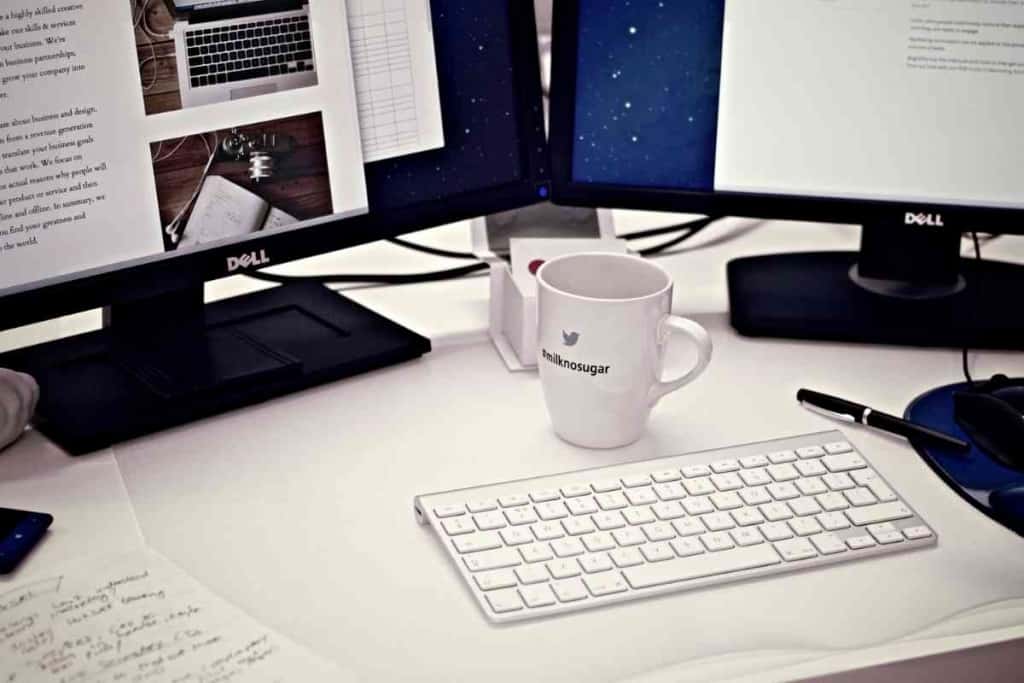
האם צגי Dell מגיעים עם רמקולים מובנים? זו שאלה שרבים מצרכנים שואלים בעת קונים לצג חדש. בפוסט בבלוג זה נענה על השאלה הזו ונספק גם מידע על Dell’הצעות רמקולים של צג.
האם למסכי Dell יש דוברים?
אמנם מסכי מחשב רבים מגיעים עם רמקולים מובנים, אך זה לא המקרה עם מסכי Dell. הסיבה לכך היא ש- Dell מרגישה שרוב האנשים שמחפשים צג איכותי מחפשים גם אודיו איכותי, ולכן הם מציעים מגוון רחב של אפשרויות רמקולים חיצוניים שניתן להשתמש בהם עם המסכים שלהם.
למרות זאת, ישנם כמה מסכי Dell שמגיעים עם רמקולים מובנים, כמו Ultrasharp U2415. הדוברים האלה אינם חזקים כמו רמקולים חיצוניים, אך הם עדיין אפשרות טובה למי שרוצה את הנוחות שיש הכל במקום אחד. באופן כללי, עם זאת, מסכי Dell אינם ידועים באיכות האודיו שלהם, כך שאם אתם מחפשים צג עם צליל נהדר, אולי תרצו לשקול מותג אחר. אנו נדון בדרכים אחרות להאזין לאודיו שלך אם אתה בעל צג Dell, אז המשך לקרוא!
האם למסכי Dell יש רמקולים מובנים?
למרות שאנשים רבים מאמינים שכל מסכי המחשבים מגיעים עם רמקולים מובנים, זה לא תמיד המקרה. למעשה, מסכי Dell רבים אינם מגיעים עם דוברים בכלל. עם זאת, אין זה אומר שאתה לא יכול להשתמש ברמקולים חיצוניים עם המסך שלך. לרוב המסכים של Dell יש שקע שמע בו תוכלו להשתמש כדי לחבר רמקולים חיצוניים. אז אם צג ה- Dell שלך לא מגיע עם רמקולים מובנים, אל תעשה’T דאגה – אתה עדיין יכול ליהנות מצליל נהדר על ידי חיבור רמקולים חיצוניים למוניטור שלך’S Audio Jack.
כיצד לבדוק אם לצג ה- Dell שלך יש רמקולים
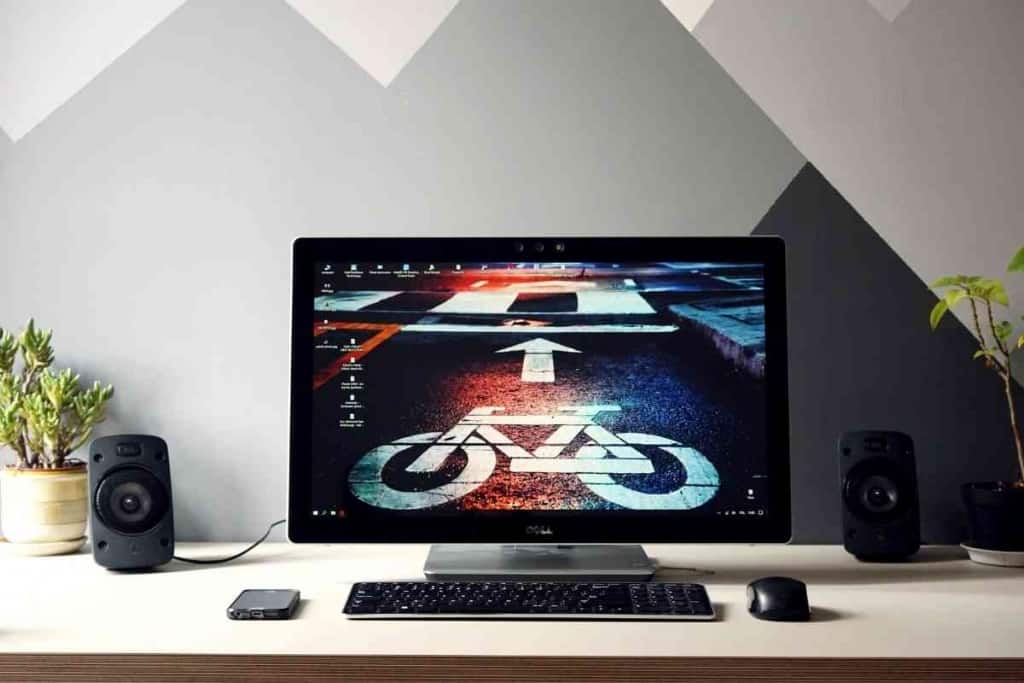
יש כמה דברים שאתה’צריך לבדוק אם צג ה- Dell שלך יש רמקולים מובנים. ראשית, בדוק את הצג’תיעוד או מפרטים. זה אמור לרשום את כל התכונות שיש לצג, כולל האם יש לו רמקולים או לא. אם אתה יכול’לא מצא מידע זה, ייתכן שתוכל למצוא אותו על ידי ביצוע חיפוש באופן מקוון למספר הדגם של המסך שלך. אם לצג שלך יש רמקולים מובנים, סביר להניח שיהיה סמל רמקול או סמלים המייצגים יציאות פלט שמע בגב המסך. אתה יכול גם לנסות לחבר רמקול חיצוני ליציאת פלט האודיו כדי לראות אם הצליל מיוצר. לבסוף, לחלק מהמציעים יש כפתור הפעלה שמשמש גם כבקרת עוצמת קול; אם לצג שלך יש תכונה זו, אתה אמור להיות מסוגל להתאים את עוצמת הקול מבלי שתצטרך לחבר רמקולים נוספים. אם אתה’עדיין לא בטוח, צור קשר עם תמיכת הלקוחות של Dell לקבלת סיוע. ✅ קריאה מומלצת: כיצד לגרום לרמקולים של Bluetooth ורמקולי מחשבים לשחק בו זמנית
כיצד לחבר רמקולים למחשב שלך
- אתר את יציאת קלט השמע במחשב שלך. בדרך כלל זה ירוק 3.שקע 5 מ”מ בגב מגדל המחשב. אם אתה לא’לא לראות שקע ירוק, ייתכן שתצטרך להשתמש ביציאת קלט האודיו הוורודה במקום זאת.
- חבר את הקצה המתאים של כבל השמע ליציאת קלט האודיו במחשב שלך. הקצה השני של הכבל צריך להיכנס ל “שמע ב” יציאה על הרמקולים שלך.
- הפעל את הרמקולים שלך והתאם את עוצמת הקול לרמה נוחה באמצעות הידית על הרמקול עצמו.
- בדוק את הרמקולים על ידי נגינה של מוזיקה או צפייה בסרטון. אם אתה לא’לא לשמוע כל צליל, נסה להזיז את ידית עוצמת הקול במחשב שלך’S המסך הראשי עד שתוכל לשמוע משהו שמגיע מהרמקולים. אתה יכול גם ללחוץ באמצעות לחצן העכבר הימני על סמל הרמקול בפינה השמאלית התחתונה של המסך ולבחור “מערבל נפח פתוח” כדי להתאים את נפח היישומים הבודדים.
אם אתה’מתקשה לגרום לרמקולים שלך לעבוד, וודא שכבל השמע מחובר באופן מאובטח למחשב וגם לרמקולים. יתכן שתצטרך להפעיל מחדש את המחשב לאחר חיבור הרמקולים.
כיצד לבחור רמקולים למחשב שלך
עכשיו כשאתה יודע לחבר רמקולים חיצוניים למסך ה- Dell שלך, זה’הזמן לבחור את הרמקולים הנכונים לצרכים שלך.
אם אתה’מחפש מחדש איכות צליל נהדרת, אתה’אני רוצה להשקיע בזוג רמקולים מופעלים טובים. רמקולים אלה מגיעים עם מקור כוח משלהם ובדרך כלל מספקים איכות צליל טובה יותר מאשר רמקולים לא מוגדרים.
עם זאת, הם גם יקרים יותר. אם אתה’מחדש על תקציב, אתה עדיין יכול למצוא דוברים לא מוגדרים באיכות טובה במחיר סביר.
רק קחו בחשבון שאתה’צריך לחבר את הרמקולים האלה לשקע מכיוון שהם לא’יש מקור כוח משלהם.
בעת קניות דוברים, שימו לב לדירוג הסוואט. זה ייתן לך מושג עד כמה הרמקולים יכולים להשיג רועשים. אם אתה רוצה להשתמש ברמקולים שלך להאזנה מזדמנת, אתה לא’לא צריך לדאוג לקבל זוג ווטג ‘גבוה.
עם זאת, אם אתה רוצה להאזין למוזיקה בקול רם או שאתה רוצה להשתמש ברמקולים שלך למשחקים, אתה’אני צריך זוג שיכול לייצר מספיק כוח כדי למלא את החדר.
חיבור צג ה- Dell למחשב שלך
חבר את כבל החשמל לחלק האחורי של צג ה- Dell שלך, ואז חבר אותו לשקע חשמל.
בשלב הבא, חבר קצה אחד של כבל הווידיאו לחלק האחורי של המחשב’מגדל S והשני הקצה בחלק האחורי של המסך שלך. לאחר שתעשה זאת, הפעל את המחשב וגם את הפקח שלך.
אתה אמור לראות את המחשב שלך’מסך ההפעלה S בצג Dell שלך. אם אתה לא’t, לחץ על “קֶלֶט” כפתור בצד ימין למטה של המסך שלך.
זה יעזור דרך אפשרויות הקלט השונות עד שתראה את המחשב שלך’מסך s.
הסיבות לכך שמוניטור ה- Dell שלך אינו מראה דבר
יש כמה סיבות לכך שהמוניטור שלך הוא’לא מציג כל דבר.
הסיבה הראשונה היא שכבל החשמל אינו מחובר כראוי. וודא כי כבל החשמל מחובר היטב הן לצג והן לשקע.
הסיבה השנייה היא שהגדרות התצוגה במחשב שלך עשויות להיות מוגדרות באופן שגוי. כדי לשנות את הגדרות התצוגה, פתח את לוח הבקרה ולחץ על “לְהַצִיג.” לאחר מכן, התאם את הרזולוציה ואת קצב הרענון בהתאם לצרכים שלך.
הסיבה השלישית היא שיכולה להיות בעיה בכרטיס המסך שלך. אם יש לך כרטיס מסך נפרד, וודא שהוא מוכנס כראוי לחריץ ה- PCI. אם יש לך כרטיס מסך משולב, וודא שהמחשב שלך’S BIOS אמור להשתמש בו.
לבסוף, אם כל השאר נכשל, נסה לאפס את הצג שלך להגדרות המפעל שלו. לשם כך, לחץ והחזק את “תַפרִיט” כפתור בצג שלך למשך חמש שניות.
לאחר מכן, השתמש במקשי החצים כדי לנווט אל “איפוס מפעל” אפשרות ולחץ “להיכנס.” יש לקוות שאחד מהפתרונות הללו יתקן את הבעיה שלך.
מחשבות סופיות
אנו מקווים שמאמר זה עזר לך ללמוד יותר אם יש ל- Dell Menors יש רמקולים מובנים וכיצד לחבר רמקולים חיצוניים למסך Dell שלך אם אין לו רמקולים מובנים.
עכשיו כשאתה יודע לעשות זאת, אתה יכול ליהנות מאיכות צליל נהדרת ממוניטור ה- Dell שלך מבלי שתצטרך להשקיע במערכת רמקולים נפרדת.
מאמרי Dell פופולריים יותר
- מחשב נייד דל אור כוח מהבהב כתום ואז לבן (מוסבר!)
- האם למסכי Dell יש דוברים?
- 4 דרכים לכבות את נעילת הגלילה במחשב נייד של Dell
- 4 דרכים לכפות בבטחה לכבות מחשב נייד של Dell
האם למסכי Dell יש דוברים?
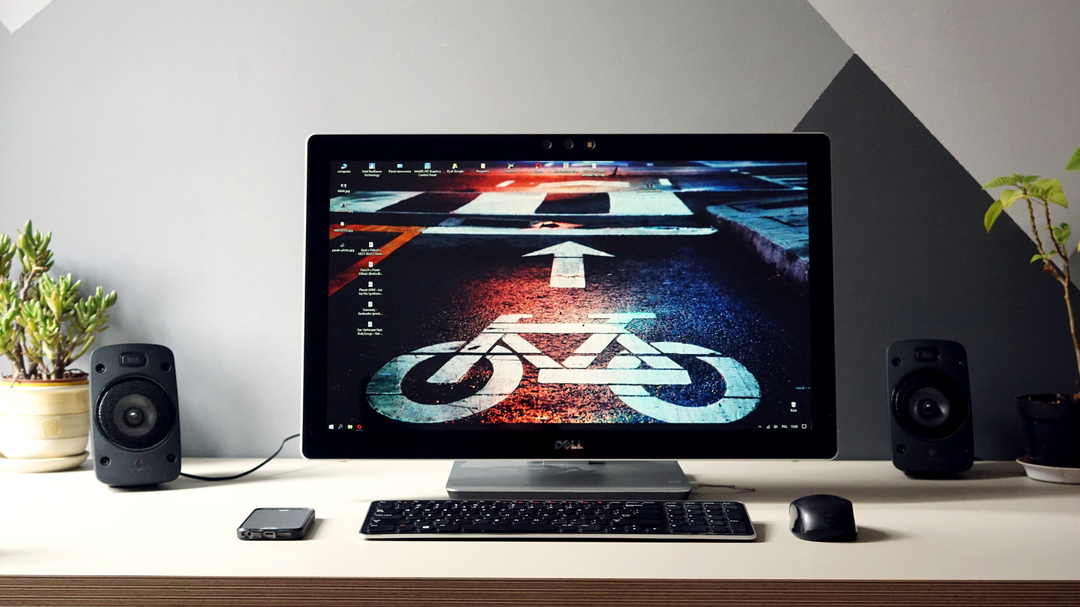

רוב המסכים של Dell אינם מגיעים עם רמקולים מובנים, אבל יש 3.פלט שמע 5 מ”מ כך שתוכלו לחבר רמקולים דרך כבל HDMI. עם זאת, ישנם כמה צעדים שעליך לנקוט כדי להגדיר את אות השמע כדי להגיע לרמקולים שלך במקום פשוט לחבר את הרמקולים שלך ולקבל צליל מייד.
המשך לקרוא כדי ללמוד כיצד אתה יכול להגדיר רמקולים עבור צג ה- Dell שלך ופתרון בעיות אחרות בכל מה שקשור לקבלת חווית השמע הטובה ביותר מהמוניטור שלך.
תוכן העניינים
האם למסכי Dell יש דוברים?
למסכי Dell אין רכיב שמע או שקע אוזניות. אם אתה רוצה לקבל שמע מהמוניטור שלך, עליך לחבר רמקולים חיצוניים דרך כבל HDMI. לאחר שתחבר את הרמקולים, עליך לנקוט עוד כמה צעדים כדי להגדיר את אות השמע לרמקולים שלך ולקבל צליל.
כיצד להגדיר רמקולים בצג Dell
כדי להגדיר רמקולים חיצוניים למסך Dell שלך, תצטרך כבל HDMI יחד עם הרמקולים שלך. ודא שהרמקולים החיצוניים שאתה מחליט להשתמש בהם מצוידים בפלט HDMI ולא בכבל פלט אוזניות מכיוון ש- Dell צוניה’יש לך שקעים של אוזניות.
להגדרת הרמקולים שלך:
- חבר את כבל ה- HDMI שלך למחשב ולרמקולים שלך.
- הפעל את המחשב ולחץ על “נשמע” סמל בשורת המשימות בפינה השמאלית התחתונה של מסך שולחן העבודה.
- תפריט קופץ יופיע עם רשימת מכשירי פלט שמע. בחר את שם הרמקולים שלך. בדרך כלל, למכשיר יהיה תווית כמו “רמקולים/אוזניות.”
- תרצה לבדוק את עוצמת הקול כדי לראות אם המכשיר אילם או לא. לחץ באמצעות לחצן העכבר הימני על ה- “נשמע” סמל ולחץ על “מערבל נפח פתוח” אפשרות שמופיעה בתפריט החדש. חלון ייפתח המציג את כל מכשירי השמע שלך, ותוכל לבדוק אם הרמקולים שלך אילמים או לא וכמה הקול הרם יחסית למכשירי השמע האחרים שלך.
כעת אתה אמור להיות מסוגל להגיע מהשלות שלך מהרמקולים שלך. אם יש בעיות עם צליל שמגיע מהרמקולים, עליך לבדוק כדי לוודא שבחרת במכשיר פלט האודיו הנכון שכן הוא יכול להיות שם אחר ממה שאתה חושב.
לאיזה Dell Monitor יש רמקולים מובנים?
בחלק מהמוניטורים של Dell יש רמקולים מובנים בהם תוכלו להשתמש באודיו, כמו Dell S2419H 24 ″ צג HD מלא. עם זאת, מסכים אלה מופסקים, כך הם’קשה למצוא, ולא סביר שתמצא אותם חדשים.
כיצד אוכל לדעת אם לצג שלי יש רמקולים מובנים?
לפעמים זה יכול להיות קשה לדעת רק על ידי התבוננות בצג שלך אם יש לו רמקולים מובנים, אבל אתה יכול לבדוק על ידי בדיקת “מכשירי השמעה.” לחץ באמצעות לחצן העכבר הימני על ה- “נשמע” סמל בפינה השמאלית התחתונה של מסך שולחן העבודה ובחר “מכשירי השמעה.” תפריט זה יפרט לאילו מכשירים יש מכשירי פלט שמע כמו רמקולים. אם לצג שלך יש רמקולים, תראה את שם המסך שלך מופיע.
מדוע לצג שלי אין צליל?
אם הגדרת את הרמקולים שלך, אבל אתה שוכן’לא קבלת צליל כלשהו, יש כמה סיבות לכך שיש לך בעיות. להלן כמה דברים קלים לבדוק לפני שנכנסים לבעיות שמע מורכבות יותר:
- בדוק אם אתה’מחשב מחדש’האודיו הוא אילם. עליך לבדוק במהירות על ידי התבוננות ב “נשמע” סמל בפינה השמאלית התחתונה של מסך שולחן העבודה.
- בדוק שוב את הגדרות המחשב שלך כמפורט בשלבי ההתקנה שלמעלה, כך שתוכל לוודא שהתקן הרמקול שלך אינו אילם בהגדרות.
- בדוק את חיבור הכבלים HDMI. לפעמים הכבל ישתחרר, או שתוכל לנסות לנתק את הכבל ולנתק את הכבל כדי לתקן את החיבור.
- בדוק את הרמקולים במחשב או מחשב נייד אחר כדי לבדוק אם יש בעיה עם הדוברים עצמם.
אם אתה מנסה את אלה ועדיין יש לך בעיות עם קבלת אודיו מהדוברים שלך, כנראה שיש כמה בעיות עם הרמקולים או הקשר שלך.
האם ליציאות תצוגה יש שמע?
ביציאות תצוגה יש אודיו מרובי ערוצים ותכונות שמע רבות אחרות מתקדמות. DisplayPorts פועלים באופן זה כמו כבלים של HDMI אך הם מסוגלים לרוחב פס גבוה יותר, מה שאומר שהם יכולים להעביר אותות נוספים בכל פעם. אם אתה משתמש במספר צגים למחשב שלך או לרמקולים שלך, שימוש בתצוגה יועיל מאוד.
כיצד לחבר רמקולים עם DisplayPort ל- Dell Monitor
יהיה עליך לבדוק את תאימות המכשירים שלך כדי לראות אם אתה יכול לחבר רמקול עם DisplayPort ולוודא שיש לך DisplayPort תואם מכיוון שכבלי DisplayPort תואמים לאחור. אם אתה יכול’לא לחבר DisplayPort, אתה עלול למצוא DisplayPort פסיבי או פעיל למתאם HDMI שימושי.
לחיבור הרמקולים שלך:
- השתמש בסרגל החיפוש של Windows כדי למצוא “הגדרות שמע.”
- השתמש בתפריט הנפתח מתחת “מכשירי פלט” כדי לראות אילו התקני פלט שמע זמינים למחשב שלך. בחר את שם הרמקולים שלך.
- בדוק את ה “נפח אמן” לדוברים שלך כדי לוודא שהם ימצאו’t על אילם. אתה יכול גם ללחוץ על “נהל מכשירי סאונד” אם אתה לא’לא לראות את הרמקולים שלך בתפריט הנפתח או שאתה’מתקשה להתחבר כדי לקבל יותר תכונות.
אם יש לך בעיות שמקבלות צליל מהרמקולים שלך דרך DisplayPort למרות שההגדרות שלך אומרות שהרמקולים מתחברים, בדוק אם יש עדכון מנהל התקן עבור כרטיס הגרפי או השבב שלך, מה שעשוי לתקן את הבעיה. יתכן שיהיה לך גם כבל DisplayPort הלא נכון למכשירים שלך.
למידע נוסף על הגרסאות השונות של DisplayPorts, עיין במאמר זה מענייני כבלים.
מחשבות סופיות
בכמה מודולים של מסכי Dell יש דוברים מובנים, אך רוב המסכים שלהם אינם. אתה תמיד יכול לבדוק אם לדגם ה- Dell Monitor שלך יש רמקולים על ידי בדיקת רשימת מכשירי פלט השמע.
אם המסך שלך לא’יש רמקולים, תצטרך לרכוש רמקולים חיצוניים עם חיבור HDMI אם ברצונך להשתמש ברמקולים עם צג ה- Dell שלך. יש צורך בכמה צעדים נוספים לאחר חיבור הרמקולים שלך, אך התהליך הכולל קל יחסית, ויהיה לך יותר שליטה על איכות הרמקולים על ידי רכישת משלך.
- כיצד לבטל את הטלפון
- כיצד לדעת אם זום מקליט?
- כיצד לפתוח חשבון זום (מדריך מלא)
- כיצד להאריך את זמן הישיבה של זום במהלך פגישה
- כיצד לגשת לצ’אט זום לאחר פגישה


