


Il monitor Dell 27 ha altoparlanti
R, se prevedi di usarli per giocare o guardare film, vorrai altoparlanti con una potenza più alta per un’esperienza più coinvolgente.
Un altro fattore da considerare è la dimensione degli altoparlanti. Se hai uno spazio per la scrivania limitato, potresti preferire altoparlanti compatti che non occupano troppo spazio. D’altra parte, se vuoi un suono potente e riempimento della stanza, puoi optare per altoparlanti più grandi.
Inoltre, cerca altoparlanti con un intervallo di risposta in frequenza che si adatta alle tue preferenze. L’intervallo di risposta in frequenza indica l’intervallo di frequenze che gli altoparlanti possono riprodurre. Se ti piacciono i bassi profondi, cerca altoparlanti con una gamma di frequenza più bassa.
Infine, considera tutte le funzionalità aggiuntive che potresti desiderare, come la connettività Bluetooth o i controlli integrati per la regolazione del volume e dei bassi. Queste funzionalità possono migliorare la tua esperienza utente e rendere più conveniente l’utilizzo degli altoparlanti.
FAQ
1. Posso usare qualsiasi tipo di altoparlanti con il mio monitor Dell?
Sì, puoi usare qualsiasi tipo di altoparlanti con il tuo monitor Dell purché abbiano le opzioni di input audio appropriate.
2. Devo installare tutti i driver per utilizzare altoparlanti esterni con il mio monitor Dell?
No, non è necessario installare driver speciali per utilizzare altoparlanti esterni con il monitor Dell. Basta collegare gli altoparlanti alla porta di input audio e dovresti essere a posto.
3. Posso collegare più altoparlanti al mio monitor Dell?
Sì, puoi collegare più altoparlanti al monitor Dell. Se il monitor ha più porte di uscita audio, è possibile utilizzare splitter o switcher per collegare più altoparlanti.
4. Posso collegare altoparlanti wireless al mio monitor Dell?
Sì, puoi collegare altoparlanti wireless al monitor Dell se gli altoparlanti supportano la connettività wireless, come Bluetooth. Basta abbinare gli altoparlanti al tuo computer o monitor e potrai goderti l’audio wireless.
5. E se il mio monitor Dell non ha una porta di input audio?
Se il monitor Dell non ha una porta di input audio, è possibile utilizzare metodi alternativi per collegare altoparlanti esterni. Ad esempio, è possibile utilizzare un adattatore audio USB o un estrattore audio HDMI per collegare gli altoparlanti.
6. Posso usare le cuffie con il mio monitor Dell?
Sì, puoi usare le cuffie con il monitor Dell. Basta collegare le cuffie alla porta di uscita audio sul monitor o collegarle direttamente al computer.
7. Come posso regolare il volume quando si utilizzano altoparlanti esterni con il mio monitor Dell?
È possibile regolare il volume di altoparlanti esterni collegati al monitor Dell utilizzando i controlli del volume sugli altoparlanti stessi o attraverso le impostazioni del volume sul computer o il monitor.
8. Posso usare una soundbar con il mio monitor Dell?
Sì, puoi usare una soundbar con il tuo monitor Dell fintanto che la soundbar ha le opzioni di input audio appropriate e può essere montata o posizionata vicino al monitor.
9. Devo disabilitare gli altoparlanti integrati sul mio monitor Dell quando si utilizzano altoparlanti esterni?
Nella maggior parte dei casi, non è necessario disabilitare gli altoparlanti integrati sul monitor Dell quando si utilizzano altoparlanti esterni. Tuttavia, puoi scegliere di disabilitarli se si preferisce utilizzare solo gli altoparlanti esterni per l’output audio.
10. Ci sono monitor Dell con altoparlanti incorporati eccezionali?
Mentre i monitor Dell non sono particolarmente noti per i loro altoparlanti incorporati, ci sono alcuni modelli, come l’ultrasharp U2415, che hanno altoparlanti incorporati decenti. Tuttavia, per un’eccezionale qualità audio, è generalmente raccomandato di utilizzare altoparlanti esterni.
11. Posso collegare un subwoofer al mio monitor Dell?
Sì, è possibile collegare un subwoofer al monitor Dell se il subwoofer ha le opzioni di input audio necessarie e può essere collegato al monitor o al computer. Ciò migliorerà la risposta dei bassi e a bassa frequenza del tuo audio.
12. Ci sono altoparlanti esterni raccomandati per i monitor Dell?
Ci sono molti grandi altoparlanti esterni disponibili che possono essere utilizzati con Dell Monitor. Alcune opzioni popolari includono Bose Companion 2 Serie III, Logitech Z623 e Edifier R1280T. Tuttavia, la migliore scelta dell’altoparlante dipenderà dalle tue preferenze personali e budget.
13. Posso usare un sistema audio o un altoparlanti per home theater con il mio monitor Dell?
Sì, è possibile utilizzare un sistema audio o di altoparlanti per la casa con il monitor Dell purché abbiano le opzioni di input audio appropriate e possono essere collegati al monitor o al computer.
14. Posso usare un altoparlanti USB con il mio monitor Dell?
Sì, puoi utilizzare gli altoparlanti USB con il monitor Dell se sono compatibili con il monitor o il computer. Gli altoparlanti USB spesso forniscono comodità plug-and-play e potrebbero non richiedere una porta di input audio.
15. Posso usare altoparlanti esterni con un laptop collegato al mio monitor Dell?
Sì, puoi usare altoparlanti esterni con un laptop collegato al monitor Dell. Basta collegare gli altoparlanti alla porta di uscita audio del tuo laptop o tramite l’output audio del monitor, se disponibile.
I monitor Dell hanno altoparlanti
Ora che sai come collegare altoparlanti esterni al monitor Dell, esso’è ora di scegliere gli altoparlanti giusti per le tue esigenze.
I monitor Dell hanno altoparlanti?
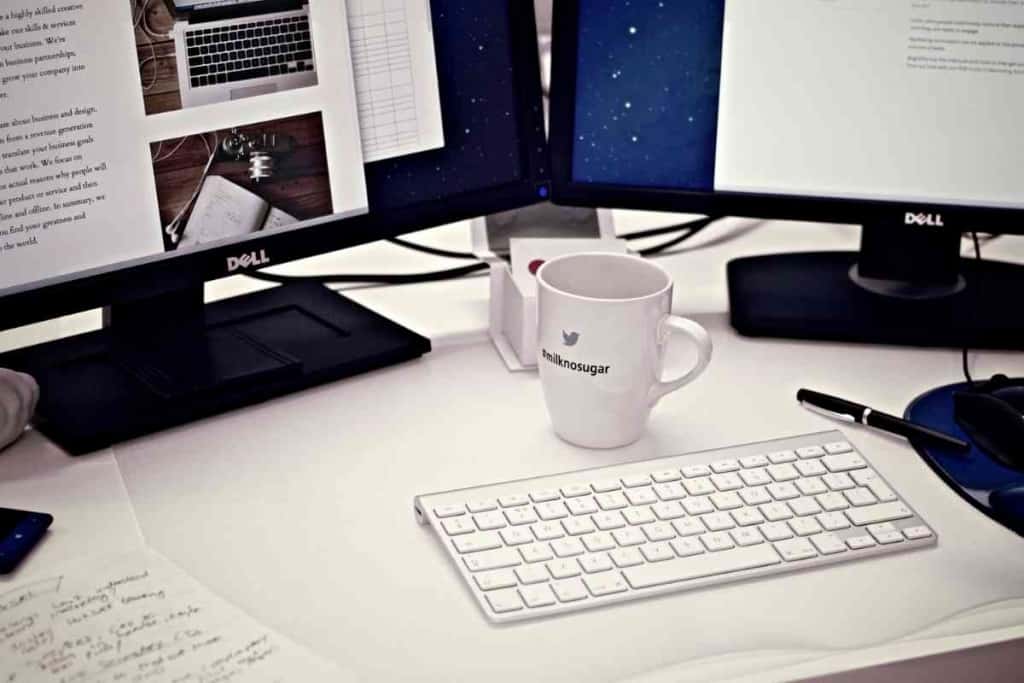
I monitor Dell sono dotati di altoparlanti integrati? Questa è una domanda che molti consumatori fanno quando acquistano un nuovo monitor. In questo post sul blog, risponderemo a questa domanda e forniremo anche alcune informazioni su Dell’S Monitor Offerte degli altoparlanti.
I monitor Dell hanno altoparlanti?
Mentre molti monitor per computer sono dotati di altoparlanti integrati, questo non è il caso di Dell Monitor. Questo perché Dell ritiene che la maggior parte delle persone che sono alla ricerca di un monitor di qualità sono anche alla ricerca di audio di qualità e quindi offrono una vasta gamma di opzioni di altoparlanti esterne che possono essere utilizzate con i loro monitor.
Tuttavia, Ci sono alcuni monitor Dell che vengono forniti con altoparlanti integrati, come Ultrasharp U2415. Questi altoparlanti non sono così potenti come gli altoparlanti esterni, ma sono ancora una buona opzione per coloro che vogliono la comodità di avere tutto in un unico posto. In generale, tuttavia, i monitor Dell non sono noti per la loro qualità audio, quindi se stai cercando un monitor con un suono eccezionale, potresti voler prendere in considerazione un altro marchio. Discuteremo altri modi per ascoltare il tuo audio se possiedi un monitor Dell, quindi continua a leggere!
I monitor Dell hanno altoparlanti integrati?
Sebbene molte persone credano che tutti i monitor dei computer siano dotati di altoparlanti integrati, non è sempre così. In effetti, molti monitor Dell non vengono affatto forniti con gli altoparlanti. Tuttavia, ciò non significa che non è possibile utilizzare altoparlanti esterni con il monitor. La maggior parte dei monitor Dell ha un jack audio che puoi utilizzare per collegare altoparlanti esterni. Quindi, se il tuo monitor Dell non viene fornito con altoparlanti integrati, DON’Porta’S Audio Jack.
Come verificare se il monitor Dell ha altoparlanti
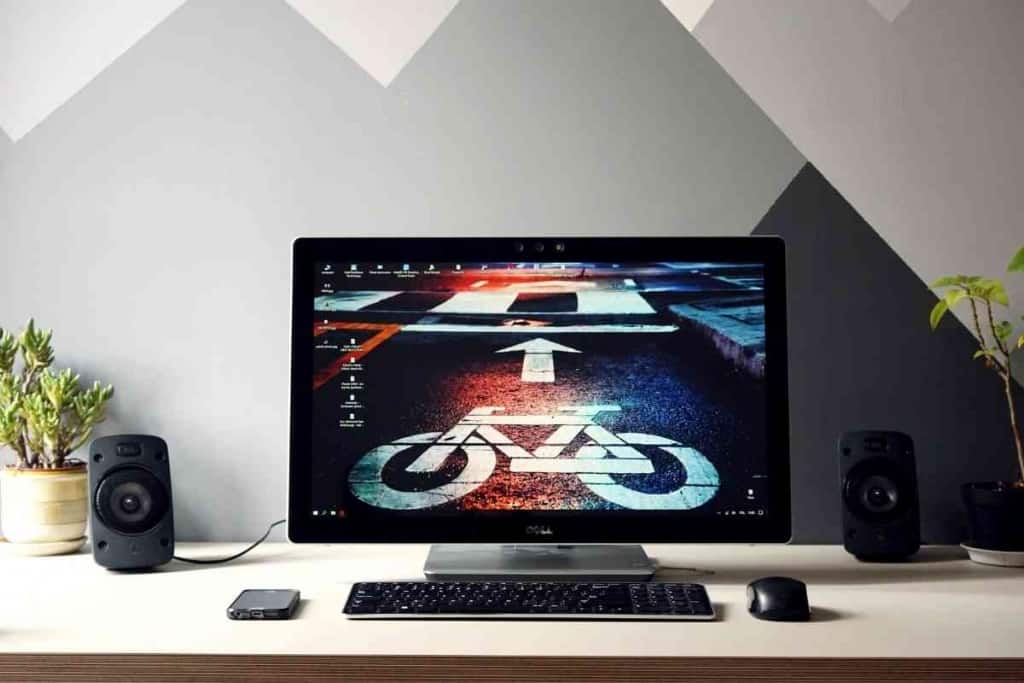
Ci sono alcune cose che tu’Devo verificare se il tuo monitor Dell ha altoparlanti integrati. Innanzitutto, controlla il monitor’S documentazione o specifiche. Questo dovrebbe elencare tutte le funzionalità che il monitor ha, incluso se ha o meno altoparlanti. Se potete’T Trova queste informazioni, potresti essere in grado di trovarle facendo una ricerca online per il numero di modello del monitor. Se il monitor ha altoparlanti integrati, probabilmente ci sarà un’icona dell’altoparlante o simboli che rappresentano le porte di uscita audio sul retro del monitor. Puoi anche provare a collegare un altoparlante esterno alla porta di uscita audio per vedere se viene prodotto il suono. Infine, alcuni monitor hanno un pulsante di accensione che funge anche da controllo del volume; Se il monitor ha questa funzione, dovresti essere in grado di regolare il volume senza dover collegare altoparlanti extra. Se tu’Non sono ancora sicuro, contatta l’assistenza clienti per assistenza. ✅ Lettura consigliata: come rendere gli altoparlanti e gli altoparlanti del computer Bluetooth giocano contemporaneamente
Come collegare gli altoparlanti al tuo computer
- Individua la porta di input audio sul tuo computer. Questo è in genere un verde 3.Jack da 5 mm sul retro della torre del computer. Se indossi’VEDI un jack verde, potrebbe essere necessario utilizzare invece la porta di input audio rosa.
- Collegare l’estremità appropriata del cavo audio nella porta di input audio sul computer. L’altra estremità del cavo dovrebbe andare nel “Audio in” Porta sui tuoi altoparlanti.
- Accendi i tuoi altoparlanti e regola il volume a un livello comodo usando la manopola sull’altoparlante stesso.
- Metti alla prova gli altoparlanti suonando un po ‘di musica o guardando un video. Se indossi’Senti qualsiasi suono, prova a spostare la manopola del volume sul tuo computer’S schermata principale fino a quando non riesci a sentire qualcosa proveniente dagli altoparlanti. Puoi anche fare clic con il pulsante destro del mouse sull’icona dell’altoparlante nell’angolo in basso a destra dello schermo e selezionare “Mixer a volume aperto” Per regolare il volume delle singole applicazioni.
Se tu’avere problemi a far funzionare i tuoi altoparlanti, assicurati che il cavo audio sia collegato in modo sicuro sia al computer che agli altoparlanti. Potrebbe anche essere necessario riavviare il computer dopo aver collegato gli altoparlanti.
Come scegliere gli altoparlanti per il tuo computer
Ora che sai come collegare altoparlanti esterni al monitor Dell, esso’è ora di scegliere gli altoparlanti giusti per le tue esigenze.
Se tu’stai cercando una grande qualità del suono, tu’Voglio investire in una buona coppia di altoparlanti. Questi altoparlanti sono dotati della propria fonte di energia e in genere offrono una migliore qualità del suono degli altoparlanti non alimentati.
Tuttavia, sono anche più costosi. Se tu’Resta un budget, puoi ancora trovare altoparlanti non alimentati di buona qualità a un prezzo ragionevole.
Tieni presente che tu’Devo collegare questi altoparlanti a uno sbocco poiché non’T ha la loro fonte di energia.
Quando acquistano altoparlanti, presta attenzione alla valutazione di wattage. Questo ti darà un’idea di quanto forti possono ottenere gli altoparlanti. Se vuoi usare i tuoi altoparlanti per l’ascolto casuale, non’deve preoccuparsi di ottenere una coppia di ondata alta.
Tuttavia, se ti piace ascoltare la musica ad alta voce o vuoi usare i tuoi altoparlanti per i giochi, tu’Avrà bisogno di una coppia in grado di produrre abbastanza energia per riempire la stanza.
Collegamento del monitor Dell al tuo computer
Collega il cavo di alimentazione sul retro del monitor Dell, quindi collegalo a una presa elettrica.
Quindi, collega un’estremità del cavo video sul retro del computer’S tower e l’altra estremità sul retro del monitor. Una volta fatto questo, accendi sia il computer che il monitor.
Dovresti vedere il tuo computer’S Schermata di avvio sul monitor Dell. Se indossi’t, premere il “Ingresso” pulsante sul lato in basso a destra del monitor.
Questo passerà attraverso le diverse opzioni di input fino a quando non vedrai il tuo computer’Schermo S.
Motivi per cui il tuo monitor Dell non mostra nulla
Ci sono alcuni motivi per cui il tuo monitor non è’t Visualizzare qualsiasi cosa.
Il primo motivo è che il cavo di alimentazione non è collegato correttamente. Assicurati che il cavo di alimentazione sia saldamente collegato sia al monitor che all’outlet.
Il secondo motivo è che le impostazioni di visualizzazione sul computer potrebbero essere impostate in modo errato. Per modificare le impostazioni di visualizzazione, aprire il pannello di controllo e fare clic su “Schermo.” Quindi, regola la risoluzione e la frequenza di aggiornamento in base alle tue esigenze.
Il terzo motivo è che potrebbe esserci un problema con la tua scheda video. Se si dispone di una scheda video separata, assicurati che sia inserita correttamente nello slot PCI. Se hai una scheda video integrata, assicurati che il tuo computer’S BIOS è impostato per usarlo.
Infine, se tutto il resto fallisce, prova a ripristinare il monitor nelle sue impostazioni di fabbrica. Per fare questo, premere e tenere il “Menù” pulsante sul monitor per cinque secondi.
Quindi, utilizzare i tasti freccia per navigare al “Ripristino di fabbrica” opzione e premere “accedere.” Spero che una di queste soluzioni risolverà il tuo problema.
Pensieri finali
Speriamo che questo articolo ti abbia aiutato a saperne di più sul fatto che i monitor Dell abbiano altoparlanti integrati e su come collegare altoparlanti esterni al tuo monitor Dell se non ha altoparlanti integrati.
Ora che sai come farlo, puoi godere di una grande qualità del suono dal tuo monitor Dell senza dover investire in un set separato di altoparlanti.
Articoli Dell più popolari
- Luce di potenza del laptop Dell Lampeggiante arancione poi bianco (spiegato!)
- I monitor Dell hanno altoparlanti?
- 4 modi per disattivare il blocco a scorrimento su un laptop Dell
- 4 modi per forzare in modo sicuro chiudere un laptop Dell
I monitor Dell hanno altoparlanti?
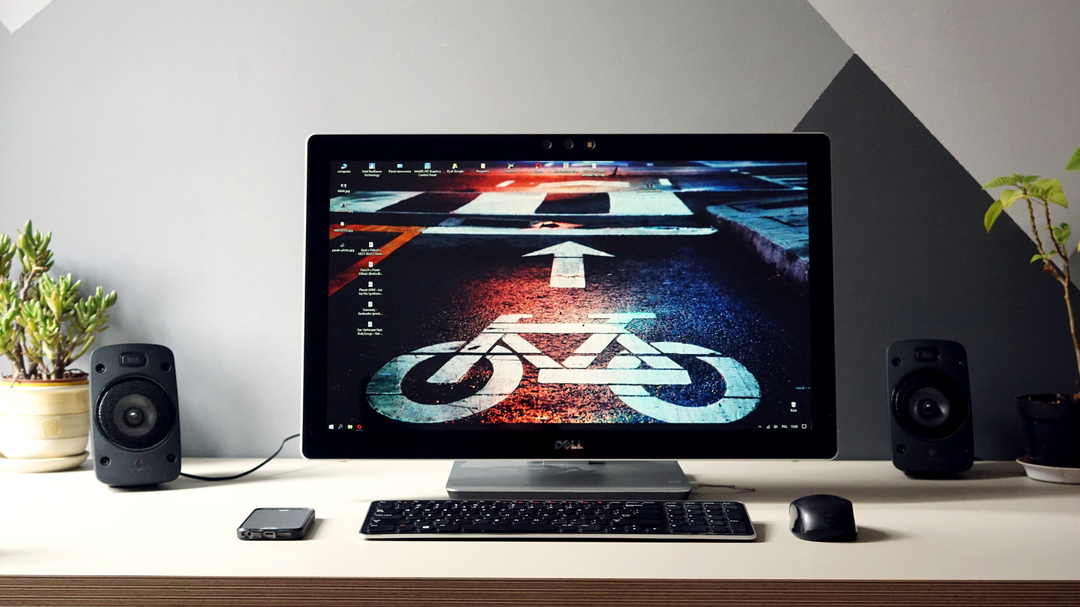

La maggior parte dei monitor Dell non viene fornito con altoparlanti integrati, ma c’è un 3.Uscita audio da 5 mm in modo da poter collegare gli altoparlanti tramite un cavo HDMI. Tuttavia, ci sono alcuni passaggi che devi intraprendere per impostare il segnale audio per raggiungere i tuoi altoparlanti invece di semplicemente collegare i tuoi altoparlanti e ottenere immediatamente il suono.
Continua a leggere per imparare come impostare gli altoparlanti per il tuo monitor Dell e altri problemi di risoluzione quando si tratta di ottenere la migliore esperienza audio dal monitor.
Sommario
I monitor Dell hanno altoparlanti?
I monitor Dell non hanno un componente audio o un jack per cuffie. Se si desidera ottenere l’audio dal tuo monitor, è necessario collegare altoparlanti esterni tramite un cavo HDMI. Una volta collegati gli altoparlanti, devi fare qualche altro passaggio per impostare il segnale audio sui tuoi altoparlanti e ottenere suono.
Come impostare gli altoparlanti su un monitor Dell
Per impostare altoparlanti esterni sul monitor Dell, avrai bisogno di un cavo HDMI insieme ai tuoi altoparlanti. Assicurati che gli altoparlanti esterni che decidi di utilizzare siano dotati di un’uscita HDMI e non di un cavo di uscita delle cuffie poiché Dell Monitor Don Don’t Avere le cuffie jacks.
Per impostare i tuoi altoparlanti:
- Collega il tuo cavo HDMI al computer e ai tuoi altoparlanti.
- Avvia il tuo computer e fai clic su “Suono” Icona nella barra delle applicazioni in basso a destra dello schermo desktop.
- Verrà visualizzato un menu pop-up con un elenco di dispositivi di output audio. Seleziona il nome dei tuoi altoparlanti. Di solito, il dispositivo avrà un’etichetta come “Altoparlanti/cuffie.”
- Ti consigliamo di controllare il volume per vedere se il dispositivo è muto o no. Fare clic con il tasto destro del mouse sul “Suono” icona e fare clic su “Mixer a volume aperto” Opzione che appare nel nuovo menu. Si aprirà una finestra che mostra tutti i tuoi dispositivi audio e sarai in grado di verificare se i tuoi altoparlanti sono muti o meno e quanto forte il volume è relativo agli altri dispositivi audio.
Ora dovresti essere in grado di avere il suono proveniente dai tuoi altoparlanti. Se ci sono problemi con il suono proveniente dagli altoparlanti, dovresti verificare di selezionare il dispositivo di output audio corretto in quanto potrebbe avere un nome diverso da quello che pensi.
Quale monitor Dell ha altoparlanti integrati?
Alcuni monitor Dell hanno altoparlanti integrati che è possibile utilizzare per l’audio, come il monitor Full HD Dell S2419H 24 ″. Tuttavia, questi monitor sono interrotti, quindi loro’è difficile da trovare e è improbabile che tu li trovi nuovi.
Come faccio a sapere se il mio monitor ha altoparlanti integrati?
A volte può essere difficile da dire semplicemente guardando il monitor se ha altoparlanti integrati, ma puoi controllare controllando il “Dispositivi di riproduzione.” Fare clic con il tasto destro del mouse sul “suono” icona in basso a destra della schermata desktop e selezionare “Dispositivi di riproduzione.” Questo menu elencherà quali dispositivi dispongono di dispositivi di output audio come gli altoparlanti. Se il monitor ha altoparlanti, vedrai il nome del monitor elencato.
Perché il mio monitor non ha alcun suono?
Se hai impostato i tuoi altoparlanti, ma non sei’t Avere un suono, quindi ci sono alcuni motivi per cui potresti avere problemi. Ecco alcune cose semplici da controllare prima di affrontare problemi audio più complessi:
- Controlla se tu’Re computer’S Audio è muto. Dovresti controllare rapidamente guardando il “Suono” icona nella parte inferiore destra della schermata desktop.
- Controllare le impostazioni del tuo PC come indicato nei passaggi di configurazione sopra in modo da poter assicurarsi che il dispositivo del tuo altoparlante non sia in muto nelle impostazioni.
- Controllare la connessione del cavo HDMI. A volte il cavo si sciolrà, oppure puoi provare a scollegare e ripristinare il cavo per correggere la connessione.
- Controlla gli altoparlanti su un altro PC o laptop per vedere se c’è un problema con gli altoparlanti stessi.
Se provi questi e hai ancora problemi per ottenere l’audio dai tuoi altoparlanti, probabilmente ci sono alcuni problemi con gli altoparlanti o con la tua connessione.
Le porte di visualizzazione hanno audio?
Le porte di visualizzazione hanno audio multicanale e molte altre funzionalità audio avanzate. DisplayPorts funziona molto come fanno i cavi HDMI ma sono in grado di una larghezza di banda più elevata, il che significa che possono trasferire più segnali alla volta. Se usi più monitor per il tuo computer o i tuoi altoparlanti, utilizzare un displayPort sarebbe molto utile.
Come collegare gli altoparlanti con un displayPort a Dell Monitor
Dovrai verificare la compatibilità dei tuoi dispositivi per vedere se è possibile collegare un altoparlante con un displayPort e assicurarti di avere un displayPort compatibile poiché i cavi DisplayPort sono compatibili all’indietro. Se potete’T Collegare un displayPort, potresti trovare utile un DisplayPort passivo o attivo per l’adattatore HDMI.
Per collegare i tuoi altoparlanti:
- Usa la barra di ricerca di Windows per trovare “Impostazioni del suono.”
- Usa il menu a discesa sotto “Dispositivi di output” Per vedere quali dispositivi di output audio sono disponibili per il tuo computer. Seleziona il nome dei tuoi altoparlanti.
- Controlla il “Volume principale” per i tuoi altoparlanti per assicurarsi che non siano’T su muto. Puoi anche fare clic su “Gestisci dispositivi audio” Se indossi’Vedrai i tuoi altoparlanti nel menu a discesa o tu’avere difficoltà a connettersi per ottenere più funzionalità.
Se hai problemi a ottenere un suono dai tuoi altoparlanti attraverso DisplayPort anche se le tue impostazioni dicono che gli altoparlanti si collegano, controlla un aggiornamento del driver per la tua scheda grafica o chip, che può risolvere il problema. Potresti anche avere il cavo DisplayPort sbagliato per i tuoi dispositivi.
Per saperne di più sulle diverse versioni di DisplayPorts, controlla questo articolo da Cable Matters.
Pensieri finali
Alcuni moduli di monitor Dell hanno altoparlanti incorporati, ma la maggior parte dei loro monitor non lo fanno. Puoi sempre verificare se il modello Dell Monitor specifico ha altoparlanti controllando l’elenco dei dispositivi di uscita audio.
Se il monitor non lo fa’t Avere altoparlanti, dovrai acquistare altoparlanti esterni con una connessione HDMI se si desidera utilizzare gli altoparlanti con il monitor Dell. Sono necessari altri passaggi dopo aver collegato gli altoparlanti, ma il processo complessivo è relativamente semplice e avrai un maggiore controllo della qualità degli altoparlanti acquistando il proprio.
- Come farsi cadere il telefono con zoom
- Come sapere se Zoom sta registrando?
- Come sbloccare un account zoom (guida completa)
- Come estendere il tempo di riunione di zoom durante una riunione
- Come accedere alla chat di zoom dopo una riunione