


Η οθόνη Dell 27 έχει ηχεία
r, αν σχεδιάζετε να τα χρησιμοποιήσετε για τυχερά παιχνίδια ή παρακολούθηση ταινιών, θα θέλετε ηχεία με υψηλότερη ισχύ για μια πιο συναρπαστική εμπειρία.
Ένας άλλος παράγοντας που πρέπει να λάβετε υπόψη είναι το μέγεθος των ηχείων. Εάν έχετε περιορισμένο χώρο γραφείου, ίσως προτιμάτε συμπαγή ηχεία που δεν θα πάρουν πάρα πολύ χώρο. Από την άλλη πλευρά, εάν θέλετε ισχυρό ήχο πλήρωσης δωματίων, μπορείτε να επιλέξετε μεγαλύτερα ηχεία.
Επιπλέον, αναζητήστε ηχεία με εύρος απόκρισης συχνότητας που ταιριάζει στις προτιμήσεις σας. Το εύρος απόκρισης συχνότητας υποδεικνύει το εύρος των συχνοτήτων που μπορούν να αναπαραχθούν τα ηχεία. Εάν απολαμβάνετε βαθιά μπάσα, αναζητήστε ηχεία με χαμηλότερο εύρος συχνοτήτων.
Τέλος, εξετάστε τυχόν πρόσθετα χαρακτηριστικά που ενδέχεται να θέλετε, όπως συνδεσιμότητα Bluetooth ή ενσωματωμένα χειριστήρια για την ρύθμιση της έντασης και του μπάσου. Αυτές οι λειτουργίες μπορούν να βελτιώσουν την εμπειρία του χρήστη σας και να κάνουν τη χρήση των ηχείων πιο βολικό.
Συχνές ερωτήσεις
1. Μπορώ να χρησιμοποιήσω οποιοδήποτε είδος ηχείων με την οθόνη Dell μου?
Ναι, μπορείτε να χρησιμοποιήσετε οποιοδήποτε τύπο ηχείων με την οθόνη Dell, εφόσον έχουν τις κατάλληλες επιλογές εισόδου ήχου.
2. Πρέπει να εγκαταστήσω οποιαδήποτε προγράμματα οδήγησης για να χρησιμοποιήσω εξωτερικούς ηχειοδότες με την οθόνη Dell μου?
Όχι, δεν χρειάζεται να εγκαταστήσετε ειδικά προγράμματα οδήγησης για να χρησιμοποιήσετε εξωτερικά ηχεία με την οθόνη Dell σας. Απλά συνδέστε τα ηχεία στη θύρα εισόδου ήχου και θα πρέπει να είστε καλοί να πάτε.
3. Μπορώ να συνδέσω πολλά ηχεία με την οθόνη Dell μου?
Ναι, μπορείτε να συνδέσετε πολλά ηχεία με την οθόνη Dell σας. Εάν η οθόνη σας διαθέτει πολλαπλές θύρες εξόδου ήχου, μπορείτε να χρησιμοποιήσετε διαχωριστές ή διακόπτες για να συνδέσετε πολλαπλά ηχεία.
4. Μπορώ να συνδέσω ασύρματα ηχεία με την οθόνη Dell μου?
Ναι, μπορείτε να συνδέσετε ασύρματα ηχεία με την οθόνη Dell εάν τα ηχεία υποστηρίζουν την ασύρματη συνδεσιμότητα, όπως το Bluetooth. Απλά συνδυάστε τα ηχεία με τον υπολογιστή ή την οθόνη σας και θα μπορείτε να απολαύσετε ασύρματο ήχο.
5. Τι γίνεται αν η οθόνη Dell δεν διαθέτει θύρα εισόδου ήχου?
Εάν η οθόνη Dell δεν διαθέτει θύρα εισόδου ήχου, μπορείτε να χρησιμοποιήσετε εναλλακτικές μεθόδους για τη σύνδεση εξωτερικών ηχείων. Για παράδειγμα, μπορείτε να χρησιμοποιήσετε έναν προσαρμογέα ήχου USB ή έναν εκχυλιστή ήχου HDMI για να συνδέσετε ηχεία.
6. Μπορώ να χρησιμοποιήσω ακουστικά με την οθόνη Dell μου?
Ναι, μπορείτε να χρησιμοποιήσετε ακουστικά με την οθόνη Dell σας. Απλά συνδέστε τα ακουστικά σας στη θύρα εξόδου ήχου στην οθόνη σας ή συνδέστε τα στον υπολογιστή σας απευθείας.
7. Πώς μπορώ να προσαρμόσω την ένταση όταν χρησιμοποιώ εξωτερικά ηχεία με την οθόνη Dell μου?
Μπορείτε να προσαρμόσετε τον όγκο των εξωτερικών ηχείων που συνδέονται με την οθόνη Dell χρησιμοποιώντας τα χειριστήρια έντασης ήχου στα ίδια τα ηχεία ή μέσω των ρυθμίσεων έντασης στον υπολογιστή σας ή στην οθόνη.
8. Μπορώ να χρησιμοποιήσω μια γραμμή ήχου με την οθόνη Dell μου?
Ναι, μπορείτε να χρησιμοποιήσετε μια γραμμή ήχου με την οθόνη Dell σας, εφόσον η γραμμή ήχου έχει τις κατάλληλες επιλογές εισόδου ήχου και μπορεί να τοποθετηθεί ή να τοποθετηθεί κοντά στην οθόνη σας.
9. Πρέπει να απενεργοποιήσω τα ενσωματωμένα ηχεία στην οθόνη Dell όταν χρησιμοποιώ εξωτερικά ηχεία?
Στις περισσότερες περιπτώσεις, δεν χρειάζεται να απενεργοποιήσετε τα ενσωματωμένα ηχεία στην οθόνη Dell όταν χρησιμοποιείτε εξωτερικά ηχεία. Ωστόσο, μπορείτε να επιλέξετε να τα απενεργοποιήσετε εάν προτιμάτε να χρησιμοποιήσετε μόνο τα εξωτερικά ηχεία για την έξοδο ήχου.
10. Υπάρχουν οθόνες Dell με εξαιρετικά ενσωματωμένα ηχεία?
Ενώ οι οθόνες της Dell δεν είναι ιδιαίτερα γνωστές για τα ενσωματωμένα ηχεία τους, υπάρχουν μερικά μοντέλα, όπως το Ultasharp U2415, που έχουν αξιοπρεπή ενσωματωμένα ηχεία. Ωστόσο, για εξαιρετική ποιότητα ήχου, συνιστάται γενικά η χρήση εξωτερικών ηχείων.
11. Μπορώ να συνδέσω ένα subwoofer με την οθόνη Dell μου?
Ναι, μπορείτε να συνδέσετε ένα subwoofer με την οθόνη Dell εάν το subwoofer έχει τις απαραίτητες επιλογές εισόδου ήχου και μπορεί να συνδεθεί με την οθόνη ή τον υπολογιστή σας. Αυτό θα ενισχύσει την απόκριση του μπάσου και της χαμηλής συχνότητας του ήχου σας.
12. Υπάρχουν συνιστώμενα εξωτερικά ηχεία για οθόνες Dell?
Υπάρχουν πολλά μεγάλα εξωτερικά ηχεία που μπορούν να χρησιμοποιηθούν με οθόνες Dell. Ορισμένες δημοφιλείς επιλογές περιλαμβάνουν το Bose Companion 2 Series III, Logitech Z623 και Edifier R1280T. Ωστόσο, η καλύτερη επιλογή ομιλητών θα εξαρτηθεί από τις προσωπικές σας προτιμήσεις και τον προϋπολογισμό σας.
13. Μπορώ να χρησιμοποιήσω ένα ηχητικό σύστημα ή ομιλητές οικιακού θεάτρου με την οθόνη Dell μου?
Ναι, μπορείτε να χρησιμοποιήσετε ένα ηχητικό σύστημα ή ομιλητές οικιακού θεάτρου με την οθόνη Dell, εφόσον διαθέτουν τις κατάλληλες επιλογές εισόδου ήχου και μπορούν να συνδεθούν με την οθόνη ή τον υπολογιστή σας.
14. Μπορώ να χρησιμοποιήσω ομιλητές USB με την οθόνη Dell μου?
Ναι, μπορείτε να χρησιμοποιήσετε ηχεία USB με την οθόνη Dell εάν είναι συμβατά με την οθόνη ή τον υπολογιστή σας. Τα ηχεία USB συχνά παρέχουν ευκολία βύσματος και παιχνιδιού και ενδέχεται να μην απαιτούν θύρα εισόδου ήχου.
15. Μπορώ να χρησιμοποιήσω εξωτερικά ηχεία με φορητό υπολογιστή συνδεδεμένο με την οθόνη Dell μου?
Ναι, μπορείτε να χρησιμοποιήσετε εξωτερικά ηχεία με φορητό υπολογιστή συνδεδεμένο στην οθόνη Dell σας. Απλά συνδέστε τα ηχεία στη θύρα εξόδου ήχου του φορητού υπολογιστή σας ή μέσω της εξόδου ήχου της οθόνης σας, εάν είναι διαθέσιμη.
Οι οθόνες της Dell έχουν ομιλητές
Τώρα που ξέρετε πώς να συνδέσετε εξωτερικά ηχεία με την οθόνη Dell, αυτό’χρόνος για να επιλέξετε τα σωστά ηχεία για τις ανάγκες σας.
Οι οθόνες της Dell έχουν ομιλητές?
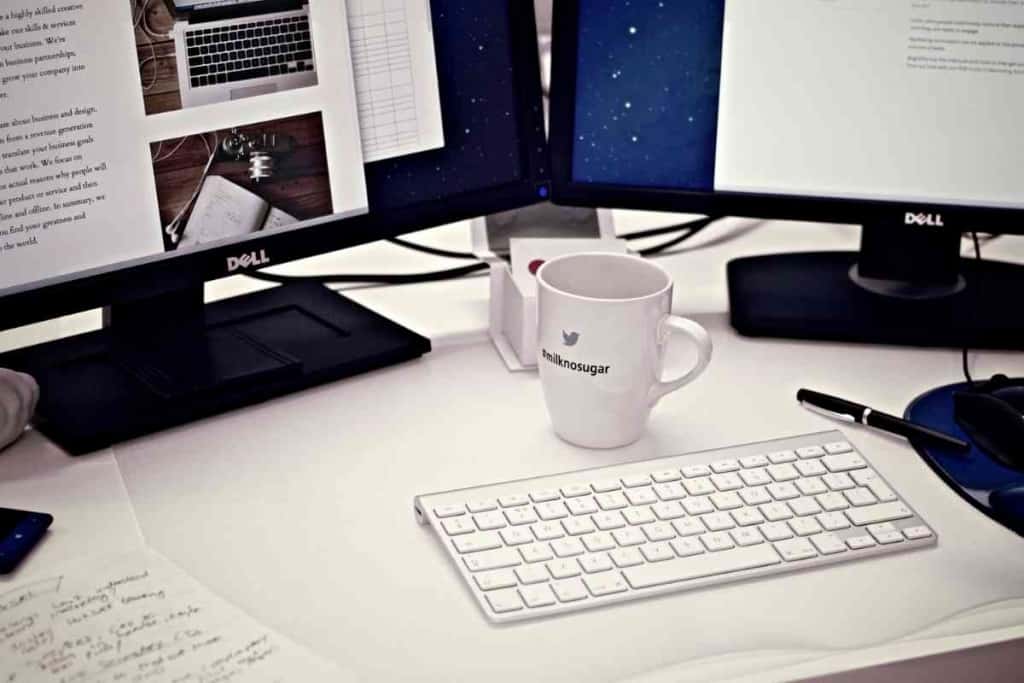
Οι οθόνες Dell έρχονται με ενσωματωμένα ηχεία? Αυτή είναι μια ερώτηση που πολλοί καταναλωτές ρωτούν κατά την αγορά μιας νέας οθόνης. Σε αυτήν την ανάρτηση ιστολογίου, θα απαντήσουμε σε αυτήν την ερώτηση και επίσης θα παρέχουμε κάποιες πληροφορίες για την Dell’S Παρακολούθηση προσφορών ηχείων.
Οι οθόνες της Dell έχουν ομιλητές?
Ενώ πολλές οθόνες υπολογιστών έρχονται με ενσωματωμένα ηχεία, αυτό δεν συμβαίνει με τις οθόνες της Dell. Αυτό οφείλεται στο γεγονός ότι η Dell θεωρεί ότι οι περισσότεροι άνθρωποι που αναζητούν μια ποιοτική οθόνη αναζητούν επίσης ποιοτικό ήχο και έτσι προσφέρουν ένα ευρύ φάσμα επιλογών εξωτερικών ηχείων που μπορούν να χρησιμοποιηθούν με τις οθόνες τους.
Ωστόσο, Υπάρχουν μερικές οθόνες Dell που έρχονται με ενσωματωμένα ηχεία, όπως το Ultasharp U2415. Αυτοί οι ομιλητές δεν είναι τόσο ισχυροί όσο οι εξωτερικοί ομιλητές, αλλά εξακολουθούν να είναι μια καλή επιλογή για όσους θέλουν την ευκολία να έχουν τα πάντα σε ένα μέρος. Γενικά, όμως, οι οθόνες της Dell δεν είναι γνωστές για την ποιότητα ήχου τους, οπότε αν ψάχνετε για μια οθόνη με εξαιρετικό ήχο, ίσως θελήσετε να εξετάσετε μια άλλη μάρκα. Θα συζητήσουμε με άλλους τρόπους για να ακούσουμε τον ήχο σας εάν έχετε μια οθόνη Dell, οπότε συνεχίστε να διαβάζετε!
Οι οθόνες Dell έχουν ενσωματωμένα ηχεία?
Αν και πολλοί άνθρωποι πιστεύουν ότι όλες οι οθόνες υπολογιστών έρχονται με ενσωματωμένα ηχεία, αυτό δεν συμβαίνει πάντα. Στην πραγματικότητα, πολλές οθόνες της Dell δεν έρχονται καθόλου ομιλητές. Ωστόσο, αυτό δεν σημαίνει ότι δεν μπορείτε να χρησιμοποιήσετε εξωτερικά ηχεία με την οθόνη σας. Οι περισσότερες οθόνες Dell έχουν μια υποδοχή ήχου που μπορείτε να χρησιμοποιήσετε για να συνδέσετε εξωτερικά ηχεία. Έτσι, αν η οθόνη Dell δεν έρχεται με ενσωματωμένα ηχεία, Don’T Ανησυχείτε – μπορείτε ακόμα να απολαύσετε τον εξαιρετικό ήχο συνδέοντας εξωτερικούς ομιλητές στην οθόνη σας’S ήχος.
Πώς να ελέγξετε αν η οθόνη της Dell έχει ηχεία
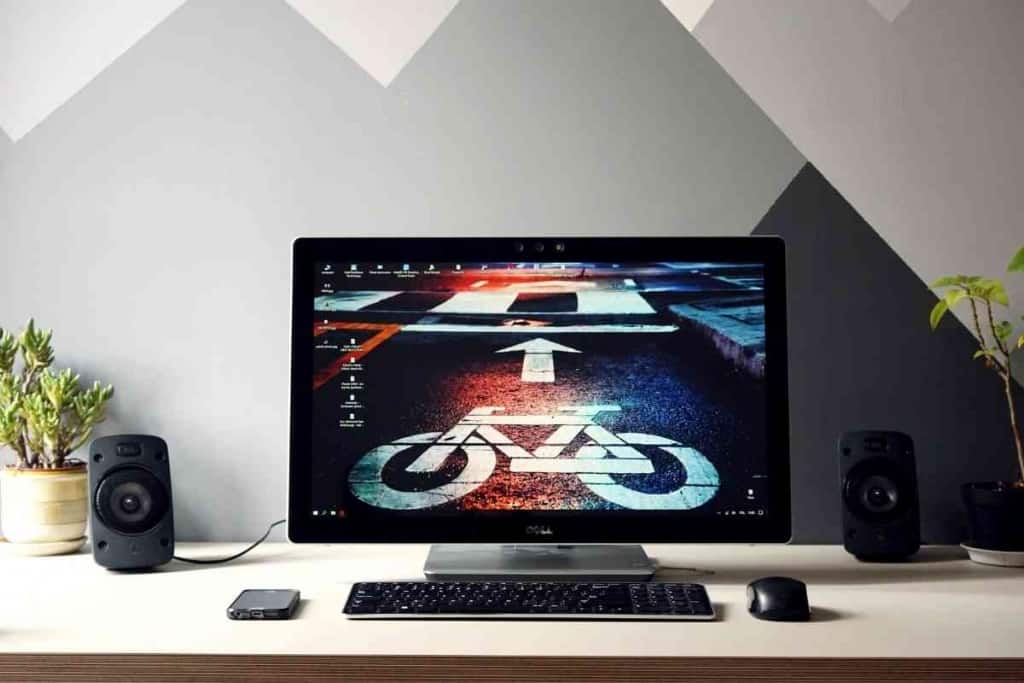
Υπάρχουν μερικά πράγματα εσείς’Θα πρέπει να ελέγξετε για να δείτε αν η οθόνη Dell έχει ενσωματωμένα ηχεία. Πρώτον, ελέγξτε την οθόνη’τεκμηρίωση ή προδιαγραφές. Αυτό θα πρέπει να απαριθμήσει όλα τα χαρακτηριστικά που έχει η οθόνη, συμπεριλαμβανομένου του εάν έχει ή όχι ηχεία. Αν μπορείς’να βρείτε αυτές τις πληροφορίες, ίσως μπορείτε να τις βρείτε κάνοντας μια αναζήτηση στο διαδίκτυο για τον αριθμό μοντέλου της οθόνης σας. Εάν η οθόνη σας διαθέτει ενσωματωμένα ηχεία, πιθανότατα θα υπάρχει εικονίδιο ή σύμβολα που αντιπροσωπεύουν θύρες εξόδου ήχου στο πίσω μέρος της οθόνης. Μπορείτε επίσης να δοκιμάσετε τη σύνδεση ενός εξωτερικού ηχείου στη θύρα εξόδου ήχου για να δείτε εάν παράγεται ο ήχος. Τέλος, ορισμένες οθόνες έχουν ένα κουμπί τροφοδοσίας που επίσης διπλασιάζεται ως έλεγχος όγκου. Εάν η οθόνη σας έχει αυτήν τη λειτουργία, θα πρέπει να μπορείτε να ρυθμίσετε την ένταση χωρίς να χρειάζεται να συνδέσετε επιπλέον ηχεία. Αν εσύ’Εξακολουθούν να είστε σίγουροι, επικοινωνήστε με την υποστήριξη πελατών της Dell για βοήθεια. ✅ Συνιστώμενη ανάγνωση: Πώς να φτιάξετε ηχεία Bluetooth και ηχεία υπολογιστών ταυτόχρονα
Πώς να συνδέσετε ηχεία στον υπολογιστή σας
- Εντοπίστε τη θύρα εισόδου ήχου στον υπολογιστή σας. Αυτό είναι συνήθως ένα πράσινο 3.5 χιλιοστά βύσμα στο πίσω μέρος του πύργου του υπολογιστή. Αν δεν είσαι’t Δείτε μια πράσινη υποδοχή, ίσως χρειαστεί να χρησιμοποιήσετε τη θύρα ροζ ήχου εισόδου αντί.
- Συνδέστε το κατάλληλο άκρο του καλωδίου ήχου στη θύρα εισόδου ήχου στον υπολογιστή σας. Το άλλο άκρο του καλωδίου πρέπει να μεταβεί στο “Είσοδος ήχου” λιμάνι στα ηχεία σας.
- Ενεργοποιήστε τα ηχεία σας και ρυθμίστε την ένταση σε ένα άνετο επίπεδο χρησιμοποιώντας το κουμπί στο ίδιο το ηχείο.
- Δοκιμάστε τα ηχεία παίζοντας κάποια μουσική ή παρακολουθώντας ένα βίντεο. Αν δεν είσαι’t ακούτε κάθε ήχο, δοκιμάστε να μετακινήσετε το κουμπί έντασης στον υπολογιστή σας’Κύρια οθόνη μέχρι να ακούσετε κάτι που προέρχεται από τα ηχεία. Μπορείτε επίσης να κάνετε δεξί κλικ στο εικονίδιο ηχείων στην κάτω δεξιά γωνία της οθόνης σας και επιλέξτε “Ανοιχτός μίξερ” Για να ρυθμίσετε τον όγκο των μεμονωμένων εφαρμογών.
Αν εσύ’Αντιμετωπίζετε προβλήματα με τη δουλειά των ηχείων σας, βεβαιωθείτε ότι το καλώδιο ήχου είναι συνδεδεμένο με ασφάλεια τόσο στον υπολογιστή όσο και στα ηχεία. Μπορεί επίσης να χρειαστεί να επανεκκινήσετε τον υπολογιστή σας μετά τη σύνδεση των ηχείων.
Πώς να επιλέξετε ηχεία για τον υπολογιστή σας
Τώρα που ξέρετε πώς να συνδέσετε εξωτερικά ηχεία με την οθόνη Dell, αυτό’χρόνος για να επιλέξετε τα σωστά ηχεία για τις ανάγκες σας.
Αν εσύ’Ψάχνετε για εξαιρετική ποιότητα ήχου, εσείς’Θα ήθελα να επενδύσω σε ένα καλό ζευγάρι ηχείων. Αυτά τα ηχεία έρχονται με τη δική τους πηγή ενέργειας και συνήθως παρέχουν καλύτερη ποιότητα ήχου από ό, τι τα μη εφοδιασμένα ηχεία.
Ωστόσο, είναι επίσης πιο ακριβά. Αν εσύ’Re με έναν προϋπολογισμό, μπορείτε ακόμα να βρείτε καλές ποιότητες μη εξουσιοδοτημένους ομιλητές για μια λογική τιμή.
Απλά λάβετε υπόψη ότι εσείς’Θα πρέπει να συνδέσετε αυτά τα ηχεία με μια διέξοδο από τότε που δεν είναι’να έχουν τη δική τους πηγή ενέργειας.
Όταν ψωνίζετε για ηχεία, δώστε προσοχή στην βαθμολογία ισχύος. Αυτό θα σας δώσει μια ιδέα για το πόσο δυνατά μπορούν να πάρουν τα ηχεία. Εάν θέλετε να χρησιμοποιήσετε τα ηχεία σας για περιστασιακή ακρόαση, μην κάνετε’Δεν χρειάζεται να ανησυχείτε για τη λήψη ενός ζευγαριού υψηλής διάρκειας.
Ωστόσο, αν θέλετε να ακούσετε τη μουσική δυνατά ή θέλετε να χρησιμοποιήσετε τα ηχεία σας για τυχερά παιχνίδια, εσείς’Θα χρειαστεί ένα ζευγάρι που μπορεί να παράγει αρκετή ισχύ για να γεμίσει το δωμάτιο.
Συνδέοντας την οθόνη Dell στον υπολογιστή σας
Συνδέστε το καλώδιο τροφοδοσίας στο πίσω μέρος της οθόνης Dell και στη συνέχεια συνδέστε το σε ηλεκτρική πρίζα.
Στη συνέχεια, συνδέστε το ένα άκρο του καλωδίου βίντεο στο πίσω μέρος του υπολογιστή σας’ο πύργος και το άλλο άκρο στο πίσω μέρος της οθόνης σας. Μόλις το κάνετε αυτό, ενεργοποιήστε τόσο τον υπολογιστή όσο και την οθόνη σας.
Θα πρέπει να δείτε τον υπολογιστή σας’S Startup Screen στην οθόνη Dell σας. Αν δεν είσαι’Τ, πατήστε το “Εισαγωγή” κουμπί στην κάτω δεξιά πλευρά της οθόνης σας.
Αυτό θα κυκλοφορήσει μέσω των διαφορετικών επιλογών εισόδου μέχρι να δείτε τον υπολογιστή σας’οθόνη.
Λόγοι για τους οποίους η οθόνη Dell δεν εμφανίζει τίποτα
Υπάρχουν μερικοί λόγοι για τους οποίους η οθόνη σας είναι’t Εμφάνιση οτιδήποτε.
Ο πρώτος λόγος είναι ότι το καλώδιο τροφοδοσίας δεν είναι συνδεδεμένο σωστά. Βεβαιωθείτε ότι το καλώδιο τροφοδοσίας είναι σταθερά συνδεδεμένο τόσο στην οθόνη όσο και στην έξοδο.
Ο δεύτερος λόγος είναι ότι οι ρυθμίσεις οθόνης στον υπολογιστή σας ενδέχεται να ρυθμιστούν εσφαλμένα. Για να αλλάξετε τις ρυθμίσεις οθόνης, ανοίξτε τον πίνακα ελέγχου και κάντε κλικ στο κουμπί “Απεικόνιση.” Στη συνέχεια, προσαρμόστε την ανάλυση και το ρυθμό ανανέωσης ανάλογα με τις ανάγκες σας.
Ο τρίτος λόγος είναι ότι μπορεί να υπάρχει πρόβλημα με την κάρτα γραφείου σας. Εάν έχετε ξεχωριστή κάρτα βίντεο, βεβαιωθείτε ότι έχει εισαχθεί σωστά στην υποδοχή PCI. Εάν διαθέτετε ενσωματωμένη κάρτα βίντεο, βεβαιωθείτε ότι ο υπολογιστής σας’Το S BIOS έχει οριστεί για να το χρησιμοποιήσει.
Τέλος, εάν όλα τα άλλα αποτύχουν, δοκιμάστε να επαναφέρετε την οθόνη σας στις εγκαταστάσεις του εργοστασίου. Για να το κάνετε αυτό, πατήστε και κρατήστε πατημένο το “Μενού” κουμπί στην οθόνη σας για πέντε δευτερόλεπτα.
Στη συνέχεια, χρησιμοποιήστε τα πλήκτρα βέλους για να πλοηγηθείτε στο “Εργοστασιακή επανεκκίνηση” επιλογή και πατήστε “Εισαγω.” Ας ελπίσουμε ότι μια από αυτές τις λύσεις θα διορθώσει το πρόβλημά σας.
Τελικές σκέψεις
Ελπίζουμε ότι αυτό το άρθρο σας βοήθησε να μάθετε περισσότερα σχετικά με το αν οι οθόνες της Dell έχουν ενσωματωμένα ηχεία και πώς να συνδέσετε εξωτερικά ηχεία με την οθόνη Dell εάν δεν διαθέτει ενσωματωμένα ηχεία.
Τώρα που ξέρετε πώς να το κάνετε αυτό, μπορείτε να απολαύσετε εξαιρετική ποιότητα ήχου από την οθόνη Dell χωρίς να χρειάζεται να επενδύσετε σε ένα ξεχωριστό σύνολο ομιλητών.
Πιο δημοφιλή άρθρα Dell
- ΦΩΤΙΣΜΟΣ Laptop Dell Λειτουργία αναβοσβήνει πορτοκαλί και στη συνέχεια λευκό (εξηγείται!·
- Οι οθόνες της Dell έχουν ομιλητές?
- 4 τρόποι για να απενεργοποιήσετε το κλείδωμα κύλισης σε φορητό υπολογιστή Dell
- 4 τρόποι για να αναγκάσετε με ασφάλεια να κλείσετε ένα φορητό υπολογιστή Dell
Οι οθόνες της Dell έχουν ομιλητές?
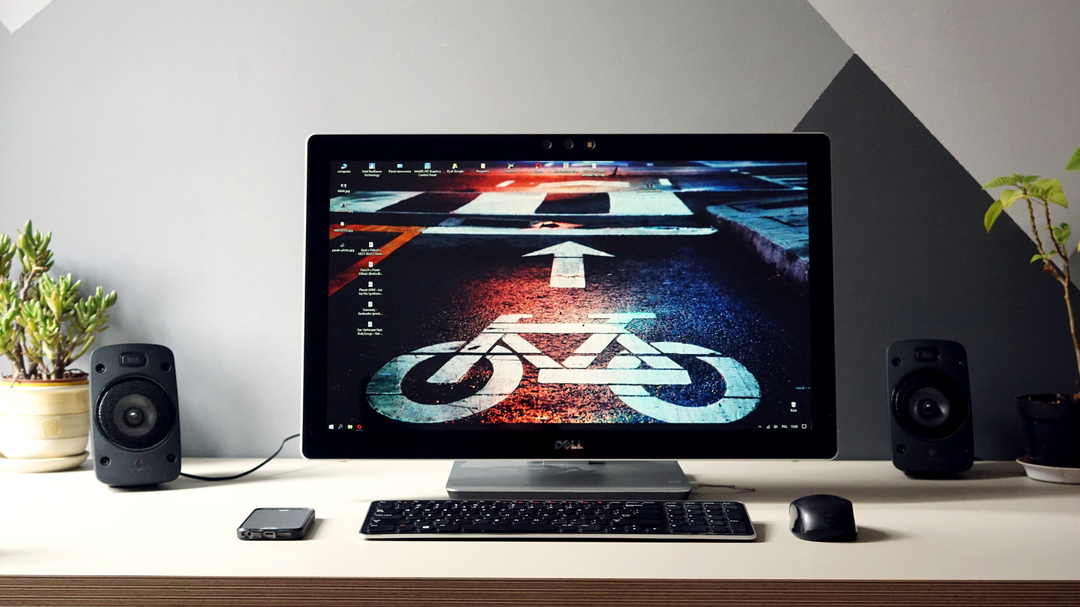

Οι περισσότερες οθόνες Dell δεν έρχονται με ενσωματωμένα ηχεία, αλλά υπάρχει 3.Έξοδος ήχου 5mm έτσι ώστε να μπορείτε να συνδέσετε ηχεία μέσω καλωδίου HDMI. Ωστόσο, υπάρχουν μερικά βήματα που πρέπει να λάβετε για να ρυθμίσετε το ηχητικό σήμα για να φτάσετε στα ηχεία σας αντί να συνδέετε απλά τα ηχεία σας και να πάρετε τον ήχο αμέσως.
Συνεχίστε να διαβάζετε για να μάθετε πώς μπορείτε να ρυθμίσετε ηχεία για την οθόνη Dell και άλλα προβλήματα αντιμετώπισης προβλημάτων όταν πρόκειται να αποκτήσετε την καλύτερη εμπειρία ήχου από την οθόνη σας.
Πίνακας περιεχομένων
Οι οθόνες της Dell έχουν ομιλητές?
Οι οθόνες Dell δεν διαθέτουν συστατικό ήχου ή υποδοχή ακουστικών. Εάν θέλετε να πάρετε ήχο από την οθόνη σας, πρέπει να συνδέσετε εξωτερικά ηχεία μέσω καλωδίου HDMI. Μόλις συνδεθείτε τα ηχεία, πρέπει να κάνετε μερικά ακόμη βήματα για να ρυθμίσετε το ηχητικό σήμα στα ηχεία σας και να πάρετε ήχο.
Πώς να ρυθμίσετε ηχεία σε μια οθόνη Dell
Για να ρυθμίσετε τα εξωτερικά ηχεία στην οθόνη Dell, θα χρειαστείτε ένα καλώδιο HDMI μαζί με τα ηχεία σας. Βεβαιωθείτε ότι τα εξωτερικά ηχεία που αποφασίζετε να χρησιμοποιήσετε είναι εξοπλισμένα με έξοδο HDMI και όχι καλώδιο εξόδου ακουστικών από τότε που παρακολουθεί Dell Don’t έχουν jacks ακουστικών.
Για να ρυθμίσετε τα ηχεία σας:
- Συνδέστε το καλώδιο HDMI στον υπολογιστή και τα ηχεία σας.
- Ξεκινήστε τον υπολογιστή σας και κάντε κλικ στο “Ήχος” εικονίδιο στη γραμμή εργασιών στο κάτω δεξιά της οθόνης της επιφάνειας εργασίας.
- Θα εμφανιστεί ένα αναδυόμενο μενού με μια λίστα με συσκευές εξόδου ήχου. Επιλέξτε το όνομα των ηχείων σας. Συνήθως, η συσκευή θα έχει μια ετικέτα όπως “Ηχεία/ακουστικά.”
- Θα θελήσετε να ελέγξετε την ένταση για να δείτε αν η συσκευή είναι σε σίγαση ή όχι. Κάντε δεξί κλικ στο “Ήχος” εικονίδιο και κάντε κλικ στο “Ανοιχτός μίξερ” επιλογή που εμφανίζεται στο νέο μενού. Ένα παράθυρο θα ανοίξει εμφανίζοντας όλες τις συσκευές ήχου σας και θα μπορείτε να ελέγξετε αν τα ηχεία σας είναι σιωπηρά ή όχι και πόσο δυνατά ο όγκος είναι σε σχέση με τις άλλες συσκευές ήχου σας.
Θα πρέπει τώρα να έχετε ήχο να προέρχεται από τα ηχεία σας. Εάν υπάρχουν προβλήματα με τον ήχο που προέρχονται από τα ηχεία, θα πρέπει να ελέγξετε για να βεβαιωθείτε ότι έχετε επιλέξει τη σωστή συσκευή εξόδου ήχου, καθώς μπορεί να έχει διαφορετικό όνομα από ό, τι νομίζετε.
Που η Dell Monitor έχει ενσωματωμένα ηχεία?
Ορισμένες οθόνες Dell έχουν ενσωματωμένα ηχεία που μπορείτε να χρησιμοποιήσετε για ήχο, όπως το Dell S2419H 24 “Full HD Monitor. Ωστόσο, αυτές οι οθόνες διακόπτονται, έτσι’είναι δύσκολο να βρεθεί και είναι απίθανο να τους βρείτε καινούργια.
Πώς μπορώ να ξέρω αν η οθόνη μου έχει ενσωματωμένα ηχεία?
Μπορεί μερικές φορές να είναι δύσκολο να πείτε μόνο κοιτάζοντας την οθόνη σας εάν έχει ενσωματωμένα ηχεία, αλλά μπορείτε να ελέγξετε ελέγχοντας το “Συσκευές αναπαραγωγής.” Κάντε δεξί κλικ στο “ήχος” εικονίδιο στο κάτω δεξιά της οθόνης της επιφάνειας εργασίας και επιλέξτε “Συσκευές αναπαραγωγής.” Αυτό το μενού θα απαριθμήσει ποιες συσκευές διαθέτουν συσκευές εξόδου ήχου όπως ηχεία. Εάν η οθόνη σας έχει ηχεία, θα δείτε το όνομα της οθόνης σας που αναφέρεται.
Γιατί η οθόνη μου δεν έχει ήχο?
Εάν έχετε ρυθμίσει τα ηχεία σας, αλλά είστε’Δεν παίρνω οποιοδήποτε ήχο, τότε υπάρχουν μερικοί λόγοι για τους οποίους μπορεί να έχετε προβλήματα. Ακολουθούν μερικά εύκολα πράγματα για να ελέγξετε πριν μπείτε σε πιο σύνθετα προβλήματα ήχου:
- Ελέγξτε για να δείτε αν εσείς’εκ νέου υπολογιστή’Ο ήχος είναι σίγαση. Θα πρέπει να ελέγξετε γρήγορα το εξετάζοντας το “Ήχος” εικονίδιο στο κάτω δεξιά της οθόνης της επιφάνειας εργασίας.
- Ελέγξτε διπλό τις ρυθμίσεις του υπολογιστή σας όπως περιγράφεται στα βήματα ρύθμισης παραπάνω, ώστε να μπορείτε να βεβαιωθείτε ότι η συσκευή ηχείων σας δεν είναι σε σίγαση στις ρυθμίσεις.
- Ελέγξτε τη σύνδεση καλωδίου HDMI. Μερικές φορές το καλώδιο θα χαλαρώσει ή μπορείτε να δοκιμάσετε την αποσύνδεση και την αντικατάσταση του καλωδίου για να διορθώσετε τη σύνδεση.
- Ελέγξτε τα ηχεία σε άλλο υπολογιστή ή φορητό υπολογιστή για να δείτε αν υπάρχει πρόβλημα με τους ίδιους τα ηχεία.
Εάν τα δοκιμάσετε και εξακολουθείτε να έχετε προβλήματα με τη λήψη ήχου από τα ηχεία σας, υπάρχουν πιθανώς κάποια προβλήματα με τους ομιλητές ή τη σύνδεσή σας.
Οι θύρες εμφάνισης έχουν ήχο?
Οι θύρες προβολής διαθέτουν ήχο πολλαπλών καναλιών και πολλές άλλες προηγμένες λειτουργίες ήχου. Το DisplayPorts λειτουργεί πολύ με τον τρόπο που κάνουν τα καλώδια HDMI, αλλά είναι ικανά για υψηλότερο εύρος ζώνης που σημαίνει ότι μπορούν να μεταφέρουν περισσότερα σήματα τη φορά. Εάν χρησιμοποιείτε πολλαπλές οθόνες για τον υπολογιστή σας ή τα ηχεία σας, η χρήση ενός DisplayPort θα ήταν πολύ χρήσιμη.
Πώς να συνδέσετε ηχεία με μια οθόνη DisplayPort στην Dell Monitor
Θα χρειαστεί να ελέγξετε τη συμβατότητα των συσκευών σας για να δείτε εάν μπορείτε να συνδέσετε ένα ηχείο με ένα DisplayPort και βεβαιωθείτε ότι έχετε ένα συμβατό DisplayPort, αφού τα καλώδια DisplayPort είναι συμβατά προς τα πίσω. Αν μπορείς’T Connect A DisplayPort, μπορείτε να βρείτε έναν παθητικό ή ενεργό DisplayPort στον προσαρμογέα HDMI χρήσιμο χρήσιμο.
Για να συνδέσετε τα ηχεία σας:
- Χρησιμοποιήστε τη γραμμή αναζήτησης των Windows για να βρείτε “Ρυθμίσεις ήχου.”
- Χρησιμοποιήστε το αναπτυσσόμενο μενού κάτω “Συσκευές εξόδου” Για να δείτε ποιες συσκευές εξόδου ήχου είναι διαθέσιμες για τον υπολογιστή σας. Επιλέξτε το όνομα των ηχείων σας.
- Ελεγξε το “Κύριος όγκος” για τα ηχεία σας για να βεβαιωθείτε ότι δεν είναι’T σε σίγαση. Μπορείτε επίσης να κάνετε κλικ στο “Διαχείριση συσκευών ήχου” αν δεν είσαι’να δείτε τα ηχεία σας στο αναπτυσσόμενο μενού ή εσείς’δυσκολεύομαι να συνδεθείτε για να αποκτήσετε περισσότερες λειτουργίες.
Εάν έχετε προβλήματα με τον ήχο από τα ηχεία σας μέσω του DisplayPort, παρόλο που οι ρυθμίσεις σας λένε ότι τα ηχεία συνδέονται, ελέγξτε για μια ενημέρωση προγράμματος οδήγησης για την κάρτα γραφικών ή το τσιπ, το οποίο μπορεί να διορθώσει το πρόβλημα. Μπορεί επίσης να έχετε λάθος καλώδιο DisplayPort για τις συσκευές σας.
Για να μάθετε περισσότερα σχετικά με τις διαφορετικές εκδόσεις του DisplayPorts, δείτε αυτό το άρθρο από θέματα καλωδίων.
Τελικές σκέψεις
Μερικές ενότητες των οθονών Dell έχουν ενσωματωμένα ηχεία, αλλά η πλειοψηφία των οθονών τους δεν το κάνουν. Μπορείτε πάντα να ελέγξετε εάν το συγκεκριμένο μοντέλο παρακολούθησης Dell έχει ηχεία ελέγχοντας τη λίστα συσκευών εξόδου ήχου.
Εάν η οθόνη σας δεν κάνει’t έχουν ομιλητές, θα χρειαστεί να αγοράσετε εξωτερικά ηχεία με σύνδεση HDMI εάν θέλετε να χρησιμοποιήσετε ηχεία με την οθόνη Dell σας. Απαιτούνται μερικά ακόμη βήματα μετά τη σύνδεση των ηχείων σας, αλλά η συνολική διαδικασία είναι σχετικά εύκολη και θα έχετε περισσότερο έλεγχο της ποιότητας των ομιλητών αγοράζοντας το δικό σας.
- Πώς να ενεργοποιήσετε το τηλέφωνο σε ζουμ
- Πώς να ξέρετε εάν η εγγραφή ζουμ?
- Πώς να ξεκλειδώσετε έναν λογαριασμό ζουμ (πλήρης οδηγός)
- Πώς να επεκτείνετε το χρόνο συνάντησης ζουμ κατά τη διάρκεια μιας συνάντησης
- Πώς να αποκτήσετε πρόσβαση στο Zoom Chat μετά από μια συνάντηση


