


Apakah monitor Dell 27 memiliki speaker
r, jika Anda berencana menggunakannya untuk bermain game atau menonton film, Anda ingin pembicara dengan watt yang lebih tinggi untuk pengalaman yang lebih mendalam.
Faktor lain yang perlu dipertimbangkan adalah ukuran speaker. Jika Anda memiliki ruang meja terbatas, Anda mungkin lebih suka speaker kompak yang tidak akan menghabiskan terlalu banyak ruang. Di sisi lain, jika Anda ingin suara yang kuat dan mengisi kamar, Anda dapat memilih speaker yang lebih besar.
Selain itu, cari speaker dengan rentang respons frekuensi yang sesuai dengan preferensi Anda. Rentang respons frekuensi menunjukkan rentang frekuensi yang dapat direproduksi oleh speaker. Jika Anda menikmati bass yang dalam, cari speaker dengan rentang frekuensi yang lebih rendah.
Terakhir, pertimbangkan fitur tambahan yang mungkin Anda inginkan, seperti konektivitas Bluetooth atau kontrol bawaan untuk penyesuaian volume dan bass. Fitur -fitur ini dapat meningkatkan pengalaman pengguna Anda dan membuat menggunakan speaker lebih nyaman.
FAQ
1. Dapatkah saya menggunakan semua jenis speaker dengan monitor dell saya?
Ya, Anda dapat menggunakan semua jenis speaker dengan monitor Dell Anda selama mereka memiliki opsi input audio yang sesuai.
2. Apakah saya perlu menginstal driver apa pun untuk menggunakan speaker eksternal dengan monitor dell saya?
Tidak, Anda tidak perlu menginstal driver khusus untuk menggunakan speaker eksternal dengan monitor Dell Anda. Cukup hubungkan speaker ke port input audio dan Anda harus baik untuk pergi.
3. Dapatkah saya menghubungkan beberapa speaker ke monitor dell saya?
Ya, Anda dapat menghubungkan beberapa speaker ke monitor Dell Anda. Jika monitor Anda memiliki beberapa port output audio, Anda dapat menggunakan splitter atau switcher untuk menghubungkan beberapa speaker.
4. Dapatkah saya menghubungkan speaker nirkabel ke monitor dell saya?
Ya, Anda dapat menghubungkan speaker nirkabel ke monitor Dell Anda jika speaker mendukung konektivitas nirkabel, seperti Bluetooth. Cukup pasangkan speaker dengan komputer atau monitor Anda dan Anda dapat menikmati audio nirkabel.
5. Bagaimana jika monitor dell saya tidak memiliki port input audio?
Jika monitor Dell Anda tidak memiliki port input audio, Anda dapat menggunakan metode alternatif untuk menghubungkan speaker eksternal. Misalnya, Anda dapat menggunakan adaptor audio USB atau ekstraktor audio HDMI untuk menghubungkan speaker.
6. Dapatkah saya menggunakan headphone dengan monitor dell saya?
Ya, Anda dapat menggunakan headphone dengan monitor Dell Anda. Cukup colokkan headphone Anda ke port output audio di monitor Anda atau sambungkan ke komputer Anda secara langsung.
7. Bagaimana cara menyesuaikan volume saat menggunakan speaker eksternal dengan monitor dell saya?
Anda dapat menyesuaikan volume speaker eksternal yang terhubung ke monitor Dell Anda menggunakan kontrol volume pada speaker itu sendiri atau melalui pengaturan volume di komputer atau monitor Anda.
8. Dapatkah saya menggunakan soundbar dengan monitor dell saya?
Ya, Anda dapat menggunakan soundbar dengan monitor Dell Anda selama soundbar memiliki opsi input audio yang sesuai dan dapat dipasang atau ditempatkan di dekat monitor Anda.
9. Apakah saya perlu menonaktifkan speaker bawaan pada monitor Dell saya saat menggunakan speaker eksternal?
Dalam kebanyakan kasus, Anda tidak perlu menonaktifkan speaker bawaan pada monitor Dell Anda saat menggunakan speaker eksternal. Namun, Anda dapat memilih untuk menonaktifkannya jika Anda lebih suka menggunakan speaker eksternal untuk output audio.
10. Apakah ada monitor dell dengan speaker bawaan yang luar biasa?
Sementara Dell Monitor tidak terlalu dikenal karena speaker bawaan mereka, ada beberapa model, seperti Ultrasharp U2415, yang memiliki speaker bawaan yang layak. Namun, untuk kualitas audio yang luar biasa, umumnya disarankan untuk menggunakan speaker eksternal.
11. Dapatkah saya menghubungkan subwoofer ke monitor dell saya?
Ya, Anda dapat menghubungkan subwoofer ke monitor Dell Anda jika subwoofer memiliki opsi input audio yang diperlukan dan dapat dihubungkan ke monitor atau komputer Anda. Ini akan meningkatkan respons bass dan frekuensi rendah dari audio Anda.
12. Apakah ada speaker eksternal yang direkomendasikan untuk monitor Dell?
Ada banyak speaker eksternal hebat yang tersedia yang dapat digunakan dengan monitor dell. Beberapa opsi populer termasuk Bose Companion 2 Seri III, Logitech Z623, dan Edifier R1280T. Namun, pilihan pembicara terbaik akan tergantung pada preferensi dan anggaran pribadi Anda.
13. Dapatkah saya menggunakan sistem suara atau speaker home theater dengan monitor dell saya?
Ya, Anda dapat menggunakan sistem suara atau speaker teater rumah dengan monitor Dell Anda selama mereka memiliki opsi input audio yang sesuai dan dapat dihubungkan ke monitor atau komputer Anda.
14. Dapatkah saya menggunakan speaker USB dengan monitor dell saya?
Ya, Anda dapat menggunakan speaker USB dengan monitor Dell Anda jika mereka kompatibel dengan monitor atau komputer Anda. Speaker USB sering memberikan kenyamanan plug-and-play dan mungkin tidak memerlukan port input audio.
15. Dapatkah saya menggunakan speaker eksternal dengan laptop yang terhubung ke monitor dell saya?
Ya, Anda dapat menggunakan speaker eksternal dengan laptop yang terhubung ke monitor Dell Anda. Cukup hubungkan speaker ke port output audio laptop Anda atau melalui output audio monitor Anda, jika tersedia.
Apakah monitor dell memiliki speaker
Sekarang Anda tahu cara menghubungkan speaker eksternal ke monitor dell Anda, TI’waktu untuk memilih speaker yang tepat untuk kebutuhan Anda.
Apakah monitor dell memiliki speaker?
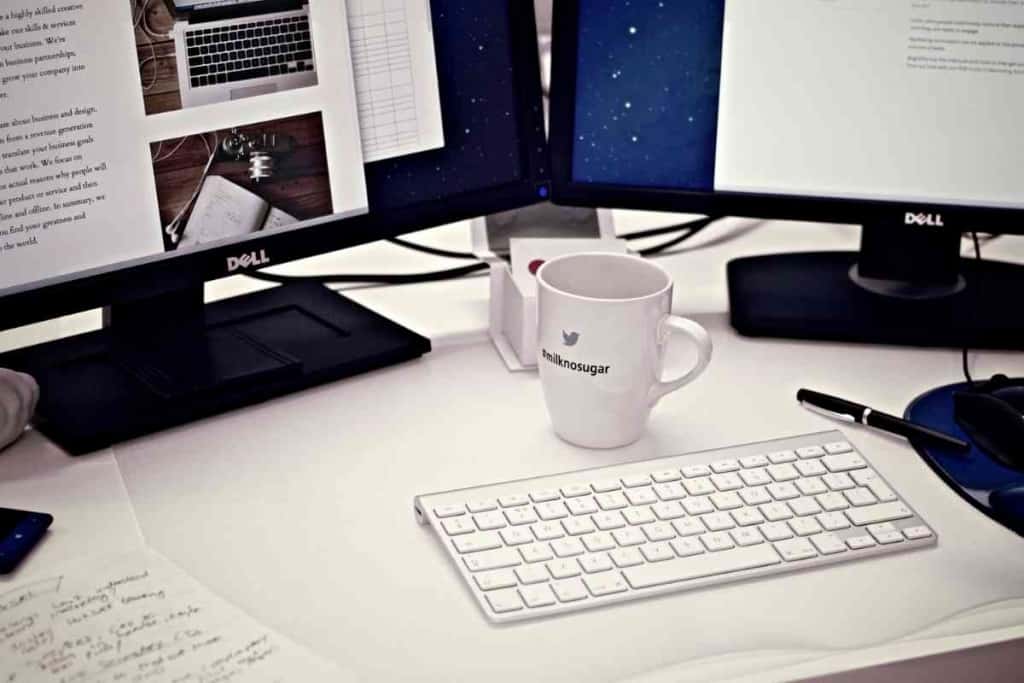
Apakah monitor dell datang dengan speaker bawaan? Ini adalah pertanyaan yang ditanyakan banyak konsumen saat berbelanja untuk monitor baru. Di posting blog ini, kami akan menjawab pertanyaan itu dan juga memberikan beberapa informasi tentang Dell’S Monitor penawaran speaker.
Apakah monitor dell memiliki speaker?
Sementara banyak monitor komputer datang dengan speaker bawaan, ini tidak terjadi dengan monitor Dell. Ini karena Dell merasa bahwa kebanyakan orang yang mencari monitor berkualitas juga mencari audio yang berkualitas, sehingga mereka menawarkan berbagai pilihan speaker eksternal yang dapat digunakan dengan monitor mereka.
Namun, Ada beberapa monitor Dell yang datang dengan speaker bawaan, seperti Ultrasharp U2415. Pembicara ini tidak sekuat pembicara eksternal, tetapi mereka masih merupakan pilihan yang baik bagi mereka yang menginginkan kenyamanan memiliki segalanya di satu tempat. Namun, secara umum, Dell Monitor tidak dikenal karena kualitas audio mereka, jadi jika Anda mencari monitor dengan suara yang bagus, Anda mungkin ingin mempertimbangkan merek lain. Kami akan membahas cara lain untuk mendengarkan audio Anda jika Anda memiliki monitor dell, jadi teruslah membaca!
Apakah monitor dell memiliki speaker bawaan?
Meskipun banyak orang percaya bahwa semua monitor komputer datang dengan speaker bawaan, ini tidak selalu terjadi. Faktanya, banyak monitor Dell tidak datang dengan pembicara sama sekali. Namun, ini tidak berarti bahwa Anda tidak dapat menggunakan speaker eksternal dengan monitor Anda. Sebagian besar monitor Dell memiliki jack audio yang dapat Anda gunakan untuk menghubungkan speaker eksternal. Jadi jika monitor Dell Anda tidak datang dengan speaker bawaan, Don’t khawatir – Anda masih dapat menikmati suara yang bagus dengan menghubungkan speaker eksternal ke monitor Anda’S Audio Jack.
Bagaimana cara memeriksa apakah monitor dell Anda memiliki speaker
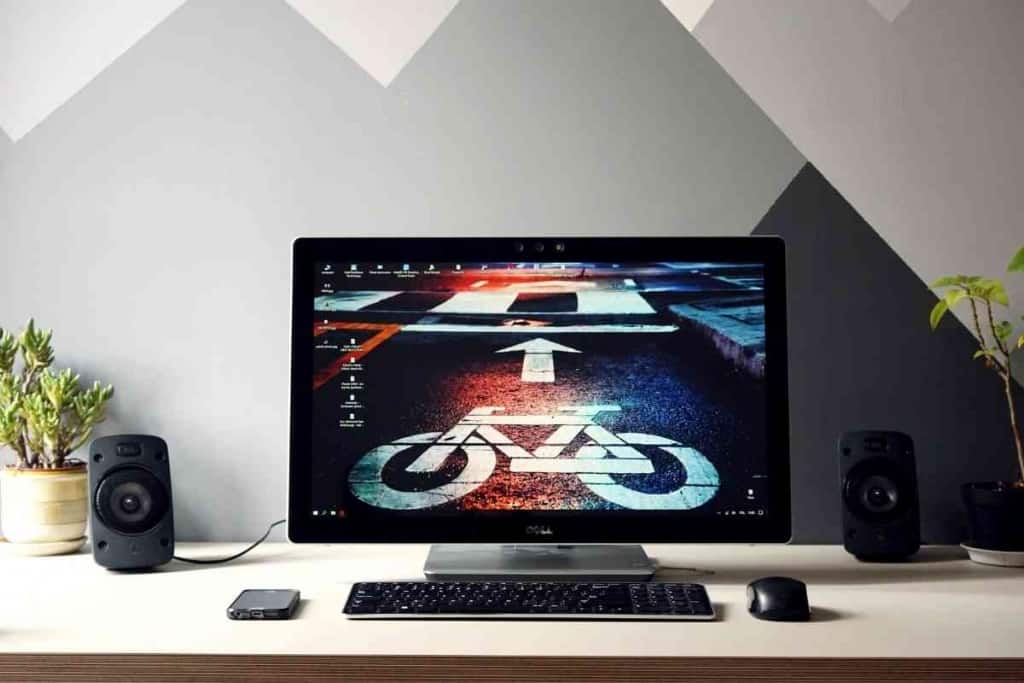
Ada beberapa hal yang Anda’LL perlu memeriksa untuk melihat apakah monitor dell Anda memiliki speaker bawaan. Pertama, periksa monitor’dokumentasi atau spesifikasi. Ini harus mencantumkan semua fitur yang dimiliki monitor, termasuk apakah memiliki speaker atau tidak. Jika kamu bisa’t Temukan informasi ini, Anda mungkin dapat menemukannya dengan melakukan pencarian online untuk nomor model monitor Anda. Jika monitor Anda memiliki speaker bawaan, kemungkinan akan ada ikon speaker atau simbol yang mewakili port output audio di bagian belakang monitor. Anda juga dapat mencoba menghubungkan speaker eksternal ke port output audio untuk melihat apakah suara diproduksi. Akhirnya, beberapa monitor memiliki tombol daya yang juga berfungsi ganda sebagai kontrol volume; Jika monitor Anda memiliki fitur ini, Anda harus dapat menyesuaikan volume tanpa harus menghubungkan speaker tambahan. Jika kamu’tetap tidak yakin, hubungi Dell Dukungan Pelanggan untuk bantuan. ✅ Bacaan yang Disarankan: Cara Membuat Speaker Bluetooth dan Speaker Komputer Bermain Secara Simultan
Cara menghubungkan speaker ke komputer Anda
- Temukan port input audio di komputer Anda. Ini biasanya hijau 3.Jack 5mm di bagian belakang menara komputer. Jika kamu tidak’t lihat jack hijau, Anda mungkin perlu menggunakan port input audio merah muda sebagai gantinya.
- Colokkan ujung kabel audio yang sesuai ke port input audio di komputer Anda. Ujung kabel lainnya harus masuk ke “Audio di” Port pada speaker Anda.
- Nyalakan speaker Anda dan sesuaikan volume ke tingkat yang nyaman menggunakan kenop pada speaker itu sendiri.
- Uji speaker dengan memutar musik atau menonton video. Jika kamu tidak’t mendengar suara apa pun, coba pindahkan kenop volume di komputer Anda’S Layar utama sampai Anda dapat mendengar sesuatu yang datang dari speaker. Anda juga dapat mengklik kanan pada ikon speaker di sudut kanan bawah layar Anda dan pilih “Buka Volume Mixer” Untuk menyesuaikan volume aplikasi individual.
Jika kamu’Mengalami kesulitan membuat speaker Anda berfungsi, pastikan bahwa kabel audio dicolokkan dengan aman ke komputer dan speaker. Anda mungkin juga perlu memulai ulang komputer Anda setelah menghubungkan speaker.
Bagaimana memilih speaker untuk komputer Anda
Sekarang Anda tahu cara menghubungkan speaker eksternal ke monitor dell Anda, TI’waktu untuk memilih speaker yang tepat untuk kebutuhan Anda.
Jika kamu’mencari kualitas suara yang bagus, Anda’LL ingin berinvestasi dalam sepasang speaker bertenaga yang baik. Speaker ini datang dengan sumber daya mereka sendiri dan biasanya memberikan kualitas suara yang lebih baik daripada speaker yang tidak berdaya.
Namun, mereka juga lebih mahal. Jika kamu’RE dengan anggaran terbatas, Anda masih dapat menemukan pembicara yang tidak berdaya berkualitas baik dengan harga yang wajar.
Ingatlah bahwa Anda’LL perlu menghubungkan speaker ini ke outlet karena mereka tidak’t memiliki sumber daya sendiri.
Saat berbelanja untuk speaker, perhatikan peringkat watt. Ini akan memberi Anda gambaran tentang seberapa keras yang bisa didapat speaker. Jika Anda ingin menggunakan speaker Anda untuk mendengarkan santai, Anda tidak’T perlu khawatir tentang mendapatkan pasangan watt tinggi.
Namun, jika Anda ingin mendengarkan musik dengan keras atau Anda ingin menggunakan speaker Anda untuk bermain game, Anda’ll membutuhkan sepasang yang dapat menghasilkan daya yang cukup untuk mengisi ruangan.
Menghubungkan Monitor Dell Anda ke Komputer Anda
Colokkan kabel listrik ke bagian belakang monitor Dell Anda, lalu colokkan ke outlet listrik.
Selanjutnya, hubungkan salah satu ujung kabel video ke bagian belakang komputer Anda’menara dan ujung lainnya ke belakang monitor Anda. Setelah Anda melakukan ini, nyalakan komputer dan monitor Anda.
Anda harus melihat komputer Anda’layar startup di monitor dell Anda. Jika kamu tidak’t, tekan “Memasukkan” Tombol di sisi kanan bawah monitor Anda.
Ini akan siklus melalui opsi input yang berbeda sampai Anda melihat komputer Anda’layar s.
Alasan mengapa monitor dell Anda tidak menunjukkan apapun
Ada beberapa alasan mengapa monitor Anda ISN’t menampilkan apapun.
Alasan pertama adalah bahwa kabel daya tidak dicolokkan dengan benar. Pastikan bahwa kabel daya terhubung dengan kuat ke monitor dan outlet.
Alasan kedua adalah bahwa pengaturan tampilan di komputer Anda mungkin diatur secara tidak benar. Untuk mengubah pengaturan tampilan, buka panel kontrol dan klik “Menampilkan.” Kemudian, sesuaikan resolusi dan tarif refresh sesuai dengan kebutuhan Anda.
Alasan ketiga adalah mungkin ada masalah dengan kartu video Anda. Jika Anda memiliki kartu video terpisah, pastikan itu dimasukkan dengan benar ke dalam slot PCI. Jika Anda memiliki kartu video terintegrasi, pastikan komputer Anda’S bios diatur untuk menggunakannya.
Akhirnya, jika semuanya gagal, cobalah mengatur ulang monitor Anda ke pengaturan pabriknya. Untuk melakukan ini, tekan dan tahan “Menu” Tombol di monitor Anda selama lima detik.
Kemudian, gunakan tombol panah untuk menavigasi ke “Reset pabrik” opsi dan tekan “Memasuki.” Semoga salah satu solusi ini akan memperbaiki masalah Anda.
Pikiran terakhir
Kami berharap artikel ini telah membantu Anda mempelajari lebih lanjut tentang apakah monitor Dell memiliki speaker bawaan dan bagaimana menghubungkan speaker eksternal ke monitor Dell Anda jika tidak memiliki speaker bawaan.
Sekarang Anda tahu bagaimana melakukan ini, Anda dapat menikmati kualitas suara yang hebat dari Dell Monitor Anda tanpa harus berinvestasi dalam serangkaian speaker terpisah.
Artikel Dell yang lebih populer
- Dell Laptop Power Light Flashing Orange Lalu Putih (dijelaskan!)
- Apakah monitor dell memiliki speaker?
- 4 cara untuk mematikan kunci gulir pada laptop Dell
- 4 cara untuk memaksa dengan aman menutup laptop Dell
Apakah monitor dell memiliki speaker?
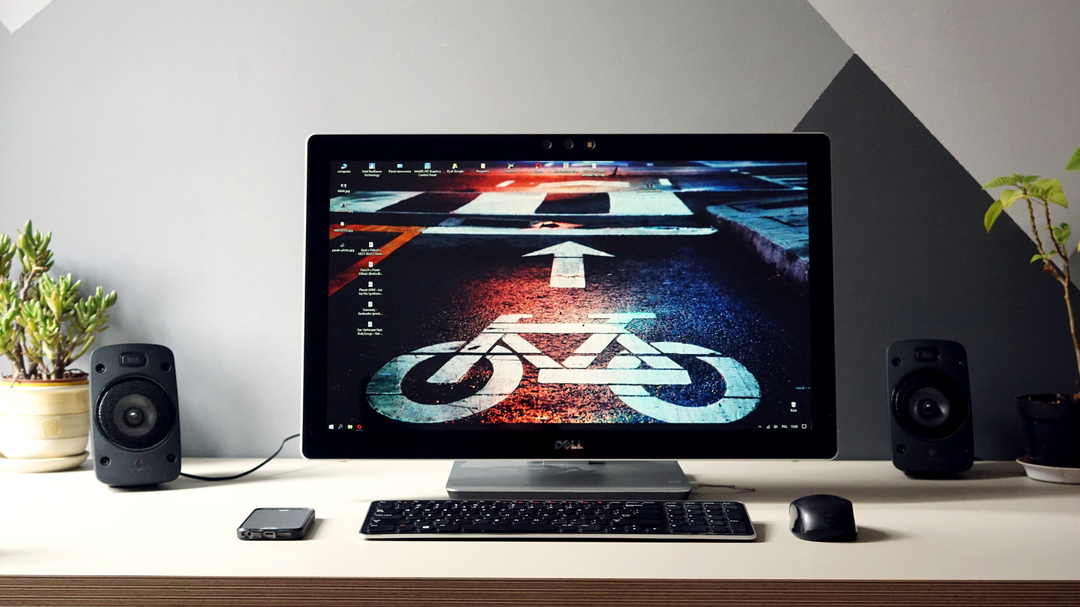

Kebanyakan monitor Dell tidak datang dengan speaker bawaan, tetapi ada 3.Output audio 5mm sehingga Anda dapat menghubungkan speaker melalui kabel HDMI. Namun, ada beberapa langkah yang perlu Anda ambil untuk mengatur sinyal audio untuk mencapai speaker Anda alih -alih hanya memasukkan speaker Anda dan segera mendapatkan suara.
Terus membaca untuk mempelajari bagaimana Anda dapat mengatur speaker untuk Monitor Dell Anda dan pemecahan masalah lainnya ketika datang untuk mendapatkan pengalaman audio terbaik dari monitor Anda.
Daftar isi
Apakah monitor dell memiliki speaker?
Dell Monitor tidak memiliki komponen audio atau jack headphone. Jika Anda ingin mendapatkan audio dari monitor Anda, Anda harus menghubungkan speaker eksternal melalui kabel HDMI. Setelah Anda memiliki speaker yang terhubung, Anda perlu mengambil beberapa langkah lagi untuk mengatur sinyal audio ke speaker Anda dan mendapatkan suara.
Cara mengatur speaker di monitor dell
Untuk mengatur speaker eksternal ke monitor Dell Anda, Anda akan memerlukan kabel HDMI bersama dengan speaker Anda. Pastikan speaker eksternal yang Anda putuskan untuk digunakan dilengkapi dengan output HDMI dan bukan kabel output headphone karena Dell memantau Don’t memiliki jack headphone.
Untuk mengatur speaker Anda:
- Hubungkan kabel HDMI Anda ke komputer dan speaker Anda.
- Mulai komputer Anda dan klik “Suara” ikon di bilah tugas di kanan bawah layar desktop.
- Menu pop-up akan muncul dengan daftar perangkat output audio. Pilih nama speaker Anda. Biasanya, perangkat akan memiliki label seperti “Speaker/headphone.”
- Anda akan ingin memeriksa volume untuk melihat apakah perangkat di bisu atau tidak. Klik kanan di “Suara” ikon dan klik pada “Buka Volume Mixer” Opsi yang muncul di menu baru. Jendela akan terbuka menampilkan semua perangkat audio Anda, dan Anda akan dapat memeriksa apakah speaker Anda bisu atau tidak dan seberapa keras volume relatif terhadap perangkat audio Anda yang lain.
Anda sekarang harus dapat memiliki suara berasal dari speaker Anda. Jika ada masalah dengan suara yang berasal dari speaker, Anda harus memeriksa untuk memastikan Anda memilih perangkat output audio yang benar karena mungkin memiliki nama yang berbeda dari yang Anda pikirkan.
Monitor Dell mana yang memiliki speaker bawaan?
Beberapa monitor Dell memiliki speaker bawaan yang dapat Anda gunakan untuk audio, seperti Dell S2419H 24 ″ Full HD Monitor. Namun, monitor ini dihentikan, jadi mereka’sulit ditemukan, dan Anda tidak mungkin menemukannya baru.
Bagaimana saya tahu jika monitor saya memiliki speaker bawaan?
Kadang-kadang sulit untuk mengetahui hanya dengan melihat monitor Anda jika memiliki speaker bawaan, tetapi Anda dapat memeriksa dengan memeriksa “Perangkat pemutaran.” Klik kanan di “suara” ikon di kanan bawah layar desktop dan pilih “Perangkat pemutaran.” Menu ini akan mencantumkan perangkat mana yang memiliki perangkat output audio seperti speaker. Jika monitor Anda memiliki speaker, Anda akan melihat nama monitor Anda terdaftar.
Mengapa monitor saya tidak memiliki suara?
Jika Anda telah mengatur speaker Anda, tetapi Anda tidak’T Mendapatkan suara apa pun, maka ada beberapa alasan mengapa Anda mungkin memiliki masalah. Berikut adalah beberapa hal mudah untuk diperiksa sebelum masuk ke masalah audio yang lebih kompleks:
- Periksa untuk melihat apakah Anda’komputer’S Audio sedang bisu. Anda harus dengan cepat memeriksa dengan melihat “Suara” ikon di kanan bawah layar desktop.
- Periksa ganda pengaturan PC Anda sebagaimana diuraikan dalam langkah pengaturan di atas sehingga Anda dapat memastikan perangkat speaker Anda tidak ada di Mute di pengaturan.
- Periksa koneksi kabel HDMI. Terkadang kabel akan longgar, atau Anda dapat mencoba mencabut kabel dan menilai kembali kabel untuk memperbaiki koneksi.
- Periksa speaker di PC atau laptop lain untuk melihat apakah ada masalah dengan speaker itu sendiri.
Jika Anda mencoba ini dan masih memiliki masalah dengan mendapatkan audio dari speaker Anda, mungkin ada beberapa masalah dengan speaker atau koneksi Anda.
Apakah port tampilan memiliki audio?
Port tampilan memang memiliki audio multi-channel dan banyak fitur audio canggih lainnya. DisplayPorts bekerja sangat seperti yang dilakukan kabel HDMI tetapi mampu melakukan bandwidth yang lebih tinggi yang berarti mereka dapat mentransfer lebih banyak sinyal sekaligus. Jika Anda menggunakan beberapa monitor untuk komputer atau speaker Anda, menggunakan DisplayPort akan sangat membantu.
Cara menghubungkan speaker dengan DisplayPort ke Dell Monitor
Anda perlu memeriksa kompatibilitas perangkat Anda untuk melihat apakah Anda dapat menghubungkan speaker dengan DisplayPort dan memastikan Anda memiliki DisplayPort yang kompatibel karena kabel DisplayPort kompatibel. Jika kamu bisa’t Sambungkan DisplayPort, Anda mungkin menemukan DisplayPort Pasif atau Aktif ke Adaptor HDMI bermanfaat.
Untuk menghubungkan speaker Anda:
- Gunakan bilah pencarian windows untuk menemukan “Pengaturan suara.”
- Gunakan menu tarik-turun di bawah “Perangkat output” Untuk melihat perangkat output audio apa yang tersedia untuk komputer Anda. Pilih nama speaker Anda.
- Periksalah “Volume utama” untuk speaker Anda memastikan mereka’t pada bisu. Anda juga dapat mengklik “Kelola perangkat suara” jika kamu tidak’t lihat speaker Anda di menu tarik-turun atau Anda’RE mengalami kesulitan menghubungkan untuk mendapatkan lebih banyak fitur.
Jika Anda mengalami masalah mendapatkan suara dari speaker Anda melalui DisplayPort meskipun pengaturan Anda mengatakan speaker terhubung, periksa pembaruan driver untuk kartu grafis atau chip Anda, yang dapat memperbaiki masalah ini. Anda juga mungkin memiliki kabel displayport yang salah untuk perangkat Anda.
Untuk mempelajari lebih lanjut tentang berbagai versi DisplayPorts, lihat artikel ini dari Cable Matters.
Pikiran terakhir
Beberapa modul monitor Dell memiliki speaker bawaan, tetapi sebagian besar monitor mereka tidak. Anda selalu dapat memeriksa apakah model Monitor Dell spesifik Anda memiliki speaker dengan memeriksa daftar perangkat output audio.
Jika monitor Anda tidak’t Memiliki speaker, Anda perlu membeli speaker eksternal dengan koneksi HDMI jika Anda ingin menggunakan speaker dengan monitor Dell Anda. Beberapa langkah lagi diperlukan setelah memasukkan speaker Anda, tetapi proses keseluruhannya relatif mudah, dan Anda akan memiliki lebih banyak kontrol kualitas speaker dengan membeli sendiri.
- Cara membuka telepon di zoom
- Bagaimana Mengetahui Jika Zoom Merekam?
- Cara Membuka Akun Zoom (Panduan Lengkap)
- Bagaimana memperpanjang waktu pertemuan zoom selama pertemuan
- Bagaimana cara mengakses obrolan zoom setelah rapat