


Το Dell Laptop έχει φως πληκτρολογίου
Το Dell Laptop έχει φως πληκτρολογίου
Όταν το ποντίκι ή το πληκτρολόγιο είναι απενεργοποιημένο, ορισμένες ρυθμίσεις BIOS επιτρέπουν να φωτίζεται το φως. Οι συνθήκες υπό τις οποίες τα παράθυρα θα πρέπει να αντιμετωπίσουν αυτό είναι εξ ολοκλήρου σε αυτά. Οι ρυθμίσεις του BIOS για τη διατήρηση της ισχύος USB μετά από ένα κλείσιμο πρέπει να ελεγχθούν. Εάν απενεργοποιήσετε αυτήν την επιλογή, το πρόβλημα θα λυθεί.
Πώς να απενεργοποιήσετε εύκολα το πληκτρολόγιο οπίσθιου φωτισμού σε φορητό υπολογιστή Dell Inspiron
Αποποίηση ευθυνών: Ως συνεργάτης του Αμαζονίου, μπορούμε να κερδίσουμε από τις προκριματικές αγορές.
Arpad Balogh
Ενημερώθηκε στις 12 Φεβρουαρίου 2023
Εάν είστε χρήστης Dell Inspiron Laptop, ίσως θελήσετε να μάθετε αν μπορείτε να απενεργοποιήσετε το πληκτρολόγιο οπίσθιου φωτισμού. Αυτό είναι ένα κοινό ερώτημα που θέτουν πολλοί άνθρωποι, καθώς το πληκτρολόγιο οπίσθιου φωτισμού μπορεί να είναι πολύ φωτεινό σε σκοτεινά περιβάλλοντα ή όταν ο φορητός υπολογιστής βρίσκεται σε ρύθμιση χαμηλού φωτισμού. Ευτυχώς, υπάρχουν μερικοί διαφορετικοί τρόποι για να απενεργοποιήσετε το πληκτρολόγιο οπίσθιου φωτισμού σε φορητό υπολογιστή Dell Inspiron. Σε αυτό το άρθρο, θα συζητήσουμε πώς να απενεργοποιήσουμε το πληκτρολόγιο οπίσθιου φωτισμού σε φορητό υπολογιστή Dell Inspiron και να εξηγήσουμε τα οφέλη από αυτό. Θα παρέχουμε επίσης μερικές συμβουλές για το πώς να το κάνουμε αυτό γρήγορα και εύκολα. Μέχρι το τέλος αυτού του άρθρου, θα πρέπει να έχετε καλύτερη κατανόηση για το πώς να απενεργοποιήσετε το πληκτρολόγιο οπίσθιου φωτισμού σε φορητό υπολογιστή Dell Inspiron.
Βασικά σημεία:
- Ορισμένες ρυθμίσεις BIOS επιτρέπουν στο φως να φωτίζεται όταν το ποντίκι ή το πληκτρολόγιο είναι απενεργοποιημένο.
- Ελέγξτε τις ρυθμίσεις BIOS για τη διατήρηση της ισχύος USB μετά από διακοπή λειτουργίας για την επίλυση του προβλήματος.
- Μπορείτε να χρησιμοποιήσετε συντομεύσεις πληκτρολογίου για να απενεργοποιήσετε το πληκτρολόγιο οπίσθιου φωτισμού σε φορητό υπολογιστή Dell.
- Πατήστε το πλήκτρο F5 για να απενεργοποιήσετε το πληκτρολόγιο οπίσθιου φωτισμού σε φορητούς υπολογιστές Dell.
- Εάν το F5 δεν λειτουργεί, χρησιμοποιήστε το φωτισμένο σύμβολο για να εντοπίσετε το κλειδί.
- Μπορείτε επίσης να απενεργοποιήσετε το πληκτρολόγιο οπίσθιου φωτισμού στο BIOS: Διαμόρφωση συστήματος.
- Ο οπίσθιος φωτισμός μπορεί να συμβάλει στην αποστράγγιση ισχύος, οπότε η απενεργοποίηση του μπορεί να εξοικονομήσει διάρκεια ζωής της μπαταρίας.
- Μπορείτε να αλλάξετε τις ρυθμίσεις οπίσθιου φωτισμού για να απενεργοποιήσετε αυτόματα όταν απενεργοποιήσετε τον υπολογιστή ή την οθόνη.
- Το παράθυρο διαλόγου Ρυθμίσεις πληκτρολογίου μπορεί να προσεγγιστεί στον πίνακα ελέγχου.
- Ο φορητός υπολογιστής Dell ενδέχεται να διαθέτει μια καρτέλα οπίσθιου φωτισμού για την αλλαγή των ρυθμίσεων χρονικού ορίου.
Ερωτήσεις σχετικά με την απενεργοποίηση του πληκτρολογίου οπίσθιου φωτισμού σε φορητό υπολογιστή Dell:
1) Πώς μπορώ να απενεργοποιήσω το πληκτρολόγιο οπίσθιου φωτισμού στον φορητό υπολογιστή μου Dell Inspiron?
Απάντηση: Μπορείτε να απενεργοποιήσετε το πληκτρολόγιο οπίσθιου φωτισμού στο φορητό υπολογιστή σας Dell Inspiron πιέζοντας το πλήκτρο F5 ή χρησιμοποιώντας το φωτιζόμενο σύμβολο για να εντοπίσετε το κλειδί. Εναλλακτικά, μπορείτε να το απενεργοποιήσετε στο BIOS: Διαμόρφωση συστήματος.
2) Γιατί θα ήθελα να απενεργοποιήσω το πληκτρολόγιο οπίσθιου φωτισμού στον φορητό υπολογιστή μου?
Απάντηση: Το πληκτρολόγιο οπίσθιου φωτισμού μπορεί να είναι πολύ φωτεινό σε σκοτεινά περιβάλλοντα ή όταν ο φορητός υπολογιστής βρίσκεται σε ρύθμιση χαμηλού φωτισμού. Η απενεργοποίηση μπορεί να προσφέρει μια πιο άνετη εμπειρία προβολής.
3) Διατηρεί τον οπίσθιο φωτισμό να αποστραγγίζει γρηγορότερα την μπαταρία?
Απάντηση: Ναι, ο οπίσθιος φωτισμός απαιτεί ισχύ για να λειτουργήσει, οπότε η διατήρηση του μπορεί να συμβάλει στην αποστράγγιση της μπαταρίας. Η απενεργοποίηση μπορεί να βοηθήσει στην εξοικονόμηση ζωής της μπαταρίας.
4) Πώς μπορώ να αλλάξω τις ρυθμίσεις οπίσθιου φωτισμού στον φορητό υπολογιστή μου Dell?
Απάντηση: Μπορείτε να αποκτήσετε πρόσβαση στο παράθυρο διαλόγου Ρυθμίσεις πληκτρολογίου στον πίνακα ελέγχου και αναζητήστε την καρτέλα οπίσθιου φωτισμού. Από εκεί, μπορείτε να αλλάξετε τις ρυθμίσεις χρονικού ορίου και να προσαρμόσετε τον οπίσθιο φωτισμό για να ταιριάζει στις προτιμήσεις σας.
5) Μπορώ να προσαρμόσω τα χρώματα και τη φωτεινότητα του οπίσθιου φωτισμού στο πληκτρολόγιο Dell μου?
Απάντηση: Ναι, ανάλογα με το μοντέλο του πληκτρολογίου Dell, ίσως μπορείτε να προσαρμόσετε τα χρώματα και τη φωτεινότητα του οπίσθιου φωτισμού χρησιμοποιώντας το λογισμικό προσαρμογής πληκτρολογίου Dell, το οποίο μπορεί να μεταφορτωθεί από την ιστοσελίδα της Dell.
6) Υπάρχει τρόπος να απενεργοποιήσετε αυτόματα το πληκτρολόγιο οπίσθιου φωτισμού όταν ο φορητός υπολογιστής είναι απενεργοποιημένος?
Απάντηση: Ναι, μπορείτε να αλλάξετε τις ρυθμίσεις οπίσθιου φωτισμού για να απενεργοποιήσετε αυτόματα όταν απενεργοποιήσετε τον υπολογιστή ή την οθόνη. Αυτό μπορεί να γίνει μέσω του πλαισίου διαλόγου Ρυθμίσεις πληκτρολογίου στον πίνακα ελέγχου.
7) Τι πρέπει να κάνω εάν το κλειδί F5 δεν λειτουργεί για να απενεργοποιήσει το πληκτρολόγιο οπίσθιου φωτισμού στον φορητό υπολογιστή μου Dell?
Απάντηση: Εάν το πλήκτρο F5 δεν λειτουργεί, δοκιμάστε να χρησιμοποιήσετε το φωτισμένο σύμβολο για να εντοπίσετε το κλειδί. Εάν αυτό δεν λειτουργεί, μπορείτε να δοκιμάσετε την απενεργοποίηση του πληκτρολογίου οπίσθιου φωτισμού στο BIOS: Διαμόρφωση συστήματος.
8) Μπορώ να ρυθμίσω τη διάρκεια του πληκτρολογίου οπίσθιου φωτισμού στον φορητό υπολογιστή μου?
Απάντηση: Ναι, μπορείτε να προσαρμόσετε τη διάρκεια του πληκτρολογίου οπίσθιου φωτισμού, αλλάζοντας τις ρυθμίσεις χρονικού ορίου στην καρτέλα Backlight του πλαισίου διαλόγου Ρυθμίσεις πληκτρολογίου.
9) Υπάρχουν άλλοι τρόποι για να απενεργοποιήσετε το πληκτρολόγιο οπίσθιου φωτισμού σε φορητό υπολογιστή Dell?
Απάντηση: Εκτός από τη χρήση των συντομεύσεων πληκτρολογίου ή τις μεταβαλλόμενες ρυθμίσεις στο BIOS, ενδέχεται να υπάρχουν άλλοι τρόποι για να απενεργοποιήσετε το πληκτρολόγιο οπίσθιου φωτισμού ανάλογα με το συγκεκριμένο μοντέλο του φορητού υπολογιστή σας Dell. Ανατρέξτε στο Εγχειρίδιο Χρήσης ή στον ιστότοπο υποστήριξης της Dell για περισσότερες πληροφορίες.
10) Μπορώ να απενεργοποιήσω εντελώς τη λειτουργία οπίσθιου φωτισμού στο φορητό υπολογιστή μου Dell?
Απάντηση: Ναι, μπορείτε να απενεργοποιήσετε πλήρως τη λειτουργία οπίσθιου φωτισμού απενεργοποιώντας το πληκτρολόγιο οπίσθιου φωτισμού στο παράθυρο διαλόγου Ρυθμίσεις πληκτρολογίου ή αλλάζοντας τις ρυθμίσεις στο BIOS: Διαμόρφωση συστήματος.
συμπέρασμα
Η απενεργοποίηση του πληκτρολογίου οπίσθιου φωτισμού σε φορητό υπολογιστή Dell Inspiron είναι μια απλή διαδικασία που μπορεί να βελτιώσει την εμπειρία προβολής σε συνθήκες χαμηλού φωτισμού. Χρησιμοποιώντας συντομεύσεις πληκτρολογίου ή μεταβαλλόμενες ρυθμίσεις στο BIOS, μπορείτε εύκολα να απενεργοποιήσετε το πληκτρολόγιο οπίσθιου φωτισμού. Αυτό μπορεί επίσης να βοηθήσει στην εξοικονόμηση ζωής της μπαταρίας μειώνοντας την αποστράγγιση ισχύος. Είτε προτιμάτε να εργάζεστε σε Dim Lighting είτε απλά να βρείτε το πληκτρολόγιο οπίσθιου φωτισμού πολύ φωτεινό, αυτές οι μέθοδοι θα σας επιτρέψουν να απενεργοποιήσετε το πληκτρολόγιο οπίσθιου φωτισμού στο φορητό υπολογιστή σας με ευκολία.
Το Dell Laptop έχει φως πληκτρολογίου
Όταν το ποντίκι ή το πληκτρολόγιο είναι απενεργοποιημένο, ορισμένες ρυθμίσεις BIOS επιτρέπουν να φωτίζεται το φως. Οι συνθήκες υπό τις οποίες τα παράθυρα θα πρέπει να αντιμετωπίσουν αυτό είναι εξ ολοκλήρου σε αυτά. Οι ρυθμίσεις του BIOS για τη διατήρηση της ισχύος USB μετά από ένα κλείσιμο πρέπει να ελεγχθούν. Εάν απενεργοποιήσετε αυτήν την επιλογή, το πρόβλημα θα λυθεί.
Πώς να απενεργοποιήσετε εύκολα το πληκτρολόγιο οπίσθιου φωτισμού σε φορητό υπολογιστή Dell Inspiron
Αποποίηση ευθυνών: Ως συνεργάτης του Αμαζονίου, μπορούμε να κερδίσουμε από τις προκριματικές αγορές.
Arpad Balogh
Ενημερώθηκε στις 12 Φεβρουαρίου 2023
Εάν είστε χρήστης Dell Inspiron Laptop, ίσως θελήσετε να μάθετε αν μπορείτε να απενεργοποιήσετε το πληκτρολόγιο οπίσθιου φωτισμού. Αυτό είναι ένα κοινό ερώτημα που θέτουν πολλοί άνθρωποι, καθώς το πληκτρολόγιο οπίσθιου φωτισμού μπορεί να είναι πολύ φωτεινό σε σκοτεινά περιβάλλοντα ή όταν ο φορητός υπολογιστής βρίσκεται σε ρύθμιση χαμηλού φωτισμού. Ευτυχώς, υπάρχουν μερικοί διαφορετικοί τρόποι για να απενεργοποιήσετε το πληκτρολόγιο οπίσθιου φωτισμού σε φορητό υπολογιστή Dell Inspiron. Σε αυτό το άρθρο, θα συζητήσουμε πώς να απενεργοποιήσουμε το πληκτρολόγιο οπίσθιου φωτισμού σε φορητό υπολογιστή Dell Inspiron και να εξηγήσουμε τα οφέλη από αυτό. Θα παρέχουμε επίσης μερικές συμβουλές για το πώς να το κάνουμε αυτό γρήγορα και εύκολα. Μέχρι το τέλος αυτού του άρθρου, θα πρέπει να έχετε καλύτερη κατανόηση για το πώς να απενεργοποιήσετε το πληκτρολόγιο οπίσθιου φωτισμού σε φορητό υπολογιστή Dell Inspiron.
Πώς απενεργοποιείτε το πληκτρολόγιο οπίσθιου φωτισμού σε φορητό υπολογιστή Dell? Οι συντομεύσεις πληκτρολογίου μπορούν να χρησιμοποιηθούν για την απενεργοποίηση ενός πληκτρολογίου οπίσθιου φωτισμού. Οι φορητοί υπολογιστές υψηλής ποιότητας χρησιμοποιούν έναν αισθητήρα που ενεργοποιεί αυτόματα την επιλογή οπίσθιου φωτισμού όταν το φως είναι χαμηλό. Απαιτείται να ενεργοποιήσετε το φωτισμένο πληκτρολόγιο στη συσκευή σας σε τακτική βάση. Μπορείτε να απενεργοποιήσετε το πληκτρολόγιο με οπίσθιο φωτισμό σε φορητούς υπολογιστές Dell όπως το στούντιο/Vostro/XPS/Latitude πατώντας το πλήκτρο F5 σε φορητό υπολογιστή Dell. Εάν το F5 δεν λειτουργεί για εσάς, θα πρέπει να χρησιμοποιήσετε το φωτισμένο σύμβολο για να εντοπίσετε το κλειδί. Εναλλακτικά, μπορείτε να απενεργοποιήσετε το πληκτρολόγιο οπίσθιου φωτισμού στο BIOS: Διαμόρφωση συστήματος.
Ο οπίσθιος φωτισμός μπορεί να συμβάλει στην αποχέτευση επειδή απαιτεί δύναμη για λειτουργία. Οι ρυθμίσεις οπίσθιου φωτισμού μπορούν να αλλάξουν για να απενεργοποιηθούν και ο φωτισμός πληκτρολογίου μπορεί να ρυθμιστεί για να απενεργοποιηθεί αυτόματα εάν απενεργοποιήσετε τον υπολογιστή σας ή απενεργοποιήστε την οθόνη.
Το παράθυρο διαλόγου Ρυθμίσεις πληκτρολογίου μπορεί να αποκτηθεί κλικ στο κουμπί πληκτρολογίου (Πίνακας ελέγχου) που εμφανίζεται στα αποτελέσματα αναζήτησης. Επιπρόσθετα με Καρτέλα οπίσθιου φωτισμού, Ο φορητός υπολογιστής Dell θα έχει τώρα δύο καρτέλες. Υπάρχει μια αλλαγή στη ρύθμιση χρονικού ορίου διαθέσιμη.
Για να φωτίσετε τα πράγματα, να τα φωτίσετε. Είναι προαιρετικό να συμπεριλάβετε ένα πληκτρολόγιο με οπίσθιο φωτισμό, ώστε να μπορείτε να εργαστείτε κάτω από οποιεσδήποτε συνθήκες φωτισμού. Εκείνοι με ένα εξελιγμένο χρωματικό σχέδιο. Το Vostro 15 3500 είναι ένα εκπληκτικό σχέδιο εκτός από τη μαύρη προφορά του που προσθέτει κομψότητα και επαγγελματισμό.
Πώς μπορώ να ελέγξω τον οπίσθιο φωτισμό στο πληκτρολόγιο Dell μου?

Για να ελέγξετε τον οπίσθιο φωτισμό στο δικό σας Πληκτρολόγιο Dell, Θα πρέπει πρώτα να εντοπίσετε τα πλήκτρα FN+F6 ή FN+F7. Ανάλογα με το μοντέλο του πληκτρολογίου Dell, αυτός ο συνδυασμός κλειδιών θα αυξήσει ή θα μειώσει τη φωτεινότητα του πληκτρολογίου σας’οπίσθιος φωτισμός. Μπορεί επίσης να μπορείτε να προσαρμόσετε τα χρώματα και τη φωτεινότητα του οπίσθιου φωτισμού χρησιμοποιώντας το λογισμικό προσαρμογής πληκτρολογίου Dell, το οποίο μπορεί να μεταφορτωθεί από τον ιστότοπο της Dell. Μόλις εγκαταστήσετε το λογισμικό και το τρέξιμο, θα μπορείτε να ρυθμίσετε τις ρυθμίσεις οπίσθιου φωτισμού για να ταιριάζουν στις προτιμήσεις σας.
Πολλοί άνθρωποι προτιμούν να εργάζονται με φορητό υπολογιστή Dell σε Dim Lighting λόγω των ρυθμίσεων οπίσθιου φωτισμού πληκτρολογίου. Μετά από μερικά δευτερόλεπτα αδράνειας, ο οπίσθιος φωτισμός κλείνει και δεν μπορείτε να πληκτρολογήσετε τίποτα. Ακόμη και αν δεν υπάρχει δραστηριότητα, μια ρύθμιση χρονικού ορίου οπίσθιου φωτισμού Dell πληκτρολογίου μπορεί να αλλάξει για να ενεργοποιήσει το φως να συνεχίσει να φωτίζει. Μετά την εγκατάσταση του προγράμματος οδήγησης, μπορείτε να κάνετε αλλαγές στις ρυθμίσεις σας μέσω του πίνακα ελέγχου. Εάν ο οπίσθιος του πληκτρολογίου δεν λειτουργεί, θα πρέπει να δοκιμάσετε την αντιμετώπιση προβλημάτων των Windows. Κάνοντας κλικ στην καρτέλα οπίσθιου φωτισμού στο παράθυρο Ιδιότητες πληκτρολογίου, μπορείτε να αποκτήσετε πρόσβαση στο μενού Ιδιότητες πληκτρολογίου. Επιλέξτε τη διάρκεια που θέλετε να χρησιμοποιήσετε εδώ.
Σύμφωνα με τις απαιτήσεις σας, απενεργοποιήστε τον οπίσθιο φωτισμό. Μπορείτε να επισκευάσετε το πληκτρολόγιο επιλέγοντας εύρεση στην κατηγορία πληκτρολογίου. Κάνοντας κλικ στην επιλογή Εφαρμογή αυτής της επιδιόρθωσης, μπορείτε να επιλύσετε το πρόβλημα. Για να επιλύσετε το πρόβλημα, μεταβείτε στις οδηγίες στην οθόνη. Η οθόνη θα εμφανιστεί εάν δεν υπάρχουν σφάλματα. Το πρόγραμμα δεν τροποποιήθηκε με κανέναν τρόπο. Ορισμένα εξωτερικά πληκτρολόγια περιλαμβάνουν επίσης έναν οπίσθιο φωτισμό που δεν περιλαμβάνεται. Το ελαφρύ εικονίδιο στο πληκτρολόγιό σας μπορεί να χρησιμοποιηθεί για να το βρείτε.
Χρησιμοποιώντας cookies, μπορούμε να προσαρμόσουμε την ηλεκτρονική μας εμπειρία για να ανταποκριθούμε στα συγκεκριμένα ενδιαφέροντα και τις προτιμήσεις σας. Ωστόσο, εάν παραβλέψετε όλα ή ένα τμήμα μη βασικών cookies, ο ιστότοπός σας μπορεί να υποφέρει, καθώς και την ικανότητά μας να παρέχουμε αυτές τις υπηρεσίες. Μπορεί να μην υπάρχουν πλέον διαφημίσεις που να προσβάλλουν το ενδιαφέρον σας στον ιστότοπο και η εμπειρία σας μπορεί να υποφέρει ως αποτέλεσμα αυτού. Ενώ είναι σημαντικό να σημειωθεί ότι έρχονται πολλοί φορητοί υπολογιστές πληκτρολόγια Αυτό μπορεί να ενεργοποιηθεί ή να απενεργοποιηθεί με βάση την προτίμησή σας, το πληκτρολόγιο μπορεί επίσης να απενεργοποιηθεί ή να απενεργοποιηθεί με βάση τις προτιμήσεις σας. Ανάλογα με τον τρόπο διαμόρφωσης του φορητού υπολογιστή σας Dell, μπορείτε να ενεργοποιήσετε ή να απενεργοποιήσετε τον οπίσθιο φωτισμό πατώντας τα πλήκτρα F10 ή F6. Αν δεν είσαι’δεν ξέρω τι κλειδί εσείς’Πιέζοντας, αυτό’είναι μια καλή ιδέα να ελέγξετε το αν το κλειδί έχει ένα φωτισμένο εικονίδιο. Με αυτήν τη διαμόρφωση, μπορείτε να προσαρμόσετε την ηλεκτρονική σας εμπειρία στις συγκεκριμένες ανάγκες σας και μπορείτε επίσης να αξιοποιήσετε στο έπακρο τον φορητό υπολογιστή σας.
Πώς μπορώ να ελέγξω τα φώτα LED με το πληκτρολόγιό μου?
Το εικονίδιο οπίσθιου φωτισμού σε αυτό το παράθυρο θα μπορούσε να επισημανθεί ακόμη και. Το πληκτρολόγιο θα φωτίζεται με αυτόν τον τρόπο εάν πατήσετε το κουμπί FN που βρίσκεται στο κάτω μέρος του πληκτρολογίου σας κρατώντας πατημένο το πλήκτρο FN. Μπορεί να μπορείτε να αλλάξετε τη φωτεινότητα του οπίσθιου φωτισμού σε ορισμένα μοντέλα κατά περίπτωση.
Πώς μπορώ να ενεργοποιήσω τον οπίσθιο φωτισμό μου χωρίς το πλήκτρο FN?
Μπορείτε να ενεργοποιήσετε αυτήν τη λειτουργία επιλέγοντας το Κέντρο Κινητικότητας των Windows όταν το πλήκτρο FN δεν είναι διαθέσιμο. Μπορείτε να έχετε πρόσβαση σε αυτό πηγαίνοντας στον πίνακα ελέγχου. Κάτω από ρυθμίσεις οπίσθιου φωτισμού πληκτρολογίου στο Κέντρο Κινητικότητας, επιλέξτε ‘Ανάβω.’
Μπορείτε να απενεργοποιήσετε τον φορητό υπολογιστή πληκτρολογίου?

Ναι, μπορείτε να απενεργοποιήσετε το πληκτρολόγιο με οπίσθιο φωτισμό σε φορητό υπολογιστή. Οι περισσότεροι φορητοί υπολογιστές διαθέτουν ειδική συντόμευση πληκτρολογίου ή κουμπί για να ενεργοποιήσετε/απενεργοποιήσετε το πληκτρολόγιο με οπίσθιο φωτισμό. Εναλλακτικά, μπορείτε συχνά να προσαρμόσετε το φορητό υπολογιστή’ρυθμίσεις S για να αλλάξετε τη φωτεινότητα του οπίσθιου φωτισμού ή να την απενεργοποιήσετε εντελώς. Εάν δεν υπάρχει καμία από αυτές τις επιλογές, τότε μπορείτε συνήθως να έχετε πρόσβαση στο φορητό υπολογιστή’S Ρυθμίσεις BIOS για να απενεργοποιήσετε τον οπίσθιο φωτισμό. Το’Είναι σημαντικό να σημειώσετε ότι θα πρέπει να αλλάξετε μόνο τις ρυθμίσεις του BIOS εάν είστε εξοικειωμένοι με αυτές, καθώς οποιεσδήποτε λανθασμένες αλλαγές μπορεί να προκαλέσουν προβλήματα.
Εάν κανένα από τα κλειδιά στην κάτω δεξιά γωνία του πληκτρολογίου σας έχει το φωτισμένο εικονίδιο τυπωμένο πάνω τους, ο υπολογιστής σας δεν διαθέτει πληκτρολόγιο με οπίσθιο φωτισμό. Ο απλούστερος τρόπος για να προσδιορίσετε εάν ο υπολογιστής σας έχει ένα είναι να εξετάσει το πλήκτρο F10, F6 ή δεξιού βέλους (που βρίσκεται σε αυτό είναι κρίσιμο για να διασφαλιστεί ότι ο υπολογιστής έχει την πιο πρόσφατη ρύθμιση συστήματος (BIOS). Όταν ο υπολογιστής είναι απενεργοποιημένος, πατήστε το κουμπί λειτουργίας. Μόλις εκκινήσετε τον υπολογιστή, πατήστε το πλήκτρο F2 μία φορά ανά δευτερόλεπτο (αν πρέπει να κάνετε επανεκκίνηση του υπολογιστή, στη συνέχεια κλείστε το και δοκιμάστε ξανά). Η διαμόρφωση του συστήματος είναι προσβάσιμη κάνοντας κλικ στο σημάδι + δίπλα σε αυτό. Στο κάτω μέρος της σελίδας, εσείς’Δείτε ένα Επιλογή φωτισμού πληκτρολογίου. Όταν ο υπολογιστής σας δεν διαθέτει πληκτρολόγιο με οπίσθιο φωτισμό, μπορεί να έχετε ποικίλες επιλογές ανάλογα με την έκδοση BIOS. Όταν ο υπολογιστής έχει απενεργοποιηθεί, πατήστε το κουμπί λειτουργίας.
Ξεκινήστε να πατάτε το πλήκτρο F2 μία φορά ανά δευτερόλεπτο (εάν ο υπολογιστής μπει στα Windows, θα πρέπει να το κλείσετε αμέσως και να δοκιμάσετε ξανά). Ο υπολογιστής σου’Το S BIOS μπορεί να σας επιτρέψει να επιλέξετε μια διαφορετική έκδοση του BIOS. Αν δεν είσαι’Δεν έχετε πρόσβαση σε ένα φωτισμένο πληκτρολόγιο, κερδίσατε’t να είναι σε θέση να χρησιμοποιήσετε ένα πληκτρολόγιο με οπίσθιο φωτισμό στον υπολογιστή σας. Για να απενεργοποιήσετε τον υπολογιστή, πατήστε το κουμπί λειτουργίας. Υπάρχουν διάφορες επιλογές που μπορεί να έχετε ανάλογα με το BIOS στον υπολογιστή σας. Εάν ο υπολογιστής σας δεν διαθέτει πληκτρολόγιο με οπίσθιο φωτισμό, δεν είναι δυνατόν να χρησιμοποιήσετε το Πληκτρολόγιο φωτισμού. Μπορείτε να μάθετε περισσότερα για την Dell’Βάση γνώσεων με την επίσκεψη στο άρθρο της βάσης γνώσης Dell Dell. Τι είναι το BIOS? Πως το φτιαχνεις?
Το Inspiron 5502 παρέχει μια ποικιλία επιλογών πληκτρολογίου που θα ικανοποιήσουν τις συγκεκριμένες απαιτήσεις σας. Δεν υπάρχει αμφιβολία ότι το πρότυπο πληκτρολόγιο είναι μια καλή επιλογή για τις περισσότερες καθημερινές εργασίες, με μια διάταξη Qwerty που είναι απλή για κατανόηση και χρήση, ενώ το πληκτρολόγιο με οπίσθιο φωτισμό προσθέτει ένα νέο επίπεδο άνεσης και ευκολίας. Εάν επιλέξετε την επιλογή Backlit, είναι πολύ πιο εύκολο να πληκτρολογήσετε τις σκοτεινές ή αχνά φωτισμένες περιοχές, επειδή το πληκτρολόγιό σας θα είναι πολύ πιο εύκολο να πληκτρολογήσετε. Μπορείτε να ορίσετε ένα επίπεδο φωτεινότητας για να αλλάξετε το χρώμα του φωτισμού με οπίσθιο φωτισμό, το οποίο μπορεί να προσαρμοστεί στις προτιμήσεις σας. Το πληκτρολόγιο Inspiron 5502 είναι μια κομψή και αξιόπιστη συσκευή που μπορεί να χρησιμοποιηθεί για οποιονδήποτε τύπο πληκτρολόγησης.
Πώς μπορώ να απενεργοποιήσω μόνιμα το φως του πληκτρολογίου μου?
Είναι δυνατόν να ξεκινήσετε το Κέντρο Κινητικότητας των Windows. Μπορεί να είστε σε θέση να φιλτράρετε μέσω των ρυθμίσεων του φως πληκτρολογίου με ταυτόχρονα κρατώντας το πλήκτρο FN και το άλλο κλειδί. Εάν ναι, συνεχίστε να πατάτε το εικονίδιο ελαφρού πληκτρολογίου μέχρι να σβήσει.
Γιατί τα φώτα πληκτρολογίου μου παραμένουν αναμμένα?
Όταν το ποντίκι ή το πληκτρολόγιο είναι απενεργοποιημένο, ορισμένες ρυθμίσεις BIOS επιτρέπουν να φωτίζεται το φως. Οι συνθήκες υπό τις οποίες τα παράθυρα θα πρέπει να αντιμετωπίσουν αυτό είναι εξ ολοκλήρου σε αυτά. Οι ρυθμίσεις του BIOS για τη διατήρηση της ισχύος USB μετά από ένα κλείσιμο πρέπει να ελεγχθούν. Εάν απενεργοποιήσετε αυτήν την επιλογή, το πρόβλημα θα λυθεί.
Πώς μπορώ να απενεργοποιήσω το φως του πληκτρολογίου με οπίσθιο φωτισμό στον φορητό υπολογιστή μου?
Επιπλέον, ανάλογα με το μοντέλο του υπολογιστή σας, ο υπολογιστής σας μπορεί να ρυθμιστεί ώστε να χρησιμοποιεί τα κουμπιά F9 ή F11 και όχι το κουμπί F5 για τον έλεγχο του πληκτρολογίου με οπίσθιο φωτισμό. Χρησιμοποιώντας τον ίδιο συνδυασμό FN και F11, μπορείτε να ενεργοποιήσετε ένα φως πληκτρολογίου οπίσθιου φωτισμού ΤΑΥΤΟΧΡΟΝΑ.
Ρυθμίσεις οπίσθιου φωτισμού πληκτρολογίου Dell
ο Ρυθμίσεις οπίσθιου φωτισμού πληκτρολογίου Dell Προσφέρετε έναν πολύ καλό τρόπο για να προσαρμόσετε τον φωτισμό του φορητού σας υπολογιστή. Μπορείτε να ρυθμίσετε τη φωτεινότητα, το χρώμα και τη διάρκεια του οπίσθιου φωτισμού που ταιριάζει στις προτιμήσεις σας. Με τις ρυθμίσεις, μπορείτε επίσης να επιλέξετε από μια ποικιλία εφέ φωτισμού όπως κύμα, αναπνοή και κύκλος χρωμάτων. Αυτή η λειτουργία είναι ιδιαίτερα χρήσιμη όταν εσείς’πληκτρολόγηση σε περιβάλλοντα χαμηλού φωτισμού. Μπορείτε επίσης να εξοικονομήσετε χρόνο και ενέργεια ενεργοποιώντας αυτόματα τον οπίσθιο φωτισμό όταν ο φορητός υπολογιστής σας χρησιμοποιείται και απενεργοποιεί το όταν το’αδρανής. Με τις ρυθμίσεις οπίσθιου φωτισμού του πληκτρολογίου Dell, μπορείτε να προσαρμόσετε την εμφάνιση και την αίσθηση του φορητού υπολογιστή σας, ενώ παράλληλα το καθιστά πιο πρακτικό και ενεργειακά αποδοτικό.
Εχει ένα Τυπικό πληκτρολόγιο με οπίσθιο φωτισμό και είναι διαθέσιμο στο Dell Inspiron 5547 15.6 “φορητό υπολογιστή. Ωστόσο, εάν θέλετε ένα πληκτρολόγιο με οπίσθιο φωτισμό, θα μπορούσατε να επιλέξετε το Dell Inspiron 15548. Αυτός ο φορητός υπολογιστής είναι εξοπλισμένος με πληκτρολόγιο με οπίσθιο φωτισμό LED, επιτρέποντάς σας να πληκτρολογήσετε σε ένα σκοτεινό δωμάτιο χωρίς να παρεμποδίζετε τις σκιές του. Απλά πατήστε το πλήκτρο λειτουργίας F10 στο πληκτρολόγιό σας για να ενεργοποιήσετε ή να απενεργοποιήσετε το φως LED. Στον παρακάτω πίνακα, εσείς’θα βρείτε όλες τις πληροφορίες που χρειάζεστε για να μάθετε για το φορητό υπολογιστή σας’Προδιαγραφές πληκτρολογίου S.
Ο φορητός υπολογιστής πληκτρολογίου Dell Backlit
Ένας φορητός υπολογιστής πληκτρολογίου Dell Backlit είναι η τέλεια συσκευή για όσους πρέπει να εργαστούν σε συνθήκες σκοτεινού ή χαμηλού φωτισμού. Τα πλήκτρα με οπίσθιο φωτισμό καθιστούν εύκολο να δείτε τα γράμματα χωρίς να τεντώνετε τα μάτια σας και ο ίδιος ο φορητός υπολογιστής είναι ελαφρύς και φορητός, καθιστώντας εύκολο να το πάρετε εν κινήσει. Ο φορητός υπολογιστής προσφέρει επίσης μια σειρά από άλλα χαρακτηριστικά όπως η προηγμένη ασφάλεια, ο άφθονος αποθηκευτικός χώρος, καθώς και μια μεγάλη διάρκεια ζωής της μπαταρίας που θα διαρκέσει κάθε μακρά εργάσιμη ημέρα. Με ένα φορητό υπολογιστή πληκτρολογίου Backlit μπορείτε να παραμείνετε παραγωγικοί και άνετοι ανεξάρτητα από τις συνθήκες φωτισμού.
Dell Inspiron 3520 Laptop με λογότυπο Dell Ο φορητός υπολογιστής είναι διαθέσιμος στην Ινδία για 57990 ρουπίες. Αυτός ο φορητός υπολογιστής Dell έχει μέγεθος οθόνης 15,6 ιντσών και έρχεται με εγκατεστημένα Windows XP. Μπορείτε επίσης να δείτε ένα προϊόν κάνοντας κλικ σε αυτό και επιλέγοντας τις πλήρεις προδιαγραφές του καθώς και τις καλύτερες τιμές στην Ινδία για αυτό το προϊόν. Το Dell Inspiron 3520 είναι ένας φορητός υπολογιστής Dell με ενσωματωμένο επεξεργαστή Intel Pentium και οθόνη VGA. Αυτός ο φορητός υπολογιστής τροφοδοτείται από την Intel’S 12th Generation Core i3 Επεξεργαστής και διαθέτει κάρτα γραφικών Intel Iris XE. Αυτός ο φορητός υπολογιστής έχει 8 GBDDR4 RAM, η οποία μπορεί να αναβαθμιστεί σε 32 GB. Αυτός ο φορητός υπολογιστής έρχεται στάνταρ με ένα κύτταρο μπαταρίας 6 κυττάρων, το οποίο είναι ένα από τα καλύτερα στην αγορά.
Η σειρά Dell Inspiron 15 3000 είναι ο ιδανικός φορητός υπολογιστής για κάποιον που θέλει ένα σημειωματάριο που μπορεί να συμβαδίσει με τις καθημερινές του ζωές. Ένα πληκτρολόγιο με οπίσθιο φωτισμό σε αυτό το φορητό υπολογιστή θα εξασφαλίσει ότι οποιοδήποτε σκοτεινό δωμάτιο φωτίζεται. Λόγω των μικρών λαμπτήρων LED κάτω από κάθε κλειδί, τα γράμματα στο πληκτρολόγιο εμφανίζονται ημιδιαφανές. Αυτό επιτρέπει στο πληκτρολόγιο με οπίσθιο φωτισμό να λάμπει και να διευκολύνει την πληκτρολόγηση στο σκοτάδι. Επιπλέον, αυτός ο φορητός υπολογιστής διαθέτει οθόνη αφής FHD (1920 × 1080), επεξεργαστή quad-core quad-core I5-8250U, RAM 8GBDDR4 και SSD 256GB για μέγιστη απόδοση αποθήκευσης. Η σειρά Dell Inspiron 15 3000 είναι μια εξαιρετική επιλογή για έναν χρήστη που χρειάζεται φορητό υπολογιστή που μπορεί να φροντίσει τις καθημερινές του ανάγκες, χάρη σε όλα αυτά τα χαρακτηριστικά.
Το χρονικό όριο οπίσθιου πληκτρολογίου Dell Dell
Ένα χρονικό όριο οπίσθιου φωτισμού Dell Keyboard είναι ένα χαρακτηριστικό που επιτρέπει στους χρήστες να προσαρμόσουν πόσο καιρό θα παραμείνει ο οπίσθιος φωτισμός στο πληκτρολόγιό τους. Αυτό το χαρακτηριστικό είναι ιδιαίτερα χρήσιμο για όσους χρησιμοποιούν συχνά το πληκτρολόγιό τους σε πιο σκούρα περιβάλλοντα, καθώς τους επιτρέπει να ρυθμίζουν το χρονικό διάστημα για να ταιριάζουν στις ανάγκες τους. Το μήκος του χρονικού ορίου μπορεί να προσαρμοστεί για οποιονδήποτε χρήστη και μπορεί να ρυθμιστεί σε μόλις πέντε λεπτά ή όσο δύο ώρες. Αυτή η λειτουργία βοηθά επίσης στη διατήρηση της διάρκειας ζωής της μπαταρίας, καθώς θα απενεργοποιήσει αυτόματα τον οπίσθιο φωτισμό όταν επιτευχθεί η διάρκεια του χρονικού ορίου.
Αντιμετώπιση προβλημάτων οπίσθιου φωτισμού πληκτρολογίου
Ένα πληκτρολόγιο με οπίσθιο φωτισμό είναι μια εξαιρετική προσθήκη σε ένα φορητό υπολογιστή, επειδή επιτρέπει στους χρήστες να εργάζονται σε συνθήκες χαμηλού φωτισμού, ενώ δεν προκαλούν στέλεχος ματιών. Ωστόσο, μερικοί χρήστες είχαν δυσκολία στη διατήρηση του φωτισμού του πληκτρολογίου. Εάν συμβαίνει αυτό, θα πρέπει πρώτα να ελέγξετε αν το πληκτρολόγιο είναι ενεργοποιημένο με αισθητήρα. Η πιθανότητα του προβλήματος που προκαλείται από έναν ξεπερασμένο ή διεφθαρμένο οδηγό είναι εξαιρετικά απομακρυσμένη. Για την επίλυση του προβλήματος, ο οδηγός πληκτρολογίου πρέπει να ενημερωθεί.
Εάν ο οπίσθιος φωτισμός απενεργοποιηθεί αυτόματα μετά από σύντομο χρονικό διάστημα, θα μπορούσε να οδηγήσει σε μια αλλαγή διαμόρφωσης BIOS που απαιτεί την επαναφορά της ρύθμισης του χρονικού ορίου οπίσθιου φωτισμού. Αυτό μπορεί να επιτευχθεί με επανεκκίνηση του φορητού υπολογιστή και πατώντας το F10 για να αποκτήσετε πρόσβαση στην καρτέλα Advanced μέχρι να ανοίξει το BIOS, στη συνέχεια κάνοντας κλικ στο κουμπί βέλους για πρόσβαση στην καρτέλα Advanced. Βεβαιωθείτε ότι οι ρυθμίσεις του οπίσθιου φωτισμού σας έχουν ρυθμιστεί. Συνιστάται να συμβουλευτείτε το εγχειρίδιο χρήσης πριν διαμορφώσετε τις ρυθμίσεις του BIOS, καθώς αυτό μπορεί να είναι μια πιο δύσκολη διαδικασία.
Το Dell Laptop έχει φως πληκτρολογίου
Э э э э э э э э э э э э э э э э э э э э э э э э э э э э э э э э э э
Ы з з з з з з з и и и и п п п п п п з п з з з з з з з з з п. С п п п п п п п п п п п п п п п п п п п п п п п п п п п п п п п п п п п п п п п п п п п п п п п п п п п. ПOчем э э э э э э э э э э э п п п п п п п?
Э э э э э а а а а и е е з з л л л л л л л э э э э э э э э э э э э Κοιτάζοντας το ριμπάγ. С с п п п п п э э э э э э э э э э э э э э э э э э э э э э э э э э э э. Д э э э э д д д и и д д д ρίας н и д д д д д д д д д д д д д д д д д д д д д д д д д д д д д д д д д д д.
И и з а а а а а а а а ы ы з .. Е е е е д п п ж ж ж ж ж ж ж ж ж ж ж ж ж ж ж ж ж ж п п п п п п п п п п п п п п п п п. Орrρά. Пороннαι.
ПON п п е е а а τροφή пρέφ а а а а а τροφήλου. е е е и τροφή ее же жÉ в в ж и и и и ч ч.
Πώς να ενεργοποιήσετε το φως του πληκτρολογίου σε φορητό υπολογιστή Dell
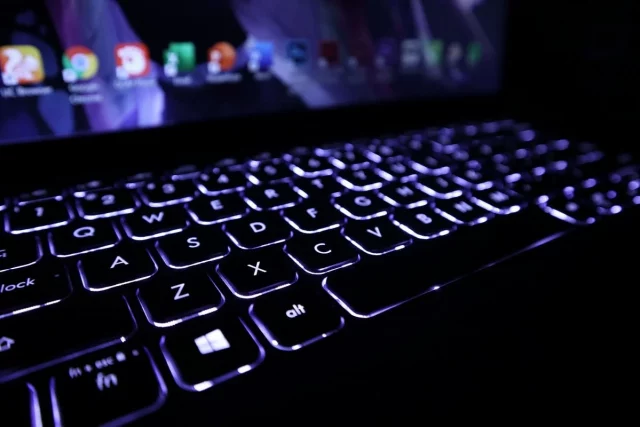
Ένα από τα πολλά χαρακτηριστικά των φορητών υπολογιστών είναι τα δικά τους φωτισμός πληκτρολογίου. Μας επιτρέπει να δούμε τα γράμματα που πιέζουμε αν χρησιμοποιούμε το φορητό υπολογιστή σε σκοτεινό μέρος. Μερικοί προσφέρουν λευκό φωτισμό ενώ άλλοι έχουν μια επιλογή RGB που προσελκύει ανθρώπους λόγω της καθαρής εμφάνισής του.
Κάθε πληκτρολόγιο έχει το δικό του κλειδί λειτουργίας για το πώς να ενεργοποιήσετε και να απενεργοποιήσετε το πληκτρολόγιο’backlist. Οσον αφορά Λαγκάδα φορητοί υπολογιστές, είναι συνήθως το FN Key Plus F6, F10 ή Arrow Keys. Εάν δεν κάνει’t Εργασία, πρέπει να βρείτε το κλειδί οπίσθιου φωτισμού για το πληκτρολόγιό σας για να το ελέγξετε.
Το φορητό υπολογιστή μου έχει πληκτρολόγιο backlist?
Όχι όλοι οι φορητοί υπολογιστές Dell προσφέρουν ένα πληκτρολόγιο με οπίσθιο φωτισμό, οπότε για να ελέγξετε αν έχετε ένα, αναζητήστε το πλήκτρο λειτουργίας για το λογότυπο Backlit που μοιάζει με αυτό.
Ορισμένα εικονίδια με οπίσθιο φωτισμό μπορούν να βρεθούν σε ένα από τα πλήκτρα βέλους σε μερικούς φορητούς υπολογιστές Dell. Εάν το πληκτρολόγιό σας δεν διαθέτει ειδικό φωτισμένο κλειδί, υπάρχει μια καλή πιθανότητα ότι ο φορητός υπολογιστής σας δεν έχει.
Εάν ο φορητός υπολογιστής σας’Το πληκτρολόγιο S δεν φωτίζεται παρά το γεγονός’είναι πιθανό ότι το BIOS έχει απενεργοποιήσει τις ρυθμίσεις φωτισμού πληκτρολογίου.
Ενεργοποιώντας το φως του πληκτρολογίου σε φορητούς υπολογιστές Dell
Σχεδόν όλοι οι φορητοί υπολογιστές έχουν αφιερωμένα κλειδιά για την ενεργοποίηση του φωτισμού πληκτρολογίου τους. Όσον αφορά τους φορητούς υπολογιστές Dell, υπάρχουν μερικοί τρόποι πώς να τα ενεργοποιήσετε,’Ξεκινήστε με τον ευκολότερο τρόπο.
Το κλειδί οπίσθιου φωτισμού
Το απλούστερο από όλα είναι επιτρέποντας τον οπίσθιο φωτισμό μέσω του πλήκτρου οπίσθιου φωτισμού στο πληκτρολόγιό σας.
1. Βρείτε το εικονίδιο με οπίσθιο φωτισμό στο πληκτρολόγιό σας
2. Πατήστε το πλήκτρο μία φορά για να ενεργοποιήσετε
3. Συνεχίστε να το πιέζετε για να ρυθμίσετε τη φωτεινότητα του οπίσθιου φωτισμού στην επιθυμία σας.
Alienware Command Center
Εκτός από το κλειδί με οπίσθιο φωτισμό, ορισμένοι φορητοί υπολογιστές Dell υποστηρίζουν επίσης το Alienware Command Center, το οποίο επιτρέπει στους χρήστες να ελέγχουν και να αποκτήσουν πρόσβαση σε διάφορες διαμορφώσεις συστήματος. Μπορείτε να βρείτε εδώ τον έλεγχο για τη θερμοκρασία CPU και GPU, την τάση σας και την ταχύτητα μνήμης σας.
Μπορείτε επίσης να ελέγξετε την αντίδρασή σας σε αυτό το λογισμικό. Το Alienware Command Center συχνά έρχεται προεγκατεστημένο στην Dell’S Laptops Gaming. Ωστόσο, δεν υποστηρίζουν όλοι αυτό το λογισμικό.
1. Πατήστε το πλήκτρο Windows και επιλέξτε όλες τις εφαρμογές.
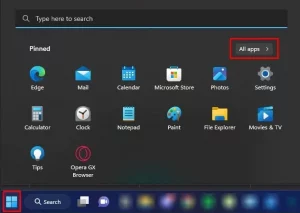
2. Αναζήτηση και ανοίξτε το κέντρο εντολών Alienware
3. Κάντε κλικ στο AlienFX για να δείτε τη διάταξη του πληκτρολογίου σας.
4. Επιλέξτε την περιοχή του πληκτρολογίου
5. Στο αριστερό πλαίσιο, βρείτε το προτιμώμενο χρώμα σας με οπίσθιο φωτισμό που νομίζετε ότι ταιριάζει στο φορητό υπολογιστή σας.
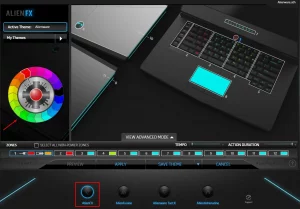
6. Εάν θέλετε να απενεργοποιήσετε τον οπίσθιο φωτισμό του πληκτρολογίου, θα πρέπει να επιλέξετε το μαύρο χρώμα.
Δεδομένου ότι μερικοί φορητοί υπολογιστές Dell Don’να έρθει με ένα προεγκατεστημένο κέντρο εντολών Alienware. Εάν συμβαίνει αυτό, πρέπει να κατεβάσετε την εφαρμογή από τον επίσημο ιστότοπο και εδώ είναι πώς να το κάνετε.
1. Πηγαίνετε στο δικό τους Επίσημη σελίδα υποστήριξης Dell
2. Υπό υποστήριξη αναζήτησης, εισαγάγετε τον φορητό υπολογιστή σας’μοντέλο.
3. Μεταβείτε στη σελίδα Drivers & Downloads.
4. Στην καρτέλα πληκτρολόγιο, πληκτρολογήστε το Alienware Command Center Center.
5. Ο ιστότοπος θα πρέπει να σας δώσει έναν σύνδεσμο λήψης για να κατεβάσετε το Alienware Command Center για το φορητό υπολογιστή σας Dell. Κάντε κλικ στην λήψη.
Εάν το κέντρο εντολών Alienware δεν το κάνει’Το T εμφανίζεται ότι σημαίνει ότι ο φορητός υπολογιστής σας είναι ασυμβίβαστο με το λογισμικό.
Επιτρέποντας την πλάτη από το BIOS
Επιπλέον, οι φορητοί υπολογιστές Dell διαθέτουν συγκεκριμένη ρύθμιση BIOS που επιτρέπει στους χρήστες να ελέγχουν τη φωτεινότητα του φωτισμού του πληκτρολογίου και επίσης να ορίσουν μια περίοδο χρονικού ορίου. Γρήγορη πλευρική σημείωση, ορισμένες ρυθμίσεις και χαρακτηριστικά κέρδισαν’να είναι ορατό στο bios σας, εκτός εάν το bios σας είναι ενημερωμένο. Έτσι βεβαιωθείτε ότι ενημερώσατε πρώτα το BIOS σας.
1. Ενεργοποιήστε το φορητό υπολογιστή σας και πατήστε επανειλημμένα το καθορισμένο πλήκτρο BIOS για να εισαγάγετε το BIOS.
2. Αναπτύξτε τη διαμόρφωση του συστήματος στον αριστερό πίνακα και αναζητήστε τον φωτισμό πληκτρολογίου.
3. Αν αυτο’Απενεργοποιημένο, αυτό σημαίνει ότι ο οπίσθιος φωτισμός του πληκτρολογίου θα απενεργοποιηθεί, το Dim τον θέτει σε φωτεινότητα 50% και το Bright το θέτει σε πλήρη φωτεινότητα 100%.
4. Κάντε κλικ στο Applice CHANGE και Αποθήκευση και έξοδο από το BIOS.
Διατηρώντας μόνιμα τα φώτα του πληκτρολογίου
Στους περισσότερους φορητούς υπολογιστές, από προεπιλογή πληκτρολόγιο θα απενεργοποιηθεί αυτόματα μετά την αδρανές. Διαμορφώνοντας μερικές από τις ρυθμίσεις σας στο BIOS μπορείτε να ορίσετε την περίοδο χρονικού ορίου για το πληκτρολόγιο με οπίσθιο φωτισμό. Μπορείτε ακόμη και να το ορίσετε σε μόνιμο αν δεν κάνετε’Δεν θέλει να απενεργοποιηθεί, ωστόσο, θα καταναλώσει περισσότερη μπαταρία, καθώς η περίοδος χρονικού ορίου σχεδιάστηκε για να διατηρήσει τη διάρκεια ζωής της μπαταρίας.
1. Ενεργοποιήστε το φορητό υπολογιστή σας και πατήστε επανειλημμένα το καθορισμένο πλήκτρο BIOS για να εισαγάγετε το BIOS.
2. Στον αριστερό πίνακα, κάντε κλικ στο Configuration System και επιλέξτε οπίσθιο φωτισμό με AC με AC.
3. Τώρα στο δεξί πίνακα, ενεργοποιήστε τον οπίσθιο φωτισμό πληκτρολογίου με AC.
4. Ελέγξτε το χρονικό όριο οπίσθιου πληκτρολογίου στην μπαταρία. Αυτό σας επιτρέπει να ορίσετε την περίοδο χρονικού ορίου για το πληκτρολόγιό σας όταν βρίσκεστε στην μπαταρία.
5. Κάντε κλικ στην εφαρμογή αλλαγών.
6. Αποθηκεύστε και βγείτε από το BIOS και δείτε αν ο οπίσθιος φωτισμός σας είναι μόνιμα ενεργοποιημένος.
Διαβάστε περισσότερα άρθρα εδώ
- Μια τράπεζα ισχύος που έχει τηλέφωνο: το Oukitel WP19
- Η Xiaomi εγκαινιάζει μια τράπεζα ισχύος 20000mAh με λιμάνι USB-C, 2-way fast farging
- Xiaomi MI Power Bank Hypersonic 20000mah ανακοίνωσε: 50W γρήγορη φόρτιση
- Ετικέτες
- φορητοί υπολογιστές Dell
- Πώς να ενεργοποιήσετε τον οπίσθιο φωτισμό στην Dell
- Φώτα πληκτρολογίου
Πληκτρολόγιο φορητού υπολογιστή PCTech για το Dell Inspiron 15 5547 Laptops Internal Laptop Keyboard (Dark Gray)

Όλα τα προϊόντα που πωλούνται από τους υπολογιστές PCTech είναι 100% νέα και γνήσια με εγγύηση μετά την πώληση.Επικοινωνήστε με την εξυπηρέτηση πελατών μας στο +919810343724 για περισσότερες πληροφορίες.
Προδιαγραφές
λεπτομέρειες προιόντος
Διαστάσεις
- Εγγύηση αντικατάστασης 6 μηνών.Εάν το προϊόν αποτύχει εντός της περιόδου εγγύησης, ο αγοραστής πρέπει να επικοινωνήσει με την υποστήριξη πελατών μας @ +919810343724 (Δευτέρα έως Σάββατο, 10:00 π.μ. έως 6:00 μ.μ.)
- Μόνο κατασκευαστικά ελαττώματα
- Οποιοσδήποτε τύπος ζημιών, θραύσης, κακομεταχείριση ή λόγω άλλων εξωτερικών καταχρήσεων δεν θα καλύπτεται από εγγύηση.
- Εγγύηση αντικατάστασης 6 μηνών.Εάν το προϊόν αποτύχει εντός της περιόδου εγγύησης, ο αγοραστής πρέπει να επικοινωνήσει με την υποστήριξη πελατών μας @ +919810343724 (Δευτέρα έως Σάββατο, 10:00 π.μ. έως 6:00 μ.μ.)
Ερωτήσεις και απαντήσεις
Ε: Λειτουργεί σε φορητό υπολογιστή Dell Inspiron 15 3537.
Υπολογιστές PCTech
Αναφορά κατάχρησης
Ε: Λατρεύω τα προϊόντα “PCTech” και έχω μια ερώτηση για αυτό το πληκτρολόγιο, μπορώ να το χρησιμοποιήσω για το μοντέλο Dell Inspiron 15 5548 με τη συνάρτηση με οπίσθιο φωτισμό
Α: Ναι μπορείτε επίσης να το χρησιμοποιήσετε με το Dell Inspiron 15 5548 Laptop και έχει οδηγήσει στο οπίσθιο χαρακτηριστικό, σημαίνει ότι μπορείτε να το χρησιμοποιήσετε σε ένα σκοτεινό δωμάτιο.Χρησιμοποιήστε το πλήκτρο λειτουργίας F10 για να ενεργοποιήσετε/ απενεργοποιήσετε το φως LED.
Υπολογιστές PCTech
Αναφορά κατάχρησης
Ε: Είναι αυτό το πληκτρολόγιο με οπίσθιο? Το χρειάζομαι για μοντέλο Dell Inspiron 5547 με 15.Μέγεθος οθόνης 6 “.
Α: Ναι, αυτό είναι ένα πληκτρολόγιο με οπίσθιο φωτισμό και θα συνεργαστεί με το μοντέλο Dell Inspiron 5547
Υπολογιστές PCTech
Αναφορά κατάχρησης
Ε: Λειτουργεί σε φορητό υπολογιστή Dell Inspiron 3558 παρακαλώ απαντήστε το συντομότερο δυνατόν
Α: Μπορεί να λειτουργήσει με ορισμένους φορητούς υπολογιστές Dell Inspiron 3558 που διαθέτουν σύνδεση πληκτρολογίου στη μητρική πλακέτα, οπότε ελέγξτε αυτήν την υποδοχή πριν από την τοποθέτηση της παραγγελίας.
Πώς να ορίσετε ένα πληκτρολόγιο με οπίσθιο φωτισμό για πάντα
Το’είναι ασφαλές να πούμε ότι η εποχή του υπολογιστή έχει γίνει. Πηγαίνουν οι μέρες που θα μπορούσατε’t τύπος στο σκοτάδι χωρίς λάμπα γραφείου ή κάποια άλλη πηγή φωτός. Αυτές τις μέρες, οι περισσότεροι υπολογιστές έρχονται με ένα πληκτρολόγιο με οπίσθιο φωτισμό για να διευκολύνουν την πληκτρολόγηση σε συνθήκες χαμηλού φωτισμού. Το πληκτρολόγιο με οπίσθιο φωτισμό φωτίζει τα κλειδιά για ευκολότερη πληκτρολόγηση σε περιβάλλοντα χαμηλού φωτισμού. Ακόμη και στις 3 α.Μ., Μπορείτε να πληκτρολογήσετε το πληκτρολόγιό σας και να κάνετε τη δουλειά από την άνεση του κρεβατιού σας.

Ωστόσο, το πληκτρολόγιο δεν κάνει’να μείνω σε όλη την ώρα. Τι’Περισσότερα, οι ρυθμίσεις φωτισμού διαφέρουν ανάλογα με τον τύπο του υπολογιστή σας’Re Χρήση.
Εάν θέλετε το πληκτρολόγιό σας να ανάβει συνεχώς, ώστε να μπορείτε να πληκτρολογείτε ανά πάσα στιγμή χωρίς να χρειάζεται να παίζετε με μια δέσμη κλειδιών ή κουμπιών, αυτό το άρθρο θα σας δείξει πώς’Τέλος.
Πώς να ορίσετε ένα πληκτρολόγιο με οπίσθιο φωτισμό για πάντα για ένα mac
Οι υπολογιστές Mac είναι πάντα μπροστά από τον ανταγωνισμό για την καινοτομία και αυτό’αναμφισβήτητα όταν μιλάμε για τα πληκτρολόγια τους.
Οι περισσότεροι σύγχρονοι Mac είναι εξοπλισμένοι με αισθητήρα φωτός στην κορυφή της οθόνης ακριβώς κάτω από την κάμερα. Αυτός ο αισθητήρας ρυθμίζει αυτόματα τη φωτεινότητα του κλειδιού ανάλογα με την ποσότητα φυσικού φωτός που ανιχνεύεται. Μόλις ενεργοποιηθεί ο αισθητήρας, το πληκτρολόγιό σας ανάβει για να βεβαιωθείτε ότι μπορείτε να εργαστείτε σε οποιοδήποτε περιβάλλον φωτισμού.
Εδώ είναι τα βήματα:
- Ανοίξτε το μενού Apple και επιλέξτε “Επιλογές συστήματος.”

- Κάντε κλικ στο “Πληκτρολόγιο” Για να ανοίξετε το παράθυρο διαχείρισης πληκτρολογίου.

- Επιλέξτε το πλαίσιο δίπλα στο “Ρυθμίστε τη φωτεινότητα του πληκτρολογίου σε χαμηλό φωτισμό.”

- Προτιμήσεις συστήματος εξόδου.
Σε αυτό το σημείο, το πληκτρολόγιό σας θα πρέπει να ανάψει, αν και ελαφρώς, εάν το δωμάτιο έχει πολύ φως. Εάν σε οποιοδήποτε σημείο διαπιστώσετε ότι το πληκτρολόγιο δεν είναι αρκετά φωτεινό, μπορείτε να ρυθμίσετε τη φωτεινότητα πιέζοντας επανειλημμένα F5, FN ή F.
Το παράθυρο προτιμήσεων του συστήματος σας επιτρέπει επίσης να καθορίσετε πόσο καιρό το πληκτρολόγιό σας πρέπει να παραμείνει αναμμένο όταν ο υπολογιστής σας κάθεται αδρανής χωρίς καμία βασική δραστηριότητα. Αυτό μπορεί να είναι ιδιαίτερα χρήσιμο αν εσείς’Προσπαθώντας να παρακολουθείτε την ισχύ της μπαταρίας σας.
Πώς να ορίσετε ένα πληκτρολόγιο με οπίσθιο φωτισμό για πάντα για έναν υπολογιστή HP
Αφήνω’το πρόσωπο. Πάτημα “Q” αντί “μι” isn’t αστείο όταν εσύ’έλαβε μια επείγουσα εργασία για να ολοκληρωθεί. Μπορεί να είναι απογοητευτικό και να χάσει πολύ χρόνο.
Ευτυχώς, η HP έχει εξασφαλίσει ότι μπορείτε να ρυθμίσετε το πληκτρολόγιο με οπίσθιο φωτισμό για να παραμείνετε συνεχώς για να σας επιτρέψει να πληκτρολογήσετε ακόμη και σε περιβάλλοντα χαμηλού φωτισμού.
Αφήνω’S για να το κάνετε:
- Επανεκκινήστε τον υπολογιστή σας.
- Πριν ολοκληρωθεί η σειρά εκκίνησης, πατήστε επανειλημμένα το F10 για να ανοίξετε το BIOS.

- Μόλις το BIOS είναι ανοιχτό, μετακινηθείτε προς τα κάτω “Προχωρημένος” Χρησιμοποιώντας το κάτω βέλος στο πληκτρολόγιό σας.
- Επιλέγω “Ενσωματωμένες επιλογές συσκευής” και στη συνέχεια χτύπησε “Εισαγω.”

- Κάντε κλικ στο “Χρονικό χρονικό όριο πληκτρολογίου φωτισμού.”
- Πατήστε το κουμπί SpaceBar στο πληκτρολόγιό σας για να ανοίξετε τις ρυθμίσεις χρονικού ορίου οπίσθιου φωτισμού.

- Εναλλαγή του κουτιού δίπλα στο “Ποτέ.” Αυτό θα εξασφαλίσει ότι ο οπίσθιος φωτισμός παραμένει ανά πάσα στιγμή.

Οι ρυθμίσεις οπίσθιου φωτισμού σας επιτρέπουν επίσης να επιλέξετε μια ρύθμιση χρονικού ορίου μόλις 5 δευτερόλεπτα. Αν δεν είσαι’Δεν Θέλετε να αποστραγγίσετε την τροφοδοσία της μπαταρίας σας πολύ γρήγορα, θα πρέπει να εξετάσετε ένα μικρότερο χρονικό όριο.
Πώς να ορίσετε ένα πληκτρολόγιο Backlit Lenovo για πάντα?
Εάν διαθέτετε φορητό υπολογιστή Lenovo, το πληκτρολόγιο με οπίσθιο φωτισμό είναι κάτι που δεν θα μπορούσατε ποτέ να εκτιμήσετε πραγματικά αν εσείς’Εργάζεστε πάντα σε ανοιχτούς χώρους ή δωμάτια με άφθονο φως. Στο σκοτάδι, ωστόσο, το πληκτρολόγιό σας ζωντανεύει, επιτρέποντάς σας να πληκτρολογήσετε χωρίς μεγάλη πίεση.
Τα περισσότερα μηχανήματα Lenovo εξοπλισμένα με πληκτρολόγιο με οπίσθιο φωτισμό διαθέτουν επίσης αισθητήρες φωτός που έχουν σχεδιαστεί για να ρυθμίζουν αυτόματα τη φωτεινότητα του κλειδιού.
Εδώ’πώς να ενεργοποιήσετε αυτούς τους αισθητήρες:
- Ανοίξτε το μενού Έναρξη.
- Επιλέγω “Διαμορφώσεις υλικού.”
- Επιλέξτε το “Φωτισμός πληκτρολογίου” επιλογή.
- Κάντε κλικ στο “Αυτόματο οπίσθιο φωτισμό πληκτρολογίου.”
- Επιλέξτε το επιθυμητό επίπεδο οπίσθιου φωτισμού. Μπορείτε να πάτε με χαμηλό, υψηλό ή εκτός. Αλλά για να διατηρήσετε τον οπίσθιο φωτισμό ανά πάσα στιγμή, θα πρέπει να επιλέξετε είτε το υψηλό είτε το χαμηλό ρύθμιση.
Το’είναι σημαντικό να θυμόμαστε ότι η λειτουργία αυτόματου φωτισμού πληκτρολογίου λειτουργεί μόνο όταν αυτό’ενεργοποιήθηκαν στο BIOS του μηχανήματός σας.
Εδώ’πώς να ελέγξετε αν η λειτουργία είναι ενεργοποιημένη:
- Επανεκκινήστε τον φορητό υπολογιστή σας.
- Αμέσως εμφανίζεται η οθόνη εκκίνησης, πατήστε επανειλημμένα το πλήκτρο F1 για να εισαγάγετε τη λειτουργία BIOS.
- Επίλεξε το “Πληκτρολόγιο/ποντίκι” μενού.
- Επιλέγω “Φωτισμός πληκτρολογίου.”
Εάν η λειτουργία οπίσθιου φωτισμού έχει ήδη ενεργοποιηθεί, θα πρέπει να δείτε ένα ενεργό κουμπί εναλλαγής δίπλα “Ενεργοποιημένος.” Εάν όχι, το χαρακτηριστικό Hasn’δεν έχει ενεργοποιηθεί ακόμα. Ωστόσο, μπορείτε να το κάνετε απλά μεταβάλλοντας το κουμπί δίπλα στο “Ενεργοποιημένος.”
Πώς να ορίσετε ένα πληκτρολόγιο με οπίσθιο φωτισμό για πάντα για μια Dell
Οι υπολογιστές Dell είναι γνωστοί για τις επιλογές ευελιξίας και προσαρμογής τους, γι ‘αυτό’είναι λίγο απογοητευτικό να δούμε ότι δεν’σας επιτρέπουν να ορίσετε το πληκτρολόγιο με οπίσθιο φωτισμό σε πάντα από το κουτί.
- Εγκαταστήστε την εφαρμογή στον υπολογιστή σας.
- Μεταβείτε στον πίνακα ελέγχου και επιλέξτε “Υλικό και Ήχος.”

- Επιλέγω “Ρυθμίσεις οπίσθιου φωτισμού πληκτρολογίου Dell.”

- Επιλέγω “Οπίσθιο φωτισμό” από το προκύπτον παράθυρο.

- Κάτω από “Ρυθμίσεις χρονικού ορίου,” επιλέγω “Ποτέ.”

Πρόσθετες συχνές ερωτήσεις
Υπάρχει κάποιο μειονέκτημα για να διατηρείτε πάντα το οπίσθιο φωτισμό του πληκτρολογίου μου?
Ναί. Ο οπίσθιος φωτισμός του πληκτρολογίου σας μπορεί να αποστραγγίσει την ισχύ της μπαταρίας σας επειδή χρησιμοποιεί LEDs για να φωτίσει το πληκτρολόγιο σας. Η ποσότητα ισχύος που τρώει εξαρτάται από τη ρύθμιση φωτεινότητας που επιλέγεται. Για αυτό το λόγο, θα πρέπει να ενεργοποιήσετε μόνο το “Πάντα ανοιχτό” Ρύθμιση όταν’είναι απολύτως απαραίτητο.
Οποτεδήποτε είναι ο χρόνος πληκτρολόγησης
Το πληκτρολόγιο είναι ένα από τα πιο σημαντικά μέρη του υπολογιστή σας, αλλά αυτό’είναι επίσης ένα από τα πιο δύσκολα να συνεργαστείτε όταν δεν κάνετε’να έχω μια πηγή φωτός. Με ένα πληκτρολόγιο με οπίσθιο φωτισμό, δεν το κάνει’Δεν έχει σημασία πόσο σκοτεινό είναι το περιβάλλον σας – εσείς’Θα μπορέσω να πληκτρολογήσετε άνετα και με ακρίβεια σε οποιαδήποτε κατάσταση.
Αυτό είπε, αυτό’Είναι σημαντικό να θυμάστε ότι οι ρυθμίσεις πληκτρολογίου με οπίσθιο φωτισμό διαφέρουν ανάλογα με τον υπολογιστή σας’μάρκα.
Ορισμένα πληκτρολόγια θα σας επιτρέψουν να αλλάξετε τα χρώματα και τα επίπεδα φωτεινότητας, και μερικά θα παραμείνουν μόνιμα φωτισμένα ακόμη και αν δεν κάνετε’t tweak τις ρυθμίσεις. Άλλοι έχουν σχεδιαστεί για να απενεργοποιηθούν αυτόματα μετά από μια προκαθορισμένη περίοδο αδράνειας.
Για να μάθετε εάν το πληκτρολόγιό σας διαθέτει κάποια από αυτά τα χαρακτηριστικά, πρέπει να δείτε την ενότητα Ιδιότητες στον υπολογιστή σας ή να συμβουλευτείτε τον κατασκευαστή σας.
Τι αγαπάς περισσότερο για τα πληκτρολόγια?
Ενημερώστε μας στην παρακάτω ενότητα σχολίων.


