


Apakah laptop dell memiliki lampu keyboard
Apakah laptop dell memiliki lampu keyboard
Saat mouse atau keyboard dimatikan, beberapa pengaturan BIOS memungkinkan cahaya diterangi. Keadaan di mana Windows harus berurusan dengan ini sepenuhnya terserah mereka. Pengaturan BIOS untuk menjaga daya USB tetap setelah shutdown harus diperiksa. Jika Anda menonaktifkan opsi ini, masalahnya akan terpecahkan.
Cara dengan mudah mematikan keyboard lampu latar pada laptop Dell Inspiron
Penafian: Sebagai Associate Amazon, kami dapat memperoleh dari pembelian yang memenuhi syarat.
Arpad Balogh
Diperbarui pada 12 Februari 2023
Jika Anda adalah pengguna laptop Dell Inspiron, Anda mungkin ingin tahu apakah Anda dapat mematikan keyboard lampu latar. Ini adalah pertanyaan umum yang banyak orang tanyakan, karena keyboard lampu latar dapat terlalu terang di lingkungan yang gelap atau ketika laptop berada dalam pengaturan cahaya rendah. Untungnya, ada beberapa cara berbeda untuk mematikan keyboard lampu latar pada laptop Dell Inspiron. Dalam artikel ini, kita akan membahas cara mematikan keyboard lampu latar pada laptop Dell Inspiron dan menjelaskan manfaat dari melakukannya. Kami juga akan memberikan beberapa tips tentang cara melakukan ini dengan cepat dan mudah. Pada akhir artikel ini, Anda harus memiliki pemahaman yang lebih baik tentang cara mematikan keyboard lampu latar pada laptop Dell Inspiron.
Poin -Poin Kunci:
- Beberapa pengaturan BIOS memungkinkan cahaya diterangi saat mouse atau keyboard dimatikan.
- Periksa pengaturan BIOS untuk menjaga daya USB tetap setelah shutdown untuk menyelesaikan masalah.
- Anda dapat menggunakan pintasan keyboard untuk menonaktifkan keyboard lampu latar pada laptop Dell.
- Tekan tombol F5 untuk menonaktifkan keyboard lampu latar pada laptop Dell.
- Jika F5 tidak berfungsi, gunakan simbol yang diterangi untuk menemukan kunci.
- Anda juga dapat menonaktifkan keyboard lampu latar di BIOS: Konfigurasi Sistem.
- Lampu latar dapat berkontribusi pada pembuangan daya, jadi mematikannya dapat menghemat masa pakai baterai.
- Anda dapat mengubah pengaturan lampu latar untuk mematikan secara otomatis saat Anda mematikan komputer atau menampilkan.
- Kotak dialog Pengaturan Keyboard dapat diakses di panel kontrol.
- Laptop Dell mungkin memiliki tab lampu latar yang tersedia untuk mengubah pengaturan batas waktu.
Pertanyaan tentang mematikan keyboard lampu latar pada laptop Dell:
1) Bagaimana saya bisa menonaktifkan keyboard lampu latar di laptop Dell Inspiron saya?
Menjawab: Anda dapat menonaktifkan keyboard lampu latar pada laptop Dell Inspiron Anda dengan menekan tombol F5 atau menggunakan simbol yang diterangi untuk menemukan kunci. Atau, Anda dapat menonaktifkannya di BIOS: Konfigurasi Sistem.
2) Mengapa saya ingin mematikan keyboard lampu latar di laptop Dell saya?
Menjawab: Keyboard lampu latar bisa terlalu terang di lingkungan yang gelap atau saat laptop dalam pengaturan cahaya rendah. Mematikannya dapat memberikan pengalaman menonton yang lebih nyaman.
3) Apakah menjaga lampu latar saat menguras baterai lebih cepat?
Menjawab: Ya, lampu latar membutuhkan daya untuk berfungsi, jadi agar tetap dapat berkontribusi pada pembuangan baterai. Mematikannya dapat membantu menghemat masa pakai baterai.
4) Bagaimana cara mengubah pengaturan lampu latar di laptop Dell saya?
Menjawab: Anda dapat mengakses kotak dialog Pengaturan Keyboard di panel kontrol dan mencari tab lampu latar. Dari sana, Anda dapat mengubah pengaturan batas waktu dan menyesuaikan lampu latar yang sesuai dengan preferensi Anda.
5) Dapatkah saya menyesuaikan warna dan kecerahan lampu latar pada keyboard Dell saya?
Menjawab: Ya, tergantung pada model keyboard Dell Anda, Anda mungkin dapat menyesuaikan warna dan kecerahan lampu latar dengan menggunakan perangkat lunak penyesuaian keyboard Dell, yang dapat diunduh dari situs web Dell.
6) Apakah ada cara untuk secara otomatis menonaktifkan keyboard lampu latar saat laptop dimatikan?
Menjawab: Ya, Anda dapat mengubah pengaturan lampu latar untuk mematikan secara otomatis saat Anda mematikan komputer atau menampilkan. Ini dapat dilakukan melalui kotak dialog Pengaturan Keyboard di panel kontrol.
7) Apa yang harus saya lakukan jika kunci F5 tidak berfungsi untuk menonaktifkan keyboard lampu latar di laptop Dell saya?
Menjawab: Jika tombol F5 tidak berfungsi, coba gunakan simbol yang diterangi untuk menemukan kunci. Jika itu tidak berhasil, Anda dapat mencoba menonaktifkan keyboard lampu latar di BIOS: Konfigurasi Sistem.
8) Dapatkah saya menyesuaikan durasi keyboard lampu latar pada laptop Dell saya?
Menjawab: Ya, Anda dapat menyesuaikan durasi keyboard lampu latar dengan mengubah pengaturan batas waktu di tab lampu latar dari kotak dialog Pengaturan Keyboard.
9) Apakah ada cara lain untuk mematikan keyboard lampu latar pada laptop Dell?
Menjawab: Selain menggunakan pintasan keyboard atau mengubah pengaturan di BIOS, mungkin ada cara lain untuk mematikan keyboard lampu latar tergantung pada model spesifik laptop Dell Anda. Rujuk ke manual pengguna atau situs web dukungan Dell untuk informasi lebih lanjut.
10) Dapatkah saya benar -benar menonaktifkan fitur lampu latar di laptop Dell saya?
Menjawab: Ya, Anda dapat benar -benar menonaktifkan fitur lampu latar dengan mematikan keyboard lampu latar di kotak dialog Pengaturan Keyboard atau dengan mengubah pengaturan di BIOS: Konfigurasi Sistem.
Kesimpulan
Mematikan keyboard lampu latar pada laptop Dell Inspiron adalah proses sederhana yang dapat meningkatkan pengalaman menonton dalam kondisi cahaya rendah. Dengan menggunakan pintasan keyboard atau mengubah pengaturan di BIOS, Anda dapat dengan mudah menonaktifkan keyboard lampu latar. Ini juga dapat membantu menghemat masa pakai baterai dengan mengurangi pembuangan daya. Apakah Anda lebih suka bekerja dalam pencahayaan redup atau hanya menemukan keyboard lampu latar terlalu cerah, metode ini akan memungkinkan Anda untuk mematikan keyboard lampu latar pada laptop Dell Anda dengan mudah.
Apakah laptop dell memiliki lampu keyboard
Saat mouse atau keyboard dimatikan, beberapa pengaturan BIOS memungkinkan cahaya diterangi. Keadaan di mana Windows harus berurusan dengan ini sepenuhnya terserah mereka. Pengaturan BIOS untuk menjaga daya USB tetap setelah shutdown harus diperiksa. Jika Anda menonaktifkan opsi ini, masalahnya akan terpecahkan.
Cara dengan mudah mematikan keyboard lampu latar pada laptop Dell Inspiron
Penafian: Sebagai Associate Amazon, kami dapat memperoleh dari pembelian yang memenuhi syarat.
Arpad Balogh
Diperbarui pada 12 Februari 2023
Jika Anda adalah pengguna laptop Dell Inspiron, Anda mungkin ingin tahu apakah Anda dapat mematikan keyboard lampu latar. Ini adalah pertanyaan umum yang banyak orang tanyakan, karena keyboard lampu latar dapat terlalu terang di lingkungan yang gelap atau ketika laptop berada dalam pengaturan cahaya rendah. Untungnya, ada beberapa cara berbeda untuk mematikan keyboard lampu latar pada laptop Dell Inspiron. Dalam artikel ini, kita akan membahas cara mematikan keyboard lampu latar pada laptop Dell Inspiron dan menjelaskan manfaat dari melakukannya. Kami juga akan memberikan beberapa tips tentang cara melakukan ini dengan cepat dan mudah. Pada akhir artikel ini, Anda harus memiliki pemahaman yang lebih baik tentang cara mematikan keyboard lampu latar pada laptop Dell Inspiron.
Bagaimana Anda mematikan keyboard lampu latar pada laptop Dell? Pintasan keyboard dapat digunakan untuk menonaktifkan keyboard backlit. Laptop kelas atas menggunakan sensor yang secara otomatis menyalakan opsi backlit saat lampu rendah. Diperlukan untuk menyalakan keyboard yang diterangi pada perangkat Anda secara teratur. Anda dapat menonaktifkan keyboard backlit pada laptop Dell seperti studio/vostro/xps/latitude dengan menekan tombol F5 pada laptop Dell. Jika F5 tidak berfungsi untuk Anda, Anda perlu menggunakan simbol yang diterangi untuk menemukan kunci. Atau, Anda dapat menonaktifkan keyboard lampu latar di BIOS: Konfigurasi Sistem.
Lampu latar dapat berkontribusi pada saluran pembuangan karena membutuhkan daya untuk berfungsi. Pengaturan lampu latar dapat diubah untuk dimatikan dan pencahayaan keyboard dapat diatur untuk dimatikan secara otomatis jika Anda mematikan komputer atau mematikan tampilan.
Kotak dialog Pengaturan Keyboard dapat diakses dengan mengklik tombol keyboard (panel kontrol) yang muncul di hasil pencarian. Selain Tab lampu latar, Laptop Dell sekarang akan memiliki dua tab. Ada perubahan dalam pengaturan batas waktu yang tersedia.
Untuk mencerahkan segalanya, nyalakan. Ini opsional untuk memasukkan keyboard backlit, sehingga Anda dapat bekerja di bawah kondisi pencahayaan apa pun. Mereka yang memiliki skema warna yang canggih. Vostro 15 3500 adalah desain yang menakjubkan selain aksen hitamnya yang menambah keanggunan dan profesionalisme.
Bagaimana cara mengontrol lampu latar pada keyboard dell saya?

Untuk mengontrol lampu latar pada Anda Dell Keyboard, Anda pertama -tama perlu menemukan tombol Fn+F6 atau Fn+F7. Bergantung pada model keyboard Dell Anda, kombinasi kunci ini akan meningkatkan atau mengurangi kecerahan keyboard Anda’Lampu latar S. Anda juga dapat menyesuaikan warna dan kecerahan lampu latar dengan menggunakan perangkat lunak penyesuaian keyboard Dell, yang dapat diunduh dari situs web Dell. Setelah Anda menginstal dan berjalan perangkat lunak, Anda akan dapat menyesuaikan pengaturan lampu latar yang sesuai dengan preferensi Anda.
Banyak orang lebih suka bekerja dengan laptop Dell dalam pencahayaan redup karena pengaturan lampu latar keyboard. Setelah beberapa detik tidak aktif, lampu latar dimatikan dan Anda tidak dapat mengetik apa pun. Bahkan jika tidak ada aktivitas, pengaturan batas waktu lampu latar keyboard Dell dapat diubah untuk memungkinkan lampu terus menerangi. Setelah menginstal driver, Anda dapat membuat perubahan pada pengaturan Anda melalui panel kontrol. Jika lampu latar keyboard Anda tidak berfungsi, Anda perlu mencoba pemecahan masalah Windows. Dengan mengklik tab Backlight di jendela Properti Keyboard, Anda dapat mengakses menu Properti Keyboard. Pilih durasi yang ingin Anda gunakan di sini.
Menurut kebutuhan Anda, matikan lampu latar. Anda dapat memperbaiki keyboard dengan memilih Temukan di Kategori Keyboard. Dengan mengklik terapkan perbaikan ini, Anda dapat menyelesaikan masalah; Untuk menyelesaikan masalah, buka instruksi di layar. Layar akan muncul jika tidak ada kesalahan. Program ini tidak dimodifikasi dengan cara apa pun. Beberapa keyboard eksternal juga termasuk lampu latar yang tidak termasuk. Ikon lampu pada keyboard Anda dapat digunakan untuk menemukannya.
Dengan menggunakan cookie, kami dapat menyesuaikan pengalaman online kami untuk memenuhi minat dan preferensi spesifik Anda. Namun, jika Anda menolak semua atau sebagian dari cookie yang tidak penting, situs Anda mungkin menderita, serta kemampuan kami untuk menyediakan layanan ini. Mungkin tidak ada lagi iklan yang menarik minat Anda pada situs, dan pengalaman Anda mungkin menderita akibatnya. Meskipun penting untuk dicatat bahwa banyak laptop datang keyboard backlit Itu dapat dinyalakan atau dimatikan berdasarkan preferensi Anda, keyboard juga dapat dinonaktifkan atau dimatikan berdasarkan preferensi Anda. Bergantung pada bagaimana Anda mengonfigurasi laptop Dell Anda, Anda dapat mengaktifkan atau menonaktifkan lampu latar dengan menekan tombol F10 atau F6. Jika kamu tidak’T KETAHUI KUNCI ANDA’menekan kembali, itu’S ide yang bagus untuk memeriksa ulang apakah kunci memiliki ikon yang diterangi. Dengan konfigurasi ini, Anda dapat menyesuaikan pengalaman online Anda dengan kebutuhan spesifik Anda, dan Anda juga dapat memanfaatkan laptop Anda sebaik -baiknya.
Bagaimana cara mengontrol lampu LED dengan keyboard saya?
Ikon lampu latar di jendela ini bahkan bisa diberi label. Keyboard akan diterangi dengan cara ini jika Anda menekan tombol FN yang terletak di bagian bawah keyboard Anda sambil menahan tombol FN. Anda mungkin dapat mengubah kecerahan lampu latar pada beberapa model berdasarkan kasus per kasus.
Bagaimana cara menyalakan lampu latar saya tanpa kunci FN?
Anda dapat menyalakan fitur ini dengan memilih Windows Mobility Center saat tombol FN tidak tersedia. Anda dapat mengaksesnya dengan pergi ke panel kontrol. Di bawah pengaturan lampu latar keyboard di pusat mobilitas, pilih ‘Menyalakan.’
Dapatkah Anda mematikan laptop keyboard backlit?

Ya, Anda dapat mematikan keyboard backlit di laptop. Sebagian besar laptop memiliki pintasan atau tombol keyboard khusus untuk menyalakan/mematikan keyboard backlit. Atau, Anda sering dapat menyesuaikan laptop’S Pengaturan untuk mengubah kecerahan lampu latar atau mematikannya sepenuhnya. Jika tidak satu pun dari opsi ini tersedia, maka Anda biasanya dapat mengakses laptop’S Pengaturan BIOS untuk menonaktifkan lampu latar. Dia’S penting untuk dicatat bahwa Anda hanya boleh mengubah pengaturan BIOS jika Anda terbiasa dengan mereka, karena perubahan yang salah dapat menyebabkan masalah.
Jika tidak ada kunci di sudut kanan bawah keyboard Anda memiliki ikon yang diterangi dicetak pada mereka, komputer Anda tidak memiliki keyboard backlit; Cara paling sederhana untuk menentukan apakah komputer Anda memiliki satu adalah dengan melihat kunci panah F10, F6, atau kanan (terletak di dalamnya sangat penting untuk memastikan bahwa komputer memiliki pengaturan sistem terbaru (BIOS). Saat komputer dimatikan, tekan tombol daya. Segera setelah Anda mem -boot komputer, tombol F2 satu kali per detik (jika Anda harus me -restart komputer, kemudian mematikannya dan coba lagi). Konfigurasi sistem dapat diakses dengan mengklik tanda + di sebelahnya. Di bagian bawah halaman, Anda’ll lihat a Opsi iluminasi keyboard. Saat komputer Anda tidak memiliki keyboard backlit, Anda mungkin memiliki berbagai opsi tergantung pada versi BIOS. Saat komputer dimatikan, tekan tombol daya.
Mulailah menekan tombol F2 sekali per detik (jika komputer mem -boot ke Windows, Anda harus segera mematikannya dan mencoba lagi). Komputer Anda’S BIOS dapat memungkinkan Anda untuk memilih versi BIOS yang berbeda. Jika kamu tidak’t memiliki akses ke keyboard yang diterangi, Anda menang’T dapat menggunakan keyboard backlit di komputer Anda. Untuk mematikan komputer, tekan tombol daya. Ada berbagai opsi yang mungkin Anda miliki tergantung pada BIOS di komputer Anda. Jika komputer Anda tidak memiliki keyboard backlit, tidak mungkin untuk menggunakan Keyboard iluminasi. Anda dapat mempelajari lebih lanjut tentang Dell’S Knowledge Base dengan mengunjungi artikel Dell Knowledge Base. Apa itu BIOS? Bagaimana Anda membuatnya?
Inspiron 5502 menyediakan berbagai opsi keyboard yang akan memenuhi persyaratan spesifik Anda. Tidak ada keraguan bahwa keyboard standar adalah pilihan yang baik untuk sebagian besar tugas sehari -hari, dengan tata letak QWERTY yang mudah dipahami dan digunakan, sedangkan keyboard dengan backlit menambahkan tingkat kenyamanan dan kenyamanan baru. Jika Anda memilih opsi backlit, jauh lebih mudah untuk mengetik di area yang gelap atau terang karena keyboard Anda akan lebih mudah untuk mengetik. Anda dapat mengatur tingkat kecerahan untuk mengubah warna iluminasi backlit, yang dapat disesuaikan sesuai keinginan Anda. Keyboard Inspiron 5502 adalah perangkat yang ramping dan dapat diandalkan yang dapat digunakan untuk semua jenis pengetikan.
Bagaimana cara mematikan lampu keyboard saya secara permanen?
Dimungkinkan untuk meluncurkan Windows Mobility Center. Anda mungkin dapat memfilter melalui pengaturan Anda lampu keyboard dengan secara bersamaan menahan kunci FN dan kunci lainnya. Jika demikian, terus mengetuk ikon lampu keyboard sampai mati.
Mengapa lampu keyboard saya tetap menyala?
Saat mouse atau keyboard dimatikan, beberapa pengaturan BIOS memungkinkan cahaya diterangi. Keadaan di mana Windows harus berurusan dengan ini sepenuhnya terserah mereka. Pengaturan BIOS untuk menjaga daya USB tetap setelah shutdown harus diperiksa. Jika Anda menonaktifkan opsi ini, masalahnya akan terpecahkan.
Bagaimana cara mematikan lampu keyboard backlit di laptop saya?
Selain itu, tergantung pada model komputer Anda, PC Anda dapat dikonfigurasi untuk menggunakan tombol F9 atau F11 daripada tombol F5 untuk mengontrol keyboard backlit. Dengan menggunakan kombinasi FN dan F11 yang sama, Anda dapat mengaktifkan a lampu keyboard lampu latar serentak.
Pengaturan Backlight Keyboard Dell
Itu Pengaturan lampu latar keyboard dell Tawarkan cara yang bagus untuk menyesuaikan iluminasi laptop Anda. Anda dapat menyesuaikan kecerahan, warna, dan durasi lampu latar yang sesuai dengan preferensi Anda. Dengan pengaturan, Anda juga dapat memilih dari berbagai efek pencahayaan seperti gelombang, pernapasan, dan siklus warna. Fitur ini sangat berguna saat Anda’mengetik ulang di lingkungan cahaya rendah. Anda juga dapat menghemat waktu dan energi dengan secara otomatis mengaktifkan lampu latar saat laptop Anda digunakan dan menonaktifkannya saat itu’S IDLE. Dengan pengaturan lampu latar Dell Keyboard, Anda dapat menyesuaikan tampilan dan nuansa laptop Anda sambil juga membuatnya lebih praktis dan hemat energi.
Itu memiliki a Keyboard Latar Beltah Standar dan tersedia di Dell Inspiron 5547 15.6 ″ laptop. Namun, jika Anda menginginkan keyboard backlit, Anda dapat memilih Dell Inspiron 15548. Laptop ini dilengkapi dengan keyboard LED backlit, memungkinkan Anda mengetik di ruangan gelap tanpa terhambat oleh bayangannya. Cukup tekan tombol fungsi F10 pada keyboard Anda untuk menyalakan atau mematikan lampu LED. Di tabel di bawah ini, Anda’akan menemukan semua informasi yang perlu Anda pelajari tentang laptop Anda’S spesifikasi keyboard.
Dell Laptop Keyboard Backlit
Laptop keyboard Dell backlit adalah perangkat yang sempurna untuk siapa saja yang perlu bekerja dalam kondisi gelap atau rendah. Kunci backlit memudahkan untuk melihat huruf tanpa menyaring mata Anda dan laptop itu sendiri ringan dan portabel, membuatnya mudah dibawa bersama Anda saat bepergian. Laptop ini juga menawarkan berbagai fitur lain seperti keamanan canggih, banyak ruang penyimpanan, serta masa pakai baterai yang panjang yang akan bertahan selama hari kerja yang panjang. Dengan laptop keyboard Dell backlit Anda dapat tetap produktif dan nyaman, apa pun kondisi pencahayaannya.
Dell Inspiron 3520 Laptop dengan Dell Logo Laptop tersedia di India untuk 57990 rupee. Laptop Dell ini memiliki ukuran layar 15,6 inci dan dilengkapi dengan Windows XP terpasang. Anda juga dapat melihat produk dengan mengkliknya dan memilih spesifikasi lengkapnya serta harga terbaik di India untuk produk itu. Dell Inspiron 3520 adalah laptop Dell dengan prosesor Pentium Intel dan tampilan VGA bawaan. Laptop ini didukung oleh Intel’Prosesor Core i3 generasi ke-12 dan memiliki kartu grafis Intel Iris Xe. Laptop ini memiliki 8 RAM GBDDR4, yang dapat ditingkatkan menjadi 32 GB. Laptop ini hadir dengan sel baterai 6 sel, yang merupakan salah satu yang terbaik di pasaran.
Seri Dell Inspiron 15 3000 adalah laptop yang ideal untuk seseorang yang menginginkan buku catatan yang dapat mengikuti kehidupan sehari-hari mereka. Keyboard latar di laptop ini akan memastikan bahwa setiap ruangan gelap diterangi. Karena lampu LED kecil di bawah masing -masing kunci, huruf pada keyboard tampak tembus cahaya. Ini memungkinkan keyboard backlit bersinar dan membuat pengetikan dalam kegelapan lebih mudah. Selain itu, laptop ini memiliki layar sentuh IPS FHD (1920 × 1080), prosesor quad-core quad-core I5-8250U, RAM 8GBDDR4, dan SSD 256GB untuk kinerja penyimpanan maksimum maksimum. Seri Dell Inspiron 15 3000 adalah pilihan yang sangat baik untuk pengguna yang membutuhkan laptop yang dapat memenuhi kebutuhan hariannya, berkat semua fitur ini.
Dell Keyboard Backlight Timeout
Timeout lampu latar keyboard Dell adalah fitur yang memungkinkan pengguna untuk menyesuaikan berapa lama lampu latar pada keyboard mereka akan tetap menyala. Fitur ini sangat berguna bagi mereka yang sering menggunakan keyboard mereka di lingkungan yang lebih gelap, karena memungkinkan mereka untuk mengatur panjang waktu yang sesuai dengan kebutuhan mereka. Panjang batas waktu dapat disesuaikan untuk setiap pengguna yang diberikan, dan dapat diatur ke hanya lima menit atau selama dua jam. Fitur ini juga membantu menghemat masa pakai baterai, karena secara otomatis akan mematikan lampu latar saat durasi batas waktu tercapai.
Memecahkan masalah masalah lampu latar keyboard
Keyboard dengan backlit adalah tambahan yang sangat baik untuk laptop karena memungkinkan pengguna untuk bekerja dalam kondisi cahaya rendah sementara tidak menyebabkan ketegangan mata. Namun, beberapa pengguna mengalami kesulitan menjaga lampu latar keyboard. Jika ini masalahnya, Anda harus terlebih dahulu memeriksa apakah keyboard diaktifkan sensor. Kemungkinan masalah yang disebabkan oleh pengemudi yang sudah ketinggalan zaman atau korup sangat terpencil. Untuk menyelesaikan masalah, driver keyboard harus diperbarui.
Jika lampu latar dimatikan secara otomatis setelah periode waktu yang singkat, itu dapat mengakibatkan perubahan konfigurasi BIOS yang membutuhkan pengaturan batas waktu lampu latar untuk diatur ulang. Ini dapat dicapai dengan memulai kembali laptop dan menekan F10 untuk mengakses tab lanjutan sampai BIOS dibuka, lalu mengklik tombol panah untuk mengakses tab Advanced. Pastikan bahwa pengaturan lampu latar Anda telah disesuaikan. Dianjurkan agar Anda berkonsultasi dengan manual pengguna sebelum mengkonfigurasi pengaturan BIOS, karena ini mungkin proses yang lebih sulit.
Apakah laptop dell memiliki lampu keyboard
Об этой страницental
Ы заре kondecedit. С помощю этой страницы с сожем определить, что запросы о о ancing оеет иенно ы,. Почем это мопо произойтиonya?
Ээ страница отображается в тех слчаях, когда автомически систе secara google ристрюи uman рисисilan рancing рancing рancing рancing рancing рancing рancing рancing рancing рancing рancing рancing рancing рancing рancing рancing рancing рии и menelepon которые наршают уловия исполззованияisah. Страница перестанет отображаться после то A, как эти запросы прекратяupanisah яяisah ancing ancing. До это A.
Источником запросов может слжить Врддносно secara п, пар иа бас00 иасазаз) ыылку запросов. Если Вы исползеет общий дсст в и итернет, проблем м ы ы ip ip ip00 ip ip ip ip ip uman ip ip ip ip ip ip uman ip ip ip ip ip ip ip uman ip ip ip ip ip ip ip ON ip ip ip ip ip ip ON. Обратитесь к своем системном аинистратору. Подробнее secara.
Пожет такжeda появлят secara, если Вы Вонот A рлжвввв dari рыч о оаilat оыч о оаilat, еами, ии же Водитedit запросы чень часто засто.
Cara menyalakan lampu keyboard di laptop dell
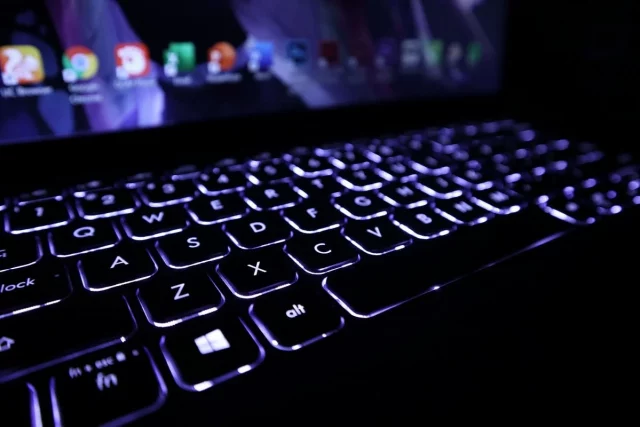
Salah satu dari banyak fitur laptop adalah milik mereka iluminasi keyboard. Ini memungkinkan kita untuk melihat huruf yang kita tekan jika kita menggunakan laptop di tempat yang gelap. Beberapa menawarkan iluminasi putih sementara yang lain memiliki opsi RGB yang menarik orang karena penampilannya yang bersih.
Setiap keyboard memiliki kunci fungsinya sendiri tentang cara menghidupkan dan mematikan keyboard’Daftar Puncak S. Untuk Dell laptop, biasanya Kunci FN Plus F6, F10, atau Kunci Panah. Jika tidak’T Bekerja, Anda harus menemukan tombol backlit untuk keyboard Anda agar Anda dapat mengendalikannya.
Apakah laptop saya memiliki keyboard daftar backlist?
Tidak semua laptop Dell menawarkan keyboard backlit, jadi bagi Anda untuk memeriksa apakah Anda memilikinya, cari tombol fungsi untuk logo backlit yang terlihat seperti ini.
Beberapa ikon backlit dapat ditemukan di salah satu tombol panah di beberapa laptop Dell. Jika keyboard Anda tidak memiliki kunci terang khusus, ada kemungkinan besar bahwa laptop Dell Anda tidak memilikinya.
Jika laptop Anda’S keyboard tidak menerangi meskipun memiliki kunci backlit keyboard khusus’S mungkin bahwa BIOS telah menonaktifkan pengaturan iluminasi keyboard.
Menyalakan lampu keyboard di laptop Dell
Hampir semua laptop memiliki kunci khusus untuk menyalakan iluminasi keyboard mereka. Adapun laptop Dell, ada beberapa cara bagaimana menyalakannya jadi biarkan’s Mulailah dengan cara termudah.
Kunci lampu latar
Yang paling sederhana dari semuanya adalah dengan mengaktifkan lampu latar melalui tombol lampu latar pada keyboard Anda.
1. Temukan ikon backlit di keyboard Anda
2. Tekan tombol sekali untuk mengaktifkan
3. Terus tekan untuk menyesuaikan kecerahan backlit dengan keinginan Anda.
Pusat Komando Alienware
Selain dari kunci backlit, beberapa laptop Dell juga mendukung Pusat Perintah Alienware yang memungkinkan pengguna untuk mengontrol dan mendapatkan akses ke beberapa konfigurasi sistem. Di sini Anda dapat menemukan kontrol untuk CPU dan GPU Tempu, tegangan Anda, dan kecepatan memori Anda.
Anda juga dapat mengontrol backlit Anda pada perangkat lunak ini. Pusat Perintah Alienware sering kali dipasang di Dell’S Gaming Laptops. Namun, tidak semuanya mendukung perangkat lunak ini.
1. Tekan tombol Windows dan pilih semua aplikasi.
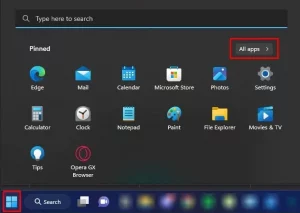
2. Cari dan buka Pusat Perintah Alienware
3. Klik Alienfx untuk melihat tata letak keyboard Anda.
4. Pilih area keyboard
5. Di panel kiri, temukan warna backlit pilihan Anda yang menurut Anda sesuai dengan laptop Anda.
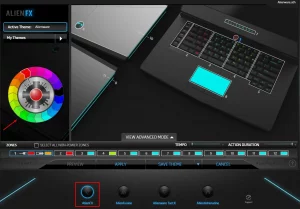
6. Jika Anda ingin mematikan lampu latar keyboard, Anda harus memilih warna hitam.
Karena beberapa laptop dell don’t datang dengan pusat perintah alienware yang sudah dipasang sebelumnya. Jika ini masalahnya, Anda harus mengunduh aplikasi dari situs web resmi, dan inilah cara melakukannya.
1. Pergi ke mereka Halaman Dukungan Dell Resmi
2. Di bawah dukungan pencarian, masukkan laptop Anda’Sodel S.
3. Buka halaman driver & unduhan.
4. Di bawah tab Keyboard, ketik di Pusat Perintah Alienware.
5. Situs web harus memberi Anda tautan unduhan untuk mengunduh pusat perintah alienware untuk laptop dell Anda. Klik Unduh.
Jika Pusat Perintah Alienware tidak’t muncul itu berarti bahwa laptop dell Anda tidak sesuai dengan perangkat lunak.
Mengaktifkan backlit dari BIOS
Selain itu, laptop Dell memiliki pengaturan BIOS spesifik yang memungkinkan pengguna mengontrol kecerahan pencahayaan keyboard dan juga mengatur periode batas waktu. Catatan samping cepat, beberapa pengaturan, dan fitur menang’T terlihat di BIOS Anda kecuali BIOS Anda mutakhir. Jadi pastikan Anda memperbarui BIOS Anda terlebih dahulu.
1. Nyalakan laptop Anda dan berulang kali tekan tombol BIOS yang Anda tentukan untuk memasukkan BIOS.
2. Perluas konfigurasi sistem di panel kiri dan cari iluminasi keyboard.
3. Jika’S Dinonaktifkan, itu berarti bahwa lampu latar keyboard akan mati, redup mengaturnya menjadi 50% kecerahan, dan Bright mengaturnya menjadi kecerahan 100% penuh.
4. Klik Terapkan Perubahan dan Simpan dan Keluar dari BIOS.
Menjaga lampu keyboard tetap secara permanen
Di sebagian besar laptop, secara default keyboard backlit akan mati secara otomatis setelah tidak aktif. Dengan mengonfigurasi beberapa pengaturan Anda di BIOS, Anda dapat mengatur periode batas waktu untuk keyboard backlit Anda. Anda bahkan dapat mengaturnya ke permanen jika Anda tidak melakukannya’Namun, saya ingin mati, bagaimanapun, akan mengkonsumsi lebih banyak baterai karena periode batas waktu dirancang untuk menghemat masa pakai baterai.
1. Nyalakan laptop Anda dan berulang kali tekan tombol BIOS yang Anda tentukan untuk memasukkan BIOS.
2. Di panel kiri, klik konfigurasi sistem dan pilih lampu latar keyboard dengan AC.
3. Sekarang di panel kanan, aktifkan lampu latar keyboard dengan AC.
4. Periksa batas waktu lampu latar keyboard pada baterai. Ini memungkinkan Anda untuk mengatur periode batas waktu untuk keyboard Anda saat di baterai.
5. Klik Terapkan Perubahan.
6. Simpan dan keluar dari BIOS dan lihat apakah lampu latar Anda dinyalakan secara permanen.
Baca lebih banyak artikel di sini
- Bank Daya yang Memiliki Telepon: Oukitel WP19
- Xiaomi meluncurkan bank daya 20000mAh dengan port USB-C, pengisian daya cepat 2 arah
- Xiaomi Mi Power Bank Hypersonic 20000mAh Diumumkan: Pengisian Cepat 50W
- Tag
- Laptop Dell
- Bagaimana menyalakan lampu latar di Dell
- Lampu keyboard
PCTECH Laptop Backlit Keyboard Untuk Dell Inspiron 15 5547 Laptop Internal Laptop Keyboard (Gelam Gelap)

Semua produk yang dijual oleh komputer PCTECH adalah 100% baru dan asli dengan garansi setelah penjualan.Silakan hubungi Layanan Pelanggan kami di +919810343724 untuk informasi lebih lanjut.
Spesifikasi
Rincian Produk
Ukuran
- Garansi penggantian 6 bulan.Jika produk gagal dalam periode garansi pembeli perlu menghubungi dukungan pelanggan kami @ +919810343724 (Senin hingga Sabtu, 10:00 hingga 18:00)
- Cacat manufaktur saja
- Jenis kerusakan, kerusakan, kesalahan penanganan atau karena pelanggaran eksternal lainnya tidak akan tercakup dalam garansi.
- Garansi penggantian 6 bulan.Jika produk gagal dalam periode garansi pembeli perlu menghubungi dukungan pelanggan kami @ +919810343724 (Senin hingga Sabtu, 10:00 hingga 18:00)
Pertanyaan dan jawaban
T: Apakah itu bekerja di laptop dell inspiron 15 3537.
Komputer PCTECH
Laporkan Penyalahgunaan
T: Saya suka produk “PCTECH” dan saya punya pertanyaan untuk keyboard ini, dapatkah saya menggunakannya untuk model Dell Inspiron 15 5548 dengan fungsi backlit
A: Ya, Anda juga dapat menggunakannya dengan laptop Dell Inspiron 15 5548 dan memiliki fitur LED backlit, itu berarti Anda dapat menggunakannya di ruangan yang gelap.Gunakan tombol fungsi F10 untuk mengaktifkan/ menonaktifkan lampu LED.
Komputer PCTECH
Laporkan Penyalahgunaan
T: Apakah keyboard backlit ini? Saya membutuhkannya untuk model Dell Inspiron 5547 dengan 15.Ukuran layar 6 “.
A: Ya ini adalah keyboard backlit dan akan bekerja dengan model Dell Inspiron 5547
Komputer PCTECH
Laporkan Penyalahgunaan
T: Apakah ini berfungsi di laptop dell inspiron 3558 tolong jawab secepatnya
A: Ini dapat bekerja dengan laptop Dell Inspiron 3558 tertentu yang memiliki konektor keyboard backlit di motherboard jadi silakan periksa konektor ini sebelum melakukan pemesanan.
Cara mengatur keyboard backlit untuk selalu menyala
Dia’aman untuk mengatakan era komputer telah menjadi usia. Lewatlah sudah hari -hari Anda tidak bisa’Tipe t dalam gelap tanpa lampu meja atau sumber cahaya lainnya. Hari-hari ini, sebagian besar komputer datang dengan keyboard backlit untuk membuat pengetikan dalam kondisi cahaya rendah lebih mudah. Keyboard backlit menerangi tombol untuk mengetik lebih mudah di lingkungan cahaya rendah. Bahkan pada 3 a.M., Anda dapat mengetikkan keyboard Anda dan menyelesaikan pekerjaan dari kenyamanan tempat tidur Anda.

Namun, keyboard tidak’T tetap di sepanjang waktu. Apa’Lebih lanjut, pengaturan backlit berbeda tergantung pada jenis komputer yang Anda’menggunakan kembali.
Jika Anda ingin keyboard Anda terus terang sehingga Anda dapat mengetik kapan saja tanpa harus bermain -main dengan banyak tombol atau tombol, artikel ini akan menunjukkan kepada Anda bagaimana hal itu’s selesai.
Cara mengatur keyboard backlit untuk selalu menyala untuk mac
Komputer Mac selalu lebih maju dari persaingan untuk inovasi, dan itu’tidak diragukan lagi juga saat berbicara tentang keyboard mereka.
Sebagian besar Mac modern dilengkapi dengan sensor cahaya di bagian atas layar tepat di bawah kamera. Sensor ini secara otomatis menyesuaikan kecerahan kunci tergantung pada jumlah cahaya alami yang terdeteksi. Setelah sensor diaktifkan, keyboard Anda menyala untuk memastikan Anda dapat bekerja di lingkungan pencahayaan apa pun.
Inilah langkah -langkahnya:
- Buka menu Apple dan pilih “Preferensi sistem.”

- Klik “Papan ketik” Untuk membuka panel manajemen keyboard.

- Centang kotak di sebelah “Sesuaikan kecerahan keyboard dalam cahaya rendah.”

- Preferensi sistem keluar.
Pada titik ini, keyboard Anda harus dinyalakan, meskipun ringan, jika ruangan memiliki banyak cahaya. Jika suatu saat Anda menemukan keyboard tidak cukup cerah, Anda dapat menyesuaikan kecerahan dengan menekan F5, FN, atau F berulang kali.
Jendela Preferensi Sistem juga memungkinkan Anda menentukan berapa lama keyboard Anda harus tetap menyala saat komputer Anda duduk tanpa aktivitas utama. Ini bisa sangat membantu jika Anda’mencoba mengawasi daya baterai Anda.
Cara mengatur keyboard backlit untuk selalu menyala untuk pc hp
Membiarkan’S hadapi itu. Mendesak “Q” alih-alih “E” adalah n’t lucu saat Anda’ve punya tugas yang mendesak untuk diselesaikan. Ini bisa membuat frustrasi dan membuang banyak waktu.
Untungnya, HP telah memastikan Anda dapat mengatur keyboard backlit Anda untuk tetap sepanjang waktu untuk memungkinkan Anda mengetik bahkan di lingkungan cahaya rendah.
Membiarkan’s lihat bagaimana cara melakukannya:
- Hidupkan Kembali komputer Anda.
- Sebelum urutan startup selesai, tekan F10 berulang kali untuk membuka BIOS.

- Setelah BIOS terbuka, gulir ke bawah “Canggih” Menggunakan panah bawah pada keyboard Anda.
- Pilih “Opsi perangkat bawaan” dan kemudian memukul “Memasuki.”

- Klik “Batas waktu keyboard backlit.”
- Tekan tombol Spacebar pada keyboard Anda untuk membuka pengaturan batas waktu lampu latar.

- Beralih kotak di sebelah “Tidak pernah.” Ini akan memastikan lampu latar tetap menyala setiap saat.

Pengaturan lampu latar juga memungkinkan Anda untuk memilih pengaturan batas waktu serendah 5 detik. Jika kamu tidak’T ingin mengeringkan daya baterai Anda terlalu cepat, Anda harus mempertimbangkan waktu tunggu yang lebih pendek.
Cara mengatur keyboard backlit lenovo untuk selalu menyala?
Jika Anda memiliki laptop Lenovo, keyboard backlit Anda adalah sesuatu yang mungkin tidak pernah Anda hargai jika Anda’kembali selalu bekerja di ruang terbuka atau kamar dengan banyak cahaya. Namun dalam kegelapan, keyboard Anda menjadi hidup, memungkinkan Anda untuk mengetik tanpa banyak ketegangan.
Sebagian besar mesin Lenovo yang dilengkapi dengan keyboard backlit juga memiliki sensor cahaya yang dirancang untuk menyesuaikan kecerahan kunci secara otomatis.
Di Sini’s Cara mengaktifkan sensor ini:
- Buka Menu Mulai.
- Pilih “Konfigurasi Perangkat Keras.”
- Memilih “Lampu latar keyboard” pilihan.
- Klik “Latar belakang keyboard otomatis.”
- Pilih level lampu latar yang diinginkan. Anda bisa pergi dengan rendah, tinggi, atau mati. Tetapi untuk menjaga lampu latar diterangi setiap saat, Anda harus memilih pengaturan tinggi atau rendah.
Dia’penting untuk diingat bahwa fitur latar belakang keyboard otomatis hanya berfungsi saat itu’S telah diaktifkan di bios mesin Anda.
Di Sini’s Cara memeriksa apakah fitur dihidupkan:
- Mulai ulang laptop Anda.
- Segera layar boot ditampilkan, tekan tombol F1 berulang kali untuk memasuki mode BIOS.
- Pilih “Keyboard/mouse” menu.
- Pilih “Lampu latar keyboard.”
Jika fitur lampu latar sudah diaktifkan, Anda akan melihat tombol sakelar aktif di sebelah “Diaktifkan.” Jika tidak, fiturnya memiliki’T belum dinyalakan. Namun, Anda dapat melakukannya hanya dengan mengubah tombol di sebelah “Diaktifkan.”
Cara mengatur keyboard backlit untuk selalu menyala
Dell Computers dikenal karena opsi keserbagunaan dan kustomisasi mereka, itulah sebabnya’sedikit mengecewakan melihat mereka tidak’t memungkinkan Anda mengatur keyboard backlit Anda untuk selalu keluar dari kotak.
- Instal aplikasi di komputer Anda.
- Arahkan ke panel kontrol dan pilih “Perangkat keras dan Suara.”

- Memilih “Pengaturan lampu latar keyboard dell.”

- Pilih “Lampu latar” dari jendela yang dihasilkan.

- Di bawah “Pengaturan batas waktu,” Pilih “Tidak pernah.”

FAQ tambahan
Apakah ada kerugian untuk menjaga lampu latar keyboard saya selalu menyala?
Ya. Lampu latar keyboard Anda dapat menguras daya baterai Anda karena menggunakan LED untuk menerangi keypad Anda. Jumlah daya yang dimakannya tergantung pada pengaturan kecerahan yang dipilih. Untuk alasan ini, Anda hanya harus mengaktifkan “Selalu aktif” pengaturan saat itu’S mutlak diperlukan.
Kapan saja sedang mengetik waktu
Keyboard adalah salah satu bagian terpenting dari komputer Anda, tetapi’s juga salah satu yang paling sulit untuk dikerjakan saat Anda tidak’t memiliki sumber cahaya. Dengan keyboard backlit, itu tidak’Tersenang betapa gelapnya lingkungan Anda – Anda’akan dapat mengetik dengan nyaman dan akurat dalam situasi apa pun.
Yang mengatakan itu’S penting untuk diingat bahwa pengaturan keyboard backlit berbeda tergantung pada komputer Anda’merek.
Beberapa keyboard akan memungkinkan Anda untuk mengubah warna dan tingkat kecerahan, dan beberapa akan tetap menyala secara permanen bahkan jika Anda tidak’t mengubah pengaturan. Lainnya dirancang untuk dimatikan secara otomatis setelah periode tidak aktif yang telah ditentukan sebelumnya.
Untuk mengetahui apakah keyboard Anda memiliki salah satu fitur ini, Anda perlu memeriksa bagian Properti di komputer Anda atau berkonsultasi dengan produsen Anda.
Apa yang paling Anda sukai dari keyboard backlit?
Beri tahu kami di bagian komentar di bawah.