


Το DJI εξακολουθεί να υποστηρίζει το Phantom 3
Το DJI εξακολουθεί να υποστηρίζει το Phantom 3
Όταν τελειώσετε, σηκώστε το δάχτυλό σας από την οθόνη και θα εμφανιστεί ένα παράθυρο ρυθμίσεων σημείων παρτίδας, χρησιμοποιήστε το για να ρυθμίσετε τις παγκόσμιες ρυθμίσεις για τα σημεία που θα δημιουργηθούν από τη διαδρομή.
Σε αυτό το παράθυρο, θα βρείτε μια επιπλέον ρύθμιση, το “Spacing Waypoint” που είναι η ελάχιστη απόσταση μεταξύ των σημείων που θα σχηματίσουν τη διαδρομή που σχεδιάζεται. Σύρετε μέχρι το αριστερό για να επιλέξετε “Βελτιστοποιημένο” που θα καθορίσει αυτόματα την ελάχιστη ποσότητα σημείων που απαιτούνται για τη διαμόρφωση της διαδρομής.
ΟΔΗΓΟΣ ΧΡΗΣΤΗ
Χρειάζεστε βοήθεια χρησιμοποιώντας το litchi? Γίνε μελος Φάντασμα ταινιών – Ο εύκολος τρόπος να πυροβολήσετε σαν επαγγελματίας!
Αυτό το μέρος περιέχει τεκμηρίωση για το litchi για dji drones.
Εάν δεν μπορείτε να βρείτε την απάντηση σε μια συγκεκριμένη ερώτηση, στείλτε το ερώτημά σας για να υποστηρίξετε@flylitchi.com ή ρωτήστε στα φόρουμ μας.
Μπορείτε επίσης να συμμετάσχετε στην κοινότητά μας στο Facebook για να συζητήσετε οτιδήποτε για το Litchi.
Το Litchi είναι συμβατό με: Mini 2, Mini SE, Air 2S, Mavic Mini 1, Mavic Air 2, Mavic 2 (Zoom/Pro), Mavic (Air/Pro), Phantom 4 (Standard/Advanced/Pro/Prov2), Phantom 3 (Standard/4K/Advanced/Professional).
Το Litchi είναι επίσης συμβατό με τις περισσότερες οθόνες DJI, ανατρέξτε στα βήματα εγκατάστασης σε αυτόν τον οδηγό
Το Litchi δεν είναι * συμβατό με το Mini 2 SE, το Mini 3 και το Mavic 3, καθώς ο DJI δεν έχει κυκλοφορήσει ακόμα ένα προγραμματιστή για αυτά τα μοντέλα drone ακόμα
Τελευταία ενημέρωση: 29 Μαρτίου 2023
Γενικός

- Τρόπους πτήσης: Χρησιμοποιήστε αυτό το μενού για να αλλάξετε τη λειτουργία πτήσης.
- Ραντάρ: Δείχνει τη θέση του αεροσκάφους σε σχέση με την κινητή συσκευή του χειριστή.
- Τηλεμετρία πτήσης: Δείχνει υψόμετρο σε σχέση με την ανύψωση της εξουσίας, την απόσταση από το σπίτι προς τα αεροσκάφη και την ταχύτητα σε όλους τους άξονες. Στη λειτουργία παρακολούθησης, εμφανίζεται η απόσταση μεταξύ της κινητής συσκευής και του αεροσκάφους.
- Εμφάνιση/απόκρυψη μικρής προβολής: Πατήστε για να ελαχιστοποιήσετε το μέγεθος της μικρής προβολής. Πατήστε στη μικρή προβολή για να αλλάξετε τις προβολές χάρτη και βίντεο.
- Αεροσκάφος: Δείχνει την τοποθεσία του αεροσκάφους στον χάρτη. Πατήστε για να προσθέσετε ένα σημείο ή ένα σημείο ενδιαφέροντος στη θέση του αεροσκάφους.
- Κινητή συσκευή: Δείχνει την τοποθεσία κινητής συσκευής στον χάρτη. Πατήστε για να προσθέσετε ένα σημείο ή ένα σημείο ενδιαφέροντος στη θέση κινητής συσκευής.
- Αρχικό σημείο: Δείχνει την τοποθεσία του σπιτιού στο χάρτη. Για να ορίσετε ένα νέο σημείο στο σπίτι, σύρετε αυτόν τον δείκτη σε άλλη τοποθεσία.
- Βγάλε φωτογραφία: Πατήστε αυτό το κουμπί για να τραβήξετε μία ή περισσότερες φωτογραφίες ανάλογα με την τρέχουσα λειτουργία φωτογραφίας. Λειτουργεί κατά την εγγραφή για τις περισσότερες ρυθμίσεις ανάλυσης/πεδίου προβολής. Ανάλογα με τη ρύθμιση της ποιότητας των φωτογραφιών, χρησιμοποιώντας αυτό το κουμπί κατά τη διάρκεια της εγγραφής είτε θα λάβει το ScreenGrabs (ανάλυση Max 1080p) είτε για εικόνες πλήρους ανάλυσης (με κόστος διακοπής της εγγραφής για δύο δευτερόλεπτα).
- Ρεκόρ: Πατήστε αυτό το κουμπί για να ξεκινήσετε και να σταματήσετε την εγγραφή.
- Δείκτης βήματος: Δείχνει την τρέχουσα θέση της κλίσης. Η κορυφή είναι ορίζοντας (0 °), ο πυθμένας είναι -90 °. Για να μετακινήσετε το συγκρότημα, αγγίξτε την οθόνη βίντεο και, στη συνέχεια, μετακινηθείτε προς τα πάνω ή προς τα κάτω. Όσο πιο γρήγορα μετακινείτε το δάχτυλό σας, τόσο πιο γρήγορα είναι η ταχύτητα της συγκέντρωσης.
- Μεγέθυνση σε κινητή συσκευή: Πατήστε για μεγέθυνση του χάρτη στην τρέχουσα τοποθεσία κινητής συσκευής.
- Ξεκλειδώστε τον προσανατολισμό του χάρτη: Από προεπιλογή ο χάρτης είναι προσανατολισμένος προς το βορρά. Πατήστε για να ρυθμίσετε συνεχώς την περιστροφή του χάρτη για να ταιριάζει με τη θέση της κινητής σας σε σχέση με τον Βορρά.
- Ρυθμίσεις κάμερας: Πατήστε για να ανοίξετε τις ρυθμίσεις της κάμερας.
Γραμμή κατάστασης

- Κουμπί διακόπτη λειτουργίας: Πατήστε για να αλλάξετε τη λειτουργία πτήσης.
- Καταμέτρηση δορυφόρου: Δείχνει τον αριθμό των δορυφόρων που είναι κλειδωμένο το αεροσκάφος.
- Μπαταρία επεκτάτης: Δείχνει το υπόλοιπο ποσοστό μπαταρίας επεκτάσεων εμβέλειας.
- Κατάσταση μπαταρίας: Αυτή η γραμμή εμφανίζει την κατάσταση της μπαταρίας του αεροσκάφους. Το μέρος στο κόκκινο αντιπροσωπεύει την μπαταρία που απαιτείται για να πάει στο σπίτι.
- Κατάσταση αεροσκάφους/συνδεδεμένο κουμπί: Δείχνει την τρέχουσα κατάσταση πτήσης του αεροσκάφους. Πατήστε αυτό το κουμπί για να συνδεθείτε στο αεροσκάφος όταν εμφανίζει ένα κόκκινο “αποσυνδεδεμένο” ή για αποσύνδεση διαφορετικά. Η αποσύνδεση του χειροκίνητα μπορεί να είναι χρήσιμη όταν θέλετε να αποθηκεύσετε προσωρινά τους χάρτες Google για χρήση εκτός σύνδεσης. Κατά τη σύνδεση/αποσύνδεση προς/από το αεροσκάφος, το Wi-Fi θα ενεργοποιηθεί/απενεργοποιηθεί αυτόματα.
- Αναβάλλω: Δείχνει τη δύναμη του σήματος τηλεχειριστηρίου.
- Σιγοβράζομαι: Δείχνει τη δύναμη του σήματος downlink βίντεο. Πατήστε για να ενισχύσετε το σήμα βίντεο του Phantom.
- Μπαταρία αεροσκάφους: Δείχνει το υπόλοιπο ποσοστό μπαταρίας αεροσκάφους.
- Γενικές Ρυθμίσεις: Πατήστε για να εμφανίσετε γενικές ρυθμίσεις.
Γενικός
Κατά την εκκίνηση της εφαρμογής για πρώτη φορά μετά την εγκατάσταση, θα πρέπει να συνδεθείτε στο Διαδίκτυο για να καταχωρήσετε την εφαρμογή με διακομιστές DJI. Η εγγραφή με διακομιστές DJI μπορεί να γίνει χωρίς να συνδεθεί με ένα DJI drone. Η εγγραφή γίνεται στο παρασκήνιο, εάν η εγγραφή αποτύχει, θα ενημερωθείτε με ένα αναδυόμενο σφάλμα. Να γνωρίζετε ότι ορισμένες συνδέσεις στο Διαδίκτυο ενδέχεται να έχουν προβλήματα που συνδέονται με διακομιστές DJI, σε μια τέτοια περίπτωση, φροντίστε να δοκιμάσετε μια διαφορετική σύνδεση στο Διαδίκτυο (Home WiFi, σύνδεση κινητών δεδομένων, σύνδεση φίλου, δημόσιο WiFi κ.λπ.).
Συνδέοντας το litchi με το drone σας
Πρώτον, βεβαιωθείτε ότι χρησιμοποιείτε τα τελευταία DJI Firmwares τόσο στον drone όσο και στο τηλεχειριστήριο εάν χρησιμοποιείτε ένα. Μπορείτε να ενημερώσετε το υλικολογισμικό χρησιμοποιώντας το DJI Fly/Go, ή για
Το DJI εξακολουθεί να υποστηρίζει το Phantom 3
Όταν τελειώσετε, σηκώστε το δάχτυλό σας από την οθόνη και θα εμφανιστεί ένα παράθυρο ρυθμίσεων σημείων παρτίδας, χρησιμοποιήστε το για να ρυθμίσετε τις παγκόσμιες ρυθμίσεις για τα σημεία που θα δημιουργηθούν από τη διαδρομή.
Σε αυτό το παράθυρο, θα βρείτε μια επιπλέον ρύθμιση, το “Spacing Waypoint” που είναι η ελάχιστη απόσταση μεταξύ των σημείων που θα σχηματίσουν τη διαδρομή που σχεδιάζεται. Σύρετε μέχρι το αριστερό για να επιλέξετε “Βελτιστοποιημένο” που θα καθορίσει αυτόματα την ελάχιστη ποσότητα σημείων που απαιτούνται για τη διαμόρφωση της διαδρομής.
ΟΔΗΓΟΣ ΧΡΗΣΤΗ
Χρειάζεστε βοήθεια χρησιμοποιώντας το litchi? Γίνε μελος Φάντασμα ταινιών – Ο εύκολος τρόπος να πυροβολήσετε σαν επαγγελματίας!
Αυτό το μέρος περιέχει τεκμηρίωση για το litchi για dji drones.
Εάν δεν μπορείτε να βρείτε την απάντηση σε μια συγκεκριμένη ερώτηση, στείλτε το ερώτημά σας για να υποστηρίξετε@flylitchi.com ή ρωτήστε στα φόρουμ μας.
Μπορείτε επίσης να συμμετάσχετε στην κοινότητά μας στο Facebook για να συζητήσετε οτιδήποτε για το Litchi.
Το Litchi είναι συμβατό με: Mini 2, Mini SE, Air 2S, Mavic Mini 1, Mavic Air 2, Mavic 2 (Zoom/Pro), Mavic (Air/Pro), Phantom 4 (Standard/Advanced/Pro/Prov2), Phantom 3 (Standard/4K/Advanced/Professional).
Το Litchi είναι επίσης συμβατό με τις περισσότερες οθόνες DJI, ανατρέξτε στα βήματα εγκατάστασης σε αυτόν τον οδηγό
Το Litchi δεν είναι * συμβατό με το Mini 2 SE, το Mini 3 και το Mavic 3, καθώς ο DJI δεν έχει κυκλοφορήσει ακόμα ένα προγραμματιστή για αυτά τα μοντέλα drone ακόμα
Τελευταία ενημέρωση: 29 Μαρτίου 2023
Γενικός
- Τρόπους πτήσης: Χρησιμοποιήστε αυτό το μενού για να αλλάξετε τη λειτουργία πτήσης.
- Ραντάρ: Δείχνει τη θέση του αεροσκάφους σε σχέση με την κινητή συσκευή του χειριστή.
- Τηλεμετρία πτήσης: Δείχνει υψόμετρο σε σχέση με την ανύψωση της εξουσίας, την απόσταση από το σπίτι προς τα αεροσκάφη και την ταχύτητα σε όλους τους άξονες. Στη λειτουργία παρακολούθησης, εμφανίζεται η απόσταση μεταξύ της κινητής συσκευής και του αεροσκάφους.
- Εμφάνιση/απόκρυψη μικρής προβολής: Πατήστε για να ελαχιστοποιήσετε το μέγεθος της μικρής προβολής. Πατήστε στη μικρή προβολή για να αλλάξετε τις προβολές χάρτη και βίντεο.
- Αεροσκάφος: Δείχνει την τοποθεσία του αεροσκάφους στον χάρτη. Πατήστε για να προσθέσετε ένα σημείο ή ένα σημείο ενδιαφέροντος στη θέση του αεροσκάφους.
- Κινητή συσκευή: Δείχνει την τοποθεσία κινητής συσκευής στον χάρτη. Πατήστε για να προσθέσετε ένα σημείο ή ένα σημείο ενδιαφέροντος στη θέση κινητής συσκευής.
- Αρχικό σημείο: Δείχνει την τοποθεσία του σπιτιού στο χάρτη. Για να ορίσετε ένα νέο σημείο στο σπίτι, σύρετε αυτόν τον δείκτη σε άλλη τοποθεσία.
- Βγάλε φωτογραφία: Πατήστε αυτό το κουμπί για να τραβήξετε μία ή περισσότερες φωτογραφίες ανάλογα με την τρέχουσα λειτουργία φωτογραφίας. Λειτουργεί κατά την εγγραφή για τις περισσότερες ρυθμίσεις ανάλυσης/πεδίου προβολής. Ανάλογα με τη ρύθμιση της ποιότητας των φωτογραφιών, χρησιμοποιώντας αυτό το κουμπί κατά τη διάρκεια της εγγραφής είτε θα λάβει το ScreenGrabs (ανάλυση Max 1080p) είτε για εικόνες πλήρους ανάλυσης (με κόστος διακοπής της εγγραφής για δύο δευτερόλεπτα).
- Ρεκόρ: Πατήστε αυτό το κουμπί για να ξεκινήσετε και να σταματήσετε την εγγραφή.
- Δείκτης βήματος: Δείχνει την τρέχουσα θέση της κλίσης. Η κορυφή είναι ορίζοντας (0 °), ο πυθμένας είναι -90 °. Για να μετακινήσετε το συγκρότημα, αγγίξτε την οθόνη βίντεο και, στη συνέχεια, μετακινηθείτε προς τα πάνω ή προς τα κάτω. Όσο πιο γρήγορα μετακινείτε το δάχτυλό σας, τόσο πιο γρήγορα είναι η ταχύτητα της συγκέντρωσης.
- Μεγέθυνση σε κινητή συσκευή: Πατήστε για μεγέθυνση του χάρτη στην τρέχουσα τοποθεσία κινητής συσκευής.
- Ξεκλειδώστε τον προσανατολισμό του χάρτη: Από προεπιλογή ο χάρτης είναι προσανατολισμένος προς το βορρά. Πατήστε για να ρυθμίσετε συνεχώς την περιστροφή του χάρτη για να ταιριάζει με τη θέση της κινητής σας σε σχέση με τον Βορρά.
- Ρυθμίσεις κάμερας: Πατήστε για να ανοίξετε τις ρυθμίσεις της κάμερας.
Γραμμή κατάστασης
- Κουμπί διακόπτη λειτουργίας: Πατήστε για να αλλάξετε τη λειτουργία πτήσης.
- Καταμέτρηση δορυφόρου: Δείχνει τον αριθμό των δορυφόρων που είναι κλειδωμένο το αεροσκάφος.
- Μπαταρία επεκτάτης: Δείχνει το υπόλοιπο ποσοστό μπαταρίας επεκτάσεων εμβέλειας.
- Κατάσταση μπαταρίας: Αυτή η γραμμή εμφανίζει την κατάσταση της μπαταρίας του αεροσκάφους. Το μέρος στο κόκκινο αντιπροσωπεύει την μπαταρία που απαιτείται για να πάει στο σπίτι.
- Κατάσταση αεροσκάφους/συνδεδεμένο κουμπί: Δείχνει την τρέχουσα κατάσταση πτήσης του αεροσκάφους. Πατήστε αυτό το κουμπί για να συνδεθείτε στο αεροσκάφος όταν εμφανίζει ένα κόκκινο “αποσυνδεδεμένο” ή για αποσύνδεση διαφορετικά. Η αποσύνδεση του χειροκίνητα μπορεί να είναι χρήσιμη όταν θέλετε να αποθηκεύσετε προσωρινά τους χάρτες Google για χρήση εκτός σύνδεσης. Κατά τη σύνδεση/αποσύνδεση προς/από το αεροσκάφος, το Wi-Fi θα ενεργοποιηθεί/απενεργοποιηθεί αυτόματα.
- Αναβάλλω: Δείχνει τη δύναμη του σήματος τηλεχειριστηρίου.
- Σιγοβράζομαι: Δείχνει τη δύναμη του σήματος downlink βίντεο. Πατήστε για να ενισχύσετε το σήμα βίντεο του Phantom.
- Μπαταρία αεροσκάφους: Δείχνει το υπόλοιπο ποσοστό μπαταρίας αεροσκάφους.
- Γενικές Ρυθμίσεις: Πατήστε για να εμφανίσετε γενικές ρυθμίσεις.
Γενικός
Κατά την εκκίνηση της εφαρμογής για πρώτη φορά μετά την εγκατάσταση, θα πρέπει να συνδεθείτε στο Διαδίκτυο για να καταχωρήσετε την εφαρμογή με διακομιστές DJI. Η εγγραφή με διακομιστές DJI μπορεί να γίνει χωρίς να συνδεθεί με ένα DJI drone. Η εγγραφή γίνεται στο παρασκήνιο, εάν η εγγραφή αποτύχει, θα ενημερωθείτε με ένα αναδυόμενο σφάλμα. Να γνωρίζετε ότι ορισμένες συνδέσεις στο Διαδίκτυο ενδέχεται να έχουν προβλήματα που συνδέονται με διακομιστές DJI, σε μια τέτοια περίπτωση, φροντίστε να δοκιμάσετε μια διαφορετική σύνδεση στο Διαδίκτυο (Home WiFi, σύνδεση κινητών δεδομένων, σύνδεση φίλου, δημόσιο WiFi κ.λπ.).
Συνδέοντας το litchi με το drone σας
Πρώτον, βεβαιωθείτε ότι χρησιμοποιείτε τα τελευταία DJI Firmwares τόσο στον drone όσο και στο τηλεχειριστήριο εάν χρησιμοποιείτε ένα. Μπορείτε να ενημερώσετε το υλικολογισμικό χρησιμοποιώντας το DJI Fly/Go ή για παλαιότερα μοντέλα drone κατεβάσετε από το DJI.com. Στη συνέχεια, ανάλογα με την πλατφόρμα κινητής τηλεφωνίας σας, ακολουθήστε τα παρακάτω βήματα.
Android
- Βεβαιωθείτε ότι δεν υπάρχουν εφαρμογές που βασίζονται σε DJI (συμπεριλαμβανομένης της DJI Fly, DJI GO και άλλων εφαρμογών τρίτων) στο παρασκήνιο. Εάν υπάρχουν, κλείστε τα
- Εάν έχετε μια άλλη εφαρμογή (όπως το DJI Fly ή το DJI GO), ορίσετε ως προεπιλεγμένη εφαρμογή για να ξεκινήσετε όταν συνδέετε τον τηλεχειριστήριο, θα χρειαστεί να καθαρίσετε τις προεπιλογές για αυτήν την εφαρμογή: Μεταβείτε στις Ρυθμίσεις κινητής συσκευής – Εφαρμογές – DJI GO (ή άλλο όνομα εφαρμογής) – Clear Defaults. Ορισμένες συσκευές ορίζουν αυτόματα την εφαρμογή που ξεκινάτε ως προεπιλογή, οπότε αυτό το βήμα μπορεί να χρειαστεί να γίνει κάθε φορά που θέλετε να αλλάξετε την εφαρμογή (για παράδειγμα από το DJI Fly στο Litchi και αντίστροφα)
- Ξεκινήστε το drone και το τηλεχειριστήριο και αφήστε τους να αρχικοποιηθούν για μερικά δευτερόλεπτα
- Συνδέστε το τηλεχειριστήριο με την κινητή συσκευή. Για το Mavic Drones, μπορείτε να χρησιμοποιήσετε είτε τις θύρες USB κάτω είτε από πλευρές, ωστόσο φροντίστε να χρησιμοποιήσετε μόνο μία θύρα ταυτόχρονα (εάν 2 καλώδια είναι συνδεδεμένα στον τηλεχειριστήριο, ο Litchi δεν θα είναι σε θέση να συνδεθεί)
- Θα δείτε ένα αναδυόμενο παράθυρο που ζητά ποια εφαρμογή θα ξεκινήσει, επιλέξτε Litchi στο αναδυόμενο παράθυρο για να ξεκινήσετε τη σύνδεση
- Βεβαιωθείτε ότι δεν υπάρχουν εφαρμογές που βασίζονται σε DJI (συμπεριλαμβανομένου του DJI GO και άλλων εφαρμογών τρίτων) στο παρασκήνιο. Εάν υπάρχουν, κλείστε τα
- Η Force STOP όλες τις εφαρμογές που βασίζονται σε DJI (συμπεριλαμβανομένου του DJI GO και άλλων εφαρμογών τρίτων). Σημειώστε ότι το βήμα 1 δεν είναι αρκετό. Για να αναγκάσετε να σταματήσετε μια εφαρμογή, μεταβείτε στις Ρυθμίσεις της κινητής συσκευής σας – Εφαρμογές – DJI GO (ή άλλο όνομα εφαρμογής) – Σταματήστε το Force Stop
- Ξεκινήστε το drone και το τηλεχειριστήριο εάν χρησιμοποιείτε ένα και αφήστε τους να αρχικοποιηθούν για μερικά δευτερόλεπτα
- Συνδεθείτε στο δίκτυο Wi-Fi του Drone
- Ξεκινήστε τον Litchi
ios
- Βεβαιωθείτε ότι δεν υπάρχουν εφαρμογές που βασίζονται σε DJI (συμπεριλαμβανομένης της DJI Fly, DJI GO και άλλων εφαρμογών τρίτων) στο παρασκήνιο. Εάν υπάρχουν, κλείστε τα
- Ξεκινήστε το drone και το τηλεχειριστήριο εάν χρησιμοποιείτε ένα και αφήστε τους να αρχικοποιηθούν για μερικά δευτερόλεπτα
- Συνδέστε το τηλεχειριστήριο στην κινητή συσκευή χρησιμοποιώντας ένα καλώδιο. Για τα αεροσκάφη με βάση το Wi-Fi (Phantom 3 Standard/4K ή Spark), συνδεθείτε στο δίκτυο Wi-Fi του Drone αντ ‘αυτού
- Ξεκινήστε τον Litchi
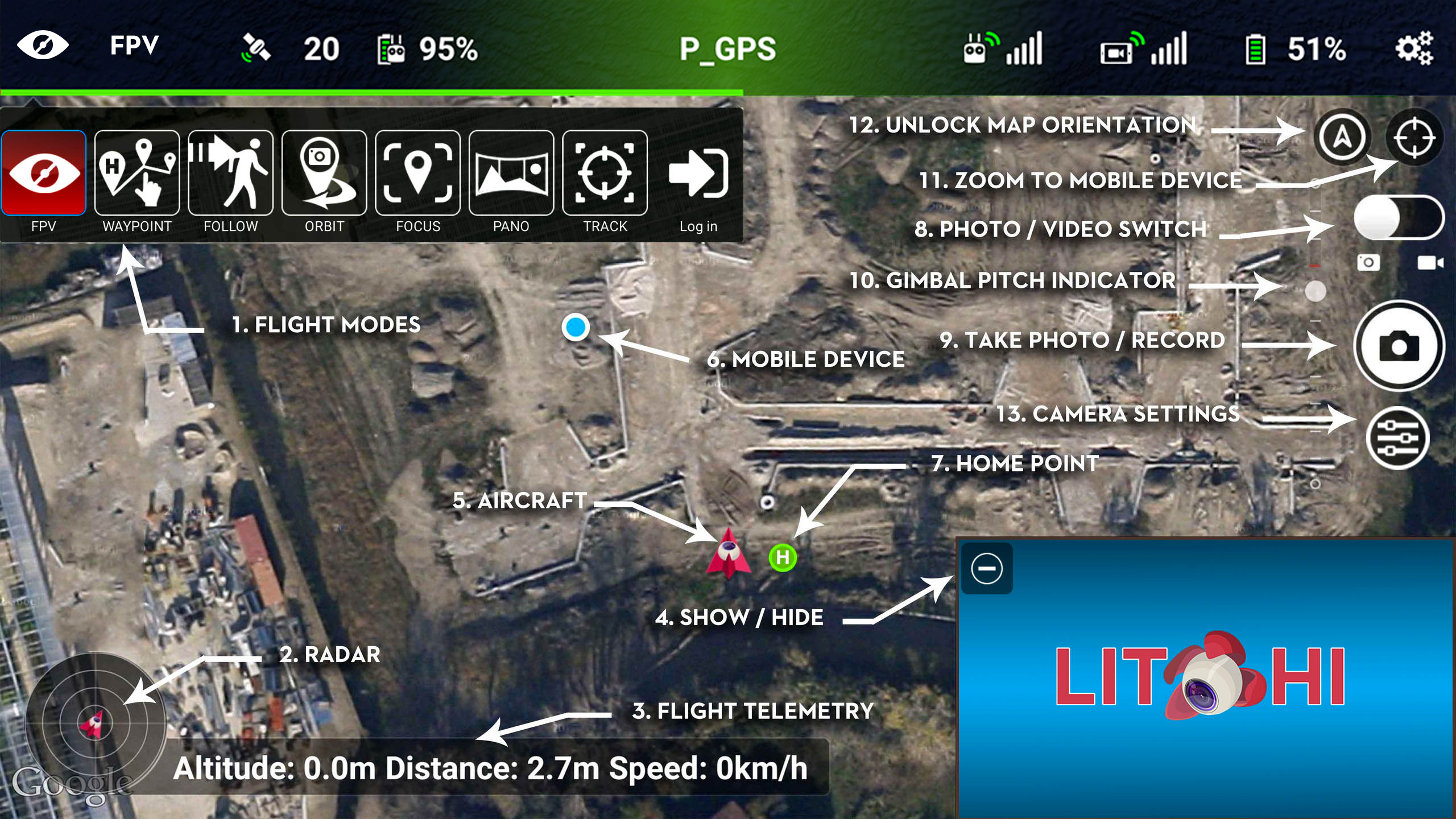
- Τρόπους πτήσης: Χρησιμοποιήστε αυτό το μενού για να αλλάξετε τη λειτουργία πτήσης.
- Ραντάρ: Δείχνει τη θέση του αεροσκάφους σε σχέση με την κινητή συσκευή του χειριστή (μόνο Android).
- Τηλεμετρία πτήσης: Δείχνει υψόμετρο σε σχέση με την ανύψωση απογείωσης, απόσταση από το σπίτι προς τα αεροσκάφη και την ταχύτητα σε όλους τους άξονες. Στη λειτουργία παρακολούθησης, εμφανίζεται η απόσταση μεταξύ της κινητής συσκευής και του αεροσκάφους.
- Εμφάνιση/απόκρυψη μικρής προβολής: Πατήστε για να ελαχιστοποιήσετε το μέγεθος της μικρής προβολής. Πατήστε στη μικρή προβολή για να αλλάξετε τις προβολές χάρτη και βίντεο.
- Αεροσκάφος: Δείχνει την τοποθεσία του αεροσκάφους στον χάρτη. Πατήστε για να προσθέσετε ένα σημείο ή ένα σημείο ενδιαφέροντος στη θέση του αεροσκάφους.
- Κινητή συσκευή: Δείχνει την τοποθεσία κινητής συσκευής στον χάρτη. Πατήστε για να προσθέσετε ένα σημείο ή ένα σημείο ενδιαφέροντος στη θέση κινητής συσκευής.
- Αρχικό σημείο: Δείχνει την τοποθεσία του σπιτιού στο χάρτη. Για να ορίσετε ένα νέο σημείο στο σπίτι, σύρετε αυτόν τον δείκτη σε άλλη τοποθεσία. Πρέπει να πετάτε για να μετακινήσετε το σπίτι.
- Διακόπτης φωτογραφίας/βίντεο: Χρησιμοποιήστε για να αλλάξετε τη λειτουργία κάμερας.
- Φωτογραφία/εγγραφή: Πατήστε αυτό το κουμπί για να τραβήξετε μια φωτογραφία ενώ βρίσκεστε στη λειτουργία φωτογραφίας. Πατήστε για να ξεκινήσετε και να σταματήσετε την εγγραφή ενώ βρίσκεστε σε λειτουργία βίντεο.
- Δείκτης βήματος: Δείχνει την τρέχουσα θέση της κλίσης. Η κορυφή είναι +30 ° πάνω από τον ορίζοντα, ο πυθμένας είναι -90 °. Πατήστε σε αυτόν τον δείκτη για εναλλαγή μεταξύ των θέσεων του κάτω και της κορυφής.
- Μεγέθυνση σε κινητή συσκευή: Πατήστε για μεγέθυνση του χάρτη στην τρέχουσα τοποθεσία κινητής συσκευής.
- Ξεκλειδώστε τον προσανατολισμό του χάρτη: Από προεπιλογή ο χάρτης είναι προσανατολισμένος προς το βορρά. Πατήστε για να ρυθμίσετε συνεχώς την περιστροφή του χάρτη για να ταιριάζει με τη θέση της κινητής σας σε σχέση με τον Βορρά.
- Ρυθμίσεις κάμερας: Πατήστε για να ανοίξετε τις ρυθμίσεις της κάμερας.
Γραμμή κατάστασης

- Κουμπί διακόπτη λειτουργίας: Πατήστε για να αλλάξετε τη λειτουργία πτήσης ή για να συνδεθείτε στον λογαριασμό σας Litchi.
- Καταμέτρηση δορυφόρου: Δείχνει τον αριθμό των δορυφόρων που είναι κλειδωμένο το αεροσκάφος.
- RC μπαταρία/εικονικά χειριστήρια: Δείχνει το υπόλοιπο ποσοστό μπαταρίας τηλεχειριστηρίου. Όταν συνδέεστε σε ένα drone χωρίς τηλεχειριστήριο, πατήστε για να εμφανίσετε/αποκρύψετε τις εικονικές χειρισίες στην οθόνη.
- Κατάσταση μπαταρίας: Αυτή η γραμμή εμφανίζει την κατάσταση της μπαταρίας του αεροσκάφους. Το μέρος στο κόκκινο αντιπροσωπεύει την μπαταρία που απαιτείται για να πάει στο σπίτι.
- Κατάσταση αεροσκάφους: Δείχνει την τρέχουσα κατάσταση πτήσης του αεροσκάφους.
- Αναβάλλω: Δείχνει τη δύναμη του σήματος ανερχόμενης ζεύξης του τηλεχειριστηρίου. Για το Mavic Mini 1 και το Mini SE, η λειτουργία πτήσης (Normal/P, Sport, Cine) εμφανίζεται σε αυτή τη θέση, πατήστε για να αλλάξετε τη λειτουργία πτήσης.
- Σιγοβράζομαι: Δείχνει τη δύναμη του σήματος downlink βίντεο.
- Μπαταρία αεροσκάφους: Δείχνει το υπόλοιπο ποσοστό μπαταρίας αεροσκάφους.
- Γενικές Ρυθμίσεις: Πατήστε για να εμφανίσετε γενικές ρυθμίσεις.
Ανάκτηση ελέγχου
- Για τα νεότερα μοντέλα Drone (Mini 2, Air, Mavic, Phantom, Spark and Inspire Series), εναλλαγή του διακόπτη λειτουργίας πτήσης από το Normal/P σε αθλητική λειτουργία για να ανακτήσετε τον έλεγχο. Μπορείτε να επιστρέψετε στη λειτουργία Normal/P στη συνέχεια.
- Για το Mavic Mini 1 και το Mini SE, χρησιμοποιήστε το κουμπί λειτουργίας πτήσης στην επάνω γραμμή για να μεταβείτε από το Normal/P στο Sport Mode για να ανακτήσετε τον έλεγχο. Μπορείτε να επιστρέψετε στη λειτουργία Normal/P στη συνέχεια. Επιπλέον, από προεπιλογή, το κουμπί RTH στο τηλεχειριστήριο μπορεί να χρησιμοποιηθεί για να σταματήσει μια αυτόνομη πτήση.
- Για παλαιότερα μοντέλα drone (Phantom 3, Inspire 1), εναλλαγή του διακόπτη λειτουργίας πτήσης από F σε κανονική/p mode για να ανακτήσει τον έλεγχο. Μπορείτε να επιστρέψετε στη λειτουργία F μετά.
Λειτουργία προσομοιωτή
Η λειτουργία προσομοιωτή σας επιτρέπει να δοκιμάσετε τις λειτουργίες πτήσης Litchi χωρίς να πετάξετε πραγματικά το drone στον πραγματικό κόσμο. Ωστόσο, απαιτείται σύνδεση με το drone.
Η λειτουργία προσομοιωτή μπορεί να ενεργοποιηθεί με μεγάλο πάτημα στο κέντρο της κορυφής μπαρ. Το χρώμα φόντου της κορυφής θα αλλάξει σε μοβ για να δείξει ότι το drone είναι σε λειτουργία προσομοιωτή.
Μόλις ενεργοποιηθεί, μπορείτε να πετάξετε το drone ουσιαστικά, οι ρότορες δεν θα γυρίσουν όταν ξεκινούν.
Απενεργοποιήστε τη λειτουργία προσομοιωτή χρησιμοποιώντας ξανά ένα μεγάλο πάτημα στο κέντρο της κορυφής μπαρ. Στη συνέχεια, το drone πρέπει να επανεκκινηθεί εάν επιθυμείτε να εκτελέσετε μια πραγματική πτήση.
Ρυθμίσεις κάμερας
Οι γενικές ρυθμίσεις της κάμερας καθώς και οι λειτουργίες λήψης (single/hdr/burst/aeb/διάστημα) μπορούν να ρυθμιστούν μετά από μια βρύση στο εικονίδιο Ρυθμίσεις της κάμερας κάτω από το κουμπί κλείστρου/εγγραφής.
Ένας πίνακας πληροφοριών έκθεσης εμφανίζεται επίσης στο επάνω μέρος της οθόνης βίντεο όταν συνδέεται με το αεροσκάφος.
Για να ρυθμίσετε την αντιστάθμιση ταχύτητας ISO/Shutter/Aperture/έκθεσης, πατήστε στο κουμπί Ρυθμίσεις της κάμερας και, στη συνέχεια, “Ρυθμίσεις έκθεσης”.
Κάμερα εστίασης
Για κάμερες με ρυθμιζόμενη εστίαση, η λειτουργία εστίασης της κάμερας μπορεί να αλλάξει στις ρυθμίσεις της κάμερας. Οι διαθέσιμες λειτουργίες είναι αυτόματα, AFC και χειροκίνητα.
Για να ρυθμίσετε την εστίαση σε μια συγκεκριμένη τοποθεσία, βεβαιωθείτε ότι βρίσκεστε σε λειτουργία Auto ή AFC Focus και, στη συνέχεια, πατήστε οπουδήποτε στην προεπισκόπηση βίντεο για να ενεργοποιήσετε αυτόματη εστίαση σε αυτήν την τοποθεσία.
Για να ρυθμίσετε την εστίαση στο Infinity (τα πάντα στο επίκεντρο), μεταβείτε στη λειτουργία χειροκίνητης εστίασης και, στη συνέχεια, πατήστε στο κουμπί Infinity (∞). Εναλλακτικά, μπορείτε να χρησιμοποιήσετε την προσαρμοσμένη λειτουργία “εστίαση στο Infinity”. Πριν από τη χρήση του Infinity Focus για πρώτη φορά, συνιστάται η βαθμονόμηση του φακού. Πατήστε στο “Βαθμονόμηση φακού” στις ρυθμίσεις της κάμερας και στη συνέχεια ακολουθήστε τα βήματα στην οθόνη.
Μέτρηση έκθεσης
Από προεπιλογή, η μέτρηση της έκθεσης βρίσκεται σε μέση λειτουργία. Πατήστε οπουδήποτε στην προεπισκόπηση βίντεο για να αλλάξετε σε λειτουργία μέτρησης εντοπισμού σε αυτήν την τοποθεσία.
Για να επιστρέψετε στη μέση λειτουργία μέτρησης, πατήστε ξανά στο εικονίδιο μέτρησης σημείων και το εικονίδιο θα εξαφανιστεί.
Πληροφορίες Εάν η κάμερά σας υποστηρίζει ρυθμιζόμενη εστίαση, πρέπει πρώτα να κάνετε μια μακρά πατήστε στο πράσινο τετράγωνο εικονίδιο στο επάνω αριστερό μέρος της προεπισκόπησης βίντεο για να μεταβείτε από τη λειτουργία εστίασης στη λειτουργία μέτρησης.
Ζουμ
Οπτικό/ψηφιακό ζουμ: Για κάμερες που υποστηρίζουν οπτικό ή ψηφιακό ζουμ αλλά δεν μπορούν να ρυθμιστούν χρησιμοποιώντας το δεξιό τροχό RC: Κρατήστε το κουμπί FN/C2 του RC και χρησιμοποιήστε τον αριστερό τροχό RC για να ρυθμίσετε το ζουμ.
Προσαρμοσμένη λειτουργία: Είναι επίσης δυνατό να ελέγξετε το ζουμ (οπτικό ή ψηφιακό) χρησιμοποιώντας τις προσαρμοσμένες λειτουργίες “Zoom in” και “Zoom Out”. Μόνο για κάμερες που υποστηρίζουν ζουμ στο firmware DJI.
Ρύθμιση κυλίνδρων
Για να ρυθμίσετε τη γωνία του κυλίνδρου του Gimbal, κρατήστε το κουμπί C2 του RC και χρησιμοποιήστε το σωστό τροχό RC.
Ελεγκτές Bluetooth
Το Litchi σάς επιτρέπει να ελέγχετε τα αεροσκάφη με βάση το Wi-Fi (Spark, Phantom 3 Standard, Mavic Air/Pro) με ελεγκτή Bluetooth όταν δεν υπάρχει συνδεδεμένος τηλεχειριστήριο DJI.
Αν ψάχνετε για έναν συμβατό ελεγκτή Bluetooth, συνιστούμε το Mad Catz Ctrl I για iOS.
Ο Litchi θα αναγνωρίσει και θα δεχτεί αυτόματα την είσοδο από έναν ελεγκτή Bluetooth αφού συνδυάζεται με την κινητή συσκευή σας.
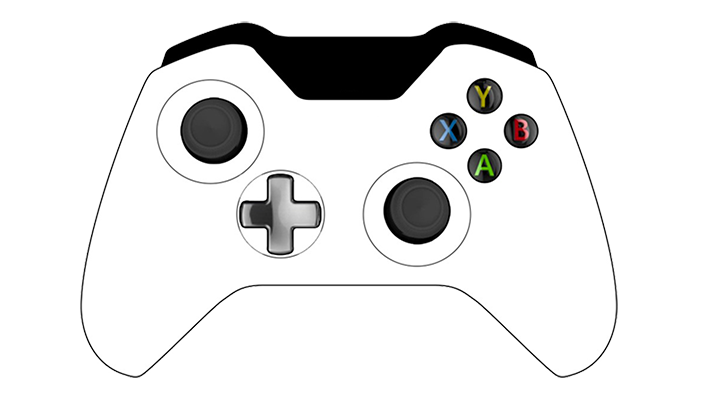
- Αριστερά και δεξιά χειριστήρια: Χρησιμοποιείται για τον έλεγχο του drone με τον ίδιο τρόπο που θα ελέγχετε ένα drone με ένα τηλεχειριστήριο DJI στη λειτουργία 2.
- ΕΝΑ: Βγάλε μια φωτογραφία.
- Χ: Έναρξη εγγραφής.
- σι: Ενεργοποιεί την προσαρμοσμένη λειτουργία που συνδέεται με το C1.
- Y: Ενεργοποιεί την προσαρμοσμένη λειτουργία που συνδέεται με το C2.
- Κατευθυντικό μαξιλάρι – άξονας y: Μετακινεί το συγκρότημα προς τα πάνω/προς τα κάτω.
FPV
Η λειτουργία FPV σας επιτρέπει να πετάτε το αεροσκάφος με το χέρι χρησιμοποιώντας τα joysticks.

- Αυτόματη απογείωση: Χρησιμοποιήστε αυτό για να εκτελέσετε μια αυτόματη απογείωση. Το αεροσκάφος θα ανέλθει στη συνέχεια σε 5 μέτρα και αιωρούνται.
FPV
Η λειτουργία FPV σας επιτρέπει να πετάτε το αεροσκάφος με το χέρι χρησιμοποιώντας τα joysticks.
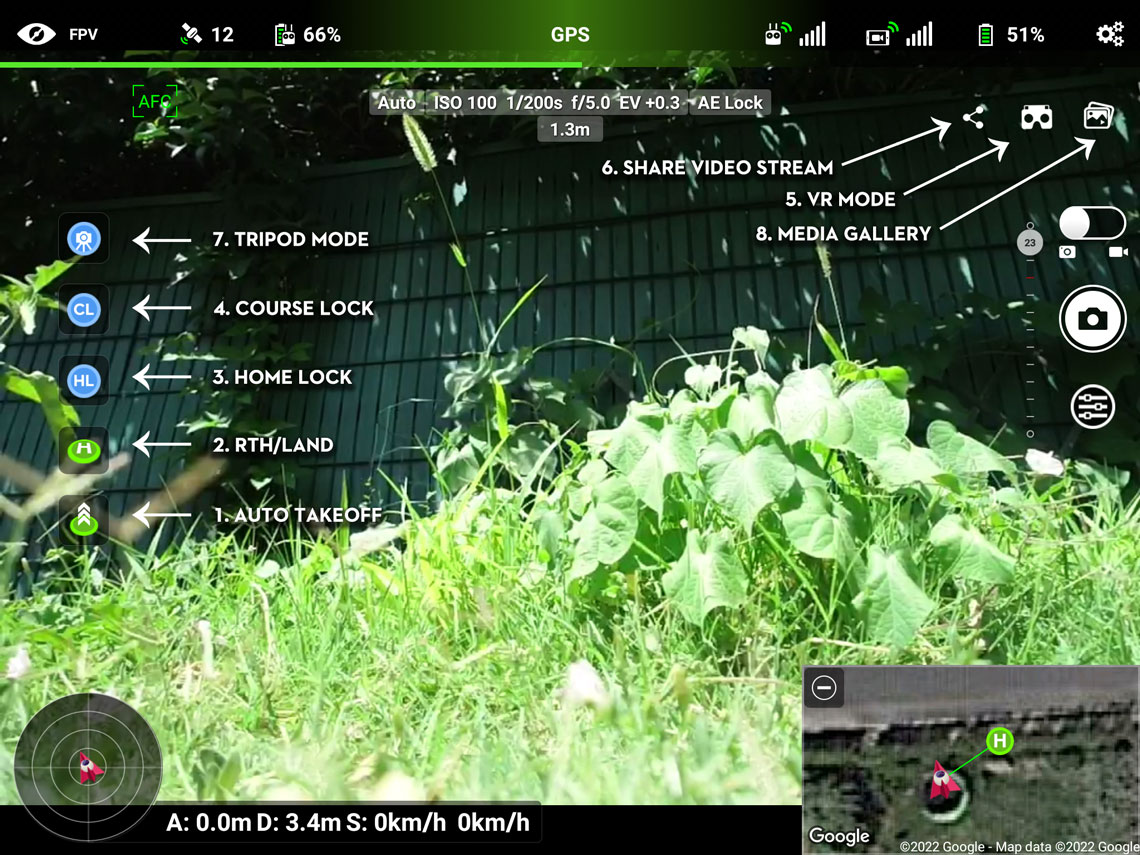
- Αυτόματη απογείωση: Χρησιμοποιήστε αυτό για να εκτελέσετε μια αυτόματη απογείωση. Το αεροσκάφος θα ανέλθει στο 1.2m και αιωρούμε.
- Rth/γη: Χρησιμοποιήστε αυτό για να εκτελέσετε μια επιστροφή στο σπίτι ή την προσγείωση.
- Κλείδωμα στο σπίτι: Όταν είναι ενεργοποιημένη, η μετακίνηση του σωστού joystick κάτω (Mode 2) θα φέρει το αεροσκάφος πίσω στο σημείο του σπιτιού, ανεξάρτητα από την τρέχουσα επικεφαλίδα του. Δεν υποστηρίζεται από το Mavic Mini 1/Mini SE/Mini 2/Mavic Air 2/Air 2S.
- Κλείδωμα μαθημάτων: Όταν είναι ενεργοποιημένη, η μετακίνηση του σωστού joystick up/down (mode 2) θα μετακινήσει το αεροσκάφος προς τα εμπρός/προς τα πίσω προς την κατεύθυνση που ορίζεται από την επικεφαλίδα του κατά την κλειδαριά του χρόνου ήταν ενεργοποιημένη. Δεν υποστηρίζεται από το Mavic Mini 1/Mini SE/Mini 2/Mavic Air 2/Air 2S.
- Λειτουργία VR: Εισαγάγετε τη λειτουργία VR χρησιμοποιώντας αυτό το κουμπί.
- Μοιραστείτε τη ροή βίντεο: Πατήστε για να μοιραστείτε τη ροή βίντεο. Μπορείτε να το μοιραστείτε στο Facebook Live, σε έναν διακομιστή RTMP ή σε μια κοντινή συσκευή που εκτελεί την εφαρμογή Litchi Vue.
- Λειτουργία τρίποδας: Ενεργοποίηση/απενεργοποίηση λειτουργίας τρίποδων. Στη λειτουργία τρίποδου, η μέγιστη ταχύτητα περιορίζεται σε 2.2mph (3.6kph). Η ανταπόκριση στις κινήσεις του joystick μειώνεται επίσης για ομαλότερες και πιο ελεγχόμενες κινήσεις. Η λειτουργία Tripod υποστηρίζεται μόνο από τα ακόλουθα μοντέλα Drone (Phantom 4 Normal/Advanced/Pro/Prov2, Inspire 2, Spark, Mavic Air/Pro, Mavic 2 Zoom/Pro). Για το Mavic 2 Zoom/Pro, Mavic Mini 1, Mini SE, Mavic Air 2 και Air 2S, Ενεργοποιήστε τη λειτουργία Tripod/Cine χρησιμοποιώντας το διακόπτη λειτουργίας RC.
- Γκαλερί μέσων ενημέρωσης: Πατήστε για να εισαγάγετε τη γκαλερί μέσων που σας επιτρέπει να ελέγξετε και να κατεβάσετε μέσα από το χώρο αποθήκευσης του drone. Μόνο Android
Litchi Vue Streaming
Το Litchi Vue σάς επιτρέπει να μεταδώσετε τη ροή βίντεο του drone σας σε μια δεύτερη κινητή συσκευή χρησιμοποιώντας μια σύνδεση Wi-Fi.
Το παρακάτω βίντεο εξηγεί τον τρόπο χρήσης του Litchi Vue:
- Βεβαιωθείτε ότι και οι δύο κινητές συσκευές συνδέονται με το ίδιο δίκτυο Wi-Fi (μέσω προσωπικού hotspot ή εξωτερικού δρομολογητή Wi-Fi, το Διαδίκτυο δεν απαιτείται)
- Συνδέστε το drone στην κινητή συσκευή του πιλότου (συσκευή Α) και ξεκινήστε το Litchi για DJI Drones
- Στη συσκευή Α, πατήστε στο κουμπί Share στην επάνω δεξιά γωνία της προβολής βίντεο και, στη συνέχεια, επιλέξτε “Litchi Vue”. Το κουμπί θα γίνει κίτρινο που υποδεικνύει ότι η συσκευή είναι τώρα διαθέσιμη για ροή
- Ξεκινήστε την εφαρμογή Litchi Vue (λήψη για Android ή iOS) στη δεύτερη κινητή συσκευή (συσκευή B), θα πρέπει στη συνέχεια να δείτε το όνομα της συσκευής Α εμφανίζεται στη λίστα των διαθέσιμων ροών. Πατήστε σε αυτό για σύνδεση
- Η ροή βίντεο του drone θα εμφανιστεί τώρα και στις δύο κινητές συσκευές. Στη συσκευή Α, το εικονίδιο μετοχές γίνεται πράσινο υποδεικνύοντας ότι είστε συνδεδεμένοι με τη συσκευή Β
Σημαντικό επειδή το Litchi Vue απαιτεί σύνδεση Wi-Fi μεταξύ των 2 συσκευών, δεν είναι συμβατή με μοντέλα αεροσκαφών που βασίζονται στο Wi-Fi όπως το πρότυπο P3 και το P3 4K.
Σταθμός εδάφους / σημεία διαδρομής
Η λειτουργία του σταθμού εδάφους του Litchi σάς επιτρέπει να ρυθμίσετε τις αποστολές Waypoint.
Τοποθετήστε πολλαπλά σημεία σε ένα χάρτη όσο θέλετε και το αεροσκάφος θα πετάξει από το σημείο προς το σημείο και θα ολοκληρώσει την αποστολή, ακόμη και αν το σήμα έχει χαθεί.
Στο Android, για να μπείτε στο σταθμό εδάφους, πατήστε το εικονίδιο της λειτουργίας πτήσης στο επάνω αριστερό μέρος της οθόνης Litchi. Επιλέξτε “GS”. Στη συνέχεια, μπορείτε να ξεκινήσετε την επεξεργασία αποστολών.

- Πήγαινε σπίτι: Πατήστε για να ενεργοποιήσετε την επιστροφή στο σπίτι.
- Αποστολή εκκίνησης/παύσης/επανάληψης: Σε λειτουργία επεξεργασίας, πατήστε αυτό το κουμπί για να εμφανίσετε την αναφορά πριν από την πτήση και, στη συνέχεια, ξεκινήστε την αποστολή. Ενώ σε μια αποστολή, αυτό το κουμπί θα σας επιτρέψει να σταματήσετε και να επαναλάβετε την αποστολή Waypoint.
- Αποθηκεύστε αποστολή: Πατήστε αυτό το κουμπί για να αποθηκεύσετε μια αποστολή.
- Αποστολή φόρτωσης: Πατήστε αυτό το κουμπί για να φορτώσετε μια αποθηκευμένη αποστολή προηγουμένως.
- Εργαλείο σχεδίασης: Ενεργοποιεί το εργαλείο σχεδίασης. Όταν ενεργοποιείτε, θα μπορείτε να σχεδιάσετε μια πορεία σημείων στο χάρτη.
- Τα καθαρίζω όλα: Πατήστε για να επαναφέρετε τα πάντα στον επεξεργαστή.
- Πληροφορίες αποστολής: Δείχνει γενικές πληροφορίες αποστολής. Σε λειτουργία επεξεργασίας, θα εμφανιστεί η συνολική απόσταση και ο χρόνος. Κατά τη διάρκεια μιας αποστολής, ο αριθμός του σημείου “στόχου” θα εμφανιστεί.
Σημεία
Για να προσθέσετε ένα σημείο τιμής, πατήστε οπουδήποτε στο χάρτη. Μπορείτε να προσθέσετε έως και 15 σημεία.
Για να δείτε τις ρυθμίσεις του σημείου, πατήστε το ίδιο το σημείο. Για να σύρετε ένα σημείο, κάντε μια μακρά πρέσα στο σημείο της γραμμής, στη συνέχεια μετακινήστε το γύρω.
Για να διαγράψετε ένα σημείο τιμής, πατήστε το σημείο για να ανοίξετε τις ρυθμίσεις του και, στη συνέχεια, πατήστε το εικονίδιο μείον στην επάνω αριστερή γωνία του παραθύρου ρυθμίσεων σημείων.
Για να εισαγάγετε ένα σημείο ανάμεσα σε δύο διαδοχικά σημεία, πατήστε το πρώτο σημείο των δύο για να ανοίξετε τις ρυθμίσεις του και, στη συνέχεια, πατήστε το εικονίδιο συν την επάνω αριστερή γωνία του παραθύρου ρυθμίσεων σημείων. Στη συνέχεια θα εισαχθεί ένα σημείο διαδρομής μεταξύ αυτού του σημείου και του επόμενου, θα τοποθετηθεί ακριβώς στη μέση αυτών των δύο σημείων.
Ρυθμίσεις σημείων
- Υψόμετρο: Το υψόμετρο του σημείου σε σχέση με την ανύψωση του αεροσκάφους όπου ενεργοποιήθηκε.
- Ταχύτητα: Η ταχύτητα του αεροσκάφους ενώ ταξιδεύει από το προηγούμενο σημείο προς αυτό το σημείο.
- Παραμονή: Ο χρόνος σε δευτερόλεπτα που πρέπει να σταματήσει το αεροσκάφος στο σημείο. 0 για καμία παύση
- Τραπεζική στροφή: Όταν ενεργοποιηθεί, το αεροσκάφος θα κάνει μια καμπύλη στροφή σε αυτό το σημείο, όταν απενεργοποιηθεί, θα σταματήσει στο σημείο της γραμμής και μετά γυρίστε.
Εργαλείο σχεδίασης
Το εργαλείο σχεδίασης σάς επιτρέπει να ρυθμίσετε γρήγορα μια αποστολή σημείων, απλώς σχεδιάστε το μονοπάτι που θέλετε να ακολουθήσει το αεροσκάφος.
Για να εισαγάγετε τη λειτουργία σχεδίασης, πατήστε το εικονίδιο μολυβιού που βρίσκεται στην επάνω δεξιά γωνία του χάρτη. Στη συνέχεια, σχεδιάστε τη διαδρομή αποστολής στον χάρτη.
Όταν τελειώσετε, σηκώστε το δάχτυλό σας από την οθόνη και θα εμφανιστεί ένα παράθυρο ρυθμίσεων σημείων παρτίδας, χρησιμοποιήστε το για να ρυθμίσετε τις παγκόσμιες ρυθμίσεις για τα σημεία που θα δημιουργηθούν από τη διαδρομή.
Σε αυτό το παράθυρο, θα βρείτε μια επιπλέον ρύθμιση, το “Spacing Waypoint” που είναι η ελάχιστη απόσταση μεταξύ των σημείων που θα σχηματίσουν τη διαδρομή που σχεδιάζεται. Σύρετε μέχρι το αριστερό για να επιλέξετε “Βελτιστοποιημένο” που θα καθορίσει αυτόματα την ελάχιστη ποσότητα σημείων που απαιτούνται για τη διαμόρφωση της διαδρομής.
Φόρτωση / αποθήκευση αποστολής
Οι αποστολές μπορούν να προγραμματιστούν οπουδήποτε, δεν χρειάζεται να συνδεθείτε με το αεροσκάφος για να σχεδιάσετε μια αποστολή.
Για να αποθηκεύσετε μια αποστολή, πατήστε το κουμπί αποθήκευσης στη γραμμή αριστερού κουμπιού. Εισαγάγετε ένα όνομα αρχείου, κάντε κλικ στο OK και η αποστολή θα αποθηκευτεί στη συνέχεια στο φάκελο “Litchiapp/Missionions” (“Αποστολές” στο iOS) που βρίσκεται στον εσωτερικό χώρο αποθήκευσης της κινητής συσκευής.
Για να φορτώσετε μια αποστολή, πατήστε το κουμπί φόρτωσης στην αριστερή γραμμή κουμπιού, επιλέξτε την αποστολή και, στη συνέχεια, κάντε κλικ στο Load Load.
Όταν συνδεθείτε στον λογαριασμό σας Litchi, οι αποστολές θα συγχρονιστούν αυτόματα σε όλες τις συσκευές σας καθώς και στον κόμβο αποστολής.
Από προεπιλογή, οι αποστολές που συγχρονίζονται στον λογαριασμό σας θα είναι ιδιωτικές και δεν είναι ορατές σε κανέναν, εκτός αν τα ορίσετε στο κοινό στο Mission Hub.
Εκτέλεση αποστολής
Πατήστε το κουμπί “Play” που βρίσκεται στην αριστερή γραμμή κουμπιών για να εμφανιστεί η αναφορά Mission Preflight. Εάν η αποστολή είναι έγκυρη, θα μπορείτε να πατήσετε το κουμπί GO στο παράθυρο αναφοράς για να ξεκινήσετε την αποστολή.
Παύση αποστολής
Η παύση μιας αποστολής μπορεί να γίνει πατώντας στο κουμπί παύσης στην αριστερή μπάρα.
Σταματώντας μια αποστολή
Η διακοπή μιας αποστολής μπορεί να γίνει με τη μετατροπή του διακόπτη RC S1 από την κορυφαία θέση στη μεσαία θέση και στη συνέχεια πίσω στην κορυφαία θέση.
Σημείο προς την κατεύθυνση
Η λειτουργία Waypoint σάς επιτρέπει να σχεδιάζετε μια διαδρομή από διάφορα σημεία που μπορεί να πετάξει αυτόνομα το drone.
Οι κλασικές αποστολές του Waypoint μπορούν να προγραμματιστούν καθώς και οι προχωρημένες κινήσεις κάμερας όπως selfies και καλωδιακές κάμερες.
Εισαγάγετε τη λειτουργία Waypoint πατώντας το εικονίδιο λειτουργίας πτήσης στο επάνω αριστερό μέρος της οθόνης Litchi. Επιλέξτε “Waypoint”. Στη συνέχεια, μπορείτε να ξεκινήσετε την επεξεργασία αποστολών.
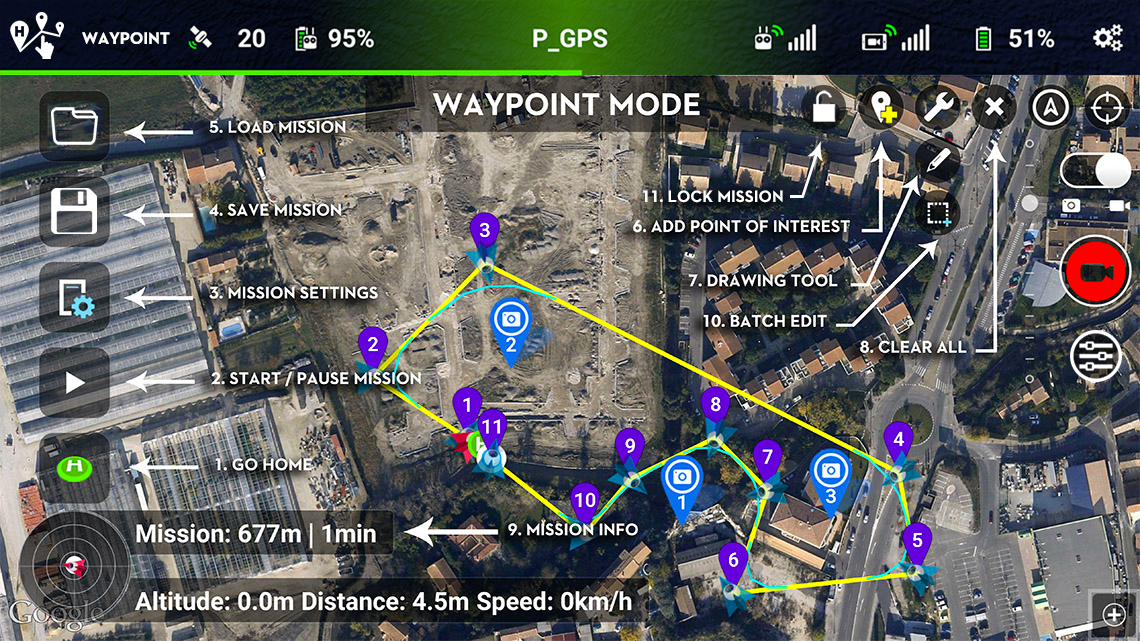
- Πήγαινε σπίτι: Πατήστε για να ενεργοποιήσετε την επιστροφή στο σπίτι (μόνο Android). Η επιστροφή στο σπίτι μπορεί επίσης να ενεργοποιηθεί χρησιμοποιώντας το τηλεχειριστήριο.
- Αποστολή εκκίνησης/παύσης/επανάληψης: Σε λειτουργία επεξεργασίας, πατήστε αυτό το κουμπί για να εμφανίσετε την αναφορά πριν από την πτήση και, στη συνέχεια, ξεκινήστε την αποστολή. Ενώ σε μια αποστολή, αυτό το κουμπί θα σας επιτρέψει να σταματήσετε και να επαναλάβετε την αποστολή Waypoint.
- Ρυθμίσεις αποστολής: Πατήστε αυτό το κουμπί για να εμφανίσετε τις ρυθμίσεις αποστολής.
- Αποθηκεύστε αποστολή: Πατήστε αυτό το κουμπί για να αποθηκεύσετε μια αποστολή.
- Αποστολή φόρτωσης: Πατήστε αυτό το κουμπί για να φορτώσετε μια αποθηκευμένη αποστολή προηγουμένως.
- Προσθήκη σημείου ενδιαφέροντος: Ενεργοποιεί το σημείο ενδιαφέροντος. Όταν είναι ενεργοποιημένο, ένα κλικ στο χάρτη θα προσθέσει ένα σημείο ενδιαφέροντος.
- Εργαλείο σχεδίασης: Ενεργοποιεί το εργαλείο σχεδίασης. Όταν ενεργοποιείτε, θα μπορείτε να σχεδιάσετε μια πορεία σημείων στο χάρτη.
- Τα καθαρίζω όλα: Πατήστε για να επαναφέρετε τα πάντα στον επεξεργαστή.
- Πληροφορίες αποστολής: Δείχνει γενικές πληροφορίες αποστολής. Σε λειτουργία επεξεργασίας, θα εμφανιστεί η συνολική απόσταση και ο χρόνος. Κατά τη διάρκεια μιας αποστολής, θα εμφανιστεί ο αριθμός σημείων “στόχου”, καθώς και η τρέχουσα κατάσταση του αεροσκάφους.
- Επεξεργασία παρτίδας: Πατήστε για να εισαγάγετε τη λειτουργία επεξεργασίας παρτίδας. Σας επιτρέπει να επεξεργάζεστε εύκολα πολλαπλά σημεία ταυτόχρονα.
- Αποστολή κλειδώματος: Πατήστε για να κλειδώσετε/ξεκλειδώσετε την αποστολή για επεξεργασία. Τα σημεία της αποστολής δεν μπορούν να επεξεργαστούν μέχρι να ξεκλειδωθεί η αποστολή. Από προεπιλογή, οι αποστολές είναι κλειδωμένες μετά τη φόρτωση τους.
Ρυθμίσεις αποστολής
- Λειτουργία επικεφαλίδας: Ορίζει την επικεφαλίδα του αεροσκάφους κατά τη διάρκεια της αποστολής. Επιλέξτε μεταξύ “προς το επόμενο σημείο” (“Auto” στο iOS) όπου το αεροσκάφος θα δείχνει προς το επόμενο σημείο “αρχική κατεύθυνση” (“αρχική” στο iOS) όπου το αεροσκάφος θα κρατήσει την επικεφαλίδα που έχει όταν ξεκινήσει η αποστολή ” η επικεφαλίδα που ορίζεται σε κάθε σημείο διαδρομής. Χρησιμοποιώντας επίσης το “Waypoint Defined” (“Custom” στο iOS) σημαίνει επίσης ότι το αεροσκάφος θα μεταβεί ομαλά από το One Way Point στο επόμενο.
- Τερματισμός δράσης: Επιλέξτε μια ενέργεια που θα εκτελέσει το αεροσκάφος στο τέλος της αποστολής. Οι διαθέσιμες επιλογές είναι “καμία”, “πηγαίνετε στο σπίτι” (“RTH” στο iOS), “Land”, “πίσω στο πρώτο σημείο” (“πίσω στο 1ο” στο iOS) και “αντίστροφη”. Όταν χρησιμοποιείτε το “Reverse”, ο μόνος τρόπος για να τελειώσετε η αποστολή είναι αν το σταματήσετε με το χέρι, “αντίστροφη” σας επιτρέπει να αφήσετε το αεροσκάφος να πετάξει στο τελευταίο σημείο και στη συνέχεια να επαναλάβετε την αποστολή αντίστροφα χρησιμοποιώντας τα joysticks ή το slider ταχύτητας κρουαζιέρας.
- Λειτουργία διαδρομής: Επιλέξτε ανάμεσα στις “ευθείες γραμμές” όπου το αεροσκάφος θα πάει κατευθείαν σε κάθε σημείο και μετά γυρίζετε ή “καμπύλες στροφές” όπου το αεροσκάφος δεν θα σταματήσει στα σημεία και θα πάρει καμπύλες στροφές (πόσο μεγάλες είναι οι καμπύλες στροφές εξαρτάται από τη ρύθμιση του καμπύλου του σημείου).
- Ταχύτητα κρουαζιέρας: Ορίζει την αυτόνομη ταχύτητα πτήσης του αεροσκάφους. Εάν δεν χρησιμοποιείτε το σωστό joystick του τηλεχειριστηρίου (Mode 2) κατά τη διάρκεια της αποστολής, η ταχύτητα που θα ταξιδέψει στο αεροσκάφος είναι η ταχύτητα πλεύσης. Μπορεί να ρυθμιστεί σε αρνητικές τιμές εάν θέλετε το αεροσκάφος να ταξιδεύει προς τα πίσω αυτόνομα. Μπορεί να ρυθμιστεί ενώ η αποστολή βρίσκεται σε εξέλιξη.
- Μέγιστη ταχύτητα πτήσης: Εάν χρησιμοποιείτε το σωστό joystick του τηλεχειριστηρίου (Mode 2) ενώ η αποστολή βρίσκεται σε εξέλιξη, μπορείτε να αυξήσετε την ταχύτητα του αεροσκάφους μέχρι τη “μέγιστη ταχύτητα πτήσης”.
- Διάστημα λήψης φωτογραφιών: Ορίζει το προεπιλεγμένο χρονικό διάστημα/απόσταση σε δευτερόλεπτα/μέτρα όταν λαμβάνονται δύο φωτογραφίες καθώς το αεροσκάφος μετακινείται από το σημείο προς το σημείο στο σημείο. Το διάστημα μπορεί να ρυθμιστεί μεταξύ 0 και 100 δευτερολέπτων/μέτρων. Το διάστημα επανεκκινείται σε κάθε σημείο. Εάν το απαιτούμενο διάστημα υπερβαίνει την ικανότητα της κάμερας, οι φωτογραφίες θα ληφθούν με τη μέγιστη δυνατή ταχύτητα.
- Προεπιλεγμένο μέγεθος καμπύλης: Κατά την προσθήκη ενός νέου σημείου, το καμπύλο μέγεθος του προηγούμενου σημείου θα ρυθμιστεί στο “προεπιλεγμένο ποσοστό μεγέθους καμπύλης” του ελάχιστου μήκους που είναι διαθέσιμο και στις δύο γειτονικές πλευρές του σημείου.
- Προεπιλεγμένη λειτουργία pitch gimbal: Προεπιλεγμένη λειτουργία pitch gimbal που θα χρησιμοποιηθεί για πρόσφατα προστιθέμενα σημεία.
- Κατεύθυνση περιστροφής: Όταν έχει οριστεί σε διαχείριση, οι περιστροφές αεροσκαφών από το σημείο προς το σημείο στο σημείο θα χρησιμοποιούν πάντα τη συντομότερη κατεύθυνση (δεξιόστροφα/αριστερόστροφα).
Σημεία
Για να προσθέσετε ένα σημείο τιμής, πατήστε οπουδήποτε στο χάρτη (βεβαιωθείτε ότι η εναλλαγή POI δεν είναι ενεργοποιημένη).
Πληροφορίες είναι επίσης δυνατή η προσθήκη ενός σημείου διαδρομής στην τρέχουσα τοποθεσία του drone όταν πετάει ήδη χρησιμοποιώντας την προσαρμοσμένη λειτουργία “Waypoint at Aircraft”, η οποία μπορεί να δεσμευτεί σε ένα από τα προσαρμόσιμα κουμπιά τηλεχειριστηρίου στην ενότητα “Κλειδιά”.
Για να δείτε τις ρυθμίσεις του σημείου, πατήστε το ίδιο το σημείο. Για να σύρετε ένα σημείο, κάντε μια μακρά πρέσα στο σημείο της γραμμής, στη συνέχεια μετακινήστε το γύρω.
Για να διαγράψετε ένα σημείο τιμής, πατήστε το σημείο για να ανοίξετε τις ρυθμίσεις του και, στη συνέχεια, πατήστε το εικονίδιο μείον στην επάνω αριστερή γωνία του παραθύρου ρυθμίσεων σημείων.
Για να εισαγάγετε ένα σημείο ανάμεσα σε δύο διαδοχικά σημεία, πατήστε το πρώτο σημείο των δύο για να ανοίξετε τις ρυθμίσεις του και, στη συνέχεια, πατήστε το εικονίδιο συν την επάνω αριστερή γωνία του παραθύρου ρυθμίσεων σημείων. Στη συνέχεια θα εισαχθεί ένα σημείο διαδρομής μεταξύ αυτού του σημείου και του επόμενου, θα τοποθετηθεί ακριβώς στη μέση αυτών των δύο σημείων.
Σημαντική η 3D απόσταση μεταξύ διαδοχικών σημείων πρέπει να είναι μεταξύ 0.6m και 1999μ.
Ρυθμίσεις σημείων
- Υψόμετρο: Το υψόμετρο του σημείου σε σχέση με την ανύψωση του αεροσκάφους όπου απογειώθηκε. Το υψόμετρο του Waypoint εμφανίζεται επίσης πάνω από τον δείκτη σημείων στο χάρτη.
- Ταχύτητα: Η ταχύτητα με την οποία το αεροσκάφος θα ταξιδέψει από αυτό το σημείο στο επόμενο. Από προεπιλογή, το αεροσκάφος θα χρησιμοποιήσει τη ρύθμιση ταχύτητας κρουαζιέρας της αποστολής, αλλά η ταχύτητα πλεύσης μπορεί να ξεπεραστεί για κάθε σημείο χρήσης χρησιμοποιώντας αυτή τη ρύθμιση.
- Μέγεθος καμπύλης: Ορίζει το μέγεθος της καμπύλης σε αυτό το σημείο. Ένα μεγαλύτερο μέγεθος σημαίνει ότι το αεροσκάφος θα ξεκινήσει τη στροφή νωρίτερα ενώ θα ταξιδέψει σε αυτό το σημείο τιμής. Αυτή η ρύθμιση ισχύει μόνο όταν η λειτουργία “διαδρομής” της αποστολής έχει ρυθμιστεί σε “καμπύλες στροφές”. Επίσης, δεν ισχύει για τα πρώτα και τα τελευταία σημεία, καθώς δεν υπάρχουν στροφές σε αυτά τα σημεία.
Πληροφορίες Η διαδρομή της καμπύλης σχεδιάζεται σε τυρκουάζ στο χάρτη. Θα ενημερώσει δυναμικά καθώς ρυθμίζετε τη ρύθμιση μεγέθους καμπύλης. - Επικεφαλίδα: Η κατεύθυνση σε σχέση με τον Βορρά, όπου το αεροσκάφος θα εξετάσει όταν φτάνει σε αυτό το σημείο (0 ° είναι βόρεια, 90 ° είναι ανατολικά). Αυτή η ρύθμιση ισχύει μόνο όταν ο καθορισμός της αποστολής “λειτουργία επικεφαλής” έχει οριστεί στο “Way Point Disined” (“Custom” στο iOS). Εάν δύο διαδοχικά σημεία έχουν διαφορετικές επικεφαλίδες, το αεροσκάφος θα μεταβαίνει ομαλά από το ένα με το ένα να ταξιδεύει ενώ ταξιδεύει από το πρώτο σημείο στο δεύτερο.
Πληροφορίες Η επικεφαλίδα του Waypoint αντιπροσωπεύεται από το εικονίδιο Blue Aircraft πάνω από κάθε σημείο. Θα ενημερώσει δυναμικά καθώς ρυθμίζετε τη ρύθμιση της επικεφαλής. - Περιστροφή: Όταν δύο διαδοχικά σημεία έχουν διαφορετικές επικεφαλίδες, το αεροσκάφος θα περιστρέφεται ομαλά από την πρώτη κατεύθυνση προς το επόμενο. Αυτή η ρύθμιση καθορίζει την κατεύθυνση στην οποία το αεροσκάφος θα περιστρέφεται, δεξιόστροφα ή αριστερόστροφα.
- Βήμα: Επιλέξτε μεταξύ “απενεργοποιημένου” όπου ο έλεγχος του pitch του gimbal θα είναι χειρωνακτικός, “Focus POI” όπου ο Litchi θα ελέγχει αυτόματα το αντιδιαστικό βήμα για να διατηρήσει το επιλεγμένο POI στο κέντρο του πλαισίου (μπλε δείκτες) ή “παρεμβολή” όπου μπορείτε να καθορίσετε τη γωνία γηπέδων σε αυτό το σημείο. Για να λειτουργήσει η “παρεμβολή”, το προηγούμενο ή το επόμενο σημείο πρέπει να ρυθμιστεί επίσης να “παρεμβαίνει”. Στη συνέχεια, ο Litchi θα προσαρμόσει αυτόματα τη γωνία αντοχής για να ξεκινήσει και να τελειώσει στις καθορισμένες γωνίες και η ομαλή μετάβαση ενώ ταξιδεύει μεταξύ των δύο σημείων.
- POI: Χρησιμοποιήστε αυτήν τη ρύθμιση για να αλλάξετε την οποία θα επικεντρωθεί το σημείο POI. Από προεπιλογή, κατά την προσθήκη ενός σημείου, θα επικεντρωθεί στο πλησιέστερο POI, αν υπάρχει ένα.
- Διάστημα λήψης φωτογραφιών: Ορίζει το χρονικό διάστημα/απόσταση σε δευτερόλεπτα/μέτρα όταν λαμβάνονται δύο φωτογραφίες καθώς το αεροσκάφος μετακινείται από αυτό το σημείο προς το επόμενο. Το διάστημα μπορεί να ρυθμιστεί μεταξύ 0 και 100 δευτερολέπτων/μέτρων. Η πρώτη φωτογραφία θα ληφθεί καθώς το αεροσκάφος αφήνει το σημερινό σημείο. Εάν το απαιτούμενο διάστημα υπερβαίνει την ικανότητα της κάμερας, οι φωτογραφίες θα ληφθούν με τη μέγιστη δυνατή ταχύτητα. Από προεπιλογή, αυτή η ρύθμιση χρησιμοποιεί την αξία της αποστολής “διάστημα λήψης φωτογραφιών”.
- Ενέργειες: Κάθε σημείο τιμής μπορεί να έχει έως και 15 διαφορετικές ενέργειες (περισσότερες λεπτομέρειες παρακάτω).
Ενέργειες
Οι ενέργειες εκτελούνται όταν το αεροσκάφος φτάσει στο σημείο. Υπάρχουν έξι διαφορετικές ενέργειες, τρεις από τις οποίες αποδέχονται μια πρόσθετη παράμετρο.
Μπορείτε να προσθέσετε έως και 15 διαφορετικές ενέργειες για κάθε σημείο.
Οι σημαντικές ενέργειες του σημείου αγνοούνται όταν η λειτουργία “διαδρομής” αποστολής είναι “καμπύλες στροφές” καθώς το αεροσκάφος δεν θα σταματήσει στα σημεία.
- Μείνε για: Ο χρόνος σε δευτερόλεπτα που το αεροσκάφος πρέπει να σταματήσει στο σημείο. Μέγιστο 32 δευτερόλεπτα.
- Βγάλε φωτογραφία: Η κάμερα θα τραβήξει μία φωτογραφία. Για να λειτουργήσει αυτή η ενέργεια, η εγγραφή πρέπει.
- Ξεκινήστε την εγγραφή: Η κάμερα θα ξεκινήσει την εγγραφή.
- Σταματήστε την εγγραφή: Η κάμερα θα σταματήσει την εγγραφή.
- Περιστρεφίστε τα αεροσκάφη: Το αεροσκάφος θα περιστρέφεται στην καθορισμένη γωνία. Η παράμετρος είναι η γωνία σε σχέση με το βορρά που το αεροσκάφος πρέπει να περιστρέφεται σε (0 ° είναι βόρεια, 90 ° είναι ανατολικά). Για παράδειγμα, ο καθορισμός του σε 270 ° σημαίνει ότι το αεροσκάφος θα περιστρέφεται προς τα δυτικά. Εάν το αεροσκάφος δείχνει ήδη δυτικά πριν ξεκινήσει αυτή η ενέργεια, δεν θα περιστρέφεται καθόλου.
- Κάμερα κλίσης: Το gimbal θα μετακινηθεί στην καθορισμένη γωνία (κλίση). Το έγκυρο εύρος τιμής είναι +0 ° έως -90 ° (κοιτάξτε προς τα κάτω).
Πανόραμα προκαθορισμένος

Μια βρύση στο μικρό λευκό εικονίδιο δίπλα στις ρυθμίσεις δράσης κάθε σημείου θα προσθέσει αυτόματα τις απαραίτητες ενέργειες για ένα πλήρες πανόραμα 360 ° που αποτελείται από 7 φωτογραφίες (μεταβολή γωνίας 51 °).
Σημαντικό βεβαιωθείτε ότι το αεροσκάφος δεν καταγράφει όταν φτάσει σε ένα σημείο για ένα πανόραμα, καθώς η προεπιλογή δεν θα σταματήσει αυτόματα την εγγραφή.
Σημείο συμφερόντων

Η τοποθέτηση του σημείου των συμφερόντων (POI) στον χάρτη σας επιτρέπει να ρυθμίσετε εύκολα τον προσανατολισμό που θα έχει το αεροσκάφος κατά τη διάρκεια της αποστολής όταν η αποστολή “Heading Mode” είναι “καθορισμένο σημείο” (“Custom” στο iOS).
Επιπλέον, το σημείο των συμφερόντων επιτρέπει επίσης τη χρήση της ρύθμισης “Focus POI”.
Για να εισαγάγετε τη λειτουργία επεξεργασίας POI, πατήστε το POI Toggle που βρίσκεται στην επάνω δεξιά γωνία του χάρτη. Όταν αυτό το κουμπί είναι ενεργοποιημένο, πατήστε οπουδήποτε στο χάρτη για να τοποθετήσετε ένα POI.
Κατά την προσθήκη ενός νέου POI, όλα τα σημεία που δεν έχουν ανατεθεί POI θα έχουν προσαρμοστεί η ρύθμιση της επικεφαλής τους προκειμένου να στοχεύσουν το νέο POI.
Για να σύρετε ένα POI, κάντε μια μακρά πίεση στο POI, στη συνέχεια μετακινήστε το γύρω. Αυτό θα προσαρμόσει αυτόματα τη ρύθμιση της επικεφαλής των σημείων που μεταφέρονται επί του παρόντος το POI.
Για να δείτε τις ρυθμίσεις POI, πατήστε στο POI. Θα είστε σε θέση να προσαρμόσετε το υψόμετρο POI που χρησιμοποιείται για τη ρύθμιση “Focus POI”.
Για να διαγράψετε ένα POI, ενώ εμφανίζεται το παράθυρο ρυθμίσεων POI, πατήστε στο επάνω αριστερό εικονίδιο σκουπιδιών. Η διαγραφή ενός POI θα επαναπροσδιορίσει αυτόματα το πλησιέστερο POIS για σημεία που είχαν το τώρα διαγραφόμενο POI στο Target.
Waypoint Gimbal Pitch
Ο Litchi μπορεί να ελέγξει αυτόματα το βήμα αντιδράσεων κατά τη διάρκεια της αποστολής, εφόσον το αεροσκάφος βρίσκεται εντός του εύρους του τηλεχειριστηρίου ή εάν ενεργοποιηθεί η παρεμβολή του DJI του DJI. Για να καθορίσετε πώς θα πρέπει να ελέγχεται το βήμα του αντιλήτου, κάθε σημείο διαδρομής έχει μια ρύθμιση pitbal pitch που μπορεί να είναι ένα από τα παρακάτω:
- άτομα με ειδικές ανάγκες: Ο έλεγχος του pitch του gimbal θα είναι χειροκίνητος από αυτό το σημείο.
- Εστίαση POI: Ο Litchi θα ελέγχει αυτόματα το αντιμανωτικό βήμα από αυτό το σημείο προς το επόμενο για να διατηρήσει το επιλεγμένο POI στο κέντρο του πλαισίου. Το υψόμετρο POI θα ληφθεί υπόψη για τον προσδιορισμό της γωνίας αντιδράσεως.
- Παρεμβάλλω: Μπορείτε να καθορίσετε τη γωνία αντοχής σε αυτό το σημείο. Για να λειτουργήσει η “παρεμβολή”, το προηγούμενο ή το επόμενο σημείο πρέπει να ρυθμιστεί επίσης να “παρεμβαίνει”. Στη συνέχεια, ο Litchi θα προσαρμόσει αυτόματα τη γωνία αντοχής για να ξεκινήσει και να τελειώσει στις καθορισμένες γωνίες και η ομαλή μετάβαση ενώ ταξιδεύει μεταξύ των δύο σημείων.
Εργαλείο σχεδίασης

Το εργαλείο σχεδίασης σάς επιτρέπει να ρυθμίσετε γρήγορα μια αποστολή σημείων, απλώς σχεδιάστε το μονοπάτι που θέλετε να ακολουθήσει το αεροσκάφος.
Για να εισαγάγετε τη λειτουργία σχεδίασης, πατήστε το εικονίδιο μολυβιού που βρίσκεται στην επάνω δεξιά γωνία του χάρτη, κάτω από το υπομενού εργαλείων. Στη συνέχεια, σχεδιάστε τη διαδρομή αποστολής στον χάρτη.
Όταν τελειώσετε, σηκώστε το δάχτυλό σας από την οθόνη και θα εμφανιστεί ένα παράθυρο ρυθμίσεων σημείων παρτίδας, χρησιμοποιήστε το για να ρυθμίσετε τις παγκόσμιες ρυθμίσεις για τα σημεία που θα δημιουργηθούν από τη διαδρομή.
Σε αυτό το παράθυρο, θα βρείτε μια επιπλέον ρύθμιση, το “Spacing Waypoint” που είναι η ελάχιστη απόσταση μεταξύ των σημείων που θα σχηματίσουν τη διαδρομή που σχεδιάζεται. Σύρετε μέχρι το αριστερό για να επιλέξετε “Βελτιστοποιημένο” που θα καθορίσει αυτόματα την ελάχιστη ποσότητα σημείων που απαιτούνται για τη διαμόρφωση της διαδρομής.
Επεξεργασία παρτίδας
Το εργαλείο επεξεργασίας παρτίδας σάς επιτρέπει να επεξεργάζεστε εύκολα πολλαπλά σημεία ταυτόχρονα.
Για να εισαγάγετε τη λειτουργία επεξεργασίας παρτίδας, πατήστε το εικονίδιο επεξεργασίας παρτίδας που βρίσκεται στην επάνω δεξιά γωνία του χάρτη, κάτω από το υπομενού εργαλείων.
Ενώ βρίσκεστε σε λειτουργία επεξεργασίας παρτίδας, θα εμφανίζονται πρόσθετα κουμπιά στο κάτω αριστερό μέρος της οθόνης που μπορεί να χρησιμοποιηθεί για να επιλέξετε όλα τα σημεία (επιλέξτε όλα), να επεξεργαστείτε επιλεγμένα σημεία (επεξεργασία), να διαγράψετε επιλεγμένα σημεία (διαγραφή) ή έξοδο λειτουργίας επεξεργασίας παρτίδας (ακύρωση).
Για να επιλέξετε ένα σημείο τιμής, πατήστε στο δείκτη του σημείου. Μπορείτε να επιλέξετε όσο το δυνατόν πολλά σημεία που θέλετε.
Για να επεξεργαστείτε τα επιλεγμένα σημεία προβολής, πατήστε το κουμπί “Επεξεργασία” που βρίσκεται στη γραμμή κουμπιών στο κάτω αριστερό μέρος της οθόνης. Στη συνέχεια θα εμφανιστεί ένα παράθυρο ρυθμίσεων σημείων, περιέχει τις ίδιες ρυθμίσεις όπως κατά την επεξεργασία ενός μόνο σημείου προβολής. Όταν ολοκληρώσετε τις αλλαγές, πατήστε το κουμπί “Apply/OK” για να εφαρμόσετε τις αλλαγές που κάνατε σε όλα τα προηγούμενα επιλεγμένα σημεία προβολής. Μόνο οι τροποποιημένες ιδιότητες που σημειώνονται με ένα εικονίδιο αστέρι θα εφαρμοστούν στα επιλεγμένα σημεία προβολής.
Για το υψόμετρο, υπάρχει μια πρόσθετη ρύθμιση που σας επιτρέπει να ορίσετε ένα υψόμετρο σε σχέση με το σημείο “σπιτιού” (παρόμοιο με την επεξεργασία ενός μόνο σημείου), σε σχέση με τα “τρέχοντα” υψόμετρα δρόμου ή σε σχέση με το “έδαφος”.
Το “ρεύμα” μπορεί να χρησιμοποιηθεί για να αυξηθεί ή να μειώσει τα υψόμετρα πολλαπλών σημείων από μια μετατόπιση, για παράδειγμα, αν ορίσετε το υψόμετρο σε +30 μέτρα σε σχέση με το “ρεύμα”, όλα τα επιλεγμένα σημεία θα έχουν τα τρέχοντα υψόμετρα να αυξηθούν κατά 30m.
Όταν επιλεγεί η επιλογή “Ground”, ο Litchi θα υπολογίσει αυτόματα τα σωστά υψόμετρα σημείων, δεδομένης της ανύψωσης του εδάφους σε κάθε σημείο, χρησιμοποιώντας την ανύψωση του εδάφους στο σημείο 1 ως αναφορά. Για τα καλύτερα αποτελέσματα και επειδή το σημείο 1 χρησιμοποιείται ως αναφορά, συνιστάται έντονα να τοποθετήσετε το σημείο 1 σε μια θέση κοντά στο σημείο όπου θα απογειωθεί το drone (i.μι. παρόμοια ανύψωση εδάφους). Αυτή η επιλογή απαιτεί το Διαδίκτυο καθώς χρησιμοποιεί τα δεδομένα ανύψωσης Google που είναι διαθέσιμα μόνο στο διαδίκτυο.
Φόρτωση / αποθήκευση αποστολής
Οι αποστολές μπορούν να προγραμματιστούν οπουδήποτε, δεν χρειάζεται να συνδεθείτε με το αεροσκάφος για να σχεδιάσετε μια αποστολή.
Για να αποθηκεύσετε μια αποστολή, πατήστε το κουμπί αποθήκευσης στη γραμμή αριστερού κουμπιού. Εισαγάγετε ένα όνομα αρχείου, κάντε κλικ στο OK και η αποστολή θα αποθηκευτεί στη συνέχεια στο φάκελο “Litchiapp/Missionions” (“Αποστολές” στο iOS) που βρίσκεται στον εσωτερικό χώρο αποθήκευσης της κινητής συσκευής.
Για να φορτώσετε μια αποστολή, πατήστε το κουμπί φόρτωσης στην αριστερή γραμμή κουμπιού, επιλέξτε την αποστολή και, στη συνέχεια, κάντε κλικ στο Load Load.
Όταν συνδεθείτε στον λογαριασμό σας Litchi, οι αποστολές θα συγχρονιστούν αυτόματα σε όλες τις συσκευές σας καθώς και στον κόμβο αποστολής.
Από προεπιλογή, οι αποστολές που συγχρονίζονται στον λογαριασμό σας θα είναι ιδιωτικές και δεν είναι ορατές σε κανέναν, εκτός αν τα ορίσετε στο κοινό στο Mission Hub.
Εκτέλεση αποστολής
Πατήστε το κουμπί “Play” που βρίσκεται στην αριστερή γραμμή κουμπιών για να εμφανιστεί η αναφορά Mission Preflight. Εάν η αποστολή είναι έγκυρη, θα μπορείτε να πατήσετε το κουμπί “Έναρξη” στο παράθυρο αναφοράς για να ξεκινήσετε την αποστολή. Πριν ξεκινήσετε την αποστολή, μπορείτε επίσης να επιλέξετε ένα συγκεκριμένο σημείο εκκίνησης.
Παύση αποστολής
Η παύση μιας αποστολής μπορεί να γίνει πατώντας στο κουμπί παύσης στην αριστερή μπάρα.
Σταματώντας μια αποστολή
Η διακοπή μιας αποστολής μπορεί να γίνει χρησιμοποιώντας το κόκκινο κουμπί διακοπής στη γραμμή αριστερού κουμπιού.
Το DJI εξακολουθεί να υποστηρίζει το Phantom 3
Э э э э э э э э э э э э э э э э э э э э э э э э э э э э э э э э э э
Ы з з з з з з з и и и и п п п п п п з п з з з з з з з з з п. С п п п п п п п п п п п п п п п п п п п п п п п п п п п п п п п п п п п п п п п п п п п п п п п п п п п. ПOчем э э э э э э э э э э э п п п п п п п?
Э э э э э а а а а и е е з з л л л л л л л э э э э э э э э э э э э Κοιτάζοντας το ριμπάγ. С с п п п п п э э э э э э э э э э э э э э э э э э э э э э э э э э э э. Д э э э э д д д и и д д д ρίας н и д д д д д д д д д д д д д д д д д д д д д д д д д д д д д д д д д д д.
И и з а а а а а а а а ы ы з .. Е е е е д п п ж ж ж ж ж ж ж ж ж ж ж ж ж ж ж ж ж ж п п п п п п п п п п п п п п п п п. Орrρά. Пороннαι.
ПON п п е е а а τροφή пρέφ а а а а а τροφήλου. е е е и τροφή ее же жÉ в в ж и и и и ч ч.
Phantom 3 Αξεσουάρ & ανταλλακτικά
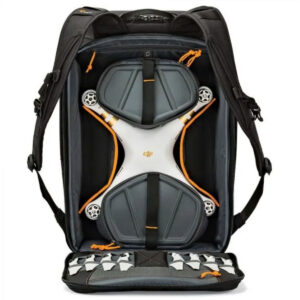
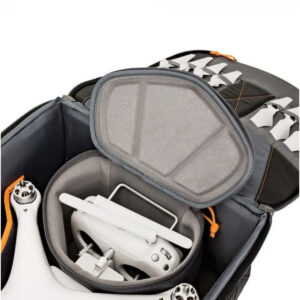
Είμαστε αφοσιωμένοι να σας βοηθήσουμε να κάνετε τη διαδικασία λήψης αποφάσεων και την αγορά όσο το δυνατόν πιο εύκολη. Προσπαθούμε να πουλήσουμε εξαιρετικά προϊόντα από μεγάλες εταιρείες και να τα υποστηρίξουμε με εξαιρετικές υπηρεσίες.
Το DJI θα διακόψει την υποστήριξη για δύο Phantom Quadcopters το φθινόπωρο
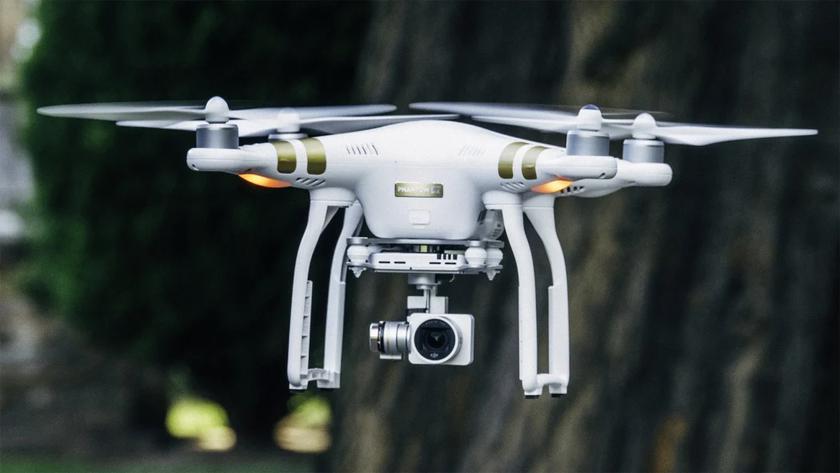
Υπάρχουν σημαντικά νέα για τους χρήστες παλαιότερων quadcopters DJI Phantom. Ο τεχνολογικός γίγαντας DJI ανακοίνωσε την ημερομηνία λήξης της συντήρησης για ορισμένα μοντέλα drone.
Τι γνωρίζουμε
Από τις 30 Σεπτεμβρίου 2022, το DJI δεν θα παρέχει πλέον συντήρηση και τεχνική υποστήριξη για το DJI Phantom 2 (2.4G) και DJI Phantom 3 4K Quadcopters. Η κινεζική εταιρεία συνιστά την αναβάθμιση των αεροσκαφών σε νεότερα μοντέλα.
Η παραγωγή και των δύο quadcopters έληξε το 2017. Για πέντε χρόνια, η εταιρεία παρείχε υπηρεσίες υποστήριξης για τα αεροσκάφη.
Τώρα το μόνο τρέχον quadcopter στη σειρά είναι το μοντέλο DJI Phantom 4 Pro rkt, αλλά τα περισσότερα καταστήματα δεν το έχουν σε απόθεμα. Αυτό οφείλεται στο γεγονός ότι η εταιρεία έχει στοιχηματίσει στο Commercial Drones DJI Matrice .


