


Το Excel έχει ένα πρότυπο βιβλίου διευθύνσεων
Πώς να φτιάξετε το δικό σας βιβλίο διευθύνσεων (και γιατί θα θέλατε)
Λάβετε δωρεάν προηγμένες ασκήσεις Excel με λύσεις! Μπορούμε να χρησιμοποιήσουμε πρότυπα Excel για την καθημερινή μας απαραίτητη χρήση. Αντί να χρησιμοποιείτε Σημειώσεις ή MS Word, Η δημιουργία ενός βιβλίου διευθύνσεων στο Excel είναι αρκετά εύκολο και πολύ φιλικό προς το χρήστη. Επειδή στο Excel, μπορούμε να εφαρμόσουμε πολλές προσαρμογές. Ελπίζω, αυτό το άρθρο θα είναι ένας χρήσιμος οδηγός για να φτιάξετε ένα βιβλίο διευθύνσεων στο Excel.
Πίνακας περιεχομένων
Τι είναι ένα βιβλίο διευθύνσεων στο Excel?
Όπως και ο τηλεφωνικός κατάλογος στο τηλέφωνό μας, μπορούμε να δημιουργήσουμε ένα βιβλίο διευθύνσεων στο Excel. Όπου μπορούμε να αποθηκεύσουμε πολλά δεδομένα σε διαφορετικές κατηγορίες για άτομα. Το πλεονέκτημα είναι- μπορούμε να τα ταξινομήσουμε και να τα φιλτράρουμε και να τα τροποποιήσουμε εύκολα με διάφορους τρόπους.
Πώς να φτιάξετε ένα βιβλίο διευθύνσεων στο Excel
- Πρώτον, εισαγάγετε τις απαραίτητες κεφαλίδες κατά μήκος μιας σειράς. Εισήγαγα σειρά 4.
- Στη συνέχεια, για να επισημάνετε τις κεφαλίδες, να τις τολμήσετε, να τις γεμίσετε με χρώμα και να χρησιμοποιήσετε την κεντρική και τη μεσαία ευθυγράμμιση.
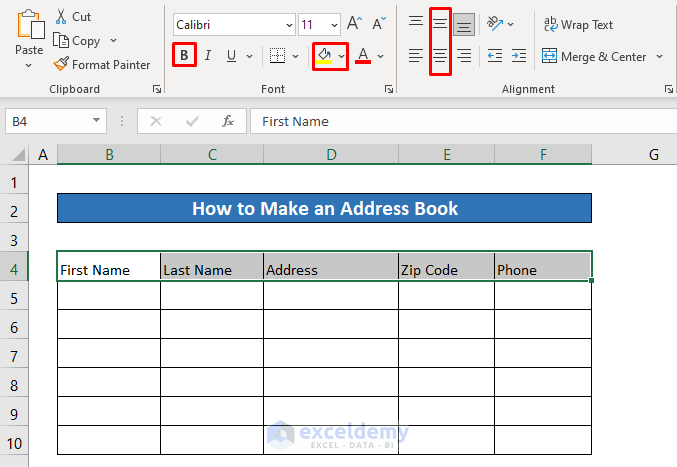
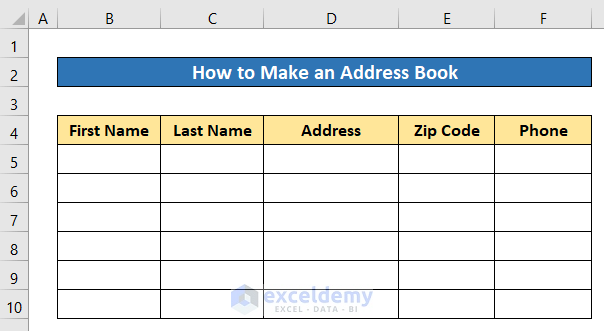
Οι κεφαλίδες επισημαίνονται τώρα με τις επιλεγμένες μορφές μας.
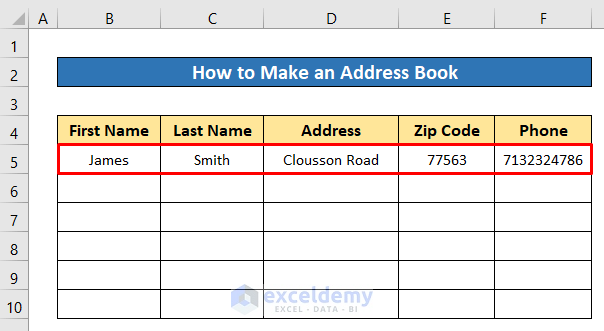
- Στη συνέχεια, εισαγάγετε τα αντίστοιχα δεδομένα κάτω από τις κεφαλίδες.
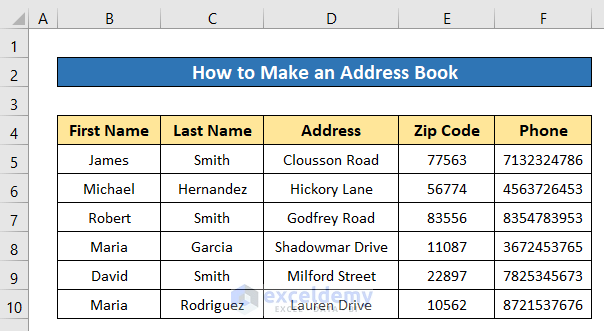
- Με τον ίδιο τρόπο, εισάγετε περισσότερα δεδομένα κάτω από τις κεφαλίδες. Μπορείτε να προσθέσετε περισσότερες κεφαλίδες εάν θέλετε.
Πώς να διαχειριστείτε ένα βιβλίο διευθύνσεων
Σε αυτή την ενότητα, θα μάθουμε μερικά χαρακτηριστικά του Excel για τη διαχείριση του βιβλίου διευθύνσεων.
Είδος & Φιλτράρισμα στο βιβλίο διευθύνσεων
Ένα από τα πιο χρήσιμα χαρακτηριστικά του βιβλίου διευθύνσεων του Excel είναι- μπορούμε εύκολα να ταξινομήσουμε & Φιλτράρισμα δεδομένων σε αυτό που θα μας βοηθήσουν να βρούμε γρήγορα συγκεκριμένα δεδομένα.
Ταξινόμηση
Πρώτον, θα μάθουμε πώς να ταξινομούμε σε μια στήλη στο βιβλίο διευθύνσεων.
Βήματα:
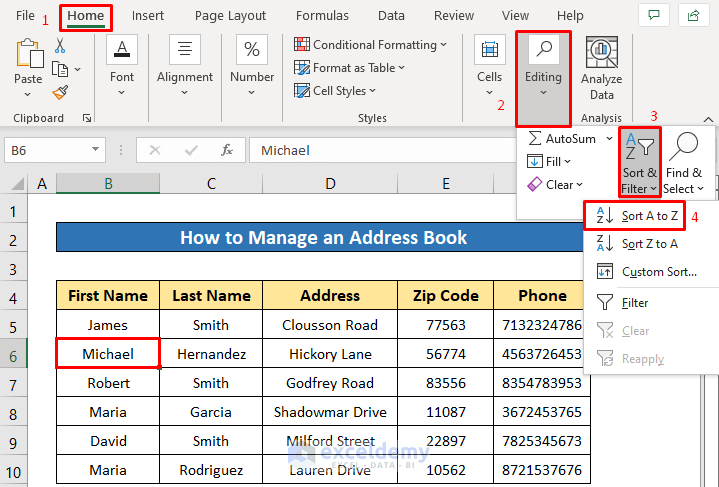
- Κάντε κλικ σε οποιαδήποτε δεδομένα στη στήλη όπου θέλετε να ταξινομήσετε. Θα ταξινομήσω την πρώτη στήλη στο Α έως Ζ διαταγή αλφάβητου.
- Στη συνέχεια, κάντε κλικ ως εξής: Σπίτι > Επεξεργασία > Είδος & Φίλτρο > Ταξινόμηση α σε z.
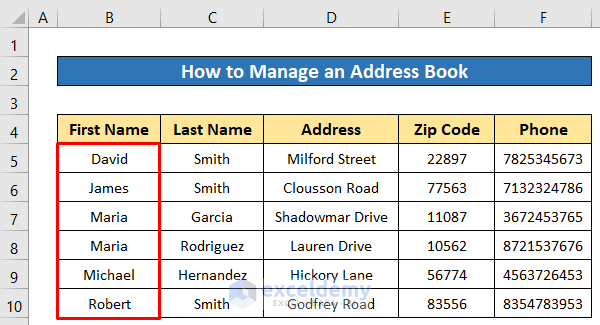
Τώρα ρίξτε μια ματιά, το Ονομα Η στήλη ταξινομείται με αυτήν τη σειρά.
Φιλτράρισμα
Εφαρμόζοντας ένα φίλτρο σε μια στήλη στο βιβλίο διευθύνσεων, μπορούμε εύκολα να πάρουμε κάθε είδους συγκεκριμένα δεδομένα.
Βήματα:
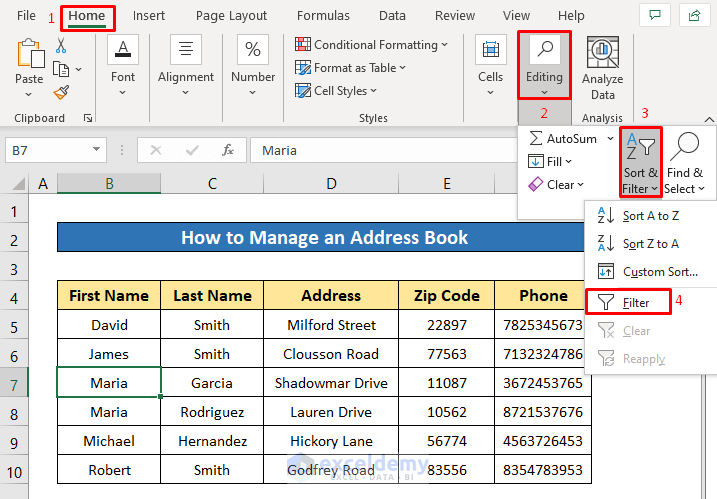
- Επιλέξτε τυχόν δεδομένα από το βιβλίο διευθύνσεων.
- Αργότερα, κάντε ξανά κλικ ως εξής: Σπίτι > Επεξεργασία > Είδος & Φίλτρο > Φίλτρο.
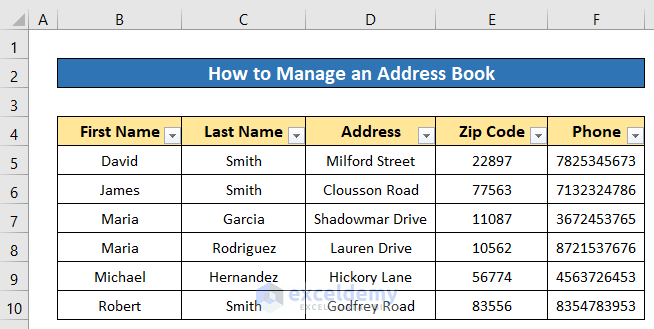
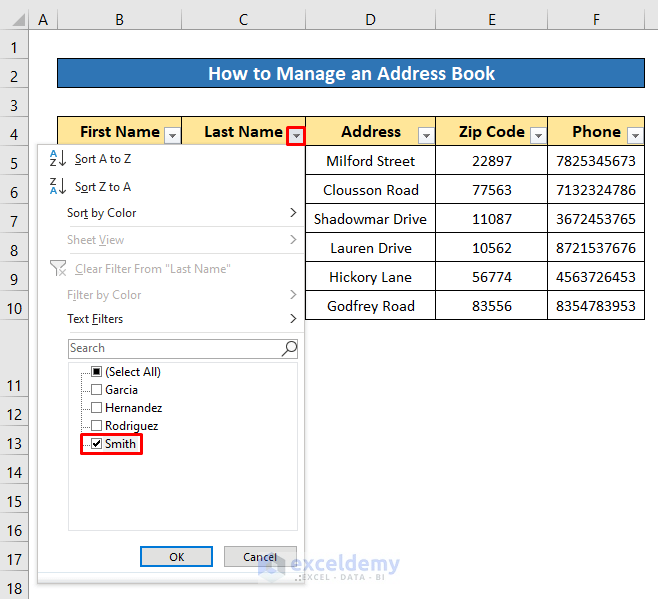
Λίγο αργότερα, θα πάρετε το εικονίδιο φίλτρου σε κάθε κεφαλίδα. Ας φιλτράρουμε στο Στήλη επώνυμου.
- Κάντε κλικ στο εικονίδιο φίλτρου του Στήλη επώνυμου.
- Στη συνέχεια, απλά σημειώστε τα δεδομένα για τα οποία θέλετε να φιλτράρετε και στη συνέχεια πατήστε Εντάξει. Σημείωσα Σιδηρουργός.
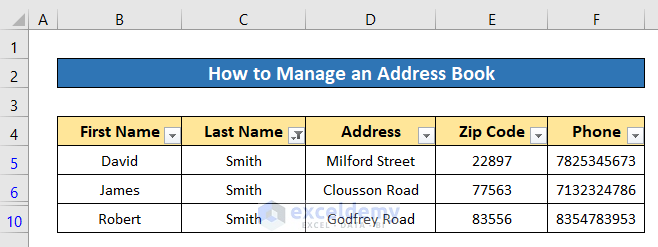
Τώρα δείχνει τα δεδομένα που έχουν το επώνυμο- Σιδηρουργός.
Αναζήτηση στο βιβλίο διευθύνσεων
Για να αναζητήσουμε οποιαδήποτε δεδομένα στο βιβλίο διευθύνσεων, μπορούμε να χρησιμοποιήσουμε το Βρείτε και αντικαταστήστε το εργαλείο.
Βήματα:
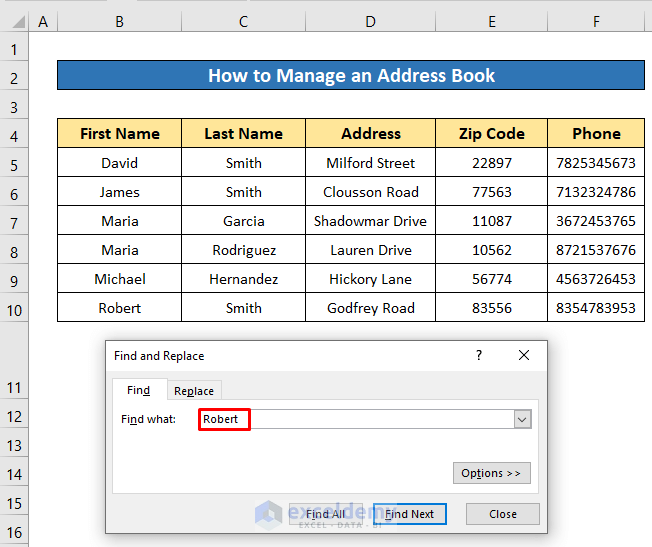
- Τύπος Ctrl + F Για να ανοίξετε το Εύρημα Τμήμα του Βρείτε και αντικαταστήστε το εργαλείο.
- Πληκτρολογήστε τα δεδομένα που θέλετε να αναζητήσετε στο Βρείτε ποιο κουτί. Έψαξα Ροβέρτος.
- Μετά από αυτό, απλά πατήστε Βρείτε το επόμενο.
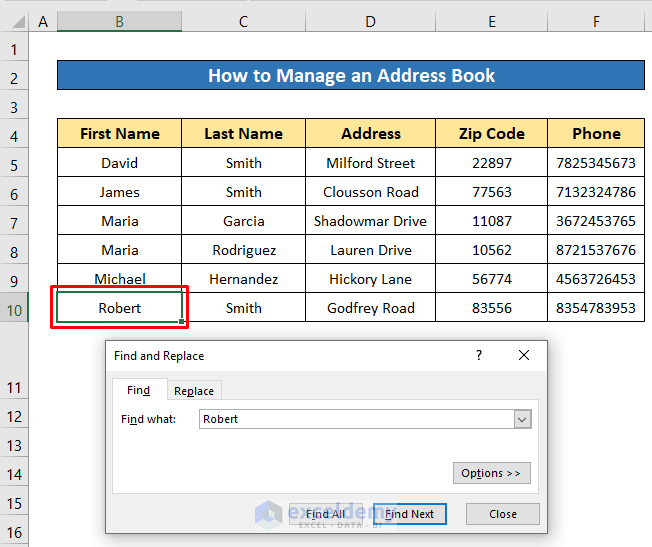
- Θα επισημάνει το αποτέλεσμα με ένα πράσινο κύτταρο περίγραμμα.
- Εάν τα δεδομένα σας έχουν περισσότερα αποτελέσματα, τότε πατήστε Βρείτε το επόμενο Και πάλι για να δείτε το επόμενο αποτέλεσμα. Εάν θέλετε να τα δείτε όλα κάθε φορά, τότε θα πρέπει να πιέσετε Βρήκα όλα.
Πώς να φτιάξετε το δικό σας βιβλίο διευθύνσεων (και γιατί εσείς’D θέλω να)
Αρχικά, εμείς’Θα μάθω πώς να ταξινομήσετε σε μια στήλη στο βιβλίο διευθύνσεων.
Πώς να φτιάξετε ένα βιβλίο διευθύνσεων στο Excel (ένας τελικός οδηγός)
Λάβετε δωρεάν προηγμένες ασκήσεις Excel με λύσεις! Μπορούμε να χρησιμοποιήσουμε πρότυπα Excel για την καθημερινή μας απαραίτητη χρήση. Αντί να χρησιμοποιείτε Σημειώσεις ή MS Word, Η δημιουργία ενός βιβλίου διευθύνσεων στο Excel είναι αρκετά εύκολο και πολύ φιλικό προς το χρήστη. Επειδή στο Excel, μπορούμε να εφαρμόσουμε πολλές προσαρμογές. Ελπίζω, αυτό το άρθρο θα είναι ένας χρήσιμος οδηγός για να φτιάξετε ένα βιβλίο διευθύνσεων στο Excel.
Πίνακας περιεχομένων κρύβω
Κατεβάστε το βιβλίο εργασίας πρακτικής
Μπορείτε να κατεβάσετε το δωρεάν βιβλίο εργασίας του Excel από εδώ και να εξασκηθείτε μόνοι σας.
Βιβλίο διευθύνσεων.XLSX
Τι είναι ένα βιβλίο διευθύνσεων στο Excel?
Όπως και ο τηλεφωνικός κατάλογος στο τηλέφωνό μας, μπορούμε να δημιουργήσουμε ένα βιβλίο διευθύνσεων στο Excel. Όπου μπορούμε να αποθηκεύσουμε πολλά δεδομένα σε διαφορετικές κατηγορίες για άτομα. Το πλεονέκτημα είναι- μπορούμε να τα ταξινομήσουμε και να τα φιλτράρουμε και να τα τροποποιήσουμε εύκολα με διάφορους τρόπους.
Πώς να φτιάξετε ένα βιβλίο διευθύνσεων στο Excel
- Πρώτον, εισαγάγετε τις απαραίτητες κεφαλίδες κατά μήκος μιας σειράς. Εισήγαγα σειρά 4.
- Στη συνέχεια, για να επισημάνετε τις κεφαλίδες, να τις τολμήσετε, να τις γεμίσετε με χρώμα και να χρησιμοποιήσετε την κεντρική και τη μεσαία ευθυγράμμιση.
Οι κεφαλίδες επισημαίνονται τώρα με τις επιλεγμένες μορφές μας.
- Στη συνέχεια, εισαγάγετε τα αντίστοιχα δεδομένα κάτω από τις κεφαλίδες.
- Με τον ίδιο τρόπο, εισάγετε περισσότερα δεδομένα κάτω από τις κεφαλίδες. Μπορείτε να προσθέσετε περισσότερες κεφαλίδες εάν θέλετε.
Πώς να διαχειριστείτε ένα βιβλίο διευθύνσεων
Σε αυτή την ενότητα, εμείς’Θα μάθω μερικά χαρακτηριστικά του Excel για να διαχειριστείτε το βιβλίο διευθύνσεων.
Ταξινόμηση και φίλτρο στο βιβλίο διευθύνσεων
Ένα από τα πιο χρήσιμα χαρακτηριστικά του βιβλίου διευθύνσεων του Excel είναι- μπορούμε εύκολα να ταξινομήσουμε και να φιλτράρουμε δεδομένα σε αυτό που θα μας βοηθήσουν να βρούμε γρήγορα συγκεκριμένα δεδομένα.
Ταξινόμηση
Αρχικά, εμείς’Θα μάθω πώς να ταξινομήσετε σε μια στήλη στο βιβλίο διευθύνσεων.
Βήματα:
- Κάντε κλικ σε οποιαδήποτε δεδομένα στη στήλη όπου θέλετε να ταξινομήσετε. Εγώ’Θα ταξινομήσω την πρώτη στήλη στο Α έως Ζ διαταγή αλφάβητου.
- Στη συνέχεια, κάντε κλικ ως εξής: Αρχική> Επεξεργασία> Ταξινόμηση και φίλτρο> Ταξινόμηση α σε z.
Τώρα ρίξτε μια ματιά, το Ονομα Η στήλη ταξινομείται με αυτήν τη σειρά.
Φιλτράρισμα
Εφαρμόζοντας ένα φίλτρο σε μια στήλη στο βιβλίο διευθύνσεων, μπορούμε εύκολα να πάρουμε κάθε είδους συγκεκριμένα δεδομένα.
Βήματα:
- Επιλέξτε τυχόν δεδομένα από το βιβλίο διευθύνσεων.
- Αργότερα, κάντε ξανά κλικ ως εξής: Αρχική> Επεξεργασία> Ταξινόμηση και φίλτρο> φίλτρο.
Λίγο αργότερα, θα πάρετε το εικονίδιο φίλτρου σε κάθε κεφαλίδα. Αφήνω’φίλτρο s στο Στήλη επώνυμου.
- Κάντε κλικ στο εικονίδιο φίλτρου του Στήλη επώνυμου.
- Στη συνέχεια, απλά σημειώστε τα δεδομένα για τα οποία θέλετε να φιλτράρετε και στη συνέχεια πατήστε Εντάξει. Σημείωσα Σιδηρουργός.
Τώρα δείχνει τα δεδομένα που έχουν το επώνυμο- Σιδηρουργός.
Αναζήτηση στο βιβλίο διευθύνσεων
Για να αναζητήσουμε οποιαδήποτε δεδομένα στο βιβλίο διευθύνσεων, μπορούμε να χρησιμοποιήσουμε το Βρείτε και αντικαταστήστε το εργαλείο.
Βήματα:
- Τύπος Ctrl + F Για να ανοίξετε το Εύρημα Τμήμα του Βρείτε και αντικαταστήστε το εργαλείο.
- Πληκτρολογήστε τα δεδομένα που θέλετε να αναζητήσετε στο Βρείτε ποιο κουτί. Έψαξα Ροβέρτος.
- Μετά από αυτό, απλά πατήστε Βρείτε το επόμενο.
- Θα επισημάνει το αποτέλεσμα με ένα πράσινο κύτταρο περίγραμμα.
- Εάν τα δεδομένα σας έχουν περισσότερα αποτελέσματα, τότε πατήστε Βρείτε το επόμενο Και πάλι για να δείτε το επόμενο αποτέλεσμα. Εάν θέλετε να τα δείτε όλα ταυτόχρονα, τότε θα πρέπει να πιέσετε Βρήκα όλα.
Παρόμοιες αναγνώσεις
- Formula για τη δημιουργία διεύθυνσης email στο Excel (2 κατάλληλα παραδείγματα)
- Ξεχωριστό αριθμό διεύθυνσης από το όνομα του δρόμου στο Excel (6 τρόποι)
- Πώς να χωρίσετε ασυνεπή διεύθυνση στο Excel (2 αποτελεσματικοί τρόποι)
- Δημιουργία διεύθυνσης email με το πρώτο αρχικό και επώνυμο χρησιμοποιώντας το Excel Formula
- Πώς να διαχωρίσετε το κράτος της πόλης και το φερμουάρ από τη διεύθυνση χρησιμοποιώντας το Excel Formula
Πώς να διαμορφώσετε ένα βιβλίο διευθύνσεων στο Excel
Με τη μορφοποίηση του βιβλίου διευθύνσεων, μπορούμε να κάνουμε τις προοπτικές του πολύ καλύτερα.
Μορφή ως τραπέζι
Εάν διαμορφώσουμε το βιβλίο διευθύνσεων ως πίνακα τότε αυτό’είναι ευκολότερη στη διαχείριση του βιβλίου διευθύνσεων.
Βήματα:
- Κάντε κλικ σε οποιαδήποτε δεδομένα από το βιβλίο διευθύνσεών σας.
- Στη συνέχεια, κάντε κλικ ως εξής: Αρχική> μορφή ως τραπέζι.
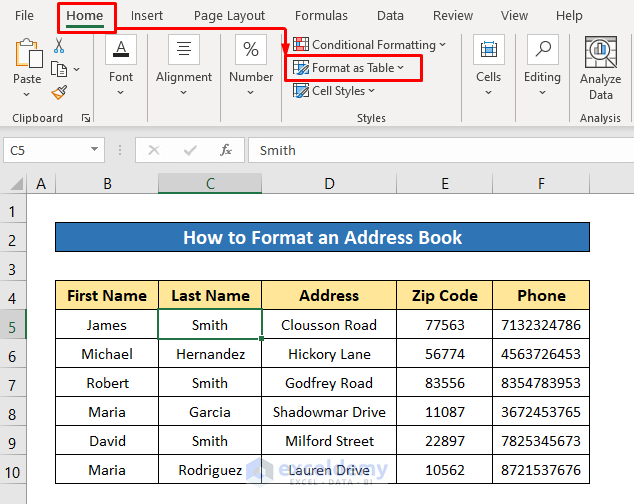
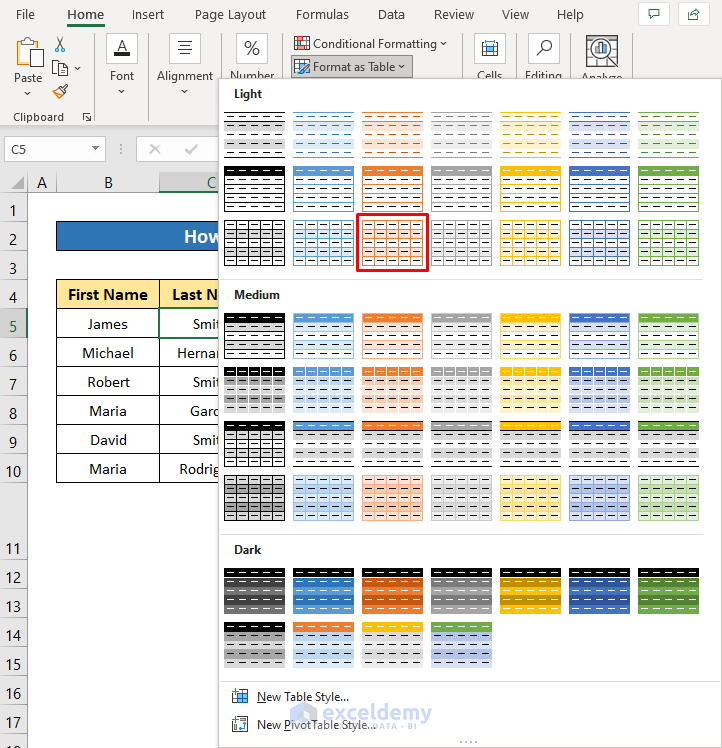
- Στη συνέχεια, από το εμφανιζόμενο μενού, μπορείτε να επιλέξετε οποιοδήποτε στυλ πίνακα. Επιλέξαμε το στυλ του πίνακα- Ανοιχτό πορτοκαλί.
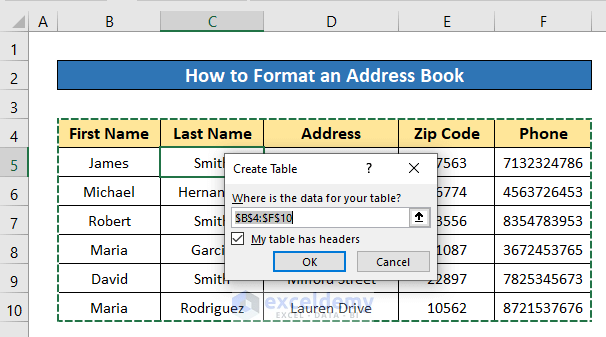
- Λίγο αργότερα, θα ανοίξει ένα παράθυρο διαλόγου για να εξασφαλίσει το εύρος πίνακα. Απλά πατήστε OK αυτή τη στιγμή.
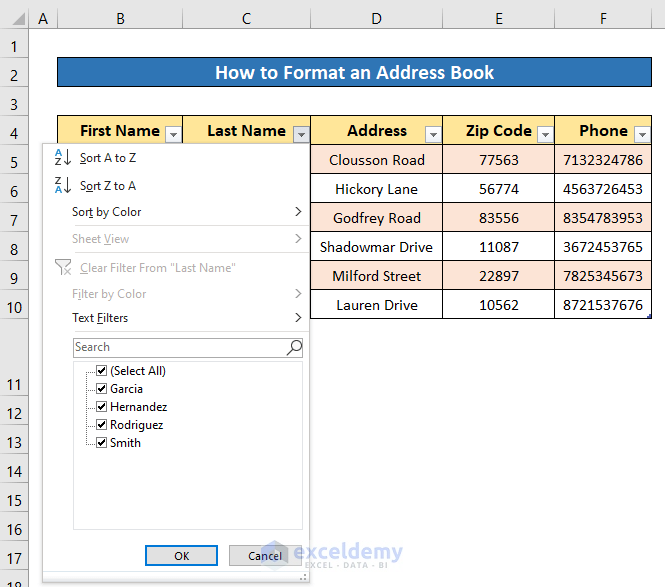
Το βιβλίο διευθύνσεων μετατρέπεται τώρα σε πίνακα. Τώρα λοιπόν, εμείς’Θα μπορέσω να εφαρμόσουμε όλες τις λειτουργίες του πίνακα στο βιβλίο διευθύνσεών μας όπως, ταξινόμηση και φίλτρο, χρώμα πίνακα κ.λπ.
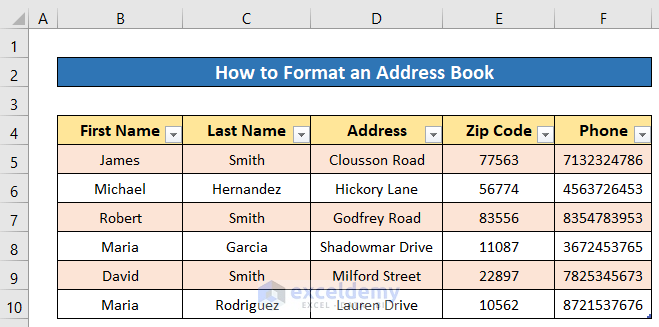
Εδώ βλέπετε- το ίδιο Ταξινόμηση και φίλτρο χαρακτηριστικό που εφαρμόσαμε πριν.
Αλλαγή κυτταρικής μορφής
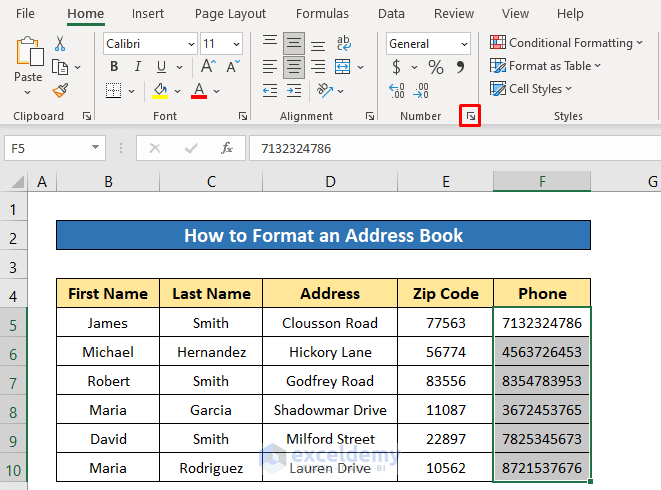
Μπορούμε να ορίσουμε συγκεκριμένες μορφές κυττάρων. Όπως, ο ταχυδρομικός κώδικας ή ο αριθμός τηλεφώνου έχει διαφορετικές μορφές. Εδώ εγώ’θα δείξω πώς να ορίσετε το Τηλεφωνικό νούμερο μορφή.
Βήματα:
- Επιλέξτε όλα τα κύτταρα από το Τηλεφωνική στήλη.
- Τότε κάντε κλικ στο Μορφή αριθμού εικονίδιο συντόμευσης από το Αριθμός Τμήμα του Σπιτική κορδέλα.
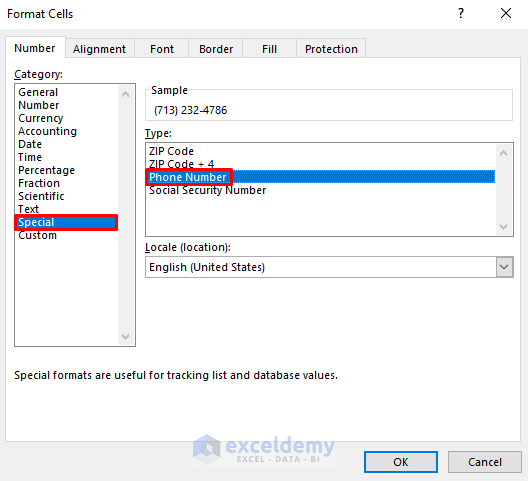
- Αργότερα, κάντε κλικ στο Special από το Ενότητα κατηγορίας.
- Στη συνέχεια, επιλέξτε Τηλεφωνικό νούμερο από το Τμήμα τύπου.
- Τέλος, απλά πατήστε Εντάξει.
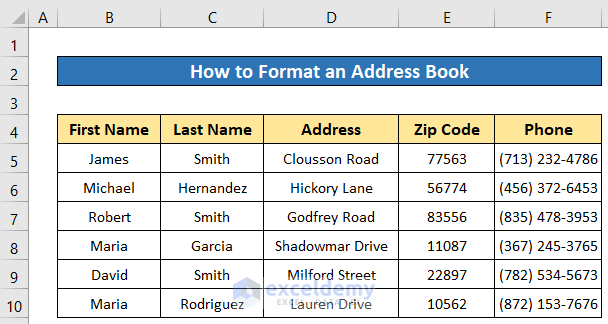
Τώρα δείτε, οι αριθμοί μορφοποιούνται τώρα στην προεπιλεγμένη μορφή αριθμού τηλεφώνου του ΗΠΑ.
Γραμματοσειρές μορφής
Εάν αλλάξουμε τη γραμματοσειρά του βιβλίου διευθύνσεων εξαιρουμένων των κεφαλίδων, τότε μπορεί να φαίνεται καλύτερα και διαφορετικά.
Βήματα:
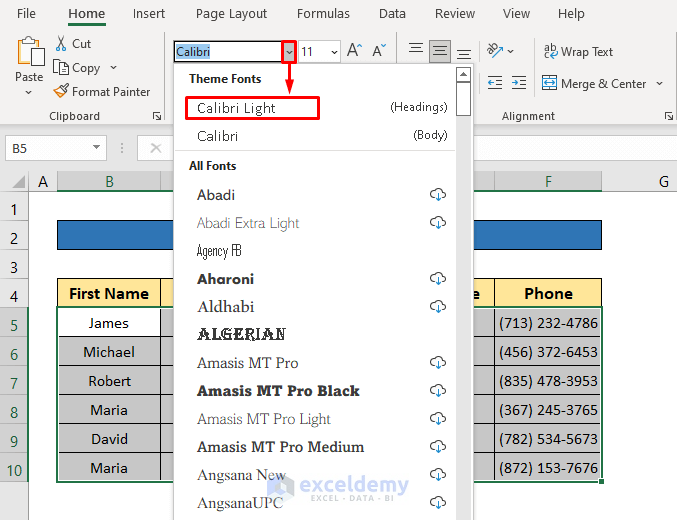
- Επιλέξτε όλα τα δεδομένα από το βιβλίο διευθύνσεων εξαιρουμένων των κεφαλίδων.
- Στη συνέχεια, από το πλαίσιο επιλογής γραμματοσειράς, κάντε κλικ στο αναπτυσσόμενο εικονίδιο και επιλέξτε την επιθυμητή γραμματοσειρά σας. Έβαλα Φωτοβολταϊκό φως.
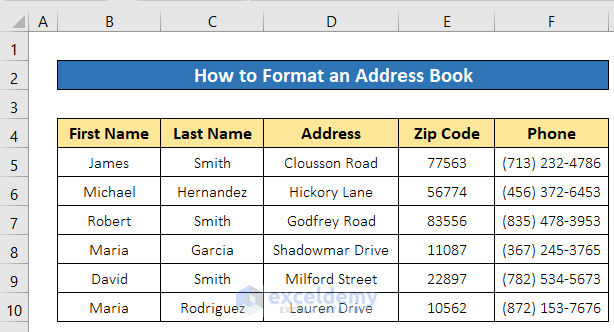
Τώρα ρίξτε μια ματιά, φαίνεται αρκετά δροσερό, σωστά?
συμπέρασμα
Ελπίζω ότι οι διαδικασίες που περιγράφονται παραπάνω θα είναι αρκετά καλές για να φτιάξουν ένα βιβλίο διευθύνσεων στο Excel. Μη διστάσετε να κάνετε οποιαδήποτε ερώτηση στην ενότητα σχολίων και παρακαλώ να μου δώσετε σχόλια. Επίσκεψη Υπερέγραψε Για να εξερευνήσετε περισσότερα.
Σχετικά Άρθρα
- Πώς να διαχωρίσετε τη διεύθυνση στο Excel με κόμμα (3 εύκολες μεθόδους)
- Ετικέτες διευθύνσεων μορφής στο Excel (3 βήματα)
- Πώς να κάνετε τις ετικέτες διευθύνσεων στο Word από το Excel (με εύκολα βήματα)
- Μορφοποιήστε μια στήλη για διευθύνσεις ηλεκτρονικού ταχυδρομείου στο Excel (2 εύκολοι τρόποι)
- Πώς να διαχωρίσετε την πόλη και το κράτος στο Excel (3 αποτελεσματικές μεθόδους)
Πώς να φτιάξετε το δικό σας βιβλίο διευθύνσεων (και γιατί εσείς’D θέλω να)
Έχετε προσπαθήσει ποτέ να καλέσετε ή να στείλετε email σε κάποιον μόνο για να συνειδητοποιήσετε ότι δεν το κάνατε’να έχουν τα στοιχεία επικοινωνίας τους? Ή ίσως τελικά ήσασταν σε θέση να βρείτε τον αριθμό τηλεφώνου ή τη διεύθυνση ηλεκτρονικού ταχυδρομείου τους, αλλά μόνο μετά από ώρες σκάψιμο. Περάστε λιγότερο χρόνο για να κυνηγήσετε τα στοιχεία επικοινωνίας με την ενοποίηση όλων σε ένα απλό βιβλίο διευθύνσεων.

Η διατήρηση των πληροφοριών επικοινωνίας των φίλων, της οικογένειας, των επιχειρηματικών σας εταίρων και των συναδέλφων σας σε ένα μέρος είναι απαραίτητη αν θέλετε να παραμείνετε οργανωμένοι. Μπορεί να σκέφτεστε ότι έχετε ήδη τα στοιχεία επικοινωνίας τους στο τηλέφωνο ή τον υπολογιστή σας – αλλά τι εάν αυτές οι πληροφορίες δεν αποτύχουν να δημιουργηθούν αντίγραφα ασφαλείας και η συσκευή σας έχει χαθεί ή κλαπεί? Ή ίσως, αφήνετε τη δουλειά σας για μια νέα εταιρεία, μόνο για να συνειδητοποιήσετε ότι όλοι οι αριθμοί τηλεφώνου και τα μηνύματα ηλεκτρονικού ταχυδρομείου των επαγγελματικών επαφών που εσείς εσείς’Το D μου αρέσει να διατηρείτε επαφή αποθηκεύτηκαν στο παλιό σας email που απενεργοποιήθηκε όταν φύγατε από την εταιρεία. Έχοντας ένα βιβλίο διευθύνσεων, ιδιαίτερα ένα ηλεκτρονικό βιβλίο διευθύνσεων, είναι ο καλύτερος τρόπος για να εξασφαλίσετε ότι κερδίσατε’να χάσω πολύτιμους αριθμούς τηλεφώνου και μηνύματα ηλεκτρονικού ταχυδρομείου.
Τι είναι ένα βιβλίο διευθύνσεων?
Ένα βιβλίο διευθύνσεων είναι ένα καθορισμένο βιβλίο που αποθηκεύει τα ονόματα, τους αριθμούς τηλεφώνου, τις διευθύνσεις email και τις διευθύνσεις αλληλογραφίας των επαφών σας. Ορισμένα βιβλία διευθύνσεων σας δίνουν ακόμη και την επιλογή να απαριθμήσετε πρόσθετα προσωπικά στοιχεία για τις επαφές σας, όπως τα γενέθλιά τους.

Μετατρέψτε τις ιδέες σε πραγματικότητα με το Microsoft Excel
Μετατρέψτε τις ιδέες σε πραγματικότητα με το Microsoft Excel
Μπορείτε να αποθηκεύσετε οποιονδήποτε’s Στοιχεία επικοινωνίας στο βιβλίο διευθύνσεών σας, είτε αυτό’είναι το αγαπημένο σας εστιατόριο’S Αριθμός τηλεφώνου ή η πεθερά σας’μικρό. Αλλά για να κρατήσετε το βιβλίο διευθύνσεών σας οργανωμένο, ίσως θελήσετε να αποθηκεύσετε τα στοιχεία επικοινωνίας εκείνων που σας γνωρίζετε’Θα πρέπει να επικοινωνήσετε τακτικά.
Πώς να φτιάξετε ένα βιβλίο διευθύνσεων
Σήμερα, πολλοί άνθρωποι δεν έχουν βιβλία φυσικών διευθύνσεων. Η κατοχή ενός ψηφιακού βιβλίου διευθύνσεων είναι πιο εύκολο, επειδή μπορείτε να αναζητήσετε γρήγορα τις επαφές σας μέσα στη συσκευή ή το έγγραφό σας. Επιπλέον, ένα φυσικό βιβλίο διευθύνσεων είναι ευκολότερο να χάσετε.
Ο ευκολότερος τρόπος για να διατηρήσετε τις επαφές σας οργανωμένες ψηφιακά είναι με το Excel. Το’είναι εύκολο να προβάλετε και να εισαγάγετε πληροφορίες σε κάθε σειρά και στήλη.
Χρησιμοποιήστε ένα πρότυπο
Σκεφτείτε να χρησιμοποιήσετε ένα πρότυπο βιβλίου διευθύνσεων για να αποθηκεύσετε εύκολα τις επαφές σας. Με ένα πρότυπο, κερδίσατε’Πρέπει να περάσετε χρόνο με το χέρι κάνοντας μια λίστα με τις επαφές σας στο Excel. Υπάρχουν πολλά δωρεάν πρότυπα βιβλίων διευθύνσεων εκεί έξω που μπορούν γρήγορα να προσαρμοστούν.
Οργανώστε τις επαφές σας
Όταν χρησιμοποιείτε ένα πρότυπο βιβλίου διευθύνσεων στο Excel, ίσως θελήσετε να εξετάσετε το χρώμα-κωδικοποίηση των επαφών σας με βάση το πώς γνωρίζετε το καθένα-για παράδειγμα, μπορείτε να κάνετε σειρές ροζ για φίλους και πορτοκαλί για συναδέλφους. Ή μπορείτε να κάνετε ένα νέο υπολογιστικό φύλλο εντός του εγγράφου για κάθε κατηγορία επαφών, για παράδειγμα, μια καρτέλα για τα μέλη της οικογένειας, μια καρτέλα για φίλους κολλεγίων και ούτω καθεξής.
Εάν το πρότυπο βιβλίου διευθύνσεων επιλέγετε doesn’t έχει μια στήλη σημειώσεων, προσθέστε ένα στο. Η λήψη σημειώσεων σχετικά με τις επαφές σας θα σας επιτρέψει να αποθηκεύσετε πρόσθετες σημαντικές πληροφορίες σχετικά με αυτές – για παράδειγμα, ίσως ο συνεργάτης σας σας προειδοποίησε να μην τις καλέσετε μετά τις 6 μ.μ. Μπορείς να γράψεις “Μην καλέσετε μετά τις 6 μ.μ” Στις σημειώσεις σας για αναφορά αν αργότερα ξεχάσετε όταν είπαν να μην τους καλέσετε. Η λήψη σημειώσεων μπορεί επίσης να σας βοηθήσει να θυμάστε πώς τις γνωρίζετε. Η προσθήκη μιας ενότητας σημειώσεων στο βιβλίο διευθύνσεών σας είναι επίσης ένα εξαιρετικό μέρος για την αποθήκευση πληροφοριών εργασίας – για παράδειγμα, αν συναντήσατε ένα ενδιαφέρον άτομο σε μια εκδήλωση δικτύωσης, θα μπορούσατε να λάβετε υπόψη την εταιρεία για την οποία εργάζεστε.
Δημιουργήστε αντίγραφα ασφαλείας του βιβλίου διευθύνσεών σας
Αποθηκεύστε το βιβλίο διευθύνσεών σας σε ένα σύννεφο, όπως το OneDrive. Με αυτόν τον τρόπο, εσύ’Δεν θα χάσετε ποτέ τις επαφές σας και μπορείτε να έχετε πρόσβαση και να ενημερώσετε το βιβλίο διευθύνσεών σας από οπουδήποτε.
Καθαρίστε τη λίστα επαφών σας
Περάστε το βιβλίο διευθύνσεών σας τουλάχιστον μία φορά το χρόνο για να αναθεωρήσετε και να διαγράψετε επαφές. Ίσως αποθηκεύσατε κάποιον’s Στοιχεία επικοινωνίας πριν από τρία χρόνια, αλλά το Haven’Δεν είχα λόγο να τους στείλετε από τότε. Ή ίσως συνειδητοποιήσατε ότι ορισμένες από τις επαφές σας έχουν νέα μηνύματα ηλεκτρονικού ταχυδρομείου ή αριθμούς τηλεφώνου που πρέπει να ενημερωθούν. Μπορείτε επίσης να συνειδητοποιήσετε ότι έχετε διπλές επαφές στο βιβλίο διευθύνσεών σας που μπορείτε να συγχωνευτείτε. Η αποστολή του βιβλίου διευθύνσεών σας θα το κρατήσει οργανωμένο.
Η δημιουργία ενός ψηφιακού βιβλίου διευθύνσεων αξίζει τον κόπο. Εκεί’Δεν είναι τίποτα πιο απογοητευτικό από το να χρειάζεται να καλέσετε ή να στείλετε email σε κάποιον, μόνο για να συνειδητοποιήσετε ότι δεν έχετε πλέον αποθηκευμένα τα στοιχεία επικοινωνίας τους. Η διατήρηση όλων των επαφών σας σε ένα μέρος είναι το κλειδί για να παραμείνετε οργανωμένοι και χωρίς άγχος.
Ξεκινήστε με το Microsoft 365
Το’είναι το γραφείο που γνωρίζετε, καθώς και τα εργαλεία για να σας βοηθήσουν να εργαστείτε καλύτερα μαζί, ώστε να μπορείτε να κάνετε περισσότερα – οποιοδήποτε χρόνο, οπουδήποτε.


