


האם ל- Excel יש תבנית פנקס כתובות
איך להכין פנקס כתובות משלך (ולמה תרצה)
קבל תרגילי Excel מתקדמים בחינם עם פתרונות! אנו יכולים להשתמש בתבניות Excel לשימוש היומיומי שלנו. במקום להשתמש הערות אוֹ MS Word, הכנת פנקס כתובות ב- Excel די קל וידידותי למשתמש. כי ב- Excel, אנו יכולים להחיל הרבה התאמות התאמות. אני מקווה שמאמר זה יהיה מדריך שימושי עבורך להכין פנקס כתובות ב- Excel.
תוכן העניינים
מהו פנקס כתובות ב- Excel?
כמו ספר הטלפונים בטלפון שלנו, אנו יכולים ליצור פנקס כתובות ב- Excel. שם אנו יכולים לאחסן הרבה נתונים בקטגוריות שונות עבור אנשים. היתרון הוא- אנחנו יכולים למיין ולסנן אותם, ולשנות אותם בדרכים שונות בקלות.
כיצד להכין פנקס כתובות ב- Excel
- ראשית, הכנס את הכותרות הדרושות לאורך שורה. הכנסתי יחד שורה 4.
- ואז כדי להדגיש את הכותרות, נועז אותן, למלא אותן בצבע ולהשתמש במרכז וביישור האמצעי.
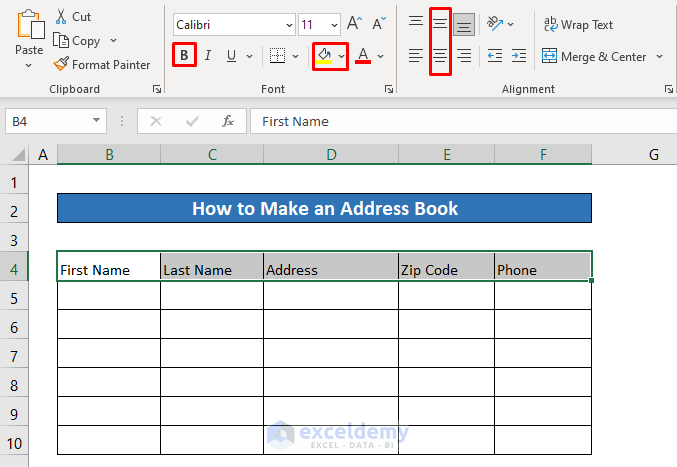
הכותרות מודגשות כעת עם הפורמטים שנבחרו שלנו.
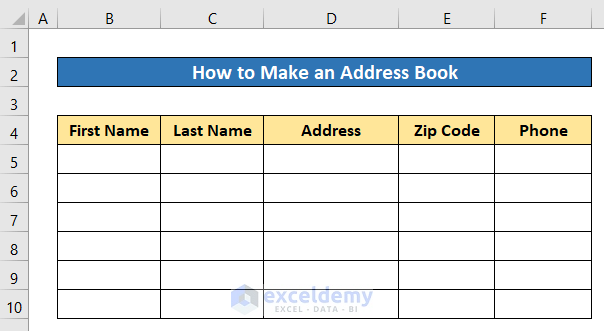
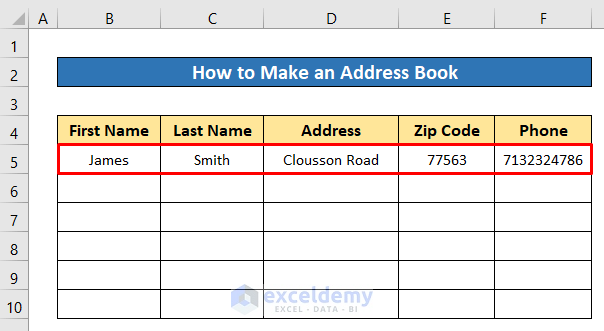
- בשלב הבא, הכנס את הנתונים המתאימים מתחת לכותרות.
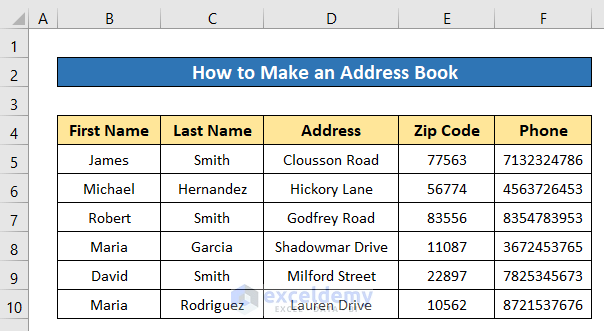
- באותו אופן, הכנס נתונים נוספים מתחת לכותרות. אתה יכול להוסיף עוד כותרות אם אתה רוצה.
כיצד לנהל פנקס כתובות
בחלק זה נלמד כמה תכונות Excel לניהול פנקס הכתובות.
סוג & סנן בפנקס הכתובות
אחת התכונות השימושיות ביותר של פנקס הכתובות של Excel IS- אנחנו יכולים בקלות למיין & סנן נתוני בתוכו שיעזרו לנו למצוא נתונים מסוימים במהירות.
מִיוּן
ראשית, נלמד כיצד למיין טור בפנקס הכתובות.
צעדים:
- לחץ על כל נתונים בעמודה בה ברצונך למיין. אני אמיין את הטור הראשון ב א עד ת סדר אלפבית.
- ואז לחץ על כך: בית > עֲרִיכָה > סוג & לְסַנֵן > למיין A ל- Z.
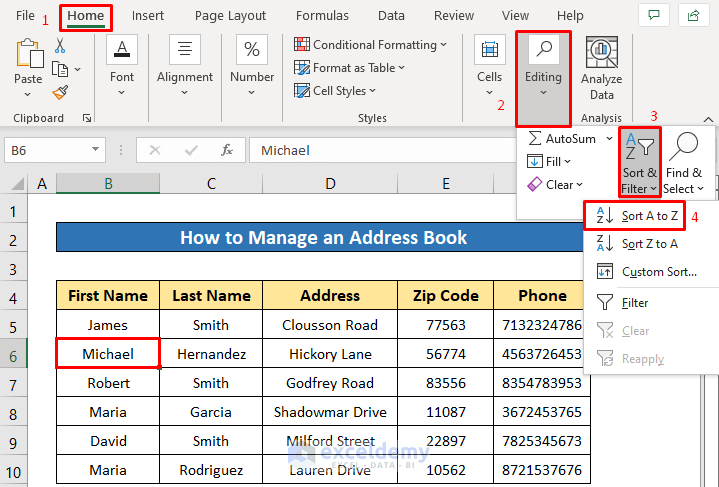
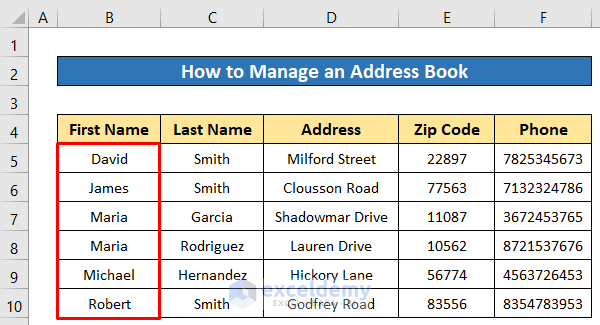
עכשיו תסתכל, שם פרטי העמודה ממוינת בסדר הזה.
סִנוּן
על ידי החלת פילטר בעמודה בפנקס הכתובות, אנו יכולים בקלות לקבל כל סוג של נתונים מסוימים.
צעדים:
- בחר כל נתונים מפנקס הכתובות.
- מאוחר יותר, שוב לחץ כדלקמן: בית > עֲרִיכָה > סוג & לְסַנֵן > לְסַנֵן.
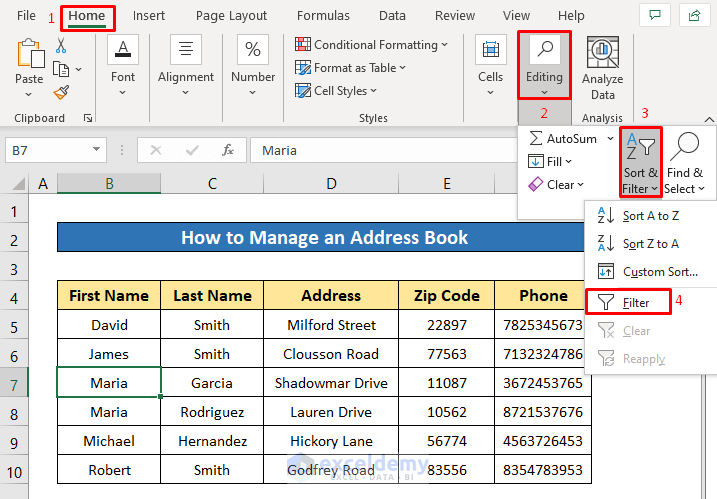
זמן קצר לאחר מכן תקבל את סמל המסנן בכל כותרת. בואו נסנן ב עמודת שם משפחה.
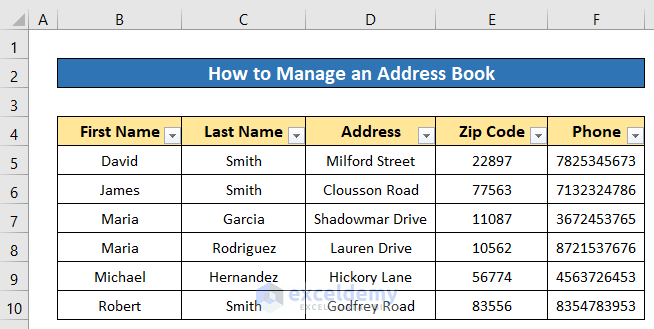
- לחץ על סמל המסנן של עמודת שם משפחה.
- בשלב הבא, פשוט סמן את הנתונים שברצונך לסנן אליהם ואז לחץ על בסדר. סימנתי נַפָּח.
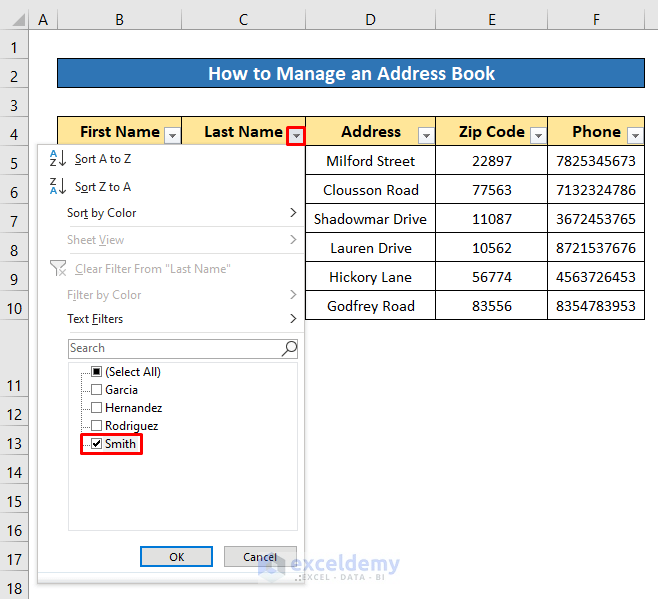
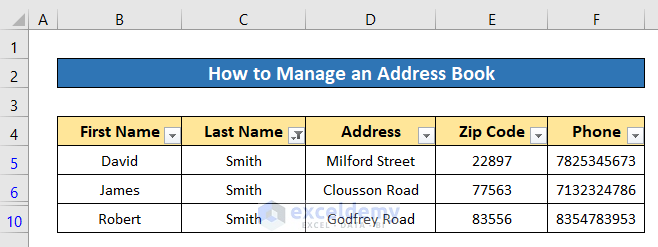
עכשיו זה מציג את הנתונים שיש להם את שם המשפחה- נַפָּח.
חפש בפנקס הכתובות
כדי לחפש בנתונים בספר הכתובות, אנו יכולים להשתמש ב מצא והחלף את הכלי.
צעדים:
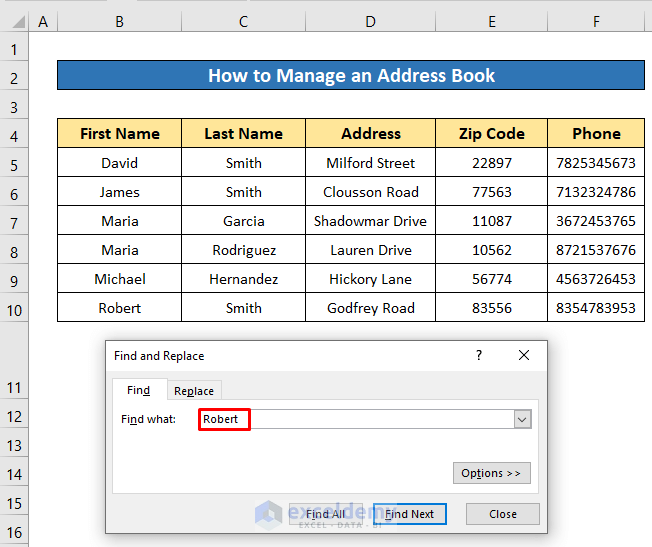
- ללחוץ Ctrl + f לפתוח את למצוא קטע של מצא והחלף את הכלי.
- הקלד את הנתונים שברצונך לחפש ב מצא איזו תיבה. חיפשתי רוברט.
- אחרי זה, פשוט לחץ מצא הבא.
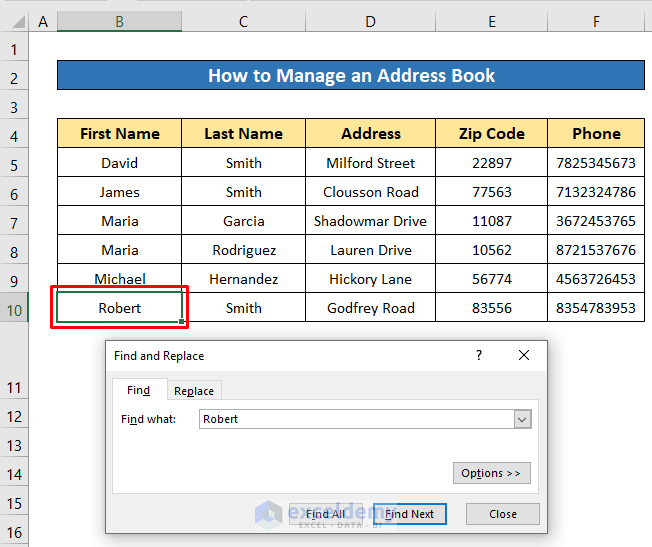
- זה ידגיש את התוצאה עם גבול תאים ירוקים.
- אם לנתונים שלך יש יותר תוצאות, לחץ על מצא הבא שוב לראות את התוצאה הבאה. אם אתה רוצה לראות את כולם בכל פעם, תצטרך פשוט ללחוץ מצא הכל.
איך להכין פנקס כתובות משלך (ולמה אתה’D רוצה)
ראשית, אנחנו’ילמד כיצד למיין בעמודה בפנקס הכתובות.
כיצד להכין פנקס כתובות ב- Excel (מדריך אולטימטיבי)
קבל תרגילי Excel מתקדמים בחינם עם פתרונות! אנו יכולים להשתמש בתבניות Excel לשימוש היומיומי שלנו. במקום להשתמש הערות אוֹ MS Word, הכנת פנקס כתובות ב- Excel די קל וידידותי למשתמש. כי ב- Excel, אנו יכולים להחיל הרבה התאמות התאמות. אני מקווה שמאמר זה יהיה מדריך שימושי עבורך להכין פנקס כתובות ב- Excel.
תוכן העניינים להתחבא
הורד חוברת עבודה לתרגול
אתה יכול להוריד את חוברת העבודה של Excel בחינם מכאן ולתרגל בעצמך.
פנקס הכתובות.XLSX
מהו פנקס כתובות ב- Excel?
כמו ספר הטלפונים בטלפון שלנו, אנו יכולים ליצור פנקס כתובות ב- Excel. שם אנו יכולים לאחסן הרבה נתונים בקטגוריות שונות עבור אנשים. היתרון הוא- אנחנו יכולים למיין ולסנן אותם, ולשנות אותם בדרכים שונות בקלות.
כיצד להכין פנקס כתובות ב- Excel
- ראשית, הכנס את הכותרות הדרושות לאורך שורה. הכנסתי יחד שורה 4.
- ואז כדי להדגיש את הכותרות, נועז אותן, למלא אותן בצבע ולהשתמש במרכז וביישור האמצעי.
הכותרות מודגשות כעת עם הפורמטים שנבחרו שלנו.
- בשלב הבא, הכנס את הנתונים המתאימים מתחת לכותרות.
- באותו אופן, הכנס נתונים נוספים מתחת לכותרות. אתה יכול להוסיף עוד כותרות אם אתה רוצה.
כיצד לנהל פנקס כתובות
בחלק זה, אנחנו’ילמד כמה תכונות Excel לניהול פנקס הכתובות.
למיין ולסנן בפנקס הכתובות
אחת התכונות השימושיות ביותר של פנקס הכתובות של Excel IS- אנו יכולים בקלות למיין ולסנן נתונים בו שיעזרו לנו למצוא כל נתונים מסוימים במהירות.
מִיוּן
ראשית, אנחנו’ילמד כיצד למיין בעמודה בפנקס הכתובות.
צעדים:
- לחץ על כל נתונים בעמודה בה ברצונך למיין. אני’אני מיין את העמודה הראשונה ב א עד ת סדר אלפבית.
- ואז לחץ על כך: דף הבית> עריכה> מיין ומסנן> מיון A עד Z.
עכשיו תסתכל, שם פרטי העמודה ממוינת בסדר הזה.
סִנוּן
על ידי החלת פילטר בעמודה בפנקס הכתובות, אנו יכולים בקלות לקבל כל סוג של נתונים מסוימים.
צעדים:
- בחר כל נתונים מפנקס הכתובות.
- מאוחר יותר, שוב לחץ כדלקמן: דף הבית> עריכה> מיין ומסנן> פילטר.
זמן קצר לאחר מכן תקבל את סמל המסנן בכל כותרת. לתת’מסנן ב עמודת שם משפחה.
- לחץ על סמל המסנן של עמודת שם משפחה.
- בשלב הבא, פשוט סמן את הנתונים שברצונך לסנן אליהם ואז לחץ על בסדר. סימנתי נַפָּח.
עכשיו זה מציג את הנתונים שיש להם את שם המשפחה- נַפָּח.
חפש בפנקס הכתובות
כדי לחפש בנתונים בספר הכתובות, אנו יכולים להשתמש ב מצא והחלף את הכלי.
צעדים:
- ללחוץ Ctrl + f לפתוח את למצוא קטע של מצא והחלף את הכלי.
- הקלד את הנתונים שברצונך לחפש ב מצא איזו תיבה. חיפשתי רוברט.
- אחרי זה, פשוט לחץ מצא הבא.
- זה ידגיש את התוצאה עם גבול תאים ירוקים.
- אם לנתונים שלך יש יותר תוצאות, לחץ על מצא הבא שוב לראות את התוצאה הבאה. אם אתה רוצה לראות את כולם זמן, תצטרך פשוט ללחוץ מצא הכל.
קריאות דומות
- נוסחה ליצירת כתובת דוא”ל ב- Excel (2 דוגמאות מתאימות)
- מספר כתובת נפרד משם הרחוב ב- Excel (6 דרכים)
- כיצד לפצל כתובת לא עקבית ב- Excel (2 דרכים אפקטיביות)
- צור כתובת דוא”ל עם שם ראשוני ושם משפחה ראשון באמצעות נוסחת Excel
- כיצד להפריד בין מדינת עיר ולתרכוך מהכתובת באמצעות פורמולה של Excel
כיצד לעצב פנקס כתובות ב- Excel
על ידי עיצוב פנקס הכתובות, אנו יכולים להפוך את השקפתו לטובה בהרבה.
פורמט כטבלה
אם אנו מעצבים את פנקס הכתובות כטבלה אז זה’קל יותר לנהל את פנקס הכתובות.
צעדים:
- לחץ על כל נתונים מפנקס הכתובות שלך.
- ואז לחץ על כך: בית> פורמט כטבלה.
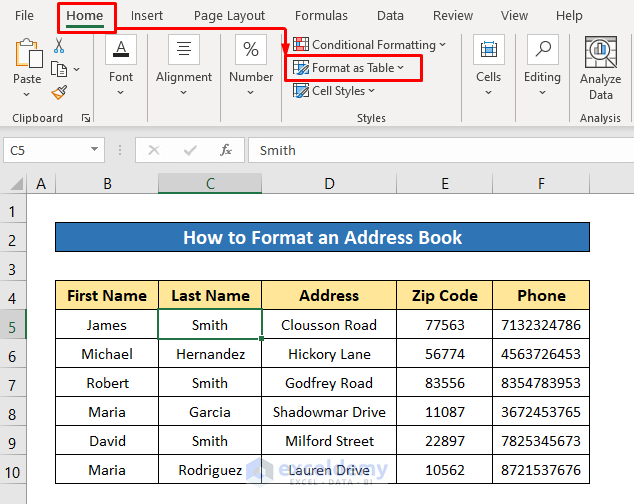
- ואז מהתפריט המופיע, אתה יכול לבחור כל סגנון טבלה. בחרתי בסגנון הטבלה- כתום בהיר.
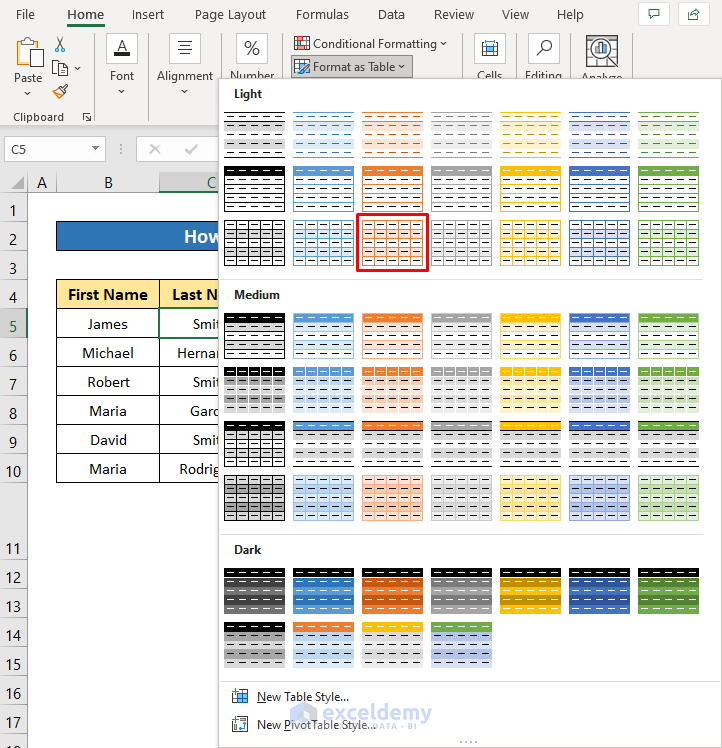
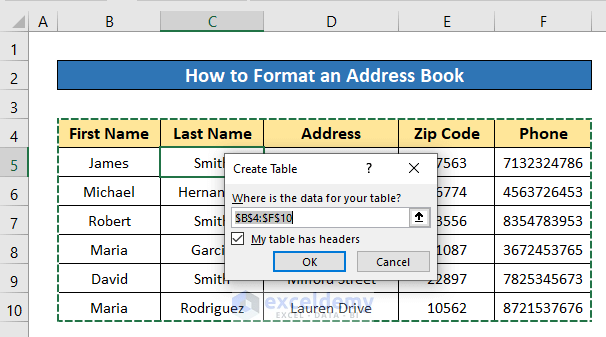
- זמן קצר לאחר מכן תיפתח תיבת דו -שיח כדי להבטיח את טווח השולחן. פשוט לחץ על אישור ברגע זה.
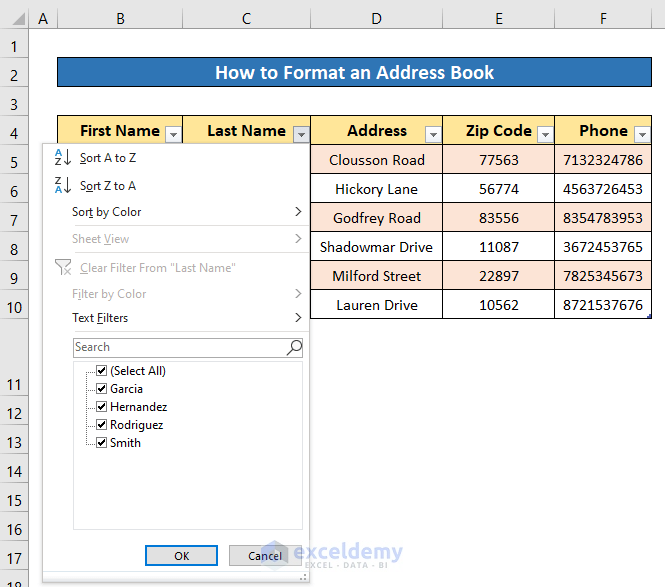
פנקס הכתובות מומר כעת לשולחן. אז עכשיו, אנחנו’אני יוכל ליישם את כל תכונות הטבלה בפנקס הכתובות שלנו כמו, מיון ומסנן, צבע טבלה וכו ‘.
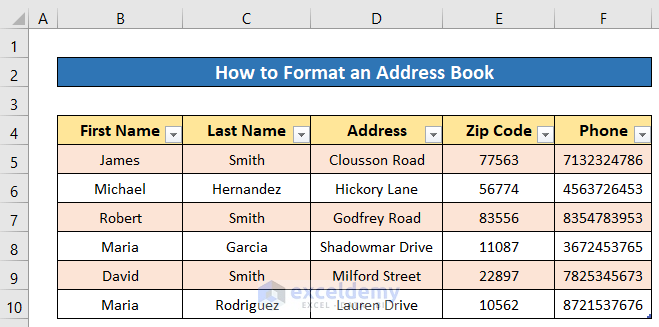
הנה אתה רואה- אותו דבר למיין ולסנן תכונה שהגשנו לפני כן.
שנה את פורמט התא
אנו יכולים להגדיר פורמטים של תאים ספציפיים. כמו, למיקוד או למספר הטלפון יש פורמטים שונים. הנה אני’להראות כיצד להגדיר את מספר טלפון פוּרמָט.
צעדים:
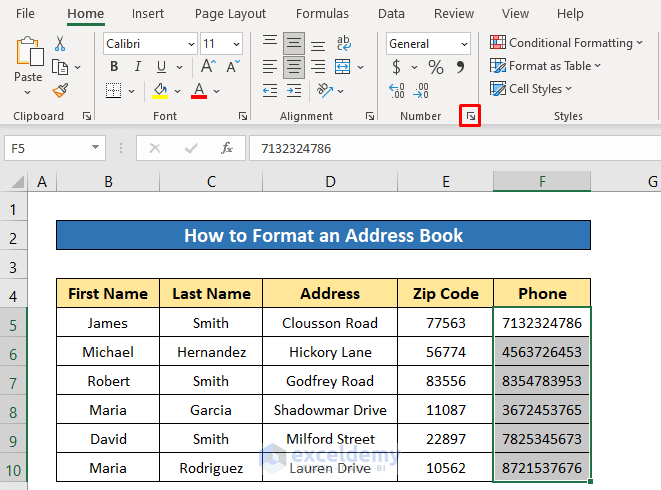
- בחר את כל התאים מה- טור טלפון.
- ואז לחץ על פורמט מספר סמל קיצור דרך מה- מספר קטע של סרט בית.
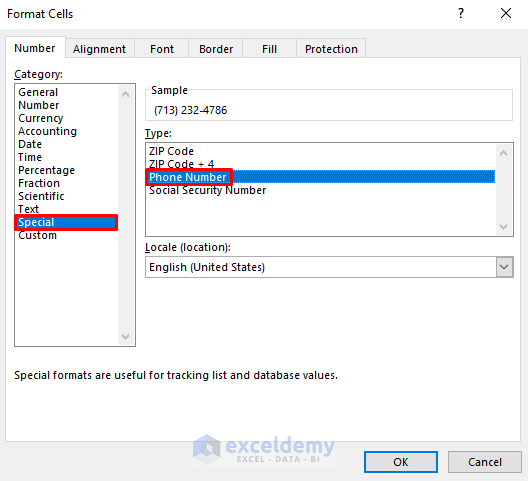
- מאוחר יותר, לחץ על מיוחד מה- קטע קטגוריה.
- בשלב הבא, בחר מספר טלפון מ ה סוג הקלד.
- לבסוף, פשוט לחץ בסדר.
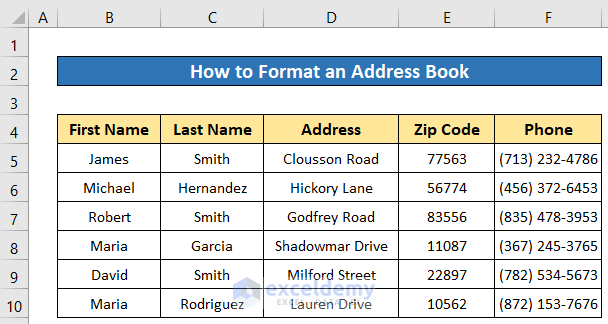
כעת ראה, המספרים מעוצבים כעת לפורמט מספר הטלפון המוגדר כברירת מחדל של ה- ארה”ב.
פורמט גופנים
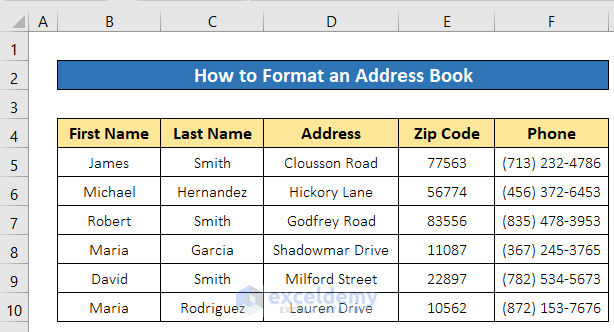
אם נשנה את הגופן של פנקס הכתובות למעט הכותרות, זה עשוי להיראות טוב יותר ושונה.
צעדים:
- בחר את כל הנתונים מספר הכתובות למעט כותרות.
- ואז מתיבת בחירת הגופן, לחץ על הסמל הנפתח ובחר את הגופן הרצוי שלך. קבעתי אור קליברי.
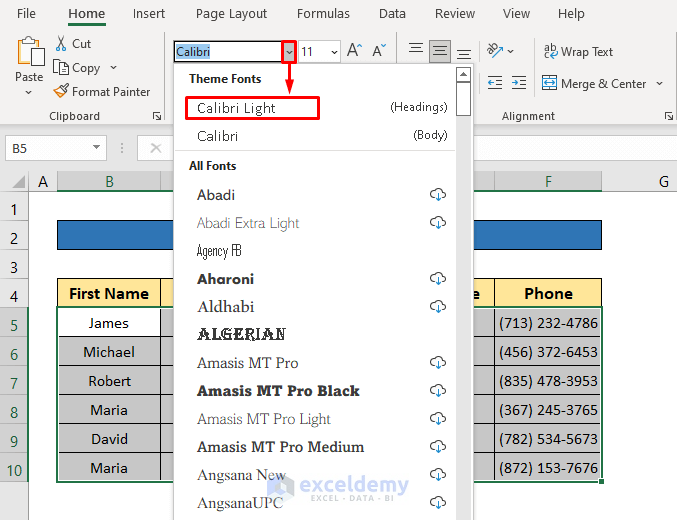
עכשיו תסתכל, זה נראה די מגניב, נכון?
סיכום
אני מקווה שהנהלים שתוארו לעיל יהיו טובים מספיק כדי ליצור פנקס כתובות ב- Excel. אל תהסס לשאול כל שאלה בקטע התגובות אנא תן לי משוב. לְבַקֵר Exceldemy לחקור יותר.
מאמרים קשורים
- כיצד להפריד בין כתובת ב- Excel עם פסיק (3 שיטות קלות)
- פורמט תוויות כתובת ב- Excel (3 שלבים)
- כיצד להכין תוויות כתובת ב- Word מ- Excel (עם שלבים פשוטים)
- עבד עמודה לכתובות דוא”ל ב- Excel (2 דרכים קלות)
- כיצד להפריד בין עיר ומצב ב- Excel (3 שיטות אפקטיביות)
איך להכין פנקס כתובות משלך (ולמה אתה’D רוצה)
האם ניסית אי פעם להתקשר או לשלוח דוא”ל למישהו רק כדי להבין שלא עשית’לא יש את פרטי הקשר שלהם? או אולי בסופו של דבר הצלחת למצוא את מספר הטלפון או כתובת הדוא”ל שלהם, אך רק לאחר שעות של חפירה. הקדישו פחות זמן לציד פרטי קשר על ידי איחוד הכל לפנקס כתובות פשוט.

שמירה על פרטי הקשר של חבריך, משפחה, שותפים עסקיים ועמיתים לעבודה במקום אחד היא חיונית אם אתה רוצה להישאר מסודר. יתכן שאתה חושב שכבר יש לך את פרטי הקשר שלהם בטלפון או במחשב שלך – אבל מה אם המידע הזה לא יצליח לגבות והמכשיר שלך אבוד או נגנב? או אולי, אתה משאיר את העבודה שלך לחברה חדשה, רק כדי להבין שכל מספרי הטלפון והדוא”ל של אנשי קשר מקצועיים שאתה’D רוצה לשמור על קשר אושרה בהודעת הדוא”ל הישנה שלך שהושבתת כשיצאת מהחברה. קיום פנקס כתובות, במיוחד פנקס כתובות מקוון, הוא הדרך הטובה ביותר להבטיח שזכיתם’לא לאבד מספרי טלפון יקרים ומיילים.
מהו פנקס כתובות?
פנקס כתובות הוא ספר ייעודי המאחסן את השמות, מספרי הטלפון, כתובות הדוא”ל וכתובות הדואר של אנשי הקשר שלך. כמה ספרי כתובות אפילו נותנים לך אפשרות לרשום מידע אישי נוסף על אנשי הקשר שלך, כמו יום הולדתם.

הפוך רעיונות למציאות עם Microsoft Excel
הפוך רעיונות למציאות עם Microsoft Excel
אתה יכול לאחסן מישהו’S פרטי קשר בספר הכתובות שלך, בין אם זה’מסעדת ההמראה האהובה עליך’מספר הטלפון או חמותך’ג. אבל כדי לשמור על פנקס הכתובות שלך מסודר, ייתכן שתרצה לאחסן את פרטי הקשר של מי שאתה מכיר אותך’צריך ליצור קשר באופן קבוע.
כיצד להכין פנקס כתובות
בימינו, לא הרבה אנשים סובלים מספרי כתובות פיזיות. קבלת פנקס כתובות דיגיטליות היא הקלה ביותר מכיוון שאתה יכול לחפש במהירות את אנשי הקשר שלך במכשיר או במסמך שלך. בנוסף, קל יותר להפסיד פנקס כתובות פיזי.
הדרך הקלה ביותר לשמור על אנשי הקשר שלך מסודרים באופן דיגיטלי היא עם Excel. זה’s קל להציג ולהכניס מידע לכל שורה ועמודה.
השתמש בתבנית
שקול להשתמש בתבנית פנקס כתובות כדי לאחסן בקלות את אנשי הקשר שלך. עם תבנית ניצחת’זה צריך להקדיש זמן באופן ידני לייצר רשימה של אנשי הקשר שלך ב- Excel. יש המון תבניות פנקס כתובות בחינם שם ניתן להתאים אישית במהירות.
ארגן את אנשי הקשר שלך
כשאתה משתמש בתבנית פנקס כתובות ב- Excel, ייתכן שתרצה לשקול קידוד צבעי קשר שלך על סמך האופן בו אתה מכיר כל אחד-לדוגמה, אתה יכול להפוך שורות ורודות לחברים וכתומים עבור עמיתים לעבודה. או שתוכלו גיליון אלקטרוני חדש במסמך עבור כל קטגוריית אנשי קשר, למשל, כרטיסייה לבני משפחה, כרטיסייה לחברים במכללות וכן הלאה.
אם תבנית פנקס הכתובות שתבחר לא עושה זאת’יש עמודת הערות, הוסף אחת פנימה. רישום הערות על אנשי הקשר שלך יאפשר לך לאחסן עליהם מידע חשוב נוסף – למשל, אולי עמיתך לעבודה הזהיר אותך לא להתקשר אליהם אחרי השעה 18 בערב. אתה יכול לכתוב “אל תתקשר אחרי 18 בערב” בהערות שלך להתייחס אם תשכח אחר כך כשאמרו לא להתקשר אליהם. רישום הערות יכול גם לעזור לך לזכור איך אתה מכיר אותם. הוספת קטע הערות לפנקס הכתובות שלך היא גם מקום נהדר לאחסן מידע על עבודה – למשל, אם פגשת אדם מעניין באירוע רשת, תוכל לשים לב לחברה שהם עובדים איתה.
לגבות את פנקס הכתובות שלך
אחסן את פנקס הכתובות שלך בענן, כמו OneDrive. ככה, אתה’לעולם אל תאבד את אנשי הקשר שלך, ותוכל לגשת ולעדכן את פנקס הכתובות שלך מכל מקום.
נקה את רשימת אנשי הקשר שלך
עברו על פנקס הכתובות שלכם לפחות פעם בשנה כדי לבדוק ולמחוק אנשי קשר. אולי אחסנת מישהו’מידע ליצירת קשר לפני שלוש שנים אבל הייבן’לא הייתה סיבה להעביר להם הודעה מאז. או אולי הבנת שלחלק מאנשי הקשר שלך יש דוא”ל או מספרי טלפון חדשים שצריך לעדכן. אתה יכול גם להבין שיש לך אנשי קשר כפולים בספר הכתובות שלך שאתה יכול למזג. פירוק פנקס הכתובות שלך ישמור על מאורגן.
יצירת פנקס כתובות דיגיטליות היא פשוטה ושווה אותו לחלוטין. שם’אין שום דבר מתסכל יותר מאשר להזדקק להתקשר למישהו או לשלוח בדוא”ל, רק כדי להבין שאתה כבר לא שומר את פרטי הקשר שלהם. שמירה על כל אנשי הקשר שלך במקום אחד היא המפתח להישאר מסודר וללא לחץ.
התחל עם מיקרוסופט 365
זה’זה המשרד שאתה מכיר, בתוספת הכלים שיעזרו לך לעבוד טוב יותר ביחד, כך שתוכל לעשות יותר – בכל מקום, בכל מקום.


