


Excel ha un modello di libro
Come creare la tua rubrica (e perché lo vorresti)
Ottieni esercizi Excel avanzati gratuiti con soluzioni! Possiamo usare i modelli Excel per il nostro utilizzo necessario quotidiano. Invece di usare Appunti O Word MS, Fare una rubrica in Excel è abbastanza facile e molto intuitivo. Perché in Excel, possiamo applicare molte personalizzazioni. Spero che questo articolo sarà una guida utile per fare una rubrica in Excel.
Sommario
Cos’è una rubrica in Excel?
Come la rubrica del nostro telefono, possiamo creare una rubrica in Excel. . .
Come fare una rubrica in Excel
- Innanzitutto, inserire le intestazioni necessarie lungo una fila. Ho inserito insieme Fila 4.
- Quindi per evidenziare le intestazioni, in grassetto, riempile di colore e usa l’allineamento centrale e centrale.
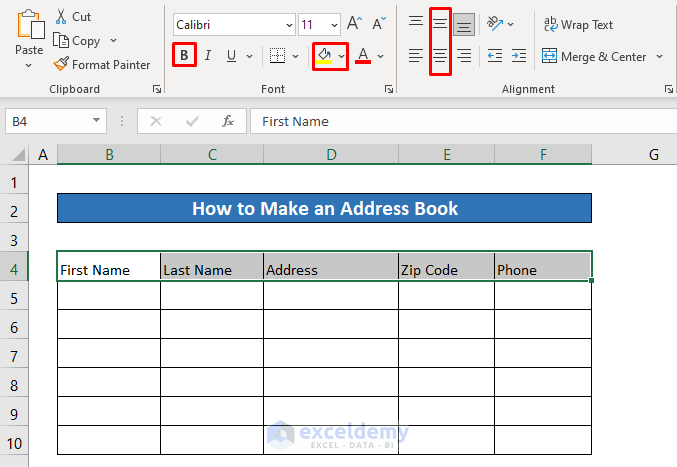
Le intestazioni sono ora evidenziate con i nostri formati selezionati.
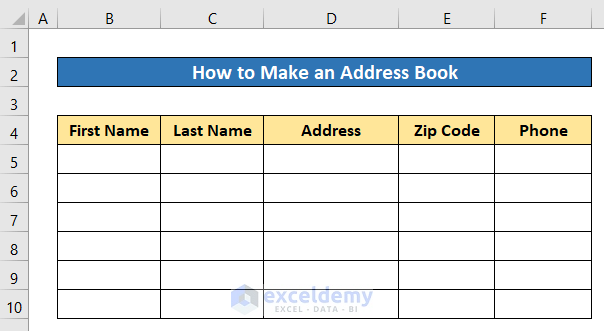
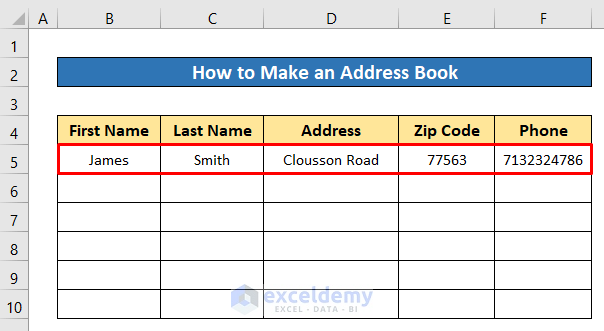
- Successivamente, inserire i dati corrispondenti sotto le intestazioni.
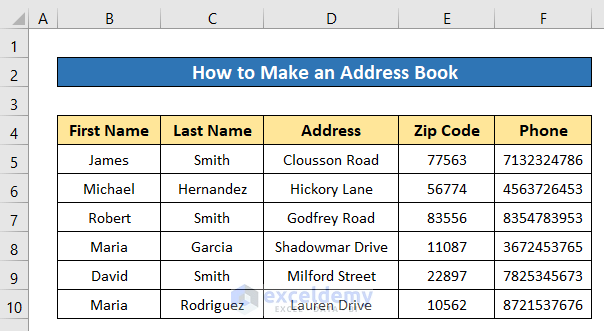
- Allo stesso modo, inserisci più dati sotto le intestazioni. Puoi aggiungere più intestazioni se vuoi.
Come gestire una rubrica
In questa sezione, impareremo alcune funzionalità Excel per gestire la rubrica.
Ordinare & Filtro nella rubrica
Una delle caratteristiche più utili della rubrica Excel è: possiamo facilmente ordinare & Filtro dati in esso che ci aiuteranno a trovare dati particolari in fretta.
Ordinamento
Innanzitutto, impareremo come ordinare in una colonna nella rubrica.
Passaggi:
- Fai clic su qualsiasi dati nella colonna in cui si desidera ordinare. Ordinerò la prima colonna Dalla A alla Z ordine alfabeto.
- Quindi fare clic come segue: Casa > La modifica > Ordinare & Filtro > Ordinare da a a z.
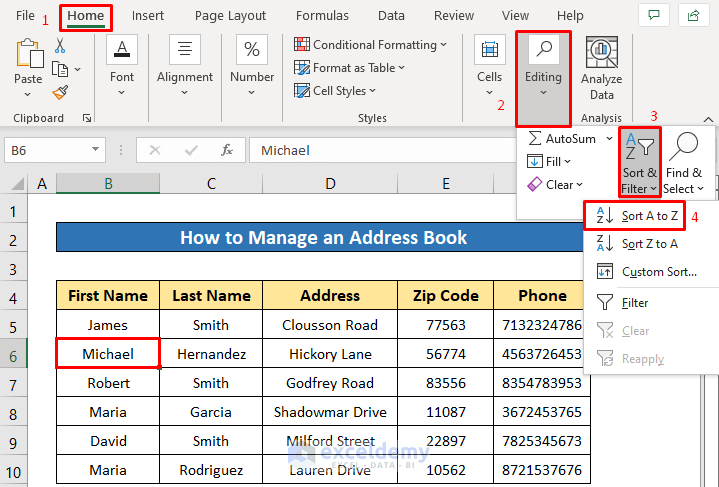
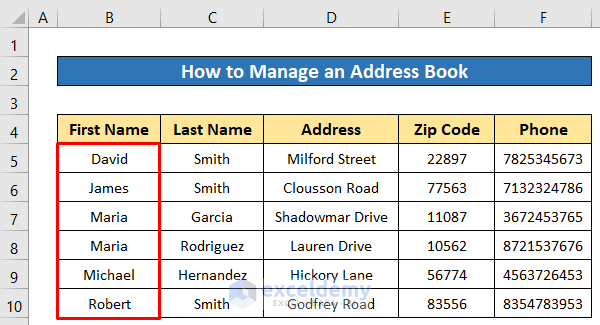
Ora dai un’occhiata, il Nome di battesimo la colonna è ordinata in quell’ordine.
Filtraggio
Applicando un filtro in una colonna nella rubrica, possiamo facilmente ottenere qualsiasi tipo di dati particolari.
Passaggi:
- Seleziona qualsiasi dati dalla rubrica.
- Più tardi, fare nuovamente clic come segue: Casa > La modifica > Ordinare & Filtro > Filtro.
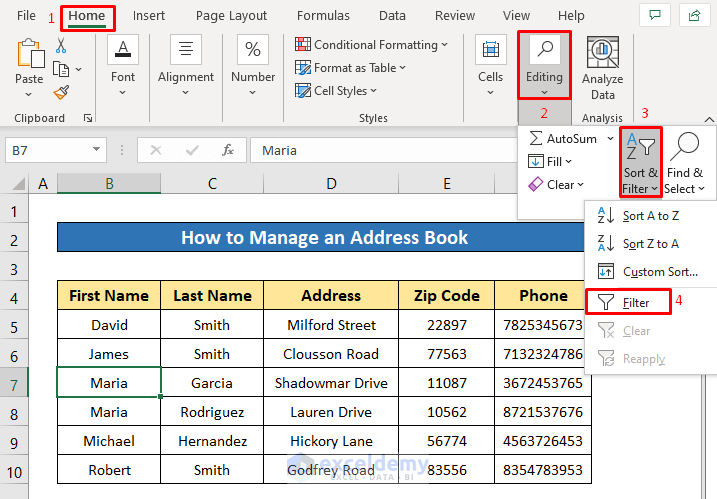
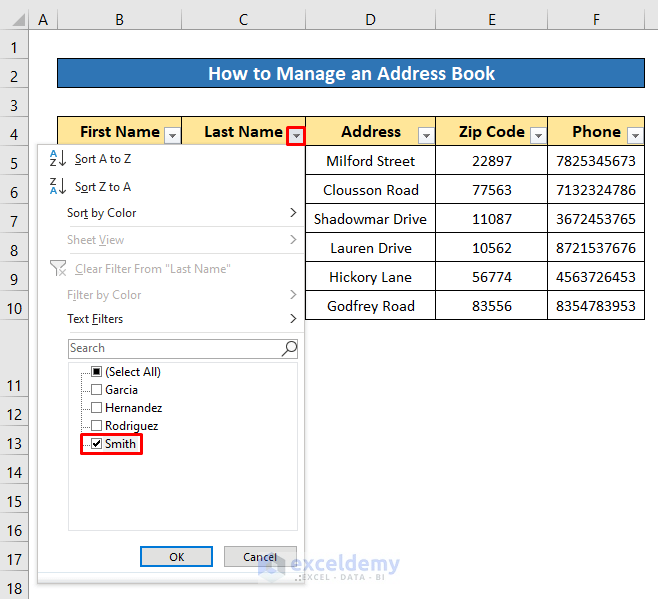
Poco dopo, otterrai l’icona del filtro in ogni intestazione. Filtriamo nel Colonna del cognome.
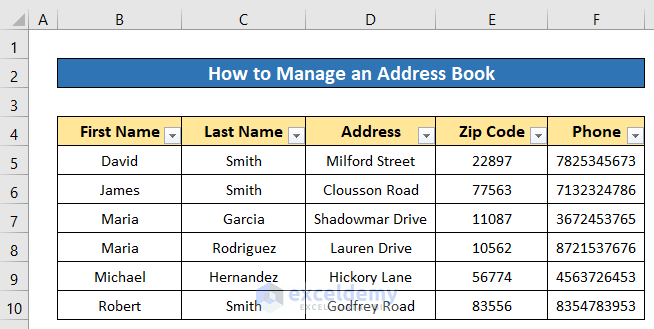
- Fare clic sull’icona del filtro di Colonna del cognome.
- Successivamente, segna i dati per cui si desidera filtrare e quindi premere OK. Ho segnato fabbro.
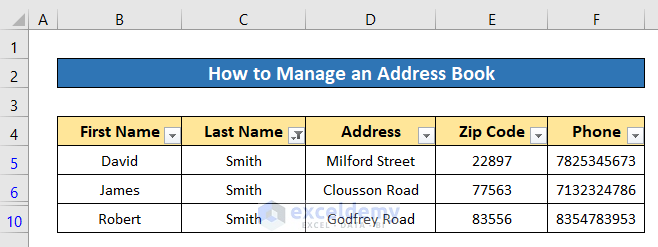
Ora sta mostrando i dati che hanno il cognome- fabbro.
Cerca nella rubrica
Per cercare tutti i dati nella rubrica, possiamo utilizzare il Trova e sostituisci lo strumento.
Passaggi:
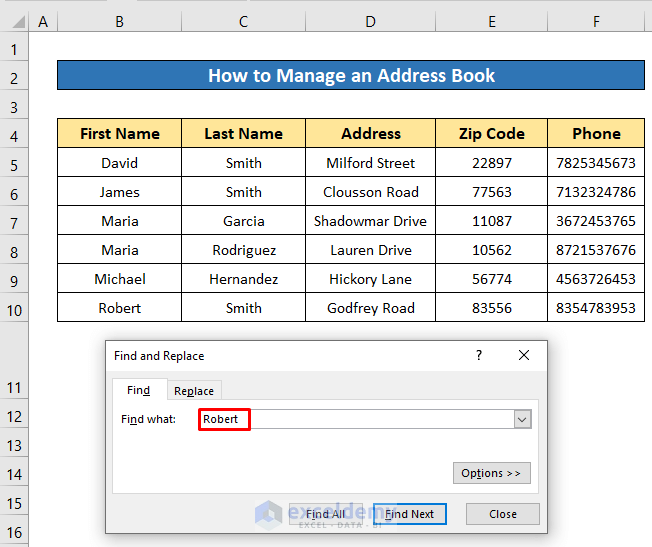
- Premere Ctrl + f per aprire il Trovare sezione del Trova e sostituisci lo strumento.
- Digita i dati che si desidera cercare in Trova quale scatola. Ho cercato Roberto.
- Dopodiché, basta premere Trova il prossimo.
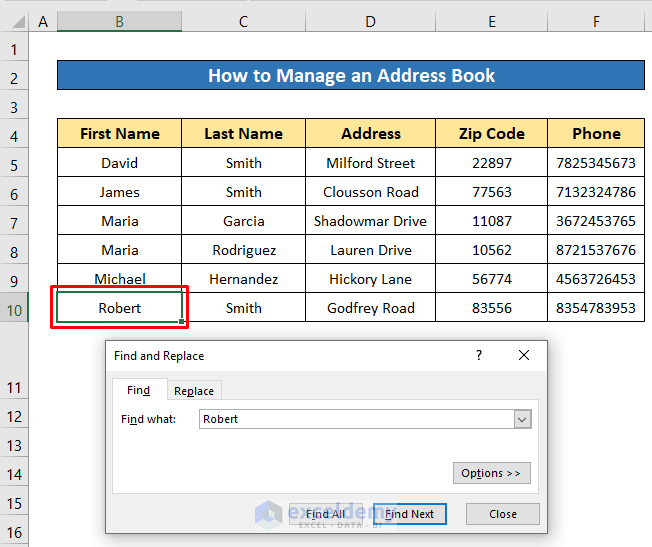
- Metterà in evidenza il risultato con un bordo delle cellule verdi.
- Se i tuoi dati hanno più risultati, premi Trova il prossimo Ancora una volta per vedere il risultato successivo. Se vuoi vederli tutti alla volta, allora dovrai solo premere Trova tutto.
Come creare la tua rubrica (e perché tu’D voglio)
Innanzitutto, noi’Imparerò come ordinare in una colonna nella rubrica.
Come creare una rubrica in Excel (una guida definitiva)
Ottieni esercizi Excel avanzati gratuiti con soluzioni! Possiamo usare i modelli Excel per il nostro utilizzo necessario quotidiano. Invece di usare Appunti O Word MS, Fare una rubrica in Excel è abbastanza facile e molto intuitivo. Perché in Excel, possiamo applicare molte personalizzazioni. Spero che questo articolo sarà una guida utile per fare una rubrica in Excel.
Sommario nascondere
Scarica la cartella di lavoro pratica
Puoi scaricare la cartella di lavoro Excel gratuita da qui e esercitarti da solo.
Rubrica.xlsx
Cos’è una rubrica in Excel?
Come la rubrica del nostro telefono, possiamo creare una rubrica in Excel. Dove possiamo archiviare molti dati in diverse categorie per le persone. Il vantaggio è: possiamo ordinarli e filtrarli e modificarli facilmente in vari modi.
Come fare una rubrica in Excel
- Innanzitutto, inserire le intestazioni necessarie lungo una fila. Ho inserito insieme Fila 4.
- Quindi per evidenziare le intestazioni, in grassetto, riempile di colore e usa l’allineamento centrale e centrale.
Le intestazioni sono ora evidenziate con i nostri formati selezionati.
- Successivamente, inserire i dati corrispondenti sotto le intestazioni.
- Allo stesso modo, inserisci più dati sotto le intestazioni. Puoi aggiungere più intestazioni se vuoi.
Come gestire una rubrica
In questa sezione, noi’Impara alcune funzionalità Excel per gestire la rubrica.
Ordina e filtra nella rubrica
Una delle caratteristiche più utili della rubrica Excel è: possiamo facilmente ordinare e filtrare i dati in essa che ci aiuterà a trovare dati particolari in fretta.
Ordinamento
Innanzitutto, noi’Imparerò come ordinare in una colonna nella rubrica.
Passaggi:
- Fai clic su qualsiasi dati nella colonna in cui si desidera ordinare. IO’Ordiniamo la prima colonna in Dalla A alla Z ordine alfabeto.
- Quindi fare clic come segue: Home> Modifica> Ordina e filtra> Ordina da A a Z.
Ora dai un’occhiata, il Nome di battesimo la colonna è ordinata in quell’ordine.
Filtraggio
Applicando un filtro in una colonna nella rubrica, possiamo facilmente ottenere qualsiasi tipo di dati particolari.
Passaggi:
- Seleziona qualsiasi dati dalla rubrica.
- Più tardi, fare nuovamente clic come segue: Home> Modifica> Ordina e filtro> Filtro.
Poco dopo, otterrai l’icona del filtro in ogni intestazione. Permettere’filtro s in Colonna del cognome.
- Fare clic sull’icona del filtro di Colonna del cognome.
- Successivamente, segna i dati per cui si desidera filtrare e quindi premere OK. Ho segnato fabbro.
Ora sta mostrando i dati che hanno il cognome- fabbro.
Cerca nella rubrica
Per cercare tutti i dati nella rubrica, possiamo utilizzare il Trova e sostituisci lo strumento.
Passaggi:
- Premere Ctrl + f per aprire il Trovare sezione del Trova e sostituisci lo strumento.
- Digita i dati che si desidera cercare in Trova quale scatola. Ho cercato Roberto.
- Dopodiché, basta premere Trova il prossimo.
- Metterà in evidenza il risultato con un bordo delle cellule verdi.
- Se i tuoi dati hanno più risultati, premi Trova il prossimo Ancora una volta per vedere il risultato successivo. Se vuoi vederli tutti in un momento, allora dovrai solo premere Trova tutto.
Letture simili
- Formula per creare un indirizzo e -mail in Excel (2 esempi adatti)
- Numero di indirizzo separato dal nome della strada in Excel (6 modi)
- Come dividere l’indirizzo incoerente in Excel (2 modi efficaci)
- Crea indirizzo e -mail con il primo nome iniziale e cognome utilizzando Excel Formula
- Come separare lo stato cittadino e zip dall’indirizzo usando la formula Excel
Come formattare una rubrica in Excel
Formattando la rubrica, possiamo migliorare le sue prospettive.
Formato come tabella
Se formatiamo la rubrica come tabella, allora’s più facile gestire la rubrica.
Passaggi:
- Fai clic su tutti i dati dalla tua rubrica.
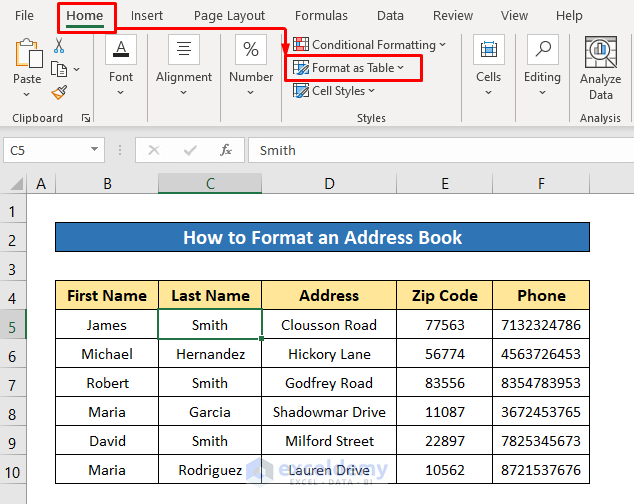
- Quindi fare clic come segue: Home> Formato come tavolo.
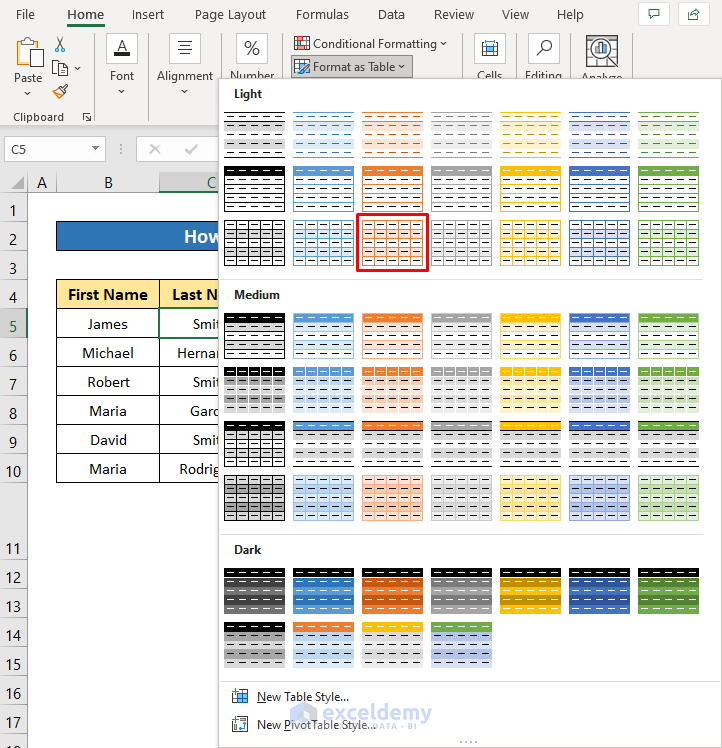
- Quindi dal menu apparvero, è possibile selezionare qualsiasi stile della tabella. Ho selezionato lo stile del tavolo- Arancione chiaro.
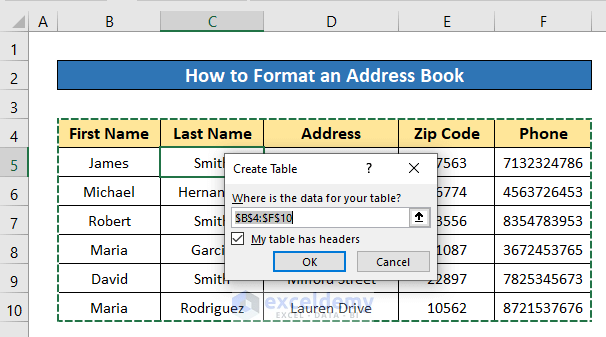
- Poco dopo, si aprirà una finestra di dialogo per garantire l’intervallo di tabelle. Premi OK in questo momento.
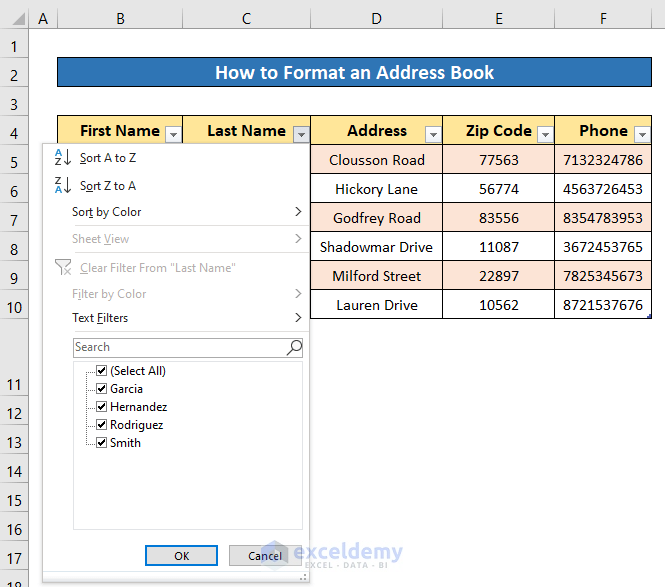
La rubrica è ora convertita in una tabella. Quindi ora, noi’Saremo in grado di applicare tutte le funzionalità della tabella nella nostra rubrica come, ordinamento e filtro, colore della tabella, ecc.
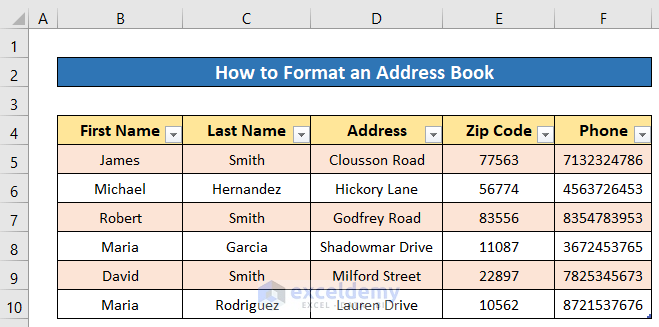
Qui vedi, lo stesso Ordina e filtra caratteristica che abbiamo applicato prima.
Cambia il formato cellulare
Possiamo impostare formati cellulari specifici. Ad esempio, il codice postale o il numero di telefono hanno formati diversi. Qui io’Mostrerà come impostare il Numero di telefono formato.
Passaggi:
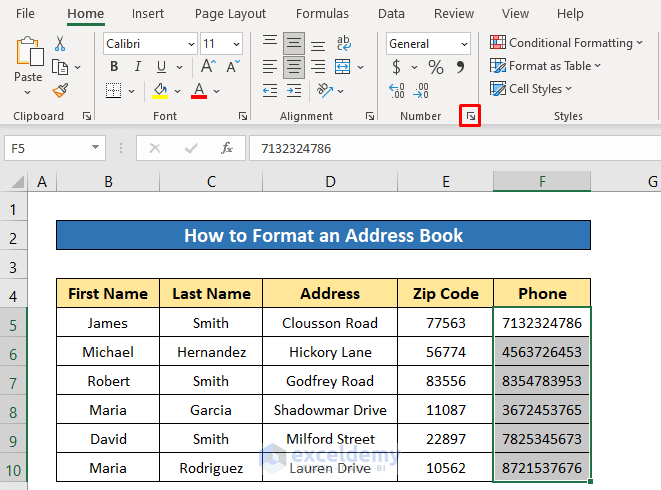
- Seleziona tutte le celle da Colonna del telefono.
- Quindi fare clic su Formato numerico icona di scorciatoia dal Numero sezione del Nastro di casa.
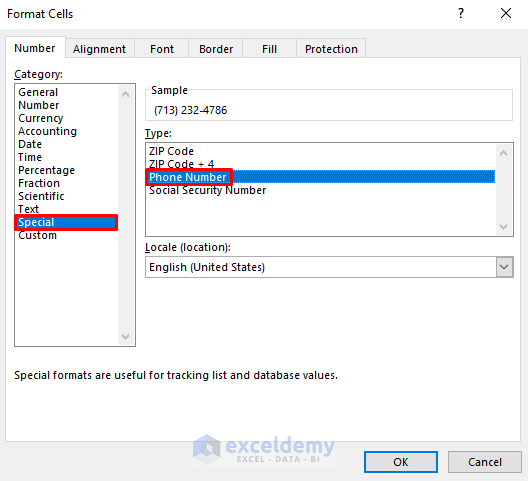
- Più tardi, fare clic su speciale da Sezione categoria.
- Quindi, seleziona Numero di telefono dal Sezione tipo.
- Finalmente, basta premere OK.
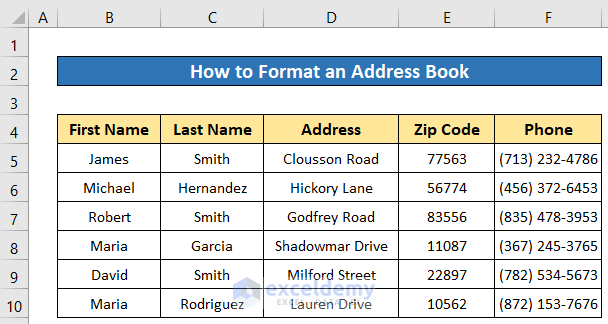
Ora vedi, i numeri sono ora formattati al formato numero di telefono predefinito del Stati Uniti d’America.
Caratteri in formato
Se cambiamo il carattere della rubrica che esclude le intestazioni, potrebbe sembrare migliore e diverso.
Passaggi:
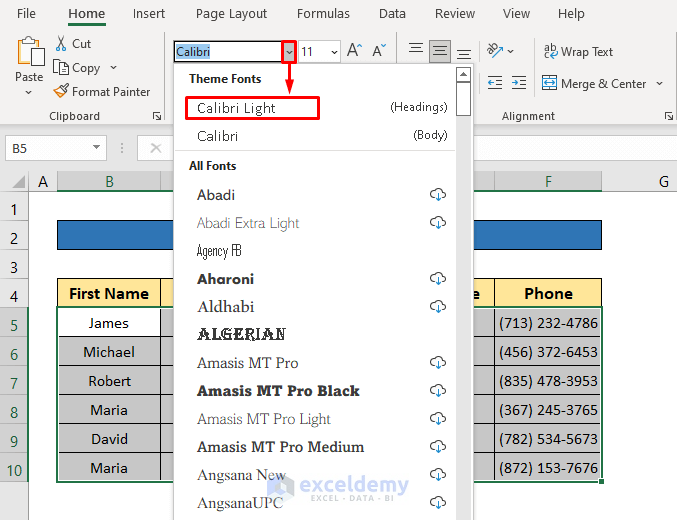
- Seleziona tutti i dati dalla rubrica che esclude le intestazioni.
- Quindi dalla casella di selezione del carattere, fai clic sull’icona a discesa e seleziona il carattere desiderato. ho impostato Luce calibri.
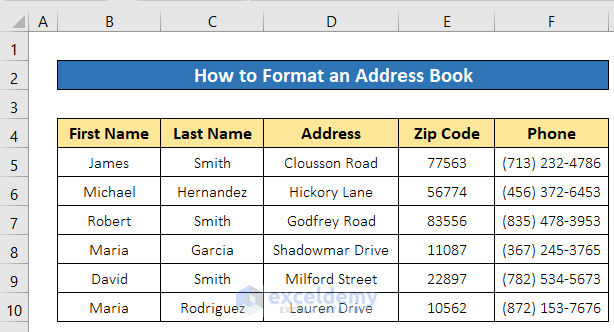
Ora dai un’occhiata, sembra piuttosto bello, giusto?
Conclusione
Spero che le procedure sopra descritte siano abbastanza buone da fare una rubrica in Excel. Sentiti libero di fare qualsiasi domanda nella sezione commenti e per favore dammi un feedback. Visita Exceldemy per esplorare di più.
articoli Correlati
- Come separare l’indirizzo in Excel con virgola (3 metodi facili)
- Etichette dell’indirizzo in formato in Excel (3 passaggi)
- Come fare le etichette degli indirizzi in Word da Excel (con semplici passaggi)
- Formatta una colonna per gli indirizzi e -mail in Excel (2 semplici modi)
- Come separare la città e lo stato in Excel (3 metodi efficaci)
Come creare la tua rubrica (e perché tu’D voglio)
Hai mai provato a chiamare o inviare un’e -mail a qualcuno solo per renderti conto di non averlo fatto’t Avere le loro informazioni di contatto? O forse alla fine sei stato in grado di trovare il loro numero di telefono o indirizzo e -mail, ma solo dopo ore di scavo. Trascorri meno tempo a caccia di informazioni di contatto consolidando tutto in una semplice rubrica.

Mantenere le informazioni di contatto dei tuoi amici, familiari, partner commerciali e colleghi in un posto è essenziale se si desidera rimanere organizzati. Potresti pensare di avere già le loro informazioni di contatto sul tuo telefono o computer, ma cosa se tali informazioni non riescono a eseguire il backup e il tuo dispositivo è perso o rubato? O forse, lasci il tuo lavoro per una nuova azienda, solo per capire che tutti i numeri di telefono e le e -mail di contatti professionali che tu’D come rimanere in contatto con cui sono stati conservati nella tua vecchia e -mail che è stata disattivata quando hai lasciato l’azienda. Avere una rubrica, in particolare una rubrica online, è il modo migliore per assicurarti di vincere’t perdere numeri di telefono preziosi ed e -mail.
Cos’è una rubrica?
Una rubrica è un libro designato che memorizza nomi, numeri di telefono, indirizzi e -mail e indirizzi postali dei tuoi contatti. Alcuni libri di indirizzo ti danno persino la possibilità di elencare ulteriori informazioni personali sui tuoi contatti, come il loro compleanno.

Trasforma le idee in realtà con Microsoft Excel
Trasforma le idee in realtà con Microsoft Excel
Puoi conservare chiunque’S Informazioni di contatto nella tua rubrica, sia’S Il tuo ristorante da asporto preferito’S Numero di telefono o tua suocera’S. Ma per mantenere organizzata la tua rubrica, potresti voler archiviare le informazioni di contatto di coloro che ti conosci’Dovrà contattare regolarmente.
Come fare una rubrica
Al giorno d’oggi, non molte persone hanno libri di indirizzi fisici. Avere una rubrica digitale è più semplice perché puoi cercare rapidamente i tuoi contatti all’interno del tuo dispositivo o documento. Inoltre, una rubrica fisica è più facile da perdere.
Il modo più semplice per mantenere i contatti organizzati digitalmente è con Excel. Esso’S facile da visualizzare e inserire informazioni in ogni riga e colonna.
Usa un modello
Prendi in considerazione l’utilizzo di un modello di rubrica per archiviare facilmente i tuoi contatti. Con un modello, hai vinto’deve passare il tempo manualmente a fare un elenco dei tuoi contatti in Excel. Ci sono molti modelli di libri di indirizzi gratuiti là fuori che possono essere rapidamente personalizzati.
Organizza i tuoi contatti
Quando usi un modello di libreria in Excel, potresti prendere in considerazione la codifica dei tuoi contatti in base a come conosci ciascuno, ad esempio, puoi rendere le righe rosa per amici e arancioni per i colleghi. Oppure puoi un nuovo foglio di calcolo all’interno del documento per ciascuna categoria di contatto, ad esempio una scheda per i familiari, una scheda per gli amici del college e così via.
Se il modello della rubrica che seleziona non seleziona’t Avere una colonna Note, aggiungerne una in. Prendere appunti sui tuoi contatti ti permetterà di archiviare ulteriori informazioni importanti su di essi, ad esempio, forse il tuo collega ti ha avvertito di non chiamarli dopo le 18:00. Tu puoi scrivere “Non chiamare dopo le 18:00” Nei tuoi appunti a cui fare riferimento se in seguito dimentichi quando hanno detto di non chiamarli. Prendere appunti può anche aiutarti a ricordare come li conosci. L’aggiunta di una sezione Note alla tua rubrica è anche un ottimo posto per archiviare informazioni sul lavoro, ad esempio se hai incontrato una persona interessante in un evento di networking, potresti prendere atto dell’azienda per cui lavorano.
Esegui il backup della tua rubrica
Conserva la tua rubrica in un cloud, come OneDrive. In questo modo, tu’Non perderà mai i contatti e puoi accedere e aggiornare la tua rubrica da qualsiasi luogo.
Pulisci l’elenco dei contatti
Passa attraverso la tua rubrica almeno una volta all’anno per rivedere ed eliminare i contatti. Forse hai immagazzinato qualcuno’informazioni di contatto tre anni fa, ma Haven’T aveva un motivo per inviarli da allora. O forse ti sei reso conto che alcuni dei tuoi contatti hanno nuove e -mail o numeri di telefono che devono essere aggiornati. Potresti anche capire di avere contatti duplicati nella tua rubrica che puoi unire. Decluttering La tua rubrica lo manterrà organizzato.
La creazione di una rubrica digitale è semplice e ne vale la pena completamente. Là’non è niente di più frustrante del bisogno di chiamare o inviare un’e -mail a qualcuno, solo per rendersi conto che non hai più le loro informazioni di contatto salvate. Mantenere tutti i tuoi contatti in un posto è la chiave per rimanere organizzati e senza stress.
Inizia con Microsoft 365
Esso’s L’ufficio che conosci, oltre agli strumenti per aiutarti a lavorare meglio insieme, in modo da poter fare di più, in ogni momento, ovunque.