


האם FileVault הופך את ה- Mac שלך לאט יותר
האם FileVault הופך את ה- Mac שלך לאט יותר
סיכום:
FileVault 2 היא תכונת הצפנה מובנית ב- Macs המציעה הצפנת דיסק מלא (FDE). זה מצפן את כל התוכן של כונן ההפעלה, מה שהופך את הנתונים לבלתי ניתנים לשחזור ללא סיסמה. FileVault 2 עובד יד ביד עם התאוששות מערכת ההפעלה X, ומאפשר למשתמשים לבצע משימות שונות גם כאשר מתקשים עם ה- Mac שלהם. בעוד ש- FileVault 2 עשוי להאט את ה- Mac במהלך תהליך ההצפנה, הוא מספק רמת אבטחה גבוהה עבור נתוני משתמשים.
-
מה זה FileVault 2?
FileVault 2 היא תכונת ההצפנה המובנית של אפל המספקת הצפנה דיסק מלא על מקינטוש. זה מצפן את כל התוכן של כונן ההפעלה, מה שהופך את הנתונים לבלתי נגישים ללא סיסמת המשתמש.
-
כיצד FileVault 2 משפר את האבטחה?
FileVault 2 משפר את האבטחה על ידי הצפנת כל כונן ההפעלה. המשמעות היא שגם אם מישהו ניגש פיזית לכונן, הוא לא יוכל לגשת לנתונים ללא סיסמת ההצפנה.
-
איך FileVault 2 משפיע על הביצועים?
במהלך תהליך ההצפנה הראשוני, FileVault 2 עשוי להאט את ה- Mac ולצרוך משאבי מעבד. עם זאת, לאחר השלמת ההצפנה, השפעת הביצועים היא מינימלית וה- Mac צריך לפעול כרגיל.
-
האם ניתן להפעיל את FileVault 2 ב- Macs קיימים?
כן, ניתן להפעיל את FileVault 2 ב- Macs קיימים. עם זאת, החל מ- OS X Yosemite (10.10), אפל מעודדת את המשתמשים לאפשר את FileVault 2 במהלך הגדרת Mac חדש.
-
מה המטרה של התאוששות מערכת ההפעלה X?
התאוששות OS X היא מחיצת דיסק מיוחדת שעובדת בשילוב עם FileVault 2. זה מאפשר למשתמשים לבצע משימות שונות כגון הפעלת כלי עזר לדיסק, שחזור או התקנת מערכת הפעלה X דרך האינטרנט, שחזור מגיבוי של מכונות זמן או גלישה בספארי.
-
האם יש סיכונים הקשורים ל- FileVault 2?
הסיכון העיקרי הקשור ל- FileVault 2 הוא האפשרות לשכוח את סיסמת ההצפנה. ללא הסיסמה או מפתח שחזור, הנתונים המוצפנים הופכים לבלתי נגישים לצמיתות. חשוב לשמור על עותק של מפתח השחזור במקום בטוח למקרי חירום.
-
מה קורה אם Mac עם FileVault 2 אבוד או נגנב?
אם Mac עם FileVault 2 מופעל אבוד או נגנב, הנתונים המוצפנים נשארים מאובטחים. המשתמש יכול למחוק את הכונן מרחוק באמצעות התכונה “מצא את Mac Mac”, ולהבטיח שלא ניתן לגשת לנתונים על ידי אנשים לא מורשים.
-
האם ניתן להצפין כוננים משניים או חיצוניים?
כן, ניתן להצפין כוננים משניים וחיצוניים באמצעות FileVault 2. עם זאת, הצפנת הכוננים הללו אינה תלויה בכניסה למשתמש ומחייבת סיסמה נפרדת כדי.
-
האם ל- FileVault 2 יש השפעה כלשהי על חשבונות iCloud?
FileVault 2 אינו משפיע ישירות על חשבונות iCloud. עם זאת, במהלך ההתקנה של FileVault 2, למשתמשים יש אפשרות לאפשר לחשבון iCloud שלהם לפתוח את הדיסק, ומספקים דרך נוספת לשחזר גישה לנתונים המוצפנים במקרה של סיסמה שנשכחה.
-
מהם שיקולי האבטחה לאחסון מפתח ההתאוששות בשרתים של אפל?
אחסון מפתח ההתאוששות בשרתים של אפל הוא מאובטח אך אכן כרוך בסיכונים מסוימים. למרות שאפל לא יכולה לפתוח את המפתח באופן עצמאי, יתכן שסוכנות ממשלתית או אנשים לא מורשים יקבלו גישה למפתח ההחלמה בנסיבות ספציפיות.
הערה: בעוד ש- FileVault 2 מספק רמה גבוהה של אבטחה, חיוני לגבות באופן קבוע נתונים חשובים כדי להבטיח את בטיחותו במקרה של נסיבות בלתי צפויות כלשהן.
האם FileVault הופך את ה- Mac שלך לאט יותר
4. בחר את דיסק ההפעלה שלך (בדרך כלל נקרא Macintosh HD) מסרגל הצד של שירות הדיסק.
איך להצפין את ה- Mac שלך באמצעות FileVault 2, ומדוע אתה בהחלט צריך
תפוח עץ’המעבר הראשון בהצפנה מובנית היה, למען האמת, נורא. פילבולט המקורי, שהוצג עם 10.3 פנתר בשנת 2003, רק הצפין משתמש’מדריך הבית, והיה לו מספר בעיות פונקציונליות ויישום. FileVault 2 הופיע בשנת 2011 עם 10.7 אריה, וכמעט לא היה לו שום קשר למקור מלבד השם.
FileVault 2 מציע הצפנה דיסק מלא (FDE). כאשר הם מופעלים, כל תוכן כונן ההפעלה מוצפן. כאשר המחשב שלך כבה, הכונן’נתוני S אינם ניתנים לשחזור לחלוטין ללא סיסמה. זה גם מאפשר לך להשתמש למצוא את ה- Mac שלי כדי למחוק את הכונן שלך תוך שניות מרחוק אם אתה’מודאגים מיד מיד המחשב שלך נפל. אתה יכול לאפשר FileVault 2 עם Mac קיים, אך החל מ- 10.10 Yosemite, OS X מעודד כעת להפעיל את FileVault 2 במהלך הגדרת מחשב נייד.
זה גרם לכמה גורמי אכיפת החוק לא מאושרים, שלכאורה לא’לא רוצה שהנתונים שלך יוגנו על כך בחוזקה, כך שהם יכולים לקבל גישה במקרה הלא סביר שהם צריכים אותם. יחסית מעטים אנשים עוסקים בפעילות פלילית, ומתוכם, אפילו פחות תפסו את המחשבים שלהם ונבדקו. זה’סימן טוב עד כמה פילוו 2 עובד עד שהפקידים כל כך מורודים בזה.
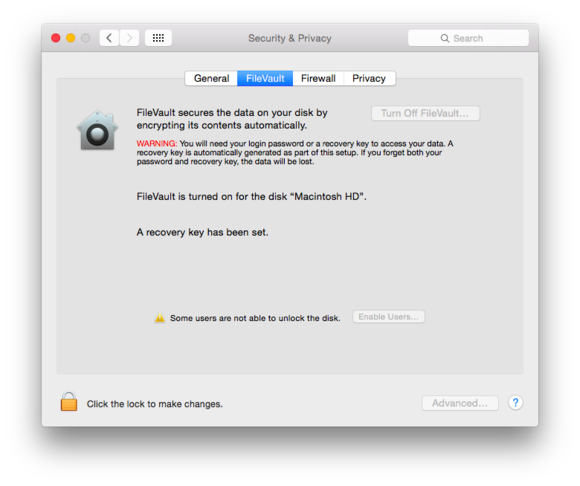
FileVault 2 מנצלת את מהירות המעבד המשופרת ותכונות ב- Mac לביצוע הצפנה ולפענוח בתנועה. כל נתח של נתונים שנקראו וכתובים לדיסק, בין אם הזן המסתובב או SSD, צריך לעבור את התהליך הזה. מקינטוש שהוצגו החל משנת 2010 ו -2011, וכל מודל מאז, יכולים להשתמש במעגלי הצפנה במעבד, ולהגביר את הביצועים.
FileVault 2 עובד יד ביד עם OS X Recovery, מחיצת דיסק מיוחדת המאפשרת לך להריץ כלי דיסק מאותו הכונן שאתה עשוי להתקשות בו, לשחזר או להתקין את מערכת ההפעלה X דרך האינטרנט, לשחזר גיבוי של מכונת זמן או לדפדף בספארי. כאשר FileVault 2 מופעל, המחשב שלך מתגייס לנפח השחזור, מה שמניע אותך להתחבר עם כל חשבון ש’הותר להקים את המחשב.
כיצד להשתמש ב- FileVault 2
על מערכת ללא FileVault 2 שכבר קיימת, אתה צריך להפעיל אותה, שממיר את כונן ההפעלה שלך ממצבה לא מוצפן להצפנה מלאה. זה מגיע עם כמה אזהרות אדומות מהבהבות גדולות וחתיכות עצות לפני שתמשיך. (אתה יכול להצפין כוננים משניים וחיצוניים על ידי לחיצה על כונן בקרה’סמל S ובחר הצפנה “שם כונן,” אבל זה לא’לא קשר עם כניסה: אתה מגדיר סיסמה לכונן, וצריך להזין אותו כדי להרכיב אותו.)
אזהרה 1! במהלך ההתקנה, מערכת ההפעלה X יוצרת מפתח שחזור לכונן שלך. כמו עם אפל’אימות דו-שלבי לחשבונות מזהה של אפל, מפתח שחזור זה הוא קריטי לשמירה. בלעדיו, אם אתה מפסיד או שוכח את סיסמת החשבון לכל חשבונות FileVault 2 – הכונן שלך אינו נגיש לצמיתות. שמור עותק של מפתח השחזור, ככל הנראה מודפס, למקרי חירום.
אזהרה 2! ברגע שאתה מתחיל את ההמרה, שם’זה לא מפסיק את זה. זה צריך להשלים, והוא צורך משאבי מעבד כמו MAD, להאט את המכונה שלך וככל הנראה יורה במאוורר במהירות גבוהה. המחשב שלך צריך גם להישאר מחובר. הפעולה אורכת שעות רבות. חבר’אחייניתו קיבלה בטעות את האפשרות לאפשר את FileVault 2 בעת שדרוג ליוסמיטי לפני כמה ערבים, והיה לה את המכונה שלה-נחוצה לשיעור מדעי המחשב למחרת בבוקר-זחילה לזחילה.
אפל מספקת פרטים שלב אחר שלב בתו בסיס ידע, אז זכיתי’לא חזור על כל זה, אך ידגיש את החלקים הקריטיים.
- רק חשבונות המופעלים עם FileVault 2 יכולים לפתוח את הנפח בזמן האתחול לאחר התחלה קרה (בעת כיבוי) או להפעיל מחדש. לחשבונות אתה לא’T בחר לאפשר, הפעלה מחדש או התחלה ידרוש חשבון עם יומני הרשאה ואז יוצא לדרך. אם אתה’עוזר מחדש להגדיר את FileVault 2 למשתמש טירון הסומך עליך, אתה יכול לבקש מהם ליצור עבורך חשבון שיאפשר לך להתחבר אם הם יכולים’t.
- חשבונות המשתמשים בסיסמת iCloud עבור כניסה אכן מספקים מוצא אם אתה שוכח או מאבד סיסמת חשבון, אך מציע גם סיכון אבטחה אם מישהו מקבל את פרטי חשבון iCloud שלך. (במהלך שדרוג יוסמיטי, אתה יכול לבחור זאת במפורש כאשר מופעל ל- FileVault 2 על ידי סימון תיבה שקוראת “אפשר לחשבון iCloud שלי לפתוח את הנעילה שלי.” באופן מוזר, לאפל אין מידע על אפשרות זו באתר התמיכה שלה.)
- האפשרות לאחסן את מפתח השחזור שלך ב- Apple’שרתים S מאובטחים, מכיוון שאפל ככל הנראה יכול לפתוח רק את המידע הנתון במפתח שאתה מספק, בדיוק כמו שהוא’s הוקלד, כולל היוון. זה לא’לא לשמור מספיק מידע כדי לפתוח אותו באופן עצמאי. עם זאת, זה אכן מציב את המפתח בידי מפלגה שאינה מאפשרת את זה בנסיבות הנכונות עבור סוכנות ממשלתית או NE’er-do-bells לגישה מהנדסת חוקית או חברתית למפתח ההתאוששות שלך.
לאחר השלמת ההמרה, כונן ההפעלה מוגן במלואו בגבולות החשיפה אני מציין לעיל.
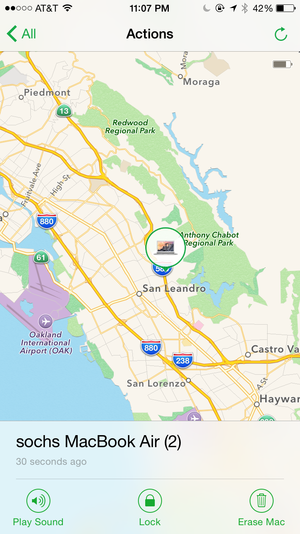
מה’S אפילו יותר הוא שעם Find Me Mac מופעל במחשב, יש לך מעין נשק סודי. מצא את ה- Mac שלי עובד כאשר המחשב מאתחול ומחובר לרשת. אתה יכול לנגן צליל, לנעול את המחשב, לאתר אותו (אם רשתות Wi-Fi או רמזים אחרים למיקום נמצאים בקרבת מקום) ולמחוק אותו. מכיוון ש- FileVault 2 מסתמך על מפתח הצפנה מאוחסן, מחק את מגבוני הכונן המפתח, מה שהופך את הכונן ללא השבה, אפילו על ידך.
אבל הנשק הסודי החוץ-סודי הוא מצב אורח. כאשר משתמש מתחבר כאורח ומתחבר לרשת, או שה- Mac מתחבר אוטומטית לרשת ידועה, מצא שה- ME שלי ממשיך לעבוד. לפיכך, אם מישהו מוצא את המחשב שלך, כל הודעה שאתה שולח עם אפשרות הנעילה יכולה להופיע, גם אם היא הייתה מקוונת לפני שהוא נכנס כאורח. אבל כך גם בקשת מחיקה יכולה לפלס את דרכה בשקט.
FileVault 2 יכול לגרום לאומות לרעוד, ככל הנראה, אבל זה’S רק היגיינת מידע טובה, מאפשרת לך לבצע בחירות לגבי מידת הפגיעות שאתה רוצה לסבול עבור הנתונים המאוחסנים המקומיים שלך וכל תוכנה או סיסמאות מאוחסנות לשירותים בחשבונות שלך. עם זה, אתה’לא מסתכן הכל, אבל עם זה, יש לך מידה גבוהה של ביטחון למי יכול לגשת למה.
האם FileVault הופך את ה- Mac שלך לאט יותר
Reddit ושותפיה משתמשים בעוגיות וטכנולוגיות דומות כדי לספק לך חוויה טובה יותר.
על ידי קבלת כל העוגיות, אתה מסכים לשימוש שלנו בעוגיות כדי לספק ולתחזק את השירותים והאתר שלנו, לשפר את איכות Reddit, להתאים אישית את התוכן Reddit ופרסום, ומדוד את יעילות הפרסום.
על ידי דחיית עוגיות לא חיוניות, Reddit עשוי עדיין להשתמש בעוגיות מסוימות כדי להבטיח את הפונקציונליות המתאימה של הפלטפורמה שלנו.
למידע נוסף, אנא עיין בהודעת העוגיות שלנו ומדיניות הפרטיות שלנו .
למה יכול’אני מכבה את FileVault ב- Mac שלי?

אם אתה’מחדש מנסה לכבות את FileVault ב- Mac שלך, זה יכול להיות בגלל שתפריט FileVault נעול. כל מק שמריץ MacOS 11. 0 ומעלה מגיע עם FileVault מופעל, וכדי לבצע שינויים בזה, אתה’יהיה צורך בחשבון מנהל.
מהתפריט העדפות מערכת, לחץ על אבטחה ופרטיות ואז לחץ על הכרטיסייה FileVault. אם סמל המנעול בפינה השמאלית התחתונה נעול, אתה’צריך לפתוח אותו על ידי כניסה למנהל’שם המשתמש והסיסמה.
אם סמל המנעול אינו נעול, אתה יכול לכבות את FileVault על ידי לחיצה על כפתור הכבה FileVault. אם אתה לא’יש חשבון מנהל, ניצחת’לא יוכל לבצע שינויים ב- FileVault.
לחלופין, זה יכול להיות בגלל ש- FileVault מצפין את הנתונים שלך. כאשר FileVault מופעל, הוא מצפן את כל הנתונים ב- Mac שלך’הכונן הקשיח כך שיוכל’יקראו ללא סיסמה. המשמעות היא שכשאתה מכבה את FileVault, ה- Mac שלך צריך לפענח את הנתונים לפני שניתן להשתמש בהם שוב.
זה יכול לקחת הרבה זמן, כך שאם אתה’לאחרונה איפשר את FileVault, זה’סביר להניח כי ה- Mac שלך עדיין בתהליך של פענוח הנתונים. פעם זה’זה נעשה, אתה’אני יוכל לכבות את FileVault.
לבסוף, זה יכול להיות בגלל המקש שלך’S התאוששות מחיצת HD חסרה או נמחקת. מחיצת ה- HD לשחזור משמשת לאיפוס הסיסמה שלך אם תשכח אותה, ואם זה’זה חסר או שנמחק, ניצחת’לא יוכל לכבות את FileVault.
כדי לבדוק אם ה- Mac שלך’S התאוששות מחיצת HD עדיין קיימת, פתח את כלי השירות לדיסק ולחץ על הכרטיסייה מחיצה. אם שם’S מחיצת HD לשחזור, אתה יכול לכבות את FileVault. אם לא, אתה’צריך להתקין מחדש את MacOS כדי ליצור מחיצת HD לשחזור חדש.
כיצד אוכל להשבית את FileVault ב- Mac?
כדי להשבית את FileVault ב- Mac, יהיה עליכם לפתוח תחילה את אפליקציית העדפות המערכת על ידי לחיצה על סמל Apple בפינה השמאלית העליונה של המסך, ואז בחירה ‘העדפות מערכת’. בשלב הבא, לחץ על ‘אבטחה ופרטיות’ ואז בחר ‘FileVault’.
בכרטיסייה FileVault, תוכל לראות אם FileVault מופעל או מושבת. אם הוא מופעל, לחץ על סמל הנעילה בשמאלית התחתונה של החלון והזן את סיסמת הניהול שלך. לאחר ביצוע זה, לחץ על ‘כבה את FileVault’ לַחְצָן.
לאחר מכן תועבר למסך בו תתבקש למפתח התאוששות FileVault שלך. הזן את המפתח ולחץ על המשך. לאחר מכן, FileVault יושבת. יתכן שתתבקש להזין את סיסמת הניהול שלך שוב.
לאחר שעשה זאת, פילוו תושבת רשמית. יתכן שתצטרך להפעיל מחדש את ה- Mac שלך כדי שהשינויים ייכנסו לתוקף.
האם יש להפעיל את FileVault ב- Mac?
כן, משתמשי Mac צריכים לשקול בחום להפעיל את FileVault לשכבה נוספת של הגנה על הנתונים שלהם. FileVault הוא שירות הצפנה המסופק על ידי אפל המגן על הנתונים המאוחסנים במכשיר MAC על ידי קידודם.
כאשר הם מופעלים, רק משתמשים שיודעים את סיסמת ההתחברות של המכשיר מסוגלים לגשת לתוכן המחשב. FileVault מחייב את המשתמש להזין סיסמא לטעמם, כלומר, גם אם היה צריך לגנוב את המחשב או הכונן הקשיח, הנתונים המאוחסנים במכשיר יישארו מאובטחים.
FileVault גם מציפה נתונים המאוחסנים בכוננים חיצוניים, כך שהם’S אידיאלי למשתמשים המשתמשים בכוננים חיצוניים מוגנים באופן דומה. יתר על כן, אם מכשיר ה- MAC אבוד או נגנב, אפל יכולה להשתמש בנתוני FileVault המוצפנים כדי לאתר את המכשיר.
כך שלא רק ש- FileVault יכול לספק שכבה נוספת של הגנה, זה יכול גם להקל על איתור המכשיר אם הוא איבד או נגנב אי פעם.
האם FileVault הופך את Mac לאט יותר?
לא, FileVault לא הופך את מק לאט יותר. FileVault היא מערכת הצפנת Apple Mac המצינה את תוכן כונן ההפעלה שלך, ומספקת שכבת אבטחה נוספת לנתונים שלך. במילים אחרות, כל נתונים המאוחסנים בכונן ההפעלה שלך מוצפנים, מה שהופך אותם לבלתי נגישים למשתמשים או יחידים לא מורשים.
זהו כלי שנועד להגן על הנתונים שלך, לא להשפיל את ביצועי המערכת שלך.
במקרים מסוימים, המשתמשים חוו את ה- Mac שלהם פועל לאט יותר לאחר הפעלת FileVault, אך זה לא נובע מהטכנולוגיה עצמה. במקום זאת, זה עלול להיגרם כתוצאה מפיצול דיסק, אינדקס דיסקים, אינדקס זרקור או פשוט קבצים גדולים.
אם אתה חווה האטה ב- Mac שלך, עליך להקדיש זמן להעריך את בריאות המערכת שלך ולוודא שלכונן יש מספיק שטח פנוי. ברגע שמטפלים בזה, עליך להבחין בביצוע בביצועים, ללא קשר אם FileVault מופעל או לא.
האם עלי להפעיל את הצפנת הדיסק של Apple FileVault?
כן, עליך לאפשר הצפנת דיסק של Apple FileVault אם ברצונך להגן על הנתונים הסודיים המאוחסנים ב- Mac שלך. FileVault משתמש בהצפנת AES של 256 סיביות, שהיא אחת משיטות ההצפנה המאובטחות ביותר הקיימות, מה שמבטיח שאיש אינו מסוגל לגשת לנתונים במכשיר שלך ללא המפתח הנכון.
יתר על כן, עם FileVault, הקבצים והתיקיות שלך מוצפנים גם כאשר המכשיר שלך כבוי או במצב שינה, כלומר הם מאובטחים בכל עת. לא רק זה, אלא הפעלת FileVault מרחיבה גם את אבטחת המערכת שלך, ומסייעת להגן מפני התקפות חיצוניות.
לבסוף, אפל מספקת ממשק קל לשימוש שהופך את ההפעלה לפשוטה לפשוטה, כלומר כל אחד יכול להתחיל עם זה.
האם ניתן לפרוץ את Mac FileVault?
נכון לעכשיו, לא ניתן לפרוץ ל- Mac FileVault, מה שהופך אותו לדרך יעילה להגן על נתונים רגישים מפני גישה לא מורשית. FileVault משתמש באלגוריתם ההצפנה של XTS-AES-128, שהוא אחד מאלגוריתמי ההצפנה המאובטחים ביותר הקיימים.
זהו פיתרון הצפנת דיסק שנועד לאבטח נתונים במחשבים מבוססי Mac OS X. בנוסף לכל זה, FileVault 2 מעסיקה גם אתחול מאובטח ומאיץ טכנולוגיות מחיקה מאובטחות כדי להבטיח עוד יותר את הנתונים בכונן הקשיח שלך.
על המשתמש להשתמש בתעודות חשבון Apple ID שלהם כדי לפתוח את הנעילה של הכונן, המסייע בהגנה עליו מפני גישה לא מורשית. FileVault מסוגל גם להצפין נתונים המאוחסנים בכוננים קשיחים חיצוניים או כונני USB, מה שהופך אותם לדרך בטוחה להגן על הנתונים שלך לא משנה היכן הם מאוחסנים.
למה משמש פילוו ב- Mac?
FileVault היא תוכנית הצפנה מובנית המיועדת אך ורק עבור Mac. הוא משמש לאחסון מאובטח של קבצים ב- Mac’כונן קשיח. באמצעות התוכנית, הנתונים מוצפנים במאמץ להגן על קבצי משתמשים מפני גישה לא מורשית.
בעת השימוש ב- FileVault, נוצרת סיסמה ספציפית עבור המשתמש’S Mac, שיידרש כדי להיות מסוגל לפענח את הקבצים המאוחסנים בתוכם. ההצפנה נועדה גם למנוע ממישהו להיות מסוגל לגשת לקבצים אם הכונן הקשיח יוסר אי פעם פיזית מה- Mac.
זה מועיל במיוחד במקרה של אובדן או גניבה של ה- Mac, מכיוון שהגנב יהיה לא יוכל לגשת לקבצים המאוחסנים. FileVault מועיל גם לאנשים וארגונים הזקוקים לאבטחה ופרטיות משופרים עבור כל קבצים מאוחסנים.
האם FileVault משתמש יותר במרחב דיסק?
כן, FileVault אכן משתמש יותר במרחב דיסק. FileVault הוא תכונת הצפנה מובנית של MacOS שנועד לסייע בהגנה על הנתונים שלך. כשאתה מדליק את FileVault, הוא מצפן את תוכן הכונן הקשיח שלך, ומקשה על כל אחד אחר מלבד הבעלים לגשת לנתונים.
בגלל שכבת הצפנה נוספת זו, היא דורשת שטח דיסק נוסף. תלוי בגודל הכונן הקשיח, כמות שטח הדיסק הנוסף שהוא משתמש בה עשויה להשתנות, אך בדרך כלל היא משתמשת בכמה גיגה -בייט.
בנוסף, אם יש לך הרבה נתונים שצריך להצפין, ייתכן שיידרש זמן רב יותר לתהליך ההצפנה וידרוש שטח דיסק רב יותר בינתיים.
מה אתה לא צריך לעשות ב- Mac?
יש הרבה דברים שאסור לך לעשות ב- Mac. חלק מהחשובים ביותר כוללים:
1. אל תפעיל תוכנה שאיננה תואמת למערכת ההפעלה של MAC. בנוסף, עדיף להימנע מהורדה או התקנת תוכנה שלא הושגה באמצעות חנות האפליקציות הרשמית של MAC.
2. אל תשנה את קבצי הליבה של מערכת ההפעלה Mac. זוהי דרך טובה להפוך את המחשב שלך לא יציב, לגרום לבעיות מערכת ואפילו לפגוע באופן בלתי הפיך בחומרה שלך.
3. אל תתעלם מעדכוני מערכת ומתיקוני אבטחה. למרות שזה עשוי לקחת זמן להתקין אותם, זה הכרחי לבריאות הכללית והביטחון של המכונה שלך.
4. אל תנווט באתרים לא מהימנים, או לחץ על קישורים זדוניים. איומי אבטחה מקוונים כמו וירוסים ותוכנה זדונית יכולים בקלות לגרום נזק למערכת שלך, לכן הקפד תמיד להישאר במקורות מהימנים.
5. אל תנסה להשתמש בתוכנה פיראטית או לנסות להתקין ולהשתמש בגרסאות פריצות של תוכנה. לא רק שזה יכול לסכן את היושרה והביטחון של המערכת שלך, אלא שהיא גם לא חוקית ויכולה להנחית אותך בצרות רציניות.
כיצד אוכל להסיר את FileVault מה- Mac שלי ללא סיסמה?
אם ברצונך להסיר את FileVault מה- Mac שלך ללא סיסמא, התהליך יכול להיות קצת מסובך. הדרך הכי פשוטה היא למחוק לחלוטין את ה- Mac שלך ולהתחיל מחדש.
לשם כך, הפעל מחדש את ה- Mac שלך והחזק את אפל’S פקודה + מקשי R. זה ייקח אותך למצב התאוששות. מכאן, לחץ על “שירות דיסק” אפשרות ובחר את ה- Mac שלך’כונן קשיח מהרשימה.
לאחר שבחרת אותו, לחץ על “לִמְחוֹק” כפתור בחלקו העליון של החלון ופעל לפי ההוראות למחיקת הכונן הקשיח. לאחר סיום התהליך, ה- Mac שלך יופעל מחדש ותועבר למצב ההחלמה.
ממצב השחזור, בחר ב “התקן מחדש את MacOS” אפשרות שתתקין מחדש את הגרסה המעודכנת ביותר של ה- MacOS. לאחר השלמת ההתקנה מחדש, ה- Mac שלך יופעל מחדש ו- FileVault יוסר מה- Mac שלך ללא סיסמה.
האם אתה יכול לאפס את ה- Mac עם FileVault?
כן, אתה יכול לאפס מפעל Mac עם הפעלת FileVault. עם זאת, יש לעשות זאת בזהירות, מכיוון ש- FileVault היא מערכת הצפנה מאובטחת המסייעת בהגנה על הנתונים שלך מפני גישה לא מורשית. כשאתה מאפס את ה- Mac שלך, הוא מוחק את כל הקבצים ב- Mac שלך’אחסון פנימי.
כאשר FileVault מופעל, הוא מצפן את הקבצים האלה לפני שמחקים אותם.
כדי לבצע איפוס מפעל ב- Mac עם FileVault, אתה’צריך להשתמש בכלי השירות לדיסק ההפעלה בשחזור MACOS. כדי להגיע למסך זה, הפעל מחדש את ה- Mac שלך, ואז לחץ והחזק את הפקודה + R עד שתראה את חלון MacOS Utilities.
מכאן תוכלו לבחור באפשרות שירות הדיסק, ואז לבחור את הדיסק שברצונך למחוק ולפרפור מחדש. לאחר השלמתו, תוכלו לצאת מהשירות לדיסק ואז לבחור את האפשרות להתקנה מחדש של MacOS. לאחר סיום זה, ה- Mac שלך היה איפוס מפעל ופילוו עדיין יופעל.
כיצד אוכל למצוא את מפתח התאוששות Apple FileVault שלי?
אם יש לך גישה לחשבון MacOS שלך, אתה יכול להציג את מפתח השחזור של FileVault בחלונית האבטחה והפרטיות של העדפות המערכת. לשם כך, פשוט פתח העדפות מערכת, לחץ על אבטחה ופרטיות, ואז בחר בכרטיסייה FileVault.
מפתח השחזור של FileVault מופיע בתחתית החלונית.
אם אינך מצליח לגשת לחשבונך והגדרת את מזהה ה- Apple שלך עם חשבון MacOS שלך, תוכל להציג את מפתח השחזור של FileVault על ידי ביקור באתר Apple ID בכל מחשב ולהתחבר עם אישורי ה- Apple שלך.
לאחר כניסה, לחץ על “לאפס שאלות אבטחה” קישור בתחתית הדף, ותתבקש לאשר את זהותך לפני שתכנס למערכת חדשה של שאלות אבטחה. פעם אתה’עשית זאת, תתבקש למפתח שחזור FileVault שלך.
לאחר מכן תוכל להזין אותו לתיבת הטקסט, והמפתח יהיה גלוי בחלון הבא.
אם אתה מקלט’לא הגדר את מזהה Apple שלך עם חשבון MacOS שלך או אם אתה’לא ניתן לגשת לחשבון מזהה Apple שלך, אתה עדיין יכול לאחזר את מפתח השחזור שלך FileVault מהחברה או הארגון שניהל את הקמת FileVault.
דבר עם המערכת שלך או מנהל ה- IT לקבלת סיוע.
כיצד אוכל לאפס את ה- Mac שלי להגדרות מפעל ללא סיסמת מנהל?
אם ברצונך לאפס את ה- Mac שלך להגדרות המפעל שלו ללא סיסמת מנהל, אתה יכול לעשות זאת באמצעות דיסק התקנת Windows או Linux. עבור Windows, תזדקק ל- DVD של Windows – גרסה קמעונאית או גרסת OEM – שנרכשה כחוק.
כדי להתחיל את התהליך, הכנס את הדיסק ל- Mac שלך והפעל אותו מחדש. בהפעלה תתבקש ללחוץ על כל מקש כדי לאתחל מהדיסק. אז אתה’צריך לעקוב אחר ההוראות שעל המסך כדי לנווט לכלי המחיצה, שם תבחר במחיצה שברצונך לעצב.
לאחר השלמת העיצוב, תוכל להתקין מחדש גרסה טרייה של חלונות בכונן הקשיח.
אם אתה’באמצעות דיסק לינוקס, התהליך שונה במקצת. הכנס את הדיסק ל- Mac והפעיל אותו מחדש. לאחר מגפי הדיסק, עליך לבחור את “התקן את לינוקס” אוֹפְּצִיָה. ואז, מהתפריט, בחר באפשרות למחוק את הנתונים מכל מחיצה’s ב- Mac’כונן קשיח.
לאחר השלמת תהליך המחיקה, תוכל לבחור את האפשרות להתקנת Linux.
לבסוף, אם אינך מצליח להשתמש בדיסק של Windows או Linux כדי לאפס את ה- Mac שלך להגדרות המפעל שלו ללא סיסמת מנהל מערכת, אתה יכול גם לבחור לרכוש תמונת דיסק של Mac OS X שמתוכנן באופן ספציפי לאיפוס MACs להגדרות המפעל שלהם.
אך בכל אפשרות שתשתמש בהם, סביר להניח שתצטרך להתקין מחדש את כל היישומים והנתונים שלך לאחר האיפוס.
כיצד אוכל לכפות איפוס מפעל ב- Mac שלי?
ביצוע איפוס מפעל ב- Mac שלך הוא תהליך פשוט יחסית. שים לב שמפעל איפוס ה- Mac שלך ימחק את כל הנתונים וההגדרות שלך, לכן הקפד לגבות קבצים חשובים לפני שתמשיך.
1. כבה את ה- Mac שלך.
2. הפעל את ה- Mac שלך ולחץ מייד והחזק את הפקודה (⌘)+ r מקשים עד שתראה את לוגו Apple.
3. בחר כלי דיסק מתפריט OS X Utilities.
4. בחר את דיסק ההפעלה שלך (בדרך כלל נקרא Macintosh HD) מסרגל הצד של שירות הדיסק.
5. לחץ על הכרטיסייה מחק.
6. בחר את הפורמט כ- Mac OS מורחב (יומן).
7. לחץ על כפתור המחיקה
8. לאחר סיום המחיקה, בחר באפשרות התקנת OS X מחדש מתפריט Utilities OS X.
9. בחר בכונן היעד ולחץ על כפתור התקן כדי להתקין מחדש את מערכת ההפעלה X.
10. עקוב אחר ההוראות שעל המסך כדי להשלים את ההתקנה ואיפוס המפעל.
לאחר סיום ההתקנה ועוזרי ההתקנה שהוצגו, כעת תוכל להתאים אישית את ה- Mac שלך ולהעביר כל קבצים שגיבתם בעבר.
האם איפוס מפעל יסיר וירוסים MAC?
כן, איפוס מפעל יכול להסיר וירוסים ממחשב Mac. איפוס מפעל יחזיר את ה- Mac למצבו המקורי, בדיוק כמו שהיה כשעזב את המפעל. המשמעות היא שכל שינוי שבוצע במערכת, כולל וירוסים, יוסר.
איפוס מפעל הוא בדרך כלל האפשרות הטובה ביותר להסרת נגיפים ביסודיות ממכשיר MAC. עם זאת, חשוב לציין כי פירוש הדבר גם כי כל נתונים אישיים ותוכניות המותקנות במחשב יימחקו.
לכן, חיוני לגבות את כל הקבצים והנתונים החשובים לפני שתתחיל איפוס מפעל.
מדוע ה- Mac שלך כל כך איטי ואיך להאיץ אותו

ישנן כמה סיבות שה- Mac שלך עשוי להאט. המעבד שלך עשוי לעבוד קשה מדי, ייתכן שלא יהיה לך מספיק זיכרון, או שהתוכנה שלך עשויה להיות מעודכנת. גם אם יש לך Mac חדש, עדיין ישנם כמה דברים קלים שתוכלו לעשות כדי להאיץ את המחשב שלכם. הנה כמה מהסיבות שה- Mac שלך עשוי להיות איטי, ומה שאתה יכול לעשות כדי שזה יפעל כמו חדש.
הפעל מחדש את ה- Mac שלך לעתים קרובות יותר
אם ה- Mac שלך היה איטי או איטי, הדרך הקלה והטובה ביותר להאיץ אותו היא פשוט להפעיל מחדש את המחשב שלך. כשאתה מפעיל מחדש את ה- Mac שלך, זה סוגר את כל התהליכים שלך ומשטף את המחשב’S RAM (זיכרון גישה אקראית).
לפעמים, אפליקציות ימשיכו להשתמש ב- RAM כלשהו גם לאחר שתפסיק אותן. קבצים זמניים אלה יכולים לבנות, כלומר יש לך פחות זיכרון ליישומים הנוכחיים שלך. הפעלה מחדש של ה- Mac שלך תתקין גם עדכונים שנועדו לתקן באגים חדשים שעשויים להאט את המחשב שלך למטה.
התיקון: כדי להפעיל מחדש את ה- Mac שלך, לחץ על סמל Apple בפינה השמאלית העליונה של המסך ובחר איתחול מהתפריט הנפתח.

כדי לייעל את הביצועים, עליך להפעיל מחדש את ה- Mac שלך לפחות פעם בשבוע. עם זאת, עליך להימנע מכוח להפעיל מחדש את ה- Mac שלך על ידי לחיצה ולחץ על לחיצה על כפתור ההפעלה.
סגור תוכניות מיותרות
אחת הסיבות לכך שה- Mac שלך עשוי להיראות איטי יותר היא אם המעבד שלך (יחידת העיבוד המרכזית) הוא להטוטן יותר מדי דברים בבת אחת. הדרך הנפוצה ביותר להבהיר את העומס על המעבד שלך היא לסגור כל אפליקציות שאתה לא משתמש בהן.
התיקון: כדי לסגור כל אפליקציות שאתה לא משתמש בהן, פשוט לחץ באמצעות לחצן העכבר הימני (או לחץ על בקרה) על האפליקציה במזח בתחתית המסך שלך. ואז בחר לְהַפְסִיק מהתפריט המוקפץ.

אתה יכול גם לכפות תוכניות להפסיק ב- Mac שלך על ידי לחיצה על ה- פקודה + אפשרות + ESC מקשים במקלדת שלך בו זמנית. ואז בחר באפליקציות שברצונך לסגור ולחץ כוח התפטר בפינה השמאלית התחתונה או לחץ על Enter במקלדת שלך.
למצוא ולסגור תהליכי רקע
אם אתה סוגר את כל האפליקציות שלך, אבל ה- Mac שלך עדיין איטי, יתכן שיש לך תהליכים הפועלים ברקע. למצוא מה מה’S באמצעות המשאבים הכי הרבה שלך, אתה יכול להשתמש ב- Mac שלך’כלי מובנה שנקרא Monitor Monitor. זה מאפשר לך למצוא ולכריח תוכניות לסגור כדי להאיץ את ה- Mac שלך.
התיקון: כדי להשתמש בצג הפעילות, פתח חלון Finder על ידי לחיצה על סמל הפנים החצי-כחול-אפור למחצה במעגן שלך. ואז לחץ על יישומים בסרגל הצד השמאלי ופתח את כלי עזר תיקיה. לבסוף, פתח את צג הפעילות, בחר אפליקציה או תהליך ולחץ על “איקס” בחלקו העליון של החלון כדי לכפות אותו לסגור אותו.
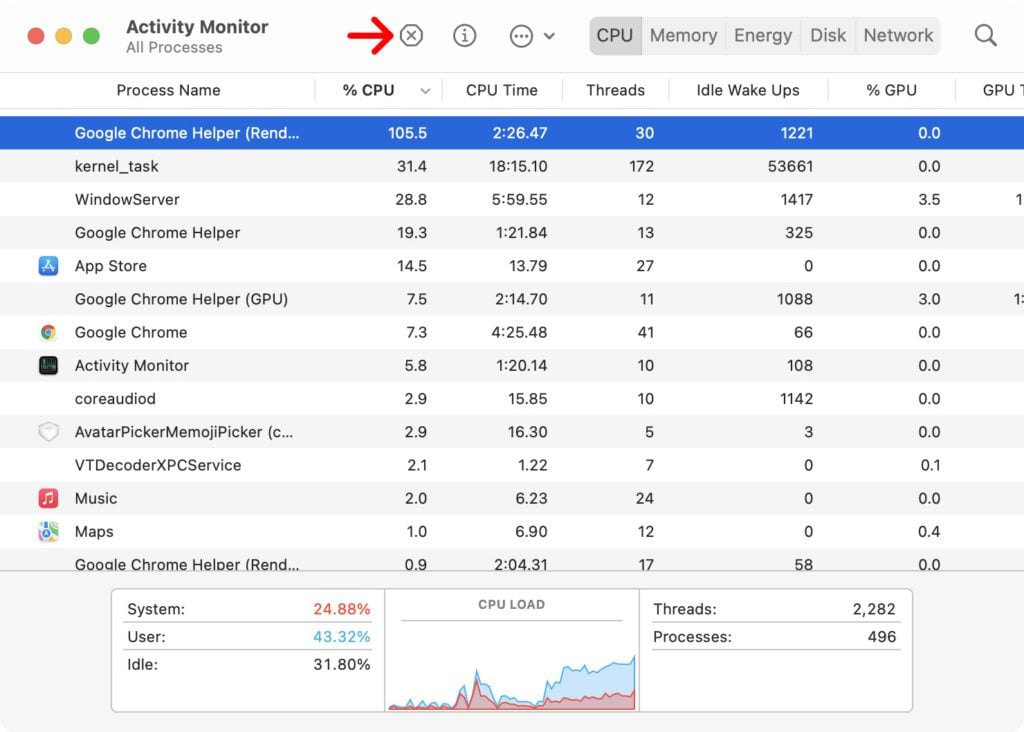
כדי לראות אילו תהליכים מגדילים את המשאבים הרבים ביותר, לחץ על % מעבד כותרת בראש העמודה השנייה. עליך ללחוץ גם זיכרון כרטיסייה בחלון השמאלי העליון כדי לראות אם תהליכים משתמשים יותר מדי ב- RAM או אֵנֶרְגִיָה Tab כדי לראות מה’זה משתמש בחיי הסוללה שלך.
עם זאת, אתה לא צריך’לא בהכרח לכפות סגור תהליך אלא אם כן אתה יודע מה זה. השימוש בצג הפעילות באופן קבוע יכול להראות לך אילו תהליכים מאטים את המחשב הכי הרבה. לדוגמה, אם אתה מגלה שגוגל כרום תופסת יותר מדי משאבים, ייתכן שתרצה להשתמש בספארי במקום זאת.
הסר תוכניות הפעלה
אם ה- Mac שלך איטי להפעיל, יתכן שיש לך יותר מדי אפליקציות שנפתחות כשאתה מתחבר. תוכניות אלה ימשיכו להשתמש בכוח עיבוד וזיכרון כל עוד הן פועלות. אז ככל שתסיר יותר פריטי התחברות, כך ה- Mac שלך יהיה מהר יותר.
התיקון: להסרת פריטי כניסה ב- Mac שלך, לחץ על הלוגו של Apple בפינה השמאלית העליונה של המסך ובחר העדפות מערכת. ואז בחר משתמשים וקבוצות ולחץ על פריטי כניסה כרטיסייה ליד החלק העליון של החלון. לבסוף, סמן את התיבה שליד האפליקציה שברצונך להסיר ולחץ על סימן המינוס למטה.

כדי לוודא שיש’t כל אפליקציות אחרות שנפתחות במהלך ההפעלה, לחץ לחיצה לחץ על שולחן העבודה שלך ובחר ללכת בסרגל התפריטים בראש המסך. ואז לחץ על עבור לתיקיה וסוג /סִפְרִיָה לסרגל החיפוש המוקפץ. לבסוף, תוכלו למצוא ולמחוק פריטי כניסה נוספים ב Agrantegents וכן LaunchDeamons תיקיות.
כבה את האפקטים החזותיים
בכל שנה, אפל משחררת עדכונים שמוסיפים תכונות חדשות ל- Mac שלך. אמנם תכונות אלה עשויות להפוך את ה- Mac שלך לנעים יותר מבחינה אסתטית, אך חלקן מיותרות. לכן, כיבוי אפקטים חזותיים מיותרים יכול להאיץ את המחשב שלך, במיוחד אם הוא ישן יותר או שהוא לא’יש מספיק זיכרון RAM או מעבד חזק.
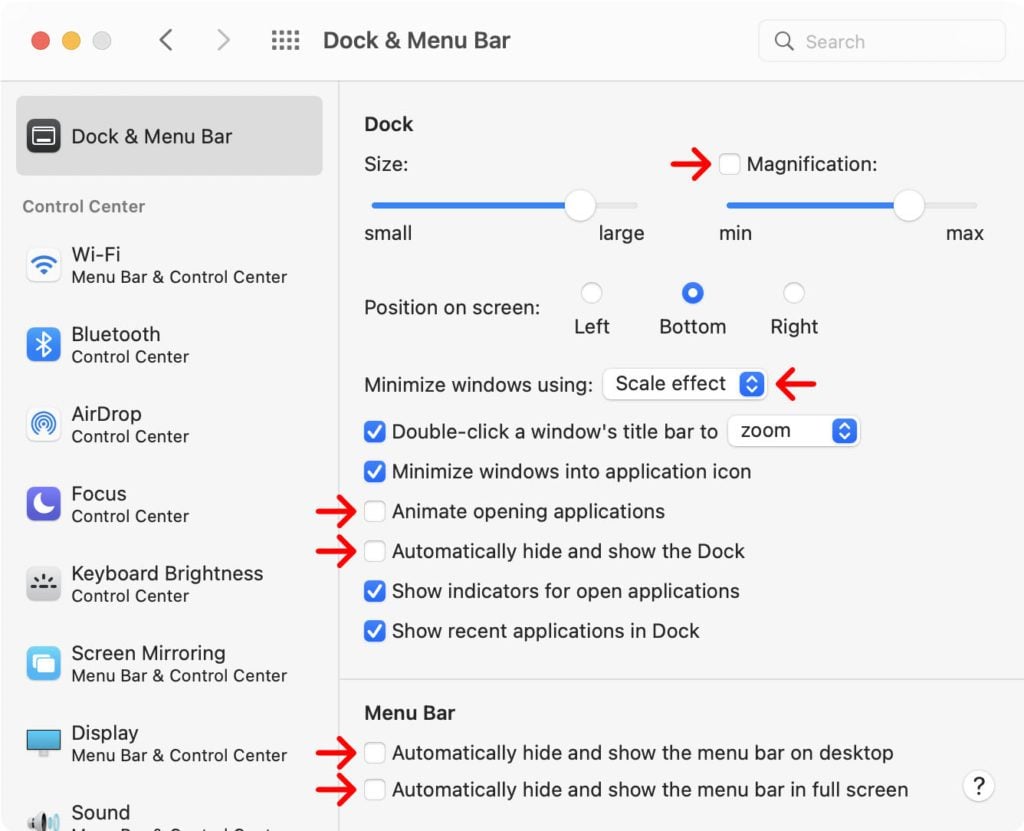
התיקון: כדי לכבות אפקטים חזותיים על ה- Mac שלך, עבור אל העדפות מערכת > סרגל עגינה וסרגל תפריט ובטל את הסימון של הקופסאות ליד הַגדָלָה, הנפשה יישומי פתיחה, וכן להסתיר ולהציג אוטומטית את סרגל המזח/התפריט. לבסוף, שנה את התפריט הנפתח ליד צמצם את Windows באמצעות מ אפקט ג’ני ל אפקט קנה מידה.
אתה יכול גם להפוך את ה- Mac שלך למהיר יותר על ידי הפחתת אפקטים של השקיפות והנפשות אחרות מנוקדות ברחבי MacOS. כדי לעשות זאת, עבור אל העדפות מערכת> נגישות וסמן את התיבות שליד להפחית את התנועה וכן להפחית את השקיפות.
שחרר מקום ב- Mac שלך
ככל שתשמרו יותר קבצים בכונן הקשיח שלך, כך יהיה קשה יותר ל- Mac שלך לקרוא ולכתוב נתונים, שיכולים להאט את המחשב שלך. זה נכון בין אם יש לך כונן דיסק קשיח מסורתי (HDD) או כונן חדש יותר של מצב מוצק (SSD).
על פי מדדים מננוטק, SSDs יכולים להתחיל להאט כשהם מלאים 75%. עם זאת, ה- Mac שלך באמת יתחיל להאט אם יש לך פחות מ 20 ג’יגה -בייט של שטח פנוי בערך. בשלב זה, קבצים זמניים עשויים שלא להיות מאוחסנים בכונן הקשיח שלך כראוי, מה שיכול לגרום לכל דבר להפעיל לאט יותר.
התיקון: כדי לגלות כמה מקום יש לך ב- Mac שלך, לחץ על הלוגו של אפל בפינה השמאלית העליונה של המסך ובחר על מק זה. ואז לחץ על אִחסוּן כרטיסייה בחלק העליון של החלון כדי לראות כמה אחסון יש לך. לבסוף, לחץ על לנהל כפתור לשחרור מקום נוסף.

לאחר שתלחץ לנהל, תראה חלון חדש עם אפל’המלצות כיצד לשחרר מקום ב- Mac שלך.

או שתוכל גם לבחור כל קטגוריה בסרגל הצד השמאלי כדי לראות את האפליקציות והקבצים הגדולים ביותר במחשב שלך. ואז בחר קובץ או קבצים ולחץ על לִמְחוֹק כפתור בפינה השמאלית התחתונה.
נקה את שולחן העבודה שלך
שולחן עבודה עמוס יכול לגרום למחשב שלך להשתמש במעט זיכרון בכל פעם שהוא טוען את תמונות הסמל. אמנם זה יאט את ה- Mac שלך מעט מבחינה טכנית, אך זה יהיה מורגש רק אם יש לך מחשב ישן יותר או אם לשולחן העבודה שלך יש יותר מדי קבצים.
התיקון: הדרך הקלה ביותר לנקות את שולחן העבודה שלך היא לבחור את כל הקבצים שלך על ידי לחיצה על פקודה + א מפתחות. ואז לחץ באמצעות לחצן העכבר הימני (או על לחץ על בקרה) כל קובץ ובחר תיקיה חדשה עם בחירה.
אם אתה לא’אני רוצה להשתמש בתיקיות, אתה יכול גם ללחוץ באמצעות לחצן העכבר הימני על שולחן העבודה שלך ולבחור השתמש בערימות. זה יקבץ אוטומטית את כל הקבצים בשולחן העבודה שלך לקטגוריות. אז אתה יכול ללחוץ באמצעות לחצן העכבר הימני על שולחן העבודה שלך שוב ולרחף את העכבר קבוצת ערימות על ידי כדי לבחור כיצד לארגן את הערימות שלך.
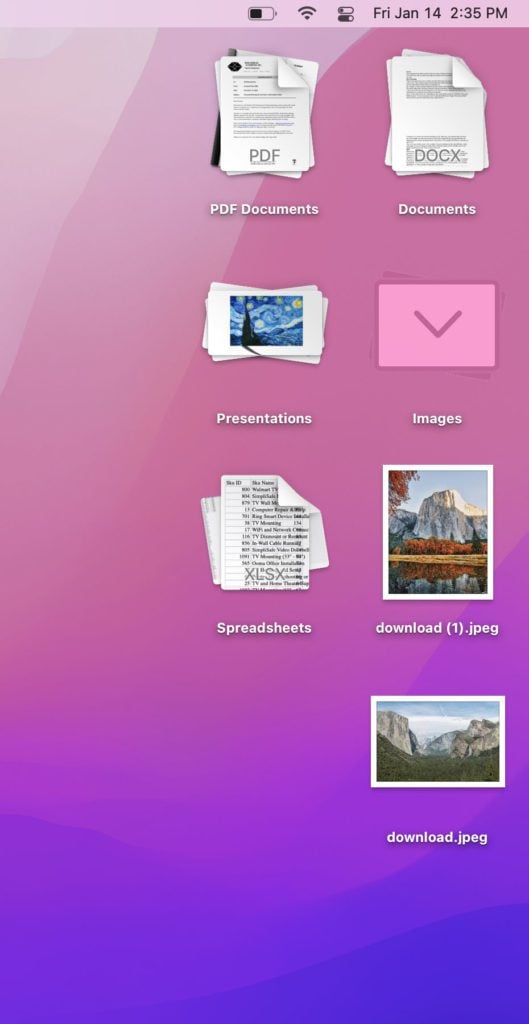
אתה יכול גם להאיץ את ה- Mac שלך על ידי צמצום מספר האפליקציות במעגן שלך. כדי להסיר אפליקציה מהרציף שלך, לחץ באמצעות לחצן העכבר הימני על הסמל, רחף מעל אפשרויות, ובחר הסר מהרציף.
חזרה למכונת זמן ידנית
APPE’לא לאבד אחד מהנתונים החשובים שלך. אבל הגיבויים האוטומטיים הללו מתרחשים בכל שעה, שיכולים להשתמש בכוח עיבוד רב. במקום זאת, אתה יכול לגבות ידנית למכונת זמן כשאתה לא’לא צריך להשתמש ב- Mac שלך.
התיקון: כדי להשבית גיבויים אוטומטיים ב- Mac שלך, עבור אל העדפות מערכת> מכונת זמן ובטל את הסימון של התיבה ליד לגבות אוטומטית.

ואז אתה יכול לסמן את התיבה שליד הצג מכונת זמן בסרגל התפריטים וביצע ידנית גיבוי על ידי בחירת סמל מכונת הזמן בסרגל התפריטים ולחיצה גיבוי עכשיו.
בנה מחדש את ה- Mac שלך’מדד הזרקור
אם ה- Mac שלך מאט באופן אקראי, הוא יכול להיות מנסה לאינדקס יותר מדי קבצים. כלי הזרקור המובנה מאפשר לך לחפש כל אפליקציות, קבצים ותיקיות ב- Mac שלך. אך מכיוון שהוא סורק את כל הקבצים בכוננים הקשיחים החיצוניים שלך, גיבויים של מכונות זמן ועוד, זרקור יכול להאט את ה- Mac שלך.
התיקון: כדי לעצור את הזרקור לאינדקס קבצים מסוימים, לחץ על הלוגו של Apple בפינה השמאלית העליונה של המסך ובחר העדפות מערכת. ואז בחר זַרקוֹר ולחץ על פְּרָטִיוּת כרטיסייה ליד החלק העליון של החלון. לבסוף, בחר את סימן הפלוס ובחר באיזו תיקיה או כונן אתה לא’זה לא רוצה שה- Mac שלך יאינדקס.

אם ברצונך לעצור את זרקור לאינדקס את כל הקבצים ב- Mac שלך, אתה יכול להוסיף את המערכת שלך’כונן קשיח וכל כוננים מחוברים אחרים.
עדכן או שדרג MacOS
עדכון ה- Mac שלך יתקין תיקוני אבטחה ותיקוני ביצועים שעשויים להאיץ את המחשב שלך. עם זאת, עדכון ה- Mac שלך עשוי גם לשבור את הפונקציונליות של אפליקציות ותכונות מסוימות. לדוגמה, ניצחת’לא יוכל להשתמש בתוכנה של 32 סיביות יותר כשאתה משדרג ל- MacOS Catalina.
התיקון: כדי לעדכן את ה- Mac שלך, לחץ על הלוגו של Apple בפינה השמאלית העליונה של המסך שלך. ואז בחר על מק זה כדי לראות איזו גרסה אתה מפעיל. לבסוף, לחץ על כפתור עדכון התוכנה כדי לראות אם עדכון זמין. אם אתה יכול לעדכן את ה- Mac שלך, לחץ על עדכן כעת אוֹ שדרג עכשיו לַחְצָן.
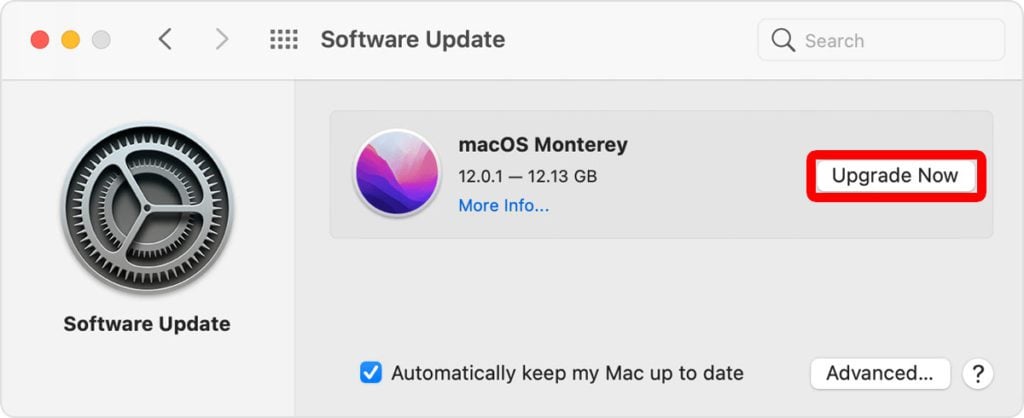
עליך גם לשמור על האפליקציות שלך מעודכנות. לשם כך, לחץ על הלוגו של Apple בפינה השמאלית העליונה של המסך ובחר בחנות אפליקציות. ואז בחר ב- עדכונים כרטיסייה בסרגל הצד השמאלי ולחץ עדכן הכל בפינה השמאלית העליונה.
אתחול את ה- Mac שלך במצב בטוח
כשאתה מאתחל את ה- Mac שלך במצב בטוח, זה מונע טעינה של תוכנה מסוימת במהלך ההפעלה. לכן, אם הכל פועל בצורה חלקה, זה אומר שיש לך בעיה עם אחד מפריטי הכניסה שלך.אתחול במצב בטוח עושה גם בדיקה בסיסית של דיסק ההפעלה שלך ומנקה מטמון מערכת, שיכול גם לגרום ל- Mac שלך לרוץ מהר יותר.
התיקון: אם יש לך Mac עם מעבד אינטל, אתה יכול לאתחל את ה- Mac שלך במצב בטוח על ידי הפעלה מחדש של המחשב תוך לחיצה והחזקת מקש Shift עד שתראה את הלוגו של Apple מופיע על המסך שלך. אם יש לך Mac עם שבב M1, לחץ לחיצה ארוכה על לחצן ההפעלה עד שתראה את מסך האפשרויות. ואז לחץ על מקש Shift ולחץ המשך במצב בטוח.

כדי לעזוב מצב בטוח, פשוט הפעל מחדש את ה- Mac שלך, והוא יתחיל כרגיל.
הפעל עזרה ראשונה לתיקון ה- Mac שלך’הרשאות
בכל פעם שאתה מתקין תוכנה ב- Mac שלך, זה יגיע עם הגדרות המספרות לו כיצד ניתן לגשת לקבצים מסוימים או לשנות. עם הזמן, הרשאות אלה יכולות להתערבב, מה שעלול בסופו של דבר להוביל לפיגור, הקפאה או קריסה שלך ב- MAC.
התיקון: כדי להריץ עזרה ראשונה ב- Mac שלך, הפעל מחדש את המחשב ולחץ והחזק את פקודה + r מקשים במקלדת שלך בו זמנית עד שתראה את הלוגו של אפל מופיע. אם אתה מפעיל מק חדש יותר עם שבב M1, לחץ לחיצה ארוכה על לחצן ההפעלה ובחר אפשרויות כשהוא מופיע על המסך שלך.
ואז בחר שירות דיסק, נְקִישָׁה נוף בפינה השמאלית העליונה ובחר הצג את כל המכשירים. ואז בחר את דיסק ההפעלה שלך מסרגל הצד השמאלי ולחץ עזרה ראשונה בחלקו העליון של החלון.

עם זאת, מכיוון שאפל הוסיפה את תכונת האבטחה של מערכת ההגנה על יושרה (SIP) עם El Capitan, Macs חדשים יותר יתקנו באופן אוטומטי הרשאות כאשר תעדכן את MacOS. לכן, הפעלת עזרה ראשונה עשויה לא להפוך את המחשב שלך למהיר יותר אלא אם כן’הפעל מחדש גרסה ישנה יותר של MacOS.
הפעל אבחון כדי למצוא בעיות חומרה
אם אתה לא’לא יודע מה’S האטה את ה- Mac שלך, אתה יכול לגלות באמצעות כלי האבחון המובנה. הפעלת אבחון ב- Mac שלך תראה לך אם יש לך בעיות עם החומרה שלך. אם כן, ייתכן שתצטרך לקחת את ה- Mac שלך לחנות Apple. אחרת, ייתכן שתוכל לפתור את הבעיה בעצמך.
התיקון: כדי להפעיל אבחון ב- Mac עם מעבד אינטל, הפעל או הפעל מחדש את המחשב והחזק את ד מקש במקלדת עד שתראה את סרגל ההתקדמות מופיע. ב- Mac עם שבב M1, לחץ והחזק את לחצן ההפעלה עד שתראה את מסך האפשרויות ואז לחץ על פקודה + ד מפתחות.

לאחר שתפעיל את מבחן האבחון, תראה קוד התייחסות מופיע על המסך שלך. אם יש בעיה עם ה- Mac שלך, אתה יכול להשוות אותה לתפוח’S רשימת קודי הייחוס כדי למצוא יותר על איזה רכיב חומרה עשוי לגרום לבעיה וכיצד לפתור אותה.
מפעל אפס את ה- Mac שלך
אם שום דבר אחר לא עובד, אתה תמיד יכול לאפס את ה- Mac שלך להגדרות מפעל כדי שזה יעבוד כמו חדש. עם זאת, זה ימחק את כל הקבצים, האפליקציות, הנתונים וההגדרות שלך ב- Mac שלך. לכן עליכם לגבות תחילה כל קבצים חשובים עם מכונת זמן. אחרת, תתחיל מאפס.
התיקון: כדי לאפס Mac עם מעבד אינטל להגדרות המפעל, הפעל או הפעל מחדש את המחשב שלך תוך כדי לחיצה והחזקה של פקודה + r מפתחות. אם יש לך Mac חדש יותר עם מעבד M1, לחץ לחיצה ארוכה על לחצן ההפעלה ואז בחר אפשרויות. לבסוף, בחר התקן מחדש את MacOS ועקוב אחר ההוראות על המסך.

אם ברצונך למחוק את כל המידע שלך, אתה יכול גם ללחוץ על שירות דיסק. ואז בחר את הכונן הראשי שלך ולחץ לִמְחוֹק.
דרכים אחרות להאיץ Mac איטי:
- יכול להיות שיש לך אינטרנט איטי: לפעמים, ה- Mac שלך אולי נראה איטי, אבל זה’באמת חיבור האינטרנט שלך. אם אתה מבחין רק בבעיות כשאתה גולש באינטרנט, נסה לסגור כמה כרטיסיות, הסרת תוספי דפדפן או לעבור לדפדפן אחר. כדי לגלות עד כמה חיבור האינטרנט שלך חזק, עיין במדריך שלב אחר שלב שלנו כיצד לבדוק את מהירות ה- wifi שלך.
- נקה את הדפדפן שלך’מטמון S: בכל פעם שאתה טוען דף אינטרנט, מעט נתונים נשמרים במחשב שלך. זה עוזר לדף האינטרנט לטעון מהר יותר, אבל אם יש לך יותר מדי קבצי מטמון זמניים, זה יכול בסופו של דבר להאט את המחשב שלך. עיין במדריך שלב אחר שלב כיצד למחוק את המטמון שלך בכרום, ספארי, פיירפוקס וקצה כדי לגלות עוד.
- כבה את הצפנת FileVault: הכלי המובנה של FileVault מסייע בהגנה על פרטיותך על ידי הצפנת הנתונים ב- Mac שלך. אבל זה לוקח הרבה כוח עיבוד כדי להצפין ולפענח כל הזמן את כל הקבצים שלך. אתה יכול להשבית תכונה זו על ידי מעבר למערכת העדפות> אבטחה ופרטיות ולחיצה על FileVault כרטיסייה. לבסוף, לחץ כבה את FileVault להשבית את זה.
- שדרג את ה- RAM שלך: אתה יכול להאיץ את ה- Mac שלך באופן מיידי על ידי שדרוג כרטיסי הזיכרון. אמנם יתכן שזה לא אפשרי בכל Macs, אך דגמים מסוימים מגיעים עם חריצי זיכרון הניתנים להגדרה, כולל Mac Mini, IMAC ו- Mac Pro. כדי לגלות אם אתה יכול לשדרג את ה- Mac שלך’S RAM, לחץ על הלוגו של Apple בפינה השמאלית העליונה של המסך ובחר על מק זה. ואז בחר ב- זיכרון כרטיסייה ולחץ הוראות שדרוג זיכרון.
- הסר אבק: עם הזמן, אבק יכול להצטבר במאווררים ובפתחי האוורור שלך, מה שעלול לגרום ל- Mac שלך לרוץ חם יותר, והמחשב שלך יצחקק את הביצועים כדי להתמודד. אתה יכול להשתמש באוויר דחוס כדי לנקות את פתחי האוורור ב- Mac שלך, אך תצטרך לפתוח את המחשב שלך כדי להסיר את כל האבק, מה שעשוי לדרוש ממך לקחת אותו למקצוען.
- סרוק לתוכנות זדוניות: אמנם נדיר ש- Macs נדבק בתוכנה זדונית (תוכנה זדונית), אך זה קורה וזה יכול להאט את המחשב שלך. כדי להאיץ את ה- Mac שלך, אתה יכול להתקין תוכניות בחינם כמו MalwareBytes להסרת וירוסים, תוכנות כופר ותוכנות זדוניות אחרות.
האם המאמר הזה היה מועיל?
האם FileVault הופך את ה- Mac שלך לאט יותר

בחר שפה en בחר שפה
- שפות
- אנגלית
- צ’כיה
- דנסק
- דויטש
- אספנול
- פרנסאיס
- Ελληνικά
- אִינדוֹנֵזִיָה
- איטלקנו
- נדרלנדס
- נורסק
- P уий
- פולסקי
- פורטוגו
- Tiếng việt
- Türkçe
- 日本語
- 中国人
- 한국인
- ไทย
אין צורך בכרטיס אשראי – התקן והתחל אופטימיזציה של המחשב שלך, בחינם! התחל סריקה בחינם
בית
הורד
תמיכה
עֵסֶק
© זכויות יוצרים 2005-2023 Piriform Software Ltd – כל הזכויות שמורות.
תנאי שימוש – הנחיות ספקים – הצהרת עבדות מודרנית – מדיניות פרטיות כללית – אל תמכר או שתף את המידע האישי שלי – מדיניות הסכמה – מדיניות מוצרים – מדיניות קובצי Cookie – מדיניות נגישות
Ccleaner, Defraggler, Recuva ו- Speccy הם כולם סימנים מסחריים רשומים של Piriform Software Ltd.


