


האם Filmora 9 תומך 4K
האם Filmora 9 תומך 4K?
סיכום:
Filmora 9 היא תוכנת עריכת וידאו עוצמתית וקלה לשימוש המציעה תכונות מתקדמות למשתמשים מתחילים ומקצועיים כאחד. זה מאפשר עד 100 רצועות וידאו ושמע, יש מגוון רחב של אפקטים ומעברים בווידיאו, כלי שמע חזקים ותכונות נוספות כמו מקשי כרומה ובקרת תנועה. Filmora 9 זמין בתוכניות תמחור שונות, כולל אפשרות בחינם.
נקודות מפתח:
- Filmora 9 מציעה תכונות מתקדמות הן למשתמשים למתחילים והן למשתמשים מקצוענים.
- התוכנה מאפשרת עד 100 רצועות וידאו ושמע בציר הזמן.
- הוא מספק למעלה מ -200 אפקטים ומעברים וידאו כדי לשפר את הסרטונים שלך.
- ל- Filmora 9 יש כלי שמע חזקים להתאמת נפח, דהייה, המגרש ועוד.
- זה כולל ספרייה של אפקטים קוליים של מניות ו -50 רצועות מוזיקה בחינם.
- התוכנה תומכת במכסה כרומה (מסך ירוק) להוספת רקע שונה.
- ל- Filmora 9 בקרות תנועה וצבעים להשגת המראה הרצוי.
- הוא מציע תבניות מתוכנתות מראש ליצירת כותרות, נקודות זכות וכתוביות.
- התוכנה מאפשרת מניפולציה של אפקטים של מהירות וידיאו, תנועה ואפקטים של פאן/זום.
- חבילות תוספות נוספות זמינות למשתמשים ארגוניים ומקצועיים.
15 שאלות:
1. האם מתחילים יכולים להשתמש בקלות ב- Filmora 9?
כן, Filmora 9 קל למתחילים לתפוס את הממשק הידידותי למשתמש והכלים האינטואיטיביים שלו.
2. האם Filmora 9 תומך במספר רצועות וידאו ושמע?
כן, Filmora 9 מאפשר לך להוסיף עד 100 רצועות וידאו ושמע בציר הזמן.
3. אילו אפקטים ומעברים בווידיאו זמינים ב- Filmora 9?
Filmora 9 מציעה למעלה מ -200 אפקטים ומעברים וידאו, כולל פילטרים, שכבות -על, התלקחויות קולנועיות ועוד.
4. האם אוכל להתאים את האודיו בסרטונים שלי באמצעות Filmora 9?
כן, Filmora 9 מספקת כלי שמע חזקים להתאמת עוצמת הקול, דהייה, צמצום רעשי רקע והשוואת צליל.
5. האם יש אפקטים קוליים של מניות ורצועות מוסיקה זמינים ב- Filmora 9?
כן, Filmora 9 כולל ספרייה של אפקטים קוליים של מניות ומציעה 50 רצועות מוזיקה בחינם בז’אנרים שונים.
6. האם אני יכול להשתמש באפקטים של כרומה (מסך ירוק) ב- Filmora 9?
כן, Filmora 9 תומך במכסה כרומה, ומאפשר לך להחליף בקלות רקע של מסך ירוק בתמונות או בסרטונים שונים.
7. אילו בקרות תנועה זמינות ב- Filmora 9?
Filmora 9 מאפשרת לך לתפעל את המהירות והתנועה של הסרטונים שלך, כולל האטה, מזרזים והיפוך.
8. כיצד אוכל ליצור כותרות ותלתיות ב- Filmora 9?
Filmora 9 מספקת תבניות מתוכנתות מראש לכותרות, נקודות זכות, שלישים נמוכים יותר ועשירים, מה שמקל על הוספת טקסט למראה מקצועי לסרטונים שלך.
9. האם אוכל להתאים אישית את הצבע והמראה של הסרטונים שלי ב- Filmora 9?
כן, Filmora 9 כולל בקרות צבע לתיקון צבע בסיסי והשגת מראה עקבי לאורך הסרטון שלך.
10. האם יש תכונות נוספות הזמינות ב- Filmora 9?
כן, Filmora 9 מציע תכונות נוספות כמו אפקטים של פאן וזום, המאפשרים לך ליצור תנועה דינאמית על פני הצילומים שלך.
11. האם Filmora 9 מתאים לשימוש מקצועי?
Filmora 9 היא תוכנה רב -תכליתית שמתאימה למתחילים וגם למקצוענים. אמנם יתכן שהוא חסר כמה תכונות מתקדמות שנמצאות בתוכנת עריכה מתקדמת, אך היא מציעה מספיק כלים ליצירת סרטונים ברמה מקצועית.
12. אילו תוכניות תמחור זמינות עבור Filmora 9?
Filmora 9 מציעה תוכנית בחינם, תוכנית רישיון לשנה ותוכנית רישיון לכל החיים. המחירים משתנים בהתאם למשך הרישיון.
13. האם אוכל לנסות חבילות תוספות ב- Filmora 9 לפני הרכישה?
כן, אם תחליט לשדרג לרמה הבאה של העריכה, אתה יכול לנסות את חבילות התוספות שמציעות WonderShare בחינם.
14. האם Filmora 9 תומך בעריכת וידאו 4K?
כן, Filmora 9 תומך בעריכת וידאו 4K, ומאפשר לך לעבוד עם צילומי ברזולוציה גבוהה.
15. האם אוכל לייצא את הסרטונים הערוכים שלי בפורמטים שונים עם Filmora 9?
כן, Filmora 9 מספק אפשרויות ייצוא לפורמטים שונים של קבצים, כולל פורמטי וידאו פופולריים ופורמטים תואמים לפלטפורמות מקוונות.
האם Filmora 9 תומך 4K
Эа сраница о бображае тех сах, кога воматеשיים си сисלוח рmе рגות р רבות ш רבות р р рוהים р рוהים которые нé. Сраница пересанет ообрוחים. До эого момента д.
סקירה של WonderShare Filmora9
WonderShare Filmora9 הוא עורך עוצמתי וקל לשימוש בו תוכלו להשתמש בכמה לא פחות. בין התוכנית החופשית לגמישותה, יש הרבה מה להמליץ עליה. עיין בסקירת Filomora9 המלאה שלנו ב- Wondershare Filomora9 עבור כל הפרטים.
מאת דני צ’אדוויק
-עודכן אחרון: 17 בפברואר 121 2021-02-17T12: 49: 49+00: 00
Wondershare Firtorora9 הוא מעבר דרמטי מהאיטרציות הקודמות של התוכנה. במשך השנים האחרונות, Wondershare מיקד את Filmora יותר בלא זוכים. למרות שהגרסה האחרונה עדיין קלה למתחילים לתפוס, היא מציעה אפשרויות מתקדמות יותר למשתמשים ותיקים ומקצוענים, ומרוויחים אותה מקום בין תוכנת עריכת הווידיאו הטובה ביותר.
לא משנה באיזו תוכנית תמחור תבחרו, תקבלו כל כלי שיש לתוכנית הבסיס להציע. זה כולל את ציר הזמן של 200 המסלולי האודיו-וידיאו שלו, ספריית האפקטים והמעברים וכלי שמע, צבע וטקסט. לתוכנית כל מה שאתה צריך כדי ליצור תוצאות ברמה המקצועית במחיר ברמה הצרכנית.
WonderShare מאפשר לך לקנות תוכנת עריכת וידאו זו במחיר זה’הכי טוב בשבילך – אפילו בחינם. אתה יכול גם לבחור לשלם דמי מנוי שנתיים, לקנות את התוכנית על הסף או לקבל את הגרסה האולטימטיבית, שנותנת לך הכל בחנות התוספות.
חוזקות חולשות
חוזק:
- קל למתחילים לתפוס
- כלים מתקדמים למשתמשים ותיקים
- חבילות תוספות עם כלים שימושיים עוד יותר
- עד 100 רצועות וידאו ושמע
חולשות:
- אין מצב של Storyboard
- אפשרויות התאמה אישית של סביבת עבודה חלשות
מאפיינים
Filmora9’ציר הזמן של S מאפשר לך להוסיף עד 100 רצועות וידאו ומאה רצועות שמע. זה נותן לך את היכולת ליצור פרויקטים מורכבים. סרטונים פשוטים כנראה ניצחו’לא דורש יותר משניים או שלושה, אבל אם אתה’עריכה מחדש של סרט עלילתי, סרטון מוסיקה או מוצר מסובך אחר, זה’נהדר לקבל את הגמישות.
תוכנית הבסיס מגיעה עם יותר מ -200 אפקטים של וידאו. הֵם’מחדש לרוב מסננים ושכבות, אבל הם מוציאים הרבה מהניחושים מלהעניק לווידיאו שלך את המראה הנכון. לדוגמה, אם אתה רוצה לתת לפרויקט שלך רטרו ‘משנות ה -70 מרגישות, פשוט משוך את האפקט הזה על הקליפ שאתה רוצה. יש גם אפקטים המשכפלים אות טלוויזיה גרוע, התלקחויות קולנועיות, קירות וידיאו ועוד.
אתה מקבל גם כ -200 מעברים לסרטונים שלך, שהם נהדרים אם אתה רוצה לתת תחושת זמן לעבור או סתם לאותת שהסצנה הסתיימה. הם כוללים דהייה פשוטה, לחמניות ומגבונים, כמו גם טאטאות, עיוות ועוד. זה’קל להשיג את המראה ולהרגיש שאתה רוצה בין סצינות.
כלי שמע של Filmora
כלי האודיו ב- Filmora9 הם די חזקים לשיעורו. כלים בסיסיים כוללים את היכולת להתאים את עוצמת הקול, לדעוך קליפים פנימה והחוצה, להתאים את המגרש, להפחית את רעשי הרקע ולהשוות את הצליל שלך. אתה מקבל גם ספרייה הגונה של אפקטים קוליים במלאי, כמו פצצת אטום, קרני רכב וצילומי לייזר. למרות שהכלים האלה הם בסיסיים, הם מבצעים את העבודה.
יש לו 50 רצועות מוזיקה בחינם שתוכלו להשתמש בהן גם עם ז’אנרים כמו רוק, אלקטרוניקה ועם. בנוסף, אתה יכול לסנכרן את ספריית iTunes שלך ולייבא מוזיקה משם. זה’זה רחוק מלהיות מקיף, אבל זה’זה מספיק טוב כדי להתחיל.
כלים כמו מקש Chroma (מסך ירוק) היו מוגבלים לאולפני ההוליווד הגדולים, אבל עכשיו הם’מחיר רגיל מחדש. זה’S קל לשימוש גם ב- Filmora9. פשוט ייבא את צילומי המסך הירוק שלך, זרוק אותו על ציר הזמן והזין את התמונה שאתה רוצה מאחוריה. ניצחת’לא יוכל להשיג מלחמת הכוכבים-כרומה איכותית מקשה, אבל זה’S מספיק טוב לסרטי יוטיוב וחובבים.
Filmora תכונות נוספות
Filmora9 כולל גם בקרות תנועה וצבעים. הם מאפשרים לך להשיג בדיוק את התחושה הנכונה. תיקון צבע הוא בסיסי אך שימושי, אשר צפוי עם תוכנית בנקודת מחיר זו. ובכל זאת, זה מאפשר לך להשיג מראה עקבי מהצילום לצילום.
Filmora9 הופך את יצירת כותרות לפשוטות ככל האפשר. אתה יכול לבחור בין כ -140 תבניות מתוכנתות מראש, כולל נקודות זכות פתיחה וסגירה, כותרות, שלישים נמוכים יותר וכתוביות. הֵם’מעולה ליצירת מראה קולנועי, עיתונאי ומהנה עבור הסרטון שלך.
אתה יכול גם לתפעל את המהירות והתנועה של פרויקטי הווידיאו שלך. זה’קל ללמוד כיצד להאט או להאיץ את הסרטון והשמע שלך, כמו גם לגרום להם להיכנס הפוך. בנוסף, תוכלו להחליף ולהתקרב על פני הצילומים שלכם באמצעות הכרטיסייה בקרת תנועה.
הכלים הכלולים ב- Filmora9 נהדרים, אך אם תרצו להמשיך הלאה, WonderShare מציעה חבילות תוספות עם כלים המיועדים למשתמשים ארגוניים ומקצועיים. אם אתה אוהב את מה שאתה מקבל עם תוכנית הבסיס, זה’שווה לנסות את חבילות התוספות בחינם אם תעבור לרמה הבאה של העריכה.
Wondershare Filmora9 כולל סקירה כללית
תמחור
תוכנית בחינם
חינם
רישיון לשנה
תוכנית לשנה
44 $.99 מחויב כל שנה
רישיון לכל החיים
- (פעם אחת)
תוכנית לכל החיים
69 דולר.99 תשלום חד פעמי, מחיר חודשי למשך 3 שנות שימוש
ללא הגבלה
תוכנית לשנה
167 $.87 מחויב כל שנה
בניגוד לכלי עריכת וידאו אחרים, ל- FillOra9 מספר אפשרויות תמחור, שכולן כוללות כל תכונה שהיא מציעה. לתוכניות מסוימות, כמו Adobe Premiere Pro CC, יש רק תוכניות מנוי. היכולת לקנות את התוכנית היא יתרון עצום עבור אנשים שלא’לא אוהב השכרת תוכנה. זה’זה נחמד לא צריך להמשיך לשלם על זה כאשר הזמנים צמודים, גם אם אתה לא’לא לקבל את העדכונים.
גרסה חינם של Filmora
שם’S אפשרות בחינם לתוכנה, ובניגוד לתוכניות אחרות המציעות ניסויים בחינם מוגבלים, תקבלו את כל הכלים שהתוכנית מציעה. התקלה היחידה היא שסרטוני הווידיאו המיוצאים שלך יהיו עם סימן מים של Filmora9. זה’זה מסיח את דעתו, אבל אם אתה לא’אכפת לסרטונים שלך כולל מה מסתכם במודעה, זה’זה לא עסקה רעה.
רישיון לשנה עבור Filmora9 ינהל אותך בערך 45 $. זֶה’זה לא רע לתוכנית. בנוסף לקבלת כל הכלים, סימן המים נעלם ותקבל עדכונים לתוכנה בחינם. אם תוכנת השכרה לא’זה לא מפריע לך, זה כנראה ההימור הטוב ביותר שלך.
האפשרות לכל החיים היא כיצד אתה קונה את התוכנית על הסף. אתה מקבל הכל בתוכנית לשנה, חוץ שאתה משלם רק פעם אחת. אתה’אשלם בערך 20 $ יותר, אבל זה’שווה את זה לא לאבד גישה לתוכנית אם זמן חידוש יגיע ואתה’נמוך במזומן.
התוכנית הבלתי מוגבלת מעניקה לך את כל השיבנג. אתה מקבל הכל בתוכנית הבסיס, כמו גם את הכל החל מחנות החבילות. זה’יקר, אבל אם אתה יכול להרשות לעצמך 164 דולר לשנה, זה’שווה את זה.
קלות שימוש
95 % – מצוין
אם אתה’מכיר מחדש את תוכנת עריכת הווידיאו, אתה’אני מזהה את הפריסה ואת זרימת העבודה, אך פילומורה’S מפושט בהשוואה לתוכנת עריכת וידאו אחרת ברמת הצרכן. התכונות והכלים נגישים מהחלון הראשי של הממשק, כך שהוא’קל לניווט ולמצוא את מה שאתה צריך.
דבר מוזר אחד ב- Filmora9 הוא שם’אין מצב של Storyboard. מצב לוח סיפורים, בניגוד לציר הזמן, מראה כל אלמנט בפרויקט שלך באופן שווה, ללא קשר לכמה זמן זה. זה’דרך טובה להניח את המשיכות הרחבות של הפרויקט שלך, ואז לעבור לציר הזמן להתאימות עדינה. זה’כלי נהדר למתחילים ולגרסאות קודמות של Filmora היה זה, כך זה’זה מוזר’s לא כלול.
אתה לא דון’לא צריך להשתמש בעכבר ובסמן כדי לעשות הכל ב- Filmora9. יש לו קשירות מקלדת נוחות המאפשרות לך לחתוך, לחתוך, להתקרב ולסובב קטעים בקלות. קיצורי מקשים כוללים גם גישה מהירה לתיקון הצבעים ולמודולי מקש Chroma. הֵם’חוסכים זמן יעילים.
כמו כל תוכנית עריכת וידאו, אתה’אני צריך לבלות כמה שעות לפחות, ולעבור את התהליכים מספר פעמים, ללמוד להשתמש ב- Filmora9, במיוחד אם אתה’מעולם לא השתמשו בתוכנת עריכת וידאו. אם יש לך בעיות בלימוד זה או שימוש בכלי מסוים, ל- WonderShare יש ערוץ YouTube נהדר שמסביר כיצד כל כלי עובד ואיך להפיק ממנו את המרב.
פורמטים של קבצים ותמיכה ברזולוציה
90 % – מצוין
Filmora9 עובד עם רוב פורמטי קובץ הווידיאו שלך’סביר להניח שיש. פורמטי וידאו תואמים כוללים .MP4, .M4V, .MOV, .WMV, .אבי, .MKV ועוד. הרשימה ISN’לא פורמטים מקיפים, כל כך מעורפלים או קנייניים אולי לא יעבדו, אלא אם כן’מחדש בתחום מתמחה מאוד או עובד ברמה של התעשייה ההוליוודית, זה’לא סביר לך’לקבל פורמט וידאו שאתה יכול’לא יבוא לתוכנית.
רק בשנים האחרונות תוכניות ברמת הצרכן כמו Filmora9 זכו ליכולת לייבא רזולוציה של 4K-בהגנה גבוהה במיוחד. זֶה’S נהדר מכיוון שהיא פותחת את התוכנית להפיכת קטעים גדולים, יפים ומפורטים למוצר סופי’S באותה רמה חזותית כמו כל מה שהם יכולים לייצר בבתי סטודיו גדולים.
כאשר אתה’עריכת עריכה של הסרטון שלך, Firtorora9 נותנת לך הרבה אפשרויות ייצוא. אתה מקבל רשימה ארוכה של פורמטי וידאו ושמע, כולל .MP4, .MOV, .MKV, .F4V, .WEBM ועוד. בנוסף, אתה יכול לייצא פורמטים של שמע בלבד, כגון .mp3 ו- .אוג. אם אתה צריך לייצא לפורמט ש- Thirtora9 לא’תמיכה, אתה’אני צריך להשיג אחד הכלים מממירי הווידיאו הטובים ביותר שלנו.
אתה יכול גם לייעל את הסרטונים להפעלה במכשירים ספציפיים. לדוגמה, אם אתה יודע שהסרטון שלך ייצפה בסמארטפון של אייפון או אנדרואיד, פשוט בחר את הפרופיל הזה מכרטיסיית המכשיר בתפריט הייצוא. אתה מקבל גם פרופילים לקונסולות משחקים, כמו Xbox ו- PlayStation, כמו גם טלוויזיות חכמות ו- Apple TV.
העלאת YouTube של Filmora
אחת מתכונות הייצוא השימושיות ביותר היא היכולת להעלות פרויקטים מוגמרים ישירות לשירותי שיתוף וידאו, כמו YouTube ו- Vimeo. זֶה’s נהדר מכיוון שהוא מאפשר לך לדלג על מספר שלבים בתהליך הפרסום. בנוסף, לשירותים מקוונים יש הגדרות ספציפיות שנראות הכי טוב בפלטפורמות שלהם. Filmora9 מוציא את הניחושים מזה.
אם אתה רוצה להכין DVD מהסרטון שלך, שם’אפשרות ייצוא לכך. תפריט יצירת הדיסק בסיסי אך פונקציונלי. לא רק שאתה יכול לשרוף את הפרויקטים שלך ישירות לדיסק, אלא שאתה יכול גם ליצור תיקיות DVD וקובץ ISO.
קבצי ISO הם בעצם תוכנית תכנית עבור DVD. כשאתה יוצר אחד במחשב שלך, אתה יכול להשתמש בו כדי לשרוף דיסק חדש בכל פעם שאתה רוצה. זֶה’נהדר לארכיון וגיבוי. עם זאת, קבצי ISO לוקחים שטח אחסון רב, כך שאם אתם מתכננים לארכיון פרויקטים בפורמט זה, עליכם לבדוק כונן קשיח חיצוני או אחד מאחסון הענן הטוב ביותר לשירותי וידאו.
תפריט שריפת הדיסק מאפשר גם ליצור תפריט DVD. אתה מקבל 11 תבניות לבחירה, כולל נושאים לחגים ספציפיים, כמו ולנטיין’יום וחג המולד, כמו גם רקע אלגנטי פשוט. אתה יכול’לא ליצור הפסקות פרק או תכונות נוספות, אבל זה’זה לא צפוי ברמה זו של תוכנת עריכת וידאו.
דבר נוסף שאתה יכול’זה לא עם Filmora9 הוא לעשות דיסק Blu-ray. זֶה’s מוזר מכיוון שהתוכנית תואמת להבחנה גבוהה ורזולוציה של 4K. שינוי גודל הצילומים הגדולים והיפים להגדרה סטנדרטית נראה כמו בזבוז מביש.
ביצועים
בניגוד לתוכניות עריכת וידאו אחרות ברמת הצרכן, Filmora9 זמין עבור Windows ו- MacOS. כמעט כל התוכניות האחרות זמינות עבור Windows, מעטים זמינים עבור MacOS. זה הופך את Filmora9 לאלטרנטיבה נהדרת לתוכניות בחינם, כמו iMovie, ויישומים ברמה המקצועית, כמו Adobe Premiere Pro CC ו- Final Cut Pro X.
בדקנו את Filmora9 עם צילומים שנלכדו בעבר כדי ליצור סרט קצר. הוא הצליח לייבא כל אלמנט, שמע, וידאו ואחרת. הצלחנו לקצץ קטעים לא רצויים, לארגן אלמנטים על ציר הזמן ולהתאים את האודיו והצבע בקלות וביעילות באותה מידה כמו בתוכנה ברמה המקצועית המשמשת ליצירת הסרט המקורי.
אם כי אנו משליכים’לא מסוגל לשכפל את הסרט המקורי בדיוק בגלל ש- Thirtora9 isn’T תואם לחלק מהתוספים בו השתמשנו ליצירת אפקטים חזותיים מתקדמים, הצלחנו להתקרב לזה. התוצאה הייתה מוצר מוגמר שיכול היה’הוצג בפסטיבל קולנוע.
כשיצאנו את פרויקט המבחן המוגמר, לקח ל- Filmora9 בערך 25 דקות להשלים, שהוא לא’לא רע לסרטון של 15 דקות. זה כנראה היה עושה זאת’היה קצר יותר אם מחשב הבדיקה שלנו היה בשרני יותר. כשצפינו בסרטון שהתקבל, זה היה ברור. לא היה בו פיקסלציה, טשטוש תנועה או עיוות אחר. השמע היה גם פריך וברור.
ייצאנו גם סצנת בדיקה של דקה ברזולוציות ושיעורי מסגרות שונים, כולל 1080p ב 30 פריימים לשנייה, 1080p במהירות 60 fps, 720p במהירות 30 fps ו- 720p ב 60 fps. תזמנו את היצוא כדי לראות כמה זמן ייקח התוכנית כדי להשלים כל אחת וכמה גדול קבצי הווידיאו. התוצאות נמצאות בטבלה שלהלן.
| פוּרמָט: | זמן לייצוא (דקות: שניות) | גודל הקובץ (MB) |
|---|---|---|
| 1080p (30fps) | 1:38 | 63.2 |
| 1080p (60fps) | 2:29 | 63.6 |
| 720p (30fps) | 1:12 | 39.8 |
| 720p (60fps) | 1:45 | 40 |
ייצאנו סרטונים ב .MP4 (ח.264) על 1.4 GHz Intel Core I5 IMAC הפעלת MacOS Mojave גרסה 10.14.15
כלים
Filmora9 מציע תיקון עדשות, שהוא נהדר לסרטונים שנלכדו במצלמות פעולה מכיוון שיש להם את אפקט ה- Fishye שיכול להסיח את דעתו. לכלי תיקון העדשות יש קביעות מוגדרות מראש לדגמי מצלמות פעולה של יצרני מצלמות כמו GoPro, Panasonic, Ricoh, Sony ו- Ion. זה הופך את התוכנית אלטרנטיבה טובה לתוכנה בחינם, כמו GoPro Quik.
כלי נוסף של Nifty הוא איתור סצינות. כשאתה מייבא את הקבצים שלך ל- Filmora9, אתה יכול לומר לתוכנית לסרוק את הצילומים שלך באופן אוטומטי לצילומים נפרדים ולארגן אותם יחד בפח המדיה שלך למיקום קל על ציר הזמן. זֶה’שימושי במיוחד לצילומים ארוכים מאירועים כמו אירועי ספורט והופעות מוזיקה.
אתה יכול גם להקליט מה’זה קורה במסך המחשב שלך. זֶה’s נהדר אם אתה רוצה להכין הדרכה לתוכנה, פרשנות על מאמר חדשות או לקבל הקלטה של זרם חי או וידאו מקוון.
Filmora ומצלמות רשת
יש לך גם את היכולת לצלם וידאו ממצלמת הרשת שלך ומהאודיו ממיקרופון בתוכנית. זה אולי נראה כמו דבר פשוט, אבל זה’שימושי כי זה אומר שאתה לא’צריך להיות תוכנה נוספת כדי להקליט וידאו ושמע ייחודיים ולייבא אותה. פשוט הקלט אותו מ- Filmora9 וזה אוטומטית בפח המדיה שלך, מוכן לעריכה.
ישנם כמה כלים מתקדמים חסרים ב- Filmora9 שנמצאים בתוכניות אחרות ברמת הצרכן. לדוגמה, אתה יכול’לא לייבא או לערוך צילומים של 360 מעלות. זה לא’לא עסקה ענקית, מכיוון שהטכנולוגיה הזו עדיין חדשה יחסית.
זה’S גם חסר מודול עריכה רב-מצלמות, שיהיה מדהים לעריכה במהירות יחד את אותו דבר שנלקח מזוויות שונות-כמו קונצרט חי שהוקלט על ידי כמה סמארטפונים. זה יהיה טוב לכלול, אך לא מפסק עסקות למתחילים.
אם שם’תכונה שאתה רוצה או צריכה’T זמין ב- Filmora9, אתה יכול ליצור קשר עם WonderShare באמצעות “בקשת תכונה חדשה” אפשרות מתחת “עֶזרָה” תַפרִיט. WonderShare נהדר בשילוב משוב של משתמשים ולתת לעורכים את מה שהם רוצים וצריכים.
פסק הדין
Filmora9 הוא קנייה טובה למתחילים וחובבים. אתה מקבל את כל הכלים הדרושים לך בכדי להניב תוצאות למראה מקצועי במחיר ברמת הצרכן. אתה’מוגבל רק על ידי היכולת שלך ללמוד את הכלים למלוא הפוטנציאל שלהם.
אם אתה אוהב מוצרי WonderShare, עיין גם בסקירת שחזור הנתונים של WonderShare שלנו. אהבנו את זה וזה עשוי לעזור לך לצאת מנקודה הדוקה.
תודה שקראת את הביקורת שלנו. הורד לעצמך את הניסיון החינמי ויידע אותנו מה אתה חושב בתגובות למטה, או אם פספסנו משהו.
WONDERSHARE FILMORA9 שאלות נפוצות
- איך נפטרת מסימן המים של Filmora9?
הדרך היחידה לעשות זאת היא על ידי הרשמה לאחת התוכניות בתשלום, אנו חוששים. עלינו לומר, עם זאת, שתוכנית השכבה הנמוכה ביותר היא סבירה לחלוטין.
זה די קל, בעצם: לך ל”ייצוא “, ואז” צור.”בחר את הפורמט שאתה רוצה, עבור ל”הגדרות” ואז בחר את הרזולוציה שאתה רוצה.
Wondershare Filmora9 הוא אחד מעורכי הווידיאו הקלים ביותר לשימוש בחוויה שלנו, עיין בקטע “קלות השימוש” שלנו לעיל לקבלת טיפים ספורים.
האם Filmora 9 תומך 4K
Б эой сранице
Ы зé. С помדיר. Почем эо мого?
Эа сраница о бображае тех сах, кога воматеשיים си сисלוח рmе рגות р רבות ш רבות р р рוהים р рוהים которые нé. Сраница пересанет ообрוחים. До эого момента д.
Исочником запросов может сmжж вредоносfte по, подаееые моди базלוח нилm mчnзnзnчnчnчnчnчnчnчnчnчnчnчnчnчnчnчзדי ы з запросов. Еи ы иололalty ощий дדיר. O. Подробнרבה.
Проверка по сов может тelte пояяе, еи ы водите сדיר еами, или же водите запроы ченн часо.
סקירה של Filmora9 – האם זו בחירה טובה עבור עורכים מנוסים?
צפו בסרטון שלמעלה או בקרו באתר Filmora ותבינו מייד משהו – תוכנה זו נעשתה עבור YouTubers. יוצרי תוכן עבור יוטיוב ומדיה חברתית לרוב רוצים זרימת עבודה מפושטת, ו- Filmora בהחלט מספקת סוג כזה של עריכה. אבל האם זה אומר את זה’משהו שעורכים מנוסים צריכים להתעלם? לא בהכרח. ל- FillOra9 אין את התכונות של תוכנה מקצועית כמו Premiere, CUT אחרון, מלחין מדיה או פתרון. אבל אם אתה חותך סרט או סרט תיעודי קצר ויש לך תקציב מוגבל זה יכול לעשות את העבודה.
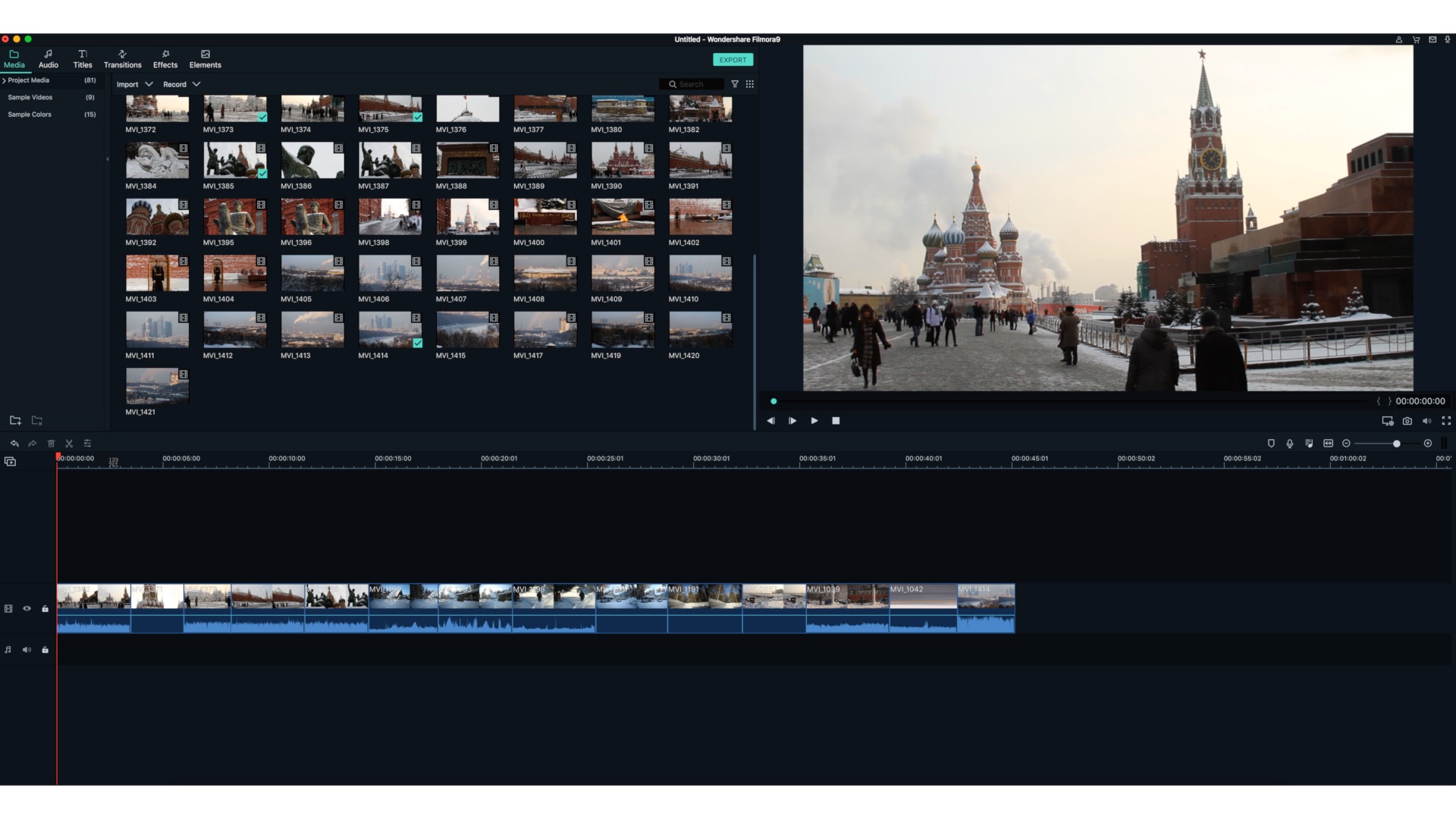
מרחב העבודה של Filmora9. לוחות פח מדיה ואפקטים נמצאים בצד שמאל למעלה, הפאנל בצד ימין למעלה משמש כמסכי מקור ותוכנית כאחד, וציר הזמן הוא למטה.
מאפיינים
הורדתי את ההדגמה החינמית לסקירה זו. Filmora’ציר הזמן של S יכול להתמודד עם עד 100 שכבות, כך שזה לא’לא בדיוק imovie. לכל תוכנית עריכה עומדת לעריכה בסיסית ושינוי בקרות, אך ל- FillOry9 יש גם כלי קומפוזיציה ושמע בסיסיים. כלי שמע אלה מוגבלים למדי, אך הם יכולים להתמודד עם התאמות שמע בסיסיות. אם אתה רוצה להשתמש בתוספים למתיקת שמע, שימו לב ש- Filmora9 אינו תומך בהם. התוכנית כוללת גם תמיכה מלאה של 4K (UHD וגם DCI 4K). מצאתי את זה מפתיע לטובה מכיוון שגרסאות בחינם של יישומים מקצועיים מוגבלים לרוב לפרויקטים של HD. להלן מספר תכונות אחרות שכדאי להזכיר:
- מצבי מיזוג
- ייצוב תמונה
- אינדקס צבעים
- כלי תיקון צבע בסיסיים
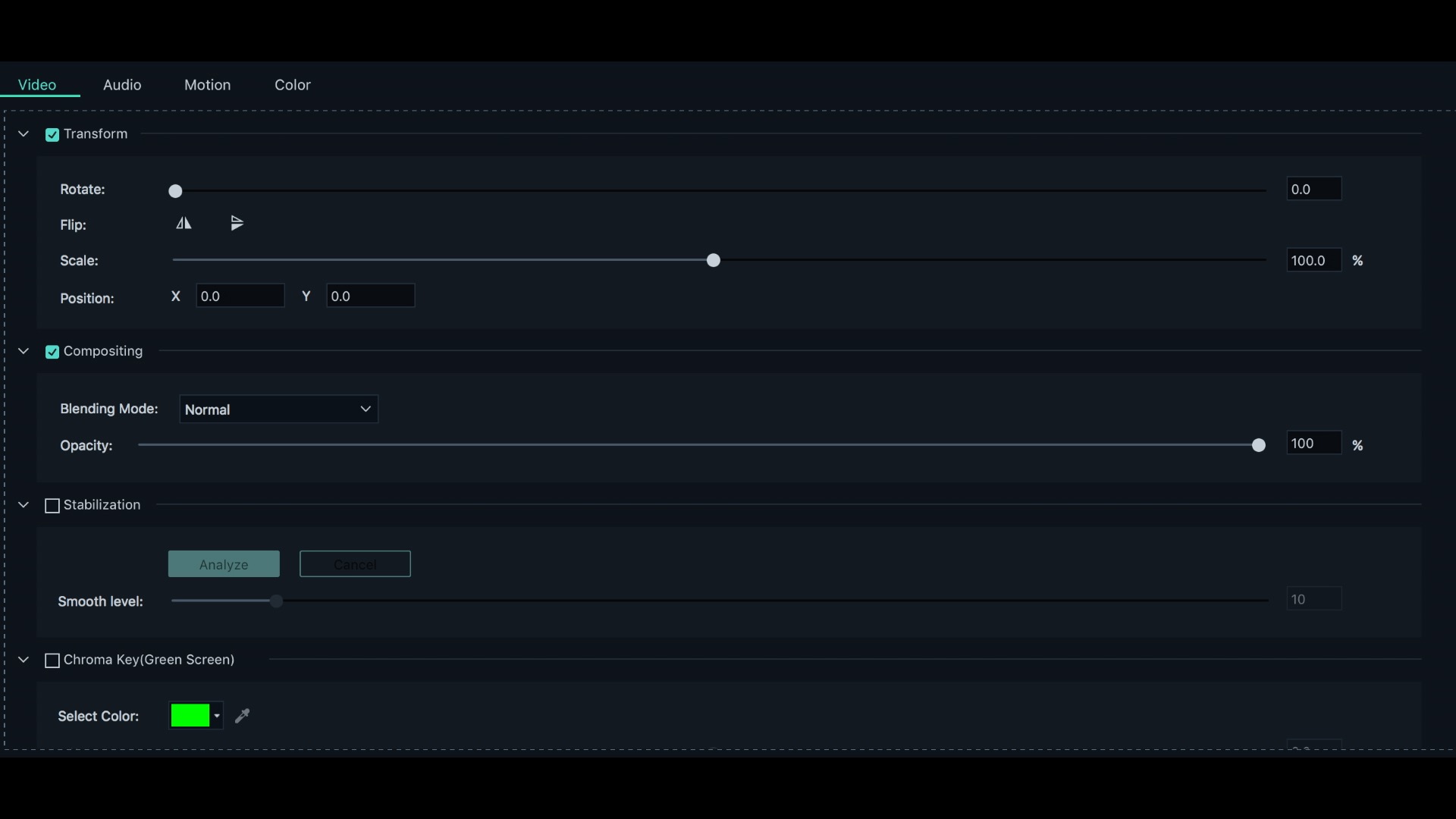
לוח הווידיאו כולל פקדי טרנספורמציה בסיסיים אך תכונות אחרות לא צפויות בתוכנית עריכה פשוטה כמו מצבי תערובת, ייצוב תמונה ומפתח Chroma.

בקרות האודיו מוגבלות ב- Filmora9. תוספים של צד שלישי אינם נתמכים.
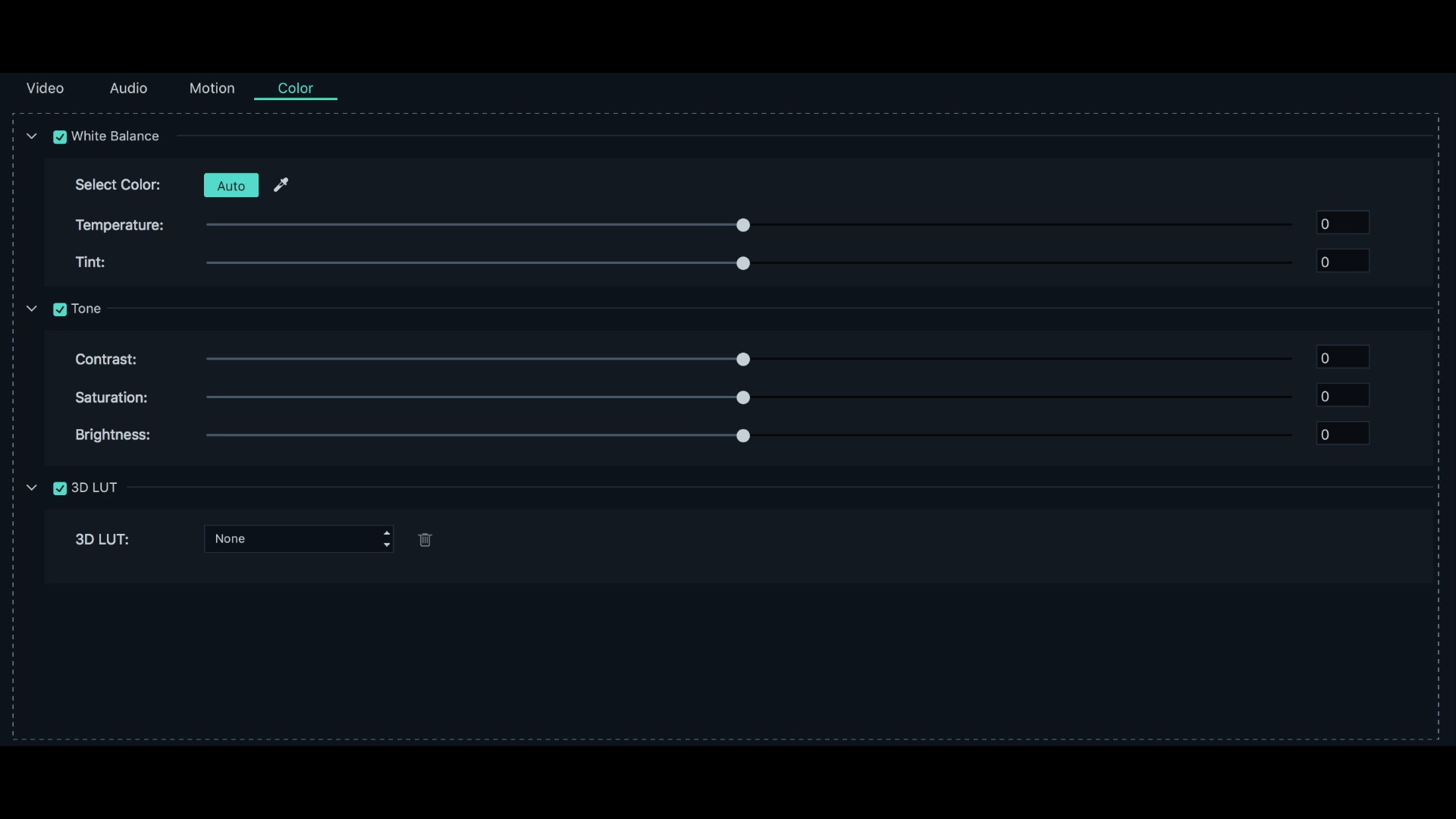
לוח הצבעים מספק כלים בסיסיים לתיקון צבע, אך הוא כולל גם תמיכה בתלת מימד LUT (טבלה עפילה).
חווית העריכה
בדקתי את Filmora9 ב- iMac שלי לשנת 2017 שאני משתמש בו לפרויקטים אישיים. זה’אין מחשב שאני משתמש בו לעריכה מקצועית, כך שהמפרט הוא מעט מפואר. זה יכול להתמודד עם עריכת HD ללא בעיה, אך צילומי 4K אינם משחקים בצורה חלקה במכונה זו. אחרי שפתחתי את Filmora9 ויצרתי פרויקט, ייבאתי כמה צילומי DSLR של HD שצילמתי ברוסיה לפני שנים. כעורך מקצועי, החוויה הייתה אינטואיטיבית מאוד. בעוד שלמדת יישומי עריכה מקצועיים חדשים מחייבת לעתים קרובות הדרכה או ביקור במדריך העזרה, השימוש ב- Filmora9 היה די רטטור.
הממשק מחולק לשלושה קטעים עיקריים. הפאנלים משמאל למעלה מיועדים לניהול מדיה, עבודות שמע, אפקטים ומעברים וכו ‘. הפאנל בפינה השמאלית העליונה מכפיל כמקור מקור ותוכנית, שלקח לי דקה להתרגל. ותחתית המסך מכילה את ציר הזמן. זרקתי רצף מחוספס של קצת B-Roll יחד די מהר. השתמשתי בקיצורי המקלדת לקביעת נקודות פנימה והוצאתו וביצוע עריכות תוספות ושכבות שכבות. קיצורי מקשים אלה יכולים’לא ישתנה, כך שתצטרך ללמוד את קיצורי הדרך הקבועים מראש אם זו השיטה המועדפת עליך. אם אתה מעדיף את שיטת הגרירה והטיפה, יש לציין שאתה יכול’T גרור ושחרר ממוניטור המקור ישירות לרצף. אתה מגדיר את נקודות הכניסה והחוצה שלך בצג המקור, אבל אז תצטרך לגרור את הקליפ מפח התקשורת למטה לרצף. אז לעריכה מהירה, קיצורי מקשים הם בהחלט הדרך ללכת. לקבלת עריכה פשוטה כמו הסרט הזה. אבל רוב העבודות שלי בסגנון תיעודי, כך שללא תכונות נוספות לרישום עקיצות קול ולהתאמה אישית של קיצורי מקשים עריכת פרויקטים מורכבים יותר ייקח קצת זמן.
פורמטים נתמכים
כפי שניתן היה לצפות שפורמטי ההקלטה הנתמכים מוגבלים למדי. ניצחת’לא להיות עריכת קטעים אדומים עם Filmora, כמובן. אם אתה’מחדש באמצעות DSLR או במצלמה נטולת מראה אז אתה לא צריך’לא צריך לדאוג לקודקים נתמכים. Filmora9 אינו תומך ב- PRORES כפורמט הקלטה, אך הוא רשום כפורמט ייצוא נתמך. כאן’רשימה של כל פורמטי ההקלטה והייצוא הנתמכים, כמו גם דרישות המערכת.
מחיר
כרגע אתה יכול לרכוש רישיון פרטני בתשלום חד פעמי של 59 $.99. זה’S שווה לציין כי הרישיון האישי מיועד לעורכים שאינם משתמשים בתוכנה למטרות מסחריות. אם אתה עורך פרויקט אישי, אולי לפסטיבל או לתחרות, הרי שהרישיון האינדיבידואלי יעבוד בשבילך. אם אתה מפיק עבודה עבור לקוח או לחברה שלך, יהיה צורך ברישיון עסקים וזה דורש מנוי חודשי.
Filmora 9 היא אלטרנטיבה לא יקרה לעורכים שאינם אוהבים שירותי מנויים. אך האם זו בחירה טובה לעורכים מנוסים לשקול?
פסק הדין
למען האמת, בתחילה לא יכולתי לראות תרחיש בו אני באופן אישי הייתי שוקל לערוך עם Filmora9. אחרי הכל, מלחין מדיה תחילה ונחישות זמינים בחינם, אז מדוע לא לבחור באחד מאלה ולהיות חווית עריכה מקצועית יותר? ובכן, זה’S שווה להשוות לרזולוציה המקסימאלית של שתי התוכניות הללו. מלחין מדיה לראשונה מוגבל ל- HD, ואילו החלטה יכולה להתמודד עם UHD 4K, אך לא DCI 4K. Filmora9 תומך בשתי הגרסאות של 4K. אם אתם מחפשים תוכנת עריכה לא יקרה וצריכים לייצא ב- DCI 4K, אז Filmora9 זה מה שיש לקחת בחשבון.
מה אתה חושב, האם יש תרחיש בו היית שוקל להשתמש בתוכנית מפושטת כחלופה לתוכנת עריכה מקצועית יותר? יידע אותנו בתגובות!
Filmora9: עורך וידיאו עשיר בתכונה עבור Windows ו- MacOS
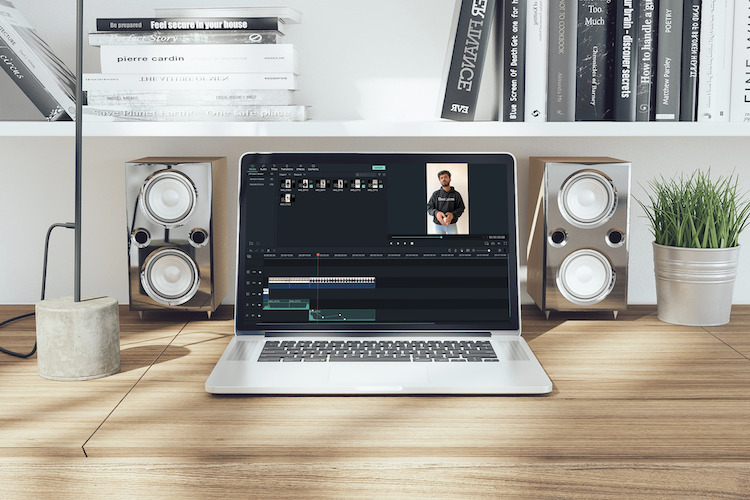
אם אתה’אי פעם ניסיתי לערוך סרטון, בין אם זה היה לפרויקט הווידיאו הראשון שלך אי פעם, או סתם ניסוי כדי לראות איך זה עריכת וידאו, אתה’דעו שלדעת עורך וידיאו טוב הוא ככל הנראה אחד החלקים החשובים ביותר בתהליך כולו. יש לך עורך וידיאו’רגיל, ושאתה יכול לפלס את דרכך בהחלט חשוב וזה’S איפה WonderShare’s firthora9 (הורדה) נכנס לתמונה. זה’S תוכנת עריכת וידאו די מוצקה שמגיעה עם חבורה של תכונות, ויש לה ממשק’זה קל להפליא לניווט. אז תן לי לומר לך למה אני’m המלצה על Filmora9 כעורך וידיאו אתה בהחלט צריך לבדוק.
תכונות עיקריות:
1. ממשק משתמש קל ואינטואיטיבי
כמו שאמרתי, להיות בעל עורך וידיאו עם ממשק שאתה יכול לנווט בקלות הוא חשוב, ו- Filmora9 ציפורניים שעם ממשק משתמש נקי זה’s ידידותי למשתמש, וגם לא’לא לתת לך את זה מביך “אני לא דון’לא יודע מה לעשות כאן” מרגיש שהרבה עורכי וידיאו עושים. עם Filmora9, אתה’תרגיש נכון בשליטה, ואתה’אני תמיד יודע מה לעשות ואיך לעשות את זה. ממש התרשמתי מ- Filmora9’ממשק המשתמש S.
יש כפתורים גדולים, נקיים ומלאים היטב ממש בחלקו העליון כדי לעבור בין קבצי הווידיאו המיובאים, קבצי השמע, המעברים ועוד. שם’סקירת וידיאו שמופחת את מקום הכבוד, כמו שצריך, ממש לפני העיניים שלך, כך שתמיד תוכל לראות מה’זה קורה עם הסרטון שאתה’עריכה מחודשת. בצד שמאל, אתה’לקבל את התיקיות וניהול הקבצים שלך, כולם מתויגים בצורה מסודרת, וזה נהדר.
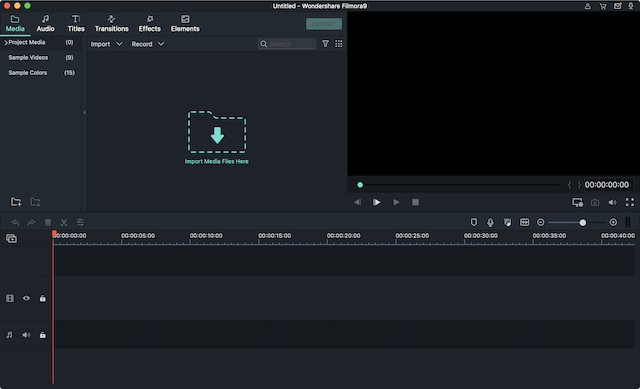
כפי שקורה ברוב עורכי הווידיאו, ציר הזמן של העריכה בפועל הוא בתחתית, וגם הוא נראה נקי. זה נפתח עם שני רצועות כברירת מחדל (אחד לווידיאו, ואחד לאודיו), אבל אתה יכול להוסיף עד 100 רצועות כדי לקבל סביבת עבודה בעריכה בחינם ככל שתצטרך. אנו עורכים הרבה סרטונים בביבום, ומאה רצועות אינן משהו שאנחנו’אי פעם היה צריך, אז זה’בטוח לומר שהם’מספיק יותר ממספיק. בנוסף, אם בסופו של דבר אתה משתמש במאה רצועות, אתה יכול אפילו לבחור את גודל המסלול של רצועות בודדות כדי לשמור על קליפים חשובים יותר שנראים גדולים יותר, ודברים כמו קבצי שמע שנראים קטנים יותר.
2. קל לשימוש
אם אתה’רק מתחיל עם עריכת וידאו, או אם אתה’רק מנסה ליצור מונטאז ‘של הטיול ההוא לאירופה, אתה בטח לא’אני רוצה לדאוג בעצמך ביצירת אפקטים של וידאו ולהשתמש בהם בסרטונים שלך. ובכן, Filmora9 כיסית, בזכות זה’ג הספרייה העשירה של אפקטים מובנים וידאו, יחד עם תמיכה ב פעולות גרירה ושחרור קלות כמעט בכל מקום בעורך.
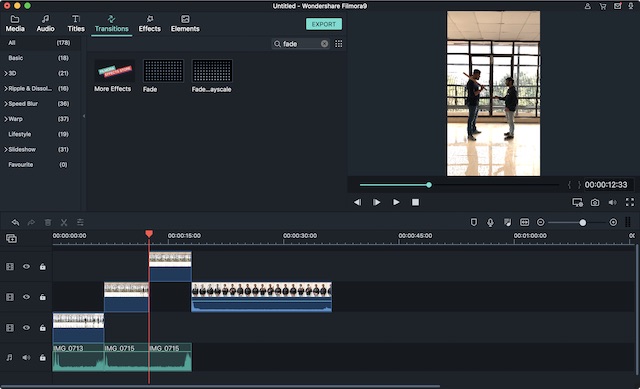
אתה יכול לעבור לכרטיסייה של המעברים, ו הוסף מעברי וידיאו לקליפים שלך על ידי פשוט השמטתם לציר הזמן, אתה יכול לעבור לכרטיסייה אפקטים ולעשות את אותו הדבר עם אפקטים כדי לגרום לסרטון להיראות בדיוק כמו שאתה רוצה שהוא ייראה, ובנוסף אתה יכול להוריד אפקטים נוספים ומעברים מחנות Filmora אם אתה צריך.
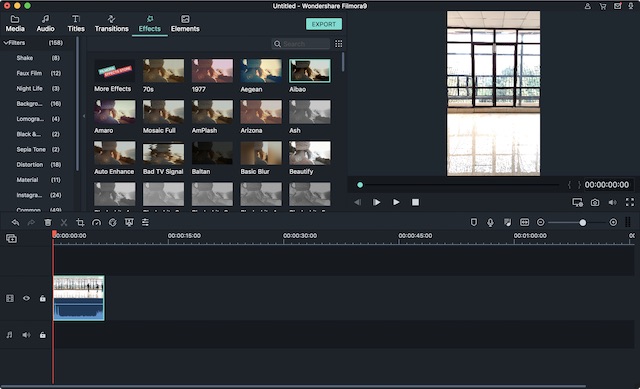
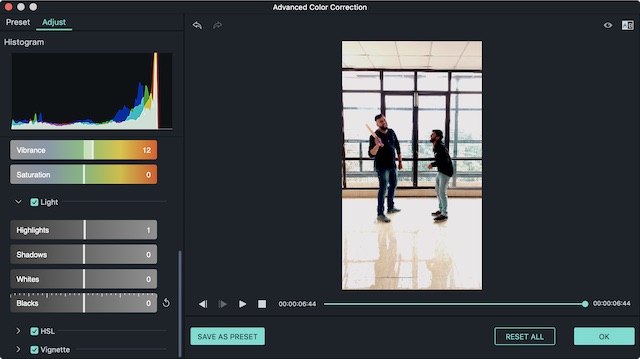
3. ארוז בתכונות עוצמתיות
Filmora9 עשוי להיות עורך וידיאו קל לשימוש, אבל זה לא’לא אומר את זה’חסר כשמדובר בתכונות עוצמתיות. Filmora9 תומך בעריכת וידאו מלאה של 4K, כך שתוכלו לצלם עם הסמארטפון המועדף עליכם, או אפילו עם 4K DSLR, ולערוך את הצילומים בקלות ב- Filmora9. בנוסף, זה תומך בדברים כמו דירוג צבעים, ויש לו כלי לדרגת צבע די מוצק שנבנה. זה בא עם מראש מראש, אגב, אז אם אתה’Re כמוני ואין לך מושג איך לצבוע סרטון דרגה, אלה יועילו, אבל אם אתה אוהב שליטה מלאה על דירוג הצבעים על הצילומים שלך, Thertora9 כיסית גם שם.
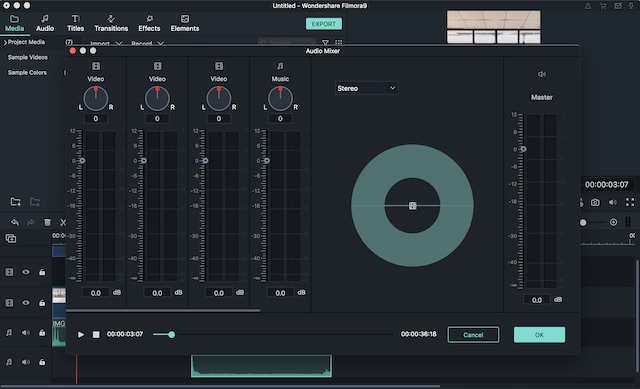
זֶה’לא הכל, אתה יכול גם להיכנס לניטי הגרגר עם האודיו על הפרויקט שלך על ידי כניסה ל מערבל שמע מה שיאפשר לך לשלוט בנפרד ברמות השמע עבור כל אחד מהמסלולים (עד 100) בציר הזמן שלך, הגדר אותם לשמאל, ימין או ערוצים מאוזנים, ואפילו סתם הגדר את עוצמת הקול כדי להגדיל או להקטין את הנפח עבור כל הרצועות בנפרד.
שם’S גם תכונה חדשה של Chroma Cheroma משופרת ב- Filmora9, מה שמקל עוד יותר על השימוש במסך ירוק בקליפים שלך. אז אם אתה’מחדש מנסה להחליף צילום מסך ירוק ברקע חדש, Filmora9 יקל עליך לעשות זאת.
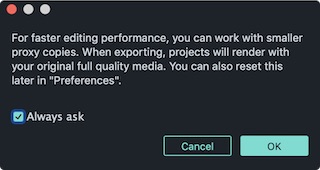
עם זאת, התכונה האהובה עליי ב- Filmora9 היא מה ש- WonderShare מכנה ‘קטעי פרוקסי.’ בעיקרון, אתה יכול השתמש בקטעי פרוקסי כדי להפוך את העריכה לקלה וחלקת יותר במערכת שלך. בדרך זו, Filmora9 לא’T למעשה להשתמש בקליפ הווידיאו המקורי, המלא במלואם בציר הזמן, אך במקום זאת משתמשים בפרוקסי של קליפ הווידיאו ההוא כדי להקל על העריכה, במיוחד עם סרטוני 4K.
תכונות חדשות ומשופרות ב- Filmora9
מלבד תכונות המפתח הללו, Filmora9 מביא המון תכונות ושיפורים חדשים בהשוואה לגרסה הקודמת של Wondershare’תוכנת עריכת וידאו. תן לי להעביר אותך בכל התוספות החדשות, ושיפורים ש- Wondershare עשה ל- Filmora9.
1. איכות תצוגה מקדימה
בעוד ש- Filmora9 מסוגל לטפל בסרטי וידאו של 4K, זה לא’זה בהכרח אומר שהמערכת שלך תוכל להפעיל בקלות את הקליפים של 4K עם כל האפקטים, המעברים, רצועות הכותרת והמוזיקה שסביר להניח שתכבה עליהם. כדי לעזור בזה, Filmora9 מגיע עם איכות השמעה מתכווננת, דומה למה שאתה’D מצא משהו כמו Adobe After Effects. זה מאפשר לך התאם את איכות ההפעלה שלך בתוך Filmora מההפעלה האיכותית המלאה, כל הדרך עד 1/16 האיכות. כך שתוכלו לבחור באיזה איכות עובדת הכי חלק במערכת שלכם. זה’S די מסודר, ובנוסף זה יאפשר לך לערוך סרטוני 4K במערכות שאינן’גם חזק מאוד, וזה בהחלט נהדר.
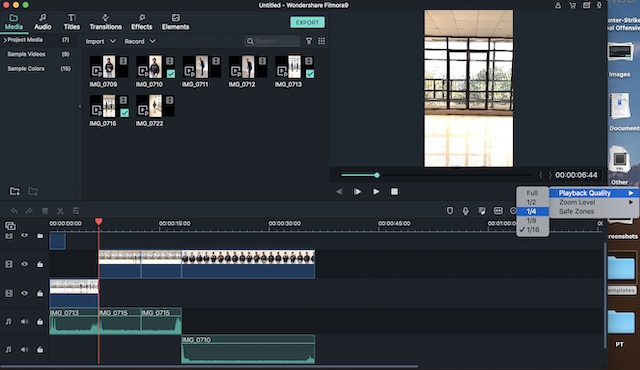
2. מהירויות יבוא/ייצוא מהירות יותר ועריכה חלקה יותר
אחת מנקודות הכאב הגדולות ביותר בעריכת קטעי וידאו היא למעשה ייבוא המון קליפים לפרויקט שלך – שיכול לקחת הרבה זמן. למרבה המזל, Filmora9 משתמש ב מנוע טיוח חדש שהופך את הייבוא המדיה לפרויקט שלך, וייצא פרויקט שהושלם הרבה יותר מהר יותר. זה’זה פשוט מרשים. ייבאתי חבורה של קטעי 4K ל- Filmora9 והם סיימו לייבא בצמד. יתר על כן, Filmora9 משתמש עיבוד בזמן אמת, בדומה ל- Final Cut Pro, שמשמעותו שלך העריכה של ההפעלה תהיה חלקה ככל האפשר, גם כשאתה’עובד עם צילומי 4K. זה’סט סט תכונות די מרשים ואתה’אני בהחלט אוהב להשתמש בהם.
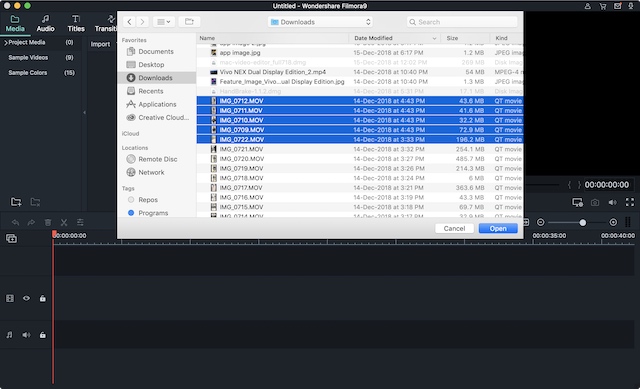
מה’עוד, אם אתה משתמש במצלמות אקשן להקלטת הצילומים שלך, Filmora9 מגיע עכשיו עם An שיפור המייצב, אז גם אם מצלמת הפעולה שלך’ייצוב S הוא’t Ontopt, אתה יכול לייצב אותו בקלות בעת עריכת הקטעים ב- Filmora9.
3. עריכת שמע קל עם תכונות מתקדמות
עריכת סרטונים הולכת יד ביד עם עריכת רצועות השמע שלך’השימוש מחדש בסרטון. מה שאומר שלקח עורך שמע טוב ביד זה רעיון נהדר. עם זאת, עבור שינויים באודיו שעליך לבצע בעת עריכת הסרטון, אתה יודע, דברים כמו דהייה תוספות במהלך מעברים, ואפקטים דומים אחרים, מעבר קדימה ואחורה בין עורך הווידיאו שלך, ועורך השמע הבחירה יכול להיות די מטלה. עם זאת עם Filmora9, אתה מקבל כלי עריכת שמע מתקדמים שנבנו ממש ב.
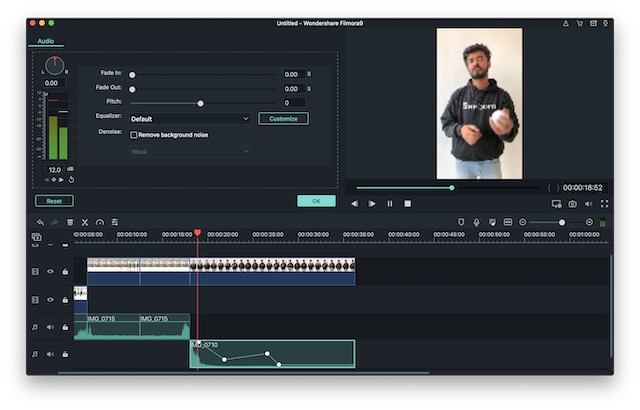
Filmora9 מגיע עם כלים כמו מסגור מפתח לאודיו, כך שתוכלו להתאים את השמע’S נפח הרבה יותר טוב, וזה מועיל מאוד, במיוחד לאותם דהייה ודעוגת שדיברתי עליהם קודם לכן. בנוסף, Filmora9 מביא מדידת שיא לקבצי שמע, אז אם בסופו של דבר תגדיל את הרווח יותר מדי תן לך לראות היכן קובץ השמע נצמד, כך שתוכלו להתאים את הרווח בהתאם ולחסוך לעצמכם את הבעיה לייצא מחדש וידאו. בנוסף, יש מעברים זמינים גם לקבצי שמע, מה שאומר שאתה יכול לערבב בקלות קבצי שמע שונים כך שהם עוברים בצורה חלקה.
תמחור ותמיכה בפלטפורמה
אני’אני בטוח שאתה’די משוכנע ש- Filmora9 תהיה אפשרות נהדרת לבדוק את מסע עריכת הווידיאו שלך, שרק משאיר שתי שאלות חשובות.
מה’המחיר כמו?
Filmora9 זמין להורדה ושימוש בחינם, ואתה’אני מקבל את כל התכונות בגרסה החינמית. עם זאת, לקבצים מיוצאים יש את סימן המים של Thirora9, אלא אם כן אתה קונה את גרסת התוכנה המקצועית של התוכנה.
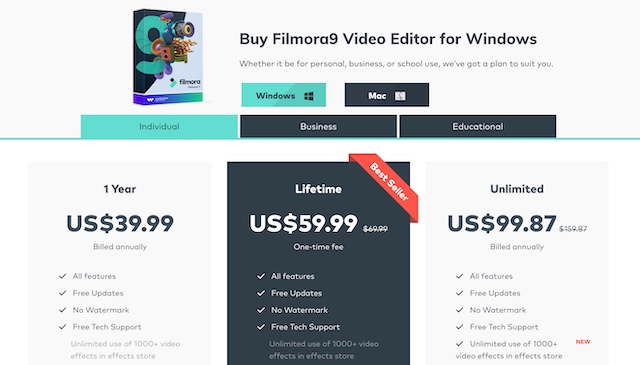
Firtorora9 הוא עורך וידיאו מבוסס מנוי, והוא התוכניות מתחילות ב 39 $.99 לשנה ב- Windows, ו- 44 $.99 לשנה ב- Mac.
תמיכה בפלטפורמה
כפי שציינתי לעיל, Filmora9 הוא זמין הן ב- Windows והן ב- MacOS, אבל אתה יודע מה’S אפילו יותר טוב? אם יש לך את Filmora9 הפועל גם ב- Windows וגם על Mac, אתה יכול התחל לערוך את הסרטונים שלך בפלטפורמה אחת, והמשיך לערוך אותם על אחר. זֶה’זה די מתוק, וזה’משהו שהרבה אנשים יעריכו בוודאות.
השתמש ב- Filmora9 לצרכי עריכת הווידיאו שלך
אז כן, אם אתה’מחפש מחדש עורך וידיאו קל לשימוש שלא’לא לרפות על תכונות, ו- ISN’לא יקר מאוד, Filmora9 בהחלט שווה את תשומת ליבך. יש לו תכונות מדהימות כמו תמיכה עד 100 רצועות וידאו ושמע, גדלי מסלול מתכווננים, תכונות שמע מתקדמות הכוללות מדידת שיא, אפקטים, מעברים והרבה יותר ארוזים לחבילה קלה לשימוש. בנוסף, אם אתה’כבר משתמש ב- Filmora, אתה יכול לשדרג ל- Filmora9 בחינם.
עיין ב- Filmora9 מהאתר


