


Η Google δημιουργεί αυτόματα δημιουργία αντιγράφων ασφαλείας
Πώς να σταματήσετε το backup των Google Photos
Περίληψη:
Βήμα 1: Κάντε κλικ στο εικονίδιο βέλους στην κάτω δεξιά γωνία της επιφάνειας εργασίας.
Πώς να σταματήσετε το backup των Google Photos
Ένας από τους καλύτερους τρόπους για να δημιουργήσετε αντίγραφα ασφαλείας των φωτογραφιών και των βίντεο είναι μέσω των φωτογραφιών Google. Αυτό το προϊόν Google έρχεται προεγκατεστημένο στα περισσότερα smartphones. Δημιουργεί αυτόματα τις φωτογραφίες και τα βίντεο στο σύννεφο μέσω της λειτουργίας “Backup and Sync”.
Δεν θέλουν όλοι αυτό το είδος αντιγράφου ασφαλείας για διάφορους λόγους. Αυτό μας φέρνει στην ερώτηση, “Πώς σταματάτε το αντίγραφο ασφαλείας Google Photos?”Θα σας δείξουμε πώς να το κάνετε αυτό με διάφορους τρόπους σε διαφορετικές συσκευές σε αυτήν την ανάρτηση. Στην τελευταία ενότητα, θα σας δείξουμε ένα εκπληκτικό εργαλείο που μπορεί να σας βοηθήσει να διαχειριστείτε εύκολα τα σύννεφα σας.
Πίνακας περιεχομένων:
- Μέρος 1: Πώς να σταματήσετε το Google Photos Backup στο iPhone
- Μέρος 2: Πώς να σταματήσετε το Google Photos Backup στο Android
- Μέρος 3: Πώς να σταματήσετε το backup του Google Photos στον υπολογιστή
- Μέρος 4: εναλλακτική λύση φωτογραφίας Google
Μέρος 1: Πώς να σταματήσετε το Google Photos Backup στο iPhone
Υπάρχουν διάφοροι λόγοι για τους οποίους οι άνθρωποι θέλουν να μάθουν πώς να σταματήσουν το backup των Google Photos στις συσκευές τους. Μερικά από αυτά περιλαμβάνουν:
- Θέματα αποθηκευτικού χώρου.
- Ασφάλεια.
- Αργό αντίγραφο ασφαλείας.
- Κολλημένο στο αντίγραφο ασφαλείας.
- Αντίγραφα ασφαλείας.
Όποια και αν είναι η περίπτωση, υπάρχουν διάφοροι τρόποι για να σταματήσετε το αντίγραφο ασφαλείας των φωτογραφιών Google στο iPhone. Θα σας δείξουμε μερικά από αυτά σε αυτήν την ενότητα.
Μέθοδος 1 – Απενεργοποιήστε το αντίγραφο ασφαλείας και συγχρονισμού
Το Google Photos διαθέτει μια λειτουργία που του επιτρέπει να δημιουργεί αντίγραφα ασφαλείας φωτογραφιών και βίντεο στο σύννεφο αυτόματα. Αυτή η λειτουργία είναι γνωστή ως “Backup and Sync.”Είναι πάντα ενεργοποιημένο ή ενεργοποιημένο από προεπιλογή. Ένας από τους ευκολότερους τρόπους για να σταματήσετε το Google Photos από την υποστήριξη είναι να απενεργοποιήσετε αυτήν τη λειτουργία. Εδώ είναι πώς να απενεργοποιήσετε το αντίγραφο ασφαλείας και να συγχρονίσετε στο iPhone σας:
Βήμα 1 – Ξεκινήστε τις φωτογραφίες Google από την αρχική οθόνη της συσκευής σας.
Βήμα 2-Πατήστε στο εικονίδιο “Εικόνα προφίλ” στο επάνω μέρος του παραθύρου της εφαρμογής.
Βήμα 3 – Μετακινηθείτε προς τα κάτω τη λίστα των επιλογών που παρέχονται και πατήστε στις “Ρυθμίσεις φωτογραφιών.«
Βήμα 4 – Το επόμενο παράθυρο αποκαλύπτει μια άλλη λίστα επιλογών με το “Backup and Sync” στην κορυφή της λίστας. Πατήστε “Δημιουργία αντιγράφων ασφαλείας και συγχρονισμού.«
Βήμα 5 – Το επόμενο παράθυρο αποκαλύπτει έναν διακόπτη δίπλα στο “Backup and Sync” καθώς και μια λίστα με άλλες επιλογές. Για να απενεργοποιήσετε αυτήν τη λειτουργία, αλλάξτε το διακόπτη.
Μέθοδος 2 – Διαγραφή φωτογραφιών Google
Αυτός είναι ένας από τους ευκολότερους τρόπους για να σταματήσετε το αντίγραφο ασφαλείας Google Photos στο iPhone σας. Είναι λογικό να διαγράψετε την εφαρμογή από τη συσκευή σας εάν δεν θέλετε να δημιουργήσει αντίγραφα ασφαλείας της εφαρμογής. Κάνοντας αυτό είναι αρκετά απλό και χρειάζονται λίγα μόνο δευτερόλεπτα. Ελέγξτε τα παρακάτω βήματα για να το επιτύχετε εύκολα:
Βήμα 1 – Μετακινηθείτε στην αρχική οθόνη σας για να εντοπίσετε τις φωτογραφίες Google.
Βήμα 2 – Πατήστε προς τα κάτω το εικονίδιο της εφαρμογής για ένα δευτερόλεπτο. Όταν το κάνετε, θα πρέπει να δείτε μια λίστα επιλογών.
Βήμα 3 – Κοιτάξτε τις επιλογές και πατήστε “Διαγραφή της εφαρμογής”.”Μόλις το κάνετε αυτό, το Google Photos απεγκαταστάται αυτόματα από το iPhone σας. Ως εκ τούτου, δεν μπορεί πλέον να δημιουργήσει αντίγραφα ασφαλείας των φωτογραφιών και των βίντεό σας.
Μέθοδος 3 – Αποσυνδεθείτε τον λογαριασμό σας στο Google
Αυτή είναι η τελική μέθοδος για να συζητήσουμε πώς να σταματήσετε το Google Photos από την υποστήριξη του iPhone. Απλά απαιτεί να αποσυνδέετε τον λογαριασμό σας στο Google από τις φωτογραφίες Google στη συσκευή σας. Τα παρακάτω βήματα εξηγούν καλύτερα τη διαδικασία:
Βήμα 1 – Ξεκινήστε τις φωτογραφίες Google από την αρχική οθόνη του iPhone σας.
Βήμα 2-Πατήστε στο εικονίδιο “Εικόνα προφίλ” στην επάνω δεξιά γωνία της οθόνης σας.
Βήμα 3-Πατήστε στο βέλος που βλέπει προς τα κάτω ακριβώς δίπλα στο όνομα του λογαριασμού σας στο επόμενο παράθυρο.
Βήμα 4 – Επιλέξτε “Διαχείριση λογαριασμών σε αυτήν τη συσκευή.«
Βήμα 5 – Στο επόμενο παράθυρο, πατήστε το κουμπί με την ένδειξη “Αφαιρέστε από αυτήν τη συσκευή.”Αυτό θα σας παρουσιάσει ένα αναδυόμενο παράθυρο. Δείχνει μια προειδοποίηση ότι th
Πώς να σταματήσετε το backup των Google Photos
Βήμα 1: Κάντε κλικ στο εικονίδιο βέλους στην κάτω δεξιά γωνία της επιφάνειας εργασίας.
Η Google δημιουργεί αυτόματα δημιουργία αντιγράφων ασφαλείας
Э э э э э э э э э э э э э э э э э э э э э э э э э э э э э э э э э э
Ы з з з з з з з и и и и п п п п п п з п з з з з з з з з з п. С п п п п п п п п п п п п п п п п п п п п п п п п п п п п п п п п п п п п п п п п п п п п п п п п п п п. ПOчем э э э э э э э э э э э п п п п п п п?
Э э э э э а а а а и е е з з л л л л л л л э э э э э э э э э э э э Κοιτάζοντας το ριμπάγ. С с п п п п п э э э э э э э э э э э э э э э э э э э э э э э э э э э э. Д э э э э д д д и и д д д ρίας н и д д д д д д д д д д д д д д д д д д д д д д д д д д д д д д д д д д д.
И и з а а а а а а а а ы ы з .. Е е е е д п п ж ж ж ж ж ж ж ж ж ж ж ж ж ж ж ж ж ж п п п п п п п п п п п п п п п п п. Орrρά. Пороннαι.
ПON п п е е а а τροφή пρέφ а а а а а τροφήλου. е е е и τροφή ее же жÉ в в ж и и и и ч ч.
Πώς να σταματήσετε το backup των Google Photos
Ένας από τους καλύτερους τρόπους για να δημιουργήσετε αντίγραφα ασφαλείας των φωτογραφιών και των βίντεο είναι μέσω των φωτογραφιών Google. Αυτό το προϊόν Google έρχεται προεγκατεστημένο στα περισσότερα smartphones. Αποτελεί αυτόματα τις φωτογραφίες και τα βίντεο στο σύννεφο μέσω του “Δημιουργία αντιγράφων ασφαλείας και συγχρονισμού” χαρακτηριστικό.
Δεν θέλουν όλοι αυτό το είδος αντιγράφου ασφαλείας για διάφορους λόγους. Αυτό μας φέρνει στην ερώτηση & “πως εσύ Σταματήστε το αντίγραφο ασφαλείας Google Photos?” Θα σας δείξουμε πώς να το κάνετε αυτό με διάφορους τρόπους σε διαφορετικές συσκευές σε αυτήν την ανάρτηση. Στο τελευταίο τμήμα και θα σας δείξουμε ένα εκπληκτικό εργαλείο που μπορεί να σας βοηθήσει να διαχειριστείτε εύκολα τα σύννεφα σας.
Πίνακας περιεχομένων
- Μέρος 1: Πώς να σταματήσετε το Google Photos Backup στο iPhone
- Μέρος 2: Πώς να σταματήσετε το Google Photos Backup στο Android
- Μέρος 3: Πώς να σταματήσετε το backup του Google Photos στον υπολογιστή
- Μέρος 4: εναλλακτική λύση φωτογραφίας Google
Μέρος 1: Πώς να σταματήσετε το Google Photos Backup στο iPhone
Υπάρχουν διάφοροι λόγοι για τους οποίους οι άνθρωποι θέλουν να γνωρίζουν Πώς να σταματήσετε το backup των Google Photos στις συσκευές τους. Μερικά από αυτά περιλαμβάνουν:
- Θέματα αποθηκευτικού χώρου.
- Ασφάλεια.
- Αργό αντίγραφο ασφαλείας.
- Κολλημένο στο αντίγραφο ασφαλείας.
- Αντίγραφα ασφαλείας.
Όποια και αν είναι η περίπτωση και υπάρχουν διάφοροι τρόποι Σταματήστε το αντίγραφο ασφαλείας των φωτογραφιών Google Στο iPhone. Θα σας δείξουμε μερικά από αυτά σε αυτήν την ενότητα.
Μέθοδος 1 – Απενεργοποιήστε το αντίγραφο ασφαλείας και συγχρονισμού
Το Google Photos διαθέτει μια λειτουργία που του επιτρέπει να δημιουργεί αντίγραφα ασφαλείας φωτογραφιών και βίντεο στο σύννεφο αυτόματα. Αυτή η λειτουργία είναι γνωστή ως “Δημιουργία αντιγράφων ασφαλείας και συγχρονισμού.” Είναι πάντα ενεργοποιημένη ή ενεργοποιημένη από προεπιλογή. Ένας από τους ευκολότερους τρόπους για να σταματήσετε το Google Photos από την υποστήριξη είναι να απενεργοποιήσετε αυτήν τη λειτουργία. Εδώ είναι πώς να απενεργοποιήσετε το αντίγραφο ασφαλείας και να συγχρονίσετε στο iPhone σας:
Βήμα 1 – Ξεκινήστε τις φωτογραφίες Google από τη συσκευή σας’αρχική οθόνη.
Βήμα 2 – Πατήστε στο “εικόνα προφίλ” εικονίδιο στο επάνω δεξιά του παραθύρου της εφαρμογής.
Βήμα 3 – Μετακινηθείτε προς τα κάτω τη λίστα των επιλογών που παρέχονται και πατήστε “Ρυθμίσεις φωτογραφιών.”
Βήμα 4 – Το επόμενο παράθυρο αποκαλύπτει μια άλλη λίστα επιλογών με “Δημιουργία αντιγράφων ασφαλείας και συγχρονισμού” στην κορυφή της λίστας. Πατήστε “Δημιουργία αντιγράφων ασφαλείας και συγχρονισμού.”
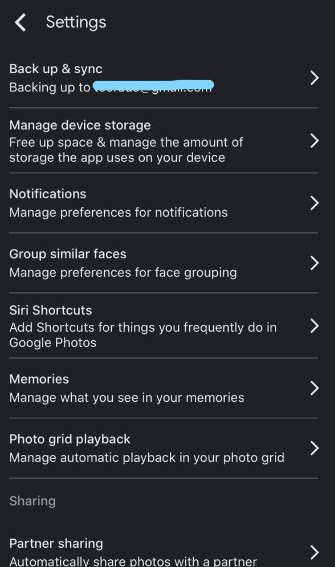
Βήμα 5 – Το επόμενο παράθυρο αποκαλύπτει έναν διακόπτη δίπλα “Δημιουργία αντιγράφων ασφαλείας και συγχρονισμού” καθώς και μια λίστα με άλλες επιλογές. Για να απενεργοποιήσετε αυτήν τη λειτουργία και να αλλάξετε το διακόπτη.
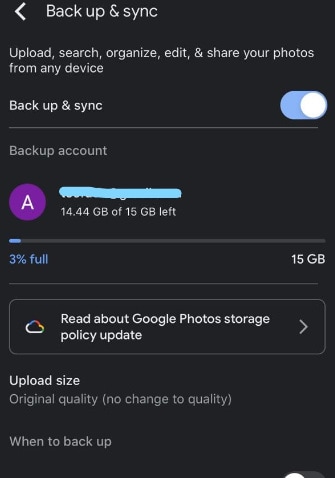
Αφού το κάνετε και το Google Photos θα σταματήσει να υποστηρίζει το σύννεφο. Εάν αυτή η μέθοδος δεν κάνει’να δουλέψω για εσάς και να δοκιμάσετε το επόμενο παρακάτω.
Μέθοδος 2 – Διαγραφή φωτογραφιών Google
Αυτός είναι ένας από τους ευκολότερους τρόπους Σταματήστε το αντίγραφο ασφαλείας Google Photos Στο iPhone σας. Είναι λογικό να διαγράψετε την εφαρμογή από τη συσκευή σας αν δεν κάνετε’Δεν θέλω να δημιουργήσει αντίγραφα ασφαλείας της εφαρμογής. Κάνοντας αυτό είναι πολύ απλό και και χρειάζονται λίγα μόνο δευτερόλεπτα. Ελέγξτε τα παρακάτω βήματα για να το επιτύχετε εύκολα:
Βήμα 1 – Μετακινηθείτε στην αρχική οθόνη σας για να εντοπίσετε τις φωτογραφίες Google.
Βήμα 2 – Πατήστε προς τα κάτω το εικονίδιο της εφαρμογής για ένα δευτερόλεπτο. Όταν το κάνετε και θα πρέπει να δείτε μια λίστα επιλογών.
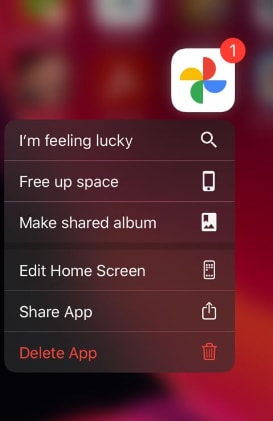
Βήμα 3 – Κοιτάξτε τις επιλογές και πατήστε “Διαγράψτε την εφαρμογή.” Μόλις το κάνετε αυτό και το Google Photos απεγκαταστάται αυτόματα από το iPhone σας. Ως εκ τούτου και δεν μπορεί πλέον να δημιουργήσει αντίγραφα ασφαλείας των φωτογραφιών και των βίντεό σας.
Μέθοδος 3 – Αποσυνδεθείτε τον λογαριασμό σας στο Google
Αυτή είναι η τελική μέθοδος για να συζητήσουμε πώς να σταματήσετε το Google Photos από την υποστήριξη του iPhone. Απλά απαιτεί να αποσυνδέετε τον λογαριασμό σας στο Google από τις φωτογραφίες Google στη συσκευή σας. Τα παρακάτω βήματα εξηγούν καλύτερα τη διαδικασία:
Βήμα 1 – Ξεκινήστε τις φωτογραφίες Google από την αρχική οθόνη του iPhone σας.
Βήμα 2 – Πατήστε στο “εικόνα προφίλ” εικονίδιο στην επάνω δεξιά γωνία της οθόνης σας.
Βήμα 3-Πατήστε στο βέλος που βλέπει προς τα κάτω ακριβώς δίπλα στο όνομα του λογαριασμού σας στο επόμενο παράθυρο.
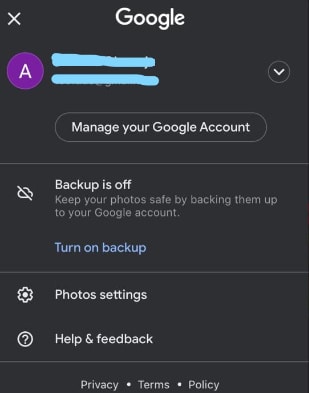
Βήμα 4 – Επιλέξτε “Διαχείριση λογαριασμών σε αυτήν τη συσκευή.”
Βήμα 5 – Στο επόμενο παράθυρο και πατήστε το κουμπί με την ετικέτα “Αφαιρέστε από αυτήν τη συσκευή.” Αυτό θα σας παρουσιάσει ένα αναδυόμενο παράθυρο. Δείχνει μια προειδοποίηση ότι ο λογαριασμός θα αφαιρεθεί από όλες τις εφαρμογές Google στη συσκευή. Εάν θέλετε να προχωρήσετε και να πατήσετε “Αφαιρώ.”
Μέρος 2: Πώς να σταματήσετε το Google Photos Backup στο Android
Μόλις ένα άτομο δεν είναι’t χρησιμοποιώντας ένα iPhone και είναι πολύ πιθανό να χρησιμοποιούν μια συσκευή Android. Εάν πέσετε σε αυτήν την κατηγορία και θα σας δείξουμε Πώς να σταματήσετε το αντίγραφο ασφαλείας των φωτογραφιών Google στη συσκευή σας. Υπάρχουν διαφορετικές μέθοδοι και και ακριβώς όπως είναι στο iPhone και είναι όλα απλά και απλά. Ελέγξτε τις διαφορετικές μέθοδοι παρακάτω:
Μέθοδος 1 – Απενεργοποίηση αντιγράφου ασφαλείας και συγχρονισμού
Όπως αναφέρθηκε παραπάνω και το Google Photos έρχεται με ένα χαρακτηριστικό γνωστό ως αντίγραφο ασφαλείας και συγχρονισμού που είναι πάντα ενεργοποιημένη. Αυτή η λειτουργία επιτρέπει την εφαρμογή να μεταφορτώνει αυτόματα φωτογραφίες και βίντεο από τη γκαλερί συσκευής σας.
Η απενεργοποίηση του αντιγράφου ασφαλείας και του συγχρονισμού είναι αρκετά εύκολο στη συσκευή σας Android. Μπορείτε να το κάνετε αυτό μέσω της εφαρμογής πηγαίνοντας στις ρυθμίσεις φωτογραφιών και απενεργοποιώντας τη λειτουργία. Για να το καταλάβετε καλύτερα και να ακολουθήσετε τα παρακάτω βήματα:
Βήμα 1 – Εκκίνηση της εφαρμογής Google Photos στη συσκευή σας Android.
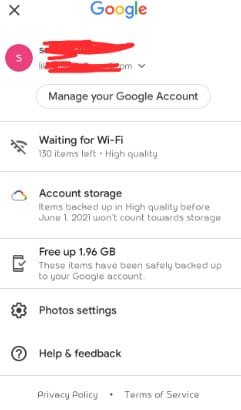
Βήμα 2 – Πατήστε στο εικονίδιο της εικόνας του προφίλ και μετακινηθείτε προς τα κάτω τη λίστα επιλογών.
Βήμα 3 – Πατήστε “Ρυθμίσεις φωτογραφιών” Για να ανοίξετε ένα νέο παράθυρο.
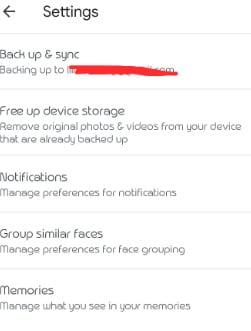
Βήμα 4 – Το νέο παράθυρο σας παρουσιάζει μια λίστα επιλογών με αντίγραφα ασφαλείας και συγχρονισμού ως την πρώτη λίστα. Πατήστε στο αντίγραφο ασφαλείας και συγχρονισμού.
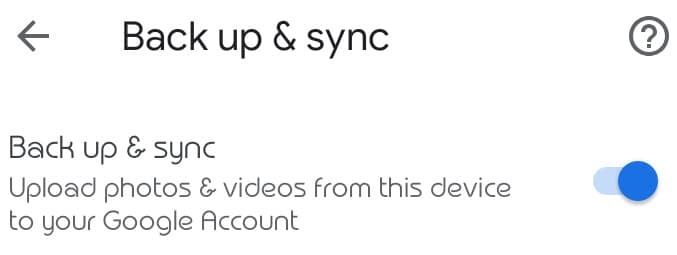
Βήμα 5 – Αυτό σας οδηγεί σε ένα νέο παράθυρο. Εναλλαγή από το διακόπτη δίπλα στο αντίγραφο ασφαλείας και συγχρονισμού στο νέο παράθυρο για να απενεργοποιήσετε αυτήν τη λειτουργία. Μόλις το κάνετε αυτό και οι φωτογραφίες Google θα σταματήσουν να δημιουργούν αντίγραφα ασφαλείας και βίντεο απευθείας.
Μέθοδος 2 – Αφαιρέστε τον λογαριασμό σας στο Google από τις φωτογραφίες Google
Ένας από τους ευκολότερους τρόπους Σταματήστε το αντίγραφο ασφαλείας Google Photos Σε μια συσκευή Android είναι να καταργήσετε τον λογαριασμό σας στο Google. Θυμηθείτε ότι η εφαρμογή συνδέεται με τον λογαριασμό σας στο Google. Όταν καταργείτε τον λογαριασμό και η εφαρμογή δεν έχει πουθενά για να δημιουργήσει αντίγραφα ασφαλείας των φωτογραφιών και των βίντεό σας.
Η διαδικασία είναι αρκετά εύκολη και απλή. Μπορείτε να το κάνετε αυτό από τις φωτογραφίες Google. Ωστόσο, πρέπει να προειδοποιήσουμε ότι η κατάργηση του λογαριασμού σας από την εφαρμογή σημαίνει ότι μπορείτε’t πρόσβαση σε άλλα αντίγραφα ασφαλείας σε αυτόν τον λογαριασμό. Αυτό σημαίνει ότι θα αποσυνδεθείτε από το Gmail & Drive & Docs & και άλλες εφαρμογές Google. Σημαίνει επίσης ότι κερδίσατε’Δεν έχετε πρόσβαση στα μηνύματα και τις επαφές σας που είναι αποθηκευμένες στο Google.
Μπορείτε πάντα να καταγράψετε τον λογαριασμό όταν χρειάζεται. Ελέγξτε τα παρακάτω βήματα για να σας βοηθήσουμε να καταργήσετε τον λογαριασμό σας στο Google από τις φωτογραφίες του Google:
Βήμα 1 – Εκκινήστε τις φωτογραφίες Google.
Βήμα 2-Πατήστε στο εικονίδιο εικόνας προφίλ στην επάνω δεξιά γωνία.
Βήμα 3 – Πατήστε “Διαχειριστείτε τον λογαριασμό σας στο Google.”
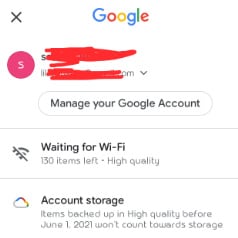
Βήμα 4 – Πατήστε σε αυτό το κουμπί ανοίγει ένα νέο παράθυρο. Εδώ και πατήστε στο βέλος προς τα κάτω δίπλα στη διεύθυνση email σας. Αυτό σας παρουσιάζει όλους τους λογαριασμούς Google που συνδέονται με τη συσκευή σας και δύο άλλες επιλογές. Αυτοί είναι “Προσθέστε έναν άλλο λογαριασμό” και “Διαχείριση λογαριασμών σε αυτήν τη συσκευή.”
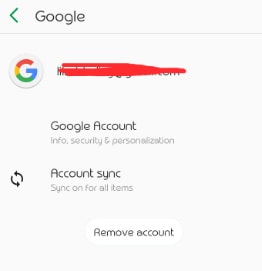
Βήμα 5 – Πατήστε “Διαχείριση λογαριασμών σε αυτήν τη συσκευή” και επιλέξτε τη συνδεδεμένη διεύθυνση email.
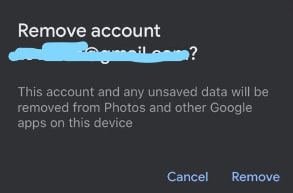
Βήμα 6 – Επιλέξτε “Καταργήστε τον λογαριασμό.” Θα δείτε ένα αναδυόμενο μήνυμα που ρωτάει αν θέλετε να προχωρήσετε με τη διαδικασία. Πατήστε “καταργήστε τον λογαριασμό.” Κάνοντας αυτό αποσυνδέει τον λογαριασμό σας στο Google από την εφαρμογή. Ως εκ τούτου & Google Photos θα σταματήσει να δημιουργεί αντίγραφα ασφαλείας.
Μέθοδος 3 – Άλλα μέτρα
Υπάρχουν πολλά άλλα μέτρα που μπορείτε να λάβετε για να σταματήσετε το αντίγραφο ασφαλείας των φωτογραφιών Google στο Android σας. Θα εξηγήσουμε τα πιο συνηθισμένα σε αυτήν την ενότητα αυτής της ανάρτησης.
Αποσυνδέστε το Wi-Fi
Από προεπιλογή και το Google Photos στη συσκευή σας έχει οριστεί για να μεταφορτώσει φωτογραφίες και βίντεο όταν είναι συνδεδεμένα σε δίκτυο Wi-Fi. Αυτό σημαίνει ότι μόλις η συσκευή σας συνδεθεί σε ένα ασύρματο δίκτυο με το Διαδίκτυο και αρχίζει να ανεβάζει αρχεία. Ένας εύκολος τρόπος για να σταματήσετε αυτό είναι να αποσυνδεθείτε από το δίκτυο Wi-Fi. Μπορείτε να το κάνετε αυτό με την εναλλαγή της επιλογής ασύρματου στη συσκευή σας Android.
Ενεργοποιήστε τη συσκευή
Ένα άλλο πράγμα που μπορείτε να κάνετε είναι να απενεργοποιήσετε τη συσκευή σας Android. Αυτό έρχεται χρήσιμο όταν το αντίγραφο ασφαλείας είναι κολλημένο στη μεταφόρτωση ενός αρχείου για μεγάλο χρονικό διάστημα. Πατήστε προς τα κάτω το “κουμπί ενεργοποίησης – απενεργοποίησης” στη συσκευή σας. Αυτό αποκαλύπτει δύο επιλογές & “Απενεργοποίηση” και “Επανεκκινώ.” Μπορείτε να επιλέξετε οποιοδήποτε από αυτά τα κουμπιά, αφού και οι δύο θα κλείσουν τη συσκευή σας ενδιάμεσα.
Απενεργοποιήστε το δίκτυό σας για κινητά
Εάν έχετε προσαρμόσει τις φωτογραφίες Google για μεταφόρτωση χρησιμοποιώντας το δίκτυο κινητής τηλεφωνίας σας και τότε αυτή η επιλογή είναι βιώσιμη. Θα βοηθούσε αν το χρησιμοποιήσατε όταν αισθάνεστε ότι είναι απαραίτητο να σταματήσετε το Google Photos από το να δημιουργήσετε αντίγραφα ασφαλείας για να αποθηκεύσετε δεδομένα κινητής τηλεφωνίας. Απενεργοποιήστε τα δεδομένα του κινητού σας από το δικό σας “Γρήγορες ρυθμίσεις” δίσκος – σχάρα. Μπορείτε επίσης να πάτε “Δημιουργία αντιγράφων ασφαλείας και συγχρονισμού” σύμφωνα με το “Ρυθμίσεις φωτογραφίας” μενού στο Google Photos. Πατήστε “Χρήση δεδομένων κυττάρων” και εναλλαγή αυτής της επιλογής.
Μέρος 3: Πώς να σταματήσετε το backup του Google Photos στον υπολογιστή
Αναρωτιέμαι Πώς να σταματήσετε το backup των Google Photos στον υπολογιστή σας? Υπάρχουν διάφοροι τρόποι για να το κάνετε αυτό. Θα σας δείξουμε τα πιο συνηθισμένα σε αυτήν την ενότητα και θα εξηγήσουμε απλά βήματα για να τα ολοκληρώσετε.
Μέθοδος 1 – Κοιτάξτε “Δημιουργία αντιγράφων ασφαλείας και συγχρονισμού”
Ακριβώς όπως στο smartphone σας και μπορείτε να έχετε αντίγραφο ασφαλείας και συγχρονισμού στον υπολογιστή σας. Το μόνο που χρειάζεται να κάνετε είναι να σταματήσετε αυτό το χαρακτηριστικό και και το Google Photos θα σταματήσει να δημιουργεί αντίγραφα ασφαλείας. Εδώ’πώς να το κάνετε με απλά βήματα:
Βήμα 1-Μεταβείτε στο δίσκο του συστήματος στη γραμμή εργασιών στην κάτω δεξιά γωνία της οθόνης του υπολογιστή σας.
Βήμα 2 – Κάντε κλικ στο εικονίδιο αντιγράφων ασφαλείας και συγχρονισμού για να ανοίξετε το σχετικό παράθυρο.
Βήμα 3-Κάντε κλικ στις τρεις τελείες στο επάνω δεξιά του παραθύρου (κουμπί μενού) για να λάβετε μια λίστα επιλογών.
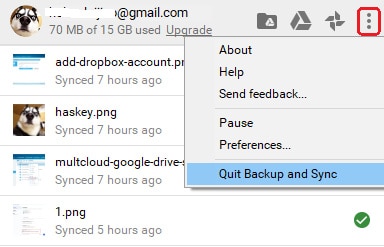
Βήμα 4 – Μεταβείτε στην τελευταία επιλογή στο μενού “Κλείστε το αντίγραφο ασφαλείας και συγχρονισμού.” Κάντε κλικ σε αυτό και και θα σταματήσετε αμέσως τη διαδικασία αντιγράφων ασφαλείας.
Μέθοδος 2 – Πατήστε προσωρινά αντίγραφα ασφαλείας και συγχρονισμού
Μερικές φορές και εσύ’δεν θέλω να σταματήσετε εντελώς τη διαδικασία δημιουργίας αντιγράφων ασφαλείας και και χρειάζεται μόνο να το σταματήσετε για λίγο. Σε αυτή την περίπτωση και μπορείτε να κάνετε παύση αντιγράφων ασφαλείας και συγχρονισμού προσωρινά.
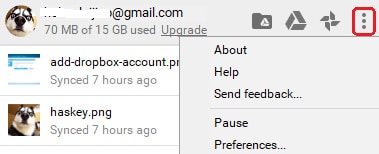
Για να το κάνετε αυτό και να ακολουθήσετε τα βήματα 1 έως 3 που αναφέρονται κάτω “Κλείστε το αντίγραφο ασφαλείας και συγχρονισμού” πάνω από. Ωστόσο, πρέπει να κάνετε κλικ “Παύση” αντί “Κλείστε το αντίγραφο ασφαλείας και συγχρονισμού.”
Μέθοδος 3 – Αποσυνδέστε τον λογαριασμό σας στο Google
Ένας από τους ευκολότερους τρόπους Σταματήστε το αντίγραφο ασφαλείας Google Photos είναι να αποσυνδέσετε τον λογαριασμό σας στο Google. Όταν το κάνετε αυτό και το backup και ο συγχρονισμός δεν έχετε πλέον προορισμό για την αποθήκευση αρχείων. Ως αποτέλεσμα και η διαδικασία δημιουργίας αντιγράφων ασφαλείας σταματά αυτόματα.
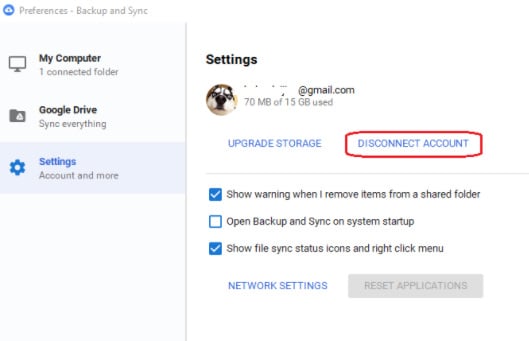
Για να το κάνετε αυτό και να ακολουθήσετε τα βήματα 1 έως 3 κάτω “Κλείστε το αντίγραφο ασφαλείας και συγχρονισμού” πάνω από. Τώρα και επιλέξτε “Προτιμήσεις” Από τη λίστα επιλογών. Αυτό θα σας παρουσιάσει μια λίστα επιλογών και συμπεριλαμβανομένων “Ρυθμίσεις.” Κάντε κλικ στο “Αποσυνδέστε τον λογαριασμό.” Αφού το κάνετε αυτό και οι φωτογραφίες Google δεν θα δημιουργούν πλέον αντίγραφα ασφαλείας ή βίντεο.
Μέθοδος 4 – Καταργήστε την επιλογή του πλαισίου ελέγχου των φακέλων προέλευσης
Όταν δεν υπάρχουν φακέλοι πηγής και αντίγραφα ασφαλείας και ο συγχρονισμός δεν μπορούν να λειτουργήσουν. Αυτός είναι ο λόγος για τον οποίο η αποσύνδεση των πλαισίων ελέγχου δίπλα σε όλους τους πιθανούς φακέλους πηγής είναι μια πιθανή λύση. Μπορείτε να το κάνετε αυτό από το παράθυρο προτιμήσεων που ανοίξατε κάτω “Αποσυνδέστε τον λογαριασμό σας στο Google” πάνω από.
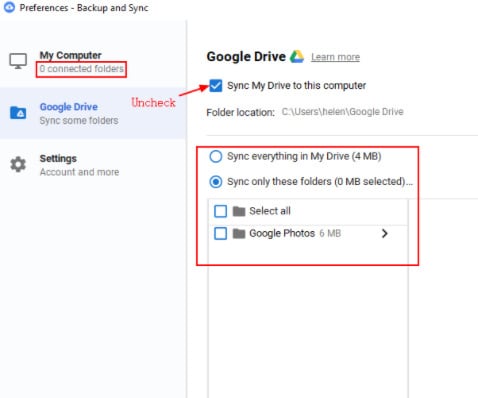
Εάν θέλετε να αποσυνδέσετε κάθε φάκελο προέλευσης και, στη συνέχεια, καταργήστε την επιλογή του κουτιού δίπλα “Συγχρονίστε τη μονάδα μου σε αυτόν τον υπολογιστή.”
Μέρος 4: εναλλακτική λύση φωτογραφίας Google
Τώρα που ξέρετε πώς να σταματήσετε αυτόματο αντίγραφο ασφαλείας στο Google Photos’να πάρουν τη συζήτησή μας περαιτέρω. Γνωρίζετε ότι υπάρχουν αρκετές εναλλακτικές λύσεις στις φωτογραφίες Google? Το Google Photos είναι ένα cloud drive παρόμοια με το Dropbox & OneDrive & Box & etc.
Αυτό σημαίνει ότι μπορείτε να αποθηκεύσετε τις φωτογραφίες και τα βίντεό σας σε οποιονδήποτε από αυτούς τους άλλους δίσκους. Ένας από τους ευκολότερους τρόπους μεταφοράς των αρχείων σας από τις φωτογραφίες Google σε οποιαδήποτε από αυτές τις εναλλακτικές λύσεις είναι μέσω του λογισμικού τρίτου μέρους. Επιτρέψτε μας να σας παρουσιάσουμε το καλύτερο λογισμικό διαχείρισης cloud στην αγορά & Wondershare Inclowdz.
Αυτή η εφαρμογή σάς επιτρέπει να μεταφέρετε αρχεία σε όλες τις μονάδες cloud. Σας βοηθά επίσης να συγχρονίσετε τις μονάδες νέφους και να διαχειριστείτε τα αρχεία σε μια συγκεκριμένη μονάδα cloud. Αφήνω’s σας δείχνουν πώς να χρησιμοποιήσετε το Wondershare Inclowdz για να μεταφέρετε αρχεία από τις φωτογραφίες Google σε διαφορετική μονάδα δίσκου.
Μεταναστεύστε, συγχρονίστε, διαχειρίζεστε αρχεία σύννεφων σε ένα μέρος
- • Μεταναστεύστε τα αρχεία cloud όπως φωτογραφίες, μουσική, έγγραφα από τη μία μονάδα δίσκου στην άλλη, όπως το Dropbox στο Google Drive.
- • Δημιουργία αντιγράφων ασφαλείας της μουσικής, των φωτογραφιών, των βίντεο σε κάποιον θα μπορούσε να οδηγήσει σε άλλο για να διατηρήσει τα αρχεία ασφαλή.
- • Διαχείριση όλων των μονάδων σύννεφων όπως το Google Drive, το Dropbox, το OneDrive, το Box και το Amazon S3 σε ένα μέρος.
- • Συγχρονισμός σύννεφων αρχεία όπως μουσική, φωτογραφίες, βίντεο κ.λπ., από το ένα cloud drive στο άλλο.
Βήμα 1 – Λήψη και εγκατάσταση Wondershare Inclowdz .
Βήμα 2 – Εκκινήστε την εφαρμογή και κάντε κλικ στο κουμπί “Μετανάστευση” Στο αριστερό παράθυρο.
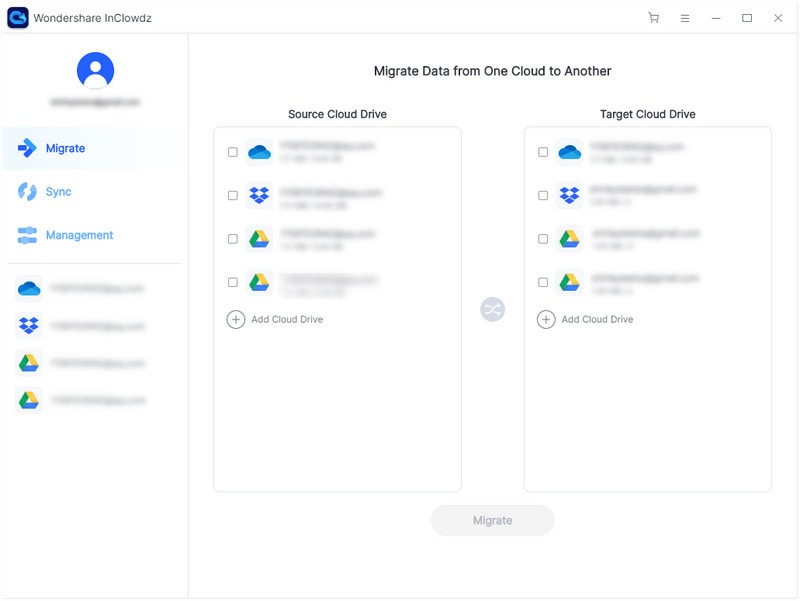
Βήμα 3 – Κάντε κλικ στο “Προσθήκη cloud drive.” Αυτό θα σας επιτρέψει να προσθέσετε φωτογραφίες Google και οποιαδήποτε άλλη μονάδα που θέλετε.
Βήμα 4 – Λάβετε τα βήματα που παρέχονται στην οθόνη για να εξουσιοδοτήσετε τις μονάδες δίσκου.
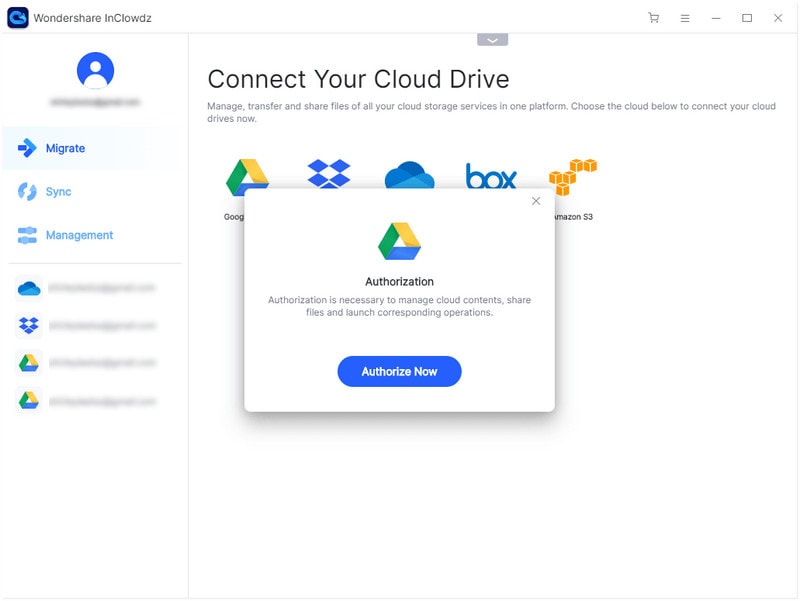
Βήμα 5 – Κάντε κλικ στο Google Photos κάτω από τη μονάδα δίσκου προέλευσης και επιλέξτε τις φωτογραφίες που θέλετε να μεταναστεύσετε. Εάν προτιμάτε να μεταφέρετε ολόκληρο το δίσκο και κάντε κλικ στο πλαίσιο ελέγχου δίπλα στο όνομα της μονάδας δίσκου.
Βήμα 6 – Επιλέξτε τη μονάδα προορισμού και κάντε κλικ στο Migrate. Η διαδικασία μετανάστευσης θα ξεκινήσει αμέσως.
συμπέρασμα
Μέχρι στιγμής και σε αυτήν την ανάρτηση και σας δείξαμε Πώς να σταματήσετε το backup των Google Photos σε διαφορετικές συσκευές. Στην τελευταία ενότητα και εξηγήσαμε ότι το Google Photos έχει αρκετές εναλλακτικές λύσεις. Μπορείτε να χρησιμοποιήσετε το Wondershare Inclowdz για να μεταφέρετε τα αρχεία στη μονάδα Google Photos σε οποιαδήποτε εναλλακτική λύση που θέλετε.
Πώς να δημιουργήσετε αντίγραφα ασφαλείας αυτόματα στο Google Drive
Μια εικόνα αξίζει χίλιες λέξεις, ή έτσι η παροιμία πηγαίνει. Κάτι τόσο πολύτιμο πρέπει να διατηρείται ασφαλές και ασφαλές. Μπορεί να είναι καλή ιδέα να ρυθμίσετε την κινητή συσκευή σας για να δημιουργήσετε αντίγραφα ασφαλείας όλων των φωτογραφιών και των βίντεό σας σε άλλη τοποθεσία, για κάθε περίπτωση.

Κύριος’να με πάρουν λάθος, τα κινητά τηλέφωνα αυτές τις μέρες έρχονται με σημαντικές ποσότητες αποθήκευσης δεδομένων. Περισσότερο από αρκετό για να κρατήσετε μερικές χιλιάδες φωτογραφίες αν είναι η θέλησή σας να το κάνετε αυτό. Ωστόσο, τα κινητά τηλέφωνα δεν είναι παρά ασφαλή. Θα μπορούσατε να το ξεχάσετε και να το αφήσετε στη δουλειά, να το γλιστρήσετε από την τσέπη σας κατά τη διάρκεια μιας προβολής ταινιών, να το πετάξετε κατά την αγορά ή να το κλέψετε κατά τη διάρκεια μιας νύχτας. Κάθε μία από αυτές τις δυνατότητες αποτελεί σοβαρό κίνδυνο ασφάλειας για την ιδιωτική σας ζωή. Προσθέστε στο γεγονός ότι αυτές οι φωτογραφίες μπορεί να είναι μοναδικές και ότι η πιθανότητα να τις δείτε ξανά είναι ξανά μηδέν και τότε μπορεί να αρχίσετε να καταλαβαίνετε τη σημασία μιας διαδικασίας δημιουργίας αντιγράφων.
“Εντάξει, εσύ’Με έπεισε. Έχω πάρα πολλές φωτογραφίες που σημαίνει πολλά για μένα. Πώς μπορώ να τα προστατεύω?”
Ένας πολύ καλός τρόπος για να προστατεύσετε τις φωτογραφίες σας από την εξαφάνιση στον αιθέρα θα ήταν υποστηρίζοντάς τους στο Google Drive, ή πιο συγκεκριμένα, το Google Photos. Μπορείτε να το κάνετε αυτό από τον υπολογιστή σας καθώς και από τις κινητές συσκευές Android και iOS.
Δημιουργία αντιγράφων ασφαλείας στο Google Drive
Ανεξάρτητα από το ποια κινητή συσκευή σας’χρησιμοποιώντας, εσύ’Θα πρέπει να έχετε ήδη κατεβάσει η εφαρμογή Google Drive και να εγκατασταθεί στη συσκευή. Για την έκδοση του υπολογιστή, μπορείτε απλά να επισκεφθείτε τον ιστότοπο μέσω του προγράμματος περιήγησής σας ή να κατεβάσετε την εφαρμογή Backup & Sync Desktop App.
Για την εφαρμογή Google Drive, επισκεφτείτε το iOS App Store ή το Google Play Store για να το κατεβάσετε και να την εγκαταστήσετε στη συσκευή σας. Η εφαρμογή Backup & Sync μπορείτε να βρείτε εδώ .
Αφήνω’Ξεκινήστε με κινητές συσκευές.
συσκευές iOS
Το Google Drive μπορεί να χρησιμοποιηθεί ως ένας πολύ καλός τρόπος για να υποστηρίξετε το μεγαλύτερο μέρος του περιεχομένου στη συσκευή σας iOS. Φωτογραφίες συγκεκριμένα, θα δημιουργηθούν αντίγραφα ασφαλείας στις φωτογραφίες Google. Η διαδικασία είναι απλή, αλλά πριν ξεκινήσετε το αντίγραφο ασφαλείας:
- Βεβαιωθείτε ότι η συσκευή σας είναι συνδεδεμένη επί του παρόντος σε δίκτυο WiFi.
- Καταλάβετε ότι όταν δημιουργείτε αντίγραφα ασφαλείας των φωτογραφιών σας πολλές φορές, μόνο οι νεότερες φωτογραφίες θα αποθηκευτούν και θα αποθηκευτούν.
- Εάν βρίσκεστε αυτή τη στιγμή σε μέγιστη χωρητικότητα αποθήκευσης, οι φωτογραφίες σας δεν θα υποστηριχθούν στις φωτογραφίες Google. Αυτό μπορεί να αποφευχθεί με την αναβάθμιση της χωρητικότητας αποθήκευσης στο Google Drive σας.
- Οι φωτογραφίες που οργανώνονται σε άλμπουμ θα μετακινηθούν, ωστόσο, τα ίδια τα άλμπουμ δεν θα.
Μόλις μεταφορτωθεί και εγκατασταθεί η εφαρμογή Google Drive στη συσκευή σας:
- Ανοίξτε την εφαρμογή Google Drive στη συσκευή σας iOS και πατήστε το μενού (τρεις κάθετα στοιβαγμένες γραμμές) στην επάνω αριστερή γωνία.

Από τη λίστα, πατήστε ON Ρυθμίσεις .

Παρακέντηση Αντιγράφων ασφαλείας .

Τέλος, πατήστε Ξεκινήστε το αντίγραφο ασφαλείας Για να ξεκινήσετε τη διαδικασία δημιουργίας αντιγράφων ασφαλείας.

Εάν το αντίγραφο ασφαλείας δεν ολοκληρώθηκε και λάβατε το μήνυμα σφάλματος “Το αντίγραφο ασφαλείας δεν ολοκληρώθηκε” Τότε θα πρέπει να το επιχειρήσετε για δεύτερη φορά. Το ζήτημα μπορεί να είναι μόνο προσωρινό. Εάν αποτύχει ξανά, βεβαιωθείτε ότι η σύνδεσή σας με το δίκτυο WiFi είναι σταθερή.
Συσκευές Android
Ακριβώς όπως η διαδικασία iOS, εσείς’Θα πρέπει να κατεβάσετε και να εγκαταστήσετε την εφαρμογή Google Drive και να εγκατασταθείτε στη συσκευή σας προτού μπορέσετε να ξεκινήσετε.
Ξεκινήστε την εφαρμογή Google Drive από τη συσκευή σας Android και πατήστε το εικονίδιο μενού (τρεις κατακόρυφες στοιβαγμένες γραμμές) στο επάνω αριστερό μέρος.

Ανοίξτε τις ρυθμίσεις.

Παρακέντηση Αυτόματη προσθήκη Για να προσθέσετε τις φωτογραφίες σας στο Google Drive.

Προβολή και επεξεργασία των φωτογραφιών σας μέσω της εφαρμογής Google Drive ή της εφαρμογής Google Photos. Εάν το αντίγραφο ασφαλείας αποτύχει, κοιτάξτε να ακολουθήσετε τα ίδια βήματα αντιμετώπισης προβλημάτων όπως προβλέπεται στο συσκευές iOS Ενότητα.
Επιτραπέζιος υπολογιστής
Ένας από τους ευκολότερους τρόπους για να δημιουργήσετε αντίγραφα ασφαλείας των φωτογραφιών σας, καθώς και βίντεο και άλλα δεδομένα ταυτόχρονα, είναι να χρησιμοποιήσετε την εφαρμογή Backup & Sync Desktop App. Οι ακόλουθες απαιτήσεις θα πρέπει να πληρούνται πριν μπορέσετε να αρχίσετε να ανεβάζετε:
- Η σύνδεσή σας στο Διαδίκτυο πρέπει να είναι ισχυρή. Το’είναι καλύτερο να χρησιμοποιήσετε μια σύνδεση Ethernet κατά τη μεταφορά δεδομένων.
- Όλες οι φωτογραφίες δεν μπορούν να είναι μικρότερες από 256 x 256 εικονοστοιχεία και μπορεί να μην υπερβαίνουν τα 75MB. Αυτή είναι μια απαίτηση ανά φωτογραφία.
- Οι μόνοι τύποι αρχείων που επιτρέπονται είναι .jpg, .PNG, .WebP και μερικά άλλα αρχεία RAW.
Μόλις ικανοποιηθούν οι απαιτήσεις και έχετε εγκατεστημένο αντίγραφο ασφαλείας και συγχρονισμού στον υπολογιστή σας:
Συνδεθείτε στο Google Drive, κάντε κλικ στο εικονίδιο Gear και επιλέξτε “Λάβετε αντίγραφο ασφαλείας και συγχρονισμού για τον υπολογιστή σας.”

Μετακινηθείτε προς τα κάτω και επιλέξτε “Κατεβάστε” υπό εφεδρική και συγχρονισμό.

Εγκαταστήστε την εφαρμογή Backup and Sync και συνδεθείτε χρησιμοποιώντας τον λογαριασμό σας στο Google Drive Drive.

Επιλέξτε τους φακέλους που θα θέλατε να δημιουργήσετε αντίγραφα ασφαλείας αυτόματα. Φροντίστε να ελέγξετε το πλαίσιο για “Φωτογραφίες Google.”

Επιλέξτε εάν θέλετε να συγχρονίσετε τα περιεχόμενα της οδήγησης στον υπολογιστή σας. Οταν εσύ’ΓΕΝΕΤΕ, χτυπήστε “Αρχή.”

Τυλίγοντας
Έχετε συμβουλές, κόλπα ή ερωτήσεις σχετικά με την αντίγραφα ασφαλείας των φωτογραφιών σας στο Google Drive? Ενημερώστε μας στην παρακάτω ενότητα σχολίων.
Πώς να σταματήσετε αυτόματο αντίγραφο ασφαλείας στις φωτογραφίες Google
Το Google Photos είναι μια αξιόπιστη λύση αποθήκευσης cloud για να αποθηκεύσετε τις αναμνήσεις σας και να αποκτήσετε πρόσβαση σε διαφορετικές συσκευές χρησιμοποιώντας τον λογαριασμό σας στο Google. Εσείς’Θα αποκτήσω νέα χαρακτηριστικά όπως η δημιουργία ενός βίντεο ή ενός κολάζ από τις φωτογραφίες σας. Μπορείτε επίσης να επιλέξετε να εκτυπώσετε τις φωτογραφίες σας από τις φωτογραφίες Google στην αρχική τους ποιότητα.
Οτι’όλα τα δυνατά υποθέτοντας το συγχρονισμό του κινητού και του υπολογιστή σας για να δημιουργήσετε αντίγραφα ασφαλείας των εικόνων και των βίντεο. Ενώ το Google Photos δημιουργεί αυτόματα δημιουργία αντιγράφων ασφαλείας των εικόνων σας, αυτό’Επίσης, ένας λόγος που ο λογαριασμός σας ενδέχεται να λειτουργεί σύντομα στην αποθήκευση. Δεν θα θέλατε να αποθηκεύσετε κάθε εικόνα στο σύννεφο, σωστά? Αυτή η ανάρτηση θα σας δείξει πώς να σταματήσετε αυτόματο αντίγραφο ασφαλείας στις φωτογραφίες Google. Με αυτόν τον τρόπο, μπορείτε να επιλέξετε να δημιουργήσετε αντίγραφα ασφαλείας Επιλέξτε φωτογραφίες και βίντεο.
Γιατί πρέπει να σταματήσετε αυτόματο αντίγραφο ασφαλείας?
Το Google Photos είναι μέρος του Google Drive που σας παρέχει 15GB αποθήκευσης cloud από προεπιλογή. Αν και μπορείτε να αναβαθμίσετε το cloud storage χρησιμοποιώντας το Google One, πολλοί χρήστες θα ήθελαν να συνεχίσουν να χρησιμοποιούν το προεπιλεγμένο όριο. Με το αυτόματο αντίγραφο ενεργοποίησης, υπάρχει μεγάλη πιθανότητα να φτάσετε στο όριο αποθήκευσης νωρίτερα από ό, τι νομίζετε. Διαβάστε τον οδηγό μας για να μάθετε τι μετράει και προσθέτει στο Google Drive Storage.
Επίσης, δεδομένου ότι το Google Photos είναι μέρος του Google Drive, ο χώρος αποθήκευσης προορίζεται για την αποθήκευση των εγγράφων σας και άλλων σημαντικών αρχείων. Το αυτόματο αντίγραφο ασφαλείας των φωτογραφιών μπορεί να πάρει το μέγιστο ποσό αποθήκευσης σύννεφων από 15GB.
Σταματήστε αυτόματο αντίγραφο ασφαλείας στο Android
Εάν χρησιμοποιείτε ένα τηλέφωνο Android, εδώ’S Πώς να σταματήσετε αυτόματο αντίγραφο ασφαλείας στις φωτογραφίες Google. Βεβαιωθείτε ότι χρησιμοποιείτε την τελευταία έκδοση της εφαρμογής Google Photos για εμπειρία χωρίς σφάλματα.
Βήμα 1: Ανοίξτε την εφαρμογή Google Photos.
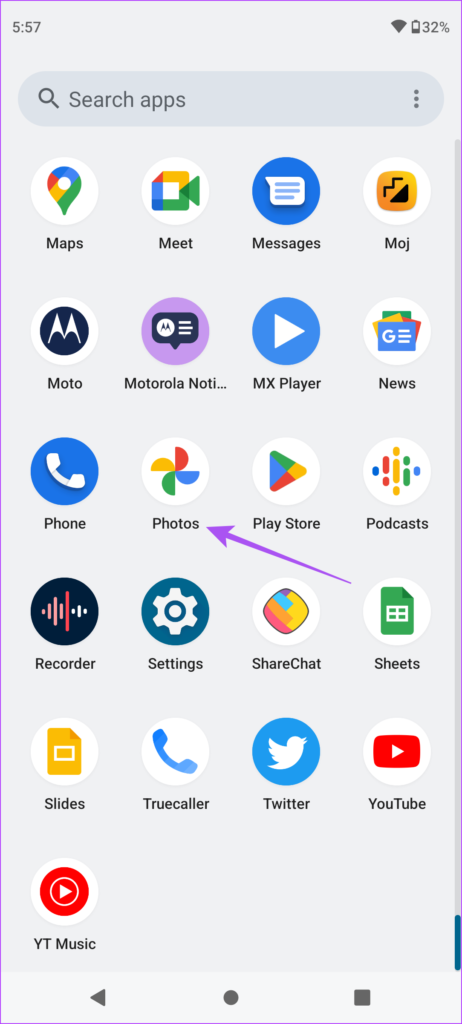
Βήμα 2: Πατήστε στο εικονίδιο του προφίλ σας στην επάνω δεξιά γωνία.

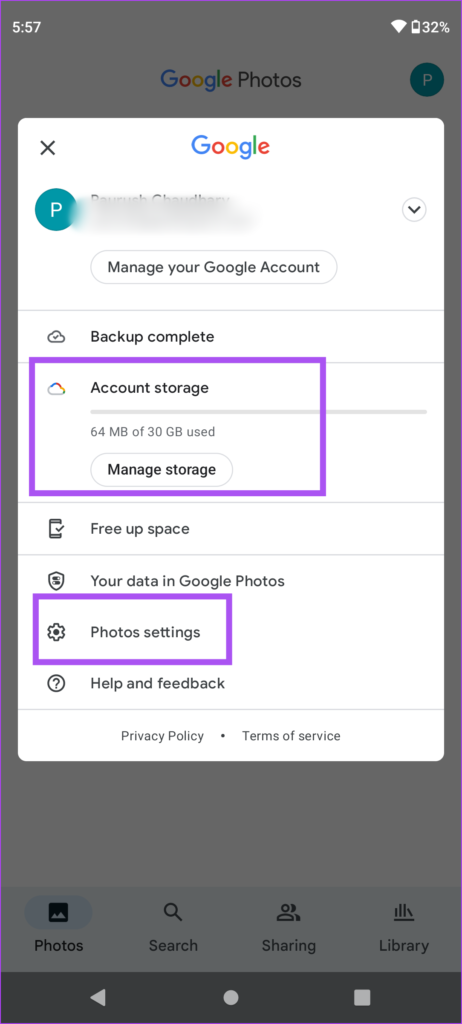
Βήμα 3: Μπορείτε είτε να πατήσετε στη διαχείριση των ρυθμίσεων αποθήκευσης ή τηλεφώνου.
Βήμα 4: Πατήστε στο αντίγραφο ασφαλείας και συγχρονισμού στην κορυφή.
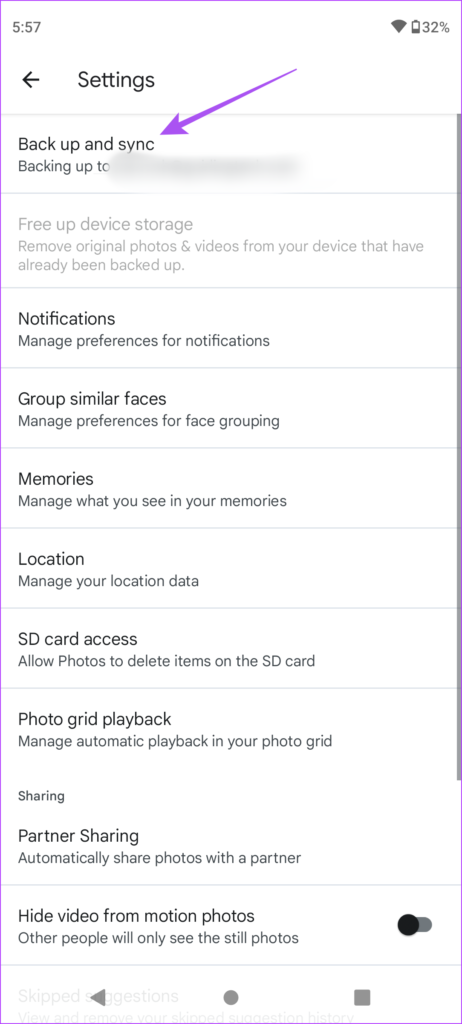
Βήμα 5: Πατήστε την εναλλαγή για να απενεργοποιήσετε και να συγχρονίσετε.
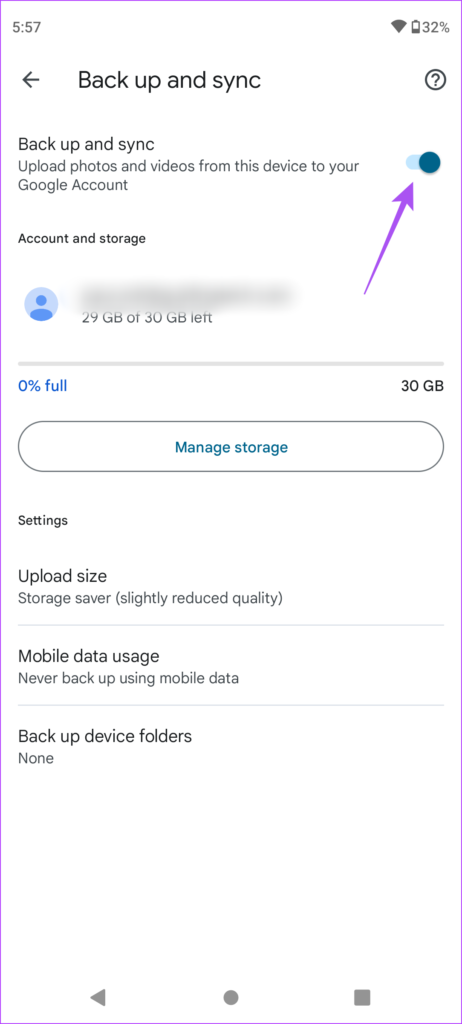
Μόλις απενεργοποιήσετε αυτήν τη λειτουργία, οι φωτογραφίες και τα βίντεό σας θα σταματήσουν να μεταφορτωθούν στο Google Photos. Μπορείτε να τα δείτε από την εφαρμογή Google Photos. Αλλά θα αποθηκευτούν μόνο στο τηλέφωνό σας Android.
Σταματήστε αυτόματο αντίγραφο ασφαλείας στο iPhone
Εάν έχετε ένα iPhone, η υπηρεσία αποθήκευσης cloud είναι iCloud, δίνοντας 5GB αποθήκευσης από προεπιλογή. Μπορείτε επίσης να χρησιμοποιήσετε την εφαρμογή Google Photos για να λάβετε αυτόματα αντίγραφα ασφαλείας των εικόνων και των βίντεό σας. Αλλά εδώ’πώς μπορείτε να σταματήσετε το αυτόματο αντίγραφο ασφαλείας στο iPhone.
Βήμα 1: Ανοίξτε την εφαρμογή Google Photos στο iPhone σας.
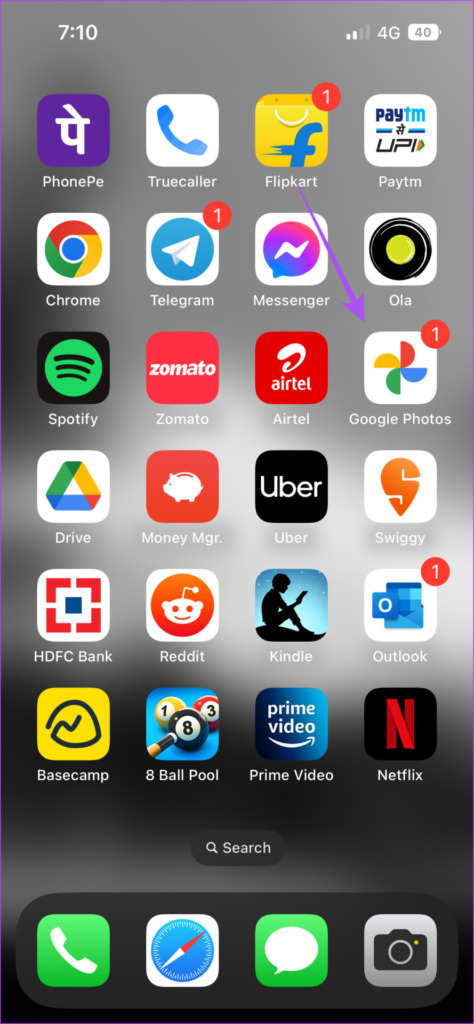
Βήμα 2: Κάντε κλικ στο εικονίδιο του προφίλ σας στην επάνω δεξιά γωνία.

Βήμα 3: Πατήστε στις ρυθμίσεις Google Photos.
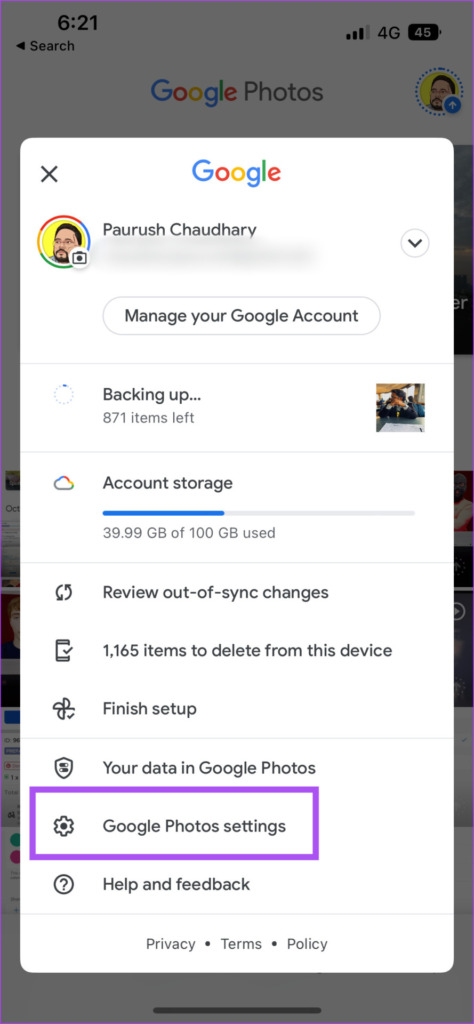
Βήμα 4: Πατήστε στο αντίγραφο ασφαλείας και συγχρονισμού στην κορυφή.
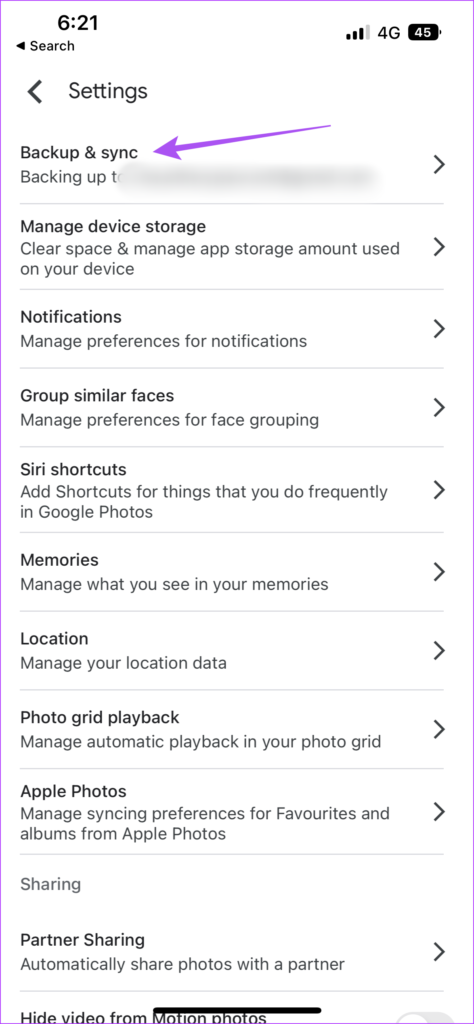
Βήμα 5: Πατήστε το εναλλαγή δίπλα στο αντίγραφο ασφαλείας και συγχρονισμού για να απενεργοποιήσετε το αυτόματο αντίγραφο ασφαλείας.
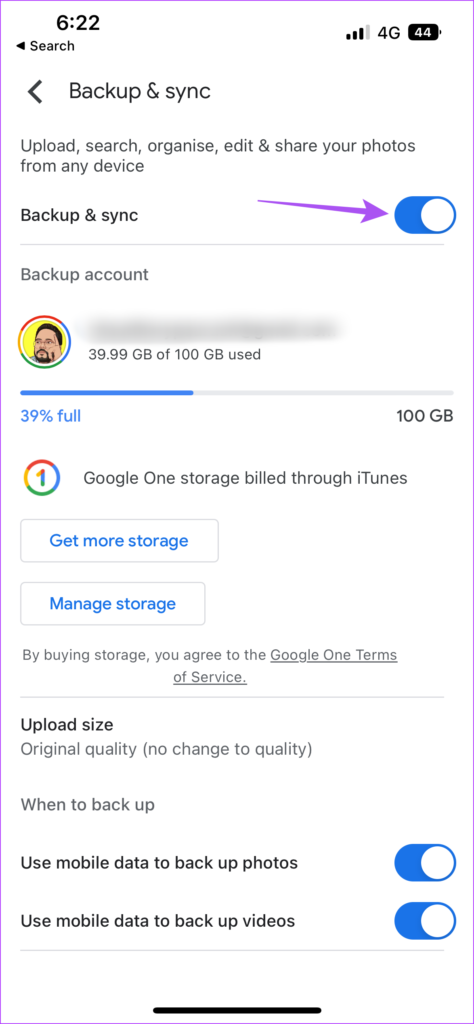
Συμβουλή μπόνους – Σταματήστε αυτόματο αντίγραφο ασφαλείας των εικόνων στην εφαρμογή Φωτογραφιών στο Google Photos
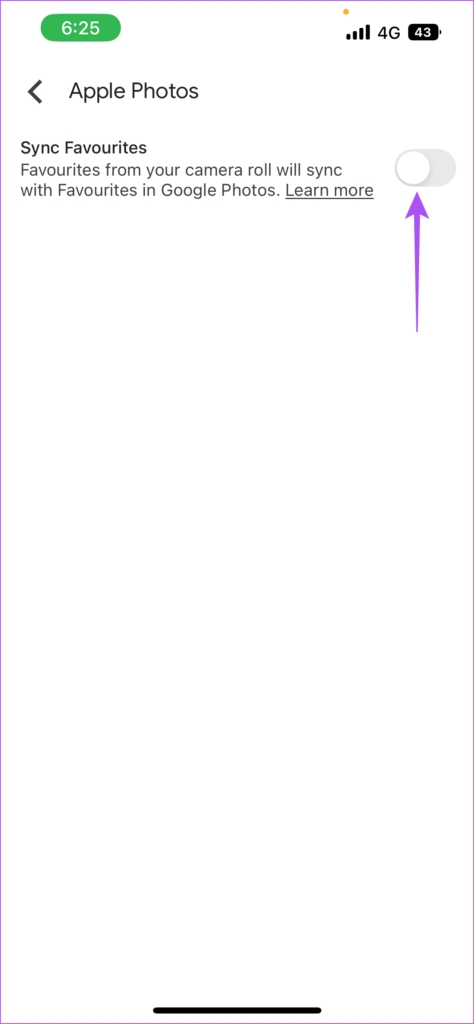
Η εφαρμογή Google Photos στο iPhone σας επιτρέπει να λαμβάνετε αντίγραφο ασφαλείας των εικόνων που επισημαίνετε ως αγαπημένα στην εφαρμογή Φωτογραφιών. Ενώ αυτό βοηθά στο διάστημα στο iCloud, τελικά συγχρονίζεται στον λογαριασμό σας στο Google. Εάν θέλετε να σταματήσετε αυτόματο αντίγραφο ασφαλείας στις φωτογραφίες Google, εδώ’πώς να το κάνω.
Βήμα 1: Ανοίξτε την εφαρμογή Google Photos στο iPhone σας.
Βήμα 2: Κάντε κλικ στο εικονίδιο του προφίλ σας στην επάνω δεξιά γωνία.
Βήμα 3: Πατήστε στις ρυθμίσεις Google Photos.
Βήμα 4: Πατήστε στις φωτογραφίες της Apple.
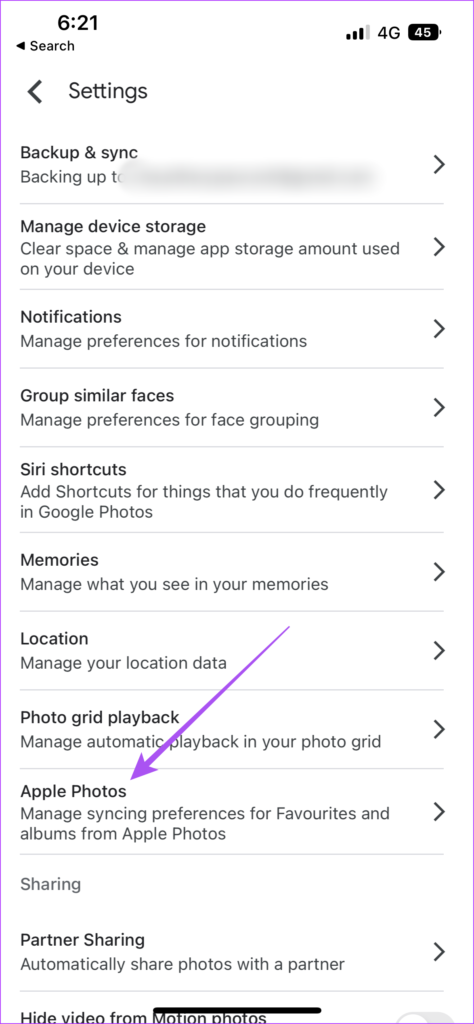
Βήμα 5: Πατήστε το εναλλαγή δίπλα για να συγχρονίσετε τα αγαπημένα για να σταματήσετε το αυτόματο αντίγραφο ασφαλείας.
Ελέγξτε την ανάρτησή μας σχετικά με τον τρόπο διαγραφής των φωτογραφιών από το Google Photos αλλά όχι από το iCloud για να διαχειριστείτε τον αποθηκευτικό χώρο και τα δεδομένα σας με καλύτερο τρόπο.
Σταματήστε αυτόματο αντίγραφο ασφαλείας στις φωτογραφίες Google στην επιφάνεια εργασίας
Η εφαρμογή Google Drive είναι επίσης διαθέσιμη για χρήστες επιφάνειας εργασίας. Ας δείξουμε πώς μπορείτε να σταματήσετε το αυτόματο αντίγραφο ασφαλείας των φωτογραφιών και των βίντεο από τον υπολογιστή σας Mac ή Windows στο Google Drive.
Για Mac
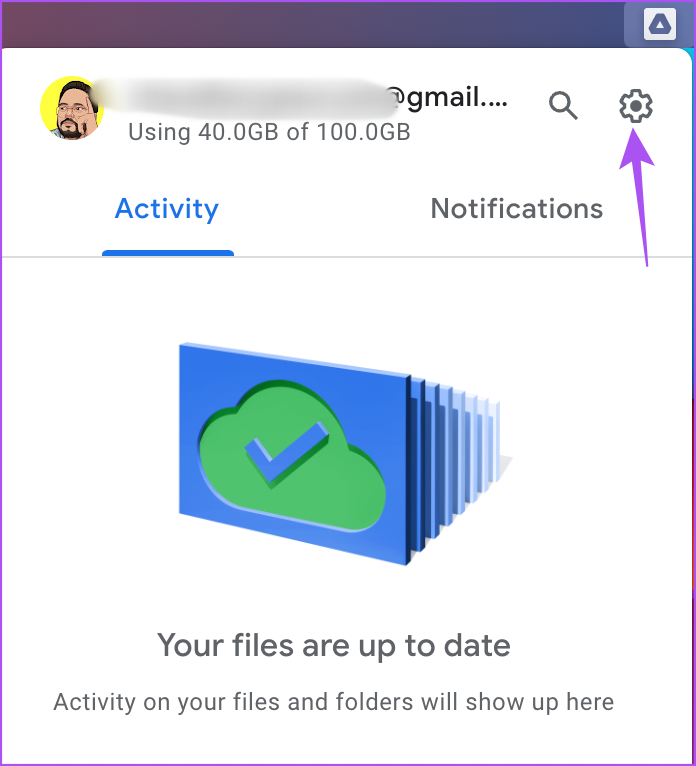
Βήμα 1: Κάντε κλικ στο εικονίδιο Google Drive στη δεξιά πλευρά της γραμμής επάνω μενού.
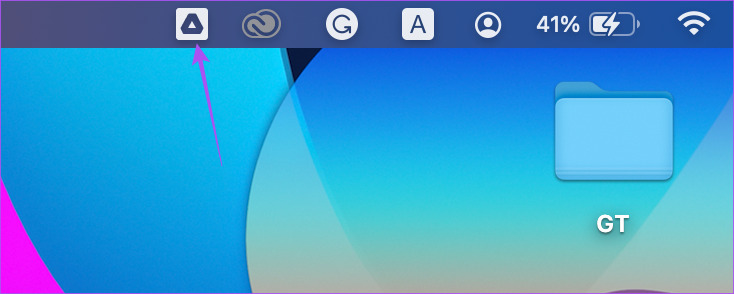
Βήμα 2: Κάντε κλικ στο εικονίδιο Ρυθμίσεις από το αναδυόμενο μήνυμα.
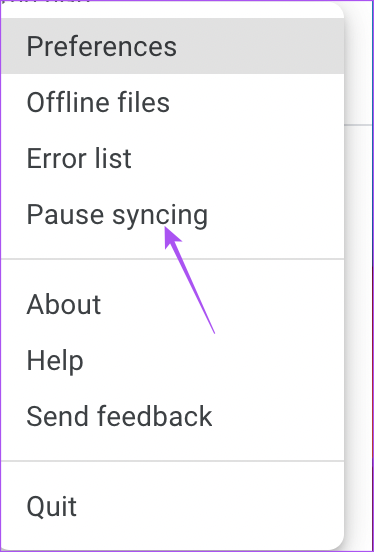
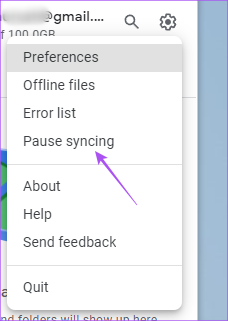
Βήμα 3: Κάντε κλικ στο συγχρονισμό παύσης από τη λίστα επιλογών.
Για παράθυρα
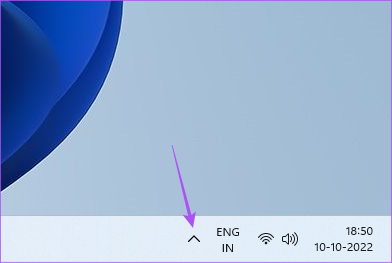
Βήμα 1: Κάντε κλικ στο εικονίδιο βέλους στην κάτω δεξιά γωνία της επιφάνειας εργασίας.
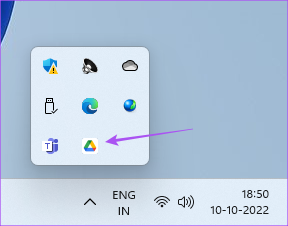
Βήμα 2: Κάντε κλικ στο εικονίδιο Google Drive.
Βήμα 3: Κάντε κλικ στο εικονίδιο Ρυθμίσεις στο παράθυρο Drive Google.
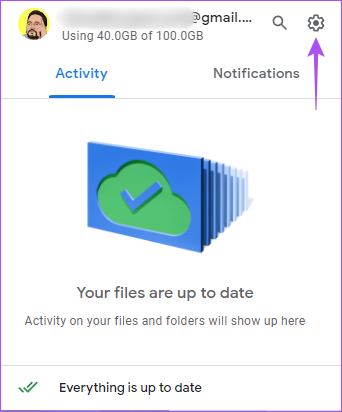
Βήμα 4: Επιλέξτε συγχρονισμό παύσης από τη λίστα επιλογών για να σταματήσετε το αυτόματο αντίγραφο ασφαλείας.
Σταματήστε αυτόματο αντίγραφο ασφαλείας στις φωτογραφίες Google
Η αυτόματη δημιουργία αντιγράφων ασφαλείας φωτογραφιών και βίντεο μπορούν να αποθηκεύσουν τα δεδομένα του κινητού σας και επίσης να αποφύγουν την περιττή αποστράγγιση της μπαταρίας. Αλλά πρέπει επίσης να κρατήσετε έναν έλεγχο για το πόσο αποθήκευση των φωτογραφιών και των βίντεό σας καταλαμβάνουν στο Google Photos αν δεν κάνετε’δεν θέλω να τρέξω χαμηλά στην αποθήκευση. Μπορείτε επίσης να ανατρέξετε στον οδηγό μας σε περίπτωση που η Google Photos Upload δεν λειτουργεί στο Android ή το iPhone σας.
Τελευταία ενημέρωση στις 11 Οκτωβρίου, 2022
Το παραπάνω άρθρο μπορεί να περιέχει συνδέσμους θυγατρικών που βοηθούν στην υποστήριξη της Guiding Tech. Ωστόσο, δεν επηρεάζει τη συντακτική μας ακεραιότητα. Το περιεχόμενο παραμένει αμερόληπτο και αυθεντικό.


