


Η Google καταγράφει αυτόματα τα αρχεία?
Πού πηγαίνουν οι εγγραφές Google? Google Γνωρίστε την τοποθεσία εγγραφής
Η Google Meet εμφανίζει ένα μήνυμα για να ενημερώσει όλους ότι καταγράφεται η συνάντηση. Θα δείτε επίσης ένα κουμπί Red Rec στην επάνω αριστερή γωνία της οθόνης σας. Εάν χρησιμοποιείτε μια εφαρμογή εγγραφής οθόνης τρίτου μέρους, ελέγξτε τις ρυθμίσεις της εφαρμογής σας.
Καταγράψτε το Google Meet Sessions: Οδηγός βήμα προς βήμα


Εάν διαβάζετε αυτό το άρθρο, ίσως θέλετε να μάθετε πώς να καταγράφετε στο Google Meet Video Calls. Έτσι, χωρίς μια μεγάλη εισαγωγή για το γιατί θα πρέπει να καταγράψετε μια συνεδρία Meet Google, θα κόψουμε στο κυνηγητό και θα σας δείξουμε πώς να το κάνετε.
Εδώ είναι τα πράγματα που θα καλύψουμε σε αυτόν τον οδηγό:
- Ποιος μπορεί να καταγράψει τις συνεδρίες Meet Google?
- Πώς να καταγράψετε μια τηλεοπτική κλήση Google Meet Video?
- Λόγοι για τους οποίους δεν μπορείτε να καταγράψετε τις κλήσεις για την κάλυψη του Google.
- Ο καλύτερος εναλλακτικός τρόπος για να καταγράψετε τις συνεδρίες Meet Google.
- Πλεονεκτήματα της καταγραφής των συνεδριών Meet Google.
- Top 10 Google Meet Recording FAQs.
Ποιος μπορεί να καταγράψει τις συνεδρίες Meet Google?
Δυστυχώς, η Google δεν επιτρέπει σε όλους να καταγράψουν συναντήσεις. Τα χαρακτηριστικά και οι λειτουργίες της πλατφόρμας εξαρτώνται από το σχέδιό σας, όπως αναφέρεται στο άρθρο του Google Meet Help Center:
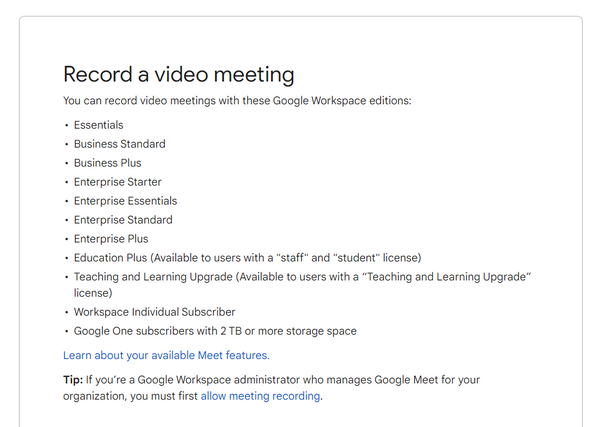
Η Google δεν επιτρέπει στους χρήστες ελεύθερου σχεδίου να καταγράφουν συναντήσεις. Πρέπει να έχετε λογαριασμό στο Google Workspace.
Αλλά υπάρχει μια αλίευση. Ακόμα κι αν έχετε λογαριασμό εργασίας, πρέπει να είστε διαχειριστής ή να έχετε πρόσβαση από τον διαχειριστή για να καταγράψετε μια συνάντηση βίντεο.
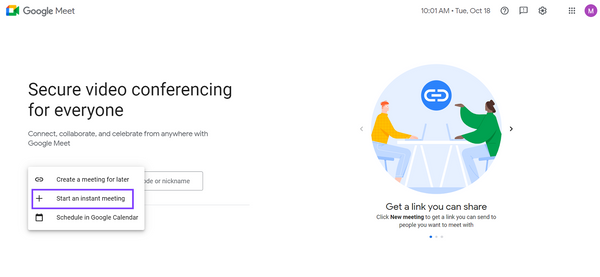
Για να δείτε αν έχετε πρόσβαση, ξεκινήστε μια άμεση συνάντηση.
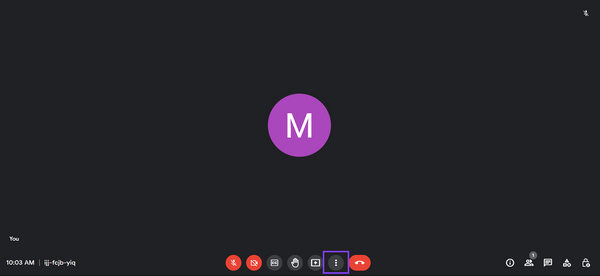
Κάντε κλικ στο εικονίδιο των τριών κατακόρυφων κουκίδων για να δείτε αν έχετε πρόσβαση.
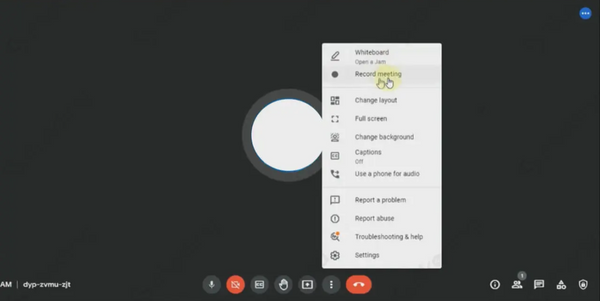
Εάν δεν μπορείτε να δείτε το Συνάντηση εγγραφής Επιλογή στο αναδυόμενο παράθυρο, αλλά έχετε λογαριασμό χώρου εργασίας, ζητήστε άδεια από τον διαχειριστή λογαριασμού.
Εάν είστε ο διαχειριστής, μπορείτε να ρυθμίσετε τη λειτουργία εγγραφής ακολουθώντας αυτά τα βήματα:
Παω σε Google Admin Console -> Apps (στην πλευρική γραμμή) -> Google Workspace -> Google Meet -> Γνωρίστε τις ρυθμίσεις βίντεο -> εγγραφή.
Πώς να καταγράψετε μια τηλεοπτική κλήση Google Meet Video?
Για να καταγράψετε μια τηλεοπτική κλήση Google, ξεκινήστε ή συμμετέχετε σε μια συνάντηση.
- Αναζητήστε το εικονίδιο των τριών κατακόρυφων κουκίδων στο κάτω μέρος της οθόνης της συνάντησης και κάντε κλικ.
- Ένα μενού θα εμφανιστεί. Κάντε κλικ Συνάντηση εγγραφής.
- Στο παράθυρο που ανοίγει, κάντε κλικ Ξεκινήστε την εγγραφή.
Πριν ξεκινήσετε την εγγραφή, η Google εμφανίζει μια ειδοποίηση που υπενθυμίζει στους χρήστες να λαμβάνουν συγκατάθεση από όλους στη συνάντηση.
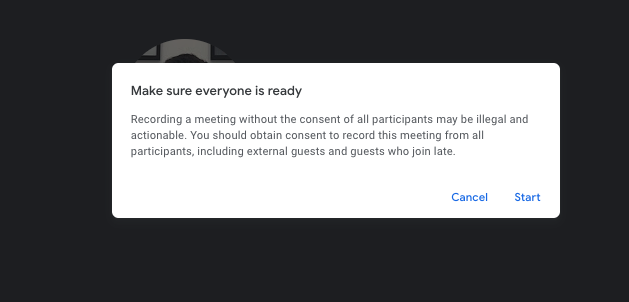
Θα ειδοποιήσει επίσης όλους τους συμμετέχοντες στη συνάντηση όταν ξεκινά ή σταματά η εγγραφή.
Εάν έχετε ακολουθήσει με επιτυχία αυτά τα βήματα, συγχαρητήρια! Η συνεδρία σας καταγράφεται.
Αλλά για να αποκτήσετε πρόσβαση στην καταγραφή των συνεδριάσεων, υπάρχουν μερικά ακόμη βήματα. Πρώτον, φροντίστε να σταματήσετε την εγγραφή πριν τελειώσετε τη συνάντηση. Εάν παραβλέψετε αυτό το βήμα, η Google θα σας ζητήσει να το κάνετε.
Η διακοπή της εγγραφής είναι τόσο απλή όσο η εκκίνηση. Απλά κάντε κλικ στο εικονίδιο των τριών κατακόρυφων κουκίδων στο κάτω μέρος της οθόνης συνάντησης και επιλέξτε Σταματήστε την εγγραφή από το αναδυόμενο μενού. Τώρα μπορείτε να αφήσετε τη συνάντηση και να περιμένετε το Google να το επεξεργαστεί.
Μπορείτε να έχετε πρόσβαση στην εγγραφή από το Google Drive σας. Ωστόσο, αυτό μπορεί να διαρκέσει λίγα λεπτά. Η Google στέλνει επίσης τον σύνδεσμο εγγραφής συσκέψεων μέσω email.
Εάν δεν λάβετε τον σύνδεσμο, μεταβείτε στο Google Drive και αναζητήστε το Ηχογράφηση ντοσιέ.
Και αυτό είναι? Έχετε καταγράψει με επιτυχία την κλήση Google Meet Call!
Τι κάνει η Google Meat Record?
- Ενεργά ηχεία
- Παρουσιάσεις
- Οι συνομιλίες αποθηκεύτηκαν ως .Αρχείο SBV
Τι δεν πληροί το Google Record?
- Ζωντανές λεζάντες
- Άλλα παράθυρα
- Ειδοποιήσεις
Λόγοι για τους οποίους δεν μπορείτε να καταγράψετε τις κλήσεις για την κάλυψη του Google
Υπάρχουν διάφοροι λόγοι που ίσως να μην είστε σε θέση να καταγράψετε μια συνεδρία Meet Google. Για να αναφέρουμε μερικά:
- Χώρος αποθήκευσης: Μπορείτε να καταγράψετε μόνο τη συνεδρία εάν έχετε αρκετό χώρο στο Google Drive σας.
- Όριο 8 ωρών: Η Google επιτρέπει μόνο στους χρήστες να καταγράφουν έως και 8 ώρες. Μετά από αυτό, η εγγραφή σταματά αυτόματα.
- Κινητές ή χειροκίνητες συσκευές: Η Google δεν υποστηρίζει τηλέφωνα ή tablet για την καταγραφή μιας συνάντησης Google. Έτσι, χρησιμοποιήστε ένα φορητό υπολογιστή ή υπολογιστή αντ ‘αυτού. Πρέπει να χρησιμοποιήσετε τις εγγενείς λειτουργίες εγγραφής της συσκευής ή τις εφαρμογές εγγραφής οθόνης τρίτου μέρους για να καταγράψετε συναντήσεις από το τηλέφωνό σας.
Πού πηγαίνουν οι εγγραφές Google? Google Γνωρίστε την τοποθεσία εγγραφής
Η Google Meet εμφανίζει ένα μήνυμα για να ενημερώσει όλους ότι καταγράφεται η συνάντηση. Θα δείτε επίσης ένα κουμπί Red Rec στην επάνω αριστερή γωνία της οθόνης σας. Εάν χρησιμοποιείτε μια εφαρμογή εγγραφής οθόνης τρίτου μέρους, ελέγξτε τις ρυθμίσεις της εφαρμογής σας.
Καταγράψτε το Google Meet Sessions: Οδηγός βήμα προς βήμα
Εάν διαβάζετε αυτό το άρθρο, ίσως θέλετε να μάθετε πώς να καταγράφετε στο Google Meet Video Calls. Έτσι, χωρίς μια μεγάλη εισαγωγή για το γιατί θα πρέπει να καταγράψετε μια συνεδρία Meet Google, θα κόψουμε στο κυνηγητό και θα σας δείξουμε πώς να το κάνετε.
Εδώ είναι τα πράγματα που θα καλύψουμε σε αυτόν τον οδηγό:
- Ποιος μπορεί να καταγράψει τις συνεδρίες Meet Google?
- Πώς να καταγράψετε μια τηλεοπτική κλήση Google Meet Video?
- Λόγοι για τους οποίους δεν μπορείτε να καταγράψετε τις κλήσεις για την κάλυψη του Google.
- Ο καλύτερος εναλλακτικός τρόπος για να καταγράψετε τις συνεδρίες Meet Google.
- Πλεονεκτήματα της καταγραφής των συνεδριών Meet Google.
- Top 10 Google Meet Recording FAQs.
Ποιος μπορεί να καταγράψει τις συνεδρίες Meet Google?
Δυστυχώς, η Google δεν επιτρέπει σε όλους να καταγράψουν συναντήσεις. Τα χαρακτηριστικά και οι λειτουργίες της πλατφόρμας εξαρτώνται από το σχέδιό σας, όπως αναφέρεται στο άρθρο του Google Meet Help Center:
Η Google δεν επιτρέπει στους χρήστες ελεύθερου σχεδίου να καταγράφουν συναντήσεις. Πρέπει να έχετε λογαριασμό στο Google Workspace.
Αλλά υπάρχει μια αλίευση. Ακόμα κι αν έχετε λογαριασμό εργασίας, πρέπει να είστε διαχειριστής ή να έχετε πρόσβαση από τον διαχειριστή για να καταγράψετε μια συνάντηση βίντεο.
Για να δείτε αν έχετε πρόσβαση, ξεκινήστε μια άμεση συνάντηση.
Κάντε κλικ στο εικονίδιο των τριών κατακόρυφων κουκίδων για να δείτε αν έχετε πρόσβαση.
Εάν δεν μπορείτε να δείτε το Συνάντηση εγγραφής Επιλογή στο αναδυόμενο παράθυρο, αλλά έχετε λογαριασμό χώρου εργασίας, ζητήστε άδεια από τον διαχειριστή λογαριασμού.
Εάν είστε ο διαχειριστής, μπορείτε να ρυθμίσετε τη λειτουργία εγγραφής ακολουθώντας αυτά τα βήματα:
Παω σε Google Admin Console -> Apps (στην πλευρική γραμμή) -> Google Workspace -> Google Meet -> Γνωρίστε τις ρυθμίσεις βίντεο -> εγγραφή.
Πώς να καταγράψετε μια τηλεοπτική κλήση Google Meet Video?
Για να καταγράψετε μια τηλεοπτική κλήση Google, ξεκινήστε ή συμμετέχετε σε μια συνάντηση.
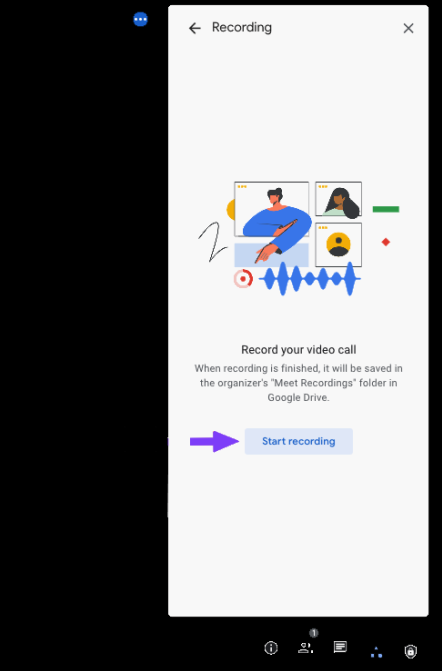
- Αναζητήστε το εικονίδιο των τριών κατακόρυφων κουκίδων στο κάτω μέρος της οθόνης της συνάντησης και κάντε κλικ.
- Ένα μενού θα εμφανιστεί. Κάντε κλικ Συνάντηση εγγραφής.
- Στο παράθυρο που ανοίγει, κάντε κλικ Ξεκινήστε την εγγραφή.
Πριν ξεκινήσετε την εγγραφή, η Google εμφανίζει μια ειδοποίηση που υπενθυμίζει στους χρήστες να λαμβάνουν συγκατάθεση από όλους στη συνάντηση.
Θα ειδοποιήσει επίσης όλους τους συμμετέχοντες στη συνάντηση όταν ξεκινά ή σταματά η εγγραφή.
Εάν έχετε ακολουθήσει με επιτυχία αυτά τα βήματα, συγχαρητήρια! Η συνεδρία σας καταγράφεται.
Αλλά για να αποκτήσετε πρόσβαση στην καταγραφή των συνεδριάσεων, υπάρχουν μερικά ακόμη βήματα. Πρώτον, φροντίστε να σταματήσετε την εγγραφή πριν τελειώσετε τη συνάντηση. Εάν παραβλέψετε αυτό το βήμα, η Google θα σας ζητήσει να το κάνετε.
Η διακοπή της εγγραφής είναι τόσο απλή όσο η εκκίνηση. Απλά κάντε κλικ στο εικονίδιο των τριών κατακόρυφων κουκίδων στο κάτω μέρος της οθόνης συνάντησης και επιλέξτε Σταματήστε την εγγραφή από το αναδυόμενο μενού. Τώρα μπορείτε να αφήσετε τη συνάντηση και να περιμένετε το Google να το επεξεργαστεί.
Μπορείτε να έχετε πρόσβαση στην εγγραφή από το Google Drive σας. Ωστόσο, αυτό μπορεί να διαρκέσει λίγα λεπτά. Η Google στέλνει επίσης τον σύνδεσμο εγγραφής συσκέψεων μέσω email.
Εάν δεν λάβετε τον σύνδεσμο, μεταβείτε στο Google Drive και αναζητήστε το Ηχογράφηση ντοσιέ.
Και αυτό είναι? Έχετε καταγράψει με επιτυχία την κλήση Google Meet Call!
Τι κάνει η Google Meat Record?
Η Google καταγράφει ολόκληρη τη συνεδρία, συμπεριλαμβανομένων:
- Ενεργά ηχεία
- Παρουσιάσεις
- Οι συνομιλίες αποθηκεύτηκαν ως .Αρχείο SBV
Τι δεν πληροί το Google Record?
- Ζωντανές λεζάντες
- Άλλα παράθυρα
- Ειδοποιήσεις
Λόγοι για τους οποίους δεν μπορείτε να καταγράψετε τις κλήσεις για την κάλυψη του Google
Υπάρχουν διάφοροι λόγοι που ίσως να μην είστε σε θέση να καταγράψετε μια συνεδρία Meet Google. Για να αναφέρουμε μερικά:
- Χώρος αποθήκευσης: Μπορείτε να καταγράψετε μόνο τη συνεδρία εάν έχετε αρκετό χώρο στο Google Drive σας.
- Όριο 8 ωρών: Η Google επιτρέπει μόνο στους χρήστες να καταγράφουν έως και 8 ώρες. Μετά από αυτό, η εγγραφή σταματά αυτόματα.
- Κινητές ή χειροκίνητες συσκευές: Η Google δεν υποστηρίζει τηλέφωνα ή tablet για την καταγραφή μιας συνάντησης Google. Έτσι, χρησιμοποιήστε ένα φορητό υπολογιστή ή υπολογιστή αντ ‘αυτού. Πρέπει να χρησιμοποιήσετε τις εγγενείς λειτουργίες εγγραφής της συσκευής ή τις εφαρμογές εγγραφής οθόνης τρίτου μέρους για να καταγράψετε συναντήσεις από το τηλέφωνό σας.
- Δωρεάν λογαριασμός: Η Google δεν προσφέρει λειτουργία εγγραφής με το δωρεάν σχέδιο. Για να καταγράψετε από το Google Meet, θα πρέπει να αναβαθμίσετε είτε το άτομο Workspace είτε το σχέδιο επιχειρήσεων.
Ο καλύτερος εναλλακτικός τρόπος για να καταγράψετε τις συνεδρίες Meet Google
Οι ηλεκτρονικές συναντήσεις είναι απαραίτητες, ειδικά όταν εργάζεστε εξ αποστάσεως ή σε υβριδική ρύθμιση.
Υπάρχουν πολλές περιπτώσεις όπου η καταγραφή των κλήσεων Google Meet είναι αποτελεσματική, εκπαιδευτική ή ακόμα και απαραίτητη. Σκέψου το. Οι κλήσεις ανακάλυψης, οι συνεδρίες επιβίβασης ή οι συναντήσεις της ομάδας είναι ένα χρυσωρυχείο πληροφοριών που μπορείτε να ανατρέξετε αργότερα μόνο εάν μπορείτε να τις καταγράψετε.
Ένας απλός τρόπος για να καταγράψετε μια συνεδρία Meet Google χωρίς να αναβαθμίσετε το σχέδιό σας ή να ζητήσετε άδεια από το διαχειριστή είναι η χρήση του Fireflies AI Note Taker. Για να χρησιμοποιήσετε το Fireflies, πρέπει να δημιουργήσετε τον λογαριασμό σας χρησιμοποιώντας το Outlook ή το Google Calendar.
Το Fireflies είναι ένας σημειωματάρια AI και μια πλατφόρμα πληροφοριών συνομιλίας που καταγράφει, μεταγράφει και αναλύει τις διαδικτυακές συναντήσεις. Πρέπει να προσκαλέσετε το AI Bot, Fred, στις συναντήσεις σας για να καταγράψετε και να τα μεταγράψετε. Υπάρχουν διάφοροι τρόποι για να το κάνετε αυτό.
Ο Fred ενώνει τη συνάντηση όπως οποιοσδήποτε άλλος συμμετέχων και συλλαμβάνει τη σύνοδο, το επεξεργάζεται και αποθηκεύει την ηχογράφηση Σημειωματάριο, Βρίσκεται στον λογαριασμό σας Fireflies. Αυτός είναι ο ευκολότερος τρόπος για να καταγράψετε τις συναντήσεις Google Meets σε περίπτωση που βρίσκεστε στο δωρεάν σχέδιο.
Ένας άλλος τρόπος για την καταγραφή του Google Meets είναι η χρήση της επέκτασης Chrome Fireflies.
Για να χρησιμοποιήσετε αυτήν τη μέθοδο, ανοίξτε το κατάστημα επέκτασης Chrome και εγκαταστήστε την επέκταση Chrome Fireflies.
Συνδεθείτε στην επέκταση για να επιτρέψετε αυτόματα σε πυρκαγιές να μεταγράψουν τις συνομιλίες σας για να συναντήσετε το Google.
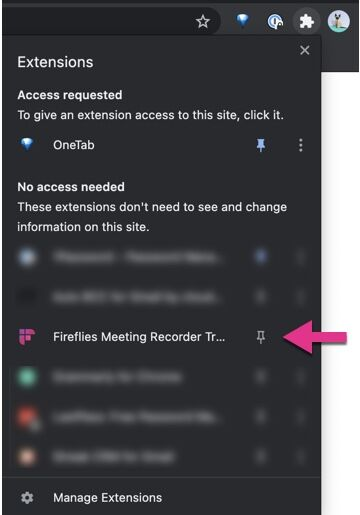
Μετά από αυτό, κάθε φορά που έχετε μια συνεδρία Meet Google από το πρόγραμμα περιήγησης Chrome, οι Fireflies θα το καταγράψουν αυτόματα.
Κάθε φορά που καταγράφεται μια συνάντηση με την επέκταση του Chrome Fireflies, μια ειδοποίηση θα εμφανιστεί στην επάνω δεξιά γωνία της οθόνης, ειδοποιώντας ότι η συνάντηση καταγράφεται και μεταγράφεται.
Μόλις τελειώσει η συνάντηση, οι Fireflies θα την επεξεργαστούν και θα αποθηκεύσουν την εγγραφή και τη μεταγραφή της συνάντησης στο λογαριασμό σας Fireflies στο Σημειωματάριο αυτί.
Ελέγξτε και αναζητήστε τα αντίγραφα
Οι εγγραφές και οι μεταγραφές σας αποθηκεύονται στο σημειωματάριο Fireflies με χρονικές σήμανσης, ετικέτες ηχείων και βασικά σημεία. Αναζητήστε το αντίγραφο χρησιμοποιώντας την κορυφαία γραμμή αναζήτησης ή τις έξυπνες λειτουργίες αναζήτησης που δημιουργούνται από το σύστημα. Δεν είναι μόνο αυτό.
Συνεργαστείτε με την ομάδα σας αφήνοντας καρφίτσες για να μεταβείτε σε συγκεκριμένες στιγμές συνάντησης, να ακούσετε την ηχογράφηση με ταχύτητα έως 2 φορές, να μοιραστείτε το Soundbites των βασικών στιγμών συνάντησης και να κάνετε πολλά περισσότερα.

Ενώ οι Fireflies σάς επιτρέπουν να καταγράφετε και να μεταγράφετε τις συναντήσεις σας, είναι σημαντικό να γνωρίζετε και να συμμορφώνεστε με τους νόμους περί καταγραφής κλήσεων του κράτους ή της χώρας σας.
Πλεονεκτήματα της καταγραφής των συνεδριών Meet Google
Υπάρχουν πολλά οφέλη από τη χρήση της Google Meet και η καταγραφή μιας συνάντησης είναι ένα από αυτά. Μπορείτε να ζητήσετε από τους συναδέλφους σας να καταγράψουν τη συνεδρία που χάσατε ή μπορείτε να καταγράψετε μια προπόνηση για μελλοντική αναφορά. Παίρνετε το σημείο, σωστά?
Οι συναντήσεις εγγραφής σας βοηθούν να παραμείνετε οργανωμένοι και είναι ο πιο αξιόπιστος τρόπος πρόσβασης στις ακριβείς πληροφορίες. Ακολουθούν τα τρία πρώτα οφέλη της καταγραφής μιας συνεδρίας Meet Google:
Μελλοντική αναφορά: Η εγγραφή μιας καλής κλήσης Google σημαίνει ότι μπορείτε να το παρακολουθήσετε ξανά αργότερα. Μπορείτε να χρησιμοποιήσετε αυτές τις ηχογραφήσεις για έλεγχο γεγονότων ή για ενημερωμένες αποφάσεις.
Κρατήστε όλους ενήμερους: Η εγγραφή μιας συνάντησης Meet Google σάς επιτρέπει να μοιραστείτε την ανασκόπηση της συνάντησης με απουσίες. Μπορείτε επίσης να το μοιραστείτε με τη διοίκηση και τους υπεύθυνους λήψης αποφάσεων.
Μείνε συγκεντρωμένος: Η καταγραφή των συναντήσεων στο Google εξαλείφει την ανάγκη να σημειώσετε και σας βοηθά να επικεντρωθείτε στις συνομιλίες. Ενισχύει τη δέσμευση και εξασφαλίζει ότι οι συμμετέχοντες έχουν διαδραστικές συνεδρίες.
Top 10 Google Meet Recording FAQs
Ακολουθούν οι κορυφαίες 10 ερωτήσεις σχετικά με τον τρόπο εγγραφής στο Google Meet Sessions.
1. Πώς να βρείτε το Google Meet Recordings?
Εάν είστε ο κεντρικός υπολογιστής, όλες οι καταγεγραμμένες συναντήσεις σας αποθηκεύονται στο φάκελο εγγραφής συνάντησης στο Google Drive σας. Εάν καταγράφετε για πρώτη φορά, η Google θα δημιουργήσει αυτόματα το φάκελο στη μονάδα σας. Μετά την επεξεργασία της συνεδρίας, η Google θα σας στείλει επίσης ένα email με τον σύνδεσμο εγγραφής.
Εάν ο κεντρικός υπολογιστής αλλάξει ή το συμβάν συμβαίνει εκτός του ημερολογιακού χρόνου, ο σύνδεσμος εγγραφής Google Meet μοιράζεται με τον αρχικό δημιουργό συμβάντος.
2. Πώς μπορώ να καταγράψω τις συναντήσεις Google στο τηλέφωνό μου?
Θα πρέπει να χρησιμοποιήσετε την ενσωματωμένη εγγραφή οθόνης του τηλεφώνου σας ή μια εφαρμογή εγγραφής οθόνης τρίτου μέρους για την καταγραφή των συναντήσεων Google Meet Meets.
3. Ποια μορφή είναι η συνάντηση που καταγράφεται στο Google Meet?
Όλες οι εγγραφές Google Meet αποθηκεύονται σε μορφή MP4.
4. Γιατί η επιλογή εγγραφής δεν είναι διαθέσιμη?
Υπάρχουν μερικοί λόγοι για τους οποίους η επιλογή εγγραφής δεν είναι διαθέσιμη:
- Βρίσκεστε σε δωρεάν λογαριασμό.
- Δεν έχετε άδεια να καταγράψετε.
- Χρησιμοποιείτε το Google Meet στο τηλέφωνό σας αντί του υπολογιστή ή της επιφάνειας εργασίας σας.
5. Μπορώ να χρησιμοποιήσω επεκτάσεις τρίτων για να καταγράψω τις συναντήσεις Google Meet Meets?
Μπορείτε να χρησιμοποιήσετε αυτόματο λογισμικό μεταγραφής ή εγγραφές οθόνης τρίτων για να καταγράψετε τις συναντήσεις Google Meet Meetsing.
6. Πού είναι η επιλογή εγγραφής?
Μπορείτε να βρείτε την επιλογή εγγραφής κάνοντας κλικ στο εικονίδιο των τριών κατακόρυφων κουκίδων στο κάτω μέρος της οθόνης Meet Google.
7. Πώς μπορώ να πω εάν η συνάντησή μου Google καταγράφεται?
Η Google Meet εμφανίζει ένα μήνυμα για να ενημερώσει όλους ότι καταγράφεται η συνάντηση. Θα δείτε επίσης ένα κουμπί Red Rec στην επάνω αριστερή γωνία της οθόνης σας. Εάν χρησιμοποιείτε μια εφαρμογή εγγραφής οθόνης τρίτου μέρους, ελέγξτε τις ρυθμίσεις της εφαρμογής σας.
8. Πώς μπορώ να μοιραστώ την εγγραφή του Google Meet?
Για να μοιραστείτε την εγγραφή του Google Meet,
- Αναζητήστε το φάκελο εγγραφής συσκέψεων στο Google Drive σας.
- Επιλέξτε την εγγραφή που θέλετε να μοιραστείτε, αναζητήστε το εικονίδιο Share και προσθέστε τα αναγνωριστικά ηλεκτρονικού ταχυδρομείου των μελών της ομάδας σας ή τους ανθρώπους με τους οποίους θέλετε να μοιραστείτε την εγγραφή.
- Εναλλακτικά, μπορείτε να κάνετε κλικ στο εικονίδιο σύνδεσης και να το επικολλήσετε στο email ή στη συνομιλία.
- Μπορείτε επίσης να μοιραστείτε τον σύνδεσμο που σας αποστέλλεται μέσω email. Κάντε κλικ στο εικονίδιο των τριών κατακόρυφων κουκίδων και εισαγάγετε όλα τα ονόματα χρήστη ή τις διευθύνσεις ηλεκτρονικού ταχυδρομείου για να μοιραστείτε την εγγραφή.
9. Μπορώ να κατεβάσω την εγγραφή της συνάντησης?
Μπορείτε να κατεβάσετε το Google Meet Recordings στο σύστημά σας για να τις δείτε εκτός σύνδεσης. Επιλέξτε το αρχείο από τη μονάδα δίσκου και κάντε κλικ στο More (τρεις κάθετες κουκίδες). Κάντε κλικ στην επιλογή Λήψη.
10. Πού αποθηκεύονται οι συνομιλίες για το Google Meet Chats?
Οι συνομιλίες αποθηκεύονται στη μονάδα δίσκου του κεντρικού υπολογιστή συνάντησης.
συμπέρασμα
Ελπίζουμε ότι αυτό το blog απάντησε στις περισσότερες από τις ερωτήσεις σας σχετικά με τον τρόπο εγγραφής στο Google Meet Events.
Λάβετε υπόψη μερικά πράγματα κατά τη χρήση αυτής της λειτουργίας. Για παράδειγμα, δείτε εάν έχετε άδεια να καταγράψετε, να ζητήσετε συγκατάθεση από όλους τους συμμετέχοντες εκ των προτέρων και να καταγράψετε τη συνεδρία από τον φορητό υπολογιστή σας. Η γνώση αυτών των μικρών λεπτομερειών διασφαλίζει ότι συνεχίζετε να καταγράφετε άψογα χωρίς δυσλειτουργίες ή παρενοχλήσεις. Χαρούμενη εγγραφή!
Διαβάστε το επόμενο:
Πυροσβεστικές.blog AI
Ελέγξτε το blog Fireflies για να μάθετε περισσότερα σχετικά με το προϊόν μας, τις ιστορίες των πελατών μας και τη λήψη συναντήσεων, απομακρυσμένη εργασία, παραγωγικότητα και πολλά άλλα.
Πού πηγαίνουν οι εγγραφές Google? Google Γνωρίστε την τοποθεσία εγγραφής


Michael Chen 2022-06-27 6 λεπτά
Έχετε μόλις καταγράψει μια συνάντηση συνάντησης Google και αναρωτιέστε πού πηγαίνουν οι εγγραφές Google?
Η καταγραφή των συναντήσεων σας στο Google μπορεί να είναι ένας πολύ καλός τρόπος για να αναθεωρήσετε την κλήση αργότερα ή να το μοιραστείτε με μέλη της ομάδας σας που WEREN’Δεν είναι σε θέση να το ζήσω.
Συνεχίστε να διαβάζετε για να μάθετε πώς μπορείτε εύκολα να βρείτε τις εγγραφές σας στο Google. Εδώ είναι μερικά από τα θέματα που θα μάθετε για σήμερα:
- Πού η Google συναντά την αποθήκευση ηχογραφήσεων?
- Πού είναι οι ρυθμίσεις εγγραφής Google Meet Recording?
- Πώς να προσαρμόσετε πού αποθηκεύονται οι ηχογραφήσεις σας
- Πώς να αποθηκεύσετε, να παίξετε και να μοιραστείτε τις εγγραφές σας στο Google
Με αυτό είπε, ας ξεκινήσουμε!
Google Meet Recordings: Πριν ξεκινήσετε
Πριν μπορέσετε να καταγράψετε τις συναντήσεις Google, πρέπει να βεβαιωθείτε ότι χρησιμοποιείτε τη σωστή έκδοση του Google Meet Meet.
Εάν χρησιμοποιείτε την δωρεάν έκδοση του Google Meet, τότε δεν θα μπορείτε να καταγράψετε συναντήσεις. Θα είστε σε θέση να φιλοξενήσετε μόνο συναντήσεις στην επιφάνεια εργασίας και την κινητή συσκευή σας.
Αν θέλεις Καταγράψτε μια συνάντηση Google , τότε θα πρέπει να εγγραφείτε για ένα Ατομικό σχέδιο χώρου εργασίας Google . Εσείς’θα χρειαστεί τουλάχιστον το σχέδιο επιχειρηματικού προτύπου για την καταγραφή των συναντήσεων.
Μόλις εγγραφείτε για λογαριασμό, μπορείτε να καταγράψετε συναντήσεις εάν είστε ο διοργανωτής της συνάντησης, στην ίδια εταιρεία με τον διοργανωτή ή να λάβετε πρόσβαση από διαχειριστή.
ΣΗΜΕΙΩΣΗ: Μπορείτε να καταγράψετε μόνο το Google Meving Call Consure μέσω της εφαρμογής στον υπολογιστή σας ή στον υπολογιστή Mac σας. Για να καταγράψετε σε κινητές συσκευές θα χρειαστεί να χρησιμοποιήσετε ένα εργαλείο τρίτου μέρους.
Τώρα που είστε εξοπλισμένοι με τη δυνατότητα να καταγράφετε συναντήσεις, ας βουτήξουμε βαθιά στο πώς μπορείτε να διαχειριστείτε καλύτερα τις ηχογραφήσεις σας.
Πού πηγαίνουν οι εγγραφές Google?
Η Google Meet διαθέτει ενσωματωμένες ρυθμίσεις που θα αποθηκεύουν αυτόματα τις ηχογραφήσεις σας, ώστε να μην κάνουν’να χαθείς.
Το κύριο Google συναντήστε την τοποθεσία εγγραφής όπου θα αποθηκεύσετε τις ηχογραφήσεις σας βρίσκεται σε ένα νέο φάκελο στο λογαριασμό σας στο Google Drive που ονομάζεται ‘Πληρούν τις ηχογραφήσεις’.
Πέρα από την αποθήκευση στο Google Drive του ατόμου που ξεκίνησε τη συνάντηση, υπάρχουν ορισμένες επιπλέον τοποθεσίες όπου η εγγραφή θα αποθηκευτεί.
Πρώτον, τόσο το άτομο που ξεκίνησε την εγγραφή όσο και ο διοργανωτής συνάντησης θα λάβουν έναν σύνδεσμο στα εισερχόμενα ηλεκτρονικού ταχυδρομείου τους. Αυτός θα είναι ένας σύνδεσμος εγγραφής Drive Google, ώστε να μπορείτε να έχετε πρόσβαση στο αρχείο.
Εάν κάνετε κλικ στο σύνδεσμο, θα σας μεταφέρει σε μια νέα σελίδα και θα αρχίσετε να παίζετε το βίντεο.
Για να το στείλετε σε άλλους ανθρώπους, απλά προωθήστε το μήνυμα ηλεκτρονικού ταχυδρομείου σε οποιοδήποτε άλλο άτομο στην ομάδα σας και θα έχουν πρόσβαση στην εγγραφή με τον ίδιο τρόπο (περισσότερο σε αυτό παρακάτω).
Εάν δημιουργήσατε μια κλήση Google Meet χρησιμοποιώντας το Google Calendar, τότε η εγγραφή για τον σύνδεσμο θα προστεθεί αυτόματα στο συμβάν Ημερολογίου Google.
Κάθε άτομο που παρακολούθησε την εκδήλωση θα έχει πρόσβαση στην εγγραφή από το ημερολόγιο.
Τώρα που έχετε μια σταθερή αντίληψη για το πού θα αποθηκευτεί η Google Meet Recordings, ας σας δείξουμε πώς να τις έχετε πραγματικά πρόσβαση, βήμα προς βήμα.
Google Γνωρίστε την εγγραφή στο Google Drive
Αν εσύ’Ο διοργανωτής της συνάντησης, τότε η εγγραφή της συνάντησης θα σταλεί αυτόματα στο Google Drive σας. Εδώ είναι πώς μπορείτε εύκολα να αποκτήσετε πρόσβαση στην εγγραφή:
- Πρώτον, κατευθυνθείτε προς το Google Drive Ιστοσελίδα και κάντε κλικ στο ‘Πηγαίνετε στο Drive’ κουμπί.
- Στη συνέχεια, θα υπάρξει ένας φάκελος που ονομάζεται ‘Πληρούν τις ηχογραφήσεις’ στην αριστερή πλευρά της σελίδας ή εσείς’Θα το δω μόλις συνδεθείτε.
- Κάντε κλικ σε αυτό και θα ανοίξει το φάκελο που περιέχει όλες τις εγγραφές του Google Meet σας. Εάν ο φάκελος έχει’εμφανίστηκε ακόμα, αυτό’S επειδή η Google εξακολουθεί να επεξεργάζεται το βίντεο. Απλά περιμένετε λίγα λεπτά και ο φάκελος θα εμφανιστεί.
Google Γνωρίστε την εγγραφή σε εισερχόμενα ηλεκτρονικού ταχυδρομείου
Ένα άλλο μέρος που θα σταλεί η εγγραφή σας στο Google είναι στα εισερχόμενα email σας. Αν εσύ’το άτομο που διοργάνωσε τη συνάντηση ή εκείνον που ξεκίνησε την ηχογράφηση, τότε εσύ’Θα λάβετε ένα email που έχει τον σύνδεσμο προς το βίντεό σας μετά την ολοκλήρωση της συνάντησης.
Το μόνο που χρειάζεται να κάνετε είναι να ανοίξετε το email και, στη συνέχεια, κάντε κλικ στο ‘Παίζω’ κουμπί για να δείτε την εγγραφή.
Η Google πληροί την εγγραφή στο ημερολόγιο Google
Το’Κοινή για να προγραμματίσετε συναντήσεις στο ημερολόγιο Google μαζί με έναν σύνδεσμο Meet Google.
Αν εσύ’Η VE έχει προγραμματίσει μια συνάντηση και ξεκίνησε την εγγραφή όταν ξεκίνησε η συνάντηση, τότε θα υπάρξει αυτόματα ένας σύνδεσμος εγγραφής στις πληροφορίες συμβάντων του ημερολογίου Google μόλις τελειώσει η συνάντηση.
Όλοι οι άνθρωποι που έχουν προσκληθεί στη συνάντηση θα έχουν επίσης πρόσβαση στην εγγραφή από το δικό τους ημερολόγιο Google.
Για να δείτε την εγγραφή απλά κάντε κλικ στο σύνδεσμο και θα ανοίξει και θα αρχίσει να παίζει.
Πού είναι οι ρυθμίσεις εγγραφής Google Meet Recording?
Η Google Meet έχει ελάχιστες ρυθμίσεις εγγραφής. Για να ξεκινήσετε και να σταματήσετε μια εγγραφή συνάντησης, απλά ακολουθήστε τα παρακάτω βήματα.
- Μεταβείτε στον ιστότοπο Google Meet και κάντε κλικ στο ‘Νέα συνάντηση’ κουμπί.
- Κάντε κλικ στο ‘Δραστηριότητες’ εικονίδιο στην κάτω δεξιά γωνία της οθόνης και στη συνέχεια επιλέξτε το ‘Εγγραφή’ επιλογή.
- Στη συνέχεια, κάντε κλικ στο ‘Ξεκινήστε την εγγραφή’ κουμπί.
- Μετά από αυτό, κάντε κλικ στο ‘Αρχή’ κουμπί στο αναδυόμενο παράθυρο για να ξεκινήσετε την εγγραφή της συνάντησης.
- Για να σταματήσετε την καταγραφή της συνάντησης, πρέπει να κάνετε κλικ στο ‘Σταματήστε την εγγραφή’ κουμπί στο αριστερό μενού. Μπορείτε ακόμα να συνεχίσετε τη συνάντηση, ακόμη και όταν ολοκληρωθεί η εγγραφή.
Μπορεί να χρειαστεί λίγος χρόνος για να εμφανιστεί το βίντεό σας στο φάκελο Google Drive και σε άλλες τοποθεσίες. Αν αυτο’είναι μια πολύ μεγάλη ηχογράφηση, τότε μπορεί να χρειαστεί έως και 24 ώρες για να εμφανιστεί.
Πώς να προσαρμόσετε την τοπική διαδρομή αρχείου εγγραφής
Όπως μάθατε παραπάνω, η Google Meet θα αποθηκεύσει αυτόματα την εγγραφή της συνάντησης στο Google Drive, το email σας και ενδεχομένως.
Μπορείς’να προσαρμόσετε όπου η συνάντηση θα αποθηκευτεί πέρα από αυτό. Ωστόσο, μπορείτε εύκολα να κατεβάσετε την εγγραφή Google Meet από τα εισερχόμενα Google Drive και Email σας.
Στη συνέχεια, μπορείτε να το αποθηκεύσετε σε διαφορετική τοποθεσία, να το μοιραστείτε με άλλα μέλη της ομάδας σας και πολλά άλλα.
Πώς να αποθηκεύσετε, να παίξετε, να μοιραστείτε και να κατεβάσετε το Google Meet Recordings
Τώρα που γνωρίζετε πού αποθηκεύονται οι εγγραφές των εγγραφών σας στο Google και πώς να τις έχετε πρόσβαση, ας’S σας δείχνει πώς να αποθηκεύσετε, να παίξετε, να μοιραστείτε και ακόμη και να κατεβάσετε αυτές τις ηχογραφήσεις.
Αυτό σας επιτρέπει να δημιουργείτε αντίγραφα ασφαλείας των ηχογραφήσεων σας, να τα μοιραστείτε με άλλα μέλη της ομάδας και πολλά άλλα.
Αποθήκευση Google Meet Recordings
Όταν διαθέτετε λογαριασμό Premium Google Workspace, οι εγγραφές του Google Meet αποθηκεύονται αυτόματα. Εκεί’δεν πρέπει να κάνετε στο τέλος σας στο τέλος σας.
Ωστόσο, ίσως θελήσετε να χρησιμοποιήσετε την επιλογή λήψης που επισημαίνεται παρακάτω, ώστε να μπορείτε να δημιουργήσετε ένα επιπλέον αντίγραφο ασφαλείας για όλες τις ηχογραφήσεις σας.
Παίξτε το Google Meet Recordings
Η αναπαραγωγή των εγγραφών σας στο Google είναι πολύ απλή. Το μόνο που χρειάζεται να κάνετε είναι να ανοίξετε την εγγραφή από μία από τις αποθηκευμένες θέσεις σας και κάντε κλικ στον σύνδεσμο.
Εδώ’S πώς μπορείτε να το κάνετε από το Google Drive, τα εισερχόμενα email σας και από το ημερολόγιο Google.
- Ανοίξτε τον λογαριασμό σας στο Google Drive και κάντε κλικ στο ‘Πληρούν τις ηχογραφήσεις’ ντοσιέ.
- Στη συνέχεια, κάντε κλικ σε μία από τις εγγραφές Google για να δείτε το αρχείο βίντεο.
- Στη συνέχεια, κάντε διπλό κλικ στο αρχείο βίντεο για να το ανοίξετε και θα αρχίσει αυτόματα να παίζει.
Παίζοντας το Google Meat Recordings στα εισερχόμενα email σας
Η αναπαραγωγή μιας εγγραφής στο Google Meet από το email σας είναι αρκετά απλή. Εδώ’πώς να το παίξετε από τα εισερχόμενά σας:
- Μεταβείτε στον λογαριασμό σας στο Gmail και κάντε κλικ στην εγγραφή.
- Στη συνέχεια, έχετε την επιλογή να το ανοίξετε στο Google Drive ή να αναπαράγετε την εγγραφή στα εισερχόμενα email σας.
Για να το παίξετε στα εισερχόμενά σας, τοποθετήστε το δείκτη του δεξαμενού του δείκτη ηλεκτρονικού ταχυδρομείου και κάντε κλικ στο ‘Παίζω’ εικόνισμα.

Παίζοντας το Google Meat Recordings στο Ημερολόγιο Google
Εάν έχετε μια συνάντηση συνάντησης στο Google μέσω μιας εκδήλωσης ημερολογίου Google, τότε αυτά θα συνδεθούν μαζί.
Εδώ’πώς εσείς ή όποιος παρακολούθησε τη συνάντηση μπορεί να έχει πρόσβαση στην εγγραφή.
- Ανοίξτε την εκδήλωση του ημερολογίου Google.
- Στη συνέχεια, κάντε κλικ στον σύνδεσμο εγγραφής. Θα ανοίξει αυτόματα σε μια νέα καρτέλα και μπορείτε να παρακολουθήσετε την εγγραφή.
Μοιραστείτε το Google Meet Recordings
Για να μοιραστείτε τις εγγραφές του Google Meet, πρέπει να μεταβείτε στον λογαριασμό σας στο Google Drive. Μόλις εσύ’Εστιάστε μέσα, απλά ακολουθήστε τα παρακάτω βήματα.
- Μεταβείτε στον λογαριασμό σας στο Google Drive και ανοίξτε το ‘Πληρούν τις ηχογραφήσεις’ ντοσιέ.
- Στη συνέχεια, κάντε κλικ στο ‘Μερίδιο’ εικονίδιο στην επάνω δεξιά γωνία της σελίδας. Αυτό φέρνει ένα αναδυόμενο παράθυρο όπου πρέπει να εισαγάγετε τις διευθύνσεις ηλεκτρονικού ταχυδρομείου των ατόμων με τους οποίους θέλετε να μοιραστείτε το αρχείο με. Στη συνέχεια, κάντε κλικ στο ‘Εγινε’ κουμπί.
Κοινή χρήση των εγγραφών σας στο Google Meet από το email
Μόλις ολοκληρωθεί η εγγραφή σας στο Google, θα σταλεί στα εισερχόμενά σας. Από εδώ, υπάρχουν δύο τρόποι με τους οποίους μπορείτε να μοιραστείτε αυτήν την εγγραφή:
- Απλά προωθήστε το email που έχει τον σύνδεσμο σε όποιον θέλετε.
- Διαφορετικά, μπορείτε να κάνετε κλικ στις τρεις κατακόρυφες κουκίδες ‘Περισσότερο’ κουμπί και, στη συνέχεια, επιλέξτε το ‘Μερίδιο’ Επιλογή από το αναπτυσσόμενο.
- Στη συνέχεια, εισαγάγετε τις διευθύνσεις ηλεκτρονικού ταχυδρομείου των ατόμων με τους οποίους θέλετε να μοιραστείτε την εγγραφή και κάντε κλικ στο ‘Εγινε’ κουμπί.
Κατεβάστε το Google Meet Recordings
Για να κατεβάσετε τις εγγραφές του Google Meet, πρέπει να συνδεθείτε στον λογαριασμό σας στο Google Drive Drive. Στη συνέχεια, ακολουθήστε τα παρακάτω βήματα για να κατεβάσετε εύκολα τις ηχογραφήσεις σας.
- Κάνε κλικ στο ‘Πληρούν τις ηχογραφήσεις’ Φάκελος και, στη συνέχεια, επιλέξτε την εγγραφή συνάντησης που θέλετε να κατεβάσετε.
- Στη συνέχεια, κάντε κλικ στις τρεις τελείες ‘Περισσότερο’ Επιλογή και, στη συνέχεια, επιλέξτε ‘Κατεβάστε’ Από την αναπτυσσόμενη λίστα.
Η εγγραφή σας θα αρχίσει αμέσως να κατεβάσετε και να αποθηκεύσετε στον φάκελο της επιφάνειας εργασίας σας ή λήψη.
Κατεβάστε το Google Γνωρίστε εγγραφές από εισερχόμενα email
Ένας άλλος τρόπος για να κατεβάσετε τις εγγραφές του Google Meet είναι από τον σύνδεσμο στα εισερχόμενα email σας. Η διαδικασία θα είναι παρόμοια με τη λήψη της εγγραφής από τον λογαριασμό σας στο Google Drive.
- Πρώτον, μεταβείτε στα εισερχόμενα email σας και ανοίξτε το email που περιέχει την εγγραφή.
- Στη συνέχεια, πρέπει να τοποθετήσετε αιωρούνται πάνω από το συνημμένο εγγραφής στο κάτω μέρος του email. Στη συνέχεια, κάντε κλικ στο ‘Κατεβάστε’ εικονίδιο και θα αποθηκεύσει αυτόματα την εγγραφή.
Το αρχείο σας θα αρχίσει να κατεβάζει και να αποθηκεύει στον υπολογιστή σας, συνήθως στον φάκελο επιφάνειας εργασίας ή λήψεων.
Η Google συναντά τις ερωτήσεις εγγραφής
Εδώ είναι μερικές από τις πιο συνηθισμένες ερωτήσεις εμείς’Έλαβα για την Google Meet Recordings.
Μπορείτε να ελέγξετε το ιστορικό κλήσεων Google?
Ναι, η Google Meet διαθέτει ιστορικό κλήσεων που μπορείτε να έχετε πρόσβαση ανά πάσα στιγμή. Το μόνο που χρειάζεται να κάνετε είναι να συνδεθείτε στο δικό σας Κονσόλα διαχείρισης Google .
Τότε, πηγαίνετε στο Αναφορές> Αρχείο ελέγχου> Γνωρίστε το Google .
Εδώ θα δείτε το πλήρες ιστορικό κλήσης σας.

Πόσος χρόνος χρειάζεται για να εμφανιστούν οι ηχογραφήσεις να συναντηθούν οι ηχογραφήσεις Google?
Ο χρόνος που χρειάζεται για την επεξεργασία της εγγραφής σας θα εξαρτηθεί από το πόσο καιρό είναι η εγγραφή σας. Η Google πρέπει να επεξεργαστεί το βίντεο πριν να μεταφορτώσει στο Google Drive, στο Google Calendar και στο email σας.
Σύμφωνα με την Google, μπορεί να χρειαστούν έως και 24 ώρες για να επεξεργαστείτε το βίντεό σας. Ωστόσο, οι περισσότερες ηχογραφήσεις θα μεταφορτωθούν πολύ πιο γρήγορα από αυτό. Κατά μέσο όρο, μπορείτε να περιμένετε να περιμένετε μερικές ώρες.
Σκέψεις κλεισίματος
Ελπίζουμε ότι αυτός ο οδηγός σας βοήθησε να μάθετε πού πηγαίνουν οι ηχογραφήσεις Google και πώς μπορείτε να αποθηκεύσετε, να μοιραστείτε και να κατεβάσετε αυτές τις ηχογραφήσεις.
Εάν θέλετε να μεταγράψετε τις εγγραφές σας στο Google, τότε σας συνιστούμε να χρησιμοποιήσετε Όχι . Το’είναι μια ισχυρή και εύχρηστη εφαρμογή μεταγραφής που σας επιτρέπει να μεταγράψετε τις συναντήσεις σας σε μερικά κλικ.
Ο Michael είναι ο επικεφαλής της ανάπτυξης στο Notta και έχει έναν τόνο επαγγελματικής πρακτικής εμπειρίας στον τομέα της τεχνολογίας. Του αρέσει να γράφει και να βιώνει δροσερά πράγματα, αν δεν τον βλέπετε στο γραφείο συζητώντας τις πιο δημοφιλείς εφαρμογές με συναδέλφους, τότε πρέπει να δημιουργεί στο καφενείο.
Πώς να καταγράψετε μια συνάντηση Google (Οδηγός βήμα προς βήμα) Όχι

Michael Chen 2022-04-26 5 λεπτά
Η Google Meet είναι μια δωρεάν ηλεκτρονική υπηρεσία βίντεο επικοινωνίας που φιλοξενείται από την Google που είναι ιδανική για άτομα όλων των επαγγελματικών υπόβαθρων, φοιτητών και ατόμων που θέλουν να παραμείνουν συνδεδεμένοι.
Η καταγραφή μιας συνεδρίας Meet Google παρέχει πολλά οφέλη, από την ανταλλαγή μιας συνάντησης εργασίας με έναν συνεργάτη που δεν μπορούσε να’να παρακολουθήσετε τη συνάντηση για να αναφέρετε μια διάλεξη και να δημιουργήσετε σημειώσεις ή μεταγραφές αργότερα. Σήμερα εμείς’Μοιράζεστε πολλούς τρόπους με τους οποίους μπορείτε εύκολα να καταγράψετε μια κλήση Google για τον υπολογιστή σας, το smartphone και πολλά άλλα.
Συνεχίστε να διαβάζετε για να μάθετε περισσότερα σχετικά με την καταγραφή των κλήσεων Google Meet:
- Ποιος μπορεί να καταγράψει μια συνάντηση Google?
- Τι μπορείτε να καταγράψετε στο Google Meet?
- Πώς να καταγράψετε μια συνάντηση Google στον υπολογιστή
- Πώς να καταγράψετε μια συνάντηση Google σε κινητές συσκευές
- Πώς να καταγράψετε ένα Google Meet ως συμμετέχων
- Πώς να καταγράψετε το Google συναντήστε μόνο με ήχο
- Πώς να καταγράψετε αυτόματα την καταγραφή της Google
- Πώς να παίξετε, να μοιραστείτε, να κατεβάσετε ή να αποθηκεύσετε το Google Meet Recordings
Ποιος μπορεί να καταγράψει μια συνάντηση Google?
Η εγγραφή μιας συνάντησης Google Meet μέσω της Google Meet περιορίζεται σε άτομα που χρησιμοποιούν συγκεκριμένα μέλη του Google Workspace. Με άλλα λόγια, μπορείτε’t Καταγράψτε μια συνεδρία Meet Google Εάν έχετε έναν δωρεάν, τυποποιημένο λογαριασμό Google που δεν σχετίζεται με έναν λογαριασμό επιχείρησης ή οργανισμού, κερδίσατε’t να είναι σε θέση να καταγράψει μια κλήση Google Meet μέσω Google Meet.
Εσείς’Θα πρέπει να εγγραφείτε για ένα ατομικό σχέδιο του χώρου εργασίας Google εάν ενδιαφέρεστε να καταγράψετε το Google Meet Call Call μέσω Google Meet.
Επί του παρόντος, αυτές οι εκδόσεις Google Workspace είναι επιλέξιμες για εγγραφή μέσω της Google συναντιούνται απευθείας σύμφωνα με την Google:
- Είδη πρώτης ανάγκης
- Επιχειρηματικό πρότυπο
- Πλεονέκτημα
- Επιχειρηματικός εκκινητής
- Essentials των επιχειρήσεων
- Επιχειρηματικό πρότυπο
- Enterprise Plus
- Education Plus (διαθέσιμο σε χρήστες με άδεια “προσωπικού” και “φοιτητή”)
- Διδασκαλία και εκμάθηση αναβάθμισης (διαθέσιμη στους χρήστες με ένα “Διδασκαλία και μάθηση αναβάθμιση” άδεια)
- Ατομικός συνδρομητής χώρου εργασίας
Εάν έχετε έναν επιλέξιμο λογαριασμό Workspace Google, μπορείτε να καταγράψετε μια συνάντηση του χώρου εργασίας του Google εάν είστε διοργανωτής συνάντησης, στον ίδιο οργανισμό με τον διοργανωτή συνάντησης ή να σας δοθεί πρόσβαση εγγραφής από το Google Workspace Administrator.
Λάβετε υπόψη ότι μπορείτε να καταγράψετε μόνο το Google Meved Call Consure μέσω της εφαρμογής Google Meet σε έναν υπολογιστή. Οι κινητές συσκευές δεν είναι επιλέξιμες για αυτήν τη λειτουργία.
Τι μπορείτε να καταγράψετε στο Google Meet?
Όταν καταγράφετε μια συνεδρία Google Meet, τα παρακάτω τμήματα της συνάντησης Meet Google αποθηκεύονται στην εγγραφή:
- Το ενεργό ηχείο
- Οτιδήποτε ο ενεργός ομιλητής μοιράζεται στην οθόνη, όπως ένα έγγραφο Google, διαφάνειες ή φύλλα
- Το αρχείο καταγραφής συνομιλίας για συνομιλία
Εάν ένας συμμετέχων έχει ζωντανές λεζάντες κατά τη διάρκεια της εγγραφής του Google, οι λεζάντες δεν θα καταγραφούν και θα κερδιστούν’t αυτόματα ανοίγει κατά τη διάρκεια της επανάληψης εγγραφής.
Πώς να καταγράψετε μια συνάντηση Google στον υπολογιστή
1. Ξεκινήστε ανοίγοντας την περίοδο συνάντησης Google.

2. Κάντε κλικ ‘Δραστηριότητες’ στην κάτω δεξιά γωνία. Θα εμφανιστεί η ακόλουθη πλευρική γραμμή και από κάτω ‘Ασφάλιστρο,’ Θα έχετε την επιλογή να κάνετε κλικ ‘Εγγραφή’ και ξεκινήστε την εγγραφή της συνεδρίας Meet Google.
3. Κάντε κλικ ‘Αρχή’ στο αναδυόμενο παράθυρο και ‘Σταματήστε την εγγραφή’ Όταν θέλετε να σταματήσετε την εγγραφή.
*Παρακαλώ σημειώστε ότι πρέπει να έχετε το σωστό λογαριασμό Workspace Google για να αποκτήσετε πρόσβαση σε λειτουργίες Premium, όπως η εγγραφή. Αν δεν είσαι’να έχω αυτόν τον τύπο λογαριασμού, “Εγγραφή” δεν θα είναι επιλογή και εσείς’Θα πρέπει να χρησιμοποιήσετε μια επέκταση τρίτου μέρους ή να ζητήσετε από τον διαχειριστή του χώρου εργασίας σας για πρόσβαση για να καταγράψετε τη συνάντηση. Συνεχίστε να διαβάζετε για εναλλακτικούς τρόπους εγγραφής απευθείας στο Google Meet Meet.
Πώς να καταγράψετε μια συνάντηση Google σε κινητές συσκευές
Ένας από τους καλύτερους τρόπους για την καταγραφή του Google Meet Sessions σε κινητές συσκευές είναι η χρήση της δωρεάν εγγραφής οθόνης – XRecorder App. Αυτή η εφαρμογή καταγράφει τόσο βίντεο όσο και ήχο σε κινητές συσκευές Android και iOS.
- Κατεβάστε την οθόνη Recorder – XRecorder App στην κινητή συσκευή σας αναζητώντας το στο τηλέφωνό σας’S Store App ή κάντε κλικ εδώ για το Google Play Store ή το Apple Store Download.

- Πρόσβαση στη λειτουργία εγγραφής κοιτάζοντας την κορυφή της οθόνης smartphone σας. Μόλις εγκατασταθεί η εφαρμογή, εσείς’Θα δείτε αυτές τις επιλογές στο επάνω μέρος του τηλεφώνου σας’οθόνη. Κάντε κλικ ‘Ρεκόρ’ Για να ξεκινήσετε την εγγραφή της οθόνης σας και, στη συνέχεια, ανοίξτε την περίοδο συνάντησης Google.

- Διπλασιάστε ότι η εγγραφή σας έχει ξεκινήσει αναζητώντας έναν πορτοκαλί κύκλο στην κορυφή του τηλεφώνου σας’οθόνη. Ο χρονομετρητής θα υποδεικνύει πόσο καιρό έχει κάνει η εγγραφή σας. Μπορείτε να σταματήσετε να καταγράφετε το Google Meet κάνοντας κλικ στον πορτοκαλί κύκλο στο επάνω μέρος της οθόνης σας.


- Κατεβάστε ή μοιραστείτε την εγγραφή της συνάντησης Google Meet αμέσως μετά’Έληξε την εγγραφή. Η εφαρμογή εγγραφής οθόνης θα εμφανίσει την εγγραφή σας στην οθόνη και θα σας δώσει τις ακόλουθες επιλογές για κοινή χρήση και αποθήκευση της εγγραφής.

Πώς να καταγράψετε ένα Google Meet ως συμμετέχων
Εάν δεν διαθέτετε λογαριασμό Premium Google Workspace ή δεν δίνεται πρόσβαση στην εγγραφή από τον διοργανωτή της συνάντησης, μπορείτε ακόμα να καταγράψετε μια συνεδρία Meet Google ως συμμετέχων χρησιμοποιώντας μια συσκευή εγγραφής οθόνης.
Συνιστούμε να χρησιμοποιήσετε το VMaker, μια δωρεάν εγγραφή οθόνης στο διαδίκτυο που σας επιτρέπει να καταγράφετε το Google Meets χωρίς λογαριασμό G Suite Enterprise.
Ο Vmaker είναι διαθέσιμος για Mac και Google Chrome. Για να χρησιμοποιήσετε το VMaker για να καταγράψετε μια συνάντηση Google ως συμμετέχοντα, κάντε τα ακόλουθα βήματα:
- Κατεβάστε τον Vmaker.
- Εγγραφείτε στο Google Meet Session και κάντε κλικ στο εικονίδιο Vmaker στην επάνω δεξιά γωνία της οθόνης σας. Στη συνέχεια, κάντε κλικ ‘Ξεκινήστε την εγγραφή’ Όταν θέλετε να ξεκινήσετε την εγγραφή της συνεδρίας Meet Google. Μπορείτε να παίξετε με τις διαφορετικές ρυθμίσεις επιλέγοντας να καταγράψετε μόνο την κάμερα, την οθόνη ή και τα δύο. Τα ακουστικά συνιστώνται για την καλύτερη ποιότητα εγγραφής ήχου.

- Κάντε κλικ στο κουμπί παύσης για να παύσετε την εγγραφή ανά πάσα στιγμή και το εικονίδιο κόκκινου καταγραφής για να τερματίσετε την εγγραφή εξ ολοκλήρου.

- Αφήστε την ακόλουθη οθόνη να συμπληρώσει. Μόλις εσύ’σταμάτησε την εγγραφή, εσύ’Θα μεταφερθείτε αυτόματα στην ακόλουθη οθόνη, η οποία σας επιτρέπει να μοιραστείτε, να κατεβάσετε, να αντιγράψετε, να επεξεργαστείτε και να αντιγράψετε τον σύνδεσμο βίντεο για το Google Meet Recording.

Πώς να καταγράψετε το Google συναντήστε μόνο με ήχο
Το Notta είναι μια εφαρμογή ελευθερίας σε κείμενο, η οποία μπορείτε εύκολα να καταγράψετε τον ήχο από το Google Meet Sessions, ακόμη και χωρίς λογαριασμό Premium Google Workspace. Επιπλέον, η NOTTA μπορεί να μεταγράψει γρήγορα τη συνάντησή σας, να εξάγει τις ηχογραφήσεις σας σε πολλαπλές μορφές, να μεταφράσει τη συνεδρία σας σε 104 διαφορετικές γλώσσες και να συγχρονίσει τη συνάντηση σε πολλές συσκευές. Μπορείτε επίσης να προσθέσετε εύκολα φωτογραφίες και σημειώσεις στο αρχείο ήχου Google Meet και Transcription for Future Reference.
Το Notta Bot είναι ένας πολύ καλός τρόπος για να καταγράψετε ήχο από μια συνεδρία Meet Google. Λάβετε υπόψη ότι η λειτουργία BOT NOTTA δεν είναι διαθέσιμη για δωρεάν μέλη.
Για να χρησιμοποιήσετε τη λειτουργία BOT NOTTA, κάντε τα παρακάτω βήματα:
- Συνδεθείτε στον λογαριασμό σας NOTTA και μεταβείτε στον κύριο πίνακα ελέγχου. Κάντε κλικ ‘Συμμετάσχετε ζωντανή συνάντηση’ Στη δεξιά πλευρά για να ανοίξετε το ακόλουθο αναδυόμενο παράθυρο. Εισαγάγετε το Google Meet URL και κάντε κλικ στο κουμπί ‘Μεταγράψτε τώρα.’

- Κάντε κλικ ‘Ομολογώ’ για να επιτρέψετε στο Bot να συμμετάσχει στη συνάντηση και να κάνει εγγραφή ήχου. Το Notta Bot θα ζητήσει αυτόματα να συμμετάσχει στη συνεδρία Meet Google, η οποία θα υποδεικνύεται από το ακόλουθο αναδυόμενο παράθυρο στο Google Meet Meet.

- Το Notta Bot θα εμφανιστεί στη συνάντησή σας Google ως εξής. Κατά τη διάρκεια της συνάντησης, το BOT θα καταγράψει και θα μεταγράψει αυτόματα τη συνάντηση για εσάς. Για να τερματίσετε την εγγραφή, απλά αφήστε τη συνάντηση.

- Αποκτήστε πρόσβαση στην εγγραφή σας NOTTA BOT πηγαίνοντας στον πίνακα ελέγχου NOTTA και εσείς’Θα δείτε το Google Meet Recording Under ‘Πρόσφατες ηχογραφήσεις.’ Κάντε κλικ στην εγγραφή σας για να δείτε τη μεταγραφή και να μοιραστείτε, να κατεβάσετε και να προσθέσετε σημειώσεις στην εγγραφή σας.

Πώς να καταγράψετε αυτόματα την καταγραφή της Google?
Ο ευκολότερος τρόπος για να καταγράψετε αυτόματα τις κλήσεις της Google είναι συνδέοντας το ημερολόγιο Google με το NOTTA. Η σύνδεση του ημερολογίου σας στο Google με το NOTTA επιτρέπει στο Notta Bot να συμμετάσχει αυτόματα σε όλες τις κλήσεις σας.
Για να συνδέσετε το ημερολόγιο Google με το NOTTA, κάντε τα παρακάτω βήματα:
- Συνδεθείτε στον λογαριασμό σας NOTTA και κάντε κλικ ‘Επερχόμενες βιντεοκλήσεις’ Στην αριστερή πλαϊνή μπάρα. Στη συνέχεια, κάντε κλικ ‘Συνδέστε το ημερολόγιό σας Google’ Για να συνδέσετε το ημερολόγιο Google με το NOTTA.

- Επιτρέψτε στη NOTTA πρόσβαση στο ημερολόγιό σας Google να προχωρήσει.

- Αφού επιτρέψετε στην Notta να έχει πρόσβαση στο ημερολόγιο Google, το Notta Bot θα συμμετάσχει αυτόματα σε οποιεσδήποτε κλήσεις βίντεο’πρόσθεσε στο ημερολόγιό σας Google. Οι συνεδρίες του Google Meet θα εμφανιστούν κάτω ‘Επερχόμενες βιντεοκλήσεις’ στον πίνακα ελέγχου NOTTA. Θυμηθείτε ότι μπορείτε να επιλέξετε ποιες κλήσεις βίντεο δεν κάνετε’Δεν θέλω να συμμετάσχει το Bot Notta εάν ενδιαφέρεστε μόνο να καταγράψετε μερικές από τις βίντεο σας.

- Καταγράψτε αυτόματα τη συνάντηση κάνοντας κλικ ‘Ξεκινήστε την εγγραφή,’ Και το BOT NOTTA θα συμμετάσχει στη συνεδρία σας για μεταγραφή και εγγραφή σε πραγματικό χρόνο μόλις ξεκινήσει η Google Meet. Οι βίντεο σας θα εμφανίζονται αυτόματα στον πίνακα ελέγχου NOTTA, αφού το ημερολόγιο Google σας συνδέεται με τον λογαριασμό σας.

Πώς να παίξετε, να μοιραστείτε, να κατεβάσετε ή να αποθηκεύσετε το Google Meet Recordings
Ενδιαφέρεστε να μοιραστείτε την εγγραφή σας στο Google Meet με έναν συνεργάτη, φίλο ή συναδέλφους σας? Δείτε τους τρεις ακόλουθους τρόπους που μπορείτε να μοιραστείτε την εγγραφή σας.
Στο Google Drive
Εάν δημιουργήσετε μια εγγραφή μέσω της Google συναντήστε απευθείας, αυτό’Θα αποθηκεύσετε αυτόματα ένα αντίγραφο της εγγραφής στο Google Drive σας. Το Google Drive κάνει την κοινή χρήση και τη λήψη της εγγραφής σας εύκολη.

- Εντοπίστε το αρχείο εγγραφής σας στον λογαριασμό σας στο Google Drive.
- Κάντε αριστερό κλικ στο αρχείο για να εμφανίσετε επιλογές για κοινή χρήση και λήψη του αρχείου.
- Κάντε κλικ ‘Μερίδιο’ Για επιλογές για την αποστολή της εγγραφής σε άλλο λογαριασμό Google, όπως ο συνεργάτης σας’Λογαριασμός Gmail. Διαφορετικά, μπορείτε να κάνετε κλικ ‘Λήψη συνδέσμου’ Για να κάνετε έναν σύνδεσμο για την εγγραφή που θα μοιραστεί με άλλους ή.
Μοιραστείτε με έναν σύνδεσμο
Για να μοιραστείτε μια εγγραφή Google Meet μέσω ενός συνδέσμου, μεταβείτε στον πίνακα ελέγχου NOTTA και κάντε κλικ στην εγγραφή της συνάντησης Google Meet Session. Στη συνέχεια, κάντε κλικ ‘μερίδιο’ και ‘αντιγραφή συνδέσμου,’ Βρίσκεται κάτω από τον τίτλο εγγραφής.

Πολύτιμος πόρος
Κατά την έρευνα αυτού του βίντεο, συναντήσαμε αρκετούς μεγάλους πόρους για πρόσθετες πληροφορίες σχετικά με τον τρόπο καταγραφής μιας συνεδρίας Meet Google.
Αγαπάμε αυτό το βίντεο “Πώς να καταγράψετε το Google Meet | Χαρακτηριστικά Meet Google,” που ξεπερνά τον τρόπο καταγραφής μιας συνεδρίας Meet Google μέσω της Google Meet, QuickTime και Screencastify.
Ένας άλλος μεγάλος πόρος είναι αυτό το βίντεο “Πώς να καταγράψετε και να μοιραστείτε την οθόνη στο Google Meet στο Mobile,” που δείχνει τον τρόπο καταγραφής της Google για να καλύψει τις κλήσεις στο τηλέφωνό σας, παρά το Google Meet Meet’περιορισμοί στην καταγραφή κινητών κλήσεων. Δείχνει επίσης πώς να μοιραστείτε την οθόνη σας κατά την εγγραφή μιας κλήσης Google Meet Call.
Συχνές ερωτήσεις σχετικά με τον τρόπο καταγραφής της Google Meet Meet
Πού είναι η επιλογή εγγραφής στο Google Meet?
Η επιλογή εγγραφής στο Google Meet βρίσκεται υπό δραστηριότητες που βρίσκονται στο κάτω μέρος της οθόνης Google Meet σας. Στη συνέχεια, κάτω από το Premium You’θα βρείτε μια επιλογή για εγγραφή. Λάβετε υπόψη ότι χρειάζεστε έναν λογαριασμό Premium Google Workspace για να αποκτήσετε πρόσβαση στη λειτουργία εγγραφής. Εσείς’Το LL πρέπει επίσης να είναι είτε ο διοργανωτής της συνάντησης, μέρος του διοργανωτή της συνάντησης’Ο οργανισμός S ή η πρόσβαση από τον διοργανωτή της συνάντησης για εγγραφή μέσω της Google Meet Meet.
Πώς μπορώ να ξέρω αν η συνάντησή μου Google καταγράφεται?
Εάν η εγγραφή εκτελείται μέσω της Google Meet, η Google θα σας δώσει μια αυτόματη ειδοποίηση ότι εσείς’να καταγράφεται. Το κοινό σας βίντεο, ο ήχος και οποιεσδήποτε πληροφορίες στη συνομιλία Google Meet θα καταγραφούν σε αυτήν την περίπτωση. Ωστόσο, αυτό’S επίσης πιθανό για ένα μέλος της συνάντησης να καταγράψει τη συνεδρία Meet Google μέσω ενός προγράμματος τρίτου μέρους, το οποίο κέρδισε’να σας δίνω πάντα ένα heads-up που καταγράφετε. Ως αποτέλεσμα, αυτό’S θεωρείται βέλτιστη πρακτική για να υποθέσετε πάντα ότι έχετε καταγραφεί και ποτέ δεν μοιράζεστε πληροφορίες που δεν είστε’δεν θέλω να καταγραφούν σε μια συνάντηση Google ή βίντεο κλήση.
Μπορείτε να καταγράψετε το Google Meet χρησιμοποιώντας μια εγγραφή οθόνης?
Ναί. Η Google Meet μπορεί να καταγραφεί μέσω πολλαπλών εφαρμογών τρίτων, όπως η Recorder Screen – XRecoder στην κινητή συσκευή σας, VMaker για βίντεο και εγγραφή ήχου ή NOTTA για ηχογράφηση και μεταγραφή ήχου και μεταγραφή.
Πού πηγαίνουν οι εγγραφές Google?
Συνήθως, θα αποθηκευτεί σε ένα νέο φάκελο στο λογαριασμό σας στο Google Drive που ονομάζεται ‘Πληρούν τις ηχογραφήσεις’. Μπορείτε να δείτε περισσότερες πληροφορίες σχετικά με το πού τα google συναντούν εγγραφές πηγαίνουν σε αυτό το blog.
συμπέρασμα
Η καταγραφή μιας καλής κλήσης Google είναι εξαιρετική για αναφορά, κοινή χρήση με τους συναδέλφους ή τους συμμαθητές σας και τη δημιουργία μεταγραφών ή ηλεκτρονικού περιεχομένου. Η Google συναντά’Η δυνατότητα εγγραφής S είναι ο ευκολότερος τρόπος για να καταγράψετε μια κλήση συνάντησης Google. Ωστόσο, απαιτεί πρόσβαση από έναν διοργανωτή συνάντησης και ένα premium google workspace.
Αν δεν είσαι’t έχουν αυτές τις επιλογές, το λογισμικό τρίτου μέρους είναι μια εξαιρετική επιλογή. Συνιστούμε έντονα το NOTTA για υψηλής ποιότητας, αυτόματες ηχογραφήσεις και μεταγραφές και μεταγραφές VMaker για την εγγραφή οθόνης βίντεο. Και οι δύο είναι εύκολο στη χρήση και δωρεάν επιλογές.
Ο Michael είναι ο επικεφαλής της ανάπτυξης στο Notta και έχει έναν τόνο επαγγελματικής πρακτικής εμπειρίας στον τομέα της τεχνολογίας. Του αρέσει να γράφει και να βιώνει δροσερά πράγματα, αν δεν τον βλέπετε στο γραφείο συζητώντας τις πιο δημοφιλείς εφαρμογές με συναδέλφους, τότε πρέπει να δημιουργεί στο καφενείο.
Πώς να καταγράψετε μια τηλεφωνική κλήση στο Google Pixel?
Το Google Pixel είναι μια φανταστική σειρά smartphones. Ξεκίνησε από το Google. Θέλετε λοιπόν να μάθετε πώς να Καταγράψτε τηλεφωνική κλήση στο Google Pixel? Είτε για λόγους που σχετίζονται με την εργασία είτε μόνο επειδή θέλετε να έχετε ένα αρχείο της συνομιλίας, είναι εύκολο να το κάνετε. Επιπλέον, πολλοί άλλοι παράγοντες προσκολλώνται στη δράση των εγγραφών κλήσεων, και αυτό το blog θα ρίξει επίσης φως πάνω τους. Παρακαλώ συνεχίστε να διαβάζετε!

- Μέρος 1: Είναι νόμιμο να καταγράψετε μια τηλεφωνική κλήση στο Google Pixel?
- Μέρος 2ο: Πώς να καταγράψετε τηλεφωνικές κλήσεις στο Google Pixel με ενσωματωμένη λειτουργία?
- Μέρος 3: Πώς να καταγράψετε μια τηλεφωνική κλήση στο Google Pixel από εφαρμογές τρίτου μέρους?
- 1. Airdroid call recorder
- 2. Σημείωση εγγραφής κλήσεων
- 3. Συνολική εγγραφή κλήσεων ανάκλησης
- Μέρος 4: Πώς να καταγράψετε κλήσεις και των δύο πλευρών στο Google Pixel?
- Μέρος 5: Πού είναι η εγγραφή κλήσεων που αποθηκεύεται στο Google Pixel?
- Μέρος 6: Συχνές ερωτήσεις σχετικά με την εγγραφή τηλεφωνικής κλήσης στο Google Pixel
1Είναι νόμιμο να καταγράψετε μια τηλεφωνική κλήση στο Google Pixel?
Η νομιμότητα της εγγραφής κλήσεων εξαρτάται από τους τοπικούς νόμους σας. Εάν το επιτρέψουν, τότε καταγράψτε μια κλήση σε οποιοδήποτε smartphone. Ομοίως, δεν μπορείτε να καταγράψετε μια συνομιλία σε οποιοδήποτε smartphone εάν δεν επιτρέπεται.

Αν και, αν τους πείτε ότι καταγράφετε την κλήση τους, οι περισσότερες χώρες το επιτρέπουν. Ομοίως, χωρίς συγκατάθεση, τα περισσότερα κράτη το απαγορεύουν.
2Πώς να καταγράψετε τηλεφωνικές κλήσεις στο Google Pixel με ενσωματωμένη λειτουργία?
Χρησιμοποιώντας τις λειτουργίες τους, μπορείτε πάντα να καταγράφετε κλήσεις χρησιμοποιώντας τις συσκευές σας στο Google Pixel. Ομοίως, μπορείτε να καταγράψετε όλες τις κλήσεις από άγνωστες επαφές και υπάρχει επίσης ένα χαρακτηριστικό που σας επιτρέπει να καταγράφετε κλήσεις από μια επιλεγμένη λίστα επαφών. Τέλος, μπορούν επίσης να καταγραφούν μεμονωμένες κλήσεις όποτε θέλετε.
Πριν προχωρήσετε περαιτέρω, λάβετε υπόψη τα ακόλουθα σημεία:
Για να καταγράψετε τις φωνητικές σας κλήσεις
- Το τηλέφωνό σας πρέπει να εκτελέσει το τελευταίο Android και UP. Το Android 9 κάνει τη δουλειά!
- Απαιτείται να χρησιμοποιήσετε την πιο πρόσφατη ενημέρωση της εφαρμογής τηλεφώνου.
- Χρησιμοποιώντας αυτήν τη λειτουργία, πρέπει να είστε σε έθνος ή περιοχή που υποστηρίζει την εγγραφή κλήσεων. Υπάρχουν ορισμένες τοποθεσίες όπου η εγγραφή κλήσεων δεν είναι διαθέσιμη. Η χώρα ή το κράτος σας μπορεί να έχουν διαφορετικά χαρακτηριστικά από άλλα.
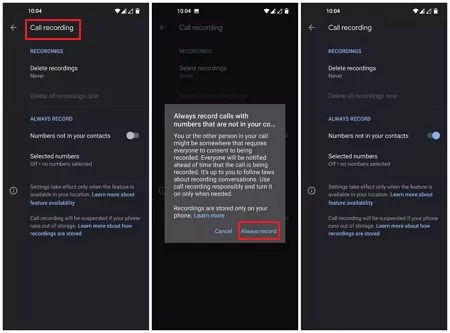
Καταγραφή μιας κλήσης χρησιμοποιώντας την ενσωματωμένη λειτουργία
- Ξεκινήστε την εφαρμογή τηλεφώνου στην κινητή συσκευή σας Android.
- Πατήστε το κουμπί περισσότερες επιλογές στην επάνω δεξιά γωνία. Κάντε κλικ σε περισσότερα, στη συνέχεια ρυθμίσεις και τέλος, καλέστε την εγγραφή για να ξεκινήσετε.
3Πώς να καταγράψετε μια τηλεφωνική κλήση στο Google Pixel από εφαρμογές τρίτου μέρους?
Όπως κάθε άλλο smartphone, το Google Pixel σας επιτρέπει επίσης να επωφεληθείτε από διάφορες εφαρμογές εγγραφής κλήσεων.
1Airdroid call recorder
Airdroid call recorder aka airdroid γονικό έλεγχο, είναι εξοπλισμένο με χαρακτηριστικά που δεν θα βρείτε σε καμία άλλη εφαρμογή. Γιατί? Επειδή δεν είναι μόνο μια εφαρμογή εγγραφής κλήσης μέσω της σύγχρονης ζωής. Πως? Σας παρέχει ένα απόλυτο σύνολο εργαλείων για την προστασία των νέων σας, φροντίζοντας τις καθημερινές σας δουλειές χωρίς άγχος ή ανησυχία για την ευημερία τους. Εδώ μπορείτε να επωφεληθείτε από αυτήν τη λειτουργία:
Tutorial Video: Πώς να καταγράψετε μια τηλεφωνική κλήση στο Google Pixel από το AirDroid Call Recorder?
- Βήμα 1.Αποκτήστε την εφαρμογή AirDroid γονικού ελέγχου από το Google Play ή App Store και εγκαταστήστε την στη συσκευή σας.
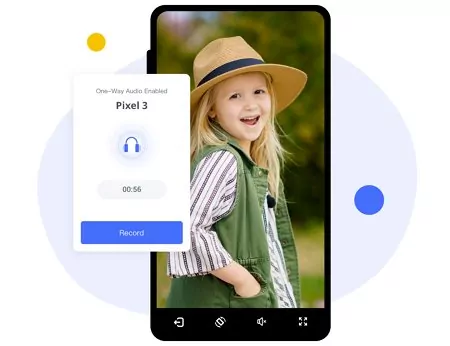
Επιπλέον, επωφεληθείτε από τα ακόλουθα οφέλη κατά τη χρήση της εφαρμογής AirDroid γονικού ελέγχου:
- Έχετε την άποψη του Hawk για τις online δραστηριότητες του παιδιού σας.
- Δείτε μια ζωντανή ροή του τι κάνουν σήμερα.
- Παρακολουθήστε το περιβάλλον των παιδιών σας.
- Καταγράψτε τις κλήσεις τους. Εάν ζητηθεί, οι ηχογραφήσεις όλων των κλήσεων σας είναι διαθέσιμες σε εσάς στο τηλέφωνό σας.
- Οι ειδοποιήσεις του τηλεφώνου τους, το SMS, η διαδικτυακή δραστηριότητα, οι εφαρμογές – το ονομάζετε και θα σας παρέχει αυτές.
- Τέλος, μπορείτε να εξασφαλίσετε τη φυσική και ηλεκτρονική ευημερία τους και να αποδείξετε ότι είστε υπεύθυνος γονέας σε αυτόν τον ψηφιακό κόσμο.
2Σημείωση εγγραφής κλήσεων
ΣΗΜΕΙΩΣΗ Η εγγραφή κλήσεων είναι μια εφαρμογή που μπορείτε να χρησιμοποιήσετε στο Google Pixel σας. Εδώ είναι πώς το χρησιμοποιείτε:
- Βήμα 1.Ξεκινήστε την εφαρμογή τηλεφώνου στην κινητή συσκευή σας Android. Πατήστε το κουμπί περισσότερες ρυθμίσεις επιλογών που βρίσκεται στην επάνω δεξιά γωνία.
- Βήμα 2.Πατήστε Επιλεγμένους αριθμούς που βρίσκονται κάτω από την επικεφαλίδα “Πάντα εγγραφή.”Ενεργοποιήστε την επιλογή για να καταγράφετε πάντα τους επιλεγμένους αριθμούς.
- Βήμα 3.Επιλέξτε ένα άτομο για να μιλήσετε. Πρόσβαση στις εγγραφές ανοίγοντας την εφαρμογή αργότερα.
Έχει τα ακόλουθα χαρακτηριστικά:
- Πλήρης ελεύθερος.
- Μια αυτόματη εγγραφή κλήσεων.
- Μια εύκολη στη χρήση διασύνδεση.
- Σας βοηθά στην παρεμπόδιση των κλήσεων.
- Σας βοηθά στην εγγραφή κλήσεων.
- Επίσης, μπορείτε να λάβετε σημειώσεις σχετικά με τις εισερχόμενες κλήσεις.
3Συνολική εγγραφή κλήσεων ανάκλησης
Είναι μια άλλη αξιόπιστη εφαρμογή εγγραφής κλήσεων στο κατάστημα Goole Play. Μπορείτε εύκολα να το κατεβάσετε στη συσκευή σας Google Pixel. Εδώ είναι πώς το χρησιμοποιείτε:
- Βήμα 1.Εγκαταστήστε την εφαρμογή από το Play Store. Ανοίξτε την εφαρμογή και επιλέξτε τη λειτουργία εγγραφής.
- Βήμα 2.Επιλέξτε χειροκίνητη ή αυτόματη εγγραφή. Για χειροκίνητη εγγραφή, πατήστε το κουμπί εγγραφής στην οθόνη καλούντος κάθε φορά που λαμβάνετε μια κλήση.
- Βήμα 3.Πρόσβαση στις ηχογραφήσεις ανοίγοντας την εφαρμογή.

Έρχεται εξοπλισμένο με τα ακόλουθα χαρακτηριστικά:
- Κράτησε σημειώσεις.
- Μετοχές.
- Καταγράψτε αυτόματα κλήσεις.
- Πρόσβαση στις ηχογραφήσεις αργότερα με μια απλή διεπαφή.
4Πώς να καταγράψετε κλήσεις και των δύο πλευρών στο Google Pixel?
Είναι κρίσιμο να είναι σε θέση να καταγράψουμε τηλεφωνήματα, ιδιαίτερα σε περιπτώσεις στις οποίες αποδεικνύει, κάτι ερευνητικό ή υπενθύμιση απαιτείται. Για να ολοκληρώσει αυτό το έργο, ένας χρήστης Android πρέπει να είναι εξοικειωμένος με την καταγραφή ενός τηλεφώνου από τα δύο άκρα της συνομιλίας και όχι μόνο.
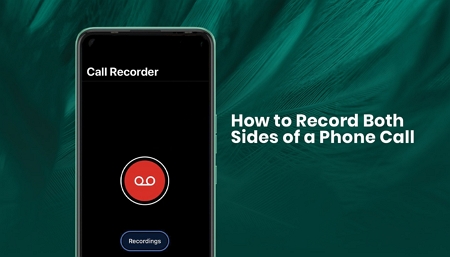
Έτσι, έχετε ένα Google Pixel ή οποιοδήποτε άλλο smartphone που λειτουργεί με Android? Ακολουθεί η μέθοδος για να γίνει αυτό:
- Απλά κάνοντας μια κλήση στον αριθμό του παραλήπτη είναι το μόνο που χρειάζεστε.
- Όταν το άτομο που κάλεσε το Connects, το τηλέφωνό σας θα εμφανίσει διάφορες επιλογές.
- Σε συγκεκριμένες συσκευές Android, θα σας παρουσιαστεί η επιλογή να ξεκινήσετε την εγγραφή.
- Πρέπει να κάνετε κλικ σε αυτό πριν αρχίσει η εγγραφή.
- Αυτή η διαμόρφωση μπορεί να λειτουργήσει τόσο για εισερχόμενες όσο και για εξερχόμενες κλήσεις. Ωστόσο, θα πρέπει να θυμάστε να σταματήσετε τον ήχο πριν τελειώσει η κλήση για να είναι επιτυχής.
5Πού είναι η εγγραφή κλήσεων που αποθηκεύεται στο Google Pixel?
Ποιο είναι το καλύτερο πράγμα για το Google? Εκτός από την εξαιρετική μηχανή αναζήτησης, παρέχει επίσης στους χρήστες ένα δωρεάν χώρο σύννεφων 15 GB – κάτι που είναι αρκετό για να δημιουργήσει αντίγραφα ασφαλείας των βασικών σας δεδομένων και ηχογραφήσεων.
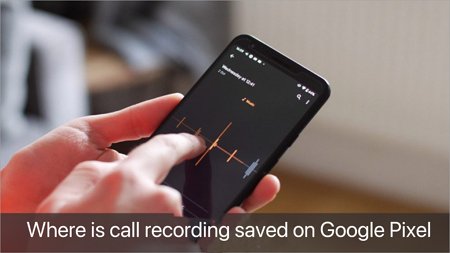
Ομοίως, τίθεται το ερώτημα εδώ: Πού αποθηκεύονται οι εγγραφές κλήσεων εάν χρησιμοποιείτε ένα pixel Google?
- Έτσι, μπορείτε να τα υποστηρίξετε και να τα αποθηκεύσετε στο Google Drive/Cloud.
- Οι συσκευές Google Pixel δημιουργούνται αυτόματα αντίγραφα ασφαλείας και αποθηκεύονται στο σύννεφο.
- Φυσικά, είναι επίσης διαθέσιμα στην τοπική αποθήκευση του smartphone σας.
- Τέλος, εάν τα δεδομένα σας αποθηκεύονται στο σύννεφο – είναι πολύ καλύτερο από το να αποθηκεύσετε τοπικά στη συσκευή σας. Επειδή εάν το τηλέφωνό σας έχει χαθεί ή σπάσει – μπορείτε πάντα να συνδεθείτε στο λογαριασμό σας στο Google και να αποκτήσετε πρόσβαση στα δεδομένα χρησιμοποιώντας το Gmail και τον κωδικό πρόσβασής σας.
Τελική ετυμηγορία
Ναι, οι συσκευές Google Pixel λειτουργούν τόσο καλά με το Google. Ίσως επειδή είναι τα προϊόντα της ίδιας της Google. Ομοίως, η καταγραφή μιας κλήσης δεν ήταν ποτέ πιο απλή και μπορείτε να δώσετε εντολή στη συσκευή σας να το κάνετε αυτόματα. Πάρτε την εφαρμογή AirDroid γονικού ελέγχου. Το κάνει από μόνο του, ενώ παράλληλα σας παρέχει ενημερώσεις για τα παιδιά σας 24/7 – ακόμη και αν κοιμούνται στο επόμενο δωμάτιο.
Τέλος, ελπίζουμε ότι έχετε πάρει την ιδέα για το πώς να καταγράψετε μια τηλεφωνική κλήση σε μια συσκευή Google Pixel. Καλή τύχη και ευχαριστώ για την ανάγνωση!


