


Η Google διαθέτει μια εφαρμογή διαχείρισης εργασιών
Ο Οδηγός Εργασιών Google-όλα πρέπει να δημιουργήσετε μια παραγωγική, απλή ροή εργασίας λίστας εργασιών
Ο μόνος τρόπος για να μοιραστείτε τις εργασίες Google είναι μέσω ηλεκτρονικού ταχυδρομείου:
Είναι οι εργασίες της Google το καλύτερο διαχειριστή εργασιών Chrome για το DOS?
Οι λίστες υποχρεώσεων αποτελούν μέρος των ροών εργασίας για πάντα-αλλά με την πάροδο του χρόνου, οι χρήστες απαιτούν περισσότερα από τις λίστες τους TODO. Συχνά, αυτό σημαίνει χαρακτηριστικά όπως η σύλληψη, η ανάθεση και η κοινή χρήση εργασιών χωρίς να χρειάζεται να σταματήσουν αυτό που κάνουν. Είναι οι εργασίες της Google το σωστό εργαλείο για τη δουλειά?
Το μειονέκτημα των εργασιών Google είναι ότι λειτουργεί μόνο σε λίγα επιλεγμένα μέρη (Gmail και Google Calendar). Θα βουτήξουμε σε περισσότερα πλεονεκτήματα και μειονεκτήματα για να δούμε αν οι εργασίες Google είναι πραγματικά ο καλύτερος διαχειριστής εργασιών για τους χρήστες Chrome.
Η ετυμηγορία μας: Οι εργασίες Google είναι μια καλή επιλογή, αν χρειάζεται μόνο να παρακολουθείτε τα to-dos ενώ εργάζεστε στο Gmail και το Google Calendar. Αλλά αν θέλετε να έχετε πρόσβαση και διαχείριση εργασιών από οπουδήποτε στο πρόγραμμα περιήγησης – συμπεριλαμβανομένων των αγαπημένων σας εφαρμογών σύννεφων – προτείνουμε να χρησιμοποιήσετε έναν πιο ισχυρό διαχειριστή εργασιών όπως το Workona.
Τι να περιμένετε από την επέκταση του Todo Chrome ή τον διαχειριστή εργασιών στο Chrome
Εάν η λίστα εργασιών σας παραδίδεται μέσω μιας επέκτασης Chrome ή μιας εφαρμογής ιστού, αυτές είναι οι βασικές πτυχές που πρέπει να λάβετε υπόψη:
- Είναι διαθέσιμο σε κάθε ιστοσελίδα? Τα καθήκοντα είναι κεντρικά για τις ροές εργασίας, οπότε πρέπει πάντα να είναι εύκολο να αποκτήσουν πρόσβαση. Αυτό σημαίνει ότι μπορείτε να δείτε, να επεξεργαστείτε ή να προσθέσετε στις εργασίες σας από οπουδήποτε στο πρόγραμμα περιήγησης.
- Είναι διαθέσιμο στη δική της ξεχωριστή σελίδα? Εκτός από την προβολή των λιστών TODO σε ένα παράθυρο πλευρικού παραθύρου ή pop-up (συχνά μέσω επέκτασης Todo Chrome), πολλοί άνθρωποι αρέσουν επίσης να έχουν την επιλογή να βλέπουν εργασίες σε μια ειδική σελίδα.
- Υποστηρίζει συνημμένα? Οι εργασίες περιλαμβάνουν δύο μέρη: 1) το στοιχείο υποχρεώσεων. 2) Όλα όσα χρειάζεστε για να το κάνετε, όπως έγγραφα, αρχεία ή καρτέλες προγράμματος περιήγησης. Ο σωστός διαχειριστής εργασιών θα σας επιτρέψει να επισυνάψετε οποιοδήποτε από αυτά στην ίδια την εργασία.
- Είναι εύκολο στη χρήση? Οι διαχειριστές εργασιών πρέπει να’Δεν απαιτείται μια απότομη καμπύλη μάθησης. Βεβαιωθείτε ότι έχετε εξετάσει την πολυπλοκότητα του συστήματος πριν πηδήξετε.
- Μπορώ να το χρησιμοποιήσω με τις αγαπημένες μου εφαρμογές σύννεφων και το πρόγραμμα περιήγησης στο Web? Εάν χρησιμοποιείτε περισσότερα από ένα προγράμματα περιήγησης ή αναμένετε να μετακινήσετε προγράμματα περιήγησης στο μέλλον, είναι ένα μπόνους για τον διαχειριστή εργασιών σας να εργάζεται σε πολλαπλά προγράμματα περιήγησης. Η υποστήριξη για εφαρμογές σύννεφων θα πρέπει επίσης να λαμβάνεται υπόψη κατά την επιλογή ενός διαχειριστή λίστας υποχρεώσεων.
- Ποιο ειναι το ΚΟΣΤΟΣ? Λάβετε υπόψη ότι πολλοί λίστες υποχρεώσεων και διαχειριστές εργασιών απαιτούν αμειβόμενα σχέδια για να αξιοποιήσουν στο έπακρο.
Google Tasks Breakdown (Πλεονεκτήματα & μειονεκτήματα)
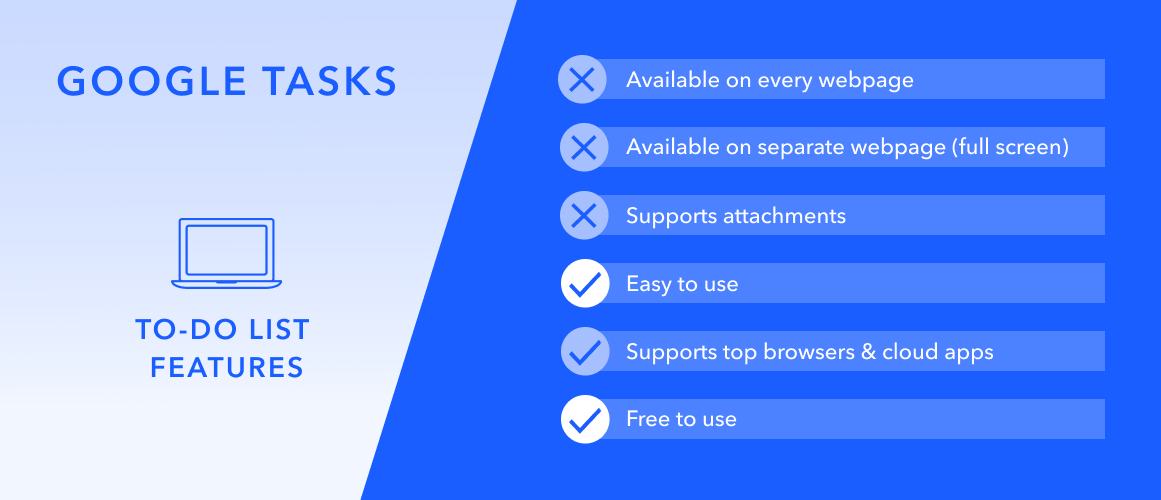
Πώς λοιπόν οι εργασίες της Google στοιχηματίζονται?
- Διατίθεται σε κάθε ιστοσελίδα – όχι Για να αποκτήσετε πρόσβαση σε εργασίες Google, πρέπει να περιηγηθείτε στην καρτέλα Gmail ή Google Calendar, όπου κάθεται η πλαϊνή μπάρα εργασίας. Αυτό είναι απίστευτα ενοχλητικό, αφού οι χρήστες πρέπει να αφήσουν την τρέχουσα καρτέλα τους και να διακόψουν τη ροή εργασίας τους μόνο για να καταγράψουν μια εργασία.
- Διατίθεται στη δική της ξεχωριστή σελίδα – όχι Δυστυχώς, δεν μπορείτε να δείτε ή να διαχειριστείτε τις εργασίες Google σε πλήρη οθόνη ή στη δική τους ιστοσελίδα. Είναι ορατά μόνο από ένα παράθυρο πλευρικών στις υποστηριζόμενες εφαρμογές Google (Gmail και Ημερολόγιο).
- Υποστηρίζει συνημμένα – όχι Οι εργασίες Google δεν υποστηρίζουν συνημμένα, τα οποία δημιουργούν απόσταση μεταξύ των εργασιών και του έργου που αναφέρονται.
- Υποστηρίζει πολλαπλές εφαρμογές σύννεφων και προγράμματα περιήγησης ιστού – κάπως Δεν υπάρχει τρόπος να συνδέσετε τις εφαρμογές σύννεφων σας με τις εργασίες Google, οπότε αν θέλετε να καταγράψετε ή να διαχειριστείτε εργασίες ενώ εργάζεστε σε μια εφαρμογή σύννεφο, πρέπει να ανοίξετε είτε το Gmail είτε το Google Calendar και την εναλλαγή μεταξύ των καρτελών. Αυτό είναι χρονοβόρο και δυσκίνητο. Από τη φωτεινή πλευρά, μπορείτε να χρησιμοποιήσετε τις εργασίες Google σε οποιοδήποτε πρόγραμμα περιήγησης (συμπεριλαμβανομένου του Chrome και του Firefox), απλά συνδεθείτε στο Gmail ή στο Google Calendar.

Δημιουργία εργασιών από κάθε εφαρμογή Tab & Cloud
Εάν ξοδεύετε όλη την ημέρα που εργάζεται στο πρόγραμμα περιήγησης, το Workona είναι ο καλύτερος τρόπος για να διαχειριστείτε τις εργασίες σας.
- Εύκολο στη χρήση – Ναι Ως επί το πλείστον, ναι. Εκτός από τα μειονεκτήματα που αναφέραμε, οι εργασίες Google είναι εύκολο στη χρήση και κατανόηση. Δεν θα χρειαστεί να καταβάλλετε πολλές προσπάθειες για να πάρετε άνετα με αυτό.
- ΔΩΡΕΑΝ για χρήση – Ναι Οι εργασίες Google είναι μια δωρεάν υπηρεσία. Υπήρξαν εικασίες ότι οι εργασίες της Google ενδέχεται να τερματίζονται σύντομα, αλλά με υποστήριξη που ανακοινώθηκε πρόσφατα για εργασίες στις εφαρμογές για κινητά ημερολόγιο Google, αυτό φαίνεται απίθανο.
Πώς χρησιμοποιείτε τις εργασίες Google ως διαχειριστή εργασιών Chrome?
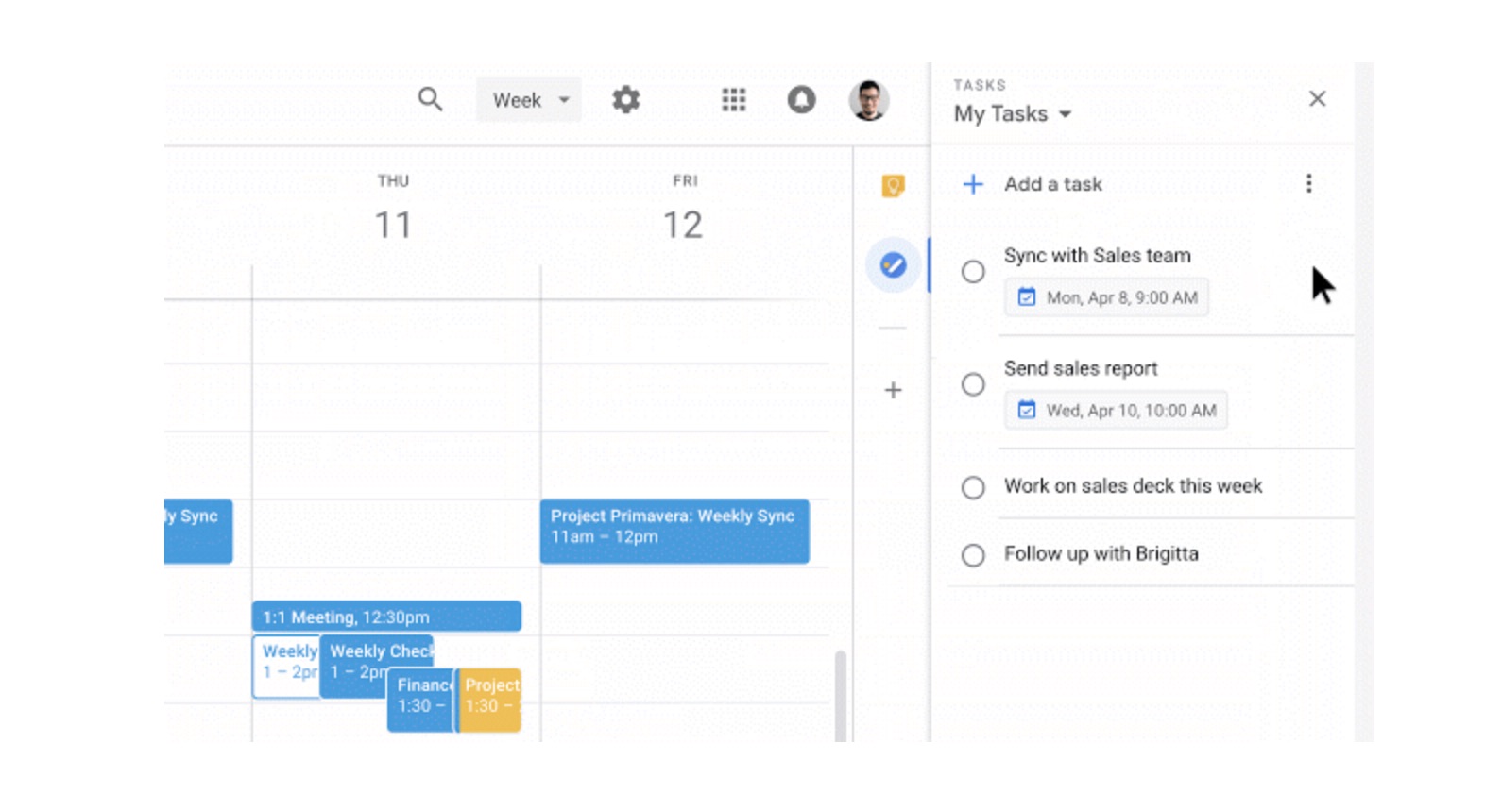
- Στον υπολογιστή σας, μεταβείτε στο Gmail.
- Στα δεξιά, κάντε κλικ στην επιλογή Εργασίες (αν δεν μπορείτε να δείτε την εφαρμογή Tasks, κάντε κλικ στο βέλος στο κάτω δεξιά για να επεκτείνετε τον πίνακα).
- Προσθήκη ή επεξεργασία μιας εργασίας.
- Για να οργανώσετε εργασίες, δείτε αυτές τις οδηγίες από την υποστήριξη Google.
Συχνές ερωτήσεις Google Tasks
Υπάρχει επέκταση Chrome για τις εργασίες Google?
Όχι, οι εργασίες Google είναι ενσωματωμένες στο Google και μπορούν να έχουν πρόσβαση μόνο μέσω Gmail ή Google Ημερολόγιο. Εάν προτιμάτε μια επέκταση Chrome για να διαχειριστείτε τις λίστες TODO, εξετάστε την επέκταση εργασιών Workona.
Μπορεί Yo
Ο Οδηγός Εργασιών Google-όλα πρέπει να δημιουργήσετε μια παραγωγική, απλή ροή εργασίας λίστας εργασιών
Ο μόνος τρόπος για να μοιραστείτε τις εργασίες Google είναι μέσω ηλεκτρονικού ταχυδρομείου:
Είναι οι εργασίες της Google το καλύτερο διαχειριστή εργασιών Chrome για το DOS?
Οι λίστες υποχρεώσεων αποτελούν μέρος των ροών εργασίας για πάντα-αλλά με την πάροδο του χρόνου, οι χρήστες απαιτούν περισσότερα από τις λίστες τους TODO. Συχνά, αυτό σημαίνει χαρακτηριστικά όπως η σύλληψη, η ανάθεση και η κοινή χρήση εργασιών χωρίς να χρειάζεται να σταματήσουν αυτό που κάνουν. Είναι οι εργασίες της Google το σωστό εργαλείο για τη δουλειά?
Το μειονέκτημα των εργασιών Google είναι ότι λειτουργεί μόνο σε λίγα επιλεγμένα μέρη (Gmail και Google Calendar). Θα βουτήξουμε σε περισσότερα πλεονεκτήματα και μειονεκτήματα για να δούμε αν οι εργασίες Google είναι πραγματικά ο καλύτερος διαχειριστής εργασιών για τους χρήστες Chrome.
Η ετυμηγορία μας: Οι εργασίες Google είναι μια καλή επιλογή, αν χρειάζεται μόνο να παρακολουθείτε τα to-dos ενώ εργάζεστε στο Gmail και το Google Calendar. Αλλά αν θέλετε να έχετε πρόσβαση και διαχείριση εργασιών από οπουδήποτε στο πρόγραμμα περιήγησης – συμπεριλαμβανομένων των αγαπημένων σας εφαρμογών σύννεφων – προτείνουμε να χρησιμοποιήσετε έναν πιο ισχυρό διαχειριστή εργασιών όπως το Workona.
Τι να περιμένετε από την επέκταση του Todo Chrome ή τον διαχειριστή εργασιών στο Chrome
Εάν η λίστα εργασιών σας παραδίδεται μέσω μιας επέκτασης Chrome ή μιας εφαρμογής ιστού, αυτές είναι οι βασικές πτυχές που πρέπει να λάβετε υπόψη:
- Είναι διαθέσιμο σε κάθε ιστοσελίδα? Τα καθήκοντα είναι κεντρικά για τις ροές εργασίας, οπότε πρέπει πάντα να είναι εύκολο να αποκτήσουν πρόσβαση. Αυτό σημαίνει ότι μπορείτε να δείτε, να επεξεργαστείτε ή να προσθέσετε στις εργασίες σας από οπουδήποτε στο πρόγραμμα περιήγησης.
- Είναι διαθέσιμο στη δική της ξεχωριστή σελίδα? Εκτός από την προβολή των λιστών TODO σε ένα παράθυρο πλευρικού παραθύρου ή pop-up (συχνά μέσω επέκτασης Todo Chrome), πολλοί άνθρωποι αρέσουν επίσης να έχουν την επιλογή να βλέπουν εργασίες σε μια ειδική σελίδα.
- Υποστηρίζει συνημμένα? Οι εργασίες περιλαμβάνουν δύο μέρη: 1) το στοιχείο υποχρεώσεων. 2) Όλα όσα χρειάζεστε για να το κάνετε, όπως έγγραφα, αρχεία ή καρτέλες προγράμματος περιήγησης. Ο σωστός διαχειριστής εργασιών θα σας επιτρέψει να επισυνάψετε οποιοδήποτε από αυτά στην ίδια την εργασία.
- Είναι εύκολο στη χρήση? Οι διαχειριστές εργασιών πρέπει να’Δεν απαιτείται μια απότομη καμπύλη μάθησης. Βεβαιωθείτε ότι έχετε εξετάσει την πολυπλοκότητα του συστήματος πριν πηδήξετε.
- Μπορώ να το χρησιμοποιήσω με τις αγαπημένες μου εφαρμογές σύννεφων και το πρόγραμμα περιήγησης στο Web? Εάν χρησιμοποιείτε περισσότερα από ένα προγράμματα περιήγησης ή αναμένετε να μετακινήσετε προγράμματα περιήγησης στο μέλλον, είναι ένα μπόνους για τον διαχειριστή εργασιών σας να εργάζεται σε πολλαπλά προγράμματα περιήγησης. Η υποστήριξη για εφαρμογές σύννεφων θα πρέπει επίσης να λαμβάνεται υπόψη κατά την επιλογή ενός διαχειριστή λίστας υποχρεώσεων.
- Ποιο ειναι το ΚΟΣΤΟΣ? Λάβετε υπόψη ότι πολλοί λίστες υποχρεώσεων και διαχειριστές εργασιών απαιτούν αμειβόμενα σχέδια για να αξιοποιήσουν στο έπακρο.
Google Tasks Breakdown (Πλεονεκτήματα & μειονεκτήματα)
Πώς λοιπόν οι εργασίες της Google στοιχηματίζονται?
- Διατίθεται σε κάθε ιστοσελίδα – όχι Για να αποκτήσετε πρόσβαση σε εργασίες Google, πρέπει να περιηγηθείτε στην καρτέλα Gmail ή Google Calendar, όπου κάθεται η πλαϊνή μπάρα εργασίας. Αυτό είναι απίστευτα ενοχλητικό, αφού οι χρήστες πρέπει να αφήσουν την τρέχουσα καρτέλα τους και να διακόψουν τη ροή εργασίας τους μόνο για να καταγράψουν μια εργασία.
- Διατίθεται στη δική της ξεχωριστή σελίδα – όχι Δυστυχώς, δεν μπορείτε να δείτε ή να διαχειριστείτε τις εργασίες Google σε πλήρη οθόνη ή στη δική τους ιστοσελίδα. Είναι ορατά μόνο από ένα παράθυρο πλευρικών στις υποστηριζόμενες εφαρμογές Google (Gmail και Ημερολόγιο).
- Υποστηρίζει συνημμένα – όχι Οι εργασίες Google δεν υποστηρίζουν συνημμένα, τα οποία δημιουργούν απόσταση μεταξύ των εργασιών και του έργου που αναφέρονται.
- Υποστηρίζει πολλαπλές εφαρμογές σύννεφων και προγράμματα περιήγησης ιστού – κάπως Δεν υπάρχει τρόπος να συνδέσετε τις εφαρμογές σύννεφων σας με τις εργασίες Google, οπότε αν θέλετε να καταγράψετε ή να διαχειριστείτε εργασίες ενώ εργάζεστε σε μια εφαρμογή σύννεφο, πρέπει να ανοίξετε είτε το Gmail είτε το Google Calendar και την εναλλαγή μεταξύ των καρτελών. Αυτό είναι χρονοβόρο και δυσκίνητο. Από τη φωτεινή πλευρά, μπορείτε να χρησιμοποιήσετε τις εργασίες Google σε οποιοδήποτε πρόγραμμα περιήγησης (συμπεριλαμβανομένου του Chrome και του Firefox), απλά συνδεθείτε στο Gmail ή στο Google Calendar.
Δημιουργία εργασιών από κάθε εφαρμογή Tab & Cloud
Εάν ξοδεύετε όλη την ημέρα που εργάζεται στο πρόγραμμα περιήγησης, το Workona είναι ο καλύτερος τρόπος για να διαχειριστείτε τις εργασίες σας.
- Εύκολο στη χρήση – Ναι Ως επί το πλείστον, ναι. Εκτός από τα μειονεκτήματα που αναφέραμε, οι εργασίες Google είναι εύκολο στη χρήση και κατανόηση. Δεν θα χρειαστεί να καταβάλλετε πολλές προσπάθειες για να πάρετε άνετα με αυτό.
- ΔΩΡΕΑΝ για χρήση – Ναι Οι εργασίες Google είναι μια δωρεάν υπηρεσία. Υπήρξαν εικασίες ότι οι εργασίες της Google ενδέχεται να τερματίζονται σύντομα, αλλά με υποστήριξη που ανακοινώθηκε πρόσφατα για εργασίες στις εφαρμογές για κινητά ημερολόγιο Google, αυτό φαίνεται απίθανο.
Πώς χρησιμοποιείτε τις εργασίες Google ως διαχειριστή εργασιών Chrome?
- Στον υπολογιστή σας, μεταβείτε στο Gmail.
- Στα δεξιά, κάντε κλικ στην επιλογή Εργασίες (αν δεν μπορείτε να δείτε την εφαρμογή Tasks, κάντε κλικ στο βέλος στο κάτω δεξιά για να επεκτείνετε τον πίνακα).
- Προσθήκη ή επεξεργασία μιας εργασίας.
- Για να οργανώσετε εργασίες, δείτε αυτές τις οδηγίες από την υποστήριξη Google.
Συχνές ερωτήσεις Google Tasks
Υπάρχει επέκταση Chrome για τις εργασίες Google?
Όχι, οι εργασίες Google είναι ενσωματωμένες στο Google και μπορούν να έχουν πρόσβαση μόνο μέσω Gmail ή Google Ημερολόγιο. Εάν προτιμάτε μια επέκταση Chrome για να διαχειριστείτε τις λίστες TODO, εξετάστε την επέκταση εργασιών Workona.
Μπορείτε να εκχωρήσετε εργασίες σε άλλους στα έγγραφα Google?
Ναί! Για να το κάνετε αυτό, απλά κάντε τα εξής:
- Επισημάνετε το κείμενο στο έγγραφο.
- Κάντε κλικ στην επιλογή Σχόλιο.
- Ξεκινήστε να πληκτρολογείτε το όνομα του ατόμου που θέλετε να αντιστοιχίσετε την εργασία.
- Εισαγάγετε τις λεπτομέρειες της εργασίας.
- Στη συνέχεια, τοποθετήστε ένα check in the check για να αντιστοιχίσετε την εργασία.
Πώς μοιράζεστε τις εργασίες Google?
Ο μόνος τρόπος για να μοιραστείτε τις εργασίες Google είναι μέσω ηλεκτρονικού ταχυδρομείου:
- Ανοίξτε τη λίστα εργασιών σας.
- Επιλέξτε ενέργειες .
- Κάντε κλικ στην επιλογή Λίστα εργασιών email για να μοιραστείτε τη λίστα μέσω email με οποιονδήποτε άλλο.
Είναι οι εργασίες της Google την καλύτερη λίστα υποχρεώσεων για το πρόγραμμα περιήγησης?
Πιθανώς όχι. Οι εργασίες Google θα λειτουργήσουν αν εσείς’Ψάχνετε για έναν απλό διαχειριστή εργασιών και μην πειράζει να την πρόσβαση αποκλειστικά σε ηλεκτρονικό ταχυδρομείο και ημερολόγιο. Αλλά αν θέλετε να διαχειριστείτε εργασίες από κάθε ιστοσελίδα – συμπεριλαμβανομένων των εφαρμογών σύννεφων – και προσθέστε εύκολα συνημμένα, ένας διαχειριστής εργασιών όπως το Workona είναι η καλύτερη επιλογή.
Ο Οδηγός Εργασιών Google-όλα πρέπει να δημιουργήσετε μια παραγωγική, απλή ροή εργασίας λίστας εργασιών

Είναι η απλούστερη εφαρμογή λίστας υποχρεώσεων, κρυμμένη πίσω από ένα κουμπί στο Gmail και το Google Calendar. Και όμως, οι εργασίες Google είναι ένας από τους πιο δημοφιλείς λίστες υποχρεώσεων χάρη εν μέρει σε αυτήν την απλότητα. Δεν χρειάζεστε πάντα ένα πλήρες σύστημα διαχείρισης έργων για να παρακολουθείτε την εργασία σας. Μερικές φορές, το απλούστερο είναι καλύτερο.
Αξιοποιήστε στο έπακρο τη λίστα των υποχρεώσεών σας με τον Zapier
Φανταστείτε μια λίστα υποχρεώσεων με μια λίστα ελέγχου των πραγμάτων που πρέπει να κάνετε. Ίσως θα κάνατε κάποια καθήκοντα που αποτελούν μέρος μιας ευρύτερης εργασίας. Ίσως θα είχατε μια γρήγορη σημείωση κάτω από μια εργασία με περισσότερες λεπτομέρειες ή να γράψετε μια ημερομηνία λήξης δίπλα σε κρίσιμες εργασίες.
Ψηφιοποιήστε αυτήν την απλή λίστα υποχρεώσεων και έχετε εργασίες Google.
Βοηθά, φυσικά, ότι οι εργασίες Google είναι ενσωματωμένες στο Gmail και στο Google Calendar – ακόμα και αν είναι λίγο κρυμμένο. Δείτε πώς μπορείτε να βρείτε τις εργασίες της Google – και πώς να αξιοποιήσετε στο έπακρο.
Πού είναι οι εργασίες Google?
Οι εργασίες Google είναι ενσωματωμένες στο Gmail και αυτό είναι ίσως το πιο εύκολο μέρος για να ξεκινήσετε να το χρησιμοποιείτε. Απλά κάντε κλικ στο εικονίδιο των εργασιών στη δεξιά πλευρά.
Μετά από μια σύντομη κινούμενη εικόνα, θα λάβετε έναν νέο λογαριασμό Google Tasks.
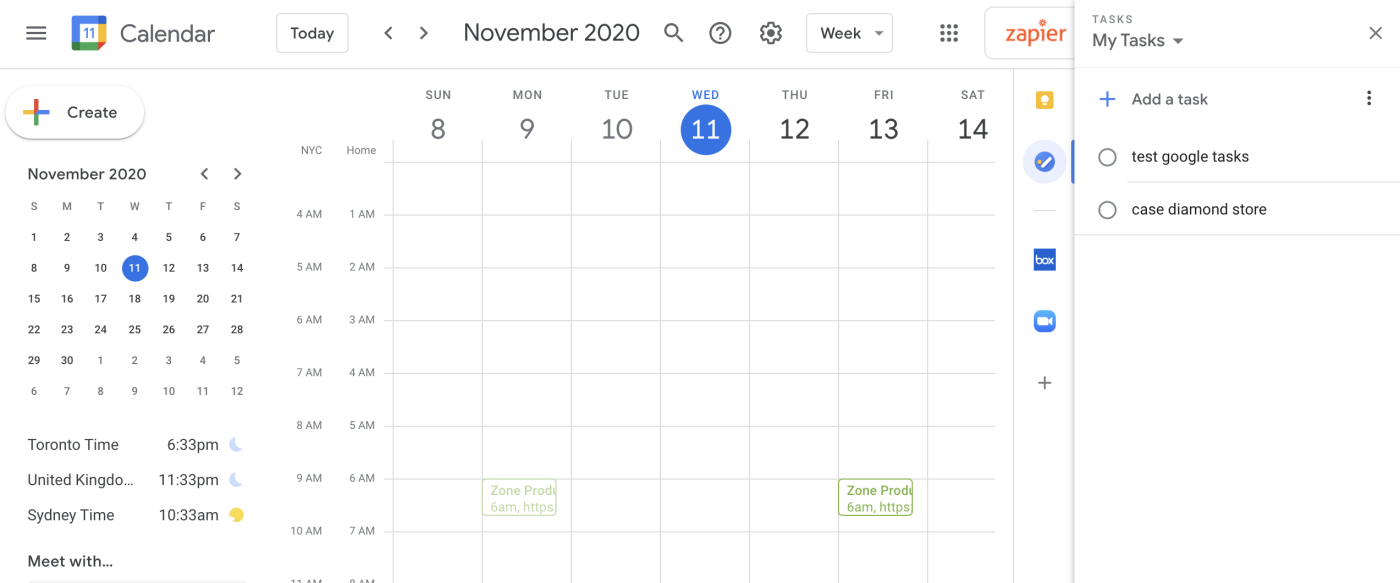
Ή, αν είστε εν κινήσει, οι εργασίες Google είναι σε κινητό, με πλήρεις εφαρμογές iOS και Android. Ειλικρινά, η έκδοση για κινητά είναι μια απλή επιλογή για το κινητό, ακόμη και αν δεν χρησιμοποιείτε το Gmail.
Προσθήκη εργασιών στις εργασίες Google
Ανοίξτε τις εργασίες Google στην πλαϊνή γραμμή Gmail, κάντε κλικ Προσθέστε μια εργασία προς την κορυφή και πληκτρολογήστε την εργασία σας. Πατήστε το πλήκτρο Enter για να αποθηκεύσετε την εργασία και μπορείτε να πληκτρολογήσετε άμεσα μια άλλη εργασία. Πρέπει να επεξεργαστείτε μια εργασία? Κάντε κλικ σε αυτό για να επιλέξετε ή να επεξεργαστείτε το κείμενο δεξιά στη λίστα.
Ή μπορείτε να προσθέσετε περισσότερες λεπτομέρειες στις εργασίες από την προβολή επεξεργασίας τους. Πατήστε το Shift + Enter κατά την αποθήκευση μιας εργασίας για να δείτε την προβολή επεξεργασίας – ή κάντε κλικ στο κουμπί μολυβιού δίπλα στην εργασία. Εκεί, μπορείτε να προσθέσετε μια περιγραφή, ημερομηνία λήξης ή υποκείμενες. Μπορείτε επίσης να το μετακινήσετε σε μια διαφορετική λίστα – περισσότερο σε αυτό αργότερα.
Δεν θα μπορείτε να προσθέσετε τόνους λεπτομερειών, χορηγούνται, αλλά είναι αρκετά χαρακτηριστικά για τους περισσότερους ανθρώπους.
Προσθέστε μηνύματα ηλεκτρονικού ταχυδρομείου στο Gmail στη λίστα υποχρεώσεων
Εκτός από την απλότητα της, το καλύτερο χαρακτηριστικό της Google Tasks είναι η βαθιά ενσωμάτωσή της με το Gmail. Τα εισερχόμενά σας δεν είναι η καλύτερη λίστα υποχρεώσεων-έτσι οι εργασίες Google σας δίνουν κάπου να απαριθμήσετε αυτά τα σημαντικά μηνύματα που χρειάζονται απάντηση ή δράση από την πλευρά σας.
Σύρετε ένα μήνυμα ηλεκτρονικού ταχυδρομείου από οπουδήποτε στο Gmail στην πλαϊνή γραμμή Google Tasks για να το μετατρέψετε αμέσως σε εργασία. Θα διατηρήσει το θέμα του μηνύματος ηλεκτρονικού ταχυδρομείου ως όνομα εργασίας, με έναν σύνδεσμο προς το email κάτω. Στη συνέχεια, μπορείτε να αρχειοθετήσετε ή να μετακινήσετε το μήνυμα και να το ανοίξετε εύκολα από τον σύνδεσμο Google Tasks.
Οργανώστε τις εργασίες Google με λίστες και drag-and-drop
Όπως μια λίστα με χαρτί, ο πιο άμεσος τρόπος για να χρησιμοποιήσετε τις εργασίες Google είναι να σημειώσετε βασικά πράγματα που πρέπει να κάνετε και να τα ελέγξετε καθώς ολοκληρώνονται. Αλλά αν προτιμάτε να σχεδιάσετε, αναδιατάσσοντας τα καθήκοντά σας στην παραγγελία θα πρέπει να τα ολοκληρώσετε, μπορείτε να το κάνετε και. Απλά κάντε κλικ σε μια εργασία και σύρετε την στην παραγγελία που θέλετε. Μετακινήστε μια εργασία με υποκείμενα? Απλά σύρετε για να μετακινήσετε ολόκληρο το σετ μαζί. Ή, αν αποφασίσετε ότι ένα subtask πρέπει να είναι το δικό του έργο, σύρετε το έξω και θα μετατραπεί σε αυτόνομη εργασία.
Οι συντομεύσεις πληκτρολογίου λειτουργούν επίσης εδώ: Επιλέξτε μια εργασία και, στη συνέχεια, πατήστε Alt + ↑ ή ↓ για να μετακινήσετε την εργασία γύρω.
Πρέπει πρώτα να δείτε επερχόμενες εργασίες? Κάντε κλικ στο μενού τριών σημείων και επιλέξτε Ταξινόμηση κατά ημερομηνία να ομαδοποιήσουν τα καθήκοντά σας μέχρι την ημερομηνία λήξης τους, με τα καθήκοντα που οφείλονται σύντομα στην κορυφή. Ανοίξτε ξανά το μενού και επιλέξτε Η παραγγελία μου Για να επαναφέρετε τις εργασίες με τη σειρά που τους τραβήξατε και μεταφέρετε.
Υπάρχει ένας ακόμη τρόπος για να ταξινομήσετε τις εργασίες: λίστες. Όταν ανοίγετε για πρώτη φορά τις εργασίες Google, θα ξεκινήσει ένα νέο Τα καθήκοντά μου Λίστα και βάλτε όλες τις παλαιότερες εργασίες σας σε μια λίστα με το όνομά σας. Κάντε κλικ στο Τα καθήκοντά μου (ή άλλο όνομα λίστας) στο επάνω μέρος των εργασιών Google για να επιλέξετε τη λίστα που θέλετε ή να προσθέσετε άλλο.
Για να μετακινήσετε εργασίες σε διαφορετική λίστα, ανοίξτε την προβολή επεξεργασίας και επιλέξτε τη λίστα που θέλετε.
Διαχείριση εργασιών Google με συντομεύσεις πληκτρολογίου
Είναι διασκεδαστικό να μεταφέρετε τα μηνύματα ηλεκτρονικού ταχυδρομείου στις εργασίες Google και να μετακινήσετε τα subtasks σας, αλλά ο ταχύτερος τρόπος για τη διαχείριση των εργασιών Google είναι με το πληκτρολόγιό σας. Ακολουθεί μια λίστα με τις πιο χρήσιμες συντομεύσεις για αναφορά – ή μπορείτε να τις βρείτε ανά πάσα στιγμή στις εργασίες Google πατώντας Ctrl + / ON Windows ή Command + / On Mac:
- Ανοίξτε τις εργασίες Google: G + K
- Ενεργοποίηση μεταξύ Google Tasks και Gmail: Ctrl + Alt +, σε Windows ή CMD + Alt +, στο Mac
- Προσθέστε συνομιλία ηλεκτρονικού ταχυδρομείου Gmail στις εργασίες Google: Shift + T
- Προσθήκη νέας εργασίας: Εισαγάγετε
- Πλήρης εργασία: χώρος
- Μετακινήστε την εργασία προς τα πάνω ή προς τα κάτω: ALT + ↑ ή Alt + †
- Εργασία ή μη-ανεπιθύμητη εργασία: Ctrl + [ή Ctrl +] σε Windows ή Command + [σε Mac
- Λειτουργία λεπτομερειών εξόδου: ESC
Χρησιμοποιήστε τις εφαρμογές Google Tasks για τη διαχείριση των εργασιών εν κινήσει
Το τηλέφωνό σας μπορεί να είναι το πιο χειροποίητο μέρος για να διατηρήσετε μια λίστα υποχρεώσεων, αφού πιθανότατα το έχετε πάντα σε εσάς. Οι εφαρμογές για κινητά των εργασιών της Google είναι ιδανικές για αυτό.
Τοποθετήστε τις εργασίες Google στη συσκευή σας iOS ή Android και εάν έχετε ήδη συνδεθεί σε οποιεσδήποτε άλλες εφαρμογές Google με τον λογαριασμό σας στο Google, οι εργασίες Google θα τραβήξουν αυτόματα τις λίστες των υποχρεώσεών σας. Λειτουργεί πολύ το ίδιο όπως στο Gmail. Πατήστε το Προσθέστε μια νέα εργασία κουμπί για να πληκτρολογήσετε μια εργασία και, στη συνέχεια, πατήστε την εργασία για να προσθέσετε ημερομηνία, περιγραφή ή υποκείμενα. Στη συνέχεια, οι εργασίες πατρίδας και προβολής για να τις κανονίσετε όπως θέλετε.
Το μενού στην κάτω αριστερή γωνία της εφαρμογής σάς επιτρέπει να εναλλάσσετε μεταξύ λιστών εργασιών ή να προσθέσετε νέες. Και, το καλύτερο από όλα, σας επιτρέπει να αλλάξετε μεταξύ των λογαριασμών Google. Αν έχετε λογαριασμό στο χώρο εργασίας Google (πρώην G Suite) για εργασία μαζί με έναν προσωπικό λογαριασμό Gmail, πατήστε το avatar σας στην εφαρμογή Google Tasks για να αλλάξετε μεταξύ της εργασίας σας και των προσωπικών λιστών υποχρεώσεων.
Όπως συμβαίνει με τις περισσότερες άλλες εφαρμογές λίστας για κινητά, οι εργασίες Google μπορούν να σας ειδοποιήσουν όταν οφείλονται οι εργασίες. Δεν θα ξεχάσετε ποτέ τις σημαντικές σας εργασίες, ακόμη και αν δεν ανοίξετε το Gmail.
Αυτοματοποιήστε τις εργασίες Google
Οι εργασίες Google είναι μια απλή λίστα υποχρεώσεων-αλλά με λίστες, υποκείμενες και ειδοποιήσεις για κινητά, έχει τα βασικά στοιχεία που χρειάζεστε για να παραμείνετε παραγωγικοί και να παρακολουθείτε τα πιο σημαντικά πράγματα που πρέπει να κάνετε.
Και με τον Zapier, μπορείτε να κάνετε ακόμη περισσότερα με τις εργασίες Google. Οι ενσωματώσεις Google Tasks του Zapier μπορούν να προσθέσουν νέες εργασίες και να ενημερώσουν αυτόματα τις υπάρχουσες – ή να δημιουργήσουν νέες λίστες και να τις γεμίσουν με εργασίες ως εύκολο τρόπο για να ξεκινήσετε έργα. Ή, ο Zapier μπορεί να παρακολουθήσει τις λίστες των εργασιών Google για νέες ή ολοκληρωμένες εργασίες και να ξεκινήσει τις ροές εργασίας γύρω από τις εργασίες σας.
Εξερευνήστε μερικές από τις πιο δημοφιλείς ενσωματώσεις Google Tasks. Εν τω μεταξύ, εδώ είναι μερικές ιδέες για να σας βοηθήσουμε να ξεκινήσετε.


