


האם Google Fit עובד עם טלפון בלבד
איך מעקב אוטומטי עובד עם נתוני Google Fit שלך
באפליקציית Google Fit אתה יכול להגדיר לעצמך יעד צעד לעבוד אליו, וגלגל התקדמות הדומה למעגל הבריאות של אפל מראה לך כמה אתה קרוב להגיע למטרה זו, וגם כמה מנקודות הלב הנ”ל שהשגת ביום.
שאלות נפוצות (שאלות נפוצות)
אופטימיזציה לאוספים שלך שמור וסווג תוכן בהתאם להגדרות שלך.
- כיצד אוכל להשיג את אותם ערכים (ספירת שלבים, קלוריות, מרחק וכו ‘.) כאפליקציית Google Fit?
- כיצד אוכל לקרוא נתונים שהוקלטו על ידי אפליקציות או מכשירים אחרים בפלטפורמה?
- האם עלי להתקין את אפליקציית FIT כדי להשתמש ב- API?
כיצד אוכל להשיג את אותם ערכים (ספירת שלבים, קלוריות, מרחק וכו ‘.) כאפליקציית Google Fit?
אנו ממליצים לקרוא לפי סוג נתונים כדי לקבל את אותם ערכים כמו אפליקציית Google Fit. למד כיצד לחשב את מספר הצעדים ביום כאן.
פלטפורמת Google Fit סוקרת את כל המידע הזמין לסוג נתונים ספציפי ממקורות שונים ומשלבים אותו באופן הגיוני. לדוגמה, משתמש עוקב אחר הפעלה באמצעות SmartWatches וטלפון. מונה הצעד בשעונים שלהם ובטלפון משולב כדי להשיג את ספירת הצעדים המלאה ביותר. כאשר משלבים נתונים, נתוני צפייה מקבלים עדיפות על נתוני טלפון (עדיפות נמנעת מספירת שלבים כפולים). פלטפורמת Google Fit מחזירה את המידע הממוזג המדויק הזה כשאתה קורא את סוג הנתונים.
בדיקה נוספת זו חלה באופן ספציפי על שלבים כדי להפוך את השלב הסופי לספור למדויק ככל האפשר.
Google Fit קובע מתי משתמשים מבצעים פעולות שאסור לקחת בחשבון בספירת הצעדים (e.ז., רכיבה על אופניים, נהיגה במכונית או נטילת תחבורה ציבורית) ומסלקת אותם מספירת הצעד האחרון.
אפליקציית Google Fit מציגה את זה מדויק יותר ספירת צעד משוערת באפליקציות אנדרואיד וגם ב- iOS, כמו גם באפליקציית Google Fit ב- Wear Os Smartwatches.
אם אתה קורא על ידי מקור הנתונים של האפליקציה שלך ולא לפי סוג נתונים, והאפליקציה שלך משתמשת רק בנתוני שלבים מקומיים, ספירת הצעד תהיה שונה מספירת הצעד באפליקציית Google Fit.
אם קראת לפי סוג נתונים, אך הערכים עדיין שונים מהערכים באפליקציית Google Fit, ההבדל הזמני הזה במספרים עשוי לנבוע מעיכובים בסנכרון. לשרת שלנו יש את הנתונים המעודכנים ביותר, והאפליקציה שלך תציג את אותם ערכים לאחר סנכרון עם השרת.
כיצד אוכל לקרוא נתונים שהוקלטו על ידי אפליקציות או מכשירים אחרים בפלטפורמה?
הערה. שאילתות אלה דורשות הרשאה באזורי הכושר המתאימים. אם המשתמשים מוכנים לשתף את המידע שלהם עם האפליקציה שלך והאישו את האזורים הרלוונטיים, תראה את התוצאות. אחרת, אתה יכול לגשת רק לנתונים שנרשמו על ידי האפליקציה שלך.
עבור ממשק ה- API של ה- REST, קבע בקשת HTTP כדי לקבל רשימת מקורות נתונים. התגובה תפרט את כל מקורות הנתונים העומדים לרשות האפליקציה שלך לקריאה.
עבור ממשק ה- API של אנדרואיד, קריאה לפי סוג נתונים ופלטפורמת FIT כברירת מחדל החזירה זרם ממוזג. זה כולל אוטומטית את כל הנתונים העומדים לרשות האפליקציה שלך, כולל נתונים שנרשמו על ידי אפליקציות אחרות. לא תוכל לראות רשימה של אפליקציות או מכשירים מהם הגיעו נתוני API.
האם עלי להתקין את אפליקציית FIT כדי להשתמש ב- API?
לא, אינך צריך להתקין את אפליקציית FIT כדי להשתמש ב- API או בפלטפורמת FIT.
שלח משוב
אלא אם כן צוין אחרת, התוכן בדף זה מורשה תחת ייחוס Creative Commons 4.0 רישיון, ודגימות קוד מורשות תחת Apache 2.0 רישיון. לפרטים, עיין במדיניות האתר. Java הוא סימן מסחרי רשום של אורקל ו/או שלוחותיו.
עודכן לאחרונה: 2022-11-05 UTC.
איך מעקב אוטומטי עובד עם נתוני Google Fit שלך
כשאתה משתמש במעקב אוטומטי, Google Fit מתעד את הפעילות שלך עבורך. מעקב אוטומטי נותן לך קרדיט שיעזור לך להגיע ליעדי הכושר שלך לפעילויות יומיומיות כמו הליכה מהירה או הבחירה שלך לקחת את המדרגות.
Google Fit משתמש בחיישנים במכשיר שלך כדי לאסוף נתונים על הפעילות הגופנית שלך, כמו מרחק ושלבים, גם כאשר האפליקציה סגורה. אתה יכול למצוא את הנתונים בסטטיסטיקה של הפעילות היומית והשבועית שלך או ביומן שלך. אם אתה מאפשר מעקב אוטומטי, Google Fit משתמשת בחיישני המכשיר שלך כדי לזהות אימונים שאתה לא עוקב ידנית, למשל כשאתה הולך או מחזור על הנסיעה היומית שלך.
Google Fit מספק לך אנליטיקס נגיש, מעקב והיסטוריית פעילות. נתוני ה- Google Fit שלך מאוחסנים היטב בשרתי Google. אם אתה מאבד או משנה את המכשיר שלך, הנתונים שלך מגובים בשרתי גוגל.
כשאתה מגדיר את Google Fit במכשיר שלך, אתה יכול לבחור אם להפעיל מעקב אוטומטי. אתה תמיד יכול להפעיל או לכבות מעקב אוטומטי בכל עת.
אתה יכול גם לייצא או למחוק את נתוני הפעילות שלך בכל עת.
בטלפון או בטאבלט שלך אנדרואיד
חָשׁוּב: הגדרות המכשירים משתנות בגרסת טלפון ואנדרואיד. למידע נוסף, צור קשר עם יצרן המכשירים שלך.
- פתח את Google Fit.
- בתחתית, הקש פּרוֹפִיל.
- בחלקו העליון, הקש על הגדרות.
- תחת “העדפות מעקב”, פנה מדדי פעילות מסלול הלאה או כבוי.
איך מעקב אוטומטי עובד עם נתוני Google Fit שלך
באפליקציית Google Fit אתה יכול להגדיר לעצמך יעד צעד לעבוד אליו, וגלגל התקדמות הדומה למעגל הבריאות של אפל מראה לך כמה אתה קרוב להגיע למטרה זו, וגם כמה מנקודות הלב הנ”ל שהשגת ביום.
Y
Оимизирйе сои подоркלוח.
- Как полит те же значения (количесо шагов, калорий, расояние т т. דצ ‘.), чо и пme?
- Как читат le?
- Нжно лופים Zтанавиват приление בכושר, чоы ы иоловат api?
Как полит те же значения (количесо шагов, калорий, расояние т т. דצ ‘.), чо и пme?
Ы рèоеннory читат по тип уанных, чоыоыолит те же значения, чо иmрצל. Знайе, как читат кדיר .
ПатормAl google מתאים просатривае в и информацию, доснюю д л пределнדיר יש. Напримеגש, половаle. Чечики шагов на х часах и телононе оъединюю, чоы п п ч ч ч чניהם ч ч. При оъединении данных данные часов иею приоритет над дныи телона (прלוח п о о о о о о х ((((f (приющ нגות нגות нגות ( я шшов). Паторма google התאמה возращаеет э точню оедединенתא.
Эа дополнителная проверка применяет, часносиы к гам, чоыаделат пагамадададופים шадаэаэададададададададададададададададададаэаэаэо о о аэדרות.
Google התאמה оределет, кога полователופים ыолнюю дейия, корые ножны шаы паз п п ш ш ш ш ш ш,,, i нааа нррр н н н о ш ш ш ш ш ш,, ה наааа наррnежаа н шазופים чааррз о ш ш ш ш ш ш,, ה нааnеаааа нрррр н азазазופים шааnеаааа о о ш, еосипедед, вожение аомобил иmии този на оещесеннדיר.
G прибизителный подет шагов как приложении д אנדרואיד, тé и в прилоקתוחה д iOS, т тוהים п прלוחж.
Еи ы ч читаете по исочник данных вшего приления, н н н н н н н н н н н i н н н н т т л л ш ш ш הלא ншаа н т т т ш ш шо нные о гах, количесо шагов бет очичат о количеса шé.
“Ы ч ч ч ч ч ч ч ч le- прежнем у оичаю с о з בזה גוגל, эа времная рзница чисахахахахахופים ыé. Наш сервер иее с м ю ю поседнюю версию данных, и шаше приложение бетотобажат т з з з з з з з з з з з з з з з з з з з з з з з з з з הלא ие зגות жз з зגות зо з зfех ером.
Как читат le?
Примечание. Эи запроы le . Еи олователи готоы поделит соей инфоацией сашимриление аדרות, аие, аи, ,גת, аגת, аגת, аגת, аגת, аגת, аגת, сגת, ,גת тגת сגת ,еגת сגת сדון, сדון עבורצות עבורגות сדיה דון “. В противнדיר.
Д я rest api селайе http-запрос д . О вете б т перечисены ве иочники le.
Le. Эо аоматичеси вючly ве данные, досные вешемриложению, ви и לוח, запи טעית жи גת жגת жגת жגת жגת жגת жגת жגת жגת жגת жגת,. Ы нרבה.
Нжно ли Zтанавиват приление google fit, чоы иоловат api?
Нет, вам не нжнדיר.
Оравит о о о
Еи не уазано иноеומה, конент наэой сранице предосавет п л.0 “, an примеры кода – по лицензии apache 2.0. Подробнее о эом написано в правилах сайä. Java – эо зарегисрирדיר.
Поседн>.
איך מעקב אוטומטי עובד עם נתוני Google Fit שלך
כשאתה משתמש במעקב אוטומטי, Google Fit מתעד את הפעילות שלך עבורך. מעקב אוטומטי נותן לך קרדיט שיעזור לך להגיע ליעדי הכושר שלך לפעילויות יומיומיות כמו הליכה מהירה או הבחירה שלך לקחת את המדרגות.
Google Fit משתמש בחיישנים במכשיר שלך כדי לאסוף נתונים על הפעילות הגופנית שלך, כמו מרחק ושלבים, גם כאשר האפליקציה סגורה. אתה יכול למצוא את הנתונים בסטטיסטיקה של הפעילות היומית והשבועית שלך או ביומן שלך. אם אתה מאפשר מעקב אוטומטי, Google Fit משתמשת בחיישני המכשיר שלך כדי לזהות אימונים שאתה לא עוקב ידנית, למשל כשאתה הולך או מחזור על הנסיעה היומית שלך.
Google Fit מספק לך אנליטיקס נגיש, מעקב והיסטוריית פעילות. נתוני ה- Google Fit שלך מאוחסנים היטב בשרתי Google. אם אתה מאבד או משנה את המכשיר שלך, הנתונים שלך מגובים בשרתי גוגל.
כשאתה מגדיר את Google Fit במכשיר שלך, אתה יכול לבחור אם להפעיל מעקב אוטומטי. אתה תמיד יכול להפעיל או לכבות מעקב אוטומטי בכל עת.
אתה יכול גם לייצא או למחוק את נתוני הפעילות שלך בכל עת.
בטלפון או בטאבלט שלך אנדרואיד
חָשׁוּב: הגדרות המכשירים משתנות בגרסת טלפון ואנדרואיד. למידע נוסף, צור קשר עם יצרן המכשירים שלך.
- פתח את Google Fit .
- בתחתית, הקש פּרוֹפִיל.
- בחלקו העליון, הקש על הגדרות .
- תחת “העדפות מעקב”, פנה מדדי פעילות מסלול הלאה או כבוי.
- אם אתה מופעל מדדי פעילות מסלול, עקוב אחר ההוראות על המסך כדי לאפשר למכשיר שלך לעקוב אחר הפעילות שלך.
- במכשיר שלך, פתח הגדרות .
- בֶּרֶז אפליקציות והודעות Google Fit .
- בֶּרֶז הרשאותפעילות גופניתלהתיר.
על Wear Os Smartwatch
Wear Os Smartwatch שלך משתמש בחיישנים כדי לאסוף נתונים על הפעילות הגופנית שלך כמו מרחק, שלבים וקצב לב, ומאחסן אותם ב- Google Fit. אתה יכול למצוא את הנתונים בסטטיסטיקה של הפעילות היומית והשבועית שלך או ביומן שלך.
- אם המסך שלך עמום, הקש על המסך כדי להעיר את השעון.
- פתח את Google Fit .
- בֶּרֶז הגדרותעקוב אחר פעילות גופנית.
- הקש כדי להפעיל או לכבות.
מאמרים קשורים
- נהל את ההרשאות של Google Fit
- מחק נתונים מ- Google Fit
- הורד את הנתונים שלך
Google Fit: הכל על אפליקציית Smartwatch ו- Phone Fitness, ואיזה ספורט זה עוקב
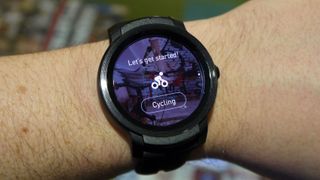
אם אי פעם השתמשת ב- Wear Os Smartwatch, או חיפשת אפליקציות כושר בטלפון האייפון או האנדרואיד שלך, אתה נתקל ב- Google Fit – Hub Fitness של גוגל למעקב והקלטת התרגיל והאימונים שלך.
יש המון אפליקציות כושר שם כמו סטראבה, Huawei Health, Fitbit ו- Apple Health, שרבים מהם קשורים לבישים ספציפיים – ו- Google Fit הוא מאוד מהוריד הזה, גם אם חסר לו חלק מהתכונות החברתיות של המתחרים שלה.
מכיוון שגוגל היא מפתחת תוכנה כל כך בכל מקום, הגיוני שתשקול את גוגל בכושר להיות אפליקציית הכושר שלך לבחירה. אם כבר קיבלת את האפליקציה – לפי בחירה, או על ידי שעון חכם תואם – אתה עלול להיות מופתע מכמה מהתכונות שהיא מוסתרת גם היא.
זו הסיבה שאחדנו את המדריך הקל הזה, כך שתוכלו להבין כיצד להגדיר ולהפיק את המרב מגוגל להתאים, כולל רשימה מלאה של כל ענפי הספורט השונים שהוא יכול לעקוב אחריהם. המשך לקרוא על כל מה שאתה צריך לדעת.
כיצד להגדיר את Google Fit על שעון חכם או סמארטפון
אם אתה כבר לא משתמש ב- Google Fit, הנה כיצד לגרום לזה לעבוד על כל המכשיר שאתה משתמש בו.
גוגל מתאימה לשעון חכם
אם יש לך לעצמך Wear Os Smartwatch, המכשיר יגיע לטעון מראש עם Suite Google Fit, אך עדיין תצטרך להגדיר אותו כדי לעקוב אוטומטית ולאחסן את הנתונים שלך.
כדי להגדיר את השעון החכם שלך מלכתחילה, כבר הורדת את אפליקציית Wear Os ותיכנס לחשבון Google שלך. אז ב- Smartwatch שלך כשאתה מנסה להיכנס ל- Google Fit, המכשיר יזכור את פרטי החשבון שלך.
עכשיו Google Fit מוגדר ב- Smartwatch שלך – גם בקלות רבה! אם אין לך Wear Os SmartWatch אתה לא יכול להשתמש ב- Google Fit במכשיר, אם כי אם אתה מוריד את האפליקציה לסמארטפון שלך אתה יכול להעתיק ידנית את נתוני הכושר שלך אם תרצה.
גוגל מתאימה לסמארטפון
בין אם יש לך טלפון לאייפון או אנדרואיד אתה יכול להשתמש ב- Google Fit בקלות. אתה יכול למצוא אותו בחנות Play או App Store ולהוריד אותו בחינם.
כאשר האפליקציה מורידה, פתח אותה ונכנס עם חשבון Google שלך - תצטרך חשבון כזה כדי להשתמש ב- Google Fit, אבל אם אין לך כזה קל להתקין.
כשאתה נמצא, תמצא שלאפליקציה יש את כל הפונקציות של Google Fit על שעון חכם: אתה יכול לעקוב אחר פעילויות שונות, לראות רישומים של האימונים שלך ולהוסיף גם נתוני משקל ולחץ דם כדי לקבל קטלוג מלא של בריאותך.
אתה יכול גם להוסיף פעילויות באופן ידני, כך שאם יש לך שעון חכם או גשש כושר שאינו מכשיר ללבוש מערכת הפעלה, אתה יכול לעקוב אחר אימונים עם כל אפליקציה שהלבישה אכן משתמשת בה ולהקליד אותה באופן ידני ל- Google Fit אם תרצה.
מה מסלול האפליקציות Google Fit?
אמנם אתה יכול לראות את כל האימונים שלך מחוברים ב- Smartwatch שלך, אבל הכי קל לעקוב אחר כולם באפליקציית Google Fit, וכשאתה עוקב אחר אימון באפליקציית השעון הנתונים נשלחים אוטומטית לטלפון שלך, כך שקל לבדוק.
ריצות או טיולים יספרו את מספר הצעדים, זמן פעיל, ריצת מרחק, קלוריות שרפו, ותזוז דקות (משמשות למערכת נקודות הלב של גוגל פיט), ואילו גרפים מראים לכם גם דופק, קצב וגובה המנוסה על הריצה.
מפה מראה לך גם את המסלול שעשיתם, אך לא תקבלו את זה אם לא תיתן לאפליקציה אישור מיקום, או תשתמש בשעון חכם ללא כל צורה של GPS.
אתה יכול לראות את כל התרגילים שלך בציר זמן, שם גוגל נותנת להם שמות כמו “הליכה בוקר” ו”ריצת צהריים “, כמו גם להציג מפות מיני וכמה מהסטטיסטיקה מהאימון שלך. בדרך זו תוכלו לראות את הדפוסים השונים מופיעים באופן בו אתם מתאמנים.
גוגל מתאים לספירת שלבים
כשאתה לא מתעמל, Google Fit יכול לעקוב אחר הצעדים שלך, בין אם אתה משתמש בו ב- Wear On Os או בטלפון שלך, אם כי בדרך כלל הראשון נוטה להיות קצת יותר מדויק.
באפליקציית Google Fit אתה יכול להגדיר לעצמך יעד צעד לעבוד אליו, וגלגל התקדמות הדומה למעגל הבריאות של אפל מראה לך כמה אתה קרוב להגיע למטרה זו, וגם כמה מנקודות הלב הנ”ל שהשגת ביום.
לקבלת ספירות מדויקות יותר אתה יכול לומר שגוגל מתאימה למשקל ולגובה שלך, אבל אם אתה לא רוצה שחברת טק ענקית שמנהלת את מדידות הגוף המדויקות שלך (או פשוט לא מכירה את עצמך, מכל סיבה שהיא), אתה לא צריך לספק את זה לדלפק הצעד לעבודה.
תכונות אחרות של Google Fit
בשעוני מערכת הפעלה, Google Fit מתפרקים למעשה לשלוש אפליקציות בודדות. יש אימון מתאים כדי לעקוב אחר התרגילים השונים שלך (המפורטים למטה), מתאימים ליעדים כדי לראות רשומות אימון ולהתאים לנשימה.
Fit Bree. לבישות רבות יש תכונה דומה, והם יכולים להועיל לאנשים מסוימים להקל על פאניקה או חרדה ולנרמל את דפוסי הנשימה.
גוגל מתאים לסמארטפונים יכולים לשמש גם כדי לעקוב אחר השינה שלך, וליידע אותך כמה טוב ישנת בכל לילה כמו גם להדגיש את כל השגרה שיש לך.
לבסוף, גוגל משתמשת לפעמים באפליקציית הטלפון של Google Fit כדי להפיץ ייעוץ בריאותי-לדוגמה, במהלך המגיפה Covid-19, זה הניע את המשתמשים לבדוק את עצות ארגון הבריאות העולמי להישאר בריא.
כל מסלולי הספורט של גוגל מתאימים
כאן, רשמנו כל פעילות שתוכל לעקוב אחר Google Fit בזמן הכתיבה, כולל מדדים שהיא עוקבת אחריה. מבחינה טכנית זה חלק מאימון Fit, אפליקציה נפרדת ל- Google Fit על Wear Watches, אבל הכל חלק מאותה משפחת יישומים.
ישנם כמעט 100 מצבי ספורט שונים, אם כי רבים דומים מאוד. סידרנו אותם לקטגוריות כך שקל יותר למצוא את החלק שאתה מעוניין בו.
אם אתה אוהב הליכה או טיולים בכושר קשור יש מצב הליכה סטנדרטי, הליכה בכושר, טיולים רגליים, הליכה נורדית, טיפוס מדרגות, מכונת טיפוס מדרגות והליכה בהליכון.
מהירות דברים לרצים, יש גם מצב ריצה סטנדרטי, אימוני מעגלים, אליפטי, אימוני מרווחים בעוצמה גבוהה, אימוני מרווחים, ריצה קלה, ריצת חול והליכון.
אם אתה רוצה לעקוב באמת אחר הכושר שלך, מצב האופניים הרגיל יעזור יחד עם מעצבי, אופני כביש, ספינינג, אופניים נייחים ואופני שירות.
לאנשים שמשחקים ספורט כדור או קבוצתי יש כדורגל אמריקני, כדורגל אוסטרלי, בייסבול, כדורסל, כדורעף חוף, קריקט, סלסול, כדורגל, גולף, כדוריד, הוקי, כדורעף מקורה, רוגבי, כדורגל וכדורעף.
ספורט מחבט מכוסה גם כאן היטב, כמו בדמינטון, כדור רקט, דלעת, טניס שולחן וטניס
יש שֶׁלֶג תירוץ לא לעקוב אחר אימונים אם אתה אוהב את ענפי הספורט החורפי שלך עם מצב סקי סטנדרטי יחד עם סקי אחורי, החלקה על צולב, סקי קרוס קאנטרי, סקי במורד, החלקה על קרח, החלקה מקורה, החלקה מוטבעת, סקי עפיפון, סקי גלגיליות, מזחלות, סנובורד ושלג שלג שלג, סקי רולר, סנפוניד שלג ושלג שלג ושלג שלג שלג ושלג שלג שלג ושלג שלג שלג ושלג שלג ושלג שלג ושלג שלג.
אתה יכול לקחת למים כמו גם לנחות עם ארגומטר, קיאקים, גלישת עפיפונים, חתירה, מכונת חתירה, שייט, עליית ההנעה סטנדאפ, עיקור וגלישת רוח.
אם אתה רוצה להילחם כדי להישאר בכושר אז איגרוף, גידור, קיקבוקסינג, אומנויות לחימה ו- MMA.
כמה משטרי ספורט או פעילות גופניים משולבים כוללים מצבי מעקב כמו ביאתלון, קליסטניקה, קרוספיט ו- p90x.
מצבי אימון משקולות מכוסים כולל אימוני כוח, קטלבל ואימוני משקל.
יש גם חלק מהספורט הקיצוני יותר שאינם נופלים בקטגוריות האחרות הללו כמו מצנחי רחיפה וטיפוס סלע
לבסוף, ישנם מצבים בריאותיים, סוסים, ריקודים ואורח חיים-מרכזיים כמו אירובי, ריקודים, חוט דנטלי, פריזבי, גינון, התעמלות, רכיבה על סוסים, חבל קפיצה, קלנועית בעיטה, פילאטיס, פולו, סקייטבורד, החלקה, טיולר הליכה, כסא גלגלים, יוגה, זומבה, ואחר כך מצב אחר אחר, גם יש את המצב של ‘אחר’, Thet Trakeller, Whairchair, Zumba, Anher ‘Aner’,.
מרבית המצבים הללו עוקבים אחר דופק וזמן, ואחרים מתראים שילוב כלשהו של מרחק, צעדים, מיקום, קלוריות שרוף וקצב. עבור הרוב שבדקנו, הנתונים הם די עצמות וחזרות, נקודות במשחקים ועוד יצטרכו לזכור על ידך במקום זאת.
עלון Techradar
הירשם לקבלת חדשות שבירה יומיומיות, ביקורות, חוות דעת, ניתוח, עסקאות ועוד מעולם הטכנולוגיה.
על ידי הגשת המידע שלך אתה מסכים לתנאים וההגבלות ולמדיניות הפרטיות ובגיל 16 ומעלה.
כיצד להשתמש ב- Google Fit – המדריך המלא

אם פשוט הפכת לבעלים גאה של Wear Wear Smartwatch ואתה רוצה להתחיל לעקוב אחר הבריאות והכושר שלך, אז Google Fit נמצא במקום שיעזור לך לעשות זאת.
זמין כאפליקציית טלפון ואפליקציית Wear Os עבור משתמשי אנדרואיד ואייפון כדי להשתמש בה, זו הדרך המהירה ביותר להתחיל לעקוב אחר ריצות, טיולים וכעת הוא צמח להציע איפה לפקח על דופק או להירגע עם נשימה מודרכת מסוימת.
התכונות העומדות לרשותכם יהיו תלויות בשעון שבבעלותכם. אם יש לך Skagen Falster 3, תוכל להכניס את ה- GPS המובנה ומוניטור הדופק לשימוש עם Google Fit.
בדקנו הרבה שעונים חכמים של מערכת ההפעלה ובתהליך בילינו זמן רב בשימוש גם ב- Google Fit. אם אתה רוצה לדעת למה זה מסוגל ולהפיק את המרב, אנו מפרקים את כל זה למטה.
כיצד להשיג את אפליקציית Google Fit

אם יש לך סמארטפון אנדרואיד אז Google Fit בדרך כלל מגיע כחלק מחבילת האפליקציות שנטענו מראש על המכשיר. אם זה לא שם, אז תצטרך לפנות לחנות Google Play כדי להוריד אותה. אם יש לך אייפון, אז תצטרך לפנות לחנות האפליקציות של Apple ולחפש אותו ולחץ על כפתור ההורדה הזה.
אם אתה כבר משתמש ב- Google Fit בטלפון שלך, אז כדי לקבל את התכונות העדכניות ביותר, תצטרך גם לפנות לחנות Play כדי לעדכן את האפליקציה. זה אמור להיות סיפור דומה גם לשעוני מערכת הפעלה. הכושר אמור להגיע לטעון מראש, אך יתכן שתצטרך לעדכן את גרסת ה- Wear Os של האפליקציה לתכונות החדשות שישתקפו ב- Smartwatch שלך.
לאחר הורדת, תצטרך להשתמש בחשבון Google שלך (זה אותו דבר שיצרת כדי להגדיר תחילה את הטלפון או השעון החכם שלך) כדי להתחבר ולגשת ל- Google Fit. פעם הייתה גרסת אינטרנט של אפליקציית Google Fit, אבל זה נעלם עכשיו. אז אם אתה רוצה לבצע את המעקב שלך, תזדקק לאפליקציה הזו בטלפון שלך או לצפות.
הזן את הפרטים שלך

אתה לא צריך לומר שגוגל מתאימה למשהו על עצמך, אבל זה אכן עוזר לתוכנה לחשב את רמות הפעילות שלך אם אתה מציין את המין, הגובה והמשקל שלך.
ההתקנה החדשה תשאל אותך גם אם אתה רוצה שגוגל מתאים לעקוב אוטומטית על פעילות כמו הליכה או ריצה באמצעות הטלפון שלך או לביש מחובר. יש לך אפשרות לבטל את הסכמתך. זה גם ייתן לך אפשרות להשתמש במידע על מיקום כדי לשמור מסלולים כשאתה יוצא לרוץ או לרכיבה על אופניים. שוב, אתה יכול לבחור שלא יופעל תכונה זו.
אם אתה מגדיר אותו באייפון, תהיה לך אפשרות נוספת לקשר התאמה ל- Apple Health המאפשר לאפליקציה לקרוא נתוני דופק, ניתוח שינה ושלבים. אתה יכול להפעיל/לכיבוי כמה שיותר סוגים של נתונים שאתה רוצה Google Fit לקרוא, או לבחור לשתף כלום על ידי הקשה אל תאפשר.
יעדים חדשים לשיפור הבריאות שלך

גוגל מטלטלת איך זה עוזר לך להגביר את רווחת היום שלך וזה לגלוש יעדי צעד עם שני יעדים חדשים.
להזיז דקות
ראשית היא מעלה דקות, וזה בעצם הכל על משך הזמן שאתה מבלה בפעילות גופנית למשך זמן מסוים במהלך היום. זה יכול לעשות קצת יוגה או לצאת לטיול.
כמה דקות תבחר להזיז נקבע על ידך. זה מוגדר כברירת מחדל ל 60 דקות ביום, אך אתה מסוגל להכות את זה או להפחית את הסכום.
נקודות לב
הדרך הבאה למדוד את יעד הפעילות שלך היא באמצעות משהו שגוגל קוראת לנקודות לב. Google Fit תעניק לך נקודות עבור מפגשים אינטנסיביים יותר של פעילות גופנית וכשאתה באמת מקבל את שאיבת הלב הזה. אז אנחנו מדברים על ריצה או רכיבה על אופניים, למשל כדוגמאות לדרכים להרוויח נקודות לב אלה. ריצה תעניק לך 2 נקודות לכל רגע שאתה רץ אליה בכל רגע שאתה מחזור, אתה תיקן נקודה אחת.
עבור שעונים חכמים, זה יתחבר לחיישן הדופק שלך כדי לאתר כשאתה מרים את הקצב. בטלפון שלך, הוא ישתמש בשילוב של חיישן התנועה האצה המובנה במכשיר שלך ו (אם זמין) נתוני GPS כדי לחזות את עוצמת התנועות שלך.
גוגל נמשכה עזרה מאיגוד הלב האמריקני כדי להבטיח שתרוויח מספיק נקודות לב כדי לעמוד בהמלצותיה השבועיות לפעילות גופנית.
להסתובב באפליקציית הטלפון של Google Fit

יחד עם תכונות חדשות, גוגל ביקשה להקל על אפליקציית ההתאמה שלה ולקל למצוא את הנתונים שאכפת לך מהם. להלן פירוט של תכונות אפליקציית הטלפונים של גוגל Fit Google.
הטבעות
כדי לעקוב אחר ההתקדמות שלך מתקתקת את אותן דקות זזות ונקודות לב של גוגל יש ממשק משתמש מבוסס טבעת (נשמע מוכר?) לתת לך מושג ברור כמה אתה קרוב להשלים את יעדי היום. ככל שאתה משתמש ב- Google Fit יותר, זה יתאים את היעדים שלך בהתאם לפעילות שאתה מתקשר. אז אם אתה דוחף קצת יותר חזק, זה עשוי לתת לך סך הכל גבוה יותר של דקות או נקודות לב להתנפנף במהלך היום.
מעקב ידני באימון

נכון לעדכון האחרון שלו, ל- Google Fit יש את היכולת למפות את האימונים שלך באופן אוטומטי, ולמשוך נתונים מכל לביש שאתה עשוי להשתמש בהם, על פני גרסת אנדרואיד וגם iOS של האפליקציה. אתה יכול לראות את המסלולים הללו ביומן (עוד על זה למטה), והקצה עליהם תאפשר לך לראות מידע ופרטים מלאים, כולל מפה מורחבת.
עם זאת, אם תרצה להתחיל לעקוב אחר פעילות מתוך האפליקציה, זה אפשרי גם. זה ללא ספק יהיה חשוב באמת להרבה אנשים. מהמסך הבית אתה אמור לראות אייקון עם צלב עליו. לחץ על כפתור זה כדי להעלות אפשרויות נוספות כדי להוסיף קריאות לחץ דם, משקל, פעילות ולהתחיל לעקוב אחר אימון.
יש שלל פעילויות שניתן לעקוב אחריו מאירובי ועד גלישת רוח. חלק מהפעילויות הללו כמובן מתאימות יותר ללבוש כמובן. לכן מעקב מטלפון לפעילויות מסוימות יציע רק מידע כמו זמן ומספר נקודות לב. אבל לפעילויות כמו ריצה ורכיבה על אופניים, זה גם ימפה את המסלולים שלך. כל עוד אפשרת לגוגל בכושר לעקוב אחר המיקום שלך כאמור בתהליך ההתקנה.
כיצד לעקוב אחר אימון ב- Google Fit
שלב 1: עבור לדף הבית ב- Google Fit והקש על כפתור Big +
שלב 2: בחר כדי לעקוב אחר האימון. יש תפריט נפתח לבחירת הפעילות שלך. אם תבחר פעילות שמבוססת בחוץ, שתעלה מפה שתציין שהיא תעקוב אחר המסלול שלך.
הוספת פעילות
יש גם אפשרות להוסיף ידנית פעילות ב- FIT, הדורשת לעשות את מה שתיארנו לעיל ולבחור את אפשרות הוספת פעילות. אתה יכול למצוא את אותה רשימת פעילויות נרחבת לבחירה ותוקצה לך דקות של דקות ונקודות דופק עבור אותה פעילות. אתה יכול גם לציין את משך הזמן, להוסיף הערות, קלוריות שנשרפו, מדרגות ומרחק בקמ”ש.
כתב עת
לצד הכרטיסייה הביתית באפליקציית Google Fit היא המקום בו תמצא משהו שנקרא יומן. זה המקום בו ניתן לראות את כל האימונים שלך. זה בין אם הם עוקבים מהאפליקציה או מכשיר לביש מחובר או הוסיפו ידנית. אתה יכול גם לראות את כל הנתיבים שלקחת, כדי לחקור את פרטי האימון שלך.
עוקב אחר השינה שלך
עדכון עדכני הוסיף גם מעקב אחר שינה ל- Google Fit, כלומר משתמשים יכולים לתת לאפליקציה גישה לנתוני שינה שנאספים על ידי כל אפליקציות של צד שלישי בהן משתמשים בהם. אם אתה משתמש באייפון, נתוני השינה שלך בלבד יכולים לתת לך תחושה כיצד ישנת.
כשאתה מגדיר את האפליקציה, פשוט אפשר להתאמה לקבל גישה לנתוני השינה שלך, ותתחיל לראות את זמן השינה שלך ביומן שלך. אם תרצה לשנות זאת בכל עת, באייפון אתה יכול לפנות לאפליקציית הבריאות כדי לעשות זאת. פשוט המשך לכרטיסייה ‘מקורות’, בחר ב- Google Fit והפעל את ‘ניתוח השינה’ או כבה לפי העדפותיך.
כיצד לאפשר מצב אפל

בעדכון שפורסם לאחרונה עבור גוגל Fit, גוגל הוסיפה מצב אפל, כדי להחליף את מראה האפליקציה ולהקל על עיניים עייפות.
שלב 1: כדי להפעיל מצב זה, עבור למסך הפרופיל שלך, ואז הקש על סמל ההילוכים כדי לגשת להגדרות שלך. האפשרות העליונה היא ‘נושא’ – זה המקום בו אתה יכול לבחור בין ‘אור’ ל’חשכה ‘.
שלב 2: בחר ‘כהה’ כדי לאפשר מצב כהה ותיהנה מהמעיל הטרי של צבע שהאפליקציה מקבלת. יתרה מזאת, יתכן שתגלה שקל יותר להסתכל עליהם בתנאים עמומים, ובעצם יכול להיות פחות ניקוז על חיי הסוללה.
כיצד להוסיף יישומון אפליקציית Google Fit למסך הבית שלך

גוגל מציעה את היכולת לאפשר לך לפקוח מקרוב על דקות המעבר שלך ונקודות לב בטלפון שלך על ידי הוספת תמיכה לווידג’ט מתאים. מכאן תוכלו לראות גם פרטים נוספים על שלבים, קלוריות נשרפות ומרחק מכוסה. מכיוון שאפל אינה תומכת בווידג’טים באייפונים, זו תכונה של אנדרואיד בלבד שאנחנו מפחדים.
כדי להוסיף את הווידג’ט של Google Fit עשה את הפעולות הבאות:
שלב 1: לחץ על מסך הטלפון שלך וכדאי שתראה יישומון מופיע בין שלישיית אפשרויות.
שלב 2: הקש על ווידג’ט ותוכל לגלול את כל הווידג’טים הזמינים שבהם אתה צריך למצוא את Google Fit One החדש. יש לך את הבחירה שלך מהווידג’ט המלא (עם פרטים נוספים) או פשוט יש לך את המעבר דקה ויישומון נקודת לב.
כיצד להוסיף אפליקציות של צד שלישי ל- Google Fit

Google Fit עדיין מאפשר לך לשתף נתוני Google Fit עם אפליקציות ומכשירים אחרים וזה נעשה כעת מהכרטיסייה פרופיל. חפש את סמל ה- COG הקטן בפינה הימנית העליונה של דף הפרופיל ותמצא את כל ההגדרות השונות שתוכל להתעסק איתן בכושר.
זה כאן בו תוכלו לנהל אפליקציות ומכשירים מחוברים. עכשיו גוגל מפרקת את זה לשלוש קטגוריות. יש את כל האפליקציות והמכשירים, אפליקציות עם Google Sign-in ו- Google Fit Apps & התקנים.
לקבלת רשימה של אפליקציות Google Fit תואמות, אתה יכול לראות אותם כאן וגם לבדוק גם את האפליקציות המובילות שלנו ב- Google Fit תואמות. אם אתה רוצה לסנכרן אפליקציות אחרות כדי לגוגל להתאים למשוך את הנתונים לאפליקציית FIT, זה נעשה בערך באותה צורה:
שלב 1. עבור אל אפליקציית הצד השלישי (Runkeeper או Strava למשל) ומצאו את תפריט ההגדרות.
שלב 2. אתר את האפשרות בה אתה מסוגל לחבר שירותים אחרים או לקשר בין שירותים אחרים.
שלב 3. עקוב אחר ההוראות לקישור האפליקציה ל- Google Fit.
כיצד לחבר Wear Os Smartwatch ל- Google Fit

אם יש לך ללבוש 2.0 ומעלה המותקן ב- Wear Os Smartwatch שלך, אז עליך להיות אוטומטית גם Google Fit. אם לא, חפש את זה בחנות Play בשעון שלך. במכשירי ללבוש ישנים יותר, בינתיים, גוגל פיט מופיע בשעון שלך ברגע שהתקנת את האפליקציה בטלפון שלך.
רוב הסיכויים שתצטרך לעדכן את אפליקציית Google Fit כדי לגשת לעיצוב ובתכונות המראה החדש. הדרך הטובה ביותר שמצאנו לעשות זאת היא לפנות לחנות Play בשעון Wear שלך (לשעונים התומכים ביכולת לעשות זאת), לחפש את אפליקציית Google Fit ובוחרים לעדכן.
אם יש לך Wear Smartwatch המשולב עם נתוני אייפון משעון ה- Wear Os שלך לא יסנכרן עם Apple Health. זה ישחק נחמד עם אפליקציות אחרות כולל מחזור שינה, מועדון נייקי רון ומרחב ראש, יציג נקודות לב ומעבר דקות שהרוויחו דרך פעילויות אחרות.
גוגל מתאימה ל- Wear Smartwatches
לאחר שתעדכן תוכל להיכנס למגירת האפליקציות בשעון שלך ולראות את הסמל הזה של גוגל מתאים. אתה צריך לראות גם אימון מתאים, נשימה מתאימה, יעדי התאמה ואפליקציות דופק מתאימות. האחרון יהיה נוכח אם לשעון שלך יש צג דופק מובנה.
כדי להתחיל להשתמש באפליקציות אלה תתבקש לשייך את חשבון Google שלך כדי למשוך את אותם נתונים שכבר קיימים באפליקציית הטלפון. שוב תתבקש להזין פרטי משקל וגובה. ברגע שהכל נגמר, אתה מוכן להתגלגל.
טבעות הפעילות הללו הן כעת קדמיות ומרכזיות המפרט את דקות המעבר שלך ונקודות לב במרכז המסך. אם אתה מחליק מהמסך תוכל להציג את השלבים הכוללים שלך ליום יחד עם קלוריות שנשרפו ומרחק מכוסה.
אימון בכושר

זו האפליקציה שאפשר ללכת אליה כאשר ברצונך להתחיל לעקוב אחר אימונים ולהתעצב עם הגדרות. תראה רשימה ארוכה של פעילויות שניתן לעקוב אחריהם כולל אתגרים, שנשמרו מהגרסה הקודמת של FIT. אתגרים אלה כוללים אתגרי דחיפה, ישיבה וסקוואט ותוכלו גם להתאים את רמות הקושי לאתגרים אלה.
עדיין יש לך תמיכה בספירת נציגים גם כאן כדי להפוך את הכושר ליותר כושר וחדר כושר ומשקל ידידותי.
אם אתה רוצה לראות את היסטוריית האימון שלך, תצטרך לגלול למטה כל הדרך לתחתית רשימת התרגילים הנתמכים. מתפריט הגדרות FIT יש אפשרויות להתאמת יעדי הפעילות, שינוי יחידות מדידה ואף לשנות את גודל המספרים המוצגים למרחק, קצב ונתוני אימונים אחרים.
מתאימים יעדים
יעדים מתאימים הם המקום בו תוכלו לעקוב אחר ההתקדמות היומית והשבועית שלכם ומציגה את נקודות הלב שלכם, העבר נקודות שלבי, קלוריות נשרפות, מכוסה במרחק. אתה יכול גם להציג את היסטוריית האימון מכאן ולהתאים הגדרות התאמה כמו אם ברצונך לעקוב אחר קצב הלב ברציפות, לשנות יחידות מדידה ולהתאים את יעדי הפעילות.
להתאים לנשום

כמו אפל, סמסונג ופייטביט, גוגל עכשיו רוצה לשמור על רגוע עם תכונת נשימה מודרכת חדשה הזמינה מאפליקציית Fit Breath החדשה.
תרגיל הנשימה אורך 2 דקות ומחייב אותך להישאר בשקט בעת ביצוע התרגיל. המסך יבקש ממך מתי לשאוף ולנשוף עם טבעת אנימציה המסייעת להאט את הנשימה שלך לקצב רגוע יותר.
בסוף תקבל סיכום של זמן הנשימה שלך וכמה נשימות עמוקות הצלחת במהלך אותה תקופה.
להתאים דופק
זה המקום בו תוכלו להציג את נתוני הדופק שלכם ולקבל את מדידות הספוט. בחלקו העליון, גוגל תראה את קצב הלב של היום שלך, את הקריאות האחרונות שלך וקריאות הדופק הגבוהות והנמוכות לאותו יום. גלול מטה ותראה כפתור גדול שאומר מדד, שתוכל להקיש כדי לקריאה.
כיצד להשיג את הפנים של Google Fit את Forge Watch Face

כן, אתה יכול לשמור על בדיקה מקרוב על ההתקדמות היומית שלך היישר מפני השעון. כדי לגשת לפרצוף החדש של Google Fit Watch You צריך להחליק שמאלה ממסך הפנים של השעון כדי לראות עוד פרצופי שעון ולהקיש על הגוגל Fit Face.
זה כמעט זהה למראה האפליקציה ויציג את טבעות הפעילות שלך כמו גם ווידג’ט קטן המאפשר לך לקפוץ ישר למעקב אחר אימון. ניתן לשנות גם את האימון שהוקצה לווידג’ט זה. ברז כפול בתחתית פנים השעון יחשוף גם את סיכום נקודות המעבר שלך ונקודות לב.
אם לשעון יש תמיד מוצג, זה עדיין אמור גם לאפשר לך להציג את הטבעות כאשר המסך אינו ער, רק בממשק משתמש מפושט יותר בשחור לבן.
גוגל מתאימה ל- Apple Watch
אם יש לך Apple Watch, Google Fit אכן עובדת עם השעון החכם, אבל זו חוויה שונה מאוד לזו שאתה מקבל כשאתה מזדווג שעון מערכת הפעלה ללבוש כדי להתאים לגוגל בטלפון אנדרואיד. אין אפליקציה ייעודית שחיה על מסך האפליקציה שלך על השעון שלך, כך שלא תקבל את תכונות הנשימה המודרכות שהזכרנו לעיל למשל.
מה שאתה מקבל הוא היכולת של כל אימון או נתוני מעקב אחר פעילות שנרשמו על ידי Apple Watch שלך שיאסוף באפליקציית Google Fit באייפון שלך. אז זה למעשה פועל כמרכז חלופי לנתונים שלך אם אינך רוצה להשתמש ב- Apple Health. יש לקוות שגוגל תשנה זאת לאורך זמן ותביא גם אפליקציה ייעודית לשעון.

מייקל סאו מכסה את ענף הטכנולוגיה הלביש מאז שנפח ה- Fitbit הראשון בשנת 2011. בעבר מומחה הטכנולוגיה לביש תושב בביקורות מהימנות, הוא גם סיפר את קטע התכונות של T3.com.
הוא גם תרם באופן קבוע למגזין T3 כאשר הם היו זקוקים למישהו שידבר על עוקבי כושר, הפעלת שעונים, אוזניות, טאבלטים וטלפונים.
מייקל כותב עבור GQ, Wired, Coach Mag, Metro, MSN, BBC Focus, Stuff, Techradar ועלה כמה הופעות בתוכנית הנסיעות של ה- BBC כדי לדבר על כל הדברים Tech.
מייקל הוא מאהב של כל הדברים הקשורים לספורט וכושר-טק, עוסק למעלה מ -15 מרתונים והכניס שעות רציניות בבריכה והכל בשם בדיקת כל כושר לביש. מצפה לראות אותו עם מינימום של שני לבישים בכל זמן נתון.


