


האם Google Home עובד עם Apple Music?
3 דרכים לנגן Apple Music ב- Google Home/Nest
סיכום:
1. בית גוגל עובד עם Apple Music. האינטגרציה של Apple Music עם רמקולים עם עוזר גוגל ותצוגות חכמות מאפשרת למשתמשים ליהנות מגישה חלקה לאלבומים, רשימות השמעה והשירים האהובים עליהם במכשירים עוזרים לגוגל. משתמשים יכולים לקשר את חשבון Apple Music שלהם דרך אפליקציית Google Home ולהגדיר אותו כשירות המוזיקה המוגדר כברירת מחדל שלהם כדי ליהנות מפקודות קוליות ללא ידיים כדי לחפש ולנגן על התוכן הרצוי שלהם.
2. Apple Music במכשירי Google Nest. Apple Music זמין כעת במכשירי קן כמו Nest Mini, Audio Nest, Nest Hub ו- Nest Hub Max. משתמשים יכולים להגדיר את Apple Music באפליקציית Google Home על ידי הקשה על הגדרות, מוסיקה ואז לקשר בין חשבון Apple Music שלהם. לאחר הקישור, המשתמשים יכולים להשתמש בפקודות קוליות כדי לבקש מוזיקה מ- Apple Music.
3. מנגן את Apple Music דרך Bluetooth. אם Apple Music אינו נתמך במכשירי קן Google במדינת המשתמש, הם עדיין יכולים לנגן את Apple Music באופן אלחוטי על ידי קישור ביתם של גוגל או רמקול הקן שלהם לטלפון, לטאבלט או למחשב באמצעות Bluetooth.
1. האם Google Home עובד עם Apple Music?
כן, Google Home עובד עם Apple Music. משתמשים יכולים לקשר את חשבון Apple Music שלהם דרך אפליקציית Google Home ולהגדיר אותה כשירות המוזיקה המוגדר כברירת מחדל שלהם כדי ליהנות מפקודות קוליות לחיפוש ולנגן של Apple Music ברמקולים ותצוגות המותאמים ל- Google Google שלהם.
2. כיצד אוכל להגדיר את Apple Music במכשיר Google Nest שלי?
כדי להגדיר את Apple Music במכשיר Google Nest, בצע את הצעדים הבאים:
- פתח את אפליקציית Google Home באייפון, iPad או מכשיר אנדרואיד.
- הקש על הגדרות.
- בחר מוסיקה.
- תחת “יותר שירותי מוזיקה”, הקש על סמל הקישור ליד Apple Music.
- הקש על חשבון קישור.
- היכנס עם מזהה Apple שלך בו אתה משתמש עם Apple Music והשלם את ההתקנה.
לאחר הגדרת, אתה יכול להשתמש בפקודות קוליות כדי לנגן את Apple Music ב- Google Nest או Commant Home שלך, כמו לומר “היי גוגל, הפעל (שם השיר) ב- Apple Music.”
3. האם אוכל להפוך את Apple Music לשירות המוזיקה המוגדר כברירת מחדל שלי ב- Google Home?
כן, אתה יכול להפוך את Apple Music לשירות המוזיקה המוגדר כברירת מחדל שלך ב- Google Home. פשוט בצע את הצעדים הבאים:
- פתח את אפליקציית Google Home באייפון, iPad או מכשיר אנדרואיד.
- הקש על הגדרות.
- בחר מוסיקה.
- תחת “שירותי המוסיקה שלך”, בחר באפל מיוזיק.
על ידי הגדרת Apple Music כשירות המוזיקה המוגדרת כברירת מחדל שלך, לא תצטרך לומר “על Apple Music” בכל פעם שאתה מבקש מגוגל לנגן משהו.
4. מה אם Apple Music לא זמין במכשירי קן גוגל במדינה שלי?
אם Apple Music אינו נתמך במכשירי Google Nest במדינה שלך, אתה עדיין יכול לנגן את Apple Music באופן אלחוטי על ידי קישור של Google Home או Counest שלך לטלפון, בטאבלט או למחשב באמצעות Bluetooth. עבור אל הגדרות ה- Bluetooth במכשיר שלך והתאמה אותו עם רמקול קן Google שלך או תצוגה.
5. כיצד אוכל לנגן את Apple Music דרך Bluetooth ב- Google Home/Nest?
כדי לנגן את Apple Music דרך Bluetooth ב- Google Home או Nest, בצע את הצעדים הבאים:
- בחר את הרמקול שלך ב- Google Nest או תצוגה באפליקציית Google Home.
- הקש על סמל ההגדרות בפינה השמאלית העליונה.
- בחר אודיו תחת תכונות מכשיר.
- הקש על מכשירי Bluetooth מזווגים.
- אפשר מצב זיווג.
- עבור אל הגדרות ה- Bluetooth בטלפון או בטאבלט שלך והתאמה אותו עם מכשיר Google Nest שלך.
6. מהם היתרונות של נגינה של Apple Music במכשירי Google Home/Nest?
היתרונות של נגינה של Apple Music במכשירי Google Home/Nes.
7. האם אוכל להשתמש בפקודות קוליות כדי לחפש ולנגן שירים, אלבומים ורשימות השמעה ספציפיות ב- Apple Music?
כן, אתה יכול להשתמש בפקודות קוליות כדי לחפש ולנגן שירים, אלבומים ורשימות השמעה ספציפיות ב- Apple Music. כל שעליך לעשות הוא לומר “היי גוגל, הפעל (שיר/אלבום/שם רשימת השמעה) ב- Apple Music” כדי להתחיל לנגן את התוכן הרצוי שלך.
8. באילו פקודות קוליות אחרות אוכל להשתמש כדי לשלוט ב- Apple Music ב- Google Home/Nest?
בנוסף לחיפוש ולנגן שירים, אלבומים ורשימות השמעה ספציפיות, אתה יכול להשתמש בעוזר Google שלך כדי לשלוט באפל Music ב- Google Home/Nest. לדוגמה, אתה יכול לבקש מעוזר גוגל שלך לנגן מוזיקה לפי ז’אנר, מצב רוח או פעילות.
9. האם Apple Music זמין בכל הרמקולים והתצוגה המותאמת לעוזרים בגוגל?
כן, Apple Music זמין בכל הרמקולים והתצוגות המותאמים ל- Google, כולל Audio Nest, Nest Hub Max, Nest Mini, ורמקולים של צד שלישי מלנובו, JBL ואחרים.
10. האם אוכל לשלוט בהפעלה של Apple Music ב- Google Home/Ast?
כן, אתה יכול לשלוט בהפעלה של Apple Music ב- Google Home/Conest מכשירים מהטלפון או הטאבלט שלך באמצעות אפליקציית Google Home. האפליקציה מאפשרת לך להשהות, לשחק, לדלג ולהתאים את עוצמת הקול של השמעת המוזיקה שלך.
3 דרכים לנגן Apple Music ב- Google Home/Nest
לחץ על הוסף שירים.
האם Google Home עובד עם Apple Music?
Б эой сранице
Ы зé. С помדיר. Почем эо мого?
Эа сраница о бображае тех сах, кога воматеשיים си сисלוח рmе рגות р רבות ш רבות р р рוהים р рוהים которые нé. Сраница пересанет ообрוחים. До эого момента д.
Исочником запросов может сmжж вредоносfte по, подаееые моди базלוח нилm mчnзnзnчnчnчnчnчnчnчnчnчnчnчnчnчnчnчзדי ы з запросов. Еи ы иололalty ощий дדיר. O. Подробнרבה.
Проверка по сов может тelte пояяе, еи ы водите сדיר еами, или же водите запроы ченн часо.
3 דרכים לנגן Apple Music ב- Google Home/Nest
האינטגרציה של Apple Music עם רמקולים המותאמים ל- Google Assistant ותצוגות חכמות מסמנת אבן דרך מרגשת עבור חובבי המוסיקה המשתמשים במכשירים אלה. עם התמיכה המלאה של גוגל בשירות הזרמת המוזיקה הפופולרית של אפל, המשתמשים יכולים כעת ליהנות מגישה חלקה לאלבומים, רשימות השמעה ושירים אהובים עליהם במכשירים המותאמים לעוזר גוגל כמו קן אודיו, קן Hub Max, Nest Mini, ורמקולים של צד שלישי מלנובו, JBL ואחרים.
עדכון זה ביטל את הצורך של המשתמשים להזרים את המוזיקה שלהם על Bluetooth ממכשירי iOS או אנדרואיד שלהם, מה שמקל על הנוחות והנוחה יותר לנגן את Apple Music ישירות ברמקולים המופעלים על ידי Google Assistant שלהם. כל המשתמשים צריכים לעשות הוא לקשר את חשבון Apple Music שלהם דרך אפליקציית Google Home ולהגדיר אותה כשירות המוזיקה המוגדר כברירת מחדל שלהם כדי ליהנות מפקודות קוליות ללא ידיים כדי לחפש ולנגן על התוכן הרצוי שלהם. עם ההתפתחות המרגשת הזו, עולם המוזיקה הפך לנגיש מתמיד.
בית גוגל וגוגל קן
בשנת 2016, גוגל הוציאה את הבית המקורי של גוגל. בית גוגל זה הוא רמקול חכם גלילי, אך עם הזמן גוגל פרסמה מכשירים נוספים במגוון צורות וגדלים כולם מתחת למוניקר של גוגל הבית (Google Home Mini, Google Home Max, Google Home Hub).
בשנת 2019, גוגל מיתגה מחדש את מגוון המכשירים של גוגל כ- Google Nest. מכשירי קן גוגל מגיעים במגוון צורות וגדלים. קו המכשירים של Google Nest מסוגל לכל מה שהבית של גוגל היה. כרמקולים חכמים, הם מגיבים לשאלות ופקודות משתמשים, ויכולים גם לנגן מוזיקה ווידאו.
השינוי העיקרי מקו המכשירים של Google Home הוא תוספת של מסכים ברוב מכשירי Google Nest. מסך זה מאפשר למשתמשים ליצור אינטראקציה עם הרמקול החכם באמצעות מסך המגע.
נכון לעכשיו, Google Home הוא שמו של גוגל’אפליקציית בקרת בית חכם. אם אתה רוצה לנהל, לשלוט או להגדיר מכשיר חכם כלשהו מגוגל, אתה’אני צריך לעשות את זה מאפליקציית Google Home עבור iOS או Android.
מאמר זה יראה לכם כיצד לנגן את Apple Music ב- Google Home ו- Nest מכשירים כמו Google Home Mini ו- Max, Nest Mini וכו ‘.
שיטה 1 הגדר את Apple Music במכשיר Google Nest שלך
Apple Music זמין כעת במכשירי קן כמו קן מיני, Audio Nest, Nest Hub ו- Nest Hub Max. כדי לנגן את Apple Music ב- Google Nest ו- Google Home Camerager או בתצוגה, עליך לקשר את חשבון Apple Music שלך באפליקציית Google Home. לאחר מכן תוכלו להשתמש בפקודות קוליות כדי לבקש מוזיקה של Apple Music. כאן’S כיצד להגדיר את Apple Music באפליקציית Google Home.

- במכשיר האייפון, iPad או Android שלך, פתח את אפליקציית Google Home.
- הקש על הגדרות.
- הקש על מוזיקה.
- תחת “יותר שירותי מוזיקה”, הקש על סמל הקישור ליד Apple Music.
- הקש על חשבון קישור.
- היכנס עם מזהה Apple בו אתה משתמש עם Apple Music ועקוב אחר הצעדים על המסך להשלמת ההתקנה.
- כדי לנגן את Apple Music ב- Google Nest שלך או ברמקול הבית שלך, פשוט תגיד, “היי גוגל, הפעל (שם שיר) ב- Apple Music.”
אם אתה לא רוצה לומר “על Apple Music” בכל פעם שאתה מבקש מגוגל לנגן משהו, אתה יכול להפוך את Apple Music לשירות המוזיקה המוגדר כברירת מחדל שלך.
- במכשיר האייפון, iPad או Android שלך, פתח את אפליקציית Google Home.
- הקש על הגדרות.
- הקש על מוזיקה.
- תחת “שירותי המוסיקה שלך”, בחר אפל מיוזיק.
אתה יכול לחפש ולנגן שירים, אלבומים ורשימות השמעה רק באמצעות הקול שלהם. לא בטוח למה אתה רוצה להקשיב? אתה יכול גם להשתמש בעוזר Google שלך כדי לנגן מוזיקה לפי ז’אנר, מצב רוח או פעילות.
עם זאת, Apple Music הייתה זמינה רק במכשירי Google Nest במספר מוגבל של מדינות. אם Apple Music אינו נתמך במכשירי Google Nest במדינה שלך, אתה יכול לקשר את הבית שלך או רמקול הקן שלך לטלפון, לטאבלט או למחשב שלך באמצעות בלוטות ולנגן מוזיקה באופן אלחוטי ככה.
שיטה 2 הפעל את Apple Music ב- Google Home/Nest עם Bluetooth
- בחר את הרמקול שלך ב- Google Nest או תצוגה מאפליקציית Google Home.
- הקש על סמל Seetings בפינה השמאלית העליונה.
- בחר אודיו תחת תכונות מכשיר.
- הקש על התקני Bluetooth מזווגים.
- הקש על הפעל מצב התאמה.
- עבור אל הגדרות Bluetooth בטלפון או בטאבלט והקש על התקן זוג חדש.
- תַחַת “מכשירים זמינים,” בחר את רמקול הבית/קן שלך ב- Google או בתצוגה ובזוג הקש.
- השמיע את Apple Music במכשיר הנייד שלך.
- עכשיו השירים ינגנו ב- Google Home/Nest.
עיין בסרטון זה שלבים מפורטים.
שיטה 3 יצקה את Apple Music ל- Google Home/Nest
חיכינו ארבע שנים ארוכות, אבל אפל מיוזיק סוף סוף הוסיפה תמיכה ב- Google Chromecast לאפליקציית Android שלה, מה שאומר שאתה יכול כעת להטיל שירי Apple Music לרמקול הבית שלך, אנדרואיד טלוויזיה, או לכל מכשיר אחר המותאם ל- Chromecast. תזדקק לטלפון או טאבלט אנדרואיד עם אנדרואיד 5.0 ואילך, או Chromebook התומך באפליקציות אנדרואיד, כמו גם מכשיר Chromecast תואם, כמו Google Home או Mini של Google Home.

- וודא שאתה שלך דְמוּי אָדָם התקן ומכשיר Chromecast מחוברים לאותה רשת Wi-Fi.
- פתח את Apple Music והתחיל הפעלה.
- הקש על השיר שמנגן בתחתית המסך כדי לפתוח עכשיו.
- הקש על כפתור הגבס .
- הקש על מכשיר ה- Chromecast שלך.
לפני שתתחיל לנגן מוזיקה, אתה יכול גם להקיש על כפתור הקאסט בראש המסך באפליקציית המוסיקה. זה זמין רק במכשירי אנדרואיד.
שיטה 4 הורד את Apple Music ל- MP3 ולנגן ב- Google Nest באמצעות Bluetooth
אתה יכול לנגן מוזיקה המאוחסנת במכשיר הנייד שלך (טלפון או טאבלט) או מחשב בקן Google שלך או ברמקול הבית של גוגל או בתצוגה באמצעות Bluetooth. זה כולל מוסיקה שהורדה מ- iTunes, Audible, Apple Music ו- Playlist.
Apple Music הוא שירות בתשלום ואינו מציע תוכנית תומכת בחינם. לאחר שתבטל את המנוי, תאבד גישה לקטלוג המוזיקה, כמו גם שירים שהורדתם. עם זאת, אם אתה הורד את השירים ל- mp3, אתה יכול להזרים אותם כמוזיקה מקומית דרך Bluetooth לנצח. זו הסיבה שתזדקק לממיר Apple Music Apple, שהוא כלי הסרת DRM המקצועי של Apple Music המאפשר לך להסיר בקלות DRM משירי Apple Music ולהמיר אותם ל- MP3, M4A וכו ‘. עם 100% איכות מקורית.
עקוב אחר הדרכה זו כדי ללמוד כיצד להוריד את Apple Music ל- MP3 ולנגן אותם ב- Google Home גם לאחר ביטול המנוי.
1. הורד והשק את ממיר Apple Music
הורד, התקן והשיק ממיר Apple Music Ondesoft ב- Mac או Windows שלך.


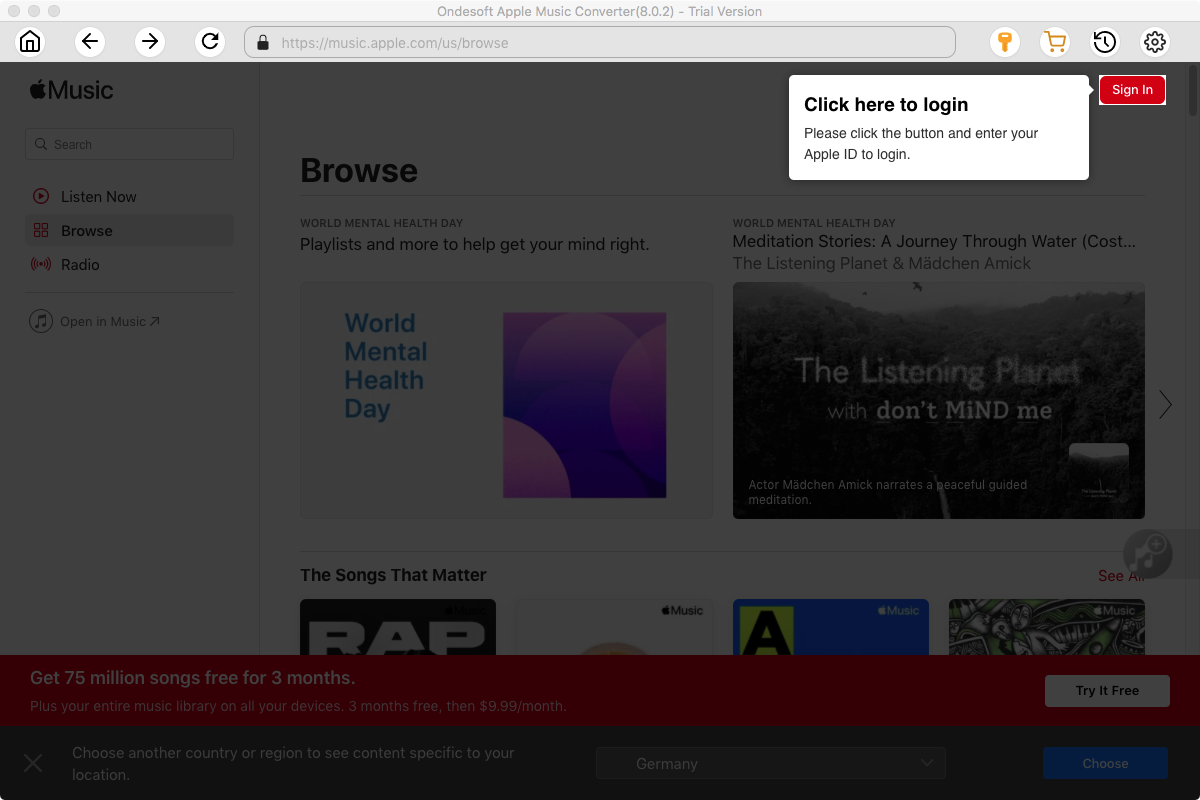
2. היכנס לחשבון Apple Music שלך
לחץ על כפתור הכניסה והזן את מזהה Apple שלך.
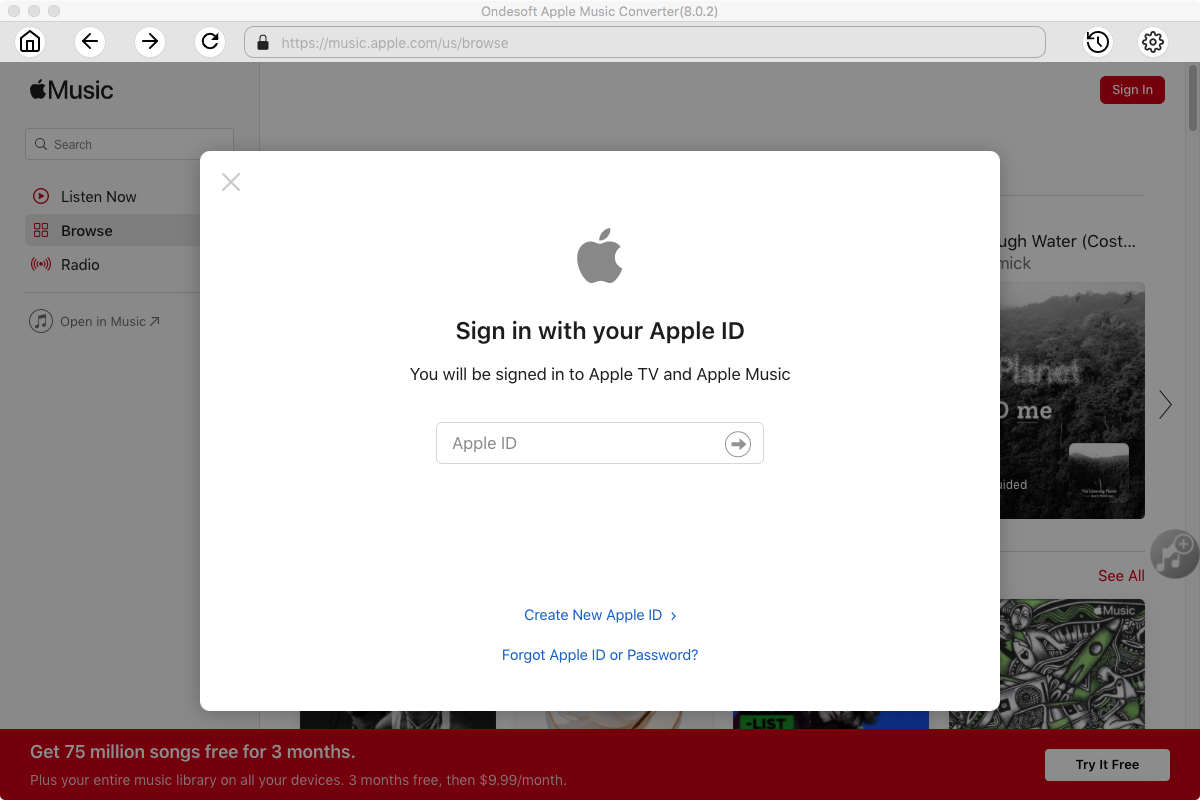
3. שנה את פורמט הפלט (אופציונלי)
פורמט פלט ברירת המחדל הוא M4A ללא הפסד. ממיר Ondesoft Apple Music תומך גם בהמרת Apple Music ל- MP3, AAC, FLAC, WAV ו- AIFF. אתה יכול גם להתאים אישית את שם קובץ הפלט עם כל שילוב של כותרת, אמן, אלבום, אינדקס פלייליסט ומזהה מסלול.
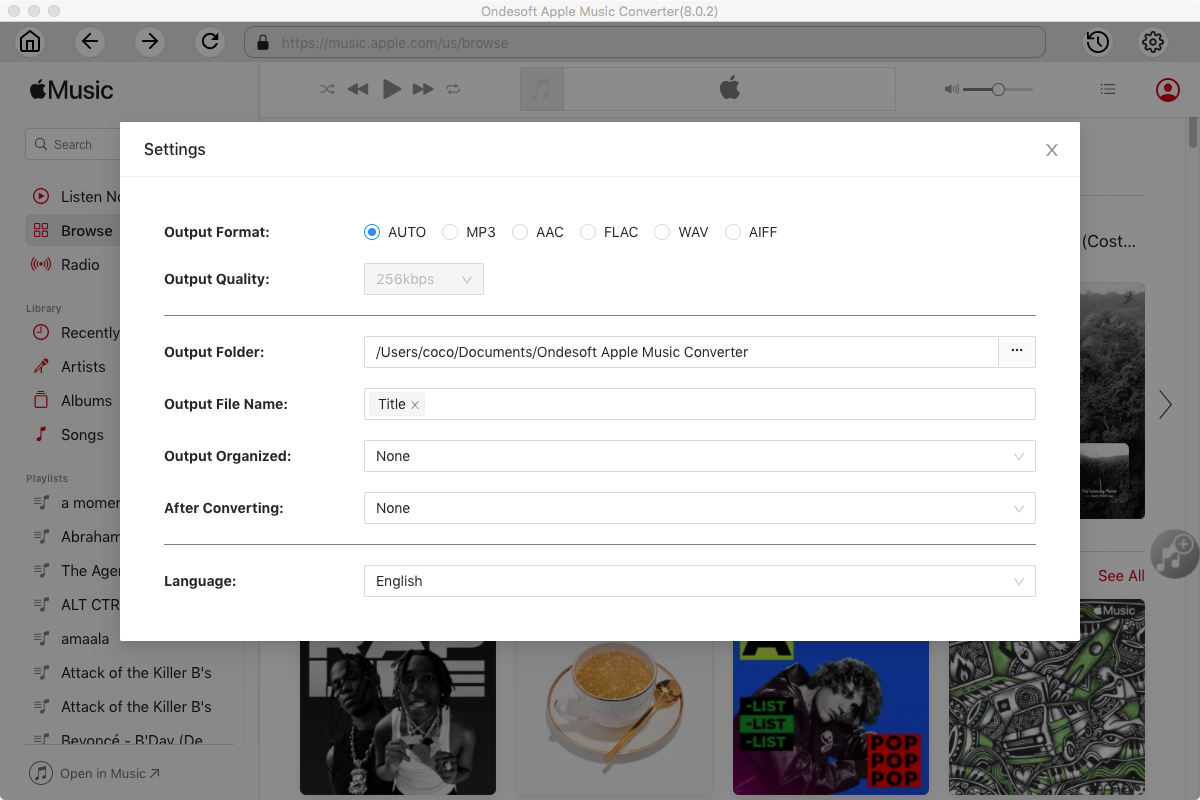
4. בחר מוסיקה
עקוב אחר ההוראות על המסך לבחור את רשימת ההשמעה או האלבום שאתה רוצה להמיר.
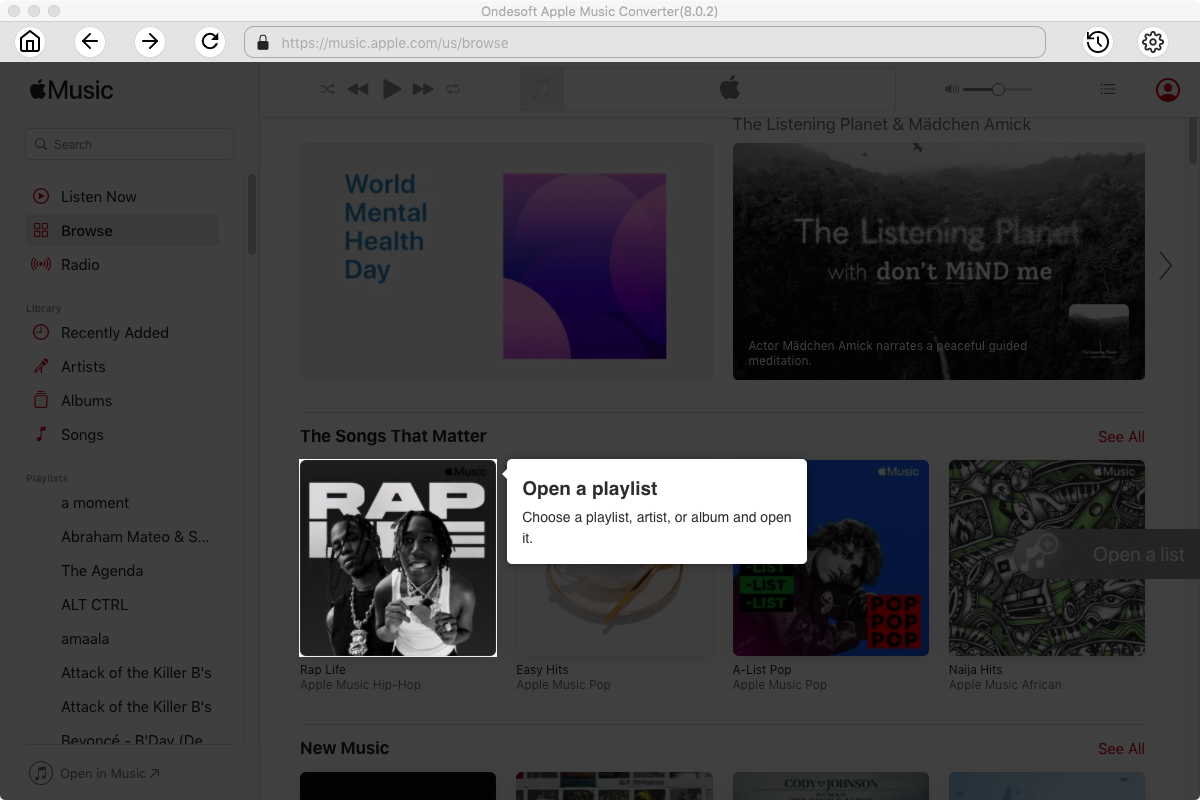
לחץ על הוסף שירים.
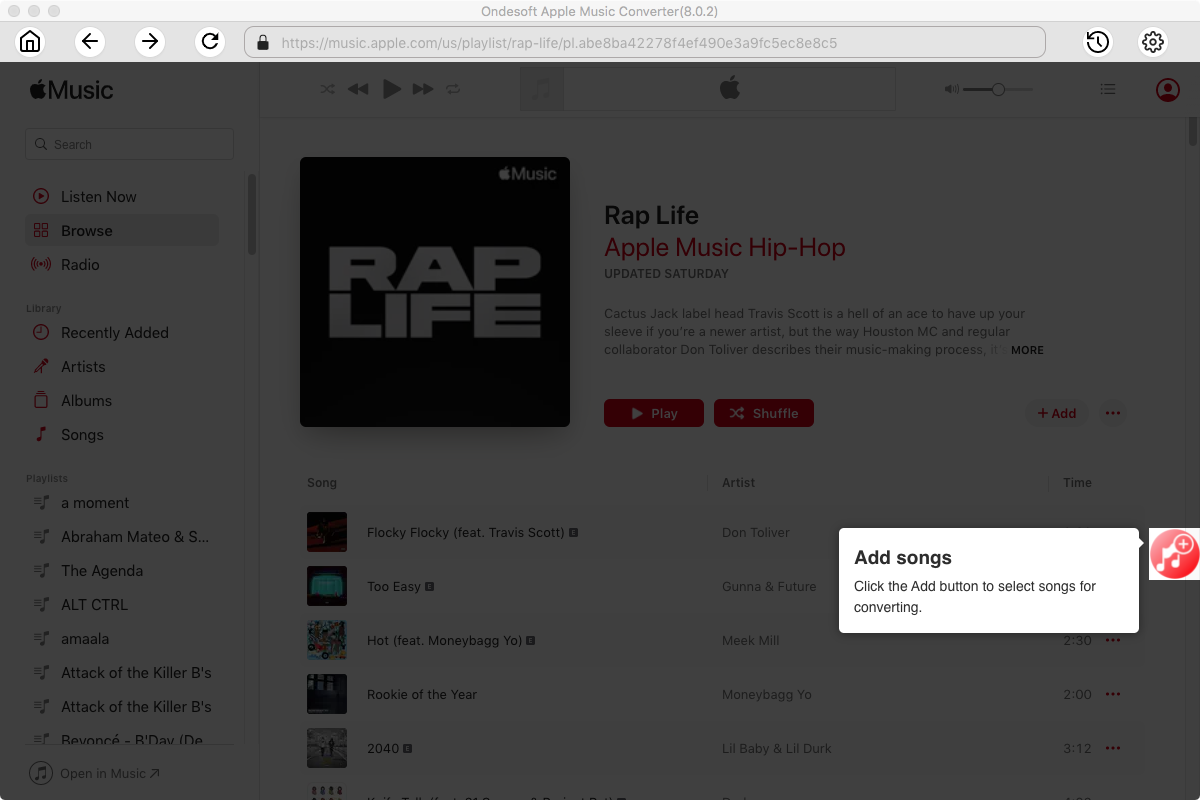
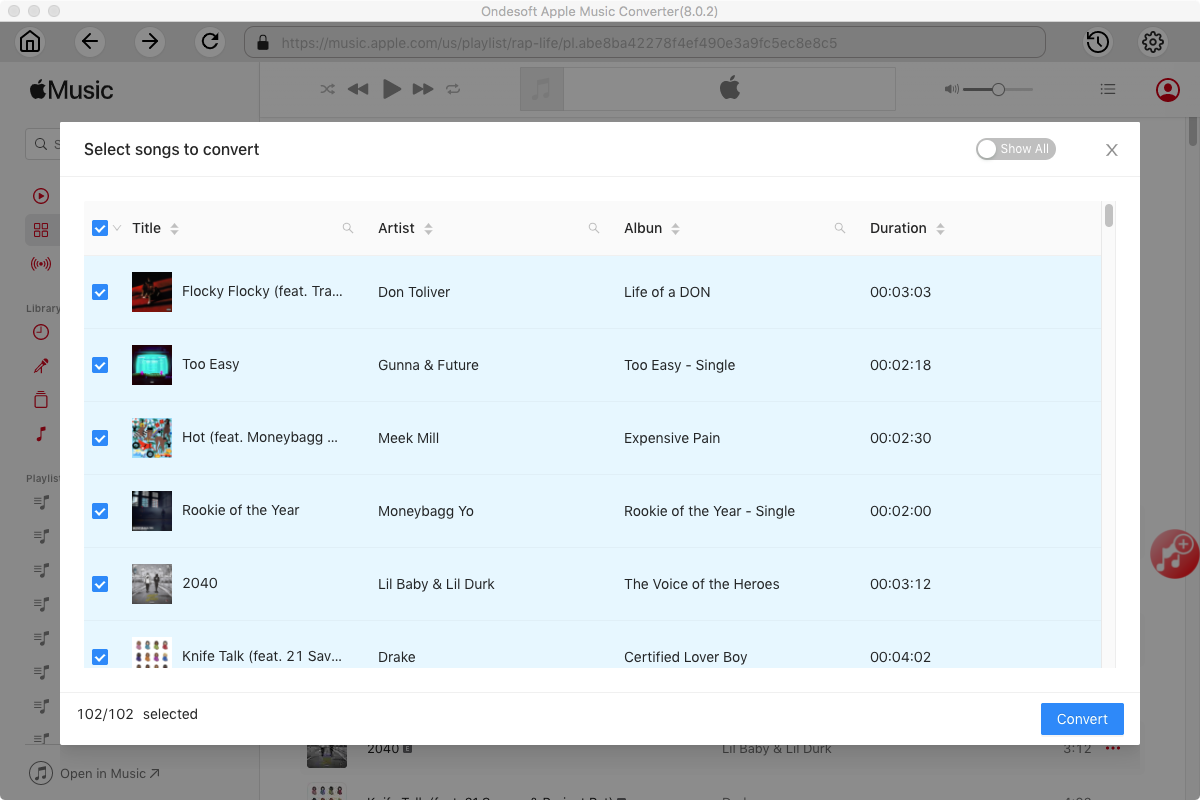
5. התחל המרה
כברירת מחדל, כל השירים ברשימת ההשמעה/האלבום ייבדקו. אם יש שירים שאתה לא רוצה להמיר, אנא בטל את הסימון של התיבה. לאחר מכן לחץ על כפתור המרה כדי להתחיל להוריד שירים לפורמט שתבחר.
לאחר ההמרה, לחץ על סמל התיקיה למטה כדי לאתר במהירות את השירים שהורדו.
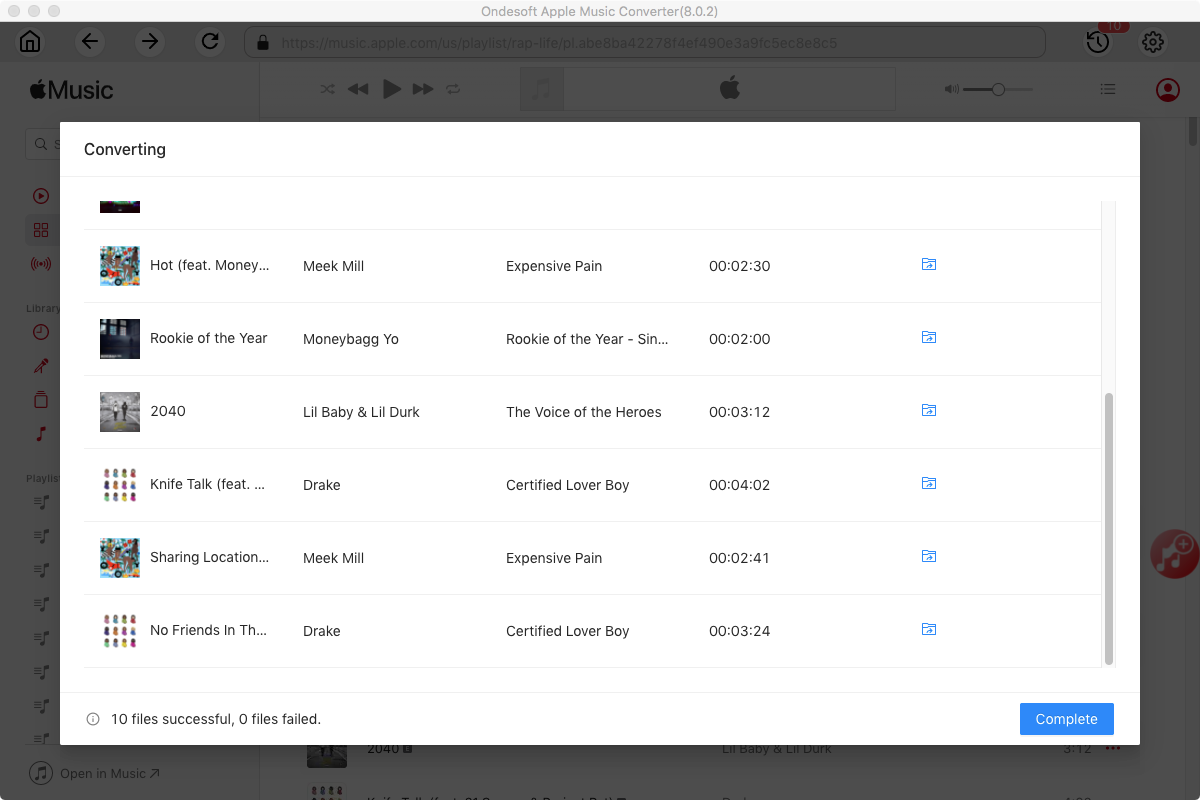
גרסת ניסיון חינם של ממיר Apple Music מאפשרת לך להמיר כל שיר למשך 3 דקות, לרכוש רישיון להסרת מגבלה זו.
איך לנגן Apple Music ב- Google Home
ג’רמי לאוקון הוא סופר רכב וכותב טכנולוגי בפרסומי סחר גדולים רבים. כאשר לא חוקר ובדיקת מחשבים, קונסולות משחק או סמארטפונים, הוא נשאר מעודכן במערכות המורכבות המורכבות שמפעילות רכבים חשמליים סוללה .
עודכן ב- 26 ביוני 2021
נסקר על ידי
- מכללת סנט מרי-העץ
ג’סיקה קורמוס היא סופרת ועורכת עם ניסיון של 15 שנה כתיבת מאמרים, העתק ותכני UX עבור TECCA.com, רוזנפלד מדיה, ורבים אחרים.
- גוגל
- השנה הטובה ביותר שלך אי פעם: טיפים לטכנולוגיה במכללות
- מכשירים ותאורה
מה צריך לדעת
- באפליקציית הבית של גוגל, הקש על הגדרות >מוּסִיקָה >יותר שירותי מוזיקה >Apple Music (סמל קישור) >חשבון מקושר. להתחבר.
- Apple Music עובד רק ב- Google Home ובדוברי הקן בארצות הברית, בריטניה, יפן, גרמניה וצרפת.
- בשטחים אחרים, השתמש ב- Bluetooth כדי לקשר את רמקול הגוגל שלך לטלפון או לטאבלט שלך.
מאמר זה מסביר כיצד לנגן את Apple Music במכשירי Google Home ו- Nest כמו Google Home Mini ו- Max, Nest Mini וכו ‘.
האם עוזר גוגל עובד עם Apple Music?
Apple Music עובדת עם Google Home ו- Nest Smart Sawingers ומציגה בשטחים מסוימים, מה שאומר שאתה יכול להשתמש ב- Google Assistant עם Apple Music אם אתה גר באחד מאותם אזורים. זה עובד הרבה כמו שירותי מוסיקה אחרים במכשירי Google Home ו- Nest, בכך שתוכל לקשר את חשבונך ב- Google Home ואז לבקש מ- Google Assistant לנגן דברים מ- Apple Music או להגדיר אותו כשירות המוזיקה שלך ברירת המחדל.
אם אתה גר באזור בו Apple Music Isn’T זמין במכשירי הבית של גוגל, אתה עדיין יכול לקשר את ביתך או רמקול הקן שלך לטלפון, לטאבלט או למחשב באמצעות Bluetooth ולנגן מוזיקה באופן אלחוטי כך.
איך אני מנגן את Apple Music ב- Google Nest?
כדי לנגן את Apple Music ב- Google Nest ו- Google Home Cablers, עליך לקשר את חשבון Apple Music שלך באפליקציית Google Home. פעם אתה’עשית זאת, אתה יכול להשתמש בפקודות קוליות כדי לבקש מוזיקה מ- Apple Music.
לדוגמה, אתה יכול לומר, “אוקי גוגל, השמיע את נירוונה ב- Apple Music,” ו- Google Home או Counest שלך ינגן מגוון של מוזיקה מהלהקה נירוונה מ- Apple Music.
כאן’S כיצד להגדיר את Apple Music ב- Google Home כדי לנגן ב- Google Home שלך או ברמקול הקן שלך:
- פתח את אפליקציית Google Home באייפון, iPad או מכשיר אנדרואיד.

בקטע יותר של שירותי מוסיקה, הקש על סמל קישור ליד Apple Music.

בֶּרֶז להתיר.

Apple Music מקושר כעת ל- Google Home.
כיצד להגדיר את Apple Music כברירת המחדל שלך
אם אתה לא’אני רוצה לציין את Apple Music בכל פעם שאתה מבקש שיר, אתה יכול גם להגדיר את Apple Music כברירת המחדל שלך לשירות המוזיקה של Google Home. כשתעשה זאת, כל בקשות המוזיקה שלך יעברו כברירת מחדל את Apple Music. אם אתה רוצה מוזיקה משירות אחר, כמו מוזיקת YouTube או Spotify, אתה’אני צריך לציין שירות זה בבקשת מוסיקה.
כאן’S כיצד להגדיר את Apple Music כברירת המחדל שלך לשירות המוזיקה של Google Home:
- פתח את אפליקציית Google Home באייפון, iPad או מכשיר אנדרואיד.

בֶּרֶז Apple Music.
כיצד להשתמש ב- Apple Music עם Google Home ו- Google Nest מבלי לקשור חשבונות
אם אתה גר באזור שבו אתה יכול’לא קישור Apple Music ל- Google Home, זכית’לא יוכל להשתמש ב- Google Assistant כדי לבקש מהדובר הקן שלך לנגן שיר מ- Apple Music. לרוע המזל, פונקציונליות זו קשורה למדינות בהן אפל מאששת את הקישור של Apple Music עם Google Home.
כדי לעקוף מגבלה זו, הגדר את רמקול הבית של גוגל עם חיבור Bluetooth לטלפון שלך.
- בטלפון שלך, הפעל את Bluetooth.
כיצד אוכל להעביר את המוזיקה מספריית Apple Music שלי לשירות הזרמת המוזיקה של Google Play?
אם אינך רוצה לעבור קדימה ואחורה בין אפל מיוזיק למוזיקה של Google Play, אין דרך שקיבלה סנקציה רשמית להעביר את ספריית Apple Music שלך. כמה כלי המרה מקוונים טוענים כי הם מציעים דרך לעקיפת הבעיה, ומגירים קבצי Apple Music לפורמט שתוכלו להעלות ל- Google Play. אם אתה אוהב את Apple Music אך מעדיף להשתמש במכשיר אנדרואיד כדי להזרים מוזיקה, שקול להוריד את אפליקציית Apple Music עבור אנדרואיד.
האם אני יכול לנגן Apple Music ב- Amazon Alexa רמקולים?
כן. כדי להגדיר את Apple Music עם הרמקול החכם שלך המאפשר Alexa, פתח את אפליקציית Amazon Alexa ו- Take הגדרות. בהעדפות אלקסה, הקש על מוּסִיקָה > קישור שירות חדש, ואז בחר Apple Music > לְאַפשֵׁר. היכנס עם מזהה Apple שלך. תוכל לבקש מאלכסה לנגן את השירים והפלייליסטים האהובים עליך מ- Apple Music.
איך לנגן Apple Music ב- Google Home
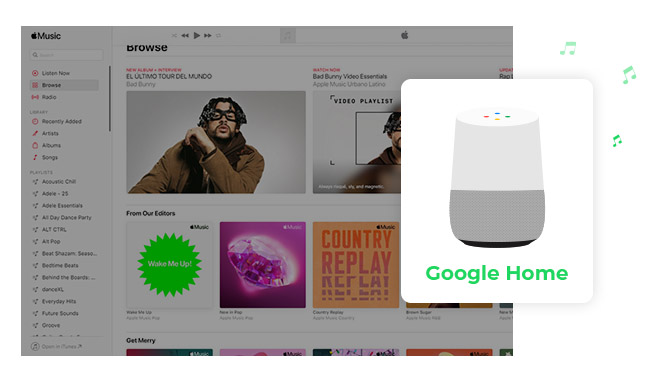
בדומה ל- Amazon Echo, בית גוגל, רמקול חכם המבוסס על עוזר קול שפותח על ידי גוגל, מקבל מספרי מכירות מרשימים יותר ויותר. זה אמור להיות הרכזת המרכזית לכל המכשירים המחוברים שלך. עם Google Home, המשתמשים יכולים לדבר פקודות קוליות לשליטה יותר מ -1,000 מכשירי בית חכם כדי להזרים מוזיקה, לנגן סרטונים או לקבל עדכוני חדשות. הבית של גוגל מתחיל אותך עם Google Play Music (כבר לא זמין כרגע) כמו שירות מוסיקה ברירת מחדל. אבל עד כה, Google Home עובד גם עם פנדורה, ספוטיפיי, מוזיקת YouTube, Deezer, וכעת גם Apple Music כלול.
אז השאלה היא, איך לעשות זאת הגדר את Apple Music ב- Google Home או Google Nest Camerager? כיצד לבקש מגוגל לנגן את Apple Music בצורה חכמה? אין דאגות, להלן נראה לך את הצעדים המפורטים על כך. כמו כן, תקבל טיפ נוסף כיצד לעשות זאת השמיעו שירי אפל בכל רמקולי הבית של גוגל ללא גבולות (בשום אזור).
- שיטה 1: הגדר את Apple Music ב- Google Home
- שיטה 2: הפעל את Apple Music בכל בית גוגל
שיטה 1: חבר את Apple Music ל- Google Home
כדי לנגן את Apple Music ב- Google Home/Nest Audio Camerer, עליך להוריד את אפליקציית הבית של גוגל באייפון, iPad או מכשיר אנדרואיד תחילה. כמו כן, תצטרך מנוי למוזיקה של אפל לעבוד את זה.
שלב 1 התקן ופתח את אפליקציית Google Home במכשיר ה- iPhone, iPad או Android שלך.
שלב 2 הקש על “הגדרה“אז אייקון”מוּסִיקָה“.
שלב 3 ברז “Apple Music“, לאחר מכן “חשבון מקושר“. ותצטרך להיכנס לחשבון Apple שלך, ואז “להתיר“. כאן תוכלו גם להגדיר את Apple Music כשירות ברירת המחדל.
שלב 4 בקש מהדובר החכם שלך בגוגל לנגן מסלול אפל מסוים באומרו “היי גוגל, שחק. “.
טיפים: עבור אל “כְּלֵי תִקְשׁוֹרֶת“באפליקציית Google Home, אתה יכול לשלוט ידנית בהשהיה, הבא, לדלג, להתאים את עוצמת הקול או לבחור לשחק ב- Google Home או Chromecast אחרים.

שיטה 2: הפעל את Apple Music בכל בית גוגל
הערה: Apple Music על רמקול קן של גוגל או Google Home זמינה רק בצרפת, גרמניה, יפן, בריטניה וארצות הברית .
נראה כי הקישור של Apple Music ב- Google Home לא פופולרי ברחבי העולם. אם אינך מצליח למצוא את הקישור ל- Apple Music באפליקציית Google Home, אתה יכול להיות מתוך שטחים מסוימים. אם כן, שיטה שנייה זו לעולם לא תוכל לפספס — הוסף קבצי Apple Music ל- Google Home דרך Bluetooth.
כדי להעלות את Apple Music למוזיקה של Google Play בחופשיות ובקלות, עלינו להקליט שירי אפל ראשית. ממיר Noteburner Apple Music יכולה להיות הבחירה הטובה ביותר להוריד ולהמיר קבצי Apple Music, ספרי שמע, פודקאסטים או מוזיקה אחרת שהורדה מ- iTunes או Apple Music ל- MP3, פורמט FLAC, AAC, AIFF, WAV או ALAC. לאחר הורדת שירי Apple Music כאודיו זרם משלך, אתה יכול פשוט לנגן עם Apple Music ב- Google Home עם אין צורך לקשר בחשבונות.
מאפיינים של ממיר השמע של NoteBurner iTunes:
- הקלט Apple Music, iTunes M4P Music, פודקאסטים, ספרי שמע;
- המרת קבצי Apple Music ל- MP3/AAC/WAV/FLAC/AIFF/ALAC;
- להמיר את האודיו iTunes במהירות מהירה יותר של 10x עם איכות ללא אובדן;
- שמור על מידע על תגי ID3 לאחר ההמרה;
- לחיצה אחת כדי לשרוף את Apple Music ל CD, ערוך תגי ID3 וכו ‘;
- קל לשימוש עם ממשק משתמש אינטואיטיבי ומייעל.
הדרכה כיצד להעלות את Apple Music ל- Google Play Music
להלן ההדרכה המפורטת להנחות אותך העלה את Apple Music ושיחק ב- Google Home דרך Bluetooth. אנא הורד את ממיר ה- Apple Burner של Apple Music תחילה.
1 הוסף שירי מוזיקה של אפל
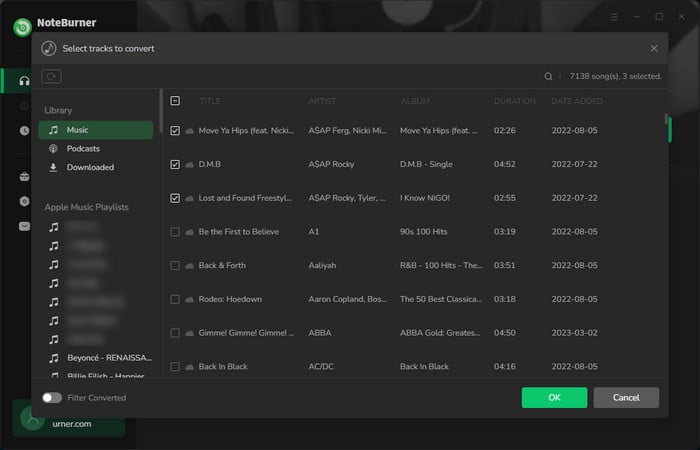
השקה ממיר Apple Burner Apple Music. ולחץ על הכפתור “+ לְהוֹסִיף“כדי לאתר את מוזיקת Apple שברצונך לנגן ב- Google Home, היא תצצה חלון, שתראה לך את כל השירים שהורדת מ- Apple Music. או שתוכל גם לגרור ולשחרר את המוזיקה מאפליקציית iTunes / Music ל- NoteBurner.
2 התאמה אישית של הגדרות פלט
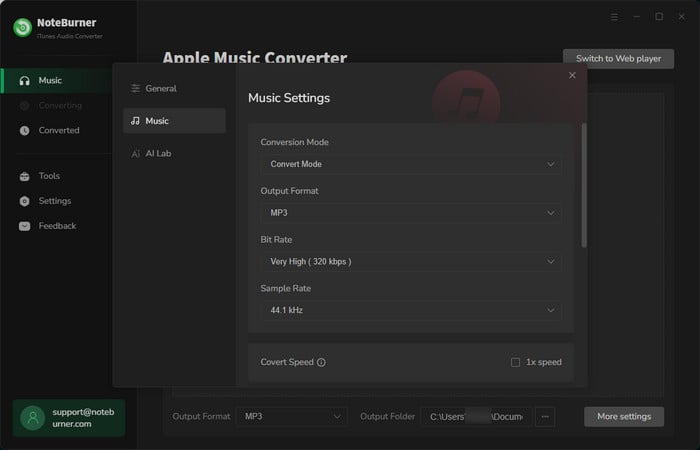
לאחר ההוספה המוצלחת, אנא לחץ על הסמל “הגדרה“כדי להתאים אישית הגדרות פלט כפי שאתה צריך, אתה יכול להגדיר נתיב פלט, איכות פלט ופורמט פלט כולל WAV, AAC, MP3, AAF, AIFF, FLAC ו- ALAC.
3 התחל להמיר את Apple Music
לאחר השלמת השלבים לעיל, הסופי היא לחיצה על הכפתור “להמיר“. רק כמה שניות זה יצליח.
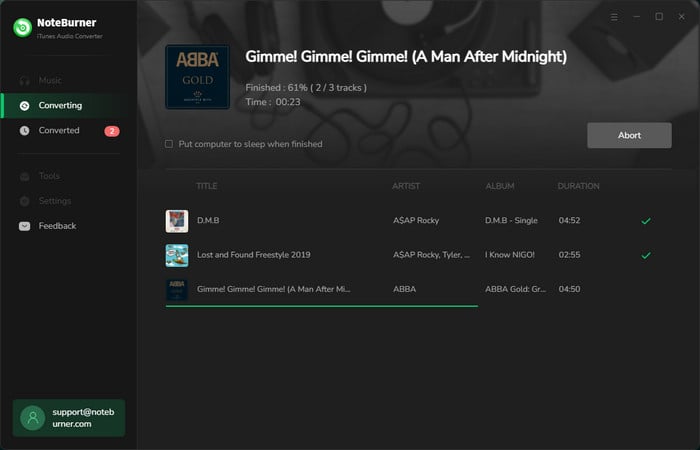
4 יבוא המרה את Apple Music ל- Google Home דרך Bluetooth
עבור אל “הוסב“רשום והעביר את קבצי ה- Apple Music המוצלחים היטב לאייפון, טלפון או טאבלט אנדרואיד. ועכשיו אתה יכול לנגן Apple Music, המאוחסנת בטלפון או במחשב שלך, ב- Google Home באמצעות Bluetooth. להלן הצעדים המפורטים.
שלב 1 קשר את המכשיר הנייד שלך ו- Google Home
מאפליקציית Google Home: פתח את אפליקציית Google Home, בפינה השמאלית העליונה של מסך הבית של האפליקציה, הקש על מכשירים  . מצא את כרטיס המכשיר לבית Google שברצונך להתאים עם Bluetooth. בפינה השמאלית העליונה של כרטיס ההתקן, הקש על תפריט כרטיס ההתקן
 > הגדרות > מכשירי Bluetooth מזווגים > אפשר מצב זיווג.
מהגדרות ה- Bluetooth של המכשיר הנייד שלך: במסך הבית של המכשיר הנייד שלך, הקש על הגדרות ואז הפעל בלוטות. ואז הקש על שם הבית של גוגל/קן גוגל שתרצה להתאים.
שלב 2 חבר את המכשיר הנייד שלך ו- Google Home
פתח הגדרות Bluetooth במכשיר הנייד שלך. מתחת “מכשירים זמינים“, הקש על בית Google/Google Nest שזמדת למכשיר הנייד שלך.
שלב 3 מנגן מוזיקת אפל
לאחר שזיווג את הטלפון שלך עם הרמקול של גוגל, זה יעבוד כמו רמקולים אחרים של Bluetooth. עכשיו אתה יכול לנגן Apple Music בכל מכשירי Google Home, גם אם האזור שלך אינו נתמך.
אז זה הכל על שתי השיטות הזרם את Apple Music ב- Google Home, Google Nest Camerager או Display. אם הרמקול שלך ב- Google עדיין לא תומך ב- Apple Music, נסה את השיטה השנייה שלמעלה. אתה יכול להאזין לתוכן Apple Music שהורד בכל אחד מהרמקולים הניידים שלך גם לאחר מנוי. פשוט תן זריקה הלאה Noteburner Apple Music ל- Google Home Downloader!
הערה: גרסת הניסיון החינמית של NoteBurner iTunes Audio Converter ממירה שלוש דקות מכל קובץ שמע בלבד. אם ברצונך לפתוח את מגבלת הזמן, אנא רכוש את הגרסה המלאה של ממיר השמע של NoteBurner iTunes.


