


האם Google Home עובד עם Chromecast?
כיצד לחבר את Google Home ל- Chromecast
סיכום
במאמר זה, אסביר כיצד לחבר את מכשיר ה- Google Home שלך ל- Chromecast שלך. על ידי קישור בין שני מכשירים אלה, אתה יכול לשלוט על הפעלת הווידיאו ב- Chromecast שלך באמצעות Voice שלך עם Google Home. אני אספק מדריך שלב אחר שלב על הגדרת Chromecast עם Google Home, כולל חיבור המכשירים, קביעת תצורה של הגדרות ושימוש בפקודות קוליות להפעלת וידאו.
נקודות מפתח
- הגדרת Chromecast ו- Google Home בנפרד
- שימוש באפליקציית Google Home לקישור Chromecast ו- Google Home
- שליטה על Chromecast עם פקודות קוליות
1. חבר את מכשיר ה- Chromecast לטלוויזיה שלך: הפעל את הטלוויזיה והגדר אותה לקלט הנכון.
2. פתח את אפליקציית Google Home: השתמש בסמארטפון שלך כדי לפתוח את אפליקציית Google Home.
3. הקש על סמל המכשירים: סמל המכשירים ממוקם בפינה השמאלית העליונה של האפליקציה.
4. הקש על הוסף מכשיר חדש: אפשרות זו מאפשרת לך להוסיף את מכשיר ה- Chromecast שלך.
5. התחבר למכשיר Chromecast: עקוב אחר ההוראות באפליקציה כדי להתחבר למכשיר ChromeCast דרך הגדרות ה- Wi-Fi שלך.
6. חזור לאפליקציית Google Home: לאחר התחברות למכשיר Chromecast, חזור לאפליקציית Google Home.
7. אשר את הקוד: וודא שהקוד המוצג באפליקציה תואם את הקוד בטלוויזיה שלך.
8. בחר את האיזור שלך: בחר את האזור שלך מהאפשרויות המופיעות באפליקציה.
9. תן ל- Chromecast שלך שם: בחר שם עבור Chromecast שלך בו תוכל להשתמש בפקודות קוליות.
10. בחר ברשת ה- Wi-Fi: בחר את רשת ה- Wi-Fi שאליה אתה רוצה שה- Chromecast שלך יתחבר.
11. הזן את סיסמת הרשת שלך: הזן את הסיסמה לרשת ה- Wi-Fi שנבחרה.
12. היכנס לחשבון Google שלך: היכנס לחשבון Google שלך באפליקציית Google Home.
13. צפו או דלגו על הדרכת צוות השחקנים: האפליקציה עשויה לספק הדרכה לשימוש ב- Chromecast.
14. גש ל- Chromecast שלך: אתה יכול להציג ולנהל את מכשיר ה- ChromeCast שלך דרך תפריט המכשירים באפליקציית Google Home.
15. לשלוט ב- Chromecast עם הקול שלך: השתמש בפקודות קוליות כדי להפעיל סרטונים, להשהות ולחדש את ההפעלה.
שאלות
- כיצד אוכל לחבר את Chromecast לטלוויזיה שלי?
- חבר את מכשיר ה- Chromecast לטלוויזיה שלך באמצעות יציאת HDMI.
- הפעל את הטלוויזיה והגדר אותה לקלט הנכון עבור Chromecast.
- עקוב אחר ההוראות המופיעות במדריך הנפרד כיצד להתקין את Google Chromecast לקבלת הוראות מפורטות יותר.
- כיצד אוכל לקשר בין Chromecast ו- Google Home?
- פתח את אפליקציית Google Home בסמארטפון שלך.
- הקש על סמל המכשירים בפינה השמאלית העליונה.
- הקש על הוסף מכשיר חדש.
- עקוב אחר ההוראות שעל המסך להתחבר למכשיר ChromeCast שלך.
- האם אוכל לשלוט ב- Chromecast עם פקודות קוליות?
- כיצד אוכל לקרוא ל- Chromecast שלי לפקודות קוליות?
- במהלך תהליך ההתקנה באפליקציית Google Home, תתבקש לתת ל- Chromecast שלך שם.
- בחר שם שקל לומר ולזכור עבור פקודות קוליות, כמו “סלון.”
- האם אוכל לנגן סרטונים מ- YouTube ו- Netflix ב- Chromecast באמצעות Google Home?
- באילו בקרות הפעלת וידאו אחרות אוכל להשתמש עם Google Home ו- Chromecast?
- האם עלי להיכנס לחשבון Google שלי עבור Chromecast כדי לעבוד עם Google Home?
- האם אוכל לדלג על מדריך צוות השחקנים?
- כיצד אוכל לגשת ולנהל את מכשיר ה- ChromeCast שלי?
- מהם היתרונות של קישור Google Home ו- Chromecast?
כדי לחבר Chromecast לטלוויזיה שלך, בצע את הצעדים הבאים:
לקישור Chromecast ו- Google Home, בצע את הצעדים הבאים:
כן, אתה יכול לשלוט ב- Chromecast עם פקודות קוליות באמצעות מכשיר ה- Google Home שלך. לאחר קישור Chromecast ו- Google Home, אתה יכול להשתמש בפקודות קוליות כדי לשחק, להשהות ולחדש את הפעלת הווידיאו.
כדי לתת שם ל- Chromecast שלך לפקודות קוליות, בצע את הצעדים הבאים:
כן, אתה יכול לשחק סרטונים מ- YouTube ו- Netflix ב- Chromecast באמצעות Google Home. לאחר קישור החשבונות והמכשירים שלך, אתה יכול להשתמש בפקודות קוליות כדי לבקש סרטונים ספציפיים מפלטפורמות אלה.
עם Google Home ו- Chromecast, אתה יכול להשתמש בפקודות קוליות כדי להשהות, לחדש ולשלוט על נפח ההפעלה הווידיאו בטלוויזיה שלך.
כן, על מנת להשתמש בפקודות קוליות ולשלוט באופן מלא ב- Chromecast עם Google Home, עליך להיכנס לחשבון Google שלך באפליקציית Google Home.
כן, אתה יכול לבחור לדלג על הדרכת הצוות במהלך תהליך ההתקנה. עם זאת, זה עשוי לספק הוראות מועילות כיצד להשתמש ב- Chromecast.
אתה יכול לגשת ולנהל את מכשיר ה- ChromeCast שלך דרך תפריט המכשירים באפליקציית Google Home. משם תוכלו להציג מידע על Chromecast שלכם ולשלוט בהגדרותיו.
על ידי קישור Google Home ו- Chromecast, אתה יכול לשלוט על הפעלת וידאו ב- Chromecast שלך באמצעות פקודות קוליות. זה מאפשר דרך ללא ידיים ונוחה לקיים אינטראקציה עם Chromecast שלך וליהנות מהסרטונים המועדפים עליך.
שירותי הווידיאו הזורמים הטובים ביותר לחותכי כבלים
הגאדג’טים והמערכות של הבית החכם האהוב עלינו
מדריך לבית חכם: מה לדעת לפני שאתה קונה
להיות ידוע
קבל גישה מיידית לחדשות Breaking, הביקורות החמות ביותר, מבצעים מעולים וטיפים מועילים.
על ידי הגשת המידע שלך, אתה מסכים לתנאים ולמדיניות הפרטיות ובגיל 16 ומעלה.
דן מורן הוא מחברם של ספרי מדע בדיוני מרובים כולל גמבט קלדוני ומיצוי אלף. הוא גם סופר MAC ותיק, לאחר שעבד אצל MacWorld ותרם לבלוג Six Colors, שם הוא כותב על כל הדברים שאפל. עבודתו הופיעה גם במדע הפופולרי, חברת Fast Company ועוד.
רוב לפבר הוא מנהל העריכה המשויך, News for Lifewire. הוא היה סופר טכנולוגי כבר יותר מ 12 שנים, עם מאמרים המופיעים ב- 148Apps, Cult of Mac, Engadget ועוד.
עודכן ב- 27 בספטמבר 2021
נבדק על ידי מייקל היינה, סופר, עורך ומהנדס רשת מוסמך בקומפטיה, עם ניסיון של 25+ שנים בעבודה בטלוויזיה, בהגנה, ספק שירותי אינטרנט, טלקומוניקציה וחינוך.
מה צריך לדעת
מאמר זה מסביר כיצד להוסיף Chromecast ל- Google Home. כל מה שאתה צריך זה Google Chromecast מחובר ליציאת HDMI זמינה בטלוויזיה שלך ובאפליקציית Google Home (ב- iOS או Android) כדי ש- Chromecast יתממשק עם.
לפני שתתחיל, וודא שה- Chromecast שלך מוגדר לעבוד עם רשת הטלוויזיה וה- Wi-Fi שלך. כמו כן, וודא כי המכשיר של Google Home שלך מוגדר באותה רשת גם כן.
כיצד לחבר את Google Home ל- Chromecast
לתת’S נניח שאתה’יש כבר קביעת מכשירי Home ו- Chromecast שלך בנפרד בנפרד. כעת, עליכם לקשר אותם יחד באפליקציית Google Home עבור Android או iOS:
כיצד להגדיר ולהשתמש ב- Chromecast עם Google Home
אתה יכול לשלוט על מכשיר ה- ChromeCast שלך באמצעות הקול שלך עם Google Home. הנה איך לעשות את זה.
אמנם אינך יכול לצפות בווידיאו * על הבית שלך בגוגל – אין מסך, אתה יודע – אתה יכול למעשה לשלוט על הפעלת וידאו ב- Google Chromecast באמצעות מכשיר ה- Google Home שלך. זה כולל בקשת סרטונים מ- YouTube ו- Netflix ואפילו לנגן ולהשהות את הסרטון הנוכחי עם הקול שלך.
עם זאת, ראשית, תצטרך להקים את מכשיר ה- Chromecast שלך-שיכול להיות גם טלוויזיה המותאמת ל- Chromecast, כמו אלה מ- Vizio-לעבוד עם Google Home שלך. הנה איך.
1. חבר את מכשיר ה- Chromecast לטלוויזיה שלך, הפעל את הטלוויזיה והגדר אותו לקלט הנכון. (לקבלת הוראות מפורטות יותר, עיין במדריך הנפרד שלנו, כיצד להתקין את Google Chromecast.)
2. פתח את אפליקציית Google Home בסמארטפון שלך.
3. הקש על סמל המכשירים בפינה השמאלית העליונה. (זה נראה כמו קופסה עם רמקול בתוכו.)
4. הקש על הוסף מכשיר חדש.
5. המסך שלאחר מכן נותן הוראות כיצד להתחבר למכשיר ChromeCast, אשר יהיה כרוך בהגדרות ה- Wi-Fi שלך ובחירת המכשיר המתאים.
6. בסמארטפון שלך, עבור אל הגדרות ה- Wi-Fi שלך ובחר ברשת ChromeCastxxxx. (ה- XXXX יהיה סדרה שונה של אותיות ומספרים עבור כל מכשיר.) השתמשנו באייפון, אבל זה עובד באופן דומה במכשירי אנדרואיד.
7. חזור לאפליקציית הבית של Google והקש על המשך.
8. אשר שהקוד באפליקציה תואם את הקוד בטלוויזיה שלך ומתקש אני רואה אותו.
9. בחר את האזור שלך והקש על המשך.
10. תן שם לכרום שלך. למטרות פקודות קוליות, בחר משהו קל וטבעי לומר, כמו “סלון.”החלט אם ברצונך לאפשר ל- Chromecast לשלוח נתוני שימוש ודוחות קריסה והאם לאפשר מצב אורח. ואז הקש על המשך.
11. בחר את רשת ה- Wi-Fi שאליה אתה רוצה שה- Chromecast יתחבר.
12. הזן את סיסמת הרשת שלך והקש על המשך.
13. היכנס לחשבון Google שלך על ידי הקשה על כניסה. אם אתה כבר נרשם, אתה יכול פשוט להקיש על “המשך כשם]” כאשר האפשרות הזו צצה. (אתה יכול לדלג על זה או לעשות זאת אחר כך, אך על מנת לשלוט ב- Chromecast שלך בקול, תצטרך להיכנס לחשבון Google שלך.)
14. צפו או דלגו על מדריך צוות השחקנים.
15. Chromecast שלך מוגדר כעת, ותוכל להציג אותו על ידי הקשה על תפריט המכשירים מהמסך הראשי. אתה יכול גם לשלוט ב- Chromecast עם הקול שלך דרך Google Home שלך. לדוגמה, אתה יכול לומר משהו כמו “שחק את הטריילר האחרון של הג’די בסלון.”סרטונים הפעל, כברירת מחדל, מ- YouTube. אתה יכול גם לקשר את חשבון Netflix שלך ולהפעיל סרטונים משם ב- Chromecast שלך.
- שירותי הווידיאו הזורמים הטובים ביותר לחותכי כבלים
- הגאדג’טים והמערכות של הבית החכם האהוב עלינו
- מדריך לבית חכם: מה לדעת לפני שאתה קונה
להיות ידוע
קבל גישה מיידית ל- Breaking News, הביקורות החמות ביותר, מבצעים מעולים וטיפים מועילים.
על ידי הגשת המידע שלך אתה מסכים לתנאים וההגבלות (נפתח בכרטיסייה חדשה) ומדיניות פרטיות (נפתח בכרטיסייה חדשה) ובני 16 ומעלה.
דן מורן הוא מחברם של ספרי מדע בדיוני מרובים כולל גמבט קלדוני ומיצוי אלף. הוא גם סופר MAC ותיק, לאחר שעבד אצל MacWorld ותרם לבלוג Six Colors, שם הוא כותב על כל הדברים שאפל. עבודתו הופיעה גם במדע הפופולרי, חברת Fast Company ועוד
כיצד לחבר את Google Home ל- Chromecast
רוב לפבר הוא מנהל העריכה המשויך, News for Lifewire. הוא היה סופר טכנולוגי כבר יותר מ 12 שנים עם מאמרים המופיעים ב- 148Apps, Cult of Mac, Engadget ועוד.
עודכן ב- 27 בספטמבר 2021
נסקר על ידי
מייקל היינה הוא סופר, עורך ומהנדס רשת מוסמך בקומפטיה, עם ניסיון של 25+ שנה בעבודה בטלוויזיה, בהגנה, ספק שירותי אינטרנט, טלקומוניקציה וחינוך.
- גוגל
- השנה הטובה ביותר שלך אי פעם: טיפים לטכנולוגיה במכללות
- מכשירים ותאורה
מה צריך לדעת
- ראשית, וודא שה- Chromecast שלך, מכשיר הבית של Google והמכשיר הנייד שלך מחוברים לאותה רשת Wi-Fi.
- באפליקציית הבית של גוגל, הקש על תַפרִיט >הגדרות נוספות >טלוויזיות ורמקולים, ואז הקש על ועוד ((+) ובחר את ה- Chromecast שלך.
- לאחר הגדרת Chromecast, אתה יכול להשתמש בפקודות קוליות כדי להשהות, לחדש ולשלוט על עוצמת הקול בטלוויזיה שלך.
מאמר זה מסביר כיצד להוסיף Chromecast ל- Google Home. כל מה שאתה צריך זה Google Chromecast מחובר ליציאת HDMI זמינה בטלוויזיה שלך ובאפליקציית Google Home (ב- iOS או Android) כדי ש- Chromecast יתממשק עם.
חבר את Chromecast ל- Google Home
לפני שתתחיל, אתה’צריך לוודא שה- Chromecast שלך מוגדר כדי לעבוד עם רשת הטלוויזיה וה- Wi-Fi שלך. אתה’אני גם רוצה לוודא שהמכשיר הבית של Google יוגדר באותה רשת.
ראשית, חבר את טלפון האנדרואיד או האייפון שלך לאותה רשת Wi-Fi כמו בית Google שלך ו- Chromecast. לאחר מכן, הפעל את אפליקציית Google Home במכשיר שלך.
בפינה השמאלית העליונה של האפליקציה’מסך הבית, הקש על תַפרִיט אייקון. תהיה בטוח ש’השתמשו באותו חשבון Google שהגדרת ברמקול החכם של Google Home שלך. אתה יכול להחליף חשבונות באמצעות ברז אל משולש הפונה כלפי מטה מימין שם החשבון.

בשלב הבא, הקש הגדרות נוספות, לאחר מכן טלוויזיות ורמקולים. אתה אמור לראות רשימה של כל המכשירים המקושרים כרגע. כדי להוסיף אחד חדש (או הראשון שלך), הקש על ועוד סמל בפינה הימנית התחתונה של המסך. אם אתה’הגדר את ה- Chromecast שלך בצורה נכונה, אתה אמור לראות את המכשיר החדש ברשימה המתקבלת.

כדי להוסיף אותו ל- Google Home, הקש על תיבת הסימון לצד שם המכשיר, ואז הקש על לְהוֹסִיף.
עכשיו אתה אמור להתחיל להשתמש באפליקציית Google Home עבור Chromecast.
הגדרת אפליקציות וידאו ל- Chromecast ו- Google Home
כמה שירותי וידאו, כמו נטפליקס, Paramount+ (לשעבר CBS All Access) ו- HBO דורשים ממך להתחבר לפני שתשתמש בהם עם Google Home ו- Chromecast. להלן רשימה מגוגל’דף העזרה:
שירותים הזקוקים לחיבור:
- נטפליקס
- Paramount+
- HBO
- ויקי
- סטארץ
שירותים שאינם זקוקים לחיבור:
- CW
- YouTube/YouTube TV
- לְהַשְׁמִיעַ קוֹל פִּצוּחַ
- רד בול
- Google TV
באמצעות פקודות קוליות של Google Home Chromecast

אתה יכול לשלוט ב- Chromecast שלך באמצעות אפליקציית Google Home, אך השימוש בפקודות קוליות הוא הרבה יותר מהיר ונוח יותר.
הפעלת בית גוגל עם הקול שלך דורשת ביטוי תפוס, “היי גוגל” או “בסדר גוגל.”אז אתה יכול להשמיע את כל הפקודה שאתה רוצה משם. אם יש לך מכשירי Chromecast מרובים, ציין איזה מהם. ציינו זאת למטה עם סוגריים.
אז, פקודה שלמה תורכב מ:
CatchPhrase> פקודה> היכן לבצע פקודה
הנה דוגמה: “היי גוגל, שחק האורח הבא שלי לא זקוק למבוא על המכשיר].”הביטוי הראשון יהיה כל מופע שתרצו לצפות בו, בעוד שהביטוי הסוגרי הוא השם המילולי של המכשיר המחובר שלכם.
אם אתה משתמש בשירות סטרימינג כמו Netflix, HBO Now או Paramount+, אתה יכול לבקש מ- Google Home ו- Chromecast לשחק כל מופע משירותים אלה. לדוגמה, נסה את ההפעלה שלך לתפוס את המשפט, ואז אמור, “שחק דברים זרים יותר על [שירות].”
שירותים אחרים כמו YouTube גם מאפשרים לך לנגן סרטונים עם הקול שלך. אמור, “הפעל מבטאים של פרד ארמיסן טקסס ב- YouTube” או “הפעל סרטוני אדל ב- YouTube” לאחר שתשתמש בביטוי ההפעלה. אם ברצונך לציין סרטון ב- YouTube (או בכל שירות מחובר אחר), הוסף “ON” בסוף הפקודה שלך.
אתה יכול לגרום ל- Chromecast לנגן, להשהות ולחדש כל סרטון (או מוזיקה, לצורך העניין) שאתה צופה בטלוויזיה שלך באמצעות המכשיר של גוגל. אמור את משפט המשפט המועדף עליך, ואז “הפסקה”, “משחק” או “המשך.”פקודות אלה עובדות אפילו עם שירותים שלא מחוברים כרגע דרך Google Home, כמו Hulu. השתמש בביטוי התפיסה שלך ואמר “עצור” כשסיימת להקשיב או לצפות.
קרצוף דרך סרטון אתה’הצפייה מחדש עם הקול שלך היא גם פשוטה. אתה יכול לומר ל- Chromecast לגבות כמויות זמן ספציפיות, כמו “לחזור 10 שניות אחורה” או “קדימה שתי דקות.”
אם נפח הטלוויזיה שלך צריך להתאים, נניח, “הגדר נפח ל 50 אחוז” או “נפח למטה [מכשיר].”אם אתה רוצה להשתיק את זה לגמרי, תגיד” אילם.”אתה יכול לעקוב אחר זה עם” לא -השתקה “כשאתה’מוכן שהצליל יגיע שוב.
אתה יכול אפילו לכבות את הטלוויזיה שלך ולהדליק אם לטלוויזיה שלך יש בקרת אלקטרוניקה צרכנית HDMI (או HDMI CEC). תגיד, “היי גוגל, הפעל [מכשיר].”
כיצד לחבר בית גוגל לטלוויזיה שלך ולזרום כל דבר רק עם הקול שלך
סמל דוא”ל מעטפה. זה מציין את היכולת לשלוח דוא”ל.
שתף אייקון חץ מעוקל שמצביע ימינה.
אייקון טוויטר ציפור מסוגננת עם פה פתוח, ציוץ.
טוויטר סמל לינקדאין המילה “פנימה”.
לינקדאין פליברד אייקון מכתב מסוגנן f.
סמל פייסבוק של Flipboard האות F.
אייקון דוא”ל בפייסבוק מעטפה. זה מציין את היכולת לשלוח דוא”ל.
סמל קישור דוא”ל תמונה של קישור שרשרת. זה מעניק סימובילציה של כתובת אתר קישור לאתר.
פדה עכשיו
- כדי לחבר בית גוגל לטלוויזיה שלך, תזדקק למכשיר Chromecast של גוגל, או לטלוויזיה עם Chromecast מובנה.
- חיבור Chromecast ל- Google Home מאפשר לך להזרים אודיו ווידאו בטלוויזיה שלך רק עם צליל הקול שלך.
- בקר בדף הבית של Business Insider לקבלת סיפורים נוספים.
בית Google הוא מכשיר נהדר לקישור כל המכשירים החכמים בביתך למערכת אחת. מכשיר חכם אחד כזה שתוכלו להתחבר אליו הוא Chromecast, או טלוויזיה Chromecast Cable.
היכולת לעשות זאת נוחה מאוד, מכיוון שמכשירי ChromeCast מאפשרים לך להזרים עשרות אפליקציות וידאו ושמע, כמו YouTube, Netflix או Spotify, ישירות מהמכשיר הנייד או הטאבלט שלך לטלוויזיה שלך.
קישור Chromecast לבית Google שלך מאפשר לך להתחיל לזרום רק עם צליל הקול שלך.
על מנת לבצע אחת מהפעולות הללו, תזדקק לטלוויזיה עם Chromecast מובנית או מחוברת לאחת מיציאות HDMI, וכמובן, מכשיר Google Home.
עיין במוצרים המוזכרים במאמר זה:
בית גוגל (מ- 99 $.99 בסט ביי)
Google Chromcast 4K (מ- 69 $.99 בסט ביי)
כיצד לחבר בית גוגל לטלוויזיה שלך באמצעות Chromecast
חיבור ל- Chromecast שכבר מוגדר
לשם כך, תצטרך לקבל מכשיר נייד או טאבלט עם הורדת אפליקציית Google Home.
1. ודא שהמכשיר הנייד או הטאבלט בו אתה משתמש מחובר לאותה רשת Wi-Fi כמו בית Google שלך ו- Chromecast שלך, וודא שהטלוויזיה פועלת ומוגדרת לכניסה הנכונה ל- Chromecast.
2. פתח את אפליקציית Google Home במכשיר הנייד שלך.
3. במסך הבית של האפליקציה, הקש על המכשיר שברצונך לקשר – במקרה זה, הטלוויזיה שלך.
4. פתח הגדרות (הכפתור בצורת הילוכים בפינה הימנית העליונה), ואז הקש על “הוסף לבית.”בחר באיזה בית תוסיף.
5. הקש על “הבא”, ואז בחר בחדר הטלוויזיה שלך נמצא בו. כעת אמורה להופיע הטלוויזיה שלך על המסך הביתי שלך, תחת שם החדר שהקצאת אותו.
הבית שלך ב- Google מזהה כעת את הטלוויזיה שלך.
חיבור ל- Chromecast חדש
1. וודא שהמכשיר הנייד או הטאבלט בו אתה משתמש מחובר לאותו Wi-Fi כמו בית Google שלך, וודא שה- Chromecast שלך מחובר לטלוויזיה.
2. פתח את אפליקציית Google Home.
3. הקש על “הוסף” ואז “הגדר מכשיר”, ולבסוף “הגדר מכשירים חדשים בביתך.”
4. בחר לאיזה בית ברצונך להוסיף את Chromecast, ואז הקש על “הבא.”
5. האפליקציה תיקח רגע לחפש מכשירים. לאחר מכן, יש לשאול אותך איזה סוג של מכשיר אתה רוצה להגדיר – במקרה זה, תרצה לבחור באפשרות הטלוויזיה. הקש עליו, ואז הקש “הבא.”
6. גם הטלוויזיה וגם המכשיר הנייד שלך צריכים כעת להציג קוד. וודא שהקוד שאתה רואה בטלוויזיה זהה לזה שבמכשיר הנייד שלך. אם כן, הקש “כן.”
7. תשאל אם ברצונך לשלוח נתונים מהטלוויזיה שלך לגוגל. אתה יכול לבחור כן או לא.
8. הקש על שם החדר בו הטלוויזיה שלך, ואז הקש “הבא.”
9. הקש על רשת ה- Wi-Fi שאליו תרצה לחבר את הטלוויזיה שלך, ואז הקש “הבא.”
10. הקש על “המשך.”
11. בחר איזה סוג של שירותי וידאו אתה רוצה – זה דברים כמו YouTube, Netflix ו- Hulu – ואז הקש “הבא.”
12. הקש על “הבא” פעמיים כדי לסיים את ההתקנה.
13. אם תרצה, תוכל גם כעת שם את הטלוויזיה שלך. בחר את המכשיר מאפליקציית Google Home והקש על כפתור ההגדרות-הסמל בצורת הילוכים.
14. הקש על “שם” ואז הזן את שמך הרצוי.
אם אתה מקבל הודעה שקוראת “שגיאה בעת קישור המכשיר,” עליך לאפס את ה- Chromecast שלך ולנסות שוב.
כיצד להשתמש ב- Google Assistant ו- Chromecast כדי לשלוט בטלוויזיה שלך על ידי קול

גוגל’S Chromecast Dongle אמור לפשט את הטלוויזיה על ידי הפיכת הטלפון או הטאבלט שלך לשלט רחוק. אבל עם Google Assistant, אתה יכול להפוך את הדברים לפשוטים עוד יותר על ידי שליטה בטלוויזיה עם פקודות קוליות.
כדי להשתמש בפקודות קוליות עם Chromecast, אתה זקוק למכשיר עם Google Assistant (כגון Google Home או Google Home Mini Smart Camerer), בתוספת טלפון או טאבלט עם האפליקציה Google Assistant המותקנת. פקודות קוליות עובדות גם עם כמה טלוויזיות חכמות עם Chromecast מובנות (ראו גוגל’S אתר לרשימה של קבוצות נתמכות).
פעם אתה’כאן הרכיב את החומרה הנדרשת, כאן’איך להגדיר דברים ומה אתה צריך לדעת.
חיבור עוזר גוגל ל- Chromecast
לתת’S נניח שאתה’יש כבר קביעת מכשירי Home ו- Chromecast שלך בנפרד בנפרד. כעת, עליכם לקשר אותם יחד באפליקציית Google Home עבור Android או iOS:

- פתח את האפליקציה, לחץ על לחצן התפריט בפינה השמאלית העליונה ואז בחר “הגדרות נוספות.”
- תחת “שירותים” קטע, בחר “טלוויזיות ורמקולים.”
- לחץ על “+” כפתור בפינה השמאלית התחתונה, בדוק את הטלוויזיות שלך ב- Chromecast או Chromecast ואז לחיצה “לְהוֹסִיף.”
בשלב זה, Chromecast שלך יגיב לכל פקודות קוליות הכוללות את שם המכשיר שלך. (לדוגמה, “היי גוגל, צפה דבר זרs ב- Chromecast.”) אם אתה רוצה להשתמש בשם אחר במקום “Chromecast” (כמו “טלוויזיה בסלון”), עליך לשנות את שם מכשיר ה- Chromecast שלך. כאן’איך לעשות זאת:
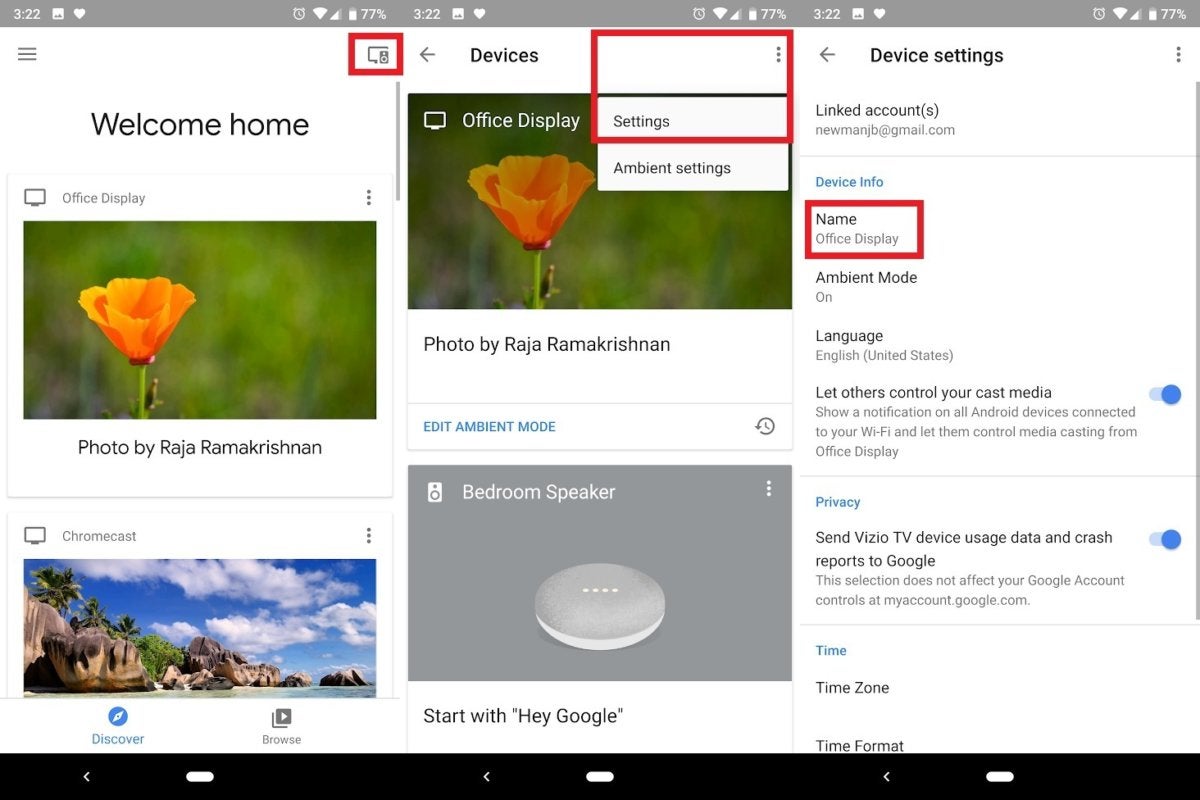
- מהמסך הראשי של אפליקציית Google Home, לחץ על סמל הטלוויזיה והרמקול בפינה השמאלית העליונה.
- מצא את ה- Chromecast שלך במסך הבא, לחץ על כפתור התפריט לצד שמו (דומה לשלוש נקודות) ואז לחץ על “הגדרות.”
- בחר “שֵׁם” במסך הבא, הקלד את שם המכשיר שברצונך להשתמש בו ואז לחץ על “להציל.”
גם אם אתה לא’לא יהיה בית גוגל – או לא’לא מתחשק לצעוק מעבר לחדר בו – אתה עדיין יכול לך אפליקציית Google Assistant (עבור אנדרואיד ו- iOS) לשלוט בטלוויזיה שלך על ידי Voice. האפליקציה מגיבה לאותן פקודות קוליות כמו רמקולי הבית של גוגל והיא דרך שימושית להפעיל סרטונים מבלי לחפור בתפריטים.
אפליקציות וידאו שעובדות עם Google Assistant
החל מאוגוסט 2018, פקודות קוליות עובדות רשמית עם האפליקציות הבאות:
- נטפליקס
- CW
- CBS כל הגישה
- HBO עכשיו
- YouTube
- יוטיוב טלוויזיה
- ויקי
- לְהַשְׁמִיעַ קוֹל פִּצוּחַ
- רד בול
- סטארץ
- סרטי Google Play וטלוויזיה (לסרטונים אתה’יש שכירות או נרכשו)
אני אומר “רשמית,” כי במבחנים שלי, CW ורד בול לא עבדו.
עבור Netflix, CBS All Access, HBO Now, Viki ו- Starz, עליכם לקשר תחילה את חשבונכם דרך אפליקציית Google Home:

- פתח את אפליקציית Google Home, לחץ על כפתור התפריט בפינה השמאלית העליונה ואז בחר “הגדרות נוספות.”
- תחת “שירותים” קטע, בחר “סרטונים ותמונות.”
- מצא את השירות שברצונך להשתמש בו, לחץ על “קישור,” ואז היכנס לחשבונך.
- עבור Netflix, בחר את הפרופיל בו ברצונך להשתמש ולחץ “לְאַשֵׁר.” (כדי להחליף פרופילי נטפליקס מאוחר יותר, חזור ל “סרטונים ותמונות” תפריט ואז בחר בניהול פרופיל.
פקודות קוליות לנסות
עם רוב האפליקציות, פקודות הקול עובדות בצורה הטובה ביותר להשקת תכניות טלוויזיה או סרטים ספציפיים. נסה כמה מהפקודות הבאות:
- ”היי גוגל, צפה דברים זרים יותר ב- [שם המכשיר].”
- ”היי גוגל, צפה דברים זרים יותר ב- Netflix ב- [שם המכשיר].”
- ”היי גוגל, צפו ב- ESPN בטלוויזיה ב- YouTube ב- [שם המכשיר].”
פקודות קוליות עובדות טוב גם להפעלה. פקודות אלה עובדות עם כל אפליקציה המותאמת ל- Chromecast, ולא רק אלה עם תמיכה רשמית של Google Assistant. נסה את אלה:
- ”היי גוגל, השהה.” (אין צורך לקרוא למכשיר.)
- ”היי גוגל, עצור.” (זה חוזר ל- Chromecast’מצב מסך הסביבה.)
- ”היי גוגל, מחדש.”
- ”היי גוגל, מהר קדימה חמש דקות.”
- ”היי גוגל, הפרק הבא.” (אינך יכול לדלג על עונות או לבקש פרקים ספציפיים.)
- ”היי גוגל, הפרק הקודם.”
עם YouTube, תוכלו גם לחפש סרטונים ולראות את תוצאות החיפוש במסך הטלוויזיה. נסה לומר, “היי גוגל, חפש קונצרטים חיים ב- [שם מכשיר].”
לאחר הצגת התוצאות מ- YouTube, גוגל תשאל איזה מהן תרצה לבחור. כדי לבחור בחירה, אתה יכול לומר את המספר או את המילים הראשונות של תוצאת החיפוש. (גוגל תקשיב אוטומטית לתגובה, אז אתה לא’לא צריך לומר “היי גוגל” שוב.) כדי לנווט בתוצאות, נניח “להראות יותר” אוֹ “תחזור.”
שליטה בטלוויזיה והרמקולים
Chromecast תמיד הצליחה להשתמש ב- HDMI-CEC כדי להפעיל אוטומטית את הטלוויזיה כאשר סרטון מתחיל לנגן. עם Google Assistant, אתה יכול גם להפעיל ולכבות את הטלוויזיה עם פקודות קוליות.
כדי לאפשר זאת, חבר את ה- Chromecast שלך לכוח יציאה – הוא ניצח’לא לעבוד כשמופעלים דרך הטלוויזיה שלך’יציאת USB – ואז פנו לטלוויזיה שלכם’תפריט הגדרות S כדי לוודא שה- HDMI-CEC פועל. (תלוי ביצרן, הטלוויזיה שלך עשויה להשתמש במיתוג שונה עבור HDMI-CEC, כגון Bravia Sync, LG Simplink או Aquos Link.) אז תגיד “היי גוגל, הפעל את [שם המכשיר]” אוֹ “היי גוגל, כבה את [שם המכשיר].”
Chromecast לא’t תומך בבקרות נפח מלאות, אך אתה עדיין יכול להגדיר רמת נפח מקסימאלית עם שלט הטלוויזיה שלך ולבקש מ- Chromecast להפחית את הנפח משם. רק תגיד, “היי גוגל, הפוך את עוצמת הקול למטה [שם המכשיר],” אוֹ “היי גוגל, הפוך את עוצמת הקול ל [שם המכשיר]”.
אם יש לך מערכת טלוויזיה, סרגל סאונד או רמקולים, אלה לַעֲשׂוֹת אפשר בקרת נפח מלאה ותוכל להשתמש ב- Google Assistant כדי להפעיל ולכבות את הטלוויזיה. רק וודא שהם מחוברים ל- Wi-Fi וזה “התחלה מהירה” מופעל (להפעלת טלוויזיות).
עבור כל הטלוויזיות האחרות, סורגי הקול וציוד A/V. זה יאפשר לך לשלוט על עוצמת הקול, להפעיל ולכבות את הטלוויזיה, להחליף כניסות ולהתכוונן לערוצים ספציפיים בתיבת הכבלים שלך. פנו אל Logitech’אתר האינטרנט להוראות.
גוגל isn’T היחיד שמציע בקרות קוליות ללא ידיים לטלוויזיה שלך. אם יש לך מכשיר Amazon Alexa, כמו רמקול חכם Echo, אתה יכול לשלוט באמזון’S Fire TV ומכשירי בידור אחרים לפי קול. אני מקווה ששתי מערכות הקול ישתפרו ככל שגוגל ואמזון יתמודדו על דומיננטיות בסלון.


