


Η εγγραφή οθόνης στο Mac ειδοποιεί ζουμ
Πώς να καταγράψετε τη συνάντηση ζουμ στο iPhone, βήμα προς βήμα με φωτογραφίες
Η ξαφνική μετατόπιση στον τρόπο με τον οποίο εργάζονται οι άνθρωποι είναι πιθανώς εδώ για να μείνουν τα επόμενα χρόνια. Όσο αγχωτικό μπορεί να πάρει η εργασία, το τελευταίο πράγμα που θέλετε να ανησυχείτε είναι ότι λείπει από κρίσιμες λεπτομέρειες στις συναντήσεις ζουμ. Έτσι, βασίζεστε σε οποιοδήποτε από αυτά τα επτά δωρεάν εγγραφή συνάντησης Zoom και ποτέ δεν θα χάσετε ξανά λεπτομέρεια. Οι ηχογραφημένες συναντήσεις ζουμ κάνουν επίσης έναν εξαιρετικό πόρο κατά τη συγκέντρωση πρακτικών συνάντησης και την εξέταση των προηγούμενων συζητήσεων.
9 Καλύτερες δωρεάν επιλογές εγγραφής οθόνης για συναντήσεις ζουμ το 2023

Η πανδημία Covid-19 έχει προκαλέσει σημαντικές αλλαγές σε πολλές πτυχές της ζωής των ανθρώπων, ιδιαίτερα στο χώρο εργασίας. Καθώς οι κυβερνήσεις υποχρεούνται να περιορίσουν την εξάπλωση του ιού, πολλοί άνθρωποι συνηθίζουν να εργάζονται από το σπίτι.
Το Zoom, ένα εργαλείο διάσκεψης βίντεο στο Διαδίκτυο που σχεδιάστηκε για επιχειρηματική επικοινωνία, ήταν δημοφιλές στις επιχειρήσεις που θέλουν να ξεκινήσουν διαδικτυακές συζητήσεις. Τα φιλικά προς το χρήστη και τα αποτελεσματικά χαρακτηριστικά του καθιστούν ένα απλό μέσο για τη διεξαγωγή διαδικτυακών συναντήσεων.
Το Zoom διαθέτει ενσωματωμένο καταγραφέα που μπορείτε να χρησιμοποιήσετε για να αποφύγετε τις ζωτικές λεπτομέρειες για μια συνάντηση. Ωστόσο, εάν χρησιμοποιήσετε αυτόν τον καταγραφέα, το Zoom θα ειδοποιήσει τον οικοδεσπότη της συνάντησης. Τώρα λοιπόν το ερώτημα είναι, μπορείτε να χρησιμοποιήσετε άλλες μεθόδους για να συλλάβετε μια συνάντηση ζουμ?
Σε αυτό το άρθρο, θα μάθετε για μερικούς από τους μεγαλύτερους καταγραφείς συνεδρίων για να μεγιστοποιήσετε την εμπειρία σας ζουμ.
1. Καταγραφική οθόνης Bandicam

Το Bandicam είναι μια δωρεάν εγγραφή οθόνης για το Windows OS που μπορεί να καταγράψει τα πάντα στην οθόνη του υπολογιστή σας σε βίντεο υψηλής ευκρίνειας. Αυτό το εργαλείο βελτιστοποιεί την απόδοση καταγραφής χρησιμοποιώντας ένα υλικό επιταχυνόμενο H.264 Encoder (Nvidia, Intel, AMD), που σας επιτρέπει να συλλάβετε μια οθόνη με υψηλό λόγο συμπίεσης διατηρώντας παράλληλα την ποιότητα βίντεο της αρχικής εργασίας.
Τα άλλα αξιοσημείωτα χαρακτηριστικά της Bandicam περιλαμβάνουν τη λήψη ενός παιχνιδιού που χρησιμοποιεί τις τεχνολογίες DirectX/OpenGL/Vulkan, καθώς και την καταγραφή μιας συγκεκριμένης περιοχής σε οθόνη PC.
Συνολικά, το Bandicam ξεπερνά άλλα αντίστοιχα λογισμικού λήψης οθόνης που εκτελούν παρόμοιες ή συναφείς εργασίες.
Πιο συγκεκριμένα, το Bandicam σας επιτρέπει να:
- Συνάντηση ζουμ εγγραφής οθόνης με ή χωρίς την άδεια του κεντρικού υπολογιστή
- Χρησιμοποιήστε ένα επιταχυνόμενο υλικό H.264 Encoder (Nvidia, Intel, AMD) για τη βελτίωση της απόδοσης εγγραφής
- Προσθέστε ένα φαινόμενο δείκτη ποντικιού ή χρησιμοποιήστε τη λειτουργία σχεδίασης σε πραγματικό χρόνο
- Εξετάστε τα καταγεγραμμένα αρχεία χωρίς να τα μετατρέψετε
2. Μπαρ παιχνιδιού Windows 11

Εάν θέλετε να καταγράψετε ένα συνέδριο Zoom, δεν χρειάζεται να εγκαταστήσετε μια εφαρμογή τρίτου μέρους επειδή τα Windows 11 διαθέτουν ήδη ένα εργαλείο που σας επιτρέπει να συλλάβετε και να καταγράψετε την οθόνη του υπολογιστή σας. Αν και το όνομα του παιχνιδιού Bar υποδηλώνει ότι έχει σχεδιαστεί για την καταγραφή βιντεοπαιχνιδιών, μπορεί επίσης να χρησιμοποιηθεί για την καταγραφή οποιασδήποτε άλλης εφαρμογής που επιθυμείτε.
Πατήστε και κρατήστε πατημένο τα κουμπιά πληκτρολογίου Windows και G ταυτόχρονα και κάντε κλικ στο κουμπί εγγραφής για να μεταβείτε στη γραμμή παιχνιδιού. Μετά από αυτό, απλά ανοίξτε το παράθυρο του συνεδρίου Zoom και η εφαρμογή θα καταγράψει όλα όσα συμβαίνουν στην οθόνη κατά τη διάρκεια της συνάντησης.
3. Player quicktime

Είναι απλό να καταγράψετε ένα συνέδριο ζουμ από έναν υπολογιστή MAC. Το μόνο που έχετε να κάνετε είναι να ξεκινήσετε τον παίκτη QuickTime. Μόλις φορτωθεί η εφαρμογή, μεταβείτε στο μενού αρχείων και επιλέξτε νέα εγγραφή οθόνης από το αναπτυσσόμενο μενού.
Ωστόσο, οι επιλογές εγγραφής οθόνης του QuickTime Player είναι περιορισμένες επειδή δεν μπορείτε να καθορίσετε την περιοχή της οθόνης που επιθυμείτε να συλλάβετε ή τον ρυθμό καρέ για καταγραφή του βίντεο. Εκτός από αυτό, το QuickTime Player εξακολουθεί να είναι ένα αξιόπιστο εργαλείο εγγραφής οθόνης.
4. VLC Media Player

Χωρίς αμφιβολία, το VLC είναι ένας από τους καλύτερους παίκτες cross-platform media που έγιναν ποτέ επειδή μπορούν να μεταδώσουν αρχεία βίντεο και ήχου σε σχεδόν οποιαδήποτε μορφή. Οι λειτουργίες λήψης οθόνης περιλαμβάνονται επίσης σε αυτό το πρόγραμμα αναπαραγωγής βίντεο ανοιχτού κώδικα, αν και η χρήση τους μπορεί να είναι περίπλοκη.
Για να χρησιμοποιήσετε το VLC για τη λήψη οθόνης, μεταβείτε στο μενού Media μετά την εκκίνηση του VLC και επιλέξτε Ανοίξτε τη συσκευή λήψης από το αναπτυσσόμενο μενού. Στη συνέχεια, κάντε κλικ στο Desktop από το αναπτυσσόμενο μενού της λειτουργίας λήψης. Μετά από αυτό, εισαγάγετε μια νέα τιμή στο πλαίσιο δίπλα στον επιθυμητό ρυθμό καρέ για την επιλογή λήψης για να ορίσετε τον επιλεγμένο ρυθμό καρέ.
Επιλέξτε την επιλογή Convert κάνοντας κλικ στο βέλος δίπλα στο κουμπί αναπαραγωγής στο κάτω μέρος του παραθύρου. Μπορείτε να αλλάξετε τη μορφή εξόδου του βίντεο από το μενού προφίλ ή να επιλέξετε τη θέση στον σκληρό δίσκο όπου μπορείτε να αποθηκεύσετε την εγγραφή βίντεο μετά την εμφάνιση του παραθύρου μετατροπής στην οθόνη.
Τώρα, όλοι είστε έτοιμοι να ξεκινήσετε μια συνεδρίαση οθόνης στο Zoom.
5. Αποτύπωση οθόνης

Η λήψη οθόνης είναι μια εξαιρετική επιλογή για όσους αναζητούν δωρεάν, εύχρηστη εγγραφή βίντεο. Σας επιτρέπει να καταγράψετε την οθόνη και να καταγράψετε τη συνάντηση ζουμ με μερικά μόνο κλικ.
Για να ξεκινήσετε την καταγραφή μιας συνάντησης ζουμ, ακολουθήστε αυτά τα βήματα:
- Βήμα 1: Μετά την εκκίνηση του εργαλείου λήψης οθόνης, προσαρμόστε την περιοχή λήψης επιλέγοντας την κατάλληλη περιοχή εγγραφής.
- Βήμα 2: Μόλις ρυθμιστεί η περιοχή λήψης, κάντε κλικ στο εικονίδιο “Gear” για πρόσβαση στις ρυθμίσεις.
- Βήμα 3: Στο μενού Ρυθμίσεις, μπορείτε να επιλέξετε διάφορες επιλογές, όπως η μορφή εξόδου, η ποιότητα βίντεο, η πηγή ήχου και πολλά άλλα.
- Βήμα 4: Μετά τη ρύθμιση των ρυθμίσεων, κάντε κλικ στο κόκκινο κουμπί “εγγραφή” για να ξεκινήσετε τη σύλληψη της συνάντησης ζουμ.
- Βήμα 5: Κατά τη διάρκεια της συνάντησης, μπορείτε να σταματήσετε ή να σταματήσετε την εγγραφή χρησιμοποιώντας τα αντίστοιχα κουμπιά στο εργαλείο λήψης οθόνης.
- Βήμα 6: Μόλις τελειώσει η συνάντηση ζουμ, κάντε κλικ στο κουμπί “Σταμάτημα” για να ολοκληρώσετε την εγγραφή.
- Βήμα 7: Το καταγεγραμμένο βίντεο θα αποθηκευτεί στον επιλεγμένο φάκελο προορισμού σας και μπορείτε να το έχετε πρόσβαση για περαιτέρω χρήση ή επεξεργασία.
Η λήψη οθόνης είναι ένα αξιόπιστο και φιλικό προς το χρήστη εργαλείο που παρέχει εγγραφές εξαιρετικής ποιότητας. Είναι μια εξαιρετική επιλογή για την καταγραφή συναντήσεων ζουμ στο iPhone σας.
Μοναδικές ερωτήσεις:
1. Can Bandicam Screen Recorder Capture Zoom Meetings χωρίς την άδεια του κεντρικού υπολογιστή?
Ναι, το Bandicam σάς επιτρέπει να προβάλλετε τις συναντήσεις ζουμ εγγραφής με ή χωρίς την άδεια του κεντρικού υπολογιστή.
2. Τι υλικό χρησιμοποιεί το Bandicam για τη βελτίωση της απόδοσης εγγραφής?
Το Bandicam χρησιμοποιεί ένα υλικό που έχει επιταχυνθεί.264 Encoder (Nvidia, Intel, AMD) για την ενίσχυση της απόδοσης εγγραφής.
3. Υποστηρίζει το Bandicam προσθέτοντας εφέ δείκτη ποντικιού ή σχέδιο σε πραγματικό χρόνο?
Ναι, το Bandicam παρέχει την επιλογή για να προσθέσετε εφέ δείκτη ποντικιού ή να χρησιμοποιήσετε το χαρακτηριστικό του σε πραγματικό χρόνο κατά τη διάρκεια της εγγραφής.
4. Μπορεί να ορίσει το QuickTime Player για να καταγράψει κατά τη διάρκεια μιας συνάντησης ζουμ?
Όχι, ο παίκτης QuickTime δεν σας επιτρέπει να ορίσετε την περιοχή της οθόνης κατά τη διάρκεια συνάντησης ζουμ.
5. Τι άλλα χαρακτηριστικά προσφέρει το QuickTime Player για εγγραφή οθόνης?
Ενώ το QuickTime Player δεν προσφέρει προχωρημένες λειτουργίες εγγραφής οθόνης, εξακολουθεί να είναι ένα αξιόπιστο εργαλείο για τη λήψη της οθόνης σας.
6. Πώς μπορεί να χρησιμοποιηθεί το VLC Media Player για τη λήψη οθόνης σε συναντήσεις ζουμ?
Το VLC Media Player μπορεί να χρησιμοποιηθεί για τη λήψη οθόνης σε συναντήσεις ζουμ επιλέγοντας την επιλογή Open Capture Device στο μενού Media και ρυθμίζοντας τον επιθυμητό ρυθμό καρέ και τις ρυθμίσεις εξόδου.
7. Μπορεί το VLC Media Player Stream Video και Audio Files σε οποιαδήποτε μορφή?
Ναι, το VLC Media Player έχει τη δυνατότητα να μεταδίδει αρχεία βίντεο και ήχου σε σχεδόν οποιαδήποτε μορφή.
8. Είναι η καταγραφή οθόνης ένα δωρεάν εργαλείο για την καταγραφή των συναντήσεων ζουμ?
Ναι, η λήψη οθόνης είναι ένα δωρεάν εργαλείο που σας επιτρέπει να καταγράφετε και να καταγράφετε συναντήσεις ζουμ με ευκολία.
9. Ποια είναι τα βήματα για να ξεκινήσετε την καταγραφή μιας συνάντησης ζουμ με τη λήψη οθόνης?
Τα βήματα για να ξεκινήσετε την καταγραφή μιας συνάντησης ζουμ με τη λήψη οθόνης περιλαμβάνουν την προσαρμογή της περιοχής λήψης, την πρόσβαση στο μενού Ρυθμίσεις, την επιλογή των επιθυμητών επιλογών, κάνοντας κλικ στο κουμπί εγγραφής, παύση ή διακοπή της εγγραφής και αποθήκευση του εγγεγραμμένου βίντεο.
Πώς να καταγράψετε τη συνάντηση ζουμ στο iPhone, βήμα προς βήμα με φωτογραφίες
Η ξαφνική μετατόπιση στον τρόπο με τον οποίο εργάζονται οι άνθρωποι είναι πιθανώς εδώ για να μείνουν τα επόμενα χρόνια. Όσο αγχωτικό μπορεί να πάρει η εργασία, το τελευταίο πράγμα που θέλετε να ανησυχείτε είναι ότι λείπει από κρίσιμες λεπτομέρειες στις συναντήσεις ζουμ. Έτσι, βασίζεστε σε οποιοδήποτε από αυτά τα επτά ελεύθερα εταίρους εγγραφής συνάντησης ζουμ και εσείς’Δεν θα χάσω ποτέ ξανά λεπτομέρεια. Οι ηχογραφημένες συναντήσεις ζουμ κάνουν επίσης έναν εξαιρετικό πόρο κατά τη συγκέντρωση πρακτικών συνάντησης και την εξέταση των προηγούμενων συζητήσεων.
9 Καλύτερες δωρεάν επιλογές εγγραφής οθόνης για συναντήσεις ζουμ το 2023
Η πανδημία Covid-19 έχει προκαλέσει σημαντικές αλλαγές σε πολλές πτυχές ανθρώπων’ζωές, ιδιαίτερα στο χώρο εργασίας. Καθώς οι κυβερνήσεις υποχρεούνται να περιορίσουν την εξάπλωση του ιού, πολλοί άνθρωποι συνηθίζουν να εργάζονται από το σπίτι.
Το Zoom, ένα εργαλείο διάσκεψης βίντεο στο Διαδίκτυο που σχεδιάστηκε για επιχειρηματική επικοινωνία, ήταν δημοφιλές στις επιχειρήσεις που θέλουν να ξεκινήσουν διαδικτυακές συζητήσεις. Τα φιλικά προς το χρήστη και τα αποτελεσματικά χαρακτηριστικά του καθιστούν ένα απλό μέσο για τη διεξαγωγή διαδικτυακών συναντήσεων.
Το Zoom διαθέτει ενσωματωμένο καταγραφέα που μπορείτε να χρησιμοποιήσετε για να αποφύγετε τις ζωτικές λεπτομέρειες για μια συνάντηση. Ωστόσο, εάν χρησιμοποιήσετε αυτόν τον καταγραφέα, το Zoom θα ειδοποιήσει τον οικοδεσπότη της συνάντησης. Τώρα λοιπόν το ερώτημα είναι, μπορείτε να χρησιμοποιήσετε άλλες μεθόδους για να συλλάβετε μια συνάντηση ζουμ?
Σε αυτό το άρθρο, θα μάθετε για μερικούς από τους μεγαλύτερους καταγραφείς συνεδρίων για να μεγιστοποιήσετε την εμπειρία σας ζουμ.
1. Καταγραφική οθόνης Bandicam
Το Bandicam είναι μια δωρεάν εγγραφή οθόνης για το Windows OS που μπορεί να καταγράψει τα πάντα στην οθόνη του υπολογιστή σας σε βίντεο υψηλής ευκρίνειας. Αυτό το εργαλείο βελτιστοποιεί την απόδοση καταγραφής χρησιμοποιώντας ένα υλικό επιταχυνόμενο H.264 Encoder (Nvidia, Intel, AMD), που σας επιτρέπει να συλλάβετε μια οθόνη με υψηλό λόγο συμπίεσης διατηρώντας παράλληλα την ποιότητα βίντεο της αρχικής εργασίας.
Καραμέλα’S Άλλα αξιοσημείωτα χαρακτηριστικά περιλαμβάνουν τη λήψη ενός παιχνιδιού που χρησιμοποιεί τις τεχνολογίες DirectX/OpenGL/Vulkan, καθώς και την καταγραφή μιας συγκεκριμένης περιοχής σε οθόνη PC.
Συνολικά, το Bandicam ξεπερνά άλλα αντίστοιχα λογισμικού λήψης οθόνης που εκτελούν παρόμοιες ή συναφείς εργασίες.
Πιο συγκεκριμένα, το Bandicam σας επιτρέπει να:
- Με ή χωρίς τον κεντρικό υπολογιστή’s άδεια, συνάντηση ζουμ εγγραφής οθόνης με ήχο
- Χρησιμοποιήστε ένα επιταχυνόμενο υλικό H.264 Encoder (Nvidia, Intel, AMD) για τη βελτίωση της απόδοσης καταγραφής
- Προσθέστε ένα αποτέλεσμα δείκτη του ποντικιού ή χρησιμοποιήστε το χαρακτηριστικό του σχεδίου σε πραγματικό χρόνο. και
- Εξετάστε τα καταγεγραμμένα αρχεία χωρίς να τα μετατρέψετε.
2. Μπαρ παιχνιδιού Windows 11
Εάν θέλετε να καταγράψετε ένα συνέδριο Zoom, δεν χρειάζεται να εγκαταστήσετε μια εφαρμογή τρίτου μέρους επειδή τα Windows 11 διαθέτουν ήδη ένα εργαλείο που σας επιτρέπει να συλλάβετε και να καταγράψετε τον υπολογιστή σας’οθόνη. Αν και το μπαρ παιχνιδιού’Το όνομα S υποδηλώνει ότι έχει σχεδιαστεί για την καταγραφή βιντεοπαιχνιδιών, μπορεί επίσης να χρησιμοποιηθεί για την καταγραφή οποιασδήποτε άλλης εφαρμογής που επιθυμείτε.
Πατήστε και κρατήστε πατημένο τα κουμπιά πληκτρολογίου Windows και G ταυτόχρονα και κάντε κλικ στο κουμπί εγγραφής για να μεταβείτε στη γραμμή παιχνιδιού. Μετά από αυτό, απλά ανοίξτε το παράθυρο του συνεδρίου Zoom και η εφαρμογή θα καταγράψει όλα όσα συμβαίνουν στην οθόνη κατά τη διάρκεια της συνάντησης.
3. Player quicktime
Το’είναι απλό να καταγράψετε ένα συνέδριο ζουμ από έναν υπολογιστή MAC. Το μόνο που έχετε να κάνετε είναι να ξεκινήσετε τον παίκτη QuickTime. Μόλις φορτωθεί η εφαρμογή, μεταβείτε στο μενού αρχείων και επιλέξτε νέα εγγραφή οθόνης από το αναπτυσσόμενο μενού.
Ωστόσο, το QuickTime Player’Οι επιλογές εγγραφής οθόνης S είναι περιορισμένες επειδή δεν μπορείτε να καθορίσετε την περιοχή της οθόνης που θέλετε να συλλάβετε ή τον ρυθμό καρέ για καταγραφή του βίντεο. Εκτός από αυτό, το QuickTime Player εξακολουθεί να είναι ένα αξιόπιστο εργαλείο εγγραφής οθόνης.
4. VLC Media Player
Χωρίς αμφιβολία, το VLC είναι ένας από τους καλύτερους παίκτες cross-platform media που έγιναν ποτέ επειδή μπορούν να μεταδώσουν αρχεία βίντεο και ήχου σε σχεδόν οποιαδήποτε μορφή. Οι λειτουργίες λήψης οθόνης περιλαμβάνονται επίσης σε αυτό το πρόγραμμα αναπαραγωγής βίντεο ανοιχτού κώδικα, αν και η χρήση τους μπορεί να είναι περίπλοκη.
Για να χρησιμοποιήσετε το VLC για τη λήψη οθόνης, μεταβείτε στο μενού Media μετά την εκκίνηση του VLC και επιλέξτε Ανοίξτε τη συσκευή λήψης από το αναπτυσσόμενο μενού. Στη συνέχεια, κάντε κλικ στο Desktop από το αναπτυσσόμενο μενού της λειτουργίας λήψης. Μετά από αυτό, εισαγάγετε μια νέα τιμή στο πλαίσιο δίπλα στον επιθυμητό ρυθμό καρέ για την επιλογή λήψης για να ορίσετε τον επιλεγμένο ρυθμό καρέ.
Επιλέξτε την επιλογή Convert κάνοντας κλικ στο βέλος δίπλα στο κουμπί αναπαραγωγής στο κάτω μέρος του παραθύρου. Μπορείτε να αλλάξετε το βίντεο’S Μορφή εξόδου από το μενού προφίλ ή επιλέξτε τη θέση στον σκληρό δίσκο όπου μπορείτε να αποθηκεύσετε την εγγραφή βίντεο μετά την εμφάνιση του παραθύρου μετατροπής στην οθόνη.
Τώρα, όλοι είστε έτοιμοι να ξεκινήσετε μια συνεδρίαση οθόνης στο Zoom.
5. Αποτύπωση οθόνης
Η λήψη οθόνης είναι μια εξαιρετική επιλογή για όσους αναζητούν μια δωρεάν, εύχρηστη εγγραφή βίντεο χωρίς λήψη. Παρέχει στους χρήστες υψηλή προστασία από την προστασία της ιδιωτικής ζωής κατά τη διάρκεια της διαδικασίας εγγραφής, καθώς τα προσωπικά δεδομένα και οι ηχογραφήσεις δεν αποθηκεύονται ποτέ στους διακομιστές τους. Επιπλέον, οι χρήστες μπορούν να αποθηκεύσουν τις εγγραφές τους σε μορφή HD γρήγορα και εύκολα.
Επιπλέον, το εργαλείο είναι online, οπότε αυτό’συμβατά με οποιοδήποτε λειτουργικό σύστημα. Η Screen Capture υποστηρίζει το Google Chrome, το Mozilla Firefox, το Microsoft Edge και την Opera, γεγονός που την καθιστά μια εξαιρετική επιλογή για όποιον θέλει να καταγράψει συνέδρια ζουμ χωρίς να χρειάζεται να κατεβάσετε ειδικό λογισμικό.
6. Easeus recexperts

Το Easeus Recexperts είναι ένα άλλο πρόγραμμα εγγραφής μεγάλης οθόνης, το οποίο μπορεί να λειτουργήσει τόσο σε υπολογιστές Windows όσο και Mac. Για να καταγράψετε συναντήσεις ζουμ, κάντε κλικ στο “ΠΛΗΡΗΣ ΟΘΟΝΗ” και “Ήχος” κουμπιά για να ρυθμίσετε την περιοχή εγγραφής και τις πηγές ήχου. Μετά από αυτό, μπορείτε να πατήσετε “Περιπλανώμενος” Και ξεκινήστε την εγγραφή σας. Μπορείτε επίσης να επεξεργαστείτε τα εγγεγραμμένα βίντεο χρησιμοποιώντας ένα ενσωματωμένο εργαλείο κοπής.
Ωστόσο, η δωρεάν δοκιμή επιτρέπει μόνο δέκα λεπτά λήψης βίντεο και προσθέτει επίσης ένα υδατογράφημα για την εγγραφή βίντεο. Θα πρέπει να εγγραφείτε για να καταγράψετε ένα συνέδριο ζουμ χωρίς προθεσμία και υδατογράφημα.
7. Δημοκράτης

Ο Δημοκρατικός για το Windows OS ή το Mac OS είναι ένας από τους καλύτερους εγγραφές οθόνης στην αγορά αυτή τη στιγμή για διάφορους λόγους, συμπεριλαμβανομένου του ρυθμού διαμορφωμένου καρέ, της υποστήριξης για ένα ευρύ φάσμα μορφών αρχείων βίντεο και της πρόσβασης σε ολόκληρη τη σουίτα επεξεργασίας βίντεο.
Η καταγραφή ενός συνεδρίου ζουμ με τον Democreator είναι ένα απλό έργο που μπορεί κανείς να κάνει ανεξάρτητα από την εμπειρία του με την καταγραφή οθόνης, όπως θα περίμενε κανείς από ένα από τα καλύτερα εργαλεία εγγραφής οθόνης. Αφού ξεκινήσετε το λογισμικό, θα πρέπει να προσδιορίσετε αν θέλετε να καταγράψετε μόνο την οθόνη του υπολογιστή ή τόσο την κάμερα Web και την οθόνη του υπολογιστή.
Μετά από αυτό, μπορείτε να καθορίσετε το βίντεο’S Ποσοστό καρέ, μέγεθος εξόδου και ακόμη και ο αποθηκευμένος τύπος αρχείου. Ακόμη πιο ενδιαφέρον, ο Wondershare Democreator περιλαμβάνει μια ισχυρή σουίτα επεξεργασίας βίντεο. Μετά απο εσένα’ve ολοκληρώθηκε η καταγραφή της συνάντησης ζουμ, μπορείτε να προσθέσετε εφέ, σημειώσεις και μεταβάσεις, μεταξύ άλλων.
8. Μερίδιο

Το ShareX για το Windows OS είναι ένα πρόγραμμα σύνδεσης οθόνης και κοινής χρήσης αρχείων που καθιστά απλό την καταγραφή των συναντήσεων ζουμ. Επιλέξτε μία από τις ευρείες επιλογές λήψης, αλλάξτε τις ρυθμίσεις βίντεο και ήχου και πατήστε το κουμπί εγγραφής για να καταγράψετε ένα συνέδριο ζουμ. Το λογισμικό σας επιτρέπει επίσης να ορίσετε την περιοχή οθόνης που θέλετε να συλλάβετε και παρέχει διάφορες λειτουργίες μετά τη σύλληψη.
Αυτή η εγγραφή οθόνης έρχεται επίσης με ένα σύνολο εργαλείων σχολιασμού που μπορείτε να χρησιμοποιήσετε για να επισημάνετε τα βασικά σημεία κατά τη διάρκεια των συναντήσεων ζουμ. Μόλις τελειώσει η σύλληψη οθόνης, μπορείτε να δημοσιεύσετε το βίντεο που καταγράψατε με το ShareX στο YouTube, το Dropbox, το Google Drive και διάφορες άλλες υπηρεσίες φιλοξενίας βίντεο. Μπορείτε ακόμη να στείλετε τις εγγραφές σας απευθείας από το ShareX μέσω email.
9. Προβολέας προβολής

Αν ψάχνετε για τη λήψη οθόνης και το λογισμικό εγγραφής που μπορείτε να χρησιμοποιήσετε για να καταγράφετε συναντήσεις ζουμ σε πιο τακτική βάση, το screencast-o-matic είναι μια εξαιρετική επιλογή. Αυτό το εργαλείο cross-platform σάς επιτρέπει να καταγράψετε τον υπολογιστή σας’S οθόνη S και υλικό κάμερας, καθώς και ήχος με τη χρήση εξωτερικού μικροφώνου.
Επιπλέον, η εφαρμογή screencast-o-matic σάς επιτρέπει να επιλέξετε το τμήμα της οθόνης που θέλετε να συλλάβετε ή να καταγράψετε ολόκληρη την οθόνη. Ακόμα πιο ενδιαφέρον, μπορείτε επίσης να ενσωματώσετε μουσική ή λεζάντες στις ηχογραφήσεις σας χρησιμοποιώντας screencast-o-matic’βιβλιοθήκη αποθεμάτων.
συμπέρασμα
Η ξαφνική μετατόπιση στον τρόπο με τον οποίο εργάζονται οι άνθρωποι είναι πιθανώς εδώ για να μείνουν τα επόμενα χρόνια. Όσο αγχωτικό μπορεί να πάρει η εργασία, το τελευταίο πράγμα που θέλετε να ανησυχείτε είναι ότι λείπει από κρίσιμες λεπτομέρειες στις συναντήσεις ζουμ. Έτσι, βασίζεστε σε οποιοδήποτε από αυτά τα επτά ελεύθερα εταίρους εγγραφής συνάντησης ζουμ και εσείς’Δεν θα χάσω ποτέ ξανά λεπτομέρεια. Οι ηχογραφημένες συναντήσεις ζουμ κάνουν επίσης έναν εξαιρετικό πόρο κατά τη συγκέντρωση πρακτικών συνάντησης και την εξέταση των προηγούμενων συζητήσεων.
Πώς να καταγράψετε τη συνάντηση ζουμ στο iPhone, βήμα προς βήμα με φωτογραφίες

Οι κλήσεις ζουμ είναι εξαιρετικοί τρόποι για να παραμείνετε συνδεδεμένοι με συναδέλφους, φίλους και οικογένεια. Οι επιχειρήσεις χρησιμοποιούν το Zoom ζητούν τηλεργασία, συναντήσεις, συνέδρια και σεμινάρια, ενώ τα σχολεία χρησιμοποιούν ζουμ για εικονικές τάξεις. Συχνά λαμβάνουμε σημαντικές αποφάσεις ή συζητούμε σημαντικά θέματα σχετικά με τις κλήσεις ζουμ και ίσως θέλουμε να αναφερθούμε στις συνομιλίες.
Ευτυχώς, η καταγραφή των κλήσεων ζουμ στο iPhone σας είναι απλή. Είτε χρησιμοποιείτε ένα iPhone 6S είτε το τελευταίο iPhone 14 Pro Max δεν’τείλος. Ωστόσο, η διαδικασία ή η μέθοδος μπορεί να διαφέρουν ανάλογα με το αν είστε ο κεντρικός υπολογιστής ή ο συμμετέχων της συνάντησης.
Το’είναι αδύνατο να καταγραφεί τοπικά χρησιμοποιώντας μια συσκευή iOS ή Android απευθείας από ζουμ. Η εφαρμογή Video Conferencing διαθέτει λειτουργίες εγγραφής σύννεφων που επιτρέπουν στον κεντρικό υπολογιστή να καταγράφει και να αποθηκεύει την κλήση στην αποθήκευση σύννεφων τους. Ωστόσο, η προϋπόθεση είναι ότι πρέπει να είστε άδειος χρήστης, οικοδεσπότης ή συν-φιλοξενούμενος της συνάντησης.
Αυτό το άρθρο σας μεταφέρει μέσω της διαδικασίας βήμα προς βήμα με φωτογραφίες σχετικά με το πώς μπορείτε να καταγράψετε μια συνάντηση κλήσης ζουμ στο iPhone σας.
3 βήματα για την καταγραφή συναντήσεων ζουμ στο iPhone
Τα παρακάτω βήματα απαιτούν να έχετε λογαριασμό πληρωμένου ζουμ. Ένας λογαριασμός σε ένα δωρεάν ή βασικό σχέδιο δεν θα είναι σε θέση να καταγράψει.
Βήμα 1: Ξεκινήστε μια συνάντηση ζουμ
Ανοίξτε την εφαρμογή Zoom και βεβαιωθείτε ότι έχετε συνδεθεί. Εάν έχετε κλείσει την εφαρμογή, συνδεθείτε ξανά με το όνομα χρήστη ή τη διεύθυνση email σας. Αν δεν είσαι’να έχω ήδη λογαριασμό ζουμ, εσύ’θα πρέπει να εγγραφείτε για ένα. Χρειάζεστε έναν πληρωμένο λογαριασμό για να μπορείτε να καταγράψετε.
Μόλις συνδεθείτε, κάντε κλικ στο κουμπί νέας συνάντησης.

Βήμα 2: Καταγράψτε τη συνάντηση
Δεδομένου ότι είστε ο οικοδεσπότης, μπορείτε τώρα να καταγράψετε τη συνάντηση. Πατήστε την άλλη επιλογή για να ανοίξετε πρόσθετες επιλογές. Η μεγαλύτερη επιλογή είναι το εικονίδιο τριών σημείων που βρίσκεται στην κάτω δεξιά γωνία της οθόνης σας.
Αυτή η επιλογή θα ανοίξει περισσότερες επιλογές. Από τη λίστα, επιλέξτε εγγραφή στο σύννεφο. Αυτή η επιλογή είναι ζωτικής σημασίας, καθώς σας επιτρέπει να καταγράψετε τη συνάντηση και να την αποθηκεύσετε σε μεγέθυνση’σύννεφο.
Εσείς’Δείτε ένα “Εγγραφή” Μήνυμα δίπλα στο εικονίδιο Cloud στην επάνω δεξιά γωνία. Δείχνει ότι εσείς’Επαγγελματική καταγραφή της συνάντησης και θα παραμείνει έτσι μέχρι να ολοκληρωθεί η εγγραφή.

Βήμα 3: Παύση ή διακοπή εγγραφής
Μόλις τελειώσετε με τη συνάντηση ή θέλετε να σταματήσετε την εγγραφή, πατήστε “Εγγραφή,” Και θα εμφανιστούν δύο επιλογές. Σταματήστε ή παύση. Εάν επιλέξετε να σταματήσετε την εγγραφή, μπορείτε να το επαναλάβετε σε οποιοδήποτε σημείο κατά τη διάρκεια της συνάντησης.
Εάν τελειώσετε με τη συνάντηση, κάντε κλικ στο κουμπί Σταματήστε. Προχωρήστε για να επιβεβαιώσετε ότι θέλετε πράγματι να σταματήσετε την εγγραφή. Εάν το κάνετε, το Zoom θα ξεκινήσει αυτόματα τη μεταφόρτωση της εγγραφής στο σύννεφο του. Η διαδικασία μπορεί να διαρκέσει όσο η διάρκεια της συνάντησης.
Το Zoom θα σας στείλει ένα email με δύο συνδέσμους. Ένας σύνδεσμος σάς επιτρέπει να διαχειρίζεστε τις εγγραφές βίντεο και ήχου και το άλλο σας δίνει τη δυνατότητα να μοιραστείτε τις ηχογραφήσεις με άλλους. Εάν διαγράψετε τη συνάντηση χωρίς να κατεβάσετε τις ηχογραφήσεις, το Zoom θα τους κρατήσει για έως και 28 ημέρες πριν από τη διαγραφή τους αυτόματα.
Και αυτό’Καθίστε! Εσείς’Η επιτυχής καταγράψατε τη συνάντησή σας με ζουμ και το έσωσε στο σύννεφο. Μπορείτε να επαναλάβετε και να μοιραστείτε τις ηχογραφήσεις με την ομάδα, τους συναδέλφους σας ή το αφεντικό σας.

Πώς να καταγράψετε συναντήσεις ζουμ στο iPhone ως συμμετέχων
Οι συμμετέχοντες σε μια συνάντηση μπορούν επίσης να καταγράψουν μια συνάντηση ζουμ. Ωστόσο, η διαδικασία είναι αρκετά διαφορετική, ειδικά αν δεν κάνετε’δεν έχουν άδεια από τον οικοδεσπότη. Η μέθοδος που πρόκειται να εξηγήσουμε δεν είναι’να απαιτείται έγκριση από τον κεντρικό υπολογιστή. Μπορείτε επίσης να είστε χρήστης που δεν πληρώνει.
Αυτή η μέθοδος χρησιμοποιεί τη λειτουργία εγγραφής οθόνης στο iPhone σας. Πριν προχωρήσουμε, επιβεβαιώστε ότι έχετε αρκετή αποθήκευση στη συσκευή σας και ότι είναι ενεργοποιημένη η λειτουργία εγγραφής οθόνης. Αν δεν είσαι’t, μπορείτε να το ενεργοποιήσετε στο κέντρο ελέγχου.
Χρησιμοποιήστε αυτά τα βήματα για να ενεργοποιήσετε την εγγραφή οθόνης:
1. Ανοίξτε το κέντρο ελέγχου κάνοντας κλικ στις ρυθμίσεις και επιλέγοντας το κέντρο ελέγχου.
2. Πατήστε και κρατήστε κρατήστε το εικονίδιο εγγραφής οθόνης (ο κύκλος με μια κουκκίδα).
Εάν η εγγραφή οθόνης είναι’Ενεργοποιημένη, εσύ’Θα το δω στην κατηγορία κάτω “Περισσότεροι έλεγχοι.” Πατήστε στο σημάδι + για να συμπεριλάβετε για προσθήκη. Εσύ’Πρέπει να αναλάβετε δράση εάν η λειτουργία έχει ήδη συμπεριληφθεί στα χειριστήρια, όπως στην παραπάνω εικόνα.
Σύρετε προς τα πάνω ξεκινώντας από το κάτω μέρος της οθόνης σας για να ανοίξετε το κέντρο ελέγχου. Εκεί, θα πρέπει να δείτε το εικονίδιο εγγραφής οθόνης.

Πώς να προβάλλετε τις συναντήσεις εγγραφής ζουμ στο iPhone
Η ενεργοποίηση της λειτουργίας εγγραφής οθόνης είναι το πρώτο βήμα. Εδώ’S Πώς να το χρησιμοποιήσετε για να καταγράψετε τη συνάντηση ζουμ:
1. Ξεκινήστε την εφαρμογή Zoom
Φυσικά, το πρώτο βήμα είναι να συμμετάσχετε στη συνάντηση. Μόλις βρίσκεστε, μπορείτε να ξεκινήσετε μια συνάντηση ή να συμμετάσχετε σε ένα. Αυτή η μέθοδος δεν’να σας περιορίσει από την καταγραφή των συναντήσεων που συμμετέχετε.
ο “Νέα συνάντηση” Η επιλογή θα σας οδηγήσει σε μια νέα οθόνη όπου μπορείτε να ξεκινήσετε τη φιλοξενία της συνάντησης. Ωστόσο, Don’Α πατήστε το εικονίδιο ακόμα.
ο “Η επιλογή εγγραφής σας επιτρέπει να συμμετάσχετε σε μια συνάντηση που βρίσκεται ήδη σε εξέλιξη. Θα σας ζητήσει να εισαγάγετε το αναγνωριστικό της συνάντησης. Ομοίως, Don’να συμμετάσχω ακόμα στη συνάντηση.
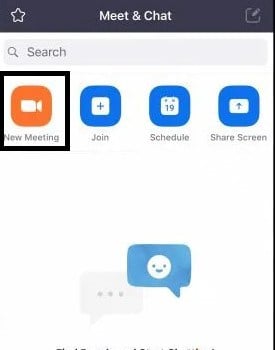
2. Ανοίξτε το κέντρο ελέγχου και κάντε κλικ στο εικονίδιο εγγραφής οθόνης για να ξεκινήσετε την εγγραφή.
Με όλα τα άλλα βήματα που εκκρεμούν, σύρετε το κέντρο ελέγχου από το κάτω μέρος της οθόνης σας. Εκεί, θα πρέπει να δείτε το εικονίδιο εγγραφής οθόνης.
Μια σύντομη αντίστροφη μέτρηση θα εμφανιστεί στην επάνω δεξιά γωνία της οθόνης σας. Μέσα σε αυτήν την περίοδο, σύρετε προς τα κάτω για να κλείσετε το κέντρο ελέγχου. Θα πρέπει να σας μεταφέρει πίσω στην προηγούμενη οθόνη συνάντησης ζουμ.
Σε αυτό το σημείο, μπορείτε τώρα να συμμετάσχετε ή να ξεκινήσετε την εγγραφή της συνάντησης. Το iOS θα συνεχίσει να καταγράφει τη συνάντηση ζουμ στο παρασκήνιο και να το αποθηκεύσει στο αποθηκευτικό σας χώρο. Εάν κάποιος από τους φίλους ή τους συναδέλφους σας μιλάει μαζί σας, η εγγραφή θα το καταγράψει επίσης.

3. Σταματήστε την εγγραφή
Μόλις τελειώσει η συνάντηση, επιστρέψτε στο κέντρο ελέγχου και κάντε κλικ στο εικονίδιο εγγραφής οθόνης. Κατά την εγγραφή, το εικονίδιο συνήθως γίνεται κόκκινο.
Η παροχή του εικονιδίου σταματά αυτόματα την εγγραφή. Τώρα μπορείτε να έχετε πρόσβαση στην εγγραφή από το ρολό της κάμερας. Το μειονέκτημα της εγγραφής οθόνης είναι ότι η εγγραφή καταγράφει όλες τις δραστηριότητες και τις συνομιλίες στην οθόνη σας. Έτσι μπορεί να θέλετε να σβήσετε τον εαυτό σας ή οποιαδήποτε άλλη πηγή ήχου πριν από την εγγραφή.

συμπέρασμα
Η καταγραφή μιας συνάντησης ζουμ στο iPhone είναι ένας πολύ καλός τρόπος για να αποθηκεύσετε και να μοιραστείτε σημαντικές συνομιλίες με τους συναδέλφους σας. Ο πιο βολικός τρόπος είναι η χρήση ζουμ’Στοιχειακή λειτουργία εγγραφής σύννεφων επειδή εξοικονομεί τα πάντα. Έχετε επίσης πρόσβαση στις ηχογραφήσεις για 28 ημέρες.
Μπορείτε επίσης να χρησιμοποιήσετε την οθόνη IOS Recorder για να καταγράψετε μια συνάντηση στο iPhone σας εάν δεν έχετε μια πληρωμένη έκδοση ζουμ ή ο κεντρικός υπολογιστής HASN’Τ σας επέτρεψε να καταγράψετε. Κατά την εγγραφή, Don’να ξεχάσουμε να ελέγξουμε τις ρυθμίσεις ήχου και βίντεο για να βεβαιωθείτε ότι έχετε μια σαφή εκπροσώπηση του τι συζητήθηκε στη συνάντηση.
Επόμενο
- Πώς να θολώσετε το φόντο σας σε ζουμ
- Πώς να φτιάξετε κάποιον συν-φιλοξενούμενο σε ζουμ
- Πώς να προβάλετε εγγραφή σε Mac
Πώς να καταγράψετε τη συνάντηση ζουμ στο iPhone, βήμα προς βήμα με φωτογραφίες FAQs (Συχνές ερωτήσεις)
Πώς μπορώ να καταγράψω μια συνάντηση ζουμ στο iPhone μου χωρίς άδεια?
Για να καταγράψετε μια συνάντηση ζουμ στο iPhone σας χωρίς άδεια, μπορείτε να χρησιμοποιήσετε τη λειτουργία εγγραφής οθόνης iOS. Διατίθεται στο κέντρο ελέγχου και σας επιτρέπει να καταγράψετε την οθόνη σας στο παρασκήνιο.
Μπορείτε να κάνετε μια συνάντηση ζουμ μόνοι σας και να την καταγράψετε?
Ναι, μπορείτε να κάνετε μια συνάντηση ζουμ μόνοι σας και να την καταγράψετε. Το μόνο που χρειάζεται να κάνετε είναι να ξεκινήσετε ή να συμμετάσχετε σε μια συνάντηση από την εφαρμογή, να ανοίξετε το κέντρο ελέγχου, να κάνετε κλικ στο εικονίδιο εγγραφής οθόνης και στη συνέχεια να συμμετάσχετε ή να ξεκινήσετε τη συνάντησή σας. Μπορείτε επίσης να χρησιμοποιήσετε την ενσωματωμένη λειτουργία εγγραφής cloud εάν έχετε μια εκδοχή zoom πληρωμένου.
Μπορώ να καταγράψω μια συνάντηση ζουμ ως συμμετέχων σε ένα iPhone?
Μπορείτε να καταγράψετε μια συνάντηση ζουμ ως συμμετέχων στο iPhone σας χρησιμοποιώντας τη λειτουργία εγγραφής οθόνης iOS. Απλώς ανοίξτε το κέντρο ελέγχου, κάντε κλικ στο εικονίδιο εγγραφής οθόνης και εγγραφείτε ή ξεκινήστε τη συνάντησή σας. Η εγγραφή θα καταγράψει όλες τις δραστηριότητες και τις συνομιλίες κατά τη διάρκεια της κλήσης.
Σας ειδοποιεί το Zoom εάν ορίζετε εγγραφή στο iPhone?
Η εγγραφή οθόνης σε ζουμ με το iPhone σας δεν ειδοποιεί τον κεντρικό υπολογιστή ή άλλους συμμετέχοντες. Ωστόσο, η λειτουργία εγγραφής σύννεφων στο Zoom ειδοποιεί τους συμμετέχοντες στη συνάντηση όταν κάποιος αρχίζει να γράφει.
Είναι η καταγραφή συναντήσεων ζουμ χωρίς νόμιμη άδεια?
Ορισμένα κράτη, όπως η Καλιφόρνια, μπορούν να εξετάσουν το ενδεχόμενο να καταγράφουν συναντήσεις ζουμ χωρίς την άδεια άλλων συμμετεχόντων ως παράνομη. Το’είναι καλύτερο να ζητήσετε άδεια πριν καταγράψετε τυχόν συναντήσεις ζουμ.
Πώς κατεβάζετε μια μεγέθυνση εγγραφής σε ένα iPhone?
Το Zoom μοιράζεται δύο συνδέσμους που σχετίζονται με μια εγγραφή σύννεφων που κατασκευάζεται σε ένα iPhone. Ένας σύνδεσμος που μοιράζεστε με τους συμμετέχοντες σας και ο άλλος μπορείτε να χρησιμοποιήσετε για να διαχειριστείτε πράγματα όπως η λήψη της εγγραφής. Στη σελίδα διαχείρισης, επιλέξτε “Κατεβάστε,” Και η εγγραφή θα αποθηκευτεί στο ρολό της κάμερας σας.
Σχετικά με τον Συγγραφέα
Ndinda mutuku
Η Ndinda είναι μια λέξη Happy Copywriter με πάνω από δέκα χρόνια εμπειρίας κάτω από τη ζώνη της. Από την πιο φανταστική πλευρά των πραγμάτων, είναι επίσης βραβευμένος σεναριογράφος. Το έργο της έχει δημοσιευθεί στο περιοδικό Guardian, Alive Magazine, DIY Music Mag, Style και Ehow, καθώς και περιφερειακό τύπο και πολλές ιστοσελίδες. Είναι εξειδικευμένη στην ύφανση των όρων SEO στο έργο της και το έχει κάνει για το Tourdust και το Thread Marketing. Η NDINDA μπορεί επίσης να βοηθήσει με το στατικό περιεχόμενο ιστού, τα διαφημιστικά άρθρα, τις αναρτήσεις ιστολογίου που έχουν βελτιωθεί με SEO, τα δελτία τύπου, τις περιγραφές των προϊόντων, τις αναθεωρήσεις του ιστότοπου, των προϊόντων και των παιχνιδιών και τη διαχείριση των κοινωνικών μέσων ενημέρωσης.
Уравленλί

Не н н н з и и τροφή пенжермермае э з з и и τροφή иod иегш и и и и τροφή иап и и и τροφή иod запиы и и и τροφή з .. Вы можете выбрать приложения и веб-сайты, которым разрешено записывать Ваш экран.

- Ыерит еню Apple
> «ΣΩΝΑ», зат нажажит «Krofreftь» Βλ. (Взжжριού,.) О ы ы { «Krofreftь»
Ееι ырииииййййййййййййййййййййййацафафацацацафафафафафафафанананананананцананцафанарцанарарарарарарарарарарарарарарццафцццафцццццццццццццццццццццццццццццанλά дλάεοίλάρα рζίνα. Ώσχης усоовиan иисооззззаниχαν и питами книдиацλι. Р е е е в τροφή виииццал πραγματοποιού.
Седения д Ι χειτήρας ситных аиинис) насов насататйΚ пérм пет безоопасооооооооост с с. в рравочan п п р р р р р р п п п п п п п п п.


