


Η εγγραφή της οθόνης είναι η φωνή εγγραφής
Πώς να καταγράψετε τον ήχο κατά την εγγραφή οθόνης ταυτόχρονα
Εάν κάνετε μια εγγραφή οθόνης στο iPhone ή το iPad σας και θέλετε να συμπεριλάβετε σχόλια φωνής, εδώ μπορείτε να το κάνετε:
1. Επικαλεστεί το κέντρο ελέγχου
Συγκεντρώστε διαγώνια από την επάνω δεξιά γωνία της οθόνης για να εμφανίσετε το κέντρο ελέγχου.
2. Πρόσβαση στη λειτουργία εγγραφής οθόνης
Long πατήστε το κουμπί εγγραφής οθόνης στο κέντρο ελέγχου. Εάν το κουμπί δεν είναι εκεί, μπορείτε να το προσθέσετε μέσω των ρυθμίσεων -> Κέντρο ελέγχου.
3. Ενεργοποιήστε το μικρόφωνο
Πατήστε το κουμπί μικροφώνου έτσι ώστε να γίνει κόκκινο και να εμφανίζει “μικρόφωνο.«
4. Επιλέξτε τον προορισμό εγγραφής
Επιλέξτε την εφαρμογή όπου θέλετε να αποθηκεύσετε την εγγραφή από τη λίστα.
5. Ξεκινήστε την εγγραφή
Πατήστε “Έναρξη εγγραφής” όταν είστε έτοιμοι να ξεκινήσετε την εγγραφή οθόνης.
6. Τερματίστε την εγγραφή
Για να σταματήσετε την εγγραφή, πατήστε το κουμπί διακοπής στην επάνω αριστερή γωνία της οθόνης. Εάν το iPhone σας έχει ένα δυναμικό νησί, πατήστε το για να αποκαλύψετε το κουμπί διακοπής. Η εγγραφή θα αποθηκευτεί αυτόματα στην επιλεγμένη εφαρμογή.
Συχνές ερωτήσεις
1. Μπορώ να καταγράψω ήχο ενώ η εγγραφή οθόνης στο iPhone ή το iPad μου?
Ναι, μπορείτε να συμπεριλάβετε σχόλια φωνής ενώ η εγγραφή οθόνης στο iPhone ή το iPad σας. Απλώς ακολουθήστε τα βήματα που αναφέρονται παραπάνω για να ενεργοποιήσετε το μικρόφωνο.
2. Πού μπορώ να βρω το κέντρο ελέγχου?
Μπορείτε να έχετε πρόσβαση στο κέντρο ελέγχου μεταφέροντας διαγώνια από την κορυφαία γωνία της οθόνης.
3. Τι πρέπει να κάνω εάν το κουμπί εγγραφής οθόνης δεν είναι διαθέσιμο στο κέντρο ελέγχου?
Εάν το κουμπί εγγραφής οθόνης δεν υπάρχει στο Κέντρο Ελέγχου, μπορείτε να το προσθέσετε με τη μετάβαση στις ρυθμίσεις -> Κέντρο ελέγχου και προσαρμογή των ελέγχων.
4. Πώς μπορώ να ενεργοποιήσω το μικρόφωνο για εγγραφή οθόνης?
Μετά την πρόσβαση στο κέντρο ελέγχου, πατήστε στο κουμπί εγγραφής οθόνης. Στη συνέχεια, πατήστε στο κουμπί μικροφώνου για να το ενεργοποιήσετε. Το κουμπί θα γυρίσει κόκκινο και θα εμφανιστεί “μικρόφωνο.«
5. Μπορώ να επιλέξω πού να αποθηκεύσω την εγγραφή οθόνης?
Ναι, μπορείτε να επιλέξετε την εφαρμογή όπου θέλετε να αποθηκεύσετε την εγγραφή οθόνης από τη λίστα των διαθέσιμων επιλογών.
6. Πώς μπορώ να ξεκινήσω την εγγραφή οθόνης?
Αφού επιλέξετε την εφαρμογή για να αποθηκεύσετε την εγγραφή και ενεργοποιήστε το μικρόφωνο, πατήστε στο κουμπί “Έναρξη εγγραφής” για να ξεκινήσετε την εγγραφή οθόνης.
7. Πώς μπορώ να σταματήσω την εγγραφή οθόνης?
Για να σταματήσετε την εγγραφή οθόνης, πατήστε στο κουμπί διακοπής που βρίσκεται στην επάνω αριστερή γωνία της οθόνης. Εάν το iPhone σας έχει ένα δυναμικό νησί, πατήστε το για να αποκαλύψετε το κουμπί διακοπής.
8. Πού θα αποθηκευτεί η εγγραφή οθόνης?
Η εγγραφή οθόνης θα αποθηκευτεί αυτόματα στην εφαρμογή που επιλέξατε ως προορισμός εγγραφής.
9. Μπορώ να επεξεργαστώ την εγγραφή οθόνης μετά την αποθήκευση?
Ναι, μπορείτε να επεξεργαστείτε την εγγραφή οθόνης χρησιμοποιώντας εφαρμογές επεξεργασίας βίντεο ή λογισμικό που υποστηρίζουν τη μορφή αρχείου της εγγραφής.
10. Υπάρχουν περιορισμοί στην εγγραφή στην οθόνη με ήχο?
Η εγγραφή οθόνης με ήχο είναι ένα βολικό χαρακτηριστικό, αλλά είναι σημαντικό να σέβεστε τους νόμους περί ιδιωτικής ζωής και πνευματικών δικαιωμάτων όταν το χρησιμοποιείτε. Βεβαιωθείτε ότι έχετε λάβει τα κατάλληλα δικαιώματα πριν καταγράψετε το περιεχόμενο κάποιου άλλου.
Πώς να καταγράψετε τον ήχο κατά την εγγραφή οθόνης ταυτόχρονα
Η Apple σήμερα ανακοίνωσε ότι το Final Cut Pro και το Logic Pro έρχονται στο iPad αργότερα αυτό το μήνα μέσω μοντέλων συνδρομής. Εγγραφείτε στο κανάλι MacRumors YouTube για περισσότερα βίντεο. Η Apple λέει ότι το Final Cut Pro και το Logic Pro λειτουργούν ολοκαίνουργιες διεπαφές αφής που εκμεταλλεύονται το multi-touch στο iPad: Final Cut Pro και Logic Pro για το iPad φέρνουν ολοκαίνουργιες διεπαφές αφής που επιτρέπουν στους χρήστες να.
Πώς να συμπεριλάβετε μια φωνή κατά την εγγραφή οθόνης σε iPhone και iPad
Στο iPhone και το iPad, η εγγραφή οθόνης της Apple καταγράφει ένα βίντεο για το τι κάνετε στην οθόνη σας, το οποίο είναι υπέροχο αν θέλετε να συλλάβετε το gameplay, να περπατήσετε κάποιον μέσα από ένα σεμινάριο σε μια εφαρμογή, να επιδείξετε ένα σφάλμα ή οτιδήποτε άλλο. Μπορείτε επίσης να συμπεριλάβετε μια φωνή στις ηχογραφήσεις οθόνης. Συνεχίστε να διαβάζετε για να μάθετε πώς.
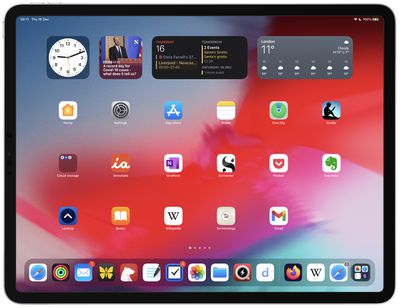
Εάν κάνετε μια ηχογράφηση οθόνης για να επιδείξετε κάτι στο iOS, οι πιθανότητες είναι ότι θα επωφεληθεί από κάποια σχόλια φωνής. Ευτυχώς, η Apple σας δίνει τη δυνατότητα να το κάνετε αυτό ενεργοποιώντας το μικρόφωνο της συσκευής σας για τη διάρκεια της εγγραφής.
Για να καταγράψετε τη φωνή σας μαζί με τη δραστηριότητα της οθόνης, απλά ακολουθήστε αυτά τα βήματα.
- Επικαλέστε το κέντρο ελέγχου μεταφέροντας διαγώνια από την κορυφαία γωνία της οθόνης.
- Πατήστε το μακρύ Κουμπί εγγραφής οθόνης Στο κέντρο ελέγχου (αν δεν υπάρχει, μπορείτε να προσθέσετε τη λειτουργία μέσω Ρυθμίσεις -> Κέντρο ελέγχου·.

- Πατήστε το Κουμπί μικροφώνου έτσι ώστε να γίνει κόκκινο και να διαβάζει “μικρόφωνο.«
- Επιλέξτε μια εφαρμογή από τη λίστα στην οποία θέλετε να αποθηκεύσετε την εγγραφή.
- Όταν είστε έτοιμοι, πατήστε Ξεκινήστε την εγγραφή.

Μπορείτε να τερματίσετε την εγγραφή πατώντας το Κουμπί διακοπής Στην επάνω αριστερή γωνία της οθόνης (εάν το Phone σας έχει ένα δυναμικό νησί, πατήστε το για να αποκαλύψετε το κουμπί διακοπής) και η εγγραφή θα αποθηκευτεί αυτόματα στην εφαρμογή που ελέγξατε στη λίστα εφαρμογών.
Δημοφιλείς ιστορίες

Η Apple επιβεβαιώνει το iOS 16.5 θα κυκλοφορήσει την επόμενη εβδομάδα με αυτά τα νέα χαρακτηριστικά
Τρίτη 9 Μαΐου 2023 6:57 π.μ. PDT από τον Joe Rossignol
Σε ένα δελτίο τύπου που εισήγαγε μια νέα μπάντα Pride Edition για το Apple Watch σήμερα, η Apple επιβεβαίωσε ότι iOS 16.5 και WatchOS 9.5 θα κυκλοφορήσει στο κοινό την επόμενη εβδομάδα. Οι ενημερώσεις λογισμικού έχουν πραγματοποιηθεί σε δοκιμές beta από τα τέλη Μαρτίου. “Η νέα ταπετσαρία Watch Pride Celebration Face και iPhone θα είναι διαθέσιμη την επόμενη εβδομάδα και απαιτεί το WatchOS 9.5 και iOS 16.5, “είπε η Apple. Επιπρόσθετα.

Η Apple ανακοινώνει το Final Cut Pro και το Logic Pro για το iPad με μοντέλα συνδρομής
Τρίτη 9 Μαΐου 2023 6:06 π.μ. PDT από τον Hartley Charlton
Η Apple σήμερα ανακοίνωσε ότι το Final Cut Pro και το Logic Pro έρχονται στο iPad αργότερα αυτό το μήνα μέσω μοντέλων συνδρομής. Εγγραφείτε στο κανάλι MacRumors YouTube για περισσότερα βίντεο. Η Apple λέει ότι το Final Cut Pro και το Logic Pro λειτουργούν ολοκαίνουργιες διεπαφές αφής που εκμεταλλεύονται το multi-touch στο iPad: Final Cut Pro και Logic Pro για το iPad φέρνουν ολοκαίνουργιες διεπαφές αφής που επιτρέπουν στους χρήστες να.

Το iPhone 16 Pro και το Pro Max για να διαθέτουν μεγαλύτερα 6.3 ιντσών και 6.Οθόνες 9 ιντσών
Δευτέρα 8 Μαΐου 2023 7:47 μ.μ. PDT από τον Joe Rossignol
Τα μοντέλα iPhone 16 Pro και iPhone 16 Pro Max που ξεκινούν το 2024 θα διαθέτουν περίπου 6.3 ιντσών και 6.Τα μεγέθη οθόνης 9 ιντσών, αντίστοιχα, σύμφωνα με την συχνά ακριβή αναλυτή της βιομηχανίας οθόνης Ross Young of Display Supply Chain Consultants. Young ενημέρωσαν τους MacRumors ότι οι 6.3 ιντσών και 6.Τα μεγέθη οθόνης 9 ιντσών στρογγυλεύονται. Απαντώντας στην ειδήσεις μας, ο Young είπε ότι θα αποκαλύψει τα πραγματικά μεγέθη.

Το iPhone 15 Pro Max και πάλι φημολογείται ότι διαθέτει αποκλειστικά φακό periscope με έως και 6x οπτικό ζουμ
Δευτέρα 8 Μαΐου 2023 4:00 μ.μ. PDT από τον Joe Rossignol
Όπως φημολογείται ευρέως, το iPhone 15 Pro Max θα διαθέτει αποκλειστικά έναν αναβαθμισμένο τηλεφακό με τεχνολογία Periscope, σύμφωνα με το Twitter Account @UredDitor. Σε ένα tweet σήμερα, ο Leaker δήλωσε ότι τελικά επιβεβαίωσε ανεξάρτητα αυτές τις πληροφορίες. Τον περασμένο μήνα, ο αναλυτής της Apple Ming-Chi Kuo επανέλαβε ότι ο φακός του periscope θα επιτρέψει το οπτικό ζουμ 5x-6x όταν πυροβολεί φωτογραφίες με το.
Η Apple αρχίζει να πωλεί ανακαινισμένα μοντέλα MacBook Pro 2023 MacBook Pro
Δευτέρα 8 Μαΐου 2023 10:46 π.μ. PDT από τον Joe Rossignol
Η Apple Today άρχισε να πωλεί ανακαινισμένα μοντέλα MacBook Pro 14 ιντσών και 16 ιντσών με M2 Pro και M2 Max Chips για πρώτη φορά στις Ηνωμένες Πολιτείες. Αυτά τα μοντέλα ξεκίνησαν τον Ιανουάριο παράλληλα με ένα νέο Mac Mini, το οποίο δεν είναι διαθέσιμο ακόμα ανακαινισμένο. Τα ανακαινισμένα μοντέλα μειώνονται κατά περίπου 15 % σε σύγκριση με τις ισοδύναμες ολοκαίνουργιες διαμορφώσεις. Δοκιμές μήλου, επιθεωρεί.
Το ακουστικό μικτής πραγματικότητας της Apple θα μπορούσε να εκτελέσει το Final Cut Pro και το Logic Pro
Τρίτη 9 Μαΐου 2023 8:53 π.μ. PDT από τον Juli Clover
Το επερχόμενο ακουστικό AR/VR της Apple θα μπορούσε να εκτελέσει το λογισμικό Final Cut Pro και Logic Pro που δημιούργησε η Apple για επαγγελματίες ήχου και βίντεο, δήλωσε σήμερα ο Mark Gurman του Bloomberg. Σε ένα tweet, ο Gurman είπε ότι υπάρχει μια “πολύ πραγματική πιθανότητα” ότι το ακουστικό θα εκτελέσει τελικά το Final Cut Pro και το Logic Pro. Το σχόλιο του Gurman έρχεται μετά την ανακοίνωση της Apple για νέες εκδόσεις του Final Cut Pro και.

Το iPhone 15 Pro για να διαθέτει μεγάλη ώθηση στη διάρκεια ζωής της μπαταρίας
Τρίτη 9 Μαΐου 2023 1:00 π.μ. PDT από τον Hartley Charlton
Τα μοντέλα iPhone 15 Pro της Apple θα μπορούσαν να καυχηθούν πολύ καλύτερη διάρκεια ζωής της μπαταρίας λόγω των σημαντικών βελτιώσεων απόδοσης που παρέχεται από το Bionic Chip του A17, υποδεικνύουν πρόσφατες αναφορές. Το A17 Bionic Chip αναμένεται ευρέως να κατασκευαστεί με τη διαδικασία κατασκευής 3NM της TSMC. Η τεχνική παραγωγής επόμενης γενιάς επιτρέπει στα τσιπ να χρησιμοποιούν έως και 35 % λιγότερη ισχύ, ενώ παράλληλα παρέχουν καλύτερη απόδοση.
Πώς να καταγράψετε τον ήχο κατά την εγγραφή οθόνης ταυτόχρονα
Ξέρετε πώς να καταγράφετε ήχο κατά την εγγραφή οθόνης στον υπολογιστή? Εδώ, οι καλύτερες πέντε εγγραφές οθόνης στα Windows και Mac εισάγονται εδώ για να βοηθήσουν στην καταγραφή του ήχου και του βίντεο ταυτόχρονα.

 Κατεβάστε Εγγραφή οθόνης Easeus 
 Κατεβάστε Εγγραφή οθόνης Easeus  Αξιολόγηση Trustpilot 4.7
Κύριος’να ξεχάσω να μοιραστώ αυτήν την ανάρτηση!
Πίνακας περιεχομένων σελίδας

Ο Crystal Chen ενημερώθηκε στις 13 Απριλίου 2023
0 προβολές | 0 λεπτά ανάγνωση
Πώς να καταγράψετε εύκολα και γρήγορα τον ήχο κατά την εγγραφή οθόνης? Είναι τόσο εύκολο και χρειάζεστε μόνο μια ισχυρή εγγραφή οθόνης που μπορεί να βοηθήσει στην αποτύπωση της οθόνης και του ήχου ταυτόχρονα. Το 5 καλύτερο λογισμικό εισάγεται σε αυτήν την ανάρτηση. Ακολουθήστε αυτήν την ανάρτηση και ξέρετε πώς να καταγράφετε ήχο κατά την εγγραφή στην οθόνη σε Windows και Mac.
Πώς να καταγράψετε ήχο και οθόνη στα Windows και Mac
Εάν θέλετε να βρείτε μια ισχυρή εγγραφή οθόνης, Easeus recexperts μπορεί να είναι η πρώτη σας επιλογή. Είναι μια οθόνη all-in-one και ηχογραφητής ήχου. Αυτό το λογισμικό παρουσιάζεται με πολλές ισχυρές λειτουργίες εγγραφής οθόνης, ό, τι χρησιμοποιείτε στην επιχείρηση, την εργασία, τη συνάντηση ή την ψυχαγωγία. Μπορείτε να καταγράψετε το βίντεο, τον ήχο, την κάμερα και το gameplay. Το πιο σημαντικό, η καταγραφή ήχου με την οθόνη είναι εύκολη. Επίσης, μπορείτε να καταγράψετε πλήρη οθόνη στα Windows 10, μερική οθόνη ή προσαρμοσμένη περιοχή της οθόνης PC. Όσον αφορά τους πόρους ήχου, είναι προαιρετικό να επιλέξετε τον ήχο του συστήματος ή τον εξωτερικό ήχο όπως θέλετε. Για να καταγράψετε την οθόνη και τον ήχο ταυτόχρονα, κάντε κλικ στο κουμπί για να δοκιμάσετε!

 Κατεβάστε Εγγραφή οθόνης Easeus 
 Κατεβάστε Εγγραφή οθόνης Easeus  Αξιολόγηση Trustpilot 4.7
Τα βήματα της οθόνης εγγραφής και του ήχου χρησιμοποιώντας το Easeus recexperts: Βήμα 1. Εκκίνηση Easeus recexperts. Επιλέξτε μια λειτουργία εγγραφής από “ΠΛΗΡΗΣ ΟΘΟΝΗ” ή “Περιοχή”. Εάν επιλέξετε το δεύτερο, θα χρειαστεί να επιλέξετε την περιοχή εγγραφής με μη αυτόματο τρόπο.
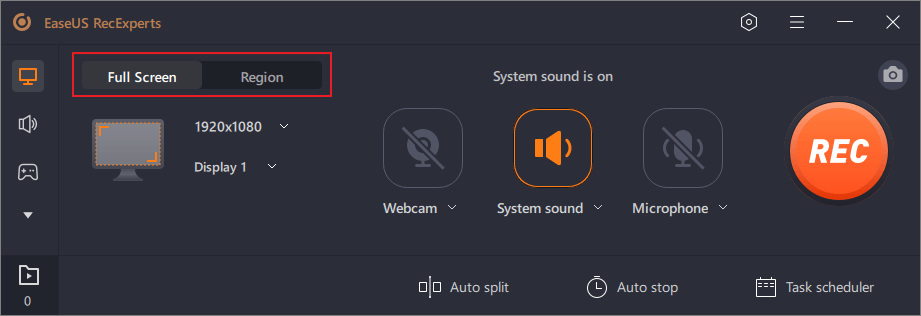
Βήμα 2. Αφού επιλέξετε τη λειτουργία εγγραφής, πρέπει να επιλέξετε ποιο ήχο θα καταγράψει. Για να καταγράψετε τον ήχο του συστήματος, κάντε κλικ στο σημάδι μεγαφώνων. Για να καταγράψετε τον ήχο του μικροφώνου, κάντε κλικ στο σήμα MIC. Για να μην καταγράψετε ήχο, επιλέξτε τίποτα.
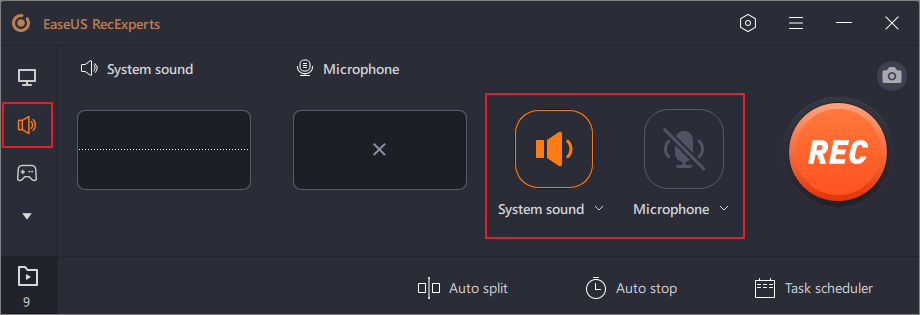
Βήμα 3. Τότε, μπορείτε να κάνετε κλικ στο κόκκινο “Rec” κουμπί για να ξεκινήσετε την εγγραφή. Εάν θέλετε να σταματήσετε την εγγραφή, κάντε κλικ στο Λευκό “Παύση” κουμπί; Για να τερματίσετε την εγγραφή, κάντε κλικ στο κόκκινο “Να σταματήσει” κουμπί.

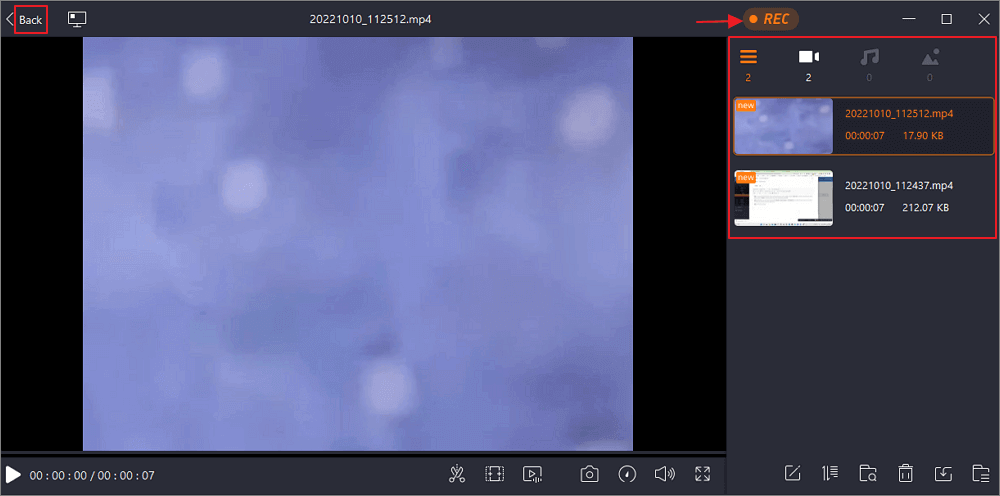
Βήμα 4. Μετά την εγγραφή, θα ανοίξει το παράθυρο λίστας εγγραφής. Εδώ μπορείτε να δείτε, να χωρίσετε, να διαγράψετε, να διαχειριστείτε τις ηχογραφήσεις σας εύκολα.
Πώς να καταγράψετε ήχο κατά την εγγραφή οθόνης με άλλα 4 καλύτερα λογισμικά
Εκτός από το παραπάνω εργαλείο, μπορείτε επίσης να χρησιμοποιήσετε άλλα εργαλεία για την καταγραφή οθόνης και ήχου ταυτόχρονα.
1. Εγγραφή οθόνης παγωτού
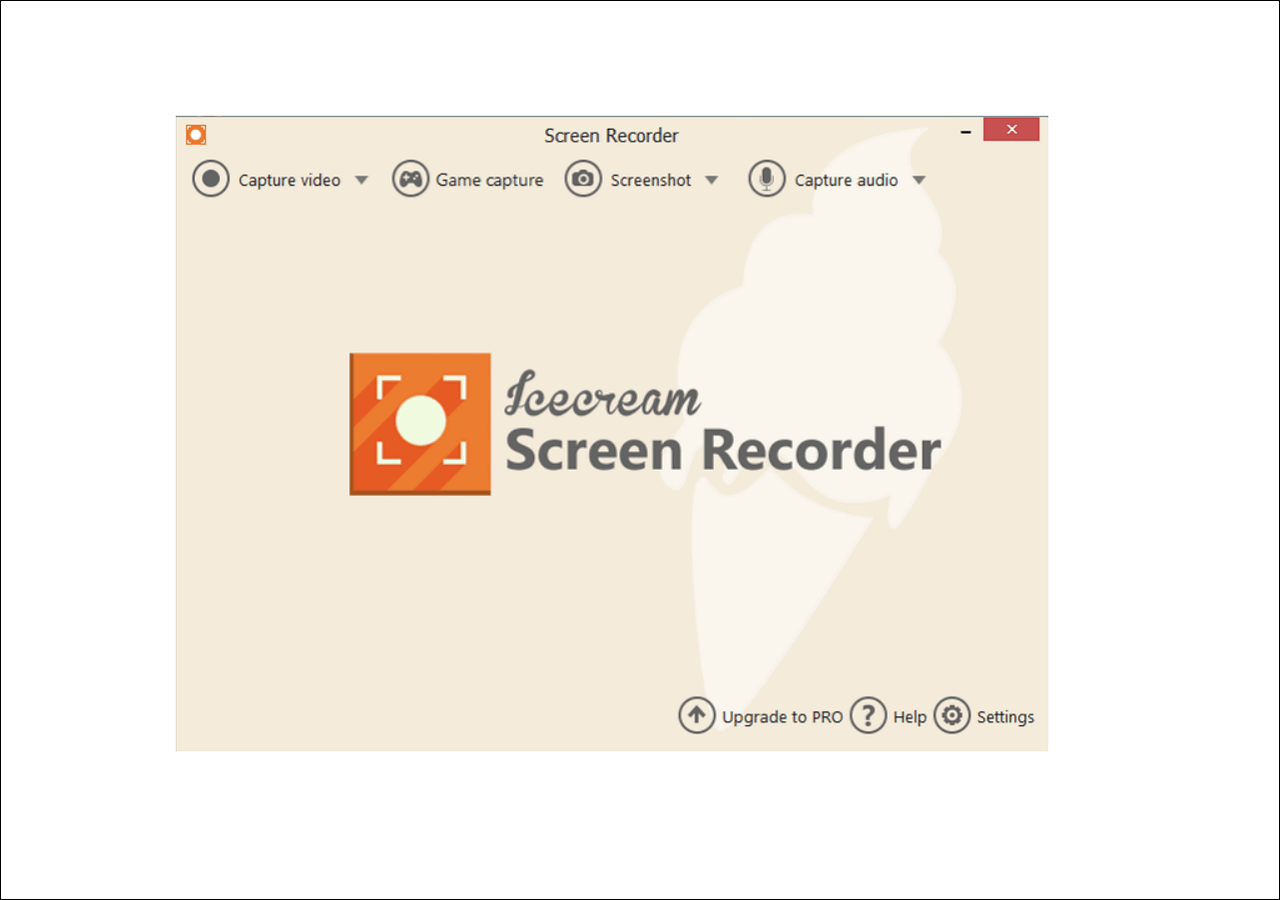
Η Recorder Screen Recorder είναι μια άλλη ισχυρή εγγραφή οθόνης. Αυτό το λογισμικό διαθέτει μια κύρια οθόνη φιλική προς το χρήστη και είναι επίσης εύκολο στη χρήση. Όταν ξεκινάτε αυτό το λογισμικό, οι κύριες λειτουργίες αυτού του λογισμικού θα εμφανίζονται στη διεπαφή. Επιλέγετε ποιες λειτουργίες χρειάζεστε και κάντε κλικ στο κουμπί που θέλετε να υποβάλετε αίτηση. Αυτό το λογισμικό υποστηρίζει την καταγραφή ήχου, βίντεο και παιχνιδιού. Μπορείτε να χρησιμοποιήσετε αυτές τις λειτουργίες εγγραφής για να καταγράψετε βίντεο παιχνιδιού, σεμινάρια βίντεο, σεμινάρια, ζωντανές ροές, κλήσεις Skype και πολλά άλλα. Και είναι εύκολο να καταγράψετε ήχο κατά την καταγραφή της οθόνης. Χαρακτηριστικά:
- Υποστήριξη πλήρους οθόνης εγγραφής ή επιλέξτε την περιοχή που θέλετε να καταγράψετε
- Καταγράψτε εύκολα την κάμερα
- Καταγράψτε τον ήχο κατά την εγγραφή της οθόνης
- Προσθέστε το υδατογράφημα στην εγγραφή της οθόνης
2. Στούντιο OBS

Το Obs Studio είναι ένα δημοφιλές Recorder Open Resource Screen, το οποίο μπορεί να χρησιμοποιηθεί σε Windows, Mac ή Linux. Και αυτό το πρόγραμμα διαθέτει πολλά εργαλεία εγγραφής που οι χρήστες μπορούν να υποβάλουν αίτηση για την καταγραφή βίντεο, ήχου, παιχνιδιού και ακόμη και υποστηρίζουν την καταγραφή ήχου κατά την καταγραφή της οθόνης. Αλλά, αυτό το λογισμικό μπορεί να είναι δύσκολο για αρχάριους. Εάν είστε αρχάριος, καλύτερα να βρείτε κάποιες σελίδες ή βίντεο για να μάθετε πώς να χρησιμοποιείτε αυτό το λογισμικό σωστά.
Χαρακτηριστικά:
- Υποστήριξη εγγραφής ήχου κατά την εγγραφή οθόνης
- Καταγράψτε αποτελεσματικά τον ήχο και το βίντεο
- Προχωρημένες ρυθμίσεις για την καταγραφή ενός βίντεο σε υψηλή ποιότητα
3. Player quicktime
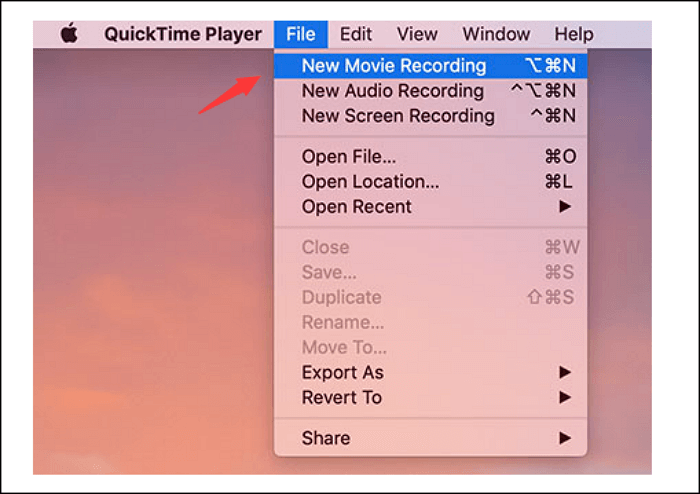
Το QuickTime Player είναι ένα ενσωματωμένο λογισμικό για το Mac. Εάν είστε χρήστης MAC, πρέπει να το γνωρίζετε. Το QuickTime Player είναι ένα ισχυρό πλαίσιο πολυμέσων, το οποίο αναπτύσσεται από την Apple Inc. Αυτό το λογισμικό υποστηρίζει ταινίες αναπαραγωγής, επεξεργασία βίντεο και επίσης καταγραφή της οθόνης με εξωτερικό ήχο. Για τη λειτουργία εγγραφής, αυτό το λογισμικό μπορεί να καταγράψει βίντεο οθόνης, βίντεο παιχνιδιού και κάμερα. Ο μόνος περιορισμός είναι ότι δεν μπορεί να καταγράψει εσωτερικό ήχο.
Χαρακτηριστικά:
- Υποστήριξη ηχογράφησης ήχου με βίντεο ταυτόχρονα
- Υποστηρίξτε τους χρήστες MAC να χρησιμοποιούν δωρεάν
- Εγγραφή συνάντησης ζουμ εύκολα
4. VLC Media Player

Το VLC Media Player είναι ένας άλλος παίκτης πολυμέσων ανοιχτού πόρων. Αυτό το λογισμικό υποστηρίζει την αναπαραγωγή των περισσότερων αρχείων πολυμέσων και DVD, CD ήχου, VCD και διάφορα πρωτόκολλα streaming. Αυτό το λογισμικό μπορεί σχεδόν να τρέξει σε όλες τις πλατφόρμες, όπως τα Windows, Linux, MacOS και πολλά άλλα. Εκτός από την αναπαραγωγή ή επεξεργασία βίντεο, αυτό το λογισμικό υποστηρίζει επίσης την οθόνη εγγραφής.
Χαρακτηριστικά:
- Ροή μέσων μέσω του δικτύου ή του διαδικτύου
- Δωρεάν χρήση
- Μετατροπή για αρχεία πολυμέσων
συμπέρασμα
Πιστέψτε ότι γνωρίζετε πώς να καταγράφετε ήχο κατά την εγγραφή στην οθόνη. Εδώ αναφέρονται οι καλύτερες πέντε εγγραφές οθόνης, με τη δυνατότητα καταγραφής ήχου και βίντεο ταυτόχρονα. Μπορείτε να επιλέξετε ένα κατάλληλο εργαλείο. Μεταξύ των 5 εγγραφών οθόνης, Easeus recexperts είναι το συνιστώμενο εργαλείο. Με μια απλή διεπαφή, μπορείτε να βρείτε γρήγορα τη λειτουργία και να καταγράψετε εύκολα την οθόνη με ήχο.
 Αξιολόγηση Trustpilot 4.7


