


האם הקלטת מסך ב- MAC הודעת Zoom
כיצד להקליט מפגש זום באייפון, צעד אחר צעד עם תמונות
השינוי הפתאומי באופן בו אנשים עובדים כנראה כאן כדי להישאר בשנים הבאות. מלחיץ ככל שהעבודה יכולה להשיג, הדבר האחרון שאתה רוצה לדאוג לו מפספס פרטים מכריעים בישיבות זום. לכן, סמוך על כל אחד משבע מקליטי פגישות הזום בחינם ולעולם לא תחמיץ פרט שוב. פגישות זום מוקלטות מייצרות גם משאב נהדר בעת הרכבת פרוטוקול ישיבות וביקורת על דיוני עבר.
9 הבחירות הטובות ביותר של מקליט מסך בחינם לפגישות זום בשנת 2023

מגיפת ה- COVID-19 גרמה לשינויים משמעותיים בהיבטים רבים של חייהם של אנשים, במיוחד במקום העבודה. מכיוון שממשלות מחויבות להגביל את התפשטות הנגיף, אנשים רבים מתרגלים לעבוד מהבית.
Zoom, כלי ועידת וידאו באינטרנט המיועד לתקשורת עסקית, היה פופולרי בקרב עסקים המעוניינים להתחיל דיונים מקוונים. התכונות ידידותיות למשתמש ויעילות שלה הופכות אותו לאמצעי פשוט לקיים פגישות מקוונות.
לזום יש מקליט מובנה בו תוכלו להשתמש בכדי להימנע מחסרת פרטים חיוניים של פגישה. עם זאת, אם תשתמש במקליט זה, Zoom יודיע למארח הפגישה. אז עכשיו השאלה היא האם אתה יכול להשתמש בשיטות אחרות כדי לתפוס פגישת זום?
במאמר זה תלמדו על כמה ממקזי הוועידה הגדולים ביותר כדי למקסם את חווית הזום שלכם.
1. מקליט מסך Bandicam

Bandicam הוא מקליט מסך בחינם עבור מערכת ההפעלה של Windows שיכול להקליט הכל על מסך המחשב שלך בסרטון בהבחנה גבוהה. כלי זה מייעל את ביצועי ההקלטה באמצעות H מואר חומרה.264 מקודד (NVIDIA, Intel, AMD), המאפשר לך לתפוס מסך עם יחס דחיסה גבוה תוך שמירה על איכות הווידיאו של היצירה המקורית.
התכונות הבולטות האחרות של Bandicam כוללות לכידת משחק המשתמש בטכנולוגיות גרפיקה של DirectX/OpenGL/Vulkan, וכן בהקלטת אזור ספציפי במסך מחשב מחשב.
בסך הכל, Bandicam עולה על ביצועי עמיתים אחרים של תוכנת לכידת מסך המבצעים משימות דומות או קשורות.
ליתר דיוק, Bandicam מאפשר לך:
- רישום מסך פגישה עם או בלי אישור המארח
- השתמש ב- H מואץ לחומרה.264 מקודד (NVIDIA, Intel, AMD) לשיפור ביצועי ההקלטה
- הוסף אפקט מצביע עכבר או השתמש בתכונת הציור בזמן אמת שלו
- בחן את הקבצים המוקלטים מבלי להמיר אותם
2. סרגל המשחקים של Windows 11

אם אתה רוצה להקליט ועידת זום, אינך צריך להתקין אפליקציה של צד שלישי מכיוון של- Windows 11 כבר יש כלי שמאפשר לך ללכוד ולהקליט את מסך המחשב שלך. למרות ששמו של סרגל המשחק מרמז שהוא נועד להקליט משחקי וידאו, הוא עשוי לשמש גם להקלטת כל יישום אחר שתרצו.
לחץ והחזק את לחצני המקלדת של Windows ו- G בו זמנית, ולחץ על כפתור ההקלטה כדי לעבור לסרגל המשחק. לאחר מכן, פשוט פתח את חלון ועידת Zoom, והיישום יקליט את כל מה שקורה על המסך במהלך הפגישה.
3. נגן QuickTime

זה פשוט להקליט ועידת זום ממחשב מק; כל שעליכם לעשות הוא להפעיל את נגן QuickTime. לאחר שהאפליקציה נטענה, עבור אל תפריט הקבצים ובחר הקלטת מסך חדשה מהתפריט הנפתח.
עם זאת, בחירות ההקלטה של נגן QuickTime של נגן QuickTime מוגבלות מכיוון שאינך יכול להגדיר את אזור המסך שברצונך ללכוד או את קצב המסגרת להקליט את הווידיאו. מלבד זאת, נגן QuickTime הוא עדיין כלי הקלטת מסך אמין.
4. נגן המדיה של VLC

ללא ספק, VLC הוא אחד מנגני המדיה הטובים ביותר שנעשו אי פעם מכיוון שהוא יכול להזרים קבצי וידאו ושמע כמעט בכל פורמט. תכונות לכידת מסך כלולות גם בנגן הווידיאו של קוד פתוח, אם כי השימוש בהן יכול להיות מסובך.
כדי להשתמש ב- VLC לכידת מסך, עבור לתפריט המדיה לאחר הפקת VLC ובחר התקן לכידת Open מהתפריט הנפתח. לאחר מכן, לחץ על שולחן העבודה מהתפריט הנפתח של מצב לכידה. לאחר מכן, הזן ערך חדש בתיבה לצד קצב המסגרת הרצוי עבור אפשרות הלכידה כדי להגדיר את קצב המסגרת שנבחר.
בחר באפשרות המרה על ידי לחיצה על החץ ליד כפתור ההפעלה בתחתית החלון. אתה יכול לשנות את פורמט הפלט של הסרטון מתפריט הפרופיל או לבחור את המיקום בכונן הקשיח בו תוכל לשמור את הקלטת הווידיאו לאחר שתופיע חלון ההמרה על המסך.
עכשיו, כולכם מתכוונים להתחיל בפגישה לכידת מסך בזום.
5. לכידת מסך

לכידת מסך היא בחירה מצוינת עבור כל מי שמחפש מקליט וידאו בחינם וקל לשימוש. זה מאפשר לך לתפוס את המסך ולהקליט את פגישת הזום עם רק כמה לחיצות.
כדי להתחיל להקליט פגישת זום, בצע את הצעדים הבאים:
- שלב 1: לאחר הפעלת כלי לכידת המסך, התאם את אזור הלכידה על ידי בחירת אזור ההקלטה המתאים.
- שלב 2: לאחר הגדרת אזור הלכידה, לחץ על סמל “הילוך” כדי לגשת להגדרות.
- שלב 3: בתפריט ההגדרות, באפשרותך לבחור אפשרויות שונות, כגון פורמט הפלט, איכות הווידיאו, מקור השמע ועוד.
- שלב 4: לאחר התאמת ההגדרות, לחץ על כפתור “הרשומה” האדומה כדי להתחיל ללכוד את מפגש הזום.
- שלב 5: במהלך הפגישה תוכלו להשהות או להפסיק את ההקלטה באמצעות הכפתורים המתאימים בכלי לכידת המסך.
- שלב 6: לאחר סיום פגישת הזום, לחץ על כפתור “עצור” כדי לסיים את ההקלטה.
- שלב 7: הסרטון המוקלט יישמר בתיקיית היעד שבחרת, ותוכלו לגשת אליו לשימוש נוסף או עריכה.
לכידת מסך הוא כלי אמין וידידותי למשתמש המספק הקלטות באיכות מעולה. זו אפשרות נהדרת להקלטת פגישות זום באייפון שלך.
שאלות ייחודיות:
1. האם מקליט מסך יכול לתפוס פגישות זום ללא אישור המארח?
כן, Bandicam מאפשר לך להקרין פגישות זום עם או בלי אישור המארח.
2. באיזה חומרה משתמשים בביקאם כדי לשפר את ביצועי ההקלטה?
Bandicam מנצלת H מואצת חומרה.264 מקודד (NVIDIA, Intel, AMD) כדי לשפר את ביצועי ההקלטה.
3. האם Bandicam תומך בהוספת אפקטים של מצביע עכבר או רישום בזמן אמת?
כן, Bandicam מספק את האפשרות להוסיף אפקטים של מצביע עכבר או להשתמש בתכונת הציור בזמן אמת במהלך ההקלטה.
4. האם נגן QuickTime להגדיר את אזור המסך כדי ללכוד במהלך פגישת זום?
לא, נגן QuickTime אינו מאפשר לך להגדיר את אזור המסך לתפוס במהלך פגישת זום.
5. אילו תכונות אחרות מציע נגן QuickTime להקלטת מסך?
בעוד שנגן QuickTime אינו מציע תכונות הקלטת מסך מתקדמות, הוא עדיין כלי אמין לכידת המסך.
6. כיצד ניתן להשתמש בנגן המדיה של VLC לכידת מסך בפגישות זום?
ניתן להשתמש בנגן Media VLC לכידת מסך בפגישות זום על ידי בחירת האפשרות של התקן לכידת הפתוח בתפריט המדיה והתאמת קצב המסגרת והגדרות הפלט הרצויות.
7. האם נגן המדיה של VLC יכול להזרים קבצי וידאו ושמע בכל פורמט?
כן, ל- VLC Media Player יש את היכולת להזרים קבצי וידאו ושמע כמעט בכל פורמט.
8. הוא לכידת מסך כלי בחינם להקלטת פגישות זום?
כן, לכידת מסך היא כלי בחינם המאפשר לתפוס ולהקליט פגישות זום בקלות.
9. מהם הצעדים להתחיל להקליט פגישת זום עם לכידת המסך?
הצעדים להפעלת הקלטת פגישת זום עם לכידת המסך כוללים התאמת אזור הלכידה, גישה לתפריט ההגדרות, בחירת האפשרויות הרצויות, לחיצה על כפתור ההקלטה, הפקה או הפסקת ההקלטה ושמירת הסרטון המוקלט.
כיצד להקליט מפגש זום באייפון, צעד אחר צעד עם תמונות
השינוי הפתאומי באופן בו אנשים עובדים כנראה כאן כדי להישאר בשנים הבאות. מלחיץ ככל שהעבודה יכולה להשיג, הדבר האחרון שאתה רוצה לדאוג לו מפספס פרטים מכריעים בישיבות זום. לכן, סמוך על כל אחד משבע מקליטי פגישות הזום בחינם ואתה’לעולם אל תחמיץ שוב פרט. פגישות זום מוקלטות מייצרות גם משאב נהדר בעת הרכבת פרוטוקול ישיבות וביקורת על דיוני עבר.
9 הבחירות הטובות ביותר של מקליט מסך בחינם לפגישות זום בשנת 2023
מגיפת ה- COVID-19 גרמה לשינויים משמעותיים בהיבטים רבים של אנשים’חייהם, במיוחד במקום העבודה. מכיוון שממשלות מחויבות להגביל את התפשטות הנגיף, אנשים רבים מתרגלים לעבוד מהבית.
Zoom, כלי ועידת וידאו באינטרנט המיועד לתקשורת עסקית, היה פופולרי בקרב עסקים המעוניינים להתחיל דיונים מקוונים. התכונות ידידותיות למשתמש ויעילות שלה הופכות אותו לאמצעי פשוט לקיים פגישות מקוונות.
לזום יש מקליט מובנה בו תוכלו להשתמש בכדי להימנע מחסרת פרטים חיוניים של פגישה. עם זאת, אם תשתמש במקליט זה, Zoom יודיע למארח הפגישה. אז עכשיו השאלה היא האם אתה יכול להשתמש בשיטות אחרות כדי לתפוס פגישת זום?
במאמר זה תלמדו על כמה ממקזי הוועידה הגדולים ביותר כדי למקסם את חווית הזום שלכם.
1. מקליט מסך Bandicam
Bandicam הוא מקליט מסך בחינם עבור מערכת ההפעלה של Windows שיכול להקליט הכל על מסך המחשב שלך בסרטון בהבחנה גבוהה. כלי זה מייעל את ביצועי ההקלטה באמצעות H מואר חומרה.264 מקודד (NVIDIA, Intel, AMD), המאפשר לך לתפוס מסך עם יחס דחיסה גבוה תוך שמירה על איכות הווידיאו של היצירה המקורית.
בנדיקאם’תכונות בולטות אחרות כוללות לכידת משחק המשתמש בטכנולוגיות הגרפיקה DirectX/OpenGL/Vulkan, כמו גם הקלטת אזור ספציפי במסך מחשב מחשב.
בסך הכל, Bandicam עולה על ביצועי עמיתים אחרים של תוכנת לכידת מסך המבצעים משימות דומות או קשורות.
ליתר דיוק, Bandicam מאפשר לך:
- עם או בלי המארח’S אישור, פגישה עם תקליט מסך עם סאונד;
- השתמש ב- H מואץ לחומרה.264 מקודד (NVIDIA, Intel, AMD) לשיפור ביצועי ההקלטה;
- הוסף אפקט מצביע עכבר או השתמש בתכונת הציור בזמן אמת שלו; וכן
- בחן את הקבצים המוקלטים מבלי להמיר אותם.
2. סרגל המשחקים של Windows 11
אם אתה רוצה להקליט ועידת זום, אינך צריך להתקין אפליקציה של צד שלישי מכיוון של- Windows 11 כבר יש כלי שמאפשר לך ללכוד ולהקליט את המחשב שלך’מסך s. אם כי סרגל המשחקים’שם S מרמז שהוא נועד להקליט משחקי וידאו, הוא עשוי לשמש גם להקלטת כל יישום אחר שתרצה.
לחץ והחזק את לחצני המקלדת של Windows ו- G בו זמנית, ולחץ על כפתור ההקלטה כדי לעבור לסרגל המשחק. לאחר מכן, פשוט פתח את חלון ועידת Zoom, והיישום יקליט את כל מה שקורה על המסך במהלך הפגישה.
3. נגן QuickTime
זה’פשוט להקליט ועידת זום ממחשב מק; כל שעליכם לעשות הוא להפעיל את נגן QuickTime. לאחר שהאפליקציה נטענה, עבור אל תפריט הקבצים ובחר הקלטת מסך חדשה מהתפריט הנפתח.
עם זאת, נגן QuickTime’בחירות הקלטת מסך S מוגבלות מכיוון שאינך יכול להגדיר את אזור המסך שברצונך ללכוד או את קצב המסגרת להקליט את הווידיאו. מלבד זאת, נגן QuickTime הוא עדיין כלי הקלטת מסך אמין.
4. נגן המדיה של VLC
ללא ספק, VLC הוא אחד מנגני המדיה הטובים ביותר שנעשו אי פעם מכיוון שהוא יכול להזרים קבצי וידאו ושמע כמעט בכל פורמט. תכונות לכידת מסך כלולות גם בנגן הווידיאו של קוד פתוח, אם כי השימוש בהן יכול להיות מסובך.
כדי להשתמש ב- VLC לכידת מסך, עבור לתפריט המדיה לאחר הפקת VLC ובחר התקן לכידת Open מהתפריט הנפתח. לאחר מכן, לחץ על שולחן העבודה מהתפריט הנפתח של מצב לכידה. לאחר מכן, הזן ערך חדש בתיבה לצד קצב המסגרת הרצוי עבור אפשרות הלכידה כדי להגדיר את קצב המסגרת שנבחר.
בחר באפשרות המרה על ידי לחיצה על החץ ליד כפתור ההפעלה בתחתית החלון. אתה יכול לשנות את הסרטון’S תבנית פלט מתפריט הפרופיל או בחר את המיקום בכונן הקשיח בו תוכלו לשמור את הקלטת הווידיאו לאחר מופיע חלון המרה על המסך.
עכשיו, כולכם מתכוונים להתחיל בפגישה לכידת מסך בזום.
5. לכידת מסך
לכידת מסך היא בחירה מצוינת עבור כל מי שמחפש מקליט וידאו בחינם וקל לשימוש ללא הורדה. זה מספק למשתמשים הגנה על פרטיות גבוהה במהלך תהליך ההקלטה, שכן נתונים אישיים והקלטות לעולם לא מאוחסנים בשרתים שלהם. יתר על כן, משתמשים יכולים לשמור את הקלטותיהם בפורמט HD במהירות ובקלות.
בנוסף, הכלי מקוון, כך שהוא’תואם לכל מערכת הפעלה. לכידת מסך תומכת ב- Google Chrome, Mozilla Firefox, Microsoft Edge ו- Opera, מה שהופך אותה לאופציה נהדרת לכל מי שרוצה להקליט ועידות זום מבלי להוריד תוכנה מיוחדת כלשהי.
6. Cealeus Recepperts

Cealeus Recepperts היא עוד תוכנית הקלטת מסך נהדרת, שיכולה לעבוד גם במחשבי Windows וגם על Mac. להקלטת פגישות זום, לחץ על “מסך מלא” וכן “נשמע” כפתורים להתאמת אזור ההקלטה ומקורות השמע. אחרי זה אתה יכול להקיש על “Rec” והתחל את ההקלטה שלך. אתה יכול גם לערוך את הסרטונים המוקלטים באמצעות כלי זמירה מובנה.
עם זאת, הניסיון החינמי מאפשר רק עשר דקות של לכידת וידאו ומוסיף גם סימן מים להקלטת סרטונים. תצטרך להירשם כדי להקליט ועידת זום ללא מגבלת זמן וסימן מים.
7. דמוקרטור

DemoCreator עבור Windows OS או Mac OS הוא אחד מקליטי המסך הטובים ביותר בשוק כרגע מסיבות שונות, כולל קצב המסגרות הניתן להגדרה, תמיכה במגוון רחב של פורמטים של קבצי וידאו וגישה לכל חבילת עריכת הווידיאו.
הקלטת ועידת זום עם DemoCreator היא משימה פשוטה שכל אחד יכול לעשות ללא קשר לחוויה שלו בהקלטת המסך, כפי שניתן היה לצפות מאחד מכלי הקלטת המסך הטובים ביותר. לאחר שהשקת את התוכנה, תצטרך לקבוע אם ברצונך להקליט רק את מסך המחשב או גם את מצלמת הרשת וגם את מסך המחשב.
לאחר מכן תוכלו לציין את הסרטון’s קצב מסגרת, גודל הפלט ואפילו סוג הקובץ השמור. מעניין עוד יותר, ה- Democreator Wondershare כולל חבילת עריכת וידאו איתנה. אחריך’סיימת להקליט את פגישת הזום שלך, אתה יכול להוסיף אפקטים, הערות ומעברים, בין היתר.
8. Sharex

Sharex עבור מערכת ההפעלה של Windows היא תוכנית לכידת מסך ושיתוף קבצים שמאפשרת להקליט פגישות זום. בחר באחת מאפשרויות הלכידה הרחבות, שנה את הגדרות הווידיאו והשמע ולחץ על כפתור ההקלטה כדי להקליט ועידת זום. התוכנה גם מאפשרת לך להגדיר את אזור המסך שברצונך ללכוד ומספקת תכונות שונות לאחר הלכידה.
מקליט המסך הזה מגיע גם עם קבוצה של כלי ביאור בהם תוכלו להשתמש כדי להדגיש נקודות מפתח במהלך פגישות זום. לאחר סיום ההפעלה לכידת המסך, תוכל לפרסם את הסרטון שהקלטת עם Sharex ל- YouTube, Dropbox, Google Drive ושירותי אירוח אחרים שונים. אתה יכול אפילו לשלוח את ההקלטות שלך ישירות מ- Sharex באמצעות דואר אלקטרוני.
9. Screencast-o-matic

אם אתם מחפשים תוכנת לכידת והקלטה של מסך שתוכלו להשתמש בהם כדי להקליט פגישות זום על בסיס קבוע יותר, Screencast-O-Matic היא אפשרות מצוינת. כלי חוצה פלטפורמות זה מאפשר לך להקליט את המחשב שלך’S מסך ומצלמות רשת, כמו גם שמע עם שימוש במיקרופון חיצוני.
יתר על כן, היישום Screencast-O-Matic מאפשר לך לבחור את חלק המסך שברצונך לתפוס או להקליט את כל המסך. מעניין עוד יותר, אתה יכול גם לשלב מוזיקה או כיתובים בהקלטות שלך באמצעות Screencast-O-Matic’ספריית המניות.
סיכום
השינוי הפתאומי באופן בו אנשים עובדים כנראה כאן כדי להישאר בשנים הבאות. מלחיץ ככל שהעבודה יכולה להשיג, הדבר האחרון שאתה רוצה לדאוג לו מפספס פרטים מכריעים בישיבות זום. לכן, סמוך על כל אחד משבע מקליטי פגישות הזום בחינם ואתה’לעולם אל תחמיץ שוב פרט. פגישות זום מוקלטות מייצרות גם משאב נהדר בעת הרכבת פרוטוקול ישיבות וביקורת על דיוני עבר.
כיצד להקליט מפגש זום באייפון, צעד אחר צעד עם תמונות
שיחות זום הן דרכים מצוינות להישאר מחוברות עם עמיתים, חברים ומשפחה. עסקים משתמשים בקריאות זום לעווקים, פגישות, כנסים וסמינרים, ואילו בתי ספר משתמשים בזום לשיעורים וירטואליים. לעתים קרובות אנו מקבלים החלטות חשובות או דנים בנושאים חשובים בשיחות זום, ואולי אנו רוצים להתייחס לשיחות.
למרבה המזל, הקלטת שיחות זום באייפון שלך היא פשוטה. בין אם אתה משתמש ב- iPhone 6s או שהאייפון 14 Pro Max האחרון לא עושה’לא משנה. עם זאת, התהליך או השיטה עשויים להיות שונים תלוי אם אתה המארח או המשתתף בפגישה.
זה’אי אפשר להקליט באופן מקומי באמצעות מכשיר iOS או אנדרואיד ישירות מ- Zoom. באפליקציית ועידת הווידיאו יש תכונות הקלטת ענן המאפשרות למארח להקליט ולשמור את השיחה באחסון הענן שלהם. עם זאת, התנאי המוקדם הוא שאתה חייב להיות משתמש מורשה, מארח או מארח משותף של הפגישה.
מאמר זה מעביר אותך דרך התהליך שלב אחר שלב עם תמונות כיצד תוכל להקליט פגישה בשיחת זום באייפון שלך.
3 שלבים להקלטת פגישות זום באייפון
הצעדים הבאים מחייבים אותך לקבל חשבון זום בתשלום. חשבון בתוכנית בחינם או בסיסית לא יוכל להקליט.
שלב 1: התחל פגישת זום
פתח את אפליקציית Zoom שלך וודא שאתה נחתם. אם סגינת את האפליקציה, היכנס שוב עם שם המשתמש או כתובת הדוא”ל שלך. אם אתה לא’יש כבר חשבון זום, אתה’יהיה צורך להירשם לאחד. אתה זקוק לחשבון בתשלום כדי להיות מסוגל להקליט.
לאחר כניסה, לחץ על כפתור הפגישה החדש.

שלב 2: רשמו את הפגישה
בהתחשב בכך שאתה המארח, עכשיו אתה יכול להקליט את הפגישה. לחץ על האפשרות נוספת לפתיחת אפשרויות נוספות. האפשרות יותר היא הסמל התלת-נקודי שנמצא בפינה השמאלית התחתונה של המסך.
אפשרות זו תפתח אפשרויות נוספות. מהרשימה, בחר רשומה לענן. אפשרות זו היא מכריעה מכיוון שהיא מאפשרת לך להקליט את הפגישה ולשמור אותה כדי להתקרב’ענן.
אתה’לראות א “הקלטה” הודעה ליד סמל הענן בפינה השמאלית העליונה. זה מציין שאתה’מחדש את הקלטת הפגישה ותישאר כך עד שההקלטה תושלם.

שלב 3: השהה או הפסק הקלטת
לאחר שתסיים עם הפגישה או תרצה להשהות את ההקלטה, הקש על “הקלטה,” ושתי אפשרויות יופיעו. לעצור או להשהות. אם תבחר להשהות את ההקלטה, אתה יכול לחדש אותה בכל נקודה במהלך הפגישה.
אם סיימת עם הפגישה, לחץ על עצור. המשך לאשר שאתה אכן רוצה להפסיק את ההקלטה. אם תעשה זאת, Zoom יפעל אוטומטית להעלות את ההקלטה לענן שלה. התהליך יכול לארוך כל עוד משך הפגישה.
לאחר מכן זום ישלח לך דוא”ל עם שני קישורים. קישור אחד מאפשר לך לנהל את הקלטות הווידיאו והשמע, והשני מאפשר לך לשתף את ההקלטות עם אחרים. אם תמחק את הפגישה מבלי להוריד את ההקלטות, זום ישמור אותן עד 28 יום לפני שתמחק אותם אוטומטית.
וזה’זה! אתה’בהצלחה הקליט את פגישת הזום שלך ושמר אותה בענן. אתה יכול לצפות מחדש ולשתף את ההקלטות עם הצוות, הקולגות או הבוס שלך.

כיצד להקליט פגישות זום באייפון כמשתתף
המשתתפים בפגישה יכולים גם להקליט פגישת זום. עם זאת, התהליך שונה לגמרי, במיוחד אם אתה לא’יש אישור מהמארח. השיטה שאנחנו עומדים להסביר’לא דורש אישור מהמארח. אתה יכול גם להיות משתמש שאינו משלם.
שיטה זו משתמשת בתכונת הקלטת המסך באייפון שלך. לפני שנמשיך, אשר שיש לך מספיק אחסון במכשיר שלך וכי תכונת הקלטת המסך מופעלת. אם אתה לא’T, אתה יכול לאפשר זאת במרכז הבקרה.
השתמש בשלבים אלה כדי לאפשר הקלטת מסך:
1. פתח את מרכז הבקרה על ידי לחיצה על הגדרות ובחירת מרכז הבקרה.
2. הקש והחזק את סמל הקלטת המסך (המעגל עם נקודה).
אם הקלטת מסך ISN’לא מופעל, אתה’לראות את זה בקטגוריה מתחת “בקרות נוספות.” הקש על השלט + כדי לכלול כדי להוסיף. אתה לא דון’לא צריך לנקוט בפעולה אם התכונה כבר כלולה בבקרות, כמו בתמונה למעלה.
החלק כלפי מעלה החל מתחתית המסך כדי לפתוח את מרכז הבקרה. שם, אתה אמור לראות את סמל הקלטת המסך.

כיצד להקליט פגישות זום באייפון
הפעלת תכונת הקלטת המסך היא השלב הראשון. כאן’S כיצד להשתמש בו כדי להקליט את פגישת הזום שלך:
1. הפעל את אפליקציית Zoom
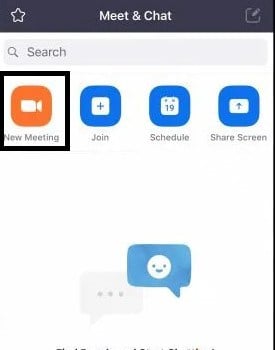
כמובן שהצעד הראשון הוא להצטרף לפגישה. ברגע שאתה נמצא, אתה יכול להתחיל פגישה או להצטרף לאחד. שיטה זו לא’T מגביל אותך מהקלטת הפגישות שאתה מצטרף אליו.
ה “מפגש חדש” האפשרות תוביל אותך למסך חדש בו תוכלו להתחיל לארח את הפגישה. עם זאת, דון’לא הקש על הסמל עדיין.
ה “אפשרות להצטרף מאפשרת לך להצטרף לפגישה שכבר מתבצעת. זה יבקש ממך להזין את מזהה הפגישה. באופן דומה, דון’לא הצטרף לפגישה עדיין.
2. פתח את מרכז הבקרה ולחץ על סמל הקלטת המסך כדי להתחיל להקליט.
עם כל שאר השלבים הממתינים, החלק את מרכז הבקרה מתחתית המסך. שם, אתה אמור לראות את סמל הקלטת המסך.
ספירה לאחור קצרה תופיע בפינה השמאלית העליונה של המסך. בתוך תקופה זו, החלק כלפי מטה כדי לסגור את מרכז הבקרה. זה אמור להחזיר אותך למסך המפגש הקודם של זום.
בשלב זה, כעת תוכלו להצטרף או להתחיל להקליט את הפגישה. ה- iOS ימשיך להקליט את פגישת הזום ברקע ולשמור אותה באחסון הטלפון שלך ברגע שתסיים את השיחה. אם מישהו מחבריך או עמיתייך מדבר איתך, ההקלטה גם תצלם את זה.

3. הפסק להקליט
לאחר סיום הפגישה, חזור למרכז הבקרה ולחץ על סמל הקלטת המסך. בעת הקלטה, הסמל בדרך כלל הופך לאדום.
הקשה על הסמל מפסיקה אוטומטית את ההקלטה. כעת תוכלו לגשת להקלטה מהגליל המצלמה. החיסרון של הקלטת המסך הוא שההקלטה לוכדת את כל הפעילויות והשיחות על המסך שלך. לכן ייתכן שתרצה להשתיק את עצמך או כל מקור שמע אחר לפני ההקלטה.

סיכום
הקלטת פגישת זום באייפון היא דרך נהדרת לשמור ולשתף שיחות משמעותיות עם הקולגות שלך. הדרך הנוחה ביותר היא להשתמש בזום’תכונת הקלטת ענן מובנית מכיוון שהיא חוסכת הכל. יש לך גם גישה להקלטות במשך 28 יום.
אתה יכול גם להשתמש במקליט המסך של iOS כדי לתפוס פגישה באייפון שלך אם חסר לך גרסת זום בתשלום או שהמארח חסר’T אפשר לך להקליט. בזמן ההקלטה, דון’לא תשכח לבדוק שוב את הגדרות השמע והווידיאו כדי לוודא שאתה מקבל ייצוג ברור של מה שנדון בפגישה.
הבא
- כיצד לטשטש את הרקע שלך בזום
- איך להפוך מישהו למארח משותף על זום
- כיצד להקרין רשומה ב- Mac
כיצד להקליט מפגש זום באייפון, צעד אחר צעד עם שאלות נפוצות תמונות (שאלות נפוצות)
כיצד אוכל להקליט פגישת זום באייפון שלי ללא אישור?
כדי להקליט פגישת זום באייפון שלך ללא אישור, אתה יכול להשתמש בתכונה מקליט המסך של iOS. זה זמין במרכז הבקרה ומאפשר לך להקליט את המסך ברקע.
אתה יכול לעשות פגישת זום לבד ולהקליט אותה?
כן, אתה יכול לעשות פגישת זום לבד ולהקליט אותה. כל שעליך לעשות הוא להתחיל או להצטרף לפגישה מהאפליקציה, לפתוח את מרכז הבקרה, לחץ על סמל הקלטת המסך ואז הצטרף או התחל את הפגישה שלך. אתה יכול גם להשתמש בתכונת הקלטת הענן המובנית אם יש לך גרסת זום בתשלום.
האם אוכל להקליט מפגש זום כמשתתף באייפון?
אתה יכול להקליט מפגש זום כמשתתף באייפון שלך באמצעות תכונה מקליט המסך של iOS. פשוט פתח את מרכז הבקרה, לחץ על סמל הקלטת המסך והצטרף או התחל את הפגישה שלך. ההקלטה תצלם את כל הפעילויות והשיחות במהלך השיחה.
האם זום מודיע לך אם אתה מסך רשומה באייפון?
הקלטת מסך ב- Zoom עם האייפון שלך אינה מודיעה למארח או למשתתפים אחרים. עם זאת, תכונת הקלטת הענן ב- Zoom מודיעה למשתתפי הפגישה כאשר מישהו מתחיל להקליט.
מקליט פגישות זום ללא אישור חוקי?
יש מדינות, כמו קליפורניה, עשויות לשקול להקליט ישיבות זום ללא אישור של משתתפים אחרים כלא חוקיים. זה’הכי טוב לבקש אישור לפני שתקליט פגישות זום כלשהן.
איך מורידים הקלטה מתקרבת באייפון?
זום חולק שני קישורים הקשורים להקלטת ענן שנעשתה באייפון. קישור אחד שאתה משתף עם המשתתפים שלך, והשני שאתה יכול להשתמש בו כדי לנהל דברים כמו הורדת ההקלטה. בדף ניהול, בחר “הורד,” וההקלטה תישמר ברול המצלמה שלך.
על הסופר
נדינדה מוטוקו
נדינדה היא מילה קופירייטר שמח עם ניסיון של למעלה מעשר שנים תחת חגורה. בצד הבדיוני יותר של הדברים, היא גם תסריטאית עטורת פרסים. עבודותיה פורסמו ב”גרדיאן “, מגזין Alive, Mag Music Must, Style ו- Ehow, כמו גם בעיתונות אזורית והרבה אתרי אינטרנט. היא מיומנת באריגת מונחי SEO בעבודתה, ועשתה זאת לשיווק טורדאסט ושיווק חוטים. נדינדה יכולה לעזור גם בתכני אינטרנט סטטיים, מאמרים לקידום מכירות, פוסטים בבלוג המותאמים ל- SEO, הודעות לעיתונות, תיאורי מוצרים, ביקורות על אתר, מוצרים ומשחקים וניהול מדיה חברתית.
Правение le

Ноторые приложения м м. Ы мדיר.

- Ыеерите меню אפל
> «Сисемные насройи», затем нажите «Кониденциניידון и безопаснос» в боковом меню. (Вדיר.) Oтры насройи рзела «Кониденциניידון и безопаснос»
Еи ы разрешите соронним приложния ии в-сайам запиыатаеойраדון, оат хх. Рекенндרבה.
Седения д. в сравочнике по разерыанию паторм אפל.


