


האם הקלטת הקלטת מסך קול הקלטה
כיצד להקליט שמע בעת הקלטת מסך בו זמנית
אם אתה מבצע הקלטת מסך באייפון או באייפד שלך ורוצה לכלול פרשנות VoiceOver, הנה איך אתה יכול לעשות את זה:
1. להפעיל את מרכז הבקרה
החלק מטה באלכסון מהפינה השמאלית העליונה של המסך כדי להעלות את מרכז הבקרה.
2. גש לפונקציית הקלטת המסך
לחץ ארוך על כפתור הקלטת המסך במרכז הבקרה. אם הכפתור אינו שם, אתה יכול להוסיף אותו דרך הגדרות -> מרכז שליטה.
3. אפשר את המיקרופון
הקש על כפתור המיקרופון כך שהוא יהפוך לאדום ומציג “מיקרופון.”
4. בחר ביעד ההקלטה
בחר באפליקציה בה ברצונך לשמור את ההקלטה מהרשימה.
5. התחל את ההקלטה
הקש על “התחל הקלטה” כשאתה מוכן להתחיל בהקלטת המסך.
6. לסיים את ההקלטה
כדי לעצור את ההקלטה, הקש על כפתור העצירה בפינה השמאלית העליונה של המסך. אם לאייפון שלך יש אי דינאמי, הקש עליו כדי לחשוף את כפתור העצירה. ההקלטה תישמר אוטומטית באפליקציה שנבחרה.
שאלות נפוצות
1. האם אוכל להקליט שמע בזמן הקלטת מסך באייפון או באייפד שלי?
כן, אתה יכול לכלול פרשנות Voiceover בזמן הקלטת המסך באייפון או ב- iPad שלך. פשוט עקוב אחר הצעדים שהוזכרו לעיל כדי לאפשר את המיקרופון.
2. היכן אוכל למצוא את מרכז הבקרה?
אתה יכול לגשת למרכז הבקרה על ידי החלקה לאלכסון מפינה השמאלית העליונה של המסך.
3. מה עלי לעשות אם כפתור הקלטת המסך אינו זמין במרכז הבקרה?
אם כפתור הקלטת המסך אינו קיים במרכז הבקרה, אתה יכול להוסיף אותו על ידי מעבר להגדרות -> מרכז בקרה והתאמה אישית של הפקדים.
4. כיצד אוכל לאפשר את המיקרופון להקלטת מסך?
לאחר הגישה למרכז הבקרה, הקש על כפתור הקלטת המסך. לאחר מכן, הקש על כפתור המיקרופון כדי להפעיל אותו. הכפתור יהפוך לאדום ויציג “מיקרופון.”
5. האם אוכל לבחור היכן לשמור את הקלטת המסך?
כן, אתה יכול לבחור את האפליקציה בה ברצונך לשמור את הקלטת המסך מרשימת האפשרויות הזמינות.
6. כיצד אוכל להתחיל בהקלטת המסך?
לאחר שבחרת את האפליקציה כדי לשמור את ההקלטה והופכת את המיקרופון, הקש על כפתור “התחל הקלטת” כדי להתחיל בהקלטת המסך.
7. כיצד אוכל לעצור את הקלטת המסך?
כדי לעצור את הקלטת המסך, הקש על כפתור העצירה הממוקם בפינה השמאלית העליונה של המסך. אם לאייפון שלך יש אי דינאמי, הקש עליו כדי לחשוף את כפתור העצירה.
8. היכן תשמור הקלטת המסך?
הקלטת המסך תשמור אוטומטית באפליקציה שבחרת כיעד ההקלטה.
9. האם אוכל לערוך את הקלטת המסך לאחר שנשמר?
כן, באפשרותך לערוך את הקלטת המסך באמצעות אפליקציות או תוכנה לעריכת וידאו התומכות בפורמט הקובץ של ההקלטה.
10. האם יש מגבלות להקלטת המסך עם שמע?
הקלטת מסך עם שמע היא תכונה נוחה, אך חשוב לכבד חוקי פרטיות וזכויות יוצרים בעת השימוש בה. דאג לקבל הרשאות נאותות לפני שתקליט תוכן של מישהו אחר.
כיצד להקליט שמע בעת הקלטת מסך בו זמנית
אפל הודיעה היום כי Final Cut Pro ו- Logic Pro מגיעים לאייפד בהמשך החודש באמצעות דגמי מנוי. הירשם לערוץ YouTube של Macrumors לקבלת סרטונים נוספים. אפל אומרת כי סופית Cut Pro ו- Logic Pro תכונה ממשקי מגע חדשים לגמרי המנצלים את Multi-Touch ב- iPad: Final Cut Pro ו- Logic Pro עבור iPad מביאים ממשקי מגע חדשים שמאפשרים למשתמשים לעשות.
כיצד לכלול קריינות בעת הקלטת מסך באייפון ובאייפד
באייפון ובאייפד, תכונת הקלטת המסך של אפל מתעדת סרטון של מה שאתה עושה על המסך שלך, וזה נהדר אם אתה רוצה לתפוס משחק, העבר מישהו דרך הדרכה באפליקציה, להפגין באג, או כל דבר אחר. אתה יכול לכלול גם קריינות בהקלטות מסך. המשך לקרוא כדי ללמוד כיצד.
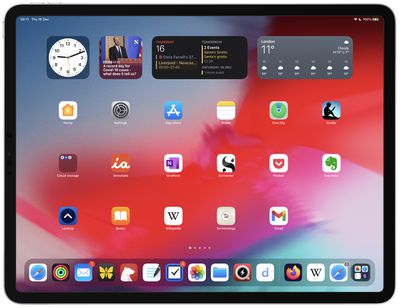
אם אתה מבצע הקלטת מסך כדי להפגין משהו ב- iOS, רוב הסיכויים שזה היה נהנה מאיזה פרשנות Voiceover. למרבה המזל, אפל מאפשרת לך לעשות זאת על ידי הפעלת המיקרופון של המכשיר שלך למשך זמן ההקלטה.
כדי להקליט את הקול שלך יחד עם פעילות המסך, פשוט עקוב אחר הצעדים הבאים.
- הפעל את מרכז הבקרה על ידי החלקה מטה באלכסון מהפינה השמאלית העליונה של המסך.
- לחץ ארוך על כפתור הקלטת מסך במרכז הבקרה (אם הוא לא שם, אתה יכול להוסיף את הפונקציה דרך הגדרות -> מרכז בקרה).

- הקש על כפתור מיקרופון כך שהוא הופך לאדום וקורא “מיקרופון.”
- בחר אפליקציה מהרשימה שברצונך לשמור את ההקלטה.
- כשאתה מוכן, הקש על התחל להקליט.

אתה יכול לסיים את ההקלטה על ידי הקשה על כפתור עצור בפינה השמאלית העליונה של המסך (אם יש לך אי דינאמי, הקש עליו כדי לחשוף את כפתור העצירה) וההקלטה תשמור אוטומטית באפליקציה שבדקת ברשימת האפליקציות.
סיפורים פופולריים

אפל מאשרת iOS 16.5 ישוחררו בשבוע הבא עם התכונות החדשות הללו
יום שלישי 9 במאי 2023 6:57 בבוקר PDT מאת ג’ו רוסניול
בהודעה לעיתונות שהציגה היום להקת מהדורת גאווה חדשה עבור Apple Watch, אפל אישרה כי iOS 16.5 ו- Watchos 9.5 ישוחררו לקהל בשבוע הבא. עדכוני התוכנה נמצאים בבדיקות בטא מאז סוף מרץ. “טפטים של חגיגת הגאווה החדשה טפטים ואייפון טפט יהיו זמינים בשבוע הבא, ודורש WatchOS 9.5 ו- iOS 16.5, “אמרה אפל. בנוסף ל.

אפל מכריזה על סופית Cut Pro ו- Logic Pro עבור iPad עם דגמי מנוי
יום שלישי 9 במאי 2023 6:06 בבוקר PDT מאת הרטלי צ’רלטון
אפל הודיעה היום כי Final Cut Pro ו- Logic Pro מגיעים לאייפד בהמשך החודש באמצעות דגמי מנוי. הירשם לערוץ YouTube של Macrumors לקבלת סרטונים נוספים. אפל אומרת כי סופית Cut Pro ו- Logic Pro תכונה ממשקי מגע חדשים לגמרי המנצלים את Multi-Touch ב- iPad: Final Cut Pro ו- Logic Pro עבור iPad מביאים ממשקי מגע חדשים שמאפשרים למשתמשים לעשות.

iPhone 16 Pro ו- Pro Max שיכלול 6 גדול יותר.3 אינץ ‘ו 6.תצוגות בגודל 9 אינץ ‘
יום שני 8 במאי 2023 19:47 PDT מאת ג’ו רוסניול
דגמי ה- iPhone 16 Pro ו- iPhone 16 Pro Max שהשיקה בשנת 2024 יופיעו בסביבות 6.3 אינץ ‘ו 6.גדלי תצוגה בגודל 9 אינץ ‘, בהתאמה, על פי אנליסט תעשיית התצוגה המדויקת ביותר רוס יאנג מיועצי שרשרת האספקה לתצוגה. הצעירים הודיעו מקרומורים כי 6.3 אינץ ‘ו 6.גודל התצוגה בגודל 9 אינץ ‘מעוגל. בתגובה לסיפור החדשות שלנו, יאנג אמר שהוא יחשוף את הגדלים בפועל.

iPhone 15 Pro Max שוב השמועה על שמועות בלעדית לעדשת פריסקופ עם עד 6x זום אופטי
יום שני 8 במאי 2023 16:00 PDT מאת ג’ו רוסניול
כפי ששמועה באופן נרחב, ה- iPhone 15 Pro Max יציג באופן בלעדי עדשת טלפוטו משודרגת עם טכנולוגיית פריסקופ, על פי חשבון הטוויטר @uredditor. בציוץ היום אמר הדולף כי סוף סוף אישרו באופן עצמאי את המידע הזה. בחודש שעבר חזר אנליסט אפל מינג-צ’י קו.
אפל מתחילה למכור דגמי MacBook Pro משופצים 2023
יום שני 8 במאי 2023 10:46 בבוקר PDT מאת ג’ו רוסניול
אפל החלה היום למכור דגמי MacBook Pro בגודל 14 אינץ. דגמים אלה הושקו בינואר לצד Mac Mini חדש, שעדיין אינו זמין. הדגמים המשופצים מוזלים בכ -15 אחוזים בהשוואה לתצורות החדשות המקבילות לגמרי. בדיקות אפל, בודקות.
אוזניות המציאות המעורבות של אפל יכולות להריץ את Final Cut Pro ו- Logic Pro
יום שלישי 9 במאי 2023 8:53 בבוקר PDT מאת ג’ולי קלובר
אוזניות ה- AR/VR הקרובות של אפל יכולות להריץ את תוכנת ה- Cut Pro ו- Logic Pro האחרונה שיצרה שאפל יצרה עבור אנשי שמע ווידיאו וידאו, אמר היום מארק גורמן של בלומברג. בציוץ אמר גורמן כי קיימת “אפשרות אמיתית מאוד” שהאוזניות יפעילו בסופו של דבר את Final Cut Pro ו- Logic Pro. ההערה של גורמן מגיעה בעקבות ההכרזה של אפל על גרסאות חדשות של Final Cut Pro ו-.

iPhone 15 Pro שכולל חיזוק חיי סוללה עיקרי
יום שלישי 9 במאי 2023 1:00 בבוקר PDT מאת הרטלי צ’רלטון
דגמי ה- iPhone 15 Pro של אפל יכולים להתהדר בחיי סוללה טובים משמעותית בגלל שיפורי יעילות גדולים שמספקים השבב הביוני A17, כך עולה מהדיווחים האחרונים. השבב הביוני של A17 צפוי להיות מיוצר בתהליך ייצור 3NM של TSMC. טכניקת הייצור של הדור הבא מאפשרת לשבבים להשתמש עד 35 אחוז פחות כוח תוך מתן ביצועים טובים יותר.
כיצד להקליט שמע בעת הקלטת מסך בו זמנית
האם אתה יודע להקליט שמע בעת הקלטת מסך במחשב האישי? כאן מוצגים כאן חמשת מקליטי המסך הטובים ביותר ב- Windows ו- Mac כדי לעזור להקליט את האודיו והווידיאו בו זמנית.

 הורד מקליט מסך Easeus 
 הורד מקליט מסך Easeus  דירוג TrustPilot 4.7
דוֹן’לא תשכח לשתף את הפוסט הזה!
טבלת העניינים

קריסטל צ’ן עודכן ב -13 באפריל 2023
0 צפיות | 0 דקות לקרוא
כיצד להקליט אודיו בקלות ובמהירות בעת הקלטת המסך? זה כל כך קל, ואתה זקוק רק למקליט מסך חזק שיכול לעזור בתפיסת המסך והשמע בו זמנית. החמישה התוכנה הטובה ביותר מוצגת בפוסט זה. עקוב אחר פוסט זה, ואתה יודע להקליט שמע בעת הקלטת מסך ב- Windows ו- Mac.
כיצד להקליט שמע ומסך ב- Windows ו- Mac
אם אתה רוצה למצוא מקליט מסך חזק, Cealeus Recepperts יכול להיות הבחירה הראשונה שלך. זהו מסך כל אחד ואודיו מקליט שמע. תוכנה זו מוצגת עם הרבה פונקציות הקלטת מסך חזקות, כל מה שתשתמש בעסקים, עבודה, מפגש או בידור. אתה יכול להקליט את הווידיאו, האודיו, מצלמת הרשת והמשחקים. והכי חשוב, הקלטת שמע עם המסך היא קלה. כמו כן, תוכלו להקליט מסך מלא ב- Windows 10, מסך חלקי או אזור מותאם אישית של מסך המחשב האישי. לגבי משאבי השמע, זה אופציונלי לבחור את צליל המערכת או אודיו חיצוני כרצונך. כדי ללכוד את המסך והשמע בו זמנית, לחץ על הכפתור כדי לנסות!

 הורד מקליט מסך Easeus 
 הורד מקליט מסך Easeus  דירוג TrustPilot 4.7
השלבים של מסך הקלטה ושמע באמצעות Cealeus Repeverts: שלב 1. הפעל את Cealeus Repeverts. בחר מצב הקלטה מ “מסך מלא” אוֹ “אזור”. אם תבחר את השני, תצטרך לבחור את אזור ההקלטה באופן ידני.
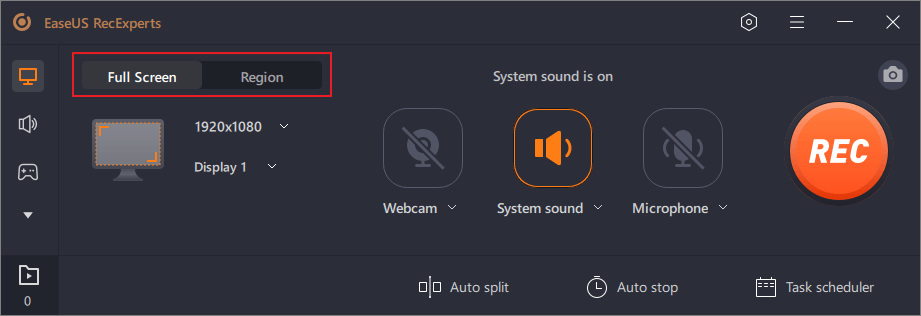
שלב 2. לאחר בחירת מצב ההקלטה, עליך לבחור באיזה אודיו להקליט. להקלטת צליל המערכת, לחץ על שלט הרמקול; להקלטת צליל המיקרופון, לחץ על סימן ה- MIC; כדי להקליט שום צליל, בחר כלום.
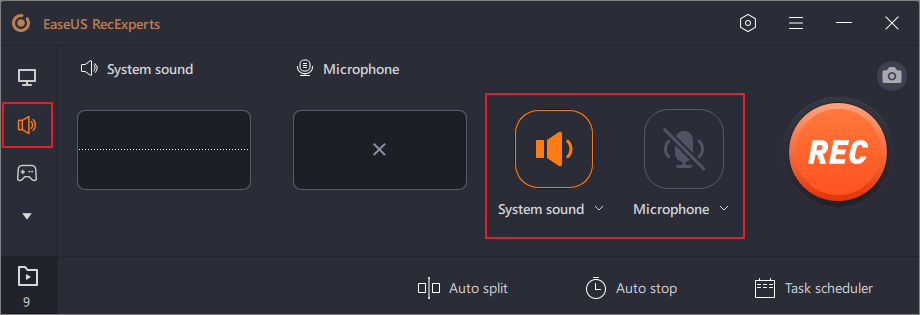
שלב 3. לאחר מכן, אתה יכול ללחוץ על האדום “Rec” כפתור כדי להתחיל להקליט. אם אתה רוצה להשהות את ההקלטה, לחץ על הלבן “הַפסָקָה” לַחְצָן; לסיום ההקלטה, לחץ על האדום “תפסיק” לַחְצָן.

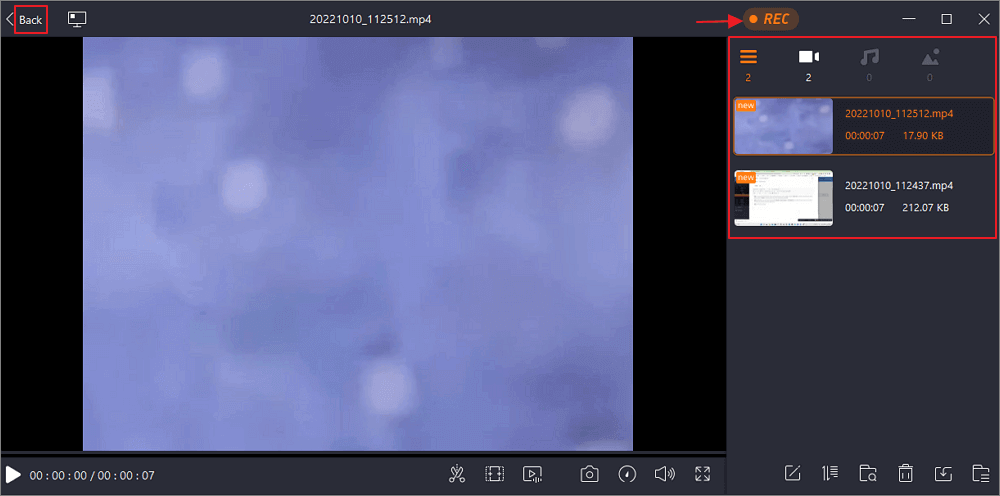
שלב 4. לאחר ההקלטה, חלון רשימת ההקלטות ייפתח. כאן תוכלו להציג, לפצל, למחוק, לנהל את ההקלטות שלך בקלות.
כיצד להקליט אודיו בעת הקלטת מסך עם 4 תוכנות אחרות הטובות ביותר
מלבד הכלי לעיל, אתה יכול גם להשתמש בכלים אחרים להקלטת מסך ושמע בו זמנית.
1. מקליט מסך ICECREAM
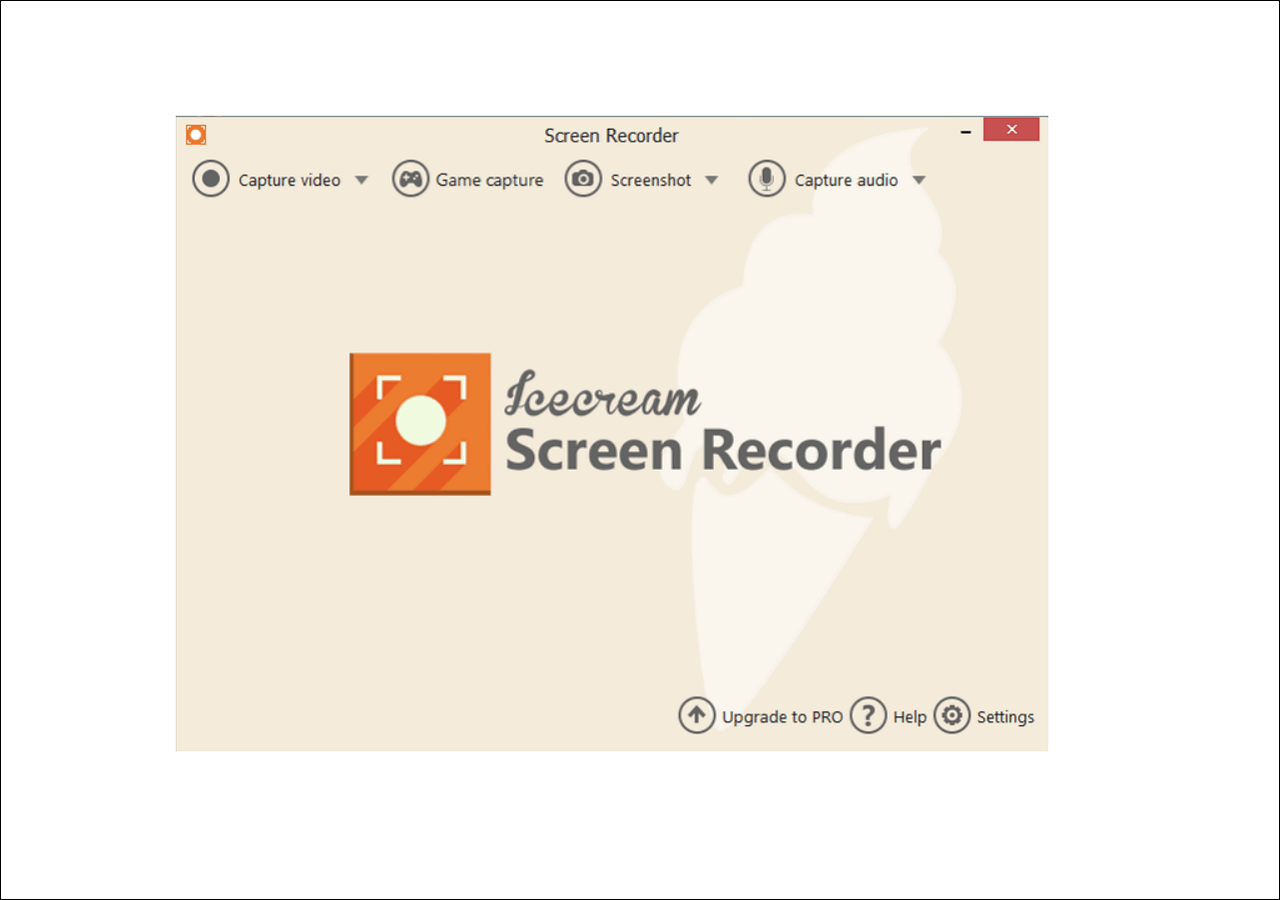
מקליט מסך ICECREAM הוא עוד מקליט מסך חזק. לתוכנה זו יש מסך ראשי ידידותי למשתמש, והיא גם קלה לשימוש. כשאתה מפעיל תוכנה זו, הפונקציות העיקריות של תוכנה זו יופיעו בממשק. אתה בוחר אילו פונקציות אתה צריך ולחץ על הכפתור שברצונך להחיל. תוכנה זו תומכת בהקלטת שמע, וידאו ומשחק. אתה יכול להשתמש בפונקציות ההקלטה הללו כדי לתפוס סרטוני משחק, הדרכות וידאו, סמינרים מקוונים, זרמים חיים, שיחות סקייפ ועוד ועוד. וקל להקליט שמע בזמן הקלטת המסך. מאפיינים:
- תומך במסך הקלטה מלא או בחר את האזור שתרצה להקליט
- לצלם את מצלמת הרשת בקלות
- הקלט אודיו בעת הקלטת המסך
- הוסף את סימן המים שלך להקלטת המסך
2. סטודיו OBS

Studio OBS הוא מקליט מסך משאב פתוח פופולרי אחד, שניתן להשתמש בו ב- Windows, Mac או Linux. ולתוכנית זו יש הרבה כלי הקלטה שמשתמשים יכולים להגיש מועמדות להקלטת וידיאו, שמע, משחק ואפילו תומך בהקלטת שמע בזמן הקלטת המסך. עם זאת, תוכנה זו עשויה להיות קשה למתחילים. אם אתה טירון, מוטב שתמצא כמה דפי הדרכה או קטעי וידאו כדי ללמוד כיצד להשתמש בתוכנה זו נכון.
מאפיינים:
- תומך בהקלטת אודיו בעת הקלטת המסך
- הקלט הזרמת אודיו ווידאו ביעילות
- הגדרות מתקדמות להקלטת סרטון באיכות גבוהה
3. נגן QuickTime
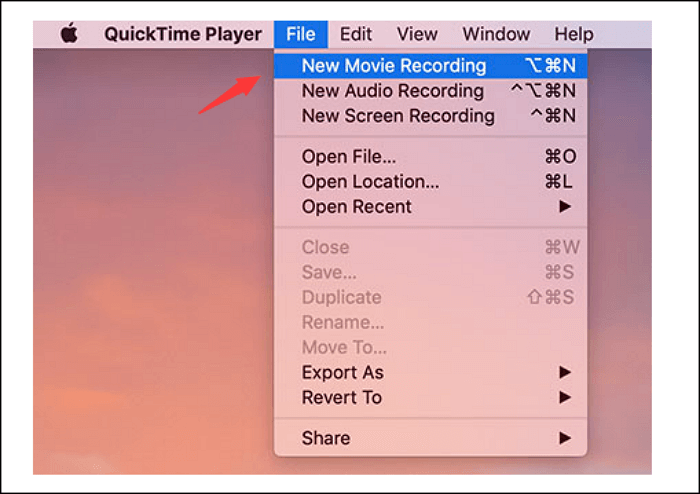
נגן QuickTime הוא תוכנה מובנית עבור Mac. אם אתה משתמש ב- Mac, עליך לדעת זאת. נגן QuickTime הוא מסגרת מולטימדיה חזקה, המפותחת על ידי Apple Inc. תוכנה זו תומכת בנגינה של סרטים, עריכת קטעי וידאו, וגם להקליט את המסך עם צליל חיצוני. עבור פונקציית ההקלטה שלה, תוכנה זו יכולה להקליט וידאו מסך, וידאו למשחקים ו- WebCam. המגבלה היחידה היא שהיא לא יכולה להקליט שמע פנימי.
מאפיינים:
- תמיכה בהקלטת שמע עם וידאו בו זמנית
- תמיכה במשתמשי Mac לשימוש בחינם
- הקלט מפגש זום בקלות
4. נגן המדיה של VLC

נגן המדיה של VLC הוא נגן מולטימדיה של משאב פתוח נוסף. תוכנה זו תומכת בהפעלת מרבית קבצי המולטימדיה ו- DVD, תקליטורי שמע, VCDs ופרוטוקולי סטרימינג שונים. תוכנה זו יכולה כמעט לפעול בכל הפלטפורמות, כמו Windows, Linux, MacOS ועוד. מלבד הפעלה או עריכה של סרטונים, תוכנה זו תומכת גם במסך ההקלטה.
מאפיינים:
- הזרמו מדיה דרך הרשת או האינטרנט
- חינם לשימוש
- המרה לקבצי מדיה
סיכום
האמינו שידעתם להקליט אודיו בעת הקלטת המסך. כאן מוזכרים את חמשת מקליטי המסך הטובים ביותר, עם היכולת להקליט אודיו ווידאו בו זמנית. אתה יכול לבחור כלי מתאים. בין 5 מקליטי המסך, Cealeus Recepperts הוא הכלי המומלץ. עם ממשק פשוט, תוכלו למצוא את הפעולה במהירות וללכוד את המסך עם צליל בקלות.
 דירוג TrustPilot 4.7


