


האם MalwareBytes משתמשים ב 100%?
100% מהמעבד השתמש. נֵזֶק
חשוב: Windows 10 ו- Windows 11 זקוקים ל- SSDs כדי לרוץ במהירות וחלק. לכן, אם יש לך כונן דיסק קשיח (HDD), החלף אותו ב- SSD ותתקן מייד את בעיית השימוש בדיסק גבוה.
האם MalwareBytes משתמשים ב 100%?
Reddit ושותפיה משתמשים בעוגיות וטכנולוגיות דומות כדי לספק לך חוויה טובה יותר.
על ידי קבלת כל העוגיות, אתה מסכים לשימוש שלנו בעוגיות כדי לספק ולתחזק את השירותים והאתר שלנו, לשפר את איכות Reddit, להתאים אישית את התוכן Reddit ופרסום, ומדוד את יעילות הפרסום.
על ידי דחיית עוגיות לא חיוניות, Reddit עשוי עדיין להשתמש בעוגיות מסוימות כדי להבטיח את הפונקציונליות המתאימה של הפלטפורמה שלנו.
למידע נוסף, אנא עיין בהודעת העוגיות שלנו ומדיניות הפרטיות שלנו.
קבל את אפליקציית Reddit
סרוק את קוד ה- QR הזה כדי להוריד את האפליקציה עכשיו
או לבדוק את זה בחנויות האפליקציות
r/malwarebytes
r/malwarebytes
הגנת סייבר לכולם. MalwareBytes מאמין שכאשר אנשים וארגונים נקיים מאיומים, הם חופשיים לשגשג. צריך תמיכה? ➡️ תמיכה.MalwareBytes.com
חברים ברשת
מאת Mrvictor01010
MalwareBytes סורק שימוש ב 100% דיסק
יש לי בעיה רצינית מאוד תוך כדי סריקה עם MalwareBytes. כשאני פותח את מנהל המשימות, זה מראה כי MalwareBytes משתמש ב 100% מהדיסק. אני לא באמת יכול להשתמש בשום דבר מלבד הסריקה, והסריקה איטית ביותר בזמן שיש לי קבצים רבים, זה ממש ייקח לנצח ולעולם לא נגמר. עדכנתי ל- Windows 10 גרסה 2004, עם זאת, אני לא יכול לחזור לגירסה הקודמת שכן יש לי Windows.ישן נמחק. האם יש פיתרון כלשהו? האם בעיה זו בגלל גרסת Windows או שזו בעיה עם MalwareBytes עצמה?
עוד פוסטים שאתה עשוי לאהוב
טכנולוגיית טכנולוגיית תוכנת Cyberime Cyberime קשורה
100% מהמעבד השתמש. נֵזֶק?
הירשם לחשבון חדש בקהילה שלנו. זה קל!
להתחבר
כבר יש לך חשבון? היכנס לכאן.
אפשרויות שיתוף נוספות.
לאחרונה גלישה ב -0 חברים
- אין משתמשים רשומים הצופים בדף זה.
- משתמש קיים? להתחבר
- הירשם
לְדַפדֵף
פעילות
אישי
- חזור
- אישי
- MalwareBytes עבור Windows
- MalwareBytes עבור Mac
- MalwareBytes פרטיות VPN
- שומר דפדפן MalwareBytes
- MalwareBytes AdwCleaner
- MalwareBytes עבור Chromebook
- MalwareBytes עבור אנדרואיד
- MalwareBytes עבור iOS
עֵסֶק
- חזור
- עֵסֶק
- הגנה על נקודת קצה
- הגנת נקודת קצה לשרתים
- הגנה על נקודת קצה ותגובה
- גילוי ותגובה של נקודת קצה לשרתים
- תגובה לאירועים
- אבטחת נקודת קצה
מודולים עסקיים
- חזור
- מודולים עסקיים
- סינון DNS
- פגיעות וניהול תיקונים
- תיקון עבור CrowdsTrike®
שותפים
לִלמוֹד
התחל כאן
סוג תוכנות זדוניות/התקפות
איך זה מסתדר על המחשב שלי?
הונאות וחבורים
תמיכה
- חזור
- תמיכה אישית
- תמיכה עסקית
- גילוי פגיעות
- צור חדש.
מידע חשוב
אתר זה משתמש בעוגיות – הנחנו עוגיות במכשיר שלך כדי לעזור לשפר את האתר הזה. אתה יכול להתאים את הגדרות העוגיות שלך, אחרת, נניח שאתה בסדר להמשיך.
שימוש בדיסק ב 100% במהלך ההפעלה
בכל פעם שאני מתחיל את המחשב שלי, אני צריך לחכות 15 – 20 דקות רק כדי שזה יהיה שמיש מכיוון שהשימוש בדיסק תקוע ב 100% וגורם לפיגור גבוה. אין לי מושג למה, וניסיתי כמה פתרונות כמו השבתת חיפוש של Windows. תהליכי הריצה גם לא מסתכמים ב 100%, לפעמים השימוש הריצה הגבוה ביותר הוא בסביבות 16% בלבד, אך הוא עדיין מראה בסך הכל 100%. בדרך כלל המערכת היא הגבוהה ביותר. אם זה עוזר, אני נמצא ב- Windows 10 ויש לי דיסק HDD, המחשב נוצר בשנת 2015.
שאלה 1: מה יכול לגרום לשימוש בדיסק הגבוה במהלך ההפעלה?
- סיבה אפשרית אחת יכולה להיות HDD איטי.
- Windows צמח בגודל לאורך השנים, מה שהוביל לזמני עומס ארוכים יותר.
- מומלץ להחליף את ה- HDD ב- SSD.
שאלה 2: האם בדקת את הערכים החכמים של HDD שלך?
נשמע לי כמו דיסק כושל.
שאלה 3: האם הייתה בעיה דומה עם מעבדי אינטל ישן כאשר הותקנה תוכנה IRST?
מה המעבד שלך?
שאלה 4: באיזו תדירות אתה משתמש במחשב המדובר?
משימות רקע במערכות Windows מודרניות יכולות לגרום לבעיות חמורות עבור משתמשי HDD. עדכון Windows, בפרט, יכול להמשיך לחפש את הדיסק שלך למשך חצי שעה להפעלת עדכונים. אם המכונה משמשת רק מדי פעם, זה אומר שהיא מתעדכנת בעצמה בכל פעם שאתה צריך אותה.
שאלה 5: האם התנהגות זו יכולה להיגרם על ידי עדכוני Windows לא גמורים?
ראיתי התנהגות זו כאשר עדכוני Window. הפעלת Windows Update, הפעלה מחדש וחזרה על התהליך עשויה לתקן את הבעיה.
100% מהמעבד השתמש. נֵזֶק
* חשוב: Windows 10 ו- Windows 11 זקוקים ל- SSD. לכן, אם יש לך כונן דיסק קשיח (HDD), החלף אותו ב- SSD ותתקן מייד את בעיית השימוש בדיסק גבוה.
האם MalwareBytes משתמשים ב 100%?
Reddit ושותפיה משתמשים בעוגיות וטכנולוגיות דומות כדי לספק לך חוויה טובה יותר.
על ידי קבלת כל העוגיות, אתה מסכים לשימוש שלנו בעוגיות כדי לספק ולתחזק את השירותים והאתר שלנו, לשפר את איכות Reddit, להתאים אישית את התוכן Reddit ופרסום, ומדוד את יעילות הפרסום.
על ידי דחיית עוגיות לא חיוניות, Reddit עשוי עדיין להשתמש בעוגיות מסוימות כדי להבטיח את הפונקציונליות המתאימה של הפלטפורמה שלנו.
למידע נוסף, אנא עיין בהודעת העוגיות שלנו ומדיניות הפרטיות שלנו .
קבל את אפליקציית Reddit
סרוק את קוד ה- QR הזה כדי להוריד את האפליקציה עכשיו
או לבדוק את זה בחנויות האפליקציות
r/malwarebytes
r/malwarebytes
הגנת סייבר לכל אחד. MalwareBytes מאמין שכאשר אנשים וארגונים נקיים מאיומים, הם חופשיים לשגשג. צריך תמיכה? ➡️ תמיכה.MalwareBytes.com
חברים ברשת
מאת Mrvictor01010
MalwareBytes סורק שימוש ב 100% דיסק
יש לי בעיה רצינית מאוד תוך כדי סריקה עם MalwareBytes. כשאני פותח את מנהל המשימות זה מראה ש- MalwareBytes משתמש ב 100% מהדיסק. אני לא באמת יכול להשתמש בשום דבר מלבד הסריקה והסריקה איטית ביותר בזמן שיש לי קבצים רבים, זה ממש לוקח לנצח ולעולם לא מסתיים. עדכנתי ל- Windows 10 גרסה 2004, עם זאת, אני לא יכול לחזור לגירסה הקודמת שכן יש לי Windows.ישן נמחק. האם יש פיתרון כלשהו? האם בעיה זו בגלל גרסת Windows או שזו בעיה עם MalwareBytes עצמה?
עוד פוסטים שאתה עשוי לאהוב
טכנולוגיית טכנולוגיית תוכנת Cyberime Cyberime קשורה
100% מהמעבד השתמש. נֵזֶק?
הירשם לחשבון חדש בקהילה שלנו. זה קל!
להתחבר
כבר יש לך חשבון? היכנס לכאן.
אפשרויות שיתוף נוספות.
לאחרונה גלישה ב -0 חברים
- אין משתמשים רשומים הצופים בדף זה.
- משתמש קיים? להתחבר
- הירשם
לְדַפדֵף
פעילות
אישי
- חזור
- אישי
- MalwareBytes עבור Windows
- MalwareBytes עבור Mac
- MalwareBytes פרטיות VPN
- שומר דפדפן MalwareBytes
- AdwCleaner AdwCleaner
- MalwareBytes עבור Chromebook
- MalwareBytes עבור אנדרואיד
- MalwareBytes עבור iOS
עֵסֶק
- חזור
- עֵסֶק
- הגנה על נקודת קצה
- הגנת נקודת קצה לשרתים
- הגנה על נקודת קצה ותגובה
- גילוי ותגובה של נקודת קצה לשרתים
- תגובה לאירועים
- אבטחת נקודת קצה
מודולים עסקיים
- חזור
- מודולים עסקיים
- סינון DNS
- פגיעות וניהול תיקונים
- תיקון עבור CrowdsTrike®
שותפים
לִלמוֹד
התחל כאן
סוג תוכנות זדוניות/התקפות
איך זה מסתדר על המחשב שלי?
הונאות וחבורים
תמיכה
- חזור
- תמיכה אישית
- תמיכה עסקית
- גילוי פגיעות
- צור חדש.
מידע חשוב
אתר זה משתמש בעוגיות – הנחנו עוגיות במכשיר שלך כדי לעזור לשפר את האתר הזה. אתה יכול להתאים את הגדרות העוגיות שלך, אחרת נניח שאתה בסדר להמשיך.
שימוש בדיסק ב 100% במהלך ההפעלה
בכל פעם שאני מתחיל את המחשב שלי, אני צריך לחכות 15 – 20 דקות רק כדי שזה יהיה שמיש מכיוון שהשימוש בדיסק תקוע ב 100% וגורם לפיגור גבוה. אין לי מושג למה, וניסיתי כמה פתרונות כמו השבתת חיפוש של Windows. תהליכי הריצה גם לא מסתכמים ב 100%, לפעמים השימוש הריצה הגבוה ביותר הוא בסביבות 16% בלבד, אך הוא עדיין מראה בסך הכל 100%. בדרך כלל המערכת היא הגבוהה ביותר. אם זה עוזר, אני ב- Windows 10 ויש לי דיסק HDD, המחשב נוצר בשנת 2015.
15.7K 24 24 תגי זהב 49 49 תגי כסף 63 63 תגי ברונזה
שאל 18 בפברואר בשעה 21:00
149 1 1 תג כסף 3 3 תגי ברונזה
הבעיה היא HDD איטי. Window. הייתי ממליץ להחליף את ה- HDD ב- SSD.
18 בפברואר בשעה 21:03
האם אתה בודק את הערכים החכמים של HDD שלך? נשמע לי כמו דיסק כושל.
19 בפברואר בשעה 5:39
הייתה בעיה דומה במעבדי אינטל ישן כאשר הותקנה תוכנה IRST. מה המעבד שלך?
19 בפברואר בשעה 12:46
באיזו תדירות אתה משתמש במחשב המדובר? משימות רקע במערכות Window מחפש הדיסק שלך למשך חצי שעה להפעלת עדכונים. אם המכונה משמשת רק מדי פעם, זה אומר שהיא מתעדכנת בעצמה בכל פעם שאתה צריך אותה.
19 בפברואר בשעה 23:21
שינית את כל התשובות ‘קבל SSD’, אבל גם ראיתי את ההתנהגות הזו כאשר עדכוני Windows לעולם לא יגיעו לסיום, במיוחד אם היא לא תישאר הרבה וסריקת תוכנות זדוניות וסריקת העדכון מתמודדות על זמן קשיח. תיקנתי את זה לאנשים על ידי בילוי של יום שלם בהפעלת Windows Update, אתחול מחדש ואז לעשות את כל העניין שוב עד שהוא עודכן במאה אחוז. נראה כי גם ביצוע ניקוי הדיסק כדי לצמצם את כמות הקבצים שנדחת פגיעות סריקת התוכנה הזדונית עוזרת.
20 בפברואר בשעה 22:44
6 תשובות 6
ראשית, סטארט -אפ של 15 דקות מגוחך, אפילו עם HDD. כמה הצעות:
- ב מנהל משימות על פרטים Tab, או באמצעות Sysinternal סייר תהליכים (להלן), לחץ על כותרת העמודה והוסף עמודות, במיוחד עבור
- עדיפות
- I/O קורא
- I/O כותב

- לָרוּץ מנהל משימות אוֹ מנהל תהליך במהלך ההפעלה – אתה יכול אפילו להוסיף אותו ל- סטארט – אפ תיקיה. שימו לב לחזיקי השימוש בקלט/פלט.
- CSRSS.EXE, תת -מערכת זמן ריצה של שרת לקוח בהחלט יהיה אחד, אבל זה חלק מהותי מ- Windows ויש לסבול אותו כמו כן.
- MSMPENG.EXE הוא חלק מאבטחת Windows, ו בהפעלה, זה סורק קבצים מסוימים. אם כי זה אפשרי לרוץ ללא סוויטת תוכנות זדוניות, זה כן לא ראוי מאוד עבור מערכת ההפעלה של Windows! סביר להניח, כל סוויטה אחרת נגד תוכנות חינם בחינם או מסחריות יגרמו גם לאותה סוגיה. בקישור שלמעלה תוכלו למצוא רמזים להפחתת תדירות הסריקות. [אם אתה רוצה להריץ מערכת הפעלה שכן לֹא דרוש סוויטה כזו נגד תוכנות תוכנות, שקול את לינוקס. במחשב האישי אני משתמש כעת, עם HDD, Windows לוקח כשבע דקות לאתחל ולסיים את הסריקה הראשונית עבור תוכנות זדוניות; אובונטו כשתי דקות.]
- חפש כל “חזירים” קלט/פלט אחר. אתה צריך לֹא יש עוד חבילת אנטי-מזלזול פועלת במקביל ל- Windows Defender! סריקות מזדמנות על ידי כלי עצמאי, תוכנות מלאות כאלה, יכולות לספק ביטחון.
- אפשר להגדיר תהליך בעלות עדיפות גבוהה מגעילה לתפאורה נמוכה יותר בעת ההפעלה. לדוגמה, התסריט הקצר למטה, ב .קובץ עטלף, מוריד את העדיפות עבור Startmenu וכן StartMumenteXperienceHost ללא השפעה לא טובה על המחשב האישי שלי (אם כי אני משתמש בקליפה הפתוחה של הצד השלישי כדי להתאים אישית את התחל תפריט, אז יש צורך מועט בגרסת ה- MS).
תהליך WMIC איפה name = “startmenu.exe “Call SetPriority 64
תהליך WMIC איפה name = “startMenueNexperienceHost.exe “Call SetPriority 64
- כמה דברים אחרים להאיץ סטארט – אפ:
- ב מנהל משימות, על סטארט – אפ כרטיסייה, בדוק השפעת הפעלה, ולהשבית אפליקציות לא נחוצות.
- בצע את כל עדכוני Windows, ואז השתמש ב- SFC ופטר לתיקון בעיות כלשהן.
- במקום לבצע כיבוי מלא, שינה, שמשתמשים אין כוח, אוֹ לִישׁוֹן, אם המחשב נותר מחובר לחשמל. לחזור מ שינה עשוי לקחת מחצית כל עוד הפעל מחדש, ולחודש לִישׁוֹן רק שניות.
- באשר להחלפת ה- HDD ב- SSD, זה עשוי או אולי לא להיות שווה את הבעיה. יהיה עליכם להעביר לפחות את מערכת ההפעלה ל- SSD, ככל הנראה תצטרכו להתקין מחדש כמה יישומים, ועדיין יהיה לכם מחשב בן שמונה בן שמונה. כאמור, מצאתי את לינוקס, כמו אובונטו, רזה בהרבה מחלונות, ובכל זאת כל האפליקציות שלי המשמשות לעיתים קרובות: Firefox, Thunderbird, LibreOffice ואחרים. אם אתה רוצה לנסות את Linux, אין צורך להתקין כדי לבדוק אותו: פשוט רץ מ- Ubuntu USB חי, מה שכנראה יאתחל מהר יותר מאשר מה- HDD שמריץ Windows.
ענה ב -19 בפברואר בשעה 1:30
דרמיישה פיפיק דרמיישה פיפיק
24K 4 4 תגי זהב 34 34 תגי כסף 53 53 תגי ברונזה
זה נשמע כאילו זה ה- HDD. כאשר זה מתחיל לקבל שגיאות זה מבלה זמן רב לנסות שוב לקרוא את המגזרים הרעים. לכן, קח זאת כסימן אזהרה מוקדם כדי לשמור את הנתונים שלך על ידי החלפתם ב- SSD אחר.
אם אתה מסתכל על יומן האירועים, חפש מזהי אירועים
- מזהה אירוע 153 פעולת ה- IO בכתובת בלוק לוגית 123456 לדיסק 2 נטסה מחדש.
- מזהה אירוע 129 איפוס למכשיר, \ device \ raidport1, הונפק.
- מזהה אירוע 55 מבנה מערכת הקבצים בדיסק מושחת ובלתי שמיש. אנא הפעל את כלי השירות Chkdsk על עוצמת הקול.
- יש להוציא מזהה אירוע 98 נפח ג: (\ device \ harddiskvolume3) במצב לא מקוון כדי לבצע Chkdsk מלא. אנא הפעל את “Chkdsk /F” באופן מקומי דרך שורת הפקודה או הפעל “כונן נפח לתיקון:” באופן מקומי או מרחוק באמצעות PowerShell.
- פתח את שורת הפקודה
- הקלד את Chkdsk C: /Scan זה קריאה בלבד. אם יש שגיאות רבות, עדיף להחליף את הדיסק שלך. אם אתה מרגיש אמיץ אתה יכול לנסות לתקן אותם
- הקלד את CHKDSK C: /F זה ינסה לתקן אותו.
ענה ב -19 בפברואר בשעה 3:50
Rohit Gupta Rohit Gupta
2,408 11 11 תגי זהב 23 23 23 תגי כסף 31 31 תגי ברונזה
אם הדיסק נכשל, הפעלת CHKDSK עלולה לגרום נזק רב יותר, אפילו במצב לקריאה בלבד.
19 בפברואר בשעה 6:55
ככל הנראה זו התשובה. סיכוי גבוה הדיסק גוסס וצריך להחליף אותו בדחיפות. 15-20 הדקות של פעילות דיסק גבוהה גם ככל הנראה נגרמות על ידי בלוקים רעים, ואז חלונות המריצים את CHKDSK ברקע. בכל פעם שהוא מגדיל. למרות שאני כן מסכים – Chkdsk יכול לעתים קרובות להחמיר את הנזק. OP צריכה לא להתעסק ולקבל את כל הנתונים מגובים באופן מלא בהקדם.
19 בפברואר בשעה 13:40
ההצעה היחידה שהייתי עושה היא הסרת “HDD או” מכך. זה 2023, SSDs זולים יותר, מהירים יותר ובדרך כלל אמינים יותר לשימוש סטנדרטי מאשר דיסקים מסתובבים
20 בפברואר בשעה 14:45
@Scottishtapwater אני לא יודע איפה אתה קונה, אבל SSD בהחלט לא זול יותר מ- HDDs.
21 בפברואר בשעה 13:12
21 בפברואר בשעה 14:31
הייתי אומר שזה בהחלט ה- HDD שיש לו עכשיו בעיות – כמובן, מחמיר במחשב האישי בן 10 שנים (לוח האם, מעבד. )
אל תהססו. תמורת אולי 40 $ או אפילו פחות – תלוי היכן אתה נמצא – אתה יכול לרכוש SSD למערכת שלך.
כל מותג יהיה הרבה יותר מהר מה- HDD שלך. אל תהססו לקחת מותגים פחות נחשבים. כמובן שאם באמזון תסתכל על הדירוגים 😉
אפילו במערכות ישנות אתה יכול לאתחל לחלוטין כמו 15 שניות עם SSD.
אני ממליץ לך להוריד את הדיסקגניוס בחינם:
מכיוון שהוא בחינם, עובד בצורה מושלמת לשם כך ויכול ליצור עותק / הגירה חי של המערכת שלך.
- התקן את ה- SSD החדש.
- השתמש באפשרות אייקון/תפריט של מערכת ההפעלה של מערכת ההפעלה, ועקוב אחר המדריך כדי להעביר ל- SSD.
- בחר בעותק Live Live (באמצעות תמונת מצב של המערכת).
- בסיום, פשוט כבה את המחשב, נתק את ה- SATA של ה- HDD הישן והפעיל מחדש.
זה אמור לאתחל עכשיו ב- SSD.
במקרה של בעיה כלשהי – אך לא צריכה להיות – פשוט נתק את ה- SSD החדש וחבר את ה- HDD.
ענה ב -19 בפברואר בשעה 2:08
387 10 10 תגי ברונזה
להיות הרבה יותר מהר זה לא עזרה אם זה הרבה פחות אמין. אמינות היא מה שצריך להניע בחירת מוצרים ולא ביצועים. (למקרה שלא ברור, אני לא מסכים עם ההצעה שלך שלא לדאוג למותג)
20 בפברואר בשעה 20:34
נכון – אבל הם גם צעדים שאתה יכול לטפס בהדרגה. והיו הרבה בעיות עם סמסונג EVO 870 ו- IIRC 840. בעוד שהלאי -עניים העניים שלי (כמעט) נמשכים שנים – כך האיכות מסובכת.
21 בפברואר בשעה 16:00
השבת את שירות Sysmain (חפש “שירותים”).
אני חושב שזה נקרא בעבר Prefetch או Superfetch. זמן האתחול שלי צנח מ 10 דקות ל -3 דקות. גם לי יש רק HDD (ומסכים עם כולם ש- SSD יהיה הרבה יותר מהיר) ונניח ש- CHKDSK מראה שה- HDD שלך בסדר.
(עדכון Window.)
ענה ב- 20 בפברואר בשעה 7:14
447 1 1 תג זהב 3 3 תגי כסף 12 12 תגי ברונזה
זה קורה לי ללא הרף, ואני מסכים שזה מחמיר. הדרך בה אני בודק בדרך כלל את זה היא להשיק את מנהל המשימות (Ctrl + Shift + Escape), עבור לכרטיסיית “פרטים” ולהוסיף את העמודה בשם “PF Delta”. זה יגיד לך כמה פעמים ניסתה תוכנית לגשת למשהו שלא היה בזיכרון ונאלצה לצאת לכונן הקשיח כדי להשיג אותו (א ‘ תקלה בעמוד). אני מוצא שזה עובד טוב יותר אם תבחר תצוגה -> עדכון מהירות -> איטי. בדרך כלל אני רואה קומץ קטן של תוכניות שזורקות מספר עצום של תקלות בדף והשאר קרובים לאפס. התוכניות המעטות הללו הן מה שמפלטת את הכונן הקשיח שלך ומביאה את המערכת לזחילה. תוכניות מסוימות עשויות להופיע תחת שם גנרי, אך הוספת העמודה “שורת הפקודה” יכולה לספק פרטים נוספים מה בדיוק פועל.
כמו כן, הכרטיסייה “סטארט -אפ” במנהל המשימות תראה לך מה הכל פועל בהפעלה וכמה יש השפעה גדולה על זמן ההפעלה שלך.
99% מהזמן, האשם הוא משהו שמנסה לתאר את עצמו אוטומטית. עדכון שגרות לעיתים רחוקות מצמצמים את עצמם, רצים באופן בלתי נראה ברקע ומייצרים תנועה רבה של דיסק. אם המערכת שלך מסתיימת עם שתי שגרת עדכונים או יותר הפועלת בו זמנית, התנועה המתקבלת עלולה לגרום לטיפוח כונן קשיח (שם הכונן מבלה את כל זמנו בחיפוש אחר קדימה ואחורה ומעט מאוד העברת נתונים).
התבונן במערכת שלך בפעם הבאה שזה יקרה ובדוק אם יש לך מספר משימות עדכון המריצות. Windows Update הוא בדרך כלל אחד האשמים (שירות Wuauserv). דפדפן הקצה הוא לעתים קרובות עוד אשם שאני רואה, כמו גם תוכניות אבטחה/אנטי -וירוס.
אתה יכול להקל על כך על ידי תזמון תוכניות כדי לעדכן את עצמן בזמנים שונים. אתה יכול להשבית לחלוטין עדכוני דפדפן קצה אם אינך משתמש בהם. אם אתה לַעֲשׂוֹת השתמש בדפדפן זה, אתה יכול להגדיר מחדש את “שירות העדכון של Microsoft Edge” ולשנות את “סוג ההפעלה” שלו מ- “אוטומטי” ל “אוטומטי (התחלה מעוכבת)”. זה יחכה קצת לפני שתתחיל את תהליך העדכון. ברירת המחדל היא כ -2 דקות, אך אתה יכול לשנות זאת על ידי הגדרת מפתח הרישום HKLM \ System \ CurrentControlSet \ Services \\ AutoStartDelay לעיכוב זמן בשניות. זה אמור לעבוד עבור כל אוטומטי-אפ-אפ הפועל כשירות. אני משתמש בזה כדי להבטיח כי עדכוני Window. לרוץ בזמנים שונים על ידי מתן להם ~ 10 דקות עיכובים יחסית זה לזה. זה מאפשר לתהליך אחד לרוץ ולסיים לפני תחילתו של הבא, ומונע מהם לטרוף את הכונן הקשיח ולמונופול על המכונה כולה. ברגע שעשיתי את זה ראיתי הבדל בולט בביצועים כאשר המערכת מתחילה בתחילה.
כיצד לתקן 100% שימוש בדיסק ב- Windows 11. (נפתר)

אם אתה רואה 100% שימוש בדיסק במנהל המשימות של Windows 11, מבלי להפעיל משימות כבדות, זה אומר שמשהו ברקע גורם לדיסק שלך לעבוד כל הזמן ברמות גבוהות.
אחד הגורמים הסבירים ביותר לביצועים איטיים ב- Windows 11 הוא שימוש גבוה בדיסק ללא סיבה נראית לעין שיכולה להגיע ל 100%. בעיה זו נצפתה במחשבים ישנים וחדשים כאחד, במיוחד במחשבים שאין להם כונן SSD. *
הסיבה לכך ששימוש בדיסק מגיע ל 100% יכולה לנבוע מסיבות שונות כמו מנהלי התקנים מיושנים, תוכנות זדוניות, יישומי הפעלה או תהליכים הפועלים ברקע וכו ‘.
* חשוב: Windows 10 ו- Windows 11 זקוקים ל- SSD. לכן, אם יש לך כונן דיסק קשיח (HDD), החלף אותו ב- SSD ותתקן מייד את בעיית השימוש בדיסק גבוה.
במדריך זה תמצאו מספר שיטות לפיתרון בעיית השימוש בדיסק הגבוה ב- Windows 11.
כיצד לתקן: שימוש גבוה בדיסק (100%) ב- Windows 11.
כדי לתקן את השימוש ב- ~ 100% בדיסק ב- Windows 11, עקוב אחר הפתרונות שלהלן לפי הסדר:
- הפעל בודק קבצי מערכת ופיטר.
- בדוק דיסק.
- סרוק לנגיפים/תוכנות זדוניות.
- השבת תוכניות הפעלה.
- בצע מגף נקי.
- הגדל את הזיכרון הווירטואלי.
- כבה את שירותי הטלמטריה של Sysmain ו- Windows.
- השבת את משימת ההדחה
- החלף HDD ב- SSD.
שיטה 1: תיקון Windows 11 באמצעות בודק קבצי מערכת וכלי דיטר.
בודק קבצי מערכת (SFC) ו- DET הם כלי עזר לשורת הפקודה של Windows לסריקה ותיקון קבצי מערכת חסרים או פגומים.
1. בסוג סרגל החיפוש CMD ובחר הפעל כמנהל
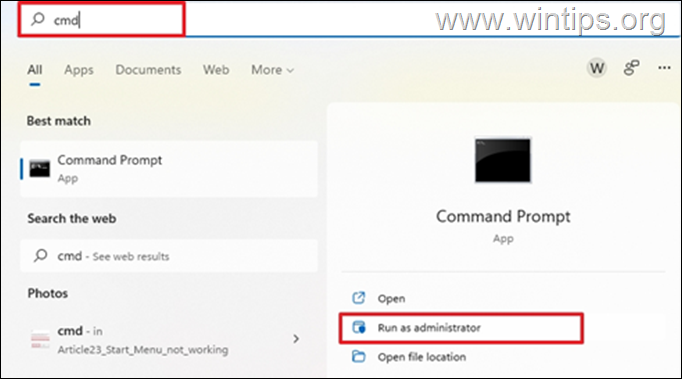
2. בחלון CMD, הקלד את הפקודה למטה ולחץ להיכנס.
- דיס.EXE /Online /Cleanup-Image /RestoreHealth
3. להיות סבלני עד שדיטר תיקונים חנות רכיבים. עם סיום הפעולה, (יש להודיע לך על כך שתוקנה את השחיתות של חנות הרכיב), תן פקודה זו ולחץ על להיכנס:
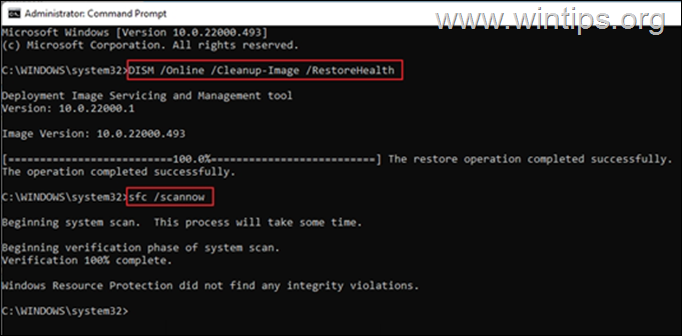
4. זה עשוי לקחת מספר דקות להשלים. איתחול המחשב ברגע שהוא נעשה ובדוק אם הכל עובד בסדר עכשיו.
שיטה 2: בדוק את הדיסק אם יש בעיות
השיטה השנייה לתיקון בעיות השימוש בדיסק הגבוה ב- Windows 11, היא לבדוק את הדיסק הקשיח שגיאות ולתקן אותן, באמצעות הפקודה Chkdsk. לעשות את זה:
1. לְהַשִׁיק שורת הפקודה כמנהלת
2. בשורת הפקודה, הקלד את הפקודה למטה ולחץ להיכנס.
3. תקבל הנחיה לתזמן הדיסק בדוק בפעם הבאה שהמערכת מופעלת מחדש. ללחוץ Y (כדי לבחור כן) ולהפעיל מחדש את המכשיר לסריקה ולתקן את שגיאות הדיסק.

4. לאחר הפעל מחדש את Windows להשלמת תהליך הבדיקה והתיקון ואחרי הזנת Windows, פתח את מנהל המשימות ובדוק אם נושא השימוש ב 100% דיסק נמשך נמשך.
שיטה 3: סרוק את Windows 11 עבור תוכנות זדוניות.
אם מכשיר Windows 11 שלך עדיין נתקל בבעיות שימוש גבוהות בדיסק לאחר השלבים לעיל, רצוי לבדוק אם הוא נגוע בתוכנה זדונית לפני שתמשיך הלאה.
כדי לסרוק ולהסיר תוכנות זדוניות מהמחשב האישי שלך, אני מציע לעקוב אחר ההוראות בסריקה והסרה של תוכנות זדוניות זה, או לסרוק את המחשב שלך באמצעות אבטחת Windows.
כדי לסרוק את המחשב שלך באמצעות Windows Security:
1. בסרגל החיפוש, הקלד אבטחת Windows ולחץ לִפְתוֹחַ.
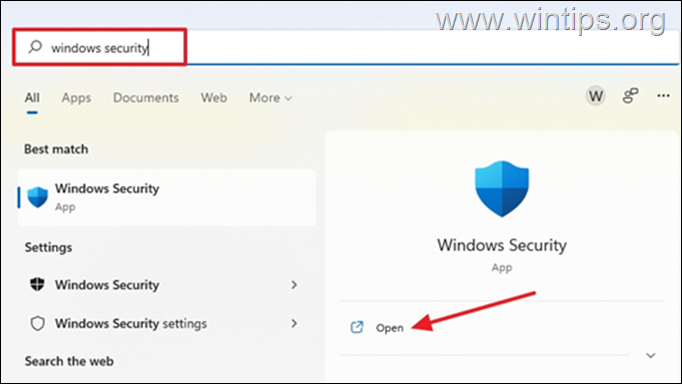
2. לאחר פתיחת יישומון האבטחה של Windows, בחר הגנה על וירוסים ואיומים.

3. נְקִישָׁה אפשרויות סריקה.
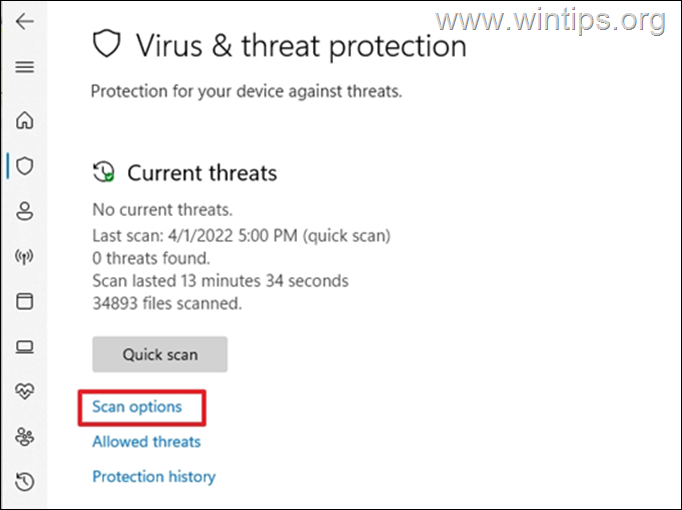
4. נְקִישָׁה סריקה מלאה להופעה סריקת וירוסים מקיפה במכשיר ולחץ לסרוק עכשיו.
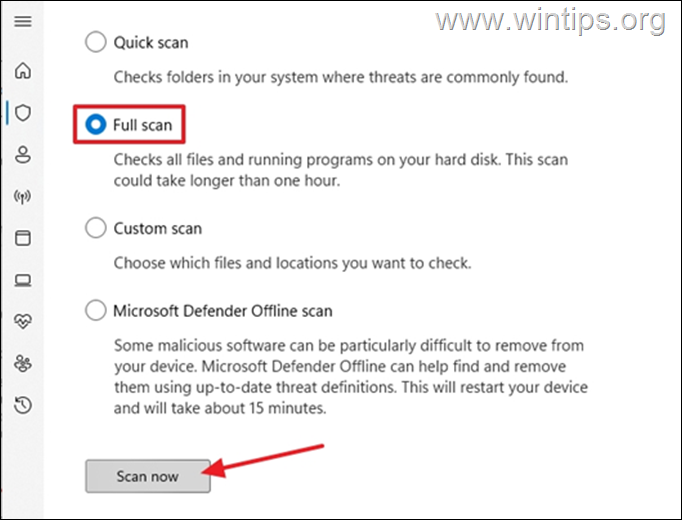
5. המכשיר יסרוק מספר דקות כדי לאתר תוכנות זדוניות. אם מתגלה איום או וירוס, בחר התחל פעולות להסיר או להסגר אותו. זה יכול להיות הגורם לשימוש גבוה בדיסק במכשיר שלך.
שיטה 4: השבת תוכניות הפעלה.
תוכניות מסוימות מוגדרות להפעלה מיד לאחר תחילת Windows. תוכניות אלה יכולות לגרום לשימוש בדיסק לעלות לרמות לא תקינות, אז קדימה והשבית את תוכניות ההפעלה כדי למזער את השימוש בדיסק.
1. ללחוץ Windows Key + i לשגר הגדרות.
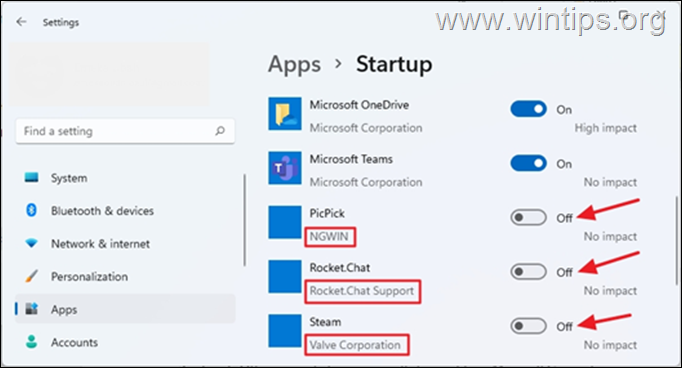
2. בחר אפליקציות מחלונית הניווט, ואז לחץ סטארט – אפ.

3. לְמַתֵג כבוי כמה שיותר תוכניות הפעלה שאינן מתאגיד מיקרוסופט.*
* הערה: ברוב המקרים, השימוש ב 100% בדיסק ב- Windows 11/10, נובע מתוכניות של צדדים שלישיים, ולא של מיקרוסופט. עם זאת, מכיוון שלפעמים צוותי OneDrive וגם של מיקרוסופט יכולים לגרום לבעיה, קדימה ולהשבית אותם גם כן.
שיטה 5: בצע אתחול נקי.
מכיוון שכמה שירותי צד ג ‘יכולים להיות הסיבה לכך ששימוש בדיסקים מרקיע שחקים, מגף נקי של Windows 11 עם רק שירותי Microsoft הוא שיטה טובה נוספת לפתרון הבעיה.
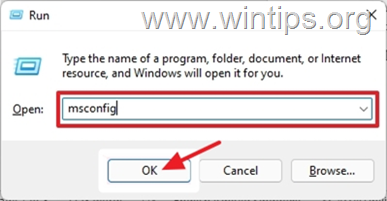
1. לחץ על חלונות + ר ‘ מקשים במקלדת לפתיחת חלון הריצה.
2. בתיבת הריצה, סוג msconfig, ואז לחץ על בסדר.
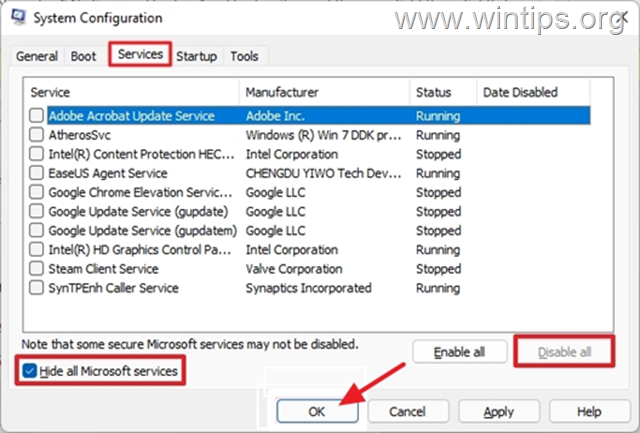
3 א. בְּ שירותים כרטיסייה, חשבון ל הסתר את כל שירותי Microsoft.
3b. בחר השבת את הכל, ואז לחץ על בסדר.
3 ג ‘. נְקִישָׁה איתחול כשאתה מתבקש לאתחל מחדש את המחשב.
4. לאחר שהמכשיר הופעל מחדש, פתח את מנהל המשימות ואז בדוק שהשימוש בדיסק התייצב. אם כן, בצע את אותם הצעדים והפעל את השירותים הנכים שאינם מיקרוסופט בזה אחר זה כדי לגלות איזה מהם גורם לשימוש במעבד גבוה.
שיטה 6: תקן 100% שימוש בדיסק ב- Windows 11 על ידי הגדלת הזיכרון הווירטואלי
כאשר זיכרון RAM פיזי במחשב עומד להיות מותש, Windows משתמשת בחלק מהדיסק הקשיח כדי לתמוך בזיכרון. הזיכרון שהוקצה מהדיסק הקשיח נקרא זיכרון וירטואלי. הגדלת הזיכרון הווירטואלי יכולה לתקן שימוש גבוה בדיסק.
1. לחץ על חלונות + ר ‘ מקשים במקלדת לפתיחת חלון הריצה.
2. בתיבת הריצה, סוג SystemPropertiesAdvanced ולחץ בסדר.

2. בחר את מִתקַדֵם TAB ב ביצועים קטע, לחץ הגדרות.
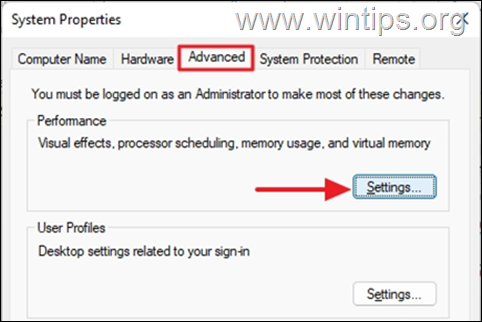
3. בחלון אפשרויות הביצועים, בחר ב מִתקַדֵם כרטיסייה ובקטע הזיכרון הווירטואלי, לחץ על שינוי.
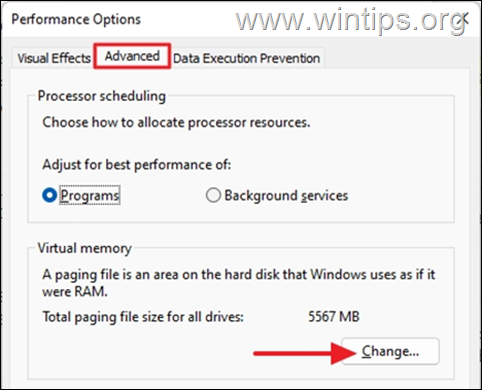
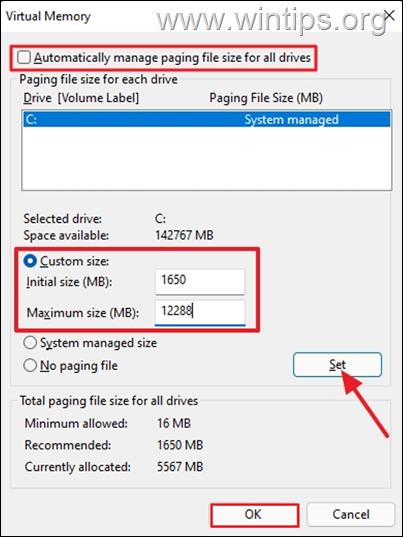
4. בחלון הזיכרון הווירטואלי:
א. בטל את הסימון ניהול אוטומטית של גודל קובץ החלפה לכל הכוננים. (וודא שהכונן בו מותקן Windows נבחר. בדרך כלל, ג 🙂
ב. בחר גודל מותאם אישית ולהתאים את הגודל הראשוני והמקסימלי לזיכרון הווירטואלי כדלקמן:
- בשביל ה גודל ראשוני, הזן את אותו ערך ב מוּמלָץ קטגוריה למטה (ה.ז. “1650” בדוגמה זו).
- בשביל ה גודל מקסימאלי, הערך צריך להיות בגודל ה- RAM המותקן ב מגה -בייט כפול על ידי 1.5 *
* למשל: אם ה- RAM שלך הוא 8 ג’יגה -בתים השווה ל- 8192MB (8 x 1024), אתה צריך להכפיל אותו ב -1.5 כדי לקבל את הערך המדויק לשימוש בגודל המרבי. בדוגמה זו: 8192MB * 1.5 = 12288 MB
ג. לאחר הזנת ערכי הזיכרון הווירטואליים, לחץ על מַעֲרֶכֶת ואז בסדר.
5. לאחר לחיצה על אישור תקבל הנחיה להפעלה מחדש של המחשב. ללחוץ בסדר לאתחל מחדש.
שיטה 7: עצירה/השבת שירותי Sysmain ו- Telemetry
Sysmain (או “Superfetch”) הוא שירות Windows 11 המשפר כביכול את ביצועי המערכת ומסייע ליישומים להיפתח מהר יותר.
ה חוויות משתמש וטלמטריה מחוברות שירות מאפשר תכונות התומכות ביישום ובחוויות משתמש מחוברות, ושולח מידע על אבחון ושימוש כדי לשפר את הביצועים.
עם זאת, משתמשים רבים דיווחו כי שירותים אלה גורמים לשימוש רב בדיסק במכשירי Windows 11 שלהם:
1. לחץ על Windows + r מקשים במקלדת לפתיחת חלון הריצה.
2. בתיבת הריצה, סוג שירותים.MSC ולחץ בסדר.
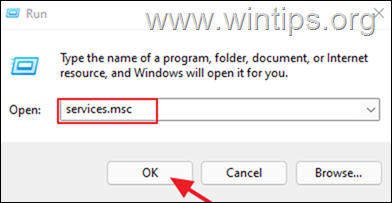
3 א. אתר את Sysmain שירות ברשימת השירותים, מקש ימני ובחר תפסיק.
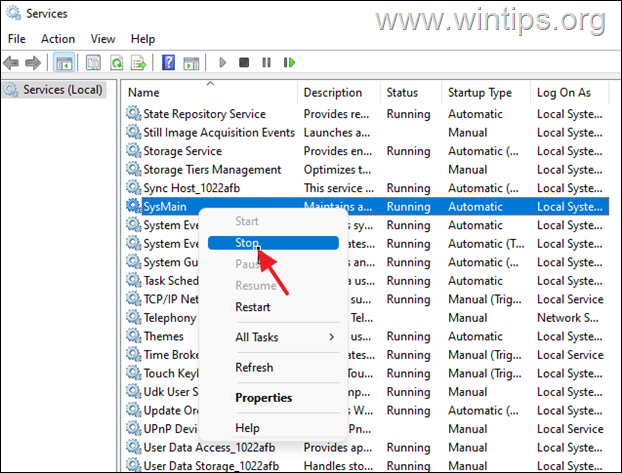
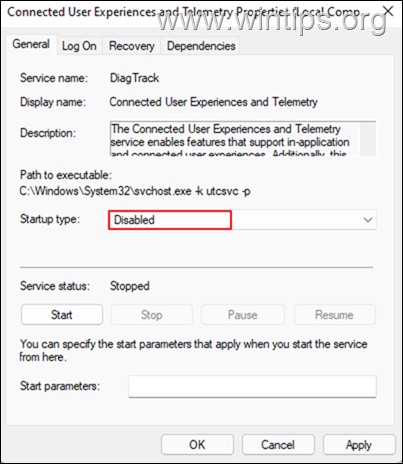
3b. ברגע ששירות Sysmain הפסיק, לחץ על Ctrl + מִשׁמֶרֶת + יציאה כדי להתחיל את מנהל המשימות ובדוק אם השימוש בדיסק ירד. אם כן, עבור שוב לשירותים, לחץ לחיצה כפולה על Sysmain שירות והגדר את סוג ההפעלה ל נָכֶה וסיימת! . אם לא, המשך לשלב הבא.

4 א. עַכשָׁיו תפסיק ה חוויות משתמש וטלמטריה מחוברות שֵׁרוּת.
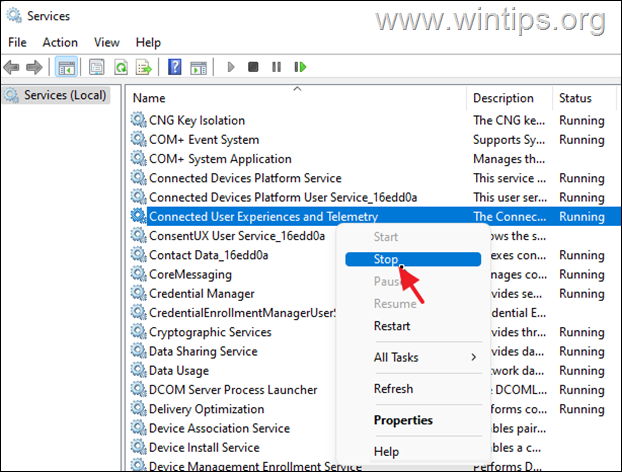
4b. צ’ק -אין למנהל המשימות אם השימוש בדיסק גבוה הופסק. אם כן המשך ו השבתת השירות, איתחול המחשב וסיימת. אם לא, המשך לשיטה הבאה.
שיטה 8. השבת את משימת Defrag Disk.
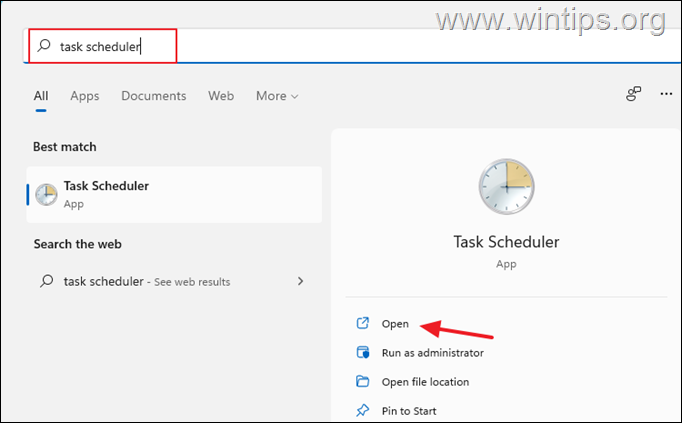
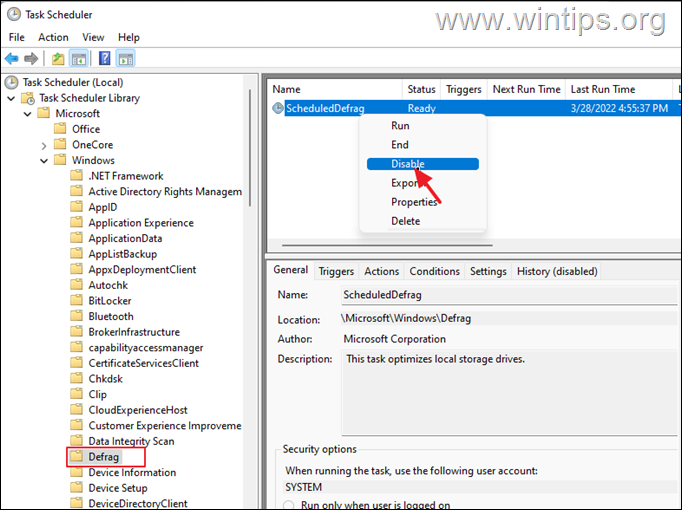
1. בסרגל החיפוש, הקלד מתזמן משימות ולחץ לִפְתוֹחַ.
2. לך ל ספריית מתזמן משימות > מיקרוסופט > חלונות > דחף.
3. בחלונית הימנית, מקש ימני עַל מתזמן משימה ובחר השבתת.
שיטה 9. החלף HDD ב- SSD.
הפיתרון הסופי לתיקון בעיית השימוש ב 100% בדיסק ב- Windows 11 הוא להחליף את הכונן הקשיח שלך (HDD) ב- SSD. החלפת הכונן הקשיח שלך ב- SSD היא אחד הדברים הטובים ביותר שאתה יכול לעשות כדי לשפר באופן דרמטי את הביצועים של המחשב הישן שלך. כדי לבצע משימה זו, עקוב אחר ההוראות במדריך זה: כיצד להעביר את Windows לכונן אחר.
זהו זה! איזה פיתרון עבד בשבילך?
תודיע לי אם מדריך זה עזר לך על ידי השארת התגובה שלך על החוויה שלך. אנא אהב ושתף את המדריך הזה כדי לעזור לאחרים.
אם מאמר זה היה שימושי עבורך, אנא שקול לתמוך בנו על ידי תרומה. אפילו $ 1 יכול לעשות הבדל עצום עבורנו במאמץ שלנו להמשיך לעזור לאחרים תוך שמירה על אתר זה בחינם:
אנחנו מגייסים
אנו מחפשים סופרים טכניים במשרה חלקית או במשרה מלאה להצטרף לצוות שלנו! מדובר על עמדה מרוחקת שכותבי טק מוסמכים מכל מקום בעולם יכולים ליישם. לחץ כאן לפרטים נוספים.
אם אתה רוצה להישאר מוגן כל הזמן מאיומי תוכנות זדוניות, קיימים ועתיד, אנו ממליצים להתקין MalwareBytes אנטי-מזלונים Pro על ידי לחיצה למטה (אנו מרוויחים עמדה ממכירות שנוצרו מקישור זה, אך ללא עלות נוספת עבורך. יש לנו ניסיון עם תוכנה זו ואנחנו ממליצים עליה מכיוון שהיא מועילה ושימושית):
מדוע השימוש במעבד שלך גבוה (קרוב ל 100%) ללא שום דבר פועל (8 סיבות עיקריות)
ה- CPU מטפל בכל המתמטיקה הבסיסית שהופכת את כל התוכנית והתהליך במחשב האישי שלך. אמנם זה יכול להתמודד עם כמה משימות אינטנסיביות, אבל זה לא צריך’תמיד יהיה גבוה, או קרוב ל 100% שימוש. אז כשזה בנקודה זו לפרקי זמן ממושכים, האם יש סיבה מובנת מאליה?
השימוש במעבד שלך יכול לעלות לכמעט 100% משום מקום. זה יכול להיגרם על ידי תקלות של מנהל המשימות, תהליכי רקע, תוכנות זדוניות ואפילו תוכנת האנטי -וירוס שלך. הדרך הטובה ביותר לתקן סוגיות אלה היא לעבור את התוכניות במנהל המשימות ולחקור אילו משתמשים בכוח מעבד רב מדי.
למעבד שלך יש הרבה אחריות כשמדובר בהפעלת המחשב שלך. לתת’s לראות אם אנו יכולים להבהיר את העומס.
תוכן להתחבא
8 סיבות השימוש במעבד שלך גבוה
אחוז השימוש במעבד שלך יעלה מדי פעם גבוה. זה יכול להיות במהלך משימות אינטנסיביות למשאבים, או בזמן שיש לך יותר מדי תהליכי רקע המריצים. בדרך כלל זה נורמלי ולא סיבה רבה לדאגה.
עם זאת, כאשר נראה כי המעבד שלך לעולם לא מתיישב או שהשימוש הגבוה עולה לך ביצועים, עליך לבדוק את שמונה הגורמים השכיחים הללו לשימוש גבוה במעבד.
שגיאות ותקלות של מנהל המשימות
כשאתה פותח לראשונה את מנהל המשימות, אתה’ככל הנראה יראה כמה דוקרנים ענקיים על פני הלוח. זו ההתנהגות הרגילה של מנהל המשימות של Windows. למנהל המשימות יש מדי פעם שגיאות תצוגה הגורמות לו להציג ערכים שגויים לכל דבר, משימוש במעבד לזיכרון.
מנהל המשימות אמין מאוד ושימושי לבדיקת ספוט ובקרה על טמפרטורת ה- CPU שלך. עם זאת, מנהל המשימות ידוע לשמצה גם בגלל שהוא קצת באגי. זה במקרה הגרוע ביותר כשאתה משיק אותו לראשונה.
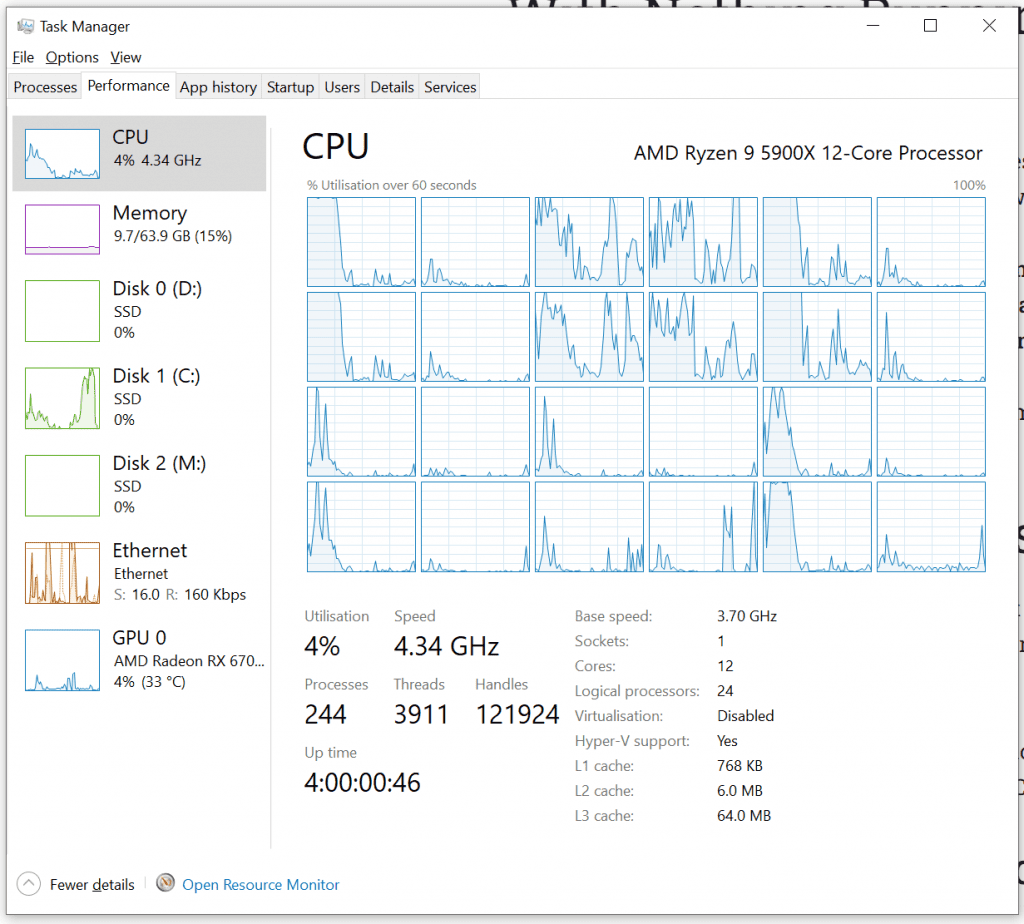
זה לא אמור’לא תהיה סיבה גדולה להזעקה. זה’רק אחד מאותם מוזרויות של טכנולוגיית Windows שנמשכה במשך שנים של שחרור חלונות. אם תצוגות מנהל המשימות שלך אינן נכונות לכל דבר יותר מכמה שניות בעת ההשקה, ייתכן שתצטרך לבצע שיקום מערכת או להתקנה מחדש של Windows מחדש.
תהליכי רקע
המעבד שלך הוא בעצם המוח של המחשב שלך. זה עסוק בהפעלת כל מתמטיקה הליבה שמבנה את כל עיבוד המחשבים. כל תוכנית בודדת שאתה מפעיל משתמשת בחלק מהמעבד שלך’כוח עיבוד.
המשמעות היא שיש יותר מדי תהליכים הפועלים ברקע יכולים לאכול את המעבד שלך. זה יכול להיגרם על ידי כל דבר, יותר מדי כרטיסיות פתוחות בדפדפן האינטרנט המועדף עליך ועד חבורה של תוכניות פתוחות, אך ממוזערות,.
תוכנת כוונון ביצועים ותוכנת ניהול היקפית יכולה להיות גם לנקוט את השימוש במעבד שלך. תוכניות אלה בדרך כלל נשארות פעילות גם כאשר אינן בשימוש ויכולות לתרום למספרי השימוש במעבד גבוה יותר מה- CPU הרצוי.
אמנם יש לך מנהל המשימות פתוח, אך אתה יכול להסתכל על כל התוכניות שמשתמשות כעת ב- CPU Power. אם מעולם לא השקת את מנהל המשימות לפני כן, הוא ייפתח פנימה “ממוזער” נוף:
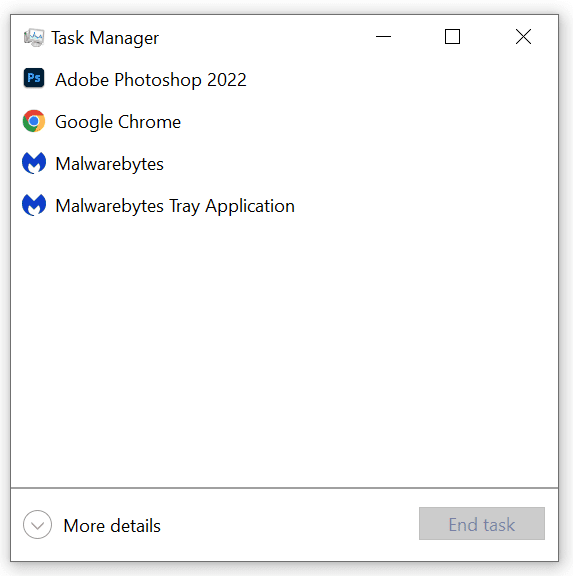
זה מראה רק את התוכניות המפעילות באופן פעיל. אבל אם תלחץ על “פרטים נוספים”, לאחר מכן תראה את רשימת התהליכים המלאה – כולל תהליכי רקע:
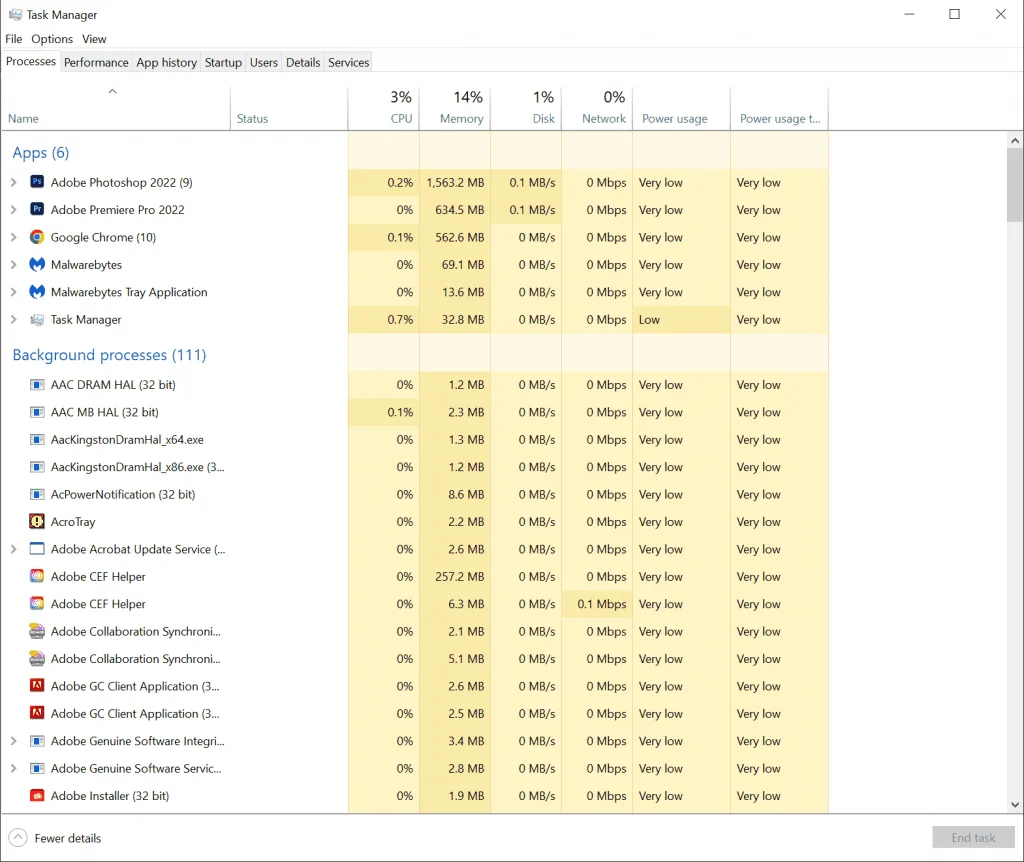
אל תהסס לתת לכל אחד מהתהליכים האחוריים האלה הפסקה אם אתה’לא משתמש בהם כרגע … רק היזהר שלא לכבות בטעות תוכניות חיוניות כמו System או Windows Explorer – המשמש גם כדפדפן הקבצים שלך.
כאשר יש ספק, חפש בשמה של תוכנית לא ידועה כדי לוודא’בטוח לסגור.
תוכנת באגי
בעולם אידיאלי, כל התוכנה תצרוך כמות סבירה של המעבד שלך’S כוח, אבל מדי פעם יש תוכנית שמספרת את כל המחשב שלך’עיבוד S משאיר אותך מנסה להבין מה’זה קורה. יש היסטוריה של תוכניות אמינות אחרת הגורמות באופן קבוע על דוקרני השימוש במעבד.
אמנם כל תוכנית יכולה לקפוץ שימוש במעבד אם היא חווה תקלה, אך עלינו לדבר על האשם הגדול ביותר במחשב Windows שלך.
גוגל’דפדפן האינטרנט של Chrome עשוי להיות קל לשימוש וארוז בתכונות שימושיות, אך זהו גם HOG מעבד ידוע לשמצה. גם כשכרום הוא’לא להיות באגי, זה יכול למצוץ את המעבד שלך גרוע יותר מתוכנת תקלה. כאן’זה טיפ להפחתת הדפדפן הרעב של המשאב הזה: הסר אותו.
רק צוחק. עליך לסגור באופן קבוע כרטיסיות כרום פתוחות. תכונת הסימניות בכל דפדפן נמצאת שם כדי לשמור. עליך גם לנהל את תוספי ה- Chrome שלך ולעדכן באופן קבוע את הדפדפן שלך כדי למנוע את ה- CPU שלך להיאבק להרים דפדפן שיכול להשתמש בכוח עיבוד מעבד יותר מאשר כמה משחקים.
תוכנות זדוניות וירוסים שימוש במעבד מעבד
זהו אחד הגורמים המפחידים ביותר לדוקרני השימוש במעבד. תוכנות זדוניות וירוסים משמשים לרוב לחטיפת המחשב שלך’כוח עיבוד. זה כמעט תמיד גורם לדוקרנים דרמטיים בשימוש במעבד שלך.
ניתן להשתמש בתוכניות תוכנות זדוניות ואיומי אבטחת סייבר אחרים כדי להפוך את המחשב שלך לכל דבר מהאקר’S אסדת כריית cryptocurrency אישית (המכונה Cryptojacking), או בוט בבוטנט שלהם. זה יניע את השימוש במעבד שלך דרך הגג!
הדרך הטובה ביותר להילחם בזה היא לתרגל אבטחת סייבר טובה. טיפים אלה ישמרו על מחשב האישי שלך ללא תוכנות זדוניות וכוח מעבד גניבת וירוסים.
- שמור תמיד על הסיסמאות שלך עדכניות והימנע משימוש בסיסמאות נפוצות
- היצמד לאתרים בטוחים המשתמשים ב “Https” סטנדרט (מסומן על ידי מנעול בסרגל הכתובות)
- לעולם אל תפתח קובץ מצורף שאתה לא’לא לזהות
- שמור על תוכנת האנטי-וירוס שלך עדכניות
- הפעל תוכנות זדוניות ונגיף טאטאות כדי להיפטר מכל תוכניות וקבצים חשוד
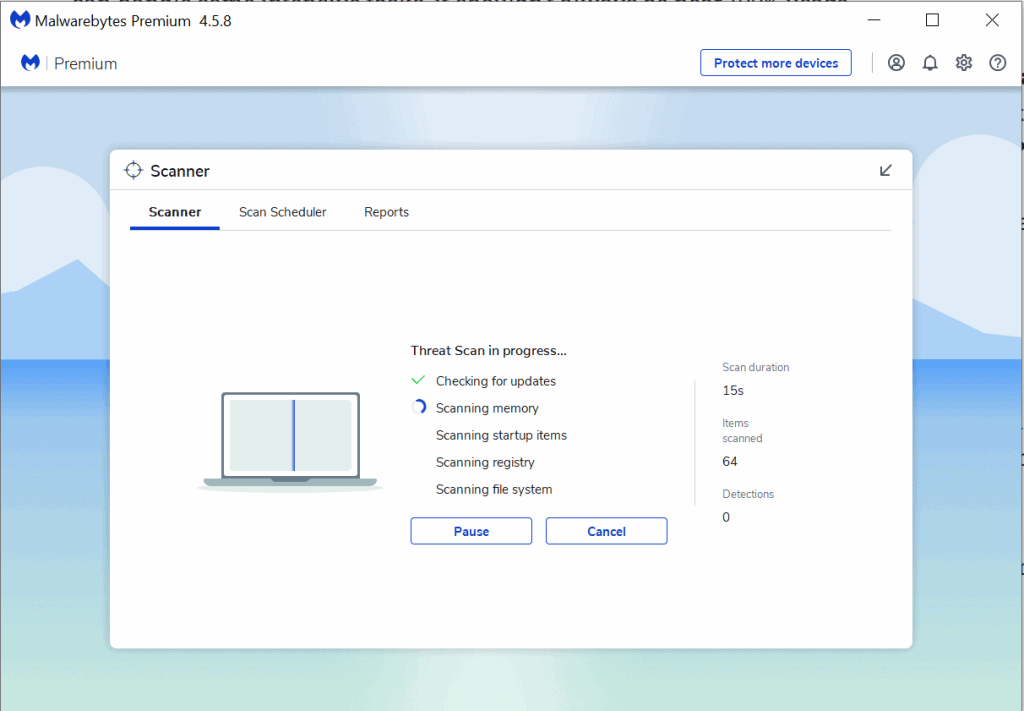
תוכנת אנטי -וירוס (והגדרות)
אז פשוט דיברנו על איך וירוסים ותוכנות זדוניות יכולים להרוס את המעבד שלך’ביצועי S, אך תוכנת האנטי -וירוס עליה אתה מסתמך. תוכנה זו שומרת על בטיחותך, אבל לפעמים אתה צריך לשמור אותה בבדיקה כדי לוודא’זה לא גרוע יותר מהתוכנה הזדונית שהיא נלחמת.
זה מסתכם בהגדרות תוכנת האנטי -וירוס שלך. תוכנה זו מבצעת באופן קבוע משימות ברקע המשתמשות בכוח רב. בדרך כלל אלה בסדר, אבל אם הם מוגדרים גבוהים מדי, אתה יכול לראות אובדן ביצועים כלשהו בכל המחשב שלך.
אם תוכנת האנטי -וירוס שלך אכלה את המעבד שלך, צא להגדרות. עליך להוריד את תדירות הסריקות, לנהל הגדרות ולבחון כיצד אתה’VE הגדיר את חומת האש שלך. ככל שתוכנת האנטי -וירוס שלך צריכה להיות פעילה יותר, כך השימוש ב- CPU יותר’הולך לקחת.
עיבוד תוכניות ומשימות אינטנסיביות
המעבד שלך יכול לעלות כשאתה משתמש בתוכנה שפשוט צורכת יותר כוח מאשר לרוב. בדרך כלל זה נורמלי לראות וכדאי שלא’לא לגרום לבעיות ארוכות טווח.
יש מגוון תוכניות המשתמשות בהרבה כוח מעבד. עריכת וידאו, דוגמנות תלת מימד ומשימות אינטנסיביות של מעבד יכולות לגרום לדוקרנים בולטים בעיבוד, אך הם צריכים להפסיק ברגע שאתה’נעשה עם המשימה הנוכחית שגורמת לספייק.
משחק
המשחק הוא אינטנסיבי במשאבים ב- RAM שלך, בכרטיסי הגרפיקה ובמעבד שלך. ככל שתבצע יותר ביצועי משחק מהמחשב האישי שלך, כך השימוש במעבד שלך הולך גבוה יותר:
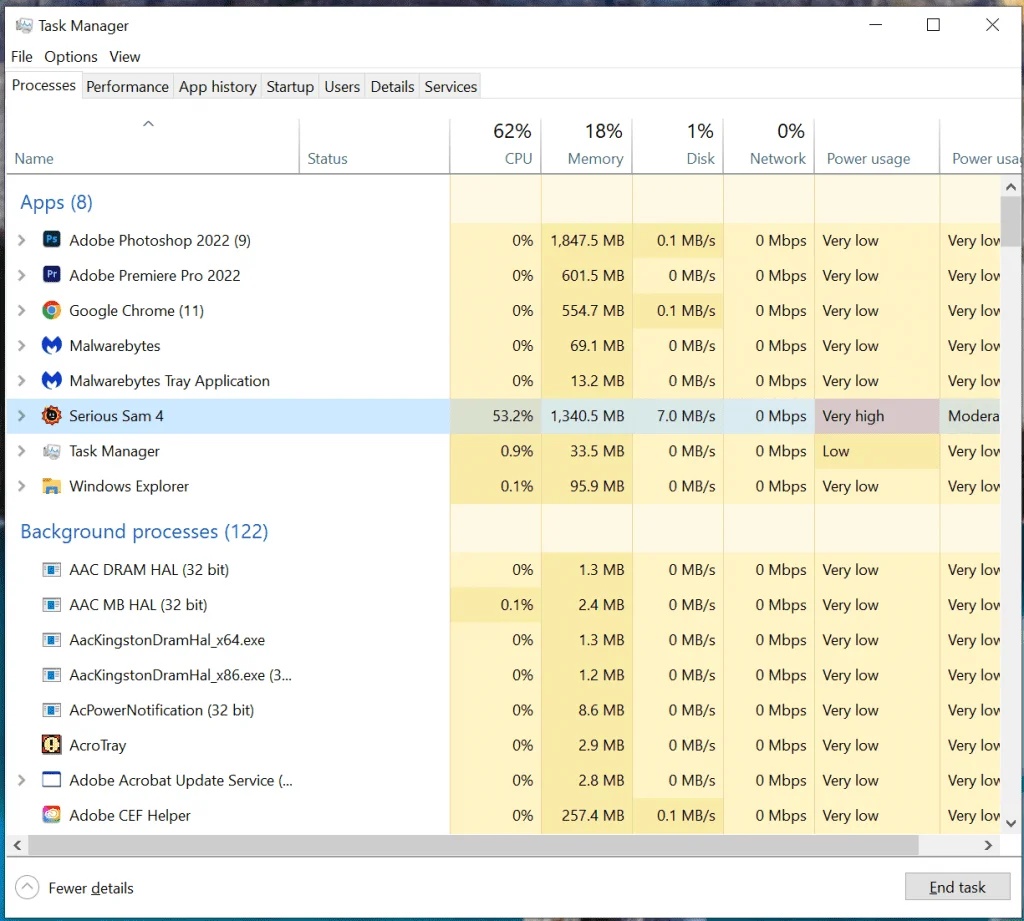
זה לא אמור’לא תהיה בעיה. מחשב שנבנה למשחקים יכול להתמודד עם שימוש גבוה במעבד למפגשי משחק. עם זאת, אם השימוש במעבד שלך מתגבר עד כדי כך שהוא’זה משפיע על הביצועים שלך, יש כמה דברים לעשות.
לפני שנגיע למדדים הקיצוניים, כמו להפיל הגדרות גרפיקה, עלינו לדבר על התוכניות האחרות שלעתים קרובות הולכות עם משחק.
סטרימינג בשידור חי, צ’אטים והקלטת מסך טק הוא מאוד אינטנסיבי למשאבים. הדבר נכון גם לגבי תוכניות הפועלות לצד המשחקים שלך כמו תוכנת Running Speed העוקבת אחר פיצולים ותוכנת ניתוח עבור נגני MMORPG. ניתן לחתוך את התוכניות הללו, או להשתמש בהן פשוט בעת הצורך, כדי לתת למעבד שלך חדר התנודדות נוסף.
ואז יש את המשחקים עצמם. כולנו רוצים 4K עם 120 פריימים בשנייה וההגדרות הגבוהות ביותר לעקיבות קרני, אבל המעבד שלנו’ייתכן שלא ירצו את כל זה. אם המשחקים האהובים עליך משתמשים בכוח יותר מדי מעבד, שקול לבחור ולבחור את הגדרות הגרפיקה החשובות לך ביותר תוך הפחתת האחרים להגדרות יעילות יותר.
טמפרטורות ואבק גבוהות של מעבד
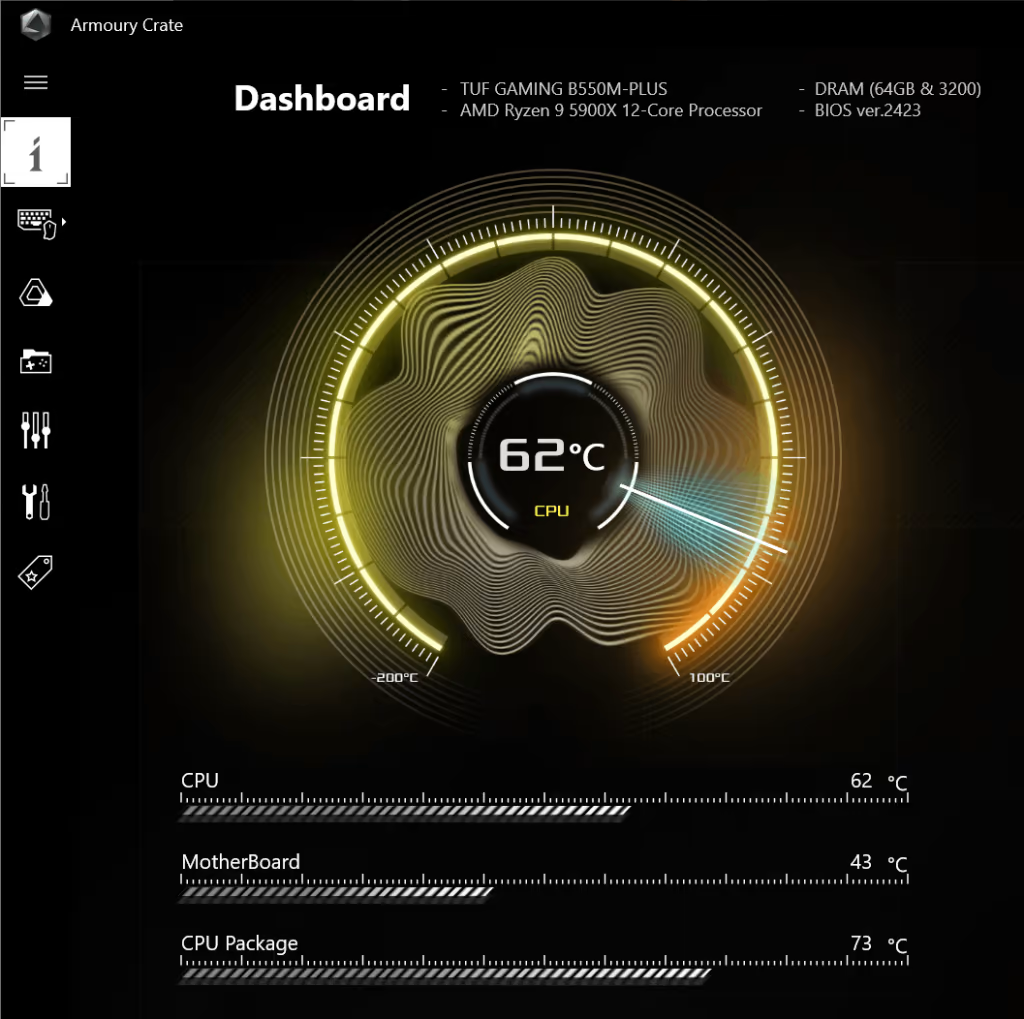
לעתים קרובות אנו חושבים על שימוש במעבד מבחינת תוכנה. זה די סביר בהתחשב בכך שהוא’תוכנת S המרכיבה את מרבית בעיות השימוש במעבד שלנו. עם זאת, המעבד שלך הוא מכשיר פיזי שיכול לסבול מבעיות גופניות.
למעבד שלך יש אויב אחד גדול ופיזי שגייטס כמה ביצועים אתה יכול לסחוט מהטכנולוגיה שלך. שמו של גנב הכוח המעבד הזה הוא: חום.
מעבד שהוא חם מדי מדי, יהיה בעל כוח הרבה פחות מאותו מעבד בדיוק, והתקנת מחשב, שיש לה הפחתת חום מספקת. אם המעבד שלך מתחמם יתר על המידה, אפילו תהליכים פשוטים יכולים לזבל את אחוז השימוש שלך. אז מה’זה גורם להתחממות יתר של המעבד שלך?
הדבר הראשון לבדוק הוא הפחתת החום שלך. הוא המעבד שלך’המאוורר יושב כראוי ופועל כרגיל? אם כן, אתה’טוב לעבור לדבר הבא כדי לבדוק.
אבק הוא אחת הבעיות הגדולות ביותר בכל הקשור להפחתת חום. אבק נכנס לכל מחשב במוקדם או במאוחר וגורם לכל מיני בעיות. אבק מבודד באופן טבעי שפירושו שהאבק יותר במחשב שלך, הדברים החמים יותר מקבלים.
השתמש בפחית אוויר דחוס כדי להסיר אבק מסביב לאוהדים שלך ובמיוחד להסיר כל אבק שנבנה על הרכיבים הפיזיים עצמם. שכבת אבק על המעבד שלך היא בעצם שמיכה קטנה ושומרת עליה נחמד וטועלת.
על טריסטן פרי
טריסטן מעוניין בחומרת מחשב ותוכנה מאז שהיה בן 10/11. הוא בנה המון מחשבים לאורך השנים, יחד עם התקנה, שינוי וכתיבה תוכנה (הוא מפתח תוכנה Backend ‘על ידי סחר’).
לטריסטן יש גם רקע אקדמי בטכנולוגיה (במתמטיקה ומדעי המחשב), ולכן הוא נהנה מקידוח להיבטים העמוקים יותר של הטכנולוגיה.
אם יש לך שאלות, משוב או הצעות לגבי מאמר זה, אנא השאר תגובה למטה. שימו לב שכל התגובות עוברות לתור מתינות (למניעת ספאם בבלוג). התגובה שלך תיבחן באופן ידני ואושר על ידי טריסטן תוך פחות משבוע. תודה!


