


האם MalwareBytes מכבה את Microsoft Defender?
Windows Defender ממשיך לכיבוי עם MalwareBytes פעיל
סיכום:
במאמר זה, אתייחס לבעיה של Windows Defender המנטרת כאשר AVG ו- MalwareBytes פעילים. אדון בסיבות לכך שזה עשוי לקרות ולספק פתרונות אפשריים. בנוסף, אענה על כמה שאלות נפוצות הקשורות לנושא זה.
נקודות מפתח:
- Defender Windows מושבת אוטומטית על ידי AVG אם הוא פונקציונלי לחלוטין.
- AVG Free מספקת הגנה אנטי-וירוס, אנטי-ריגול והגנה נגד תוכנות-תוכנות.
- שימוש בתוכניות אנטי -וירוס מרובות יכול להוביל לסכסוכים, ולכן מומלץ להשבית את Windows Defender ולהסיר את ההתקנה של MalwareBytes.
- לגרסה חינם של MalwareBytes אין הגנה בזמן אמת וניתן להשתמש בה לצד ממוצע.
- אם Windows Defender עדיין מופעל עם ממוצע פונקציונלי, אתה יכול להשבית אותו באופן ידני.
- לא מומלץ להיות שתי תוכניות אנטי -וירוס פועלות בו זמנית.
- אתה יכול להסיר את ההתקנה של Windows Defender ולהתקין AVG לפונקציונליות אופטימלית.
- MalwareBytes מספק הגנה ספציפית שממוצע עשוי לא להציע.
- אתה יכול לשמור על התקנת MalwareBytes לצד AVG כדי לשפר את ההגנה של המחשב שלך.
- Avg Zen Protecting Free עשוי לא להציג מעגל ירוק לחלוטין בגלל תכונות מוגבלות בגרסה החינמית.
שאלות ותשובות:
שאלה 1: מדוע Defender אינו מכיר בכך ש- AVG מותקנת ומשבית את עצמה באופן אוטומטי?
תשובה: Windows Defender עשוי שלא להשבית את עצמו באופן אוטומטי אם AVG פונקציונלי לחלוטין. אתה יכול להשבית ידנית את Defender או להתקין מחדש את AVG כדי לפתור בעיה זו.
שאלה 2 א: האם אנטי-וירוס AVG חופשי מספק הגנה נגד וירוס והגנה נגד ריגול, והגנה נגד תוכנות תוכנה?
תשובה: כן, AVG אנטי-וירוס חופשי מספק את כל שלושת סוגי ההגנה: אנטי-וירוס, אנטי-ריגול ואנטי-תוכנה.
שאלה 2 ב: האם ניתן לכבות את המגן וניתן להסיר את ההתקנה אם AVG מספק הגנה זו?
תשובה: מומלץ להשבית את Windows Defender ולהסיר את ההתקנה של MalwareBytes אם התקנת AVG. שימוש בתוכניות אנטי -וירוס מרובות יכול להוביל לסכסוכים.
שאלה 2 ג: האם Defender מספקת הגנה מפני אנטי-ריגול והגנה נגד תוכנה, והאם MalwareBytes מספקים רק הגנה נגד תוכנה?
תשובה: כן, Windows Defender מספקת בעיקר הגנה נגד ריגול ואנטי-תוכנה. MalwareBytes מתמקד בהגנה נגד תוכנות.
שאלה 3: האם עלי להסיר את ההתקנה ולהתקין מחדש את AVG או להשבית ידנית את המגן לפתור את סוגיית המגן להישאר מופעלת?
תשובה: אתה יכול לנסות את שני הפתרונות. התקנה מחדש של AVG עשויה להשבית אוטומטית את המגן. אם זה לא עובד, אתה יכול להשבית ידנית את Windows Defender.
שאלה 4: האם עלי לשמור על התקנת MalwareBytes לצד ממוצע?
תשובה: כן, אתה יכול לשמור על התקנת MalwareBytes. זה מספק הגנה ספציפית שמ- AVG עשויה שלא להציע. הם יכולים לעבוד יחד ללא קונפליקטים.
שאלה 5: כיצד אוכל להשבית ידנית את Windows Defender?
תשובה: כדי להשבית את Windows Defender, בצע את הצעדים הבאים:
- פתח את מרכז האבטחה של Windows Defender.
- עבור אל “הגנת וירוסים ואיומים” ולחץ על “הגדרות הגנת וירוסים ואיומים”.
- הסר את האפשרות “הגנה בזמן אמת”.
שאלה 6: מדוע כל המעגל ירוק ב- AVG Zen Protecting Free?
תשובה: הגרסה החינמית של AVG Zen Protect. זה נורמלי לגרסה החינמית.
הצהרת אחריות: המידע שנמסר במאמר זה מבוסס על ניסיון אישי ועשוי להשתנות בהתאם לנסיבות האישיות. התייעץ תמיד עם צוותי התמיכה המתאימים לקבלת מידע מדויק ומעודכן.
Windows Defender ממשיך לכיבוי עם MalwareBytes פעיל
סיימון ס
ממוצע/Windows Defender/Malwarebytes
אני משתמש ב- Windows 7 Home Premium X64 עם SP 1, AVG Free (הגנה בזמן אמת) ו- MalwareBytes בחינם (הגנה לפי דרישה) מותקנים, ומגן מופעל (הגנה בזמן אמת).
לאחר התקנת AVG בחינם בתחילת יולי, בדקתי את Windows Defender וזה אכן השבתת אוטומטית.
עם זאת, בדקתי שוב את Defender בתחילת אוגוסט וזה הופעל שוב ולכן ברור שהוא הפך את עצמו שוב לאחר עדכון.
1. מדוע Defender אינו מכיר בכך שמ- AVG מותקנת ומשבית את עצמה באופן אוטומטי?
2 א. האם אנטי-וירוס חופשי ממוצע מספק הגנה נגד וירוס והגנה נגד תוכנות ריגול, והגנה נגד תוכנה?
ב. אם התשובה היא כן, ניתן לכבות את ההגנה (מכיוון שמ- AVG מספקת הגנה זו) ואפשר להסיר את ההתקנה (מכיוון שמ- AVG מספק הגנה זו ושתי התוכניות האחרות היו מתנגשות איתה) או שיש להשאיר את ההגנה מופעלת ויש להשאיר את AVG ו- MalwareBytes מכיוון שכל שלוש התוכניות עובדות יחד ותספק תחומי הגנה שונים?
ג) אני מתקן כי Defender מספקת רק הגנה נגד ריגול והגנה נגד תוכנות תוכנה ותוכנות זדוניות מספקות רק הגנה נגד תוכנה?
Rajarajan Sooiyachanth (Avast)
שלום סיימון,
אנו מעוניינים להודיע לך כי ‘Windows Defender’ מושבת אוטומטית על ידי AVG מכיוון שתמיד לא מומלץ להשתמש יותר מתוכניות אנטי -וירוס אחת. ‘המגן’ מופעל אוטומטית רק אם AVG אינו פונקציונלי לחלוטין. מה היה סטטוס ה- AVG שלך כאשר ‘Windows Defender’ הופעל אוטומטית? כן, ברצוננו לאשר כי AVG אנטי-וירוס חופשי מספק הגנה נגד וירוס, הגנה מפני אנטי-ריגול והגנה נגד תוכנות. אנו ממליצים לך להשבית את Defender ו- MalwareBytes מכיוון שהשימוש ביותר מתוכניות AV אחת יכול להוביל לבעיות מנוגדות. כדי לדעת מידע נוסף על התכונות הזמינות של ‘Defender’ ו- ‘Malwarebytes’, אנו מציעים לך ליצור קשר עם צוות התמיכה המתאים. תודה.
אלן בינץ ‘
סיימון, Windows Defender הוא מוצר תוכנה שמנסה לאתר ולהסיר תוכנות זדוניות. זה שוחרר לראשונה כהורדה בחינם של תוכנית Antippyware עבור Windows XP, נשלח עם Windows Vista ו- Windows 7 והפך לתוכנית אנטי -וירוס מלאה שהחליפה את מיקרוסופט אבטחת יסודות כחלק מ- Windows 8 ומאוחר יותר גרסאות. לגרסת ה- MalwareBytes בחינם אין הגנה על מגורים, כך שזה בסדר להשתמש בנוסף ל- AVG. תסתכל @ מאמר ממוצע זה (http: // avgclick.אני/מנוגדים).
גורו ממוצע
סיימון ס
Rajarajan: הצהרת ש- Windows Defender ‘מתחבר אוטומטית על ידי AVG ומופעל אוטומטית רק אם AVG אינו פונקציונלי לחלוטין. ‘
1. ה- AVG שלי מתפקד ומתעדכן כרגיל אך המגן עדיין מופעל. אם יש להסיר את ההתקנה ולהתקין אותו מחדש ואז המגן יושבת שוב או שעלי פשוט להשבית את המגן באופן ידני?
2. אתה קובע כי יש להשבית את Defender ו- MalwareBytes אך אלן קובע כי MalwareBytes עובד יחד עם AVG.
Balasubramanian S (Avast)
תמיד לא מומלץ לקבל שני תוכנית אנטי -וירוס שתפעל באותו מחשב.
כפי שהציע אלן, Malwarebytes לא יתנגש עם אף תוכנית אנטי -וירוס.
אנו מבקשים מכם להסיר את ההתקנה של Defender ולהתקין את תוכנית AVG Antivirus כך שאנטי -וירוס AVG יוכל לעבוד בצורה מושלמת מבלי להתנגש עם המגן.
סיימון ס
אני מקבל ‘הרבה’ של מידע סותר, שמבלבל אותי עוד יותר.
אם יש לא להתקין ולהתקין מחדש או להתקין מחדש או שיש להשבית את ההגנה באופן ידני ואז יסירו את ההתקנה או שמא עלי להשבית את המגן באופן ידני אך לשמור על התקנת MalwareBytes?
סיימון ס
הלוואי שהייתה אפשרות לעריכה כי רציתי לערוך את ההודעה שלי.
עם זאת, זה כל מה שאני רוצה לדעת (ולהתעלם מהכל למעלה):
1. אם יש להסיר את AVG ולהתקין אותו מחדש כך שהמגן יבטל את עצמו באופן אוטומטי או שיש להשאיר את AVG לבדו והגנה כבה ידנית?
2. אם MalwareBytes בחינם (זהו סורק לפי דרישה בלבד) להתקין (מכיוון שהוא מספק הגנה ספציפית כי AVG לא עושה זאת?) או שמא -תוכנות Malwarebyts יתר על המידה ויש להסיר את ההתקנה?
Balasubramanian S (Avast)
סיימון, כאשר מותקן AVG אנטי -וירוס, המגן צריך לכבות אוטומטית. אתה יכול גם לנסות להתקין מחדש את AVG ולבדוק אם Defender מושבת אוטומטית באופן אוטומטי.
כמו כן אתה יכול לקבל את ה- MalwareBytes בחינם שרק סורק לפי דרישה, זה לא יתנגש עם AVG.
סיימון ס
מדוע אשמור על התקנת MalwareBytes מכיוון ש- AVG מספקת גם הגנה נגד תוכנה?
האם MalwareBytes מציעים הגנה ספציפית שממועד לא?
Balasubramanian S (Avast)
סיימון, אני מתנצל על ההודעה הקודמת שלי. אם ברצונך להשתמש ב- MalwareBytes יחד עם AVG, אתה יכול מאוד לעשות את זה וזה לא יתנגש עם AVG. תוכנית אבטחה ממוצעת תספק הגנה משופרת עבורך מחשב מפני וירוסים, איומים מקוונים, תוכנות זדוניות ותוכנות מודעות. איננו בטוחים בתכונות המעורבות בתוכנית MalwareBytes. לגרסה החינמית תמיד יהיו תכונות מוגבלות. זה חל על כל תוכנה.
סיימון ס
אני אשאיר אז את MalwareBytes מותקן.
1a. הסרתי את ההתקנה והתקנתי מחדש ממוצע חופשי אבל המגן עדיין מופעל-אני צריך פשוט לכבות את זה ידנית?
ב. אם כן, איך אני עושה את זה?
2. כמו כן, Avg Zen Protecting Free מציג רק מעגל 3/4. מדוע כל המעגל לא ירוק?
Balasubramanian S (Avast)
תודה לך על הבנה.
הסיבה לכך שהמגן אינו מושבת כאשר מותקנת AVG מכיוון שהתקנת רק את הגרסה החינמית של AVG Antivirus. אם התקנת את הגרסה בתשלום אבטחת אינטרנט AVG עם רכיב חומת האש המשופרת בתוכו, המגן יכבה אוטומטית.
המגן פועל כרכיב חומת אש למחשב שלך, כך שרק כאשר יתגלה חומת אש נוספת של צד שלישי, הוא יכבה אוטומטית.
ב- AVG אנטי -וירוס חופשי אין רכיב חומת אש, כך שהוא עדיין נשאר פעיל. אם ברצונך לכבות אותו, אנא עבור אל הגדרות האבטחה של Windows בלוח הבקרה ובחר ב- Windows Defender אתה יכול למצוא אפשרות לכבות אותה.
אנא לחץ על מעגל ההגנה בממשק ZEN ובדוק אם כל ארבעת המעגלים בלוח המחוונים AVG Antivirus חינם נמצאים במצב פעיל.
סיימון ס
האם אני מכבה את Defender על ידי כניסה ל’כלים, אפשרויות, מנהל מערכת ‘וביטול בדיקה’ השתמש בתוכנית זו?’
Balasubramanian S (Avast)
לא, על מסך שולחן העבודה, קרוב ללוגו של Windows, חפש את Windows Defender שהוא יראה לך את המגן ברשימה, אנא לחץ עליו ותפתח את חלון Defender.
על המגן תהיה לך אפשרות סמן עם סמן כדי לכבות אותה.
סיימון ס
Oiu אינם מבינים אותי.
כדי לכבות את Windows Defender באמצעות Windows 7, האם אני הולך אליה:
‘כלים, אפשרויות, מנהל מערכת’ וביטול בדיקה ‘השתמש בתוכנית זו?’
כלים, אפשרויות, הגנה בזמן אמת וביטול סימון משתמשים בהגנה בזמן אמת?.
Balasubramanian S (Avast)
סליחה סיימון, תודה שהבהרת את זה.
כן, אתה יכול לבטל את האפשרות להגנה בזמן אמת עבור Windows Defender.
סיימון ס
אני חושב שאתה מתכוון ‘כלים, אפשרויות, מנהל מערכת’ וביטול בדיקה ‘השתמש בתוכנית זו.’
Avinash (Avast)
כן, סיימון.
אנא עקוב אחר הצעדים האלה אם ברצונך להשבית את Windows Defender ב- Windows 7 שלך. תודה.
סיימון ס
אילו צעדים להפוך את Oeff Defender?
‘כלים, אפשרויות, מנהל מערכת’ וביטול בדיקה ‘השתמש בתוכנית זו?.’
Avinash (Avast)
סיימון ס
Avinash (Avast)
סיימון,
בבקשה. שמח לראות שנראה שאתה ממוין עכשיו. תודה שחזרת לקהילה ופרסום.
Windows Defender ממשיך לכיבוי עם MalwareBytes פעיל.
הירשם לחשבון חדש בקהילה שלנו. זה קל!
להתחבר
כבר יש לך חשבון? היכנס לכאן.
אפשרויות שיתוף נוספות.
לאחרונה גלישה ב -0 חברים
- אין משתמשים רשומים הצופים בדף זה.
- משתמש קיים? להתחבר
- הירשם
לְדַפדֵף
פעילות
אישי
- חזור
- אישי
- MalwareBytes עבור Windows
- MalwareBytes עבור Mac
- MalwareBytes פרטיות VPN
- שומר דפדפן MalwareBytes
- AdwCleaner AdwCleaner
- MalwareBytes עבור Chromebook
- MalwareBytes עבור אנדרואיד
- MalwareBytes עבור iOS
עֵסֶק
- חזור
- עֵסֶק
- הגנה על נקודת קצה
- הגנת נקודת קצה לשרתים
- הגנה על נקודת קצה ותגובה
- גילוי ותגובה של נקודת קצה לשרתים
- תגובה לאירועים
- אבטחת נקודת קצה
מודולים עסקיים
- חזור
- מודולים עסקיים
- סינון DNS
- פגיעות וניהול תיקונים
- תיקון עבור CrowdsTrike®
שותפים
לִלמוֹד
התחל כאן
סוג תוכנות זדוניות/התקפות
איך זה מסתדר על המחשב שלי?
הונאות וחבורים
תמיכה
- חזור
- תמיכה אישית
- תמיכה עסקית
- גילוי פגיעות
- צור חדש.
מידע חשוב
אתר זה משתמש בעוגיות – הנחנו עוגיות במכשיר שלך כדי לעזור לשפר את האתר הזה. אתה יכול להתאים את הגדרות העוגיות שלך, אחרת נניח שאתה בסדר להמשיך.
7 תיקונים לשירותי אנטי -תוכנה ניתנת להפעלה בשימוש גבוה במעבד/זיכרון RAM ב- Windows 10/11

ההפעלה של שירות אנטי -תוכנה הוא תהליך לגיטימי הפועל ברקע של מחשב Windows 10 ו- 11 שלך. זה חלק מאבטחת Windows, באופן ספציפי יותר, ומסייע בהגנה על המחשב שלך מפני איומי תוכנות זדוניות. בעיות מתרחשות כאשר התהליך ההפעלה של שירות אנטי -תוכנה מתחיל לצרוך יותר מדי זיכרון RAM ומעבד, וכתוצאה מכך חווית משתמש איטית ומפגיעה.
תוכן העניינים
מה ניתן להפעלת שירות אנטי -תוכנה
כפי שצוין במבוא, הפעלת שירות אנטי -תוכנה היא תהליך תקף המופעל ומתוחזק על ידי Windows Security. Defender Microsoft משתמשת בו כדי להילחם בתוכנות זדוניות במחשב האישי שלך. ככאלה, זה אמור לרוץ כל הזמן ברקע. עם זאת, בדרך כלל זה צורך משאבים מועטים ללא משאבים.
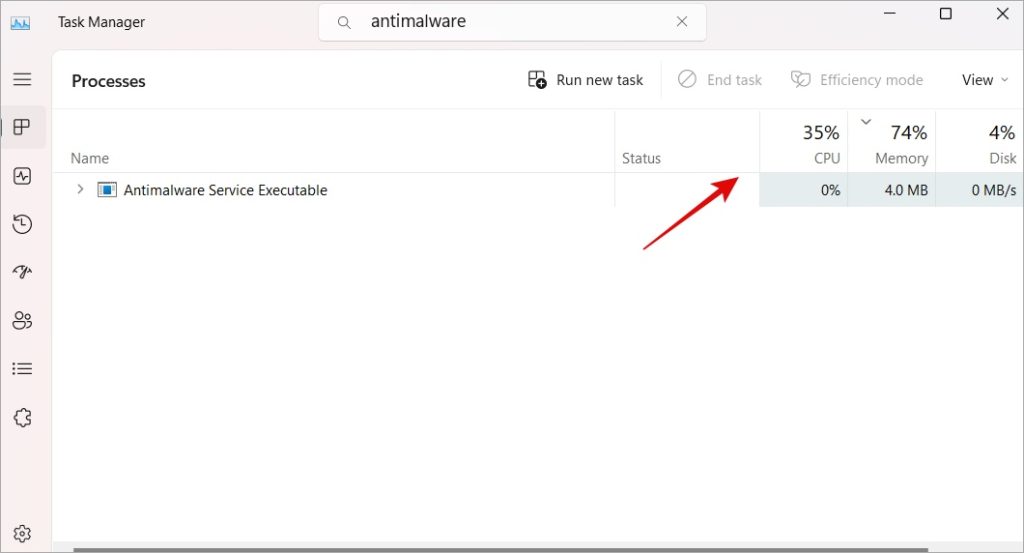
תבחין בתמונת המסך שלעיל שבמחשב Windows 11 שלי, השימוש ב- CPU והזיכרון קרוב לאפס. עם זאת, מספר משתמשים מוצאים שתהליך הפעלה של שירותי אנטי -תוכנות תוכנה צורכים יותר מדי משאבי מחשב, ובסופו של דבר מאטים את מחשב Windows 10 או 11 שלהם. שים לב ששם הקובץ של התהליך הוא MSMPENT.במקום זאת, מה שיכול להוסיף לבלבול.
אם אתה מכה את שירותי ההפעלה נגד תוכנות
לעולם אל תסגור את התהליך הזה. זה אמור לרוץ בכל עת ברקע. סגירת תהליך זה מציבה את מחשב Windows שלך בסיכון זדוני. באופן אידיאלי, אם תהליך הפעלה של שירות אנטי -תוכנה צורכת משאבים רבים יותר, זה אמור להיות פירושו שמגן מפעיל סריקה ברקע, מחפש איומי תוכנה זדונית, עדכון ספריות או כל דבר אחר שהוא צריך לעשות כדי לנטרל את האיום אם יתגלה מישהו.
כמו כן, גם אם תשבית את התהליך ההפעלה של שירותי תוכנה, המגן יפעל אותו מחדש באופן אוטומטי. אתה יכול רק למנוע ממנו לרוץ על ידי השבתת אבטחת Windows לחלוטין שגם היא לא מומלצת. עכשיו יש מידע מטעה על תהליך זה באופן מקוון. האחת היא שהתקנת אפליקציית אנטי -וירוס אחרת תפסיק את התהליך הזה. יש לי Malwarebytes Premium המותקן ושירות אנטי -תוכנה הניתן להפעלה עדיין פועל ברקע בסדר גמור.
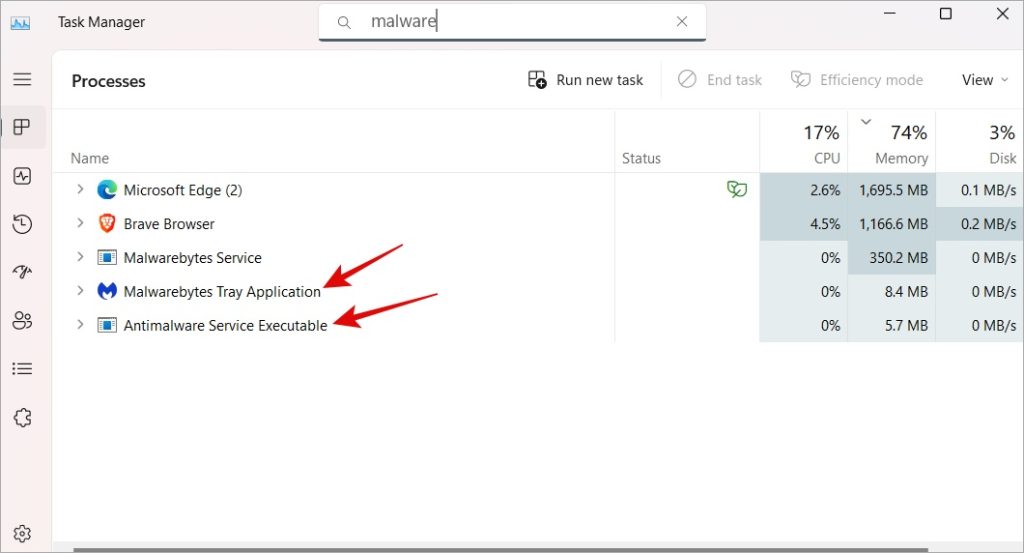
ברגע שהסריקה הושלמה וכל איום, אם יתגלה, טופל בו, שירות אנטי -תוכנה הניתן להפעלה צריך לחזור למצב הקודם שלו. אם תהליך הפעלה של שירות אנטי -תוכנה ממשיך לצרוך שימוש גבוה במעבד ו- RAM, הנה כמה שלבי פתרון בעיות.
1. סרוק ידנית
ישנן שתי סיבות לסרוק את המחשב שלך באמצעות Defender ו- MalwareBytes כאחד. האחד הוא להבין אם המחשב נגוע בתוכנה זדונית ושניים זה להפחית את השימוש ב- CPU ו- RAM על ידי תהליך הפעלה של שירות אנטי -תוכנה.
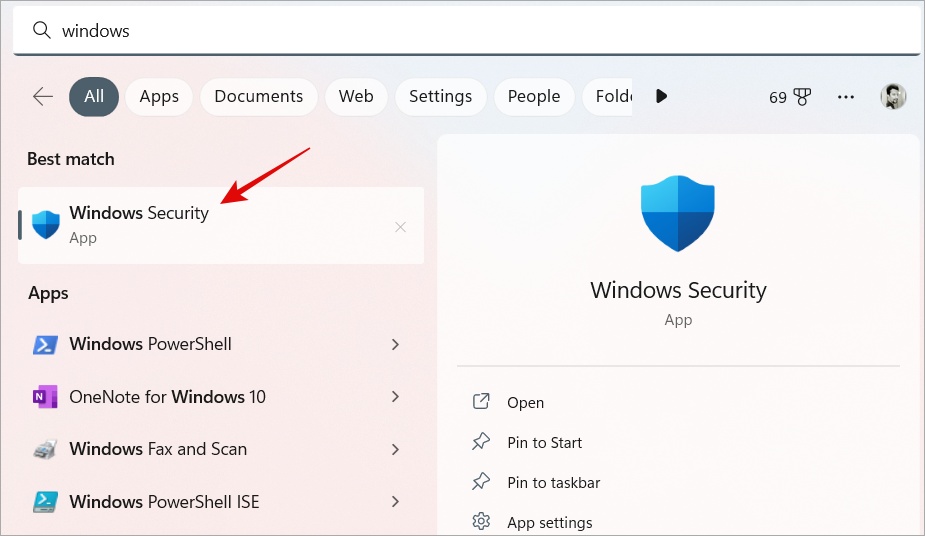
1. ללחוץ Windows+s לפתיחת חיפוש Windows. סוּג אבטחת Windows ופתח אותו.
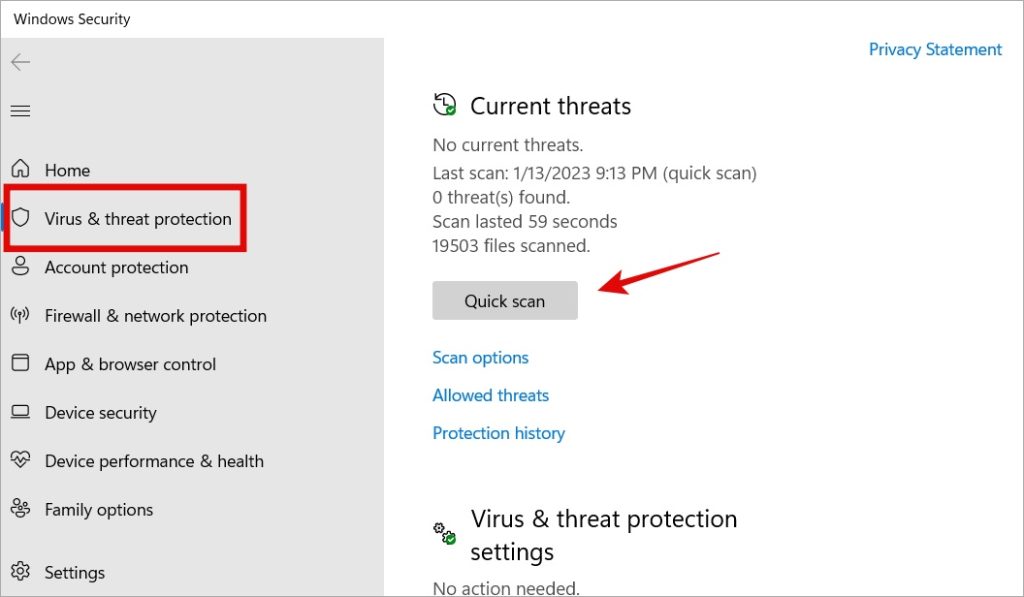
2. בחר הגנה על וירוסים ואיומים לשונית בסרגל הצד השמאלי ואז בצע סריקה מלאה מחלונית החלון הימנית. כאן תוכלו לבצע מלא או א סריקה מהירה.
3. לאחר השלמת הסריקה, הורד את MalwareBytes. הגרסה החינמית טובה מספיק אבל הייתי ממליץ על הגרסה בתשלום אם אתה יכול להרשות לעצמך אותה. הפעל סריקה באמצעות MalwareBytes גם מכיוון שהיא נועדה לאתר תוכנות זדוניות באופן ספציפי.
הערה 1: אינך יכול ואסור להשתמש בשתי תוכניות אנטי -וירוס באותה מכונה בו זמנית. התקנת MalwareBytes תשבית את המגן באופן אוטומטי.
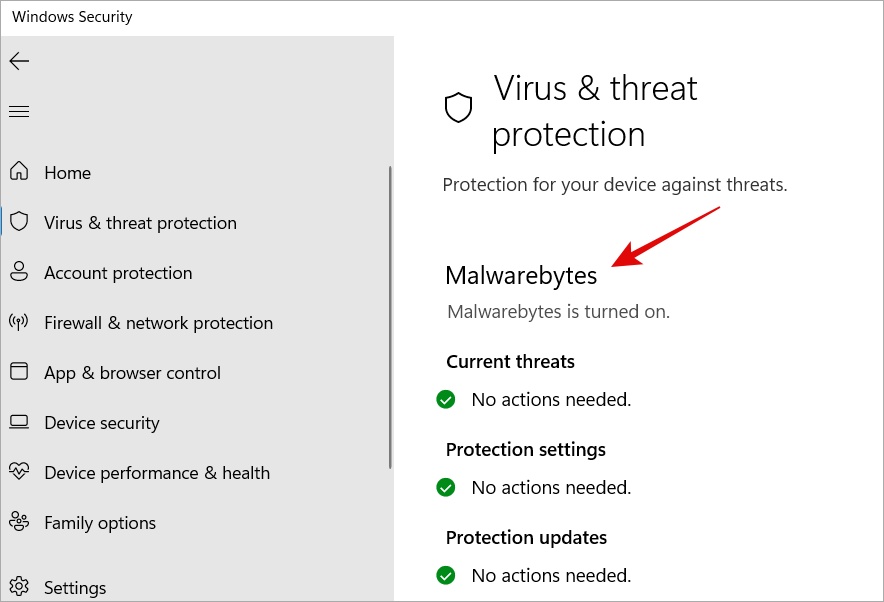
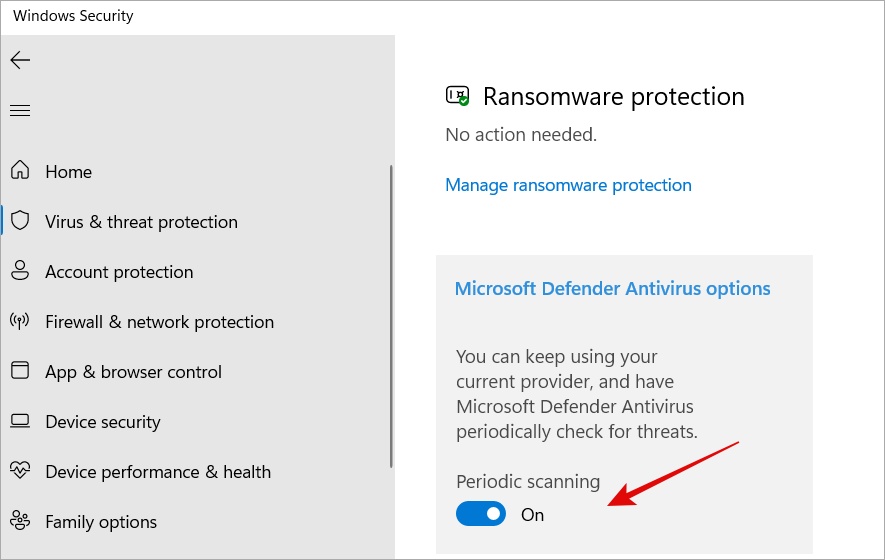
פתק 2: אתה יכול להשתמש בכל אנטי-וירוס של צד שלישי לבחירתך ועדיין להשתמש במגן על ידי הפעלת סריקה תקופתית באבטחת חלונות> וירוסים והגנה על איום.
לבסוף, רוב משתמשי Windows לא’לא יודע זאת אבל למיקרוסופט יש כלי נפרד ומעודכן באופן קבוע בשם Microsoft Safety Scanner. תצטרך להוריד עותק טרי בכל פעם שתרצה להריץ אותו. הכלי לא מתעדכן באופן אוטומטי ולא’צריך להתקין. כל שעליך לעשות הוא להוריד ולרוץ. זה יסרוק לנגיפים במחשב Windows שלך.
2. כבה/מופעל על הגנה בזמן אמת
מספר משתמשי Windows מצאו טיפ פשוט זה לעבוד ולעזור לפתור תהליכים ניתנים להפעלה של שירות אנטי -תוכנה הצורכים יותר מדי זיכרון RAM ומעבד.
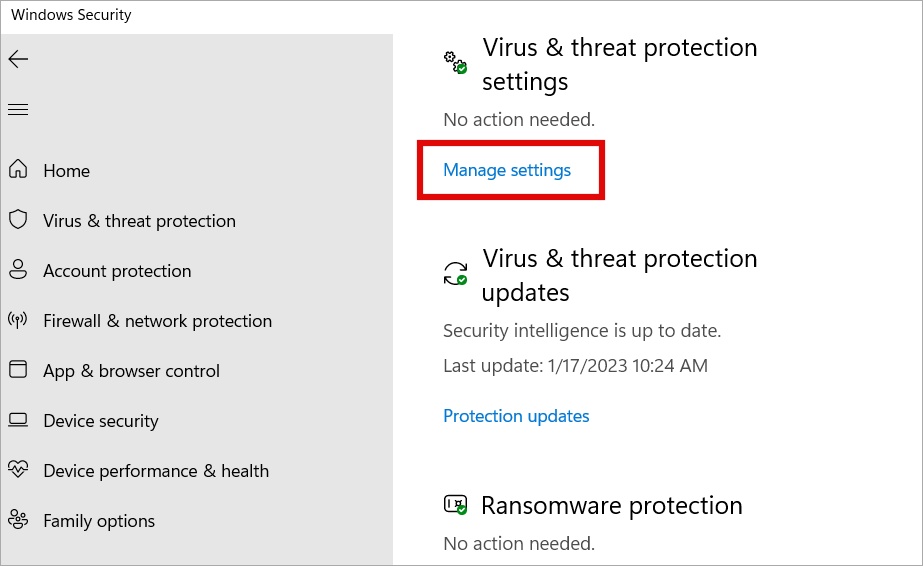
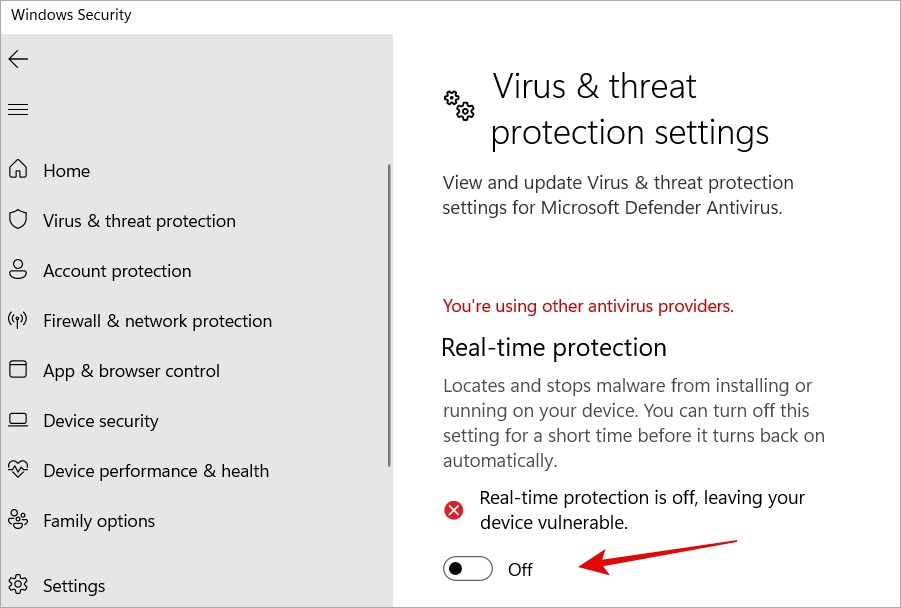
לאבטחת Windows יש מספר רכיבים המסייעים בהגנה על המחשב שלך. אחד מהם הוא ההגנה בזמן אמת. תוכלו למצוא את זה תחת אבטחת Windows> וירוסים והגנה על איום> ניהול הגדרות.
עכשיו גלול קצת וכבה הגנה בזמן אמת, המתן כמה רגעים ואז הפעל אותו בחזרה.
3. לשנות את המגן’לוח הזמנים
מכיוון ש- Windows Security מפעיל סריקות תקופתיות ברקע, תכנון מחדש של הסריקה יכול לעזור בתיקון תהליך הפעלה של שירות אנטי -תוכנות הניתוח לקיחת יותר מדי מעבד ו- RAM.
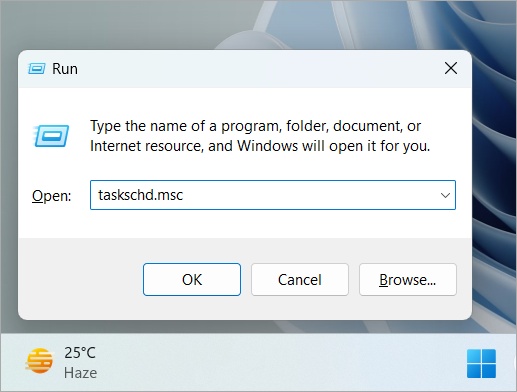
1. ללחוץ Windows+r כדי לפתוח את הנחיה הריצה. סוּג משימות.MSC ולחץ להיכנס כפתור במקלדת שלך. זה יפתח את מתזמן המשימות.
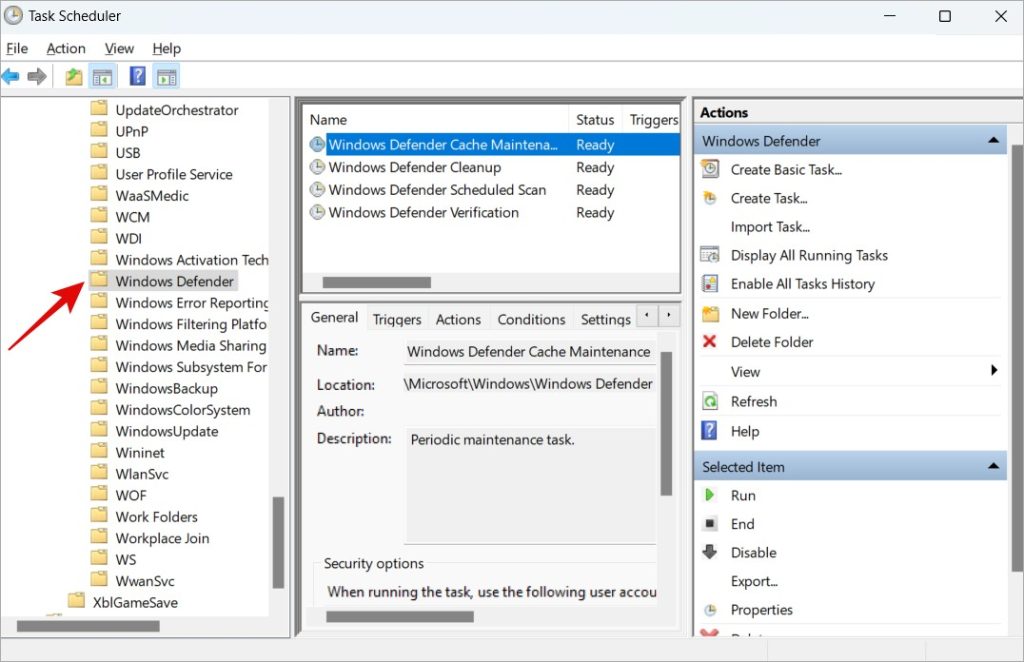
2. במתזמן המשימות, בחלל החלון השמאלי, נווט למבנה התיקיה שלהלן.
ספריית מתזמן משימות> Microsoft> Windows> Windows Defender
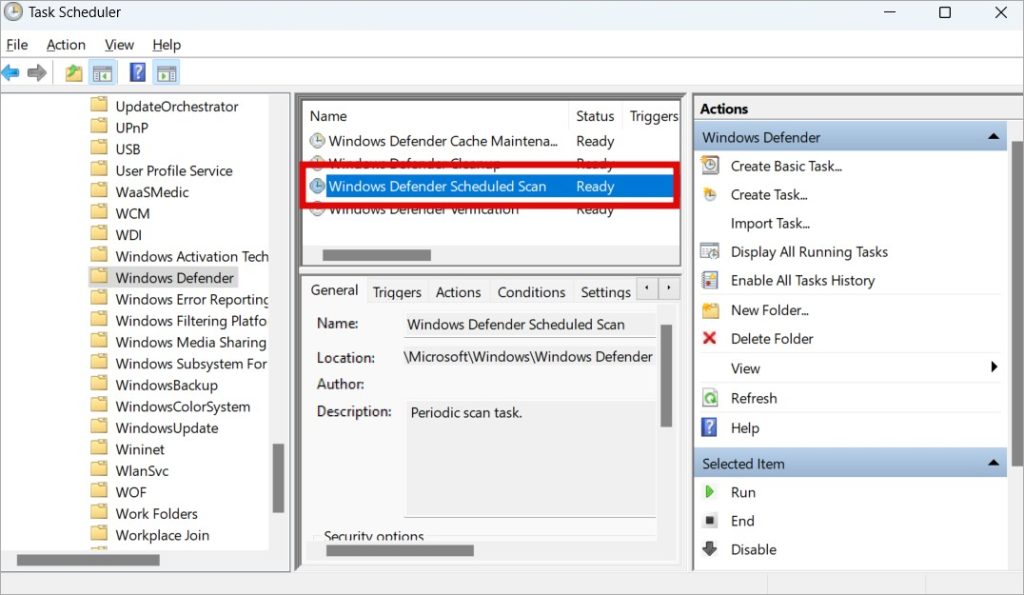
3. עכשיו לחץ על לחיצה כפולה על סריקה מתוזמנת של Windows Defender אפשרות בחלונית החלון האמצעי תחת עמודת השם.
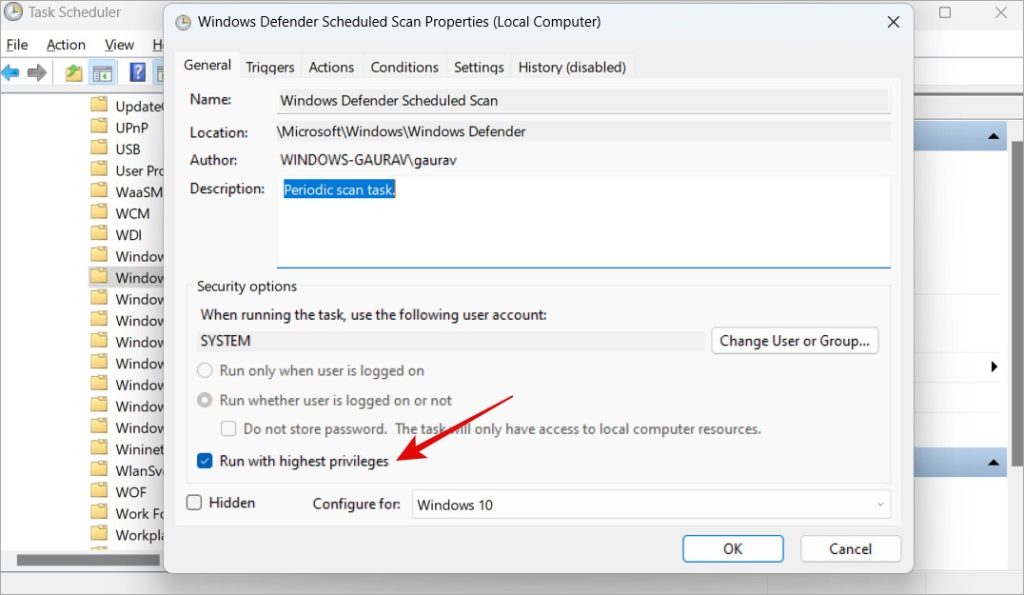
4. בפופ-אפ שלאחר מכן, בטל את הסימון לרוץ עם הרשאות גבוהות ביותר אפשרות מתחת כללי כרטיסייה.
5. בטל את הסימון הכל תחת תנאים כרטיסייה.
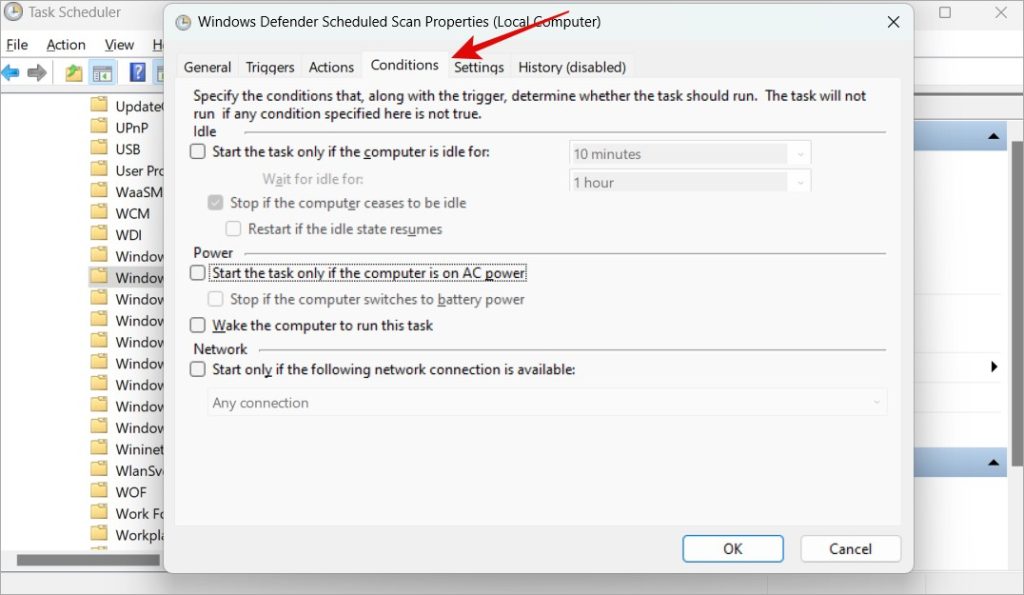
5. לחץ על בסדר כדי לשמור את כל ההגדרות בכל החלונות הפתוחים ולבדוק שוב אם הפעלת שירות אנטי -תוכנה צורכת יותר מדי משאבים במנהל המשימות (לחץ על Ctrl+Shift+ESC לפתיחת מנהל המשימות ישירות).
6. כדי לקבוע לוח זמנים חדש, עבור אל מפעילים כרטיסייה ולחץ על חָדָשׁ. ואז בפופ-אפ שלאחר מכן, בחר שְׁבוּעִי ולבדוק מופעל.
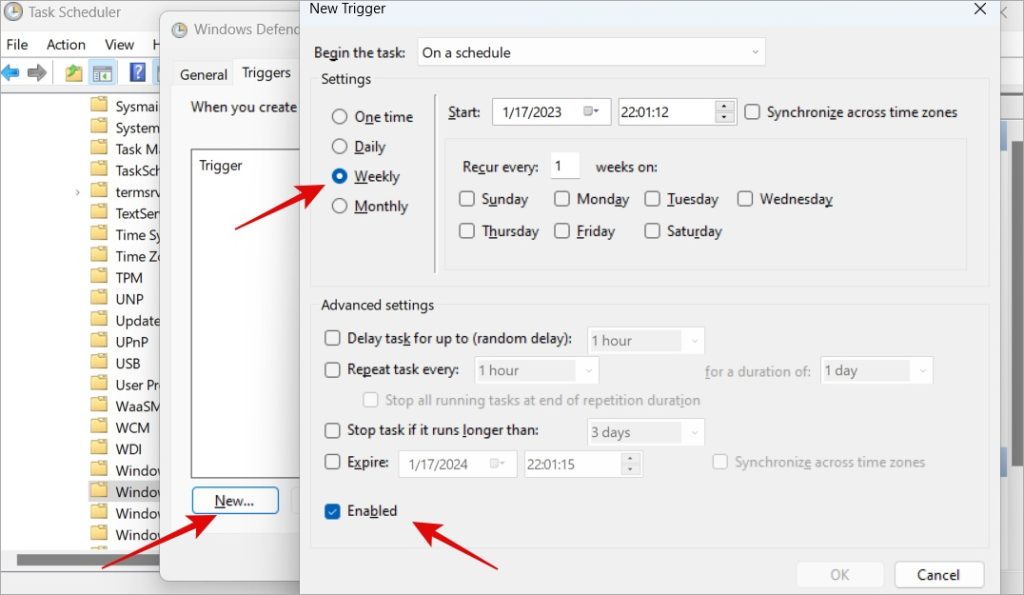
7. חזור על אותם שלבים עבור תחזוקת מטמון של Windows Defender, ניקוי Windows Defender, Windows Defender בחלל החלון האמצעי. חזור לשלב 3 לעיל.
פעולה זו תזמין מחדש את הרכיב ההפעלה של שירותי תוכנה אנטי -תוכנה כדי לרוץ מדי שבוע במקום מדי יום. כעת אפשרו לסריקה הנוכחית לסיים ולראות אם משאבי המערכת משוחררים.
4. הוסף לרשימת הרחקה
הוסף את התהליך ההפעלה של שירות Antimalware לרשימת ההדרה ימנע מ- Windows להפעיל אותו באופן אוטומטי ברגע שהוא ייסגר.
1. לִפְתוֹחַ אבטחת Windows שוב ובחר הגנה על וירוסים ואיומים בסרגל הצד השמאלי. עכשיו לחץ על נהל הגדרות במסגרת סעיף הגדרות הנגיף והגנת האיומים.
2. גלול לתחתית ולחץ על הוסף או הסר אי הכללות.
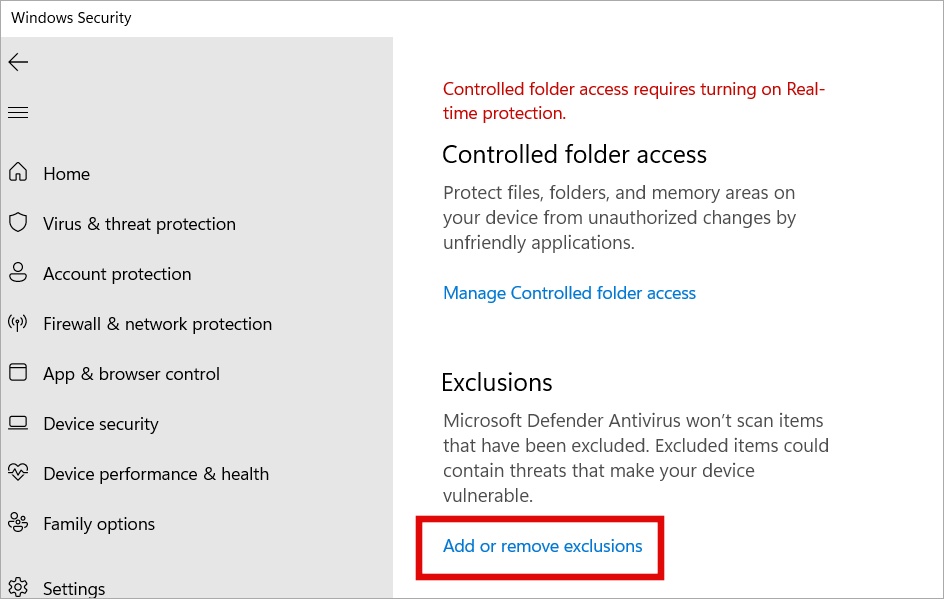
3. לחץ על הוסף הרחקה לַחְצָן. יתכן שתתבקש לתת אישור. אם כן, עשה זאת.
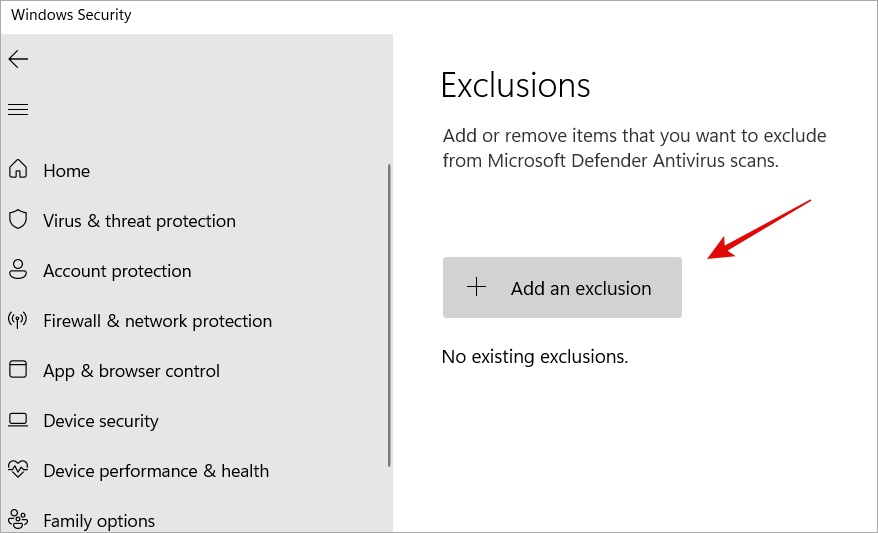
4. בתפריט הנפתח, בחר תהליך בגלל זה’s מה שמבצע שירות נגד תוכנות. במנהל המשימות הוא מופיע תחת תהליכים.
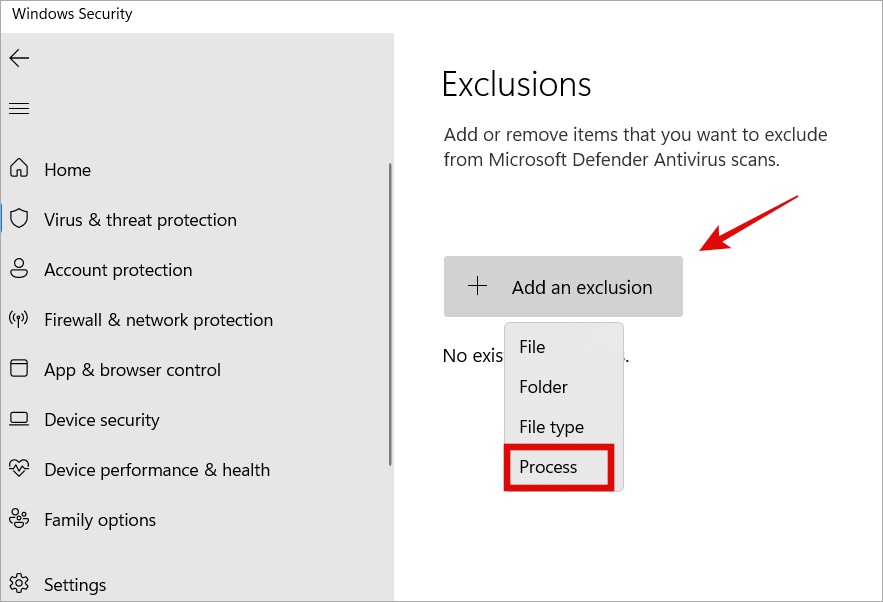
5. כעת הזן את שם קובץ ההפעלה שמריץ את התהליך. הזכרנו בהתחלה ששם קובץ הפעלה של שירות אנטי -תוכנה הוא MSMPENG.EXE אז זה’מה תכנס כאן.
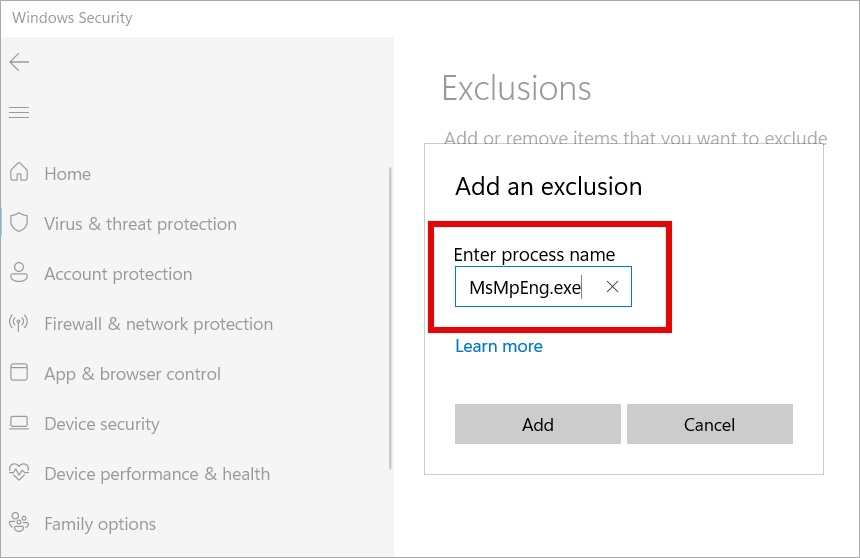
6. לחץ על לְהוֹסִיף ואז בסדר כדי לשמור שינויים. ואז הפעל מחדש את המחשב ובדוק אם המחשב ממשיך לצרוך משאבי מעבד ו- RAM גבוהים.
5. השתמש באנטי-וירוס של מפלגה שלישית
הפעלת שירות אנטי -תוכנה קשורה בעיקר לרכיב המגן באבטחת Windows. השימוש באנטי-וירוס של צד שלישי אמור לפתור את הבעיה. אני משתמש וממליץ על MalwareBytes (לא קשור בשום דרך) אבל אתה יכול ללכת עם אחר. שים לב שהתהליך לעיל עדיין פועל במחשב שלי למרות שהגנה מושבתת. אך זה עשוי לעזור להפחית את השימוש במעבד ו- RAM גבוה מכיוון שהוא ישנה כיצד ומתי מבוצעות סריקות תוכנות זדוניות במחשב Windows שלך.
6. השבתת אנטי -פיטורית
הנושא הספציפי הזה התגלה על ידי חברי הקהילה של Windows 10 Insiders. זה עוקב חזרה למפתח עורך רישום שקל מספיק לתקן.
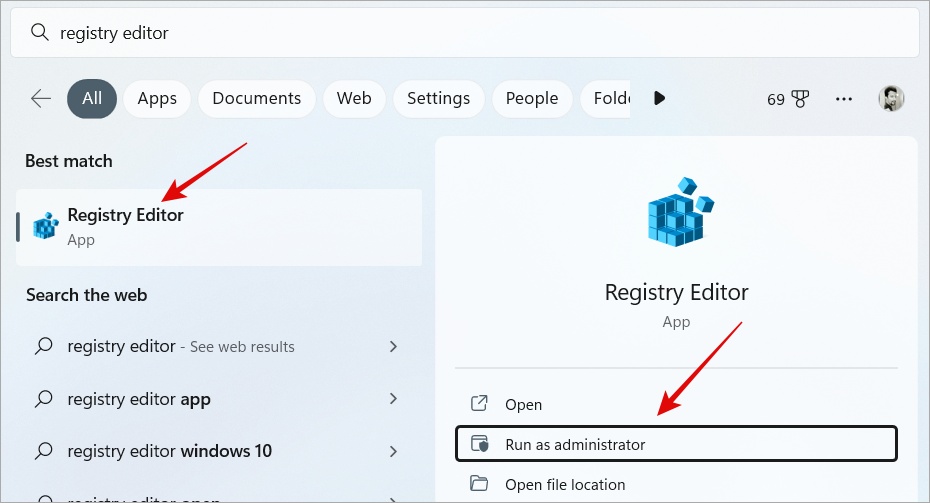
1. לחפש עורך רישום ב- Windows Search ופתח אותו עם זכויות מנהל.
2. נווט למבנה התיקיה למטה מחלונית החלון השמאלית.
Hkey_local_machine \ software \ מדיניות \ Microsoft \ Windows Defender
3. עליך למצוא קובץ DisaableAntispyware בחלונית החלון הימנית. אם לא, מקש ימני בכל מקום ובחר ערך חדש> DWORD (32 סיביות).
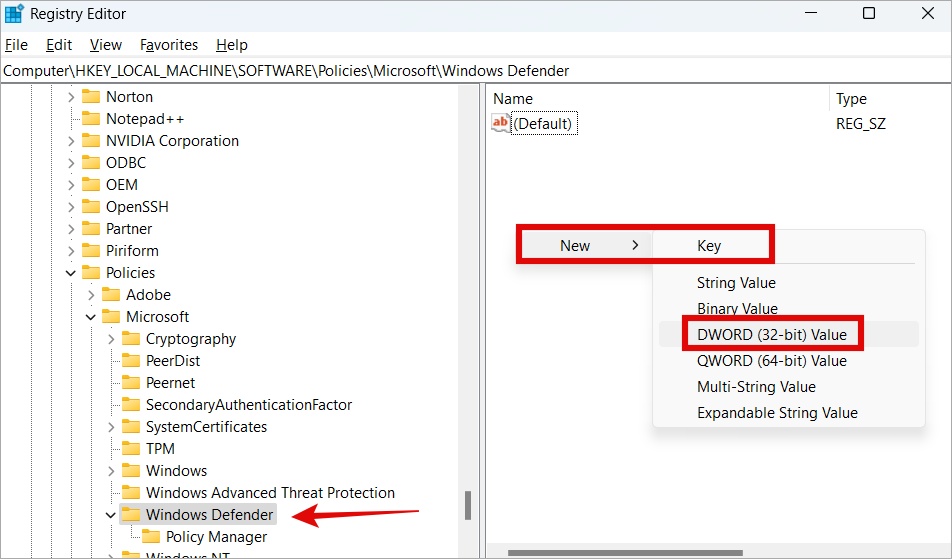
4. כעת שנה את שם הקובץ כ- השבתה תוכנה. אתה יכול בחר בקובץ ולחץ על F2 כדי לשנות שם כל קובץ ב- Windows.
5. כעת לחץ פעמיים כדי לפתוח את הקובץ החדש שנוצר ולהזין את נתוני ערך כ- 1.
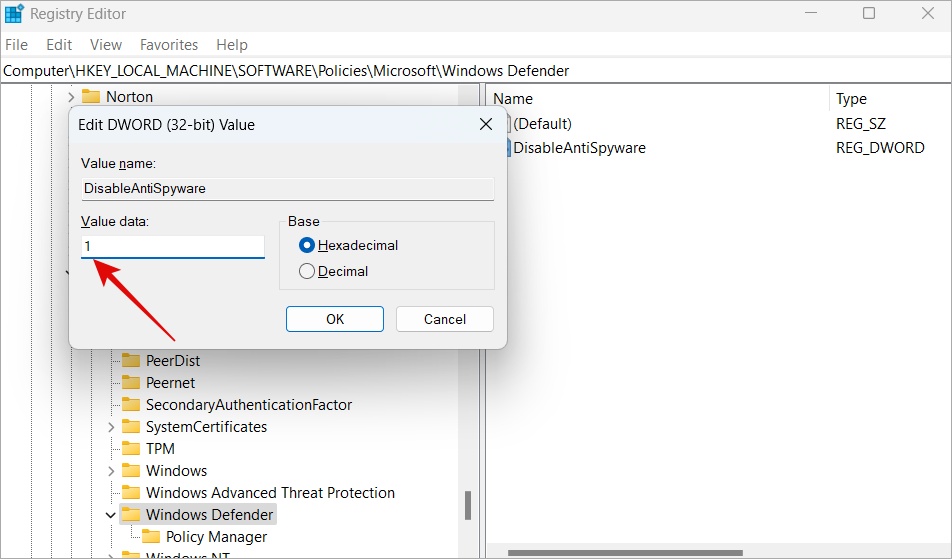
6. שמור את כל השינויים. אתחל מחדש את המחשב פעם אחת ובדוק שוב.
7. השבת שירות הגנת ניצול
תרחיש חיובי כוזב בו המגן לא יכול לסגור פעילות או להשבית שירות מסיבה כלשהי. אמנם לא עניין גדול, אך כעת השירות פועל בלולאה וגורמת לתהליך ההפעלה של שירותי תוכנות תוכנה. לאחר מכן זה מביא לתהליך לקחת משאבי CPU ו- RAM גבוהים.
1. מתפריט Windows, חפש פגז כוח ופתח אותו עם זכויות מנהל.
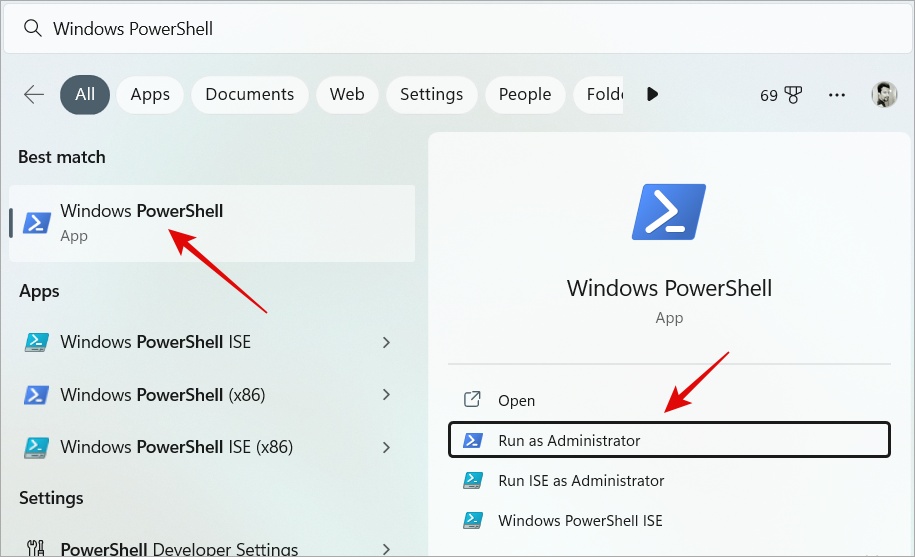
2. העתק הדפקה את הפקודה למטה ולחץ על Enter כדי לבצע אותה.
פגז כוח “Foreach ($ v in (get -command -name \”Set-Processmitigation \”).פרמטרים[\”השבת \”].תכונות.Validvalues)”
הערה: אתה יכול לראות אזהרה מסוג כלשהו אבל זה בסדר. אפשר לפקודה לנהל את מסלולו. בסיום, אתחל מחדש את המחשב.
תהליך הפעלת שירות אנטי -כלי תוכנה
התהליך עצמו לגיטימי. הבעיה היחידה היא כאשר היא מתחילה לצרוך יותר משאבים ממה שהיא צריכה. זֶה’s כשאתה חווה מחשב איטי. אנחנו לא’T ממליץ להשבית את המגן מבלי לאפשר אפליקציה אחרת של אנטי -וירוס. אנחנו גם לא’לא ממליץ להשבית שירותים קריטיים באמצעות עורך מדיניות קבוצתית. במקום זאת, ישנם כמה דרכים לעקיפת הבעיה שתוכלו להשתמש בו כדי לתקן תהליך הפעלה של שירותי אנטי -תוכנה הפועלים בלולאות.
Gaurav Bidasaria
גאורב הוא עורך כאן ב- Techwiser אך גם תורם ככותב. יש לו ניסיון של יותר מעשר שנים כסופר וכתב מדריכים, השוואה, רשימות, והסברים מעמיקים באפליקציות Windows, Android, Web ו- Cloud, ובמערכת האקולוגית של אפל. הוא אוהב להתעסק עם גאדג’טים חדשים וללמוד על התרחשויות חדשות בעולם הטכנולוגיה. בעבר הוא עבד על הנחיית טק, הקלה על טכנולוגיה ובלוגים טכניים בולטים אחרים ויש לו למעלה מ- 1000+ מאמרים שנקראו למעלה מ- 50 מיליון פעמים.
MalwareBytes לעומת Windows Defender: מי מוטב להגן על המחשב שלי?
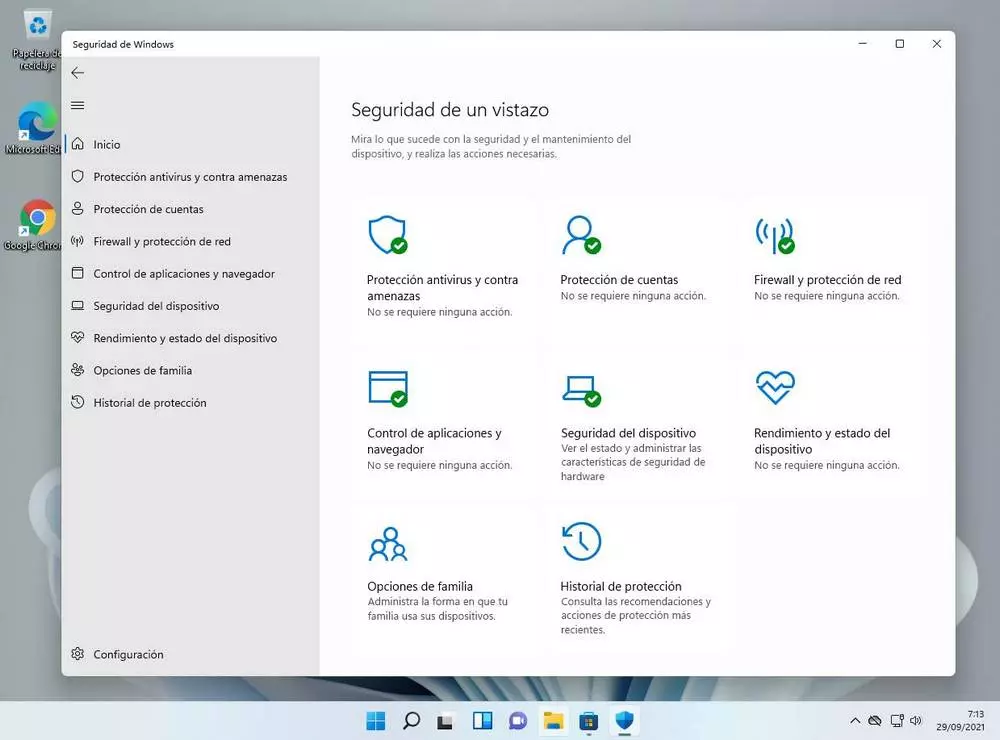
אבטחה היא אחד ההיבטים הבסיסיים של כל מחשב. יש יותר ויותר סכנות המסתתרות ברשת, ואלה יותר ויותר אגרסיביות ומסובכות הן לאיתור בזמן והן להקל על. לכן הדבר הראשון שעלינו לעשות במחשב שלנו, עוד לפני שמתחברים לאינטרנט בפעם הראשונה, הוא להתקין אנטי -וירוס טוב. ולמרות שישנן תוכניות אבטחה רבות בשוק, בוודאי ששניים מהן היו בראשנו יותר מפעם אחת: Windows Defender ו- Malwarebytes נגד Malware. מי מהשניים מסוגל להציע לנו אבטחה טובה יותר?
Defender Windows: האנטי -וירוס החיוני עבור Windows
כאשר אנו מתקינים את Windows 10 או Windows 11, מערכת ההפעלה מפעילה אנטי-וירוס משלה, הידועה Defender Windows. זו מיקרוסופט’תוכנת אבטחה, התפתחותם של יסודות האבטחה הרות אסון, איתם אנו יכולים להיות מוגנים מפני כל מיני איומים ברשת. למרות שזה לא התחיל היטב, מיקרוסופט ידעה לעבוד על האנטי -וירוס שלה עד שהיא הופכת האנטי -וירוס החינמי הטוב ביותר עבור Windows, כפי שהוכח על ידי כל מבחני הבטיחות העצמאיים.
תוכנית אבטחה זו לא רק מגנה עלינו מפני וירוסים, אלא גם חומת אש משלה, מגן הגנה ובקרת יישומים, ואף עוקבת אחר זיכרון המערכת ואת הגרעין כדי למנוע ניצול לתקוף כל אחד מהתהליכים . כמובן, אחד המסוגלים הטובים ביותר להגן על המחשב שלנו. יתר על כן, בהיותו ממיקרוסופט ונכלל כסטנדרט ב- Windows, מובטח שלא יהיה לו בעיות.
MalwareBytes: מ- “Antimalware” ל “אנטי -וירוס”
MalwareBytes זו אחת מתוכניות האבטחה שהייתה איתנו הכי ארוכות. תוכנית זו תמיד נחשבה למשהו שונה מאנטי -וירוס קונבנציונאלי, ואחראי על ביטול כל האיומים שאנטי -וירוסים נוטים להתעלם מהם. עם זאת, במשך זמן מה, המפתחים שלה רצו להתקדם ולהפוך אותה לסוויטת אבטחה שלמה, עם מנוע אנטי -וירוס, המסוגל להגן עלינו לא רק מפני תוכנה זדונית, אלא גם מפני וירוסים, תוכנות כופר והאקרים.

כמובן שפונקציות אלה זמינות רק למשתמשים הרוכשים את גרסת הפרימיום של התוכנית. אם אנו בוחרים להשתמש בגרסה החינמית, תהיה לנו רק אפשרות לחפש ולבטל תוכנות זדוניות לפי דרישה (כלומר ביד, בכל פעם שאנחנו רוצים), אך לא נוכל להשתמש בתוכנית זו כתוכנת אבטחה.
עם איזה מהם אני נשאר?
האמת היא ש- Windows Defender מכה את MalwareBytes כמעט בכל דבר: זה’זה אנטי -וירוס חופשי לחלוטין, זה’ג מסוגל להגן עלינו מפני כל מיני איומים (כולל Ransomware), כמו גם ניצולים והאקרים. בנוסף, בדיקות אבטחה מגלות שמדובר באחד האנטי -וירוסים המדויקים ביותר בכל הקשור לאיתור כל מיני איומים, אפילו החדשים ביותר. נקודת התורפה שלך? זה סובל מבעיות ביצועים בעת התקנה והפעלה של תוכניות לראשונה.
MalwareBytes השתפר הרבה בחודשים האחרונים. על פי מבחני האבטחה האחרונים, זה עבר מלהיות אחד האחרונים לזכייה בפרס האנטי -וירוס המוביל, ממש כמו Defender. עם זאת, זה עדיין לא מדויק כמו יריביו (אם כי הוא ימשיך להשתפר עד שהוא). בעיה שלך? שלמרות שלא להיות צפוי כמו יריבו, זו תוכנית תשלום, ונצטרך לשלם כל חודש כדי לקבל אבטחה נמוכה יותר.
אז האם עלי להסיר את התוכנית הזו מהמחשב האישי? לא הרבה פחות. MalwareBytes אנטי-תוכנות תוכנה היא עדיין אחת התוכניות הטובות ביותר לסרוק את המחשב האישי שלך ולנקות אותה מכל האיומים שעלולים להחמיץ את האנטי-וירוס. חובה אבטחה חיוני שבגרסתו החינמית, יכול לעבוד בצורה מושלמת יחד עם Windows Defender לקבל דעות שנייה.
- יש לך יורו? קח את תוכניות התחזוקה האלה מ- IOBIT
- צור מראה חכמה משלך עם Raspberry Pi מבלה את המינימום
- צוותים רוצים את אתר סקייפ ב- Windows 11, אנחנו’תראה אם זה מצליח
- סיבוב של 180 מעלות ב- NVIDIA? יתכנו GPUs RTX נמוכים למחשבים
- כל מה שאתה צריך לדעת על HDMI: גרסאות, רזולוציות ו- HZ
- פחית’לא מצא את התמונות שלך בכונן הקשיח שלך? כך שתוכלו לחפש אותם


