


Το Malwarebytes χρησιμοποιεί 100%?
Το 100% της χρησιμοποιούμενης CPU. Βλάβη
ΣΗΜΑΝΤΙΚΟ: Τα Windows 10 & Windows 11 χρειάζονται SSDs για να τρέξουν γρήγορα και ομαλά. Επομένως, εάν έχετε σκληρή μονάδα δίσκου (HDD), αντικαταστήστε το με SSD και θα διορθώσετε αμέσως το πρόβλημα της υψηλής χρήσης του δίσκου.
Το Malwarebytes χρησιμοποιεί 100%?
Η Reddit και οι συνεργάτες του χρησιμοποιούν cookies και παρόμοιες τεχνολογίες για να σας προσφέρουν καλύτερη εμπειρία.
Με την αποδοχή όλων των cookies, συμφωνείτε με τη χρήση των cookies για να παραδώσετε και να διατηρήσετε τις υπηρεσίες και τον ιστότοπό μας, να βελτιώσετε την ποιότητα του Reddit, να εξατομικεύσετε το περιεχόμενο και τη διαφήμιση Reddit και να μετρήσετε την αποτελεσματικότητα της διαφήμισης.
Απορρίπτοντας τα μη βασικά cookies, το Reddit ενδέχεται να εξακολουθεί να χρησιμοποιεί ορισμένα cookies για να εξασφαλίσει τη σωστή λειτουργικότητα της πλατφόρμας μας.
Για περισσότερες πληροφορίες, ανατρέξτε στην ειδοποίηση cookie και στην πολιτική απορρήτου μας.
Αποκτήστε την εφαρμογή Reddit
Σάρωση αυτού του κώδικα QR για να κατεβάσετε την εφαρμογή τώρα
Ή ελέγξτε το στα καταστήματα εφαρμογών
r/malwarebytes
r/malwarebytes
Προστασία στον κυβερνοχώρο για όλους. Το Malwarebytes πιστεύει ότι όταν οι άνθρωποι και οι οργανώσεις είναι απαλλαγμένοι από απειλές, είναι ελεύθεροι να ευδοκιμήσουν. Χρειάζεστε υποστήριξη? Υποστήριξη.κακόβουλο λογισμικό.com
Μέλη στο διαδίκτυο
από το MRVICTOR01010
Το Malwarebytes σαρώνει τη χρήση δίσκου 100%
Αντιμετωπίζω ένα πολύ σοβαρό πρόβλημα κατά τη σάρωση με τον Malwarebytes. Όταν ανοίγω τον διαχειριστή εργασιών, δείχνει ότι το Malwarebytes χρησιμοποιεί το 100% του δίσκου. Δεν μπορώ πραγματικά να χρησιμοποιήσω τίποτα εκτός από τη σάρωση και η σάρωση είναι εξαιρετικά αργή, ενώ έχω πολλά αρχεία, θα έπαιρνε κυριολεκτικά για πάντα και δεν τελειώνει ποτέ. Έχω ενημερώσει στο Windows 10 έκδοση 2004, ωστόσο, δεν μπορώ να επιστρέψω στην προηγούμενη έκδοση καθώς έχω Windows.διαγραμμένος. Υπάρχει κάποια λύση? Είναι αυτό το πρόβλημα λόγω της έκδοσης των Windows ή είναι ένα πρόβλημα με τον εαυτό του Malwarebytes?
Περισσότερες δημοσιεύσεις που ίσως θέλετε
Σχετικό κακόβουλο λογισμικό Cybercrime Software Safety & Security Technology Information & Communications Technology Technology
Το 100% της χρησιμοποιούμενης CPU. Βλάβη?
Εγγραφείτε για έναν νέο λογαριασμό στην κοινότητά μας. Είναι εύκολο!
Συνδεθείτε
Εχετε ήδη λογαριασμό? Συνδεθείτε εδώ.
Περισσότερες επιλογές κοινής χρήσης.
Πρόσφατα περιήγηση 0 μέλη
- Δεν υπάρχουν εγγεγραμμένοι χρήστες που να βλέπουν αυτήν τη σελίδα.
- Υπάρχων χρήστης? Συνδεθείτε
- Εγγραφείτε
Ξεφυλλίζω
Δραστηριότητα
Προσωπικός
- Πίσω
- Προσωπικός
- Malwarebytes για Windows
- Malwarebytes για Mac
- Malwarebytes Privacy VPN
- Malwarebytes Browser Guard
- Malwarebytes adwcleaner
- Malwarebytes για Chromebook
- Malwarebytes για Android
- Malwarebytes για iOS
Επιχείρηση
- Πίσω
- Επιχείρηση
- Προστασία τελικού σημείου
- Προστασία τελικού σημείου για διακομιστές
- Προστασία και απάντηση τελικού σημείου
- Ανίχνευση και απόκριση τελικού σημείου για διακομιστές
- Συμβάντος
- Ασφάλεια τελικού σημείου
Επιχειρηματικές ενότητες
- Πίσω
- Επιχειρηματικές ενότητες
- Φιλτράρισμα DNS
- Ευπάθεια και διαχείριση patch
- Αποκατάσταση για crowdstrike®
Εταίροι
Μαθαίνω
Ξεκινήστε εδώ
Τύπος κακόβουλου λογισμικού/επιθέσεων
Πώς φτάνει στον υπολογιστή μου?
Απάτες και grifts
Υποστήριξη
- Πίσω
- Προσωπική υποστήριξη
- Υποστήριξη επιχείρησης
- Αποκάλυψη ευπάθειας
- Δημιουργία νέου.
Σημαντικές πληροφορίες
Αυτός ο ιστότοπος χρησιμοποιεί cookies – έχουμε τοποθετήσει cookies στη συσκευή σας για να βοηθήσετε να βελτιώσετε αυτόν τον ιστότοπο. Μπορείτε να προσαρμόσετε τις ρυθμίσεις cookie σας, διαφορετικά, θα υποθέσουμε ότι είστε εντάξει για να συνεχίσετε.
Χρήση δίσκου στο 100% κατά την εκκίνηση
Κάθε φορά που ξεκινώ τον υπολογιστή μου, πρέπει να περιμένω 15 – 20 λεπτά μόνο για να είναι πραγματικά χρησιμοποιήσιμο επειδή η χρήση του δίσκου είναι κολλημένη στο 100% και προκαλώντας υψηλή καθυστέρηση. Δεν έχω ιδέα γιατί, και δοκίμασα μερικές λύσεις όπως η απενεργοποίηση της αναζήτησης των Windows. Οι διαδικασίες που τρέχουν επίσης δεν προσθέτουν έως και 100%, μερικές φορές η υψηλότερη χρήση της λειτουργίας είναι μόνο περίπου 16%, αλλά εξακολουθεί να δείχνει συνολικά 100%. Συνήθως, το σύστημα είναι το υψηλότερο όμως. Αν βοηθάει, είμαι στα Windows 10 και έχω δίσκο HDD, ο υπολογιστής έγινε το 2015.
Ερώτηση 1: Τι θα μπορούσε να προκαλέσει τη χρήση υψηλού δίσκου κατά τη διάρκεια της εκκίνησης?
- Μια πιθανή αιτία θα μπορούσε να είναι ένα αργό σκληρό δίσκο.
- Τα Windows έχουν αυξηθεί σε μέγεθος όλα αυτά τα χρόνια, οδηγώντας σε μεγαλύτερους χρόνους φόρτωσης.
- Συνιστάται η αντικατάσταση του σκληρού δίσκου με SSD.
Ερώτηση 2: Έχετε ελέγξει τις έξυπνες τιμές του HDD σας?
Ακούγεται σαν αποτυχημένος δίσκος για μένα.
Ερώτηση 3: Υπήρξε παρόμοιο ζήτημα με παλιές CPU Intel όταν εγκαταστάθηκε το λογισμικό Irst?
Ποιο είναι το CPU σας?
Ερώτηση 4: Πόσο συχνά χρησιμοποιείτε τον εν λόγω υπολογιστή?
Οι εργασίες υποβάθρου στα σύγχρονα συστήματα των Windows μπορούν να προκαλέσουν σοβαρά προβλήματα για τους χρήστες HDD. Το Windows Update, ειδικότερα, μπορεί να συνεχίσει να αναζητά το δίσκο σας για μισή ώρα για να εκτελέσει ενημερώσεις. Εάν το μηχάνημα χρησιμοποιείται μόνο περιστασιακά, αυτό σημαίνει ότι είναι αυτο-upding κάθε φορά που το χρειάζεστε.
Ερώτηση 5: Θα μπορούσε αυτή η συμπεριφορά να προκληθεί από ημιτελή ενημερώσεις των Windows?
Έχω δει αυτή τη συμπεριφορά όταν οι ενημερώσεις των Windows δεν τελειώνουν ποτέ, ειδικά αν ο υπολογιστής δεν έχει μείνει συχνά και η σάρωση κακόβουλου λογισμικού και η ανίχνευση ενημέρωσης ανταγωνίζονται για χρόνο σκληρού δίσκου. Η εκτέλεση της ενημέρωσης των Windows, η επανεκκίνηση και η επανάληψη της διαδικασίας μπορεί να διορθώσει το πρόβλημα.
Το 100% της χρησιμοποιούμενης CPU. Βλάβη
* ΣΗΜΑΝΤΙΚΟ: Τα Windows 10 & Windows 11 χρειάζονται SSDs για να τρέξουν γρήγορα και ομαλά. Επομένως, εάν έχετε σκληρή μονάδα δίσκου (HDD), αντικαταστήστε το με SSD και θα διορθώσετε αμέσως το πρόβλημα της υψηλής χρήσης του δίσκου.
Το Malwarebytes χρησιμοποιεί 100%?
Η Reddit και οι συνεργάτες του χρησιμοποιούν cookies και παρόμοιες τεχνολογίες για να σας προσφέρουν καλύτερη εμπειρία.
Με την αποδοχή όλων των cookies, συμφωνείτε με τη χρήση των cookies για να παραδώσετε και να διατηρήσετε τις υπηρεσίες και τον ιστότοπό μας, να βελτιώσετε την ποιότητα του Reddit, να εξατομικεύσετε το περιεχόμενο και τη διαφήμιση Reddit και να μετρήσετε την αποτελεσματικότητα της διαφήμισης.
Απορρίπτοντας τα μη βασικά cookies, το Reddit ενδέχεται να εξακολουθεί να χρησιμοποιεί ορισμένα cookies για να εξασφαλίσει τη σωστή λειτουργικότητα της πλατφόρμας μας.
Για περισσότερες πληροφορίες, ανατρέξτε στην ειδοποίηση cookie και στην πολιτική απορρήτου μας .
Αποκτήστε την εφαρμογή Reddit
Σάρωση αυτού του κώδικα QR για να κατεβάσετε την εφαρμογή τώρα
Ή ελέγξτε το στα καταστήματα εφαρμογών
r/malwarebytes
r/malwarebytes
Προστασία στον κυβερνοχώρο για όλους. Το Malwarebytes πιστεύει ότι όταν οι άνθρωποι και οι οργανώσεις είναι απαλλαγμένοι από απειλές, είναι ελεύθεροι να ευδοκιμήσουν. Χρειάζεστε υποστήριξη? Υποστήριξη.κακόβουλο λογισμικό.com
Μέλη στο διαδίκτυο
από το MRVICTOR01010
Το Malwarebytes σαρώνει τη χρήση δίσκου 100%
Αντιμετωπίζω ένα πολύ σοβαρό πρόβλημα κατά τη σάρωση με τον Malwarebytes. Όταν ανοίγω τον διαχειριστή εργασιών, δείχνει ότι το Malwarebytes χρησιμοποιεί το 100% του δίσκου. Δεν μπορώ πραγματικά να χρησιμοποιήσω τίποτα εκτός από τη σάρωση και η σάρωση είναι εξαιρετικά αργή, ενώ έχω πολλά αρχεία, θα πάρει κυριολεκτικά για πάντα και δεν τελειώνει ποτέ. Έχω ενημερώσει στο Windows 10 έκδοση 2004, ωστόσο, δεν μπορώ να επιστρέψω στην προηγούμενη έκδοση καθώς έχω Windows.διαγραμμένος. Υπάρχει κάποια λύση? Είναι αυτό το πρόβλημα λόγω της έκδοσης των Windows ή είναι ένα πρόβλημα με τον εαυτό του Malwarebytes?
Περισσότερες δημοσιεύσεις που ίσως θέλετε
Σχετικό κακόβουλο λογισμικό Cybercrime Software Safety & Security Technology Information & Communications Technology Technology
Το 100% της χρησιμοποιούμενης CPU. Βλάβη?
Εγγραφείτε για έναν νέο λογαριασμό στην κοινότητά μας. Είναι εύκολο!
Συνδεθείτε
Εχετε ήδη λογαριασμό? Συνδεθείτε εδώ.
Περισσότερες επιλογές κοινής χρήσης.
Πρόσφατα περιήγηση 0 μέλη
- Δεν υπάρχουν εγγεγραμμένοι χρήστες που να βλέπουν αυτήν τη σελίδα.
- Υπάρχων χρήστης? Συνδεθείτε
- Εγγραφείτε
Ξεφυλλίζω
Δραστηριότητα
Προσωπικός
- Πίσω
- Προσωπικός
- Malwarebytes για Windows
- Malwarebytes για Mac
- Malwarebytes Privacy VPN
- Malwarebytes Browser Guard
- Malwarebtyes adwcleaner
- Malwarebytes για Chromebook
- Malwarebytes για Android
- Malwarebytes για iOS
Επιχείρηση
- Πίσω
- Επιχείρηση
- Προστασία τελικού σημείου
- Προστασία τελικού σημείου για διακομιστές
- Προστασία και απάντηση τελικού σημείου
- Ανίχνευση και απόκριση τελικού σημείου για διακομιστές
- Συμβάντος
- Ασφάλεια τελικού σημείου
Επιχειρηματικές ενότητες
- Πίσω
- Επιχειρηματικές ενότητες
- Φιλτράρισμα DNS
- Ευπάθεια και διαχείριση patch
- Αποκατάσταση για crowdstrike®
Εταίροι
Μαθαίνω
Ξεκινήστε εδώ
Τύπος κακόβουλου λογισμικού/επιθέσεων
Πώς φτάνει στον υπολογιστή μου?
Απάτες και grifts
Υποστήριξη
- Πίσω
- Προσωπική υποστήριξη
- Υποστήριξη επιχείρησης
- Αποκάλυψη ευπάθειας
- Δημιουργία νέου.
Σημαντικές πληροφορίες
Αυτός ο ιστότοπος χρησιμοποιεί cookies – έχουμε τοποθετήσει cookies στη συσκευή σας για να βοηθήσετε να βελτιώσετε αυτόν τον ιστότοπο. Μπορείτε να προσαρμόσετε τις ρυθμίσεις cookie σας, διαφορετικά θα υποθέσουμε ότι είστε εντάξει για να συνεχίσετε.
Χρήση δίσκου στο 100% κατά την εκκίνηση
Κάθε φορά που ξεκινώ τον υπολογιστή μου, πρέπει να περιμένω 15 – 20 λεπτά μόνο για να είναι πραγματικά χρησιμοποιήσιμο επειδή η χρήση του δίσκου είναι κολλημένη στο 100% και προκαλώντας υψηλή καθυστέρηση. Δεν έχω ιδέα γιατί, και δοκίμασα μερικές λύσεις όπως η απενεργοποίηση της αναζήτησης των Windows. Οι διαδικασίες που τρέχουν επίσης δεν προσθέτουν έως και 100%, μερικές φορές η υψηλότερη χρήση της λειτουργίας είναι μόνο περίπου 16%, αλλά εξακολουθεί να δείχνει συνολικά 100%. Συνήθως, το σύστημα είναι το υψηλότερο όμως. Αν βοηθάει, είμαι στα Windows 10 και έχω δίσκο HDD, ο υπολογιστής έγινε το 2015.
15.7K 24 24 χρυσά κονκάρδες 49 49 ασημένια κονκάρδες 63 63 χάλκινα κονκάρδες
ρώτησε 18 Φεβρουαρίου στις 21:00
149 1 1 ασημένιο σήμα 3 3 χάλκινα σήματα
Το πρόβλημα είναι ένα αργό σκληρό δίσκο. Τα Windows έχουν πάρει μόνο μεγαλύτερα και έχει ένα μεγάλο αποτύπωμα που σημαίνει μεγάλους χρόνους φόρτωσης. Θα συνιστούσα να αντικαταστήσετε το σκληρό δίσκο με SSD.
18 Φεβρουαρίου στις 21:03
Έχετε checkef τις έξυπνες τιμές του hdd σας? Ακούγεται σαν αποτυχημένος δίσκος για μένα.
19 Φεβρουαρίου στις 5:39
Υπήρχε παρόμοιο ζήτημα σχετικά με τις παλιές CPU Intel όταν εγκαταστάθηκε το λογισμικό Irst. Ποιο είναι το CPU σας?
19 Φεβρουαρίου στις 12:46
Πόσο συχνά χρησιμοποιείτε τον εν λόγω υπολογιστή? Οι εργασίες φόντου στα σύγχρονα συστήματα των Windows μπορούν να προκαλέσουν σοβαρά προβλήματα για τους χρήστες HDD, ο χειρότερος δράστης που έχω δει είναι η ενημέρωση των Windows, μπορεί να κρατήσει αναζήτηση Ο δίσκος σας για μισή ώρα για να εκτελέσετε ενημερώσεις. Εάν το μηχάνημα χρησιμοποιείται μόνο περιστασιακά, αυτό σημαίνει ότι είναι αυτο-upding κάθε φορά που το χρειάζεστε.
19 Φεβρουαρίου στις 23:21
Αποσπάσματα όλων των απαντήσεων “Get SSD”, αλλά επίσης έχω δει αυτή τη συμπεριφορά όταν οι ενημερώσεις των Windows δεν θα τελειώσουν ποτέ, ειδικά αν δεν παραμείνουν σε πολλά και η σάρωση κακόβουλου λογισμικού και η ανίχνευση ενημέρωσης ανταγωνίζονται για το Harddrive Time. Το έχω διορθώσει για τους ανθρώπους, ξοδεύοντας μια ολόκληρη μέρα που τρέχει Windows Update, επανεκκίνηση και στη συνέχεια να κάνει το όλο θέμα ξανά μέχρι να ενημερωθεί 100%. Κάνοντας τον καθαρισμό του δίσκου για να μειώσετε το ποσό των αρχείων που οι επιτυχίες σάρωσης κακόβουλου λογισμικού φαίνεται επίσης να βοηθούν.
20 Φεβρουαρίου στις 22:44
6 απαντήσεις 6
Πρώτον, 15 λεπτά εκκίνηση είναι γελοία, ακόμη και με HDD. Μερικές προτάσεις:
- Σε Διαχειριστής εργασιών στο Λεπτομέριες καρτέλα ή χρησιμοποιώντας sysinternal’s Διερευνητής (παρακάτω), κάντε κλικ στην κεφαλίδα της στήλης και προσθέστε στήλες, ειδικά για
- Προτεραιότητα
- Διαβάζει I/O
- Γράφει ο I/O

- Τρέξιμο Διαχειριστής εργασιών ή Διαχειριστής διαδικασιών Κατά τη διάρκεια της εκκίνησης – θα μπορούσατε ακόμη και να το προσθέσετε σε ένα Ξεκίνα ντοσιέ. Σημειώστε τα γουρούνια χρήσης I/O.
- CSRSS.exe, Subsystem του διακομιστή πελάτη Server θα ήταν σίγουρα ένα, αλλά είναι ένα θεμελιώδες μέρος των Windows και πρέπει να υπομείνει όπως είναι.
- Msmpeng.Το exe είναι μέρος της ασφάλειας των Windows και κατά την εκκίνηση, σαρώνει ορισμένα αρχεία. Αν και είναι δυνατόν Για να τρέξετε χωρίς σουίτα κακόβουλου λογισμικού, είναι πολύ ανεπαρκές για Windows OS! Πιθανότατα, οποιαδήποτε άλλη δωρεάν ή εμπορική σουίτα αντι-μαλλιού θα προκαλέσει επίσης το ίδιο ζήτημα. Στον παραπάνω σύνδεσμο, μπορείτε να βρείτε συμβουλές για να μειώσετε τη συχνότητα των σαρώσεων. [Εάν θέλετε να εκτελέσετε ένα λειτουργικό σύστημα που το κάνει δεν Απαιτήστε μια τέτοια σουίτα κατά του μικρού λογισμικού, σκεφτείτε το Linux. Στον υπολογιστή που χρησιμοποιώ τώρα, με HDD, τα Windows διαρκεί περίπου επτά λεπτά για να εκκινήσουν και να ολοκληρώσουν την αρχική σάρωση για κακόβουλο λογισμικό. Ubuntu περίπου δύο λεπτά.]
- Αναζητήστε οποιαδήποτε άλλα I/O “Hogs”. Θα έπρεπε δεν Έχετε μια άλλη σουίτα αντι-μαλλιού που εκτελείται παράλληλα με τον Defender Windows! Οι περιστασιακές σαρώσεις με αυτόνομο εργαλείο, όπως το Malwarebytes, μπορούν να παρέχουν διαβεβαίωση, αν και.
- Είναι δυνατό να ορίσετε μια ενοχλητική διαδικασία υψηλής προτεραιότητας σε χαμηλότερη ρύθμιση κατά την εκκίνηση. Για παράδειγμα, το σύντομο σενάριο παρακάτω, σε ένα .αρχείο bat, μειώνει την προτεραιότητα για Αρχικο ΜΕΝΟΥ και Startmenuexperiencehost Χωρίς κακή επίδραση στους υπολογιστές μου (αν και χρησιμοποιώ το ανοιχτό κέλυφος τρίτου μέρους για να προσαρμόσω το Αρχικο ΜΕΝΟΥ, Έτσι έχετε ελάχιστη ανάγκη για την έκδοση MS).
WMIC Process Where Name = “StartMenu.Exe “SetPriority Call 64
WMIC Process Where Name = “StartMenuexPerienceHost.Exe “SetPriority Call 64
- Μερικά άλλα πράγματα για να επιταχύνουν Ξεκίνα:
- Σε Διαχειριστής εργασιών, στο Ξεκίνα καρτέλα, ελέγξτε Αντίκτυπος εκκίνησης, και απενεργοποιήστε τις μη απαραίτητες εφαρμογές.
- Εκτελέστε όλες τις ενημερώσεις των Windows και στη συνέχεια χρησιμοποιήστε το SFC και απορρίψτε για να επισκευάσετε τυχόν προβλήματα.
- Αντί να εκτελέσετε πλήρη διακοπή, Διαχειμάζω, ποιες χρήσεις καμία δικαιοδοσία, ή Υπνος, αν Ο υπολογιστής έχει μείνει συνδεδεμένο. Επιστρέφω από Διαχειμάζω μπορεί να διαρκέσει το ήμισυ όσο η επανεκκίνηση και η επανάληψη από Υπνος μόλις δευτερόλεπτα.
- Όσον αφορά την αντικατάσταση του σκληρού δίσκου με SSD, μπορεί ή ίσως όχι αξίζει το πρόβλημα. Θα χρειαστεί να μεταφέρετε τουλάχιστον το λειτουργικό σύστημα σε SSD, πιθανόν να χρειαστεί να επανεγκαταστήσετε ορισμένες εφαρμογές και θα έχετε ακόμα έναν οκτάχρονο υπολογιστή. Όπως αναφέρθηκε παραπάνω, βρήκα το Linux, όπως το Ubuntu, πολύ πιο λιτό από τα Windows, αλλά όλες οι συχνά χρησιμοποιούμενες εφαρμογές μου υπάρχουν: Firefox, Thunderbird, LibreOffice και άλλοι. Αν θέλετε να δοκιμάσετε το Linux, δεν χρειάζεται να το εγκαταστήσετε για να το δοκιμάσετε: Απλά εκτελέστε από ένα ζωντανό Ubuntu USB, το οποίο πιθανότατα θα εκκινήσει γρηγορότερα από ό, τι από τα Windows που τρέχει HDD.
Απαντήθηκε στις 19 Φεβρουαρίου στις 1:30
Drmoishe pippik drmoishe pippik
24K 4 4 χρυσά κονκάρδες 34 34 ασημένια σήματα 53 53 χάλκινα κονκάρδες
Ακούγεται σαν να είναι το σκληρό δίσκο. Όταν αρχίζει να παίρνει σφάλματα, ξοδεύει πολύ χρόνο για να διαβάσει τους κακούς τομείς. Έτσι, πάρτε αυτό ως ένα σημάδι έγκαιρης προειδοποίησης για να αποθηκεύσετε τα δεδομένα σας αντικαθιστώντας το με ένα άλλο SSD.
Αν κοιτάξετε το αρχείο καταγραφής συμβάντων, αναζητήστε αναγνωριστικά συμβάντων
- Αναγνωριστικό συμβάντος 153 Η λειτουργία IO στη διεύθυνση λογικού μπλοκ 123456 για το δίσκο 2 επαναλήφθηκε.
- Αναγνωριστικό συμβάντος 129 Επαναφορά στη συσκευή, \ Device \ Raidport1, εκδόθηκε.
- Αναγνωριστικό συμβάντος 55 Η δομή συστήματος αρχείων στο δίσκο είναι διεφθαρμένη και άχρηστη. Εκτελέστε το βοηθητικό πρόγραμμα CHKDSK στον τόμο.
- Αναγνωριστικό συμβάντος 98 Τόμος C: (\ Device \ HarddiskVolume3) πρέπει να ληφθεί εκτός σύνδεσης για να εκτελέσει ένα πλήρες Chkdsk. Εκτελέστε το “Chkdsk /F” σε τοπικό.
- Ανοίξτε τη γραμμή εντολών
- Πληκτρολογήστε CHKDSK C: /SCAN Αυτό είναι μόνο για ανάγνωση. Εάν υπάρχουν πολλά σφάλματα, τότε είναι καλύτερο να αλλάξετε το δίσκο σας. Εάν αισθάνεστε γενναίοι, μπορείτε να δοκιμάσετε να τα διορθώσετε
- Πληκτρολογήστε το CHKDSK C: /F Αυτό θα προσπαθήσει να το επισκευάσει.
Απαντήθηκε στις 19 Φεβρουαρίου στις 3:50
Rohit Gupta Rohit Gupta
2,408 11 11 χρυσά κονκάρδες 23 23 ασημένια κονκάρδες 31 31 χάλκινα κονκάρδες
Εάν ο δίσκος αποτύχει, η εκτέλεση του CHKDSK μπορεί να προκαλέσει περισσότερη ζημιά, ακόμη και σε λειτουργία μόνο για ανάγνωση.
19 Φεβρουαρίου στις 6:55
Αυτή είναι πιθανότατα η απάντηση. Υψηλή πιθανότητα ο δίσκος πεθαίνει και πρέπει να αντικατασταθεί επειγόντως. Τα 15-20 λεπτά της δραστηριότητας υψηλής δίσκου είναι επίσης πολύ πιθανό να προκαλούνται από κακά μπλοκ, και στη συνέχεια τα Windows που εκτελούν Chkdsk στο παρασκήνιο. Κάθε φορά που μπότες. Αν και συμφωνώ – το Chkdsk μπορεί συχνά να κάνει τη ζημιά χειρότερη. Το OP δεν χρειάζεται να χάσει και να πάρει όλα τα δεδομένα πλήρως αντίγραφα ασφαλείας το συντομότερο δυνατόν, αν όχι ήδη: και μην αντικαταστήσετε τα υπάρχοντα αντίγραφα ασφαλείας σε περίπτωση που τα τρέχοντα δεδομένα είναι διεφθαρμένα και το αρχικό αντίγραφο ασφαλείας ήταν πραγματικά καλά.
19 Φεβρουαρίου στις 13:40
Η μόνη πρόταση που θα έκανα είναι να αφαιρέσω το “HDD ή” από αυτό. Είναι το 2023, τα SSD είναι φθηνότερα, ταχύτερα και γενικά πιο αξιόπιστα για τυπική χρήση από τους δίσκους που περιστρέφονται
20 Φεβρουαρίου στις 14:45
@Scottishtapwater Δεν ξέρω πού ψωνίζετε, αλλά τα SSD δεν είναι σίγουρα φθηνότερα από τα HDD.
21 Φεβρουαρίου στις 13:12
21 Φεβρουαρίου στις 14:31
Θα έλεγα ότι είναι σίγουρα το σκληρό δίσκο που έχει τώρα προβλήματα – φυσικά, επιδεινώνεται από το 10 χρονών PC (μητρική πλακέτα, CPU. ·
Μην διστάσετε. Για ίσως 40 $ ή ακόμα λιγότερο – ανάλογα με το πού βρίσκεστε – μπορείτε να αποκτήσετε ένα SSD για το σύστημά σας.
Οποιαδήποτε μάρκα θα είναι πολύ πιο γρήγορη από την HDD σας. Μην διστάσετε να πάρετε λιγότερο φημισμένες μάρκες. Φυσικά, αν στο Amazon ρίξετε μια ματιά στις βαθμολογίες 😉
Ακόμη και σε παλιά συστήματα μπορείτε να εκκινήσετε εντελώς σε 15 δευτερόλεπτα με SSD.
Θα σας συνιστούσα να κατεβάσετε το ΔΩΡΕΑΝ Diskgenius:
Επειδή είναι δωρεάν, λειτουργεί τέλεια για αυτό και μπορεί να κάνει ένα ζωντανό αντίγραφο / μετανάστευση του συστήματός σας.
- Εγκαταστήστε το νέο SSD.
- Χρησιμοποιήστε την επιλογή εικονιδίου/μενού μετανάστευσης OS και ακολουθήστε τον οδηγό για να μεταναστεύσετε στο SSD.
- Επιλέξτε το Hot Live Copy (χρησιμοποιώντας το System Snapshot).
- Όταν τελειώσετε, απλά απενεργοποιήστε τον υπολογιστή, αποσυνδέστε το Sata του παλιού HDD και επανεκκίνηση.
Θα πρέπει να εκκινήσει τώρα στο SSD.
Σε περίπτωση οποιουδήποτε προβλήματος – αλλά δεν πρέπει να υπάρχει – απλά αποσυνδέστε το νέο SSD και συνδέστε το HDD.
Απαντήθηκε στις 19 Φεβρουαρίου στις 2:08
387 10 10 χάλκινα κονκάρδες
Το να είσαι πολύ πιο γρήγορος δεν είναι βοήθεια αν είναι πολύ λιγότερο αξιόπιστο. Η αξιοπιστία είναι αυτό που πρέπει να οδηγήσει την επιλογή προϊόντων, όχι την απόδοση. (Σε περίπτωση που δεν είναι σαφές, διαφωνώ έντονα με την πρότασή σας να μην ανησυχείτε για το εμπορικό σήμα)
20 Φεβρουαρίου στις 20:34
Αλήθεια – αλλά είναι επίσης βήματα που μπορείτε να ανεβείτε προοδευτικά. Και υπήρξαν πολλά προβλήματα με το Samsung Evo 870 και το IIRC 840. Ενώ τα φτωχά μου (σχεδόν) nonames διαρκεί για χρόνια – έτσι η ποιότητα είναι περίπλοκη.
21 Φεβρουαρίου στις 16:00
Απενεργοποιήστε την υπηρεσία Sysmain (αναζήτηση για “Υπηρεσίες”).
Νομίζω ότι αυτό ονομάστηκε Prefetch ή Superfetch. Ο χρόνος εκκίνησης μου έπεσε από 10 λεπτά σε 3 λεπτά. Έχω και εγώ μόνο ένα σκληρό δίσκο (και συμφωνώ με όλους τους άλλους ότι ένα SSD θα ήταν πολύ πιο γρήγορο) και υποθέσω ότι το Chkdsk δείχνει ότι το δίσκο σας είναι εντάξει.
(Η ενημέρωση των Windows μερικές φορές εξακολουθεί να χύνει τον δίσκο μου, αλλά έχω παραιτηθεί από την κατανόηση ότι παρόλο που τα μενού με κάνουν να πιστεύω ότι μπορώ να το απενεργοποιήσω προσωρινά.·
Απαντήθηκε στις 20 Φεβρουαρίου στις 7:14
447 1 1 χρυσό σήμα 3 3 ασημένια κονκάρδες 12 12 χάλκινα κονκάρδες
Αυτό μου συμβαίνει συνεχώς και συμφωνώ ότι είναι επιβαρυντικό. Ο τρόπος με τον οποίο συνήθως διερευνώ αυτό είναι να ξεκινήσω το Task Manager (Ctrl + Shift + Escape), μεταβείτε στην καρτέλα “Λεπτομέρειες” και προσθέστε τη στήλη που ονομάζεται “PF Delta”. Αυτό θα σας πει πόσες φορές ένα πρόγραμμα προσπάθησε να έχει πρόσβαση σε κάτι που δεν ήταν στη μνήμη και έπρεπε να βγει στο σκληρό δίσκο για να το πάρει (α σφάλμα σελίδας·. Θεωρώ ότι αυτό λειτουργεί καλύτερα αν επιλέξετε Προβολή -> Ενημέρωση ταχύτητας -> Αργή. Συνήθως βλέπω μια μικρή χούφτα προγράμματα που ρίχνουν τεράστιους αριθμούς σφαλμάτων σελίδας και τα υπόλοιπα είναι κοντά στο μηδέν. Αυτά τα λίγα προγράμματα είναι αυτά που σφυρηλατούν τον σκληρό σας δίσκο και φέρνουν το σύστημα σε ανίχνευση. Ορισμένα προγράμματα μπορεί να εμφανίζονται με ένα γενικό όνομα, αλλά η προσθήκη της στήλης “γραμμής εντολών” μπορεί να παράσχει περισσότερες λεπτομέρειες σχετικά με το τι ακριβώς λειτουργεί.
Επίσης, η καρτέλα “εκκίνηση” στο Task Manager θα σας δείξει τι εκτελείται όλα κατά την εκκίνηση και πόσο μεγάλη έχει επιπτώσεις που έχει στον χρόνο εκκίνησης σας.
Το 99% του χρόνου, ο ένοχος είναι κάτι που προσπαθεί να ενημερώσει αυτόματο. Ενημερώστε τις ρουτίνες σπάνια γκάζι, τρέχουν αόρατα στο παρασκήνιο και δημιουργούν πολλή κίνηση στο δίσκο. Εάν το σύστημά σας καταλήξει με δύο ή περισσότερες ρουτίνες ενημέρωσης που εκτελούνται ταυτόχρονα, η προκύπτουσα κυκλοφορία μπορεί να προκαλέσει το χτύπημα του σκληρού δίσκου (όπου ο δίσκος ξοδεύει όλο το χρόνο αναζητώντας εμπρός και πίσω και πολύ λίγη μεταφορά δεδομένων).
Ρίξτε μια ματιά στο σύστημά σας την επόμενη φορά που θα συμβεί και δείτε αν έχετε αρκετές εργασίες ενημέρωσης που εκτελούνται. Το Windows Update είναι συνήθως ένας από τους ενόχους (υπηρεσία Wuauserv). Το πρόγραμμα περιήγησης Edge είναι συχνά ένας άλλος ένοχος που βλέπω, όπως και τα προγράμματα ασφαλείας/προστασίας από ιούς.
Μπορείτε να ανακουφίσετε αυτό κάπως με τα προγράμματα προγραμματισμού για να ενημερωθείτε σε διαφορετικούς χρόνους. Μπορείτε να απενεργοποιήσετε εντελώς τις ενημερώσεις του προγράμματος περιήγησης, εάν δεν το χρησιμοποιείτε. Αν εσύ κάνω Χρησιμοποιήστε αυτό το πρόγραμμα περιήγησης, μπορείτε να αναδιαμορφώσετε την “υπηρεσία ενημέρωσης Microsoft Edge” και να αλλάξετε τον “τύπο εκκίνησης” από το “αυτόματο” σε “αυτόματο (καθυστερημένη εκκίνηση)”. Αυτό θα περιμένει λίγο πριν ξεκινήσετε τη διαδικασία ενημέρωσης. Η προεπιλογή είναι περίπου 2 λεπτά, αλλά μπορείτε να αλλάξετε αυτό ρυθμίζοντας ένα κλειδί μητρώου HKLM \ System \ CurrentControlset \ Services \\ AutostartDelay σε μια χρονική καθυστέρηση σε δευτερόλεπτα. Αυτό θα πρέπει να λειτουργεί για κάθε αυτόματο updater που λειτουργεί ως υπηρεσία. Χρησιμοποιώ αυτό για να διασφαλίσω ότι οι ενημερώσεις των Windows, οι ενημερώσεις άκρων, η αυτόματη ενημέρωση για το Antivirus κ.λπ. τρέξτε σε διαφορετικές χρονικές στιγμές δίνοντάς τους ~ 10 λεπτά καθυστερήσεις σε σχέση μεταξύ τους. Αυτό επιτρέπει σε μια διαδικασία να τρέχει και να τελειώσει πριν ξεκινήσει το επόμενο, εμποδίζοντας τους να χτυπήσουν το σκληρό δίσκο και να μονοπωλούν ολόκληρο το μηχάνημα. Μόλις το έκανα, είδα μια αξιοσημείωτη διαφορά στην απόδοση όταν ξεκινά το σύστημα αρχικά.
Πώς να διορθώσετε τη χρήση δίσκου 100% στα Windows 11. (Λύθηκε)

Εάν βλέπετε τη χρήση δίσκου 100% στο Windows 11 Task Manager, χωρίς να εκτελείτε βαριά καθήκοντα, αυτό σημαίνει ότι κάτι στο παρασκήνιο προκαλεί το δίσκο σας να εργάζεται συνεχώς σε υψηλά επίπεδα.
Μία από τις πιο πιθανές αιτίες αργής απόδοσης στα Windows 11 είναι η υψηλή χρήση του δίσκου χωρίς προφανή λόγο που να μπορεί να φτάσει το 100%. Αυτό το πρόβλημα έχει παρατηρηθεί τόσο στους παλιούς όσο και στους νέους υπολογιστές, ειδικά σε υπολογιστές που δεν διαθέτουν μονάδα SSD. *
Ο λόγος για τον οποίο η χρήση του δίσκου φθάνει το 100% μπορεί να οφείλεται σε διάφορους λόγους όπως οι ξεπερασμένοι οδηγοί, τα κακόβουλα προγράμματα, οι εφαρμογές εκκίνησης ή οι διαδικασίες που εκτελούνται στο παρασκήνιο κ.λπ.
* ΣΗΜΑΝΤΙΚΟ: Τα Windows 10 & Windows 11 χρειάζονται SSDs για να τρέξουν γρήγορα και ομαλά. Επομένως, εάν έχετε σκληρή μονάδα δίσκου (HDD), αντικαταστήστε το με SSD και θα διορθώσετε αμέσως το πρόβλημα της υψηλής χρήσης του δίσκου.
Σε αυτόν τον οδηγό θα βρείτε αρκετές μεθόδους για την επίλυση του υψηλού προβλήματος χρήσης του δίσκου στα Windows 11.
Πώς να διορθώσετε: Χρήση υψηλής χρήσης δίσκου (100%) στα Windows 11.
Για να διορθώσετε τη χρήση δίσκου ~ 100% στα Windows 11, ακολουθήστε τις παρακάτω λύσεις:
- Εκτέλεση ελέγχου αρχείων συστήματος και απόρριψη.
- Έλεγχος δίσκου.
- Σάρωση για ιούς/κακόβουλο λογισμικό.
- Απενεργοποίηση προγραμμάτων εκκίνησης.
- Εκτελέστε μια καθαρή εκκίνηση.
- Αυξήστε την εικονική μνήμη.
- Απενεργοποιήστε τις υπηρεσίες Sysmain & Windows Telemetry.
- Απενεργοποιήστε την εργασία απόρριψης
- Αντικαταστήστε το HDD με SSD.
Μέθοδος 1: Επισκευάστε τα Windows 11 με εργαλεία ελέγχου αρχείων συστήματος και απόρριψη.
Ο έλεγχος αρχείων συστήματος (SFC) και η απόρριψη είναι βοηθητικά προγράμματα γραμμής εντολών Windows για σάρωση και επισκευή αρχείων που λείπουν ή κατεστραμμένα αρχεία συστήματος.
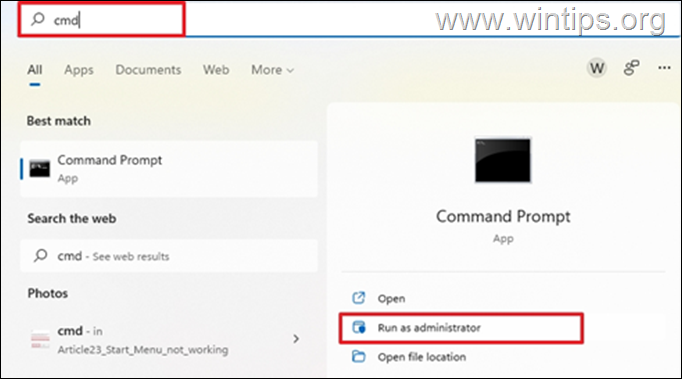
1. Στον τύπο της γραμμής αναζήτησης CMD και επιλέξτε Εκτελέστε ως διαχειριστής
2. Στο παράθυρο CMD, πληκτρολογήστε την παρακάτω εντολή και πατήστε Εισαγω.
- Απόρριψη.exe /online /cleanup-image /restorehealth
3. Να είστε υπομονετικοί μέχρι να απορρίψετε την αποθήκη εξαρτημάτων επισκευής. Όταν ολοκληρωθεί η λειτουργία, (θα πρέπει να ενημερωθείτε ότι επισκευάστηκε η διαφθορά αποθήκευσης εξαρτημάτων), δώστε αυτήν την εντολή και πατήστε Εισαγω:
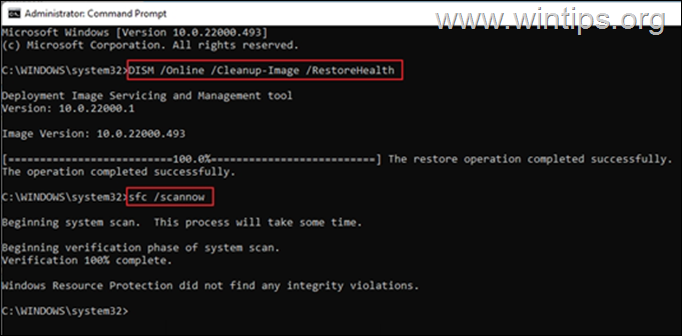
4. Αυτό μπορεί να διαρκέσει λίγα λεπτά για να ολοκληρωθεί. Επανεκκίνηση Ο υπολογιστής μόλις ολοκληρωθεί και ελέγξτε αν όλα λειτουργούν καλά τώρα.
Μέθοδος 2: Ελέγξτε το δίσκο για προβλήματα
Η δεύτερη μέθοδος για τη διόρθωση του ζητήματος υψηλής χρήσης δίσκου στα Windows 11, είναι να ελέγξετε το σκληρό δίσκο για σφάλματα και να τα επισκευάσετε, χρησιμοποιώντας την εντολή Chkdsk. Να κάνω αυτό:
1. Εκτόξευση γραμμή εντολών ως διαχειριστής
2. Στη γραμμή εντολών, πληκτρολογήστε την παρακάτω εντολή και πατήστε Εισαγω.
3. Θα λάβετε μια ερώτηση για να προγραμματίσετε το δίσκο Ελέγξτε την επόμενη φορά που το σύστημα επανεκκινήσει. Τύπος Y (Για να επιλέξετε ναι) και επανεκκινήστε τη συσκευή σας για σάρωση και επισκευή των σφαλμάτων δίσκου.

4. Κατά την επανεκκίνηση, αφήστε τα Windows να ολοκληρώσουν τη διαδικασία ελέγχου και επισκευής και μετά την είσοδο των Windows, ανοίξτε το Task Manager και ελέγξτε εάν το ζήτημα της χρήσης δίσκου 100% παραμένει.
Μέθοδος 3: Σάρωση Windows 11 για κακόβουλο λογισμικό.
Εάν η συσκευή Windows 11 εξακολουθεί να αντιμετωπίζει προβλήματα χρήσης υψηλού δίσκου μετά τα παραπάνω βήματα, τότε είναι σκόπιμο να ελέγξετε εάν είναι μολυσμένο με κακόβουλο λογισμικό πριν προχωρήσετε περαιτέρω.
Για να σαρώσετε και να καταργήσετε το κακόβουλο λογισμικό από τον υπολογιστή σας, προτείνω να ακολουθήσετε τις οδηγίες σε αυτόν τον οδηγό σάρωσης και απομάκρυνσης κακόβουλου λογισμικού ή να σαρώσετε τον υπολογιστή σας με την ασφάλεια των Windows.
Για να σαρώσετε τον υπολογιστή σας με την ασφάλεια των Windows:
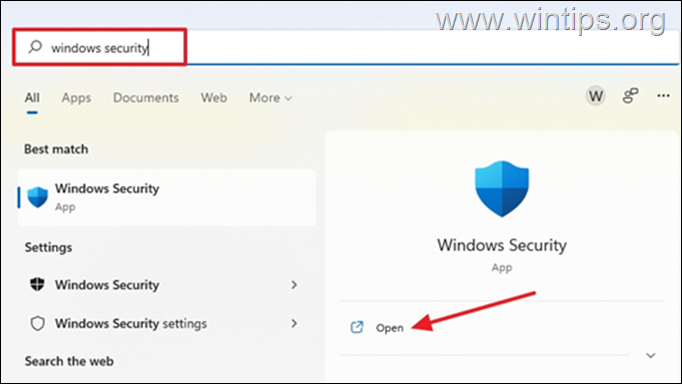
1. Στη γραμμή αναζήτησης, πληκτρολογήστε Ασφάλεια των Windows και κάντε κλικ Ανοιξε.
2. Μόλις ανοίξει το widget ασφαλείας των Windows, επιλέξτε Προστασία ιών και απειλών.

3. Κάντε κλικ Επιλογές σάρωσης.
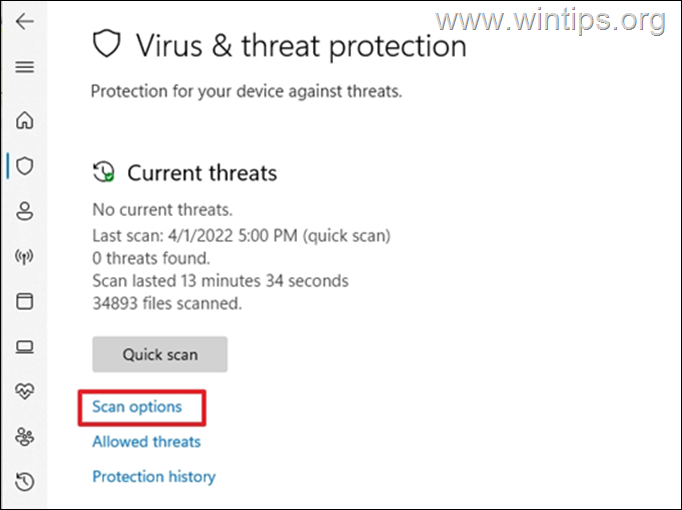
4. Κάντε κλικ Πλήρης σάρωση για εκτέλεση μια ολοκληρωμένη σάρωση ιού στη συσκευή και κάντε κλικ Σάρωση τώρα.
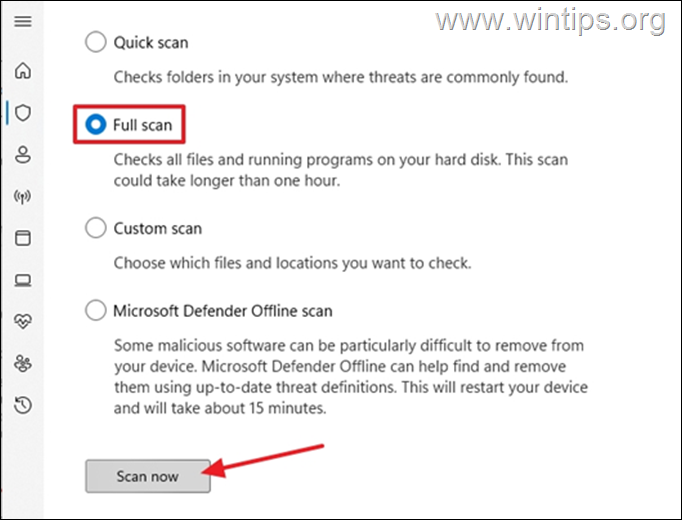
5. Η συσκευή θα σαρώσει για λίγα λεπτά για να ανιχνεύσει κακόβουλο λογισμικό. Εάν ανιχνευθεί απειλή ή ιός, επιλέξτε Εκκίνηση ενέργειες Για να το αφαιρέσετε ή να το καραντιάψετε. Αυτό θα μπορούσε να είναι η αιτία της υψηλής χρήσης του δίσκου στη συσκευή σας.
Μέθοδος 4: Απενεργοποίηση προγραμμάτων εκκίνησης.
Ορισμένα προγράμματα έχουν ρυθμιστεί ώστε να εκτελούνται αμέσως μετά την εκκίνηση των Windows. Αυτά τα προγράμματα μπορούν να προκαλέσουν αύξηση της χρήσης δίσκου σε ανώμαλα επίπεδα, οπότε προχωρήστε και απενεργοποιήστε τα προγράμματα εκκίνησης για να ελαχιστοποιήσετε τη χρήση του δίσκου.
1. Τύπος Windows Key + I για την έναρξη Ρυθμίσεις.
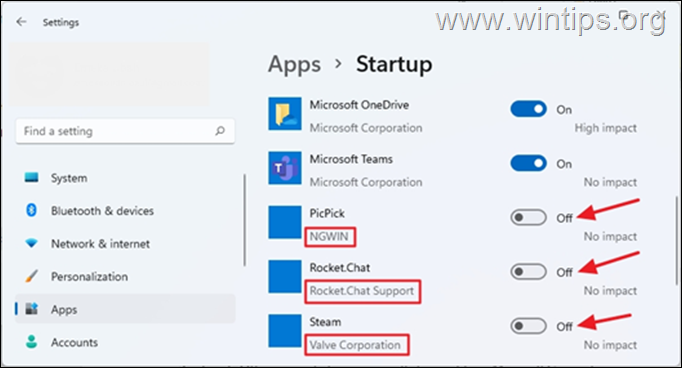
2. Επιλέγω Εφαρμογές από το παράθυρο πλοήγησης και, στη συνέχεια, κάντε κλικ στο κουμπί Ξεκίνα.

3. Μεταβάλλω Μακριά από Όπως πολλά προγράμματα εκκίνησης που δεν προέρχονται από τη Microsoft Corporation.*
* Σημείωση: Στις περισσότερες περιπτώσεις, η χρήση δίσκου 100% στα Windows 11/10, οφείλεται σε προγράμματα τρίτων, όχι στη Microsoft’s. Ωστόσο, επειδή μερικές φορές τόσο οι ομάδες OneDrive όσο και Microsoft μπορούν να προκαλέσουν το πρόβλημα, να προχωρήσουν και να τους απενεργοποιήσετε επίσης.
Μέθοδος 5: Εκτελέστε μια καθαρή εκκίνηση.
Δεδομένου ότι ορισμένες υπηρεσίες τρίτου μέρους θα μπορούσαν να είναι ο λόγος για τον οποίο η χρήση του δίσκου είναι στα ύψη, μια καθαρή εκκίνηση των Windows 11 με μόνο Microsoft Services είναι μια άλλη καλή μέθοδος για την επίλυση του προβλήματος.
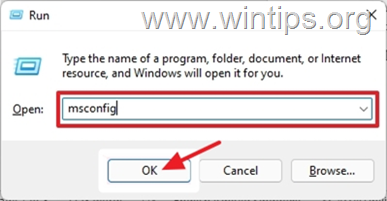
1. Πάτα το Παράθυρα + R Κλειδιά στο πληκτρολόγιο για να ανοίξετε το παράθυρο εκτέλεσης.
2. Στο πλαίσιο εκτέλεσης, πληκτρολογήστε msconfig, τότε κάντε κλικ Εντάξει.
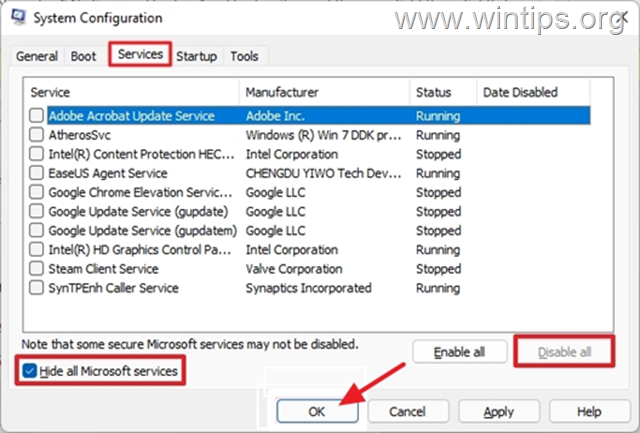
3α. Στο Υπηρεσίες αυτί, έλεγχος προς την Απόκρυψη όλων των υπηρεσιών της Microsoft.
3Β. Επιλέγω Απενεργοποίηση όλων, τότε κάντε κλικ Εντάξει.
3C. Κάντε κλικ Επανεκκίνηση Όταν σας ζητηθεί να επανεκκινήσετε τον υπολογιστή.
4. Μόλις η συσκευή έχει επανεκκινηθεί, ανοίξτε το Task Manager και, στη συνέχεια, ελέγξτε ότι η χρήση του δίσκου έχει σταθεροποιηθεί. Αν ναι, εκτελέστε τα ίδια βήματα και ενεργοποιήστε τις υπηρεσίες μη-Microsoft ένα προς ένα για να μάθετε ποιο προκαλεί την υψηλή χρήση CPU.
Μέθοδος 6: Διορθώστε τη χρήση δίσκου 100% στα Windows 11 αυξάνοντας την εικονική μνήμη
Όταν η φυσική μνήμη RAM στον υπολογιστή πρόκειται να εξαντληθεί, τα Windows χρησιμοποιούν μέρος του σκληρού δίσκου για να υποστηρίξουν τη μνήμη. Η διανεμημένη μνήμη από τον σκληρό δίσκο ονομάζεται εικονική μνήμη. Η αύξηση της εικονικής μνήμης μπορεί να διορθώσει υψηλή χρήση δίσκου.
1. Πάτα το Παράθυρα + R Κλειδιά στο πληκτρολόγιο για να ανοίξετε το παράθυρο εκτέλεσης.
2. Στο πλαίσιο εκτέλεσης, πληκτρολογήστε SystemPropertiesAdvanced και κάντε κλικ Εντάξει.

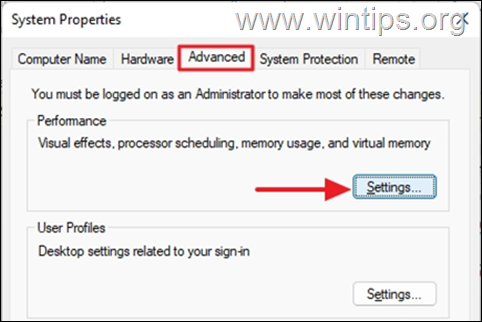
2. Επίλεξε το Προχωρημένος καρτέλα Εκτέλεση Τμήμα, κάντε κλικ Ρυθμίσεις.
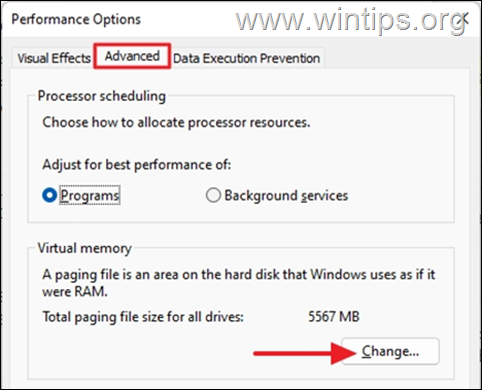
3. Στο παράθυρο Επιλογές απόδοσης, επιλέξτε το Προχωρημένος καρτέλα και στην ενότητα εικονική μνήμη, κάντε κλικ στο κουμπί Αλλαγή.
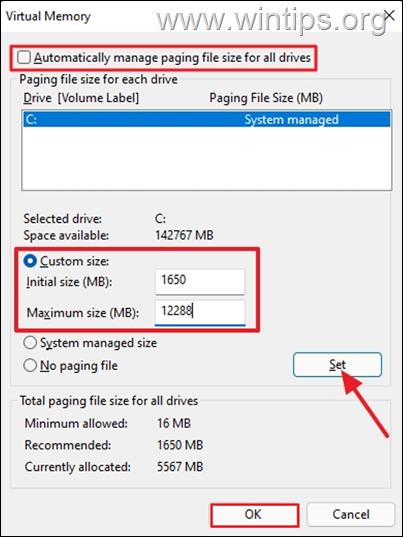
4. Στο παράθυρο εικονικής μνήμης:
ένα. Αποκλεισμός Διαχειριστείτε αυτόματα το μέγεθος του αρχείου για όλες τις μονάδες δίσκου. (Βεβαιωθείτε ότι έχει επιλεγεί η μονάδα δίσκου όπου έχουν εγκατασταθεί τα Windows. Συνήθως, C 🙂
σι. Επιλέγω Προσαρμοσμένο μέγεθος και ρυθμίστε το αρχικό και το μέγιστο μέγεθος για την εικονική μνήμη ως εξής:
- Για το Αρχικό μέγεθος, εισαγάγετε την ίδια τιμή στο Συνιστώμενος Κατηγορία παρακάτω (e.σολ. “1650” σε αυτό το παράδειγμα).
- Για το Μέγιστο μέγεθος, Η τιμή πρέπει να είναι το μέγεθος της εγκατεστημένης μνήμης RAM Megabytes Πολλαπλασιάστηκε με 1.5 *
* Για παράδειγμα: Εάν η μνήμη RAM σας είναι 8GB που ισοδυναμεί με 8192MB (8 x 1024), πρέπει να το πολλαπλασιάσετε με 1.5 για να λάβετε την ακριβή τιμή που θα χρησιμοποιήσετε για το μέγιστο μέγεθος. Σε αυτό το παράδειγμα: 8192MB * 1.5 = 12288 MB
ντο. Μόλις εισαχθούν οι τιμές εικονικής μνήμης, κάντε κλικ Σειρά και μετά Εντάξει.
5. Αφού πιέσετε το OK, θα λάβετε μια ερώτηση για να κάνετε επανεκκίνηση του υπολογιστή. Τύπος Εντάξει για επανεκκίνηση.
Μέθοδος 7: Σταματήστε/Απενεργοποιήστε τις υπηρεσίες Sysmain & Telemetry
Σύμπρανο (ή “Superfetch”) είναι μια υπηρεσία Windows 11 που υποτίθεται ότι βελτιώνει την απόδοση του συστήματος και βοηθά τις εφαρμογές να ανοίξουν γρηγορότερα.
ο Συνδεδεμένες εμπειρίες χρήστη και τηλεμετρία Η υπηρεσία επιτρέπει χαρακτηριστικά που υποστηρίζουν την εφαρμογή και τις συνδεδεμένες εμπειρίες των χρηστών και στέλνουν πληροφορίες διάγνωσης και χρήσης στη Microsoft βελτιώνουν την απόδοση.
Ωστόσο, πολλοί χρήστες έχουν αναφέρει ότι αυτές οι υπηρεσίες προκαλούν μεγάλη χρήση δίσκων στις συσκευές τους Windows 11:
1. Πάτα το Windows + r Κλειδιά στο πληκτρολόγιο για να ανοίξετε το παράθυρο εκτέλεσης.
2. Στο πλαίσιο εκτέλεσης, πληκτρολογήστε Υπηρεσίες.MSC και κάντε κλικ Εντάξει.
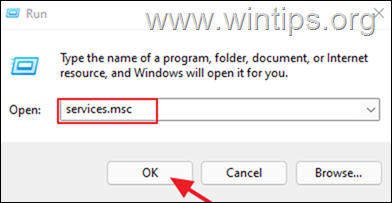
3α. Εντοπίστε το Σύμπρανο Υπηρεσία στη λίστα Υπηρεσιών, κάντε δεξί κλικ και επιλέξτε Να σταματήσει.
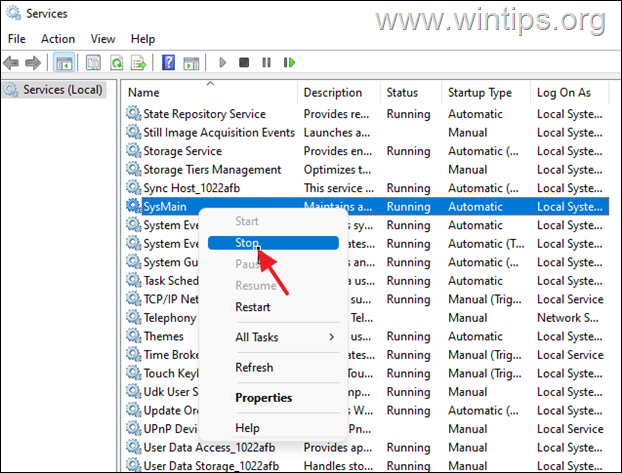
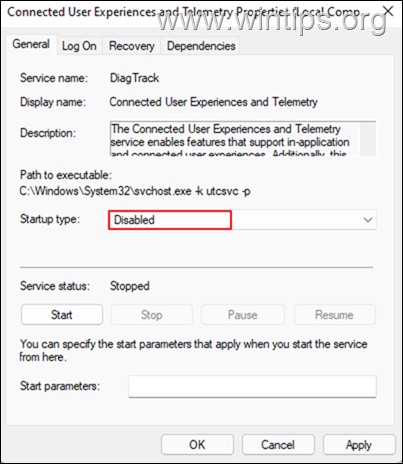
3Β. Μόλις σταματήσει η υπηρεσία Sysmain, πατήστε Ctrl + Βάρδια + ESC Για να ξεκινήσετε τον διαχειριστή εργασιών και να ελέγξετε εάν η χρήση του δίσκου έχει μειωθεί. Εάν ναι, μεταβείτε ξανά στις υπηρεσίες, διπλό κλικ στο Σύμπρανο εξυπηρέτηση και ορίστε τον τύπο εκκίνησης σε άτομα με ειδικές ανάγκες Και τελειώσατε! . Εάν όχι, προχωρήστε στο επόμενο βήμα.

4α. Τώρα να σταματήσει ο Συνδεδεμένες εμπειρίες χρήστη και τηλεμετρία υπηρεσία.
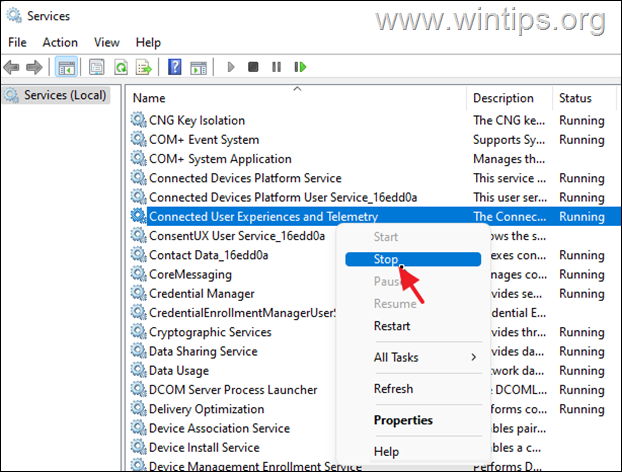
4Β. Check in Task Manager εάν έχει σταματήσει η υψηλή χρήση δίσκου. Εάν ναι προχωρήστε και Καθιστώ ανίκανο η υπηρεσία, επανεκκίνηση Ο υπολογιστής και τελειώσατε. Εάν όχι, προχωρήστε στην επόμενη μέθοδο.
Μέθοδος 8. Απενεργοποιήστε την εργασία απόρριψης δίσκου.
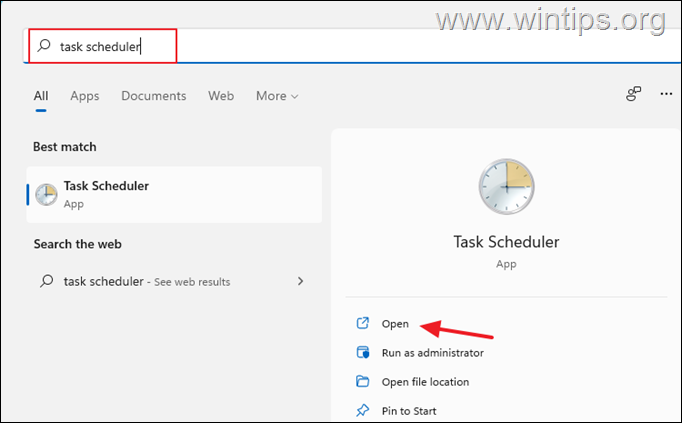
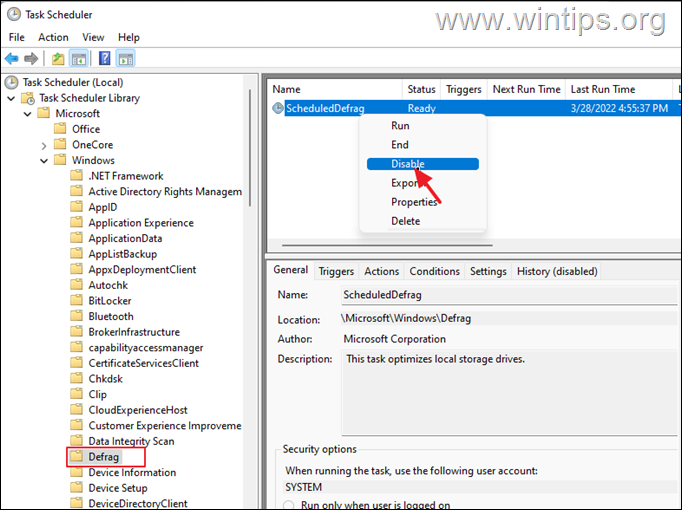
1. Στη γραμμή αναζήτησης, πληκτρολογήστε Προγραμματιστής εργασιών και κάντε κλικ Ανοιξε.
2. Παω σε Βιβλιοθήκη προγραμματιστή εργασιών > Microsoft > Παράθυρα > Αποκλείω.
3. Στο δεξιό παράθυρο, κάντε δεξί κλικ επί Scheduledefrag εργασία και επιλέξτε Καθιστώ ανίκανο.
Μέθοδος 9. Αντικαταστήστε το HDD με SSD.
Η τελική λύση για να διορθώσετε το πρόβλημα χρήσης δίσκου 100% στα Windows 11, είναι να αντικαταστήσετε τον σκληρό σας δίσκο (HDD) με SSD. Η αντικατάσταση του σκληρού δίσκου σας με SSD είναι ένα από τα καλύτερα πράγματα που μπορείτε να κάνετε για να βελτιώσετε δραματικά την απόδοση του παλαιότερου υπολογιστή σας. Για να εκτελέσετε αυτήν την εργασία, ακολουθήστε τις οδηγίες σε αυτό το σεμινάριο: Πώς να μετακινήσετε τα Windows σε άλλη μονάδα δίσκου.
Αυτό είναι! Ποια λύση λειτούργησε για εσάς?
Επιτρέψτε μου να ξέρω αν αυτός ο οδηγός σας βοήθησε αφήνοντας το σχόλιό σας για την εμπειρία σας. Παρακαλώ όπως και να μοιραστείτε αυτόν τον οδηγό για να βοηθήσετε τους άλλους.
Εάν αυτό το άρθρο ήταν χρήσιμο για εσάς, παρακαλούμε να μας υποστηρίξετε κάνοντας δωρεά. Ακόμα και 1 $ μπορεί να κάνει μια τεράστια διαφορά για εμάς Στην προσπάθειά μας να συνεχίσουμε να βοηθάμε τους άλλους, διατηρώντας παράλληλα αυτό το site:
Προσλαμβάνουμε
Ψάχνουμε για τεχνικούς συγγραφείς μερικής απασχόλησης ή πλήρους απασχόλησης για να συμμετάσχουν στην ομάδα μας! Πρόκειται για μια απομακρυσμένη θέση που μπορούν να εφαρμόσουν ειδικευμένοι συγγραφείς τεχνολογίας από οπουδήποτε στον κόσμο. Κάντε κλικ εδώ για περισσότερες λεπτομέρειες.
Εάν θέλετε να μείνετε συνεχώς προστατευμένος από απειλές κακόβουλου λογισμικού, υπάρχοντα και μελλοντικά, Συνιστούμε να εγκαταστήσετε Malwarebytes anti-malware pro κάνοντας κλικ παρακάτω (κερδίζουμε μια προμήθεια από τις πωλήσεις που προέρχονται από αυτόν τον σύνδεσμο, αλλά χωρίς επιπλέον κόστος για εσάς. Έχουμε εμπειρία με αυτό το λογισμικό και το συνιστούμε επειδή είναι χρήσιμο και χρήσιμο):
Γιατί η χρήση της CPU είναι υψηλή (κοντά στο 100%) χωρίς να τρέχει τίποτα (8 κύριοι λόγοι)
Η CPU χειρίζεται όλα τα βασικά μαθηματικά που κάνουν κάθε πρόγραμμα και διαδικασία στον υπολογιστή σας. Ενώ μπορεί να χειριστεί μερικά εντατικά καθήκοντα, πρέπει να’να είναι πάντα υψηλό, ή σχεδόν 100% χρήση. Έτσι, όταν βρίσκεται σε αυτό το σημείο για παρατεταμένες χρονικές περιόδους, υπάρχει ένας προφανής λόγος για αυτό?
Η χρήση της CPU σας μπορεί να ακουμπήσει σε σχεδόν 100% από το πουθενά. Αυτό μπορεί να προκληθεί από δυσλειτουργίες του διαχειριστή εργασιών, διαδικασίες υποβάθρου, κακόβουλο λογισμικό και ακόμη και το λογισμικό προστασίας από ιούς. Ο καλύτερος τρόπος για να διορθώσετε αυτά τα θέματα είναι να περάσετε από τα προγράμματα στο Manager Task και να διερευνήσετε τα οποία χρησιμοποιούν υπερβολική ισχύ CPU.
Η CPU σας έχει πολλές ευθύνες όταν πρόκειται για τη λειτουργία του υπολογιστή σας. Αφήνω’να δούμε αν μπορούμε να ελαφρύνουμε το φορτίο.
Περιεχόμενα κρύβω
8 λόγοι για τους οποίους η χρήση της CPU είναι υψηλή
Το ποσοστό χρήσης της CPU σας θα φτάσει περιστασιακά. Αυτό μπορεί να είναι κατά τη διάρκεια των εργασιών έντασης πόρων, ή ενώ έχετε πάρα πολλές διαδικασίες φόντου που εκτελούνται. Αυτό είναι συνήθως φυσιολογικό και όχι πολύ ανησυχητικό.
Ωστόσο, όταν η CPU σας δεν φαίνεται ποτέ να εγκατασταθεί ή η υψηλή χρήση σας κοστίζει απόδοση, θα πρέπει να ελέγξετε αυτές τις οκτώ κοινές αιτίες της υψηλής χρήσης της CPU.
Σφάλματα και δυσλειτουργίες διαχειριστή εργασιών
Όταν ανοίγετε για πρώτη φορά τον διαχειριστή εργασιών, εσείς’Θα δούμε πιθανώς μερικές τεράστιες αιχμές σε όλο το σκάφος. Αυτή είναι η κανονική συμπεριφορά του Windows Task Manager. Ο διαχειριστής εργασιών έχει περιστασιακά σφάλματα εμφάνισης που προκαλούν την εμφάνιση λανθασμένων τιμών για τα πάντα, από τη χρήση της CPU στη μνήμη.
Ο διαχειριστής εργασιών είναι πολύ αξιόπιστος και χρήσιμος για τον έλεγχο και τον έλεγχο της θερμοκρασίας CPU σας. Ωστόσο, ο διαχειριστής εργασιών είναι επίσης πασίγνωστος για το ότι είναι λίγο buggy. Αυτό είναι στο χειρότερο όταν το ξεκινάτε για πρώτη φορά.
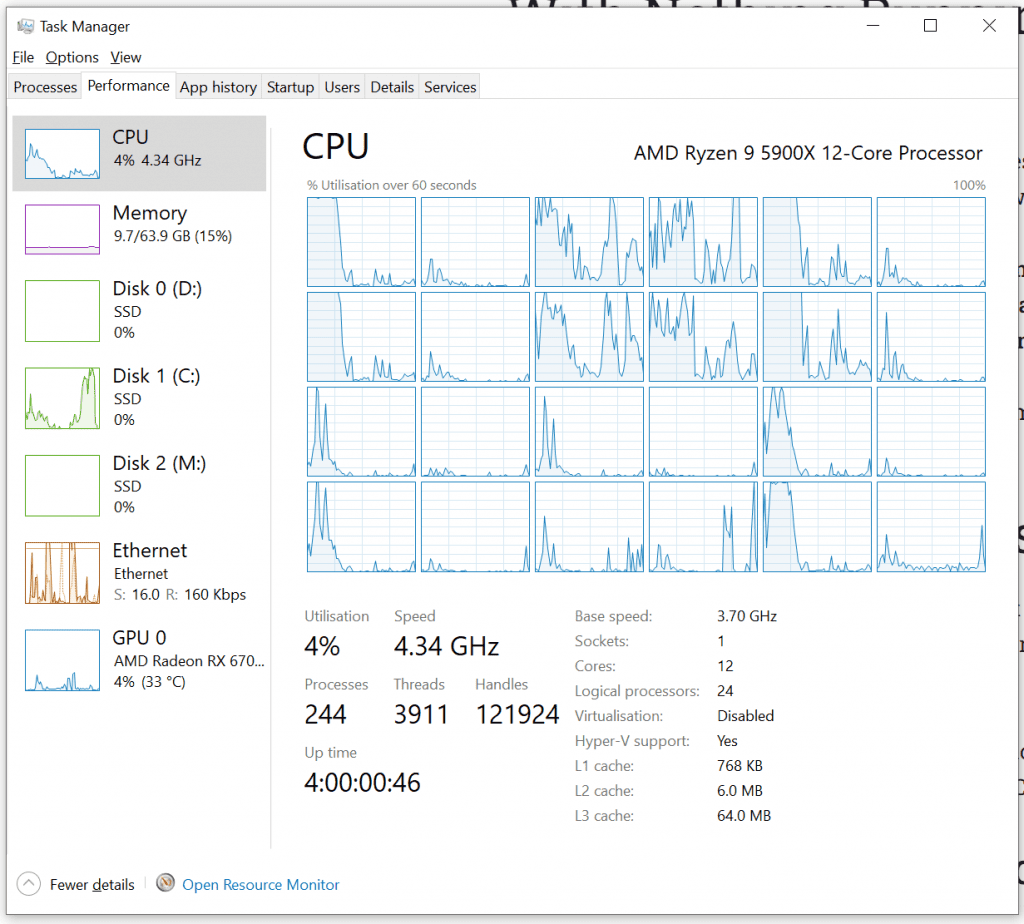
Αυτό πρέπει να’να είναι μια μεγάλη αιτία για συναγερμό. Το’είναι μόνο μία από αυτές τις ιδιορρυθμίες της τεχνολογίας των Windows που έχει επιμείνει για χρόνια κυκλοφορίας των Windows. Εάν οι εμφανίσεις του διαχειριστή εργασιών σας είναι λανθασμένες για οτιδήποτε περισσότερο από μερικά δευτερόλεπτα κατά την εκτόξευση, ίσως χρειαστεί να πραγματοποιήσετε μια αποκατάσταση συστήματος ή μια επανεγκατάσταση των Windows.
Διαδικασίες υποβάθρου
Η CPU σας είναι ουσιαστικά ο εγκέφαλος του υπολογιστή σας. Είναι απασχολημένο να τρέχει όλα τα βασικά μαθηματικά που κατασκευάζει όλη την επεξεργασία υπολογιστών. Κάθε πρόγραμμα που εκτελείτε χρησιμοποιεί μερικά από τα CPU σας’s ισχύος επεξεργασίας.
Αυτό σημαίνει ότι η εκτέλεση πάρα πολλών διαδικασιών στο παρασκήνιο μπορεί να φάει το CPU σας. Αυτό θα μπορούσε να προκληθεί από οτιδήποτε από πάρα πολλές ανοιχτές καρτέλες στο αγαπημένο σας πρόγραμμα περιήγησης ιστού σε μια δέσμη ανοιχτών, αλλά ελαχιστοποιημένων, προγραμμάτων.
Ο συντονισμός απόδοσης και το περιφερειακό λογισμικό διαχείρισης των τυχερών παιχνιδιών μπορούν επίσης να αυξήσουν τη χρήση της CPU σας. Αυτά τα προγράμματα συνήθως παραμένουν ενεργά ακόμη και όταν δεν χρησιμοποιούνται και μπορούν να συμβάλουν σε υψηλότερους από τους επιθυμητούς αριθμούς χρήσης CPU.
Ενώ έχετε το διαχειριστή εργασιών ανοιχτό, μπορείτε να δείτε όλα τα προγράμματα που χρησιμοποιούν σήμερα CPU Power. Εάν δεν έχετε ξεκινήσει ποτέ το Task Manager πριν, θα ανοίξει “ελαχιστοποιημένος” θέα:
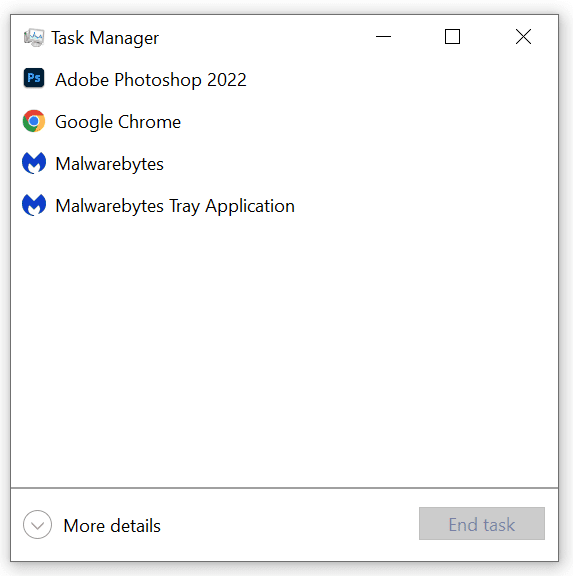
Αυτό δείχνει μόνο τα ενεργά τρέχοντα προγράμματα. Αλλά αν κάνετε κλικ στο “Περισσότερες λεπτομέρειες”, Στη συνέχεια, θα δείτε τον πλήρη κατάλογο των διαδικασιών – συμπεριλαμβανομένων των διαδικασιών φόντου:
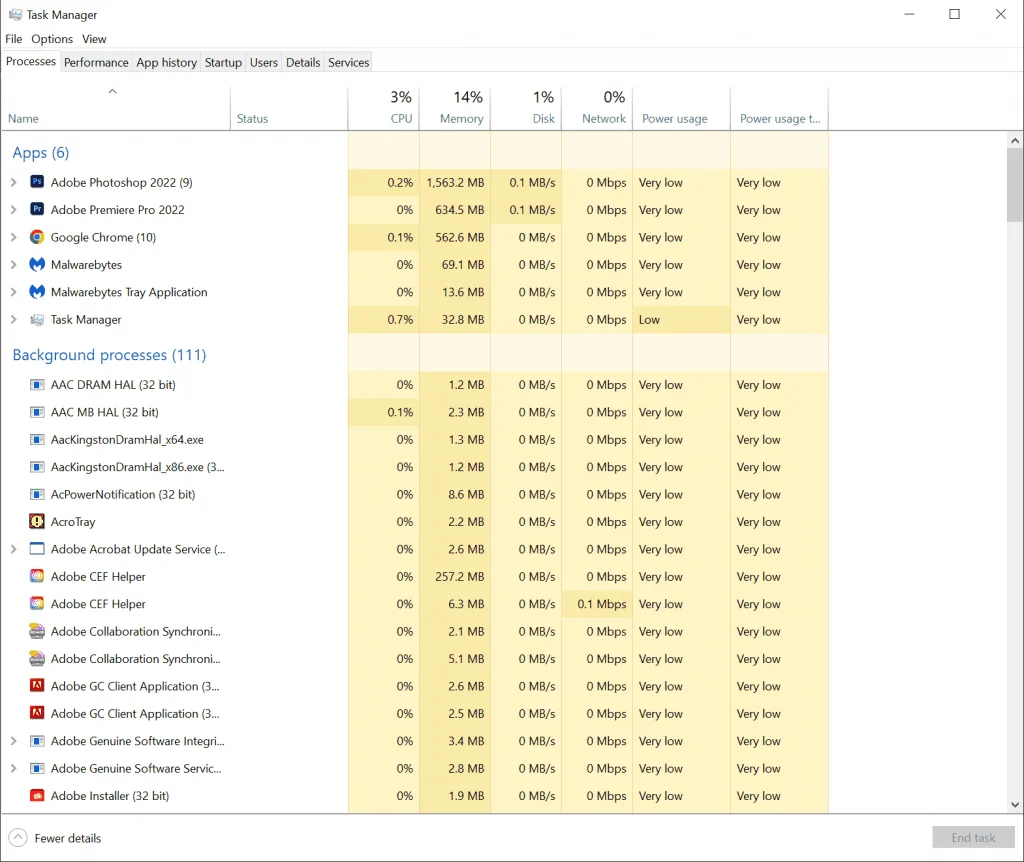
Μη διστάσετε να δώσετε σε οποιαδήποτε από αυτές τις διαδικασίες πίσω ένα διάλειμμα εάν εσείς’Δεν τα χρησιμοποιείτε αυτήν τη στιγμή … απλά προσέξτε να μην κλείσετε τυχαία ζωτικά προγράμματα όπως το σύστημα System ή Windows Explorer – το οποίο χρησιμοποιείται επίσης ως πρόγραμμα περιήγησης αρχείων σας.
Σε περίπτωση αμφιβολίας, αναζητήστε το όνομα ενός άγνωστου προγράμματος για να το βεβαιωθείτε’είναι ασφαλές να κλείσει.
Λογισμικό buggy
Σε έναν ιδανικό κόσμο, όλο το λογισμικό θα καταναλώνει ένα λογικό ποσό της CPU σας’S Power, αλλά κάθε μέρα υπάρχει ένα πρόγραμμα που σφουγγίζει όλο τον υπολογιστή σας’η επεξεργασία αφήνοντας σας προσπαθείτε να καταλάβετε τι’Συνεχίζω. Υπάρχει ένα ιστορικό κατά τα άλλα αξιόπιστα προγράμματα που προκαλούν τακτικά αιχμές χρήσης CPU.
Ενώ οποιοδήποτε πρόγραμμα μπορεί να ακουμπήσει τη χρήση CPU αν αντιμετωπίσει μια σφάλμα, πρέπει να μιλήσουμε για τον μεγαλύτερο ένοχο στον υπολογιστή σας Windows.
Google’Το S Chrome Web Browser μπορεί να είναι εύκολο στη χρήση και να συσκευάζεται με χρήσιμα χαρακτηριστικά, αλλά είναι επίσης ένα περιβόητο γουρούνι CPU. Ακόμα και όταν το Chrome είναι’Δεν είναι buggy, μπορεί να απορροφήσει το CPU σας χειρότερο από το λογισμικό glitching. Εδώ’είναι μια συμβουλή για την άμβλυνση αυτού του πόρου πεινασμένου προγράμματος περιήγησης: απεγκαταστήστε το.
Απλά αστειεύομαι. Θα πρέπει να κλείνετε τακτικά ανοιχτές καρτέλες Chrome. Το χαρακτηριστικό σελιδοδείκτη σε οποιοδήποτε πρόγραμμα περιήγησης είναι εκεί για να αποθηκεύσετε την CPU σας από τη λειτουργία όλων αυτών των ιστότοπων ταυτόχρονα. Θα πρέπει επίσης να διαχειριστείτε τις επεκτάσεις Chrome και να ενημερώσετε τακτικά το πρόγραμμα περιήγησής σας για να κρατήσετε την CPU σας να αγωνιστεί για να ανυψώσει ένα πρόγραμμα περιήγησης που μπορεί να χρησιμοποιήσει περισσότερη ισχύ επεξεργασίας CPU από ορισμένα παιχνίδια.
Κακόβουλο λογισμικό και ιοί
Αυτή είναι μια από τις πιο τρομακτικές αιτίες των αιχμών χρήσης της CPU. Το κακόβουλο λογισμικό και οι ιοί συχνά χρησιμοποιούνται για την αεροπειρατεία του υπολογιστή σας’s ισχύος επεξεργασίας. Αυτό σχεδόν πάντα προκαλεί δραματικές αιχμές στη χρήση της CPU σας.
Τα προγράμματα κακόβουλου λογισμικού και άλλες απειλές στον κυβερνοχώρο μπορούν να χρησιμοποιηθούν για να μετατρέψουν τον υπολογιστή σας σε οτιδήποτε από έναν χάκερ’S Προσωπική κρυπτογράφηση εξόρυξης (γνωστή ως cryptojacking), ή ένα bot στο botnet τους. Αυτό θα οδηγήσει τη χρήση της CPU μέσω της οροφής!
Ο καλύτερος τρόπος για να πολεμήσετε αυτό είναι να ασκήσετε καλή ασφάλεια στον κυβερνοχώρο. Αυτές οι συμβουλές θα κρατήσουν τον υπολογιστή σας απαλλαγμένο από κακόβουλο λογισμικό και ιούς κλέβοντας ισχύς CPU.
- Πάντα να διατηρείτε τους κωδικούς σας ενημερωμένους και να αποφύγετε τη χρήση κοινών κωδικών πρόσβασης
- Κολλήστε σε ασφαλείς ιστοσελίδες που χρησιμοποιούν το “Https” πρότυπο (που υποδεικνύεται από λουκέτο στη γραμμή διευθύνσεων)
- Ποτέ μην ανοίγετε ένα συνημμένο που δεν κάνετε’αναγνωρίζω
- Διατηρήστε το λογισμικό προστασίας από ιούς
- Εκτελέστε κακόβουλο λογισμικό και σκουπίδια για να απαλλαγείτε από οποιαδήποτε ύποπτα προγράμματα και αρχεία
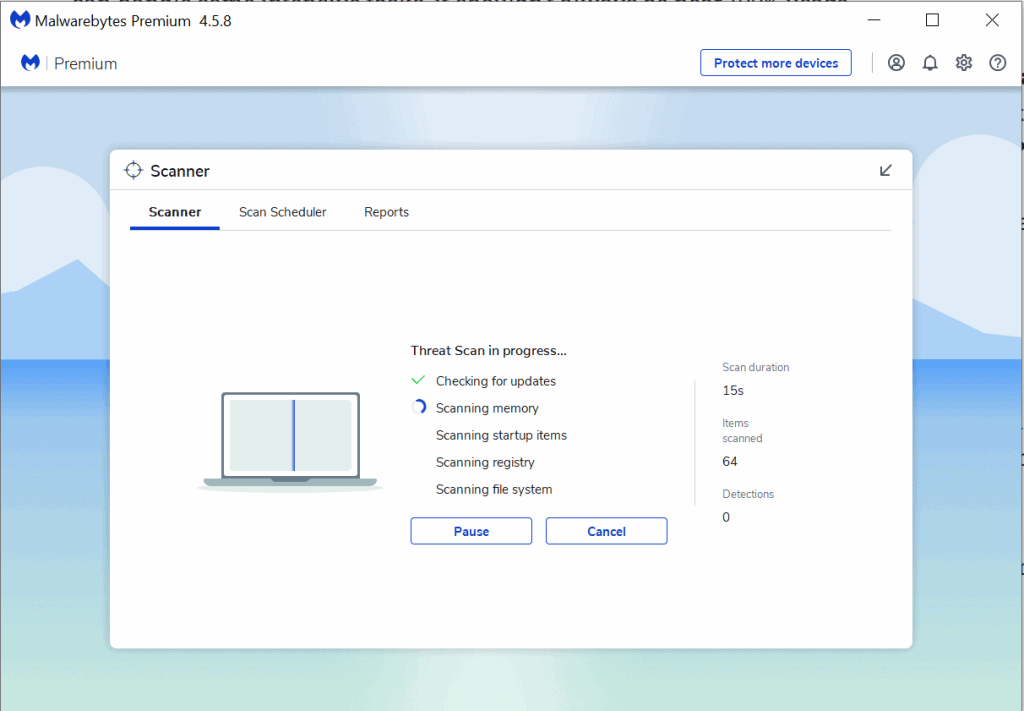
Λογισμικό προστασίας από ιούς (και ρυθμίσεις)
Έτσι, μόλις μιλήσαμε για το πώς οι ιοί και το κακόβουλο λογισμικό μπορούν να καταστρέψουν το CPU σας’s απόδοση, αλλά το λογισμικό antivirus στο οποίο βασίζεστε μπορεί επίσης να καταστρέψει τη χρήση CPU σας. Αυτό το λογισμικό σας κρατά ασφαλείς, αλλά μερικές φορές πρέπει να το κρατήσετε υπό έλεγχο για να το βεβαιωθείτε’δεν είναι χειρότερο από το κακόβουλο λογισμικό που παλεύει.
Αυτό έρχεται κάτω στις ρυθμίσεις του λογισμικού προστασίας από ιούς. Αυτό το λογισμικό εκτελεί τακτικά εργασίες στο παρασκήνιο που χρησιμοποιούν πολλή δύναμη. Αυτά είναι συνήθως ωραία, αλλά αν είναι πολύ υψηλά τότε μπορείτε να δείτε κάποια απώλεια απόδοσης σε όλο τον υπολογιστή σας.
Εάν το λογισμικό προστασίας σας έχει φάει την CPU σας, τότε κατευθυνθείτε στις ρυθμίσεις. Θα πρέπει να μειώσετε τη συχνότητα των σαρώσεων, να διαχειριστείτε τις ρυθμίσεις και να ρίξετε μια ματιά στο πώς εσείς’ve ρύθμισε το τείχος προστασίας σας. Όσο πιο ενεργό πρέπει να είναι το λογισμικό προστασίας από ιούς, τόσο περισσότερο το χρησιμοποιεί η CPU’πρόκειται να αναλάβει.
Επεξεργασία εντατικών προγραμμάτων και εργασιών
Η CPU σας μπορεί να ακουμπήσει όταν χρησιμοποιείτε λογισμικό που καταναλώνει περισσότερη δύναμη από τους περισσότερους. Αυτό είναι συνήθως φυσιολογικό για να δείτε και να μην πρέπει’Δεν προκαλούν μακροπρόθεσμα προβλήματα.
Υπάρχει μια ποικιλία προγραμμάτων που χρησιμοποιούν πολλή ισχύ CPU. Η επεξεργασία βίντεο, η μοντελοποίηση 3D και οι εντατικές εργασίες επεξεργαστή μπορούν να προκαλέσουν αξιοσημείωτες αιχμές στην επεξεργασία, αλλά πρέπει να σταματήσουν μόλις εσείς’Έγινε με την τρέχουσα εργασία που προκαλεί την ακίδα.
Τυχερό παιχνίδι
Το παιχνίδι είναι εντατικό σε πόρους στη μνήμη RAM, τις κάρτες γραφικών σας και το CPU σας. Όσο περισσότερη απόδοση τυχερών παιχνιδιών απομακρύνετε από τον υπολογιστή σας, τόσο υψηλότερη πρόκειται να πάει η χρήση της CPU:
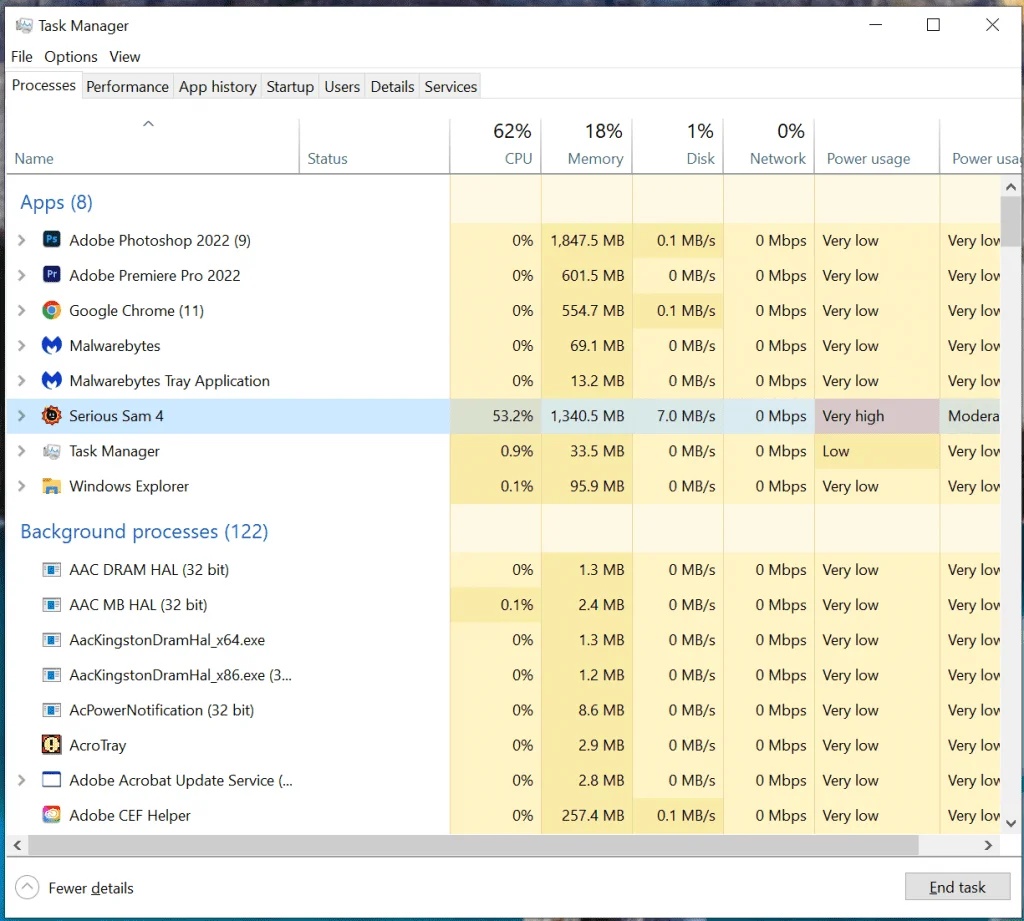
Αυτό πρέπει να’να είμαι πρόβλημα. Ένας υπολογιστής που κατασκευάστηκε για τυχερά παιχνίδια μπορεί να χειριστεί υψηλή χρήση CPU για περιόδους τυχερών παιχνιδιών. Ωστόσο, εάν η χρήση της CPU σας γίνεται τόσο υψηλή που’επηρεάζοντας την απόδοσή σας, υπάρχουν μερικά πράγματα που πρέπει να κάνετε.
Πριν φτάσουμε στα ακραία μέτρα, όπως η απόρριψη των ρυθμίσεων γραφικών, πρέπει να μιλήσουμε για τα άλλα προγράμματα που συχνά πηγαίνουν με παιχνίδια.
Η ζωντανή ροή, οι συνομιλίες και η τεχνολογία εγγραφής οθόνης είναι πολύ έντονες για πόρους. Το ίδιο ισχύει και για προγράμματα που τρέχουν παράλληλα με τα παιχνίδια σας όπως το SPEED Running Software που παρακολουθεί το Splits και το Parsing Software για τους παίκτες MMORPG. Αυτά τα προγράμματα μπορούν να μειωθούν ή απλά να χρησιμοποιηθούν όταν χρειάζεται, για να δώσετε στην CPU σας κάποια επιπλέον αίθουσα κουνουπιών.
Τότε υπάρχουν τα ίδια τα παιχνίδια. Όλοι θέλουμε 4K με 120 καρέ ανά δευτερόλεπτο και τις υψηλότερες ρυθμίσεις ανίχνευσης ακτίνων, αλλά η CPU μας’s μπορεί να μην θέλει όλα αυτά. Εάν τα αγαπημένα σας παιχνίδια χρησιμοποιούν υπερβολική ισχύ CPU, σκεφτείτε να επιλέξετε και να επιλέγετε τις ρυθμίσεις γραφικών που σας ενδιαφέρουν περισσότερο Ενώ φέρνετε τους άλλους σε πιο αποτελεσματικές ρυθμίσεις.
Υψηλές θερμοκρασίες CPU και σκόνη
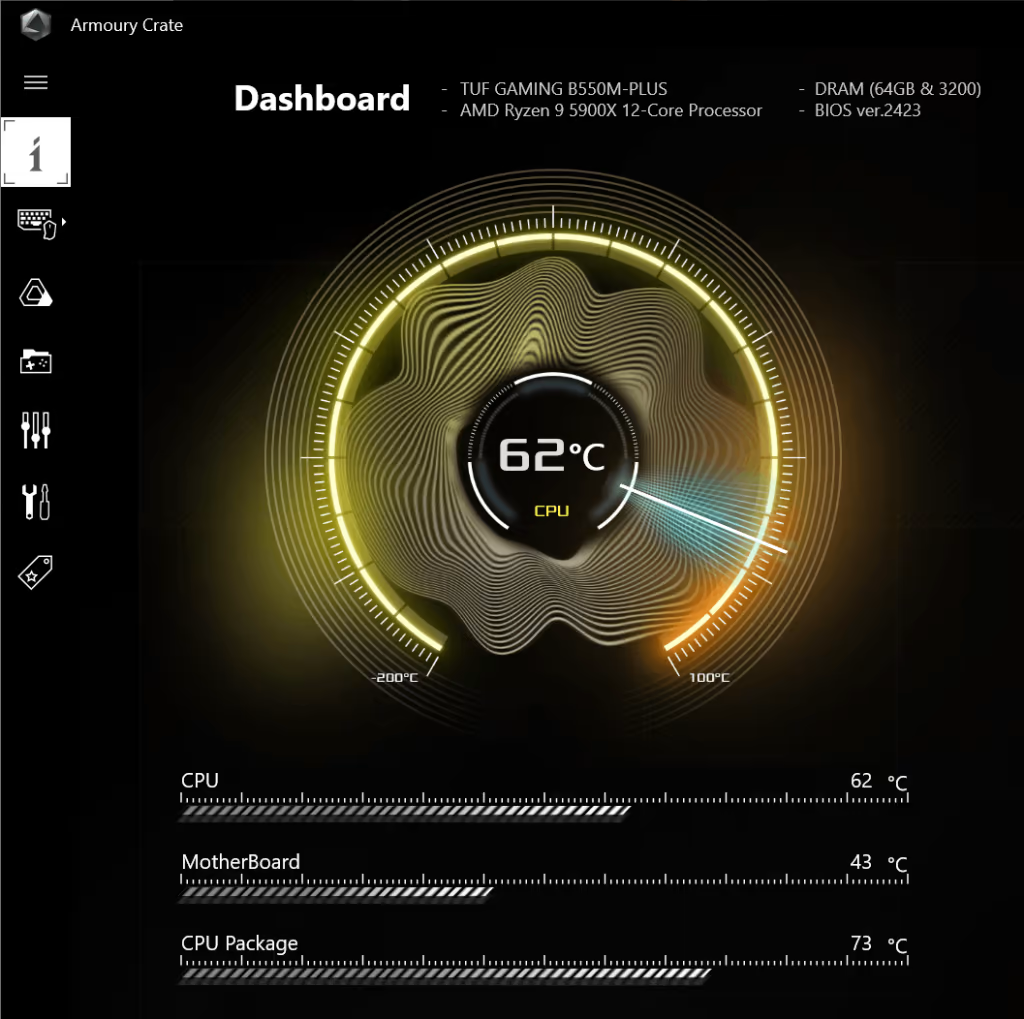
Συχνά σκεφτόμαστε τη χρήση της CPU όσον αφορά το λογισμικό. Αυτό είναι αρκετά λογικό δεδομένου ότι αυτό’το λογισμικό S που αποτελεί τα περισσότερα από τα προβλήματα χρήσης της CPU. Ωστόσο, η CPU σας είναι μια φυσική συσκευή που μπορεί να υποφέρει από φυσικά προβλήματα.
Η CPU σας έχει έναν μεγάλο, φυσικό εχθρό που πηλώνει πόση απόδοση μπορείτε να συμπιέσετε από την τεχνολογία σας. Το όνομα αυτού του κλέφτη ισχύος CPU είναι: Θερμότητα.
Μια CPU που είναι τακτικά πολύ καυτή πρόκειται να έχει πολύ λιγότερη ισχύ από την ίδια ακριβώς CPU, και τη ρύθμιση υπολογιστή, που έχει επαρκή μετριασμό της θερμότητας. Εάν η CPU σας υπερθερμαίνεται, ακόμη και οι απλές διαδικασίες μπορούν να σκουπίσουν το ποσοστό χρήσης σας. Και λοιπόν’προκαλώντας υπερθέρμανση της CPU σας?
Το πρώτο πράγμα που πρέπει να ελέγξετε είναι ο μετριασμός της θερμότητας σας. Είναι το CPU σας’ο ανεμιστήρας είναι σωστά καθισμένος και τρέχει κανονικά? Εάν ναι, εσείς’είναι καλό να προχωρήσουμε στο επόμενο πράγμα για να ελέγξετε.
Η σκόνη είναι ένα από τα μεγαλύτερα προβλήματα όταν πρόκειται για μετριασμό της θερμότητας. Η σκόνη εισέρχεται σε κάθε υπολογιστή αργά ή γρήγορα και προκαλεί όλα τα είδη προβλημάτων. Η σκόνη φυσικά μονώνει, πράγμα που σημαίνει ότι η περισσότερη σκόνη είναι στον υπολογιστή σας, τα πιο ζεστά πράγματα παίρνουν.
Χρησιμοποιήστε ένα δοχείο πεπιεσμένου αέρα για να αφαιρέσετε τη σκόνη από τους οπαδούς σας και ειδικά αφαιρέστε κάθε σκόνη που δημιουργεί τα ίδια τα φυσικά συστατικά. Ένα στρώμα σκόνης στη CPU σας είναι ουσιαστικά μια μικρή κουβέρτα που την κρατά ωραία και φρυγανιά.
Για τον Τριστάν Perry
Ο Tristan έχει ενδιαφέρεται για το υλικό και το λογισμικό του υπολογιστή από τότε που ήταν 10/11 ετών. Έχει κατασκευάσει φορτία υπολογιστών κατά τη διάρκεια των ετών, μαζί με την εγκατάσταση, την τροποποίηση και τη γραφή λογισμικού (είναι ένας προγραμματιστής λογισμικού backend «από το εμπόριο»).
Ο Tristan έχει επίσης ακαδημαϊκό υπόβαθρο στην τεχνολογία (στα μαθηματικά και την επιστήμη των υπολογιστών), οπότε απολαμβάνει τη διάτρηση στις βαθύτερες πτυχές της τεχνολογίας.
Εάν έχετε οποιεσδήποτε ερωτήσεις, σχόλια ή προτάσεις σχετικά με αυτό το άρθρο, αφήστε ένα σχόλιο παρακάτω. Λάβετε υπόψη ότι όλα τα σχόλια πηγαίνουν σε ουρά μετριοπάθειας (για να αποτρέψετε το blog spam). Το σχόλιό σας θα αναθεωρηθεί με το χέρι και θα εγκριθεί από τον Tristan σε λιγότερο από μία εβδομάδα. Ευχαριστώ!


