


Απενεργοποιεί το Malwarebytes?
Ο υπερασπιστής των Windows συνεχίζει να απενεργοποιείται με ενεργό Malwarebytes
Περίληψη:
Σε αυτό το άρθρο, θα αντιμετωπίσω το ζήτημα του Defender Windows που απενεργοποιείται όταν είναι ενεργά το AVG και το Malwarebytes. Θα συζητήσω τους λόγους για τους οποίους αυτό μπορεί να συμβεί και να παράσχει πιθανές λύσεις. Επιπλέον, θα απαντήσω σε μερικές κοινές ερωτήσεις σχετικά με αυτό το θέμα.
Βασικά σημεία:
- Ο Defender Windows απενεργοποιείται αυτόματα από το AVG εάν είναι πλήρως λειτουργικό.
- Το AVG Free παρέχει προστασία από ιούς, αντι-ψεύτικο λογισμικό και προστασία κατά του μαλλιού.
- Η χρήση πολλαπλών προγραμμάτων προστασίας από ιούς μπορεί να οδηγήσει σε συγκρούσεις, επομένως συνιστάται να απενεργοποιήσετε τον υπερασπιστή των Windows και την απεγκατάσταση του Malwarebytes.
- Η δωρεάν έκδοση Malwarebytes δεν έχει προστασία σε πραγματικό χρόνο και μπορεί να χρησιμοποιηθεί παράλληλα με το AVG.
- Εάν ο Defender Windows είναι ακόμα ενεργοποιημένος με λειτουργικό AVG, μπορείτε να το απενεργοποιήσετε με μη αυτόματο τρόπο.
- Δεν συνιστάται να εκτελούνται ταυτόχρονα δύο προγράμματα προστασίας από ιούς.
- Μπορείτε να απεγκαταστήσετε τον Defender Windows και να εγκαταστήσετε το AVG για βέλτιστη λειτουργικότητα.
- Το Malwarebytes παρέχει συγκεκριμένη προστασία που ενδέχεται να μην προσφέρει η AVG.
- Μπορείτε να διατηρήσετε το Malwarebytes εγκατεστημένο παράλληλα με το AVG για να βελτιώσετε την προστασία του υπολογιστή σας.
- Το AVG Zen Protection Free ενδέχεται να μην εμφανίζει πλήρως πράσινο κύκλο λόγω περιορισμένων χαρακτηριστικών στην δωρεάν έκδοση.
Ερωτήσεις και απαντήσεις:
Ερώτηση 1: Γιατί ο αμυντικός δεν αναγνωρίζει ότι το AVG είναι εγκατεστημένο και απενεργοποιείται αυτόματα?
Απάντηση: Ο Defender των Windows ενδέχεται να μην απενεργοποιηθεί αυτόματα εάν το AVG είναι πλήρως λειτουργικό. Μπορείτε να απενεργοποιήσετε με μη αυτόματο τρόπο τον αμυντικό ή να επανεγκαταστήσετε το AVG για να επιλύσετε αυτό το ζήτημα.
Ερώτηση 2Α: Το AVG χωρίς ιούς προστασίας από ιούς προστασίας από ιούς και προστασία αντι-ψεκασμού και προστασία αντι-μαλλιού?
Απάντηση: Ναι, το AVG Free Anti-Virus παρέχει και τους τρεις τύπους προστασίας: antivirus, anti-spyware και anti-malware.
Ερώτηση 2Β: Μπορεί να απενεργοποιηθεί ο αμυντικός και μπορεί να απεγκατασταθεί ο Malwarebytes εάν η AVG παρέχει αυτή την προστασία?
Απάντηση: Συνιστάται να απενεργοποιήσετε τον υπερασπιστή των Windows και να απεγκαταστήσετε το Malwarebytes εάν έχετε εγκαταστήσει το AVG. Η χρήση πολλαπλών προγραμμάτων προστασίας από ιούς μπορεί να οδηγήσει σε συγκρούσεις.
Ερώτηση 2C: Ο Defender παρέχει προστασία κατά του spyware και προστασία κατά του μαλλιού και η MalwareBytes παρέχει μόνο προστασία κατά του μαλλιού?
Απάντηση: Ναι, ο Defender των Windows παρέχει κυρίως προστασία κατά του spyware και αντι-κακού. Το Malwarebytes επικεντρώνεται στην προστασία κατά του μαλλιού.
Ερώτηση 3: Πρέπει να απεγκαταστήσω και να επανεγκαταστήσω το AVG ή να απενεργοποιήσω με το χέρι τον αμυντικό για να επιλύσω το ζήτημα της παραμονής του Defender?
Απάντηση: Μπορείτε να δοκιμάσετε και τις δύο λύσεις. Η επανεγκατάσταση του AVG μπορεί να απενεργοποιήσει αυτόματα τον αμυντικό. Εάν αυτό δεν λειτουργεί, μπορείτε να απενεργοποιήσετε με μη αυτόματο τρόπο τα Windows Defender.
Ερώτηση 4: Πρέπει να διατηρήσω εγκατεστημένα το Malwarebytes παράλληλα με το AVG?
Απάντηση: Ναι, μπορείτε να κρατήσετε εγκατεστημένα το Malwarebytes. Παρέχει συγκεκριμένη προστασία που ενδέχεται να μην προσφέρει η AVG. Μπορούν να συνεργαστούν χωρίς συγκρούσεις.
Ερώτηση 5: Πώς μπορώ να απενεργοποιήσω με μη αυτόματο τρόπο τα Windows Defender?
Απάντηση: Για να απενεργοποιήσετε τον Defender Windows, ακολουθήστε αυτά τα βήματα:
- Ανοίξτε το Κέντρο Ασφαλείας των Windows Defender.
- Μεταβείτε στο “Virus & Threat Protection” και κάντε κλικ σε “Ρυθμίσεις προστασίας ιών και απειλών”.
- Εναλλαγή από την επιλογή “Προστασία σε πραγματικό χρόνο”.
Ερώτηση 6: Γιατί δεν είναι ολόκληρο το πράσινο κύκλο στο Avg Zen Protection Free?
Απάντηση: Η δωρεάν έκδοση του AVG Zen Protection ενδέχεται να μην εμφανίζει πλήρως πράσινο κύκλο λόγω περιορισμένων χαρακτηριστικών. Αυτό είναι φυσιολογικό για την δωρεάν έκδοση.
Αποποίηση ευθυνών: Οι πληροφορίες που παρέχονται σε αυτό το άρθρο βασίζονται σε προσωπική εμπειρία και ενδέχεται να διαφέρουν ανάλογα με τις μεμονωμένες συνθήκες. Συμβουλευτείτε πάντα τις αντίστοιχες ομάδες υποστήριξης για ακριβείς και ενημερωμένες πληροφορίες.
Ο υπερασπιστής των Windows συνεχίζει να απενεργοποιείται με ενεργό Malwarebytes
Simon S
AVG/Windows Defender/Malwarebytes
Χρησιμοποιώ τα Windows 7 Home Premium X64 με SP 1, AVG Free (προστασία σε πραγματικό χρόνο) και Malwarebytes δωρεάν (προστασία κατά παραγγελία) και είναι ενεργοποιημένο και ο αμυντικός είναι ενεργοποιημένος (προστασία σε πραγματικό χρόνο).
Μετά την εγκατάσταση της AVG Free στις αρχές Ιουλίου, έλεγξα τον Defender Windows και απενεργοποιήσαμε αυτόματα.
Ωστόσο, έλεγξα ξανά τον Defender στις αρχές Αυγούστου και ενεργοποιήθηκε ξανά, οπότε προφανώς γύρισε τον εαυτό του μετά από μια ενημέρωση.
1. Γιατί ο αμυντικός δεν αναγνωρίζει ότι το AVG είναι εγκατεστημένο και απενεργοποιείται αυτόματα?
2α. Η προστασία από ιούς χωρίς ιούς δεν παρέχει προστασία κατά των ιών και προστασία κατά του spyware και προστασία κατά του μαλλιού?
σι. Εάν η απάντηση είναι ναι, μπορεί να απενεργοποιηθεί ο αμυντικός (δεδομένου ότι η AVG παρέχει αυτή την προστασία) και μπορεί να απεγκατασταθεί ο MalwareBytes (δεδομένου ότι η AVG παρέχει αυτή την προστασία και τα άλλα δύο προγράμματα θα έρχονται σε σύγκρουση με αυτό) ή θα πρέπει να αφεθεί ο αμυντικός και θα πρέπει να εγκατασταθούν οι AVG και Malwarebytes επειδή και τα τρία προγράμματα συνεργάζονται και παρέχουν διαφορετικές περιοχές προστασίας και?
γ) Είμαι σωστός ότι ο αμυντικός παρέχει μόνο προστασία κατά του ψαρέματος και προστασία κατά του μαλλιού και το malwarebytes παρέχει μόνο προστασία κατά του malware?
Rajarajan Sooiyachanth (Avast)
Γεια σας Simon,
Επιθυμούμε να σας ενημερώσουμε ότι ο «Defender Windows» απενεργοποιείται αυτόματα από την AVG, δεδομένου ότι δεν συνιστάται πάντα να χρησιμοποιείτε περισσότερα από ένα προγράμματα προστασίας από ιούς. Ο «αμυντικός» ενεργοποιείται αυτόματα μόνο εάν το AVG δεν είναι πλήρως λειτουργικό. Ποια ήταν η κατάσταση του AVG όταν ενεργοποιήθηκε αυτόματα ο «Defender Windows»? Ναι, θα θέλαμε να επιβεβαιώσουμε ότι η AVG Anti-Virus Free παρέχει προστασία κατά των ιών, προστασία κατά του ψαρέματος και προστασία κατά του μαλλιού. Θα σας συνιστούσαμε να απενεργοποιήσετε τον αμυντικό και το Malwarebytes, αφού χρησιμοποιείτε περισσότερα από ένα προγράμματα AV θα μπορούσαν να οδηγήσουν σε συγκρουόμενα θέματα. Για να μάθετε περισσότερες πληροφορίες σχετικά με τα διαθέσιμα χαρακτηριστικά του «Defender» και του «Malwarebytes», σας προτείνουμε να επικοινωνήσετε με την αντίστοιχη ομάδα υποστήριξης. Ευχαριστώ.
Άλαν Μπίνχ
Ο Simon, το Windows Defender είναι ένα προϊόν λογισμικού που προσπαθεί να ανιχνεύσει και να αφαιρέσει το κακόβουλο λογισμικό. Αρχικά κυκλοφόρησε ως δωρεάν download program antispyware για τα Windows XP, που αποστέλλονται με Windows Vista και Windows 7 και έγιναν σε ένα πλήρες πρόγραμμα προστασίας από ιούς που αντικαθιστούν τα βασικά στοιχεία της Microsoft Security ως μέρος των Windows 8 και αργότερα εκδόσεων. Η δωρεάν έκδοση Malwarebytes δεν έχει προστασία κατοικιών, οπότε είναι εντάξει για χρήση εκτός από το AVG. Ρίξτε μια ματιά @ αυτό το άρθρο AVG (http: // avgclick.Me/ConbrictingApps).
Φουσκωτό γκουρού
Simon S
Rajarajan: Αναφέρατε ότι ο Defender των Windows «απενεργοποιείται αυτόματα από την AVG και ενεργοποιείται αυτόματα μόνο εάν το AVG δεν είναι πλήρως λειτουργικό. “
1. Το AVG μου λειτουργεί και ενημερώνει κανονικά, αλλά ο αμυντικός εξακολουθεί να είναι ενεργοποιημένος. Σε περίπτωση απεγκατάστασης και επανεγκατάστασης και επανεγκατάστασης και στη συνέχεια ο αμυντικός θα γίνει και πάλι απενεργοποιημένος ή θα πρέπει απλώς να απενεργοποιήσω τον αμυντικό?
2. Δηλώνετε ότι ο Defender και ο Malwarebytes πρέπει να απενεργοποιηθούν, αλλά ο Alan δηλώνει ότι ο Malwarebytes συνεργάζεται με το AVG.
Balasubramanian S (Avast)
Δεν συνιστάται πάντοτε να έχετε δύο προγράμματα προστασίας από ιούς που εκτελούνται στον ίδιο υπολογιστή.
Όπως πρότεινε ο Alan, ο Malwarebytes δεν θα έρχονταν σε αντίθεση με κανένα πρόγραμμα προστασίας από ιούς.
Σας ζητάμε να απεγκαταστήσετε την εγκατάσταση του αμυντικού και να εγκαταστήσετε το πρόγραμμα AVG antivirus έτσι ώστε το AVG Antivirus να λειτουργεί τέλεια χωρίς να έρχεται σε σύγκρουση με τον αμυντικό.
Simon S
Λαμβάνω “πολλά” αντικρουόμενες πληροφορίες, που με συγχέει ακόμη περισσότερο.
Σε περίπτωση που θα απεγκατασταθεί και θα επανεγκατασταθεί ή θα πρέπει να απενεργοποιηθούν οι αμυντικοί και θα πρέπει να απεγκατασταθούν με το χέρι και να απενεργοποιηθούν οι MalwareBytes ή πρέπει να απενεργοποιήσω τον αμυντικό χειροκίνητα, αλλά να διατηρεί εγκατεστημένα τα malwarebytes εγκατεστημένα?
Simon S
Μακάρι να υπήρχε μια επιλογή επεξεργασίας επειδή ήθελα να επεξεργαστώ την ανάρτησή μου.
Παρ ‘όλα αυτά, αυτό είναι το μόνο που θέλω να μάθω (και να αγνοήσω τα πάντα παραπάνω):
1. Σε περίπτωση απεγκατάστασης και εκ νέου εγκατάστασης του AVG, έτσι ώστε ο αμυντικός να απενεργοποιηθεί αυτόματα ή θα πρέπει να μείνει μόνη της και ο αμυντικός απενεργοποιημένος με το χέρι?
2. Σε περίπτωση που το Malwarebytes είναι ελεύθερο (είναι μόνο ένας σαρωτής κατά παραγγελία) να παραμείνει εγκατεστημένη (επειδή παρέχει συγκεκριμένη προστασία που το AVG δεν το κάνει?) ή είναι malwarebytes overkill και πρέπει να απεγκατασταθεί?
Balasubramanian S (Avast)
Ο Simon, όταν εγκαθίσταται ο ιός AVG, ο αμυντικός πρέπει να απενεργοποιηθεί αυτόματα. Μπορείτε επίσης να δοκιμάσετε να επανεγκαταστήσετε το AVG και να ελέγξετε αν ο αμυντικός είναι απενεργοποιημένος αυτόματα.
Επίσης, μπορείτε να έχετε δωρεάν το Malwarebytes, το οποίο μόνο ο σαρωτής κατ ‘απαίτηση, δεν θα έρχονται σε αντίθεση με το AVG.
Simon S
Γιατί θα διατηρούσα εγκατεστημένα το Malwarebytes, καθώς το AVG παρέχει επίσης προστασία κατά του κακού λογισμικού?
Το Malwarebytes προσφέρει συγκεκριμένη προστασία που το AVG δεν το κάνει?
Balasubramanian S (Avast)
Simon, ζητώ συγνώμη για την προηγούμενη ανάρτησή μου. Εάν επιθυμείτε να χρησιμοποιήσετε το Malwarebytes μαζί με το AVG, μπορείτε να το κάνετε πολύ καλά και δεν θα έρθει σε σύγκρουση με το AVG. Το πρόγραμμα Security AVG θα παρέχει βελτιωμένη προστασία για εσάς PC έναντι του ιού, των online απειλών, του κακόβουλου λογισμικού και των προγραμμάτων adware. Δεν είμαστε σίγουροι για τα χαρακτηριστικά που εμπλέκονται στο πρόγραμμα Malwarebytes. Η δωρεάν έκδοση θα έχει πάντα περιορισμένες λειτουργίες. Αυτό ισχύει για οποιοδήποτε πρόγραμμα λογισμικού.
Simon S
Θα αφήσω εγκατεστημένα το Malwarebytes τότε.
1α. Απεγκαταστάθηκα και επανεγκαταστήσω το ελεύθερο AVG, αλλά ο αμυντικός εξακολουθεί να είναι ενεργοποιημένη?
σι. Εάν ναι, πώς μπορώ να το κάνω αυτό?
2. Επίσης, το Avg Zen Protection Free δείχνει μόνο έναν κύκλο 3/4. Γιατί δεν είναι ολόκληρος ο κύκλος πράσινος?
Balasubramanian S (Avast)
Σας ευχαριστούμε για την κατανόηση.
Ο λόγος που ο αμυντικός δεν είναι απενεργοποιημένος όταν εγκατασταθεί το AVG επειδή έχετε εγκαταστήσει μόνο την δωρεάν έκδοση του AVG Antivirus. Εάν έχετε εγκαταστήσει την έκδοση AVG Internet Security Paid που έχει το ενισχυμένο στοιχείο τείχους προστασίας σε αυτό, τότε ο αμυντικός θα απενεργοποιηθεί αυτόματα.
Ο αμυντικός ενεργεί ως στοιχείο τείχους προστασίας για τον υπολογιστή σας, οπότε μόνο όταν εντοπίζεται ένα άλλο τείχος προστασίας τρίτου μέρους, θα απενεργοποιηθεί αυτόματα.
Στο AVG Free Antivirus δεν υπάρχει στοιχείο τείχους προστασίας, οπότε εξακολουθεί να παραμένει ενεργό. Εάν επιθυμείτε να το απενεργοποιήσετε, μεταβείτε στο Windows Security Security στον πίνακα ελέγχου και επιλέξτε Windows Defender μπορείτε να βρείτε την επιλογή για να το απενεργοποιήσετε.
Κάντε κλικ στον κύκλο προστασίας στη διεπαφή Zen και ελέγξτε αν και οι τέσσερις κύκλοι στον πίνακα ελέγχου AVG Antivirus είναι σε ενεργό κατάσταση.
Simon S
Απενεργοποιώ τον Defender, πηγαίνοντας σε «εργαλεία, επιλογές, διαχειριστή» και χωρίς έλεγχο »Χρησιμοποιήστε αυτό το πρόγραμμα?”
Balasubramanian S (Avast)
Όχι, στην οθόνη της επιφάνειας εργασίας, κοντά στο λογότυπο των Windows, αναζητήστε τον Defender Windows, θα σας δείξει τον αμυντικό στη λίστα, κάντε κλικ σε αυτό και θα ανοίξετε το παράθυρο Defender.
Στον αμυντικό θα έχετε επιλογή δρομέα με δρομέα για να το απενεργοποιήσετε.
Simon S
oiu με παρεξηγούν.
Για να απενεργοποιήσετε τον Defender Windows χρησιμοποιώντας τα Windows 7, πηγαίνω:
Τα “Εργαλεία, οι επιλογές, ο διαχειριστής” και η αποσύνδεση “χρησιμοποιούν αυτό το πρόγραμμα?”
Εργαλεία, επιλογές, προστασία σε πραγματικό χρόνο και καταργήστε την επιλογή της προστασίας σε πραγματικό χρόνο?.
Balasubramanian S (Avast)
Συγγνώμη Simon, σας ευχαριστώ που το διευκρινίσατε.
Ναι, μπορείτε να αποσυνδέσετε την επιλογή για προστασία σε πραγματικό χρόνο για τους Windows Defender.
Simon S
Νομίζω ότι εννοείτε «εργαλεία, επιλογές, διαχειριστής» και χωρίς έλεγχο »Χρησιμοποιήστε αυτό το πρόγραμμα.”
Avinash (Avast)
Ναι, Σίμων.
Ακολουθήστε αυτά τα βήματα εάν θέλετε να απενεργοποιήσετε τα Windows Defender στα Windows 7 σας. Ευχαριστώ.
Simon S
Τι βήματα για να γυρίσετε τον αμυντικό?
Τα “Εργαλεία, οι επιλογές, ο διαχειριστής” και η αποσύνδεση “χρησιμοποιούν αυτό το πρόγραμμα?.”
Avinash (Avast)
Simon S
Avinash (Avast)
Σιμόνι,
Είσαι πολύ ευπρόσδεκτος. Χαίρομαι που βλέπω ότι φαίνεται να ταξινομούνται τώρα. Ευχαριστούμε που επιστρέψατε στην κοινότητα και την ανάρτηση.
Ο υπερασπιστής των Windows συνεχίζει να απενεργοποιείται με ενεργό Malwarebytes.
Εγγραφείτε για έναν νέο λογαριασμό στην κοινότητά μας. Είναι εύκολο!
Συνδεθείτε
Εχετε ήδη λογαριασμό? Συνδεθείτε εδώ.
Περισσότερες επιλογές κοινής χρήσης.
Πρόσφατα περιήγηση 0 μέλη
- Δεν υπάρχουν εγγεγραμμένοι χρήστες που να βλέπουν αυτήν τη σελίδα.
- Υπάρχων χρήστης? Συνδεθείτε
- Εγγραφείτε
Ξεφυλλίζω
Δραστηριότητα
Προσωπικός
- Πίσω
- Προσωπικός
- Malwarebytes για Windows
- Malwarebytes για Mac
- Malwarebytes Privacy VPN
- Malwarebytes Browser Guard
- Malwarebtyes adwcleaner
- Malwarebytes για Chromebook
- Malwarebytes για Android
- Malwarebytes για iOS
Επιχείρηση
- Πίσω
- Επιχείρηση
- Προστασία τελικού σημείου
- Προστασία τελικού σημείου για διακομιστές
- Προστασία και απάντηση τελικού σημείου
- Ανίχνευση και απόκριση τελικού σημείου για διακομιστές
- Συμβάντος
- Ασφάλεια τελικού σημείου
Επιχειρηματικές ενότητες
- Πίσω
- Επιχειρηματικές ενότητες
- Φιλτράρισμα DNS
- Ευπάθεια και διαχείριση patch
- Αποκατάσταση για crowdstrike®
Εταίροι
Μαθαίνω
Ξεκινήστε εδώ
Τύπος κακόβουλου λογισμικού/επιθέσεων
Πώς φτάνει στον υπολογιστή μου?
Απάτες και grifts
Υποστήριξη
- Πίσω
- Προσωπική υποστήριξη
- Υποστήριξη επιχείρησης
- Αποκάλυψη ευπάθειας
- Δημιουργία νέου.
Σημαντικές πληροφορίες
Αυτός ο ιστότοπος χρησιμοποιεί cookies – έχουμε τοποθετήσει cookies στη συσκευή σας για να βοηθήσετε να βελτιώσετε αυτόν τον ιστότοπο. Μπορείτε να προσαρμόσετε τις ρυθμίσεις cookie σας, διαφορετικά θα υποθέσουμε ότι είστε εντάξει για να συνεχίσετε.
7 Διορθώσεις για την Υπηρεσία Αντιμέτρου Λογαριασμού Εκτελεστή Υψηλή Χρήση CPU/RAM στα Windows 10/11

Το εκτελέσιμο εκτελέσιμο υπηρεσίες Antimalware είναι μια νόμιμη διαδικασία που εκτελείται στο παρασκήνιο των Windows 10 και 11 Computer. Είναι μέρος της ασφάλειας των Windows, πιο συγκεκριμένα του Defender, και βοηθά στην προστασία του υπολογιστή σας από απειλές κακόβουλου λογισμικού. Προβλήματα προκύπτουν όταν η εκτελέσιμη διαδικασία της υπηρεσίας Antimalware αρχίζει να καταναλώνει πάρα πολύ RAM και CPU, με αποτέλεσμα μια αργή, χαλαρή εμπειρία χρήστη.
Πίνακας περιεχομένων
Τι είναι το εκτελέσιμο της υπηρεσίας Antimalware
Όπως σημειώνεται στην Εισαγωγή, το εκτελέσιμο εκτελέσιμο της υπηρεσίας Antimalware είναι μια έγκυρη διαδικασία που εκτελείται και συντηρείται από την Windows Security. Η Microsoft Defender το χρησιμοποιεί για την καταπολέμηση του κακόβουλου λογισμικού στον υπολογιστή σας. Ως εκ τούτου, υποτίθεται ότι λειτουργεί συνεχώς στο παρασκήνιο. Ωστόσο, συνήθως καταναλώνει λίγους ή καθόλου πόρους.
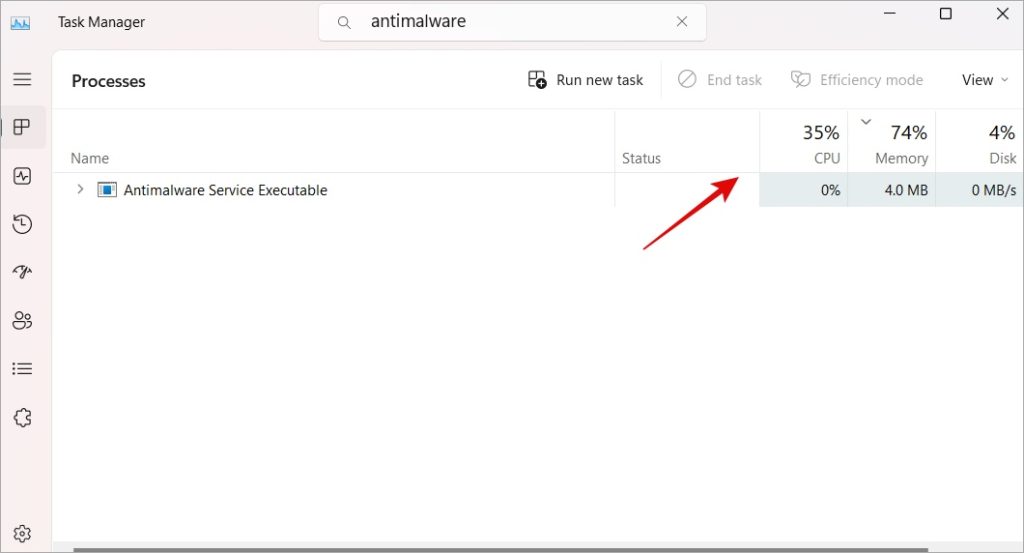
Θα παρατηρήσετε στο παραπάνω στιγμιότυπο οθόνης που στον υπολογιστή μου Windows 11, η CPU και η χρήση μνήμης είναι κοντά στο μηδέν. Ωστόσο, αρκετοί χρήστες βρίσκουν εκτελέσιμη διαδικασία αντιμονοπωλιακής υπηρεσίας για να καταναλώνουν υπερβολικούς πόρους PC, τελικά επιβραδύνοντας τους Windows 10 ή 11 Computer. Σημειώστε ότι το όνομα του αρχείου της διαδικασίας είναι MSMPENG.exe αντί που μπορούν να προσθέσουν στη σύγχυση.
Εάν απενεργοποιήσετε το εκτελέσιμο σύστημα υπηρεσίας αντιμονοπωλιακού λογισμικού
Δεν πρέπει ποτέ να κλείσετε αυτήν τη διαδικασία. Υποτίθεται ότι τρέχει ανά πάσα στιγμή στο παρασκήνιο. Το κλείσιμο αυτής της διαδικασίας θέτει τον υπολογιστή σας Windows σε κίνδυνο κακόβουλου λογισμικού. Στην ιδανική περίπτωση, εάν η εκτελέσιμη διαδικασία της υπηρεσίας αντιμονοπωλιακής υπηρεσίας καταναλώνει περισσότερους πόρους, θα πρέπει να σημαίνει ότι ο αμυντικός τρέχει μια σάρωση στο παρασκήνιο, αναζητώντας απειλές κακόβουλου λογισμικού, ενημέρωση βιβλιοθηκών ή οτιδήποτε άλλο πρέπει να κάνει για να εξουδετερώσει την απειλή εάν εντοπιστεί.
Επίσης, ακόμη και αν απενεργοποιήσετε τη διαδικασία εκτελέσιμης υπηρεσίας Antimalware, ο Defender θα την επανεκκινήσει αυτόματα. Μπορείτε μόνο να το σταματήσετε να τρέχει με την απενεργοποίηση της ασφάλειας των Windows, η οποία επίσης δεν συνιστάται. Τώρα υπάρχουν κάποιες παραπλανητικές πληροφορίες σχετικά με αυτήν τη διαδικασία online. Το ένα είναι ότι η εγκατάσταση μιας άλλης εφαρμογής προστασίας από ιούς θα σταματήσει αυτή τη διαδικασία. Έχω εγκατεστημένη premium malwarebytes και το εκτελέσιμο υπηρεσίες Antimalware εξακολουθεί να τρέχει στο παρασκήνιο.
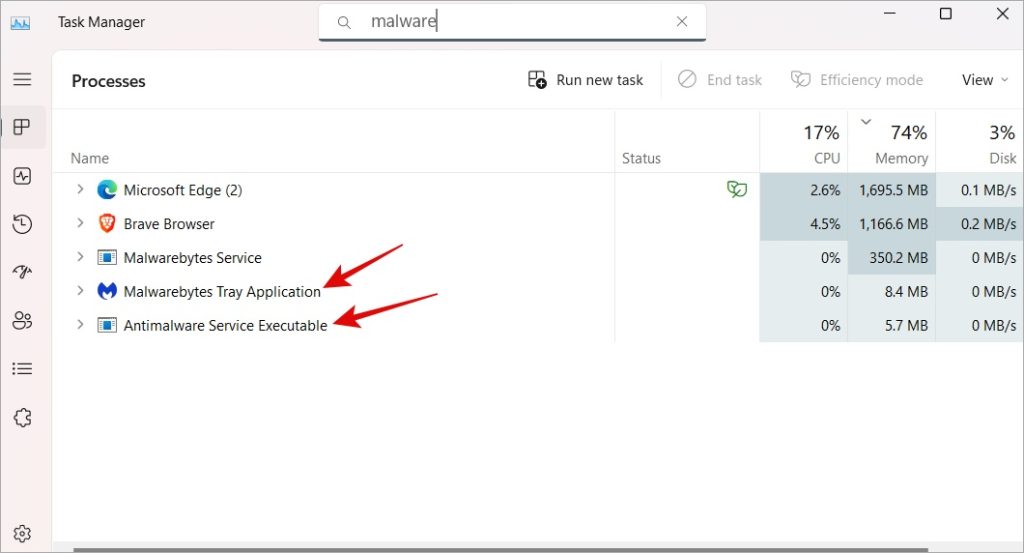
Μόλις ολοκληρωθεί η σάρωση και έχει αντιμετωπιστεί οποιαδήποτε απειλή, εάν ανιχνευθεί,, το εκτελέσιμο εκτελέσιμο της υπηρεσίας Antimalware θα πρέπει να επιστρέψει στην προηγούμενη κατάσταση της. Εάν η εκτελέσιμη διαδικασία της υπηρεσίας Antimalware συνεχίζει να καταναλώνει υψηλή χρήση CPU και RAM, εδώ είναι μερικά βήματα αντιμετώπισης προβλημάτων.
1. Σάρωση με το χέρι
Υπάρχουν δύο λόγοι για να σαρώσετε τον υπολογιστή σας χρησιμοποιώντας τόσο τον Defender όσο και το Malwarebytes. Το ένα είναι να καταλάβουμε εάν ο υπολογιστής έχει μολυνθεί με κακόβουλο λογισμικό και δύο είναι η μείωση της CPU και της χρήσης RAM από την εκτελέσιμη διαδικασία της υπηρεσίας Antimalware Service.
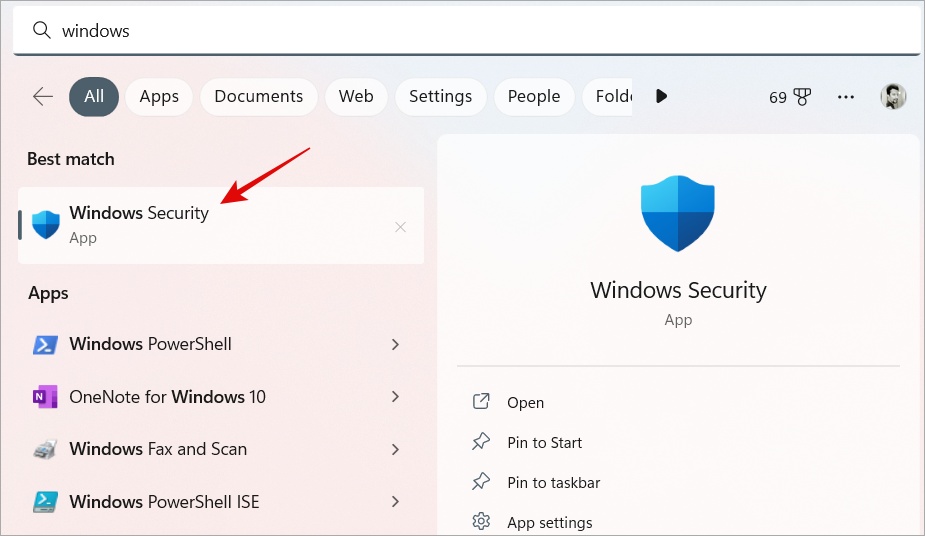
1. Τύπος Windows+S Για να ανοίξετε την αναζήτηση των Windows. Τύπος Ασφάλεια των Windows και ανοίξτε το.
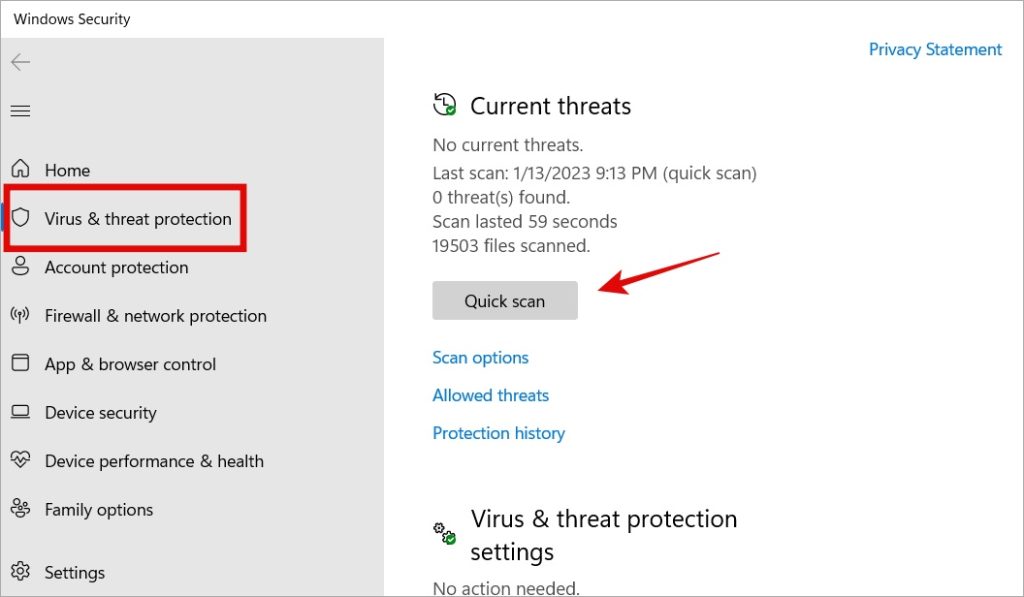
2. Επιλέγω Προστασία ιών και απειλών καρτέλα στην αριστερή πλαϊνή μπάρα και, στη συνέχεια, εκτελέστε μια πλήρη σάρωση από το δεξί παράθυρο. Εδώ μπορείτε να εκτελέσετε ένα πλήρες ή ένα Γρήγορη σάρωση.
3. Μόλις ολοκληρωθεί η σάρωση, κατεβάστε το Malwarebytes. Η δωρεάν έκδοση είναι αρκετά καλή, αλλά θα συνιστούσα την πληρωμένη έκδοση εάν μπορείτε να την αντέξετε οικονομικά. Εκτελέστε μια σάρωση χρησιμοποιώντας επίσης malwarebytes καθώς σχεδιάστηκε για να ανιχνεύει συγκεκριμένα κακόβουλο λογισμικό.
Σημείωση 1: Δεν μπορείτε και δεν πρέπει να χρησιμοποιήσετε δύο προγράμματα προστασίας από ιούς στο ίδιο μηχάνημα ταυτόχρονα. Η εγκατάσταση malwarebytes θα απενεργοποιήσει αυτόματα τον αμυντικό.
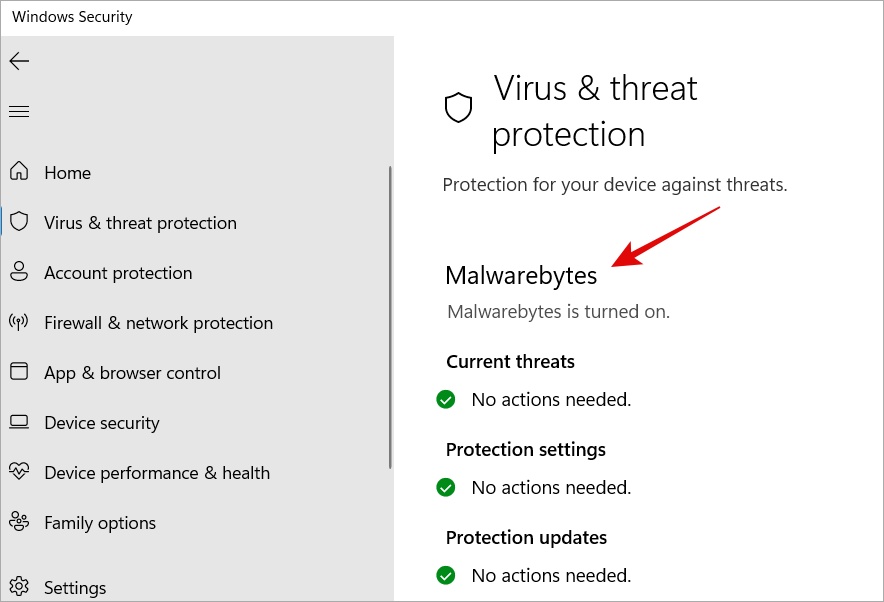
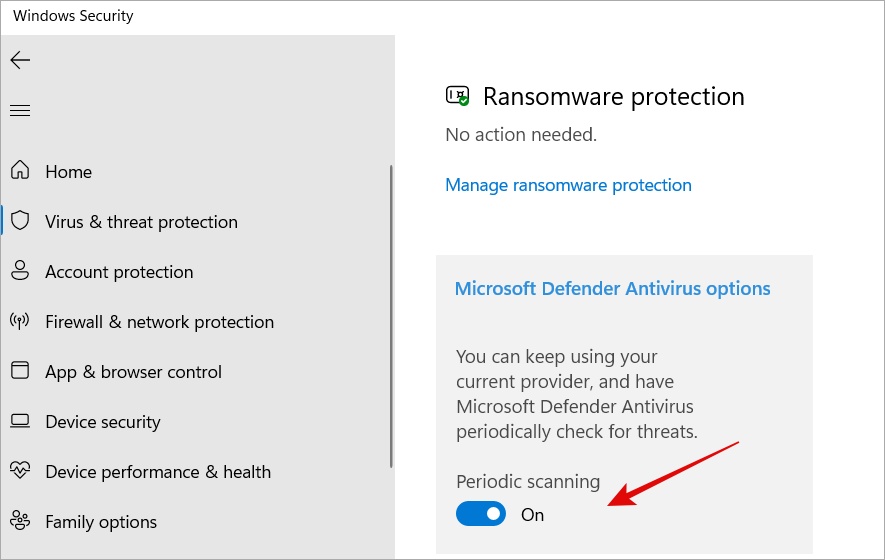
Σημείωση 2: Μπορείτε να χρησιμοποιήσετε οποιοδήποτε ιό τρίτου μέρους της επιλογής σας και εξακολουθείτε να χρησιμοποιείτε τον Defender, επιτρέποντας την περιοδική σάρωση στο Windows Security> Virus & Threat Protection.
Τέλος, οι περισσότεροι χρήστες των Windows Don’Το γνωρίζουμε αυτό, αλλά η Microsoft έχει ένα ξεχωριστό, τακτικά ενημερωμένο εργαλείο που ονομάζεται Scanner Safety Microsoft. Θα πρέπει να κατεβάσετε ένα νέο αντίγραφο κάθε φορά που θέλετε να το εκτελέσετε. Το εργαλείο δεν ενημερώνεται αυτόματα και δεν είναι’Πρέπει να εγκατασταθεί. Απλά κατεβάστε και εκτελέστε. Θα σαρώσει για ιούς στον υπολογιστή σας Windows.
2. Απενεργοποίηση/προστασία σε πραγματικό χρόνο
Αρκετοί χρήστες των Windows βρήκαν αυτή την απλή συμβουλή για να λειτουργήσουν και βοηθούν στην επίλυση της εκτελεστικής διαδικασίας της υπηρεσίας αντιμονοπωλιακών υπηρεσιών που καταναλώνουν υπερβολική μνήμη RAM και CPU.
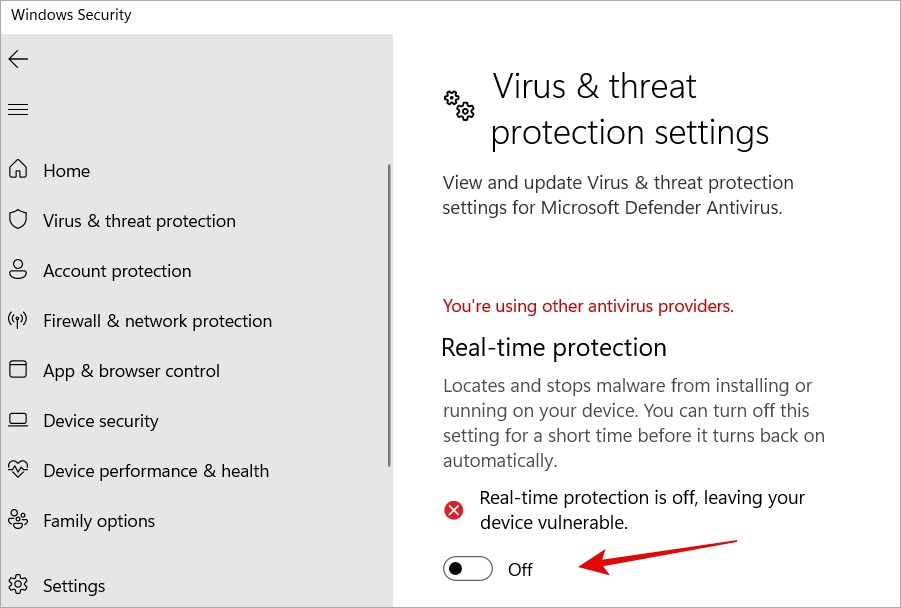
Η ασφάλεια των Windows διαθέτει πολλά στοιχεία που βοηθούν στην προστασία του υπολογιστή σας. Ένας από αυτούς είναι η προστασία σε πραγματικό χρόνο. Θα το βρείτε κάτω Windows Security> Virus & Threat Protection> Διαχείριση Ρυθμίσεις.
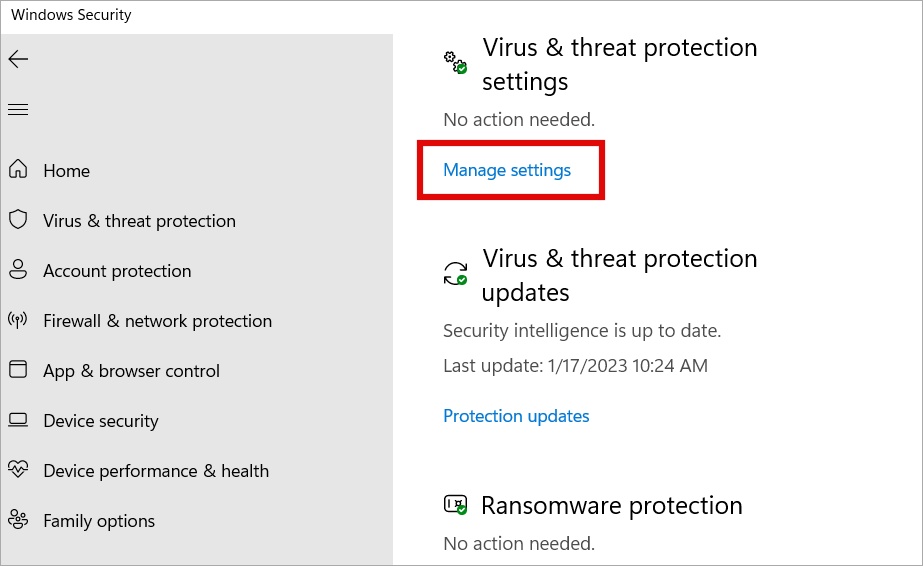
Τώρα μετακινηθείτε λίγο και απενεργοποιήστε Προστασία σε πραγματικό χρόνο, Περιμένετε λίγα λεπτά και στη συνέχεια ενεργοποιήστε το ξανά.
3. Μεταβάλλει τον αμυντικό’χρονοδιάγραμμα
Δεδομένου ότι η ασφάλεια των Windows εκτελεί περιοδικές σαρώσεις στο παρασκήνιο, η αναδιάταξη της σάρωσης μπορεί να βοηθήσει στη διόρθωση της εκτελέσιμης διαδικασίας της υπηρεσίας αντιμονοπωλιακής υπηρεσίας λαμβάνοντας πάρα πολύ CPU και RAM.
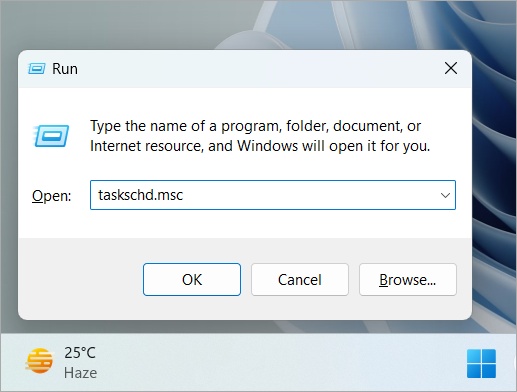
1. Τύπος Windows+r Για να ανοίξετε την προτροπή εκτέλεσης. Τύπος εργοστάσιο.MSC και πατήστε Εισαγω κουμπί στο πληκτρολόγιό σας. Θα ανοίξει τον προγραμματιστή εργασιών.
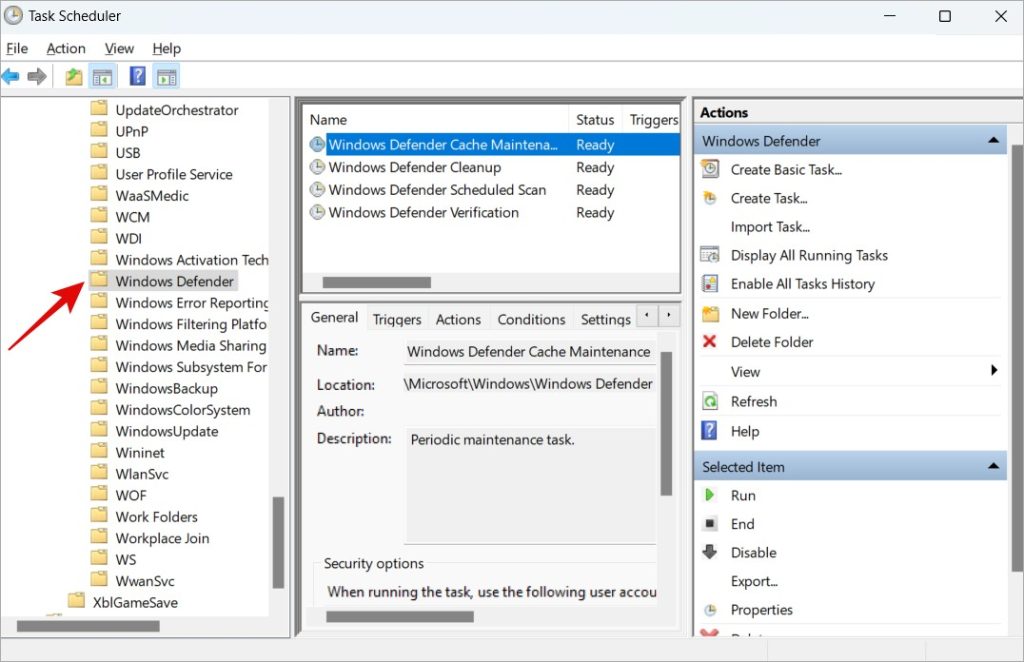
2. Στον προγραμματιστή εργασιών, στο αριστερό παράθυρο, μεταβείτε στην παρακάτω δομή του φακέλου.
Βιβλιοθήκη προγραμματιστή εργασιών> Microsoft> Windows> Windows Defender
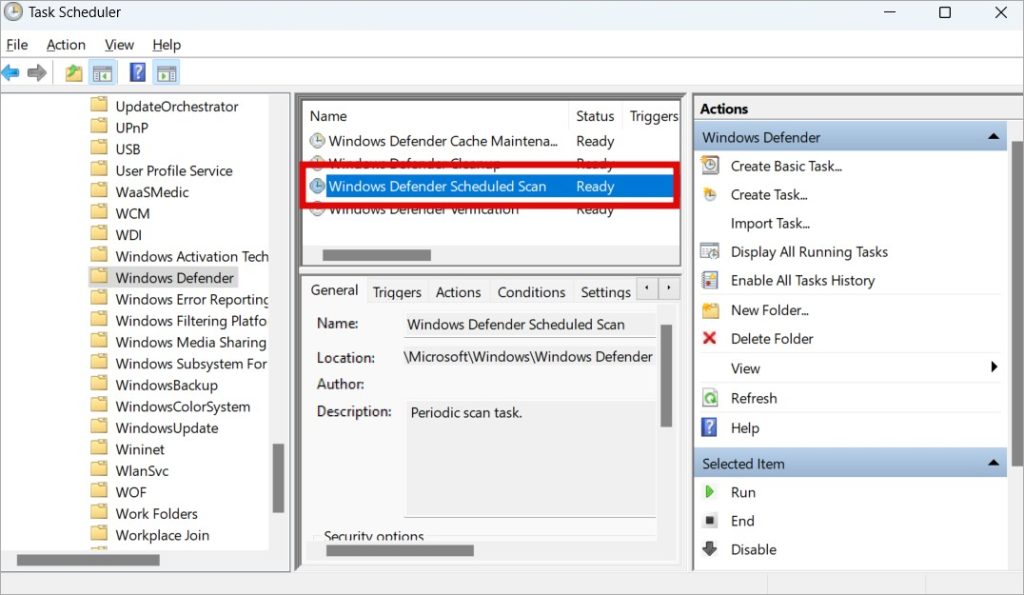
3. Τώρα κάντε διπλό κλικ στο Προγραμματισμένη σάρωση των Windows Defender Επιλογή στο παράθυρο μεσαίου παραθύρου κάτω από τη στήλη Όνομα.
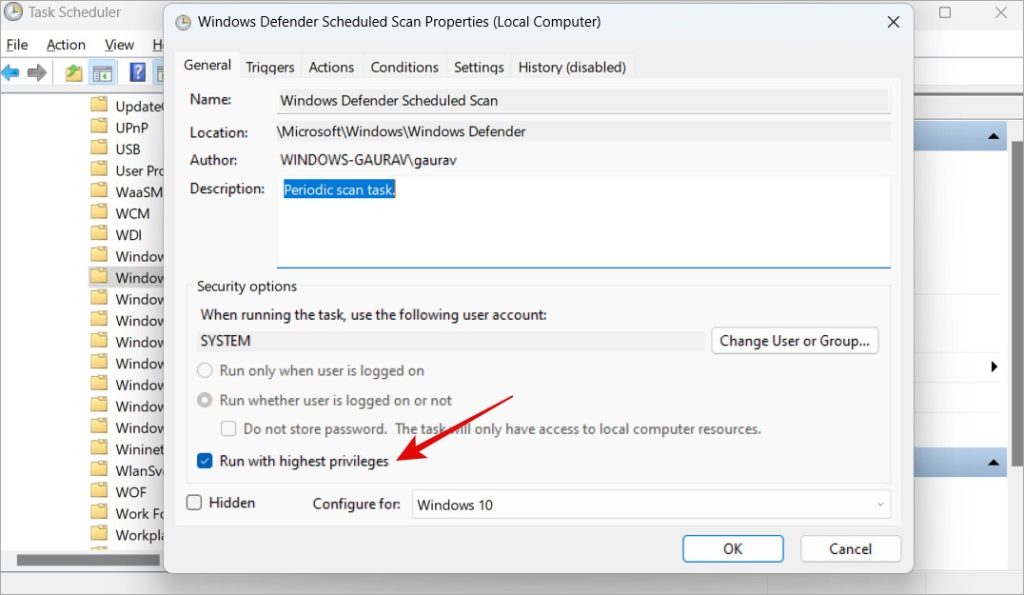
4. Στο pop-up που ακολουθεί, καταργήστε την επιλογή Τρέξτε με τα υψηλότερα προνόμια επιλογή κάτω Γενικός αυτί.
5. Καταργήστε την επιλογή τα πάντα σύμφωνα με το Συνθήκες αυτί.
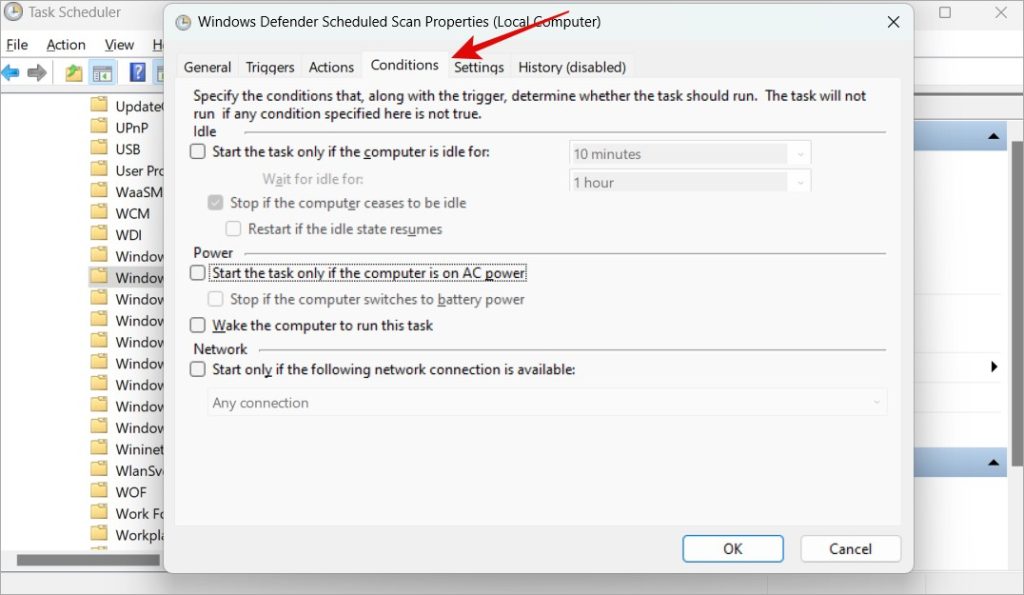
5. Κάντε κλικ στο Εντάξει Για να αποθηκεύσετε όλες τις ρυθμίσεις σε όλα τα ανοικτά παράθυρα και ελέγξτε ξανά εάν το εκτελέσιμο εκτελέσιμο υπηρεσίες Antimalware καταναλώνει πάρα πολλούς πόρους στον διαχειριστή εργασιών (πατήστε Ctrl+Shift+ESC για να ανοίξετε απευθείας το Open Task Manager).
6. Για να ορίσετε ένα νέο πρόγραμμα, μεταβείτε στο Ενεργοποιεί καρτέλα και κάντε κλικ στο Νέος. Στη συνέχεια, στο pop-up που ακολουθεί, επιλέξτε Εβδομαδιαίος και ελέγξτε Ενεργοποιημένος.
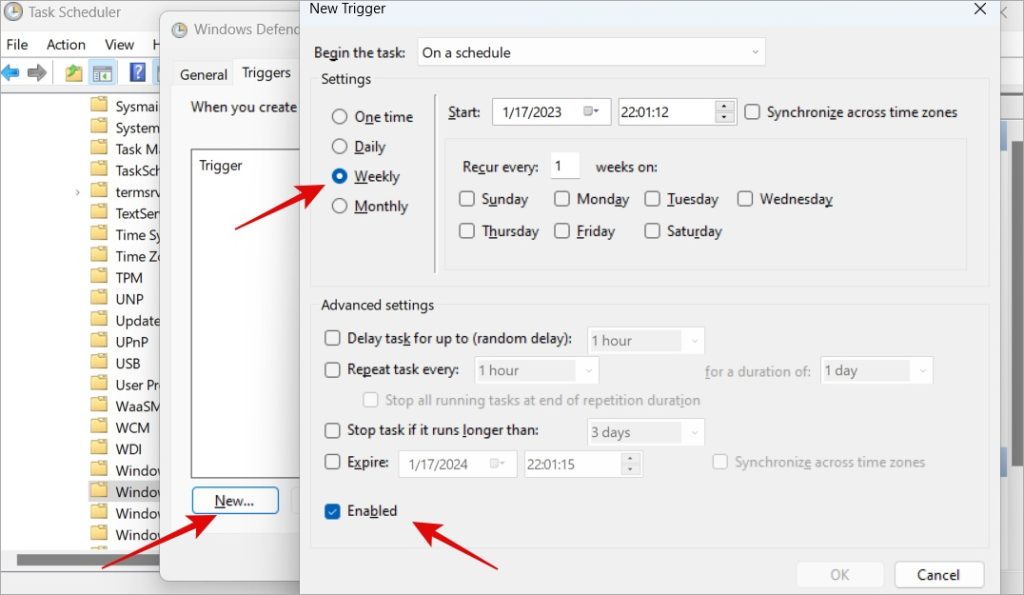
7. Επαναλάβετε τα ίδια βήματα για Συντήρηση της προσωρινής μνήμης των Windows, καθαρισμός των Windows Defender, επαλήθευση των Windows Defender Στο μεσαίο παράθυρο. Επιστρέψτε στο βήμα 3 παραπάνω.
Με αυτόν τον τρόπο θα αναπρογραμματίσει το εκτελέσιμο στοιχείο της υπηρεσίας αντιμονοπωλιακού λογισμικού για να τρέξει εβδομαδιαία αντί για καθημερινά. Τώρα επιτρέψτε στην τρέχουσα σάρωση να ολοκληρώσει και να δείτε εάν οι πόροι του συστήματος απελευθερώνονται.
4. Προσθήκη στη λίστα αποκλεισμού
Προσθέστε τη διαδικασία εκτελέσιμης υπηρεσίας Antimalware στη λίστα αποκλεισμού θα εμποδίσει την αυτόματη λειτουργία των Windows μόλις κλείσει.
1. Ανοιξε Ασφάλεια των Windows Και πάλι και επιλέξτε Προστασία ιών και απειλών Στην αριστερή πλαϊνή μπάρα. Τώρα κάντε κλικ στο κουμπί Διαχείριση ρυθμίσεων Κάτω από την ενότητα Ρυθμίσεις προστασίας ιού και απειλής.
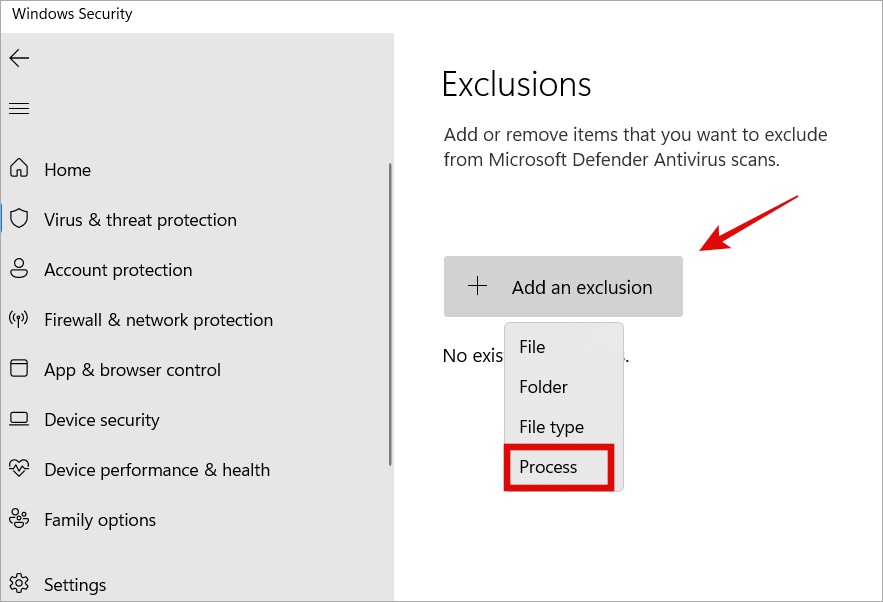
2. Μετακινηθείτε προς τα κάτω και κάντε κλικ στο κουμπί Προσθέστε ή αφαιρέστε τις εξαιρέσεις.
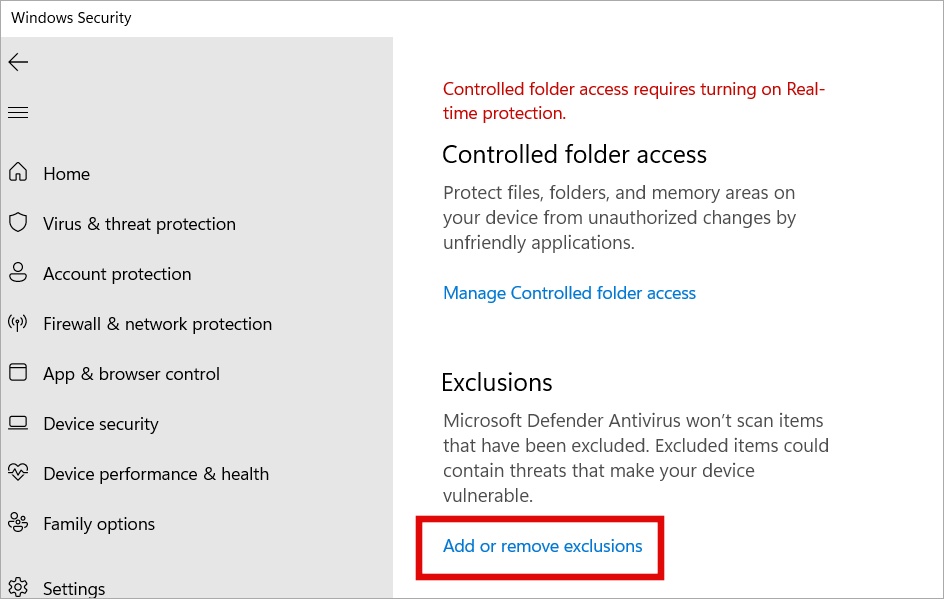
3. Κάντε κλικ στο Προσθέστε έναν αποκλεισμό κουμπί. Μπορεί να σας ζητηθεί να δώσετε άδεια. Εάν ναι, κάντε το.
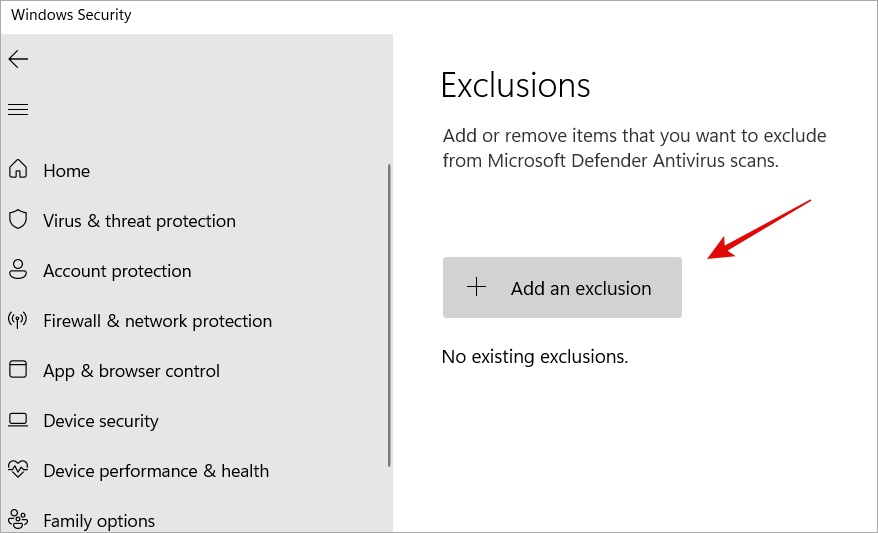
4. Στο αναπτυσσόμενο μενού, επιλέξτε Επεξεργάζομαι, διαδικασία επειδή αυτό’S τι εκτελέσιμο εκτελέσιμο υπηρεσίες. Στον διαχειριστή εργασιών, παρατίθεται στις διαδικασίες.
5. Τώρα εισαγάγετε το όνομα του εκτελέσιμου αρχείου που εκτελεί τη διαδικασία. Αναφέραμε στην αρχή ότι το όνομα του αρχείου υπηρεσίας Antimalware είναι Msmpeng.exe έτσι ώστε’S τι θα μπείτε εδώ.
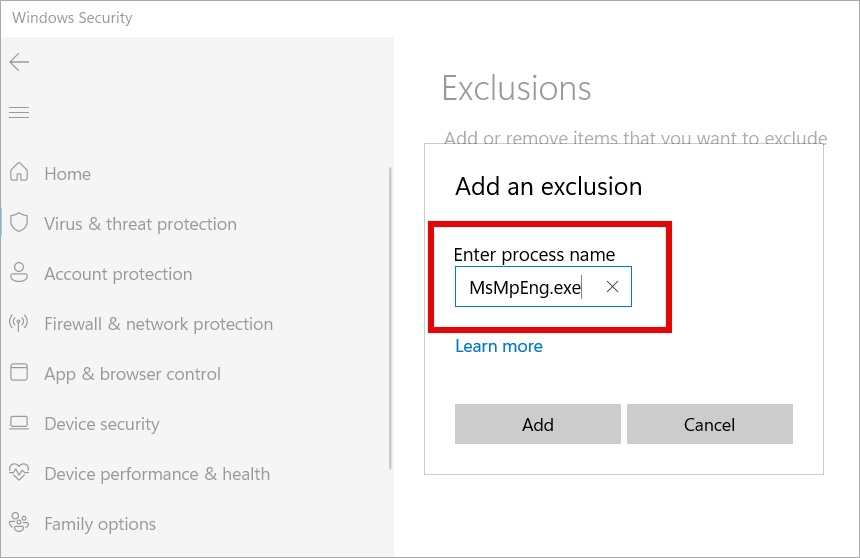
6. Κάντε κλικ στο Προσθήκη και μετά Εντάξει Για να αποθηκεύσετε αλλαγές. Στη συνέχεια, επανεκκινήστε τον υπολογιστή σας και ελέγξτε εάν ο υπολογιστής συνεχίζει να καταναλώνει υψηλό CPU και RAM πόρους.
5. Χρησιμοποιήστε ιούς 3ου μέρους
Το εκτελέσιμο σύστημα υπηρεσίας αντιμονοπωλιακού λογισμικού συνδέεται κυρίως με το στοιχείο Defender της Security Windows. Η χρήση ενός ιού τρίτου μέρους θα πρέπει να επιλύσει το πρόβλημα. Χρησιμοποιώ και προτείνω το Malwarebytes (όχι συνδεδεμένο με κανέναν τρόπο), αλλά μπορείτε να πάτε με άλλο. Σημειώστε ότι η παραπάνω διαδικασία εξακολουθεί να τρέχει στον υπολογιστή μου, παρόλο που έχω απενεργοποιήσει τον αμυντικό. Αλλά μπορεί να συμβάλει στη μείωση της υψηλής χρήσης CPU και RAM καθώς θα αλλάξει τον τρόπο και πότε εκτελούνται σαρώσεις κακόβουλου λογισμικού στον υπολογιστή σας Windows.
6. Απενεργοποιήστε το Antispyware
Αυτό το συγκεκριμένο ζήτημα ανακαλύφθηκε από τα μέλη της κοινότητας των Windows 10. Εντοπίζει πίσω σε ένα κλειδί επεξεργασίας μητρώου που είναι αρκετά εύκολο για να διορθωθεί.
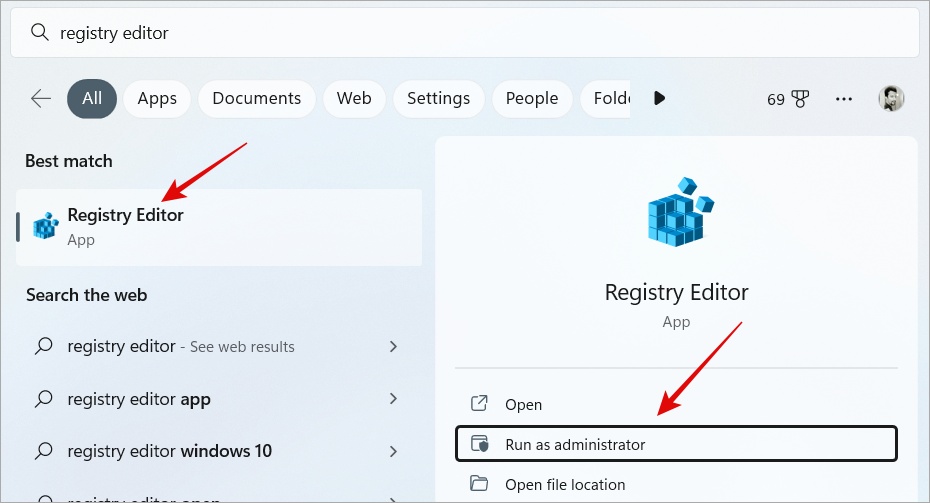
1. Αναζήτηση Συντάκτης μητρώου στην αναζήτηση των Windows και ανοίξτε την με δικαιώματα διαχειριστή.
2. Μεταβείτε στη δομή του φακέλου παρακάτω από το παράθυρο του αριστερού παραθύρου.
HKEY_LOCAL_MACHINE \ Software \ Policies \ Microsoft \ Windows Defender
3. Θα πρέπει να βρείτε το αρχείο disableantispyware στο δεξιό παράθυρο παραθύρου. Αν όχι, κάντε δεξί κλικ οπουδήποτε και επιλέξτε Νέα τιμή> dword (32-bit).
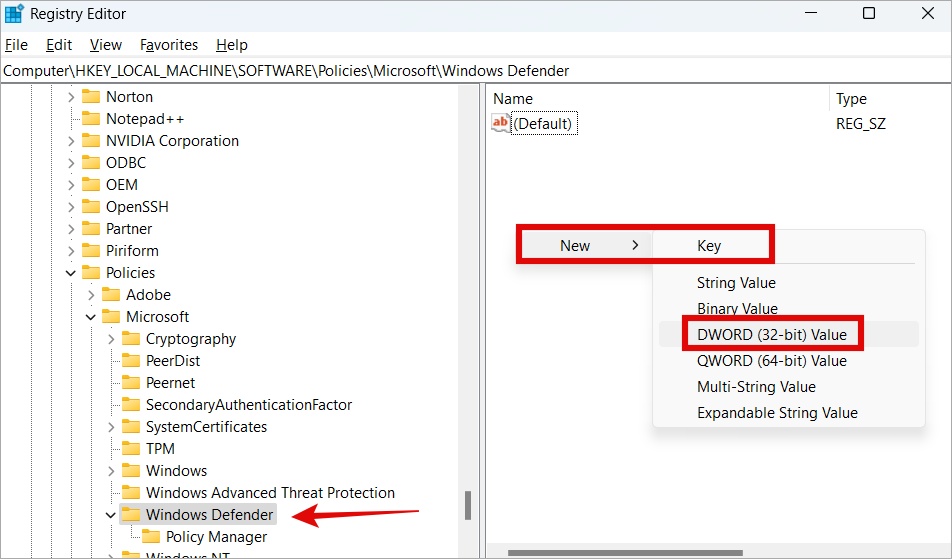
4. Τώρα μετονομάστε το αρχείο ως Λογισμικό disableantispy. Μπορείς Επιλέξτε το αρχείο και πατήστε F2 Για να μετονομάσετε οποιοδήποτε αρχείο στα Windows.
5. Τώρα κάντε διπλό κλικ για να ανοίξετε το νεοσύστατο αρχείο και εισαγάγετε το Δεδομένα αξίας ως 1.
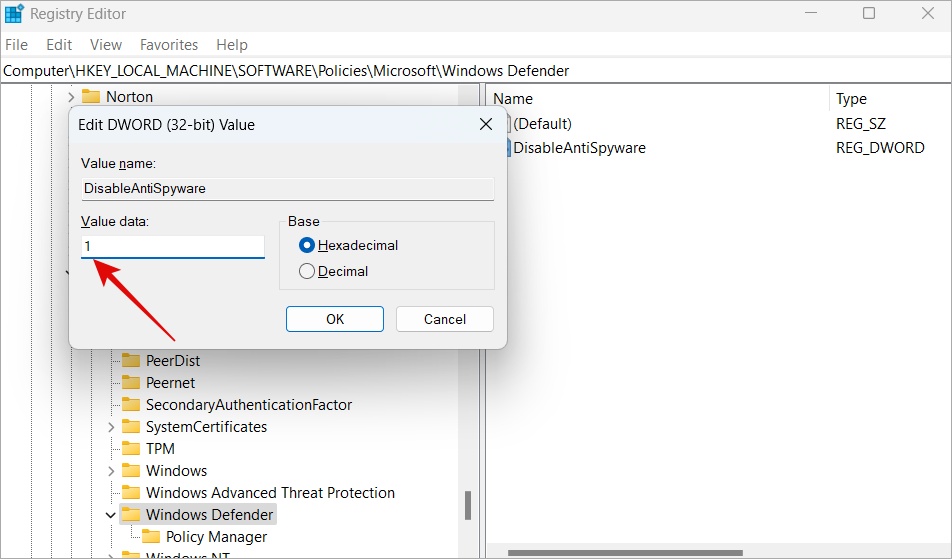
6. Αποθηκεύστε όλες τις αλλαγές. Επανεκκινήστε τον υπολογιστή σας μία φορά και ελέγξτε ξανά.
7. Απενεργοποιήστε την υπηρεσία προστασίας εκμετάλλευσης
Ένα ψευδώς θετικό σενάριο όπου ο αμυντικός δεν μπορεί να κλείσει μια δραστηριότητα ή να απενεργοποιήσει μια υπηρεσία για κάποιο λόγο. Αν και δεν είναι μεγάλη υπόθεση, τώρα η υπηρεσία τρέχει σε ένα βρόχο που προκαλεί την εκτελέσιμη διαδικασία της υπηρεσίας Antimalware σε έναν συνεχή βρόχο. Αυτό έχει ως αποτέλεσμα τη διαδικασία για την ανάληψη υψηλών πόρων CPU και RAM.
1. Από το μενού των Windows, αναζητήστε για PowerShell και ανοίξτε το με δικαιώματα διαχειριστή.
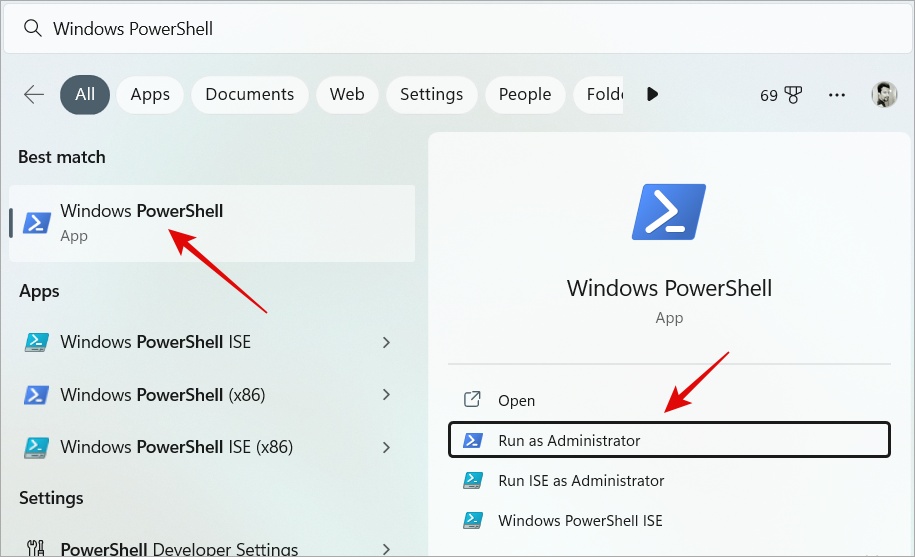
2. Αντιγράψτε την εντολή παρακάτω και πατήστε Enter για να την εκτελέσετε.
powerShell “Foreach ($ v in (get -command -name \”Set-processmitigation \”·.Παράμετροι[\”Καθιστώ ανίκανο\”].Γνωρίσματα.Validvalues)”
Σημείωση: Μπορεί να δείτε μια προειδοποίηση κάποιου είδους, αλλά αυτό είναι εντάξει. Επιτρέψτε στην εντολή να εκτελέσει την πορεία της. Όταν τελειώσετε, επανεκκινήστε τον υπολογιστή.
Εκτελέσιμη διαδικασία υπηρεσίας αντιμονοπωλείου
Η ίδια η διαδικασία είναι νόμιμη. Το μόνο πρόβλημα είναι όταν αρχίζει να καταναλώνει περισσότερους πόρους από ό, τι πρέπει. Οτι’S όταν βιώνετε έναν αργό υπολογιστή. Είμαστε’t Προτείνετε την απενεργοποίηση του αμυντικού χωρίς να επιτρέψετε μια άλλη εφαρμογή προστασίας από ιούς. Κάνουμε επίσης’T Προτείνετε την απενεργοποίηση κρίσιμων υπηρεσιών χρησιμοποιώντας τον επεξεργαστή πολιτικής ομάδας. Αντ ‘αυτού, υπάρχουν κάποιες λύσεις που μπορείτε να χρησιμοποιήσετε για να διορθώσετε τη διαδικασία εκτελέσιμης υπηρεσίας αντιμονοπωλιακής υπηρεσίας που εκτελείται σε βρόχους.
Gaurav Bidasaria
Ο Gaurav είναι συντάκτης εδώ στο Techwiser, αλλά συμβάλλει επίσης ως συγγραφέας. Έχει πάνω από 10 χρόνια εμπειρίας ως συγγραφέας και έχει γράψει οδηγούς, συγκρίσεις, listicles και σε βάθος εξηγητές στα Windows, Android, Web και Cloud Apps και το οικοσύστημα της Apple. Αγαπά το tinkering με νέα gadgets και μαθαίνοντας για νέα γεγονότα στον κόσμο της τεχνολογίας. Έχει εργαστεί στο παρελθόν για την καθοδήγηση της τεχνολογίας, διευκολύνει την τεχνολογία και άλλα προεξέχοντα ιστολόγια τεχνολογίας και έχει πάνω από 1000+ άρθρα που έχουν διαβαστεί πάνω από 50 εκατομμύρια φορές.
Malwarebytes vs Windows Defender: Ποιος προστατεύει καλύτερα τον υπολογιστή μου?
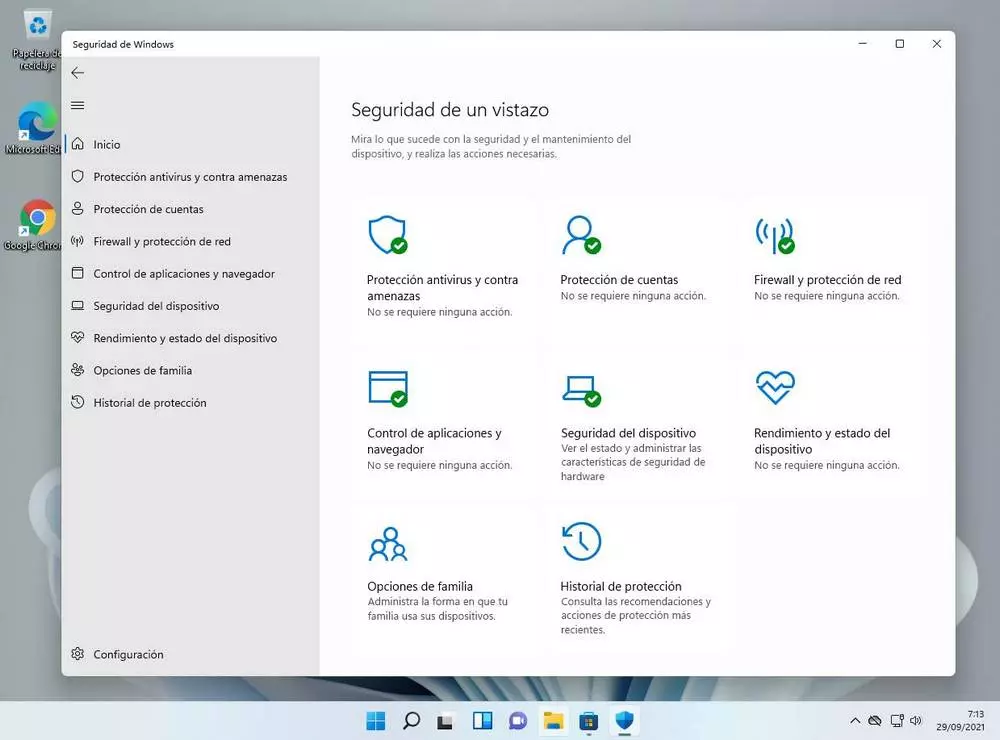
Η ασφάλεια είναι μία από τις θεμελιώδεις πτυχές οποιουδήποτε υπολογιστή. Υπάρχουν όλο και περισσότεροι κίνδυνοι που είναι κρυμμένοι στο δίκτυο, και αυτοί είναι όλο και πιο επιθετικοί και περίπλοκες τόσο για να ανιχνεύσουν εγκαίρως όσο και να μετριάσουν. Ως εκ τούτου, το πρώτο πράγμα που πρέπει να κάνουμε στον υπολογιστή μας, ακόμη και πριν από τη σύνδεση στο Διαδίκτυο για πρώτη φορά, είναι να εγκαταστήσουμε έναν καλό Antivirus. Και, παρόλο που υπάρχουν πολλά προγράμματα ασφαλείας στην αγορά, σίγουρα δύο από αυτά ήταν στο μυαλό μας περισσότερες από μία φορές: Windows Defender και Malwarebytes Anti-Malware. Ποιο από τα δύο είναι σε θέση να μας προσφέρει καλύτερη ασφάλεια?
Windows Defender: Το βασικό antivirus για τα Windows
Όταν εγκαθιστούμε τα Windows 10 ή τα Windows 11, το λειτουργικό σύστημα ενεργοποιεί το δικό του antivirus, το γνωστό Υπερασπιστής των Windows. Αυτή είναι η Microsoft’S Security Software, Η εξέλιξη των καταστροφικών απαραίτητων ασφαλείας, με τα οποία μπορούμε να προστατεύουμε από κάθε είδους απειλές στο δίκτυο. Παρόλο που δεν ξεκίνησε πολύ καλά, η Microsoft γνωρίζει πώς να εργαστεί για το antivirus μέχρι να γίνει Καλύτερο δωρεάν antivirus για Windows, όπως αποδεικνύεται από όλες τις ανεξάρτητες δοκιμές ασφαλείας.
Αυτό το πρόγραμμα ασφαλείας όχι μόνο μας προστατεύει από ιούς, αλλά έχει και το δικό του τείχος προστασίας, μια ασπίδα προστασίας και τον έλεγχο εφαρμογών, ακόμη και παρακολουθεί τη μνήμη του συστήματος και τον πυρήνα για να αποτρέψει την εκμετάλλευση να επιτεθεί σε οποιαδήποτε από τις διαδικασίες . Φυσικά, ένα από τα καλύτερα ικανά να προστατεύσει τον υπολογιστή μας. Και, επιπλέον, από τη Microsoft και περιλαμβάνεται ως στάνταρ στα Windows, είναι εγγυημένο να μην έχει προβλήματα.
Malwarebytes: Από “αντιμανικό λογισμικό” προς την “ιός ιών”
κακόβουλο λογισμικό Είναι ένα άλλο από τα προγράμματα ασφαλείας που ήταν μαζί μας το μεγαλύτερο. Αυτό το πρόγραμμα θεωρήθηκε πάντα κάτι διαφορετικό από ένα συμβατικό antivirus, υπεύθυνο για την εξάλειψη όλων των απειλών που τείνουν να αγνοούν οι αντιιροειδείς. Ωστόσο, εδώ και αρκετό καιρό, οι προγραμματιστές της ήθελαν να προχωρήσουν περαιτέρω και να το μετατρέψουν σε πλήρη σουίτα ασφαλείας, με κινητήρα προστασίας από ιούς, ικανό να μας προστατεύει όχι μόνο από κακόβουλο λογισμικό, αλλά και από ιούς, ransomware και hackers.

Φυσικά, αυτές οι λειτουργίες είναι διαθέσιμες μόνο σε χρήστες που αγοράζουν την έκδοση premium του προγράμματος. Εάν επιλέξουμε να χρησιμοποιήσουμε την δωρεάν έκδοση, θα έχουμε μόνο τη δυνατότητα να αναζητήσουμε και να εξαλείψουμε το κακόβουλο λογισμικό κατόπιν ζήτησης (δηλαδή με το χέρι, όποτε θέλουμε), αλλά δεν θα μπορέσουμε να χρησιμοποιήσουμε αυτό το πρόγραμμα ως λογισμικό ασφαλείας.
Με ποιο λόγο μένω?
Η αλήθεια είναι ότι ο αμυντικός των Windows χτυπά τον Malwarebytes σχεδόν σε όλα: αυτό’είναι ένα εντελώς δωρεάν antivirus, αυτό’μικρό ικανό να μας προστατεύει από κάθε είδους απειλές (συμπεριλαμβανομένου του ransomware), καθώς και των εκμεταλλεύσεων και των χάκερ. Επιπλέον, οι δοκιμές ασφαλείας αποκαλύπτουν ότι είναι ένας από τους πιο ακριβείς antiviruss όταν πρόκειται για την ανίχνευση όλων των ειδών απειλών, ακόμη και των νεότερων αυτών. Το αδύναμο σημείο σας? Πάσχει από προβλήματα απόδοσης κατά την εγκατάσταση και εκτέλεση προγραμμάτων για πρώτη φορά.
Το Malwarebytes έχει βελτιωθεί πολύ Τους τελευταίους μήνες. Σύμφωνα με τις τελευταίες δοκιμές ασφαλείας, έχει πάει από το να είναι ένα από τα τελευταία για να κερδίσει το βραβείο Top Antivirus, όπως και ο Defender. Ωστόσο, εξακολουθεί να μην είναι τόσο ακριβής όσο οι αντίπαλοί του (αν και θα συνεχίσει να βελτιώνεται μέχρι να είναι). Το ΠΡΟΒΛΗΜΑ ΣΟΥ? Ότι παρά το γεγονός ότι δεν είναι τόσο προβλέψιμο όσο ο αντίπαλός του, είναι ένα πρόγραμμα πληρωμών και θα πρέπει να πληρώσουμε κάθε μήνα για να έχουμε χαμηλότερη ασφάλεια.
Πρέπει λοιπόν να απεγκαταστήσω αυτό το πρόγραμμα από τον υπολογιστή? Όχι πολύ λιγότερο. Το Malwarebytes Anti-Malware εξακολουθεί να είναι ένα από τα καλύτερα προγράμματα για να σαρώσετε τον υπολογιστή σας και να το καθαρίσετε από όλες τις απειλές που μπορεί να έχουν χάσει το antivirus. Μια ασφάλεια πρέπει να έχει ουσιαστικό που, στην δωρεάν έκδοση του, μπορεί να λειτουργήσει τέλεια μαζί με τον Defender Windows Για να λάβετε δεύτερες απόψεις.
- Έχετε ένα ευρώ? Πάρτε αυτά τα προγράμματα συντήρησης από το IOBIT
- Δημιουργήστε το δικό σας έξυπνο καθρέφτη με ένα βατόμουρο PI που ξοδεύει το ελάχιστο
- Οι ομάδες θέλουν τον ιστότοπο Skype στα Windows 11, εμείς’Θα δω αν πετυχαίνει
- 180 μοίρες σε NVIDIA? Μπορεί να υπάρχουν GPU χαμηλού επιπέδου RTX για υπολογιστές
- Όλα όσα πρέπει να γνωρίζετε για το HDMI: εκδόσεις, ψηφίσματα και Hz
- Μπορώ’να βρείτε τις φωτογραφίες σας στον σκληρό σας δίσκο? Έτσι μπορείτε να τα αναζητήσετε


