


האם MalwareBytes מאט את מחשב 2021?
סיכום:
- ניסוי Premium MalwareBytes פג תוקף קופצים גורמים לתסכול בקרב המשתמשים.
- MalwareBytes הוא כלי שימושי לסריקה לתוכנה זדונית.
- גרסה 3.0 ומעלה של MalwareBytes מייצר קופצים מעצבנים לשדרוג לגרסת הפרימיום.
- הפעלת תוכניות אבטחה מרובות בזמן אמת יכולה להאט את המחשב שלך ולהקטין את האבטחה.
- שלבים להשבית קופצים של MalwareBytes:
- לחץ באמצעות לחצן העכבר הימני על כפתור התחל ופתח את מנהל המשימות.
- עבור לכרטיסיית ההפעלה והשבית יישום מגש MalwareBytes.
- הפעל מחדש את המחשב שלך.
- יתכן שיהיה צורך לחזור על השבתת יישום המגש לאחר עדכונים.
שאלות מפתח:
- כיצד אוכל למנוע ניסוי MalwareBytes Premium Premium?
- מדוע לא מומלץ להריץ את Premium MalwareBytes עם אנטי -וירוס אחר?
- מה השימוש המומלץ ב- MalwareBytes אם יש לך התקנת אנטי -וירוס נוסף?
- כיצד אוכל להשבית יישום מגש MalwareBytes?
- האם יישום המגש יופעל אוטומטית לאחר עדכונים?
- כיצד אוכל לספק משוב על מאמר זה?
- מה הבעיה של MalwareBytes באמצעות 100% מהמעבד?
- האם יש פיתרון לבעיית השימוש במעבד?
- כיצד אוכל לפתוח את מנהל המשימות?
- מה עלי לעשות אם אני לא רואה את MbamService.תהליך EXE פועל ב 100%?
- מה עלי לעשות אם אני רואה את MbamService.תהליך EXE פועל ב 100%?
תשובה: כדי למנוע את הקופצים, באפשרותך להשבית את יישום מגש ה- MalwareBytes בהגדרות ההפעלה של מנהל המשימות.
תשובה: הפעלת תוכניות אבטחה מרובות בזמן אמת יכולה להאט את המחשב שלך ולהקטין את האבטחה.
תשובה: עדיין חשוב להשתמש ב- MalwareBytes כסורק דעה שנייה לפי דרישה.
תשובה: לחץ באמצעות לחצן העכבר הימני על כפתור התחל, פתח את מנהל המשימות, עבור לכרטיסיית ההפעלה, מצא יישום מגש MalwareBytes, לחץ באמצעות לחצן העכבר הימני ובחר השבת, ואז הפעל מחדש את המחשב שלך.
תשובה: יתכן כי יישום המגש יופעל מחדש לאחר עדכונים. חזור על שלבי ההשבתה אם הקופצים חוזרים.
תשובה: אתה יכול לבדוק את המאמר בגוגל או בפייסבוק.
תשובה: יש בעיה עם MbamService.תהליך EXE הגורם לו להשתמש ב 100% מהמעבד ולהאט את ביצועי המערכת.
תשובה: המאמר מספק שלבים לבדיקה אם MBAMService.תהליך EXE פועל ב 100% ומציע אבחנה נוספת למחשבי Dell.
תשובה: אתה יכול לפתוח את מנהל המשימות על ידי לחיצה על CTRL + ALT + מחק ובחירת מנהל משימות, או על ידי לחיצה על CTRL + SHIFT + ESC, או על ידי לחיצה ימנית על שורת המשימות ובחירת מנהל המשימות.
תשובה: אם אינך רואה את התהליך פועל ב 100%, הבעיה אינה קיימת. עקוב אחר ההוראות במאמר אחר כדי לפתור את הביצועים האיטיים במחשבי Dell.
תשובה: אם אתה רואה את התהליך פועל ב 100%, המשך עם ההוראות המופיעות במאמר.
HIDAS SUORITUS KYKY JA 100%: N Suorittimen Käyttö JA Malwarebytes-Asennus
אתגר את המערכת שלך במצב בטוח עם רשת כדי להימנע מכל הפרעה של צד שלישי. זה יגביל את התוכנה הזדונית מיצירת איומים והתנגדות לעבודה של MalwareBytes.
כיצד להשבית MalwareBytes “ניסוי פרימיום פג תוקף”
אנו מקבלים הרבה שיחות במרכזי השירות שלנו ובמחשבים את תוכנית הרדיו הזו על הגרסה החדשה ביותר של MBAM והמשפט המעצבן של Malwarebytes Premium פג תוקף שהוא מייצר.
MalwareBytes הוא כלי שימושי למציאת תוכנות זדוניות והסרה כאשר אתה משתמש בקצב חתוך או בתוכנת אנטי-וירוס בחינם. במשך שנים המלצנו ללקוחותינו להתקין MBAM במחשבים שלהם לסרוק לפי דרישה.
גרסה 3.0 ומעלה של MalwareBytes פועל פחות כמו יישום רץ לפי דרישה ויותר כמו תוכנית Wannabe אנטי-וירוס מעצבנת במיוחד. לאחר ההתקנה במחשב שלך הוא יפיק חלון קופץ עד שלוש פעמים ביום ומבקש ממך לקנות שדרוג לגירסת הפרימיום לניטור בזמן אמת.
קיום של יותר מתוכנית אחת המעקב אחר האבטחה שלך בזמן אמת יאט את המחשב שלך ויכול למעשה להפחית את האבטחה שלך. לא כדאי להריץ את תוכנית ה- MalwareBytes Premium יחד עם מוצר אנטי -וירוס אחר.
יש לי את נקודת הקצה של Symantec המותקנת במחשב שלי, כך שאין לי שום צורך ב- MBAM Premium. עם זאת, אני עדיין מעריך את MalwareBytes כחוות דעת שנייה לסרוק את המחשב שלי לפי דרישה כשאני רוצה להריץ אותו.
להלן ההוראות שלב אחר שלב כיצד למנוע מהתחילת MalwareBytes במחשב שלך ולהציג את אותם קופצים משדרגים מעצבנים.
שלבים להשבית MalwareBytes (MBAM) קופצים לניסוי פרימיום:
- לחץ לחיצה ימנית על כפתור ההתחלה שלך בפינה השמאלית התחתונה
- לחיצה משמאל על מנהל המשימות בתפריט שצץ
- לחיצה משמאל על הכרטיסייה STARTUP בחלון מנהל המשימות
- אתר יישום מגש MalwareBytes ברשימה
- לחץ באמצעות לחצן העכבר הימני על יישום מגש MalwareBytes
- משמאל לחץ על השבת בתפריט שצץ
- הפעל מחדש את המחשב שלך
ללא ספק כשאנשים לוקחים להשבית את יישום המגש כולו, MBAM יאפשר אותו אוטומטית בכל פעם שמתקין עדכון. אהוב על דף זה כדי שתוכל לבקר שוב אם הקופצים יחזרו.
אם מאמר זה היה מועיל לך, אנא עיין בנו בגוגל או בפייסבוק!
HIDAS SUORITUS KYKY JA 100%: N Suorittimen Käyttö JA Malwarebytes-Asennus
Tämä Artikkeli על אופס, Jonka avulla voidaan tunnistaa ja ratkaista malwarebytes-ohjelmiston ongelma, joka käyttää 100% tieto koneen suorittimesta.
Yhteenveto: Tämä artikkeli on opas, Jonka avulla voidaan tunnistaa ja ratkaista malwarebytes-ohjelmiston ongelma, Joka Käyttää 100% Tieto Koneen Suorittimesta.
- Artikkelin Sisältö
- Artikkelin ominaisuudet
- Arvostele Tämä Artikkeli
Tämä artikkeli על סאאטטו kääntää automaattisesti. ג’וס סינולה על פאלאוטטה סן לאדוסטה, אילמויטה סיטה מייל קיטטמאללה טמאן סיבון אלרונאסה אולבה לומקטה.
Artikkelin Sisältö
Oireet
Seuraavassa artikkelissa על Tietoja Mbamservice. exe-palvelun tunnistamisesta ja korjaamisesta, mikä aiheuttaa 100%: n suorittimen käytön ja hidastaa järjestelmän suoritus kykyä. Huomaa, että tämä ei ool.
Sisällys Luettelo:
- Onko Sinulla malwarebytes-ohjelmisto asennettuna ja järjestelmän suoritus kyky on laskenut dramattisesti?
- Tieto Koneen Tapahtumien Tarkistaminen
- Ongelman Ratkaiseminen Tieto Koneessa
Onko Sinulla malwarebytes-ohjelmisto asennettuna ja järjestelmän suoritus kyky on laskenut dramattisesti?
Onko järjestelmän suoritus kyky hidastunut indeksointia varten, ja olet äskettäin päivittänyt maksuttoman tai maksullisen kolmannen valmistajan ohjelmiston malwerboytes?
Ohjelmisto yritys malwarebytes on havainnut ongelman, joka liittyy hiljattain tehtyyn päiveskseen, joka aiheuttaa järjestelmän suorittimen 100%: lla, ja lisäksi on havainnut k.

- T
Tämän artikkelin avulla voit selvittää, onko ongelma ratkennut ja miten voit ratkaista ongelman dell-tieto koneessa.
Tieto Koneen Tapahtumien Tarkistaminen
- אווה Tehtävienhallinta.
- PAIAEA CTRL + ALT + DELETE-Näppäimiä Samanaikaisesti ja valitse tehtävienhallinta.
- PAAEAA SAMANAIKAISESTI CTRL + SHIFT + ESC-Näppäimiä
- Napsauta hiiren kakkos pageikkeell
- Valitse Prosessit-Väli Lehti
- TILAA LUETTELO VALITITEMALLA SUORITIN-Väli Lehti

- Näetkö mbamservice. exe-tehtävän suorittamisen 100%: LLA?
- Jos et näe tätä tehtävää 100%: lla, ongelma ei ilmene. Suorita Järjestelmän Suoritus Kyvyn Vian Määritys noudattamalla alla olevan artikkelin ohjeita:
- Dell-Tieto Koneen Hitaiden Suorituskyky Ongelmien Vian Määritys
- Jos Näet Tämän Tehtävän Käydessä 100%, Jatka Seuraavan Osan Ohjeiden Mukaisesti.
- Jos et näe tätä tehtävää 100%: lla, ongelma ei ilmene. Suorita Järjestelmän Suoritus Kyvyn Vian Määritys noudattamalla alla olevan artikkelin ohjeita:
Tarkkuus
Ongelman Ratkaiseminen Tieto Koneessa
Dell ei oole toimittanut tai tuottanut malwarebytes-valmistetta. SE על קולמן טהון אוח’למיסטו, ג’ונקה אולט ואלין אוט. Helpoin tapa ratkaista tämä on poistaa malwarebytes-ohjelmiston asennus tieto koneesta. Jos haluat mieluummin pitää ohjelmiston tieto koneessasi, noudata alla olevia ohjeita kulloisenkin tilan teen mukaan:
Olet Havainnut Mamservice. exe-tehtävän, joka aiheuttaa 100%: n suorittimen käyttö asteen

- Päivitä malwarebytes-ohjelmistosi uusin versio, joka on saatavilla malwarebytes-sivustolta.
Järjestelmä on juuri käynnistynyt, mutta et näe mitälan sala sana-näytön ohitse

- Käynnistä Tehtävienhallinta Painamalla Ctrl + Shift + Esc-Näppäimiä Samaan Aikaan
- PAIKANNA MBAMSERVICE. Exe-Prosessi (Kuvattu Osassa 2) Ja Korosta Prosessi, Napsauta Lopeta Prosessi-Painiketa
- Valitse tehtävienhallinnassa tiedosto> suorita uusi tehtävä> ja kirjoita מגלה ארצות. EXE
- Päivitä malwarebytes-sovellukseen uusimmat päiviskekeset malwareytes-sivustolta
- Jos uusimmat päiviskekeset eivät asenu oikein, sinun on poistettava malwarebytes-sovellus ja asennettava se sitten uudelleen. (Huomaa, että sinulla על פרמיום שכר-versio, varmista, että sinulla על Kaikki Tarvittavat Tiedot, Jotta voit asentaa sen uudelleen.)
- Käynnistä tieto kone uudelleen ja tarkista, onko ongelma ratkennut.
Vaihtoehtoisesti voit seurata malwarebytes-sivuston vian määritys ohjeita:
Artikkelin ominaisuudet
Tuote, Johon Asia Vaikuttaa
Inspiron, Latitude, Vostro, XPS, תחנות עבודה קבועות
8 סיבות שהמחשב שלך מאט (ואיך לתקן אותם) ** מעודכן 2022 **

מחשב איטי יכול לפגוע בשורה התחתונה שלך – הדקות שהוקדשה בהמתנה למחשב שיעשה את מה שהוא צריך כדי להוסיף עד שעות (או אפילו ימים) בכל חודש של זמן לא פרודוקטיבי. בנוסף, התסכול מבעיות מחשב אלה יכול להוסיף לחץ מיותר ליום שלך, שהוא לא’לא אידיאלי כשיש משימות אחרות לדאוג. לגלות מדוע המחשב שלך’הביצועים S מאטה שווה את המאמץ להבטיח את הזמן שלך מבזבז באופן פרודוקטיבי.
תוכן העניינים
סיבות למחשב איטי?
אם המחשב שלך פועל איטי, יתכנו מספר סיבות, החל מתוכנה מיושנת לחומרת מחשב לא מספקת. המשך לקרוא כדי ללמוד על הגורמים הנפוצים ביותר לפיגור המחשבים ומה אתה יכול לעשות כדי לתקן את זה.
תוכנה פגת תוקף
אם אתה’השימוש בגרסה ישנה יותר של מערכת הפעלה, יישום או מנהל התקן, יתכן שהיא לא תואמת לחומרה או לתוכנה החדשים יותר. סוגיית תאימות זו יכולה לגרום למחשב שלך לרוץ לאט ואף להוביל להתרסקות.
אחת הדרכים להילחם בבעיה זו היא לעדכן את התוכנה שלך. תהיה בטוח ש’השימוש בגרסה האחרונה של מערכת ההפעלה שלך, כמו גם בכל יישומים שאתה משתמש בהם לעתים קרובות. חברות תוכנה רבות משחררות באופן קבוע עדכונים עבור המוצרים שלה.
אתה יכול גם לנסות לשדרג את התוכנה שלך לגירסה החדשה ביותר. זה עשוי לספק תאימות טובה יותר לחומרה ותוכנה חדשים יותר, כמו גם לשפר את ביצועי המחשב שלך.
חומרה לא מספקת
אם המחשב שלך לא’לא יהיה מספיק זיכרון (זיכרון RAM), זה עשוי להתחיל לרוץ לאט. כאשר ה- RAM שלך מלא, המחשב שלך צריך להשתמש בזיכרון וירטואלי, המאוחסן בכונן הקשיח שלך. זה יכול לגרום למחשב שלך לפעול לאט מכיוון שגישה לנתונים מהכונן הקשיח שלך איטית יותר מאשר גישה לנתונים מה- RAM שלך.
כדי לתקן בעיה זו, אתה יכול לנסות לשדרג את ה- RAM שלך. זה ייתן למחשב שלך יותר זיכרון לעבוד איתו, שיכול לעזור בשיפור הביצועים שלו.
אתה יכול גם לנסות לסגור כל תוכניות הפועלות ברקע ולא להשתמש בהן. זה ישחרר חלק מה- RAM שלך כך שהמחשב שלך יוכל להשתמש בו בצורה יעילה יותר.
יותר מדי תוכניות רקע
מחשבים יכולים להאט מסיבות שונות, אך אחת הנפוצות ביותר היא כאשר יש יותר מדי תוכניות רקע. תהליכי רקע אלה נגרמים על ידי תוכנות זדוניות או מתוכניות לגיטימיות שנותרו לרוץ ללא הגבלת זמן.
התחממות יתר
בנוסף לסיבות למחשב איטי המופיע לעיל, גורם שכיח נוסף לביצועים איטיים מתחמם יתר על המידה. כאשר רכיבי המחשב שלך מתחממים מדי, הם יכולים להתחיל לתקלה. זה יכול להוביל להקפאה, קריסות והאטה כללית.
כונן קשיח מקוטע
אם אתה’לא משתמש בכונן מצב מוצק (SSD), ובמקום זאת אתה’מחדש באמצעות כונן דיסק קשיח מסורתי (HDD), יתכן שאתה נתקל בבעיות ביצועים בגלל פיצול. פיצול מתרחש כאשר הקבצים שלך מתפשטים על הכונן הקשיח שלך ולא מאוחסנים במיקום רציף. זה יכול להקשות על המחשב שלך לגשת לנתונים הדרושים לו, מה שמוביל לביצועים איטיים יותר.
בעוד ש- HDDs מתאימים למטרה, SSDs מהירה במידה ניכרת בהתאוששות והעברת נתונים בגלל תכנוןם, כך שייתכן שיהיה כדאי לחקור אם שדרוג יפיק תועלת.
קבצים ותוכנות מיותרות
אחת הדרכים לנקות את הכונן הקשיח ולשפר את המחשב שלך’הביצועים הם למחוק קבצים ותוכניות מיותרים. מחיקה ידנית של קבצים מיותרים יכולה להיות זמן רב ומייגע, אך זוהי דרך מצוינת לחסל את כל הקבצים שאתה כבר לא צריך.
וירוסים ותוכנות זדוניות
אם אתה חושב שהמחשב שלך עשוי להידבק בוירוסים או בתוכנה זדונית, עליך לסרוק את המחשב שלך לוירוסים ותוכנות זדוניות. ישנן מספר תוכניות שונות בהן תוכלו להשתמש בכדי לעשות זאת, כולל MalwareBytes, Webroot ו- Microsoft BitDefender.
פעם אתה’VE סרק את המחשב שלך לנגיפים ותוכנות זדוניות, עליך להסיר כל קבצים נגועים. זה יעזור לשפר את המחשב שלך’S ביצועים ולהגן על הנתונים שלך מפני התפשרות.
נהגים מיושנים
מנהלי התקנים הם חתיכות התוכנה המאפשרות לחומרה שלך לתקשר עם מערכת ההפעלה והחומרה שלך. אם יש לך נהגים מיושנים, זה יכול לגרום לבעיות, כולל ביצועים איטיים.
תוכניות מעוצבות בצורה גרועה
תוכניות מסוימות מעוצבות בצורה גרועה ויכולות לגרום למחשב שלך להפעיל לאט.
8 סיבות שהמחשב שלך מאט (ואיך לתקן אותן)
1. יש לך תוכניות הפעלה ויישומים הפועלים במנהל המשימות
הבעיה:
אם הגדרות ברירת המחדל אינן’t השתנה, תוכניות מסוימות מתחילות אוטומטית כשאתה מתחיל את המחשב שלך. תוכניות הפעלה אלה יכולות לפעול ברקע, תוך שימוש בכמות משמעותית מהמחשב שלך’משאבים.
הפתרון:
פתח את מנהל המשימות שלך (CTRL + ALT + DEL ב- Windows או צג פעילות ב- Mac) וסגור תוכניות שאתה לא עושה’לא צריך לפעול בזמן השימוש במחשב שלך.
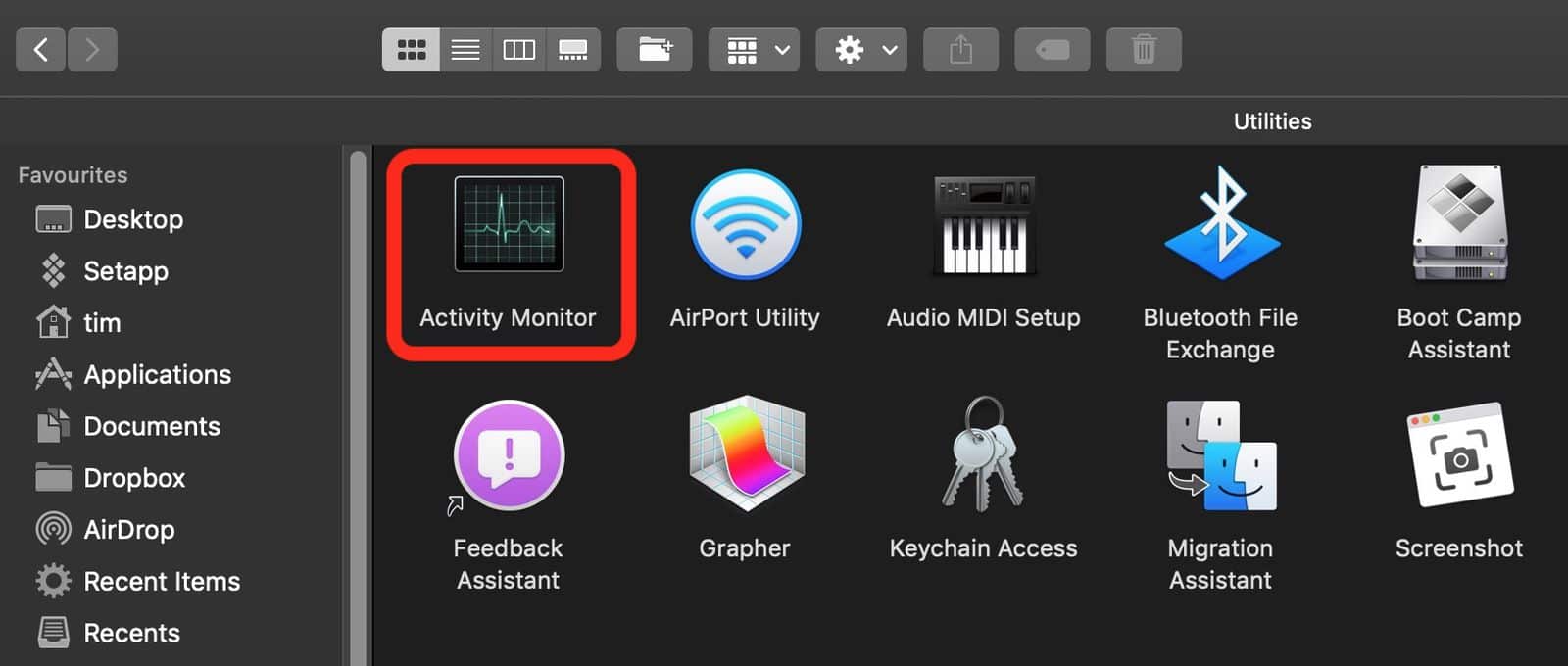
כדי לשפר את ביצועי המהירות, אפילו יותר, השבת את כל התוכניות שנפתחות אוטומטית בכל פעם שהמחשב או המחשב שלך מתחילים:
יהיה עליך להגדיר פריטי כניסה בהעדפות המערכת שלך ב- Mac.
התהליך ישתנה בהתאם לגירסת Windows הפועלת במחשב שלך במחשב, אך בדרך כלל ניתן לגשת אליו באמצעות כרטיסיית ההפעלה במנהל המשימות.
כיצד לשנות תוכניות הפעלה: אם יש לך יותר מדי תוכניות הפעלה, עיין במדריך זה מ- DigitalTrends; זה’אני יעבור אותך באמצעות מנהל המשימות ותיקון כל תוכניות לא רצויות המפעילות.
2. המחשב שלך נגוע בתוכנות זדוניות
הבעיה:
תוכנות זדוניות (או תוכנה זדונית) הן תוכניות שמסתיימות במשתמש’מחשב ללא הסכמה, גורם נזק קל עד קשה בהתאם לסוג התוכנה הזדונית שאתה’התמודד מחדש עם. תוכניות אלה יכולות לפעול בשקט במחשב שלך ולהשתמש בכמות גדולה של המכשיר שלך’S משאבים ואנרגיה, וכתוצאה מכך ביצועי מחשב איטיים יותר באופן משמעותי.
הפתרון:
וודא שיש לך תוכנית אמינה נגד תוכנות תוכנה ואנטי-וירוס המותקנת במחשב שלך ולהפעיל סריקת תוכנות זדוניות כדי לזהות ולהסיר כל תוכניות נגועות. לאחר הסרת כל תוכנות זדוניות, הורד רק תוכניות ממקורות מהימנים (כמו חנויות אפליקציות) כדי להימנע מלהוריד בטעות תוכניות נגועות.
היזהר באנטי-וירוס ותוכנות זדוניות בהן אתה משתמש; לא כולם בנויים זהים.
עם דאגות מקאפרסקי של ריגול ואנטי-וירוס של נורטון באמצעות המחשב שלך לכריית קריפטו, לא כל הפתרונות יעניקו לך את האבטחה ותתקן כל בעיות מחשב איטיות שיש לך.
ב- Nerds באתר יש לנו שתי המלצות לתוכנת אבטחת מחשבים:
אם אתה’ד ‘כמונו שיעזור לך לאבטח ולהאיץ את המחשב שלך, אל תעשה’לא תהסס לפנות אלינו .
3. יש לך תוכנה או מערכת הפעלה מיושנת במכשיר שלך
הבעיה:
אם אתה מתעלם או דוחה עדכוני תוכנה באופן קבוע, זה יכול להאט את ביצועי המחשב שלך. לגרסאות תוכנה ישנות עשויות להיות באגים או פרצות אבטחה שהופכות אותם לאט להרבה יותר מכוונים, גם אם אתה’לא נגוע בנגיף כלשהו.
הפתרון:
שמור על עדכניות עם תוכנה ככל שגרסאות חדשות הופכות לזמינות. חברות תוכנה משחררות באופן קבוע עדכונים כדי לשפר את האופן בו תוכניות אלה פועלות ומדבקות חורי אבטחה, ומשפרות את הפרטיות והביצועים.
4. יש לך יותר מדי תוכניות מיותרות
הבעיה:
קיום יותר מדי משחקים או תוכניות המותקנות במחשב יכול להאט ברצינות את הביצועים, תלוי בכמה כוח עיבוד יש לך.
הפתרון:
הסר באופן שגרתי תוכניות מיותרות מהמחשב שלך (כגון פג תוקף ‘ניסיון חינם’ תוכנה או תוכניות שאתה כבר לא משתמש בו), כך שהם לא נוהגים’t zap את כוח העיבוד שלך.
Windows 11 ו- Windows 10: שיטות שונות להסרת תוכניות ואפליקציות בעייתיות: מדריך זה מ- Dell הוא מעט טכני אך מקיף מאוד ויעזור לכם בהסרת תוכניות ב- Windows 10 ו- 11, תוך שמירה על כוח עיבוד יקר זה.
כיצד להסיר את ההתקנה של אפליקציות מ- Windows 7, 8 ו- 10: מדריך זה מ- Lifewire יכסה את Windows 7 & 8.
אם אתה’השימוש בגרסה ישנה עוד יותר של Windows, העצה היחידה שלנו היא להשיג מחשב חדש. אתה כבר לא מקבל עדכוני אבטחה שהם לא רק סיכון פרטיות אלא גם אבטחת מחשב מסיבית. כמו כן, מערכות שמפעילות גרסאות ישנות של מערכת ההפעלה של Windows, כמו NT, ככל הנראה לא מתמודדות עם’יש את הזיכרון והעוצמה לעיבוד כדי להכיל מהירות מחשב.
כיצד להסיר את ההתקנה של אפליקציות ב- Mac שלך: מאמר זה מאפל יכסה את מה שאתה צריך לדעת עבור Mac.
5. אין מקום בכונן הקשיח הפנימי
הבעיה:
אם לא נשאר לך מקום בכונן הקשיח הפנימי שלך, זה יכול להפריע למערכת ההפעלה שלך’ביצועי S. אתה מאחסן קבצי נתונים או יישומים רבים שיכולים להגביר את אחסון הכונן הקשיח הפנימי שלך.
הפתרון:
ראשית, ראה כמה מקום יש לך בכונן שלך.
כיצד לבדוק שטח כונן קשיח בחינם בחלונות: שלבים אלה מ- Lifewire יראו לך כיצד לבדוק את שטח האחסון שלך עבור Windows 11, Windows 10, Windows 8, Windows 7, Windows Vista ו- Windows XP.
אם אתה’מוצא מחדש נמוך בחלל ואתה’הסר את כל התוכניות המיותרות המוצגות בשלבים שלמעלה, אתה יכול לעשות אחד משלושה דברים.
שדרג את הכונן הקשיח שלך: זוהי האפשרות היקרה והזמן ביותר וצריכה להיעשות על ידי איש מקצוע, אבל זה יספק את היתרונות הכי הרבה עבור המחשב שלך.
כאמור, SSD מציע יתרונות ביצועים ניכרים על פני HDD, ותוכלו להגדיל את שטח האחסון שלכם בו זמנית.
השקיעו בשירות אחסון בענן: פתרונות רבים ושונים זמינים כעת, כמו Google Drive & Dropbox, המציעים אחסון מאובטח זמין לכל מכשיר בכל מקום וניתן לשתף אותו בקלות. אם אתה לא’לא צריך את שדרוג הביצועים של SSD, זו תהיה ההמלצה שלנו.
SSD/HDD חיצוני: אם אתה צריך לגשת לכוננים שלך ללא חיבור לאינטרנט ועדיין להיות נייד, זו האפשרות הטובה ביותר שלך. אתה’אני יכול לאחסן את כל הקבצים שאתה לא’לא גישה באופן קבוע ופשוט התחבר ל- HDD החיצוני כשאתה זקוק להם.
ודא שיש לפחות 5 ג’יגה -בייט שטח פנוי בכונן הקשיח הפנימי שלך – זה מבטיח שיש מקום מספיק למחשב’S פונקציות יומיות. דוֹן’לא נבהל אם יש לך פחות מזה; המחשב שלך יכול לפעול עם שטח של 200 מגה -בתים שנשארו; אנו רוצים לטעות בצד הזהירות.
אם המחשב שלך פועל איטי אך לא מראה סימנים של וירוסים או בעיות בתוכנה, זה יכול להיות בעיה בחומרה.
** בונוס ** קבצים זמניים ** כיצד למחוק קבצים זמניים ב- Windows 10, 8 ו- 7: קבצים זמניים נוצרים על ידי Windows כשאתה’עבודה מחדש על קבצים, מסמכים או גלישה באינטרנט. Windows לא תמיד ימחקו נכון קבצים זמניים מסיבות שונות. כל חצי שנה בערך, אנו ממליצים למחוק את הקבצים הזמניים; לא רק שזה יעניק לך מקום פנוי, אלא שזה עשוי להגדיל את בעיות הפתרון כאשר המחשב שלך פועל איטי.
6. למחשב שלך יש פחות זיכרון RAM
הבעיה:
המחשב שלך לא’יש מספיק זיכרון RAM (זיכרון גישה אקראית) כדי לטעון ולהשתמש ביישומים, לעבוד עם קבצים גדולים יותר, או להשתמש בתוכנות הדורשות כמות גדולה של זיכרון כדי לעבד נתונים.
זיכרון RAM שונה מאחסון כונן קשיח פנימי. המחשב שלך’זיכרון גישה אקראית משמש בעת השימוש במחשב שלך. כשאתה מפעיל תוכנית, פתח מסמך או צפה בסרטון, ה- RAM משמש לאחסון נתונים באופן זמני. הכונן הקשיח הפנימי יכול לשמור קבצים ונתונים ללא הגבלת זמן.
הפתרון:
אם המחשב שלך תומך בשדרוגי RAM, שקול להגדיל את הגודל. זה יעזור למחשב שלך לטעון ולהשתמש ביישומים רבים יותר בו זמנית מבלי להאט את הביצועים.
זיכרון RAM יכול להיות מורכב לשדרוג; כמה מכשירים חדשים יותר (במיוחד מחשבי אפל) אינם מציעים את היכולת לשדרג RAM. כמו כן, גם אם יש לך חריצי RAM זמינים, זה לא’זה אומר שהרוח שלך יכול לתמוך יותר ב- RAM.
כיצד לבדוק כמה זיכרון RAM במחשב Windows או Mac שלך: מדריך זה יכסה את Mac & Windows 10 & 7. דוֹן’t פאניקה אם יש לך 11 או 8; שניהם דומים לדרכים המוצגות במדריך.
כיצד למצוא את קיבולת ה- RAM המרבית של המחשב שלך: השלב הבא הוא מעט טכני, אך הוא חיוני. לא כל לוחות האם יכולים להתמודד עם עלייה ב- RAM, גם אם יש משבצת.
כיצד להוסיף או לשדרג זיכרון RAM ב- Mac שלך: מאמר זה יפרט אילו מחשבי Mac ניתן לשדרג ומה לא יכול. ראוי לציין כי לא ניתן לשדרג את ה- Macs הבאים.
- iMac Pro (כל הדגמים)
- M1 iMac (2021 ואילך)
- Mac Mini (2014 ואילך)
- MacBook Air (כל הדגמים)
- MacBook 12 אינץ ‘(כל הדגמים)
- MacBook Pro עם תצוגת רשתית (כל הדגמים)
- MacBook Pro עם סרגל מגע (כל הדגמים)
- MacBook Pro 16 אינץ ‘(כל הדגמים)
אם המחשב שלך לא’T תמיכה בשדרוגי, בדוק כפול כדי לוודא שאין’סיבה נוספת שהמחשב שלך עשוי לרוץ איטי לפני שתשקיע במחשב חדש.
7. המעבד שלך מתחמם יתר על המידה
הבעיה:
אם המעבד שלך (יחידת העיבוד המרכזית) מתחמם יתר על המידה, זה יכול להשפיע על המחשב שלך’ביצועי S. אם יתחממו יתר על המידה, ה- CPU יחתוך את המהירות כדי להפחית את החום. יכולות להיות כמה סיבות לכך שהמחשב שלך מתחמם יתר על המידה, כמו הצטברות אבק בתוך המחשב או אוורור לקוי.
הפתרון:
זה תלוי באיזה מכשיר אתה’שימוש מחדש.
לשולחן העבודה:
אתה רוצה להבטיח את זה’S באזור מאוור. אתה יכול לחסום בטעות את פתחי זרימת האוויר הדרושים למחשב, מה שיגרום לשולחן העבודה לקמע את החום שהוא מייצר במקום לגרש אותו.
אם אתה’מחדש באמצעות שולחן עבודה מבוגר, הוא יכול לאסוף אבק לאורך זמן ולסתום את המעבד והמאווררים שלך. השקעה בפחית אוויר דחוס ושימוש בזה על פנימיות שלך יתקן בעיה זו.
למחשב נייד:
בעוד שהמחשבים הניידים נוחים מאוד בגודל לתחבורה, הם גם דקים מאוד, ומעטים היצרנים הבינו כיצד להתמודד עם חום וזרימת אוויר כראוי, כך שהם לעתים קרובות מתחממים יתר על המידה. זה נפוץ במיוחד במחשבים ניידים משחקים.
כמו בשולחן העבודה, הם יתמלאו גם באבק. קשה לפתוח ולנקות מחשבים ניידים, ולכן אנו ממליצים ליצור קשר עם איש מקצוע שיעשה זאת עבורך.
אתה יכול להשקיע ב ‘כרית קירור’ זה ישב מתחת למכשיר ויציע זרימת אוויר ישירות למכשיר, בדרך כלל יתקן את כל הבעיות המתחמקות יתר.
8. המחשב שלך כבר לא תומך בעדכוני הטכנולוגיה והתוכנה העדכניים ביותר
הבעיה:
אם המחשב שלך ישן, יתכן שהוא לא יוכל לתמוך בטכנולוגיה והתוכנה העדכית ביותר.
הפתרון:
ראשית, בדוק שוב את הפתרונות שלמעלה כדי לוודא שאין’t בעיה נוספת שגורמת למחשב שלך להפעיל איטי. אם עשית את כל מה שאתה יכול לעשות כדי לנסות ולפתור את הבעיה והמחשב שלך עדיין פועל איטי, ייתכן שהגיע הזמן להשקיע במחשב חדש.
עזור למחשב שלך לבצע את הדרך שהוא צריך
מחשב המתפקד כראוי חשוב להבטיח שהזמן שלך מבלה באופן פרודוקטיבי ככל האפשר. אם אתה מבחין במחשב שלך מתחיל להאט, השתמש בטיפים שלמעלה כדי לבדוק אם יש סיבות פוטנציאליות לפני שהוא יהפוך לבעיה גדולה עוד יותר.
אם אתה יכול’לא גלה מדוע המחשב שלך מאט בעצמך או זקוק לעזרה נוספת בתיקון הבעיה, חנונים באתר תמיד זמינים לעזור.
MalwareBytes לעומת Norton – ההשוואה האולטימטיבית

\ כשאתה מחפש הגנה למחשב שלך, אתה רוצה שפתרון אנטי -וירוס יחסום תוכנה זדונית מכל סוג, החל מרגול ועד וירוסים, דיוג, תולעים או טרויאנים. המחקר שלנו יראה לך שנורטון מופיע ברוב רשימות התוכנה המומלצת, אך MalwareBytes פופולרי גם הוא. בואו נסתכל עליו הוא האנטי -וירוס הטוב ביותר בעת השוואה Norton vs Malwarebytes.

- התקנה פשוטה
- זמני סריקה מהירים
- ערבות גב 60 יום בחזרה

- הגנה על תוכנות זדוניות בזמן אמת
- תמיכה מסביב לשעון
- הגנה על פרטיות חזקה
- גלישה באינטרנט בטוחה
השוואה כוללת
נורטון 360 מקצוענים
Proswarebytes Pros
נורטון 360 חסרונות
Malwarebytes cons
- נחשב ליקר.
- זה יכול לקחת זמן רב לסריקה.
- משתמש בהרבה איל.
- על פי הדיווחים, ממשק קשה לשימוש.
- תלונות על שירות לקוחות
- על פי הדיווחים, מחמיץ קצת תוכנות זדוניות.
- הגנה בזמן אמת בפרמיום בלבד
- רק מנקה בעיות כבר במערכת.
- גרסאות מזויפות זמינות באינטרנט
קישורים קשורים
MalwareBytes גרסת פרימיום מספקת הגנה בזמן אמת מול תוכנה זדונית, וה גרסה חינם רק יזהה או ייפטר מתוכנות זדוניות ברגע שהוא כבר נגוע המחשב שלך.
נורטון יש כמה מאפיינים זֶה MalwareBytes אין, כגון הגנה על מצלמת רשת, א קובץ מגרד, וכן הגנת גניבת זהות.
נורטון הוא יקר יותר ועושה אין א גרסה חינם אבל מציע א 30 יום ניסיון חינם.
הזוכה הכללי: כשזה מגיע ל Norton vs Malwarebytes, לנורטון יש יותר תכונות. זה מספק הגנה מקיפה נגד תוכנה כנגד וירוסים, דיוג, גניבת זהות, ספאם, חברתי ואיומים מקוונים אחרים.
תכונות עיקריות
נורטון 360
Premium MalwareBytes
הגנת גניבת זהות
תכונות מפתח בהשוואה
הטבלה שלמעלה מבהירה כי בעוד ש- MalwareBytes Premium מציעה כעת תוכנה לאיתור תוכנה זדונית רצינית, לנורטון יש הרבה יותר תכונות מאשר MalwareBytes.
נורטון 360 מגיע עם א מאבטח VPN, א תכונת SafeCAM, מעקב אחר אינטרנט אפל, והרבה אחסון מקוון לגיבויים למחשבים וקבצים.
תכונות נורטון 360;

MalwareBytes מציע מצוין אנטי -וירוס בסיסי בחינם פתרון שיכול לאתר ולהסיר סוגים רבים ושונים של תוכנה זדונית. אתה יכול להריץ אותו לצד תוכנות אנטי -וירוס אחרות ללא קונפליקטים.
Premium MalwareBytes הצעות תכונות נוספות וישמור על המכשירים שלך מוגנים בחזקים הסרה נגד תוכנות-תוכנות יכולות. זה יסיר כמה וירוסים אך לא ירפא קבצים עם גופי וירוסים מצורפים. זה לא סורק סקריפטים אז זה יכול מתגעגע לשיעור שלם של וירוסים.
המשתמשים התלוננו גם כן MalwareBytes מאט המחשבים שלהם ומשתמשת בהרבה משאבי מערכת. הגרסה הנוכחית, MalwareBytes Premium 4.3, חוסם את Windows Defender ומשתלט כמגן האנטי -וירוס העיקרי.

| הכי טוב לתכונות אנטי -וירוס: עם הרבה יותר תכונות מאשר תוכנות זולת, נורטון היא התוכנית הטובה ביותר. |
יכולות הגנה על תוכנות זדוניות
Premium MalwareBytes הפכה לתוכנית אנטי-וירוס ברמה גבוהה, מאובטחת ומסוגלת הגנה בזמן אמת כנגד כל האיומים על המכשירים שלך מ תוכנה זדונית.
נורטון מקבל הציונים הגבוהים ביותר ממעבדות עצמאיות כגלאי ומסיר תוכנות זדוניות. יש לו גם את ההשפעה הכי זניחה על ביצועים של המערכת שלך.
בואו נסתכל על תוצאות הבדיקה העצמאיות של AV-Test אתר בוצע באפריל 2021.
תוצאות MalwareBytes;

תוצאות נורטון;

| הכי טוב להגנה על תוכנות זדוניות: נורטון |
נורטון. למרות ש- MalwareBytes עולה יותר, נורטון מבוקש ביקוש גבוה על ידי אנשים שלא אכפת להם לשלם תוספת תשלום עבור תכונות איכותיות. היכולת של נורטון לעקוב ולהשמיד כל מיני תוכנות זדוניות ואיומים אחרים ידועה היטב.
ביצועי מערכת
משתמשים דיווחו בעבר כי MalwareBytes משתמשת יותר מדי בזיכרון, מה שעלול לגרום להשפלת ביצועים ולהאטת מערכת.
MalwareBytes יכול להשתמש עד 90 אחוז של משאבי מחשב כמו זיכרון ומעבד, מה שיגרום למחשב להפעיל איטי עד כאב.
חלק מהפורומים מציעים התקנה מחדש של MalwareBytes כדי לפתור את בעיות המערכת.
נורטון רָצוֹן האט אם עוד אנטי -וירוס התוכנית פועלת במחשב שלך. אם שניהם פועלים, יתכן שיש לך תִקשׁוֹרֶת וכן סריקת סכסוכים.
זה יכול לגרום לנורטון להשתמש בהרבה זיכרון מערכת, אשר יאטו את ביצועי המחשב.
אתה יכול להגדיר את נורטון ל הפסק לשלוח התראה הודעות ו השעית משימות רקע הביצוע האיטי הזה כשמשחקים משחקים במצב מסך מלא או צפייה בסרטים. אתה יכול גם לְהַגבִּיר שֶׁלְךָ מהירות מחשב עם זה ניהול ביצועים ואופטימיזציה כלים.
לתת’S התבונן בתוצאות בדיקות ביצועים עצמאיות שבוצעו על ידי AV-Test;
תוצאות MalwareBytes;

תוצאות נורטון;

| הכי טוב לביצועי המערכת: נורטון . |
MalwareBytes ונורטון יכולים להאט את המחשב שלך, אך לנורטון יש כלים שיכולים לתקן זאת.
תמחור
נורטון הוא יקר יותר מאשר MalwareBytes, אך המשתמשים מצדיקים תשלום נוסף מכיוון שיש לו רבים תכונות נוספות. נורטון כן לא מציע בחינם גרסה, אך היא מאפשרת א 30 יום ניסיון חינם.
MalwareBytes יש גרסה חינם, ומומחים מדרגים את הגרסה החינמית גבוהה מאוד מכיוון שהיא יכולה לרוץ לצד Windows Defender, מה שנותן הגנה כפולה.
נורטון וכן MalwareBytes שניהם מציעים מנויים שנתיים עם תכונות נוספות. בואו נסתכל על המחירים שלהלן;
מנויים של נורטון
מכשירים (ים)
מנוי שנתי
מה לעשות כאשר Malwarebytes ניצח’לא פתוח: פתרונות

פיתרון אנטי-תוכנות MalwareBytes הוא אחד האנטי-וירוסים הנפוצים ביותר המשמשים ברחבי העולם. בזמן האחרון, חלק ממשתמשים בתוכנית זו התלוננו שהם לא יכולים לפתוח את MalwareBytes. זה יכול להיות בגלל זיהום בנגיף המפסיק את פעילותם של Malwarbytes.
מדוע MalwareBytes נגד תוכנות?
מאי המשתמשים דיווחו כי MalwareBytes לא פועלת כראוי והיא לא משיקה גם כן. חקרנו ומצאנו כמה סיבות שיכולות לעורר את ההעברה החולה של כלי תוכנה זו. הסיבה יכולה להיות הקשר חסר, יישום פגום, שגיאות התקנה או בעיות טכניות אחרות. הסיבה הנפוצה ביותר לזכרות זכיות ניצחה’T Windows 10 פתוח יכול להיות זיהום בנגיף.
הפתרונות שכדאי לנסות
סיפקנו כמה פתרונות פשוטים שתוכלו לעקוב אחריהם בקלות גם אם אינכם מנוסים טכניים. אנא עקוב אחר השיטות המפורטות להלן ותתקן את הבעיה עם MalwareBytes לבד.
שנה את שם סייר.exe ל- MBAM.EXE
על ידי שינוי שם של קובץ ההפעלה, משתמשים רבים פתרו את הבעיות בתוכנית MalwareBytes שלהם. ביצוע הקובץ עשוי להיעצר בגלל התקפות תוכנות זדוניות. תצטרך הרשאה מנהלית על מנת לשנות את שם הקבצים. כדי לבצע את השינויים אתה צריך לעקוב אחר ההוראות הבאות:
עברו ל-, C: קבצי תוכנית \ malwarebytesanti-malware.עכשיו לחץ על MBAM.EXE ובחר שינוי שם מהתפריט. שנה את שם ה- MBAM.EXE קובץ ל- Explorer.Exe והפעיל את התוכנית.
הפעל MalwareBytes כמנהל
מומלץ תמיד לנהל את התוכניות עם הרשאה מנהלית להימנע מכל בעיה. להפעלת MalwareBytes עם הרשאות מנהל מערכת:
אתה צריך לעבור ל- C: קבצי תוכנית \ malwarebytesanti-malware, לחץ על MBAM.EXE ואז בחר מאפיינים מהתפריט ההקשרי. עכשיו אתה צריך לפתוח את הכרטיסייה תאימות. לפני אישור השינויים, בדוק את “הפעל תוכנית זו כמנהל.”
זיקית MalwareBytes
אם MalwareBytes ניצחה’T פתוח את Windows 10 בגלל התקפות וירוסים, אתה יכול להפעיל את זיקית Malwarebytes. המערכת הנגועה יכולה ליצור בעיות עם כמה יישומים אחרים. כלי זיקית רב עוצמה קיים כבר בתוך ה- MalwareBytes נגד תוכנות זוהר עד כדי הגנה. כאשר הנגיף מנסה לתקוף את הכלי הזדוני, הזיקית מנסה להגן על האנטי-תוכנות מבפנים מבפנים.
כדי להריץ את זיקית MalwareBytes, עליכם לעקוב אחר ההוראות הבאות:
הורד זיקית MalwareBytes. השתמש באתר הרשמי כדי להוריד את זיקית ה- MalwareBytes. בטל את התכולה בתיקיה ספציפית לאחר סיום ההורדה. בשלב הבא, פתח את קובץ ה- SHM Helo ופעל לפי ההוראות. אתה יכול גם ללחוץ לחיצה כפולה עליהם כדי להריץ את הקבצים. עקוב אחר ההוראות המציגות על המסך שלך.
הפעל MalwareBytes במצב בטוח
אתגר את המערכת שלך במצב בטוח עם רשת כדי להימנע מכל הפרעה של צד שלישי. זה יגביל את התוכנה הזדונית מיצירת איומים והתנגדות לעבודה של MalwareBytes.
עקוב אחר הצעדים המוזכרים להלן כדי לאתחל את המערכת שלך במצב בטוח:
כבה את המחשב החזקה ולחץ על לחצן ההפעלה. להפעיל ולחזור על ההליך 3 פעמים. תפריט השחזור המתקדם יופיע בפעם הרביעית. אז אתה צריך לבחור לפתור בעיות ולבחור אפשרויות מתקדמות. כעת, לחץ על הגדרות ההפעלה. לחץ על הפעל מחדש ובחר במצב בטוח עם רשת מהרשימה. הפעל תוכנות זדוניות וסריקה לתוכנה זדונית. הפעל מחדש את המחשב אחר כך ובדוק אם הוא סורק כראוי דרך MalwareBytes.
התקן מחדש את ה- MalwareBytes נגד תוכנה
אם שום דבר לא עובד, אתה יכול לנסות להסיר את ההתקנה של MalwareBytes ואז להוריד ולהתקין שוב MalwareBytes.
להסרת התקנה, סוג ‘לִשְׁלוֹט’ בחלונית החיפוש וכאשר לוח הבקרה נפתח, בחר ‘הסר את ההתקנה של תוכנית.’ כעת, בחר MalwareBytes מרשימת התוכניות המותקנות ובחר הסר את ההתקנה כדי להסיר תוכנית זו מהמערכת שלך. כעת הורד והתקן את הגרסה האחרונה של MalwareBytes ובדוק אם זה פותר את הבעיה.
אנו מקווים שכבר פתרת את הבעיה. אל תשכח לספר לנו על החוויה וההצעות שלך לגבי המאמר בסעיף התגובות למטה.
שאלות נפוצות:
מה קורה אם אני מסיר את ההתקנה של MalwareBytes?
הסרת MalwareBytes משחררת שטח דיסק קשה כמו גם משאבי מעבד במחשב שלך. הסרת ההתקנה של התוכנית לחלוטין משפרת גם את המחשב’הביצועים אם הם פגומים או נוטים להקפיא ולהתרסק.
האם הגרסה החינמית של MalwareBytes מסילה תוכנה זדונית?
סריקות חינם של MalwareBytes ומסלקת תוכנות זדוניות וירוסים מהמחשב שלך. זה מגלה ומסיר את כל סוגי התוכנה הזדונית, כולל וירוסים, תוכנות ריגול ואיומים מתקדמים אחרים. תוכנת אבטחה של MalwareBytes כוללת הגנה על וירוסים וכן שכבות רבות של טכנולוגיית תכנות זדוניות.
האם MalwareBytes מאט את המחשב שלך?
MalwareBytes מאטה מחשבים בגלל באגים בעדכונים. עדכון ההגנה על MalwareBytes גורם לדאגות למשאבי זיכרון ולמעבד, כמו גם בעיות עם אבטחת אתרים. לקוחות אחרים הצהירו כי התוכנה צורכת עד 90% מהמחשב’משאבים, כמו זיכרון ומעבד.


