


האם MalwareBytes מאט את המחשב שלי
האם MalwareBytes מאט את המחשב שלי
למידע נוסף על פתרונות אלה, המשך לקרוא.
HIDAS SUORITUS KYKY JA 100%: N Suorittimen Käyttö JA Malwarebytes-Asennus
Tämä Artikkeli על אופס, Jonka avulla voidaan tunnistaa ja ratkaista malwarebytes-ohjelmiston ongelma, joka käyttää 100% tieto koneen suorittimesta.
Yhteenveto: Tämä artikkeli on opas, Jonka avulla voidaan tunnistaa ja ratkaista malwarebytes-ohjelmiston ongelma, Joka Käyttää 100% Tieto Koneen Suorittimesta.
- Artikkelin Sisältö
- Artikkelin ominaisuudet
- Arvostele Tämä Artikkeli
Tämä artikkeli על סאאטטו kääntää automaattisesti. ג’וס סינולה על פאלאוטטה סן לאדוסטה, אילמויטה סיטה מייל קיטטמאללה טמאן סיבון אלרונאסה אולבה לומקטה.
Artikkelin Sisältö
Oireet
Seuraavassa artikkelissa על Tietoja Mbamservice. exe-palvelun tunnistamisesta ja korjaamisesta, mikä aiheuttaa 100%: n suorittimen käytön ja hidastaa järjestelmän suoritus kykyä. Huomaa, että tämä ei ool.
Sisällys Luettelo:
- Onko Sinulla malwarebytes-ohjelmisto asennettuna ja järjestelmän suoritus kyky on laskenut dramattisesti?
- Tieto Koneen Tapahtumien Tarkistaminen
- Ongelman Ratkaiseminen Tieto Koneessa
Onko Sinulla malwarebytes-ohjelmisto asennettuna ja järjestelmän suoritus kyky on laskenut dramattisesti?
Onko järjestelmän suoritus kyky hidastunut indeksointia varten, ja olet äskettäin päivittänyt maksuttoman tai maksullisen kolmannen valmistajan ohjelmiston malwerboytes?
Ohjelmisto yritys malwarebytes on havainnut ongelman, joka liittyy hiljattain tehtyyn päiveskseen, joka aiheuttaa järjestelmän suorittimen 100%: lla, ja lisäksi on havainnut k.

- T
Tämän artikkelin avulla voit selvittää, onko ongelma ratkennut ja miten voit ratkaista ongelman dell-tieto koneessa.
Tieto Koneen Tapahtumien Tarkistaminen
- אווה Tehtävienhallinta.
- PAIAEA CTRL + ALT + DELETE-Näppäimiä Samanaikaisesti ja valitse tehtävienhallinta.
- PAAEAA SAMANAIKAISESTI CTRL + SHIFT + ESC-Näppäimiä
- Napsauta hiiren kakkos pageikkeell
- Valitse Prosessit-Väli Lehti
- TILAA LUETTELO VALITITEMALLA SUORITIN-Väli Lehti

- Näetkö mbamservice. exe-tehtävän suorittamisen 100%: LLA?
- Jos et näe tätä tehtävää 100%: lla, ongelma ei ilmene. Suorita Järjestelmän Suoritus Kyvyn Vian Määritys noudattamalla alla olevan artikkelin ohjeita:
- Dell-Tieto Koneen Hitaiden Suorituskyky Ongelmien Vian Määritys
- Jos Näet Tämän Tehtävän Käydessä 100%, Jatka Seuraavan Osan Ohjeiden Mukaisesti.
- Jos et näe tätä tehtävää 100%: lla, ongelma ei ilmene. Suorita Järjestelmän Suoritus Kyvyn Vian Määritys noudattamalla alla olevan artikkelin ohjeita:
Tarkkuus
Ongelman Ratkaiseminen Tieto Koneessa
Dell ei oole toimittanut tai tuottanut malwarebytes-valmistetta. SE על קולמן טהון אוח’למיסטו, ג’ונקה אולט ואלין אוט. Helpoin tapa ratkaista tämä on poistaa malwarebytes-ohjelmiston asennus tieto koneesta. Jos haluat mieluummin pitää ohjelmiston tieto koneessasi, noudata alla olevia ohjeita kulloisenkin tilan teen mukaan:
Olet Havainnut Mamservice. exe-tehtävän, joka aiheuttaa 100%: n suorittimen käyttö asteen

- Päivitä malwarebytes-ohjelmistosi uusin versio, joka on saatavilla malwarebytes-sivustolta.
Järjestelmä on juuri käynnistynyt, mutta et näe mitälan sala sana-näytön ohitse

- Käynnistä Tehtävienhallinta Painamalla Ctrl + Shift + Esc-Näppäimiä Samaan Aikaan
- PAIKANNA MBAMSERVICE. Exe-Prosessi (Kuvattu Osassa 2) Ja Korosta Prosessi, Napsauta Lopeta Prosessi-Painiketa
- Valitse tehtävienhallinnassa tiedosto> suorita uusi tehtävä> ja kirjoita מגלה ארצות. EXE
- Päivitä malwarebytes-sovellukseen uusimmat päiviskekeset malwareytes-sivustolta
- Jos uusimmat päiviskekeset eivät asenu oikein, sinun on poistettava malwarebytes-sovellus ja asennettava se sitten uudelleen. (Huomaa, että sinulla על פרמיום שכר-versio, varmista, että sinulla על Kaikki Tarvittavat Tiedot, Jotta voit asentaa sen uudelleen.)
- Käynnistä tieto kone uudelleen ja tarkista, onko ongelma ratkennut.
Vaihtoehtoisesti voit seurata malwarebytes-sivuston vian määritys ohjeita:
Artikkelin ominaisuudet
Tuote, Johon Asia Vaikuttaa
Inspiron, Latitude, Vostro, XPS, תחנות עבודה קבועות
האם MalwareBytes מאט את המחשב שלי
למידע נוסף על פתרונות אלה, המשך לקרוא.
HIDAS SUORITUS KYKY JA 100%: N Suorittimen Käyttö JA Malwarebytes-Asennus
Tämä Artikkeli על אופס, Jonka avulla voidaan tunnistaa ja ratkaista malwarebytes-ohjelmiston ongelma, joka käyttää 100% tieto koneen suorittimesta.
Yhteenveto: Tämä artikkeli on opas, Jonka avulla voidaan tunnistaa ja ratkaista malwarebytes-ohjelmiston ongelma, Joka Käyttää 100% Tieto Koneen Suorittimesta.
- Artikkelin Sisältö
- Artikkelin ominaisuudet
- Arvostele Tämä Artikkeli
Tämä artikkeli על סאאטטו kääntää automaattisesti. ג’וס סינולה על פאלאוטטה סן לאדוסטה, אילמויטה סיטה מייל קיטטמאללה טמאן סיבון אלרונאסה אולבה לומקטה.
Artikkelin Sisältö
Oireet
Seuraavassa artikkelissa על Tietoja Mbamservice. exe-palvelun tunnistamisesta ja korjaamisesta, mikä aiheuttaa 100%: n suorittimen käytön ja hidastaa järjestelmän suoritus kykyä. Huomaa, että tämä ei ool.
Sisällys Luettelo:
- Onko Sinulla malwarebytes-ohjelmisto asennettuna ja järjestelmän suoritus kyky on laskenut dramattisesti?
- Tieto Koneen Tapahtumien Tarkistaminen
- Ongelman Ratkaiseminen Tieto Koneessa
Onko Sinulla malwarebytes-ohjelmisto asennettuna ja järjestelmän suoritus kyky on laskenut dramattisesti?
Onko järjestelmän suoritus kyky hidastunut indeksointia varten, ja olet äskettäin päivittänyt maksuttoman tai maksullisen kolmannen valmistajan ohjelmiston malwerboytes?
Ohjelmisto yritys malwarebytes on havainnut ongelman, joka liittyy hiljattain tehtyyn päiveskseen, joka aiheuttaa järjestelmän suorittimen 100%: lla, ja lisäksi on havainnut k.
- T
Tämän artikkelin avulla voit selvittää, onko ongelma ratkennut ja miten voit ratkaista ongelman dell-tieto koneessa.
Tieto Koneen Tapahtumien Tarkistaminen
- אווה Tehtävienhallinta.
- PAIAEA CTRL + ALT + DELETE-Näppäimiä Samanaikaisesti ja valitse tehtävienhallinta.
- PAAEAA SAMANAIKAISESTI CTRL + SHIFT + ESC-Näppäimiä
- Napsauta hiiren kakkos pageikkeell
- Valitse Prosessit-Väli Lehti
- TILAA LUETTELO VALITITEMALLA SUORITIN-Väli Lehti
- Näetkö mbamservice. exe-tehtävän suorittamisen 100%: LLA?
- Jos et näe tätä tehtävää 100%: lla, ongelma ei ilmene. Suorita Järjestelmän Suoritus Kyvyn Vian Määritys noudattamalla alla olevan artikkelin ohjeita:
- Dell-Tieto Koneen Hitaiden Suorituskyky Ongelmien Vian Määritys
- Jos Näet Tämän Tehtävän Käydessä 100%, Jatka Seuraavan Osan Ohjeiden Mukaisesti.
- Jos et näe tätä tehtävää 100%: lla, ongelma ei ilmene. Suorita Järjestelmän Suoritus Kyvyn Vian Määritys noudattamalla alla olevan artikkelin ohjeita:
Tarkkuus
Ongelman Ratkaiseminen Tieto Koneessa
Dell ei oole toimittanut tai tuottanut malwarebytes-valmistetta. SE על קולמן טהון אוח’למיסטו, ג’ונקה אולט ואלין אוט. Helpoin tapa ratkaista tämä on poistaa malwarebytes-ohjelmiston asennus tieto koneesta. Jos haluat mieluummin pitää ohjelmiston tieto koneessasi, noudata alla olevia ohjeita kulloisenkin tilan teen mukaan:
Olet Havainnut Mamservice. exe-tehtävän, joka aiheuttaa 100%: n suorittimen käyttö asteen
- Päivitä malwarebytes-ohjelmistosi uusin versio, joka on saatavilla malwarebytes-sivustolta.
Järjestelmä on juuri käynnistynyt, mutta et näe mitälan sala sana-näytön ohitse
- Käynnistä Tehtävienhallinta Painamalla Ctrl + Shift + Esc-Näppäimiä Samaan Aikaan
- PAIKANNA MBAMSERVICE. Exe-Prosessi (Kuvattu Osassa 2) Ja Korosta Prosessi, Napsauta Lopeta Prosessi-Painiketa
- Valitse tehtävienhallinnassa tiedosto> suorita uusi tehtävä> ja kirjoita מגלה ארצות. EXE
- Päivitä malwarebytes-sovellukseen uusimmat päiviskekeset malwareytes-sivustolta
- Jos uusimmat päiviskekeset eivät asenu oikein, sinun on poistettava malwarebytes-sovellus ja asennettava se sitten uudelleen. (Huomaa, että sinulla על פרמיום שכר-versio, varmista, että sinulla על Kaikki Tarvittavat Tiedot, Jotta voit asentaa sen uudelleen.)
- Käynnistä tieto kone uudelleen ja tarkista, onko ongelma ratkennut.
Vaihtoehtoisesti voit seurata malwarebytes-sivuston vian määritys ohjeita:
Artikkelin ominaisuudet
Tuote, Johon Asia Vaikuttaa
Inspiron, Latitude, Vostro, XPS, תחנות עבודה קבועות
האם MalwareBytes מאט את המחשב שלי
Reddit ושותפיה משתמשים בעוגיות וטכנולוגיות דומות כדי לספק לך חוויה טובה יותר.
על ידי קבלת כל העוגיות, אתה מסכים לשימוש שלנו בעוגיות כדי לספק ולתחזק את השירותים והאתר שלנו, לשפר את איכות Reddit, להתאים אישית את התוכן Reddit ופרסום, ומדוד את יעילות הפרסום.
על ידי דחיית עוגיות לא חיוניות, Reddit עשוי עדיין להשתמש בעוגיות מסוימות כדי להבטיח את הפונקציונליות המתאימה של הפלטפורמה שלנו.
למידע נוסף, אנא עיין בהודעת העוגיות שלנו ומדיניות הפרטיות שלנו .
תקן את השימוש במעבד וזיכרון גבוה של MalwareBytes ב- Windows 11/10
אם MalwareBytes גורם שימוש גבוה במעבד וזיכרון בעיות ב- Windows 11/10, עקוב אחר טיפים וטריקים אלה לפתרון בעיות לתקן את זה. יכולות להיות סיבות שונות לכך ש- MalwareBytes נמצאת במצב כה יוצא דופן. עם זאת, הנה כמה מהגורמים האפשריים והפתרונות המתאימים שתוכלו לבצע במחשב שלכם.
תקן שימוש במעבד וזיכרון גבוה של MalwareBytes
- סגור את תהליך ה- MalwareBytes ממנהל המשימות
- השבת הסגר תוכנה זדונית אוטומטית
- שחזור הגנת ניצול ברירת מחדל
- הגדל את זמן המודיעין של איום העדכון
- חפש עדכונים
- הפעל מחדש את שירות MalwareBytes
- התקן מחדש את MalwareBytes
למידע נוסף על פתרונות אלה, המשך לקרוא.
1] סגור את תהליך ה- MalwareBytes ממנהל המשימות
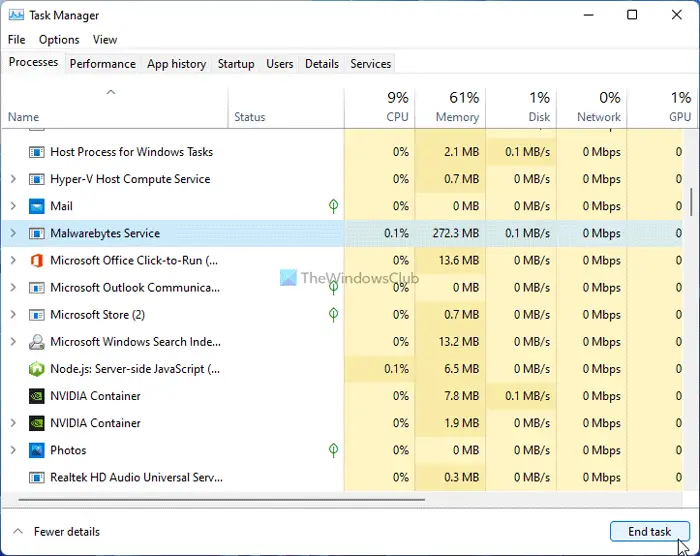
זה לא פיתרון קבוע, אבל אתה יכול לעשות זאת כדי לתקן את הבעיה באופן זמני. כאשר MalwareBytes צורך כמות גבוהה של משאבים, זכית’לא גישה כראוי למחשב. לכן עליכם לסיים את כל תהליכי MalwareBytes ממנהל המשימות כדי להמשיך עם פתרונות אחרים. לשם כך תוכלו לפתוח את מנהל המשימות במחשב שלכם, לגלות את תהליכי MalwareBytes בזה אחר זה ולחץ על לסיים תהליך לַחְצָן.
2] השבת הסגר תוכנה זדונית אוטומטית
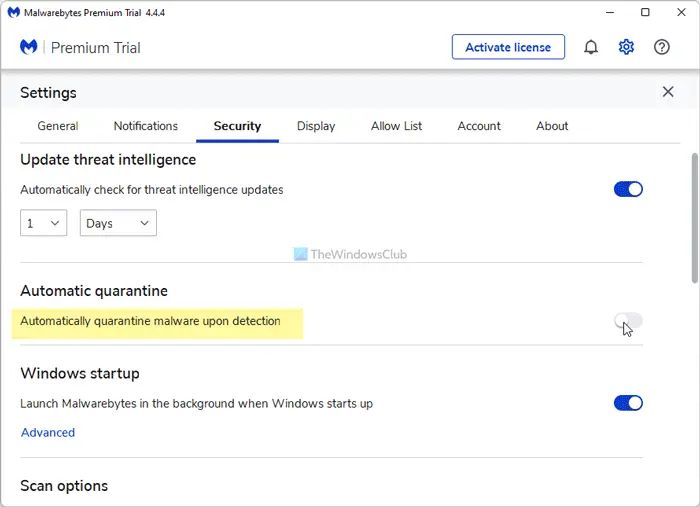
- פתח MalwareBytes במחשב שלך.
- לחץ.
- לעבור ל בִּטָחוֹן כרטיסייה.
- החלף את הסגר אוטומטי לַחְצָן.
השבתת אפשרות זו עשויה לפתור את הבעיה, אך היא הופכת את המחשב לפגיעה חלקית מכיוון שאתה צריך לבצע את עבודת ההסגר ידנית באופן ידני.
3] שחזור הגנת ניצול ברירת מחדל
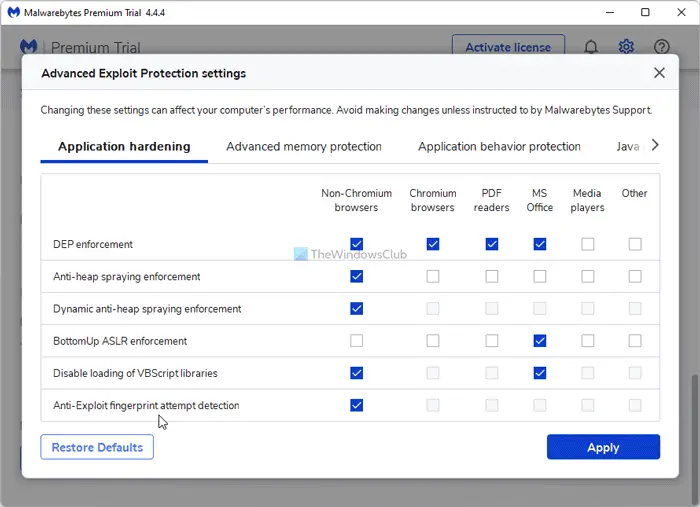
- פתח את אפליקציית MalwareBytes במחשב האישי שלך.
- לחץ על סמל ההגדרות.
- לך אל בִּטָחוֹן כרטיסייה.
- לחץ על הגדרות מתקדמות לַחְצָן.
- הקלק על ה להחזיר לברירת מחדל לַחְצָן.
- לחץ על להגיש מועמדות לַחְצָן.
כעת עקוב אחר הפיתרון הראשון ברשימה זו כדי לסגור את כל תהליכי ה- MalwareBytes ולהפעיל אותו מחדש.
4] הגדל את זמן המודיעין של איום העדכון
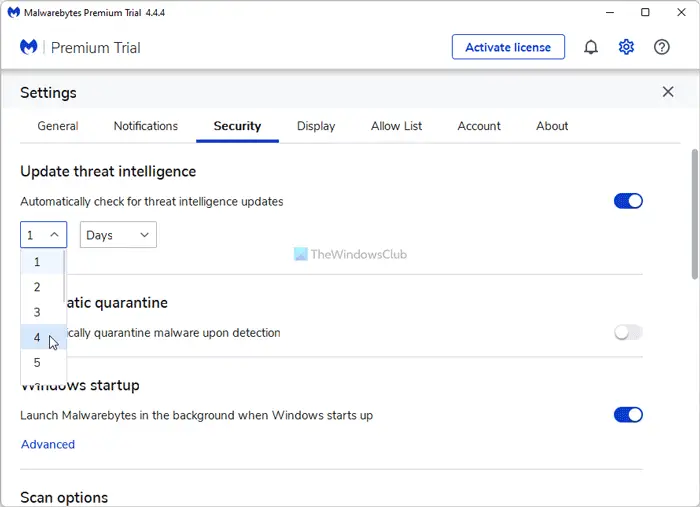
- לחץ על סמל ההגדרות בחלון MalwareBytes.
- לך אל בִּטָחוֹן כרטיסייה.
- גלה את עדכן מודיעין איום תווית.
- בחר זמן מהתפריטים הנפתחים.
כעת, הפעל מחדש את MalwareBytes ובדוק אם הבעיה נפתרת או לא.
5] חפש עדכונים
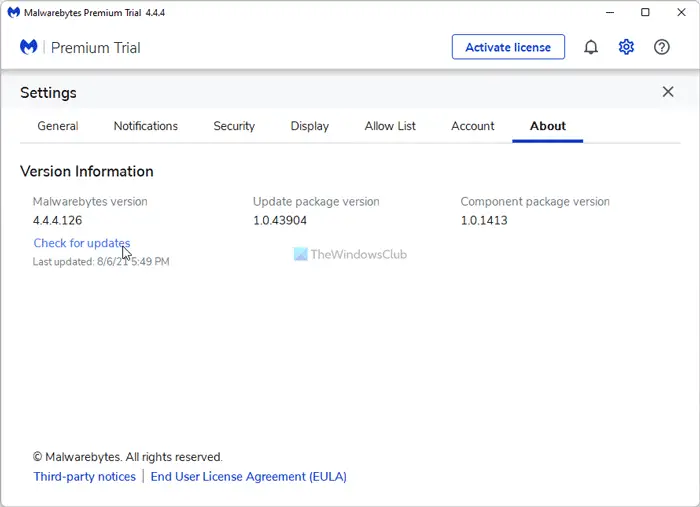
- לחץ על סמל ההגדרות.
- לעבור ל על אודות כרטיסייה.
- לחץ על בדוק עדכונים לַחְצָן.
אם יש עדכון זמין, הוא יורד ויותקן אוטומטית.
6] הפעל מחדש את שירות MalwareBytes
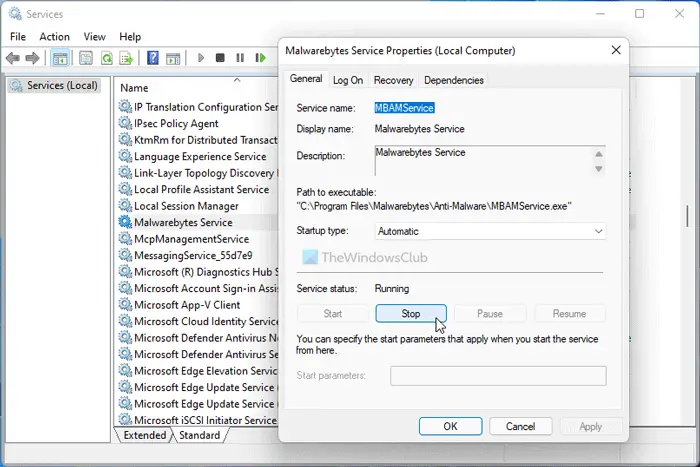
- לחפש אחר שירותים בתיבת החיפוש של שורת המשימות.
- לחץ על התוצאה האישית.
- לחץ פעמיים על MalwareBytesשֵׁרוּת.
- לחץ על תפסיק לַחְצָן.
- הקלק על ה הַתחָלָה לַחְצָן.
- לחץ על בסדר לַחְצָן.
כעת בדוק אם MalwareBytes צורך את אותו מעבד וזיכרון כמו קודם או לא.
7] התקן מחדש את MalwareBytes
זה כנראה הפיתרון האחרון שתרצה לעקוב אחריו. עם זאת, אינספור האשכולות בפורום הרשמי של MalwareBytes מציעים כי ביצוע ההתקנה מחדש תיקן את הבעיה. עם זאת, עליך להסיר את כל השאריות לפני שתתקין מחדש את האפליקציה. למרות שכלי התמיכה של MalwareBytes עשוי לעזור לך במקרה זה, מומלץ להשתמש בהסרת תוכנה של צד שלישי, כגון Revo Uninstaller, Ccleaner וכו ‘.
בעקבות זאת תוכלו להוריד את האפליקציה מהאתר הרשמי ולהפעיל אותה עם מפתח המוצר שלכם.
מדוע MalwareBytes משתמש בכל כך הרבה מעבד?
MalwareBytes דורש הפעלת תהליכים שונים ברקע כדי לספק את הסביבה המאובטחת ביותר עבורך. כאשר תוכנית מפעילה כל כך הרבה תהליכים, היא מתחילה אוטומטית לצרוך יותר משאבים רגילים בכל מחשב.
האם MalwareBytes יכול להאט את המחשב שלך?
כן ולא. כן – אנשים רבים טענו שהמחשבים האישיים שלהם הפכו לאט יותר לאחר התקנת MalwareBytes. עם זאת, זה תלוי בתצורת החומרה, בתוכנה אחרת וכו ‘. לא – זו לא הכוונה של MalwareBytes להאט את המחשב שלך. עם זאת, דברים עלולים להשתבש במחשב שלך, ולגרום לבעיות בעלות מעבד וזיכרון גבוה.
זֶה’s הכל! מקווה שפתרונות אלה עזרו לך לתקן את בעיית השימוש במעבד MalwareBytes במחשב שלך.


