


Το Malwarebytes επιβραδύνει τον υπολογιστή 2021?
Περίληψη:
- Τα αναδυόμενα παράθυρα που έληξαν η δοκιμή Malwarebytes Premium προκαλούν απογοήτευση μεταξύ των χρηστών.
- Το Malwarebytes είναι ένα χρήσιμο εργαλείο για τη σάρωση για κακόβουλο λογισμικό.
- Έκδοση 3.0 και το υψηλότερο των Malwarebytes δημιουργεί ενοχλητικά αναδυόμενα παράθυρα για την αναβάθμιση στην έκδοση Premium.
- Η εκτέλεση πολλαπλών προγραμμάτων ασφαλείας σε πραγματικό χρόνο μπορεί να επιβραδύνει τον υπολογιστή σας και να μειώσει την ασφάλεια.
- Βήματα για να απενεργοποιήσετε τα αναδυόμενα παράθυρα Malwarebytes:
- Κάντε δεξί κλικ στο κουμπί Έναρξη και ανοίξτε το Task Manager.
- Μεταβείτε στην καρτέλα εκκίνησης και απενεργοποιήστε την εφαρμογή δίσκου Malwarebytes.
- Επανεκκινήστε τον υπολογιστή σας.
- Η απενεργοποίηση της αίτησης δίσκου μπορεί να χρειαστεί να επαναληφθεί μετά από ενημερώσεις.
Βασικές ερωτήσεις:
- Πώς μπορώ να αποτρέψω το Malwarebytes Premium Trial?
- Γιατί δεν συνιστάται η εκτέλεση του Malwarebytes Premium με ένα άλλο antivirus?
- Ποια είναι η συνιστώμενη χρήση του Malwarebytes εάν έχετε εγκαταστήσει έναν άλλο ιό antivirus?
- Πώς μπορώ να απενεργοποιήσω την εφαρμογή δίσκου Malwarebytes?
- Η εφαρμογή δίσκου θα ενεργοποιηθεί αυτόματα μετά από ενημερώσεις?
- Πώς μπορώ να δώσω σχόλια σε αυτό το άρθρο?
- Ποιο είναι το ζήτημα του Malwarebytes χρησιμοποιώντας το 100% της CPU?
- Υπάρχει λύση για το ζήτημα χρήσης της CPU?
- Πώς μπορώ να ανοίξω τον διαχειριστή εργασιών?
- Τι πρέπει να κάνω αν δεν βλέπω το mbamservice.exe διαδικασία που εκτελείται στο 100%?
- Τι πρέπει να κάνω αν δω το mbamservice.exe διαδικασία που εκτελείται στο 100%?
Απάντηση: Για να αποτρέψετε τα αναδυόμενα παράθυρα, μπορείτε να απενεργοποιήσετε την εφαρμογή Malwarebytes Tray στις ρυθμίσεις εκκίνησης του διαχειριστή εργασιών.
Απάντηση: Η εκτέλεση πολλαπλών προγραμμάτων ασφαλείας σε πραγματικό χρόνο μπορεί να επιβραδύνει τον υπολογιστή σας και να μειώσει την ασφάλεια.
Απάντηση: Είναι ακόμα πολύτιμη η χρήση του Malwarebytes ως δεύτερος σαρωτής γνώμης κατά παραγγελία.
Απάντηση: Κάντε δεξί κλικ στο κουμπί Έναρξη, Ανοίξτε το Task Manager, μεταβείτε στην καρτέλα εκκίνησης, βρείτε την εφαρμογή Malwarebytes Tray, κάντε δεξί κλικ και επιλέξτε Απενεργοποίηση και, στη συνέχεια, επανεκκινήστε τον υπολογιστή σας.
Απάντηση: Είναι πιθανό ότι η εφαρμογή δίσκου θα ενεργοποιηθεί εκ νέου μετά τις ενημερώσεις. Επαναλάβετε τα βήματα απενεργοποίησης εάν επιστρέψουν τα αναδυόμενα παράθυρα.
Απάντηση: Μπορείτε να ελέγξετε το άρθρο στο Google ή στο Facebook.
Απάντηση: Υπάρχει πρόβλημα με το mbamservice.exe διαδικασία που την προκαλεί να χρησιμοποιήσει το 100% της CPU και να επιβραδύνει την απόδοση του συστήματος.
Απάντηση: Το άρθρο παρέχει βήματα για να ελέγξει αν το mbamservice.Η διαδικασία EXE λειτουργεί στο 100% και προσφέρει περαιτέρω διάγνωση για υπολογιστές Dell.
Απάντηση: Μπορείτε να ανοίξετε το Task Manager πιέζοντας το Ctrl + Alt + διαγραφή και επιλέγοντας διαχειριστή εργασιών ή πατώντας το Ctrl + Shift + ESC ή κάνοντας δεξί κλικ στη γραμμή εργασιών και επιλέγοντας το Task Manager.
Απάντηση: Εάν δεν βλέπετε τη διαδικασία που λειτουργεί στο 100%, το ζήτημα δεν υπάρχει. Ακολουθήστε τις οδηγίες σε ένα άλλο άρθρο για να αντιμετωπίσετε την αργή απόδοση στους υπολογιστές της Dell.
Απάντηση: Εάν βλέπετε τη διαδικασία που εκτελείται στο 100%, συνεχίστε με τις οδηγίες που παρέχονται στο άρθρο.
Hidas suoritus kyky ja 100%: n suorittimen käyttö ja malwarebytes-asennus
Εκκινήστε το σύστημά σας σε ασφαλή λειτουργία με δικτύωση για να αποφύγετε οποιαδήποτε παρέμβαση τρίτου μέρους. Αυτό θα περιορίσει το κακόβουλο λογισμικό από τη δημιουργία απειλών και την αντίσταση στο έργο του Malwarebytes.
Πώς να απενεργοποιήσετε το Malwarebytes “Premium Trial Έληξε” αναδυόμενα παράθυρα
Λάβαμε πολλές κλήσεις στα κέντρα εξυπηρέτησης και στον υπολογισμό αυτής της ραδιοφωνικής εκπομπής σχετικά με τη νεότερη έκδοση του MBAM και το ενοχλητικό Malwarebytes Premium Trial έληξε τα αναδυόμενα παράθυρα που δημιουργεί.
Το Malwarebytes είναι ένα χρήσιμο εργαλείο για την εύρεση και την αφαίρεση κακό. Για χρόνια έχουμε συστήσει ότι οι πελάτες μας έχουν εγκατασταθεί στο MBAM στους υπολογιστές τους για σάρωση κατόπιν αιτήματος.
Έκδοση 3.0 και το υψηλότερο του Malwarebytes ενεργεί λιγότερο σαν μια εφαρμογή run-on-demand και περισσότερο σαν ένα εξαιρετικά ενοχλητικό πρόγραμμα Antivirus wannabe. Μόλις εγκατασταθεί στον υπολογιστή σας, θα δημιουργήσει ένα αναδυόμενο παράθυρο έως και τρεις φορές την ημέρα ζητώντας σας να αγοράσετε μια αναβάθμιση στην έκδοση premium για παρακολούθηση σε πραγματικό χρόνο.
Έχοντας περισσότερα από ένα προγράμματα που παρακολουθούν την ασφάλειά σας σε πραγματικό χρόνο θα επιβραδύνουν τον υπολογιστή σας και μπορεί πραγματικά να μειώσει την ασφάλειά σας. Δεν είναι καλή ιδέα να εκτελέσετε το πρόγραμμα Premium Malwarebytes μαζί με ένα άλλο προϊόν προστασίας από ιούς.
Έχω εγκαταστήσει το Endpoint Symantec στον υπολογιστή μου, οπότε δεν έχω ανάγκη για Premium MBAM. Με αυτό είπε, εξακολουθώ να εκτιμώ το Malwarebytes ως δεύτερη γνώμη για να σαρώσω τον υπολογιστή μου κατόπιν αιτήματος όταν θέλω να το τρέξω.
Ακολουθούν οι οδηγίες βήμα προς βήμα σχετικά με τον τρόπο πρόληψης του Malwarebytes από την εκκίνηση με τον υπολογιστή σας και την εμφάνιση αυτών των ενοχλητικών αναβαθμισμάτων αναβάθμισης.
Βήματα για την απενεργοποίηση των αναδυόμενων δοκιμαστικών αναδυόμενων δοκιμών Malwarebytes (MBAM):
- Κάντε δεξί κλικ στο κουμπί εκκίνησης στην κάτω αριστερή γωνία
- Αριστερά κλικ στο Manager Task στο μενού που εμφανίζεται
- Αριστερά κλικ στην καρτέλα Εκκίνηση στο παράθυρο διαχείρισης εργασιών
- Εντοπίστε την εφαρμογή δίσκου Malwarebytes στη λίστα
- Κάντε δεξί κλικ στην εφαρμογή δίσκου Malwarebytes
- Αριστερά κάντε κλικ στο Απενεργοποίηση στο μενού που εμφανίζεται
- Επανεκκινήστε τον υπολογιστή σας
Αναμφισβήτητα, όπως οι άνθρωποι παίρνουν για να απενεργοποιήσουν ολόκληρη την εφαρμογή δίσκου, το MBAM θα το ενεργοποιήσει αυτόματα κάθε φορά που εγκαθίσταται μια ενημέρωση. Αγαπημένη αυτήν τη σελίδα, ώστε να μπορείτε να επισκεφθείτε ξανά εάν επιστρέψουν τα αναδυόμενα παράθυρα.
Εάν αυτό το άρθρο ήταν χρήσιμο για εσάς, παρακαλούμε να μας ελέγξετε στο Google ή στο Facebook!
Hidas suoritus kyky ja 100%: n suorittimen käyttö ja malwarebytes-asennus
Tämä Artikkeli για Opas, Jonka Avulla Voidaan Tunnistaa Ja Ratkaista Malwarebytes-Ohjelmiston Ongelma, Joka Käyttää 100% Tieto Koneen Suorittimesta.
Yhteenveto: tämä artikkeli για opas, jonka avulla voidaan tunnistaa ja ratkaista malwarebytes-ohjelmiston ongelma, joka käyttää 100% tieto koneen suorittimesta.
- Artikkelin sisältö
- Artikkelin ominaisuudet
- Arvostele tämä artikkeli
Tämä artikkeli στο saatettu kääntää automaattisesti. Jos Sinulla στο Palautetta Sen Laadusta, Ilmoita Siitä Meille Käyttämällä Tämän Sivun Alareunassa Olevaa Lomaketta.
Artikkelin sisältö
Βρώμη
Seuraavassa Artikkelissa στο Tietoja Mbamservice. Exe-palvelun tunnistamisesta ja korjaamisesta, mikä aiheuttaa 100%: n suorittimen käytön ja hidastaa järjestelmän suoritus kykyä. Huomaa, että tämä ei ole tuettu ohjelma, ja kaikki lisä tiedot για korjattava suoraan malwarebytes-ohjelmalla.
Sisällys Luettelo:
- Onko sinulla malwarebytes-ohjelmisto asennettuna ja järjestelmän suoritus kyky στο laskenut dramaattisesti?
- Tieto Koneen Tapahtumien Tarkistaminen
- Ongelman Ratkaiseminen Tieto Koneessa
Onko sinulla malwarebytes-ohjelmisto asennettuna ja järjestelmän suoritus kyky στο laskenut dramaattisesti?
Onko järjestelmän suoritus kyky hidastunut indeksointia varten, ja olet äskettäin päivittänyt maksuttoman tai maksullisen kolmannen valmistajan ohjelmiston malwarebytes?
Ohjelmisto yritys malwarebytes on havainnut ongelman, joka liittyy hiljattain tehtyyn päivitykseen, joka aiheuttaa järjestelmän suorittimen 100%: lla, ja lisksi on havainut ram-muistin käytter ongelmia.

- Tärkeää: web-esto/ram-käyttö ilmoitus
Tämän Artikkelin Avulla Voit Selvittää, Onko Ongelma Ratkennut Ja Miten Voit Ratkaista Ongelman Dell-Tieto Koneessa.
Tieto Koneen Tapahtumien Tarkistaminen
- ΑβΑΑ Tehtävienhallinta.
- Paina Ctrl + Alt + Delete-Näppäimiä Samanaikaisesti Ja Valitse Tehtävienhallinta.
- Paina samanaikaisesti ctrl + shift + esc-näppäimiä
- Napsauta hiiren kakkos painikkeella tehtävä palkin tyhjää kohtaa ja valitse tehtävienhallinta
- Valitse prosessit-väli lehti
- Tilaa Luettelo Valitsemalla Suoritin-Väli Lehti

- Näetkö mbamservice. Exe-Tehtävän Suorittamisen 100%: LLA?
- Jos et näe tätä tehtävää 100%: lla, ongelma ei ilmene. Suorita järjestelmän suoritus kyvyn vian määritys noudattamalla alla olevan artikkelin ohjeita:
- Dell-Tieto Koneen Hitaiden Suorituskyky Ongelmien Vian Määritys
- Jos Näet Tämän Tehtävän Käydessä 100%, Jatka Seuraavan Osan Ohjeiden Mukaisesti.
- Jos et näe tätä tehtävää 100%: lla, ongelma ei ilmene. Suorita järjestelmän suoritus kyvyn vian määritys noudattamalla alla olevan artikkelin ohjeita:
Tarkkuus
Ongelman Ratkaiseminen Tieto Koneessa
Dell ei ole Toimittanut Tai Tuottanut Malwarebytes-Valmistetta. SE στο Kolmannen Tahon Ohjelmisto, Jonka Olet Valinnut Asennettavaksi Tieto Koneeseesi. Βοήθεια Tapa Ratkaista Tämä On Poistaa Malwarebytes-Ohjelmiston Asennus Tieto Koneesta. Jos Haluat Mieluummin Pitää Ohjelmiston Tieto Koneessasi, Noudata Alla Olevia Ohjeita Kulloisenkin Tilan Teen Mukaan:
Mamservice. exe-tehtävän, joka aiheuttaa 100%: n suorittimen käyttö asteen

- Päivitä Malwarebytes-Ohjelmistosi Uusin Versio, Joka στο Saatavilla Malwarebytes-Sivustolta.
Järjestelmä on juuri käynnistynyt, mutta et näe mitään sala sana-näytön ohitse

- Käynnistä Tehtävienhallinta Paenamalla Ctrl + Shift + Esc-Näppäimiä Samaan Aikaan
- Paikanna Mbamservice. Exe-Prosessi (Kuvattu Osassa 2) Ja Korosta Prosessi, Napsauta Lopeta Prosessi-Painiketta
- Valitse tehtävienhallinnassa tiedosto> suorita uusi tehtävä> ja kirjoita Εξερευνητής. exe
- Päivitä malwarebytes-sovellukseen uusimmat päivitykset malwarebytes-sivustolta
- Jos uusimmat päivitykset eivät asennu oikein, sinun on poistettava malwarebytes-sovellus ja asennettava se sitter uudelleen. (Huomaa, Että Sinulla στο Premium Paid-Versio, Varmista, Että Sinulla στο Kaikki Tarvittavat Tiedot, Jotta Voit Asentaa Sen Uudelleen.·
- Käynnistä Tieto Kone Uudelleen Ja Tarkista, Onko Ongelma Ratkennut.
Vaihtoehtoisesti Voit Seurata Malwarebytes-Sivuston Vian Määritys Ohjeita:
Artikkelin ominaisuudet
Tuote, Johon Asia Vaikuttaa
Inspiron, Latitude, Vostro, XPS, Σταθερούς σταθμούς εργασίας
8 λόγοι για τους οποίους ο υπολογιστής σας επιβραδύνει (και πώς να τα διορθώσετε) ** Ενημερώθηκε 2022 **

Ένας αργός υπολογιστής μπορεί να βλάψει την κατώτατη γραμμή σας – τα λεπτά που ξοδεύουν περιμένοντας τον υπολογιστή να κάνει ό, τι χρειάζεται για να προσθέσει έως και ώρες (ή ακόμα και ημέρες) κάθε μήνα μη παραγωγικής ώρας. Επιπλέον, η απογοήτευση αυτών των προβλημάτων υπολογιστών μπορεί να προσθέσει περιττό άγχος στην ημέρα σας, η οποία δεν είναι’δεν είναι ιδανικό όταν υπάρχουν άλλα καθήκοντα για να ανησυχείτε. Ανακαλύπτοντας γιατί ο υπολογιστής σας’Η απόδοση S επιβραδύνεται αξίζει την προσπάθεια να εξασφαλιστεί ότι ο χρόνος σας δαπανάται παραγωγικά.
Πίνακας περιεχομένων
Λόγοι για αργό υπολογιστή?
Εάν ο υπολογιστής σας λειτουργεί αργά, ενδέχεται να υπάρχουν πολλές αιτίες, που κυμαίνονται από ξεπερασμένο λογισμικό έως ανεπαρκές υλικό υπολογιστή. Συνεχίστε να διαβάζετε για να μάθετε για τις πιο συνηθισμένες αιτίες της υστέρησης του υπολογιστή και τι μπορείτε να κάνετε για να το διορθώσετε.
Ξεπερασμένο λογισμικό
Αν εσύ’χρησιμοποιώντας μια παλαιότερη έκδοση ενός λειτουργικού συστήματος, εφαρμογής ή προγράμματος οδήγησης, μπορεί να μην είναι συμβατή με το νεότερο υλικό ή λογισμικό. Αυτό το ζήτημα συμβατότητας μπορεί να προκαλέσει τη λειτουργία του υπολογιστή σας αργά και ακόμη και να οδηγήσει σε συντριβές.
Ένας τρόπος για να καταπολεμήσετε αυτό το ζήτημα είναι να ενημερώσετε το λογισμικό σας. Βεβαιωθείτε ότι εσείς’χρησιμοποιώντας την τελευταία έκδοση του λειτουργικού σας συστήματος, καθώς και τυχόν εφαρμογές που χρησιμοποιείτε συχνά. Πολλές εταιρείες λογισμικού απελευθερώνουν τακτικά ενημερώσεις για τα προϊόντα τους, οπότε ο έλεγχος για ενημερώσεις μπορούν να βοηθήσουν να διατηρήσετε τον υπολογιστή σας ομαλά.
Μπορείτε επίσης να δοκιμάσετε την αναβάθμιση του λογισμικού σας στην νεότερη έκδοση. Αυτό μπορεί να παρέχει καλύτερη συμβατότητα με το νεότερο υλικό και λογισμικό, καθώς και να βελτιώσει την απόδοση του υπολογιστή σας.
Ανεπαρκές υλικό
Εάν ο υπολογιστής σας δεν κάνει’t έχει αρκετή μνήμη (μνήμη RAM), μπορεί να αρχίσει να τρέχει αργά. Όταν η μνήμη RAM σας είναι γεμάτη, ο υπολογιστής σας πρέπει να χρησιμοποιεί εικονική μνήμη, η οποία αποθηκεύεται στον σκληρό σας δίσκο. Αυτό μπορεί να προκαλέσει τη λειτουργία του υπολογιστή σας αργά επειδή η πρόσβαση σε δεδομένα από τον σκληρό σας δίσκο είναι πιο αργή από την πρόσβαση σε δεδομένα από τη μνήμη RAM σας.
Για να διορθώσετε αυτό το ζήτημα, μπορείτε να δοκιμάσετε την αναβάθμιση της μνήμης RAM σας. Αυτό θα δώσει στον υπολογιστή σας περισσότερη μνήμη για να εργαστεί, η οποία μπορεί να βοηθήσει στη βελτίωση της απόδοσής του.
Μπορείτε επίσης να δοκιμάσετε να κλείσετε οποιαδήποτε προγράμματα που εκτελούνται στο παρασκήνιο και να μην χρησιμοποιήσετε. Αυτό θα ελευθερώσει μέρος της μνήμης RAM, έτσι ώστε ο υπολογιστής σας να μπορεί να το χρησιμοποιήσει πιο αποτελεσματικά.
Πάρα πολλά προγράμματα φόντου
Οι υπολογιστές μπορούν να επιβραδυνθούν για διάφορους λόγους, αλλά ένα από τα πιο συνηθισμένα είναι όταν υπάρχουν πάρα πολλά προγράμματα φόντου. Αυτές οι διαδικασίες υποβάθρου προκαλούνται είτε από κακόβουλο λογισμικό είτε από νόμιμα προγράμματα που έχουν αφεθεί να εκτελούνται επ ‘αόριστον.
Υπερθέρμανση
Εκτός από τους λόγους για έναν αργό υπολογιστή που αναφέρεται παραπάνω, μια άλλη κοινή αιτία αργής απόδοσης είναι η υπερθέρμανση. Όταν τα εξαρτήματα του υπολογιστή σας γίνονται πολύ καυτά, μπορούν να αρχίσουν να δυσλειτουργούν. Αυτό μπορεί να οδηγήσει σε πάγωμα, συντριβές και γενικές επιβραδύνσεις.
Κατακερματισμένος σκληρός δίσκος
Αν εσύ’δεν χρησιμοποιείτε μια μονάδα στερεάς κατάστασης (SSD), και αντ ‘αυτού εσείς’Χρησιμοποιώντας μια παραδοσιακή μονάδα σκληρού δίσκου (HDD), ενδέχεται να αντιμετωπίζετε προβλήματα απόδοσης λόγω κατακερματισμού. Ο κατακερματισμός εμφανίζεται όταν τα αρχεία σας διαδίδονται στον σκληρό σας δίσκο αντί να αποθηκεύονται σε μια συνεχόμενη τοποθεσία. Αυτό μπορεί να κάνει πιο δύσκολο για τον υπολογιστή σας να έχει πρόσβαση στα δεδομένα που χρειάζεται, οδηγώντας σε βραδύτερη απόδοση.
Ενώ τα HDD είναι κατάλληλα για το σκοπό, τα SSD είναι σημαντικά ταχύτερα κατά την ανάκτηση και τη μεταφορά δεδομένων λόγω του σχεδιασμού τους, οπότε ίσως αξίζει να διερευνηθεί εάν θα επωφεληθεί μια αναβάθμιση.
Περιττά αρχεία και προγράμματα
Ένας τρόπος για να καθαρίσετε τον σκληρό σας δίσκο και να βελτιώσετε τον υπολογιστή σας’Η απόδοση είναι η διαγραφή περιττών αρχείων και προγραμμάτων. Η διαγραφή των περιττών αρχείων με το χέρι μπορεί να είναι χρονοβόρα και κουραστική, αλλά είναι ένας εξαιρετικός τρόπος για να εξαλείψετε τα αρχεία που δεν χρειάζεστε πλέον.
Ιοί και κακόβουλο λογισμικό
Εάν νομίζετε ότι ο υπολογιστής σας μπορεί να μολυνθεί με ιούς ή κακόβουλο λογισμικό, θα πρέπει να σαρώσετε τον υπολογιστή σας για ιούς και κακόβουλο λογισμικό. Υπάρχουν πολλά διαφορετικά προγράμματα που μπορείτε να χρησιμοποιήσετε για να το κάνετε αυτό, συμπεριλαμβανομένων των Malwarebytes, Webroot και Microsoft Bitdefender.
Μόλις εσύ’Έχουν σαρώσει τον υπολογιστή σας για ιούς και κακόβουλο λογισμικό, θα πρέπει να καταργήσετε τυχόν μολυσμένα αρχεία. Αυτό θα βοηθήσει στη βελτίωση του υπολογιστή σας’s απόδοση και προστατεύστε τα δεδομένα σας από την παραβίαση.
Ξεπερασμένοι οδηγοί
Οι οδηγοί είναι τα κομμάτια του λογισμικού που επιτρέπουν στο υλικό σας να επικοινωνεί με το λειτουργικό σας σύστημα και το υλικό σας. Εάν έχετε ξεπερασμένους οδηγούς, αυτό μπορεί να προκαλέσει προβλήματα, συμπεριλαμβανομένης της αργής απόδοσης.
Κακώς σχεδιασμένα προγράμματα
Ορισμένα προγράμματα είναι κακώς σχεδιασμένα και μπορούν να προκαλέσουν αργά τον υπολογιστή σας.
8 λόγοι για τους οποίους ο υπολογιστής σας επιβραδύνει (και πώς να τα διορθώσετε)
1. Έχετε προγράμματα εκκίνησης και εφαρμογές που εκτελούνται στο Manager Task Manager
Το πρόβλημα:
Εάν οι προεπιλεγμένες ρυθμίσεις αρένα’T άλλαξε, ορισμένα προγράμματα ξεκινούν αυτόματα όταν ξεκινάτε τον υπολογιστή σας. Αυτά τα προγράμματα εκκίνησης μπορούν να εκτελούνται στο παρασκήνιο, χρησιμοποιώντας ένα σημαντικό ποσό του υπολογιστή σας’πόροι.
Η λύση:
Ανοίξτε τον διαχειριστή εργασιών σας (CTRL + ALT + DEL ON Windows ή Monitor Activity On Mac) και κλείστε τα προγράμματα που δεν είστε’Χρειάζεστε να τρέχετε κατά τη χρήση του υπολογιστή σας.
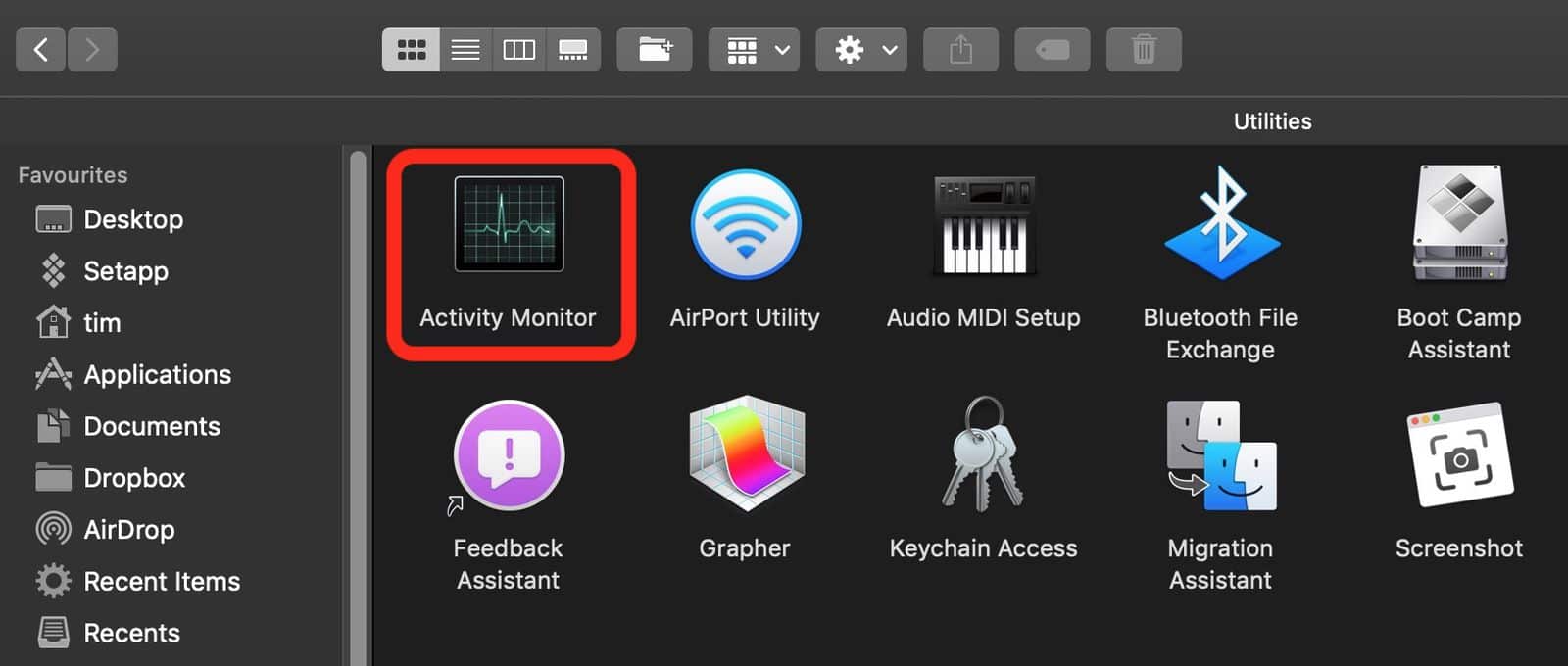
Για να βελτιώσετε την απόδοση της ταχύτητας, ακόμη περισσότερο, απενεργοποιήστε τα προγράμματα που ανοίγουν αυτόματα κάθε φορά που ξεκινά ο Mac ή ο υπολογιστής σας:
Θα χρειαστεί να διαμορφώσετε τα στοιχεία σύνδεσης στις προτιμήσεις του συστήματός σας σε Mac.
Η διαδικασία θα ποικίλει ανάλογα με την έκδοση των Windows που εκτελούνται στον υπολογιστή σας σε έναν υπολογιστή, αλλά συνήθως μπορεί να προσπερατηθεί χρησιμοποιώντας την καρτέλα εκκίνησης στο Manager Task Manager.
Πώς να αλλάξετε προγράμματα εκκίνησης: Εάν έχετε πάρα πολλά προγράμματα εκκίνησης, ανατρέξτε σε αυτόν τον οδηγό από το DigitalTrends. το’Θα σας εκτελέσω χρησιμοποιώντας το Task Manager και καθορίζοντας τυχόν ανεπιθύμητα προγράμματα που εκτελούνται.
2. Ο υπολογιστής σας έχει μολυνθεί με κακόβουλο λογισμικό
Το πρόβλημα:
Το κακόβουλο λογισμικό (ή κακόβουλο λογισμικό) είναι προγράμματα που καταλήγουν σε χρήστη’s υπολογιστή χωρίς συγκατάθεση, που προκαλεί ήπια έως σοβαρή ζημιά ανάλογα με τον τύπο κακόβουλου λογισμικού σας’Αντιμετωπίζοντας. Αυτά τα προγράμματα μπορούν να τρέξουν ήσυχα στον υπολογιστή σας και να χρησιμοποιήσουν ένα μεγάλο ποσό της συσκευής σας’S πόρους και ενέργεια, με αποτέλεσμα σημαντικά βραδύτερη απόδοση του υπολογιστή.
Η λύση:
Βεβαιωθείτε ότι έχετε εγκατεστημένο ένα αξιόπιστο πρόγραμμα αντι-κακόβουλο και αντι-ιού που έχει εγκατασταθεί στον υπολογιστή σας και εκτελέστε μια σάρωση κακόβουλου λογισμικού για να εντοπίσετε και να αφαιρέσετε τυχόν μολυσμένα προγράμματα. Μόλις αφαιρεθεί οποιοδήποτε κακόβουλο λογισμικό, κατεβάστε μόνο προγράμματα από αξιόπιστες πηγές (όπως τα καταστήματα εφαρμογών) για να αποφύγετε τυχαία λήψη μολυσμένων προγραμμάτων.
Να είστε προσεκτικοί με το Anti-Virus & Malware που χρησιμοποιείτε. Δεν είναι όλα χτισμένα το ίδιο.
Με ανησυχίες από τον Kapersky της κατασκοπείας και του ιού Norton Anti-Virus χρησιμοποιώντας τον υπολογιστή σας για εξόρυξη κρυπτογράφησης, δεν θα σας δώσουν όλες τις λύσεις την ασφάλεια και θα διορθώσετε τα αργά προβλήματα υπολογιστή που μπορεί να έχετε.
Στο Nerds στο site, έχουμε δύο συστάσεις για λογισμικό ασφάλειας υπολογιστών:
Αν εσύ’D όπως εμείς για να σας βοηθήσουμε να εξασφαλίσετε και να επιταχύνετε τον υπολογιστή σας, Don’να διστάσουμε να επικοινωνήσουμε μαζί μας .
3. Έχετε ξεπερασμένο λογισμικό ή λειτουργικό σύστημα στη συσκευή σας
Το πρόβλημα:
Εάν αγνοείτε τακτικά ή αναβάλλετε τις ενημερώσεις λογισμικού, μπορεί να επιβραδύνει την απόδοση του υπολογιστή σας. Οι παλαιότερες εκδόσεις λογισμικού ενδέχεται να έχουν σφάλματα ή κενά ασφαλείας που τα καθιστούν πολύ πιο αργά από ό, τι προορίζονται, ακόμα κι αν είστε’t μολύνθηκε με οποιονδήποτε ιό.
Η λύση:
Παρακολουθήστε το λογισμικό, καθώς οι νέες εκδόσεις γίνονται διαθέσιμες. Οι εταιρείες λογισμικού απελευθερώνουν τακτικά ενημερώσεις για να βελτιώσουν τον τρόπο λειτουργίας αυτών των προγραμμάτων και των οπών ασφαλείας, βελτιώνοντας την ιδιωτική ζωή και την απόδοση.
4. Έχετε πάρα πολλά περιττά προγράμματα
Το πρόβλημα:
Έχοντας πάρα πολλά παιχνίδια ή προγράμματα εγκατεστημένα σε έναν υπολογιστή μπορεί να επιβραδύνει σοβαρά την απόδοση ανάλογα με την ισχύ επεξεργασίας που έχετε.
Η λύση:
Αφαιρέστε συνήθως τα περιττά προγράμματα από τον υπολογιστή σας (όπως έληξε ‘δωρεάν δοκιμή’ λογισμικό ή προγράμματα που δεν χρησιμοποιείτε πλέον), έτσι δεν don’t zap η ισχύς επεξεργασίας σας.
Windows 11 και Windows 10: Διάφορες μέθοδοι για την απεγκατάσταση προβληματικών προγραμμάτων και εφαρμογών: Αυτός ο οδηγός από την Dell είναι λίγο τεχνική αλλά πολύ ολοκληρωμένη και θα σας βοηθήσει να απεγκαταστήσετε προγράμματα στα Windows 10 & 11, αποθηκεύοντας αυτή την πολύτιμη ισχύ επεξεργασίας.
Πώς να απεγκαταστήσετε τις εφαρμογές από τα Windows 7, 8 και 10: Αυτός ο οδηγός από το Lifewire θα καλύψει τα Windows 7 & 8.
Αν εσύ’Χρησιμοποιώντας μια ακόμη παλαιότερη έκδοση των Windows, η μόνη συμβουλή μας είναι να αποκτήσουμε έναν νέο υπολογιστή. Δεν λαμβάνετε πλέον ενημερώσεις ασφαλείας που δεν είναι μόνο ένας κίνδυνος απορρήτου, αλλά και μια τεράστια ασφάλεια υπολογιστή. Επίσης, συστήματα που εκτελούν παλαιότερες εκδόσεις του λειτουργικού συστήματος των Windows, όπως το NT, πιθανώς Don’t έχει τη μνήμη και την ισχύ επεξεργασίας για να φιλοξενήσει έναν υπολογιστή επιταχύνετε.
Πώς να απεγκαταστήσετε τις εφαρμογές στο Mac σας: Αυτό το άρθρο από την Apple θα καλύψει αυτό που πρέπει να γνωρίζετε για το Mac.
5. Δεν υπάρχει χώρος στον εσωτερικό σκληρό δίσκο
Το πρόβλημα:
Εάν δεν έχετε χώρο στον εσωτερικό σας σκληρό δίσκο, μπορεί να εμποδίσει το λειτουργικό σας σύστημα’απόδοση. Αποθηκεύετε πολλά αρχεία δεδομένων ή εφαρμογές που μπορούν να αυξήσουν την εσωτερική αποθήκευση σκληρού δίσκου σας.
Η λύση:
Πρώτον, δείτε πόσο χώρο έχετε στο δίσκο σας.
Πώς να ελέγξετε το δωρεάν χώρο σκληρού δίσκου στα Windows: Αυτά τα βήματα από το Lifewire θα σας δείξουν πώς να ελέγξετε τον χώρο αποθήκευσης για τα Windows 11, Windows 10, Windows 8, Windows 7, Windows Vista και Windows XP.
Αν εσύ’να βρούμε χαμηλά στο διάστημα και εσείς’Αφαίρεσε όλα τα περιττά προγράμματα που εμφανίζονται στα παραπάνω βήματα, μπορείτε να κάνετε ένα από τα τρία πράγματα.
Αναβαθμίστε τον σκληρό σας δίσκο: Αυτή είναι η πιο ακριβή και χρονοβόρα επιλογή και θα πρέπει να γίνει από έναν επαγγελματία, αλλά θα προσφέρει τα περισσότερα οφέλη για τον υπολογιστή σας.
Όπως αναφέρθηκε παραπάνω, ένα SSD προσφέρει σημαντικά οφέλη απόδοσης σε σχέση.
Επενδύστε σε υπηρεσία αποθήκευσης cloud: Πολλές διαφορετικές λύσεις είναι διαθέσιμες τώρα, όπως το Google Drive & Dropbox, οι οποίες προσφέρουν ασφαλή αποθηκευτικό χώρο διαθέσιμο σε οποιαδήποτε συσκευή οπουδήποτε και είναι εύκολα κοινόχρηστοι. Αν δεν είσαι’t Χρειάζεστε την αναβάθμιση απόδοσης ενός SSD, αυτή θα ήταν η σύστασή μας.
Ένα εξωτερικό SSD/HDD: Εάν πρέπει να αποκτήσετε πρόσβαση στους οδηγούς σας χωρίς σύνδεση στο Διαδίκτυο και εξακολουθείτε να είστε φορητές, αυτή είναι η καλύτερη επιλογή σας. Εσείς’Θα μπορέσω να αποθηκεύσετε όλα τα αρχεία που δεν κάνετε’t πρόσβαση τακτικά και απλώς συνδέστε με το εξωτερικό σκληρό δίσκο όταν τα χρειάζεστε.
Βεβαιωθείτε ότι υπάρχει τουλάχιστον 5GB ελεύθερου χώρου στον εσωτερικό σας σκληρό δίσκο – αυτό εξασφαλίζει ότι υπάρχει επαρκής χώρος για τον υπολογιστή’καθημερινές λειτουργίες. Κύριος’t πανικό αν έχετε λιγότερο από αυτό. Ο υπολογιστής σας μπορεί να λειτουργεί με τόσο χαμηλά όσο τα 200MB του χώρου. Μας αρέσει να σφάλουμε από την πλευρά της προσοχής.
Εάν ο υπολογιστής σας λειτουργεί αργά, αλλά δεν δείχνει κανένα σημάδι ιών ή προβλημάτων με το λογισμικό, τότε μπορεί να είναι πρόβλημα υλικού.
** Μπόνους ** Προσωρινά αρχεία ** Πώς να διαγράψετε προσωρινά αρχεία στα Windows 10, 8, & 7: Τα προσωρινά αρχεία δημιουργούνται από τα Windows όταν εσείς’Εργάζεστε σε αρχεία, έγγραφα ή περιήγηση στον ιστό. Τα Windows δεν θα διαγράψουν πάντα σωστά τα προσωρινά αρχεία για διάφορους λόγους. Κάθε έξι μήνες συνιστούμε να διαγράψετε τα προσωρινά αρχεία. Όχι μόνο αυτό θα σας δώσει ελεύθερο χώρο, αλλά μπορεί να αυξήσει την επίλυση των προβλημάτων όταν ο υπολογιστής σας λειτουργεί αργά.
6. Ο υπολογιστής σας έχει λιγότερη μνήμη RAM
Το πρόβλημα:
Ο υπολογιστής σας δεν έχει’T να έχουν αρκετή μνήμη RAM (μνήμη τυχαίας πρόσβασης) για να φορτώσουν και να χρησιμοποιούν εφαρμογές, να λειτουργούν με μεγαλύτερα αρχεία ή να χρησιμοποιούν προγράμματα που απαιτούν μεγάλη ποσότητα μνήμης για επεξεργασία δεδομένων.
Η RAM είναι διαφορετική από την εσωτερική αποθήκευση σκληρού δίσκου. Ο υπολογιστής σου’Η μνήμη τυχαίας πρόσβασης χρησιμοποιείται κατά τη χρήση του υπολογιστή σας. Όταν εκτελείτε ένα πρόγραμμα, ανοίξτε ένα έγγραφο ή παρακολουθήστε ένα βίντεο, η μνήμη RAM χρησιμοποιείται για την αποθήκευση αυτών των δεδομένων προσωρινά. Ο εσωτερικός σκληρός δίσκος μπορεί να αποθηκεύσει αρχεία και δεδομένα επ ‘αόριστον.
Η λύση:
Εάν ο υπολογιστής σας υποστηρίζει αναβαθμίσεις RAM, σκεφτείτε να αυξήσετε το μέγεθος. Αυτό θα βοηθήσει τον υπολογιστή σας να φορτώσει και να χρησιμοποιήσει περισσότερες εφαρμογές ταυτόχρονα χωρίς να επιβραδύνει την απόδοση.
Η μνήμη RAM μπορεί να είναι πολύπλοκη για αναβάθμιση. Ορισμένες νεότερες συσκευές (ιδιαίτερα οι υπολογιστές της Apple) δεν προσφέρουν τη δυνατότητα αναβάθμισης RAM. Επίσης, ακόμη και αν διαθέτετε κουλοχέρηδες RAM, δεν το κάνει’t σημαίνει ότι η μητρική πλακέτα μπορεί να υποστηρίξει περισσότερη μνήμη RAM.
Πώς να ελέγξετε πόση μνήμη RAM έχετε στο Windows PC ή Mac: Αυτός ο οδηγός θα καλύψει το Mac & Windows 10 & 7. Κύριος’t πανικός εάν έχετε 11 ή 8. Είναι και οι δύο παρόμοιοι με τους τρόπους που εμφανίζονται στον οδηγό.
Πώς να βρείτε τη μέγιστη χωρητικότητα RAM του υπολογιστή σας: Αυτό το επόμενο βήμα είναι λίγο τεχνικό, αλλά είναι ζωτικής σημασίας. Δεν μπορούν να χειριστούν όλες οι μητρικές πλακέτες αυξήσεις στη μνήμη RAM, ακόμη και αν είναι διαθέσιμη μια υποδοχή.
Πώς να προσθέσετε ή να αναβαθμίσετε το RAM στο Mac σας: Αυτό το άρθρο θα αναφέρει λεπτομερώς τι μπορούν να αναβαθμιστούν οι Mac και τι δεν μπορεί. Ειδικότερα, οι ακόλουθοι Mac δεν μπορούν να αναβαθμιστούν.
- iMac Pro (όλα τα μοντέλα)
- M1 iMac (2021 και αργότερα)
- Mac Mini (2014 και αργότερα)
- MacBook Air (όλα τα μοντέλα)
- MacBook 12 ιντσών (όλα τα μοντέλα)
- MacBook Pro με οθόνη Retina (όλα τα μοντέλα)
- MacBook Pro με Bar Touch (όλα τα μοντέλα)
- MacBook Pro 16 ιντσών (όλα τα μοντέλα)
Εάν ο υπολογιστής σας δεν κάνει’t αναβαθμίσεις υποστήριξης, διπλός έλεγχος για να βεβαιωθείτε ότι δεν υπάρχει’Ο άλλος λόγος για τον οποίο ο υπολογιστής σας μπορεί να τρέχει αργά πριν επενδύσει σε έναν νέο υπολογιστή.
7. Η CPU σας είναι υπερθέρμανση
Το πρόβλημα:
Εάν η CPU σας (κεντρική μονάδα επεξεργασίας) είναι υπερθέρμανση, μπορεί να επηρεάσει τον υπολογιστή σας’απόδοση. Εάν υπερθερμανθεί, η CPU θα μειώσει την ταχύτητα για να μειώσει τη θερμότητα. Θα μπορούσαν να υπάρχουν μερικοί λόγοι για τους οποίους ο υπολογιστής σας είναι υπερθέρμανση, όπως μια συσσώρευση σκόνης μέσα στον υπολογιστή ή τον φτωχό εξαερισμό.
Η λύση:
Εξαρτάται από τη συσκευή σας’Re Χρήση.
Για επιφάνεια εργασίας:
Θέλετε να το βεβαιωθείτε’s σε μια καλά αεριζόμενη περιοχή και οι πλευρές/κορυφή δεν είναι μπλοκαρισμένες ή butted επάνω σε ένα τραπέζι ή τοίχο. Μπορείτε να αποκλείσετε τυχαία τους αεραγωγούς ροής αέρα που απαιτούνται για τον υπολογιστή, γεγονός που θα προκαλέσει την επιφάνεια εργασίας να λιανικής η θερμότητα που παράγει αντί να το εκδιώξει.
Αν εσύ’Χρησιμοποιώντας μια παλαιότερη επιφάνεια εργασίας, μπορεί να συλλέξει σκόνη με την πάροδο του χρόνου και να φράξει το CPU και τους οπαδούς σας. Η επένδυση σε ένα κουτί συμπιεσμένου αέρα και χρησιμοποιώντας αυτό στα εσωτερικά σας θα διορθώσει αυτό το ζήτημα.
Για φορητό υπολογιστή:
Ενώ οι φορητοί υπολογιστές είναι πολύ βολικοί σε μέγεθος για τη μεταφορά, είναι επίσης πολύ λεπτές και λίγοι κατασκευαστές έχουν καταλάβει πώς να αντιμετωπίσουν σωστά τη θερμότητα και τη ροή αέρα, έτσι συχνά υπερθερμανθούν. Αυτό είναι ιδιαίτερα κοινό με τους φορητούς υπολογιστές τυχερών παιχνιδιών.
Όπως και με την επιφάνεια εργασίας, θα γεμίσουν επίσης με σκόνη. Οι φορητοί υπολογιστές είναι δύσκολο να ανοίξουν και να καθαριστούν, οπότε συνιστούμε να επικοινωνήσετε με έναν επαγγελματία για να το κάνετε αυτό για εσάς.
Μπορείτε να επενδύσετε σε ένα ‘Μαξιλάρι’ που θα καθίσει κάτω από τη συσκευή και θα προσφέρει ροή αέρα απευθείας στη συσκευή, συνήθως καθορίζοντας τυχόν προβλήματα υπερθέρμανσης.
8. Ο υπολογιστής σας δεν υποστηρίζει πλέον τις τελευταίες ενημερώσεις τεχνολογίας και λογισμικού
Το πρόβλημα:
Εάν ο υπολογιστής σας είναι παλιά, ενδέχεται να μην είναι σε θέση να υποστηρίξει την τελευταία τεχνολογία και λογισμικό.
Η λύση:
Πρώτον, ελέγξτε διπλό τις παραπάνω λύσεις για να βεβαιωθείτε ότι δεν υπάρχει’ένα άλλο πρόβλημα που προκαλεί την αργή λειτουργία του υπολογιστή σας. Εάν έχετε κάνει ό, τι μπορείτε να κάνετε για να δοκιμάσετε και να λύσετε το πρόβλημα και ο υπολογιστής σας εξακολουθεί να λειτουργεί αργά, ίσως είναι καιρός να επενδύσετε σε έναν νέο υπολογιστή.
Βοηθήστε τον υπολογιστή σας να εκτελέσει τον τρόπο που πρέπει
Ένας σωστά λειτουργικός υπολογιστής είναι σημαντικός για τη διασφάλιση ότι ο χρόνος σας δαπανάται όσο το δυνατόν πιο παραγωγικά. Εάν παρατηρήσετε ότι ο υπολογιστής σας αρχίζει να επιβραδύνεται, χρησιμοποιήστε τις παραπάνω συμβουλές για να ελέγξετε για πιθανές αιτίες πριν γίνει ένα ακόμη μεγαλύτερο ζήτημα.
Αν μπορείς’να καταλάβω γιατί ο υπολογιστής σας επιβραδύνεται μόνος σας ή χρειάζεστε κάποια επιπλέον βοήθεια για τον καθορισμό του προβλήματος, τα nerds on site είναι πάντα διαθέσιμα για βοήθεια.
Malwarebytes vs Norton – Η απόλυτη σύγκριση

\ Όταν ψάχνετε για προστασία για τον υπολογιστή σας, θέλετε μια λύση προστασίας από ιούς για να εμποδίσει το κακόβουλο λογισμικό κάθε τύπου, από spyware σε ιούς, phishing, σκουλήκια ή trojans. Η έρευνά μας θα σας δείξει ότι η Norton εμφανίζεται στους περισσότερους καταλόγους του συνιστώμενου λογισμικού, αλλά το Malwarebytes είναι επίσης δημοφιλές. Ας ρίξουμε μια ματιά στο ποια είναι ο καλύτερος ιός κατά τη σύγκριση Norton vs Malwarebytes.

- Απλή εγκατάσταση
- Γρήγορη σάρωση
- Εγγύηση χρημάτων 60 ημερών

- Προστασία κακόβουλου λογισμικού σε πραγματικό χρόνο
- Στήριξη περίπου του εικοσιτετράωρου
- Ισχυρή προστασία απορρήτου
- Ασφαλής περιήγηση στο διαδίκτυο
Συνολική σύγκριση
Norton 360 επαγγελματίες
Πλεονεκτήματα Malwarebytes
Norton 360 μειονεκτήματα
Μειονεκτήματα Malwarebytes
- Θεωρείται ακριβός.
- Μπορεί να χρειαστεί πολύς χρόνος για σάρωση.
- Χρησιμοποιεί πολλή μνήμη RAM.
- Η διεπαφή αναμφίβολα δύσκολη στη χρήση.
- Καταγγελίες σχετικά με την εξυπηρέτηση πελατών
- Σύμφωνα με πληροφορίες, χάνει κάποιο κακόβουλο λογισμικό.
- Προστασία σε πραγματικό χρόνο σε ασφάλιστρα μόνο
- Καθαρίζει μόνο τα προβλήματα ήδη στο σύστημα.
- Ψεύτικες εκδόσεις διαθέσιμες στο διαδίκτυο
σχετικοί σύνδεσμοι
Κακόβουλο λογισμικό Η έκδοση Premium παρέχει προστασία σε πραγματικό χρόνο κατά κακόβουλο λογισμικό, και το δωρεάν έκδοση θα εντοπίσει ή θα απαλλαγεί από κακόβουλο λογισμικό Μόλις έχει ήδη μολυνθεί ο υπολογιστής σου.
Νόρτη έχει κάποια χαρακτηριστικά ότι Κακόβουλο λογισμικό δεν έχει, όπως Προστασία κάμερας, ένα καταστροφέας εγγράφων, και Προστασία κλοπής ταυτότητας.
Νόρτη είναι πιο ακριβό και δεν έχω ένα δωρεάν έκδοση Αλλά προσφέρει ένα Δωρεάν δοκιμή 30 ημερών.
Συνολικός νικητής: Οταν πρόκειται για Norton vs Malwarebytes, Το Norton έχει περισσότερα χαρακτηριστικά. Το Παρέχει ολοκληρωμένη προστασία αντι-κακού λογισμικού ενάντια στους ιούς, το ψαρέμα, το κλοπές ταυτότητας, το spam, το κοινωνικό και άλλες απειλές στο διαδίκτυο.
Βασικά χαρακτηριστικά
Norton 360
Premium Malwarebytes
Προστασία κλοπής ταυτότητας
Βασικά χαρακτηριστικά συγκρίνονται
Ο παραπάνω πίνακας διευκρινίζει ότι ενώ το Malwarebytes Premium προσφέρει τώρα σοβαρό λογισμικό ανίχνευσης κακόβουλου λογισμικού, Το Norton έχει πολύ περισσότερα χαρακτηριστικά από το Malwarebytes.
Norton 360 έρχεται με ένα ασφαλές VPN, ένα Χαρακτηριστικό Safecam, Παρακολούθηση του Σκοτεινό ιστό, και πολλά Διαδικτυακή αποθήκευση για αντίγραφα ασφαλείας υπολογιστή και αρχεία.
Χαρακτηριστικά Norton 360

Κακόβουλο λογισμικό προσφέρει εξαιρετική Βασικό δωρεάν antivirus Λύση που μπορεί να ανιχνεύσει και να αφαιρέσει πολλούς διαφορετικούς τύπους κακόβουλο λογισμικό. Μπορείτε να το εκτελέσετε παράλληλα με άλλο λογισμικό προστασίας από ιούς χωρίς συγκρούσεις.
Premium Malwarebytes προσφορές Περισσότερα χαρακτηριστικά και θα διατηρήσει τις συσκευές σας προστατευμένες με ισχυρές απομάκρυνση κατά του malware δυνατότητες. Θα αφαιρέσει ορισμένους ιούς, αλλά δεν θα θεραπεύσει αρχεία με συνημμένα σώματα ιού. Δεν σαρώνει σενάρια, οπότε μπορεί χάσετε μια ολόκληρη τάξη ιών.
Οι χρήστες έχουν επίσης διαμαρτυρηθεί Το Malwarebytes επιβραδύνεται τους υπολογιστές τους και χρησιμοποιεί πολλούς πόρους συστήματος. Η τρέχουσα έκδοση, Malwarebytes Premium 4.3, Αποκλείει τον αμυντικό των Windows και αναλαμβάνει ως πρωταρχικό προστατευτικό προστασίας από ιούς.

| Καλύτερο για χαρακτηριστικά προστασίας από ιούς: Με πολύ περισσότερα χαρακτηριστικά από τα malwarebytes, Νόρτη είναι το καλύτερο πρόγραμμα. |
Δυνατότητες προστασίας κακόβουλου λογισμικού
Premium Malwarebytes έχει γίνει ένα υψηλού επιπέδου, ασφαλές και ικανό πρόγραμμα προστασίας από ιούς που προσφέρει προστασία σε πραγματικό χρόνο ενάντια σε όλες τις απειλές για τις συσκευές σας από κακόβουλο λογισμικό.
Νόρτη παίρνω κορυφαίες βαθμολογίες από ανεξάρτητα εργαστήρια ως ανιχνευτής και αφαίρεση κακόβουλου λογισμικού. Έχει επίσης το πιο αμελητέο αντίκτυπο στο εκτέλεση του συστήματός σας.
Ας ρίξουμε μια ματιά στα ανεξάρτητα αποτελέσματα των δοκιμών του Δοκιμή AV Ιστοσελίδα έγινε τον Απρίλιο του 2021.
Malwarebytes Αποτελέσματα?

Αποτελέσματα Norton;

| Καλύτερο για προστασία κακόβουλου λογισμικού: Norton |
Νόρτη. Αν και το Malwarebytes κοστίζει περισσότερο, η Norton είναι σε μεγάλη ζήτηση από άτομα που δεν πειράζει να πληρώνουν επιπλέον για ποιοτικά χαρακτηριστικά. Η ικανότητα του Norton να παρακολουθεί και να καταστρέφει όλα τα είδη κακόβουλου λογισμικού και άλλων απειλών είναι γνωστή.
Απόδοση συστήματος
Οι χρήστες έχουν αναφέρει στο παρελθόν ότι το Malwarebytes χρησιμοποιεί υπερβολική μνήμη, γεγονός που μπορεί να προκαλέσει υποβάθμιση της απόδοσης και επιβράδυνση του συστήματος.
Το Malwarebytes μπορεί να χρησιμοποιήσει μέχρι 90 % των πόρων ενός υπολογιστή όπως μνήμη και CPU, που θα κάνει έναν υπολογιστή να τρέχει οδυνηρά αργή.
Ορισμένα φόρουμ υποδηλώνουν επανεγκατάσταση του Malwarebytes για την επίλυση των προβλημάτων του συστήματος.
Νόρτη θα Κόψτε ταχύτητα αν Ένας άλλος ιός Το πρόγραμμα εκτελείται στον υπολογιστή σας. Εάν και οι δύο τρέχουν, μπορεί να έχετε επικοινωνία και συγκρούσεις σάρωσης.
Αυτό μπορεί να προκαλέσει τη χρήση του Norton μνήμη συστήματος, που θα επιβραδύνει την απόδοση του υπολογιστή.
Μπορείτε να διαμορφώσετε το Norton σε Σταματήστε να στέλνετε ειδοποίηση μηνύματα και Αναστολή εργασιών φόντου Αυτή η αργή απόδοση όταν παίζετε παιχνίδια σε λειτουργία πλήρους οθόνης ή παρακολουθώντας ταινίες. Μπορείτε επίσης να ώθηση τα δικα σου ταχύτητα υπολογιστή με τα διαχείριση της απόδοσης και βελτιστοποίηση εργαλεία.
Αφήνω’να ρίξετε μια ματιά στα ανεξάρτητα αποτελέσματα δοκιμών απόδοσης που εκτελούνται από το AV-Test
Malwarebytes Αποτελέσματα?

Αποτελέσματα Norton;

| Καλύτερο για την απόδοση του συστήματος: Norton . |
Το Malwarebytes και το Norton μπορούν να επιβραδύνουν τον υπολογιστή σας, αλλά η Norton έχει εργαλεία που μπορούν να το διορθώσουν.
Τιμολόγηση
Νόρτη είναι πιο ακριβό από το malwarebytes, αλλά οι χρήστες δικαιολογούν την πληρωμή επιπλέον επειδή έχουν πολλά Περισσότερα χαρακτηριστικά. Το Norton κάνει δεν προσφέρετε δωρεάν έκδοση, αλλά επιτρέπει ένα Δωρεάν δοκιμή 30 ημερών.
Κακόβουλο λογισμικό έχει ένα δωρεάν έκδοση, και οι ειδικοί βαθμολογούν την ελεύθερη έκδοση πολύ υψηλή, καθώς μπορεί να τρέξει παράλληλα με τον Defender Windows, που δίνει διπλή προστασία.
Νόρτη και Κακόβουλο λογισμικό Και οι δύο προσφέρουν ετήσιες συνδρομές με επιπλέον χαρακτηριστικά. Ας ρίξουμε μια ματιά στις τιμές παρακάτω
Συνδρομές Norton
Συσκευές)
Ετήσια συνδρομή
Τι να κάνετε όταν κέρδισε ο Malwarebytes’T Open: Λύσεις

Το Malwarebytes Anti-Malware Solution είναι ένας από τους πιο συνηθισμένους antiviruses που χρησιμοποιούνται παγκοσμίως. Τον τελευταίο καιρό, ορισμένοι από τους χρήστες αυτού του προγράμματος έχουν διαμαρτυρηθεί ότι δεν μπορούν να ανοίξουν το Malwarebytes. Αυτό θα μπορούσε να οφείλεται σε μόλυνση από ιό που σταματά τις δραστηριότητες του Malwarebytes.
Γιατί δεν ξεκινά το malwarebytes anti-malware?
Οι χρήστες ανέφεραν ότι το Malwarebytes δεν λειτουργεί σωστά και δεν ξεκινά επίσης. Ερευνήσαμε και βρήκαμε ορισμένους λόγους που μπορούν να προκαλέσουν την άσχημη εργασία αυτού του αντιμονοπωλείου. Ο λόγος θα μπορούσε να είναι ένα πλαίσιο που λείπει, κατεστραμμένη εφαρμογή, σφάλματα εγκατάστασης ή άλλα τεχνικά ζητήματα. Ο πιο συνηθισμένος λόγος για το Malwarebytes κέρδισε’Το T Open Windows 10 μπορεί να είναι λοίμωξη από ιό.
Τις λύσεις που αξίζει να δοκιμάσετε
Έχουμε παράσχει μερικές απλές λύσεις που μπορείτε εύκολα να ακολουθήσετε ακόμα κι αν δεν είστε τεχνολογικά καταλαβαίνω. Ακολουθήστε τις μεθόδους που παρέχονται παρακάτω και διορθώστε το πρόβλημα με το Malwarebytes μόνοι σας.
Μετονομάστε τον εξερευνητή.exe στο MBAM.exe
Μετονομάζοντας το εκτελέσιμο αρχείο, πολλοί χρήστες λύνουν τα προβλήματα με το πρόγραμμα Malwarebytes. Η εκτέλεση του αρχείου μπορεί να σταματήσει λόγω επιθέσεων κακόβουλου λογισμικού. Θα χρειαστείτε διοικητική άδεια για να μετονομάσετε τα αρχεία. Για να κάνετε τις αλλαγές που πρέπει να ακολουθήσετε αυτές τις οδηγίες:
Μετακίνηση σε, C: Αρχεία προγραμμάτων \ malwarebytesanti-malware.Τώρα κάντε κλικ στο MBAM.exe και επιλέξτε μετονομασία από το μενού. Μετονομάστε το MBAM.αρχείο exe στον εξερευνητή.exe και εκτελέστε το πρόγραμμα.
Εκτελέστε το Malwarebytes ως διαχειριστής
Συνιστάται πάντοτε να εκτελείτε τα προγράμματα με διοικητική άδεια για την αποφυγή οποιουδήποτε προβλήματος. Για να τρέξετε Malwarebytes με δικαιώματα διαχειριστή:
Πρέπει να μετακομίσετε στο C: Program Files \ Malwarebytesanti-Malware, κάντε κλικ στο MBAM.exe και στη συνέχεια επιλέξτε ιδιότητες από το μενού συμφραζομένων. Τώρα πρέπει να ανοίξετε την καρτέλα Συμβατότητας. Πριν επιβεβαιώσετε τις αλλαγές, ελέγξτε το “Εκτελέστε αυτό το πρόγραμμα ως διαχειριστής.”
Malwarebytes Chameleon
Εάν το Malwarebytes κέρδισε’t Ανοίξτε τα Windows 10 λόγω επιθέσεων ιών, μπορείτε να ξεκινήσετε το Malwarebytes Chameleon. Το μολυσμένο σύστημα μπορεί να δημιουργήσει προβλήματα με κάποιες άλλες εφαρμογές. Ένα ισχυρό εργαλείο χαμαιλέοντα είναι ήδη παρόν μέσα στο malwarebytes anti-malware για διασφάλιση. Όταν ο ιός προσπαθεί να επιτεθεί στο εργαλείο κακόβουλου λογισμικού, ο χαμαιλέοντας προσπαθεί να προστατεύσει το αντι-κακό λογισμικό από το εσωτερικό.
Για να εκτελέσετε το Malwarebytes Chameleon, πρέπει να ακολουθήσετε αυτές τις κατευθύνσεις:
Κατεβάστε το Malwarebytes Chameleon. Χρησιμοποιήστε τον επίσημο ιστότοπο για να κατεβάσετε το Malwarebytes Chameleon. Αποσυνδέστε τα περιεχόμενα σε ένα συγκεκριμένο φάκελο μετά την ολοκλήρωση της λήψης. Στη συνέχεια, ανοίξτε το αρχείο SHM HELO και ακολουθήστε τις οδηγίες. Μπορείτε επίσης να κάνετε διπλό κλικ σε αυτά για να εκτελέσετε τα αρχεία. Ακολουθήστε τις οδηγίες που εμφανίζονται στην οθόνη σας.
Εκτελέστε το Malwarebytes σε ασφαλή λειτουργία
Εκκινήστε το σύστημά σας σε ασφαλή λειτουργία με δικτύωση για να αποφύγετε οποιαδήποτε παρέμβαση τρίτου μέρους. Αυτό θα περιορίσει το κακόβουλο λογισμικό από τη δημιουργία απειλών και την αντίσταση στο έργο του Malwarebytes.
Ακολουθήστε τα παρακάτω βήματα για να εκκινήσετε το σύστημά σας σε ασφαλή λειτουργία:
Κλείστε τον υπολογιστή σας και πατώντας το κουμπί λειτουργίας. Ενεργοποιήστε και επαναλάβετε τη διαδικασία 3 φορές. Το μενού Advanced Recovery θα εμφανιστεί την 4η φορά. Τότε πρέπει να επιλέξετε να αντιμετωπίσετε και να επιλέξετε προηγμένες επιλογές. Τώρα, κάντε κλικ στις ρυθμίσεις εκκίνησης. Κάντε κλικ στην επανεκκίνηση και επιλέξτε Safe Mode με δικτύωση από τη λίστα. Ξεκινήστε τα malwarebytes και σάρωση για κακόβουλο λογισμικό. Επανεκκινήστε τον υπολογιστή αργότερα και ελέγξτε εάν σαρώνει σωστά μέσω του Malwarebytes.
Επανεγκαταστήστε το malwarebytes anti-malware
Εάν δεν λειτουργεί τίποτα, μπορείτε να προσπαθήσετε να απεγκαταστήσετε το Malwarebytes και στη συνέχεια να κατεβάσετε και να εγκαταστήσετε ξανά το Malwarebytes.
Για απεγκατάσταση, πληκτρολογήστε ‘έλεγχος’ Στο παράθυρο αναζήτησης και όταν ανοίξει ο πίνακας ελέγχου, επιλέξτε ‘Απεγκαταστήστε ένα πρόγραμμα.’ Τώρα, επιλέξτε Malwarebytes από τη λίστα των εγκατεστημένων προγραμμάτων και επιλέξτε απεγκατάσταση για να καταργήσετε αυτό το πρόγραμμα από το σύστημά σας. Τώρα κατεβάστε και εγκαταστήστε την τελευταία έκδοση του Malwarebytes και ελέγξτε εάν αυτό επιλύει το πρόβλημα.
Ελπίζουμε ότι έχετε ήδη λύσει το πρόβλημα. Μην ξεχάσετε να μας πείτε για την εμπειρία και τις προτάσεις σας σχετικά με το άρθρο στην παρακάτω ενότητα σχολίων.
Συχνές ερωτήσεις:
Τι συμβαίνει εάν απεγκαταστήσω τον Malwarebytes?
Η απομάκρυνση του Malwarebytes απελευθερώνει το χώρο του σκληρού δίσκου καθώς και τους πόρους του επεξεργαστή στο μηχάνημά σας. Η απεγκατάσταση του προγράμματος βελτιώνει επίσης τον υπολογιστή’s απόδοση εάν είναι κατεστραμμένη ή επιρρεπής σε κατάψυξη και συντριβές.
Η δωρεάν έκδοση του Malwarebytes αφαιρεί το κακόβουλο λογισμικό?
Malwarebytes δωρεάν σαρώσεις και αφαιρεί κακόβουλο λογισμικό και ιούς από τον υπολογιστή σας. Ανιχνεύει και αφαιρεί όλους τους τύπους κακόβουλου λογισμικού, συμπεριλαμβανομένων των ιών, του spyware και άλλων προχωρημένων απειλών. Το λογισμικό ασφαλείας Malwarebytes περιλαμβάνει προστασία από ιούς καθώς και πολλά στρώματα τεχνολογίας κακόβουλου λογισμικού.
Τα malwarebytes επιβραδύνουν τον υπολογιστή σας?
Το Malwarebytes επιβραδύνει τους υπολογιστές λόγω σφαλμάτων σε ενημερώσεις. Η ενημέρωση προστασίας Malwarebytes προκαλεί ανησυχίες για τη μνήμη και την CPU, καθώς και προβλήματα με την ασφάλεια στο διαδίκτυο. Άλλοι πελάτες δήλωσαν ότι το λογισμικό καταναλώνει έως και το 90% του υπολογιστή’οι πόροι, όπως η μνήμη και η CPU.


