


Το Malwarebytes επιβραδύνει τον υπολογιστή μου
Το Malwarebytes επιβραδύνει τον υπολογιστή μου
Για να μάθετε περισσότερα σχετικά με αυτές τις λύσεις, συνεχίστε να διαβάζετε.
Hidas suoritus kyky ja 100%: n suorittimen käyttö ja malwarebytes-asennus
Tämä Artikkeli για Opas, Jonka Avulla Voidaan Tunnistaa Ja Ratkaista Malwarebytes-Ohjelmiston Ongelma, Joka Käyttää 100% Tieto Koneen Suorittimesta.
Yhteenveto: tämä artikkeli για opas, jonka avulla voidaan tunnistaa ja ratkaista malwarebytes-ohjelmiston ongelma, joka käyttää 100% tieto koneen suorittimesta.
- Artikkelin sisältö
- Artikkelin ominaisuudet
- Arvostele tämä artikkeli
Tämä artikkeli στο saatettu kääntää automaattisesti. Jos Sinulla στο Palautetta Sen Laadusta, Ilmoita Siitä Meille Käyttämällä Tämän Sivun Alareunassa Olevaa Lomaketta.
Artikkelin sisältö
Βρώμη
Seuraavassa Artikkelissa στο Tietoja Mbamservice. Exe-palvelun tunnistamisesta ja korjaamisesta, mikä aiheuttaa 100%: n suorittimen käytön ja hidastaa järjestelmän suoritus kykyä. Huomaa, että tämä ei ole tuettu ohjelma, ja kaikki lisä tiedot για korjattava suoraan malwarebytes-ohjelmalla.
Sisällys Luettelo:
- Onko sinulla malwarebytes-ohjelmisto asennettuna ja järjestelmän suoritus kyky στο laskenut dramaattisesti?
- Tieto Koneen Tapahtumien Tarkistaminen
- Ongelman Ratkaiseminen Tieto Koneessa
Onko sinulla malwarebytes-ohjelmisto asennettuna ja järjestelmän suoritus kyky στο laskenut dramaattisesti?
Onko järjestelmän suoritus kyky hidastunut indeksointia varten, ja olet äskettäin päivittänyt maksuttoman tai maksullisen kolmannen valmistajan ohjelmiston malwarebytes?
Ohjelmisto yritys malwarebytes on havainnut ongelman, joka liittyy hiljattain tehtyyn päivitykseen, joka aiheuttaa järjestelmän suorittimen 100%: lla, ja lisksi on havainut ram-muistin käytter ongelmia.

- Tärkeää: web-esto/ram-käyttö ilmoitus
Tämän Artikkelin Avulla Voit Selvittää, Onko Ongelma Ratkennut Ja Miten Voit Ratkaista Ongelman Dell-Tieto Koneessa.
Tieto Koneen Tapahtumien Tarkistaminen
- ΑβΑΑ Tehtävienhallinta.
- Paina Ctrl + Alt + Delete-Näppäimiä Samanaikaisesti Ja Valitse Tehtävienhallinta.
- Paina samanaikaisesti ctrl + shift + esc-näppäimiä
- Napsauta hiiren kakkos painikkeella tehtävä palkin tyhjää kohtaa ja valitse tehtävienhallinta
- Valitse prosessit-väli lehti
- Tilaa Luettelo Valitsemalla Suoritin-Väli Lehti

- Näetkö mbamservice. Exe-Tehtävän Suorittamisen 100%: LLA?
- Jos et näe tätä tehtävää 100%: lla, ongelma ei ilmene. Suorita järjestelmän suoritus kyvyn vian määritys noudattamalla alla olevan artikkelin ohjeita:
- Dell-Tieto Koneen Hitaiden Suorituskyky Ongelmien Vian Määritys
- Jos Näet Tämän Tehtävän Käydessä 100%, Jatka Seuraavan Osan Ohjeiden Mukaisesti.
- Jos et näe tätä tehtävää 100%: lla, ongelma ei ilmene. Suorita järjestelmän suoritus kyvyn vian määritys noudattamalla alla olevan artikkelin ohjeita:
Tarkkuus
Ongelman Ratkaiseminen Tieto Koneessa
Dell ei ole Toimittanut Tai Tuottanut Malwarebytes-Valmistetta. SE στο Kolmannen Tahon Ohjelmisto, Jonka Olet Valinnut Asennettavaksi Tieto Koneeseesi. Βοήθεια Tapa Ratkaista Tämä On Poistaa Malwarebytes-Ohjelmiston Asennus Tieto Koneesta. Jos Haluat Mieluummin Pitää Ohjelmiston Tieto Koneessasi, Noudata Alla Olevia Ohjeita Kulloisenkin Tilan Teen Mukaan:
Mamservice. exe-tehtävän, joka aiheuttaa 100%: n suorittimen käyttö asteen

- Päivitä Malwarebytes-Ohjelmistosi Uusin Versio, Joka στο Saatavilla Malwarebytes-Sivustolta.
Järjestelmä on juuri käynnistynyt, mutta et näe mitään sala sana-näytön ohitse

- Käynnistä Tehtävienhallinta Paenamalla Ctrl + Shift + Esc-Näppäimiä Samaan Aikaan
- Paikanna Mbamservice. Exe-Prosessi (Kuvattu Osassa 2) Ja Korosta Prosessi, Napsauta Lopeta Prosessi-Painiketta
- Valitse tehtävienhallinnassa tiedosto> suorita uusi tehtävä> ja kirjoita Εξερευνητής. exe
- Päivitä malwarebytes-sovellukseen uusimmat päivitykset malwarebytes-sivustolta
- Jos uusimmat päivitykset eivät asennu oikein, sinun on poistettava malwarebytes-sovellus ja asennettava se sitter uudelleen. (Huomaa, Että Sinulla στο Premium Paid-Versio, Varmista, Että Sinulla στο Kaikki Tarvittavat Tiedot, Jotta Voit Asentaa Sen Uudelleen.·
- Käynnistä Tieto Kone Uudelleen Ja Tarkista, Onko Ongelma Ratkennut.
Vaihtoehtoisesti Voit Seurata Malwarebytes-Sivuston Vian Määritys Ohjeita:
Artikkelin ominaisuudet
Tuote, Johon Asia Vaikuttaa
Inspiron, Latitude, Vostro, XPS, Σταθερούς σταθμούς εργασίας
Το Malwarebytes επιβραδύνει τον υπολογιστή μου
Για να μάθετε περισσότερα σχετικά με αυτές τις λύσεις, συνεχίστε να διαβάζετε.
Hidas suoritus kyky ja 100%: n suorittimen käyttö ja malwarebytes-asennus
Tämä Artikkeli για Opas, Jonka Avulla Voidaan Tunnistaa Ja Ratkaista Malwarebytes-Ohjelmiston Ongelma, Joka Käyttää 100% Tieto Koneen Suorittimesta.
Yhteenveto: tämä artikkeli για opas, jonka avulla voidaan tunnistaa ja ratkaista malwarebytes-ohjelmiston ongelma, joka käyttää 100% tieto koneen suorittimesta.
- Artikkelin sisältö
- Artikkelin ominaisuudet
- Arvostele tämä artikkeli
Tämä artikkeli στο saatettu kääntää automaattisesti. Jos Sinulla στο Palautetta Sen Laadusta, Ilmoita Siitä Meille Käyttämällä Tämän Sivun Alareunassa Olevaa Lomaketta.
Artikkelin sisältö
Βρώμη
Seuraavassa Artikkelissa στο Tietoja Mbamservice. Exe-palvelun tunnistamisesta ja korjaamisesta, mikä aiheuttaa 100%: n suorittimen käytön ja hidastaa järjestelmän suoritus kykyä. Huomaa, että tämä ei ole tuettu ohjelma, ja kaikki lisä tiedot για korjattava suoraan malwarebytes-ohjelmalla.
Sisällys Luettelo:
- Onko sinulla malwarebytes-ohjelmisto asennettuna ja järjestelmän suoritus kyky στο laskenut dramaattisesti?
- Tieto Koneen Tapahtumien Tarkistaminen
- Ongelman Ratkaiseminen Tieto Koneessa
Onko sinulla malwarebytes-ohjelmisto asennettuna ja järjestelmän suoritus kyky στο laskenut dramaattisesti?
Onko järjestelmän suoritus kyky hidastunut indeksointia varten, ja olet äskettäin päivittänyt maksuttoman tai maksullisen kolmannen valmistajan ohjelmiston malwarebytes?
Ohjelmisto yritys malwarebytes on havainnut ongelman, joka liittyy hiljattain tehtyyn päivitykseen, joka aiheuttaa järjestelmän suorittimen 100%: lla, ja lisksi on havainut ram-muistin käytter ongelmia.
- Tärkeää: web-esto/ram-käyttö ilmoitus
Tämän Artikkelin Avulla Voit Selvittää, Onko Ongelma Ratkennut Ja Miten Voit Ratkaista Ongelman Dell-Tieto Koneessa.
Tieto Koneen Tapahtumien Tarkistaminen
- ΑβΑΑ Tehtävienhallinta.
- Paina Ctrl + Alt + Delete-Näppäimiä Samanaikaisesti Ja Valitse Tehtävienhallinta.
- Paina samanaikaisesti ctrl + shift + esc-näppäimiä
- Napsauta hiiren kakkos painikkeella tehtävä palkin tyhjää kohtaa ja valitse tehtävienhallinta
- Valitse prosessit-väli lehti
- Tilaa Luettelo Valitsemalla Suoritin-Väli Lehti
- Näetkö mbamservice. Exe-Tehtävän Suorittamisen 100%: LLA?
- Jos et näe tätä tehtävää 100%: lla, ongelma ei ilmene. Suorita järjestelmän suoritus kyvyn vian määritys noudattamalla alla olevan artikkelin ohjeita:
- Dell-Tieto Koneen Hitaiden Suorituskyky Ongelmien Vian Määritys
- Jos Näet Tämän Tehtävän Käydessä 100%, Jatka Seuraavan Osan Ohjeiden Mukaisesti.
- Jos et näe tätä tehtävää 100%: lla, ongelma ei ilmene. Suorita järjestelmän suoritus kyvyn vian määritys noudattamalla alla olevan artikkelin ohjeita:
Tarkkuus
Ongelman Ratkaiseminen Tieto Koneessa
Dell ei ole Toimittanut Tai Tuottanut Malwarebytes-Valmistetta. SE στο Kolmannen Tahon Ohjelmisto, Jonka Olet Valinnut Asennettavaksi Tieto Koneeseesi. Βοήθεια Tapa Ratkaista Tämä On Poistaa Malwarebytes-Ohjelmiston Asennus Tieto Koneesta. Jos Haluat Mieluummin Pitää Ohjelmiston Tieto Koneessasi, Noudata Alla Olevia Ohjeita Kulloisenkin Tilan Teen Mukaan:
Mamservice. exe-tehtävän, joka aiheuttaa 100%: n suorittimen käyttö asteen
- Päivitä Malwarebytes-Ohjelmistosi Uusin Versio, Joka στο Saatavilla Malwarebytes-Sivustolta.
Järjestelmä on juuri käynnistynyt, mutta et näe mitään sala sana-näytön ohitse
- Käynnistä Tehtävienhallinta Paenamalla Ctrl + Shift + Esc-Näppäimiä Samaan Aikaan
- Paikanna Mbamservice. Exe-Prosessi (Kuvattu Osassa 2) Ja Korosta Prosessi, Napsauta Lopeta Prosessi-Painiketta
- Valitse tehtävienhallinnassa tiedosto> suorita uusi tehtävä> ja kirjoita Εξερευνητής. exe
- Päivitä malwarebytes-sovellukseen uusimmat päivitykset malwarebytes-sivustolta
- Jos uusimmat päivitykset eivät asennu oikein, sinun on poistettava malwarebytes-sovellus ja asennettava se sitter uudelleen. (Huomaa, Että Sinulla στο Premium Paid-Versio, Varmista, Että Sinulla στο Kaikki Tarvittavat Tiedot, Jotta Voit Asentaa Sen Uudelleen.·
- Käynnistä Tieto Kone Uudelleen Ja Tarkista, Onko Ongelma Ratkennut.
Vaihtoehtoisesti Voit Seurata Malwarebytes-Sivuston Vian Määritys Ohjeita:
Artikkelin ominaisuudet
Tuote, Johon Asia Vaikuttaa
Inspiron, Latitude, Vostro, XPS, Σταθερούς σταθμούς εργασίας
Το Malwarebytes επιβραδύνει τον υπολογιστή μου
Η Reddit και οι συνεργάτες του χρησιμοποιούν cookies και παρόμοιες τεχνολογίες για να σας προσφέρουν καλύτερη εμπειρία.
Με την αποδοχή όλων των cookies, συμφωνείτε με τη χρήση των cookies για να παραδώσετε και να διατηρήσετε τις υπηρεσίες και τον ιστότοπό μας, να βελτιώσετε την ποιότητα του Reddit, να εξατομικεύσετε το περιεχόμενο και τη διαφήμιση Reddit και να μετρήσετε την αποτελεσματικότητα της διαφήμισης.
Απορρίπτοντας τα μη βασικά cookies, το Reddit ενδέχεται να εξακολουθεί να χρησιμοποιεί ορισμένα cookies για να εξασφαλίσει τη σωστή λειτουργικότητα της πλατφόρμας μας.
Για περισσότερες πληροφορίες, ανατρέξτε στην ειδοποίηση cookie και στην πολιτική απορρήτου μας .
Διορθώστε το Malwarebytes Υψηλή CPU και τη χρήση μνήμης στα Windows 11/10
Αν Κακόβουλο λογισμικό προκαλεί Υψηλή CPU και χρήση μνήμης Θέματα στα Windows 11/10, ακολουθήστε αυτές τις συμβουλές και τα κόλπα για να το διορθώσετε. Θα μπορούσαν να υπάρχουν διάφοροι λόγοι για τους οποίους το Malwarebytes βρίσκεται σε μια τόσο ασυνήθιστη κατάσταση. Ωστόσο, εδώ είναι μερικές από τις πιθανές αιτίες και τις αντίστοιχες λύσεις που μπορείτε να εκτελέσετε στον υπολογιστή σας.

Διορθώστε το Malwarebytes Υψηλή CPU και τη χρήση μνήμης
- Κλείστε τη διαδικασία Malwarebytes από το Task Manager
- Απενεργοποιήστε την καραντίνα Auto Malware
- Επαναφορά προεπιλεγμένης προστασίας εκμετάλλευσης
- Αύξηση του χρόνου πληροφοριών απειλής ενημέρωσης
- Αναζήτηση ενημερώσεων
- Επανεκκινήστε την υπηρεσία Malwarebytes
- Επανατοποθετήστε το Malwarebytes
Για να μάθετε περισσότερα σχετικά με αυτές τις λύσεις, συνεχίστε να διαβάζετε.
1] Κλείστε τη διαδικασία Malwarebytes από το Task Manager
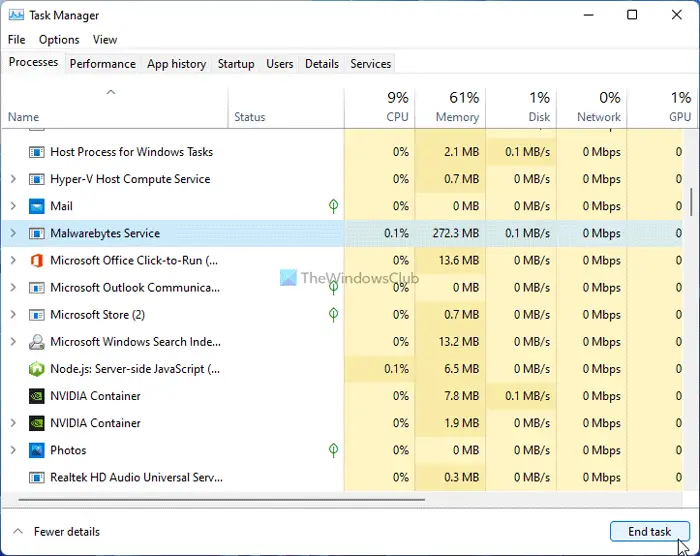
Δεν είναι μια μόνιμη λύση, αλλά μπορείτε να το κάνετε αυτό για να διορθώσετε προσωρινά το ζήτημα. Όταν το Malwarebytes καταναλώνει υψηλό ποσό πόρων, κερδίσατε’t σωστά πρόσβαση στον υπολογιστή. Γι ‘αυτό πρέπει να τερματίσετε όλες τις διαδικασίες Malwarebytes από το Task Manager για να προχωρήσετε με άλλες λύσεις. Για αυτό, μπορείτε να ανοίξετε τον διαχειριστή εργασιών στον υπολογιστή σας, να μάθετε τις διαδικασίες Malwarebytes ένα μετά από ένα και κάντε κλικ στο Τελική διαδικασία κουμπί.
2] Απενεργοποιήστε την καραντίνα Auto Malware
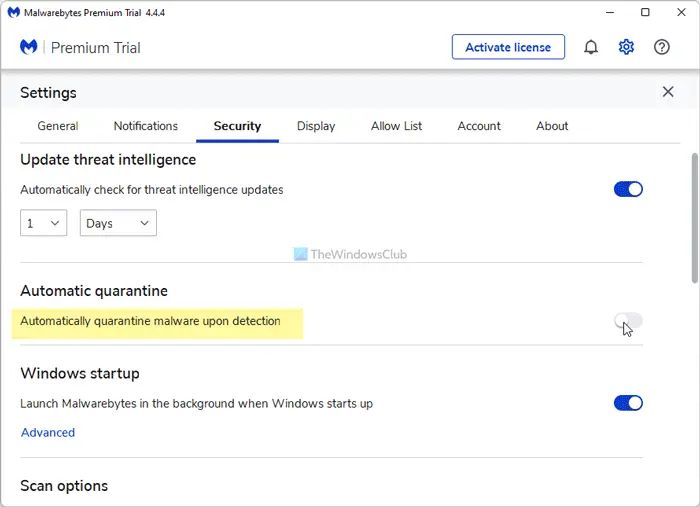
- Ανοίξτε το Malwarebytes στον υπολογιστή σας.
- Κάντε κλικ στο εικονίδιο ρυθμίσεων ορατό στην επάνω δεξιά πλευρά.
- Μεταβείτε στο Ασφάλεια αυτί.
- Εναλλαγή του Αυτόματη καραντίνα κουμπί.
Η απενεργοποίηση αυτής της επιλογής μπορεί να λύσει το πρόβλημα, αλλά καθιστά τον υπολογιστή σας μερικώς ευάλωτο, αφού πρέπει να κάνετε την εργασία καραντίνας με μη αυτόματο τρόπο.
3] Επαναφέρετε την προεπιλεγμένη προστασία εκμετάλλευσης
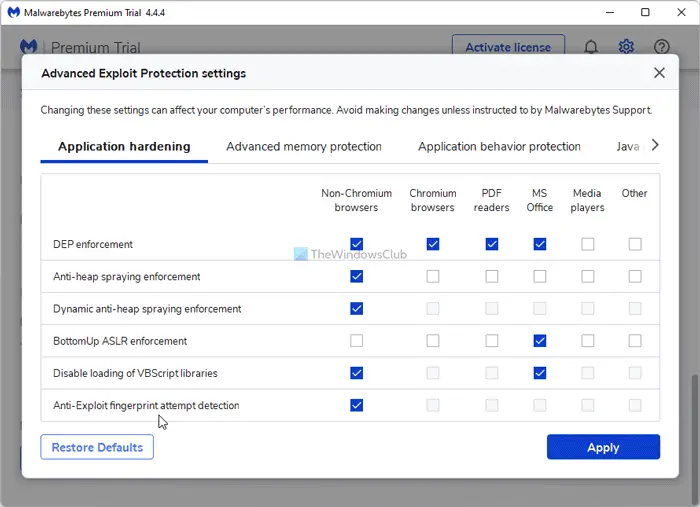
- Ανοίξτε την εφαρμογή Malwarebytes στον υπολογιστή σας.
- Κάντε κλικ στο εικονίδιο ρυθμίσεων ρυθμίσεων.
- μεταβείτε στο Ασφάλεια αυτί.
- Κάντε κλικ στο Προηγμένες ρυθμίσεις κουμπί.
- Κάνε κλικ στο Επαναφορά προεπιλογή κουμπί.
- Κάντε κλικ στο Ισχύουν κουμπί.
Τώρα ακολουθήστε την πρώτη λύση σε αυτήν τη λίστα για να κλείσετε όλες τις διαδικασίες του Malwarebytes και να το κάνετε επανεκκίνηση.
4] Αύξηση του χρόνου πληροφοριών απειλής ενημέρωσης
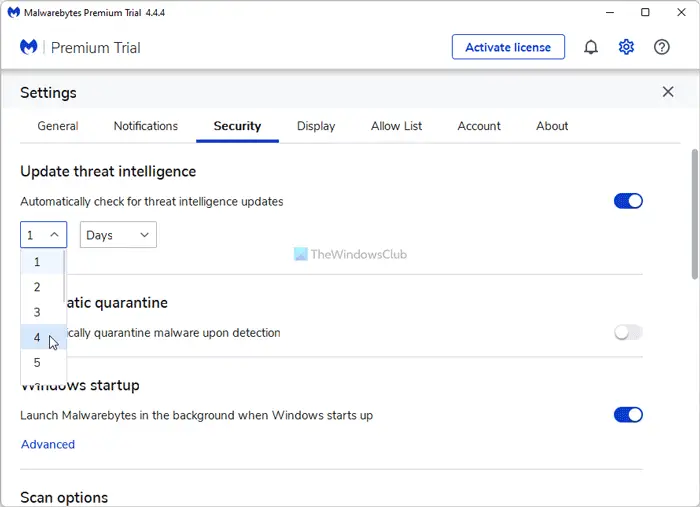
- Κάντε κλικ στο εικονίδιο Ρυθμίσεις στο παράθυρο Malwarebytes.
- μεταβείτε στο Ασφάλεια αυτί.
- Μάθετε το Ενημερώστε τη νοημοσύνη απειλής επιγραφή.
- Επιλέξτε μια ώρα από τα αναπτυσσόμενα μενού.
Τώρα, επανεκκινήστε το Malwarebytes και ελέγξτε εάν το πρόβλημα επιλύεται ή όχι.
5] Αναζητήστε ενημερώσεις
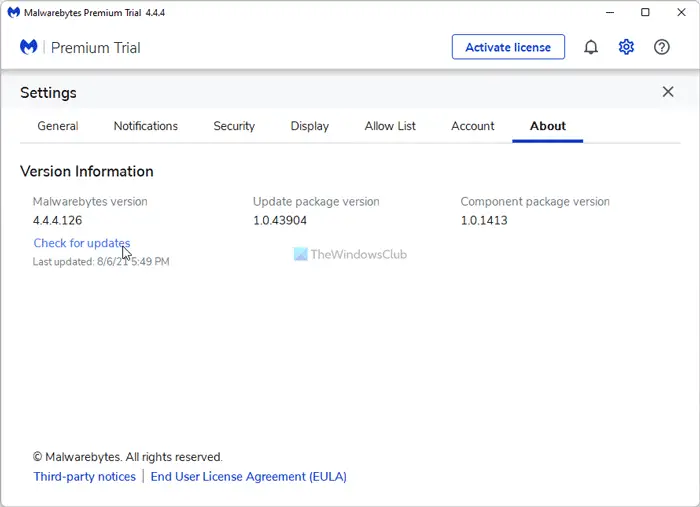
- Κάντε κλικ στο εικονίδιο Ρυθμίσεις.
- Μεταβείτε στο Σχετικά με αυτί.
- Κάντε κλικ στο Ελεγχος για ενημερώσεις κουμπί.
Εάν είναι διαθέσιμη μια ενημέρωση, θα μεταφορτωθεί και θα εγκατασταθεί αυτόματα.
6] Επανεκκίνηση της υπηρεσίας Malwarebytes
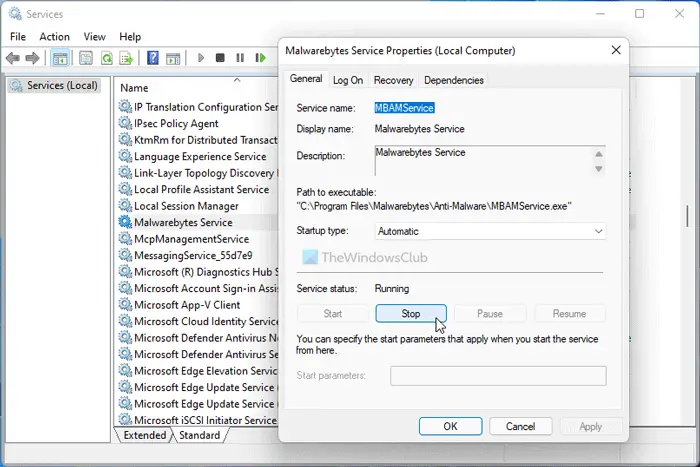
- Ψάχνω για Υπηρεσίες Στο πλαίσιο αναζήτησης της γραμμής εργασιών.
- Κάντε κλικ στο ατομικό αποτέλεσμα.
- Κάντε διπλό κλικ στο Κακόβουλο λογισμικόΥπηρεσία.
- Κάντε κλικ στο Να σταματήσει κουμπί.
- Κάνε κλικ στο Αρχή κουμπί.
- Κάντε κλικ στο Εντάξει κουμπί.
Τώρα ελέγξτε εάν το Malwarebytes καταναλώνει την ίδια CPU και μνήμη όπως πριν ή όχι.
7] Επανεγκαταστήστε το Malwarebytes
Είναι ίσως η τελευταία λύση που θέλετε να ακολουθήσετε. Ωστόσο, αμέτρητα θέματα στο επίσημο φόρουμ Malwarebytes υποδηλώνουν ότι η επανεγκατάσταση έχει καθορίσει αυτό το ζήτημα. Ωστόσο, θα πρέπει να καταργήσετε όλα τα υπολείμματα πριν από την επανεγκατάσταση της εφαρμογής. Παρόλο που το εργαλείο υποστήριξης Malwarebytes μπορεί να σας βοηθήσει σε αυτή την περίπτωση, συνιστάται να χρησιμοποιήσετε το λογισμικό απεγκατάστασης τρίτου μέρους, όπως το Revo Uninstaller, το Ccleaner κ.λπ.
Στη συνέχεια, μπορείτε να κατεβάσετε την εφαρμογή από τον επίσημο ιστότοπο και να την ενεργοποιήσετε με το κλειδί προϊόντος σας.
Γιατί το Malwarebytes χρησιμοποιεί τόσο πολύ CPU?
Το Malwarebytes απαιτεί τη λειτουργία διαφόρων διαδικασιών στο παρασκήνιο για να παρέχετε το πιο ασφαλές περιβάλλον για εσάς. Όταν ένα πρόγραμμα εκτελείται τόσες πολλές διαδικασίες, αρχίζει αυτόματα να καταναλώνει περισσότερους από συνηθισμένους πόρους σε οποιονδήποτε υπολογιστή.
Μπορεί το Malwarebytes να επιβραδύνει τον υπολογιστή σας?
Ναι και ΟΧΙ. Ναι – πολλοί άνθρωποι ισχυρίστηκαν ότι οι υπολογιστές τους πήραν πιο αργά μετά την εγκατάσταση του Malwarebytes. Ωστόσο, εξαρτάται από τη διαμόρφωση υλικού, άλλο λογισμικό κ.λπ. Όχι – δεν είναι η πρόθεση του Malwarebytes να επιβραδύνει τον υπολογιστή σας. Ωστόσο, τα πράγματα μπορεί να πάνε στραβά στον υπολογιστή σας, προκαλώντας υψηλά ζητήματα χρήσης CPU και μνήμης.
Οτι’όλα! Ελπίζω ότι αυτές οι λύσεις θα σας βοηθήσουν να διορθώσετε το πρόβλημα χρήσης Malwarebytes High CPU στον υπολογιστή σας.


