


Σαρώνει αυτόματα η McAfee?
Πώς να κάνετε μια σάρωση ιού
Περίληψη:
Προκειμένου να εκτελέσετε μια σάρωση ιού, το λογισμικό προστασίας από ιούς αναζητά γνωστό κακόβουλο λογισμικό με βάση συγκεκριμένα χαρακτηριστικά ή ύποπτη συμπεριφορά. Εάν ανιχνεύσει ένα επικίνδυνο πρόγραμμα, το αφαιρεί. Εδώ είναι ένας οδηγός για το πώς να κάνετε μια σάρωση ιού που χρησιμοποιεί το λογισμικό McAfee.
Βασικά σημεία:
1. Προσαρμοσμένες επιλογές σάρωσης:
Οι επιλογές προσαρμοσμένης σάρωσης σας επιτρέπουν να ορίσετε τι ψάχνει η McAfee κατά τη διάρκεια μιας σάρωσης και των τοποθεσιών και των τύπων αρχείων που σαρώνει. Αυτό περιλαμβάνει σάρωση για άγνωστους ιούς, spyware, πιθανές απειλές, cookies παρακολούθησης και προγράμματα stealth που μπορούν να εκμεταλλευτούν αρχεία συστήματος.
2. Πώς να ορίσετε προσαρμοσμένες επιλογές σάρωσης:
Για να ορίσετε προσαρμοσμένες επιλογές σάρωσης χρησιμοποιώντας το MCAFEE:
- Στην αρχική σελίδα, κάντε κλικ στην επιλογή “Σάρωση σε πραγματικό χρόνο”.
- Κάντε κλικ στο “Σάρωση του υπολογιστή σας”.
- Κάντε κλικ στην επιλογή “Εκτελέστε μια προσαρμοσμένη σάρωση”.
3. Σάρωση συγκεκριμένων φακέλων και αρχείων:
Μπορείτε να επιλέξετε να σαρώσετε συγκεκριμένους φακέλους και αρχεία στον υπολογιστή σας. Ακολουθούν μερικές επιλογές:
| Σαρώστε όλους τους φακέλους στον υπολογιστή σας | Επιλέξτε “Ο υπολογιστής μου”. |
| Σαρώστε τα κρίσιμα αρχεία συστήματος του υπολογιστή σας | Επιλέξτε “Κρίσιμα αρχεία συστήματος”. |
| Σαρώστε τα αντικείμενα στην επιφάνεια εργασίας σας | Επιλέξτε “Desktop”. |
| Σαρώστε μόνο τους φακέλους των εγγράφων μου για κάθε χρήστη στον υπολογιστή σας | Επιλέξτε “Τα έγγραφά μου”. |
| Σαρώστε μόνο τα αρχεία του προγράμματος στον υπολογιστή σας | Επιλέξτε “Αρχεία προγράμματος”. |
| Σαρώστε τον σκληρό δίσκο του υπολογιστή σας | Επιλέξτε “Τοπικό δίσκο (C :)”. |
Σημείωση: Μπορείτε επίσης να επιλέξετε πρόσθετες μονάδες δίσκου, όπως μονάδες CD ή εξωτερικές μονάδες, για να τις συμπεριλάβετε στη προσαρμοσμένη σάρωση.
4. Σάρωση για διαφορετικές απειλές:
Κατά την εκτέλεση σάρωσης ιού, μπορείτε να επιλέξετε να σαρώσετε για συγκεκριμένες απειλές. Ακολουθούν μερικές επιλογές:
| Ελέγξτε διεξοδικά τον υπολογιστή σας για όλες τις απειλές | Επιλέξτε “Όλες οι απειλές”. |
| Ανίχνευση άγνωστων ιών και νέες παραλλαγές γνωστών ιών | Επιλέξτε “ιοί και Τρώες”. |
| Ανίχνευση spyware και άλλα δυνητικά ανεπιθύμητα προγράμματα | Επιλέξτε “Spyware και πιθανές απειλές”. |
| Ανίχνευση cookies παρακολούθησης, τα οποία παρακολουθούν τις συνήθειες περιήγησής σας στο διαδίκτυο | Επιλέξτε “Παρακολούθηση cookies”. |
Σημείωση: Συνιστάται η σάρωση όλων των τύπων αρχείων στον υπολογιστή σας για πλήρη προστασία, παρόλο που τα αρχεία προγραμμάτων και εγγράφων είναι πιο πιθανό να περιέχουν ιούς.
5. Πρόσθετες επιλογές σάρωσης:
Μπορείτε να προσαρμόσετε περαιτέρω τη σάρωση του ιού σας επιλέγοντας διαφορετικούς τύπους αρχείων ή εξαιρώντας ορισμένους τύπους αρχείων. Ακολουθούν μερικές επιλογές:
| Σάρωση όλων των τύπων αρχείων στον υπολογιστή σας | Επιλέξτε “Όλοι οι τύποι αρχείων”. |
| Σαρώστε μόνο τα αρχεία προγράμματος και εγγράφων στον υπολογιστή σας | Επιλέξτε “Προγράμματα και έγγραφα μόνο”. |
| Αγνοήστε τα αρχεία zip και άλλους τύπους συμπιεσμένων αρχείων κατά τη διάρκεια της σάρωσης | Επιλέξτε “Αποκλείστε το ZIP και άλλα συμπιεσμένα αρχεία”. |
Συχνές ερωτήσεις:
1. Πώς ανιχνεύει και αφαιρεί το λογισμικό από ιούς antivirus?
Κάθε πρόγραμμα προστασίας από ιούς λειτουργεί διαφορετικά, αλλά γενικά, το λογισμικό αναζητά γνωστό κακόβουλο λογισμικό με βάση συγκεκριμένα χαρακτηριστικά ή ύποπτη συμπεριφορά. Εάν εντοπιστεί ένα επικίνδυνο πρόγραμμα, αφαιρείται.
2. Μπορεί το λογισμικό ανίχνευσης να ανιχνεύσει παραλλαγές γνωστών απειλών?
Ναι, κάποιο λογισμικό προστασίας από ιούς μπορεί να ανιχνεύσει παραλλαγές γνωστών απειλών που έχουν παρόμοια βάση κώδικα.
3. Για ποιες άλλες συμπεριφορές πραγματοποιούν έλεγχο λογισμικού προστασίας από ιούς?
Το λογισμικό προστασίας από ιούς μπορεί επίσης να ελέγξει για ύποπτη συμπεριφορά που υποδεικνύει πιθανές απειλές.
4. Τι είναι οι επιλογές προσαρμοσμένης σάρωσης?
Οι επιλογές προσαρμοσμένης σάρωσης σας επιτρέπουν να ορίσετε τι αναζητά το λογισμικό προστασίας από ιούς κατά τη διάρκεια μιας σάρωσης, καθώς και τις θέσεις και τους τύπους αρχείων που σαρώνει.
5. Πώς μπορώ να ορίσω προσαρμοσμένες επιλογές σάρωσης χρησιμοποιώντας το McAfee?
Για να ορίσετε επιλογές προσαρμοσμένης σάρωσης χρησιμοποιώντας το McAfee, ακολουθήστε αυτά τα βήματα:
- Στην αρχική σελίδα, κάντε κλικ στην επιλογή “Σάρωση σε πραγματικό χρόνο”.
- Κάντε κλικ στο “Σάρωση του υπολογιστή σας”.
- Κάντε κλικ στην επιλογή “Εκτελέστε μια προσαρμοσμένη σάρωση”.
6. Μπορώ να σαρώσω συγκεκριμένους φακέλους και αρχεία?
Ναι, μπορείτε να επιλέξετε να σαρώσετε συγκεκριμένους φακέλους και αρχεία στον υπολογιστή σας.
7. Πώς μπορώ να επιλέξω συγκεκριμένους φακέλους και αρχεία για σάρωση χρησιμοποιώντας το McAfee?
Για να επιλέξετε συγκεκριμένους φακέλους και αρχεία για σάρωση χρησιμοποιώντας το MCAFEE, ακολουθήστε αυτά τα βήματα:
- Στη σελίδα επιλογών Custom Scan, επιλέξτε τους επιθυμητούς φακέλους και αρχεία από τις διαθέσιμες επιλογές.
8. Ποια είναι μερικά παραδείγματα συγκεκριμένων φακέλων και αρχείων που μπορούν να σαρωθούν?
Παραδείγματα συγκεκριμένων φακέλων και αρχείων που μπορούν να σαρωθούν περιλαμβάνουν όλους τους φακέλους στον υπολογιστή σας, τα κρίσιμα αρχεία συστήματος, τα στοιχεία στην επιφάνεια εργασίας σας, τους φακέλους των εγγράφων μου για κάθε χρήστη, αρχεία προγράμματος και σκληρό δίσκο.
9. Μπορώ να σαρώσω επιπλέον μονάδες δίσκου?
Ναι, μπορείτε να επιλέξετε πρόσθετες μονάδες δίσκου, όπως μονάδες CD ή εξωτερικές μονάδες, για να τις συμπεριλάβετε στη προσαρμοσμένη σάρωση.
10. Για ποιες απειλές μπορώ να σαρώσω?
Κατά την εκτέλεση σάρωσης ιού, μπορείτε να σαρώσετε για όλες τις απειλές, τους άγνωστους ιούς και τις νέες παραλλαγές, το spyware και τα ενδεχομένως ανεπιθύμητα προγράμματα και τα cookies παρακολούθησης.
11. Πρέπει να σαρώσω όλους τους τύπους αρχείων στον υπολογιστή μου?
Συνιστάται να σαρώσετε όλους τους τύπους αρχείων στον υπολογιστή σας για να εξασφαλίσετε πλήρη προστασία, παρόλο που τα αρχεία προγράμματος και εγγράφων είναι πιο πιθανό να περιέχουν ιούς.
12. Μπορώ να προσαρμόσω τους τύπους αρχείων που σαρώνονται?
Ναι, μπορείτε να προσαρμόσετε τους τύπους αρχείων που σαρώνονται επιλέγοντας συγκεκριμένες επιλογές, όπως σάρωση όλων των τύπων αρχείων, αρχεία προγράμματος και εγγράφων μόνο για σάρωση ή εξαιρουμένων των φερμουάρ και άλλων συμπιεσμένων αρχείων.
13. Ποιες είναι οι άλλες διαθέσιμες επιλογές σάρωσης?
Άλλες επιλογές σάρωσης περιλαμβάνουν την εξαίρεση φερμουάρ και άλλα συμπιεσμένα αρχεία, αρχεία προγράμματος και εγγράφων σάρωσης μόνο και σάρωσης όλων των τύπων αρχείων.
14. Πώς μπορώ να αποκλείσω ορισμένους τύπους αρχείων από τη σάρωση?
Για να αποκλείσετε ορισμένους τύπους αρχείων από τη σάρωση, επιλέξτε την επιλογή για να αποκλείσετε το ZIP και άλλα συμπιεσμένα αρχεία.
15. Είναι σημαντικό να εκτελείτε τακτικά σαρώσεις ιών?
Ναι, είναι σημαντικό να εκτελείτε τακτικά σαρώσεις ιών για την προστασία του υπολογιστή σας από κακόβουλο λογισμικό και πιθανές απειλές.
Πώς να κάνετε μια σάρωση ιού
Κάθε πρόγραμμα προστασίας από ιούς λειτουργεί λίγο διαφορετικά, αλλά γενικά το λογισμικό θα αναζητήσει γνωστό κακόβουλο λογισμικό που πληροί ένα συγκεκριμένο σύνολο χαρακτηριστικών. Μπορεί επίσης να αναζητήσει παραλλαγές αυτών των γνωστών απειλών που έχουν παρόμοια βάση κώδικα. Κάποιο λογισμικό προστασίας από ιούς ακόμη και για ύποπτη συμπεριφορά. Εάν το λογισμικό συναντήσει ένα επικίνδυνο πρόγραμμα ή ένα κομμάτι κώδικα, το αφαιρεί. Σε ορισμένες περιπτώσεις, ένα επικίνδυνο πρόγραμμα μπορεί να αντικατασταθεί με καθαρό από τον κατασκευαστή.
Ορίστε επιλογές προσαρμοσμένης σάρωσης
Οι επιλογές προσαρμοσμένης σάρωσης καθορίζουν αυτό που ψάχνει η McAfee κατά τη διάρκεια μιας προσαρμοσμένης σάρωσης, καθώς και των τοποθεσιών και των τύπων αρχείων που σαρώνει.
Οι επιλογές περιλαμβάνουν σάρωση για άγνωστους ιούς, spyware και πιθανές απειλές, παρακολούθησης cookies και προγράμματα stealth, τα οποία μπορούν να αλλάξουν και να εκμεταλλευτούν τα υπάρχοντα αρχεία συστήματος Windows.
| 1 | Στην αρχική σελίδα, κάντε κλικ στην επιλογή σάρωση σε πραγματικό χρόνο . |
| 2 | Κάντε κλικ στην επιλογή Σάρωση του υπολογιστή σας |
| 3 | Κάντε κλικ στην επιλογή Εκτέλεση προσαρμοσμένης σάρωσης . |
| Προς την. | Κάνε αυτό. |
|---|---|
| Σαρώστε όλους τους φακέλους στον υπολογιστή σας | Επιλέξτε τον υπολογιστή μου . |
| Σάρωση των κρίσιμων αρχείων συστήματος του υπολογιστή σας, συμπεριλαμβανομένου του συστήματος αρχείων μητρώου και ριζών | Επιλέξτε κρίσιμα αρχεία συστήματος . |
| Σαρώστε τα αντικείμενα στην επιφάνεια εργασίας σας | Επιλέξτε επιφάνεια εργασίας . |
| Σαρώστε μόνο τους φακέλους των εγγράφων μου για κάθε χρήστη στον υπολογιστή σας | Επιλέξτε τα έγγραφά μου . |
| Σαρώστε μόνο τα αρχεία του προγράμματος στον υπολογιστή σας | Επιλέξτε αρχεία προγράμματος . |
| Σαρώστε τον σκληρό δίσκο του υπολογιστή σας | Επιλέξτε Τοπικό δίσκο (C 🙂 . |
 | Ο υπολογιστής σας μπορεί να έχει άλλες μονάδες δίσκου που μπορείτε να σαρώσετε, συμπεριλαμβανομένων των μονάδων CD και των εξωτερικών ή τοποθετημένων μονάδων. Το McAfee ανιχνεύει τις μονάδες δίσκου στον υπολογιστή σας και τις παραθέτει αυτόματα. Επιλέξτε τα για να τα συμπεριλάβετε στη προσαρμοσμένη σάρωση. |
| Προς την. | Κάνε αυτό. |
|---|---|
| Ελέγξτε διεξοδικά τον υπολογιστή σας για όλες τις απειλές | Επιλέξτε όλες τις απειλές . |
| Ανίχνευση άγνωστων ιών και νέες παραλλαγές γνωστών ιών | Επιλέξτε ιούς και Τρώες . |
| Ανίχνευση spyware και άλλα δυνητικά ανεπιθύμητα προγράμματα | Επιλέξτε Spyware και πιθανές απειλές . |
| Ανίχνευση cookies παρακολούθησης, τα οποία παρακολουθούν τις συνήθειες περιήγησής σας στο διαδίκτυο | Επιλέξτε Cookies παρακολούθησης . |
 | Παρόλο που τα αρχεία προγράμματος και εγγράφων περιέχουν την πλειονότητα των ιών, συνιστούμε τη σάρωση όλων των τύπων αρχείων στον υπολογιστή σας για να εξασφαλίσετε πλήρη προστασία. |
| Προς την. | Κάνε αυτό. |
|---|---|
| Σάρωση όλων των τύπων αρχείων στον υπολογιστή σας | Επιλέξτε όλους τους τύπους αρχείων . |
| Σαρώστε μόνο τα αρχεία προγράμματος και εγγράφων στον υπολογιστή σας | Επιλέξτε μόνο προγράμματα και έγγραφα . |
| Αγνοήστε τα αρχεία zip και άλλους τύπους συμπιεσμένων αρχείων κατά τη διάρκεια της σάρωσης | Επιλέξτε Εξαίρεση φερμουάρ και άλλα συμπιεσμένα αρχεία . |
Πώς να κάνετε μια σάρωση ιού


Είτε νομίζετε ότι μπορεί να έχετε έναν ιό στον υπολογιστή ή τις συσκευές σας, ή απλά θέλετε να τους κρατήσετε ομαλά, αυτό’είναι εύκολο να κάνετε μια σάρωση ιού. Πώς να ελέγξετε για τους ιούς εξαρτάται από το λογισμικό και τη συσκευή που έχετε, έτσι εμείς’Θα περάσω από όλα όσα πρέπει να γνωρίζετε για να τρέξετε αποτελεσματικά μια σάρωση και να διατηρήσετε τους υπολογιστές, τα τηλέφωνα και τα δισκία σας σε σχήμα κορυφής.
Χρειάζεστε σάρωση ιού?
Πρώτον, ας’να καλύψει μερικά από τα σημάδια Telltale Η συσκευή σας μπορεί να έχει ιό. Είναι ο υπολογιστής ή η συσκευή σας που ενεργεί υποτονική ή δυσκολεύεται να εκκινήσει? Έχετε παρατηρήσει ότι λείπουν αρχεία ή έλλειψη αποθηκευτικού χώρου? Έχετε παρατηρήσει μηνύματα ηλεκτρονικού ταχυδρομείου ή μηνύματα που αποστέλλονται από τον λογαριασμό σας που δεν γράψατε? Ισως εσύ’Παρατηρήσατε αλλαγές στην αρχική σελίδα ή τις ρυθμίσεις του προγράμματος περιήγησής σας? Ή ίσως, εσύ’να βλέπετε απροσδόκητα αναδυόμενα παράθυρα ή να αντιμετωπίζετε συντριβές και άλλα σφάλματα προγράμματος. Αυτά είναι όλα παραδείγματα σημείων που μπορεί να έχετε έναν ιό, αλλά Don’να ανησυχείτε ακόμα, επειδή πολλά από αυτά τα ζητήματα μπορούν να επιλυθούν με σάρωση ιού.
Τι κάνει η σάρωση του ιού?
Κάθε πρόγραμμα προστασίας από ιούς λειτουργεί λίγο διαφορετικά, αλλά γενικά το λογισμικό θα αναζητήσει γνωστό κακόβουλο λογισμικό που πληροί ένα συγκεκριμένο σύνολο χαρακτηριστικών. Μπορεί επίσης να αναζητήσει παραλλαγές αυτών των γνωστών απειλών που έχουν παρόμοια βάση κώδικα. Κάποιο λογισμικό προστασίας από ιούς ακόμη και για ύποπτη συμπεριφορά. Εάν το λογισμικό συναντήσει ένα επικίνδυνο πρόγραμμα ή ένα κομμάτι κώδικα, το αφαιρεί. Σε ορισμένες περιπτώσεις, ένα επικίνδυνο πρόγραμμα μπορεί να αντικατασταθεί με καθαρό από τον κατασκευαστή.
Πώς να ελέγξετε για ιούς
Η διαδικασία ελέγχου για ιούς εξαρτάται από τον τύπο της συσκευής και το λειτουργικό του σύστημα. Ελέγξτε αυτές τις συμβουλές για να σας βοηθήσουν να σαρώσετε τους υπολογιστές, τα τηλέφωνα και τα δισκία σας.
Σε έναν υπολογιστή Windows
Εάν χρησιμοποιείτε τα Windows 10, πηγαίνετε “Ρυθμίσεις” και αναζητήστε το “Ενημερώσεις και ασφάλεια” αυτί. Από εκεί μπορείτε να εντοπίσετε ένα “Σάρωση τώρα” κουμπί.
Φυσικά, πολλοί άνθρωποι έχουν επενδύσει σε πιο ισχυρό λογισμικό προστασίας από ιές. Για να μάθετε πώς να εκτελείτε μια σάρωση ιού χρησιμοποιώντας το συγκεκριμένο λογισμικό προστασίας από ιούς, αναζητήστε το λογισμικό’μενού Βοήθειας ή αναζητήστε online για οδηγίες.
Σε υπολογιστή Mac
Mac υπολογιστές Don’να έχετε ένα ενσωματωμένο πρόγραμμα προστασίας από ιούς, οπότε θα πρέπει να κατεβάσετε το λογισμικό ασφαλείας για να κάνετε μια σάρωση ιών. Υπάρχουν μερικές δωρεάν εφαρμογές προστασίας από ιούς που είναι διαθέσιμες στο διαδίκτυο, αλλά συνιστούμε να επενδύσετε σε αξιόπιστο λογισμικό που μπορεί να σας προστατεύσει από διάφορες απειλές. Η λήψη ελεύθερου λογισμικού και οι δωρεάν σαρώσεις interles μπορεί να είναι επικίνδυνη, καθώς οι εγκληματίες του κυβερνοχώρου γνωρίζουν ότι αυτός είναι ένας καλός τρόπος για να εξαπλωθεί το κακόβουλο λογισμικό.
Όποιο πρόγραμμα επιλέγετε, ακολουθήστε τις οδηγίες βήμα προς βήμα σχετικά με τον τρόπο εκτέλεσης μιας ανίχνευσης ιού, είτε με αναζήτηση κάτω “βοήθεια” ή κοιτάζοντας το στον ιστότοπό τους.
Σε smartphones και tablet
Ναι, μπορείτε να πάρετε έναν ιό στο τηλέφωνο ή το tablet σας, αν και είναι λιγότερο συνηθισμένοι από ό, τι στους υπολογιστές. Ωστόσο, η ευρύτερη κατηγορία του κινητού κακόβουλου λογισμικού είναι σε άνοδο και η συσκευή σας μπορεί να μολυνθεί εάν κατεβάσετε μια επικίνδυνη εφαρμογή, κάντε κλικ σε ένα συνημμένο σε ένα μήνυμα κειμένου, επισκεφθείτε μια επικίνδυνη ιστοσελίδα ή συνδεθείτε με μια άλλη συσκευή που έχει κακόβουλο λογισμικό σε αυτό.
Ευτυχώς, μπορείτε να προστατεύσετε τις συσκευές σας με λογισμικό ασφαλείας για κινητά. Δεν κάνει’συνήθως έρχονται εγκατεστημένα, οπότε θα πρέπει να κατεβάσετε μια εφαρμογή και να ακολουθήσετε τις οδηγίες.
Επειδή η πλατφόρμα Android είναι ένα ανοιχτό λειτουργικό σύστημα, υπάρχουν πολλά προϊόντα προστασίας από ιούς για συσκευές Android, που σας επιτρέπουν να κάνετε σάρωση ιού.
Οι συσκευές της Apple είναι λίγο διαφορετικές επειδή διαθέτουν κλειστό λειτουργικό σύστημα που δεν το κάνει’να επιτρέπουν σε τρίτους να δουν τον κωδικό τους. Παρόλο που η Apple έχει λάβει άλλες προφυλάξεις ασφαλείας για τη μείωση των κινδύνων κακόβουλου λογισμικού, όπως επιτρέπει μόνο στην εγκατάσταση εφαρμογών από την Apple’Το επίσημο κατάστημα εφαρμογών, αυτά τα μέτρα δεν είναι’το ίδιο με ένα πρόγραμμα προστασίας από ιούς.
Για πιο ισχυρή προστασία στις συσκευές της Apple, μπορείτε να εγκαταστήσετε λογισμικό ασφαλείας για κινητά για να προστατεύσετε τα ιδιωτικά δεδομένα που έχετε αποθηκεύσει στο τηλέφωνο ή στο tablet σας, όπως επαφές, φωτογραφίες και μηνύματα.
Προστασία all-in-one:
Εάν η διασφάλιση όλων των υπολογιστών και των συσκευών σας ακούγεται ξεχωριστά, μπορείτε να επιλέξετε ένα ολοκληρωμένο προϊόν ασφαλείας που προστατεύει τους υπολογιστές, τα smartphones και τα δισκία από ένα κεντρικό κέντρο ελέγχου, καθιστώντας την πρόληψη του ιού ένα αεράκι.
Γιατί οι σαρώσεις του ιού είναι τόσο σημαντικές?
Οι νέες διαδικτυακές απειλές εμφανίζονται καθημερινά, θέτοντας σε κίνδυνο τα προσωπικά μας στοιχεία, τα χρήματα και τις συσκευές. Το πρώτο τρίμηνο του 2019 μόνο η McAfee ανίχνευσε 504 νέες απειλές ανά λεπτό, καθώς οι εγκληματίες του κυβερνοχώρου χρησιμοποίησαν νέες τακτικές. Οτι’Γιατί είναι απαραίτητο να παραμείνετε μπροστά από αυτές τις απειλές χρησιμοποιώντας λογισμικό ασφαλείας που παρακολουθεί συνεχώς και ελέγχει για νέες γνωστές απειλές, διασφαλίζοντας όλες τις ευαίσθητες πληροφορίες σας. Οι ανιχνεύσεις ιών αποτελούν ουσιαστικό μέρος αυτής της διαδικασίας όταν πρόκειται για τον εντοπισμό και την αφαίρεση του επικίνδυνου κώδικα.
Πόσο συχνά πρέπει να εκτελείτε σάρωση ιού?
Τα περισσότερα προϊόντα προστασίας από ιούς σαρώνουν τακτικά τον υπολογιστή ή τη συσκευή σας στο παρασκήνιο, οπότε θα χρειαστεί να ξεκινήσετε μόνο μια χειροκίνητη σάρωση εάν παρατηρήσετε κάτι ύποπτο, όπως συντριβές ή υπερβολικά pop-ups. Μπορείτε επίσης να προγραμματίσετε τακτικές σαρώσεις στο πρόγραμμά σας.
Εμποδίζοντας τους ιούς
Φυσικά, η καλύτερη προστασία είναι να αποφευχθεί η μόλυνση στην πρώτη θέση. Ακολουθούν μερικές έξυπνες συμβουλές για να παρακάμψουν τους ιούς και άλλα κακόβουλα προγράμματα:
- Μάθετε πώς να σερφάρετε με ασφάλεια, ώστε να αποφύγετε τους επικίνδυνες ιστοσελίδες, τους συνδέσμους και τα μηνύματα. Αυτό θα προχωρήσει σε μεγάλο βαθμό στη διατήρησή σας χωρίς ιούς.
- Ποτέ μην κάνετε κλικ σε μηνύματα ηλεκτρονικού ταχυδρομείου spammy ή μηνύματα κειμένου. Αυτές περιλαμβάνουν ανεπιθύμητες διαφημίσεις και μηνύματα από άτομα ή εταιρείες που δεν κάνετε’γνωρίζω.
- Διατηρήστε το λογισμικό στους υπολογιστές και τις συσκευές σας ενημερωμένες. Με αυτόν τον τρόπο προστατεύετε από γνωστές απειλές, όπως ιούς και άλλα είδη κακόβουλου λογισμικού.
- Επενδύστε σε ολοκληρωμένο λογισμικό ασφαλείας που μπορεί να προστατεύσει όλες τις συσκευές σας, όπως το McAfee Livesafe.
- Μείνετε ενημερωμένοι για τις τελευταίες απειλές, οπότε ξέρετε τι να προσέξετε. Όσο περισσότερο γνωρίζετε για τις τελευταίες απάτες, τόσο πιο εύκολο θα είναι να εντοπίσουν και να αποφύγουν.
Ρύθμιση προγράμματος σάρωσης
Οι προγραμματισμένες σαρώσεις αποτελούν απαραίτητο μέρος της διασφάλισης της συνεχούς υγείας του υπολογιστή σας. Σε τακτική βάση, ελέγχουν διεξοδικά τον υπολογιστή σας για ιούς και άλλες απειλές.
Από προεπιλογή, η McAfee εκτελεί προγραμματισμένη σάρωση στις 4:00 α.Μ. μία φορά την εβδομάδα, αλλά μπορείτε να τροποποιήσετε το πρόγραμμα για να ταιριάζει στις ανάγκες σας. Μια επιλογή για να χρησιμοποιήσετε ένα ελάχιστο ποσό της ισχύος επεξεργασίας του υπολογιστή σας είναι ενεργοποιημένη από προεπιλογή, αλλά μπορείτε να την απενεργοποιήσετε για να αυξήσετε την ταχύτητα της προγραμματισμένης σάρωσης. Μια άλλη επιλογή σας επιτρέπει να διατηρήσετε την τροφοδοσία της μπαταρίας εάν ο υπολογιστής σας δεν είναι συνδεδεμένος κατά τη στιγμή μιας προγραμματισμένης σάρωσης.
 | Μια προγραμματισμένη σάρωση ελέγχει διεξοδικά όλες τις μονάδες δίσκου στον υπολογιστή σας. |
| • | Προγραμματίστε αυτόματες σαρώσεις Μια προγραμματισμένη σάρωση ελέγχει τον υπολογιστή σας για ιούς και άλλες απειλές σε τακτική βάση. Οι προγραμματισμένες σαρώσεις είναι απαραίτητες για τη διασφάλιση της συνεχούς υγείας του υπολογιστή σας. Από προεπιλογή, η McAfee εκτελεί μια προγραμματισμένη σάρωση μία φορά την εβδομάδα, αλλά μπορείτε να τροποποιήσετε το πρόγραμμα για να ταιριάζει στις ανάγκες σας. |
| • | Απενεργοποιήστε την προγραμματισμένη σάρωση Περιστασιακά, ίσως θελήσετε να απενεργοποιήσετε την προγραμματισμένη σάρωση, ίσως για να απελευθερώσετε τους πόρους του συστήματος του υπολογιστή σας. Ωστόσο, η απενεργοποίηση της προγραμματισμένης σάρωσης μπορεί να αφήσει τον υπολογιστή σας εκτεθειμένο σε απειλές. Εάν απενεργοποιήσετε την προγραμματισμένη σάρωση, σας συνιστούμε να την ενεργοποιήσετε το συντομότερο δυνατό. |
| • | Ενεργοποιήστε την προγραμματισμένη σάρωση Ενεργοποιήστε την προγραμματισμένη σάρωση για να εξασφαλίσετε τη συνεχή ασφάλεια του υπολογιστή σας και να μειώσετε την ανάγκη για χειροκίνητες σαρώσεις. |
Προγραμματίστε αυτόματες σαρώσεις
Μια προγραμματισμένη σάρωση ελέγχει τον υπολογιστή σας για ιούς και άλλες απειλές σε τακτική βάση. Οι προγραμματισμένες σαρώσεις είναι απαραίτητες για τη διασφάλιση της συνεχούς υγείας του υπολογιστή σας. Από προεπιλογή, η McAfee εκτελεί μια προγραμματισμένη σάρωση μία φορά την εβδομάδα, αλλά μπορείτε να τροποποιήσετε το πρόγραμμα για να ταιριάζει στις ανάγκες σας.
| 1 | Στην αρχική σελίδα, κάντε κλικ στην επιλογή σάρωση σε πραγματικό χρόνο . |
| 2 | Κάντε κλικ στην επιλογή Προγραμματισμένες ρυθμίσεις σάρωσης . |
| Για να ορίσετε το δικό σας πρόγραμμα σάρωσης, επιλέξτε Ρυθμίστε το δικό μου πρόγραμμα σάρωσης και κάντε κλικ στις ημέρες της εβδομάδας που θέλετε να εκτελέσετε προγραμματισμένες σαρώσεις. Εισαγάγετε την ώρα της ημέρας που θέλετε να εκτελέσετε σαρώσεις πληκτρολογώντας αριθμούς στο ώρα και λεπτό πεδία και επιλέγοντας AM ή PM . Στη συνέχεια, τραβήξτε κάτω το μενού και αποφασίστε τη συχνότητα των σαρώσεων (μπορείτε να σαρώσετε τις καθορισμένες ημέρες μία φορά την εβδομάδα, μία φορά κάθε δεύτερη εβδομάδα ή την πρώτη εβδομάδα κάθε μήνα). |
Πώς να ενεργοποιήσετε το McAfee Auto Scan: USB Drives

Μπορείτε να ρυθμίσετε τη διαμόρφωση της ασφάλειας του Internet McAfee για να σαρώσετε αυτόματα αφαιρούμενες μονάδες, η διαδικασία έχει ως εξής.
- Κάντε διπλό κλικ στο εικονίδιο του δίσκου McAfee.
- Μεταβείτε στο “Virus and Spyware Protection”> Σάρωση σε πραγματικό χρόνο.
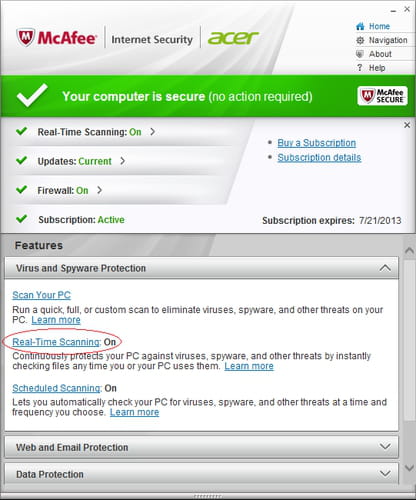
- Κάντε κλικ στις ρυθμίσεις και μετακινηθείτε στην ενότητα “Έλεγχος αφαιρούμενων μέσων”.
- Επιλέξτε “Πάντα σαρώστε αυτόματα”.

- Κάντε κλικ στο Apply.
Οποιεσδήποτε περισσότερες ερωτήσεις ασφαλείας? Δείτε το φόρουμ μας!


