


Apakah McAfee secara otomatis memindai?
Bagaimana melakukan pemindaian virus
Ringkasan:
Untuk melakukan pemindaian virus, perangkat lunak antivirus mencari malware yang diketahui berdasarkan karakteristik tertentu atau perilaku yang mencurigakan. Jika mendeteksi program berbahaya, itu menghapusnya. Berikut adalah panduan tentang cara melakukan pemindaian virus menggunakan perangkat lunak McAfee.
Poin -Poin Kunci:
1. Opsi pemindaian khusus:
Opsi pemindaian khusus memungkinkan Anda untuk menentukan apa yang dicari McAfee selama pemindaian dan lokasi dan jenis file yang dipindainya. Ini termasuk pemindaian untuk virus yang tidak dikenal, spyware, ancaman potensial, cookie pelacakan, dan program siluman yang dapat mengeksploitasi file sistem.
2. Cara mengatur opsi pemindaian khusus:
Untuk mengatur opsi pemindaian khusus menggunakan McAfee:
- Di halaman beranda, klik “Pemindaian Real-Time”.
- Klik “Pindai PC Anda”.
- Klik “Jalankan Pemindaian Kustom”.
3. Memindai folder dan file tertentu:
Anda dapat memilih untuk memindai folder dan file tertentu di PC Anda. Berikut beberapa opsi:
| Pindai semua folder di PC Anda | Pilih “PC saya”. |
| Pindai file sistem kritis PC Anda | Pilih “File Sistem Kritis”. |
| Pindai item di desktop Anda | Pilih “Desktop”. |
| Hanya memindai folder dokumen saya untuk setiap pengguna di PC Anda | Pilih “Dokumen Saya”. |
| Pindai hanya file program di PC Anda | Pilih “File Program”. |
| Pindai hard drive PC Anda | Pilih “Disk Lokal (C :)”. |
Catatan: Anda juga dapat memilih drive tambahan, seperti drive CD atau drive eksternal, untuk memasukkannya ke dalam pemindaian khusus.
4. Memindai ancaman yang berbeda:
Saat melakukan pemindaian virus, Anda dapat memilih untuk memindai ancaman tertentu. Berikut beberapa opsi:
| Periksa PC Anda secara menyeluruh untuk semua ancaman | Pilih “Semua Ancaman”. |
| Mendeteksi virus yang tidak diketahui dan varian baru dari virus yang dikenal | Pilih “Virus dan Trojan”. |
| Mendeteksi spyware dan program lain yang tidak diinginkan | Pilih “Spyware dan Potensi Ancaman”. |
| Mendeteksi cookie pelacakan, yang memantau kebiasaan penelusuran web Anda | Pilih “Pelacakan Cookie”. |
Catatan: Disarankan untuk memindai semua jenis file di PC Anda untuk perlindungan penuh, meskipun file program dan dokumen lebih mungkin mengandung virus.
5. Opsi pemindaian tambahan:
Anda dapat lebih lanjut menyesuaikan pemindaian virus Anda dengan memilih berbagai jenis file atau mengecualikan jenis file tertentu. Berikut beberapa opsi:
| Pindai semua jenis file di PC Anda | Pilih “Semua Jenis File”. |
| Hanya memindai program dan mendokumentasikan file di PC Anda | Pilih “Program dan Dokumen saja”. |
| Abaikan file zip dan jenis file terkompresi lainnya selama pemindaian | Pilih “Kecualikan ZIP dan File Terkompresi Lainnya”. |
FAQ:
1. Bagaimana perangkat lunak antivirus mendeteksi dan menghapus virus?
Setiap program antivirus bekerja secara berbeda, tetapi secara umum, perangkat lunak mencari malware yang diketahui berdasarkan karakteristik tertentu atau perilaku mencurigakan. Jika program berbahaya terdeteksi, itu dihapus.
2. Dapatkah perangkat lunak antivirus mendeteksi varian ancaman yang diketahui?
Ya, beberapa perangkat lunak antivirus dapat mendeteksi varian ancaman yang diketahui yang memiliki basis kode yang sama.
3. Perilaku lain apa yang dilakukan perangkat lunak antivirus?
Perangkat lunak antivirus juga dapat memeriksa perilaku mencurigakan yang menunjukkan potensi ancaman.
4. Apa opsi pemindaian khusus?
Opsi pemindaian khusus memungkinkan Anda untuk menentukan apa yang dicari oleh perangkat lunak antivirus selama pemindaian, serta lokasi dan jenis file yang dipindainya.
5. Bagaimana cara mengatur opsi pemindaian khusus menggunakan McAfee?
Untuk mengatur opsi pemindaian khusus menggunakan McAfee, ikuti langkah -langkah ini:
- Di halaman beranda, klik “Pemindaian Real-Time”.
- Klik “Pindai PC Anda”.
- Klik “Jalankan Pemindaian Kustom”.
6. Dapatkah saya memindai folder dan file tertentu?
Ya, Anda dapat memilih untuk memindai folder dan file tertentu di PC Anda.
7. Bagaimana cara memilih folder dan file tertentu untuk pemindaian menggunakan McAfee?
Untuk memilih folder dan file tertentu untuk pemindaian menggunakan McAfee, ikuti langkah -langkah ini:
- Pada halaman Opsi Pemindaian Kustom, pilih folder dan file yang diinginkan dari opsi yang tersedia.
8. Apa saja beberapa contoh folder dan file tertentu yang dapat dipindai?
Contoh folder dan file tertentu yang dapat dipindai menyertakan semua folder di PC Anda, file sistem kritis, item di desktop Anda, folder dokumen saya untuk setiap pengguna, file program, dan hard drive.
9. Dapatkah saya memindai drive tambahan?
Ya, Anda dapat memilih drive tambahan, seperti drive CD atau drive eksternal, untuk memasukkannya ke dalam pemindaian khusus.
10. Ancaman apa yang bisa saya pindai?
Saat melakukan pemindaian virus, Anda dapat memindai semua ancaman, virus yang tidak diketahui dan varian baru, spyware dan program yang berpotensi tidak diinginkan, dan melacak cookie.
11. Haruskah saya memindai semua jenis file di pc saya?
Disarankan untuk memindai semua jenis file di PC Anda untuk memastikan perlindungan penuh, meskipun file program dan dokumen lebih cenderung mengandung virus.
12. Dapatkah saya menyesuaikan jenis file yang dipindai?
Ya, Anda dapat menyesuaikan jenis file yang dipindai dengan memilih opsi tertentu, seperti memindai semua jenis file, hanya memindai file program dan dokumen, atau mengecualikan ZIP dan file terkompresi lainnya.
13. Apa saja opsi pemindaian lain yang tersedia?
Opsi pemindaian lainnya termasuk mengecualikan ZIP dan file terkompresi lainnya, hanya pemindaian program dan file dokumen, dan memindai semua jenis file.
14. Bagaimana saya bisa mengecualikan jenis file tertentu dari pemindaian?
Untuk mengecualikan jenis file tertentu dari pemindaian, pilih opsi untuk mengecualikan ZIP dan file terkompresi lainnya.
15. Apakah penting untuk secara teratur melakukan pemindaian virus?
Ya, penting untuk secara teratur melakukan pemindaian virus untuk melindungi PC Anda dari malware dan potensi ancaman.
Bagaimana melakukan pemindaian virus
Setiap program antivirus bekerja sedikit berbeda, tetapi secara umum perangkat lunak akan mencari malware yang diketahui yang memenuhi serangkaian karakteristik tertentu. Ini juga dapat mencari varian dari ancaman yang diketahui ini yang memiliki basis kode yang sama. Beberapa perangkat lunak antivirus bahkan memeriksa perilaku mencurigakan. Jika perangkat lunak menemukan program atau kode yang berbahaya, itu menghapusnya. Dalam beberapa kasus, program berbahaya dapat diganti dengan yang bersih dari produsen.
Atur opsi pemindaian khusus
Opsi Pemindaian Kustom Tentukan apa yang dicari McAfee selama pemindaian khusus, serta lokasi dan jenis file yang dipindainya.
Opsi termasuk pemindaian untuk virus yang tidak dikenal, spyware dan ancaman potensial, melacak cookie, dan program siluman, yang dapat mengubah dan mengeksploitasi file sistem windows yang ada.
| 1 | Di halaman beranda, klik pemindaian waktu nyata . |
| 2 | Klik Pindai PC Anda |
| 3 | Klik Jalankan Pemindaian Kustom . |
| Ke. | Melakukan hal ini. |
|---|---|
| Pindai semua folder di PC Anda | Pilih PC saya . |
| Pindai file sistem kritis PC Anda, termasuk registri dan sistem file root | Pilih file sistem kritis . |
| Pindai item di desktop Anda | Pilih desktop . |
| Hanya memindai folder dokumen saya untuk setiap pengguna di PC Anda | Pilih dokumen saya . |
| Pindai hanya file program di PC Anda | Pilih file program . |
| Pindai hard drive PC Anda | Pilih disk lokal (c 🙂 . |
 | PC Anda mungkin memiliki drive lain yang dapat Anda pindai, termasuk drive CD, dan drive eksternal atau terpasang. McAfee mendeteksi drive di PC Anda dan mencantumkannya secara otomatis. Pilih mereka untuk memasukkannya ke dalam pemindaian khusus. |
| Ke. | Melakukan hal ini. |
|---|---|
| Periksa PC Anda secara menyeluruh untuk semua ancaman | Pilih semua ancaman . |
| Mendeteksi virus yang tidak diketahui dan varian baru dari virus yang dikenal | Pilih Virus dan Trojan . |
| Mendeteksi spyware dan program lain yang tidak diinginkan | Pilih Spyware dan Potensi Ancaman . |
| Mendeteksi cookie pelacakan, yang memantau kebiasaan penelusuran web Anda | Pilih cookie pelacakan . |
 | Meskipun file program dan dokumen berisi sebagian besar virus, kami sarankan pemindaian semua jenis file di PC Anda untuk memastikan perlindungan penuh. |
| Ke. | Melakukan hal ini. |
|---|---|
| Pindai semua jenis file di PC Anda | Pilih semua jenis file . |
| Hanya memindai program dan mendokumentasikan file di PC Anda | Pilih program dan dokumen saja . |
| Abaikan file zip dan jenis file terkompresi lainnya selama pemindaian | Pilih Kecualikan ZIP dan File Terkompresi Lainnya . |
Bagaimana melakukan pemindaian virus


Apakah Anda berpikir Anda mungkin memiliki virus di komputer atau perangkat Anda, atau hanya ingin membuatnya berjalan dengan lancar, itu’s Mudah melakukan pemindaian virus. Cara memeriksa virus tergantung pada perangkat lunak dan perangkat yang Anda miliki, jadi kami’LL melewati semua yang perlu Anda ketahui untuk menjalankan pemindaian secara efektif dan menjaga komputer, ponsel, dan tablet Anda dalam bentuk prip-top.
Apakah Anda memerlukan pemindaian virus?
Pertama, biarkan’S Tutupi beberapa tanda Telltale Perangkat Anda mungkin memiliki virus. Apakah komputer atau perangkat Anda bertindak lamban atau mengalami kesulitan booting? Pernahkah Anda memperhatikan file yang hilang atau kurangnya ruang penyimpanan? Pernahkah Anda memperhatikan email atau pesan yang dikirim dari akun Anda yang tidak Anda tulis? Mungkin kamu’Anda memperhatikan perubahan ke beranda atau pengaturan browser Anda? Atau mungkin, kamu’melihat kembali jendela pop-up yang tidak terduga, atau mengalami kerusakan dan kesalahan program lainnya. Ini semua adalah contoh tanda -tanda bahwa Anda mungkin memiliki virus, tetapi don’T terlalu khawatir, karena banyak dari masalah ini dapat diselesaikan dengan pemindaian virus.
Apa yang dilakukan pemindaian virus?
Setiap program antivirus bekerja sedikit berbeda, tetapi secara umum perangkat lunak akan mencari malware yang diketahui yang memenuhi serangkaian karakteristik tertentu. Ini juga dapat mencari varian dari ancaman yang diketahui ini yang memiliki basis kode yang sama. Beberapa perangkat lunak antivirus bahkan memeriksa perilaku mencurigakan. Jika perangkat lunak menemukan program atau kode yang berbahaya, itu menghapusnya. Dalam beberapa kasus, program berbahaya dapat diganti dengan yang bersih dari produsen.
Cara Memeriksa Virus
Proses memeriksa virus tergantung pada jenis perangkat dan sistem operasinya. Lihat tips ini untuk membantu Anda memindai komputer, ponsel, dan tablet Anda.
Di komputer Windows
Jika Anda menggunakan Windows 10, masuk ke “Pengaturan” dan cari “Pembaruan & Keamanan” tab. Dari sana Anda dapat menemukan a “Memindai sekarang” tombol.
Tentu saja, banyak orang telah berinvestasi dalam perangkat lunak antivirus yang lebih kuat yang memiliki tingkat akurasi tinggi dan menyebabkan lebih sedikit menguras sumber daya sistem mereka, seperti perlindungan total McAfee. Untuk mempelajari cara menjalankan pemindaian virus menggunakan perangkat lunak antivirus khusus Anda, cari perangkat lunaknya’menu membantu atau mencari instruksi secara online.
Di komputer Mac
Komputer Mac Don’T Memiliki program antivirus bawaan, jadi Anda harus mengunduh perangkat lunak keamanan untuk melakukan pemindaian virus. Ada beberapa aplikasi antivirus gratis yang tersedia secara online, tetapi kami sarankan berinvestasi dalam perangkat lunak tepercaya yang dapat melindungi Anda dari berbagai ancaman. Mengunduh perangkat lunak gratis dan pemindaian virus online gratis bisa berisiko, karena penjahat cyber tahu bahwa ini adalah cara yang baik untuk menyebarkan malware.
Program mana pun yang Anda pilih, ikuti petunjuk langkah demi langkah mereka tentang cara melakukan pemindaian virus, baik dengan mencari di bawah “membantu” atau mencarinya di situs web mereka.
Di smartphone dan tablet
Ya, Anda bisa mendapatkan virus di ponsel atau tablet Anda, meskipun kurang umum daripada di komputer. Namun, kategori malware seluler yang lebih luas sedang meningkat dan perangkat Anda dapat terinfeksi jika Anda mengunduh aplikasi berisiko, klik pada lampiran dalam pesan teks, kunjungi halaman web yang berbahaya, atau sambungkan ke perangkat lain yang memiliki malware di atasnya.
Untungnya, Anda dapat melindungi perangkat Anda dengan perangkat lunak keamanan seluler. Itu tidak’T Biasanya Datang Terinstal, jadi Anda harus mengunduh aplikasi dan mengikuti instruksi.
Karena platform Android adalah sistem operasi terbuka, ada sejumlah produk antivirus untuk perangkat Android, yang memungkinkan Anda melakukan pemindaian virus.
Perangkat Apple sedikit berbeda karena mereka memiliki sistem operasi tertutup yang tidak’t mengizinkan pihak ketiga untuk melihat kode mereka. Meskipun Apple telah mengambil tindakan pencegahan keamanan lainnya untuk mengurangi risiko malware, seperti hanya memungkinkan pemasangan aplikasi dari Apple’toko aplikasi resmi, langkah -langkah ini’t sama dengan program antivirus.
Untuk perlindungan yang lebih kuat pada perangkat Apple Anda, Anda dapat menginstal perangkat lunak keamanan seluler untuk melindungi data pribadi yang telah Anda simpan di ponsel atau tablet Anda, seperti kontak, foto, dan pesan.
Perlindungan all-in-one:
Jika melindungi semua komputer dan perangkat Anda secara individual terdengar luar biasa, Anda dapat memilih produk keamanan yang komprehensif yang melindungi komputer, smartphone, dan tablet dari pusat kontrol pusat, membuat pencegahan virus menjadi mudah.
Mengapa pemindaian virus sangat penting?
Ancaman online baru muncul setiap hari, membahayakan informasi pribadi, uang, dan perangkat kami. Pada kuartal pertama 2019 saja, McAfee mendeteksi 504 ancaman baru per menit, karena penjahat cyber menggunakan taktik baru. Itu’mengapa penting untuk tetap berada di depan ancaman ini dengan menggunakan perangkat lunak keamanan yang terus -menerus memantau dan memeriksa ancaman baru yang diketahui, sambil melindungi semua informasi sensitif Anda. Pemindaian virus adalah bagian penting dari proses ini ketika datang untuk mengidentifikasi dan menghapus kode berbahaya.
Seberapa sering Anda harus menjalankan pemindaian virus?
Kebanyakan produk antivirus secara teratur memindai komputer atau perangkat Anda di latar belakang, jadi Anda hanya perlu memulai pemindaian manual jika Anda melihat sesuatu yang mencurigakan, seperti crash atau pop-up yang berlebihan. Anda juga dapat memprogram pemindaian reguler pada jadwal Anda.
Mencegah virus
Tentu saja, perlindungan terbaik adalah menghindari terinfeksi. Berikut adalah beberapa tips cerdas untuk menghindari virus dan malware lainnya:
- Pelajari cara berselancar dengan aman sehingga Anda dapat menghindari situs web, tautan, dan pesan yang berisiko. Ini akan sangat membantu menjaga Anda bebas virus.
- Jangan pernah mengklik email spam atau pesan teks. Ini termasuk iklan dan pesan yang tidak diminta dari orang atau perusahaan yang Anda jangan’T TAHU.
- Perlu perangkat lunak di komputer Anda dan perangkat tetap terkini. Dengan cara ini Anda dilindungi dari ancaman yang diketahui, seperti virus dan jenis malware lainnya.
- Investasikan dalam perangkat lunak keamanan komprehensif yang dapat melindungi semua perangkat Anda, seperti McAfee Livesafe.
- Tetap terinformasi tentang ancaman terbaru, jadi Anda tahu apa yang harus diwaspadai. Semakin banyak Anda tahu tentang penipuan terbaru, semakin mudah mereka untuk melihat dan menghindari.
Mengatur jadwal pemindaian
Pemindaian yang dijadwalkan adalah bagian penting untuk memastikan kesehatan PC Anda yang berkelanjutan. Secara teratur, mereka secara menyeluruh memeriksa PC Anda untuk virus dan ancaman lainnya.
Secara default, McAfee melakukan pemindaian terjadwal pada pukul 4:00 a.M. Sekali seminggu, tetapi Anda dapat memodifikasi jadwal yang sesuai dengan kebutuhan Anda. Opsi untuk menggunakan jumlah minimal dari daya pemrosesan PC Anda diaktifkan secara default, tetapi Anda dapat menonaktifkannya untuk meningkatkan kecepatan pemindaian yang dijadwalkan. Opsi lain memungkinkan Anda menghemat daya baterai jika PC Anda tidak terhubung pada saat pemindaian yang dijadwalkan.
 | Pemindaian yang dijadwalkan secara menyeluruh memeriksa semua drive di PC Anda. |
| • | Jadwalkan pemindaian otomatis Pemindaian yang dijadwalkan memeriksa PC Anda untuk virus dan ancaman lainnya secara teratur. Pemindaian yang dijadwalkan sangat penting untuk memastikan kesehatan PC Anda yang berkelanjutan. Secara default, McAfee melakukan pemindaian terjadwal seminggu sekali, tetapi Anda dapat memodifikasi jadwal yang sesuai dengan kebutuhan Anda. |
| • | Matikan pemindaian yang dijadwalkan Kadang -kadang Anda mungkin ingin mematikan pemindaian yang dijadwalkan, mungkin untuk membebaskan sumber daya sistem PC Anda. Namun, mematikan pemindaian yang dijadwalkan dapat membuat PC Anda terkena ancaman. Jika Anda mematikan pemindaian yang dijadwalkan, kami sarankan Anda menyalakannya kembali sesegera mungkin. |
| • | Aktifkan pemindaian yang dijadwalkan Aktifkan pemindaian yang dijadwalkan untuk memastikan keamanan PC Anda yang berkelanjutan, dan untuk mengurangi kebutuhan pemindaian manual. |
Jadwalkan pemindaian otomatis
Pemindaian yang dijadwalkan memeriksa PC Anda untuk virus dan ancaman lainnya secara teratur. Pemindaian yang dijadwalkan sangat penting untuk memastikan kesehatan PC Anda yang berkelanjutan. Secara default, McAfee melakukan pemindaian terjadwal seminggu sekali, tetapi Anda dapat memodifikasi jadwal yang sesuai dengan kebutuhan Anda.
| 1 | Di halaman beranda, klik pemindaian waktu nyata . |
| 2 | Klik Pengaturan Pemindaian Terjadwal . |
| Untuk mengatur jadwal pemindaian Anda sendiri, pilih atur jadwal pemindaian saya sendiri dan klik pada hari -hari dalam seminggu Anda ingin menjalankan pemindaian yang dijadwalkan. Masukkan waktu Anda ingin menjalankan pemindaian dengan mengetikkan nomor di jam Dan menit bidang, dan memilih AM atau PM . Kemudian tarik menu dan tentukan frekuensi pemindaian (Anda dapat memindai pada hari -hari yang ditentukan seminggu sekali, sekali setiap minggu, atau minggu pertama setiap bulan). |
Cara mengaktifkan pemindaian otomatis McAfee: drive USB

Anda dapat mengonfigurasi keamanan internet McAfee untuk secara otomatis memindai drive yang dapat dilepas, prosedurnya adalah sebagai berikut.
- Klik dua kali pada ikon baki McAfee.
- Pergi ke “Perlindungan Virus dan Spyware”> Pemindaian Real-Time.
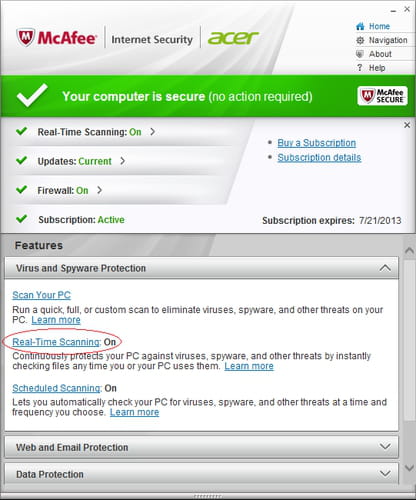
- Klik pada Pengaturan dan Gulir ke Bagian “Periksa Drive Media yang Dapat Dihapus”.
- Pilih “Selalu pindai secara otomatis”.

- Klik Terapkan.
Pertanyaan keamanan lagi? Lihat forum kami!