


Έχει ο εκδότης της Microsoft ένα πρότυπο βιβλίου
Περίληψη:
Σε αυτό το άρθρο, θα συζητήσουμε πώς να φτιάξουμε ένα βιβλίο στο Microsoft Publisher. Θα καλύψουμε τέσσερα βήματα στη διαδικασία, συμπεριλαμβανομένης της εφαρμογής των τελικών πινελιών στο βιβλίο σας, επιλέγοντας ένα πρότυπο διάταξης, εισαγωγή ενός εγγράφου λέξεων και δημιουργία επιλογών εκτύπωσης. Θα παρέχουμε επίσης συμβουλές για τη δημιουργία στρατηγικών βιβλίων και μάρκετινγκ επαγγελματικής εμφάνισης για τη διανομή και την προώθηση του βιβλίου σας.
1. Πώς μπορώ να εφαρμόσω τις τελικές πινελιές στο βιβλίο μου στο Microsoft Publisher?
Πριν εκτυπώσετε το βιβλίο σας, είναι σημαντικό να ελέγξετε το γραπτό σας υλικό για τυχόν σφάλματα. Αποθηκεύστε το βιβλίο σας σε μορφή λέξεων για να το εισαγάγετε εύκολα στον εκδότη.
2. Πώς μπορώ να επιλέξω ένα πρότυπο διάταξης στο Microsoft Publisher?
Ανοίξτε τον εκδότη της Microsoft, μεταβείτε στο “File”, Select “New” και επιλέξτε το πρότυπο διάταξης για το βιβλίο σας. Το πρότυπο “φυλλάδιο” συνιστάται για εκτύπωση βιβλίων. Μπορείτε επίσης να βρείτε επιπλέον πρότυπα βιβλίων στο διαδίκτυο μέσω της αναζήτησης “Microsoft Office Online”.
3. Πώς μπορώ να εισαγάγω ένα έγγραφο λέξεων στο Microsoft Publisher?
Στο Εκδότη, κάντε κλικ στο κουμπί “Αρχείο” και επιλέξτε “Εισαγωγή εγγράφου Word.”Αυτό θα ανοίξει το βιβλίο στον εκδότη και θα παρέχει επιλογές όπως αρίθμηση σελίδας, πίνακας περιεχομένων, σελίδες πνευματικών δικαιωμάτων και τίτλου και σχεδιασμός κάλυψης.
4. Πώς μπορώ να ρυθμίσω τις επιλογές εκτύπωσης για το βιβλίο μου στο Microsoft Publisher?
Για να ρυθμίσετε τις επιλογές εκτύπωσης, κάντε κλικ στην επιλογή “Αρχείο” και επιλέξτε “Ρύθμιση εκτύπωσης.”Αυτό θα φέρει το μενού προεπισκόπησης και ρυθμίσεων. Κάτω από το “Print”, επιλέξτε τον αριθμό των αντιγράφων που θέλετε και άλλες επιλογές όπως το χρώμα, η μονόπλευρη/διμερή εκτύπωση και το μέγεθος του χαρτιού. Μόλις είστε ικανοποιημένοι με τις ρυθμίσεις διάταξης και εκτύπωσης, επιλέξτε “Εκτύπωση.«
5. Πώς μπορώ να φτιάξω ένα βιβλίο στο Microsoft Publisher?
Η δημιουργία ενός βιβλίου στο Microsoft Publisher είναι απλό. Ακολουθήστε αυτά τα βήματα:
- Ανοίξτε τον εκδότη και επιλέξτε την επιλογή “Φυλλάδιο”.
- Επιλέξτε ένα σχέδιο και κάντε κλικ στο “Δημιουργία.«
- Εισαγάγετε τον αριθμό των σελίδων που θέλετε στο βιβλίο σας.
- Ξεκινήστε να προσθέτετε το κείμενο και τις εικόνες σας.
- Χρησιμοποιήστε την καρτέλα Σχεδίαση για να αλλάξετε τη διάταξη και τη μορφοποίηση σελίδας.
- Εκτυπώστε το βιβλίο σας όταν τελειώσετε.
6. Πώς μπορώ να δημιουργήσω ένα επαγγελματικό βιβλίο στο Microsoft Publisher?
Για να δημιουργήσετε ένα βιβλίο επαγγελματικής εμφάνισης, χρησιμοποιήστε τα διάφορα εργαλεία κειμένου και σχεδιασμού στον εκδότη. Μπορείτε να προσθέσετε πίνακες, διαγράμματα και άλλα σχεδιαστικά στοιχεία για να βελτιώσετε την οπτική έκκληση του βιβλίου σας. Προεπισκόπηση του βιβλίου σας για να βεβαιωθείτε ότι ικανοποιεί την επιθυμητή εμφάνιση και την αίσθηση.
7. Πώς μπορώ να διαμορφώσω και να εκτυπώσω το βιβλίο μου στο Microsoft Publisher?
Αφού δημιουργήσετε το βιβλίο σας, διαμορφώστε το για εκτύπωση, ρυθμίζοντας το μέγεθος της σελίδας, τα περιθώρια και άλλες επιλογές εκτύπωσης. Μπορείτε επίσης να ενσωματώσετε αριθμούς σελίδων, υποσέλιδα και κεφαλίδες για γυαλισμένη εμφάνιση. Μόλις διαμορφωθεί, εκτυπώστε το βιβλίο σας χρησιμοποιώντας τις ρυθμίσεις εκτύπωσης.
8. Πώς μπορώ να δημιουργήσω μια έκδοση PDF του βιβλίου μου στο Microsoft Publisher?
Εκτός από την εκτύπωση, μπορείτε να δημιουργήσετε μια έκδοση PDF του βιβλίου σας. Αποθηκεύστε το βιβλίο σας ως αρχείο PDF και, στη συνέχεια, μοιραστείτε το online ή μέσω email.
9. Πώς μπορώ να διανέμουν το βιβλίο μου στο Microsoft Publisher?
Μόλις το βιβλίο σας εκτυπώνεται ή είναι διαθέσιμο ψηφιακά, μπορείτε να το διανείμετε μέσω διαδικτυακών βιβλιοπωλείων, υπηρεσιών εκτύπωσης κατά παραγγελία ή αυτο-δημοσίευσης. Επιλέξτε τη μέθοδο διανομής που ταιριάζει καλύτερα στις ανάγκες σας.
10. Πώς μπορώ να εμπορευθώ το βιβλίο μου στο Microsoft Publisher?
Εκτός από τη διανομή, το μάρκετινγκ είναι ζωτικής σημασίας για την προώθηση του βιβλίου σας. Εξετάστε τη δημιουργία ιστότοπου, ιστολογίου ή χρησιμοποιώντας πλατφόρμες κοινωνικών μέσων για τη δημιουργία ευαισθητοποίησης. Οι παραδοσιακές μέθοδοι όπως οι υπογραφές βιβλίων και οι περιηγήσεις μπορούν επίσης να είναι αποτελεσματικές.
Πώς να φτιάξετε ένα βιβλίο στο Microsoft Publisher
Εκτός από τη διανομή του βιβλίου σας, θα πρέπει επίσης να το εμπορευτείτε. Μπορείτε να δημιουργήσετε έναν ιστότοπο ή ένα ιστολόγιο για να προωθήσετε το βιβλίο σας ή μπορείτε να χρησιμοποιήσετε τα κοινωνικά μέσα για να βγάλετε τη λέξη. Μπορείτε επίσης να χρησιμοποιήσετε παραδοσιακές μεθόδους όπως υπογραφές βιβλίων και εκδρομές βιβλίων.
Πώς να εκτυπώσετε ένα βιβλίο στο Microsoft Publisher (4 βήματα)
Με τον εκδότη της Microsoft μπορείτε να εκτυπώσετε μια ποικιλία δημοσιεύσεων. Μια τέτοια δημοσίευση είναι ένα βιβλίο. Ο εκδότης έχει εργαλεία που σας δίνουν πλήρη έλεγχο της διάταξης, του στυλ και πολλά άλλα. Μπορείτε να επιλέξετε να εκτυπώσετε ένα μικρό αριθμό αντιγράφων στο σπίτι. Εάν χρειάζεστε μεγαλύτερη ποσότητα, μπορείτε να μεταφορτώσετε ή να στείλετε email στο αρχείο σας σε ένα κατάστημα αντιγραφής ή εμπορικό εκτυπωτικό σπίτι για να εκτυπώσετε αντίγραφα.
Βήμα 1
Εφαρμόστε τις τελικές πινελιές στο βιβλίο σας. Πριν ξεκινήσετε τη διαδικασία εκτύπωσης, κοιτάξτε το γραπτό υλικό σας για να βεβαιωθείτε ότι δεν υπάρχουν σφάλματα στο χειρόγραφο. Είναι καλύτερο να αποθηκεύετε το βιβλίο σας σε μορφή λέξεων, η οποία θα σας επιτρέψει να εισαγάγετε το έργο μέσω του εκδότη.
Βήμα 2
Ανοίξτε τον εκδότη της Microsoft. Κάτω από το “Αρχείο” επιλέξτε “Νέο” και επιλέξτε τη διάταξη για το βιβλίο. Το πιο εύκολο πρότυπο για την εκτύπωση βιβλίων είναι “το φυλλάδιο.”Μπορείτε να βρείτε πρότυπα premade για βιβλία και επιπλέον πρότυπα βιβλίων online μέσω της αναζήτησης” Microsoft Office Online “στο Publisher. Επιλέξτε ένα πρότυπο βιβλίου που λειτουργεί καλύτερα για εσάς. Να γνωρίζετε ότι τα περισσότερα μεγέθη βιβλίων είναι 6 με 9 ίντσες ή 7 με 10 ίντσες.
Βήμα 3
Κάντε κλικ στο “Αρχείο” και επιλέξτε “Εισαγωγή εγγράφου Word.”Το βιβλίο θα εμφανιστεί στον εκδότη και θα σας δώσει περισσότερες επιλογές, όπως αρίθμηση σελίδας, Πίνακας Περιεχομένων, Πνευματικά Δικαιώματα και Σελίδες Τίτλου και Σχεδιασμός κάλυψης.
Βήμα 4
Κάντε κλικ στην επιλογή “Αρχείο” και επιλέξτε “Ρύθμιση εκτύπωσης” για να εμφανίσετε το μενού προεπισκόπησης και ρυθμίσεων. Κάτω από το “Print”, επιλέξτε πόσα αντίγραφα του βιβλίου που θέλετε να εκτυπώσετε. Άλλες επιλογές περιλαμβάνουν το χρώμα, το μέγεθος της εκτύπωσης και του χαρτιού δύο όψεων. Μόλις είστε ικανοποιημένοι με τις ρυθμίσεις διάταξης και εκτύπωσης, επιλέξτε “Εκτύπωση” κάτω από “αρχείο.«
Πώς να φτιάξετε ένα βιβλίο στο Microsoft Publisher?

Η δημιουργία ενός βιβλίου μπορεί να είναι ένα αποθαρρυντικό έργο, αλλά με τα σωστά εργαλεία και καθοδήγηση, μπορεί να είναι μια ικανοποιητική εμπειρία! Ο Microsoft Publisher προσφέρει στους χρήστες μια πλατφόρμα εύκολης στη χρήση για να σχεδιάσουν, να προσαρμόσουν και να δημοσιεύσουν τα δικά τους βιβλία. Σε αυτό το σεμινάριο, θα καλύψουμε πώς να φτιάξουμε ένα βιβλίο στο Microsoft Publisher, από την αρχή μέχρι το τέλος. Αν εσύ’Επικεφαλής συγγραφέα που θέλει να αυτο-δημοσίευσε ή έναν έμπειρο σχεδιαστή που θέλει να πάρει το βιβλίο τους στο επόμενο επίπεδο, αυτός ο περιεκτικός οδηγός θα σας προσφέρει τις πληροφορίες και τους πόρους που απαιτούνται για να δημιουργήσετε ένα όμορφο, επαγγελματικό βιβλίο. Αφήνω’Ξεκινήστε!
Πώς να φτιάξετε ένα βιβλίο στο Microsoft Publisher?
Η δημιουργία ενός βιβλίου στο Microsoft Publisher είναι απλό. Ακολουθήστε αυτά τα βήματα για να ξεκινήσετε:
- Ανοίξτε τον εκδότη και επιλέξτε το “Βιβλιάριο” επιλογή.
- Επιλέξτε ένα σχέδιο και κάντε κλικ “Δημιουργώ.”
- Εισαγάγετε τον αριθμό των σελίδων που θέλετε στο βιβλίο σας.
- Ξεκινήστε να προσθέτετε το κείμενο και τις εικόνες σας.
- Χρησιμοποιήστε την καρτέλα Σχεδίαση για να αλλάξετε τη διάταξη και τη μορφοποίηση σελίδας.
- Εκτυπώστε το βιβλίο σας όταν εσείς’επανέφερε.

Δημιουργία βιβλίων με τον εκδότη της Microsoft
Το Microsoft Publisher είναι ένα ισχυρό πρόγραμμα δημοσίευσης επιφάνειας εργασίας που σας επιτρέπει να δημιουργείτε επαγγελματικά βιβλία και άλλα έγγραφα. Με τον εκδότη, μπορείτε εύκολα να δημιουργήσετε βιβλία από το μηδέν ή από τα πρότυπα. Μπορείτε επίσης να προσθέσετε κείμενο, εικόνες και άλλα στοιχεία σχεδιασμού για να κάνετε το βιβλίο σας ελκυστικό και ελκυστικό. Σε αυτό το άρθρο, θα συζητήσουμε πώς να φτιάξουμε ένα βιβλίο στο Microsoft Publisher.
Το πρώτο βήμα για να κάνετε ένα βιβλίο στο Microsoft Publisher είναι να επιλέξετε ένα πρότυπο. Ο εκδότης έχει μια μεγάλη ποικιλία προτύπων από τα οποία μπορείτε να επιλέξετε. Αυτά τα πρότυπα μπορούν να χρησιμοποιηθούν ως σημείο εκκίνησης για το βιβλίο σας. Μπορείτε επίσης να προσαρμόσετε το πρότυπο για να το κάνετε μοναδικό στο βιβλίο σας. Μόλις επιλέξετε ένα πρότυπο, μπορείτε να αρχίσετε να προσθέτετε το περιεχόμενό σας.
Το επόμενο βήμα είναι να προσθέσετε κείμενο, εικόνες και άλλα στοιχεία σχεδιασμού στο βιβλίο σας. Μπορείτε να χρησιμοποιήσετε τον εκδότη’S Διάφορα εργαλεία κειμένου και σχεδιασμού για να φτιάξετε το βιβλίο σας ελκυστικό και συναρπαστικό. Μπορείτε επίσης να προσθέσετε πίνακες και διαγράμματα για να κάνετε το βιβλίο σας εύκολο στην ανάγνωση και κατανόηση. Μόλις προσθέσετε το περιεχόμενο, μπορείτε να δείτε το βιβλίο σας για να βεβαιωθείτε ότι φαίνεται ο τρόπος που θέλετε.
Μορφοποίηση και εκτύπωση του βιβλίου σας
Μόλις δημιουργήσετε το βιβλίο σας στο Microsoft Publisher, θα χρειαστεί να το διαμορφώσετε για εκτύπωση. Αυτή η διαδικασία περιλαμβάνει τη δημιουργία του μεγέθους της σελίδας, των περιθωρίων και άλλων επιλογών εκτύπωσης. Μπορείτε επίσης να προσθέσετε αριθμούς σελίδων, υποσέλιδα και κεφαλίδες για να κάνετε το βιβλίο σας να φαίνεται επαγγελματικό. Μόλις διαμορφώσετε το βιβλίο σας, μπορείτε στη συνέχεια να το εκτυπώσετε.
Δημιουργία PDF
Εκτός από την εκτύπωση του βιβλίου σας, μπορείτε επίσης να δημιουργήσετε μια έκδοση PDF του. Αυτό θα σας επιτρέψει να μοιραστείτε εύκολα το βιβλίο σας με άλλους. Για να δημιουργήσετε ένα PDF, θα χρειαστεί να αποθηκεύσετε το βιβλίο σας ως αρχείο PDF. Στη συνέχεια, μπορείτε να ανεβάσετε το PDF στο Διαδίκτυο ή να το στείλετε email σε κάποιον.
Διανομή του βιβλίου σας
Μόλις δημιουργήσετε και εκτυπώσετε το βιβλίο σας, μπορείτε στη συνέχεια να το διανείμετε. Μπορείτε να το διανείμετε ψηφιακά, μέσω διαδικτυακών βιβλιοπωλείων ή μέσω υπηρεσιών εκτύπωσης κατά παραγγελία. Μπορείτε επίσης να δημοσιεύσετε το βιβλίο σας και να το διανείμετε μόνοι σας.
Μάρκετινγκ του βιβλίου σας
Εκτός από τη διανομή του βιβλίου σας, θα πρέπει επίσης να το εμπορευτείτε. Μπορείτε να δημιουργήσετε έναν ιστότοπο ή ένα ιστολόγιο για να προωθήσετε το βιβλίο σας ή μπορείτε να χρησιμοποιήσετε τα κοινωνικά μέσα για να βγάλετε τη λέξη. Μπορείτε επίσης να χρησιμοποιήσετε παραδοσιακές μεθόδους όπως υπογραφές βιβλίων και εκδρομές βιβλίων.
Επεξεργασία και αναθεώρηση του βιβλίου σας
Μόλις δημοσιεύσετε το βιβλίο σας, ίσως χρειαστεί να κάνετε αλλαγές σε αυτό. Μπορείτε να χρησιμοποιήσετε τον εκδότη της Microsoft’S Επεξεργασία και αναθεώρηση εργαλείων για να κάνετε οποιεσδήποτε αλλαγές που χρειάζεστε. Αυτό θα σας βοηθήσει να διασφαλίσετε ότι το βιβλίο σας είναι ενημερωμένο και ακριβές.
Κορυφαία 6 Συχνές ερωτήσεις
Ε1. Τι είναι ο εκδότης της Microsoft?
Απάντηση: Το Microsoft Publisher είναι ένα πρόγραμμα δημοσίευσης επιφάνειας εργασίας που αποτελεί μέρος της Suite Microsoft Office. Χρησιμοποιείται για τη δημιουργία ποικίλων δημοσιεύσεων όπως φυλλάδια, φυλλάδια, ενημερωτικά δελτία, καρτ -ποστάλ και ιστοσελίδες. Ο εκδότης έχει ένα ευρύ φάσμα εργαλείων σχεδιασμού και πρότυπα που διευκολύνουν τον καθένα να δημιουργήσει επαγγελματικές εκδόσεις. Έχει επίσης μια βιβλιοθήκη εικόνων, σχημάτων και φόντου που μπορούν να χρησιμοποιηθούν για την προσαρμογή των σχεδίων.
Ε2. Πώς μπορώ να δημιουργήσω ένα βιβλίο στον εκδότη?
Απάντηση: Για να δημιουργήσετε ένα βιβλίο στον εκδότη, ξεκινήστε επιλέγοντας την προβολή διάταξης βιβλίου από την καρτέλα Προβολή. Αυτό θα σας δώσει πρόσβαση σε όλα τα εργαλεία και τα πρότυπα που χρειάζεστε για να δημιουργήσετε ένα βιβλίο. Στη συνέχεια, μπορείτε να επιλέξετε ένα πρότυπο βιβλίου και να το προσαρμόσετε με το δικό σας κείμενο, εικόνες και γραφικά. Μπορείτε επίσης να χρησιμοποιήσετε τον εκδότη’Εργαλεία διάταξης σελίδας S για τη ρύθμιση του μεγέθους και του προσανατολισμού των σελίδων και για τη δημιουργία ειδικών εφέ.
Ε33. Τι είδους βιβλία μπορώ να δημιουργήσω στον εκδότη?
Απάντηση: Ο εκδότης μπορεί να χρησιμοποιηθεί για να δημιουργήσει μια μεγάλη ποικιλία τύπων βιβλίων, όπως μυθιστορήματα, απομνημονεύματα, παιδιά’βιβλία, βιβλία μαγειρικής, κόμικς και πολλά άλλα. Μπορείτε επίσης να το χρησιμοποιήσετε για να δημιουργήσετε PDFs ή ebooks έτοιμοι για εκτύπωση, τα οποία μπορούν να δημοσιευθούν στο διαδίκτυο ή μέσω ηλεκτρονικού λιανοπωλητή.
Ε4. Ποιες επιλογές μορφοποίησης είναι διαθέσιμες στον εκδότη?
Απάντηση: Ο εκδότης έχει ένα ευρύ φάσμα επιλογών μορφοποίησης που σας επιτρέπουν να προσαρμόσετε την εμφάνιση και την αίσθηση του βιβλίου σας. Αυτές περιλαμβάνουν επιλογή γραμματοσειράς, μέγεθος και στυλ γραμματοσειράς, ευθυγράμμιση κειμένου, απόσταση γραμμών και περιθώρια σελίδας. Μπορείτε επίσης να προσθέσετε εικόνες, σχήματα και φόντο για να δημιουργήσετε ένα μοναδικό σχέδιο για το βιβλίο σας.
Ε5. Πώς μπορώ να εκτυπώσω ένα βιβλίο που δημιουργήθηκε στον εκδότη?
Απάντηση: Αφού ολοκληρώσετε τη δημιουργία του βιβλίου σας στο Publisher, μπορείτε να το εκτυπώσετε είτε στο σπίτι είτε μέσω επαγγελματικού εκτυπωτή. Εάν εκτυπώνετε στο σπίτι, θα πρέπει να βεβαιωθείτε ότι έχετε έναν εκτυπωτή που είναι ικανός να εκτυπώνετε σελίδες διπλής όψης. Εάν εκτυπώνετε μέσω ενός επαγγελματικού εκτυπωτή, θα πρέπει να τους παρέχετε ένα PDF έτοιμο για εκτύπωση του βιβλίου σας.
Ε6. Υποστηρίζει εκδότες eBooks?
Απάντηση: Ναι, ο εκδότης υποστηρίζει τη δημιουργία eBooks. Μπορείτε να χρησιμοποιήσετε τα ίδια εργαλεία και πρότυπα για να δημιουργήσετε ένα βιβλίο σε μορφή εκτύπωσης ή eBook. Όταν ολοκληρώσετε τη δημιουργία του βιβλίου σας, μπορείτε να το αποθηκεύσετε ως αρχείο EPUB και στη συνέχεια να το ανεβάσετε σε έναν ηλεκτρονικό λιανοπωλητή, όπως το Amazon Kindle, το Apple Ibooks ή το Kobo.
Πώς να φτιάξετε ένα φυλλάδιο στο MS Publisher
Η δημιουργία ενός βιβλίου στο Microsoft Publisher είναι ένας πολύ καλός τρόπος για να φέρετε στη ζωή τις ιδέες, τις ιστορίες και τις αναμνήσεις σας. Με τα εύκολα στη χρήση εργαλεία και διαισθητικό περιβάλλον, μπορείτε γρήγορα να δημιουργήσετε ένα μοναδικό και όμορφο βιβλίο. Αν αυτό’S για ένα οικογενειακό βιβλίο συνταγών, ένα μυθιστόρημα ή ένα χαρτοφυλάκιο της δουλειάς σας, ο Microsoft Publisher προσφέρει μια σειρά επιλογών για να σας βοηθήσει να δημιουργήσετε το τέλειο βιβλίο για κάθε περίσταση. Πάρτε τη δημιουργικότητά σας στο επόμενο επίπεδο και αρχίστε να δημιουργείτε το δικό σας βιβλίο σήμερα!
Δημιουργία βιβλίου στο Microsoft Publisher
Δημιουργία εξώφυλλο βιβλίου στο Microsoft Publisher, είναι δυνατόν? Εννοώ ότι δεν χρειάζεται να χρησιμοποιείτε ακριβά και περίπλοκα προγράμματα λογισμικού για να δημιουργήσετε ένα εξώφυλλο βιβλίου? Λοιπόν, τώρα που είστε εδώ, πιθανότατα συνειδητοποιείτε ότι η απάντηση είναι όχι.
Το παραπάνω βίντεο σεμινάριο θα σας δείξει πώς να δημιουργήσετε ένα εξώφυλλο βιβλίου στο Microsoft Publisher.
Το πρώτο πράγμα που πρέπει να κάνετε, κατά το άνοιγμα του Microsoft Publisher, είναι να επιλέξετε A4 Landscape Layout..

Μόλις παρουσιαστεί με τη νέα σας σελίδα, θα θελήσετε να ρυθμίσετε τις μονάδες μέτρησης σας. Θα χρησιμοποιήσω εκατοστά.
Κάντε κλικ στο κουμπί Προχωρημένος και σημειώστε πού λέει δείχνουν μονάδες μέτρησης που μπορείτε να επιλέξετε εκατοστά.

Στη συνέχεια, κάντε κλικ στο κουμπί Εντάξει.
Δημιουργία περιοχής αιμορραγίας στον εκδότη
Η αιμορραγία είναι μια περιοχή που είναι υπερβολική στη δημοσίευση. Θα προσθέσουμε μια αιμορραγία 3mm στο έγγραφο για να εξασφαλίσουμε την εκτύπωση άκρων έως άκρων.
Σχεδιασμός σελίδας – Κάντε κλικ στο αναπτυσσόμενο μενού της σελίδας και κάντε κλικ στην επιλογή Ρύθμιση και εισαγάγετε το μέγεθος της σελίδας σας. Αυτό θα είναι ολόκληρο το μήκος του καλύμματος του εγγράφου για να καλύψει όπως υποδεικνύεται παρακάτω:

Θα εισαγάγατε τις τιμές στο ακόλουθο πλαίσιο:
Ας διατηρήσουμε αυτό το απλό και να μην αλλάξουμε το μέγεθος του καλύμματος, αφήστε το μέγεθος του εγγράφου ως A4. Ωστόσο, θα εισάγουμε 0.3cm για την αιμορραγία.

(Απλά μια σημείωση, ότι όταν μιλάτε στους περισσότερους εκτυπωτές, συνήθως μιλούν τη γλώσσα των χιλιοστών. Έτσι, όταν μιλάτε για αιμορραγία με μια επαγγελματική εταιρεία εκτύπωσης, συνήθως αναφέρεται στη μέτρηση ως 3mm.·
Βρείτε το κεντρικό σημείο
Πρέπει να ξέρετε πού το κεντρικό σημείο του βιβλίου, αυτό είναι το κεντρικό σημείο της σπονδυλικής στήλης του βιβλίου. Αυτό είναι έτσι ώστε να μπορούμε να καλύψουμε το βιβλίο το σωστό μέγεθος έτσι ώστε να ταιριάζει σωστά.
Για να επεξεργαστείτε το κεντρικό σημείο, μπορείτε να χρησιμοποιήσετε τον ακόλουθο υπολογισμό: πλάτος / 2.
Εντάξει, τώρα που γνωρίζουμε ότι μπορούμε να εφαρμόσουμε αυτόν τον υπολογισμό στο έγγραφο τοπίου A4. Ο υπολογισμός θα ήταν:
29.7/2 = 14.85
Έτσι, τώρα μπορούμε να σύρετε έναν οδηγό από τον κάθετο κυβερνήτη στη δημοσίευση και να εισαγάγετε την τιμή του οδηγού στο 14.85
Τώρα, μπορείτε να κάνετε κλικ στο Οδηγοί αναπτυσσόμενο μενού από την καρτέλα Ρύθμιση σελίδας και, στη συνέχεια, κάντε κλικ στο κουμπί οδηγοί χάρακα.
Στο πλαίσιο οδηγών χάρακα κάντε κλικ στο Vertical για να εισαγάγετε έναν αριθμό για έναν κατακόρυφο οδηγό.
Στο Κουτί Οδηγός χάρακα εισαγω 14.85, τότε κάντε κλικ Σειρά.

Υπολογισμός του πλάτους της σπονδυλικής στήλης σε ένα βιβλίο
Μόλις επεξεργαστείτε όπου είναι το κεντρικό σημείο του βιβλίου, θα πρέπει να μάθετε πόσο παχύ θέλετε να είναι η σπονδυλική σας στήλη. Για να το κάνετε αυτό, θα χρειαστείτε τη βοήθεια ενός ιστότοπου υπολογισμού της σπονδυλικής στήλης.
Χρησιμοποιώντας τον παραπάνω ιστότοπο μπορείτε να εισαγάγετε το βάρος χαρτιού και τον αριθμό των σελίδων. Στη συνέχεια, θα δείτε πόσο ευρύ πρέπει να φτιάξετε τη σπονδυλική στήλη. Ρίξτε μια ματιά στο παρακάτω παράδειγμα:

Όπως μπορείτε να δείτε από πάνω με χαρτί 80g, 250 φύλλα θα σήμαινε ότι το βιβλίο μου η σπονδυλική στήλη θα είχε 10mm ή 1cm.
Προσθέστε δύο ακόμη κατακόρυφους οδηγούς Στις ακόλουθες θέσεις:

Μόλις ορίσετε όλους τους οδηγούς, κάντε κλικ Εντάξει.
Προσθήκη πλαισίου κειμένου στο εξώφυλλο βιβλίου
Ας προσθέσουμε ένα πλαίσιο κειμένου στο κάλυμμα για να δείξετε τον τίτλο του βιβλίου. Για να προσθέσετε ένα πλαίσιο κειμένου:
- Κάντε κλικ, Εισαγωγή – Σχεδιάστε το πλαίσιο κειμένου.

- Μετά από αυτό Σχεδιάστε ένα πλαίσιο κειμένου στη δεξιά πλευρά της σελίδας.

- Πληκτρολογήστε τον τίτλο του βιβλίου: “Ο ξένος«.
- Σύρετε για να επιλέξετε το κείμενο, έπειτα αλλαγή ο τύπος γραμματοσειράς στο Arial Black.

- Στο μέγεθος γραμματοσειράς κουτί, στα δεξιά της αναπτυσσόμενης λίστας τύπου γραμματοσειράς, πληκτρολογήστε 52.
(Αυτό κάνει το μέγεθος της γραμματοσειράς 52pt ή 52 πόντους. Κατανοήστε περισσότερα για την προέλευση των μεγεθών σημείων.·
- Τώρα Μετακινήστε λίγο το πλαίσιο κειμένου σύροντας τα όρια του πλαισίου κειμένου.
(Είναι σημαντικό να σύρετε το πλαίσιο κειμένου σε ένα μέρος στα σύνορα όπου δεν υπάρχει λαβή μεγέθους).
Τώρα θέλουμε να εισαγάγουμε το όνομα του συγγραφέα, το οποίο θα τοποθετήσουμε στην κάτω δεξιά γωνία. - Καταδικάσω το Δημιουργήστε ένα πλαίσιο κειμένου περίπου στο κάτω δεξιά γωνία, Εισαγάγετε το όνομά σας στο πλαίσιο κειμένου.

Αυτό που θέλουμε να κάνουμε στη συνέχεια είναι να αντιγράψουμε τη μορφοποίηση ή το βλέμμα, από τον τίτλο του βιβλίου. Στη συνέχεια, εφαρμόστε την ίδια μορφοποίηση στον συγγραφέα. Θα χρησιμοποιήσουμε τον ζωγράφο μορφής για να το κάνουμε αυτό. - Πρώτα, αποκορύφωμα το κείμενο “Ο ξένος“, που είναι ο τίτλος του βιβλίου.
- Επειτα Κάντε κλικ επί Ζωγράφος μορφής. (Αυτό είναι στην καρτέλα Αρχική σελίδα).
- Τελικά, Επιλέξτε το κείμενο του συγγραφέα.

Μπορείτε να δείτε ότι η μορφοποίηση του κειμένου τίτλου βιβλίου έχει αντιγραφεί στο κείμενο του συγγραφέα. Φυσικά στην αντιγραφή του κειμένου, το μέγεθος έχει επίσης αντιγραφεί. Αυτό σημαίνει ότι το κείμενο του συγγραφέα είναι μεγάλο για να ταιριάζει στο πλαίσιο κειμένου. Στην πραγματικότητα, εάν στενά, αυτό φαίνεται από τις λαβές μεγέθους του πλαισίου κειμένου που είναι κόκκινο. Ας το ταξινομήσουμε. - Με το κείμενο του συγγραφέα που εξακολουθεί να έχει επιλεγεί αλλαγή ο Μέγεθος γραμματοσειράς σε 20pt.
(Τώρα το κείμενό σας πρέπει να ολοκληρωθεί ορατό στο πλαίσιο κειμένου).
- Στη συνέχεια, πρέπει να διασφαλίσουμε ότι το κείμενο βρίσκεται στο κέντρο του πλαισίου κειμένου. Βεβαιωθείτε ότι έχει επιλεγεί το κείμενο στο πλαίσιο κειμένου. Επειτα Κάντε κλικ στο Το κέντρο ευθυγραμμίζω κουμπί στο επάνω.

- Τώρα, Το κέντρο ευθυγραμμίζω ο Κείμενο στο πλαίσιο κειμένου τίτλου.
Προσθέστε μια εικόνα φόντου
Το επόμενο πράγμα που πρέπει να κάνουμε είναι να προσθέσουμε σε μια εικόνα φόντου που θα καλύψει ολόκληρη τη σελίδα. Το τέχνασμα εδώ είναι να εξασφαλίσουμε ότι η εικόνα ταιριάζει. Γι ‘αυτό πρόκειται να χρησιμοποιήσουμε το εργαλείο καλλιέργειας στο Microsoft Publisher.
- Κάντε κλικ Εισάγετε – Εικόνες.

- Εντοπίστε τον άντρα του μυστηρίου.Εικόνα JPG.
(Κατεβάστε τον άντρα του μυστηρίου.Εικόνα JPG εδώ.· - Στη συνέχεια, προσαρμόστε την εικόνα έτσι ώστε να επικαλύπτει ολόκληρη τη σελίδα που διαδίδεται. Χρησιμοποιήστε τις λαβές επανεξέτασης της γωνίας και βεβαιωθείτε ότι κρατάτε το πλήκτρο Shift προς τα κάτω καθώς το κάνετε έτσι ώστε οι διαστάσεις της εικόνας να μην παραμορφώνονται.
(Η εξάπλωση της σελίδας είναι οι δύο σελίδες του εγγράφου. Σε αυτή την περίπτωση είναι το μπροστινό κάλυμμα, το πίσω κάλυμμα και η σπονδυλική στήλη.·
(Μπορεί να θέλετε να χρησιμοποιήσετε το ζουμ και να μεγεθύνετε τη σύντομη περικοπή του πληκτρολογίου για να σας βοηθήσουμε να δείτε την άκρη της σελίδας. Για να το κάνετε αυτό κρατήστε το πλήκτρο Ctrl προς τα κάτω και χρησιμοποιήστε τον τροχό στο ποντίκι σας.·
- Στη συνέχεια, πρέπει να καλλιεργήσουμε την εικόνα έτσι ώστε να ταιριάζει στις σελίδες. Κλικ στο Επιλέξτε την εικόνα, και μετά Κάντε κλικ στην καρτέλα Μορφή εικόνας που εμφανίστηκε στην κορυφή.

- Μετά από αυτό, Κάντε κλικ στο καλλιέργεια κουμπί.
(Δείτε ότι οι λαβές μεγέθους μεγέθους είναι τώρα λαβές καλλιέργειας.·
- Χρησιμοποιήστε το αριστερά και σωστά λαβές καλλιέργειας έτσι ώστε το Η εικόνα ταιριάζει στη σελίδα.

- Τώρα, με το κουμπί καλλιέργειας ακόμα επιλεγμένο, Κάντε κλικ και σύρετε την εικόνα στα αριστερά έτσι ώστε να μην εμφανίζεται στη σπονδυλική στήλη καμία από την κουκούλα.

(Μπορεί να χρειαστεί να μεγεθύνετε προσεκτικά για να βεβαιωθείτε ότι η εικόνα και οι άκρες της σελίδας γραμμικά με ακρίβεια). - Τώρα, με την επιλεγμένη εικόνα Κάντε κλικ ο Στείλτε το αναπτυσσόμενο βέλος προς τα πίσω και επιλέξτε Αποστολή στο πίσω μέρος.

Μετά από αυτό θα δείτε ότι το χρώμα του κειμένου, που είναι μαύρο, δεν είναι το καλύτερο. Επομένως, πρέπει τώρα να αλλάξουμε το χρώμα του κειμένου. - Επισημάνετε το κείμενο στο πλαίσιο κειμένου τίτλου και αλλάξτε το χρώμα γραμματοσειράς σε λευκό.

- Κάντε το ίδιο με το κείμενο του συγγραφέα.

Πώς να περιστρέψετε κείμενο στο Microsoft Publisher
Το εξώφυλλο βιβλίου εκδοτών της Microsoft φαίνεται καλό. Η επόμενη εργασία είναι να δημιουργήσετε το κείμενο που θα εμφανιστεί στη σπονδυλική στήλη του βιβλίου. Για να το κάνουμε αυτό, θα αντιγράψουμε το πλαίσιο κειμένου τίτλου, θα το περιστρέψουμε και θα το τοποθετήσουμε έτσι ώστε να ταιριάζει κατά μήκος της σπονδυλικής στήλης.
- Κάντε κλικ μία φορά στο tτα σύνορα του κειμένου τίτλουκουτί.
- Τώρα κάντε δεξί κλικ και κάντε κλικ αντίγραφο, έπειτα κάντε δεξί κλικ και κάντε κλικ Επικόλληση.

- Σύρετε το νέο πλαίσιο κειμένου, χρησιμοποιώντας τα σύνορα, στο μέση της σελίδας.
- Χρησιμοποιήστε τη λαβή περιστροφής στο Περιστρέψτε το κείμενο 90 μοίρες προς τα αριστερά.

Πρέπει να μοιάζει με την ακόλουθη εικόνα όταν τελειώνει: 
Τώρα, πρέπει να διασφαλίσουμε ότι το κείμενο στη σπονδυλική στήλη του βιβλίου στην πραγματικότητα ευθυγραμμίζεται με τη σπονδυλική στήλη. Γι ‘αυτό θα χρησιμοποιήσουμε ένα τακτοποιημένο μικρό τέχνασμα. Δηλαδή να κάνει την εικόνα ημιδιαφανής.


Αν έχετε δυσκολία να παραταχθεί το κείμενο, μπορείτε να μετακινήσετε το πλαίσιο κειμένου χρησιμοποιώντας το δρομέα, γνωρίζετε επίσης ως βέλος, κλειδιά στο πληκτρολόγιο. Απλά βεβαιωθείτε ότι έχετε επιλέξει πρώτα τα όρια του πλαισίου κειμένου.
Προσθήκη κειμένου στην πίσω σελίδα
Κανένα εξώφυλλο βιβλίου δεν θα ήταν πλήρης χωρίς κανένα κείμενο εισαγωγής πίσω σελίδας, γνωρίζετε επίσης ως πίσω σελίδα blurb. Αυτό είναι το κείμενο που ελπίζουμε, ελπίζουμε, να κάνουν τους ανθρώπους να ανοίξουν πραγματικά το βιβλίο και να το διαβάσουν. Αυτό που πρόκειται να κάνουμε είναι κάτι λίγο ξεχωριστό. Θα προσθέσουμε ένα διαφανές γραφικό μεταξύ του κειμένου και της εικόνας έτσι ώστε να κάνει πραγματικά το κείμενο Pop.
- Τοποθετήστε ένα πλαίσιο κειμένου στην αριστερή πλευρά της εξάπλωσης.

- Ανοιξε “Η ξένη πίσω σελίδα blurb.docx “αρχείο λέξεων και Αντιγράψτε το κείμενο.
(Επισημάνετε το κείμενο τότε, Ctrl & C).
(Κατεβάστε το κείμενο blurb εδώ.· - Κάντε κλικ μέσα στο πλαίσιο κειμένου που δημιουργήθηκε πρόσφατα και επικολλήστε το κείμενο που αντιγράψατε από το αρχείο λέξης κρατώντας Ctrl στο πληκτρολόγιο και πιέζοντας v.

- Αλλάξτε τον τύπο γραμματοσειράς προς την Φορές νέα Ρωμαίος και το μέγεθος γραμματοσειράς προς την 14pt.
- Κάντε κλικ πριν από τη λέξη, Στην αρχή της πρότασης που λέει: “Ένα πράγμα που συνειδητοποίησε η Hannah. ” έπειτα πατήστε Enter Για να προσθέσετε μια νέα παράγραφο.
- Αλλαξε το διαφάνεια της εικόνας πίσω στο 0%.

Όπως μπορείτε να δείτε το μαύρο κείμενο δεν είναι σαφές ενάντια στη σκοτεινή εικόνα. Έτσι, αυτό που θα κάνουμε είναι να τοποθετήσουμε ένα ημι-διαφανές ορθογώνιο μεταξύ της εικόνας και του κειμένου. Κάνοντας αυτό θα κάνει το κείμενο πιο εύκολο να διαβαστεί. - Κάντε κλικ Εισαγωγή – Σχήματα από την κορδέλα και επιλέξτε το ορθογώνιο παραλληλόγραμμο σχήμα.

- Σύρετε για να σχεδιάσετε ένα ορθογώνιο σε όλο το κείμενο στα αριστερά, ή στην πίσω σελίδα, της εξάπλωσης.
- Από την καρτέλα μορφής σχήματος, κάντε κλικ στο Μενού Πλήρης Σχήμα Πλήρης και επιλέξτε Περισσότερα χρώματα γεμίσματος.

- Χρησιμοποιήστε το ρυθμιστικό φωτεινότητας στα δεξιά Αλλάξτε το χρώμα πλήρωσης σε λευκό.

- Αλλαξε το Διαφάνεια στο 50%. Τότε κάντε κλικ Εντάξει.

- Κάντε κλικ στην αναπτυσσόμενη λίστα περιγράμματος σχήματος και επιλέξτε κανένα περίγραμμα.

- Τώρα, κάντε κλικ στο μενού αποστολής προς τα πίσω και επιλέξτε Αποστολή προς τα πίσω.

- Ευθυγραμμίστε το κείμενο και το διαφανές ορθογώνιο, επιλέγοντας τους και με το πλήκτρο Shift και, στη συνέχεια, επιλέξτε το Align Center από το μενού Drop Down Align Drop Down.

Σχεδόν έτοιμο. Μπορεί να θέλετε να προσαρμόσετε τη θέση του πλαισίου κειμένου και το διαφανές ορθογώνιο έτσι ώστε να φαίνεται λίγο καλύτερο. Επίσης, εάν το κείμενο στη σπονδυλική στήλη μοιάζει με μερικά από αυτά που κόβονται μπορεί να θέλετε να αυξήσετε το μέγεθος του πλαισίου κειμένου.
Τέλος πάντων, εδώ είναι το πώς το εξώφυλλο του βιβλίου μου φαίνεται αυτή τη στιγμή.

Ένα ακόμη πράγμα που ίσως θελήσετε να κάνετε είναι να δημιουργήσετε ένα πώμα πτώσης στον εκδότη. Αυτό είναι το αποτέλεσμα ότι διευρύνεται το πρώτο γράμμα μιας λέξης στην πρόταση. Φροντίστε να ελέγξετε άλλα μαθήματα εκδότη.
Αφαίρεση των πακέτων
Ίσως το απόλυτο τελευταίο πράγμα που θα θέλατε να κάνετε είναι να αφαιρέσετε τις παύλες στο πλαίσιο κειμένου στην τελευταία σελίδα. Οι περισσότεροι άνθρωποι δεν τους αρέσουν τα παύματα στα έγγραφα. Καθιστά γενικά τη σελίδα πιο δύσκολο να διαβάσει.
- Επισημάνετε το κείμενο.
- Κάτω από εργαλεία πλαισίου κειμένου Κάντε κλικ Μορφή έπειτα Χυδαία

- ΛυγαριάΑυτομάτως ενεπιναύει αυτήν την ιστορία.

- Κάντε κλικ Εντάξει.
Τώρα μπορείτε να δείτε ότι οι παύλες έχουν εξαφανιστεί. Θόρυβος!
Έτσι μπορείτε να δημιουργήσετε ένα κάλυμμα βιβλίου στο Microsoft Publisher. Ας ελπίσουμε ότι αυτό το σεμινάριο σας έδωσε τι πρέπει να ξέρετε για να δημιουργήσετε ένα καλό κάλυμμα βιβλίου για το magnum opus σας. Ή ακόμα κι αν θέλετε να δημιουργήσετε ένα κάλυμμα για ένα φυλλάδιο ή φυλλάδιο.
Διαθέτουμε πολλά άλλα tutorials του Microsoft Publisher, οπότε βεβαιωθείτε ότι τα ελέγχετε.
Εκτύπωση φωτογραφικών βιβλίων με τον εκδότη της Microsoft
Οι οδηγίες αυτής της σελίδας προορίζονται για χρήστες που δημιουργούν το έργο τους χρησιμοποιώντας την πιο πρόσφατη έκδοση PowerPoint (16.14.1). Για να ξεκινήσετε:
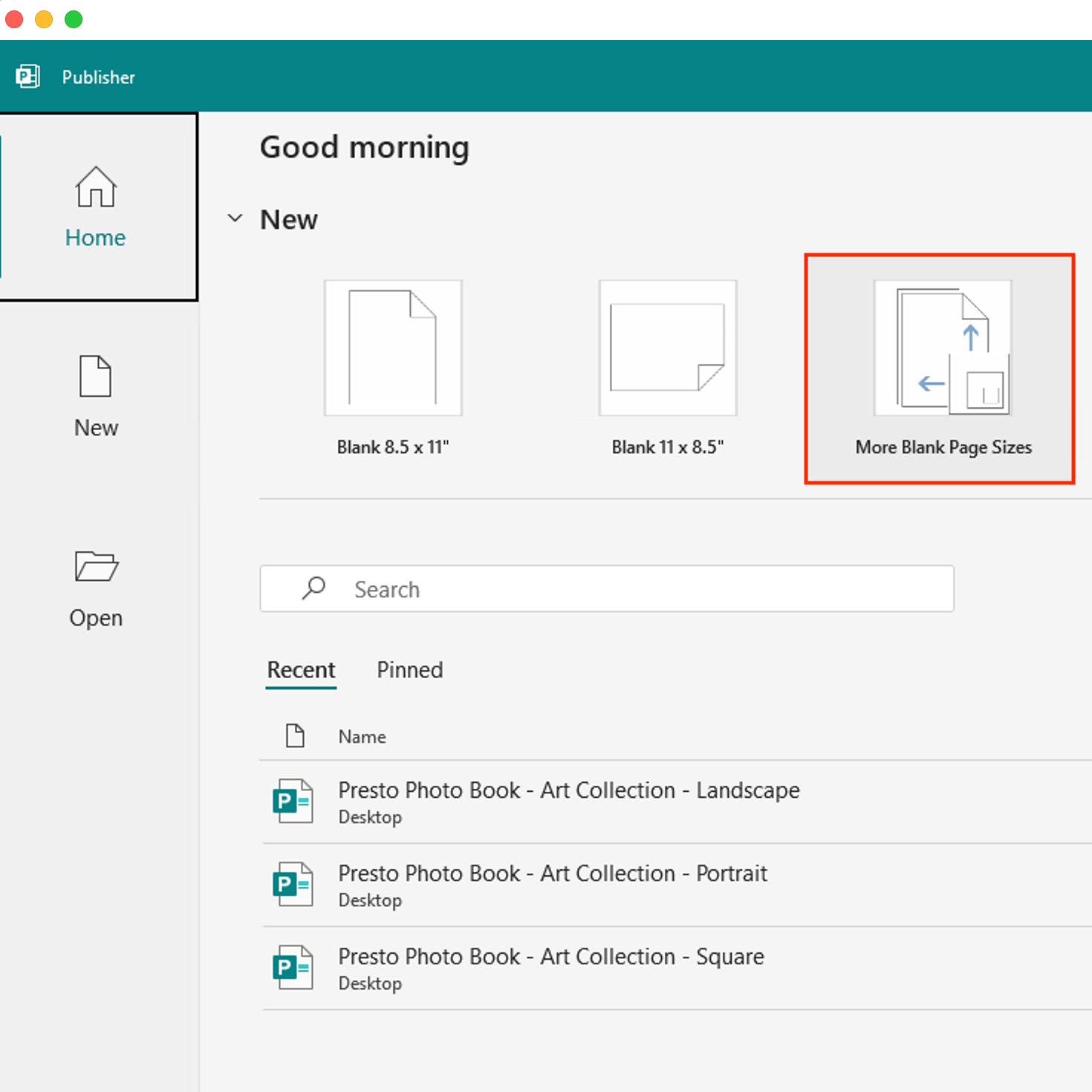
- Ανοιχτός εκδότης
- Επιλέξτε “Περισσότερα κενά μεγέθη σελίδων”
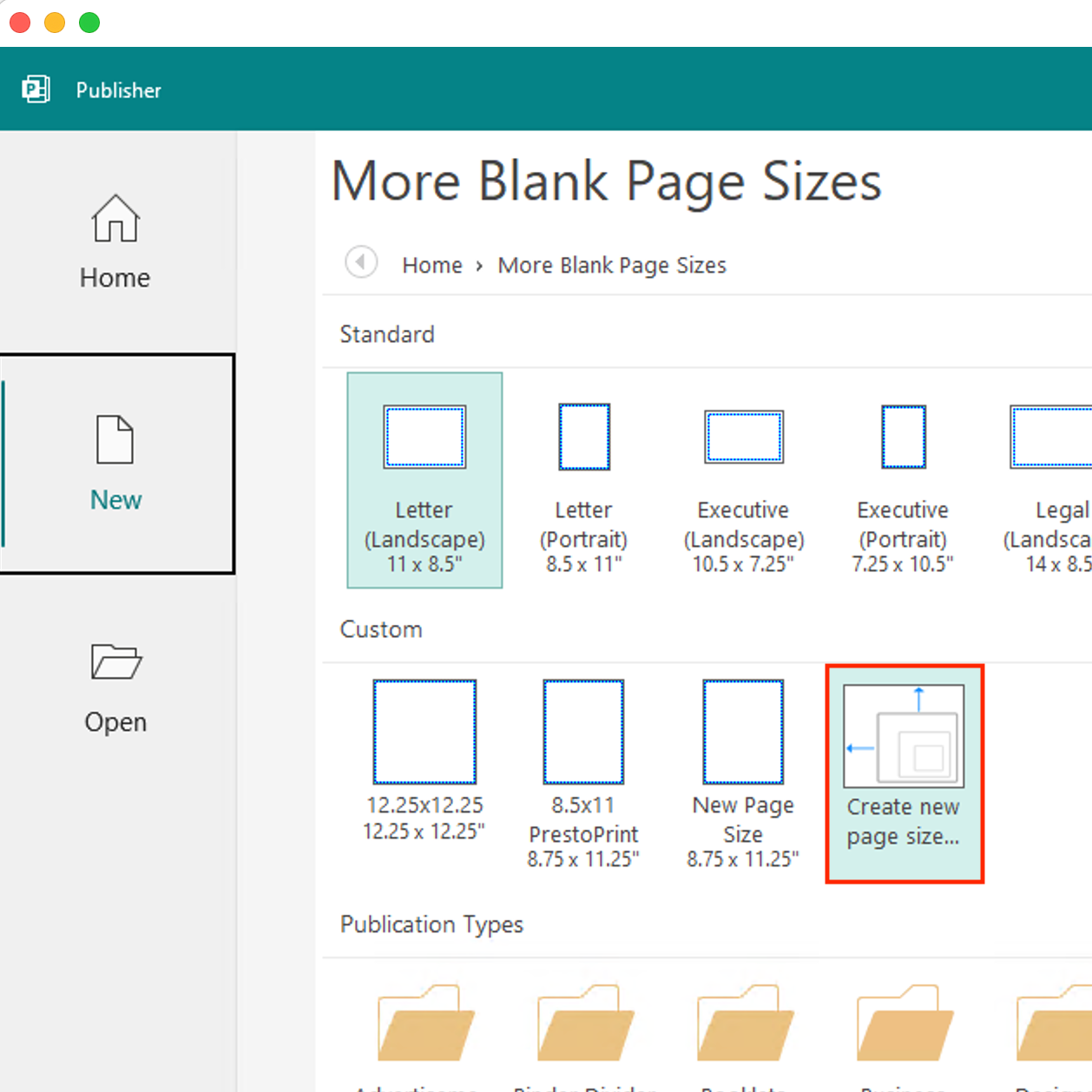
- Επιλέξτε Custom> “Δημιουργία νέου μεγέθους σελίδας”
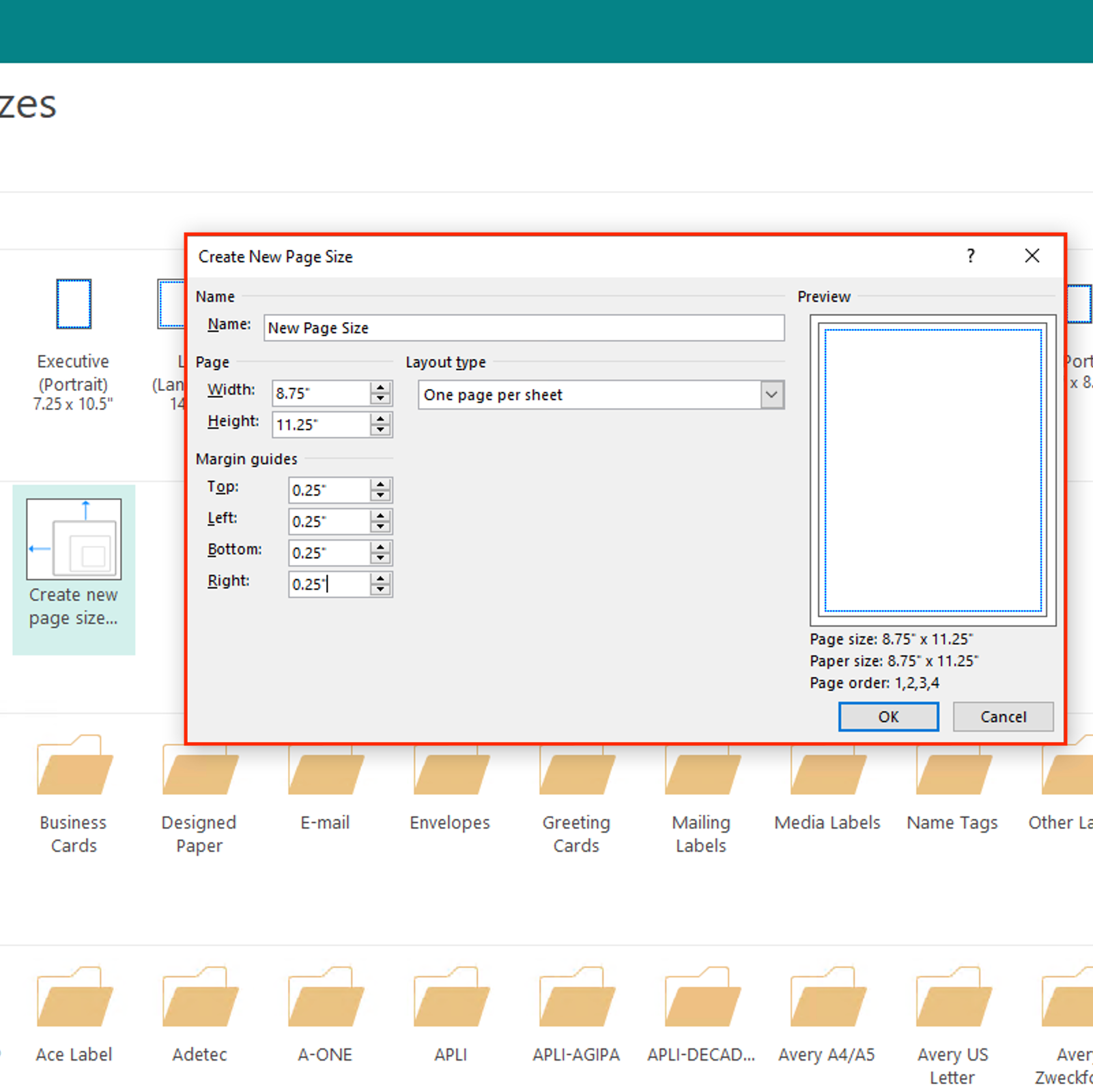
- Αλλάξτε το όνομα στο επιθυμητό μέγεθος βιβλίου για να βρείτε εύκολα την επιλογή μεγέθους σελίδας
- Ρυθμίστε το πλάτος της σελίδας στο επιθυμητό μέγεθος βιβλίου + .25 Προτείνουμε να δημιουργήσετε το αρχείο σας στο .25” μεγαλύτερο από το προοριζόμενο μέγεθος εκτύπωσης. Παράδειγμα: Εάν εσείς’θέλουν να εκτυπώσουν στις 11”x8.5”, Εισαγάγετε το μέγεθος της σελίδας ως 11.25”x8.75”.
- Ορίστε τους οδηγούς περιθωρίου .25 από όλες τις πλευρές και κάντε κλικ στο “OK”
- Έχετε δημιουργήσει τώρα ένα προσαρμοσμένο μέγεθος και μπορείτε να κάνετε κλικ στη σελίδα για να ξεκινήσετε ένα νέο έγγραφο
- Εσείς’είναι έτοιμος να ξεκινήσετε το σχεδιασμό!
Σχεδιασμός και επεξεργασία του έργου σας
Το σχεδιασμό του έργου σας είναι όπου μπορείτε να αφήσετε τη δημιουργικότητά σας να λάμψει! Δεν υπάρχουν κανόνες, ζητάμε απλώς να έχετε κατά νου τους οδηγούς καλλιεργειών κατά το σχεδιασμό έτσι ώστε το έργο σας να είναι σε κορυφαία μετοχή για εκτύπωση. Μπορείτε να μάθετε περισσότερα σχετικά με τη δημιουργία του έργου σας για επιτυχία στη σελίδα καλλιέργειας και αιμορραγίας.
Ας πάρουμε το σχεδιασμό!
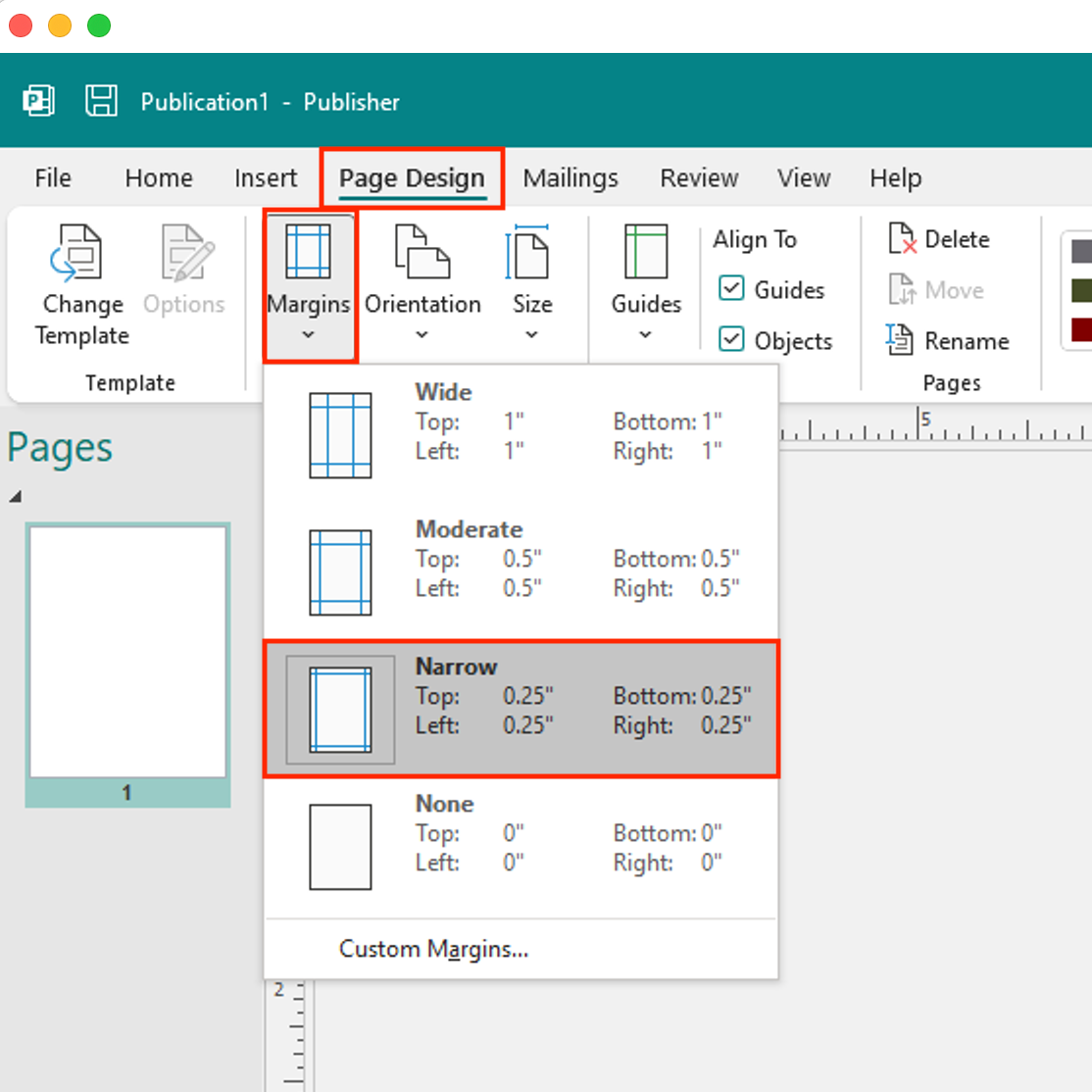
- Επίλεξε το “Διάταξη” αυτί
- Επίλεξε το “Περιθώριο” κουμπί
- Προτείνουμε να επιλέξετε το “Κανονικός” ή “Στενός” Επιλογές περιθωρίου. (Εάν το κάνατε κατά τη διάρκεια της εγκατάστασης, μπορείτε να παραλείψετε αυτό το βήμα!·
- Μπορείτε να ξεκινήσετε το σχεδιασμό χρησιμοποιώντας το “Εισάγετε” ή “Σχέδιο” καρτέλα! Σημείωση: Προτείνουμε να σχεδιάσετε το αρχείο σας με τη σελίδα 1 ως το μπροστινό κάλυμμα και τη σελίδα 2 ως το πίσω εξώφυλλο. Εσείς’Θα μπορέσω να καθορίσετε πού βρίσκονται αυτά τα καλύμματα όταν ανεβάζετε το αρχείο σας στον ιστότοπό μας!
- Βεβαιωθείτε ότι εσείς’Σχεδιάζοντας με τον ελάχιστο και το μέγιστο αριθμό σελίδων σας. Μπορείτε να βρείτε λεπτομέρειες για όλα τα προϊόντα μας στον κατάλογο προϊόντων μας.
Εξαγωγή του έργου σας ως PDF
- Αρχείο> Αποθήκευση ως
- Στο αναπτυσσόμενο μενού, επιλέξτε “PDF”
- Βεβαιωθείτε ότι η ενότητα “Βελτιστοποιήστε:” λέει “Εκτύπωση υψηλής ποιότητας”
- Κάντε κλικ “Αποθηκεύσετε”
Έχετε ρυθμίσει με επιτυχία το έργο σας στο Microsoft Publisher!
Σας παρακαλούμε Επικοινωνήστε μαζί μας Με οποιεσδήποτε ερωτήσεις μπορεί να έχετε σχετικά με τη δημιουργία στο Publisher!
Συμβουλές για τη δημοσίευση ενός βιβλίου στο Microsoft Publisher
Αν εσύ’Σχεδιάζετε να δημοσιεύσετε ένα βιβλίο, μπορείτε να χρησιμοποιήσετε το Microsoft Publisher για να δημιουργήσετε μια επαγγελματική διάταξη. Ο εκδότης είναι ένα φιλικό προς το χρήστη εργαλείο που σας επιτρέπει να σχεδιάζετε ελκυστικά καλύμματα, εικονογραφήσεις και μορφοποίηση για το βιβλίο σας. Με αυτές τις συμβουλές, μπορείτε να μάθετε πώς να χρησιμοποιείτε τα χαρακτηριστικά του Microsoft Publisher για να δημιουργήσετε ένα βιβλίο υψηλής ποιότητας.
1. Προσδιορίστε το μέγεθος και τη μορφή του βιβλίου
Πριν ξεκινήσετε, αποφασίστε για το μέγεθος και τη μορφή για το βιβλίο σας. Εάν γράφετε ένα νέο ή μη-φανταστικό βιβλίο, η πιο κοινή μορφή είναι 6 × 9 ίντσες. Ωστόσο, εάν σχεδιάζετε ένα βιβλίο μαγειρικής ή παιδιά’βιβλίο S, μπορεί να χρειαστείτε διαφορετικό μέγεθος ή σχήμα. Να είστε προσεκτικοί στο κοινό -στόχος σας κατά την επιλογή ενός μεγέθους και μορφής βιβλίου.
2. Χρησιμοποιήστε το σωστό πρότυπο
Μπορείτε να βρείτε πολλά πρότυπα στο Microsoft Publisher που θα σας βοηθήσουν να δημιουργήσετε ένα βιβλίο. Επιλέξτε το πρότυπο που ταιριάζει περισσότερο με το βιβλίο σας’μορφή και είδος. Μόλις ανοίξετε τον εκδότη, μπορείτε να δείτε μια λίστα με πρότυπα στο “Διαθέσιμα πρότυπα” Ενότητα. Κάντε κλικ στο “Βιβλία” Για να δείτε τις διαφορετικές επιλογές σχεδιασμού βιβλίων.
3. Προσθέστε το περιεχόμενό σας
Η πιο σημαντική πτυχή του βιβλίου σας είναι το περιεχόμενό σας. Μόλις επιλέξετε το πρότυπο σας, μπορείτε να αρχίσετε να προσθέτετε το κείμενο και τις εικόνες σας. Κάντε κλικ στο “Εισάγετε” για να προσθέσετε μια νέα σελίδα ή ενότητα και συνεχίστε να προσθέτετε το περιεχόμενο. Κατά την προσθήκη εικόνων, βεβαιωθείτε ότι είναι υψηλής ποιότητας και σχετικές με το κείμενο της σελίδας αυτής.
4. Μορφοποιήστε το κείμενο
Για να διαμορφώσετε το κείμενό σας, μπορείτε να χρησιμοποιήσετε το “Γραμματοσειρές” και “Παράγραφος” Τμήματα της κορδέλας. Βεβαιωθείτε ότι το κείμενό σας είναι εύκολο στην ανάγνωση επιλέγοντας ένα κατάλληλο μέγεθος και στυλ γραμματοσειράς. Για επικεφαλίδες, ίσως θελήσετε να χρησιμοποιήσετε μια διαφορετική γραμματοσειρά ή χρώμα για να τα ξεχωρίσετε. Επίσης, εξετάστε την απόσταση γραμμών, την ευθυγράμμιση των παραγράφων και τα σημεία σφαίρας για να κάνετε το κείμενό σας οπτικά ελκυστικό.
5. Προσθέστε αριθμούς σελίδων και κεφαλίδες
Οι αριθμοί σελίδων και οι κεφαλίδες βοηθούν τον αναγνώστη να περιηγηθεί εύκολα στο βιβλίο σας. Για να τα εισαγάγετε, μεταβείτε στο “Εισάγετε” καρτέλα και επιλέξτε “Αριθμός σελίδας” ή “Επί κεφαλής.” Μπορείτε να επιλέξετε την τοποθέτηση και τη μορφή αυτών των στοιχείων στο βιβλίο σας.
6. Σχεδιάστε το κάλυμμα
Το κάλυμμα είναι ζωτικής σημασίας κατά το σχεδιασμό ενός βιβλίου καθώς αντιπροσωπεύει το περιεχόμενο. Για να δημιουργήσετε ένα εξώφυλλο επαγγελματικής εμφάνισης, χρησιμοποιήστε εικόνες υψηλής ποιότητας και εξετάστε τον τίτλο και τον συγγραφέα’S Name Placement. Μπορείτε επίσης να χρησιμοποιήσετε το “Σχήμα” εργαλείο για να προσθέσετε μοναδικά σχήματα στο κάλυμμα σας.
7. Αποθήκευση και εξαγωγή
Πριν εκτυπώσετε ή ανεβάσετε το βιβλίο σας, βεβαιωθείτε ότι το αποθηκεύετε. Παω σε “Αρχείο” και επιλέξτε “Αποθήκευση ως” Για να ονομάσετε το αρχείο και να επιλέξετε την τοποθεσία για να το αποθηκεύσετε. Μόλις αποθηκεύσετε το βιβλίο, μπορείτε να το εξαγάγετε ως αρχείο PDF ή ένα αρχείο έτοιμο για εκτύπωση.
Συμπερασματικά, ο Microsoft Publisher είναι ένα εξαιρετικό εργαλείο για να σας βοηθήσει να δημιουργήσετε ένα βιβλίο επαγγελματικής εμφάνισης. Χρησιμοποιώντας αυτές τις συμβουλές, μπορείτε να σχεδιάσετε μια διάταξη που είναι ελκυστική για το κοινό -στόχο σας και θέτει το βιβλίο σας εκτός από τους άλλους. Θυμηθείτε να επικεντρωθείτε στο περιεχόμενο και το σχεδιασμό και το βιβλίο σας θα είναι έτοιμο για δημοσίευση σε χρόνο μηδέν.


