


Οι ομάδες της Microsoft εργάζονται σε δισκία
Πώς να χρησιμοποιήσετε το tablet σας ως εξωτερικό πίνακα για τις ομάδες της Microsoft
Περίληψη:
Σε αυτό το άρθρο, θα εξηγήσω πώς μπορείτε να χρησιμοποιήσετε το tablet σας ως εξωτερικό πίνακα για ομάδες της Microsoft. Θα παράσχω βήμα προς βήμα οδηγίες σχετικά με τον τρόπο εγκατάστασης και χρήσης ομάδων της Microsoft σε ένα tablet Fire Amazon. Επιπλέον, θα σας καθοδηγήσω για το πώς να χρησιμοποιήσετε ένα tablet για να αξιοποιήσετε το whiteboard της Microsoft ενώ χρησιμοποιείτε ομάδες της Microsoft σε άλλη συσκευή.
Βασικά σημεία:
- Εγκατάσταση ομάδων της Microsoft σε ένα tablet Fire Amazon
- Εγκατάσταση του Google Play Store σε ένα δισκίο Amazon Fire
- Συνδεθείτε στο Google Play Store
- Αναζήτηση και εγκατάσταση ομάδων της Microsoft
- Χρησιμοποιώντας ένα tablet για να αντλήσετε το whiteboard της Microsoft
- Λήψη εφαρμογής Microsoft Whiteboard Android
- Συνδεθείτε με τα διαπιστευτήριά σας
- Δημιουργία ενός πίνακα σε κανάλι ομάδων
- Σχεδιάστε τον πίνακα χρησιμοποιώντας το tablet σας
- Βλέποντας το σχέδιο τόσο στο tablet όσο και στον υπολογιστή
- Επεξεργασία του πίνακα στον υπολογιστή σας
- Πιθανή προσθήκη λειτουργικότητας εικόνας σε εικόνα σε ομάδες της Microsoft
Ερωτήσεις:
- Πώς μπορείτε να εγκαταστήσετε ομάδες της Microsoft σε ένα δισκίο Fire Amazon?
- Γιατί οι Firefox και Chrome δεν είναι διαθέσιμα στο Amazon App Store?
- Μπορείτε να χρησιμοποιήσετε ένα tablet για να σχεδιάσετε το whiteboard της Microsoft ενώ χρησιμοποιείτε ομάδες της Microsoft σε άλλη συσκευή?
- Ποιες είναι οι απαιτήσεις του συστήματος για τη χρήση του Whiteboard της Microsoft σε ένα tablet Android?
- Πώς δημιουργείτε έναν πίνακα σε ένα κανάλι ομάδων χρησιμοποιώντας το whiteboard της Microsoft?
- Πώς μπορείτε να αντλήσετε από τον πίνακα χρησιμοποιώντας το tablet σας Android?
- Μπορείτε να δείτε το σχέδιο τόσο στο tablet όσο και στον υπολογιστή σας?
- Μπορείτε να επεξεργαστείτε τον πίνακα στον υπολογιστή σας?
- Είναι οι ομάδες της Microsoft που σχεδιάζουν να προσθέσουν λειτουργικότητα εικόνας σε εικόνα?
- Πότε είναι η αναμενόμενη απελευθέρωση της λειτουργικότητας της εικόνας σε εικόνα στις ομάδες της Microsoft?
- Ποιος έγραψε αυτό το άρθρο?
Για να εγκαταστήσετε τις ομάδες της Microsoft σε ένα δισκίο Amazon Fire, πρέπει πρώτα να εγκαταστήσετε το Google Play Store. Μπορείτε να βρείτε οδηγίες σχετικά με τον τρόπο εγκατάστασης του Google Play Store στο άρθρο.
Ο Firefox και το Chrome δεν είναι διαθέσιμα στο Amazon App Store επειδή δεν υποστηρίζονται επίσημα σε δισκία Fire Amazon. Ωστόσο, υπάρχει μια εναλλακτική εφαρμογή (ξεκινά με “z” και τελειώνει με “oom”) που μπορεί να χρησιμοποιηθεί για την εκτέλεση ομάδων της Microsoft σε ένα tablet Fire Amazon.
Ναι, μπορείτε να χρησιμοποιήσετε ένα tablet για να σχεδιάσετε το whiteboard της Microsoft ενώ χρησιμοποιείτε ομάδες της Microsoft σε άλλη συσκευή. Πρέπει να κατεβάσετε την εφαρμογή Microsoft Whiteboard Android και να συνδεθείτε με τα ίδια διαπιστευτήρια όπως στην άλλη συσκευή σας. Παρέχονται λεπτομερείς οδηγίες στο άρθρο.
Ο Whiteboard Microsoft απαιτεί Android 6 ή υψηλότερο και ένα λογαριασμό εργασίας ή σχολείου. Για περισσότερες πληροφορίες, μπορείτε να επισκεφθείτε τη σελίδα προϊόντος whiteboard ή να διαβάσετε τις FAQ στον ιστότοπο της Microsoft.
Για να δημιουργήσετε έναν πίνακα σε ένα κανάλι ομάδων χρησιμοποιώντας το Whiteboard της Microsoft, πρέπει να ακολουθήσετε τις οδηγίες βήμα προς βήμα που παρέχονται στο άρθρο. Περιλαμβάνονται επίσης στιγμιότυπα οθόνης για να σας βοηθήσουν να απεικονίσετε τη διαδικασία.
Μπορείτε να σχεδιάσετε τον πίνακα χρησιμοποιώντας το tablet σας Android ανοίγοντας την εφαρμογή Whiteboard της Microsoft στο tablet σας και επιλέγοντας τον πίνακα στον οποίο θέλετε να εργαστείτε. Στη συνέχεια, μπορείτε να χρησιμοποιήσετε την οθόνη αφής του tablet σας και ένα στυλό για να σχεδιάσετε τον πίνακα.
Ναι, το σχέδιο που κάνετε στον πίνακα χρησιμοποιώντας το tablet σας θα εμφανιστεί τόσο στο tablet και στον υπολογιστή σας. Οι αλλαγές συγχρονίζονται αμέσως, επιτρέποντας τη συνεργασία και την κοινή χρήση σε πραγματικό χρόνο.
Ναι, μπορείτε να επεξεργαστείτε τον πίνακα στον υπολογιστή σας χρησιμοποιώντας το ποντίκι, το πληκτρολόγιο και άλλες συσκευές εισόδου. Οι αλλαγές που κάνετε στον υπολογιστή σας θα αντικατοπτρίζονται αμέσως τόσο στον υπολογιστή όσο και στο tablet σας.
Ναι, σύμφωνα με τον χάρτη πορείας Microsoft 365, οι ομάδες της Microsoft θα μπορούσαν σύντομα να πάρουν τη λειτουργία Picture-in-Picture σε iPhones και iPads. Αυτή η λειτουργία θα επιτρέψει στους χρήστες να έχουν πρόσβαση σε άλλες εφαρμογές στις συσκευές τους κατά τη χρήση ομάδων της Microsoft.
Η ενημέρωση με τη λειτουργία Picture-in-Picture αναμένεται να κυκλοφορήσει κάποια στιγμή αυτό το μήνα. Αυτή η ενημέρωση θα βελτιώσει τη λειτουργικότητα σε συσκευές iPad και iPhone.
Αυτό το άρθρο γράφτηκε από τον Conor Cawley και δημοσιεύθηκε στις 7 Δεκεμβρίου 2022. Ο Conor Cawley είναι γνωστός συγγραφέας στη βιομηχανία τεχνολογίας.
Πώς να χρησιμοποιήσετε το tablet σας ως εξωτερικό πίνακα για τις ομάδες της Microsoft
Μπορείτε να εγκαταστήσετε ομάδες στην κινητή συσκευή σας με μερικούς διαφορετικούς τρόπους. Ο ευκολότερος τρόπος είναι να ανοίξετε το Google Play Store (στις συσκευές Android) ή στο Apple App Store (σε συσκευές iOS) και να αναζητήσετε την εφαρμογή για κινητά ομάδες. Ένας άλλος τρόπος είναι να χρησιμοποιήσετε το πρόγραμμα περιήγησης ιστού για κινητά και να συνδεθείτε σε ομάδες και στη συνέχεια να πατήσετε το εικονίδιο για την εγκατάσταση της εφαρμογής για κινητά.
Πώς να εγκαταστήσετε ομάδες της Microsoft σε ένα δισκίο Fire Amazon
Γράφω αυτή τη θέση τον Ιανουάριο του 2021, καθώς όλα τα παιδιά του σχολείου στο Ηνωμένο Βασίλειο πρέπει τώρα να σπουδάσουν από το σπίτι. Ένας φίλος με ρώτησε πρόσφατα πώς μπορούν να τρέξουν ομάδες της Microsoft στα παιδιά τους Amazon Fire Tablet.
Οι άμεσες σκέψεις μου ήταν ομάδες δεν είναι στο Amazon Appstore, Amazon’Το πρόγραμμα περιήγησης S (μετάξι) δεν υποστηρίζεται, απλώς εγκαταστήστε το Firefox ή το Chrome και το Problemed Solved. Λοιπόν αποδεικνύεται ότι ούτε ο Firefox ούτε το Chrome είναι διαθέσιμα στο Amazon App Store!
Πώς μπορεί μια τέτοια δημοφιλής συσκευή να μην υποστηρίζει ομάδες? Υπάρχει μια εναλλακτική εφαρμογή (ξεκινά με “Z” και τελειώνει με “βότσαλο”) που είναι διαθέσιμο στο κατάστημα του Amazon. Ωστόσο, θα ήθελα να ξεκαθαρίσω τον τρόπο με τον οποίο μπορείτε να εκτελέσετε ομάδες της Microsoft στο δισκίο σας στο Amazon Fire.
Ο ευκολότερος τρόπος για να εγκαταστήσετε τις ομάδες της Microsoft είναι να εγκαταστήσετε το Google Play στο Tablet Fire, στη συνέχεια, μπορείτε να συνδεθείτε στο Google Play με έναν λογαριασμό Google και να κατεβάσετε τις ομάδες της Microsoft από το Play Store.
Οι ακόλουθοι δύο συνδέσμοι περιέχουν οδηγίες Πώς να εγκαταστήσετε το Google Play:
Μόλις εγκατασταθεί το Google Play Store, θα χρειαστεί να συνδεθείτε με λογαριασμό Google, τότε μπορείτε να αναζητήσετε και να εγκαταστήσετε ομάδες της Microsoft.
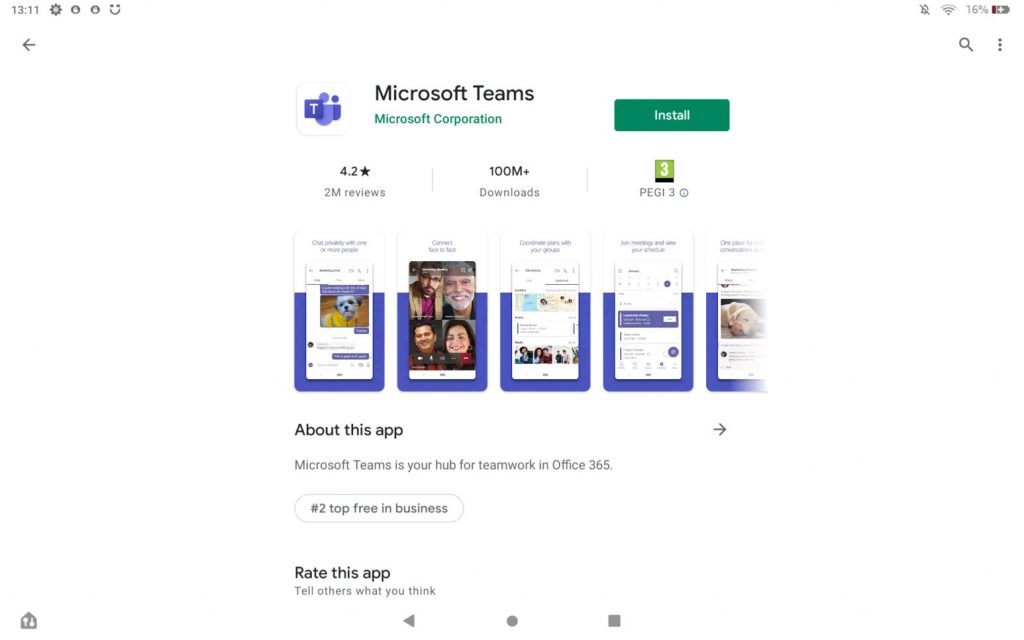
Εδώ είναι οι ομάδες εγκατεστημένες στο Amazon Fire HD 10 tablet μου.
Πώς να χρησιμοποιήσετε το tablet σας ως εξωτερικό πίνακα για τις ομάδες της Microsoft

Μια εικόνα λέει περισσότερα από χίλιες λέξεις, συχνά λέγεται. Οτι’Γιατί συνήθως προσπαθώ να σχεδιάσω πράγματα κατά τη διάρκεια παρουσιάσεων και συναντήσεων. Σήμερα, πολλοί φορητοί υπολογιστές με οθόνη αφής (σκεφτείτε τις επιφάνειες της Microsoft) σας επιτρέπουν να σχεδιάσετε τέλεια. Ωστόσο, οι φορητοί υπολογιστές μου κάθονται σε ένα σταθμό σύνδεσης με την οθόνη κλειστή και το βρήκα ένα χάσμα για να κάνω ένα ζωντανό σχέδιο.
Φυσικά, μπορείτε να σχεδιάσετε μερικές απλές γραμμές με το ποντίκι, αλλά για μένα, λειτουργεί καλύτερα να σχεδιάσετε με την οθόνη οριζόντια και ένα στυλό.
Σε αυτήν την ανάρτηση ιστολογίου, θα περιγράψω πώς μπορείτε εύκολα να χρησιμοποιήσετε ένα tablet για να σχεδιάσετε ενώ βρίσκεστε σε μια συνάντηση ή μια ομάδα’S Channel σε άλλη συσκευή.
Χρησιμοποιώ ένα tablet Android (Samsung Tab S8) για να σχεδιάσω με το Whiteboard της Microsoft ενώ χρησιμοποιώ ομάδες Microsoft στο φορητό υπολογιστή μου. Το πρώτο βήμα είναι η λήψη της εφαρμογής Android της Microsoft Whiteboard στο Google Store. Κύριος’t Ανησυχώ, αυτό’δωρεάν ��

Ο πίνακας απαιτεί το Android 6 ή υψηλότερο και ένα λογαριασμό εργασίας ή σχολείου. Για να μάθετε περισσότερα, επισκεφθείτε τη σελίδα προϊόντος whiteboard ή διαβάστε τις συχνές ερωτήσεις. Ξεκινήστε την εφαρμογή και συνδεθείτε με τα ίδια διαπιστευτήρια όπως στην άλλη συσκευή σας.
Αφήνω’S Δημιουργήστε έναν πίνακα σε ένα κανάλι ομάδων για σκοπούς επίδειξης.


Εντάξει, μεταβείτε στη συσκευή σας Android και ανοίξτε το whiteboard της Microsoft. Παρατηρήστε ότι ο πίνακας εσείς’μόλις δημιουργηθεί είναι ήδη παρόν:

Ανοίξτε αυτόν τον πίνακα και σχεδιάστε κάτι για να το δοκιμάσετε!

Τώρα ανοίξτε το κανάλι των ομάδων σας και δείτε το σχέδιό σας να εμφανίζεται και στα δύο μέρη!

Μπορείτε επίσης να επεξεργαστείτε αυτόν τον πίνακα στον υπολογιστή σας χρησιμοποιώντας το ποντίκι, το πληκτρολόγιο κ.λπ. και εμφανίζεται αμέσως και στα δύο μέρη! Όπως μπορείτε να δείτε αυτό λειτουργεί πολύ διαισθητικό και οι αλλαγές συγχρονίζονται αμέσως. Το βρίσκω πολύ χρήσιμο για την εξήγηση για τις αποφάσεις αρχιτεκτονικής για παράδειγμα.
Οι ομάδες της Microsoft θα μπορούσαν τελικά να προσθέσουν λειτουργικότητα εικόνας σε εικόνα
Η ενημέρωση αναμένεται να φτάσει κάποια στιγμή αυτό το μήνα και θα βελτιώσει τη λειτουργικότητα σε συσκευές iPad και iPhone.

Γράφτηκε από τον Conor Cawley
Δημοσιεύθηκε στις 7 Δεκεμβρίου 2022

Το Multi-Tasking πήρε πολύ πιο εύκολο με τις ομάδες της Microsoft, καθώς το δημοφιλές εργαλείο συνεργασίας θα προσθέτει λειτουργικότητα εικόνας σε εικόνα για tablet και smartphones, ένα εξαιρετικά περιζήτητο χαρακτηριστικό για την πλειοψηφία των επαγγελματιών.
Με εκατομμύρια Οι εργαζόμενοι που εργάζονται από το σπίτι, Εργαλεία όπως οι ομάδες της Microsoft έχουν καταστεί αναπόσπαστο μέρος της καθημερινής ζωής. Αυτό σημαίνει ότι όταν δεν κάνουν ακριβώς ό,.
Ευτυχώς, οι ομάδες της Microsoft ενημερώνονται τόσο τακτικά με βάση τα σχόλια των πελατών, τα προβλήματα δεν διαρκούν πολύ και μια επερχόμενη ενημέρωση θα μπορούσε να διορθώσει ένα ενοχλητικό πρόβλημα που έχουν μολυνθεί οι χρήστες.
Λειτουργικότητα εικόνων σε εικόνα σύντομα στις ομάδες της Microsoft
Σύμφωνα με τον χάρτη πορείας Microsoft 365, ο οποίος παρακολουθεί όλες τις επερχόμενες αλλαγές στην πλατφόρμα, οι ομάδες της Microsoft θα μπορούσαν σύντομα να πάρουν τη λειτουργία της εικόνας σε iPhones και iPads. Αυτή η πολυαναμενόμενη λειτουργία θα επιτρέψει στους χρήστες να έχουν πρόσβαση σε άλλες εφαρμογές στη συσκευή σας, ενώ παραμένουν συνδεδεμένοι με την κλήση σας.
“Η νέα εικόνα στη λειτουργία εικόνας σας επιτρέπει να δείτε τη συνάντησή σας σε ένα ρυθμιζόμενο παράθυρο ενώ χρησιμοποιείτε άλλες εφαρμογές στην κινητή συσκευή σας.” – Καταχώρηση οδικού χάρτη Microsoft 365
Όπως συμβαίνει με όλες τις καταχωρίσεις του Microsoft 365, αυτό απέχει πολύ από την εγγύηση ότι το χαρακτηριστικό θα κυκλοφορήσει ζωντανά. Ωστόσο, οι περισσότεροι κάνουν και η ημερομηνία διαθεσιμότητας του Δεκεμβρίου 2022 σημαίνει ότι θα συμβεί νωρίτερα και όχι αργότερα.
Αξίζει να σημειωθεί ότι αυτή η λειτουργία θα είναι διαθέσιμη μόνο για συσκευές Apple όπως iPhones και iPads, Αν και η λειτουργικότητα στα δισκία επιφάνειας είχε για αρκετό καιρό την εικόνα σε εικόνα, καθώς είναι πιο λειτουργικές αντανακλήσεις φορητού υπολογιστή.
Είναι οι ομάδες της Microsoft καλές για τις επιχειρήσεις?
Θα είμαστε οι πρώτοι που θα παραδεχτούμε ότι έχουμε ερευνήσει και καλύψουμε τις ομάδες της Microsoft αρκετά καλά τα τελευταία χρόνια και για καλό λόγο. Το εργαλείο συνεργασίας/επικοινωνίας έχει καταστεί αναπόσπαστο μέρος για πολλές επιχειρήσεις που επιθυμούν να δημιουργήσουν υβριδικές πολιτικές εργασίας, Δεδομένου ότι είναι θεμελιώδες να μείνετε σε επαφή με όσους εργάζονται από το σπίτι.
Ως αποτέλεσμα, οι ομάδες της Microsoft είναι μια πολύ σταθερή επιλογή για επιχειρήσεις που θέλουν να ξεκινήσουν. Η διεπαφή μπορεί να είναι λίγο δύσκολη στη χρήση σε σύγκριση με τους ανταγωνιστές Ανίπταμαι διαγωνίως, Αλλά συνολικά, θα μπορούσατε να κάνετε πολύ χειρότερα, ειδικά εάν η επιχείρησή σας έχει ήδη ρυθμιστεί με το υπόλοιπο σύστημα Microsoft 365.
Και ειλικρινά, το καλύτερο μέρος των ομάδων της Microsoft είναι ότι είναι τόσο συχνά ενημερωμένο. Έχουμε καλύψει ένα ευρύ φάσμα βοηθητικών προσθηκών στην πλατφόρμα, από βασικές ενισχύσεις ταχύτητας στο Προσθήκη παιχνιδιών Για να καρυκεύσω παγοθραυστικά.
Αρκεί να πούμε ότι η επιχείρησή σας θα βελτιωθεί σε μεγάλο βαθμό με τη χρήση ομάδων της Microsoft, ιδιαίτερα τώρα που μπορείτε να πολλαπλασιαστεί σε iPads και iPhones λίγο πιο εύκολο τώρα.
Ομάδες της Microsoft στο iPad: Ενίσχυση της προσωπικής μου παραγωγικότητας
Κατά τη διάρκεια αυτού του καλοκαιριού είχα φτάσει στο τέλος του παραγωγικού κύκλου ζωής του δισκίου μου για λίγα χρόνια Android. Αυτό που είχα δεν ήταν ποτέ η κορυφή του προϊόντος γραμμής και αντανακλάται επίσης στην τιμή. Ήταν ένα συμπαγές πακέτο, αλλά όταν το χρησιμοποιούσαμε με λύσεις Microsoft 365, η ηλικία εμφανίστηκε σαφώς, ειδικά με τις ομάδες της Microsoft. Ναι: Ήταν αργή να χρησιμοποιηθεί και πήρε πολύτιμο χρόνο, και η μπαταρία δεν ήταν’ΤΑ ΤΑ ΠΡΑΓΜΑΤΑ. Γνωρίζοντας ότι θα χρησιμοποιούσα ομάδες πολύ με το νέο tablet – μαζί με άλλα εργαλεία γραφείου – χρειαζόμουν κάτι που ελπίζω ότι θα διαρκέσει πολύ και θα ήταν επίσης ελαφρύ για τα ταξίδια. Το παλιό tablet εξακολουθεί να έχει ζωή ως προσωπική και ψυχαγωγική συσκευή, έχω εφαρμογές που έχω αγοράσει για συσκευές Android και έτσι δεν πρόκειται να τα σπαταλήσω – γι ‘αυτό εξακολουθώ να χρησιμοποιώ το tablet για κάποιο παιχνίδι τώρα και τότε. Όταν το ταξίδι συνεχίζεται, παίρνω φυσικά μόνο μία συσκευή (η νέα) μαζί μου. Για το μέρος του προϋπολογισμού στοχεύει σε συσκευή μικρότερη από 900 ευρώ.
Ήταν μια δύσκολη απόφαση μεταξύ της διαμονής στο Android World και της λήψης ενός Samsung Galaxy Tab S7 ή του άλματος στο Apple με το iPad Air 2020. Τελικά αποφάσισα να αλλάξω στο Apple iPad Air για διάφορους λόγους.
- Ελαφρύ και η φόρμα / ισορροπία κατά τη χρήση / ανάγνωση. Αυτό ήταν εμφανές όταν ήμουν σε θέση να δοκιμάσω και τις δύο συσκευές στο κατάστημα.
- Καλή διάρκεια ζωής της μπαταρίας. Είναι εκπληκτικό το πόσο καλά το διατηρεί’S Φόρτιση όταν δεν χρησιμοποιείται. Αυτό μπορεί να μην αποτελεί έκπληξη για τους χρήστες της Apple, αλλά ακόμα και όταν εγώ “ενδεχομένως” Αυτό συνέβη εξακολουθούσε να με εξέπληξε θετικά
- Θύρα USB-C
- Και ειδικά ο τελικός μεγάλος λόγος ήταν η δυνατότητα χρήσης και δοκιμής εφαρμογών Microsoft 365, ειδικά των ομάδων της Microsoft, στη συσκευή Apple. Ορισμένες λειτουργίες ομάδων είναι πρώτα διαθέσιμα μόνο για Android και μερικά μόνο για την Apple. Αυτό θα αντικατοπτρίζει και σε μελλοντικά άρθρα ιστολογίου.
Ήταν εύκολο να ξεκινήσω, ειδικά είχα ένα πολύ παλιό λογαριασμό Apple (έκανα το δικό του Apple iPad 2 πριν από πολλά χρόνια) που ήμουν σε θέση να χρησιμοποιήσω. Μου χρειάστηκε αρκετός χρόνος για να μάθω τις πιο σημαντικές χειρονομίες και χαρακτηριστικά του UI, αφού το μυαλό μου είχε τεθεί σε μεγάλο βαθμό για εμπειρία Android.
Ήμουν αρκετά γρήγορα μέχρι την ταχύτητα μετά την εγκατάσταση των σημαντικότερων εφαρμογών όπως οι ομάδες της Microsoft, OneDrive, OneNote, Outlook, Whiteboard, Apps Office, Φακός Γραφείου, Authenticator και Edge. Φυσικά εγκατέστησα επίσης το Chrome από τότε που χρησιμοποιώ τόσο το Edge όσο και το Chrome τις περισσότερες φορές κατά την περιήγηση. Το Safari ανοίγει σε προεπιλογή στο iPad, αλλά τις περισσότερες φορές είναι μόνο για το άνοιγμα συνδέσμων και έτσι. Η δυνατότητα να συνεχίσω τη δουλειά μου σε οποιαδήποτε συσκευή είναι αρκετά καλά πραγματοποιημένη σε αυτή τη ρύθμιση: Windows 11 Desktop στο Home Office, Surface Pro 7 για ευέλικτο περιβάλλον εργασίας, Android Phone οπουδήποτε και iPad για ελαφριά ευέλικτη συσκευή που μπορεί να χρησιμοποιηθεί για να καλύψει τα υλικά, την ανάγνωση, την προβολή βίντεο, τις δοκιμές ομάδων iOS και τις συναντήσεις και τις κλήσεις MVP. Το LinkedIn και το Twitter είναι προφανείς εφαρμογές που χρησιμοποιώ συχνά. ‘

Το τελευταίο iOS 15 ήρθε με δέσμη widgets που μπορούν να βοηθήσουν να πω ενημερωμένα: Χρησιμοποιώ ιδιαίτερα το ημερολόγιο και τη Microsoft για να μείνω σε καλό δρόμο. Το στιγμιότυπο οθόνης λήφθηκε το Σάββατο, οπότε το έκανα’Δεν έχω πολλά στο ημερολόγιο και να κάνω είναι να λέω ότι δεν κάνω’να έχω οτιδήποτε στη λίστα εργασιών – όπως θα έπρεπε να είναι για το Σάββατο ��
Έχω την αφοσιωμένη σελίδα για όλα τα Microsoft 365, οπότε μπορώ να βρω γρήγορα αυτές τις εφαρμογές. Σε άλλες σελίδες έχω ομαδοποιήσει μερικές από τις εφαρμογές σε φακέλους για να τους κρατήσω εκτός οράματος και επίσης να δώσω χώρο σε αυτές τις εφαρμογές παραγωγικότητας που χρησιμοποιώ καθημερινά. Έχω ακόμα κάποιο καθαρισμό – για παράδειγμα, χρησιμοποιώ το Spotify αντί της Apple Music και το Outlook είναι πολύ καλύτερο ως πελάτης αλληλογραφίας από ό, τι η Apple’Η έκδοση S κάνει. Αυτό είναι απλώς ένα εξαιρετικό παράδειγμα πώς η Microsoft έχει δημιουργήσει εργαλεία που λειτουργούν πολύ καλά σε διαφορετικά οικοσυστήματα. Η εφαρμογή Google Mail λειτουργεί πολύ καλά για το Gmail, οπότε η Apple Mail δεν χρησιμοποιείται στη ροή παραγωγικότητάς μου.
Ποτέ δεν μου αρέσει να πληκτρολογώ πάρα πολύ σε δισκία, επειδή έχετε είτε ένα εξωτερικό πληκτρολόγιο που προσθέτει βάρος και πάχος ή η χρήση εικονικού πληκτρολογίου είναι πολύ αργή. Το tablet είναι σαφώς για περισσότερα για την κατανάλωση πληροφοριών και τη συμμετοχή σε συναντήσεις από τη δημιουργία περιεχομένου.
Υπάρχει ένα μολύβι μήλων διαθέσιμο για αγορά, και με τις τελευταίες βελτιώσεις whiteboard & νέα έκδοση iOS Whiteboard που έρχεται αυτό το μήνα μπορώ τελικά να πάρω ένα. Το χειρόγραφο μου όμως είναι αρκετά φτωχό, οπότε τις περισσότερες φορές αποφεύγω να το κάνω. Αλλά για μελάνη και συμμετοχή με τα νέα χαρακτηριστικά του πίνακα, μελάνι και σχολιάζοντας έγγραφα – θα μπορούσε να είναι πιο παραγωγική. Έχω επίσης Surface Pro 7 που μπορώ να χρησιμοποιήσω επίσης, αλλά το iPad είναι πιο ελαφρύ για να διατηρήσει το χέρι για μεγαλύτερες χρονικές περιόδους – ενώ η επιφάνεια θα ήταν πιο ευπροσάρμοστη στα χαρακτηριστικά.
Ομάδες της Microsoft στο iPad Air 2020 – Οι εμπειρίες μου
Φυσικά η εφαρμογή που χρησιμοποιώ πολύ συχνά είναι οι ομάδες της Microsoft. Έχω πολλούς λογαριασμούς που χρησιμοποιώ με ομάδες για δουλειά, για δραστηριότητες MVP και φυσικά για διαφορετικά περιβάλλοντα επίδειξης που έχω. Και κάθε λογαριασμός έχει συνήθως δίκτυα επισκεπτών. Η λίστα μπορεί να είναι αρκετά μακρύς.
Αυτό που ήμουν πραγματικά θετικά έκπληκτος και έκπληκτος ήταν Πόσο καλά εργάζεται οι ομάδες της Microsoft στο iPad Air 2020! Το κινητό μου τηλέφωνο είναι αρκετά κορυφαία της γραμμής όταν πρόκειται για την εξουσία: OnePlus 8 Pro με 12GB RAM και αποθήκευση 256 GB, αλλά όταν χρησιμοποιείτε ομάδες της Microsoft σε αυτό.. Η εμπειρία δεν είναι συχνά η κορυφή της γραμμής. Η εναλλαγή μεταξύ ενοικιαστών μπορεί να έχει κάποια καθυστέρηση – και ειδικά όταν ενημερώνει το περιεχόμενο μεγαλύτερο από το συνηθισμένο. Μερικές φορές είναι γρήγορο, αλλά τότε υπάρχουν στιγμές που δεν είναι τόσο ομαλή. Όταν χρησιμοποιείτε το iPad, ο διακόπτης είναι γρήγορος και τα περιεχόμενα των ομάδων ενημερώνονται γρήγορα και αυτό το exp είναι σταθερό. Η ομαλότητα και η οδυνηρότητα με κάνουν να πω αυτό:
Οι ομάδες της Microsoft στο iPad μου έχουν κάνει μέχρι στιγμής την προτιμώμενη συσκευή μου για κινητά να καταναλώνουν πληροφορίες σε πολλούς λογαριασμούς και δίκτυα επισκεπτών στις ομάδες της Microsoft.
Η συμμετοχή των συναντήσεων είναι επίσης μια πολύ καλή εμπειρία με το iPad, όπως ακριβώς στο τηλέφωνό μου. Ποτέ δεν είχα προβλήματα με συναντήσεις όταν χρησιμοποιούσα τη συσκευή μου OnePlus. Οι ομάδες απλά εργάζονται σε συναντήσεις.
Αποφάσισα να μην πάω σε σύγκριση βαθιάς κατάδυσης και χαρακτηριστικών. Υπάρχουν ελαφρές αποχρώσεις και ορισμένα διαθέσιμα χαρακτηριστικά μόνο για iOS (ή μόνο για Android), αλλά για γενική χρήση που στοχεύτηκα είναι μια εξαιρετική εφαρμογή και λειτουργεί καλύτερα από τις συσκευές Android.. Εκτός από το πότε φέρετε το Surface Duo για να μιλήσετε.
Τι γίνεται με το Surface Duo vs Surface Duo 2 Vs iPad?
Έκανα μια κριτική για τη χρήση του Duo Surface με τις ομάδες Microsoft Focus αυτή την άνοιξη. Εκείνη τη στιγμή συγκρίνω το OnePlus 8 Pro με το Surface Duo και τελικά τοποθετούσα το Duo Surface περισσότερο σαν μια συσκευή tablet από ένα τηλέφωνο πολλαπλών χρήσεων. Οι ομάδες της Microsoft τρέχουν πραγματικά ομαλά στο δίδυμο. Μπορεί να είναι συγκρίσιμη με τις εμπειρίες μου με το iPad – με την εξαίρεση ότι η διπλή οθόνη δημιουργεί μια πολύ διαφορετική εμπειρία χρήστη από ένα δισκίο μεμονωμένων οθόνης. Η σκέψη στο δίδυμο επιφάνειας της συσκευής Go θα πάρει λιγότερο χώρο από το iPad Air 2020. Δύο οθόνες θα προσθέσουν μεγάλες δυνατότητες σε πολλαπλές εργασίες (ναι, είναι επίσης δυνατό να χωρίσει την οθόνη στο iPad, αλλά έχω παρατηρήσει ότι δεν don’Το κάνω αυτό συχνά. Τουλάχιστον δεν έχω κάνει ακόμα, αφού κυρίως εστιάζω σε ένα μόνο πράγμα όταν σε tablet) με φυσικό τρόπο: όπως να ανοίγουμε ομάδες και ημερολόγιο.
Για επιχειρηματικές και εργασιακές χρησιμοποιήσεις, πιστεύω ότι η διπλή οθόνη θα παρέχει μια εξαιρετική επιλογή, αλλά η δυνατότητα διαχωρισμού οθόνης μπορεί να είναι πολύ κοντά σε συσκευές μιας οθόνης. Το Surface Duo υποστηρίζει ορισμένες επιλογές μεταφοράς μεταξύ οθονών, γεγονός που το καθιστά πιο διαισθητικό.
Φυσικά η επιφάνεια duo έκδοση 1 είχε περιορισμούς. Περιορισμοί σε μεγάλο βαθμό αν σκεφτόσαστε να το χρησιμοποιήσετε ως κινητό τηλέφωνο πολλαπλών χρήσεων. Έχω ακούσει φήμες ότι μερικοί άνθρωποι χρησιμοποίησαν ακόμη και το Duo Surface για κλήσεις �� (απλά αστείο, φυσικά μπορείτε να καλέσετε μαζί του!) Αλλά υπήρχαν σοβαρές αδυναμίες.
Οχι’δεν έχουν κάποια εμπειρία στο Surface Duo 2, ακόμα. Οι προδιαγραφές και τα demos ήταν αρκετά πειστικά και δίνουν πολλές υποσχέσεις για το πιθανό duo 2 έχει. Οι συνολικές βελτιώσεις φαίνονται ότι θα είναι η συσκευή παραγωγικότητας που οι άνθρωποι που αγαπούν την τεχνολογία θα ήθελαν να δοκιμάσουν και να χρησιμοποιήσουν. Οι ελλείψεις σε προδιαγραφές που ήταν σε θέση με το δίδυμο είναι σταθερές και αν οι κάμερες στη συσκευή είναι αρκετά καλές, θα μπορούσε να χρησιμοποιηθεί ως κινητής συσκευής πολλαπλών χρήσεων, χωρίς να χρειάζεται να μεταφέρει ένα κινητό τηλέφωνο ξεχωριστά.
Τι έχει να κάνει με το iPad τότε? Και το Surface Duo 2 φαίνεται να είναι πολύ ακριβή συσκευή – αξίζει την επένδυση?
Ο τρόπος που το βλέπω, από τις ανάγκες και τις εμπειρίες μου, νομίζω Το Surface Duo 2 θα μπορούσε να αναλάβει το ρόλο τόσο του κινητού μου τηλεφώνου όσο και του tablet μου. Αυτό θα σήμαινε ότι δεν θα έπρεπε να μεταφέρω δύο διαφορετικές συσκευές όταν ταξιδεύω (αν και, ίσως να θέλω να έχω μια συσκευή εφεδρικής οφειλόμενη σε περίπτωση που συμβεί κάτι στην πρωτοβάθμια): Το Duo 2 doesn’T παίρνει πάρα πολύ χώρο (ναι, είναι μεγαλύτερο από τα κινητά τηλέφωνα μεσαίου μεγέθους, αλλά μικρότερα από το κινητό τηλέφωνο και το tablet) και μπορεί να πάρει και τους δύο ρόλους συσκευών για εργασία εργασίας. Πιθανώς θα μπορούσατε να παρακολουθήσετε ταινίες μαζί του και σε κάποιο βαθμό: η οθόνη είναι μικρότερη από το iPad, για παράδειγμα, οπότε μακροπρόθεσμα η εμπειρία μπορεί να μην είναι ιδανική.
Αυτό έρχεται στην τιμή: Η πληρωμή χωριστά για το τηλέφωνο υψηλής ποιότητας και για αρκετά υψηλόβαθμων επιτραπέζιων κοστίζει το ίδιο με το Duo Surface Duo 2. Μέχρι να υπάρξουν περισσότερες κριτικές και πληροφορίες για το Duo 2 είναι αδύνατο να πούμε ότι θα χρειαστεί ακόμα ένα tablet συντρόφου ή όχι.
συμπέρασμα
Είμαι εξαιρετικά χαρούμενος που αγόρασα το iPad Air και λειτουργεί καλύτερα με τις ομάδες της Microsoft από ό, τι περίμενα – Έχει πάρει τη θέση της αγαπημένης μου συσκευής Microsoft Teams Microsoft. Στην επιφάνεια εργασίας κάνω το καλύτερο δυνατό αποτέλεσμα για να συνεργαστώ με διαφορετικούς λογαριασμούς και δίκτυα επισκεπτών χρησιμοποιώντας βαριά τα προφίλ της Microsoft Edge. Η πρώτη μου εφαρμογή Desktop Teams παραμένει τις περισσότερες φορές στον ενοικιαστή εργασίας μου στο σπίτι (Sulava), ενώ τα προφίλ άκρων μου επιτρέπουν να μείνω σε απευθείας σύνδεση και να δραστηριοποιηθούν σε πολλούς ενοικιαστές ταυτόχρονα. Αυτό έρχεται με κάποιο κόστος υλικού: 16GB μνήμης δεν είναι αρκετό για τη χρήση μου. 32GB μοιάζει με το νέο πρότυπο για κάθε μελλοντικό υπολογιστή για μένα. Έχω επίσης μερικές εικονικές μηχανές που μπορώ να χρησιμοποιήσω για να χρησιμοποιήσω την εφαρμογή Desktop Teams σε άλλους ενοικιαστές – κυρίως για σκοπούς επίδειξης, αλλά τίποτα δεν με εμποδίζει να συνδέω ήχο και κάμερα με VMS, ώστε να μπορώ να τα χρησιμοποιήσω για κλήσεις αν χρειαστεί.
Εάν θέλετε να μάθετε περισσότερα πώς μπορείτε να “επιζώ” Πολλοί λογαριασμοί και δίκτυα επισκεπτών ελέγχουν τον οδηγό επιβίωσης μου σε ομάδες της Microsoft με πολλούς λογαριασμούς.
Επειδή μόλις αγόρασα το iPad Air 2020 και είχα το OnePlus 8 Pro για λίγο περισσότερο από ένα χρόνο το Surface Duo 2 δεν βρίσκεται στη λίστα αγοράς μου σύντομα. Όταν θα ενημερώσω τις συσκευές μου την επόμενη φορά που σίγουρα θα πάρω το Duo 2 (ή 3, πιθανώς εκείνη τη στιγμή) και θα σκεφτώ πόσο καλά θα ταιριάζει στις ανάγκες μου τότε. Η εμπειρία μου με το iPad έχει επίσης προσθέσει το Apple iPhone (μερικά από αυτά’S High-end μοντέλα, υπάρχουν στην πραγματικότητα κοντά στο Surface Duo 2) στη λίστα πιθανών συσκευών. Αυτό θα σήμαινε επίσης ότι θα έπρεπε να ενημερώσω και το έξυπνο ρολόι μου.. ��
Το μέλλον δεν θα είναι ευκολότερο ή απλούστερο, αλλά πιο περίπλοκο -και μπορεί να είναι επίσης πιο ακριβό για την τεχνολογία-ενθουσιώδη σαν κι εμένα. ��
Η εφαρμογή Microsoft Teams Mobile

Μάθετε πώς να χρησιμοποιείτε ομάδες της Microsoft στην κινητή συσκευή και το smartphone σας. Εγκαταστήστε τις ομάδες της Microsoft και μάθετε για μερικούς από τους τρόπους με τους οποίους η συνεργασία με τις ομάδες στο τηλέφωνό σας μπορεί να σας κάνει πολύ πιο παραγωγικούς.
Πώς να εγκαταστήσετε την εφαρμογή για κινητά ομάδες
Μπορείτε να εγκαταστήσετε ομάδες στην κινητή συσκευή σας με μερικούς διαφορετικούς τρόπους. Ο ευκολότερος τρόπος είναι να ανοίξετε το Google Play Store (στις συσκευές Android) ή στο Apple App Store (σε συσκευές iOS) και να αναζητήσετε την εφαρμογή για κινητά ομάδες. Ένας άλλος τρόπος είναι να χρησιμοποιήσετε το πρόγραμμα περιήγησης ιστού για κινητά και να συνδεθείτε σε ομάδες και στη συνέχεια να πατήσετε το εικονίδιο για την εγκατάσταση της εφαρμογής για κινητά.
Το εικονίδιο στον ιστότοπο για την εγκατάσταση της εφαρμογής για κινητά είναι μια συντόμευση που σας μεταφέρει στο σχετικό κατάστημα εφαρμογών. Πιθανότατα θα βρείτε πιο εύκολο να μεταβείτε κατευθείαν στο iOS ή Android App Store και να αναζητήσετε ομάδες της Microsoft αντί να προσπαθήσετε να περιηγηθείτε στο πρόγραμμα περιήγησης ιστού για κινητά στον ιστότοπο Teams.
Εγκατάσταση στο iOS
- Ανοίξτε το Apple App Store στη συσκευή σας iOS.
- Πατήστε το εικονίδιο αναζήτησης στο κατάστημα και πληκτρολογήστε Ομάδες της Microsoft. Βεβαιωθείτε ότι έχετε επιλέξει την εφαρμογή Microsoft, όπως φαίνεται.
- Πατήστε το σύνδεσμο λήψης για να εγκαταστήσετε την εφαρμογή στη συσκευή σας.
- Μόλις ολοκληρώσει η εφαρμογή λήψη και εγκατάσταση, πατήστε το κουμπί Ανοίξτε.
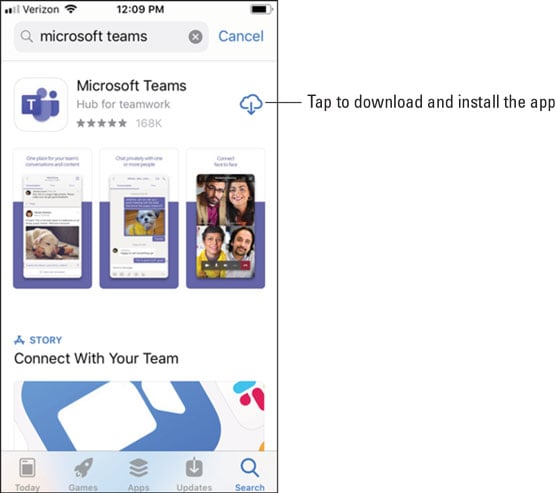
Εγκατάσταση της εφαρμογής ομάδων από το Apple App Store.
Εγκατάσταση στο Android
- Ανοίξτε το κατάστημα Google Play στη συσκευή σας Android.
- Πατήστε το εικονίδιο αναζήτησης στο κατάστημα και πληκτρολογήστε Ομάδες της Microsoft. Βεβαιωθείτε ότι έχετε επιλέξει την εφαρμογή Microsoft, όπως φαίνεται.
- Πατήστε το κουμπί Εγκατάσταση για να εγκαταστήσετε την εφαρμογή στη συσκευή σας.
- Μόλις ολοκληρώσει η εφαρμογή λήψη και εγκατάσταση, πατήστε το κουμπί Ανοίξτε.
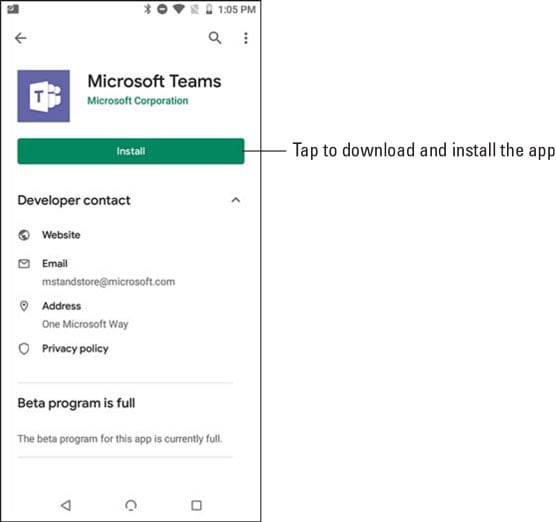
Εγκατάσταση της εφαρμογής ομάδων από το Google Play Store.
Όταν ανοίγετε για πρώτη φορά την εφαρμογή Mobile Teams, σας παρουσιάζεται μια οθόνη σύνδεσης όπου μπορείτε να επιλέξετε να συνδεθείτε σε ομάδες, όπως φαίνεται. Πατήστε το κουμπί SOCT IN και στη συνέχεια εισαγάγετε τα διαπιστευτήρια του Office 365 που δημιουργήσατε όταν εγγραφείτε στη δοκιμή του Office 365 στο Κεφάλαιο 1. Οι ομάδες φορτώνει και σας περπατά μέσα από μερικές συμβουλές σχετικά με τη χρήση της εφαρμογής. Μόλις περάσετε από τις συμβουλές, μπορείτε να αρχίσετε να εργάζεστε με ομάδες, όπως θα δείτε στην επόμενη ενότητα.
Εάν έχετε ήδη συνδεθεί σε οποιαδήποτε άλλη εφαρμογή Office 365 στην κινητή συσκευή σας, όπως το Outlook, μπορείτε απλώς να επιλέξετε αυτόν τον λογαριασμό και οι ομάδες θα σας καταγράψουν αυτόματα χρησιμοποιώντας τα διαπιστευτήρια που έχουν ήδη αποθηκευτεί στη συσκευή.
Εάν θέλετε να παραλείψετε να εγγραφείτε στο Office 365, μπορείτε επίσης να εγγραφείτε για έναν δωρεάν λογαριασμό μόνο με τη λήψη της εφαρμογής στην κινητή συσκευή σας και στη συνέχεια πατώντας την εγγραφή για δωρεάν κουμπί Εμφανίζεται.
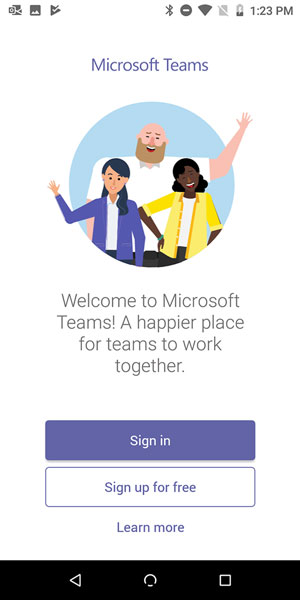
Εξαγωγή στην εφαρμογή για κινητά ομάδες.
Βρείτε το δρόμο σας γύρω από την εφαρμογή Mobile Teams
Ένα πράγμα που αγαπώ πραγματικά για τις ομάδες είναι ότι δεν το κάνει’at ίδιου τι πελάτης χρησιμοποιώ – η επιφάνεια εργασίας και η έκδοση φορητού υπολογιστή ή η εφαρμογή για κινητά – οι έννοιες και η τοποθέτηση είναι ίδιες. Έχω χρησιμοποιήσει τον πελάτη ομάδων στο Mac, το iPad, το Android Phone, το Windows Laptop και το iPhone μου. Επειδή οι ομάδες είναι μια νέα εφαρμογή που δημιουργήθηκε μόνο τα τελευταία χρόνια, η Microsoft έλαβε την ευκαιρία να κατασκευάσει όλους τους πελάτες ταυτόχρονα. Οι διεπαφές είναι ελαφρώς διαφορετικές επειδή είναι βελτιστοποιημένες για τη συσκευή που χρησιμοποιείτε, αλλά μόλις εξοικειωθείτε με τις έννοιες στις ομάδες, μπορείτε να χρησιμοποιήσετε οποιονδήποτε πελάτη και να αισθανθείτε άνετα στο πώς να το χρησιμοποιήσετε.
Εάν είστε ανεμιστήρας Linux, θα χαρούμε να μάθετε ότι η Microsoft ανακοίνωσε έναν πελάτη ομάδων για το Linux. Είναι ήδη σε πρώιμη προεπισκόπηση και αναμένεται να είναι γενικά διαθέσιμο το 2020.
Σε όλα τα προηγούμενα κεφάλαια, συζητώ το αριστερό παράθυρο πλοήγησης στο Web Teams Web και Desktop και Laptop Apps. Η εφαρμογή Mobile Teams είναι παρόμοια εκτός από την πρόσβαση στα εικονίδια ομάδων στο αριστερό παράθυρο πλοήγησης, η εφαρμογή περιλαμβάνει καρτέλες στο κάτω μέρος της οθόνης, όπως φαίνεται.

Προβολή των καρτελών πλοήγησης στο κάτω μέρος της εφαρμογής κινητής τηλεφωνίας ομάδων.
Μπορείτε να φτάσετε στις ρυθμίσεις του προφίλ σας, πατώντας το εικονίδιο Ρυθμίσεις, το οποίο ονομάζεται επίσης μενού Hamburger επειδή το εικονίδιο’S Τρία στρώματα μοιάζουν με χάμπουργκερ. Εδώ μπορείτε να κάνετε πράγματα όπως ορίζετε το μήνυμα κατάστασης και κατάστασης, ενεργοποιήστε ή απενεργοποιήστε τις ειδοποιήσεις, μάθετε για νέα χαρακτηριστικά και πρόσβαση σε πρόσθετες ρυθμίσεις ειδικές για την εφαρμογή για κινητά.

Το μενού Ρυθμίσεις προφίλ στην εφαρμογή Mobile Teams.
Τρεις ρυθμίσεις ελέγχουν τις ρυθμίσεις για την εφαρμογή Mobile Teams γενικά, όπως φαίνεται στο ακόλουθο σχήμα:
- Σκοτεινό θέμα: Όταν ενεργοποιείτε αυτήν τη λειτουργία, τα χρώματα του διακόπτη της εφαρμογής σε σκούρα χρώματα. Από προεπιλογή, οι ομάδες χρησιμοποιούν ελαφρύτερα χρώματα, αλλά μπορεί να προτιμάτε τα πιο σκούρα χρώματα όταν χρησιμοποιείτε την εφαρμογή σε καταστάσεις χαμηλού φωτισμού.
- Ειδοποιήσεις: Χρησιμοποιήστε αυτήν τη ρύθμιση για να ενημερώσετε τον τρόπο ειδοποίησης από τις ομάδες. Μπορείτε να ορίσετε τις ώρες που θέλετε οι ομάδες να είναι ήσυχοι και να μην σας στείλουν ειδοποιήσεις. Ορίστε εάν θέλετε η εφαρμογή για κινητά ομάδες να στέλνει ειδοποιήσεις μόνο όταν δεν είστε ενεργοί στην εφαρμογή Desktop. Διαμορφώστε τις ειδοποιήσεις για εισερχόμενες κλήσεις, αναπάντητες κλήσεις, συνεχιζόμενες κλήσεις, συνομιλίες, συμπαθείς και αντιδράσεις. και ορίστε άλλες ρυθμίσεις που σχετίζονται με την ειδοποίηση.
- Δεδομένα και αποθήκευση: Θα ήταν ωραίο αν όλοι είχαν απεριόριστα δεδομένα για τις κινητές συσκευές τους, αλλά δυστυχώς αυτό δεν συμβαίνει (όπως μπορώ να βεβαιώσω). Χρησιμοποιώντας αυτές τις ρυθμίσεις, μπορείτε να ορίσετε την ποιότητα (μέγεθος) των εικόνων που ανεβάζετε, να καθαρίσετε τα προσωρινά αρχεία και τα δεδομένα εφαρμογών και να καθαρίσετε το ιστορικό συνομιλίας σας για να βοηθήσετε στη διαχείριση του φορτίου δεδομένων στην κινητή συσκευή σας.
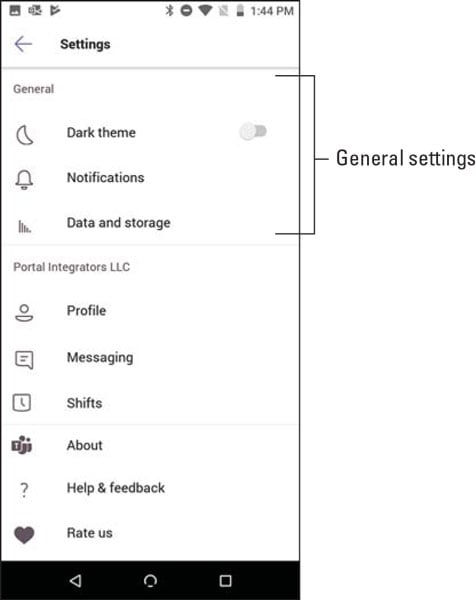
Οι γενικές ρυθμίσεις για κινητά για ομάδες της Microsoft.
Μπορούν να οριστούν πρόσθετες ρυθμίσεις για κάθε συγκεκριμένη ομάδα, όπως φαίνεται στο σχήμα που ακολουθεί αυτή τη λίστα:
- Προφίλ: Μπορείτε να ορίσετε την εικόνα του προφίλ σας και να δείτε τη δραστηριότητά σας, το οργανωτικό γράφημα, τη διεύθυνση ηλεκτρονικού ταχυδρομείου και τον αριθμό τηλεφώνου με αυτήν τη ρύθμιση.
- Μηνύματα: Χρησιμοποιήστε αυτήν τη ρύθμιση για να εμφανίσετε κανάλια στη λίστα συνομιλιών σας. Όταν πατήστε την καρτέλα συνομιλίας στο κάτω μέρος της οθόνης του κινητού σας, θα δείτε τα κανάλια σας εκτός από τις ιδιωτικές συνομιλίες σας.
- Βάρδιες: Το Shifts είναι ένα νέο χαρακτηριστικό που προέρχεται από μια υπηρεσία που ονομάζεται StaffHub. Η λειτουργικότητα των μετατοπίσεων έχει σχεδιαστεί για εργαζόμενους με βάρδιες. Μπορείτε να ρυθμίσετε τις υπενθυμίσεις για τις μετατοπίσεις εργασίας σας, να ορίσετε χρονισμό όταν πρέπει να εμφανίζονται ειδοποιήσεις πριν από τις μετατοπίσεις εργασίας σας και σαφώς δεδομένα εφαρμογών μετατοπίσεων.
- Σχετικά με: Αυτή η ρύθμιση παρέχει πληροφορίες σχετικά με την εφαρμογή για κινητά, όπως η έκδοση, η ιδιωτική ζωή και τα cookies, οι όροι χρήσης και οι ειδοποιήσεις λογισμικού τρίτων μερών και πληροφορίες.
- Βοήθεια και σχόλια: Κάντε κλικ σε αυτήν τη ρύθμιση για να δείτε πληροφορίες βοήθειας και να δώσετε ανατροφοδότηση στη Microsoft σχετικά με την εφαρμογή.
- Βαθμολογήστε μας: Χρησιμοποιήστε αυτήν τη ρύθμιση για να αξιολογήσετε την εφαρμογή στο σχετικό κατάστημα εφαρμογών.
- Αναφέρετε ένα πρόβλημα: Χρησιμοποιήστε αυτήν τη ρύθμιση για να αναφέρετε ένα ζήτημα σχετικά με την εφαρμογή στη Microsoft.
- Προσθήκη λογαριασμού: Με αυτή τη ρύθμιση μπορείτε να προσθέσετε έναν επιπλέον λογαριασμό για να χρησιμοποιήσετε την εφαρμογή. Το κάνω αυτό όταν δουλεύω με πελάτες που έθεσαν έναν λογαριασμό για μένα στη συνδρομή του Office 365. Μπορώ να χρησιμοποιήσω πολλούς λογαριασμούς με την εφαρμογή των ομάδων μου στο τηλέφωνό μου.
- Αποσύνδεση: Χρησιμοποιήστε αυτήν τη ρύθμιση για να αποσυρθείτε από την εφαρμογή Ομάδων. Αυτό είναι χρήσιμο εάν δανείζετε το τηλέφωνό σας σε κάποιον άλλο και Don’Δεν θέλω κάποιος άλλος να έχει πρόσβαση στην εφαρμογή με τα διαπιστευτήριά σας.
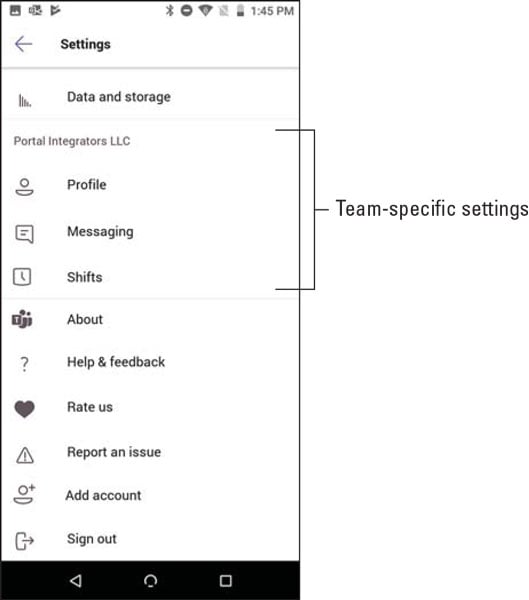
Οι ρυθμίσεις κινητής τηλεφωνίας για συγκεκριμένες ομάδες για ομάδες της Microsoft.
Πατώντας το δρόμο σας μέσω ομάδων
Η εφαρμογή Mobile Teams, όπως κάθε άλλη εφαρμογή για κινητά, έχει σχεδιαστεί για να χρησιμοποιηθεί με το πάτημα των δακτύλων σας στην οθόνη του τηλεφώνου ή του tablet σας. Έχω βρει ομάδες να είναι διαισθητικές. Ωστόσο, υπάρχουν μερικές διαφορές μεταξύ της χρήσης του πληκτρολογίου και του ποντικιού σας και της χρήσης των δακτύλων σας.
Αλληλεπίδραση με μηνύματα
- Αποθηκεύστε ένα μήνυμα, ώστε να μπορείτε γρήγορα να το βρείτε και να το αναθεωρήσετε αργότερα.
- Σημειώστε ένα μήνυμα ως μη αναγνωσμένο έτσι ώστε να συνεχίζει να εμφανίζεται ως νέο στις ομάδες.
- Αντιγράψτε έναν σύνδεσμο στο άμεσο μήνυμα.
- Ανοίξτε το μήνυμα στον εντυπωσιακό αναγνώστη, το οποίο θα διαβάσει το μήνυμα για εσάς και θα σας δείξει κάθε λέξη καθώς διαβάζεται.
- Ενεργοποιήστε τις ειδοποιήσεις για το νήμα του μηνύματος.
- Δημιουργήστε μια νέα δημοσκόπηση που θα επισυνάπτεται στο μήνυμα. (Αυτό είναι βολικό όταν κάποιος φέρνει ένα θέμα που χρειάζεται εισροή από άλλους.·
Εάν αντιδράτε στο δικό σας μήνυμα, τότε έχετε πρόσθετες επιλογές, όπως μπορείτε να επεξεργαστείτε ή να διαγράψετε το μήνυμα. Αν δεν είσαι’t Δείτε αυτές τις επιλογές για τα δικά σας μηνύματα, τότε ο διαχειριστής σας έχει απενεργοποιήσει την ικανότητά σας να επεξεργαστείτε ή να διαγράψετε μηνύματα.
Όταν χρησιμοποιείτε ομάδες με το πληκτρολόγιο και το ποντίκι σας, μπορείτε να πετάξετε το ποντίκι σας πάνω από ένα μήνυμα ή να κάνετε κλικ στην ελλειψία για να δείτε αυτές τις αλληλεπιδράσεις, όπως φαίνεται.

Αντιδρώντας σε ένα μήνυμα χρησιμοποιώντας ομάδες σε επιφάνεια εργασίας ή φορητό υπολογιστή.
Ωστόσο, όταν χρησιμοποιείτε ομάδες στην κινητή συσκευή σας, τοποθετώντας το δάχτυλό σας’μια επιλογή. Αντ ‘αυτού, πρέπει να πατήσετε και να κρατήσετε το μήνυμα για να εμφανίσετε το ίδιο μενού, όπως φαίνεται.
Εάν κολλήσετε και δεν μπορείτε να βρείτε ένα μενού κατά την πλοήγηση σε ομάδες σε μια κινητή συσκευή, δοκιμάστε να χτυπήσετε και να κρατήσετε ως επιλογή. Χρησιμοποιώντας ένα ποντίκι, μπορείτε να πετάξετε το ποντίκι σας πάνω από στοιχεία της διεπαφής για να δείτε μενού, αλλά η αιωρούμενη δεν αποτελεί επιλογή όταν χρησιμοποιείτε τα δάχτυλά σας.

Αντιδρώντας σε ένα μήνυμα χρησιμοποιώντας ομάδες σε τηλέφωνο ή tablet.
Εάν αντιδράτε σε ένα μήνυμα σε μια συνομιλία, πρέπει να πατήσετε και να κρατήσετε για να αποκτήσετε πρόσβαση στις επιλογές αντίδρασης, αλλά αν αντιδράτε σε ένα νήμα μηνύματος σε ένα κανάλι, θα δείτε μια μικροσκοπική ελλειψία και μπορείτε επίσης να πατήσετε αυτό. Θεωρώ ότι είναι ευκολότερο να πατήσετε και να κρατήσετε ένα μήνυμα είτε σε συνομιλία είτε σε κανάλι για να εμφανίσετε το μενού που εμφανίζεται στο σχήμα.
Συνηθίζοντας στην πλοήγηση
Όπως αναφέρθηκε προηγουμένως σε αυτό το κεφάλαιο, η πλοήγηση μέσω της εφαρμογής Mobile Teams είναι ελαφρώς διαφορετική από ό, τι όταν χρησιμοποιείτε το πληκτρολόγιο και το ποντίκι σας. Αντί να κάνετε κλικ στην πλοήγηση εικονίδια κατά μήκος της αριστερής πλευράς της εφαρμογής, στην έκδοση κινητής τηλεφωνίας αυτά τα εικονίδια βρίσκονται κατά μήκος του πυθμένα της εφαρμογής.
Η εμπειρία είναι βελτιστοποιημένη για κινητές συσκευές, πράγμα που σημαίνει ότι η ροή είναι ελαφρώς διαφορετική στην εφαρμογή για κινητά, επειδή το ποσό του χώρου σε μια κινητή συσκευή είναι πολύ μικρότερη από μια οθόνη φορητού υπολογιστή ή επιτραπέζιου υπολογιστή. Μια βασική διαφορά στην πλοήγηση είναι ότι οι οθόνες που περιηγηθείτε μπορεί να απαιτούν περισσότερες βρύσες στην οθόνη από τα συνδεδεμένα κλικ με το ποντίκι σας. Για παράδειγμα, όταν πατήστε το εικονίδιο συνομιλίας στο κάτω μέρος της εφαρμογής σας για κινητά, θα δείτε όλες τις συνομιλίες που έχετε συνεχιστεί αυτή τη στιγμή.
Η πλοήγηση στις συνομιλίες σας στην κινητή συσκευή σας είναι πολύ παρόμοια με τη συμπεριφορά του πληκτρολογίου. Ωστόσο, εάν πατήσετε την επιλογή των ομάδων, θα σας παρουσιαστούν όλες τις ομάδες και τα κανάλια που έχετε. Στη συνέχεια, πρέπει να πατήσετε ξανά για να ανοίξετε ένα από αυτά τα κανάλια, όπως φαίνεται στο ακόλουθο σχήμα. Σε μια μεγάλη οθόνη μπορείτε να δείτε όλες τις ομάδες και τα κανάλια ταυτόχρονα να βλέπετε τα σχετικά μηνύματα στο κανάλι. Με την εφαρμογή για κινητά, πρέπει να φτιάξετε μια άλλη βρύση για να μπείτε στο κανάλι και αν θέλετε να αλλάξετε κανάλια, πρέπει να πατήσετε το πίσω εικονίδιο και στη συνέχεια να επιλέξετε διαφορετικό κανάλι.
Οι ομάδες πλοήγησης σε μια κινητή συσκευή μπορούν να πάρουν περισσότερες βρύσες από τα συνδεδεμένα κλικ κατά τη χρήση ομάδων σε φορητό υπολογιστή ή επιφάνεια εργασίας. Παρόλο που η εφαρμογή για κινητά παίρνει περισσότερη δουλειά για να πλοηγηθεί, αξίζει την προσπάθεια επειδή η εμπειρία σε μια κινητή συσκευή έχει σχεδιαστεί για μικρότερες οθόνες και χρησιμοποιώντας τα δάχτυλά σας αντί για ποντίκι.

Αξιοποιώντας ένα κανάλι στη λίστα των ομάδων σε ένα κινητό τηλέφωνο.
Για αυτό το άρθρο
Αυτό το άρθρο προέρχεται από το βιβλίο:
Σχετικά με τον συγγραφέα βιβλίου:
Rosemarie withee είναι ο Πρόεδρος των Πόρτάλ και ο ιδρυτής του Scrum τώρα. Η Rosemarie είναι ο συγγραφέας του Ομάδες της Microsoft για ανδρείκελα και άλλους τίτλους ανδρείκεων.
Ken Withee Λειτουργεί για τη Microsoft και είναι μέρος της ομάδας Azure. Προηγουμένως, ήταν σύμβουλος του SharePoint και έχει συγγράψει πολλά βιβλία για τα προϊόντα της Microsoft.


