


Οι ομάδες της Microsoft εργάζονται σε tablet Android
Ποιες είναι οι βασικές εκτιμήσεις για το “Android versus Windows” σε δωμάτια της Microsoft Teams?
Όταν πρόκειται για την επιλογή μεταξύ Android και Windows για τα δωμάτια της Microsoft Teams, υπάρχουν διάφοροι παράγοντες που πρέπει να εξετάσετε. Ακολουθούν μερικά βασικά σημεία που πρέπει να έχετε κατά νου:
- Συστήματα δωματίων ομάδων με βάση τα Windows: Τα συστήματα με βάση τα Windows ήταν τα πρώτα που πιστοποιήθηκαν ως συστήματα ομάδων δωματίων. Τρέχουν στο λειτουργικό σύστημα Windows IoT και περιλαμβάνουν αρθρωτά εξαρτήματα όπως κάμερες, μικρόφωνα, ηχεία και οθόνες αφής. Αυτά τα συστήματα υφίστανται αυστηρές δοκιμές για να εξασφαλίσουν τη βελτιστοποίηση για τις συναντήσεις των ομάδων της Microsoft.
- Συστήματα δωματίων ομάδων με βάση το Android: Τα συστήματα με βάση το Android είναι νεότερα στο οικοσύστημα των ομάδων Rooms. Ενώ στοχεύουν στην ισοτιμία χαρακτηριστικών με τα συστήματα που βασίζονται σε Windows, εξακολουθούν να υπάρχουν ορισμένα χαρακτηριστικά που είναι επί του παρόντος διαθέσιμα μόνο στα Windows, όπως η κάμερα περιεχομένου, οι συντονισμένες συναντήσεις και η διάταξη της πρώτης σειράς.
- Διαθέσιμες λειτουργίες: Εξετάστε τα χαρακτηριστικά που είναι απαραίτητα για τον οργανισμό σας. Εάν ορισμένες δυνατότητες, όπως η κάμερα περιεχομένου ή οι συντονισμένες συναντήσεις, πρέπει να είναι-haves, μπορείτε να ακουμπήσετε προς τα Windows που βασίζονται σε συστήματα. Η Microsoft εργάζεται συνεχώς για να φέρει την ισοτιμία χαρακτηριστικών σε συστήματα με βάση το Android, αλλά είναι σημαντικό να ελέγξετε τον τρέχοντα χάρτη πορείας και τη διαθεσιμότητα χαρακτηριστικών.
- Εύκολη εγκατάσταση και εφαρμογή: Τα συστήματα Android συχνά θεωρούνται απλούστερα στην εγκατάσταση και ανάπτυξη λόγω λιγότερων εξαρτημάτων και λιγότερων καλωδίων. Εάν η ευκολία εγκατάστασης αποτελεί προτεραιότητα για τον οργανισμό σας, τα συστήματα με βάση το Android μπορεί να είναι καλύτερη εφαρμογή.
- Διαχείριση συσκευών OEM: Μια άλλη σκέψη είναι οι επιλογές για τη διαχείριση συσκευών OEM. Τα συστήματα που βασίζονται σε Windows διαθέτουν ευρύτερο φάσμα εργαλείων διαχείρισης και ελέγχου συσκευών που εκτελούν το λειτουργικό σύστημα των Windows.
- Μεγέθη δωματίων: Εξετάστε το μέγεθος των αίθουσων συσκέψεων σας. Διαφορετικά συστήματα μπορούν να προσφέρουν διαφορετικές διαμορφώσεις και επιλογές επεκτασιμότητας για να φιλοξενήσουν διάφορα μεγέθη δωματίων.
- Κόστος: Συγκρίνετε το κόστος των συστημάτων Android και Windows, συμπεριλαμβανομένου του υλικού, της αδειοδότησης και των συνεχιζόμενων εξόδων συντήρησης.
- Συμβατότητα: Αξιολογήστε τη συμβατότητα τόσο των συστημάτων με βάση το Android όσο και των Windows με την υπάρχουσα υποδομή, δίκτυα και συσκευές σας.
- Εμπειρία χρήστη: Εξετάστε την εμπειρία του χρήστη και τη διεπαφή τόσο των συστημάτων που βασίζονται στο Android όσο και των Windows. Επιλέξτε ένα σύστημα που είναι διαισθητικό και φιλικό προς το χρήστη τόσο για τους συμμετέχοντες στο δωμάτιο όσο και για τους απομακρυσμένους συμμετέχοντες.
- Μελλοντικός χάρτης πορείας: Λάβετε υπόψη τον μελλοντικό χάρτη πορείας τόσο των συστημάτων που βασίζονται στο Android όσο και των Windows. Εξετάστε την κατεύθυνση και τις ενημερώσεις που σχεδιάζονται για κάθε πλατφόρμα για να εξασφαλίσετε τη συμβατότητα με τους μακροπρόθεσμους στόχους και στρατηγικές του οργανισμού σας.
Θυμηθείτε, η επιλογή μεταξύ Android και Windows για τα δωμάτια της Microsoft Teams εξαρτάται από τις συγκεκριμένες απαιτήσεις, τις προτιμήσεις και τις προτεραιότητές σας. Είναι σημαντικό να αξιολογήσετε τα χαρακτηριστικά κάθε συστήματος, τη διαδικασία εγκατάστασης, τη συμβατότητα και τον μακροπρόθεσμο χάρτη πορείας για να λάβετε τεκμηριωμένη απόφαση.
Δωμάτια Microsoft Teams (Android)
Μετακινήστε εύκολα μεταξύ της εργασίας σας και του προσωπικού λογαριασμού σας για να παραμείνετε οργανωμένοι καθ ‘όλη τη διάρκεια της ημέρας. Αν εσύ’να σπριντώς προς μια προθεσμία ή να βοηθήσετε τα παιδιά σας με την εργασία τους, οι ομάδες μπορούν να σας βοηθήσουν να επιτύχετε περισσότερα.
Δωμάτια ομάδων της Microsoft για Android έναντι παραθύρων
Υιοθέτουμε δωμάτια ομάδων της Microsoft – ποιες είναι οι βασικές εκτιμήσεις για ‘Android έναντι παραθύρων’?
Αχ, η φαινομενική σταθερή σε ένα συνεχώς μεταβαλλόμενο τοπίο των ομάδων της Microsoft: η ερώτηση, “Windows ή Android?”
Έχοντας επιλέξει τις ομάδες της Microsoft ως πλατφόρμα συνάντησης, έχετε τώρα το καθήκον να εξοπλίσετε τις αίθουσες συσκέψεων σας με τις κατάλληλες συσκευές και διαμορφώσεις δωματίων ομάδων. Υπάρχουν τόσες πολλές μεταβλητές που ενδεχομένως θα οδηγήσουν τις αποφάσεις που λαμβάνονται σε αυτό το έργο, όπως απαιτήσεις εργασίας, μεγέθη δωματίων, επιλογές για τη διαχείριση συσκευών OEM κ.λπ. Ενώ οι νέες συσκευές και συστήματα δωματίων εμφανίζονται συνεχώς στην αγορά και προσφέρουν ένα αυξανόμενο φάσμα επιλογών σε αυτό το οικοσύστημα, το ένα πράγμα που φαίνεται να είναι κοινό μεταξύ όλων των πελατών είναι η ανάγκη να ξεδιπλώσουμε το ζήτημα των δωματίων ομάδων Microsoft με βάση τα Windows έναντι των ομάδων με βάση το Android. Λοιπόν – πώς αρχίζετε να περνάτε από αυτό το σημείο απόφασης?
Τι είναι ένα σύστημα ομάδων με βάση τα Windows?
Αφήνω’Ξεκινήστε με μερικά βασικά στοιχεία. Ο πρώτος “συστήματα δωματίων” Η πιστοποίηση ως συστήματα ομάδων δωματίων ήταν συστήματα που βασίζονται σε Windows. Δεν υπήρχαν συστήματα δωματίου με βάση το Android όταν δημιουργήθηκε αυτή η κατηγορία συσκευών πιστοποιημένων για ομάδες. Αυτό οφείλεται σε διάφορους παράγοντες, συμπεριλαμβανομένου του γεγονότος ότι η Microsoft δημιουργεί το λειτουργικό σύστημα των Windows, καθώς και μια πληθώρα εργαλείων διαχείρισης και ελέγχου συσκευών που εκτελούν το λειτουργικό σύστημα των Windows. Αυτό, φυσικά, ήταν ένα φυσικό σημείο εκκίνησης.
Τα χαρακτηριστικά των δωματίων Microsoft Teams που βασίζονται σε Windows περιλαμβάνουν παραδοσιακά τα εξής:
– Το δωμάτιο της Microsoft Teams τρέχει μια έκδοση του λειτουργικού συστήματος Windows IoT.
– Το λειτουργικό σύστημα των Windows εκτελείται σε ξεχωριστό υπολογιστή μικρού τύπου (από διάφορους OEM PC).
-Το σύστημα διαθέτει ξεχωριστά, αρθρωτά εξαρτήματα, συμπεριλαμβανομένης μιας φωτογραφικής μηχανής για βίντεο στο δωμάτιο, μικρόφωνα και ηχεία για ήχο στο δωμάτιο, οθόνη αφής για έλεγχο συνάντησης και 1-2 οθόνες στο μπροστινό μέρος του δωματίου για απομακρυσμένο συμμετέχοντα και προβολή περιεχομένου.
– Όλα τα στοιχεία (εκτός από τις οθόνες) υφίστανται αυστηρές δοκιμές ως μέρος της διαδικασίας πιστοποίησης για να διασφαλιστεί ότι είναι βελτιστοποιημένα για χρήση σε μια συνάντηση των ομάδων της Microsoft.

Όπως μπορείτε να δείτε από τα παραπάνω, τα δωμάτια Microsoft Teams που βασίζονται σε Windows ήταν πάντα αρθρωτά συστήματα στην αρχιτεκτονική. Η μόνη εξαίρεση σε αυτό το μοτίβο είναι η Lenovo’Η S ανακοίνωσε πρόσφατα τη συσκευή Bar Collaboration All-in-One, το Lenovo ThinkSmart One, με το λειτουργικό σύστημα των Windows στο σκάφος.


Ποιοι παράγοντες πρέπει να εξετάσω όταν προσπαθώ να επιλέξω μεταξύ των δύο?
Επιτρέψτε μου να ξεκινήσω απαντώντας σε αυτήν την ερώτηση με μη απαντώμενη: υπάρχουν πολλοί παράγοντες που εμπλέκονται, αλλά πολλοί από αυτούς δεν μπορούν να ληφθούν υπόψη εάν ορισμένοι παράγοντες είναι παράγοντες παραγωγής ή διακοπής για έναν οργανισμό. Καθαρίστε ως λάσπη? Ετσι νόμιζα! Επιτρέψτε μου να δω αν μπορώ να το ξεκαθαρίσω, χρησιμοποιώντας “Διαθέσιμες λειτουργίες” Ως πρώτος παράγοντας μας.
Διαθέσιμες λειτουργίες
Η Microsoft δήλωσε ότι ο στόχος τους είναι να έχουν ισοτιμία χαρακτηριστικών και στα δύο δωμάτια της Microsoft Teams σε δωμάτια Windows and Teams στο Android. Για να είμαστε σαφείς, έχουν σημειώσει σημαντική πρόοδο σε αυτόν τον τομέα. Πολλά από τα οδοφράγματα για ορισμένους οργανισμούς όταν πρόκειται για λύσεις Android έχουν αφαιρεθεί μέσω νέων εκδόσεων χαρακτηριστικών. Ωστόσο, εξακολουθούν να υπάρχουν ορισμένα διαθέσιμα χαρακτηριστικά σε παράθυρα που δεν είναι ακόμη διαθέσιμα στο Android, και μερικά που δεν είναι καν στον χάρτη πορείας για τα δωμάτια της Microsoft Teams στο Android:
1. Content Camera – Ενώ η κάμερα περιεχομένου (η δυνατότητα ψηφιοποίησης και η κοινή χρήση ενός φυσικού πίνακα στη συνάντηση) αναμένεται να έρθει τελικά σε ομάδες στο Android, είναι επί του παρόντος διαθέσιμο μόνο στα Windows Systems.
2. Συντονισμένες συναντήσεις – Αυτή η δυνατότητα – η δυνατότητα διαμόρφωσης ενός επιφανειακού κόμβου και ενός συστήματος ομάδων δωματίων για συνεργασία, ως ενιαία λύση, υπάρχει μόνο σε ομάδες σε δωμάτια σε παράθυρα και δεν αναμένεται επί του παρόντος σε αίθουσες ομάδων στο Android.
3. Front Row Layout – Αυτή η διάταξη έχει ωθηθεί ευρέως ως μία από τις πιο δίκαιες εμπειρίες συνάντησης που διατίθενται σε ομάδες Microsoft Meeting Steenants στο δωμάτιο. Ωστόσο, είναι επί του παρόντος διαθέσιμο μόνο για ομάδες δωμάτια στα Windows Systems.
Όπως μπορείτε να δείτε, αν υπάρχουν κάποια από τα παραπάνω χαρακτηριστικά “απαραίτητα” Για τον οργανισμό σας, η απόφασή σας ξαφνικά γίνεται πολύ ευκολότερη. Για μια σύγκριση δίπλα-δίπλα των χαρακτηριστικών των ομάδων δωματίων, ρίξτε μια ματιά στη λίστα Η Microsoft διατηρεί: Ομάδες δωμάτια για Windows και Android Comparison Χαρακτηριστικά.
Εύκολη εγκατάσταση και υλοποίηση
Αυτός ο παράγοντας δεν είναι τόσο καθαρός από μια οριοθέτηση όπως ήταν κάποτε, λόγω των αυξανόμενων επιλογών που αναφέρονται παραπάνω και της λήξης τυπικών παραγόντων μορφής μεταξύ των δύο στρατοπέδων. Σε γενικές γραμμές, ωστόσο, τα συστήματα Android συχνά θεωρούνται απλούστερες εφαρμογές με λιγότερη καλωδίωση, λιγότερα εξαρτήματα για τοποθέτηση και εγκατάσταση και μια συνολική απλούστερη φυσική εφαρμογή. Επομένως, εάν η ευκολία εγκατάστασης και εγκατάστασης αποτελεί σκέψη για έναν οργανισμό, αυτό μπορεί να τείνει να ευνοεί το Android Pad.
Επιλογές διαχείρισης
Η συνεχιζόμενη παρακολούθηση και διαχείριση συσκευών μετά την απόκτηση και ανάπτυξη είναι μια πολύ μεγάλη ανησυχία για τους οργανισμούς. Υπάρχει πάντα η επιθυμία να μειωθεί ο αριθμός του “πανοραμικά” Όπου είναι δυνατόν, και ορισμένες λειτουργίες διαχείρισης είναι δυνατές σε ορισμένα εργαλεία για ένα λειτουργικό σύστημα, όπου μπορεί να είναι περιορισμένες ή εντελώς μη διαθέσιμες σε άλλα εργαλεία.
Ένα παράδειγμα αυτού σε οργανισμούς που έχουν διαχειριστεί παραδοσιακά τις συσκευές των Windows στο περιβάλλον τους με SCCM. Αυτό απλά δεν είναι δυνατό με ομάδες δωμάτια σε συστήματα Android.
Ένα άλλο παράδειγμα είναι ο αυξανόμενος επιπολασμός της Azure υπό όρους πρόσβαση και εντατική μέσα σε έναν οργανισμό’Στρατηγική διαχείρισης συσκευών. Ορισμένες πολιτικές και συνθήκες σε αυτές τις επιχειρήσεις κοινής ωφέλειας υποστηρίζονται στα Windows, αλλά όχι στο Android. Τα καλά νέα είναι ότι τόσο τα συστήματα των Windows όσο και των Android Teams Rooms υποστηρίζονται σε αυτά τα εργαλεία και σε όλο και περισσότερους τρόπους, αλλά οι διαφορές στις υποστηριζόμενες πολιτικές και συνθήκες μπορούν να χρησιμεύσουν για την περαιτέρω περιπλοκή της απόφασης σχετικά με το ποια πορεία πρέπει.
Μπορώ’απλά επιλέγουμε και τα δύο?
Αυτό μας φέρνει στον τελικό παράγοντα αποφάσεων: μπορείτε να εκτελέσετε και τα δύο ομάδες σε δωμάτια Windows and Teams στο Android στον ίδιο οργανισμό. Ναι, αυτό εισάγει κάποια πολυπλοκότητα παρακολούθησης και διαχείρισης, αλλά είναι μια απολύτως αποδεκτή απόφαση, αν είναι η σωστή απόφαση για τον οργανισμό σας’ανάγκες. Ωστόσο, είναι μια άλλη ρυτίδα στη διαδικασία λήψης αποφάσεων για να καταλάβετε.
Στο τέλος της ημέρας, όπως μπορεί να φανεί, αυτό που μοιάζει με απλό “Επιλογή a ή επιλογή b” Η απόφαση είναι μια πολύ πιο περίπλοκη απόφαση και μπορεί να έχει σημαντικό αντίκτυπο όχι μόνο στην εμπειρία της αίθουσας συνεδριάσεων, αλλά και στο πώς διαχειρίζεστε το περιβάλλον σας τα επόμενα χρόνια. Αυτός είναι ακριβώς ο λόγος για τον οποίο θέλετε έναν αξιόπιστο συνεργάτη, όπως διαφοροποιημένο, με εμπειρία σε αυτό το ακριβές τομέα, δίπλα σας για να σας βοηθήσει σε αυτό το ταξίδι εκσυγχρονισμού της στρατηγικής συνεργασίας σας.
Ποτέ μην διστάσετε να επικοινωνήσετε με τον εαυτό μου ή έναν από τους άλλους φιλικούς διαφοροποιημένους αντιπροσώπους λογαριασμού σας σήμερα. εμείς’να χαρούμε να σας βοηθήσουμε να λύσετε το “Windows vs. Android” αίνιγμα καθώς πηγαίνετε μαζί!

Δωμάτια Microsoft Teams (Android)
Τα δωμάτια της Microsoft Teams στο Android (προηγουμένως ονομαζόμενες μπάρες συνεργασίας), φέρνουν βίντεο και συναντήσεις βίντεο, ήχου και περιεχομένου σε ομάδες και συναντήσεις της Microsoft, όπου κι αν τα φιλοξενείτε, από μικρούς χώρους συνεδριάσεων έως μεσαίου μεγέθους αίθουσες συνεδριάσεων.
Τι θέλετε να κάνετε?
Μάθετε για τα χειριστήρια οθόνης αφής

Η κονσόλα οθόνης αφής σε μια αίθουσα συνεδριάσεων είναι η καρδιά κάθε συνάντησης. Ξυπνά αυτόματα όταν ανιχνεύει την κίνηση. Στην οθόνη, υπάρχουν μερικά πράγματα που μπορείτε να κάνετε:
Εγγραφείτε σε μια επερχόμενη προγραμματισμένη συνάντηση επιλέγοντας Συμμετοχή.
Σημείωση: Για να πάρετε μια συνάντηση για να εμφανιστεί στην κονσόλα δωματίου, οι διοργανωτές θα πρέπει να ορίσουν το δωμάτιο ως τοποθεσία συνάντησης.


 στην κονσόλα του δωματίου.
 Για να αλλάξετε τις ρυθμίσεις του συστήματος.
Όταν βρίσκεστε σε μια συνάντηση, θα έχετε επιλογές για να διαχειριστείτε την κάμερα και το μικρόφωνο, να μοιραστείτε το περιεχόμενο, να διαχειριστείτε τους συμμετέχοντες, να επικαλεστεί αντιδράσεις, να αλλάξετε τις διατάξεις για την οθόνη στο δωμάτιο και να αφήσετε τη συνάντηση.

Προσκαλέστε ένα δωμάτιο σε μια συνάντηση
Χρησιμοποιήστε το Outlook για να κάνετε κράτηση σε ένα δωμάτιο εξοπλισμένο με δωμάτια ομάδων της Microsoft
- Ανοίξτε το Outlook και μεταβείτε στο ημερολόγιό σας.
- Επιλέγω Συνάντηση νέων ομάδων στο ΟΜΑΔΑ ΣΥΝΕΔΡΙΑ τμήμα ή Νέα συνάντηση, έπειτα ΟΜΑΔΑ ΣΥΝΕΔΡΙΑ.
- Επιλέγω Δίδυμος Στον προγραμματιστή συνάντησης ή πληκτρολογήστε τη διεύθυνση ηλεκτρονικού ταχυδρομείου της αίθουσας συνεδριάσεων.
- Επιλέγω Δείξτε μια λίστα δωματίων και βρείτε ένα κτίριο ή μια λίστα.
- Επιλέξτε ένα δωμάτιο από τη λίστα των διαθέσιμων δωματίων.
- Συμπληρώστε την πρόσκληση συνάντησης όπως θα κάνατε για οποιαδήποτε άλλη συνάντηση πριν από την αποστολή.
Χρησιμοποιήστε τις ομάδες της Microsoft για να κάνετε κράτηση ενός δωματίου εξοπλισμένο με δωμάτια Microsoft Teams
- Ανοίξτε τις ομάδες της Microsoft και μεταβείτε στο ημερολόγιό σας.
- Επιλέγω Νέα συνάντηση Για να προγραμματίσετε μια συνάντηση. Επιλέξτε έναν τύπο συνάντησης από το αναπτυσσόμενο μενού για να προγραμματίσετε ένα webinar ή ζωντανή εκδήλωση.
- Επιλέγω Προσθέστε τους απαιτούμενους συμμετέχοντες στον προγραμματιστή συνάντησης και πληκτρολογήστε το όνομα ή τη διεύθυνση της αίθουσας συνεδριάσεων.
- Επιλέξτε ένα δωμάτιο από τη λίστα των διαθέσιμων δωματίων.
- Συμπληρώστε την πρόσκληση συνάντησης όπως θα κάνατε για οποιαδήποτε άλλη συνάντηση πριν από την αποστολή.
Σημείωση: Για ζωντανές εκδηλώσεις, μπορείτε να προσθέσετε ένα δωμάτιο ως παρουσιαστής αλλά όχι ως παραγωγός ή συμμετέχων.
Χρησιμοποιήστε τις ομάδες της Microsoft για να προσθέσετε ένα δωμάτιο των Microsoft Teams σε μια υπάρχουσα συνάντηση
- Εγγραφείτε στη συνάντηση από την προσωπική σας συσκευή.
- Επιλέγω Ανθρωποι.
- Αναζητήστε το όνομα του δωματίου (είναι στην κονσόλα) και επιλέξτε Εντάξει.
- Αποδεχτείτε την κλήση στην κονσόλα για να συμμετάσχετε στη συνάντηση.
Χρησιμοποιήστε ομάδες ή προοπτικές για να προσθέσετε μια αίθουσα ομάδων της Microsoft σε μια υπάρχουσα συνάντηση
- Ανοίξτε τη συνάντηση σε ομάδες ή προοπτικές στην προσωπική σας συσκευή.
- Προσθέστε το όνομα του δωματίου (είναι στην κονσόλα) στη λίστα των συμμετεχόντων ή βρείτε το δωμάτιο χρησιμοποιώντας Δίδυμος στον προγραμματιστή συνάντησης (διαθέσιμο στο Outlook) και να στείλετε την ενημέρωση.
- Εάν η συνάντηση γίνει αποδεκτή, θα εμφανιστεί στην κονσόλα.
- Επιλέξτε τη συνάντηση στην κονσόλα για συμμετοχή.
Συμμετάσχετε σε μια συνάντηση
Εγγραφείτε σε προγραμματισμένη συνάντηση
Βρείτε τη συνάντησή σας στην κονσόλα και επιλέξτε Συμμετοχή μπαίνω.

Οι τρέχουσες συναντήσεις θα βρίσκονται στην κορυφή της λίστας. Επιλέξτε μια επερχόμενη συνάντηση για να δείτε τα στοιχεία της.
Εάν μια προγραμματισμένη συνάντηση δεν εμφανίζεται στο ημερολόγιο του δωματίου ή αν δεν υπάρχει Συμμετοχή κουμπί στο πλακίδιο συνάντησης, θα πρέπει να προσκαλέσετε το δωμάτιο, να προσθέσετε το δωμάτιο στην προσωπική σας συσκευή ή να επιλέξετε Εγγραφείτε στο αναγνωριστικό συνάντησης και εισαγάγετε το αναγνωριστικό συνάντησης και τον κωδικό πρόσβασης.
Εγγραφείτε σε μια προγραμματισμένη συνάντηση που δεν βρίσκεται στην κονσόλα
- Γίνετε μέλος της συνάντησης στην προσωπική σας συσκευή.
- Όταν επιλέγετε τις ρυθμίσεις ήχου και βίντεο, θα έχετε την επιλογή να προσθέσετε ένα δωμάτιο και να χρησιμοποιήσετε τον εξοπλισμό ήχου και βίντεο του δωματίου. Η προσωπική σας συσκευή μπορεί ακόμη και να ανιχνεύσει ένα κοντινό δωμάτιο χρησιμοποιώντας Bluetooth.
Εάν συμβαίνει, θα δείτε (προτείνεται) δίπλα στο Ήχος δωματίου. Εάν το κοντινό δωμάτιο έχει ήδη ενταχθεί στη συνάντηση, απλώς επιλέξτε Ήχος Για να συμμετάσχετε με τον ήχο σας και να αποφύγετε τη διαταραχή της συνάντησης.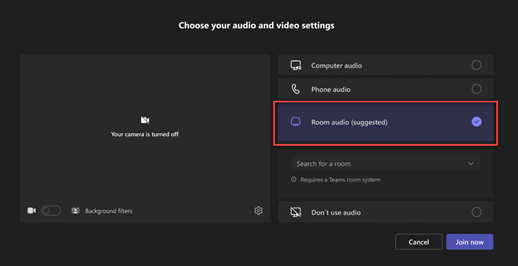
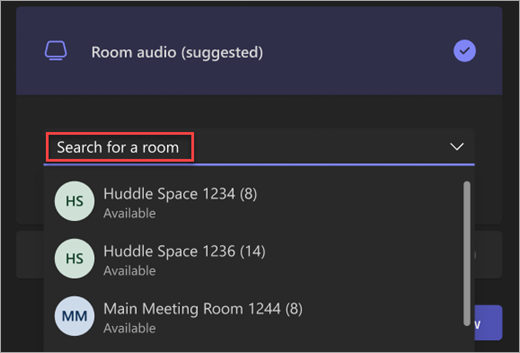
 , Τότε πηγαίνετε στο Προσκαλέστε κάποιον ή καλέστε έναν αριθμό και αναζητήστε το όνομα του δωματίου. Στη συνέχεια, επιλέξτε το δωμάτιο και Εντάξει Για να το καλέσετε στη συνάντηση.
Σημείωση: Βεβαιωθείτε ότι ο ήχος στην προσωπική σας συσκευή είναι απενεργοποιημένη πριν αποδεχτείτε την κλήση στην κονσόλα δωματίου ή θα μπορούσατε να προκαλέσετε ηχώ.
Ξεκινήστε μια άμεση συνάντηση
- Επιλέγω ΣυναντώΣτην αρχική οθόνη. Η συνάντησή σας θα ξεκινήσει αυτόματα.
- Κάτω από Πληκτρολογήστε ένα όνομα, Αναζητήστε ποιοι θέλετε να προσκαλέσετε.
- Επιλέξτε ονόματα των ανθρώπων από τα αποτελέσματα αναζήτησης. Θα καλούνται αυτόματα στη άμεση συνάντηση.
Οι ομάδες της Microsoft εργάζονται σε tablet Android
Э э э э э э э э э э э э э э э э э э э э э э э э э э э э э э э э э э
Ы з з з з з з з и и и и п п п п п п з п з з з з з з з з з п. С п п п п п п п п п п п п п п п п п п п п п п п п п п п п п п п п п п п п п п п п п п п п п п п п п п п. ПOчем э э э э э э э э э э э п п п п п п п?
Э э э э э а а а а и е е з з л л л л л л л э э э э э э э э э э э э Κοιτάζοντας το ριμπάγ. С с п п п п п э э э э э э э э э э э э э э э э э э э э э э э э э э э э. Д э э э э д д д и и д д д ρίας н и д д д д д д д д д д д д д д д д д д д д д д д д д д д д д д д д д д д.
И и з а а а а а а а а ы ы з .. Е е е е д п п ж ж ж ж ж ж ж ж ж ж ж ж ж ж ж ж ж ж п п п п п п п п п п п п п п п п п. Орrρά. Пороннαι.
ПON п п е е а а τροφή пρέφ а а а а а τροφήλου. е е е и τροφή ее же жÉ в в ж и и и и ч ч.
Ομάδες της Microsoft


Οι ομάδες της Microsoft είναι ο κόμβος σας για την ομαδική εργασία, η οποία συγκεντρώνει όλα όσα χρειάζεται μια ομάδα: συνομιλίες, συνομιλίες, συναντήσεις και τηλεδιάσκεψη, καλώντας, συνεργασία περιεχομένου με τη δύναμη των εφαρμογών της Microsoft 365 και τη δυνατότητα δημιουργίας και ενσωμάτωσης εφαρμογών και ροών εργασίας που βασίζεται η επιχείρησή σας.
Τώρα μπορείτε επίσης να χρησιμοποιήσετε τις ομάδες της Microsoft για να διαχειριστείτε την προσωπική σας ζωή – συνομιλία, να κάνετε σχέδια, να μοιραστείτε λίστες αγορών, εργασίες και ακόμη και την τοποθεσία σας, να συντονίζετε εκδηλώσεις με συναδέλφους ή μέλη της οικογένειας και να λαμβάνετε αποφάσεις γρήγορα. Οι ομάδες παρέχουν έναν ενιαίο κόμβο για να σας βοηθήσουν να παραμείνετε συνδεδεμένοι, να οργανώσετε και να φέρετε ισορροπία σε ολόκληρη τη ζωή σας.
Μετακινήστε εύκολα μεταξύ της εργασίας σας και του προσωπικού λογαριασμού σας για να παραμείνετε οργανωμένοι καθ ‘όλη τη διάρκεια της ημέρας. Αν εσύ’να σπριντώς προς μια προθεσμία ή να βοηθήσετε τα παιδιά σας με την εργασία τους, οι ομάδες μπορούν να σας βοηθήσουν να επιτύχετε περισσότερα.
Σύνδεση και επικοινωνία
• Συνομιλία 1-1, χρησιμοποιήστε μηνύματα ομάδας ή ειδικά κανάλια για να επικοινωνήσετε με ολόκληρη την ομάδα **
• HD ήχου και βίντεο κλήσεις για προγραμματισμένες συναντήσεις πρόσωπο με πρόσωπο από σχεδόν οπουδήποτε **
• Αναφέρετε τα μεμονωμένα μέλη της ομάδας ή ολόκληρη την ομάδα ταυτόχρονα, για να αποκτήσετε τους συναδέλφους σας’ προσοχή**
• Οι λίστες υποχρεώσεων, τα ημερολόγια και η πρόσβαση στο cloud αποθήκευσης δεξιά σε ομαδικές συνομιλίες
• Οι προσωπικές συνομιλίες, τα έγγραφα και τα αρχεία μπορούν να έχουν πρόσβαση με ασφάλεια
Οργανώστε ολόκληρη τη ζωή σας
• Η κοινή χρήση και η επεξεργασία αρχείων στο GO καθιστούν τη διαχείριση των έργων σας σε ένα αεράκι **
• Η έξυπνη αναζήτηση βρίσκει έγγραφα, υπολογιστικά φύλλα και φωτογραφίες σε συνομιλίες και ομαδικές συνομιλίες **
• Οι προσαρμοσμένες ειδοποιήσεις σας δίνουν έλεγχο για να παραμείνετε εστιάζοντας σε αυτό που έχει σημασία **
• Ημερολόγιο εργασίας και προσωπικό ημερολόγιο τόσο σε μία εφαρμογή
• Ομάδες πίνακες ελέγχου για να δείτε σημαντικά στοιχεία, κοινόχρηστες τοποθεσίες και επερχόμενες εργασίες σε ομαδική συνομιλία
Ασφάλεια
• Επιχειρηματική ασφάλεια και συμμόρφωση που περιμένετε από τη Microsoft 365 **
• Κοινή χρήση τοποθεσίας για να αφήσετε τους συναδέλφους, τους φίλους και την οικογένεια να γνωρίζουν πού είστε*
• Αποθήκευση στο χρηματοκιβώτιο όπου εσείς και η ομάδα σας μπορείτε να αποθηκεύσετε, να έχετε πρόσβαση και να μοιραστείτε σημαντικά δεδομένα όπως κωδικούς πρόσβασης, συχνές μίλια πτήσεων ή τον αριθμό ανταμοιβής του ξενοδοχείου σας
*Πρέπει να είναι ενεργοποιημένη και ενεργή
** Τα εμπορικά χαρακτηριστικά αυτής της εφαρμογής απαιτούν εμπορική συνδρομή Microsoft 365 ή δοκιμαστική συνδρομή των ομάδων της Microsoft για εργασία. Αν εσύ’Δεν είστε σίγουροι για την εταιρεία σας’S SUBSCRIPS ή οι Υπηρεσίες στις οποίες έχετε πρόσβαση, επισκεφθείτε το γραφείο.com/ομάδες για να μάθετε περισσότερα ή να επικοινωνήσετε με το τμήμα πληροφορικής σας.
Με τη λήψη ομάδων, συμφωνείτε με την άδεια (βλ.MS/EULATEAMSMOBILE) και όροι απορρήτου (βλ. AKA.MS/Privacy). Για υποστήριξη ή ανατροφοδότηση, στείλτε μας email στο [email protected]. Σύνοψη σύμβασης της ΕΕ: γνωστός και ως.MS/EUCONTRACTSUMMARY
Τεχνικές λεπτομέρειες
Μέγεθος: 93.8MB
Έκδοση: 1416/1.0.0.2021173701
Αναπτύχθηκε από: Microsoft Corporation (Πολιτική απορρήτου)
Δικαιώματα εφαρμογής: (Βοηθήστε με να καταλάβω ποια δικαιώματα σημαίνουν)
- Access_background_location
- Πρόσβαση χοντρό (e.σολ., Τοποθεσία Cell-ID, Wi-Fi)
- Πρόσβαση πρόστιμο (e.σολ., GPS) Τοποθεσία
- Πρόσβαση σε πληροφορίες σχετικά με τα δίκτυα
- Πρόσβαση σε πληροφορίες σχετικά με δίκτυα Wi-Fi
- Ενεργεί ως λογαριασμός για το AccountManager
- Συνδεθείτε σε ζευγαρωμένες συσκευές Bluetooth
- Ανακαλύψτε και ζευγαρώστε συσκευές Bluetooth
- Ξεκινήστε μια τηλεφωνική κλήση χωρίς να περάσετε από τη διεπαφή χρήστη του Dialer για το χρήστη για να επιβεβαιώσετε την κλήση της κλήσης
- Απαιτείται για να έχετε πρόσβαση στη συσκευή της κάμερας
- Αλλαγή κατάστασης συνδεσιμότητας δικτύου
- Απενεργοποιήστε το Keyguard
- Αποστολή πληροφοριών σχετικά με τις ολοκληρωμένες λήψεις
- Προσκήνιο
- Πρόσβαση στη λίστα λογαριασμών στην υπηρεσία λογαριασμών
- Ανοίξτε τις υποδοχές δικτύου
- Διαχειριστείτε τη λίστα λογαριασμών στο AccountManager
- Manage_own_calls
- Τροποποιήστε τις παγκόσμιες ρυθμίσεις ήχου
- Read_app_badge
- Διαβάστε τα δεδομένα επαφών του χρήστη
- Διαβάστε από εξωτερική αποθήκευση
- Διαβάστε μόνο πρόσβαση στην κατάσταση συσκευής
- Ενημερωθείτε ότι το λειτουργικό σύστημα έχει τελειώσει την εκκίνηση
- Καταγραφή ήχου
- Καταγραφή βίντεο
- Αγνοήστε τις ρυθμίσεις βελτιστοποίησης της μπαταρίας σας
- Request_install_packages
- Ανοίξτε τα Windows χρησιμοποιώντας το Type_System_Alert, που εμφανίζονται στην κορυφή όλων των άλλων εφαρμογών
- Use_biometric
- Ζητήστε AuthTokens από το AccountManager
- Use_fingerprint
- Use_full_screen_intent
- Πρόσβαση στη λειτουργία κραδασμών
- Powermanager Wakelocks για να μην παρακωλύει τον επεξεργαστή από τον ύπνο ή την οθόνη από το Dimming
- Γράψτε (αλλά δεν διαβάζετε) τα δεδομένα επαφών του χρήστη
- Γράψτε σε εξωτερική αποθήκευση
- Διαβάστε ή γράψτε τις ρυθμίσεις του συστήματος
- Επιτρέπει σε μια εφαρμογή να λαμβάνει μηνύματα μέσω μηνυμάτων Google Cloud
- Λάβετε μήνυμα μέσω της συσκευής Amazon
Πώς να χρησιμοποιήσετε τις ομάδες της Microsoft

Οι ομάδες της Microsoft αποδεικνύεται ότι είναι ένας πολύ ισχυρός ανταγωνιστής για να χαλαρώσετε και να μεγεθύνετε. Οι ενσωματώσεις με άλλες εφαρμογές της Microsoft και οι υπηρεσίες cloud την καθιστούν μια εξαιρετική επιλογή και μαθαίνοντας πώς να χρησιμοποιείτε τις ομάδες της Microsoft ISN ISN’t σχεδόν τόσο δύσκολο όσο νομίζετε (ακόμη και για μεγάλες εταιρείες). Συγκεντρώσαμε αυτόν τον γρήγορο αρχάριο’Οδηγός για όσους νέοι στην πλατφόρμα. Εδώ εσύ’Θα μάθετε όλες τις βασικές εργασίες που πρέπει να γνωρίζετε, καθώς και μερικά προηγμένα μαθήματα για πράγματα όπως εικονικά υπόβαθρα συνάντησης και πολλά άλλα.
ΓΡΗΓΟΡΗ ΑΠΑΝΤΗΣΗ
Οι ομάδες της Microsoft σάς επιτρέπουν να δημιουργείτε ομάδες και κανάλια, να προγραμματίσετε και να φιλοξενήσετε συναντήσεις, να μοιραστείτε την οθόνη και τις παρουσιάσεις σας και να εγκαταστήσετε εφαρμογές τρίτων μερών.
Μεταβείτε σε βασικά τμήματα
- Τι είναι οι ομάδες της Microsoft?
- Είναι δωρεάν ομάδες της Microsoft?
- Τιμολόγηση ομάδων της Microsoft
- Κατεβάστε τις εφαρμογές ομάδων της Microsoft
- Πώς να δημιουργήσετε μια ομάδα
- Πώς να ξεκινήσετε μια συνομιλία των Microsoft Teams
- Δημιουργήστε μια συνάντηση
- Πώς να συμμετάσχετε σε μια συνάντηση
- Πώς να μοιραστείτε την οθόνη σας σε μια συνάντηση
- Διαγράψτε ένα μήνυμα συνομιλίας
- Εγκαταστήστε εφαρμογές τρίτου μέρους
- Πώς να αλλάξετε το υπόβαθρο συνάντησης των ομάδων σας
Τι είναι οι ομάδες της Microsoft?

Αρχή Edgar Cervantes / Android
Οι Microsoft Teams είναι ένα εργαλείο παραγωγικότητας και συνεργασίας που ενσωματώνεται στην μεγαλύτερη πλατφόρμα Microsoft 365. Διαθέτει χαρακτηριστικά επικοινωνίας με οργανισμούς, ιδιωτικές συνομιλίες με άτομα και ομάδες, συναντήσεις βίντεο και συνέδρια κ.λπ.
Οι ομάδες αντικατέστησαν το Skype for Business και Microsoft Classroom, ενσωματώνοντας όλα αυτά τα χαρακτηριστικά σε μία πλατφόρμα. Το’είναι μια εξαιρετική επιλογή τόσο για τις εταιρείες όσο και για τους εκπαιδευτικούς, που ανταγωνίζονται με το Slack, το Facebook Workplace, ακόμα και το G Suite.
Εκτός από όλες τις τυποποιημένες επιλογές συνομιλίας και βίντεο που εσείς εσείς’Δ Αναμείνετε από ένα πρόγραμμα όπως το Skype, οι ομάδες σας επιτρέπουν να δημιουργήσετε ομάδες ανθρώπων. Μια ομάδα μπορεί να περιέχει έως και 500.000 μεμονωμένους χρήστες. Στη συνέχεια, μπορείτε να σπάσετε αυτές τις ομάδες σε πιο συγκεκριμένα κανάλια με θέσεις με σπείρωμα για να κρατήσετε τα πάντα οργανωμένα.
Είναι δωρεάν ομάδες της Microsoft?
Οι ομάδες της Microsoft είναι απολύτως ελεύθεροι στη χρήση, αν και τα πληρωμένα σχέδια έχουν περισσότερα χαρακτηριστικά. Η δωρεάν έκδοση περιλαμβάνει συναντήσεις και βίντεο, 2GB αποθήκευσης ανά χρήστη και πρόσβαση στο διαδίκτυο σε δημοφιλείς εφαρμογές γραφείου όπως το Word, το Excel και το PowerPoint.
Η πληρωμένη έκδοση προσθέτει εγγραφές συνάντησης, περισσότερη αποθήκευση ανά χρήστη (μέχρι απεριόριστα, ανάλογα με το σχέδιο), επιτραπέζιες εκδόσεις όλων των εφαρμογών γραφείου, καλύτερη ασφάλεια και περισσότερα διαχειριστικά εργαλεία για την ομάδα σας. Ανάλογα με το τι θέλετε να χρησιμοποιήσετε ομάδες, ίσως μπορείτε να μείνετε με την δωρεάν έκδοση επ ‘αόριστον.
Τιμολόγηση ομάδων της Microsoft

Μπορείτε να πάρετε τις ομάδες Microsoft Essential Plan εάν θέλετε να αναβαθμίσετε σε μια πληρωμένη έκδοση. Το’είναι καλύτερο για προσωπική χρήση αλλά με περισσότερα χαρακτηριστικά από το δωρεάν σχέδιο. Αφαιρεί το χρονικό όριο των 60 λεπτών, διπλασιάζει το διαθέσιμο cloud storage και προσθέτει τηλέφωνο και υποστήριξη ιστού.
Για τις επιχειρήσεις ή αν θέλετε ακόμη περισσότερα από τις ομάδες της Microsoft, διατίθενται τρία σχέδια τιμολόγησης Microsoft 365. Το φθηνότερο ξεκινά από 6 $ το μήνα (αν πληρώνετε για ένα χρόνο εκ των προτέρων) και προσθέτει πολύτιμα χαρακτηριστικά όπως ηχογραφήσεις και περισσότερη αποθήκευση (έως 1TB ανά χρήστη) για κοινόχρηστα αρχεία. Παίρνετε επίσης περισσότερα χαρακτηριστικά ασφαλείας και 24ωρη υποστήριξη.
Το άλμα στο Microsoft 365 Business Standard Plan θα ξεκλειδώσει τις εκδόσεις επιφάνειας εργασίας όλων των δημοφιλών εφαρμογών γραφείου. Αυτό το καθιστά ιδανικό για πολλές επιχειρήσεις, αν και δεν το κάνει’t Προσθέστε τυχόν νέα χαρακτηριστικά των ομάδων της Microsoft σε σύγκριση με το φθηνότερο σχέδιο.
Το τελικό σχέδιο απευθύνεται κυρίως σε μεγάλες επιχειρήσεις και, πάλι, δεν’t Προσθέστε πολλά στην εμπειρία των ομάδων. Οι μόνες σημαντικές προσθήκες είναι η απεριόριστη αποθήκευση σύννεφων και η δυνατότητα φιλοξενίας ηλεκτρονικών εκδηλώσεων για έως και 10.000 άτομα. Μάθετε περισσότερα σχετικά με τα σχέδια τιμολόγησης στον παρακάτω σύνδεσμο.
Πώς να κατεβάσετε την εφαρμογή Microsoft Teams
Αν και εσύ’Πρέπει να κατεβάσετε την επιφάνεια εργασίας ή τις εφαρμογές για κινητά για να χρησιμοποιήσετε τις ομάδες της Microsoft, η παραμονή συνδεδεμένη είναι βολική. Για να το αποκτήσετε, κάντε κλικ εδώ και επιλέξτε τη σωστή επιλογή για εσάς. Μπορείτε επίσης να κατεβάσετε τις εφαρμογές για κινητά απευθείας από το Google Play Store ή το iOS App Store.
Πώς να δημιουργήσετε μια ομάδα

Nick Fernandez / Android Authority
Το πρώτο πράγμα που πρέπει να κάνετε (εκτός αν εσείς’να συμμετέχει σε μια υπάρχουσα ομάδα) δημιουργεί μια ομάδα. Ακόμα κι αν συμμετέχετε σε μια ομάδα εταιρείας, ίσως θελήσετε να κάνετε ένα άλλο για να συνομιλήσετε με ομάδες φίλων.
- Ανοιξε το Της ομάδας καρτέλα στην αριστερή πλευρά.
- Κάντε κλικ Εγγραφείτε ή δημιουργήστε μια ομάδα Στο κάτω μέρος της οθόνης.
- Επιλέξτε αν Δημιουργήστε μια ομάδα από το μηδέν ή τραβήξτε σε επαφές από μια υπάρχουσα ομάδα ή ομάδα.
- Επιλέξτε Ρυθμίσεις απορρήτου: Ιδιωτικός, Δημόσιο, ή Org-wide.
- Εισαγάγετε ένα όνομα και περιγραφή.
- Κάντε κλικ Δημιουργία ομάδας.
Μία φορά στην ομάδα, εσύ’Θα δείτε την κύρια ομαδική συνομιλία με μια λίστα με κανάλια παρακάτω. Τα κανάλια είναι ομαδικές συνομιλίες γύρω από ένα θέμα. Μπορείτε επίσης να έχετε ιδιωτικές συνομιλίες με άτομα ή ομάδες.
Πώς να ξεκινήσετε και να ανοίξετε μια συνομιλία
Τα κανάλια είναι ιδανικά για την ανταλλαγή πληροφοριών με ολόκληρη την ομάδα σας, αλλά οι συνομιλίες είναι η καλύτερη επιλογή για γρήγορες ερωτήσεις σε συναδέλφους. Αυτοί’είναι ιδιωτικό, εύκολο να διατηρηθεί οργανωμένη και πολύ πιο πιθανό να πάρει μια απάντηση από μια ανάρτηση καναλιού.
Εδώ’S Πώς να ξεκινήσετε μια συνομιλία των Microsoft Teams:
- Ανοιξε το Κουβέντα καρτέλα στην αριστερή πλευρά.
- Κάντε κλικ Νέα συνομιλία στην κορυφή της οθόνης.
- Εισαγάγετε το άτομο’Όνομα και γράψτε το μήνυμά σας.
- Χτυπήστε το βέλος αποστολής.
Τα βήματα για τη δημιουργία μιας ομαδικής συνομιλίας είναι σχεδόν πανομοιότυπα. Απλά κάντε κλικ στο μικρό βέλος στη δεξιά πλευρά για να δώσετε στην ομάδα ένα όνομα και, στη συνέχεια, εισαγάγετε όλους τους συμμετέχοντες στο Προς την πεδίο. Μπορείτε επίσης να προσθέσετε περισσότερους ανθρώπους σε μια συνομιλία με ένα προς ένα ή ομαδική συνομιλία κάνοντας κλικ στο Προσθέτω ανθρώπους κουμπί. Μπορείτε ακόμη να επιλέξετε αν θα συμπεριλάβετε ή όχι το ιστορικό συνομιλίας.
Μπορείτε να κάνετε μερικά άλλα πράγματα για να κάνετε τις συνομιλίες ακόμα πιο βολικές. Το πρώτο είναι να τους προσφέρει με το ποντίκι πάνω από τη συνομιλία, κάνοντας κλικ στο περισσότερες επιλογές εικονίδιο, λοιπόν Καρφίτσα. Αυτό θα το βεβαιώσει’είναι πάντα στην κορυφή της λίστας.
Ένα άλλο χρήσιμο πράγμα που πρέπει να μάθετε είναι πώς να ανοίξετε μια συνομιλία στις ομάδες της Microsoft. Αυτό δίνει αυτή τη συνομιλία το δικό του παράθυρο, ώστε να μπορείτε να έχετε περισσότερες από μία συνομιλίες ανοιχτές κάθε φορά. Κάντε κλικ στο περισσότερες επιλογές εικονίδιο, λοιπόν Συνομιλία pop-out.
Πώς να δημιουργήσετε μια συνάντηση

Η συνομιλία είναι ιδανική για γρήγορα μηνύματα, αλλά μερικές φορές μια συνομιλία πρόσωπο με πρόσωπο είναι μια καλύτερη επιλογή. Ευτυχώς, χρειάζεται μια στιγμή για να μάθετε πώς να δημιουργήσετε μια συνάντηση σε ομάδες της Microsoft, είτε αυτό’με ένα άτομο ή 20.
Υπάρχουν δύο τρόποι για τη δημιουργία μιας συνάντησης – ξεκινώντας από ένα αμέσως ή προγραμματισμό για μια μεταγενέστερη ώρα. Ο ευκολότερος τρόπος για γρήγορες κλήσεις είναι να ανοίξετε μια συνομιλία και να κάνετε κλικ στο Προγραμματίστε μια συνάντηση κουμπί (μοιάζει με ένα ημερολόγιο με ένα σύμβολο συν). Αυτό καλεί αυτόματα το άλλο μέρος και λειτουργεί και σε ομαδικές συνομιλίες.
Για οτιδήποτε άλλο, η διαδικασία δημιουργίας μιας συνάντησης σε ομάδες είναι παρόμοια με αυτά που εσείς’χρησιμοποιείται από το Outlook:
- Ανοιξε το Ημερολόγιο καρτέλα στην αριστερή πλευρά.
- Κάντε κλικ Νέα συνάντηση στην επάνω δεξιά γωνία.
- Εισαγάγετε τις λεπτομέρειες της συνάντησής σας.
- Κάντε κλικ Αποθηκεύσετε.
Μπορείτε επίσης να δημιουργήσετε μια συνάντηση από ένα κανάλι, καλώντας αυτόματα όλα τα μέλη του καναλιού. Αν εσύ’Αντιμετωπίζετε πρόβλημα με την εύρεση ενός κατάλληλου χρόνου, μπορείτε να ελέγξετε την καρτέλα Βοηθός Προγραμματισμού στο επάνω μέρος της οθόνης για να δείτε τους προσκεκλημένους’ χροιά. Μπορείτε να δημιουργήσετε και να μοιραστείτε έναν σύνδεσμο συνάντησης ομάδων αν θέλετε.
Πώς να συμμετάσχετε σε μια συνάντηση
Ankit Banerjee / Android Authority
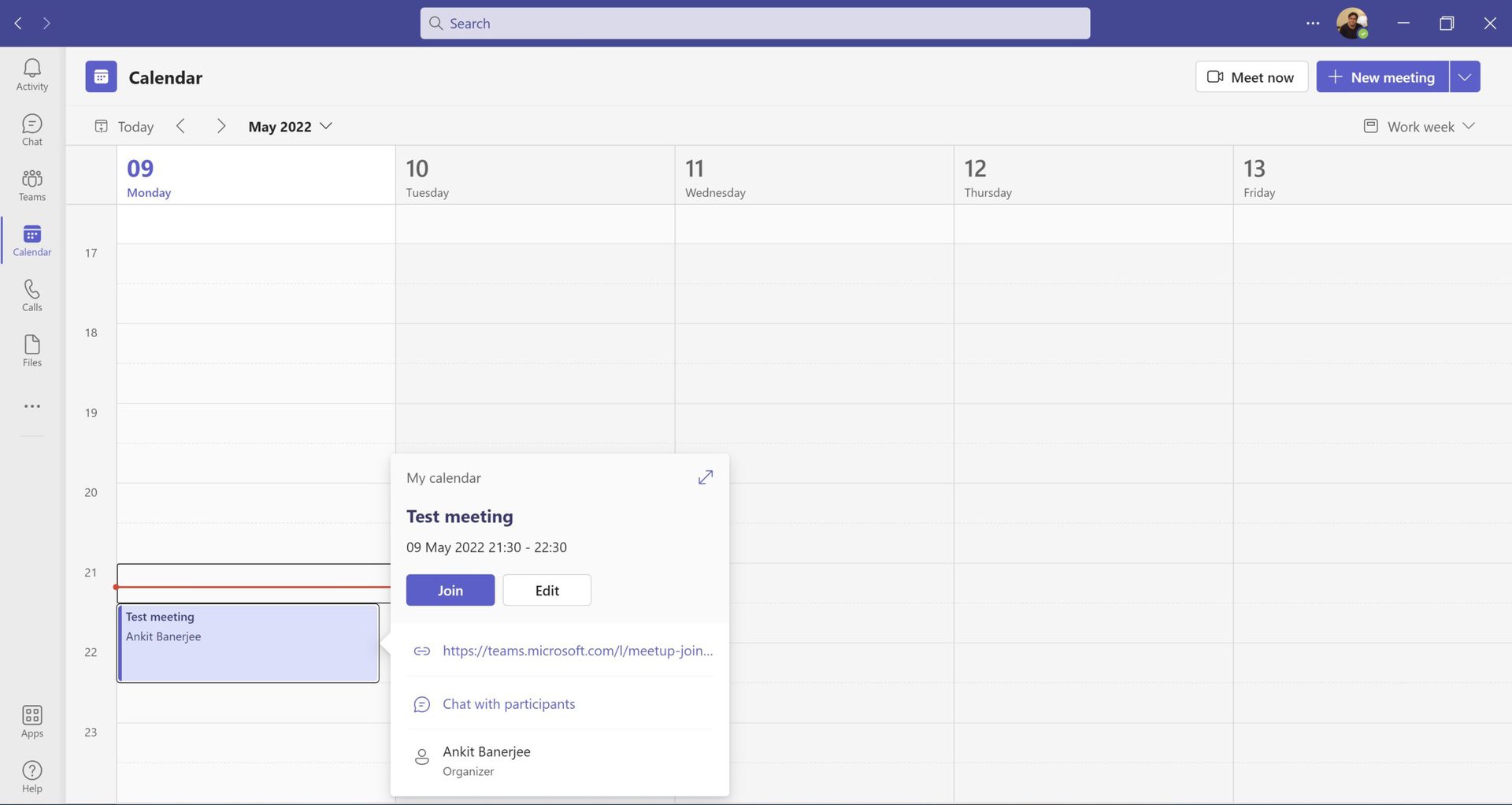
Η συμμετοχή σε μια συνάντηση είναι ακόμη ευκολότερη και λειτουργεί όπως εσείς’Δ περιμένετε αν εσείς’έχουν χρησιμοποιήσει προοπτικές:
- Ανοιξε το Ημερολόγιο καρτέλα στην αριστερή πλευρά.
- Επιλέξτε τη συνάντηση και κάντε κλικ Συμμετοχή.
- Ρυθμίστε το δικό σας βίντεο και ήχος Ρυθμίσεις.
- Κάντε κλικ Πάρε μέρος τώρα.
Μπορείτε επίσης να κάνετε κλικ στο Γίνετε μέλος της συνάντησης των ομάδων της Microsoft σύνδεσμος στην πρόσκληση email. Ανάλογα με τις ρυθμίσεις της συνάντησης, εσείς’Θα συμμετάσχω αμέσως στη συνάντηση ή θα εισαγάγετε μια αίθουσα αναμονής μέχρι να σας αφήσει κάποιος. Κύριος’να ξεχάσετε να αλλάξετε το υπόβαθρο των ομάδων σας εάν θέλετε να φαίνεστε πιο επαγγελματικά (ή λιγότερο επαγγελματικά, ανάλογα με το φόντο που επιλέγετε).
Πώς να μοιραστείτε την οθόνη σας σε μια συνάντηση
Ankit Banerjee / Android Authority
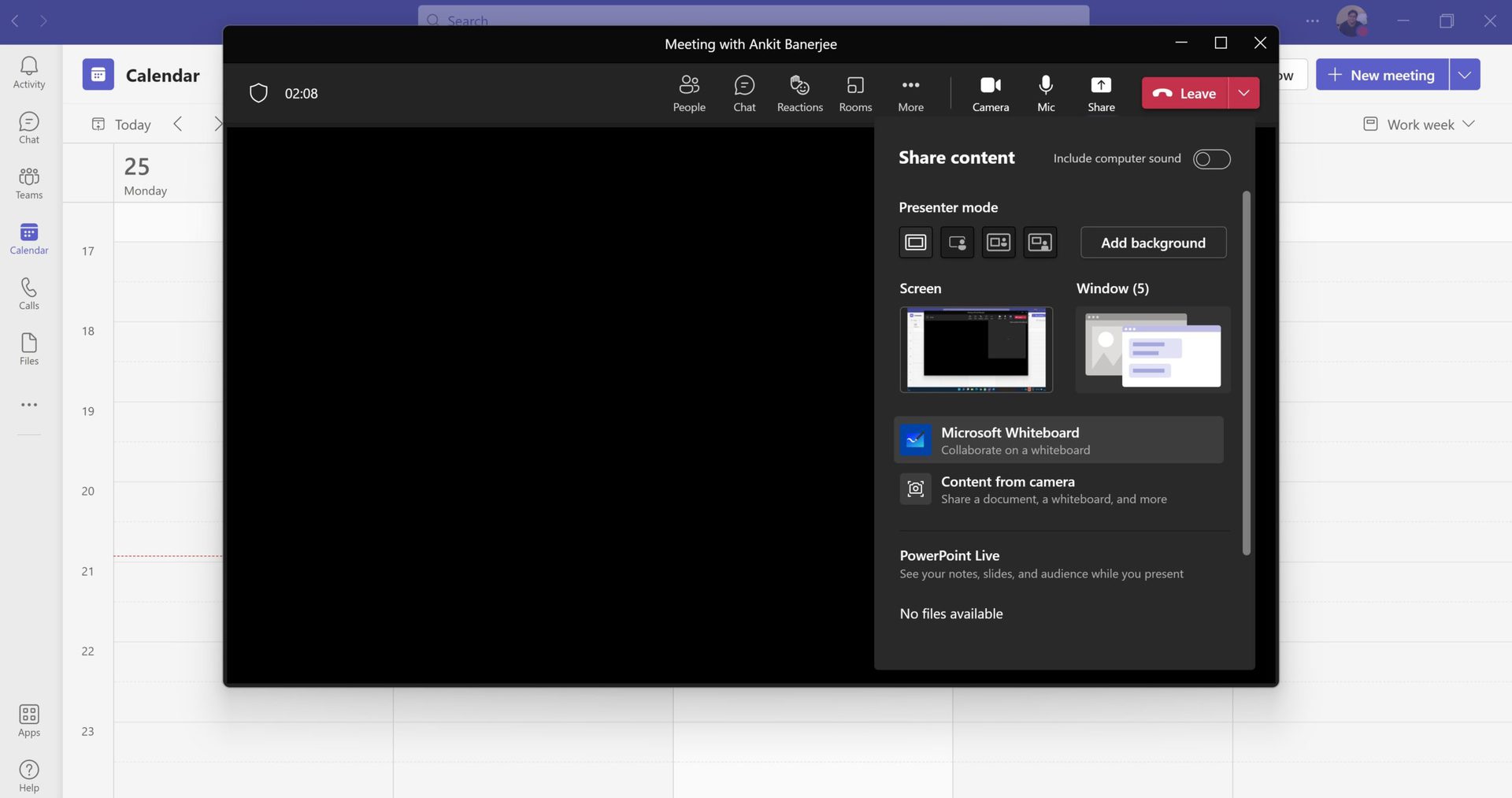
Η κοινή χρήση αρχείων σε ένα κανάλι Microsoft Teams είναι μεγάλη, αλλά πρέπει να μοιραστείτε την οθόνη σας σε μια συνάντηση εάν θέλετε να εκτελέσετε προσωπικά. Οι ομάδες διευκολύνουν το να το κάνετε αυτό. Έχει ακόμη και ενσωματωμένη ενσωμάτωση με το PowerPoint για εύκολες επιχειρηματικές παρουσιάσεις.
- Σε μια συνάντηση, κάντε κλικ Μερίδιο στην επάνω δεξιά γωνία δίπλα στο Αδεια κουμπί (ίσως χρειαστεί να μετακινήσετε το ποντίκι σας).
- Επίλεξε το οθόνη, παράθυρο, ή έγγραφο μοιράζομαι.
- Εμφανίζεται ένα κόκκινο σύνορο γύρω από το περιεχόμενο που εσείς’Επαναφορά ενεργά κοινή χρήση.
- Όταν τελειώσετε, κάντε κλικ Σταματήστε να μοιράζομαι στο κάτω μέρος δεξιά.
Αν δεν είσαι’Δεν έχετε το έγγραφο που θέλετε να μοιραστείτε, μπορείτε επίσης να κάνετε κλικ στο Ξεφυλλίζω κουμπί στο μενού κοινής χρήσης για να το βρείτε. Γενικά, αυτό’είναι καλύτερο να μοιραστείτε ένα συγκεκριμένο παράθυρο ή έγγραφο αντί για ολόκληρη την επιφάνεια εργασίας σας.
Πώς να διαγράψετε μια συνομιλία
Ankit Banerjee / Android Authority
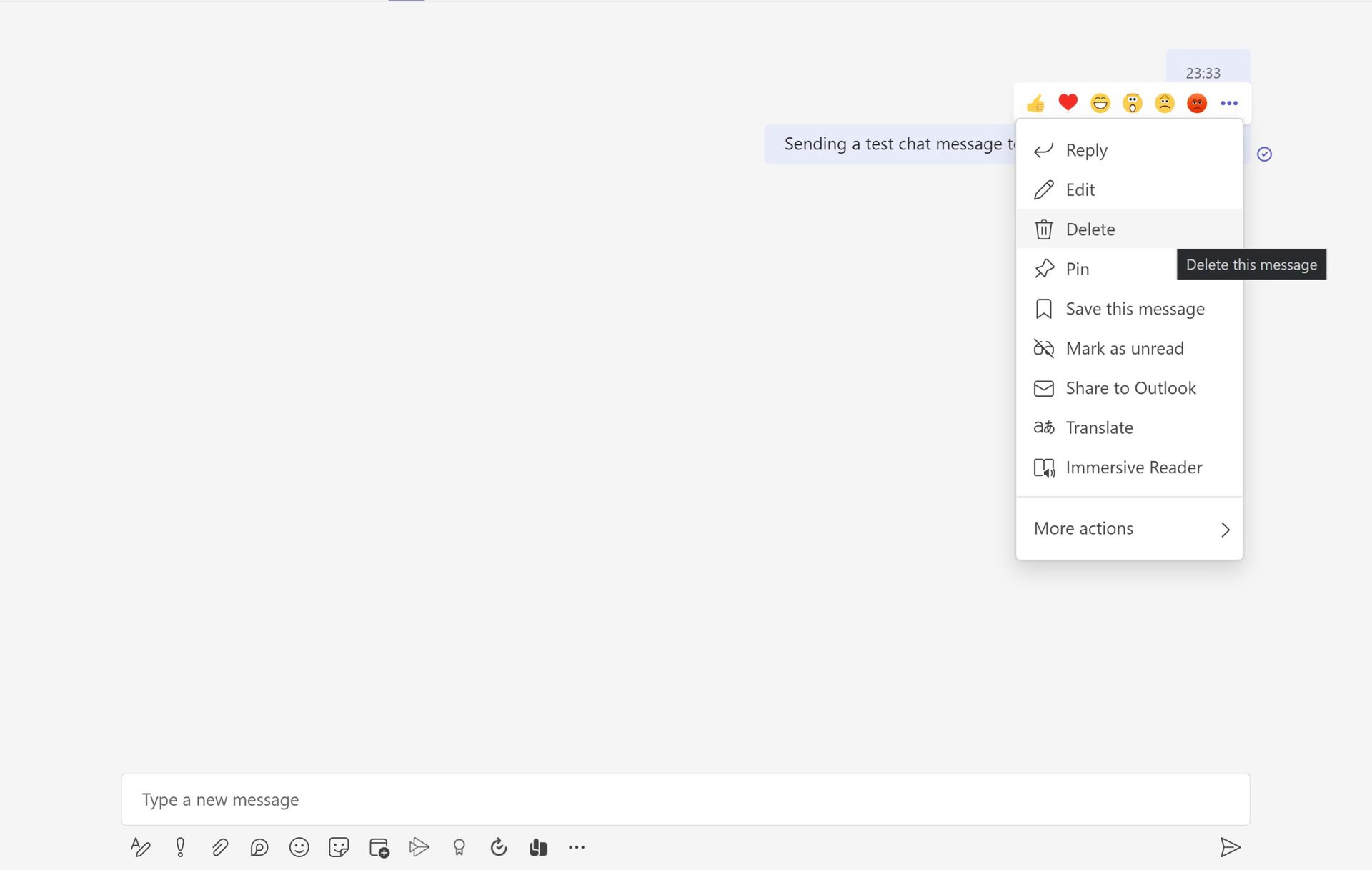
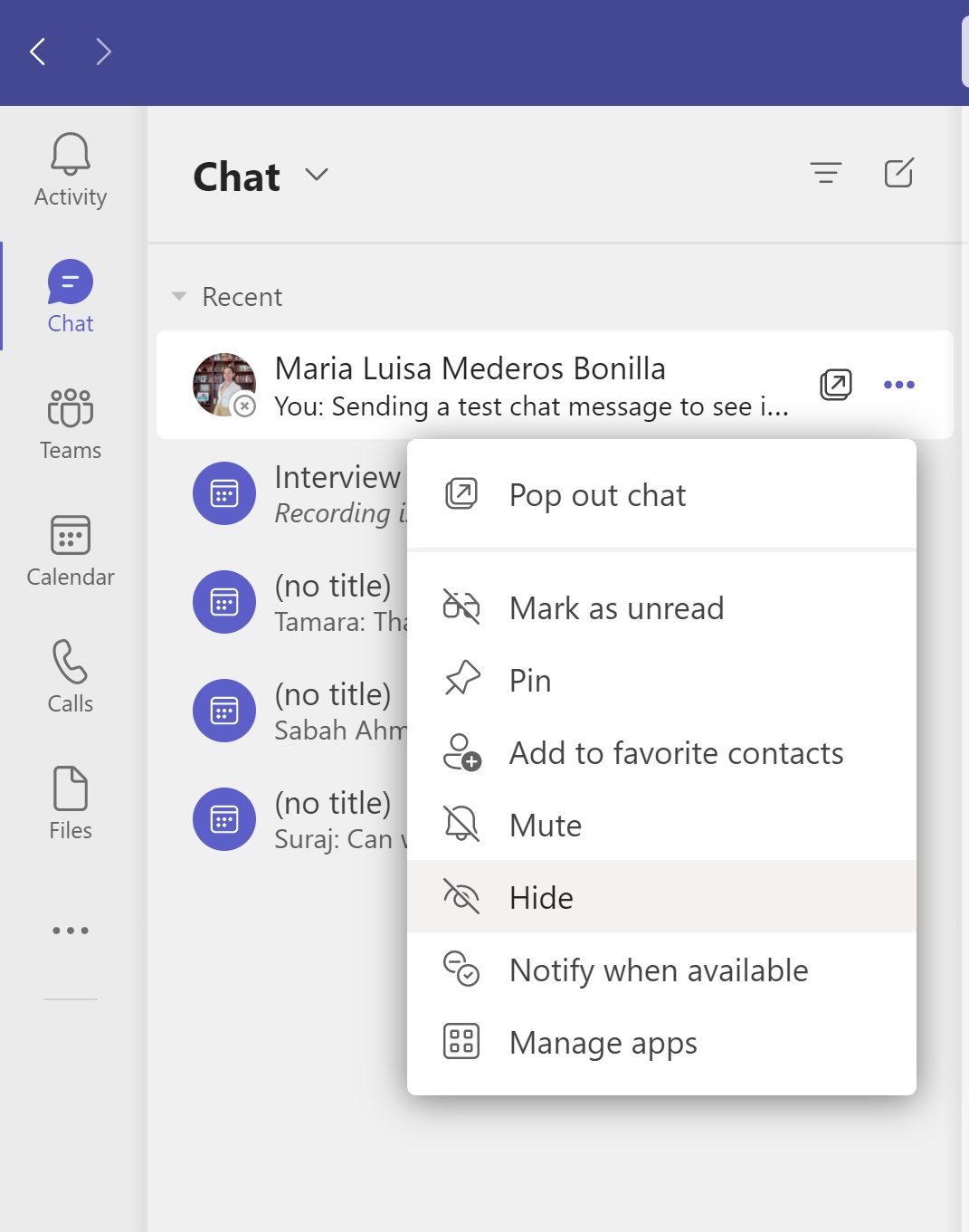
Είτε θέλετε να καθαρίσετε το δικό σας Συνομιλίες TAB ή να απαλλαγείτε από λανθασμένα μηνύματα, θα έρθει μια εποχή που πρέπει να μάθετε πώς να διαγράψετε τις συνομιλίες των Microsoft Teams. Έχετε δύο επιλογές – διαγράψτε συγκεκριμένα μηνύματα (μόνο τα δικά σας) ή αποκρύψτε ολόκληρη τη συνομιλία.
Για να διαγράψετε μια συγκεκριμένη ανάρτηση σε συνομιλία ή κανάλι, ποντίκι πάνω από αυτό και κάντε κλικ στο περισσότερες επιλογές εικονίδιο και, στη συνέχεια, κάντε κλικ στο κουμπί Διαγράφω. Εάν το κάνετε αυτό κατά λάθος, μπορείτε επίσης να αναιρέσετε τη διαγραφή. Και πάλι, μπορείτε να διαγράψετε μόνο τις δικές σας αναρτήσεις και θα εμφανιστούν ακόμα τυχόν ένθετες απαντήσεις από τους συναδέλφους σας.
Ankit Banerjee / Android Authority
Δυστυχώς, εκεί’Δεν υπάρχει τρόπος να διαγράψετε μια ολόκληρη συνομιλία σε ομάδες της Microsoft, αλλά μπορείτε να κάνετε το επόμενο καλύτερο πράγμα – κρύψτε το. Απλά ποντίκι πάνω από τη συνομιλία, κάντε κλικ στο περισσότερες επιλογές εικονίδιο, λοιπόν Κρύβω. Τώρα θα εξαφανιστεί από τη λίστα σας, καθαρισμός οπτικής ακαταστασίας. Αυτό λειτουργεί για κανάλια, αλλά’όλα θα είναι κρυμμένα σε μια λίστα.
Πώς να εγκαταστήσετε εφαρμογές

Οι εφαρμογές και οι συνδετήρες είναι ένας πολύ καλός τρόπος για να προσθέσετε συγκεκριμένες λειτουργίες στις ομάδες. Παίρνουν ένα δευτερόλεπτο για εγκατάσταση και μπορείτε να τα προσθέσετε μόνο για τον εαυτό σας ή ολόκληρη την ομάδα σας. Υπάρχουν τρία μέρη για την εγκατάσταση εφαρμογών και κάθε μία από αυτές εκτελεί διαφορετική λειτουργία.
Το πρώτο είναι στην πλαϊνή μπάρα, η οποία είναι προσαρμοσμένη μόνο για εσάς. Εάν κάποιος άλλος στον οργανισμό σας προσθέτει την ίδια εφαρμογή, μπορεί να μοιράζονται πληροφορίες (με εφαρμογές όπως το Trello, για παράδειγμα), αλλά άλλοι (όπως το OneNote) θα εμφανίζουν μόνο τα αρχεία σας. Μπορείτε να τα προσθέσετε κάνοντας κλικ στο εφαρμογές κουμπί στο κάτω αριστερό μέρος της οθόνης.
Το δεύτερο μέρος για να προσθέσετε εφαρμογές είναι μια καρτέλα, η οποία εμφανίζεται για όλους σε μια ομάδα στην κορυφή της σελίδας. Υπάρχουν μερικές προεπιλεγμένες καρτέλες όπως δημοσιεύσεις, αρχεία και wiki, αλλά μόνο στα δεξιά αυτών είναι ένα συν εικονίδιο, το οποίο μπορείτε να προσθέσετε περισσότερα. Οι εφαρμογές ενδέχεται να μην φαίνονται ή να λειτουργούν το ίδιο ανάλογα με το πού’πρόσθεσε.
Το τελικό μέρος βρίσκεται απευθείας στο παράθυρο συνομιλίας, που εμφανίζεται δίπλα σε επιλογές για μορφοποίηση, emojis, συνημμένα και πολλά άλλα. Απλά κάντε κλικ στο περισσότερες επιλογές εικονίδιο και, στη συνέχεια, επιλέξτε την εφαρμογή για προσθήκη. Οι ομάδες θα τραβήξουν αυτόματα τη λίστα με το φίλτρο μηνυμάτων που εφαρμόζεται εάν κάνετε κλικ σε περισσότερες εφαρμογές.


