


האם ל- Microsoft Edge יש הגנה על אתרים?
סיכום
מיקרוסופט אדג מספק תכונות אבטחה משופרות כדי להבטיח גלישה בטוחה יותר באינטרנט. הוא מציע שכבה נוספת של הגנה על ידי יישום הגדרות אבטחה שמרניות באתרים לא מוכרים. מצב האבטחה המשופר מקטין פגיעויות הקשורות לזיכרון על ידי השבתת אוסף JIT JavaScript ומאפשר הגנה נוספת על מערכות הפעלה. זה עוזר למנוע אתרים זדוניים לנצל פגיעויות ולהתקוף משתמשים. Microsoft Edge תומכת גם ברשת WebAssembly במצב אבטחה משופר למערכות הפעלה שונות.
נקודות מפתח
- בטיחות גלישה: Microsoft Edge מציעה הגנות אבטחה משופרות כדי להפחית את הסיכון להתקפות בעת גלישה באינטרנט או ביקור באתרים לא מוכרים.
- הגנה בעומק: מצב אבטחה משופר ב- Microsoft Edge כולל אמצעים כמו השבתת אוסף JIT JavaScript ומאפשר הגנות מערכת הפעלה נוספות.
- הגנות אבטחת שורה ראשונה: Microsoft Edge משתמשת ב- SmartScreen כדי להגן על המשתמשים מפני הונאות דיוג והורדות תוכנות זדוניות.
- תמיכה ב- WebAssemble: Microsoft Edge תומך ברשת WebAssembly במצב אבטחה משופר למערכות הפעלה שונות.
- תְצוּרָה: משתמשים יכולים להגדיר את רמת האבטחה המשופרת בהגדרות Microsoft Edge.
שאלות ותשובות
- כיצד Microsoft Edge משפר את בטיחות הגלישה?
Microsoft Edge משפר את הגלישה בבטיחות על ידי מתן שכבה נוספת של הגנה באמצעות הגדרות אבטחה שמרניות באתרים לא מוכרים. זה מקטין את הסיכון להתקפות מאתרים זדוניים. - מה ההגנה לעומק?
ההגנה לעומק מתייחסת לשילוב של אמצעי אבטחה המיושמים במצב האבטחה המשופר של מיקרוסופט אדג ‘. זה כולל השבתת אוסף JIT JavaScript ומאפשר הגנות נוספות של מערכות הפעלה להפחתת פגיעויות הקשורות לזיכרון. - איך Microsoft Edge מגן מפני הונאות דיוג והורדות תוכנות זדוניות?
Microsoft Edge משתמשת ב- SmartScreen, הגנה על אבטחה קו ראשון, כדי להגן על המשתמשים מפני הונאות דיוג והורדות תוכנות זדוניות. SmartScreen מזהה וחוסם אתרים והורדות שעלולים להזיק. - אילו מערכות הפעלה תומכות ברשת WebAssembly במצב אבטחה משופר?
WebAssembly נתמך במצב אבטחה משופר עבור Windows X64, X64 MacOS, X64 Linux ו- ARM64 Systems ב- Microsoft Edge. - כיצד אוכל להגדיר את הגדרות האבטחה המשופרות ב- Microsoft Edge?
כדי לקבוע את התצורה של הגדרות האבטחה המשופרות ב- Microsoft Edge, עבור אל “הגדרות ועוד”> “הגדרות”> “פרטיות, חיפוש ושירותים”. במסגרת סעיף “אבטחה”, ודא ש”שפר את האבטחה שלך באינטרנט “מופעל. אתה יכול לבחור את מצב האבטחה הרצוי – מאוזן או קפדני. - מה ההבדל בין מצבי אבטחה מאוזנים לקפדנות ב- Microsoft Edge?
מצב מאוזן ב- Microsoft Edge הוא מצב אדפטיבי המספק גישה מלאה לפלטפורמת האינטרנט לאתרים מוכרים ואמינים תוך הגבלת היכולות של אתרים חדשים ולא מוכרים. מצב קפדני מיישם הגנות אבטחה משופרות על כל האתרים כברירת מחדל, אך עשוי לדרוש תצורה ידנית למשימות רגילות. - מהם אתרי אבטחה משופרים ב- Microsoft Edge?
אתרי אבטחה משופרים מאפשרים למשתמשים ליצור חריגים עבור אתרים מוכרים מסוימים שהם סומכים עליהם או רוצים לאכוף על מצבי אבטחה משופרים. משתמשים יכולים להוסיף אתרים לרשימת החריגים בהגדרות Microsoft Edge.
טיפים והמלצות
- ודא “שפר את האבטחה שלך באינטרנט” מופעל בהגדרות Microsoft Edge לאבטחה משופרת.
- שקול להשתמש במצב אבטחה מאוזן לאיזון מעשי בין הגנה לחוויית משתמש.
- הוסף אתרים מהימנים לרשימת החריגים במידת הצורך.
- הישאר מעודכן עם הגרסה האחרונה של Microsoft Edge לשיפורי האבטחה האחרונים.
עיין היטב באינטרנט ב- Microsoft Edge
ניתן להשתמש בשאילתות של קוסטו בציד מתקדם כדי לסכם את חסימות הגנת האינטרנט בארגון שלך עד 30 יום. שאילתות אלה משתמשות במידע המופיע לעיל כדי להבחין בין מקורות הבלוקים השונים ולסכם אותם באופן ידידותי למשתמש. לדוגמה, השאילתה שלהלן מפרטת את כל חסימות ה- WCF שמקורן ב- Microsoft Edge.
עיין בבטחה יותר עם Microsoft Edge
מאמר זה מתאר כיצד Microsoft Edge מספקת אבטחה משופרת באינטרנט.
מאמר זה חל על גרסת 111 של Microsoft Edge ואילך. משתמשים מסוימים עשויים לראות אבטחה משופרת מופעלת כברירת מחדל עקב פיתוח ובדיקה מתמשכים. אם ברצונך לכבות את תכונת האבטחה, עיין במה שחדש בהגדרות האבטחה של Microsoft Edge במאמר זה.
על מפתחים להיות מודעים לכך שהמתורגמן WebAssembly (WASM) הפועל במצב אבטחה משופר עשוי לא להניב את רמת הביצועים הצפויה. אנו ממליצים להוסיף את האתר שלך כחריג לביטול הסכמה למצב אבטחה משופר עבור משתמשי האתר.
סקירה כללית
Microsoft Edge מוסיפה הגנות אבטחה משופרות כדי לספק שכבה נוספת של הגנה בעת גלישה באינטרנט וביקורת באתרים לא מוכרים. פלטפורמת האינטרנט נועדה לתת לך חווית גלישה עשירה באמצעות טכנולוגיות עוצמתיות כמו JavaScript. מצד שני, כוח זה יכול לתרגם לחשיפה רבה יותר כשאתה מבקר באתר זדוני. בעזרת מצב אבטחה משופר, Microsoft Edge מסייעת בהפחתת הסיכון להתקפה על ידי יישום אוטומטי של הגדרות אבטחה שמרניות יותר באתרים לא מוכרים ומתאים לאורך זמן כשאתה ממשיך לדפדף.
הגנה בעומק
מצב אבטחה משופר ב- Microsoft Edge מקלה על פגיעויות הקשורות לזיכרון על ידי השבתת אוסף JavaScript JavaScript בדיוק בזמן (JIT) ומאפשר הגנות נוספות של מערכות הפעלה לדפדפן. הגנות אלה כוללות הגנה על ערימת חומרה ואכפת חומרה ושומר קוד שרירותי (ACG).
בשילוב, שינויים אלה עוזרים לספק ‘הגנה לעומק’ מכיוון שהם מקשים מתמיד באתר זדוני להשתמש בפגיעות שלא נערכה כדי לכתוב לזיכרון הניתן להפעלה ולתקוף משתמש קצה. תוכל ללמוד עוד על תוצאות הניסויים מפוסט הבלוג של צוות האבטחה של Microsoft Edge ולהציג אבטחה משופרת עבור Microsoft Edge.
יתכן שתעניין גם ללמוד יותר על הגנות אבטחת השורה הראשונה ב- Microsoft Edge. ראוי לציין כי ייתכן שתרצה ללמוד יותר כיצד Microsoft Edge SmartScreen מגן על המשתמשים מפני הונאות דיוג והורדות תוכנות זדוניות.
WebAssembly נתמך כעת במצב אבטחה משופר עבור Windows X64, X64 MacOS, X64 Linux ו- Arm64 Systems.
מה חדש בהגדרות האבטחה של Microsoft Edge
עם שפר את האבטחה שלך באינטרנט, Microsoft Edge מעניקה לך שכבה נוספת של הגנה בעת הגלישה באינטרנט.
אבטחה משופרת באינטרנט פועלת באתרים לא מוכרים ללא הקומפילציה בדיוק בזמן (JIT) כדי להפחית את פני ההתקפה, מה שמקשה על אתרים זדוניים לנצל.
הגנה נוספת זו כוללת הפחתות של מערכת ההפעלה של Windows כגון הגנה על ערימה מכובסת על חומרה, שומר קוד שרירותי (ACG) ושומר זרימת בקרה (CFG).
השתמש בשלבים הבאים כדי להגדיר אבטחה נוספת.
- ב- Microsoft Edge, עבור אל הגדרות ועוד >הגדרות >פרטיות, חיפוש ושירותים.
- תַחַת בִּטָחוֹן, תאשר את זה שפר את האבטחה שלך באינטרנט מופעל.
- בחר באפשרות המתאימה ביותר לגלישה שלך.
הגדרות ההפעלה הבאות זמינות:
- התחלקות (ברירת מחדל): התכונה כבויה
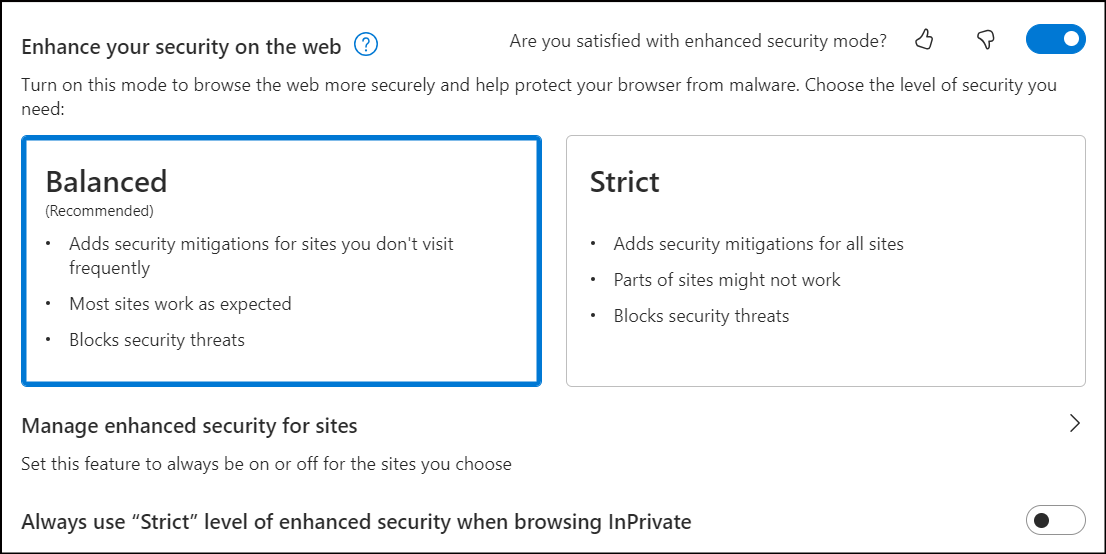
- החלף על – מאוזן (מומלץ): Microsoft Edge תחיל הגנות אבטחה נוספות כאשר המשתמשים מבקרים באתרים לא מוכרים אך יעקפו את ההגנות הללו באתרים שביקרו בדרך כלל. שילוב זה מספק רמה מעשית של הגנה מפני תוקפים תוך שמירה על חווית המשתמש למשימות הרגילות של המשתמש באינטרנט.
- Togggle On – Strict: Microsoft Edge תחיל הגנות אבטחה נוספות על כל האתרים שבהם ביקורי משתמש. משתמשים עשויים לדווח על כמה אתגרים המשיגים את המשימות הרגילות שלהם.
צילום המסך הבא מציג את דף התצורה “שפר את האבטחה שלך באינטרנט”, כאשר מצב אבטחה מאוזן מופעל והוגדר לספק אבטחה מאוזנת.
איך מצב “מאוזן” עובד
מצב מאוזן הוא מצב אדפטיבי שבונה על התנהגות המשתמש במכשיר מסוים, וההבנה של מיקרוסופט את הסיכון ברחבי האינטרנט כדי לתת לאתרים שהמשתמשים סבירים להשתמש בהם ולסמוך על גישה מלאה לפלטפורמת האינטרנט, תוך הגבלת מה אתרים חדשים ולא מוכרים יכולים לעשות כאשר הם מבקרים.
איך מצב “קפדני” עובד
כפי שהשם מרמז, מצב קפדני מיישם הגנות אבטחה אלה על כל האתרים כברירת מחדל. עם זאת, אתה עדיין יכול להוסיף ידנית אתרים לרשימת אתרי החריגים ותצורת הניהול הארגונית עדיין תחול, אם קיימת. מצב קפדני אינו מתאים לרוב משתמשי הקצה מכיוון שהוא עשוי לדרוש רמת תצורה מסוימת עבור המשתמש להשלים את המשימות הרגילות שלו.
אתרי אבטחה משופרים
במצב מאוזן ומחמיר, אתה יכול גם ליצור חריגים לאתרים מוכרים מסוימים שאתה סומך עליו או מבקש לאכוף את המצבים האלה. השתמש בשלבים הבאים כדי להוסיף אתר לרשימה שלך.
- ב- Microsoft Edge, בחר הגדרות ועוד >הגדרות >פרטיות, חיפוש ושירותים.
- תאשר את זה שפר את האבטחה שלך באינטרנט מופעל.
- תַחַת שפר את האבטחה שלך באינטרנט, בחר לנהל אבטחה משופרת לאתרים.
- בחר הוסף אתר, הקלד את כתובת האתר המלאה ואז בחר לְהוֹסִיף.
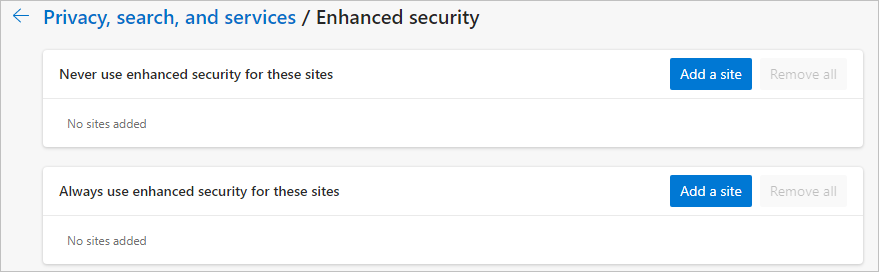
אתה יכול להשתמש בצעדים (1 – 3) כדי להציג אתרים אתרי אבטחה משופרים.. אתה יכול לַעֲרוֹך אתר, לְהַסִיר אתר, או להסיר את כל חריגים.
צילום המסך הבא מציג את דף ההגדרות לחריגים מאבטחים.
בקרות ארגוניות
מנהלי ארגונים יכולים להגדיר את התצורה של תכונת אבטחה זו באמצעות הגדרות מדיניות קבוצת. לקבלת רשימה מלאה של מדיניות, עיין בתיעוד המדיניות של מיקרוסופט קצה.
קביעת מדיניות ה- HeversecurityMode ל”קפדנות “או להגדיר את מדיניות ברירת המחדל של javascriptjitsetting ל- blockjavascriptjit תהיה השפעה זהה לזה של שינוי שפר את האבטחה שלך באינטרנט הגדרת קצה: // הגדרות/פרטיות ל’קפדני ‘.
חווית משתמש עם מצב אבטחה משופר
לאחר שמשתמש מפעיל את מצב האבטחה המשופר, הוא יראה באנר עם המילים “אבטחה נוספת” בסרגל הניווט שלהם ב- URL כאשר Microsoft Edge מיישמת מצב אבטחה משופר עבור אתר מסוים.
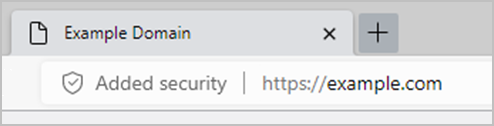
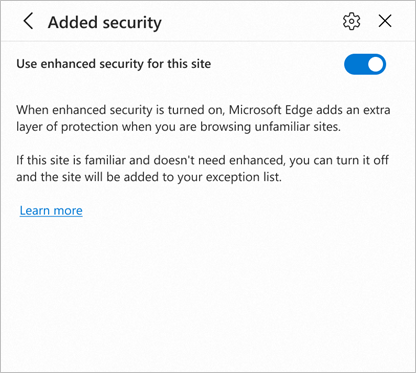
כשתבחר את הבאנר, תראה את הזבוב הבא. באפשרותך לבחור “שפר את האבטחה לאתר זה” כדי להפנות אותך מחדש לטיסה שנייה המציגה את הגדרות האבטחה עבור האתר הנוכחי ונותן למשתמש את האפשרות להפעיל או לכבות את האבטחה.
“שפר את האבטחה לאתר זה” מופיע רק כאשר מצב אבטחה משופר מופעל בהגדרות Microsoft Edge.
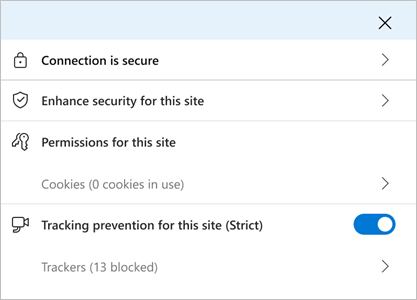
במעוף המוצג בתמונת המסך הבאה, באפשרותך להפעיל או להשבית ידנית את מצב האבטחה המשופר לאתר מסוים. אם תשנה את “השתמש באבטחה משופרת לאתר זה”, Microsoft Edge תוסיף באופן יזום את האתר לרשימת אתרי החריגים.
אתה תמיד יכול להסיר אתר זה על ידי עדכון רשימת אתרי החריגים ב הגדרות > פרטיות, חיפוש ושירותים > חריגים אבטחים משופרים.
שלח לנו משוב
אנו רוצים לקבל את המשוב שלך על האיטרציה הבאה שלנו כדי לשפר את “מצב האבטחה המשופר”. אם משהו לא עובד כמו שאתה מצפה, או אם יש לך משוב לשתף את השינויים האלה, אנחנו רוצים לשמוע ממך. אתה יכול לפנות לתמיכה של מיקרוסופט כדי לדווח על בעיות או משוב. אתה יכול גם להשאיר משוב בפורום TechCommunity שלנו.
ראה גם
- וידאו: גלישה מאובטחת ב- Microsoft Edge
- מצב Super Duper Secure
- דף נחיתה של מיקרוסופט Edge Enterprise
מָשׁוֹב
הגש וצפה במשוב עבור
עיין היטב באינטרנט ב- Microsoft Edge
Microsoft Edge עוזר לך לקבוע אם אתר בטוח לגלישה.
כשאתה גולש באינטרנט, תראה סמל בסרגל הכתובות המציין את אבטחת החיבור לאתר שאתה מבקר. סמלים אלה עוזרים לך לקבוע אם אתה יכול לבטיחות לשלוח ולקבל מידע מהאתר. החיבור אומר לך אם המידע שנשלח לאתר וממנו, כגון סיסמאות, כתובות או כרטיסי אשראי, נשלח בצורה מאובטחת ולא ניתן ליירט על ידי תוקף. החיבור לא מספר לך על המוניטין של האתר. עם זאת, אם הכתובת היא אתר דיוג או תוכנות זדוניות ידועות, Microsoft Defender SmartScreen יקבע ויציין זאת.
לאייקון החיבור בסרגל הכתובות יש ארבע מצבים שונים. המידע הבא מסביר מה המשמעות של כל מדינה ומספק טיפים כיצד לקבל החלטות חכמות לגלישה שלך:
חיבור מאובטח (תעודה תקפה)
- האתר שאתה’לביקור מחדש יש תעודה תקפה שהונפקה על ידי רשות מהימנה. המידע שנשלח לאתר וממנו מאובטח ולא יכול ליירט על ידי תוקף. עם זאת, אפילו לאתרים עם אישורים תקפים עשויים להיות בעלי מוניטין לקוי, ולכן תמיד בדקו את כתובת האתר בסרגל הכתובות כדי להיות בטוחים’Re באתר המיועד לפני שתזין מידע כלשהו.
לא מאובטח לחלוטין (אין תעודה תקפה)

- לאתר זה אין תעודה תקפה. המידע שנשלח אליו וממנה הוא לא מאובטח ויכול ליירט על ידי תוקף או לראות על ידי אחרים. יש סיכון לנתונים האישיים שלך בעת שליחה או קבלת מידע מאתר זה.
- במידת האפשר, צור קשר עם בעל האתר כדי לבקש שהאתר שלהם יגן על הנתונים שלו באמצעות חיבור מאובטח.
תצורת אבטחה מיושנת (לא תקפה, פג תוקף, חתימה עצמית)

- תעודת אתר זה אינה חוקית או שמשהו לא בסדר באבטחת האתר. המידע שנשלח אליו וממנה הוא לא מאובטח ויכול ליירט על ידי תוקף או לראות על ידי אחרים.
- Microsoft Edge מציע לך לתרום’לא הזן מידע אישי לאתר זה או הימנע משימוש בו לחלוטין.
אתר חשוד או מסוכן (דיוג או תוכנה זדונית)

- אתר זה סומן על ידי Microsoft Defender SmartScreen. Microsoft Edge מציע לך להימנע מכך. השימוש באתר זה יסכן את פרטיותך ואבטחתך בסיכון.
- האתר סומן מכיוון שהוא עשוי לנסות להערים אותך להתקין משהו מסוכן או לחשוף את המידע האישי שלך כמו סיסמאות או כרטיסי אשראי.
- למידע נוסף על Microsoft Defender SmartScreen.
הגן על הארגון שלך מפני איומי אינטרנט
הגנת איום באינטרנט היא חלק מהגנת האינטרנט במגן לנקודת קצה. הוא משתמש בהגנה על רשת כדי לאבטח את המכשירים שלך מפני איומי אינטרנט. על ידי שילוב עם מיקרוסופט Edge ודפדפני צד שלישי פופולרי כמו Chrome ו- Firefox, הגנת איומי אתרים מפסיקה איומי אינטרנט ללא פרוקסי אינטרנט ויכולה להגן על מכשירים בזמן שהם לא נמצאים או במקום. הגנת איום באינטרנט מפסיקה את הגישה לאתרי דיוג, וקטורי תוכנות זדוניות, אתרים ניצול, אתרים לא מהימנים או נמוכים, כמו גם אתרים שחסמתם ברשימת החיווי המותאם אישית שלכם.
יתכן שייקח עד שעתיים עד שמכשירים יקבלו אינדיקטורים מותאמים אישית חדשים.
תנאים מוקדמים
הגנה על אינטרנט משתמשת בהגנה על רשת כדי לספק אבטחת גלישה באינטרנט בדפדפני האינטרנט של מיקרוסופט ובדפדפני צד ג ‘.
להפעלת הגנת הרשת במכשירים שלך:
- ערוך את המגן עבור קו הבסיס לאבטחה של נקודת הקצה תחת הגנת רשת ורשת כדי לאפשר הגנת רשת לפני פריסת או פריסתו מחדש. למד על סקירה והקצאת המגן לתחילת האבטחה של נקודת הקצה
- הפעל את הגנת הרשת באמצעות תצורת מכשירי Intune, SCCM, מדיניות קבוצתית או פתרון MDM שלך. קרא עוד אודות הפעלת הגנת רשת
אם אתה מגדיר את הגנת הרשת ל ביקורת בלבד, החסימה לא תהיה זמינה. כמו כן, תוכלו לאתר ולתקן ניסיונות לגשת לאתרים זדוניים ולא רצויים ב- Microsoft Edge בלבד.
הגדר הגנה על איום באינטרנט
הנוהל הבא מתאר כיצד להגדיר את הגנת האיום באינטרנט באמצעות מרכז הניהול של Microsoft Intune.
- עבור למרכז הניהול של Microsoft Intune (https: // נקודת קצה.מיקרוסופט.com) ולהיכנס.
- בחר אבטחת נקודת קצה >התקפה הפחתת פני השטח, ואז בחר + ליצור מדיניות.
- בחר פלטפורמה, כגון Windows 10 ואילך, בחר את הגנת רשת פרופיל ואז בחר לִיצוֹר.
- על יסודות כרטיסייה, ציין שם ותיאור ואז בחר הַבָּא.
- על הגדרות תצורה כרטיסייה, הרחב הגנת רשת, ציין את ההגדרות שלך ואז בחר הַבָּא.
- מַעֲרֶכֶת אפשר הגנת רשת ל מופעל אז הגנת האינטרנט מופעלת. לחילופין, אתה יכול להגדיר את הגנת הרשת ל- מצב ביקורת כדי לראות איך זה יעבוד בסביבתך. במצב ביקורת, הגנת הרשת אינה מונעת מהמשתמשים לבקר באתרים או בתחומים, אך היא אכן עוקבת אחר גילויים כאירועים.
- כדי להגן על המשתמשים מפני הונאות דיוג פוטנציאליות ותוכנה זדונית, פנה דרוש מסך חכם עבור Microsoft Edge Legacy ל כן.
- כדי למנוע מהמשתמשים לעקוף אזהרות על אתרים שעלולים להיות זדוניים, מוגדרים חסום גישה לאתר זדוני ל כן.
- כדי למנוע מהמשתמשים לעקוף את האזהרות ולהוריד קבצים לא מאומתים, הגדר חסום הורדת קבצים לא מאומתים ל כן.
- על תגי היקף כרטיסייה, אם הארגון שלך משתמש בתגי היקף, בחר + בחר תגיות היקף, ואז בחר הַבָּא. (אם אינך משתמש בתגי היקף, בחר הַבָּא.) למידע נוסף על תגי היקף, ראה השתמש בבקרת גישה מבוססת תפקידים (RBAC) ותגי היקף להפצתו.
- על משימות כרטיסייה, ציין את המשתמשים והמכשירים לקבלת מדיניות הגנת האינטרנט ואז בחר הַבָּא.
- על סקירה + צור כרטיסייה, סקור את הגדרות המדיניות שלך ואז בחר לִיצוֹר.
נושאים קשורים
- סקירה כללית להגנת אתרים
- הגנת איום באינטרנט
- עקוב אחר אבטחת האינטרנט
- להגיב לאיומי רשת
- הגנת רשת
מָשׁוֹב
הגש וצפה במשוב עבור
הגנת רשת
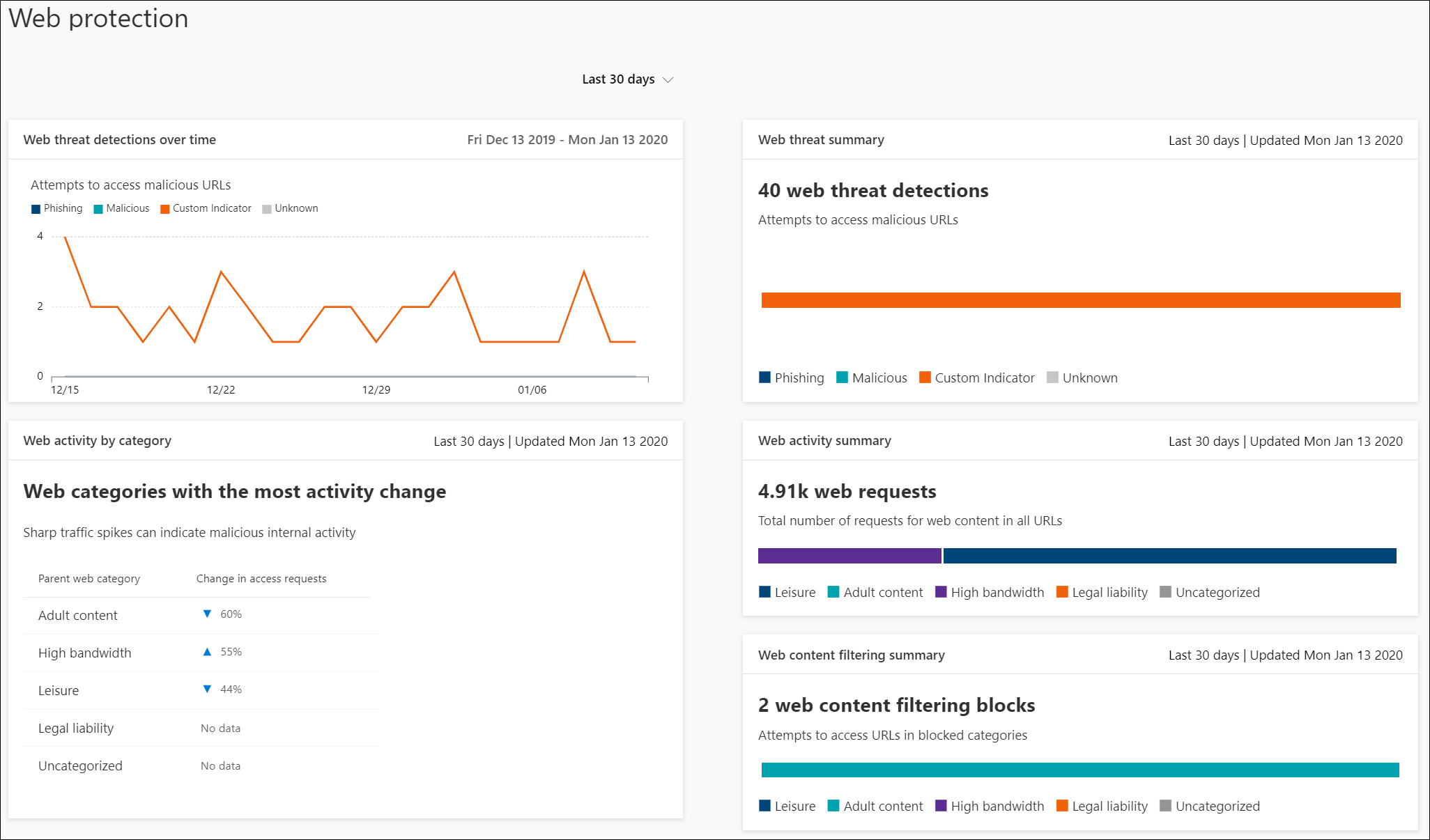
הגנה על אתרים ב- Microsoft Defender for Endpoint היא יכולת המורכבת מהגנת איומי אינטרנט, סינון תוכן באינטרנט ומדדים מותאמים אישית. הגנת אתרים מאפשרת לך לאבטח את המכשירים שלך מפני איומי אינטרנט ועוזרת לך להסדיר תוכן לא רצוי. אתה יכול למצוא דוחות הגנת אתרים בפורטל Microsoft 365 Defender על ידי מעבר ל דוחות> הגנת אתרים.
הגנת איום באינטרנט
הקלפים המרכיבים את הגנת האיום באינטרנט הם איתור איום ברשת לאורך זמן וכן סיכום איום אינטרנט.
הגנת איום באינטרנט כוללת:
- נראות מקיפה לאיומי אינטרנט המשפיעים על הארגון שלך.
- יכולות חקירה על פני פעילות איום הקשורה לאינטרנט באמצעות התראות ופרופילים מקיפים של כתובות אתרים והמכשירים ניגשים לכתובות אתרים אלה.
- קבוצה מלאה של תכונות אבטחה העוקבות אחר מגמות גישה כלליות לאתרים זדוניים ולא רצויים.
לתהליכים שאינם Microsoft Edge ו- Internet Explorer, תרחישים להגנת אתרים מנוף הגנה על רשת לבדיקה ואכיפה:
- IP נתמך עבור כל שלושת הפרוטוקולים (TCP, HTTP ו- HTTPS (TLS)).
- נתמכים רק כתובות IP בודדות (ללא חסימות CIDR או טווחי IP) במדדים מותאמים אישית.
- כתובות אתרים מוצפנות (נתיב מלא) ניתן לחסום רק בדפדפני המפלגה הראשונה (Internet Explorer, Edge).
- ניתן לחסום כתובות אתרים מוצפנות (FQDN בלבד) בדפדפני צד ג ‘(i.ה. מלבד Internet Explorer, Edge).
- ניתן ליישם חסימות נתיבים מלאות על כתובות אתרים לא מוצפנות.
יתכנו עד שעתיים של חביון (בדרך כלל פחות) בין הזמן של הפעולה, לבין כתובת האתר וה- IP נחסמים.
אינדיקטורים בהתאמה אישית
איתור מחוון מותאם אישית מסוכמים גם בארגוני דוחות איום האינטרנט שלך איתור איום ברשת לאורך זמן וכן סיכום איום אינטרנט.
מחוון מותאם אישית כולל:
- יכולת ליצור אינדיקטורים מבוססי IP ו- URL לפשרה כדי להגן על הארגון שלך מפני איומים.
- יכולות חקירה על פעילויות הקשורות לפרופילי ה- IP/URL המותאמים אישית שלך ולמכשירים ניגשים לכתובות כתובות אתרים אלה.
- היכולת ליצור, לחסום ולהזהיר מדיניות עבור IPS ו- URL.
סינון תוכן באינטרנט
סינון תוכן באינטרנט כולל פעילות אינטרנט לפי קטגוריה, סיכום סינון תוכן באינטרנט, וכן סיכום פעילות אינטרנט.
סינון תוכן באינטרנט כולל:
- למשתמשים נמנעים מגישה לאתרים בקטגוריות חסומות, בין אם הם גולשים במקום או משם.
- אתה יכול לפרוס בנוחות מדיניות מגוונת לקבוצות שונות של משתמשים באמצעות קבוצות המכשירים שהוגדרו ב- Microsoft Defender לצורך הגדרות בקרת גישה מבוססת תפקידים קצה.
הערה יצירת קבוצת מכשירים נתמכת ב- Defender לתוכנית נקודת קצה 1 ותוכנית 2.
סדר עדיפות
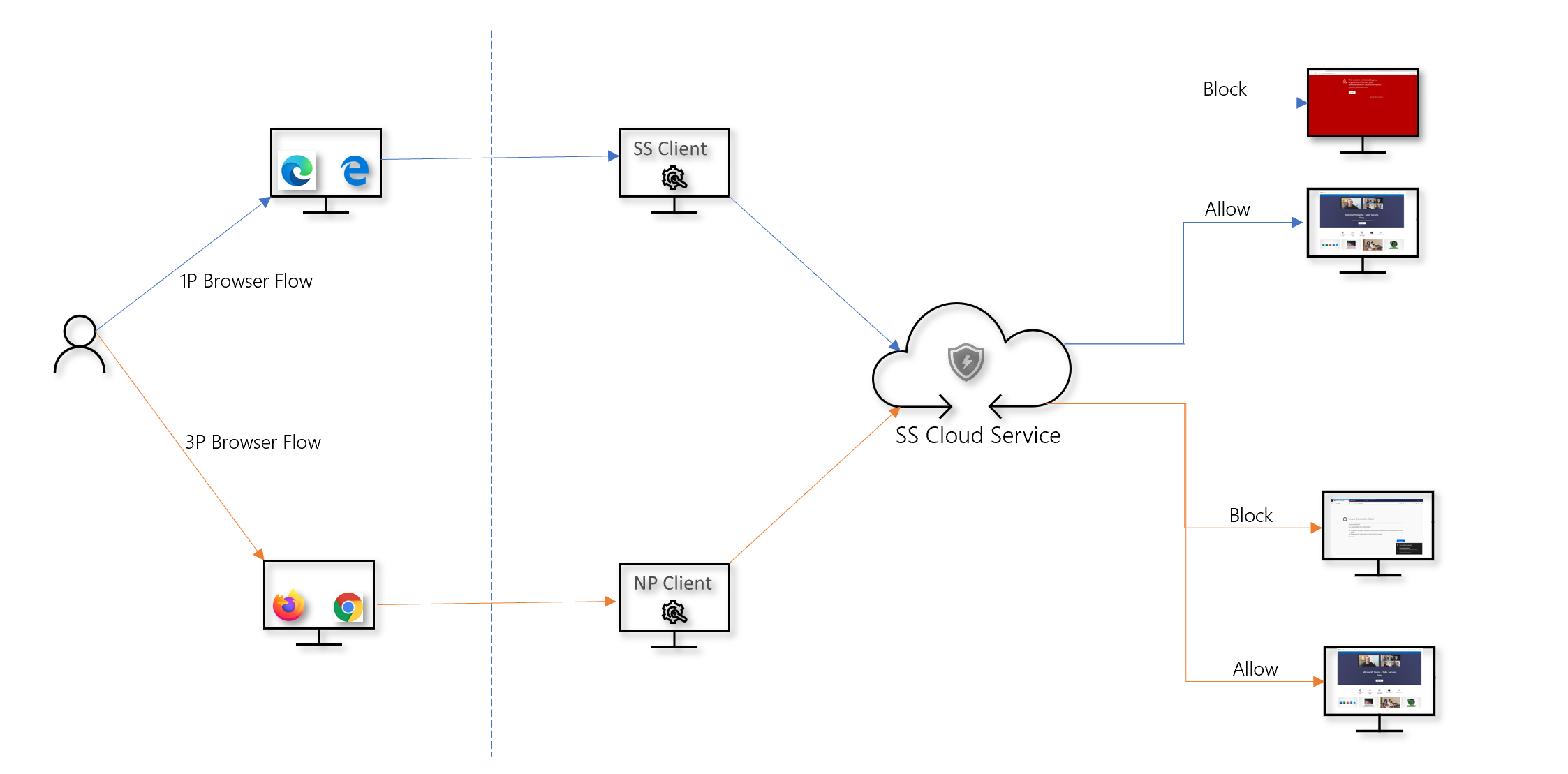
הגנת אתרים מורכבת מהמרכיבים הבאים, המופיעים לפי סדר העדיפות. כל אחד מרכיבים אלה נאכף על ידי לקוח SmartScreen ב- Microsoft Edge ועל ידי לקוח הגנת הרשת בכל הדפדפנים והתהליכים האחרים.
- אינדיקטורים מותאמים אישית (IP/URL, Microsoft Defender for Cloud Apps מדיניות)
- להתיר
- לְהַזהִיר
- לַחסוֹם
- SmartScreen Intel, כולל Exchange Protection Online (EOP)
- הסלמות
Defender Microsoft עבור אפליקציות ענן מייצרת כיום אינדיקטורים רק עבור כתובות אתרים חסומות.
סדר העדיפות מתייחס לסדר הפעולות שבאמצעותו נבדקים כתובת אתר או IP. לדוגמה, אם יש לך מדיניות סינון תוכן אינטרנט תוכל ליצור אי הכללות באמצעות מחווני IP/URL מותאמים אישית. אינדיקטורים מותאמים אישית לפשרה (IOC) גבוהים יותר בסדר העדיפות מאשר חסימות WCF.
באופן דומה, במהלך קונפליקט בין אינדיקטורים, מאפשר תמיד לקבל עדיפות על חסימות (עקיפת היגיון). זה אומר שמדד מאפשר ינצח על כל מחוון חסימה שנמצא.
הטבלה שלהלן מסכמת כמה תצורות נפוצות שיציגו קונפליקטים בערימת ההגנה על האינטרנט. זה גם מזהה את הקביעות המתקבלות על סמך העדיפות המפורטת לעיל.
מדיניות מחוון מותאם אישית מדיניות איום באינטרנט מדיניות WCF מגן למדיניות אפליקציות ענן תוֹצָאָה להתיר לַחסוֹם לַחסוֹם לַחסוֹם אפשר (עקיפת הגנת אתרים) להתיר להתיר לַחסוֹם לַחסוֹם אפשר (חריג WCF) לְהַזהִיר לַחסוֹם לַחסוֹם לַחסוֹם להזהיר (לעקוף) כתובות IP פנימיות אינן נתמכות על ידי אינדיקטורים מותאמים אישית. עבור מדיניות אזהרה כאשר הוא עוקף על ידי משתמש הקצה, האתר לא יחסום במשך 24 שעות עבור אותו משתמש כברירת מחדל. ניתן לשנות את מסגרת הזמן הזו על ידי המנהל ומועבר על ידי שירות הענן של SmartScreen. היכולת לעקוף אזהרה יכולה להיות מושבתת גם ב- Microsoft Edge באמצעות CSP עבור חסימות איומי אינטרנט (תוכנות זדוניות/דיוג). למידע נוסף, עיין בהגדרות Microsoft Edge SmartScreen.
להגן על הדפדפנים
בכל תרחישי הגנת האינטרנט, ניתן להשתמש ביחד עם הגנה על מסך חכם והגנה על רשת כדי להבטיח הגנה על דפדפנים ותהליכים של צד שלישי כאחד ושל שלישי. SmartScreen מובנה ישירות אל Microsoft Edge, ואילו הגנת הרשת עוקבת אחר התנועה בדפדפנים ותהליכים של צד שלישי. התרשים שלהלן ממחיש מושג זה. תרשים זה של שני הלקוחות העובדים יחד כדי לספק כיסויי דפדפן/אפליקציות מרובים מדויק עבור כל תכונות ההגנה באינטרנט (אינדיקטורים, איומי אינטרנט, סינון תוכן).
פתרון בעיות נקודת קצה
התגובות מענן SmartScreen הן סטנדרטיות. ניתן להשתמש בכלים כמו כנר כדי לבדוק את התגובה משירות הענן, אשר יעזור לקבוע את מקור החסימה.
כאשר שירות הענן של SmartScreen מגיב בתגובה מאפשרת, חסימה או אזהרה, קטגוריית תגובה והקשר השרת מועברים חזרה ללקוח. ב- Microsoft Edge, קטגוריית התגובה היא מה שמשמש לקביעת דף החסימה המתאים להציג (זדוני, דיוג, מדיניות ארגונית).
הטבלה שלהלן מציגה את התגובות והתכונות המתואמות שלהן.
תגובה קטגוריה התכונה האחראית לחסימה CustomPolicy WCF CustomBlocklist אינדיקטורים בהתאמה אישית CASBPOLICY מגן ליישומי ענן זְדוֹנִי איומי אינטרנט דיוג איומי אינטרנט ציד מתקדם להגנת אתרים
ניתן להשתמש בשאילתות של קוסטו בציד מתקדם כדי לסכם את חסימות הגנת האינטרנט בארגון שלך עד 30 יום. שאילתות אלה משתמשות במידע המופיע לעיל כדי להבחין בין מקורות הבלוקים השונים ולסכם אותם באופן ידידותי למשתמש. לדוגמה, השאילתה שלהלן מפרטת את כל חסימות ה- WCF שמקורן ב- Microsoft Edge.
DeviceEvents | איפה actionType == "SmartScreenurlwarning" | הרחב את ParsedFields = Parse_Json (שדות נוספים) | Project Devicename, ActionType, חותמת זמן, Remoteurl, initutionProcessFileName, ניסיון = ToString (Parsedfields.ניסיון) | איפה ניסיון == "PustomPolicy"באופן דומה, באפשרותך להשתמש בשאילתה למטה כדי לרשום את כל חסימות ה- WCF שמקורן בהגנה על רשת (לדוגמה, בלוק WCF בדפדפן של צד שלישי). שים לב שה- ActionType עודכן ו’חוויה ‘השתנתה ל’- ResponseCategory’.
DeviceEvents | איפה actionType == "NeckGuardNetworkProtectionBlocked" | הרחב את ParsedFields = Parse_Json (שדות נוספים) | Project DeviceName, ActionType, חותמת זמן, Remoteurl, initizingProcessFileName, תגובה קטגוריה = toString (Parsedfields.תגובה קטגורה) | איפה תגובות קטגוריות == "CustomPolicy"כדי לרשום בלוקים הנובעים מתכונות אחרות (כמו אינדיקטורים מותאמים אישית), עיין בטבלה שלמעלה המתווה כל תכונה וקטגוריית התגובה שלהם בהתאמה. ניתן לשנות גם שאילתות אלה כדי לחפש טלמטריה הקשורה למכונות ספציפיות בארגון שלך. שים לב שה- OctionType המוצג בכל שאילתה לעיל יציג רק את החיבורים שנחסמו על ידי תכונה להגנת אתרים, ולא על כל תנועת הרשת.
חוויית משתמש
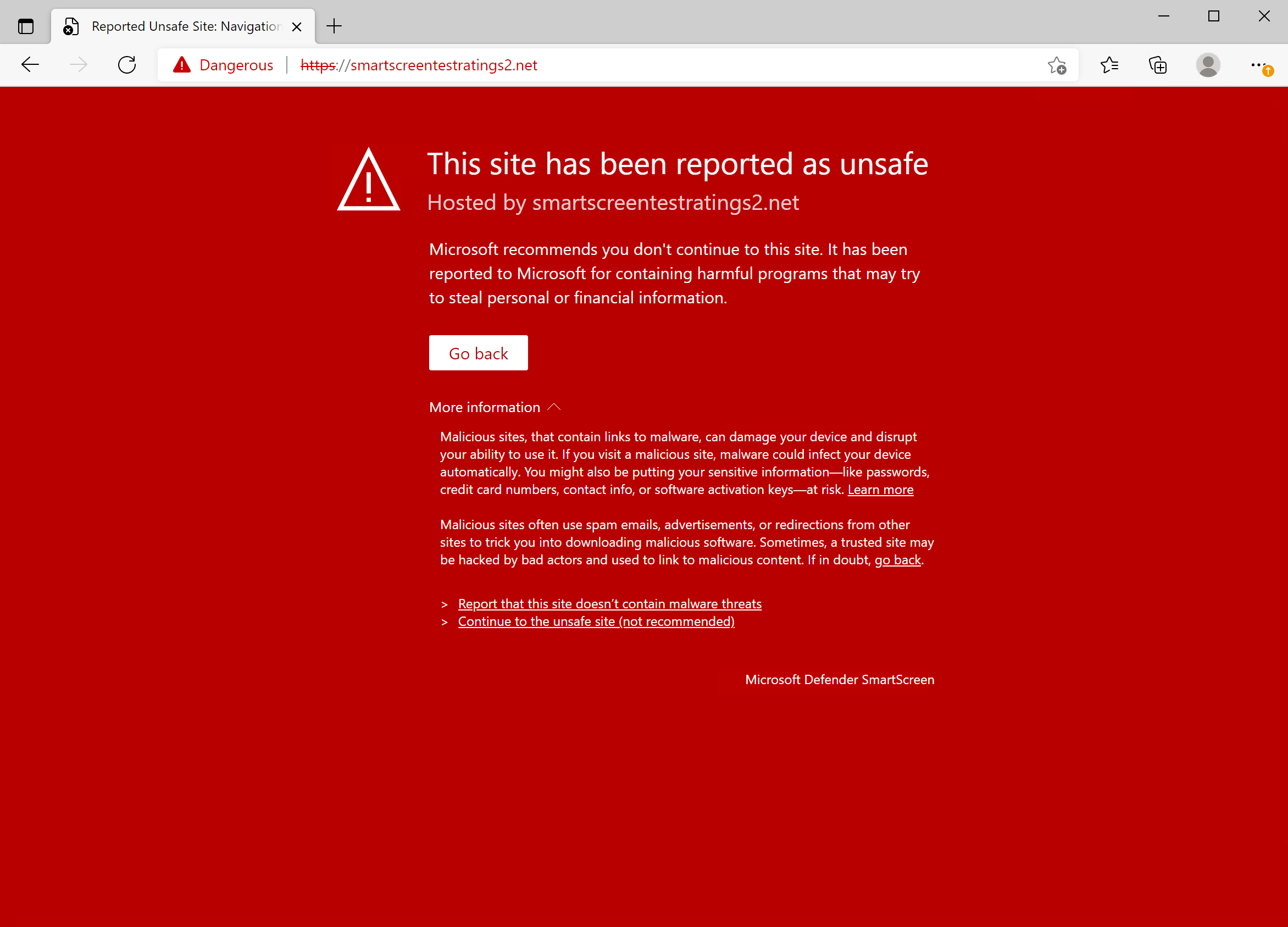
אם משתמש מבקר בדף אינטרנט המהווה סיכון של תוכנות זדוניות, דיוג או איומי אינטרנט אחרים, Microsoft Edge תפעיל עמוד חסימה שקורא ‘אתר זה דווח כלא בטוח’ יחד עם מידע הקשור לאיום.
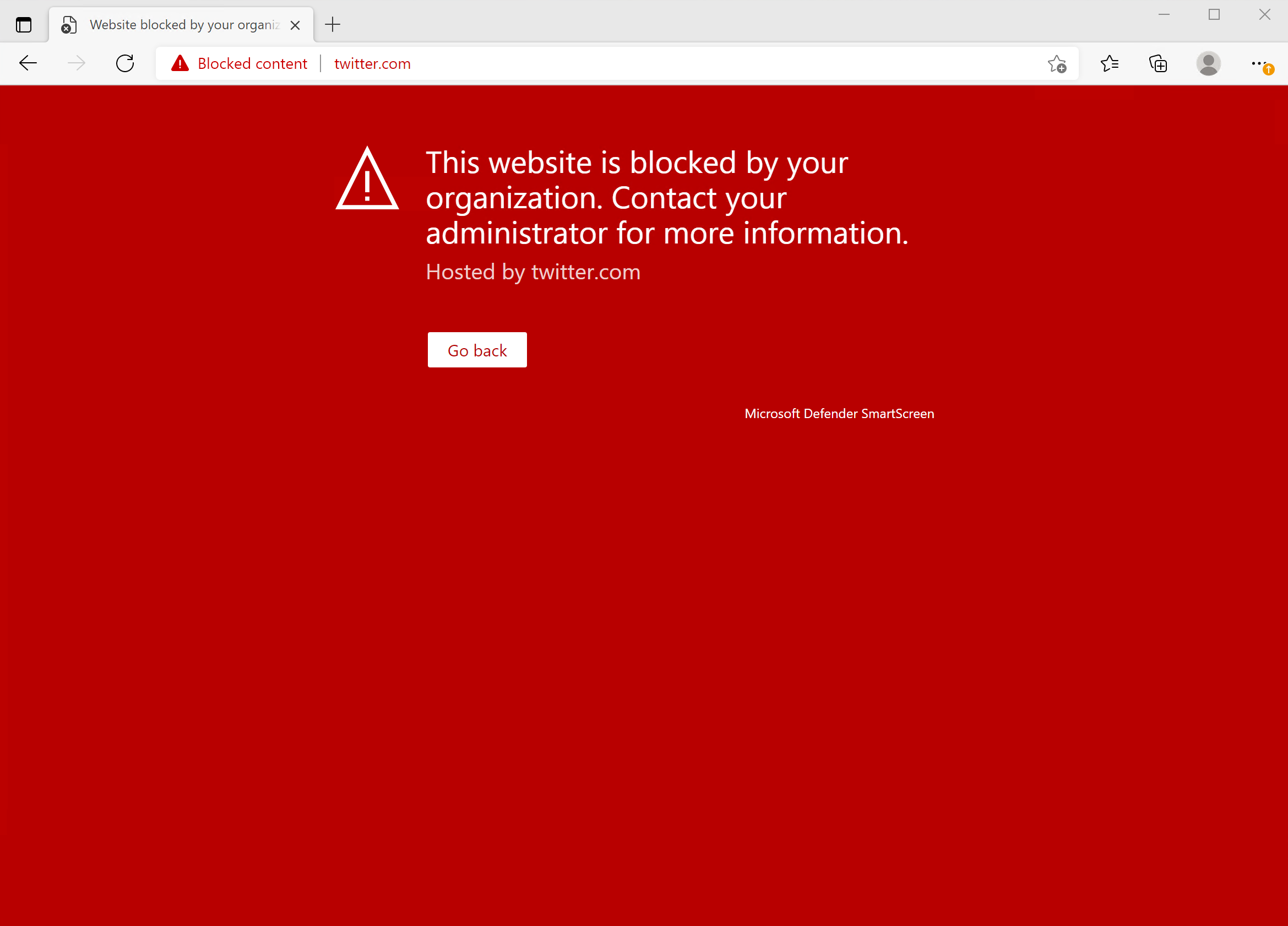
אם חסום על ידי WCF או מחוון מותאם אישית, עמוד בלוק מציג ב- Microsoft Edge שאומר למשתמש אתר זה נחסם על ידי הארגון שלהם.
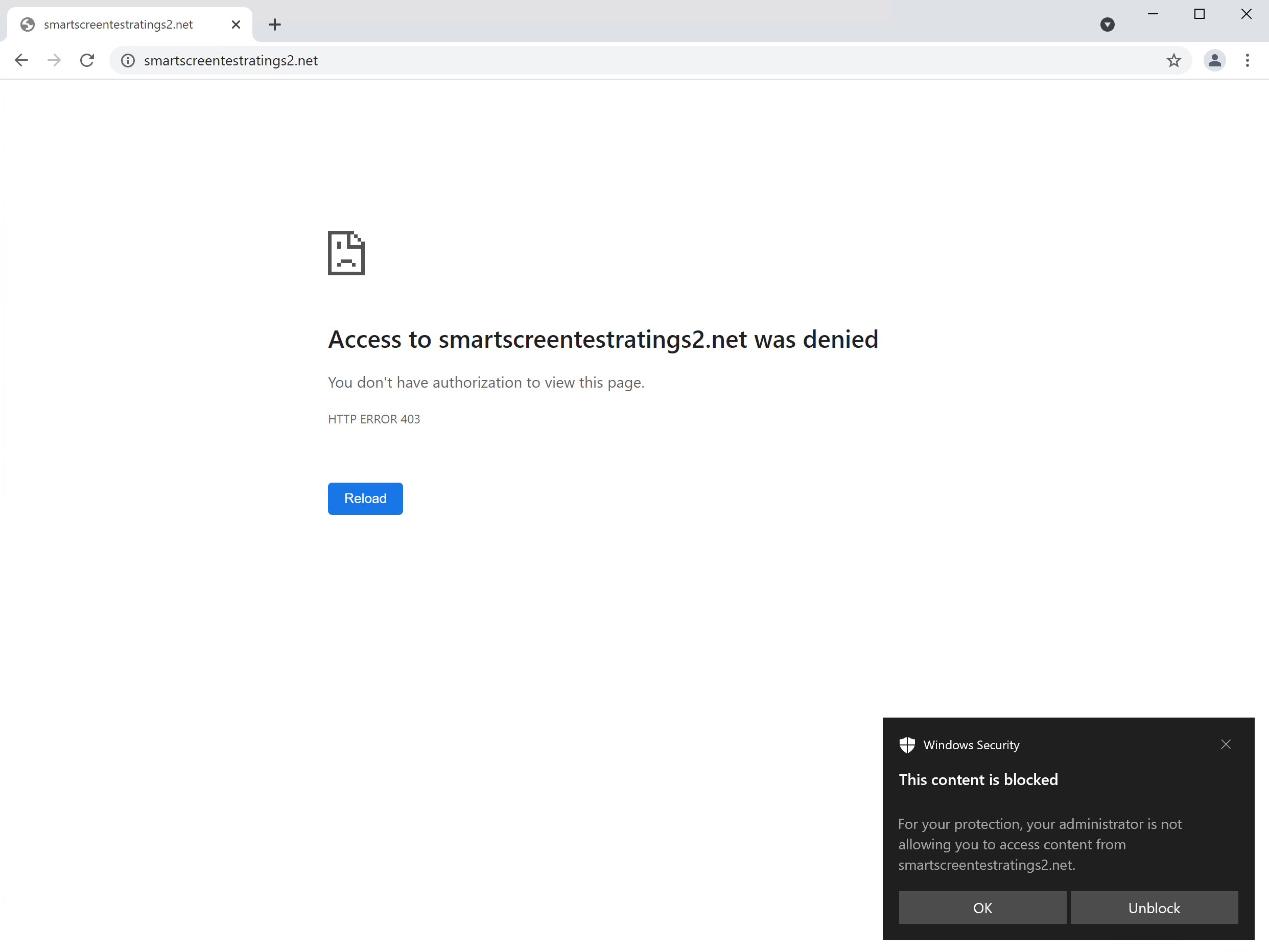
בכל מקרה, לא מוצגים דפי חסימה בדפדפני צד ג ‘, והמשתמש רואה דף “חיבור מאובטח נכשל” יחד עם הודעה על טוסט. בהתאם למדיניות האחראית לחסימה, משתמש יראה הודעה שונה בהודעת הטוסט. לדוגמה, סינון תוכן באינטרנט יציג את ההודעה ‘תוכן זה חסום’.
דווח על חיובי שווא
כדי לדווח על חיובי כוזב לאתרים שנחשבו מסוכנים על ידי SmartScreen, השתמש בקישור המופיע בדף הבלוק ב- Microsoft Edge (כפי שמוצג לעיל).
עבור WCF, אתה יכול לחלוק על קטגוריית הדומיין. נווט אל דומיינים כרטיסיית דוחות WCF. תוכלו לראות אליפסיס לצד כל אחד מהתחומים. רחף מעל אליפסה זו ובחר קטגוריית סכסוכים. יפתור זבוב ייפתח. קבע את העדיפות של האירוע וספק כמה פרטים נוספים, כמו הקטגוריה המוצעת. למידע נוסף על הפעלת WCF וכיצד ניתן לחלוק על קטגוריות, עיין בסינון תוכן באינטרנט.
למידע נוסף כיצד להגיש חיוביות/שליליות כוזבות, עיין בכתובת חיוביות/שליליות כוזבות במיקרוסופט Defender לצורך נקודת קצה.
מידע קשור
נוֹשֵׂא תיאור הגנת איום באינטרנט עצירה גישה לאתרי דיוג, וקטורי תוכנות זדוניות, ניצול אתרים, אתרים לא מהימנים או נמוכים, ואתרים שחסמתם. סינון תוכן באינטרנט עקוב אחר ויסות גישה לאתרים על סמך קטגוריות התוכן שלהם.


