


האם Microsoft Edge מפריע ל- Firefox?
כיצד לעבור מ- Microsoft Edge ל- Firefox תוך מספר דקות בלבד
מיקרוסופט הוכנס גם למושב החם בגלל שיטות האבטחה המפוקפקות שלה בעבר. בחודש מרץ דיווחנו כי Edge הגיע למקום האחרון במחקר שהשווה בין מדדי פרטיות בקרב שישה דפדפנים.
בעיות כניסה הקשורות לעוגיות דפדפן
מסמך זה מתאר כיצד לאפשר עוגיות של צד ראשון בדפדפן או במכשיר שלך לפתור בעיות שיש לך בעת כניסה לחשבון האטלסי או השימוש בהן שלך.
הפעל עוגיות בדפדפן אינטרנט
סוג הדפדפן
פעולה לנקוט
- פתח כרום, בחר כרום > העדפות מסרגל התפריטים העליון.
- תַחַת פרטיות ואבטחה, בחר עוגיות ונתוני אתרים אחרים.
- נקה את תיבת הסימון חסום את כל העוגיות (לא מומלצות)
- יתכן שתצטרך להפעיל מחדש את Chrome כדי שהגדרות אלה ייכנסו לתוקף.
בדוק את התיעוד של גוגל לקבלת מידע נוסף על עוגיות ב- Chrome.
- פתח ספארי, בחר ספארי > העדפות מסרגל התפריטים העליון.
- בחר פְּרָטִיוּת.
- נקה את תיבת הסימון חסום את כל העוגיות
- יתכן שתצטרך להפעיל מחדש את ספארי כדי שהגדרות אלה ייכנסו לתוקף.
בדוק את אפל’תיעוד למידע נוסף על עוגיות בספארי.
- פתח את Firefox, בחר Firefox > העדפות מסרגל התפריטים העליון.
- בחר פרטיות ואבטחה.
- תחת הגנת מעקב משופרת קטע, בדוק אם בחרת תֶקֶן, קַפְּדָנִי אוֹ המותאם אישית.
- אם המותאם אישית נבחר, בדוק שהאפשרות כל העוגיות (יגרמו לאתרים להישבר) לא נבחר.
- תחת עוגיות ונתוני אתרים קטע, בדוק ניהול חריגים כדי לבדוק שעוגיות אינן חסומות לאף אחד מהאתרים האטלסיים הבאים:
- *.אטלסיאן.com
- *.אטלסיאן.נֶטוֹ
- *.ג’ירה.com
- *.bitbucket.אורג
- *.טרלו.com
- *.StatusPage.io
- *.אופסגני.com
- יתכן שתצטרך להפעיל מחדש את Firefox כדי שהגדרות אלה ייכנסו לתוקף.
בדוק את מוזילה’S תיעוד למידע נוסף על עוגיות בפיירפוקס.
- פתח את Microsoft Edge, בחר מיקרוסופט אדג > הרשאות אתרים מסרגל התפריטים העליון.
- בחר הרשאות אתרים.
- להדליק אפשר לאתרים לשמור ולקרוא נתוני עוגיות (מומלצים) לבטל את חסימת העוגיות.
- יתכן שתצטרך להפעיל מחדש את הקצה כדי שהגדרות אלה ייכנסו לתוקף.
בדוק את מיקרוסופט’S תיעוד למידע נוסף על עוגיות בקצה.
Explorer Internet הוא כבר לא דפדפן נתמך. ב- 31 במרץ 2020 פרשנו את תמיכה ב- IE11 במוצרי ענן, שרת ומרכז נתונים אטלסיאן. זה אומר שזכינו’t תקן באגים הספציפיים ל- IE11, ויתחיל להציג תכונות שאולי אינן תואמות לדפדפן זה.
המידע בסעיף זה עשוי להיות לא מעודכן. אנו ממליצים בחום להשתמש בדפדפן נתמך. למד אילו דפדפנים נתמכים למוצרי ענן אטלסיאנים.
עליך לבדוק גם את הגדרות העוגיות שלך ואת רמת האבטחה עבור Internet Explorer.
אתה יכול לבחור לאפשר עוגיות עבור אחת מהן:
- כל האתרים
- רק אתרים אטלסיים
אתה יכול לבחור להגדיר את רמת האבטחה הנכונה עבור אחד מהם:
- כל האתרים
- רק אתרים אטלסיים
כיצד לאפשר עוגיות
- לכל האתרים:
- לך ל לוח בקרה > אפשרויות אינטרנט.
- בחר את פְּרָטִיוּת כרטיסייה.
- תַחַת הגדרות, בחר מִתקַדֵם.
- התאם את ההגדרות שלך כדי לקבל עוגיות של צד ראשון. עוגיות צד ג ‘אינן נדרשות.
- רק לאתרים אטלסיים:
- לך ל לוח בקרה > אפשרויות אינטרנט.
- בחר את פְּרָטִיוּת כרטיסייה.
- תַחַת הגדרות, בחר אתרים.
- אפשר לאתרים הבאים להשתמש בעוגיות:
- *.אטלסיאן.com
- *.אטלסיאן.נֶטוֹ
- *.ג’ירה.com
- *.bitbucket.אורג
- *.טרלו.com
- *.StatusPage.io
- *.אופסגני.com
כיצד להגדיר את רמת האבטחה
- לכל האתרים:
- לִפְתוֹחַ לוח בקרה > אפשרויות אינטרנט.
- בחר את בִּטָחוֹן כרטיסייה.
- הגדר את רמת האבטחה לאזור האינטרנט לבינוני-גבוה.
- רק לאתרי ענן אטלסיאנים:
- לִפְתוֹחַ לוח בקרה > אפשרויות אינטרנט.
- בחר את בִּטָחוֹן כרטיסייה.
- קבע את רמת האבטחה עבור אתרים אמינים ל בינוני גבוה.
- מ ה אתרים אמינים קטע, בחר אתרים.
- הוסף את האתרים הבאים ל אתרים אמינים אֵזוֹר:
- HT
כיצד לעבור מ- Microsoft Edge ל- Firefox תוך מספר דקות בלבד
מיקרוסופט הוכנס גם למושב החם בגלל שיטות האבטחה המפוקפקות שלה בעבר. בחודש מרץ דיווחנו כי Edge הגיע למקום האחרון במחקר שהשווה בין מדדי פרטיות בקרב שישה דפדפנים.
בעיות כניסה הקשורות לעוגיות דפדפן
מסמך זה מתאר כיצד לאפשר עוגיות של צד ראשון בדפדפן או במכשיר שלך לפתור בעיות שיש לך בעת כניסה לחשבון האטלסי או השימוש בהן שלך.
הפעל עוגיות בדפדפן אינטרנט
סוג הדפדפן
פעולה לנקוט
- פתח כרום, בחר כרום >העדפות מסרגל התפריטים העליון.
- תַחַת פרטיות ואבטחה, בחר עוגיות ונתוני אתרים אחרים.
- נקה את תיבת הסימון חסום את כל העוגיות (לא מומלצות)
- יתכן שתצטרך להפעיל מחדש את Chrome כדי שהגדרות אלה ייכנסו לתוקף.
בדוק את התיעוד של גוגל לקבלת מידע נוסף על עוגיות ב- Chrome.
- פתח ספארי, בחר ספארי >העדפות מסרגל התפריטים העליון.
- בחר פְּרָטִיוּת.
- נקה את תיבת הסימון חסום את כל העוגיות
- יתכן שתצטרך להפעיל מחדש את ספארי כדי שהגדרות אלה ייכנסו לתוקף.
בדוק את אפל’תיעוד למידע נוסף על עוגיות בספארי.
- פתח את Firefox, בחר Firefox >העדפות מסרגל התפריטים העליון.
- בחר פרטיות ואבטחה.
- תחת הגנת מעקב משופרת קטע, בדוק אם בחרת תֶקֶן, קַפְּדָנִי אוֹ המותאם אישית.
- אם המותאם אישית נבחר, בדוק שהאפשרות כל העוגיות (יגרמו לאתרים להישבר) לא נבחר.
- תחת עוגיות ונתוני אתרים קטע, בדוק ניהול חריגים כדי לבדוק שעוגיות אינן חסומות לאף אחד מהאתרים האטלסיים הבאים:
- *.אטלסיאן.com
- *.אטלסיאן.נֶטוֹ
- *.ג’ירה.com
- *.bitbucket.אורג
- *.טרלו.com
- *.StatusPage.io
- *.אופסגני.com
- יתכן שתצטרך להפעיל מחדש את Firefox כדי שהגדרות אלה ייכנסו לתוקף.
בדוק את מוזילה’S תיעוד למידע נוסף על עוגיות בפיירפוקס.
- פתח את Microsoft Edge, בחר מיקרוסופט אדג >הרשאות אתרים מסרגל התפריטים העליון.
- בחר הרשאות אתרים.
- להדליק אפשר לאתרים לשמור ולקרוא נתוני עוגיות (מומלצים) לבטל את חסימת העוגיות.
- יתכן שתצטרך להפעיל מחדש את הקצה כדי שהגדרות אלה ייכנסו לתוקף.
בדוק את מיקרוסופט’S תיעוד למידע נוסף על עוגיות בקצה.
Explorer Internet הוא כבר לא דפדפן נתמך. ב- 31 במרץ 2020 פרשנו את תמיכת IE11 במוצרי ענן, שרת ומרכז נתונים אטלסיאן. זה אומר שזכינו’t תקן באגים הספציפיים ל- IE11, ויתחיל להציג תכונות שאולי אינן תואמות לדפדפן זה.
המידע בסעיף זה עשוי להיות לא מעודכן. אנו ממליצים בחום להשתמש בדפדפן נתמך. למד אילו דפדפנים נתמכים למוצרי ענן אטלסיאנים
עליך לבדוק גם את הגדרות העוגיות שלך ואת רמת האבטחה עבור Internet Explorer.
אתה יכול לבחור לאפשר עוגיות עבור אחת מהן:
- כל האתרים, או
- רק אתרים אטלסיים
אתה יכול לבחור להגדיר את רמת האבטחה הנכונה עבור אחד מהם:
- כל האתרים, או
- רק אתרים אטלסיים
כיצד לאפשר עוגיות
- לכל האתרים:
- לך ל לוח בקרה >אפשרויות אינטרנט.
- בחר את פְּרָטִיוּת כרטיסייה.
- תַחַת הגדרות, בחר מִתקַדֵם.
- התאם את ההגדרות שלך כדי לקבל עוגיות של צד ראשון. עוגיות צד ג ‘אינן נדרשות.
- רק לאתרים אטלסיים:
- לך ל לוח בקרה >אפשרויות אינטרנט.
- בחר את פְּרָטִיוּת כרטיסייה.
- תַחַת הגדרות, בחר אתרים.
- אפשר לאתרים הבאים להשתמש בעוגיות:
- *.אטלסיאן.com
- *.אטלסיאן.נֶטוֹ
- *.ג’ירה.com
- *.bitbucket.אורג
- *.טרלו.com
- *.StatusPage.io
- *.אופסגני.com
כיצד להגדיר את רמת האבטחה
- לכל האתרים:
- לִפְתוֹחַ לוח בקרה >אפשרויות אינטרנט.
- בחר את בִּטָחוֹן כרטיסייה.
- הגדר את רמת האבטחה לאזור האינטרנט לבינוני-גבוה.
- רק לאתרי ענן אטלסיאנים:
- לִפְתוֹחַ לוח בקרה >אפשרויות אינטרנט.
- בחר את בִּטָחוֹן כרטיסייה.
- קבע את רמת האבטחה עבור אתרים אמינים ל בינוני גבוה.
- מ ה אתרים אמינים קטע, בחר אתרים.
- הוסף את האתרים הבאים ל אתרים אמינים אֵזוֹר:
- https: //*.אטלסיאן.com
- https: // ajax.googleapis.com/
- https: // cdnjs.CloudFlare.com/
הפעל עוגיות במכשיר נייד
סוג המכשיר
פעולה לנקוט
iOS (iPhone ו- iPad)
ספארי
- פתח את ה הגדרות אפליקציה, גלול מטה ובחר ספארי.
- תַחַת פרטיות ואבטחה, לוודא חסום את כל העוגיות מסתובב כבוי.
- יתכן שתצטרך להפעיל מחדש את ספארי כדי שהגדרות אלה ייכנסו לתוקף.
בדוק את אפל’תיעוד למידע נוסף על עוגיות בספארי.
כרום
- פתח את Chrome, בחר את הסמל של שלוש הנקודות>הגדרות.
- בתוך ה מִתקַדֵם קטע, בחר הגדרות אתר >עוגיות.
- לוודא חסום את כל העוגיות (לא מומלצות) הוא לֹא נבחר.
- בדוק שאף אתרים אטלסיים לא רשומים כ- חריג באתר:
- *.אטלסיאן.com
- *.אטלסיאן.נֶטוֹ
- *.ג’ירה.com
- *.bitbucket.אורג
- *.טרלו.com
- *.StatusPage.io
- *.אופסגני.com
- יתכן שתצטרך להפעיל מחדש את Chrome כדי שהגדרות אלה ייכנסו לתוקף.
בדוק את התיעוד של גוגל לקבלת מידע נוסף על עוגיות ב- Chrome.
בדוק תוספי דפדפן שעלולים להפריע לעוגיות
כמה תוספי דפדפן או תוספים כמו חוסמי מודעות וחוסמי מעקב עשויים להפריע לעוגיות. נסה לשנות את הגדרות ההרחבה שלך ולאפשר עוגיות של צד ראשון בכל האתרים האטלסיים. אם הנושא נמשך, שקול להשבית באופן זמני את הרחבות ולהאפשר אותן מחדש לאחר כניסה בהצלחה.
הרחבות אלה עשויות להפריע לעוגיות:
- חוסם פופר
- סורק סיקור בטוח
- μtorrent
- Docs Google במצב לא מקוון
- תרופות נגד
- תגובה כלי מפתחים
- Wappalyzer
- חֲזִירוֹן
- Bitdefender
- ארנק
- נוֹל
- סיומת תובנות של Google PageSpeed
דפדפנים ממוקדי פרטיות
חלק מהדפדפנים הממוקדים בפרטיות עשויים להפריע לעוגיות. נסה לשנות את הגדרות הדפדפן שלך כדי לאפשר עוגיות של צד ראשון בכל האתרים האטלסיים או להשתמש בדפדפן נתמך. למד אילו דפדפנים נתמכים למוצרי ענן אטלסיאנים
בדוק את הגדרות חומת האש וה- Proxy שלך
אם אתה משתמש בהגדרות חומת אש או שרת פרוקסי מגבילות, אתה או מנהל הרשת שלך יצטרכו לאפשר טווחי דומיינים וכתובות IP מסוימים כדי להבטיח שמוצרי ענן אטלסיאנים ושירותים אחרים עובדים כצפוי. למדו על כתובות IP ותחומים עבור מוצרי ענן אטלסיאנים
כיצד לעבור מ- Microsoft Edge ל- Firefox תוך מספר דקות בלבד
אתה’שמע כי דפדפן Firefox מהיר, פרטי ובטוח, בזכות הגנת המעקב המובנית שלו. אתה’VE גם שמע את זה’זה נעשה על ידי אנשים שרוצים שהאינטרנט יהיה מדהים לכולם. ועכשיו אתה’מוכן לעבור ממיקרוסופט Edge ל- Firefox, אבל אתה’דאג לי שזה’זה קשה מדי מבחינה טכנית או שאתה’לאבד את ההגדרות והמידע שלך בתהליך.
אל פחד! החלפת הדפדפן שלך מ- Microsoft Edge ל- Firefox היא מהירה וקלה. כאן’S כיצד לייבא את הסימניות, ההיסטוריה והסיסמאות שלך מקצה לפירפוקס, ולהפוך את הדפדפן החדש שלך לבסיס ביתי.
כיצד אוכל להעביר את הסיסמאות, המועדפים וההיסטוריה שלי מ- Microsoft Edge ל- Firefox?
Firefox מנחה אותך בתהליך קל שיעזור לך לייבא את הנתונים האישיים החשובים שלך כמו עוגיות, היסטוריה של גלישה, סיסמאות ומועדפים (המכונה סימניות בפיירפוקס) מ- Microsoft Edge, ושומר אותך מהצורך להגדיר דברים רבים בעצמך בעצמך.
מ- Firefox:
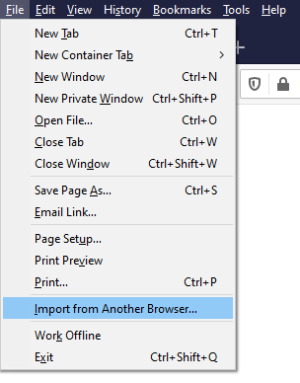
- משתמשי Windows: לחץ על alt + f כדי להעלות את סרגל התפריטים. ואז בחר יבוא מדפדפן אחר.
- משתמשי Mac: לחץ על קוֹבֶץ תפריט, ואז בחר יבוא מדפדפן אחר:
אשף הייבוא יוביל אותך ביבוא:
- עוגיות: פיסות מידע קטנות המאוחסנות במחשב שלך באתרים מסוימים המשמשים כדי לשמור על כניסה, לאחסן את האפשרויות שלך או לעשות דברים אחרים.
- היסטוריית גלישה: מידע על האתרים בהם ביקרת.
- סיסמאות נשמרו: כניסה לאתרים.
- מועדפים: דפי אינטרנט ששמרת במועדפים על סייר האינטרנט שלך.
נְקִישָׁה לְהַמשִׁיך, וטא-דה! המועדפים המיובאים שלך מ- Microsoft Edge יופיעו כתיקיה בתפריט סימניות Firefox שלך.
כיצד אוכל להגדיר את Firefox כדפדפן ברירת המחדל שלי?
אם התקנת יותר מדפדפן אינטרנט אחד, כל קישורים שתלחץ עליהם יפתחו אוטומטית בדפדפן ברירת המחדל שלך. במהלך עדכון תוכנה, ההגדרות שלך יכולות לפעמים להשתנות, ואתה עשוי בסופו של דבר עם דפדפן ברירת מחדל שונה מאשר Firefox. זֶה’קל לתיקון.
- משתמשי Windows, כאן’S כיצד להגדיר Firefox כדפדפן ברירת המחדל שלך ב- Windows.
- משתמשי מק, כאן’S כיצד להפוך את Firefox לדפדפן ברירת המחדל שלך ב- Mac.
הפק את המרב מדפדפן Firefox שלך
עכשיו כשאתה’הכל עבר לגור, אתה יכול להתאים אישית את דפדפן Firefox שלך לטעמים האישיים שלך. להלן מספר הצעות:
- הוסף את סיומת המכולה של פייסבוק להגנה נוספת מפני מעקב בפייסבוק.
- בדוק את צג Firefox כדי לבדוק אם אתה’היה מעורב בהפרת נתונים
- התקן את אחד מ -400,000 הנושאים הגרפיים+ לסגנון Firefox בצורה ייחודית וצבעונית.
- הירשם לחשבון Firefox כדי לקחת איתך את הסיסמאות שלך, לפתוח את הכרטיסיות וההיסטוריה בכל המכשירים שלך.
- עיין באתרי האינטרנט המועדפים עליך ובדוק את דוח ההגנה האישית שלך כדי לראות כמה גששים נחסמו באמצעות הגנת מעקב משופרת.
פוסט קודם
נסה את טייס הבדיקה האחרון שלנו, Firefox לאינטרנט טוב יותר, הצע פרטיות וגישה מהירה יותר לתוכן נהדר
הישאר בטוח גם בחייך המקוונים
על פי הדיווחים, דפדפן ה- Microsoft Edge החדש גונב את נתוני Firefox שלך
לאילו אורכים תעבור מיקרוסופט ל- Popuratize Edge?

(קרדיט תמונה: מיקרוסופט)
Google Chrome חטף כמעט 70% משיתוף המשתמש של הדפדפן החל ממאי 2020. Mozilla Firefox ו- Microsoft Edge החדש מבוסס הכרום נגררים מאחור — רחוק רחוק מאחור – בשיעור של 8% ו -7% בהתאמה.
על מיקרוסופט להיות נחוש יותר מתמיד לנתק את כרום בקרב על דומיננטיות הדפדפן. כדי לפתות משתמשים רבים יותר לדפדפן הקצה החדש, על פי הדיווחים, מיקרוסופט גונבת נתוני Firefox ללא הסכמת משתמש, על פי פוסטרים של Reddit (באמצעות Softpedia).
- Google Chrome VS. Microsoft Edge: איזה דפדפן הוא הטוב ביותר?
- Edge נכשל בדירוג אבטחת הדפדפן – אבל מיקרוסופט לא קונה אותו
- הפחד של גוגל כרום ממיקרוסופט Edge חושף את הצד הרע שלה
Reddit מתנשא במיקרוסופט בגלל שגנב על פי הדיווחים את נתוני ה- Firefox שלהם
“זו הדרך היחידה שהם יכולים להשיג נתח שוק של דפדפנים – באמצעות תחבולה וכיוון מוטעה”, טען המשתמש של Reddit Krankie לאחר שקרא למיקרוסופט לכפות על משתמשי Windows 10 לדפוס לקצה.
כדי לתת לך קצת סיפור אחורי על ההצהרה של קרנקי למיקרוסופט, דפדפן הקצה החדש החל להתגלגל למחשבים של Windows 10 כהתקנה אוטומטית. דפדפן ה- Edge New, שנמסר באמצעות עדכוני Windows, מחליף כעת את הגרסה הישנה והמשתמשת לעיתים רחוקות של Edge. לפני העדכונים הללו, היה צורך להוריד את דפדפן הקצה באופן ידני.
כאשר אשף ההתקנה של Edge צץ לאחר שהועבר על ידי עדכון Windows, המשתמשים הבחינו כי נתוני Firefox שלהם כבר יובאו ל- Edge ללא אישורם.
“פשוט התקנתי את Edge היום לבדיקה”, כתב משתמש Reddit Orcusmorcus. “הבחנתי בסימניות שלי מ- Firefox הופיעו ברקע/בדפדפן מאחורי דיאלוג קבלת הייבוא. הסימניות נעלמו לאחר שאמרתי שאני לא רוצה שזה ייבוא כלום. ברור שזה עדיין הלך לפני ששאל!”
שורה של אדדיטורים אדומים בעלי אבטחה אחרים הדהדו את תלונתו של אורקוסמורקוס ונחרדו למצוא את נתוני ה- Firefox שלהם ב- Edge, כולל סימניותיהם והיסטוריה של גלישה.
חוסר היחסים של מיקרוסופט בגין קצה לקרות
אשף ההתקנה של Edge, הכולל את המילים “מתחילים”, על פי הדיווחים אין אפשרות יציאה למשתמשים שאין להם שום עניין להמשיך בתהליך ההתקנה.
“ההורים וההורים הגדולים שלך כנראה משתמשים בקצה עכשיו,” הוסיף קרנקי. “הם לא התכוונו, הם פשוט לא יכלו להוציא את זה מהדרך אלא אם כן הם הסכימו ‘להתחיל מתחילים.”
פוסטרים רבים של Reddit אמרו שהשתמשו במנהל המשימות כדי להרוג את אשף ההתקנה. אדדיטור אחד שהשתמש במנהל משימות כדי לסכל את תהליך ההתקנה טען שהם עוֹד מצאו את היסטוריית הגלישה בפיירפוקס שלהם בקצה למרות כיבוי הקוסם בטרם עת.
“פתח את מנהל המשימות שלך וקצה את זה במקום לעבור את ההתקנה. ואז פתח את הקצה שוב. הקש על Ctrl+H וראה בעצמך: היסטוריית הגלישה שלך מ- Firefox הייתה מיובאת ל- Edge “, פורסם xiii-death ב- Reddit.
כמה רדדיטורים משכו בכתפיו של פו האבטחה לכאורה של אדג ‘. “ברור היסטוריה של גלישה בקצה וואלה, אין יותר בעיה”, אמר פוסטר אחד. פרשן אחר ייעץ למשתמשים ב- Windows 10 לזרוק את מערכת ההפעלה שלהם: “אם אתה מודאג באמת מהפרטיות, ייתכן שתרצה לנסות את לינוקס. Windows 10 בעצם מעוצב לספר למיקרוסופט את כל מה שאתה עושה.”
זו לא הפעם הראשונה שמיקרוסופט נקראה לחוסר היחסים שלה. כמה משתמשי Edge הביעו מטרד מההודעות המוקפצות של מיקרוסופט המופיעות בזמן שחיפשו הורדות של Chrome או Firefox בדפדפן.
רק ניסיתי לחפש ב- Firefox במחשב האישי שלי’S אפליקציות ו- Edge צצו עם Pic ���� זה.טוויטר.com/wrhlemekkxjune 24, 2020
מיקרוסופט הוכנס גם למושב החם בגלל שיטות האבטחה המפוקפקות שלה בעבר. בחודש מרץ דיווחנו כי Edge הגיע למקום האחרון במחקר שהשווה בין מדדי פרטיות בקרב שישה דפדפנים.
אילו דפדפנים עובדים עם Microsoft 365 עבור האינטרנט ו- Microsoft 365 Add-ins
הערה: Microsoft 365Apps ושירותים לא יתמכו ב- Internet Explorer 11 החל מה -17 באוגוסט 2021. למד עוד. Internet Explorer 11 הוא רכיב במערכת ההפעלה של Windows ומיקרוסופט מחויבת לעקוב אחר מדיניות מחזור החיים עבור המוצר עליו הוא מותקן. עבור לקוחות המשתמשים ב- Internet Explorer אנו ממליצים לעבור ל- Microsoft Edge החדש.
לקבלת האבטחה והפונקציונליות הטובים ביותר, שמור על דפדפן האינטרנט שלך מעודכן. על כל הדפדפנים המודרניים לעדכן באופן אוטומטי, כולל ה- Microsoft Edge החדש, אך אנא וודא שהדפדפן שלך יש עדכונים אוטומטיים מופעלים. Microsoft Edge ו- Internet Explorer יקבלו את העדכונים שלהם דרך Windows Update; חשוב שתתקין את העדכונים האלה עם הפחתת.
צריך להוריד את ה- Microsoft Edge החדש? עבור להורדת דפדפן האינטרנט של Microsoft Edge.
מחשבים של שולחן עבודה ונייד
השתמש בגרסאות האחרונות של הדפדפנים הבאים לקבלת החוויה הטובה ביותר עם Microsoft 365 עבור האינטרנט.
- חלונות 11: Microsoft Edge החדשה, Mozilla Firefox או Google Chrome
- חלונות 10: Microsoft Edge החדשה, Mozilla Firefox או Google Chrome
- מקוס: Microsoft Edge החדש, Apple Safari או Chrome
- לינוקס: Microsoft 365 עבור האינטרנט עובד ב- Microsoft Edge החדש, Firefox או Chrome ב- Linux, אך יתכן ותכונות מסוימות אינן זמינות.
אם הארגון שלך תלוי ב- Internet Explorer 8 או Internet Explorer 9 כדי לגשת לאפליקציות ושירותים ישנים יותר באינטרנט, ייתכן שתרצה לשקול להעריך את מצב IE עבור Microsoft Edge החדש.
מכשירי iOS
אנו ממליצים להשתמש באפליקציות הניידות של Microsoft 365 במקום. אתה יכול למצוא אותם גם בחנות Apple App.
אם אתה משתמש בגרסה ישנה יותר של iOS שאינה תומכת עוד באפליקציות הניידות של Microsoft 365, אז ספארי הוא הדפדפן הטוב ביותר עבור Microsoft 365 לאינטרנט ב- iOS, אך יתכן ותכונות מסוימות לא יהיו זמינות.
דְמוּי אָדָם
כרגע אין דפדפנים באנדרואיד הנתמכים רשמית עם Microsoft 365 לאינטרנט. אנו ממליצים להשתמש ב- Microsoft 365 לאפליקציות אנדרואיד במקום זאת. אתה יכול למצוא אותם גם בחנות Google Play.
מכשירים אחרים
רוב Microsoft 365 לתכונות האינטרנט יעבדו בדפדפן Microsoft Edge ב- HoloLens או Xbox One.
תוספות של Microsoft 365
הטבלה הבאה מציגה איזה דפדפן משמש לפלטפורמות ומערכות ההפעלה השונות עם Microsoft 365 Add-ins.
אַזהָרָה: השבתת Internet Explorer בסביבות המופיעות בטבלה שלהלן תגרום לתוספות של Microsoft 365 להפסיק לעבוד. מיקרוסופט ממליצה לשדרג לגירסה חדשה יותר של Microsoft 365 כדי להפסיק להשתמש ב- Internet Explorer 11.
Microsoft 365 לאינטרנט
הדפדפן בו נפתחת מיקרוסופט 365.
מוזילה ניצחה את מיקרוסופט’הגנות דפדפן ברירת מחדל ב- Windows
מאת טום וורן, עורך בכיר המכסה את מיקרוסופט, משחקי מחשב, קונסולה וטכנולוגיה. הוא הקים את Winrumors, אתר המוקדש ל- Microsoft News, לפני שהצטרף ל- verge בשנת 2012.
13 בספטמבר, 2021, 12:00 בערב UTC | הערות
שתף את הסיפור הזה
מוזילה הקלה בשקט על המעבר ל- Firefox ב- Windows לאחרונה. בעוד שמיקרוסופט מציעה שיטה להחליף את דפדפני ברירת המחדל ב- Windows 10, היא’S מסורבל יותר מהתהליך הפשוט בלחיצה אחת כדי לעבור לקצה. התהליך בלחיצה אחת הוא לא’T זמין רשמית לכל אחד אחר מלבד מיקרוסופט, ונראה כי מוזילה נמאס מהמצב.
בגרסה 91 של Firefox, שיצא ב -10 באוגוסט, Mozilla הכניס את הפוך להנדס את הדרך בה Microsoft Sets Edge כברירת מחדל ב- Windows 10, ומאפשר ל- Firefox להפוך את עצמו במהירות לברירת המחדל. לפני שינוי זה, משתמשי Firefox יישלחו לחלק ההגדרות של Windows 10 כדי אז יצטרכו לבחור Firefox כדפדפן ברירת מחדל ולהתעלם מ- Microsoft’הטענה לשמור על קצה.
מוזילה’S הנדסת רוורס פירושה כעת שתוכל להגדיר את Firefox כברירת מחדל מתוך הדפדפן, והיא עושה את כל העבודה ברקע ללא הנחיות נוספות. זה עוקף את מיקרוסופט’S הגנות נגד Hijacking שהחברה בנתה ב- Windows 10 כדי להבטיח שתוכנה זדונית לא תוכל’t אפליקציות ברירת מחדל. מיקרוסופט אומרת לנו שזה לא נתמך ב- Windows.
Firefox כעת מקלה על החלפת דפדפני ברירת המחדל ב- Windows.
מוזילה נמאס בבירור מהדרך המסובכת יותר להקים דפדפן ברירת מחדל, תהליך שמיקרוסופט מקשה עוד יותר ב- Windows 11. “אנשים צריכים להיות בעלי היכולת להגדיר בקלות ובקלות ברירת מחדל, אך הם לא’t,” אומר דובר מוזילה בהצהרה הסף. “כל מערכות ההפעלה צריכות להציע תמיכה רשמית למפתחים למצב ברירת מחדל כך שאנשים יוכלו להגדיר בקלות את האפליקציות שלהם כברירת מחדל. מאז זה’T קרה ב- Windows 10 ו- 11, Firefox מסתמך על היבטים אחרים של סביבת Windows כדי לתת לאנשים חוויה דומה למה ש- Windows מספקת לקצה כאשר המשתמשים בוחרים Firefox להיות דפדפן ברירת המחדל שלהם.”
מוזילה מנסה לשכנע את מיקרוסופט לשפר את הגדרות דפדפן ברירת המחדל שלה ב- Windows מאז המכתב הפתוח שלה למיקרוסופט בשנת 2015. שום דבר לא השתנה, ו- Windows 11 עכשיו מקשה עוד יותר להחליף דפדפני ברירת מחדל. נראה שזה הקש הסופי, שכן מוזילה החלה ליישם את השינויים שלה ב- Firefox זמן קצר לאחר הסרת Windows 11 ביוני.
עד כה, גוגל, ויוואלדי, אופרה ומקלט דפדפנים אחרים מבוסס כרום’לא עקב אחרי מוזילה’המוביל, וזה’לא ברור בדיוק איך מיקרוסופט תגיב. למיקרוסופט יש כמה סיבות אמיתיות הקשורות לאבטחה להגן מפני תוכנות זדוניות עם אנטי-הייאקינג, אך על ידי כך שהיא מאפשרת לקצה להחליף בקלות ברירות מחדל היא מערערת את ספקי הדפדפנים המתחרים שפשוט רוצים מגרש משחק ברמה. Windows 11 הופך את מגרש המשחקים הזה למורכב עוד יותר, והמתחרים קלים’לא שמח.
- HT


