


Το Microsoft Office έχει προστασία από ιούς?
Microsoft 365 Προηγμένη προστασία
19 Σεπτεμβρίου 2022
Πώς να επισκευάσετε το αρχείο MS Word μετά από λοίμωξη από ιούς
Ελέγξτε γιατί το αρχείο MS Word που κατεβαίνει από την Attack Virus και τους τρόπους για να διορθώσετε τα κατεστραμμένα αρχεία MS Word με επισκευή – Επισκευή αρχείων μέσα σε κλικ.
Περίληψη:
Αυτό το άρθρο παρέχει έναν οδηγό για τον τρόπο επισκευής αρχείων MS Word που έχουν καταστραφεί από επιθέσεις ιών. Εξηγεί τις κοινές αιτίες των λοιμώξεων αρχείων λέξεων και προτείνει βήματα για την επίλυση του προβλήματος. Το άρθρο υπογραμμίζει επίσης τη σημασία της λειτουργίας σαρώσεων προστασίας από ιούς στον υπολογιστή σας και παρέχει οδηγίες για το πώς να το κάνετε χρησιμοποιώντας την ενσωματωμένη λειτουργία ασφαλείας των Windows. Επιπλέον, προσφέρει τρεις μεθόδους για την επισκευή αρχείων λέξεων μολυσμένων με ιό, συμπεριλαμβανομένης της χρήσης της λειτουργίας Open και επισκευής στη λέξη MS, την αλλαγή της επέκτασης του αρχείου και τη χρήση του εργαλείου επισκευής Wondershare.
Βασικά σημεία:
1. Πώς τα αρχεία λέξεων λαμβάνουν ιούς?
- Λήψη μολυσμένου λογισμικού όπως προγράμματα, βοηθητικά προγράμματα, ενημερώσεις κ.λπ.
- Άνοιγμα συνημμένων ηλεκτρονικού ταχυδρομείου από μη αξιόπιστες πηγές
- Μετά από ύποπτους συνδέσμους και ανοίγοντας τους σε προγράμματα περιήγησης στο σπίτι
- Εισαγωγή του μολυσμένου δίσκου, οδήγησης ή δίσκου αντίχειρα
- Κανένας ιός αντι-ιός δεν είναι εγκατεστημένος στον υπολογιστή.
2. Τι πρέπει να κάνετε πριν επισκευάσετε ένα αρχείο λέξεων μολυσμένο με ιό?
– Εκτελέστε σάρωση προστασίας από ιούς στον υπολογιστή σας χρησιμοποιώντας την ασφάλεια των Windows.
3. Πώς να διορθώσετε τα αρχεία λέξεων που έχουν μολυνθεί από ιό?
Μέθοδος 1: Χρησιμοποιήστε τη λειτουργία Open και επισκευής στη λέξη
- Ανοίξτε το MS Word και μεταβείτε στο μενού “Αρχεία”.
- Κάντε κλικ στην επιλογή “Άνοιγμα” και, στη συνέχεια, επιλέξτε “Αναζήτηση”.
- Επιλέξτε το κατεστραμμένο αρχείο και επιλέξτε “Ανοίξτε και επισκευάστε”.
Μέθοδος 2: Αλλάξτε την επέκταση αρχείου
- Κάντε δεξί κλικ στο αρχείο και επιλέξτε “Μετονομασία”.
- Αλλάξτε την επέκταση αρχείου σε TXT ή RTF.
- Ανοίξτε το αλλαγμένο αρχείο και αντιγράψτε τα περιεχόμενα σε ένα νέο αρχείο λέξεων.
- Αποθηκεύστε το νέο αρχείο λέξεων σε διαφορετική τοποθεσία.
Μέθοδος 3: Επισκευάστε το αρχείο λέξεων μολυσμένο με ιό με εργαλείο επισκευής Microsoft Word
– Χρησιμοποιήστε ένα αξιόπιστο εργαλείο επισκευής της Microsoft Word όπως το Wondershare Repairit για να διορθώσετε τα αρχεία λέξεων μολυσμένα με ιό.
Ερωτήσεις:
1. Πώς τα αρχεία λέξεων μολύνονται από ιούς?
Τα αρχεία λέξεων μπορούν να μολυνθούν από ιούς μέσω λήψης μολυσμένου λογισμικού, ανοίγοντας συνημμένα ηλεκτρονικού ταχυδρομείου από μη αξιόπιστες πηγές, ακολουθώντας ύποπτες συνδέσμους, εισαγωγή μολυσμένων δίσκων ή μονάδων ή μη εγκατεστημένου λογισμικού προστασίας από ιούς.
2. Τι πρέπει να κάνετε πριν επισκευάσετε ένα αρχείο λέξεων που έχει μολυνθεί από ιό?
Πριν επισκευάσετε ένα αρχείο λέξεων μολυσμένο με ιό, συνιστάται να εκτελέσετε σάρωση προστασίας από ιούς στον υπολογιστή σας για να διασφαλίσετε ότι ο ιός έχει αφαιρεθεί.
3. Πώς μπορείτε να εκτελέσετε μια σάρωση προστασίας από ιούς χρησιμοποιώντας την ασφάλεια των Windows?
Για να εκτελέσετε μια σάρωση προστασίας από ιούς χρησιμοποιώντας την ασφάλεια των Windows, μεταβείτε στις ρυθμίσεις ασφαλείας των Windows, επιλέξτε την καρτέλα Προστασίας Virus & Threat και κάντε κλικ στο κουμπί “γρήγορη σάρωση” κάτω από “τρέχουσες απειλές”.
4. Ποια είναι η λειτουργία Open και επισκευής στο MS Word?
Το χαρακτηριστικό Open and Repair στο MS Word είναι ένα ενσωματωμένο χρησιμότητα που μπορεί να διορθώσει μικρές διαφθορά και ζημιές στα αρχεία λέξεων.
5. Πώς χρησιμοποιείτε τη λειτουργία Open και επισκευής στο MS Word?
Για να χρησιμοποιήσετε τη λειτουργία Open and Repair στο MS Word, ανοίξτε το MS Word, κάντε κλικ στο μενού “Αρχεία”, επιλέξτε “Άνοιγμα”, περιηγηθείτε στο κατεστραμμένο αρχείο και επιλέξτε “Ανοίξτε και επισκευάστε”.
6. Μπορεί να αλλάξει την επέκταση αρχείων διορθώνει αρχεία λέξεων μολυσμένων με ιό?
Ναι, η αλλαγή της επέκτασης του αρχείου μπορεί μερικές φορές να διορθώσει τα αρχεία λέξεων μολυσμένα με ιό. Μπορείτε να μετονομάσετε το αρχείο με διαφορετική επέκταση, όπως TXT ή RTF, και στη συνέχεια να το ανοίξετε σε ένα νέο αρχείο λέξεων.
7. Ποιο είναι το εργαλείο επισκευής Wondershare?
Το εργαλείο επισκευής Wondershare είναι ένα αξιόπιστο εργαλείο επισκευής της Microsoft Word που μπορεί να χρησιμοποιηθεί για τη διόρθωση αρχείων λέξεων που έχουν μολυνθεί από ιό και την αποκατάσταση του περιεχομένου τους.
8. Τι χαρακτηριστικά προσφέρει το Wondershare Repairit?
Το Wondershare Repairit προσφέρει χαρακτηριστικά όπως η επισκευή κατεστραμμένων αρχείων με όλα τα επίπεδα διαφθοράς, συμπεριλαμβανομένων εκείνων που κατεβαίνουν από επιθέσεις ιών, αρχεία που δεν ανοίγουν, μη αναγνωρίσιμη μορφή, μη αναγνώσιμο περιεχόμενο, αλλοιωμένα αρχεία και αρχεία με αλλαγμένες διατάξεις.
9. Πώς μπορείτε να επισκευάσετε τα αρχεία λέξεων μολυσμένα με ιό χρησιμοποιώντας το Wondershare Repairit?
Για να επισκευάσετε τα αρχεία λέξεων που έχουν μολυνθεί από ιό χρησιμοποιώντας το Wondershare Repairit, πρέπει να κατεβάσετε και να εγκαταστήσετε το εργαλείο, να επιλέξετε το κατεστραμμένο αρχείο λέξεων για επισκευή και να ακολουθήσετε τις οδηγίες που παρέχονται από το λογισμικό.
10. Γιατί είναι σημαντικό να επισκευαστούν αρχεία λέξεων μολυσμένα από ιό?
Είναι σημαντικό να επισκευαστούν τα αρχεία λέξεων μολυσμένα από ιό για την πρόληψη της απώλειας δεδομένων και τη διασφάλιση ότι τα αρχεία μπορούν να έχουν πρόσβαση και να χρησιμοποιηθούν σωστά.
Microsoft 365 Προηγμένη προστασία
19 Σεπτεμβρίου 2022
Πώς να επισκευάσετε το αρχείο MS Word μετά από λοίμωξη από ιούς
Ελέγξτε γιατί το αρχείο MS Word που κατεβαίνει από την επίθεση ιού και τους τρόπους για να διορθώσετε τα κατεστραμμένα αρχεία MS Word με επισκευή – επισκευή αρχείων μέσα σε κλικ.
Η επίθεση ιού στους υπολογιστές δεν είναι μια ανήκουστη λόξυγκας. Όταν πρόκειται για αρχεία MS Word, είναι επίσης επιρρεπείς σε τέτοιες λοιμώξεις. Η απώλεια δεδομένων, η ζημιά λογισμικού και οι συντριβή υπολογιστές είναι τα επακόλουθα των συμβιβασμένων χαρακτηριστικών ασφαλείας στον υπολογιστή. Σε περίπτωση, αν πρέπει Επισκευασία αρχείων MS Word Καταστράφηκε από ιούς, αυτός ο σύντομος οδηγός στοχεύει να σας εξοπλίσει με βήματα για να διορθώσετε το πρόβλημα.
Σε αυτό το άρθρο
Μέρος 1: Πώς παίρνουν τα αρχεία λέξεων?
Πολλές φορές ο χρήστης δεν θυμάται ούτε παρατηρεί ότι ένα περιστασιακό κλικ σε ένα pop-up ή οποιοδήποτε σύνδεσμο θα ανοίξει ένα κουτί σκουληκιών. Η επίθεση κακόβουλου ιού σε αρχεία λέξεων μπορεί να συμβεί για διάφορους λόγους. Έχουμε κάνει μια λίστα με κοινά αίτια για να τονίσουμε πώς μολύνονται τα αρχεία λέξεων.
- Λήψη μολυσμένου λογισμικού όπως προγράμματα, βοηθητικά προγράμματα, ενημερώσεις κ.λπ.
- Άνοιγμα συνημμένων ηλεκτρονικού ταχυδρομείου από μη αξιόπιστες πηγές
- Μετά από ύποπτους συνδέσμους και ανοίγοντας τους σε προγράμματα περιήγησης στο σπίτι
- Εισαγωγή του μολυσμένου δίσκου, οδήγησης ή δίσκου αντίχειρα
- Κανένας ιός αντι-ιός δεν είναι εγκατεστημένος στον υπολογιστή.
Μέρος 2: Τι πρέπει να κάνετε πριν επισκευάσετε ένα αρχείο λέξεων μολυσμένο με ιό?
Εάν υπάρχει πρόβλημα, υπάρχει επίσης διαθέσιμη λύση. Πριν από την επισκευή αρχείων λέξεων που έχουν μολυνθεί από ιό, είναι ζωτικής σημασίας να εκτελέσετε μερικά βήματα για να κάνετε τη διαδικασία επισκευής να εκτελείται ομαλά. Δεν είναι ένα cakewalk, αλλά με το σωστό σύνολο τεχνικών και διαδικασιών, η επισκευή και η ανάκτηση ενός αρχείου μπορεί να γίνει μια ανώδυνη εργασία. Θα σας περπατήσουμε μέσα από τα προκαθορισμένα βήματα πριν από τη διόρθωση τα έγγραφα λέξεων που κατεβαίνουν από τον ιό.
Η εκτέλεση σάρωσης προστασίας από ιούς στον υπολογιστή σας είναι ένα από τα πιο σοφά πράγματα που πρέπει να κάνετε στον υπολογιστή σας. Τα Windows 10 διαθέτουν ενσωματωμένη προστασία από ιούς με τη μορφή ασφαλείας των Windows. Ας κατανοήσουμε τα βήματα για να εκτελέσετε τη σάρωση:
Βήμα 1: Μεταβείτε στις ρυθμίσεις ασφαλείας των Windows.

Βήμα 2: Το παράθυρο αντι-ιού θα ανοίξει. Επιλέξτε την καρτέλα Προστασίας Virus & Threat Protection και κάντε κλικ στο κουμπί “γρήγορη σάρωση” κάτω από “τρέχουσες απειλές” για να εκτελέσετε μια σάρωση της συσκευής σας.

Βήμα 3: Η ανίχνευση αντι-ιού θα σαρώσει σχολαστικά τον υπολογιστή και θα δείξει το ποσοστό προόδου.
Βήμα 4: Το antivirus θα ειδοποιήσει κατά τη διάρκεια της σάρωσης ή μετά τη διαδικασία, θα ανιχνεύσει τις απειλές και θα προτείνει βήματα/ενέργειες για την αντιμετώπιση κάθε προβλήματος.
Υπόδειξη: Εάν μια σάρωση από ιούς δεν καταργήσει την απειλή, μην αγνοήσετε την προειδοποίηση. Αναζητήστε τεχνική υποστήριξη.
Μέρος 3: Πώς να διορθώσετε τα αρχεία λέξεων που έχουν μολυνθεί από ιό?
Μέθοδος 1: Χρησιμοποιήστε τη λειτουργία Open και επισκευής στη λέξη
Το Open and Repair είναι ένα ενσωματωμένο χαρακτηριστικό στο MS Word. Μπορεί να διορθώσει μικρές διαφθορά και ζημιές. Ας κατανοήσουμε τα βήματα για να εκτελέσετε αυτό το βοηθητικό πρόγραμμα:
Βήμα 1: Ανοίξτε το MS Word και κάντε κλικ στο μενού “Αρχεία”.
Βήμα 2: Μεταβείτε στην επιλογή “Άνοιγμα” και, στη συνέχεια, κάντε κλικ στην καρτέλα “Αναζήτηση”.
Βήμα 3: Μετακινηθείτε και επιλέξτε το κατεστραμμένο αρχείο που έχετε εντοπίσει.
Βήμα 4: Στη συνέχεια, κάντε κλικ στην αναπτυσσόμενη καρτέλα και επιλέξτε την επιλογή “Άνοιγμα και επισκευή”.
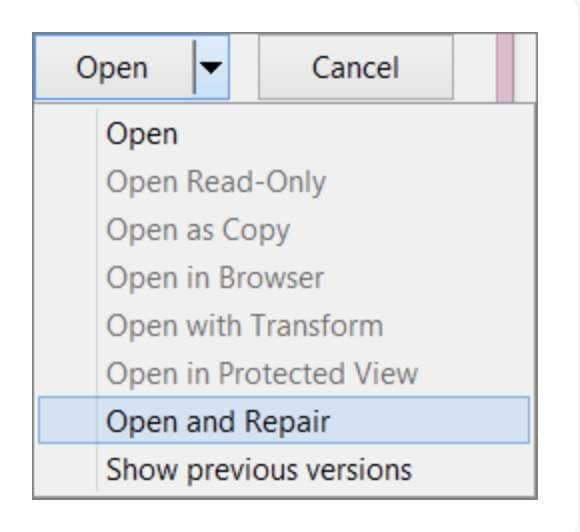
Το κατεστραμμένο αρχείο καθορίζεται μετά την ολοκλήρωση αυτής της διαδικασίας. Εάν το σφάλμα επιμένει, τότε διαβάστε την επόμενη μέθοδο για την επίλυση του ενοχλητικού σφάλματος.
Μέθοδος 2: Αλλάξτε την επέκταση αρχείου
Η αλλαγή της επέκτασης του αρχείου μπορεί επίσης να θεραπεύσει το πρόβλημα του αρχείου λέξεων. Μπορεί να σπάζετε το κεφάλι σας σε περίπλοκη τεχνική αντιμετώπιση προβλημάτων για όλα όσα ίσως χρειαστεί να κάνετε για να αλλάξετε τη μορφή αρχείου. Τα εύκολα βήματα επισημαίνονται παρακάτω:
Βήμα 1: Μεταβείτε στην τοποθεσία του αρχείου και, στη συνέχεια, κάντε δεξί κλικ σε αυτό και επιλέξτε την επιλογή “Μετονομασία”.
Βήμα 2: Μετονομάστε τη θέση αρχείου σε TXT ή RTF.

Βήμα 3: Στη συνέχεια, ανοίξτε το αλλαγμένο αρχείο και αντιγράψτε τα περιεχόμενα στο νέο αρχείο λέξεων που δημιουργήσατε.
Βήμα 4: Τέλος, αποθηκεύστε το αρχείο MS Word σε μια νέα τοποθεσία.
Βήμα 5: Ελέγξτε το αρχείο Word MS καθώς αυτά τα βήματα θα επιλύσουν το πρόβλημα.
Μέθοδος 3. Επισκευάστε το αρχείο λέξεων μολύνσεων με ιό με εργαλείο επισκευής Microsoft Word
Εάν ένας ιός βρίσκεται πίσω από τη διαφθορά ενός αρχείου MS Word, τότε θα πρέπει να κοιτάξετε για να το επισκευάσετε γρήγορα. Αυτό είναι απαραίτητο επειδή διαφορετικά, τα δεδομένα θα χαθούν για πάντα.
Τώρα, για να επισκευάσετε αρχεία λέξεων μολυσμένων από ιούς, θα πρέπει να επενδύσετε σε ένα Εργαλείο επισκευής λέξεων της Microsoft για επισκευή αρχείων λέξεων. Υπάρχουν διάφορα διαθέσιμα εργαλεία στο Διαδίκτυο. Ωστόσο, δεν είναι καθόλου αξιόπιστα. Τα περισσότερα από αυτά τα εργαλεία είναι μόνο για εμφάνιση και δεν μπορούν να επιδιορθώσουν τα αρχεία λέξεων που έχουν μολυνθεί από ιό. Το Wondershare Repairit είναι ένα από τα καλύτερα εργαλεία που αναφέρονται για την επισκευή αρχείων λέξεων που μπορούν να επαναφέρουν αρχεία λέξεων μέσα σε σύντομο χρονικό διάστημα.
Χαρακτηριστικά του Wondershare Repairit
Wondershare Repairit
5.481.435 άτομα το έχουν κατεβάσει.
- Επισκευάστε τα κατεστραμμένα αρχεία με όλα τα επίπεδα διαφθοράς, συμπεριλαμβανομένων αρχείων που κατεβαίνουν από επίθεση ιού, αρχεία που δεν ανοίγουν, μη αναγνωρίσιμη μορφή, μη αναγνώσιμο περιεχόμενο, αλλοιωμένα αρχεία, διάταξη αρχείων άλλαξαν κ.λπ.
- Επισκευάστε τα κατεστραμμένα ή κατεστραμμένα αρχεία Word, Excel, PDF και PowerPoint, υποστηρίζουν όλες τις μορφές και εκδόσεις αρχείων και εκδόσεις.
- Επισκευάστε τα κατεστραμμένα ή κατεστραμμένα αρχεία που προκαλούνται από οποιονδήποτε λόγο, όπως συντριβή συστήματος, αλλαγή μορφής αρχείου, επίθεση ιού κ.λπ.
- Επισκευάστε τέλεια τα κατεστραμμένα αρχεία με πολύ υψηλό ποσοστό επιτυχίας, χωρίς να τροποποιήσετε το αρχικό στυλ αρχείου και μορφή.
- Συμβατό με Windows PC, Mac OS και υποστηρίζει τον υπολογιστή σε μεταφορά/κοινή χρήση κινητών.
Για να σας δώσει μια καλύτερη ιδέα για το πώς να χρησιμοποιήσετε την επισκευή Wondershare για επισκευή λέξεων, έχει προετοιμαστεί ένα σεμινάριο. Αυτό το σεμινάριο περιγράφει απλά βήματα που θα σας δείξουν πώς να επισκευάσετε τα αρχεία λέξεων που έχουν μολυνθεί από ιούς.
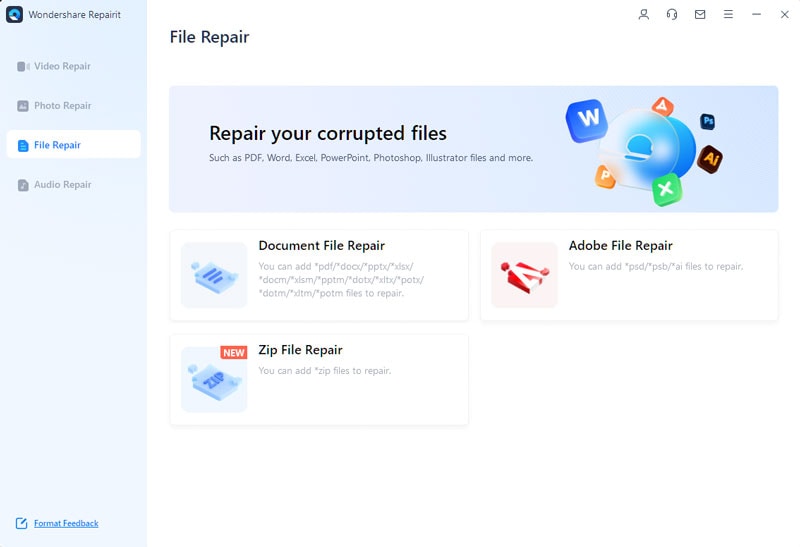
Βήμα 1: Φορτώστε τα αρχεία σας
Το πρώτο βήμα είναι να αναζητήσετε το αρχείο λέξεων που έχει μολυνθεί από ιό που υπάρχει στο σύστημα. Πραγματοποιήστε αυτό χρησιμοποιώντας είτε τα κουμπιά επισκευής αρχείων και “προσθήκη”.
Βήμα 2: Ξεκινήστε τη διαδικασία επισκευής αρχείων
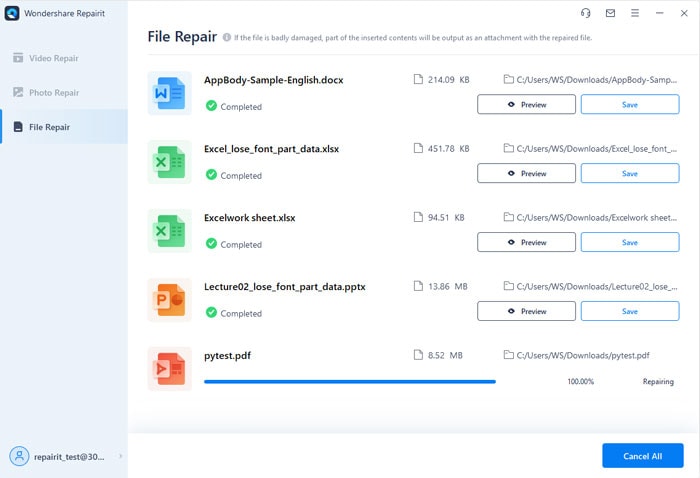
Η λίστα αρχείων σε τοπική μονάδα δίσκου, επιλέξτε να επισκευάσετε το αρχείο λέξεων που έχει μολυνθεί από ιό που έχει προστεθεί στο λογισμικό. Πραγματοποιήστε αυτό με το χτύπημα του κουμπιού ‘Επισήμανση’.
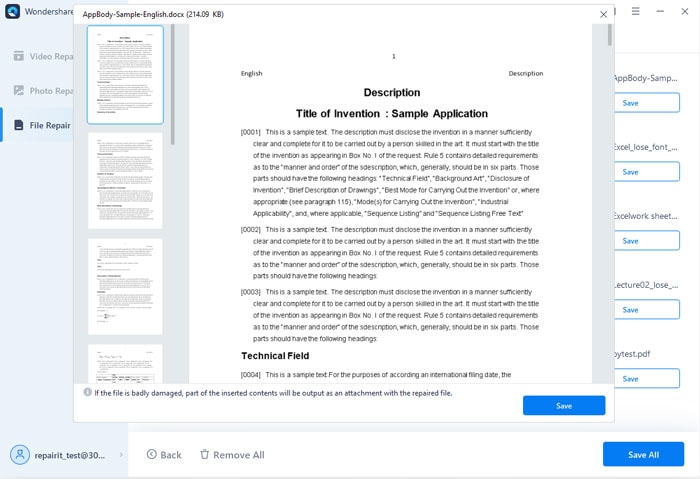
Βήμα 3: Προεπισκόπηση και αποθήκευση
Προεπισκόπηση των επισκευασμένων αρχείων λέξεων από τα αριστερά της οθόνης. Αποθήκευση του αρχείου λέξεων μολυσμένο με ιό. Να γίνει αυτό χρησιμοποιώντας τα κουμπιά “αποθήκευσης”.
Περισσότερα σχετικά άρθρα:
- Πώς να επισκευάσετε το έγγραφο Word online?
- Πώς να επισκευάσετε σφάλμα κωδικοποίησης αρχείου MS Word
- Πώς να επισκευάσετε το έγγραφο Word στο Word 2007 και το 2010
Μέρος 4: Τι είδους ιός μολύνει κυρίως αρχεία λέξεων?
Οι λοιμώξεις από τον ιό είναι ένας από τους μεγαλύτερους λόγους για τη διαφθορά των αρχείων MS Word. Είναι υπεύθυνοι για την καταστροφή των δεδομένων που περιέχονται στο αρχείο MS Word. Εάν το σύστημα στο οποίο λειτουργεί η MS Word δεν διαθέτει το κατάλληλο πρόγραμμα λογισμικού αντι-ιού εγκατεστημένο, το κακόβουλο λογισμικό και οι ιοί μπορούν να περιπλανηθούν ελεύθερα και εύκολα οποιοδήποτε αρχείο MS Word. Διάφορα είδη κακόβουλου λογισμικού μπορούν να αποδειχθούν επικίνδυνα για αρχεία λέξεων όπως κακόβουλο λογισμικό, spyware και adware. Τα σφάλματα και οι ιοί μακροεντολών είναι επίσης αρκετά επιζήμιοι για τα αρχεία λέξεων επίσης.
Οι μακροοικονομικοί ιοί είναι πολύ δύσκολο να ανιχνευθούν για ακόμη και τα καλύτερα προγράμματα κατά του ιού. Είναι πολύ ταχέως και μπορούν να ενσωματωθούν σε έγγραφα λέξεων και να τα διεφθαρθούν. Αυτοί οι ιοί μπορούν να βλάψουν τα δεδομένα των αρχείων λέξεων και να κάνουν ανεπιθύμητες αλλαγές σε αυτά.
Μερικές συμβουλές χρήσης:
Τα αρχεία λέξεων μπορούν να μολυνθούν με ιούς αρκετά εύκολα. Εάν θέλετε να αποφύγετε αυτό να συμβεί πολύ συχνά τότε θα πρέπει να ακολουθήσετε μερικές απλές συμβουλές.
1. Βεβαιωθείτε ότι έχετε ένα ισχυρό πρόγραμμα κατά των ιών που έχει ενημερωθεί για το σύστημά σας όλη την ώρα.
2. Προγραμματίστε τακτικές σαρώσεις του υπολογιστή σας για να βεβαιωθείτε ότι δεν επιτρέπεται ο ιός ή το σφάλμα να παραμείνει στο σύστημα για πολύ καιρό.
3. Πάντα να έχετε αντίγραφα ασφαλείας των αρχείων λέξεων που είναι αποθηκευμένα σε άλλο υπολογιστή ή εξωτερικούς σκληρούς δίσκους.
Η κατώτατη γραμμή
Οι επιθέσεις ιών έχουν γίνει αρκετά συνηθισμένες. Η επίλυση τέτοιων ζητημάτων χρειάζεται προστασία από ιούς και επαγγελματική παρέμβαση. Αυτό το άρθρο επικεντρώθηκε σε αποτελεσματικές μεθόδους για την επιδιόρθωση μολυσμένων αρχείων λέξεων και εικονογραφημένα βήματα για την εκτέλεση της επισκευής.
Microsoft 365 Προηγμένη προστασία
Η Microsoft 365 Family και η Microsoft 365 Personal σας δίνουν προηγμένη προστασία από ιούς και εγκληματικότητα στον κυβερνοχώρο, εργαλεία για να διατηρήσετε τις πληροφορίες σας ασφαλείς και ιδιωτικές και τρόπους ανάκτησης των αρχείων σας από κακόβουλες επιθέσεις.
Προηγμένη προστασία από ιούς και εγκληματίες στον κυβερνοχώρο
Ισχύει για: Outlook

Μάθετε πώς το Outlook.COM σαρώνει τα συνημμένα email σας και ελέγχει τους συνδέσμους που κάνετε κλικ σε πραγματικό χρόνο για ιούς ή απάτες ηλεκτρονικού ψαρέματος.
Εργαλεία για να διατηρήσετε τις πληροφορίες σας ιδιωτικές και ασφαλείς
Ισχύει για: Outlook, OneDrive

Για την προστασία των εμπιστευτικών πληροφοριών, κρυπτογραφήστε το email σας, αποτρέψτε την προώθηση, αποθηκεύστε τα ευαίσθητα αρχεία με ασφάλεια και τα αρχεία προστασίας κωδικού πρόσβασης που μοιράζεστε.
- Κρυπτογράφηση email
- Αποτρέψτε την προώθηση
- Προστατέψτε τα αρχεία σε προσωπικό θησαυροφυλάκιο
- Συνδέσεις που προστατεύονται από κωδικό πρόσβασης
Ανάκτηση αρχείων από κακόβουλες επιθέσεις
Ισχύει για: onedrive

Μάθετε πώς το Microsoft 365 σας προειδοποιεί για ένα ransomware ή κακόβουλη επίθεση και σας βοηθά να αποκαταστήσετε τα αρχεία OneDrive, ώστε να μην κρατηθούν αιχμάλωτοι.
- Ανίχνευση και ανάκαμψη ransomware
- Επαναφέρετε το OneDrive σας

Αυτό το εύχρηστο infographic περιγράφει τέσσερις τρόπους Microsoft 365 σας βοηθά να μείνετε ασφαλείς στο διαδίκτυο.
Άρθρα

Είναι το Microsoft Office 365 Secure? Τι μπορώ να κάνω για να το κάνω ακόμα περισσότερο?
Το Microsoft Office 365 παίρνει πολύ σοβαρά την ασφάλεια των υπηρεσιών της. Με μια μεγάλη πελατειακή βάση παγκοσμίως, το Microsoft Office 365 μπορεί μερικές φορές να βρίσκεται στην πρώτη γραμμή των επιθέσεων στον κυβερνοχώρο, απλά λόγω του αριθμού των ατόμων που το χρησιμοποιούν. Αφήνω’ρίξτε μια ματιά σε μερικές από τις διασφαλίσεις που περιλαμβάνονται κατευθείαν από το κουτί.
Τι κάνει η Microsoft για να προστατεύσει εσάς και τα δεδομένα σας?
Πρώτα απ ‘όλα, το Microsoft Office 365 έρχεται με επιχειρηματική προστασία απειλής. Η συλλογή τεχνολογιών συμβάλλει στην προστασία από ανεπιθύμητα, κακόβουλο λογισμικό, ιούς, προσπάθειες ηλεκτρονικού ψαρέματος, κακόβουλους δεσμούς και άλλες απειλές που βασίζονται στο Διαδίκτυο.
Το Microsoft Office 365 Advanced Threat Protect (ATP) βοηθά στην προστασία από απειλές κρυμμένες σε συνημμένα και συνδέσμους ηλεκτρονικού ταχυδρομείου. Παρέχει επίσης άμυνες και πάλι απειλές μηδενικής ημέρας, ransomware και άλλες προσπάθειες κακόβουλου λογισμικού. Μπορείτε, εάν απαιτείται, να ρυθμίσετε το Microsoft Office 365 για να σας ειδοποιήσει εάν εμφανιστούν ανωμαλίες, με πολιτικές ανίχνευσης ανωμαλιών και ελέγχους. Σας δίνει βελτιωμένη ορατότητα στη χρήση του Microsoft Office 365.
Η κρυπτογράφηση Microsoft Office 365 βοηθά επίσης στην προστασία από παραβίαση δεδομένων και επιθέσεις σε ευαίσθητες πληροφορίες. Η πρόληψη απώλειας δεδομένων Microsoft Office 365 (DLP) βοηθά στην προστασία των δεδομένων που σχετίζονται με HIPAA και GDPR.
Από τη Microsoft’Ιστοσελίδα
“Κάθε λύση αντι-malware στη θέση του παρακολουθεί την έκδοση του λογισμικού και ποιες υπογραφές εκτελούνται. Η αυτόματη λήψη και εφαρμογή ενημερώσεων υπογραφής τουλάχιστον καθημερινά από τον προμηθευτή’Ο χώρος ορισμού του ιού S είναι κεντρικά διαχειρίζεται το κατάλληλο εργαλείο κατά του κακού για κάθε ομάδα υπηρεσιών.
Οι ακόλουθες λειτουργίες διαχειρίζονται κεντρικά από το κατάλληλο εργαλείο κατά του κακού σε κάθε τελικό σημείο για κάθε ομάδα υπηρεσιών:
- Αυτόματες σαρώσεις του περιβάλλοντος.
- Περιοδικές σαρώσεις του συστήματος αρχείων (τουλάχιστον εβδομαδιαία).
- Σαρώσεις αρχείων σε πραγματικό χρόνο καθώς μεταφορτώνονται, ανοίγουν ή εκτελούνται.
- Αυτόματη λήψη και εφαρμογή ενημερώσεων υπογραφής τουλάχιστον καθημερινά από τον προμηθευτή’site ορισμού ιού S.
- Προειδοποίηση, καθαρισμός και μετριασμός του ανιχνευμένου κακόβουλου λογισμικού.
Όταν τα εργαλεία Anti-Malware ανιχνεύουν κακόβουλο λογισμικό, εμποδίζουν το κακόβουλο λογισμικό και δημιουργούν μια ειδοποίηση για το προσωπικό της Microsoft Office 365 Service Team, της Microsoft Office 365 Security ή/και της ομάδας ασφάλειας και συμμόρφωσης του οργανισμού της Microsoft που λειτουργεί το DataCentres μας. Το προσωπικό λήψης ξεκινά τη διαδικασία απόκρισης περιστατικών. Τα περιστατικά παρακολουθούνται και επιλύονται και πραγματοποιείται η μεταθανάτια ανάλυση.
Η Microsoft παρέχει τεχνολογίες πλευράς υπηρεσιών που κρυπτογραφούν δεδομένα πελατών σε ηρεμία και στη διαμετακόμιση. Για παράδειγμα, για τα δεδομένα των πελατών σε ηρεμία, η Microsoft Azure χρησιμοποιεί Bitlocker και DM-Crypt και το Microsoft Office 365 χρησιμοποιεί Bitlocker, κρυπτογράφηση υπηρεσίας Azure, Distributed Key Manager (DKM) και κρυπτογράφηση υπηρεσιών Microsoft 365. Για τα δεδομένα των πελατών στη διαμετακόμιση, η Azure, το Office 365, η Microsoft Commercial Support, η Microsoft Dynamics 365, η Microsoft Power BI και η Visual Studio Services χρησιμοποιούν τα πρωτόκολλα Secure Transport, όπως το Internet Protocol Security (IPSEC Security Security (TLS), μεταξύ των DataCentres Microsoft και μεταξύ των συσκευών χρηστών και των Microsoft DataCentres, “
Όπως μπορείτε να δείτε, υπάρχουν πολλές λύσεις ασφαλείας που ισχύουν από τη Microsoft για να βοηθήσετε στην προστασία των δεδομένων Microsoft Office 365. Προστέθηκε σε αυτό το δικό σας τελικό σημείο – λύση Antivirus – Anti Malware, καθώς και τη δική σας συνεχή επαγρύπνηση κατά το άνοιγμα και κάνοντας κλικ σε ηλεκτρονικά μηνύματα, κάνει το Microsoft Office 365 να είναι ένα αρκετά ασφαλές και ασφαλές λογισμικό για χρήση.
Τούτου λεχθέντος, ποιοι είναι οι καλύτεροι τρόποι διατήρησης του Office 365 Secure? Εξετάζουμε μερικές από τις διαθέσιμες επιλογές εδώ. Σημειώστε ότι υπάρχουν και άλλες προσθήκες που συνιστά η Microsoft, όπως η χρήση ασφαλών συνδέσμων ATP, ωστόσο, αυτό είναι εκτός του πεδίου εφαρμογής αυτού του άρθρου.
Ρύθμιση ελέγχου ταυτότητας πολλαπλών παραγόντων
Η ρύθμιση 2FA (έλεγχος ταυτότητας πολλαπλών παραγόντων) είναι αρκετά απλή. Απαιτεί να πληκτρολογήσετε έναν κωδικό που θα σταλεί σε άλλη συσκευή (συνήθως ένα τηλέφωνο μέσω SMS) για να σας επιτρέψει να συνδεθείτε στον λογαριασμό email σας. (’Δεν χρειάζεται να το κάνετε αυτό κάθε φορά όταν χρησιμοποιείτε το δικό σας λογαριασμό Outlook στη δική σας συσκευή). Ουσιαστικά, αυτό’S Μια διαδικασία επαλήθευσης 2 βημάτων για να βεβαιωθείτε ότι ο λογαριασμός ηλεκτρονικού ταχυδρομείου σας δεν έχει παραβιαστεί.
Εδώ είναι πώς να ρυθμίσετε τον έλεγχο ταυτότητας πολλαπλών παραγόντων:
- Στο κέντρο διαχειριστή, επιλέξτε χρήστες> Ενεργοί χρήστες.
- Στην ενότητα Ενεργών χρηστών, επιλέξτε τον έλεγχο ταυτότητας πολλαπλών παραγόντων.
- Στη σελίδα ελέγχου ταυτότητας πολλαπλών παραγόντων, επιλέξτε χρήστη εάν το ενεργοποιείτε για έναν χρήστη ή μπορείτε να εκτελέσετε μια ενημέρωση χύδην.
- Επιλέξτε Ενεργοποίηση κάτω από γρήγορα βήματα.
- Στο αναδυόμενο παράθυρο, επιλέξτε Ενεργοποίηση ελέγχου ταυτότητας πολλαπλών παραγόντων.
Εκπαιδεύστε τους χρήστες σας
Η εκπαίδευση των χρηστών σας όχι μόνο χρησιμοποιεί αποτελεσματικά το Microsoft Office 365, αλλά για να γνωρίζει τι να προσέξει από την άποψη της προσπάθειας επιθέσεων hacking, των απάτη ηλεκτρονικού ψαρέματος και του τρόπου εντοπισμού παράνομων μηνυμάτων ηλεκτρονικού ταχυδρομείου είναι μια μεγάλη άμυνα κατά του εγκλήματος στον κυβερνοχώρο στον οργανισμό σας.
Ανθρώπινο λάθος; Μιλάμε γι ‘αυτό όλη την ώρα, αλλά τι ακριβώς εννοούμε? Το ανθρώπινο σφάλμα εμφανίζεται όταν ένα άτομο εκτελεί μια εργασία ή κάνει κάτι με ακούσιο αποτέλεσμα. Είναι εύκολο να δείξετε το δάχτυλο στους υπαλλήλους ως οργανισμό’S SPINSEST LINK, αλλά χωρίς την κατάλληλη κατάρτιση ευαισθητοποίησης ασφαλείας που παρέχεται από τον εργοδότη, πώς μπορούν οι εργαζόμενοι να γνωρίζουν πραγματικά τι να παρακολουθήσουν?
Η κατάρτιση ευαισθητοποίησης ασφαλείας σίγουρα θα βοηθήσει τους υπαλλήλους να μάθουν πώς να εντοπίζουν κακόβουλες προσπάθειες από εγκληματίες στον κυβερνοχώρο, αλλά απαιτείται επίσης να συμμορφωθούν με ορισμένους κυβερνητικούς κανονισμούς. Η έλλειψη κατάρτισης μπορεί να ανοίξει την πόρτα για τους εγκληματίες στον κυβερνοχώρο και μπορεί να οδηγήσει σε παραβίαση, προκαλώντας δυνητικά σημαντικά πρόστιμα και κυρώσεις, καθώς και πιθανή βλάβη σε έναν οργανισμό’φήμη.
Χρησιμοποιήστε αποκλειστικούς λογαριασμούς διαχειριστή
Οι διοικητικοί λογαριασμοί είναι τα κλειδιά για το βασίλειο σε πολλές περιπτώσεις με το i.Τ. Και δεν είναι διαφορετικό με το Microsoft Office 365. Εάν ο λογαριασμός διαχειριστή σας έχει παραβιαστεί και γίνεται θύμα εγκλημάτων στον κυβερνοχώρο, τότε οι πιθανότητες είναι ότι ολόκληρος ο οργανισμός σας θα είναι ευάλωτος και ανοικτός σε επίθεση.
Εάν χρησιμοποιείτε λογαριασμούς διαχειριστή αποκλειστικά για σκοπούς διαχειριστή και δεν συνδέονται με λογαριασμό χρήστη, τότε αυτό μειώνει την ευκαιρία για τον χάκερ να αποκτήσει έλεγχο.
Πρόσθετες συστάσεις από τη Microsoft είναι:
- Βεβαιωθείτε ότι οι λογαριασμοί διαχειριστή έχουν επίσης δημιουργηθεί για έλεγχο ταυτότητας πολλαπλών παραγόντων.
- Πριν από τη χρήση λογαριασμών διαχειριστή, κλείστε όλες τις άσχετες περιόδους περιήγησης και εφαρμογές, συμπεριλαμβανομένων προσωπικών λογαριασμών ηλεκτρονικού ταχυδρομείου.
- Αφού ολοκληρώσετε τις εργασίες διαχειριστή, φροντίστε να αποσυνδεθείτε από τη συνεδρία του προγράμματος περιήγησης.
Αυξήστε το επίπεδο προστασίας κακόβουλου λογισμικού
Το Microsoft Office 365 έρχεται με επίπεδο προστασίας κακόβουλου λογισμικού που μπορείτε να ενεργοποιήσετε απευθείας από τον πίνακα διαχειριστή. Ωστόσο, θα σας συμβουλεύουμε να προσθέσετε πρόσθετη προστασία από το λογισμικό προστασίας Malware/Endpoint Party Party για να διασφαλίσετε ότι καλύπτεται η υπόλοιπη συσκευή σας.
Ακολουθούν τα βήματα για την παροχή προστασίας από κακόβουλο λογισμικό στο Microsoft Office 365:
- Μεταβείτε στο https: // προστασία.γραφείο.com και συνδεθείτε με τα διαπιστευτήρια του λογαριασμού διαχειριστή σας.
- Στο Κέντρο Ασφαλείας και Συμμόρφωσης, στο αριστερό παράθυρο πλοήγησης, υπό διαχείριση απειλών, επιλέξτε Πολιτική> Αντι-Μαλκατά.
- Κάντε διπλό κλικ στην προεπιλεγμένη πολιτική για να επεξεργαστείτε αυτήν την πολιτική σε όλη την εταιρεία.
- Επιλέξτε Ρυθμίσεις.
- Κάτω από τους κοινούς τύπους συνημμένων φίλτρου, επιλέξτε. Οι τύποι αρχείων που έχουν αποκλειστεί παρατίθενται στο παράθυρο ακριβώς κάτω από αυτόν τον έλεγχο. Μπορείτε να προσθέσετε ή να διαγράψετε τους τύπους αρχείων αργότερα εάν χρειαστεί.
- Επιλέξτε Αποθήκευση.
Σταματήστε να χρησιμοποιείτε αυτόματη προώθηση του email
Ένα τέχνασμα του χάκερ είναι να προωθήσετε τα μηνύματα ηλεκτρονικού ταχυδρομείου σας σε άλλη διεύθυνση χωρίς να γνωρίζετε, αυτά έχουν συσταθεί συνήθως χωρίς τη γνώση σας. Μπορείτε να τα αποτρέψετε με τη δημιουργία ενός κανόνα ροής αλληλογραφίας:
- Μεταβείτε στο κέντρο διαχείρισης ανταλλαγής.
- Στην κατηγορία ροής αλληλογραφίας, επιλέξτε κανόνες.
- Επιλέξτε +και, στη συνέχεια, δημιουργήστε έναν νέο κανόνα.
- Επιλέξτε περισσότερες επιλογές στο κάτω μέρος του πλαισίου διαλόγου για να δείτε το πλήρες σύνολο επιλογών.
- Εφαρμόστε τις ρυθμίσεις στον παρακάτω πίνακα. Αφήστε τις υπόλοιπες ρυθμίσεις κατά την προεπιλογή, εκτός αν θέλετε να τις αλλάξετε.
- Επιλέξτε Αποθήκευση.
Χρησιμοποιήστε κρυπτογράφηση γραφείου (άδεια E3)
Η κρυπτογράφηση μηνυμάτων γραφείου έχει ήδη ρυθμιστεί στο Microsoft Office 365 (άδεια E3). Για να κρυπτογραφήσετε ένα μήνυμα ηλεκτρονικού ταχυδρομείου από το Outlook σε κάποιον μέσα και έξω από τον οργανισμό σας, κάνετε τα εξής:
- Ξεκινήστε ένα νέο email
- Επιλέγω “Επιλογές” από το μενού
- Επιλέγω “Κρυπτογραφώ” μενού.
- Αποφασίστε ποια κρυπτογράφηση χρειάζεστε, κρυπτογραφείτε ή δεν προωθείτε
- Αποφασίστε εάν θέλετε να συμπεριλάβετε εμπιστευτική εταιρεία
Εάν ο παραλήπτης βρίσκεται εκτός του οργανισμού σας και χρησιμοποιεί έναν πελάτη ηλεκτρονικού ταχυδρομείου όπως το Yahoo ή το Gmail, θα δουν έναν σύνδεσμο που τους ζητά είτε να συνδεθούν για να λάβουν το μήνυμα είτε να ζητήσουν έναν κωδικό πρόσβασης για να δουν το μήνυμα στο πρόγραμμα περιήγησής τους.
Το Computer Rescue προσφέρει ένα πλήρες φάσμα υπηρεσιών υποστήριξης πληροφορικής και στον κυβερνοχώρο, όλες σύμφωνα με τις απαιτήσεις και τις ανάγκες της επιχείρησης. Όλες οι υπηρεσίες υποστήριξης πληροφορικής και στον κυβερνοχώρο είναι προσαρμοσμένες και είναι προσαρμοσμένες στην μεμονωμένη εταιρεία σας και ως εκ τούτου, η τιμολόγηση θα ποικίλει ανάλογα με την ανάγκη.
Η διάσωση υπολογιστών δημιουργήθηκε για να αποτρέψει τις μικρές – μεσαία επιχείρηση να εξαπατηθεί με περιττό κόστος υποστήριξης πληροφορικής και ως εταιρεία είναι σημαντικό να κερδίζουμε και να καλλιεργούμε τις επιχειρηματικές μας σχέσεις με τους πελάτες μας και όχι μόνο το πορτοφόλι τους.
Επικοινωνήστε μαζί μας σήμερα για να μάθετε περισσότερα σχετικά με τις υπηρεσίες υποστήριξης και στον κυβερνοχώρο που προσφέρουμε και πώς μπορούμε να σας βοηθήσουμε καλύτερα να σας βοηθήσουμε. Μπορούμε να σας ξεκινήσουμε με ένα Ελεύθερη αξιολόγηση δικτύου πληροφορικής και στον κυβερνοχώρο για να βεβαιωθείτε ότι όλα τα συστήματά σας λειτουργούν όπως θα έπρεπε να είναι.
Εναλλακτικά, κατεβάστε το δωρεάν ηλεκτρονικό βιβλίο μας: εναλλαγή του I σας.Τ. – 21 ερωτήσεις για να ζητήσετε οποιαδήποτε εταιρεία υποστήριξης πληροφορικής και να μάθετε τις απαντήσεις στις ερωτήσεις που πρέπει να ζητήσετε πριν εργαστείτε με οποιαδήποτε εταιρεία υποστήριξης πληροφορικής.
Καλέστε μας: 01795 430 030
Αβίαστη 24/7
Ασφάλεια και παρακολούθηση για το Microsoft 365

Η Microsoft 365 είναι η πιο στοχευμένη πλατφόρμα για το έγκλημα στον κυβερνοχώρο λόγω της παγκόσμιας δημοτικότητάς της. Προστατέψτε την επιχείρησή σας από πιθανές απειλές με ειδική υπηρεσία για ανίχνευση και απάντηση.
Εξειδίκευση σε συνδυασμό με το υπέροχο λογισμικό
Χρησιμοποιώντας το ισχυρό μας λογισμικό ασφαλείας, οι αναλυτές μας παρακολουθούν ενεργά τις απειλές,
Διερευνήστε τις ειδοποιήσεις και παρέχουν καθοδηγούμενη απάντηση.
Προστατευμένα προϊόντα
Οι ομάδες της Microsoft νέοι!
Azure Active Directory
Μετριασμένες απειλές
Συμβιβασμός ηλεκτρονικού ταχυδρομείου επιχειρήσεων
Γιατί ο μισθωτής του Microsoft 365 χρειάζεται ασφάλεια:
Microsoft 365, το μεγαλύτερο
στοχοθετημένη πλατφόρμα
70% Οι επιθέσεις στον κυβερνοχώρο στοχεύουν στα προϊόντα του Microsoft Office
Οι χάκερ επιτίθενται ενώ κοιμάστε
49% από όλες τις επιθέσεις ransomware συμβαίνουν μετά
ώρες εργασίας, 27% κατά τη διάρκεια του Σαββατοκύριακου
Οι ΜΜΒ είναι υψηλό κίνδυνο
43% όλων των επιθέσεων στον κυβερνοχώρο στοχεύουν μικρές
σε μεσαίες επιχειρήσεις
Δύο εύκολες επιλογές σχεδίου
Επιλέξτε το σχέδιο προστασίας του γραφείου’είναι σωστό για εσάς.
Πυρήνας
Διαμόρφωση Microsoft 365 & 24/7 Αυτοματοποιημένη Παρακολούθηση & Ειδοποίηση
ΣΥΜΜΑΧΙΑ
Core Plan + Ανίχνευση και απάντηση απειλών
Advanced Reporting Add-on:
Συγκεντρώστε και αναφέρετε όλα όσα πρέπει να γνωρίζετε για το περιβάλλον Microsoft 365.
- Δημιουργήστε προσαρμοσμένες αναφορές όπως θέλετε για πλήρη ορατότητα στον ενοικιαστή σας
- Βοηθήστε να απλοποιήσετε την αναφορά για σκοπούς συμμόρφωσης
- Πάρτε γρήγορα μια σαφή εικόνα με αναφορές και γραφικά
Θέλετε να μάθετε περισσότερα
Σχετικά με το Office Protect?
Προστασία γραφείου
25 Φεβρουαρίου 2022
Ενισχύστε την ασφάλεια των ομάδων της Microsoft με το Office Protect
Η ασφάλεια των ομάδων της Microsoft δεν είναι’T αναγκαστικά κάτι στο μυαλό σας κάθε φορά που στέλνετε ένα μήνυμα. Αλλά η εσωτερική επικοινωνία θεωρείται συχνά δεδομένη ως ασφαλής και ασφαλής.
Προστασία γραφείου
19 Σεπτεμβρίου 2022
6 τρόποι για να προστατεύσετε το γραφείο
Όταν πρόκειται για την επιτυχή πώληση διαχειριζόμενων προσφορών υπηρεσιών, αυτό’όλα σχετικά με την επιπλέον τιμή που μπορείτε να φέρετε στο τραπέζι.
Προστασία γραφείου
Ανύψωση της ασφάλειας Microsoft 365 με το Office Protect Alliance
Οι λύσεις στον κυβερνοχώρο και οι διαχειριζόμενες υπηρεσίες ασφαλείας είναι ακμάζουσες – και με καλό λόγο! Όλο και περισσότερες επιχειρήσεις όλων των μεγεθών ξυπνούν μέχρι την (ίσως εντυπωσιακή) πραγματικότητα ότι υπάρχουν τρωτά σημεία παντού και σχεδόν ο καθένας είναι δίκαιο παιχνίδι όταν πρόκειται για πιθανή παραβίαση.


