


Έχει η Microsoft μια εφαρμογή PDF
Αναγνώστης PDF στο Microsoft Edge
Στο αριστερό παράθυρο, κάντε κλικ εάν θέλετε να δείτε τα αρχεία σας που είναι αποθηκευμένα στο OneDrive, ή ομάδες και κανάλια.
Adobe Acrobat για ομάδες της Microsoft
Ενσωματώστε το Adobe Acrobat με την πλατφόρμα της Microsoft® Teams για να επεξεργαστείτε τα PDFs και να συνεργαστείτε με άλλα μέλη της ομάδας σε πραγματικό χρόνο. Μπορείτε επίσης να εκτελέσετε τις ακόλουθες εργασίες επεξεργασίας με το έγγραφο PDF σε ομάδες Microsoft®:
- Δείτε το PDFS Online με το υψηλής ποιότητας PDF Viewer της Adobe.
- Χρησιμοποιήστε εργαλεία Acrobat, όπως PDF εξαγωγής, οργανώστε σελίδες, συνδυάστε αρχεία, συμπιέσετε PDF ή προστατέψτε το PDF απευθείας στις ομάδες Microsoft®.
- Συνεργαστείτε σε έγγραφα PDF με άλλα μέλη της ομάδας.
- Σχολιασμός αρχείων PDF και προσθέστε επισημάνσεις. Μπορείτε επίσης να χρησιμοποιήσετε το εργαλείο σχεδίασης Freehand για να προσθέσετε σημειώσεις κατά την προβολή αρχείων PDF.
Υποστηριζόμενα προγράμματα περιήγησης
Τα σύγχρονα προγράμματα περιήγησης, όπως το Chrome, το Firefox, το Safari και το Microsoft® Edge, υποστηρίζουν το Adobe Acrobat για τις ομάδες Microsoft®.
Οι εκδόσεις Internet Explorer 11 ή μεγαλύτερες δεν υποστηρίζονται. Από την 1η Οκτωβρίου 2021, τα εργαλεία Acrobat δεν θα υποστηρίξουν το πρόγραμμα περιήγησης Microsoft Edge Legacy. Χρησιμοποιήστε την εφαρμογή Desktop Teams Microsoft® ή ανοίξτε τις ομάδες Microsoft® στα υποστηριζόμενα προγράμματα περιήγησης ιστού.
Γλωσσικές εκδόσεις
Το Adobe Acrobat για τις ομάδες Microsoft® είναι διαθέσιμο στις ακόλουθες γλώσσες:
Συνδεθείτε στο λογαριασμό Web Microsoft Teams στο https: //.Microsoft.com/, ή κατεβάστε και χρησιμοποιήστε την εφαρμογή Desktop Teams Microsoft®.
Επιλέγω Εφαρμογές στην πλαϊνή μπάρα.

Ψάχνω για Adobe Acrobat κάτω από Εφαρμογές , και επιλέξτε την εφαρμογή.
Επιλέγω Προσθήκη .
- Για να εγκαταστήσετε το Adobe Acrobat σε μια ομάδα, επιλέξτε Προσθήκη σε μια ομάδα Από την αναπτυσσόμενη λίστα.
- Για να εγκαταστήσετε το Adobe Acrobat σε μια συνομιλία, επιλέξτε Προσθήκη σε μια συνομιλία Από την αναπτυσσόμενη λίστα.

- Για να ρυθμίσετε το Adobe Acrobat ως καρτέλα, επιλέξτε Στήνω >Ρυθμίστε μια καρτέλα .
- Για να ρυθμίσετε το Adobe Acrobat ως bot, επιλέξτε Στήνω >Ρυθμίστε ένα bot .

Αφού εγκαταστήσετε το Adobe Acrobat, χρησιμοποιήστε το ως προσωπική καρτέλα, bot, δράση μηνυμάτων ή επέκταση μηνυμάτων σε ομάδες της Microsoft. Μπορείτε να συνεργαστείτε σε PDF χρησιμοποιώντας το Adobe Acrobat σε ομάδες Microsoft® με τους ακόλουθους τρόπους:
- Μοιραστείτε ένα PDF ως καρτέλα σε ένα κανάλι ομάδας για άλλους να βλέπουν και να σχολιάζουν σε πραγματικό χρόνο.
- Χρησιμοποιήστε τις επιλογές (. ) Μενού, για να ανοίξετε το PDF χρησιμοποιώντας το Acrobat Viewer στις συνομιλίες και τα κανάλια των ομάδων.
- Χρησιμοποιήστε την επέκταση μηνυμάτων Adobe Acrobat για να μοιραστείτε το PDF ως προσαρμοστική κάρτα για συνεργασία σε πραγματικό χρόνο.
- Χρησιμοποιήστε την εφαρμογή Adobe Acrobat στην αριστερή σιδηροτροχιά για να χρησιμοποιήσετε τα εργαλεία Acrobat.

ΕΝΑ. Μοιραστείτε ένα PDF ως καρτέλα σι. Χρησιμοποιήστε το Adobe Acrobat από το μενού Επιλογές ντο. Χρησιμοποιήστε την επέκταση μηνύματος Adobe Acrobat ρε. Χρησιμοποιήστε την εφαρμογή Adobe Acrobat στην αριστερή σιδηροτροχιά για να αποκτήσετε πρόσβαση σε προσωπικές καρτέλες και να χρησιμοποιήσετε το chatbot, τις ειδοποιήσεις ελέγχου και να δώσετε σχόλια
Μοιραστείτε, προεπισκόπηση και συνεργασία σε έγγραφα PDF
Μπορείτε να μοιραστείτε PDF στο κανάλι της ομάδας σας ή μέσα σε μια συνομιλία. Μπορείτε επίσης να συνεργαστείτε σε πραγματικό χρόνο χρησιμοποιώντας τις ενσωματωμένες υπηρεσίες Cloud Document Adobe με τους ακόλουθους τρόπους:
Κάντε κλικ στο Adobe Acrobat Message Extension κάτω από το πλαίσιο COT Compose των ομάδων Microsoft®.

Εάν δεν έχετε εξουσιοδοτήσει την εφαρμογή, ενδέχεται να σας ζητηθεί Εξουσιοδοτώ την εφαρμογή και Αποδέχομαι τα ζητούμενα δικαιώματα στο επόμενο παράθυρο διαλόγου.
Η εφαρμογή Adobe Acrobat εμφανίζει ένα παράθυρο διαλόγου για να επιλέξετε ένα αρχείο PDF. Από προεπιλογή, οι ομάδες και τα κανάλια επιλέγονται για να επιλέξουν ένα αρχείο PDF. Για να επιλέξετε ένα PDF που δεν βρίσκεται στις ομάδες και τα κανάλια σας, επιλέξτε την αναπτυσσόμενη λίστα. Στη συνέχεια, επιλέξτε ένα PDF από τον λογαριασμό σας OneDrive ή ανεβάστε ένα PDF από τον υπολογιστή σας. Στη συνέχεια, επιλέξτε Μερίδιο. Όταν μοιράζεστε ένα PDF, το αρχικό έγγραφο μοιράζεται με τους παραλήπτες.


Για να μοιραστείτε ένα αντίγραφο του PDF που δεν βρίσκεται στις ομάδες και τα κανάλια σας, επιλέξτε την αναπτυσσόμενη λίστα και επιλέξτε ένα PDF από τον λογαριασμό σας OneDrive. Εναλλακτικά, μεταφορτώστε ένα PDF από τον υπολογιστή σας και, στη συνέχεια, κάντε κλικ στο κουμπί Μοιραστείτε ένα αντίγραφο. Ένα αντίγραφο του κοινού αρχείου δημιουργείται και αποθηκεύεται σε ομάδες.

Ψάχνω για Adobe Acrobat κάτω από Εφαρμογές , και επιλέξτε την εφαρμογή.
Επιλέγω Προσθήκη .
- Για να εγκαταστήσετε το Adobe Acrobat σε μια ομάδα, επιλέξτε Προσθήκη σε μια ομάδα Από την αναπτυσσόμενη λίστα.
- Για να εγκαταστήσετε το Adobe Acrobat σε μια συνομιλία, επιλέξτε Προσθήκη σε μια συνομιλία Από την αναπτυσσόμενη λίστα.
- Για να ρυθμίσετε το Adobe Acrobat ως καρτέλα, επιλέξτε Στήνω >Ρυθμίστε μια καρτέλα .
- Για να ρυθμίσετε το Adobe Acrobat ως bot, επιλέξτε Στήνω >Ρυθμίστε ένα bot .
Αφού εγκαταστήσετε το Adobe Acrobat, χρησιμοποιήστε το ως προσωπική καρτέλα, bot, δράση μηνυμάτων ή επέκταση μηνυμάτων σε ομάδες της Microsoft. Μπορείτε να συνεργαστείτε σε PDF χρησιμοποιώντας το Adobe Acrobat σε ομάδες Microsoft® με τους ακόλουθους τρόπους:
- Μοιραστείτε ένα PDF ως καρτέλα σε ένα κανάλι ομάδας για άλλους να βλέπουν και να σχολιάζουν σε πραγματικό χρόνο.
- Χρησιμοποιήστε τις επιλογές (. ) Μενού, για να ανοίξετε το PDF χρησιμοποιώντας το Acrobat Viewer στις συνομιλίες και τα κανάλια των ομάδων.
- Χρησιμοποιήστε την επέκταση μηνυμάτων Adobe Acrobat για να μοιραστείτε το PDF ως προσαρμοστική κάρτα για συνεργασία σε πραγματικό χρόνο.
- Χρησιμοποιήστε την εφαρμογή Adobe Acrobat στην αριστερή σιδηροτροχιά για να χρησιμοποιήσετε τα εργαλεία Acrobat.
ΕΝΑ. Μοιραστείτε ένα PDF ως καρτέλα σι. Χρησιμοποιήστε το Adobe Acrobat από το μενού Επιλογές ντο. Χρησιμοποιήστε την επέκταση μηνύματος Adobe Acrobat ρε. Χρησιμοποιήστε την εφαρμογή Adobe Acrobat στην αριστερή σιδηροτροχιά για να αποκτήσετε πρόσβαση σε προσωπικές καρτέλες και να χρησιμοποιήσετε το chatbot, τις ειδοποιήσεις ελέγχου και να δώσετε σχόλια
Μοιραστείτε, προεπισκόπηση και συνεργασία σε έγγραφα PDF
Μπορείτε να μοιραστείτε PDF στο κανάλι της ομάδας σας ή μέσα σε μια συνομιλία. Μπορείτε επίσης να συνεργαστείτε σε πραγματικό χρόνο χρησιμοποιώντας τις ενσωματωμένες υπηρεσίες Cloud Document Adobe με τους ακόλουθους τρόπους:
Κάντε κλικ στο Adobe Acrobat Message Extension κάτω από το πλαίσιο COT Compose των ομάδων Microsoft®.
Εάν δεν έχετε εξουσιοδοτήσει την εφαρμογή, ενδέχεται να σας ζητηθεί Εξουσιοδοτώ την εφαρμογή και Αποδέχομαι τα ζητούμενα δικαιώματα στο επόμενο παράθυρο διαλόγου.
Η εφαρμογή Adobe Acrobat εμφανίζει ένα παράθυρο διαλόγου για να επιλέξετε ένα αρχείο PDF. Από προεπιλογή, οι ομάδες και τα κανάλια επιλέγονται για να επιλέξουν ένα αρχείο PDF. Για να επιλέξετε ένα PDF που δεν βρίσκεται στις ομάδες και τα κανάλια σας, επιλέξτε την αναπτυσσόμενη λίστα. Στη συνέχεια, επιλέξτε ένα PDF από τον λογαριασμό σας OneDrive ή ανεβάστε ένα PDF από τον υπολογιστή σας. Στη συνέχεια, επιλέξτε Μερίδιο. Όταν μοιράζεστε ένα PDF, το αρχικό έγγραφο μοιράζεται με τους παραλήπτες.
Για να μοιραστείτε ένα αντίγραφο του PDF που δεν βρίσκεται στις ομάδες και τα κανάλια σας, επιλέξτε την αναπτυσσόμενη λίστα και επιλέξτε ένα PDF από τον λογαριασμό σας OneDrive. Εναλλακτικά, μεταφορτώστε ένα PDF από τον υπολογιστή σας και, στη συνέχεια, κάντε κλικ στο κουμπί Μοιραστείτε ένα αντίγραφο. Ένα αντίγραφο του κοινού αρχείου δημιουργείται και αποθηκεύεται σε ομάδες.


Το PDF προστίθεται ως προσαρμοστική κάρτα στο πλαίσιο συνομιλίας. Μπορείτε να προσθέσετε ένα μήνυμα ή @mention άλλους χρήστες και κάντε κλικ στο εικονίδιο αποστολής.

Εάν κάνετε κλικ Ανοιξε, Το PDF ανοίγει στο Adobe Acrobat Viewer στις ομάδες Microsoft®. Συνδεθείτε στο λογαριασμό σας Adobe για να χρησιμοποιήσετε εργαλεία σχολιασμού, όπως εισάγετε κολλώδη σημείωση, επισημάνετε κείμενο ή προσθέστε σήμανση στο PDF. Μπορείτε επίσης να συνεργαστείτε με τα μέλη της ομάδας σας σε πραγματικό χρόνο.
Επιλέξτε Εργαλεία και χρησιμοποιήστε τα εργαλεία Acrobat Online, όπως το PDF Export, Organieting Pages, συνδυάστε αρχεία, συμπιέσετε PDF ή PROTT PDF.
Μοιραστείτε και προεπισκόπηση ενός PDF ως καρτέλα με την ομάδα σας και συνεργαστείτε σε πραγματικό χρόνο χρησιμοποιώντας την εφαρμογή Adobe Acrobat.
Στις ομάδες Microsoft®, κάντε κλικ στο Προσθέστε μια καρτέλα (+) εικονίδιο.

Επιλέξτε Adobe Acrobat στη λίστα των εφαρμογών ή πληκτρολογήστε Adobe Acrobat στη γραμμή αναζήτησης και, στη συνέχεια, κάντε κλικ στην εφαρμογή.
Εάν δεν έχετε εξουσιοδοτήσει την εφαρμογή, ενδέχεται να σας ζητηθεί Εξουσιοδοτώ την εφαρμογή και Αποδέχομαι τα ζητούμενα δικαιώματα στο επόμενο παράθυρο διαλόγου.
Η εφαρμογή Adobe Acrobat εμφανίζει ένα παράθυρο διαλόγου για να επιλέξετε ένα αρχείο PDF. Από προεπιλογή, οι ομάδες και τα κανάλια επιλέγονται για να επιλέξουν ένα αρχείο PDF. Επιλέξτε ένα PDF και κάντε κλικ Αποθηκεύσετε. Για να επιλέξετε ένα PDF που δεν βρίσκεται στις ομάδες και τα κανάλια σας, επιλέξτε την αναπτυσσόμενη λίστα και επιλέξτε ένα PDF από τον λογαριασμό σας OneDrive. Εναλλακτικά, μεταφορτώστε ένα PDF από τον υπολογιστή σας.


Το PDF ανοίγει στον θεατή Adobe Acrobat ως καρτέλα στις ομάδες Microsoft®.

Επιλέξτε Εργαλεία και χρησιμοποιήστε τα εργαλεία Acrobat Online όπως Convert, Edit και πολλά άλλα.
Συνδεθείτε στο λογαριασμό σας Adobe για να χρησιμοποιήσετε τα εργαλεία σχολιασμού, όπως εισάγετε κολλώδη σημείωση, επισημάνετε το κείμενο ή σχεδιάστε σήμανση στο PDF. Μπορείτε επίσης να συνεργαστείτε με τα μέλη της ομάδας σας σε πραγματικό χρόνο.
Εάν έχετε λάβει ένα μήνυμα με συνημμένο PDF στο κανάλι των ομάδων σας, ανοίξτε το στο Viewer Acrobat και προσθέστε σχόλια.
Επιλέξτε το μήνυμα και από τις επιλογές (. ) μενού, επιλέξτε Περισσότερες δράσεις > Συνεργαστείτε στο PDF.

Το PDF ανοίγει στο Adobe Acrobat Viewer στις ομάδες Microsoft®. Χρησιμοποιήστε τα εργαλεία σχολιασμού όπως το INSERT STICKY ΣΗΜΕΙΟ, το κείμενο επισημάνετε ή σχεδιάστε τις σημειώσεις στο PDF και συνεργαστείτε με τα μέλη της ομάδας σας σε πραγματικό χρόνο. Μπορείτε επίσης να χρησιμοποιήσετε τα εργαλεία Acrobat Online όπως το Export PDF, να οργανώσετε σελίδες, να συνδυάσετε αρχεία, να συμπιέσετε το PDF ή να προστατεύσετε το PDF.
Σχολιάζοντας ένα PDF
Χρησιμοποιήστε τα χαρακτηριστικά σχολίων της εφαρμογής Adobe Acrobat για να γράψετε σημειώσεις στον εαυτό σας καθώς βλέπετε ή διαβάζετε έγγραφα. Συνδεθείτε στο λογαριασμό σας Adobe για να μπορείτε να χρησιμοποιήσετε τα εργαλεία σχολιασμού όπως το Insert Sticky Note, το Text Text ή το Draw Markups στο PDF.
Ανοίξτε το PDF στο Adobe Acrobat Viewer και συνδεθείτε χρησιμοποιώντας το αναγνωριστικό Adobe και τον κωδικό πρόσβασής σας.
- Κολλώδης σημείωση: Επιλέξτε και κάντε κλικ στο σημείο όπου θέλετε να τοποθετήσετε τη σημείωση.
- Υπογραμμισμένο κείμενο: Επιλέξτε να επισημάνετε το κείμενο στο PDF.
- Εργαλείο σχεδίασης: Επιλέξτε το εργαλείο σχεδίασης και σημειώστε το PDF.

ΕΝΑ. Κολλώδης σημείωση σι. Υπογραμμισμένο κείμενο ντο. Εργαλείο σχεδίασης
Όταν επιλέγετε οποιοδήποτε κείμενο στο PDF, είναι διαθέσιμα τα ακόλουθα επιπλέον εργαλεία σχολιασμού για χρήση:
- Κείμενο Strikethrough: Επιλέξτε στο κείμενο απεργίας.
- Υπογραμμίστε το κείμενο: Επιλέξτε να υπογραμμίσετε το επιλεγμένο κείμενο.

ΕΝΑ. Προσθέστε σχόλια σι. Επισημάνετε το επιλεγμένο κείμενο ντο. Υπογραμμίστε το επιλεγμένο κείμενο ρε. Επιλεγμένο κείμενο Strikethrough μι. Αντιγραφή κειμένου
Τα προστιθέμενα σχόλια σας αποθηκεύονται αυτόματα στο PDF.
Αλλάξτε την εμφάνιση των σχολίων σας
Για να αλλάξετε το χρώμα των σχολίων σας, κάντε τα εξής:
Επιλέξτε το σχόλιο. Εμφανίζεται ένα αναδυόμενο παράθυρο.

Ομοίως, μπορείτε να επιλέξετε και να αλλάξετε το πάχος της γραμμής του Εργαλείο σχεδίασης σχόλιο.
Κάντε κλικ στο χρώμα για να ανοίξετε τον πίνακα χρώματος και επιλέξτε το επιθυμητό σας χρώμα.
ΑΝΑΚΛΗΣΗ ΑΛΛΑΓΩΝ

- Για να ανατρέψετε τις αλλαγές, κάντε κλικ στο εικονίδιο αναίρεσης στη γραμμή εργαλείων.
- Για να επαναλάβετε τις αλλαγές, κάντε κλικ στο εικονίδιο Redo στη γραμμή εργαλείων.
Επεξεργασία σχολίων, διαγραφή σχολίων ή διαγραφή σχεδίου
Για να επεξεργαστείτε ένα σχόλιο, κάντε τα εξής:
- Επιλέξτε το σχόλιο. Το παράθυρο σχολίων εμφανίζεται στα δεξιά. Από τις επιλογές (. ) μενού, κάντε κλικ Επεξεργασία.
Για να διαγράψετε σχόλια, επιλέξτε το σχόλιο και κάντε ένα από τα παρακάτω:

- Το παράθυρο σχολίων εμφανίζεται στα δεξιά. Από τις επιλογές (. ) μενού, κάντε κλικ Διαγράφω.
- Από το αναδυόμενο παράθυρο, κάντε κλικ στο εικονίδιο Διαγραφής.
Μόνο εσείς μπορείτε να διαγράψετε ένα σχόλιο που έχετε προσθέσει. Άλλα μέλη της ομάδας δεν μπορούν να διαγράψουν το σχόλιό σας.
Για να διαγράψετε σχόλια, κάντε τα εξής:
- Επίλεξε το Διαγραφή σχεδίου Εργαλείο από την κυμαινόμενη γραμμή στα αριστερά και σύρετε τα μέρη του σχεδίου που θέλετε να διαγράψετε.

Ειδοποιήσεις
Όταν τα σχόλια προστίθενται στο κοινό σας PDF, λαμβάνετε μια ειδοποίηση στο Adobe Acrobat Chat Bot.
- Ο ιδιοκτήτης του κοινού PDF λαμβάνει την ειδοποίηση για όλα τα σχόλια, τις απαντήσεις, το σχόλιο διαγράφει και τις επεξεργασίες.
- Άλλοι χρήστες λαμβάνουν ειδοποιήσεις μόνο για τις απαντήσεις στη συζήτηση στην οποία συμμετείχαν.
Χρησιμοποιήστε την εφαρμογή Adobe Acrobat για να μετατρέψετε ή να επεξεργαστείτε αρχεία χρησιμοποιώντας τα ηλεκτρονικά εργαλεία
Χρησιμοποιήστε την εφαρμογή Adobe Acrobat για να αποκτήσετε πρόσβαση στα ηλεκτρονικά εργαλεία και να δημιουργήσετε εύκολα, να συνδυάσετε, να οργανώσετε, να υπογράψετε και να στείλετε αρχεία PDF από τις ομάδες Microsoft®. Μπορείτε επίσης να μετατρέψετε τα αρχεία PDF σε αρχεία επεξεργάσιμης λέξης ή excel. Η καρτέλα Adobe Acrobat App επιλέγεται από προεπιλογή. Από την καρτέλα App, μπορείτε να έχετε πρόσβαση στην αρχική σελίδα Acrobat, η οποία περιλαμβάνει:
- Μια περιοδεία επιβίβασης.
- Εύκολη πλοήγηση.
- Μια ενιαία τοποθεσία για όλα τα έγγραφά σας.
- Παρόμοιες και σχετικές ροές εργασίας ομαδοποιούνται.

ΕΝΑ. App app app home σι. Κουβέντα ντο. Σχετικά με την εφαρμογή Acrobat ρε. Το προφίλ σου μι. Δείτε όλα τα εργαλεία Acrobat φά. Ανέβασε ένα αρχείο σολ. Δείτε όλα τα έγγραφα H. Προβολή πρόσφατων αρχείων Εγώ. Προτεινόμενα εργαλεία J. Εργαλεία Acrobat – Μετατροπή, Επεξεργασία και Προστασία κ. Επί του σκάφους μεγάλο. Τα στοιχεία συνδρομής σας
ο Πρόσφατος Η ενότητα στην εφαρμογή Adobe Acrobat παραθέτει όλα τα πρόσφατα έγγραφά σας. Για να δείτε όλα τα έγγραφά σας, κάντε κλικ Εγγραφα.

Στο αριστερό παράθυρο, κάντε κλικ εάν θέλετε να δείτε τα αρχεία σας που είναι αποθηκευμένα στο OneDrive, ή ομάδες και κανάλια.

Στην εφαρμογή Adobe Acrobat, επιλέξτε την καρτέλα All Tools. Οι εφαρμογές και τα εργαλεία που αναφέρονται στη σελίδα ομαδοποιούνται υπό ροές εργασίας – μετατρέπονται, επεξεργάζονται και προστατεύουν.

Μετατρέψτε εργαλεία
Όλα τα εργαλεία που αφορούν τις ακόλουθες εργασίες παρέχονται στην ενότητα Εργαλεία μετατροπής:
- Μετατρέψτε ένα έγγραφο του Microsoft Office (Word, Excel ή PowerPoint) στο PDF
- Μετατρέψτε ένα PDF σε γραφείο Microsoft® ή άλλες μορφές
- Συμπιέστε ένα PDF
Προστατεύω
- Χρησιμοποιήστε το εργαλείο προστασίας PDF για να προσθέσετε έναν κωδικό πρόσβασης στο PDF σας
Επεξεργασία εργαλείων
Όλα τα εργαλεία που αφορούν τις ακόλουθες εργασίες παρέχονται στην ενότητα Επεξεργασία εργαλείων:
- Μετακίνηση, διαγραφή, εισαγωγή ή περιστροφή σελίδων σε PDF
- Συγχώνευση πολλαπλών αρχείων σε ένα μόνο PDF
- Προσθέστε σχόλια σε PDF
- Κάντε ένα σαρωμένο pdf επεξεργάσιμο
Αφού χρησιμοποιήσετε τα online εργαλεία Acrobat, κάνοντας κλικ στο προκύπτον αρχείο PDF ανοίγει στο Adobe Acrobat. Εάν το προκύπτον αρχείο είναι ένα αρχείο μη PDF, είναι ανοιχτό στο Native Microsoft® File Handler.
Για να μετατρέψετε ένα PDF σε λέξη, κάντε τα εξής:
Στο Όλα τα εργαλεία σελίδα, κάντε κλικ Εξαγωγή PDF.

- Επιλέξτε Αρχεία από τις Αναφορές, το OneDrive ή από τις ομάδες και τα κανάλια.
- Προσθέστε αρχεία από τον υπολογιστή σας ή μεταφέρετε τα αρχεία στην επισημασμένη περιοχή.
- Μπορείτε επίσης να μεταφέρετε και να μεταφέρετε αρχεία στο Εξαγωγή PDF εργαλείο στο Όλα τα εργαλεία σελίδα.

- Επιλέξτε την επιθυμητή μορφή αρχείου από το Εξαγωγή σε αναπτυσσόμενη λίστα.
- Επιλέξτε τη γλώσσα του εγγράφου που εξάγετε από το Γλώσσα εγγράφων αναπτυσσόμενη λίστα.

Το επιλεγμένο αρχείο PDF μεταφορτώνεται στον διακομιστή και το περιεχόμενο εξάγεται στην επιθυμητή μορφή. Όταν ολοκληρωθεί, εμφανίζεται ένα σήμα ελέγχου και το αρχείο αποθηκεύεται αυτόματα στην ίδια θέση με το αρχικό αρχείο PDF. Για να αποθηκεύσετε το αρχείο στην επιφάνεια εργασίας σας, επιλέξτε το σήμα ελέγχου και επιλέξτε Λήψη.

Στην αρχική σελίδα, κάντε κλικ Ανέβασε ένα αρχείο. Επιλέξτε ένα αρχείο από το λογαριασμό σας στο έγγραφο ή σύρετε ένα αρχείο στο παράθυρο Explorer και επιλέξτε Να συνεχίσει. Το επιλεγμένο αρχείο μεταφορτώνεται στον λογαριασμό σας OneDrive.

Για να μεταφορτώσετε ένα αρχείο στις ομάδες και τα κανάλια σας, επιλέξτε Εγγραφα. Στο αριστερό παράθυρο, επιλέξτε Ομάδες και κανάλια, και μετά κάντε κλικ Ανέβασε ένα αρχείο.

Ομοίως, για να ανεβάσετε ένα αρχείο στον λογαριασμό σας OneDrive, κάντε κλικ στο Εγγραφα αυτί. Στο αριστερό παράθυρο, επιλέξτε Onedrive, και μετά κάντε κλικ Ανέβασε ένα αρχείο.

Στην εφαρμογή Acrobat, κάντε κλικ στην καρτέλα CHAT για να χρησιμοποιήσετε το chatbot για να κάνετε τα εξής:
- Τύπος Ειδοποιήσεις Για να σταματήσετε να λαμβάνετε ειδοποιήσεις Adobe Acrobat.
- Τύπος Ειδοποιήσεις Για να αρχίσετε να λαμβάνετε ειδοποιήσεις Adobe Acrobat.
- Τύπος Συνδεθείτε Για να συνδεθείτε στον λογαριασμό σας Adobe.
- Τύπος Αποσύνδεση Για να αποσυρθείτε από τον λογαριασμό σας Adobe.
- Τύπος Ανατροφοδότηση ακολουθούμενη από το μήνυμά σας για να μας δώσετε σχόλια.
Συχνές ερωτήσεις
Όταν προσπαθείτε να τοποθετήσετε ένα μεγάλο αρχείο ως καρτέλα, μπορείτε να συναντήσετε το σφάλμα “Δεν μπορούσαμε να αποθηκεύσουμε τις ρυθμίσεις της καρτέλας σας. ΠΑΡΑΚΑΛΩ προσπαθησε ξανα”.

Λύση
Το σφάλμα εμφανίζεται όταν ο Acrobat περιμένει τη μεταφόρτωση αρχείων για να τελειώσει έτσι ώστε να είναι καρφωμένο ως καρτέλα. Κάντε κλικ στο Αποθηκεύσετε κουμπί εάν είναι ενεργοποιημένο έως ότου μεταφορτωθεί το αρχείο στο κανάλι.
- Σφάλμα που συναντάται όταν κάνετε κλικ Μοιραστείτε ένα αντίγραφο Για να μοιραστείτε ένα αρχείο.

- Σφάλμα που συναντάται όταν πλοηγείτε σε διαφορετικούς φακέλους στο The File Explorer.

- Σφάλμα που συναντάται κατά τη λήψη των αρχείων καναλιού.

Λύση
Τα προαναφερθέντα σφάλματα εμφανίζονται εάν το Microsoft® Graph API έχει σπάσει. Για να το διορθώσετε, ανανεώστε τη σελίδα ή κλείστε το παράθυρο διαλόγου και επαναλάβετε τη λειτουργία.
Λύση
Απενεργοποιήστε τον αναδυόμενο αποκλεισμό του προγράμματος περιήγησης για να δείτε την οθόνη σύνδεσης IMS.

Λύση
Επικοινωνήστε με τον οργανισμό σας διαχειριστή ή ενοικιαστή για να σας χορηγήσει τα κατάλληλα δικαιώματα.
Το αρχείο πρέπει να είναι μικρότερο από 50MB σε μέγεθος για να εκτελέσει κοινόχρηστο σχόλιο. Εάν το μέγεθος του αρχείου υπερβαίνει τα 50MB, τότε τα προστιθέμενα σχόλια δεν αποθηκεύονται στο έγγραφο, ούτε τα σχόλια είναι ορατά στο αρχείο λήψης.
Όταν πολλοί χρήστες συνεργάζονται ταυτόχρονα σε ένα έγγραφο PDF (όπως η προσθήκη κολλώδους σημείωσης, επισημάνσεως και σχεδίου), δημιουργείται ένα μεταβατικό αντίγραφο του εγγράφου PDF σε διακομιστές Adobe έως 24 ώρες. Τα μεταβατικά αντίγραφα δημιουργούνται επίσης κάθε φορά που χρησιμοποιείται ένα χαρακτηριστικό γνώρισμα, όπως η οργάνωση σελίδων ή η εξαγωγή ενός PDF. Ως αποτέλεσμα, κάθε φορά που ένας χρήστης χρησιμοποιεί μια πληρωμένη λειτουργία ή συνεργάζεται, δημιουργείται ίσος αριθμός μεταβατικών αντιγράφων για έως και 24 ώρες, μετά από τις οποίες διαγράφονται. Ούτε η Adobe ούτε η Microsoft® έχουν πρόσβαση σε αυτά τα δεδομένα.
Ένα μεταβατικό αντίγραφο δεν δημιουργήθηκε σε κανένα από τα ακόλουθα σενάρια:
- Μόνο ένας χρήστης έχει το έγγραφο ανοιχτό κάθε φορά και προσθέτει σχόλια (όπως κολλώδεις σημειώσεις, επισημάνσεις και σήμανση). Εάν συμβαίνει αυτό, όλα συμβαίνουν στο αρχικό έγγραφο PDF στο Microsoft Storage χωρίς να μεταφορτώσετε το αρχείο σε διακομιστές Adobe.
- Σχόλια χρήστη σε ένα ιδιωτικό αρχείο που δεν μοιράζεται με κανέναν άλλο.
- Κοινή χρήση ενός εγγράφου σε μια νέα ή υπάρχουσα συνομιλία ή κανάλι.
- Όταν πολλοί χρήστες βλέπουν το ίδιο PDF, ένα μεταβατικό αντίγραφο δεν θα δημιουργηθεί μέχρι να συνεργαστεί κάποιος.
Συνδεθείτε στο λογαριασμό σας
Συνδεθείτε στο λογαριασμό σας
Κοινοποίησε αυτή τη σελίδα
Σύννεφο εγγράφων
Ρωτήστε την κοινότητα
Δημοσιεύστε ερωτήσεις και λάβετε απαντήσεις από ειδικούς.
Επικοινωνήστε μαζί μας
Πραγματική βοήθεια από πραγματικούς ανθρώπους.
Αναγνώστης PDF στο Microsoft Edge
Τα αρχεία PDF αποτελούν ένα μεγάλο μέρος των καθημερινών μας ζωών. Έρχονται με τη μορφή συμβάσεων και συμφωνιών, ενημερωτικών δελτίων, μορφών, ερευνητικών άρθρων, βιογραφικών και ούτω καθεξής. Αυτά τα αρχεία υπογραμμίζουν την ανάγκη για έναν αξιόπιστο, ασφαλή και ισχυρό αναγνώστη PDF που μπορεί να υιοθετηθεί από τις επιχειρήσεις.
Η Microsoft Edge έρχεται με ενσωματωμένο αναγνώστη PDF που σας επιτρέπει να ανοίξετε τα τοπικά αρχεία PDF, τα online αρχεία PDF ή τα αρχεία PDF που είναι ενσωματωμένα σε ιστοσελίδες. Μπορείτε να σχολιάσετε αυτά τα αρχεία με μελάνι και επισημάνιση. Αυτός ο αναγνώστης PDF δίνει στους χρήστες μια ενιαία εφαρμογή για να καλύψουν τις ανάγκες εγγράφων ιστοσελίδας και PDF. Το Microsoft Edge PDF Reader είναι μια ασφαλής και αξιόπιστη εφαρμογή που λειτουργεί σε όλες τις πλατφόρμες επιφάνειας εργασίας Windows και MacOS.
Αυτό το άρθρο ισχύει για την έκδοση Microsoft Edge 77 ή αργότερα.
Προαπαιτούμενα, υποστήριξη και περιορισμοί
Ο παρακάτω πίνακας δείχνει ποια κανάλια και εκδόσεις της Microsoft Edge υποστηρίζουν κάθε δυνατότητα αναγνώστη PDF.
| χαρακτηριστικό | Σταθερή έκδοση καναλιού |
|---|---|
| Προβολή και εκτύπωση τοπικών, σε απευθείας σύνδεση και ενσωματωμένων αρχείων PDF | 79.0.309.71 |
| Βασική πλήρωση φόρμας (Οι φόρμες JavaScript δεν υποστηρίζονται) | 79.0.309.71 |
| Πίνακας περιεχομένων | 86.0.622.38 |
| Προβολή σελίδας | 88.0.705.50 |
| Περιήγηση λειτουργίας Caret Mode | 87.0.664.41 |
| Μελάνι | 80.0.361.48 |
| Προσαρμογή μελάνης | 83.0.478.54 |
| Αποκορύφωμα | 81.0.416.53 |
| Σημειώσεις κειμένου | 88.0.705.50 |
| Εκφωνούν | 84.0.522.63 |
| Δείτε τα αρχεία προστατευμένα αρχεία προστασίας της Microsoft Purview Protection | Υποστήριξη των Windows σε 80.0.361.48 Υποστήριξη MAC στο 81.0.416.53 |
| Δείτε το Microsoft Proview Protection Protected Files σε όλους τους μισθωτές των επιχειρήσεων | 91.0.864.37 |
| Προβολή προστατευμένων αρχείων διαχείρισης δικαιωμάτων πληροφοριών (IRM) | 83.0.478.37 |
Περιορισμός
Σημειώστε τους ακόλουθους περιορισμούς για τον τρέχοντα αναγνώστη PDF:
- Η XML Forms Architecture (XFA), είναι μια μορφή κληρονομιάς των μορφών που δεν υποστηρίζονται στο Microsoft Edge.
- Η τεκμηρίωση που σχετίζεται με σενάρια προσβασιμότητας που δεν υποστηρίζονται επί του παρόντος μπορούν να βρεθούν στο blog Compormance Accomence Reports της Microsoft Προσβασιμότητα.
Χαρακτηριστικά
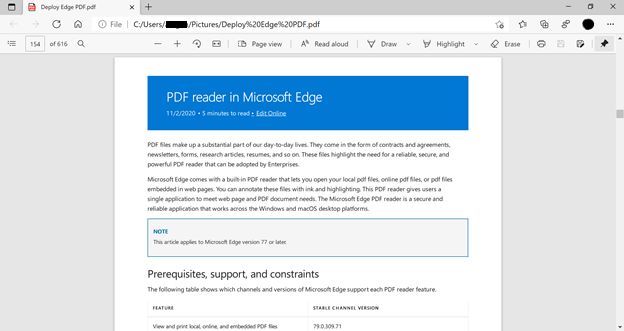
Ο αναγνώστης PDF, ενσωματωμένος στο Microsoft Edge, έρχεται με τα βασικά χαρακτηριστικά ανάγνωσης και πλοήγησης, όπως το ζουμ, η περιστροφή, η προσαρμογή στη σελίδα/το πλάτος, το άλμα στη σελίδα και η αναζήτηση, μεταξύ άλλων. Μπορούν να έχουν πρόσβαση μέσω μιας γραμμής εργαλείων με δυνατότητα ακίδων στην κορυφή του περιεχομένου PDF. Αυτή η ενότητα δίνει μια επισκόπηση ορισμένων σημαντικών λειτουργιών. Το επόμενο στιγμιότυπο οθόνης εμφανίζει τη γραμμή εργαλείων αναγνώστη PDF.
Πίνακας περιεχομένων
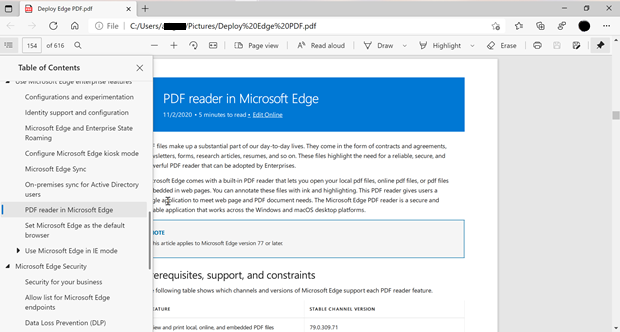
Ο πίνακας περιεχομένων επιτρέπει στους χρήστες να περιηγούνται εύκολα σε έγγραφα PDF που έχουν έναν πίνακα περιεχομένων. Όταν ένας χρήστης κάνει κλικ στον πίνακα εικονιδίων περιεχομένων, εμφανίζεται ένα παράθυρο πλοήγησης που εμφανίζει μια λίστα με τα επισημασμένα τμήματα και τα υποτμήματα στο έγγραφο PDF. Ο χρήστης μπορεί στη συνέχεια να κάνει κλικ σε οποιαδήποτε από τις ετικέτες στο παράθυρο για να πλοηγηθεί σε αυτό το τμήμα του εγγράφου. Το παράθυρο παραμένει ανοιχτό για όσο χρειάζεται και μπορεί να κλείσει όταν ο χρήστης θέλει να επιστρέψει στην ανάγνωση του εγγράφου. Το επόμενο στιγμιότυπο οθόνης εμφανίζει το παράθυρο πλοήγησης για ανοιχτό έγγραφο.
Προβολή σελίδας
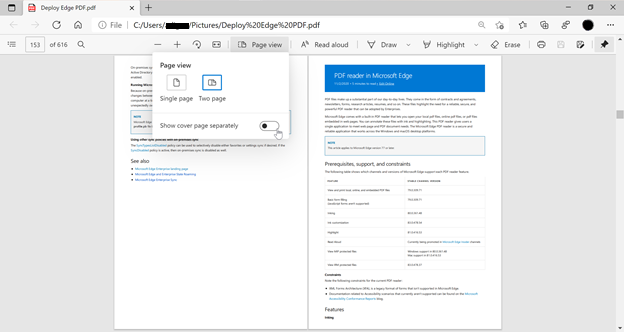
Η Microsoft Edge υποστηρίζει διαφορετικές προβολές για έγγραφα PDF στα κανάλια μας Dev και Canary. Οι χρήστες μπορούν να αλλάξουν τη διάταξη ενός εγγράφου από μία προβολή σελίδας σε δύο σελίδες που εμφανίζονται δίπλα -δίπλα. Για να αλλάξετε τον τρόπο προβολής του εγγράφου PDF, οι χρήστες μπορούν να κάνουν κλικ στο κουμπί Προβολή σελίδας στη γραμμή εργαλείων PDF και στη συνέχεια να επιλέξουν είτε προβολή που θέλουν να χρησιμοποιήσουν. Η προβολή δύο σελίδων εμφανίζεται στο επόμενο στιγμιότυπο οθόνης.
Περιήγηση λειτουργίας Caret Mode
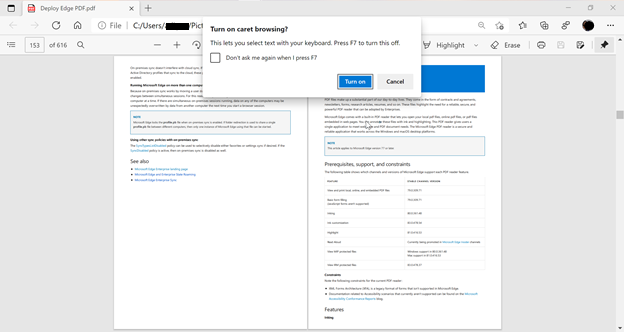
Η περιήγηση Caret είναι διαθέσιμη για αρχεία PDF που ανοίγονται στο Microsoft Edge, πράγμα που σημαίνει ότι οι χρήστες μπορούν να αλληλεπιδρούν με αρχεία PDF χρησιμοποιώντας το πληκτρολόγιο. Εάν ένας χρήστης πιέζει το πλήκτρο F7 οπουδήποτε στο πρόγραμμα περιήγησης, τους ρωτούν εάν πρέπει να ενεργοποιηθεί η περιήγηση. Εάν είναι ενεργοποιημένη, η περιήγηση Caret είναι διαθέσιμη για οποιοδήποτε περιεχόμενο που ανοίγει στο πρόγραμμα περιήγησης, είτε πρόκειται για αρχεία PDF είτε για ιστοσελίδες. Όταν ένας χρήστης πιέζει και πάλι το F7, η περιήγηση στο Caret είναι απενεργοποιημένη. Όταν η περιήγηση στο Caret είναι ενεργό και η εστίαση στο περιεχόμενο, οι χρήστες θα δουν έναν δρομέα που αναβοσβήνει στο αρχείο PDF. Το Caret μπορεί επίσης να χρησιμοποιηθεί για να πλοηγηθείτε μέσω του αρχείου ή για να επιλέξετε κείμενο πατώντας μετατόπιση ενώ μετακινείτε το δρομέα. Αυτή η ικανότητα επιτρέπει στους χρήστες να δημιουργούν εύκολα στοιχεία ως highlights ή να αλληλεπιδρούν με στοιχεία ως συνδέσμους, πεδία φόρμας με το πληκτρολόγιο. Το επόμενο στιγμιότυπο οθόνης εμφανίζει το αναδυόμενο μενού για την ενεργοποίηση της περιήγησης λειτουργίας Caret Mode.
Μελάνι
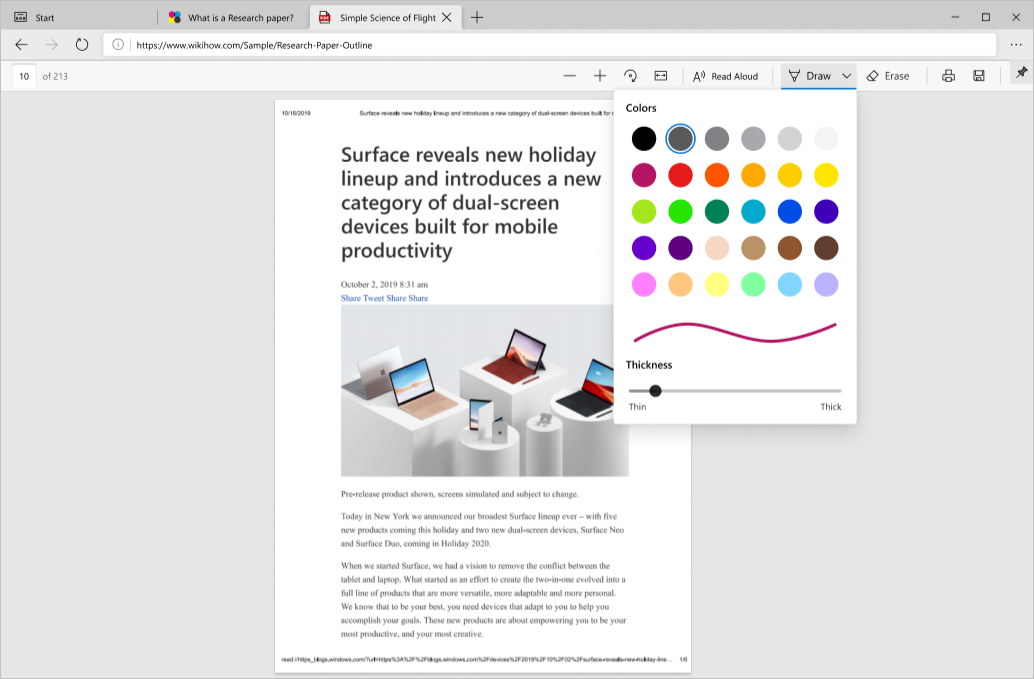
Η μελάνη σε αρχεία PDF έρχεται σε πρακτικό για να λάβετε γρήγορες σημειώσεις για εύκολη αναφορά, υπογραφή ή συμπληρώστε φόρμες PDF. Αυτή η δυνατότητα είναι τώρα διαθέσιμη στο Microsoft Edge. Εκτός από τα αρχεία PDF μελάνης όπως απαιτεί. Το επόμενο στιγμιότυπο οθόνης δείχνει πώς ένας χρήστης μπορεί να προσθέσει μελάνι σε μια σελίδα PDF.
Αποκορύφωμα
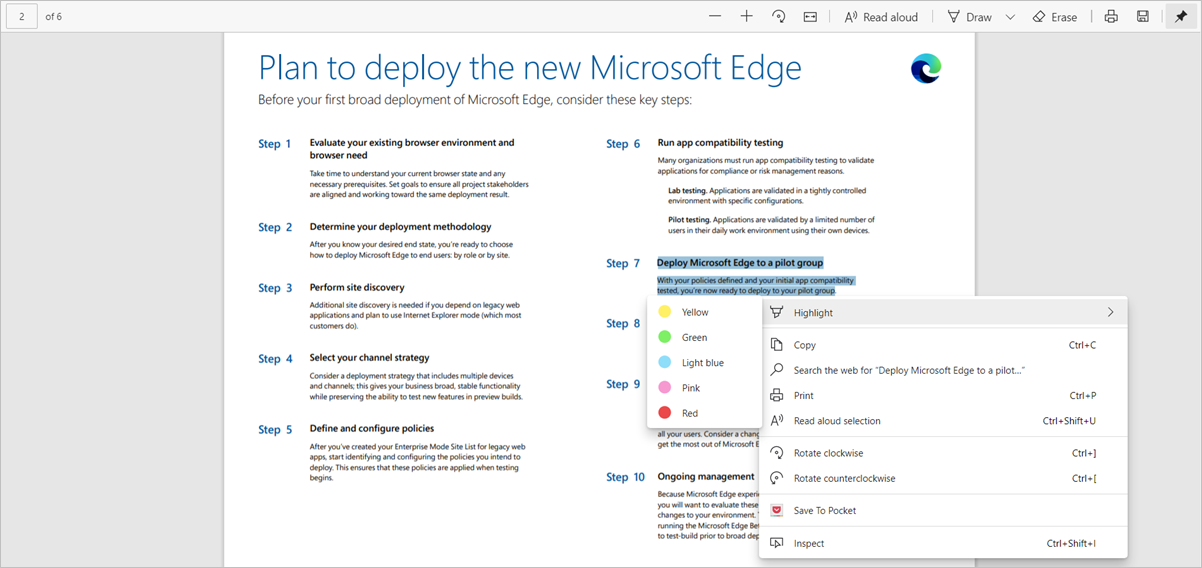
Ο αναγνώστης PDF στο Microsoft Edge έρχεται με υποστήριξη για την προσθήκη και την επεξεργασία των επισημάνσεων. Για να δημιουργήσετε ένα highlight, ο χρήστης πρέπει απλώς να επιλέξει το κείμενο, να κάνετε δεξί κλικ σε αυτό, να επιλέξετε τις επισημάνσεις στο μενού και να επιλέξετε το επιθυμητό χρώμα. Τα κυριότερα σημεία μπορούν επίσης να δημιουργηθούν χρησιμοποιώντας ένα στυλό ή πληκτρολόγιο. Το επόμενο στιγμιότυπο οθόνης δείχνει τις επιλογές επισημάνσεων που είναι διαθέσιμες.
Σημειώσεις κειμένου
Κατά την ανάγνωση ενός αρχείου PDF, οι σημειώσεις κειμένου μπορούν να προστεθούν στο κείμενο στο αρχείο για να σημειώσετε σκέψεις για εύκολη αναφορά αργότερα.
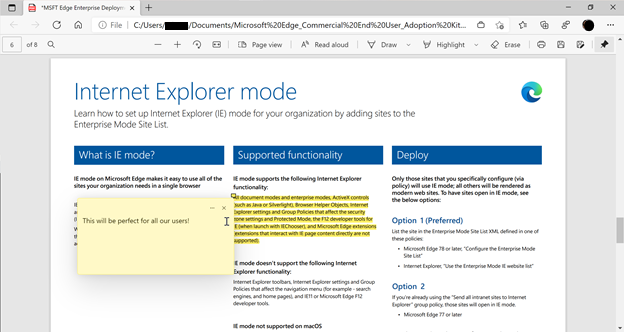
Οι χρήστες μπορούν να προσθέσουν μια σημείωση επιλέγοντας το κομμάτι του κειμένου που επιθυμούν να προσθέσουν μια σημείωση για και να επικαλέσουμε το μενού περιβάλλοντος δεξί κλικ στο δεξί κλικ. Επιλέγοντας το Πρόσθεσε σχόλιο Η επιλογή στο μενού θα ανοίξει ένα πλαίσιο κειμένου όπου οι χρήστες μπορούν να προσθέσουν τα σχόλιά τους. Μπορούν να πληκτρολογήσουν το σχόλιο και, στη συνέχεια, κάντε κλικ στο σημάδι ελέγχου για να αποθηκεύσετε το σχόλιο.
Μετά την προσθήκη σημείωμα, το επιλεγμένο κείμενο θα επισημανθεί και ένα εικονίδιο σχολίων θα φαίνεται να υποδεικνύει το σχόλιο. Οι χρήστες μπορούν να πετάξουν το εικονίδιο για να προεπισκόπουν το σχόλιο ή να κάνουν κλικ σε αυτό για να ανοίξουν και να επεξεργαστούν τη σημείωση.
Το επόμενο στιγμιότυπο οθόνης δείχνει μια σημείωση που προστίθεται στο επισημασμένο κείμενο.
Εκφωνούν
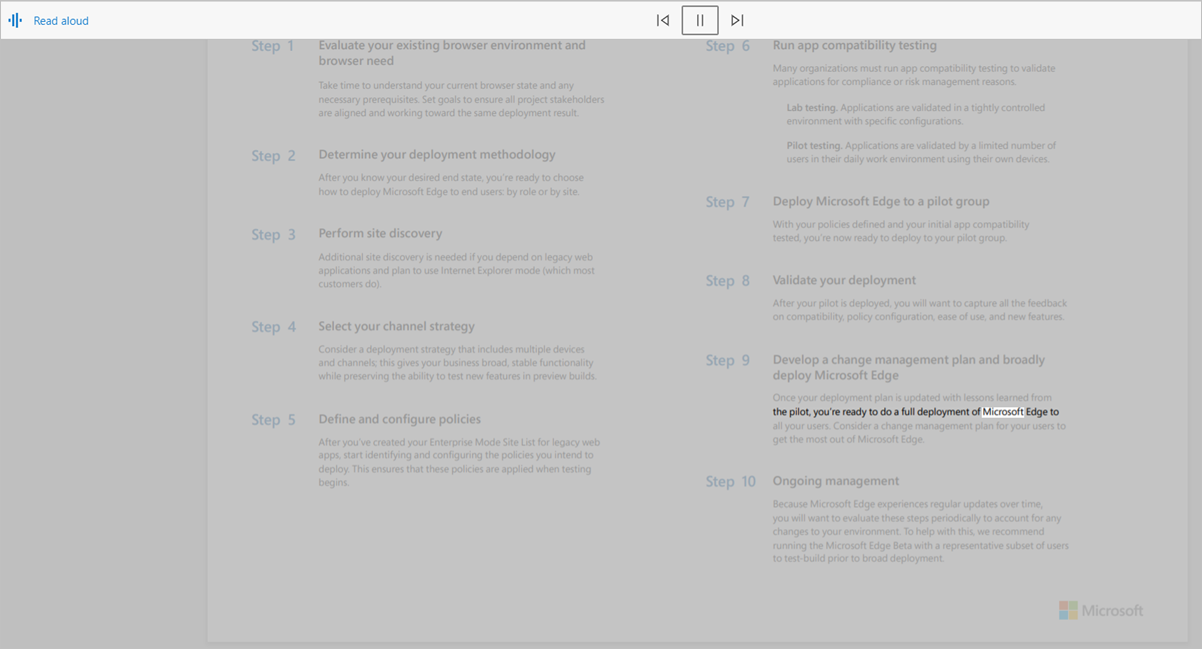
Διαβάστε δυνατά για το PDF προσθέτει την ευκολία ακρόασης του περιεχομένου PDF κατά τη διεξαγωγή άλλων εργασιών που μπορεί να είναι σημαντικές για τους χρήστες. Βοηθά επίσης τους ακουστικούς μαθητές να επικεντρωθούν στο περιεχόμενο, γεγονός που κάνει πολύ πιο εύκολη τη μάθηση. Το επόμενο στιγμιότυπο οθόνης δείχνει ένα παράδειγμα ανάγνωσης. Η επισήμανση δείχνει το κείμενο που διαβάζεται επί του παρόντος.
Προστατευμένα PDFs
Η προστασία πληροφοριών Microsoft Purview επιτρέπει στους χρήστες να συνεργάζονται με άλλους με ασφάλεια, ενώ προσκολλώνται στις πολιτικές συμμόρφωσης του οργανισμού σας. Αφού προστατευθεί ένα αρχείο, οι ενέργειες που μπορούν να αναλάβουν οι χρήστες καθορίζονται από τα δικαιώματα που τους έχουν εκχωρηθεί.
Απαιτείται άδεια για MIP. Για περισσότερες πληροφορίες, ανατρέξτε σε αυτή την καθοδήγηση αδειοδότησης Microsoft 365.
Αυτά τα αρχεία μπορούν να ανοίξουν απευθείας στο πρόγραμμα περιήγησης, χωρίς να χρειάζεται να κατεβάσετε οποιοδήποτε άλλο λογισμικό ή να εγκαταστήσετε οποιοδήποτε πρόσθετο. Αυτή η δυνατότητα ενσωματώνει την ασφάλεια που παρέχεται από το MIP απευθείας στο πρόγραμμα περιήγησης, παρέχοντας μια απρόσκοπτη ροή εργασίας. Μπορείτε να δείτε τα προστατευμένα αρχεία MIP σε επιχειρηματικούς ενοικιαστές. Η προβολή αρχείων που χρησιμοποιεί ταυτότητες καταναλωτών δεν υποστηρίζεται επί του παρόντος.
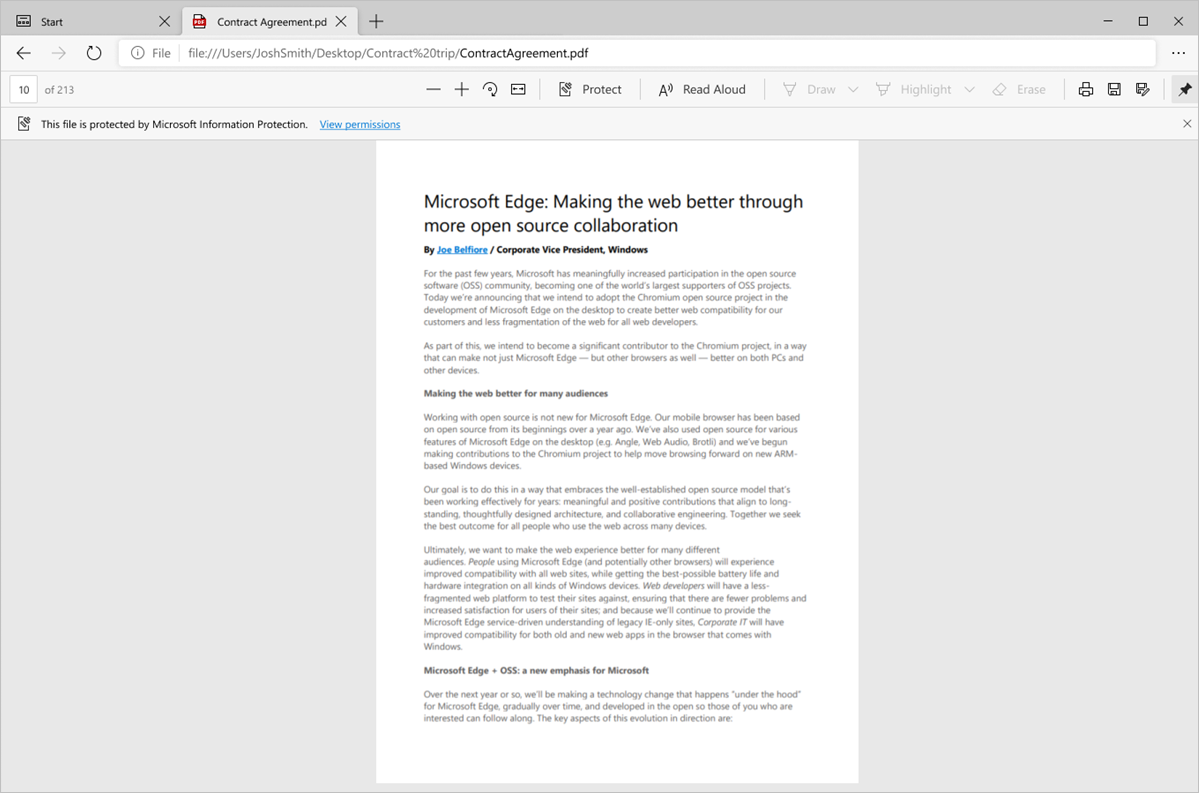
Εκτός από τα προστατευμένα αρχεία MIP, τα αρχεία PDF στη διαχείριση των δικαιωμάτων πληροφοριών (IRM) προστατευμένες βιβλιοθήκες του SharePoint μπορούν επίσης να ανοίξουν εγγενώς στο πρόγραμμα περιήγησης.
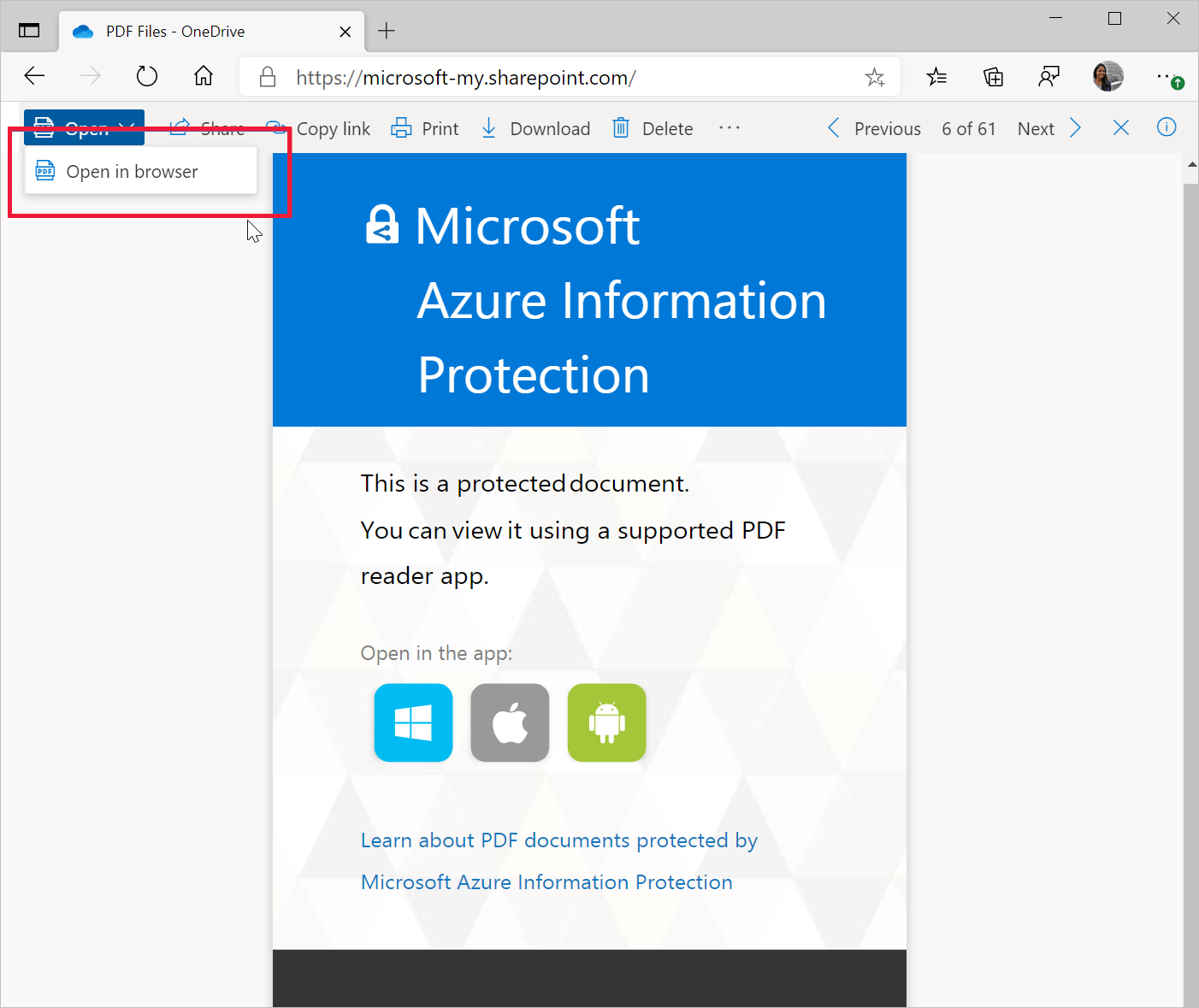
Με το Microsoft Edge, οι χρήστες μπορούν να δουν τα προστατευμένα αρχεία MIP αποθηκευμένα σε τοπικό επίπεδο ή στο σύννεφο. Εάν αποθηκευτεί τοπικά, το αρχείο μπορεί να ανοίξει απευθείας στο πρόγραμμα περιήγησης. Εάν το αρχείο ανοίξει από μια υπηρεσία σύννεφο ως SharePoint, ο χρήστης μπορεί να χρειαστεί να χρησιμοποιήσει την επιλογή “Open in Browser”.
Εάν το προφίλ με το οποίο ο χρήστης έχει συνδεθεί στο Microsoft Edge με έχει τουλάχιστον δικαιώματα προβολής στο αρχείο, το αρχείο θα ανοίξει στο Microsoft Edge.
Προβολή και επικύρωση ψηφιακών υπογραφών με βάση το πιστοποιητικό
Σε αυτόν τον ψηφιακό κόσμο, είναι σημαντικό να καθοριστεί η αυθεντικότητα και η κυριότητα του περιεχομένου στο έγγραφο. Οι ψηφιακές υπογραφές που βασίζονται σε πιστοποιητικά χρησιμοποιούνται συνήθως σε έγγραφα PDF για να διασφαλιστεί ότι το περιεχόμενο στο έγγραφο είναι το ίδιο με αυτό που ο συντάκτης προορίζεται να είναι και δεν έχει αλλάξει. Με το Microsoft Edge, μπορείτε να δείτε και να επικυρώσετε τις ψηφιακές υπογραφές πιστοποιητικών σε PDFs.
Εμείς’Εργαζόμαστε ενεργά για τη βελτίωση της υποστήριξης για την αντιμετώπιση περισσότερων σεναρίων και προσβλέπουμε στην ανατροφοδότηση για το ίδιο.
Προσιτότητα
Ο αναγνώστης PDF έρχεται με υποστήριξη για προσβασιμότητα πληκτρολογίου, λειτουργία υψηλής αντίθεσης και υποστήριξη αναγνώστη οθόνης σε συσκευές Windows και MacOS.
Προσβασιμότητα πληκτρολογίου
Οι χρήστες μπορούν να χρησιμοποιήσουν την πλοήγηση σε διάφορα μέρη του εγγράφου που μπορεί να αλληλεπιδράσει ένας χρήστης, όπως πεδία φόρμας και επισημάνσεις, χρησιμοποιώντας το πληκτρολόγιο. Οι χρήστες μπορούν επίσης να χρησιμοποιήσουν τη λειτουργία Caret για να περιηγηθείτε και να αλληλεπιδράσουν με τα αρχεία PDF χρησιμοποιώντας το πληκτρολόγιο.
Λειτουργία υψηλής αντίθεσης
Ο αναγνώστης PDF θα χρησιμοποιήσει τις ρυθμίσεις που ορίζονται στο επίπεδο του λειτουργικού συστήματος για την παροχή περιεχομένου PDF σε λειτουργία υψηλής αντίθεσης.
Υποστήριξη αναγνώστη οθόνης
Οι χρήστες μπορούν να περιηγηθούν και να διαβάσουν αρχεία PDF χρησιμοποιώντας αναγνώστες οθόνης σε υπολογιστές Windows και Mac.
Ασφάλεια και αξιοπιστία
Η ασφάλεια είναι από τις σημαντικότερες αρχές για οποιονδήποτε οργανισμό. Η ασφάλεια του αναγνώστη PDF αποτελεί αναπόσπαστο μέρος του σχεδίου ασφαλείας της Microsoft Edge. Δύο από τα σημαντικότερα χαρακτηριστικά ασφαλείας από την προοπτική του αναγνώστη PDF, δύο σημαντικά χαρακτηριστικά ασφαλείας είναι η απομόνωση της διαδικασίας και η Microsoft Defender Application Guard (Guard Application).
- Απομόνωση της διαδικασίας. Τα PDF που ανοίγουν από διαφορετικές ιστοσελίδες απομονώνονται εντελώς. Το πρόγραμμα περιήγησης δεν χρειάζεται να επικοινωνεί με οποιουσδήποτε ιστότοπους ή τα αρχεία PDF που ανοίγουν από άλλη πηγή. Η περιήγηση PDF είναι ασφαλής από τυχόν επιθέσεις που σχεδιάζουν να χρησιμοποιούν συμβιβασμένα PDFs ως επιφάνεια επίθεσης.
- Φρουρός εφαρμογής. Με την Application Guard, οι διαχειριστές μπορούν να ορίσουν μια λίστα με ιστότοπους που εμπιστεύονται τον οργανισμό τους. Εάν οι χρήστες ανοίξουν άλλους ιστότοπους, ανοίγουν σε ξεχωριστό παράθυρο φρουράς εφαρμογών που λειτουργεί με το δικό του δοχείο. Το δοχείο βοηθά στην προστασία του εταιρικού δικτύου και οποιουδήποτε δεδομένων στον υπολογιστή του χρήστη από το να διακυβεύεται.
Αξιοπιστία
Επειδή η Microsoft Edge είναι βασισμένη στο χρωμίου, οι χρήστες μπορούν να περιμένουν το ίδιο επίπεδο αξιοπιστίας που συνηθίζουν να βλέπουν σε άλλα προγράμματα περιήγησης με βάση το χρωμίου.
Αναπτύξτε και ενημερώστε τον αναγνώστη PDF
Ο αναγνώστης PDF αναπτύσσεται και ενημερώνεται με το υπόλοιπο πρόγραμμα περιήγησης Microsoft Edge. Για να μάθετε περισσότερα σχετικά με την ανάπτυξη της Microsoft Edge, παρακολουθήστε την ανάπτυξη της Microsoft Edge σε εκατοντάδες ή χιλιάδες συσκευές βίντεο. Μπορείτε επίσης να βρείτε περισσότερες πληροφορίες ανάπτυξης στη σελίδα προορισμού Microsoft Edge Edge.
Μπορείτε να κάνετε τη Microsoft Edge τον προεπιλεγμένο αναγνώστη PDF για τον οργανισμό σας. Για να το κάνετε αυτό, ακολουθήστε αυτά τα βήματα.
Χάρτης πορείας και σχόλια
Ο χάρτης πορείας για τον αναγνώστη PDF στο Microsoft Edge είναι διαθέσιμος εδώ.
Εξετάζουμε ενεργά τα σχόλια από εσάς σχετικά με τα χαρακτηριστικά που βρίσκετε σημαντικά. Μη διστάσετε να μας στείλετε σχόλια μέσω του φόρουμ Insider Microsoft Edge.
Δείτε επίσης
- Σελίδα προορισμού Microsoft Edge Enterprise
- Χάρτης πορείας Microsoft 365
- Βίντεο: Microsoft Edge Enterprise Grade PDF Reader
Microsoft Lens – Scanner PDF
Το Microsoft Lens (πρώην φακός του Microsoft Office), ενισχύει και κάνει εικόνες λευκών πίνακες και αναγνώσιμα έγγραφα.
Μπορείτε να χρησιμοποιήσετε το Microsoft Lens για να μετατρέψετε εικόνες σε αρχεία PDF, Word, PowerPoint και Excel, ψηφιοποιήστε τυπωμένο ή χειρόγραφο κείμενο και αποθηκεύστε το OneNote, το OneDrive ή την τοπική σας συσκευή. Μπορείτε ακόμη να εισαγάγετε εικόνες που βρίσκονται ήδη στη συσκευή σας χρησιμοποιώντας τη γκαλερί.
Παραγωγικότητα στην εργασία
• Σάρωση και μεταφόρτωση όλων των σημειώσεων, των αποδείξεων και των εγγράφων σας
• Καταγράψτε τον πίνακα στο τέλος της συνάντησης για να διατηρήσετε αυτά τα στοιχεία δράσης σε καλό δρόμο
• Σάρωση τυπωμένου κειμένου ή χειρόγραφων σημειώσεων συνάντησης για επεξεργασία και μοιράζοντας αργότερα
• Διατηρήστε τις επαφές δικτύωσης επιχειρήσεων εύχρηστες με τη σάρωση των επαγγελματικών καρτών και την εξοικονόμηση στη λίστα επαφών σας
• Επιλέξτε να αποθηκεύσετε ως μορφές PDF, Image, Word ή PowerPoint σε OneNote, OneDrive ή τοπική συσκευή ως τοποθεσία
Παραγωγικότητα στο σχολείο
• Σάρωση φυλλαδίων στην τάξη και σχολιάστε τα σε λέξη και ONENOTE
• Σάρωση χειρόγραφων σημειώσεων για ψηφιοποίηση και επεξεργασία αργότερα (λειτουργεί μόνο με αγγλικά)
• Τραβήξτε μια φωτογραφία του πίνακα ή του μαυροπίνακα για αναφορά αργότερα, ακόμη και αν είστε εκτός σύνδεσης
• Κρατήστε τις σημειώσεις της τάξης και τη δική σας έρευνα που οργανώθηκε με την απρόσκοπτη ενσωμάτωση με το OneNote
Με την εγκατάσταση της εφαρμογής, συμφωνείτε με τους παρόντες Όρους και Προϋποθέσεις: http: // aka.MS/Olensandterm.
Ενημερώθηκε στις
5 Μαρτίου 2023
Παραγωγικότητα
Ασφάλεια δεδομένων
arrow_forward
Η ασφάλεια ξεκινά με την κατανόηση του τρόπου με τον οποίο οι προγραμματιστές συλλέγουν και μοιράζονται τα δεδομένα σας. Οι πρακτικές απορρήτου και ασφάλειας δεδομένων ενδέχεται να διαφέρουν ανάλογα με τη χρήση, την περιοχή και την ηλικία σας. Ο προγραμματιστής παρείχε αυτές τις πληροφορίες και μπορεί να το ενημερώσει με την πάροδο του χρόνου.
Ο Adobe Acrobat σύντομα θα ενεργοποιήσει τον αναγνώστη PDF της Microsoft Edge
Οι χρήστες της Microsoft Edge στα Windows θα δουν σύντομα το Adobe Branding σε όλα τα PDF, εκτός αν εγγραφείτε στις προηγμένες λειτουργίες της Adobe’s Advanced.

Συντάχθηκε από τον Liam Tung, που συνεισφέρει τον συγγραφέα στις Φεβρουαρίου. 13, 2023

Η Microsoft θα κάνει σύντομα μεγάλες οπτικές αλλαγές στο Edge στα Windows 10 και 11, καθιστώντας τη βάση απόδοσης Acrobat της Adobe για τον ενσωματωμένο αναγνώστη PDF του προγράμματος περιήγησης και παρουσιάζοντας το εμπορικό σήμα Adobe σε όλες τις εικόνες PDF.
Το Microsoft Edge που τροφοδοτείται με ακροβάτη θα ξεκινήσει από τις συσκευές των Windows 10 και 11 από τον Μάρτιο του 2023, οπότε οι πελάτες της Enterprise κερδίζουν μια επιλογή “opt-in” και “opt-out” για διαχειριζόμενες συσκευές μέσω της Intune Policy.
Οι χρήστες δεν μπορούν να επανέλθουν στον κινητήρα PDF Legacy μετά την ενημέρωση, με την προγραμματισμένη ανάπτυξη μέχρι τον Σεπτέμβριο του 2023.
Ασφάλεια
Η Microsoft σχεδιάζει να αφαιρέσει τον κινητήρα PDF Legacy από το Edge που βασίζεται στο Chromium στις 31 Μαρτίου 2024, οπότε η πολιτική εξαίρεσης για τους πελάτες των επιχειρήσεων τελειώνει και όλες οι περιπτώσεις της Edge θα έχουν τον κινητήρα Acrobat, σύμφωνα με ένα blogpost.
Η εταιρική σχέση φέρνει το Acrobat στην άκρη στο 1.4 δισεκατομμύρια χρήστες των Windows 10 και 11, οι οποίοι θα έχουν τη δυνατότητα να εγγραφούν σε πιο προηγμένες λειτουργίες ADOBE PDF όπως το κείμενο επεξεργασίας και τις εικόνες σε PDFs, μετατρέποντας PDF σε άλλες μορφές αρχείων και συνδυάζοντας αρχεία. Οι συνδρομές μπορούν να αγοραστούν μέσω μιας επέκτασης Adobe για το Edge, ενώ οι υπάρχοντες συνδρομητές της Adobe δεν θα χρεώνονται για τη χρήση της επέκτασης Acrobat.
“Η προσέλκυση της Adobe και της Microsoft πιο κοντά είναι καλό για την παραγωγικότητα και καλό για τους πελάτες”, δήλωσε η Jared Spataro, αντιπρόεδρος της σύγχρονης εργασίας και επιχειρηματικών εφαρμογών στη Microsoft, στην ανακοίνωση.
“Η τεχνολογία PDF της Adobe στο Microsoft Edge σημαίνει ότι οι χρήστες θα έχουν γρήγορη και ασφαλή πρόσβαση σε κρίσιμες δυνατότητες ψηφιακού εγγράφου.«
Η εταιρική σχέση αποτελεί σημαντική επέκταση της υφιστάμενης πολυετούς εταιρικής σχέσης για τις ενσωματώσεις παραγωγικότητας των εταιρειών, οι οποίες μέχρι στιγμής δεν έχουν αγγίξει τόσο πολύ τους καταναλωτές. Πέρυσι, κυκλοφόρησαν ενσωματώσεις που επικεντρώνονται στις επιχειρήσεις σε όλες τις ομάδες Adobe Document Cloud και Microsoft, συμπεριλαμβανομένης της Adobe Sign στην App Approvals Teams, ενός ζωντανού εργαλείου ηλεκτρονικής υπογραφής για ομάδες και ενσωμάτωση ομάδων με το Adobe Acrobat.
Η Microsoft λέει ότι η ακροβατική άκρη θα έχει “πλήρη ισοτιμία χαρακτηριστικών” με το Legacy Microsoft Edge PDF Reader και ότι “καμία λειτουργικότητα δεν θα χαθεί.”Οι χρήστες Edge μπορούν να περιμένουν να δουν ένα” διακριτικό “σήμα μάρκας Adobe στην κάτω γωνία της προβολής PDF.
Έρχεται καθώς η Microsoft προσπαθεί να ενισχύσει την έκκληση του Edge μεταξύ των καταναλωτών με τις πρόσφατα ολοκληρωμένες δυνατότητες OpenAi Chatgpt στο Edge και Bing. Μια πλευρική γραμμή στο Edge έχει συνομιλίες και συνθέσεις χαρακτηριστικών που επιτρέπουν στους χρήστες να ζητούν ερωτήσεις παρακολούθησης Bing και που παίρνουν το AI να συνθέτουν δημοσιεύσεις στο LinkedIn. Edge Ship με τα Windows 11, αλλά το Chrome παραμένει το κυρίαρχο πρόγραμμα περιήγησης στα Windows. Η Chrome έχει μερίδιο 66% σε όλους τους επιτραπέζιους υπολογιστές έναντι 10%, σύμφωνα με το Statcounter Global Stats.
Ορισμένοι προγραμματιστές των Windows έθεσαν ερωτήσεις σχετικά με τον αντίκτυπο στο WebView2, το εργαλείο της Microsoft για την ενσωμάτωση περιεχομένου ιστού σε εφαρμογές, το οποίο έχει δυνατότητες εκτύπωσης PDF. Ο υπάλληλος της Microsoft Rick Turner ανέφερε ότι το WebView2 “θα αρχίσει να δείχνει τη στοίβα που τροφοδοτείται από το Adobe όταν έρθει η ώρα”.
Ο Turner εξήγησε ότι το σήμα της μάρκας Adobe θα εμφανιστεί μόνο για όσους δεν έχουν εγγραφεί στην Adobe: “Το σήμα απόδοσης στο Adobe δεν θα εμφανιστεί εάν ένα άτομο υπογράψει με μια σύνδεση Adobe Acrobat και χρησιμοποιεί την επέκταση. Επίσης, για την ελεύθερη εμπειρία, αν έχετε ένα μεγάλο PDF ή μεγέθυνση στο έγγραφο, η απόδοση θα πάει μακριά λόγω χωρίς κενό χώρο στην οθόνη.«
Ο Turner ισχυρίζεται ότι “η χρήση της δωρεάν εμπειρίας PDF με τον κινητήρα Adobe δεν θα επιτρέψει στην Adobe να συλλέξει δεδομένα από εσάς.«
Η Microsoft λεπτομερώς μερικές από τις εργασίες που έγινε για να εξασφαλίσει τη στοίβα PDF του προγράμματος περιήγησης. Λέει ότι η ερευνητική ομάδα ευπάθειας της Microsoft Edge ήταν “έντονα εμπλεκόμενη” στη διαδικασία της μεταφοράς του κινητήρα Acrobat στο Edge. Αυτό περιλαμβάνει τη χρήση χαρακτηριστικών ασφαλείας που αναπτύχθηκαν από την ομάδα Chromium της Google για την άμβλυνση των ατέλειων μνήμης που σχετίζονται με C ++, συμπεριλαμβανομένων των σχετικά πρόσφατων προσθετικών για τη σάρωση μνήμης MiraclePTR και Heap, καθώς και PartitionAlloc, Memory Chromium. Όλα αυτά συμβάλλουν στην άμβλυνση των ελαττωμάτων της μνήμης, όπως η χρήση-μετά από ελευθερώσεις, αλλά δημιουργούν επίσης γενικά έξοδα απόδοσης.
“Αυτή η μοναδική εφαρμογή σωρού παρέχει ταχεία κατανόηση των τρωτών σημείων και ένα ισχυρό στρώμα προστασίας που θα επωφεληθεί η νέα στοίβα PDF”, λέει η Microsoft.
Η Microsoft περιγράφει επίσης τις δικές της συνεισφορές στις μετριασμούς της ασφάλειας των άκρων.
“Παράλληλα με το PartitionAlloc, εξασφαλίσαμε ότι μια σουίτα πρόσθετων τεχνικών αντιμέτρων, που ήδη χρησιμοποιούνται ήδη σε όλη τη Microsoft Edge, ήταν συμβατές με τη νέα στοίβα PDF. Αυτό περιλαμβάνει μετριασμούς με τη μεταγλώττιση, όπως η νέα τεχνολογία επιβολής της ροής ελέγχου της Intel (CET), ενεργοποιημένη στο Microsoft Edge με ενημέρωση 94 για CPU που την υποστηρίζουν. Αυτό συμπληρώνει τη ροή ελέγχου της Microsoft (CFG).«


