


Έχει η Microsoft έναν επεξεργαστή PDF
Επεξεργασία αρχείου PDF στο Office 365 δωρεάν
Περίληψη
Η εργασία σε έγγραφα PDF μπορεί να είναι προκλητική. Η ιδέα πίσω από τη μορφή αρχείου PDF είναι να δημιουργήσετε ένα αρχείο PDF που δεν θα είναι επεξεργάσιμο. Ρεαλιστικά συνεργασία σε PDFs απαιτεί από καιρό σε καιρό να επεξεργαστεί αρχείο PDF. Ευτυχώς η Microsoft Word που περιλαμβάνεται στο Office 365 προσφέρει τη δυνατότητα επεξεργασίας αρχείων PDF.
Βασικά σημεία:
- Το Microsoft Word που περιλαμβάνεται στο Office 365 μπορεί να χρησιμοποιηθεί για την επεξεργασία αρχείων PDF.
- Δεν χρειάζεται να αγοράσετε ή να εγκαταστήσετε επιπλέον επεκτάσεις.
- Τα αρχεία PDF μπορούν να κατηγοριοποιηθούν είτε ως επεξεργάσιμα είτε μη επεξεργάσιμα.
- Για να ελέγξετε αν ένα αρχείο PDF είναι επεξεργάσιμο, μπορείτε να το ανοίξετε στο Adobe Reader και να δείτε αν μπορείτε να επιλέξετε το κείμενο.
- Εάν το αρχείο PDF είναι επεξεργάσιμο, μπορείτε να το κατεβάσετε στον υπολογιστή σας και να το ανοίξετε στη Microsoft Word.
- Κατά το άνοιγμα του αρχείου PDF στη λέξη, μπορεί να εμφανιστεί ένα προειδοποιητικό μήνυμα υποδεικνύοντας ότι η διαδικασία μετατροπής θα μπορούσε να διαρκέσει λίγο χρόνο.
- Μόλις το αρχείο PDF είναι ανοιχτό με λέξη, μπορείτε να επεξεργαστείτε το κείμενο, το στυλ και προσθέστε εικόνες.
- Για να αποθηκεύσετε το επεξεργασμένο αρχείο ως νέο PDF, μεταβείτε στο αρχείο και επιλέξτε Αποθήκευση ως, στη συνέχεια, επιλέξτε τη μορφή PDF.
- Η χρήση της Microsoft Word ως επεξεργαστή PDF στο Office 365 είναι ένας υπερ-εύκολος τρόπος για την επεξεργασία αρχείων PDF.
Ερωτήσεις:
- Ε: Πώς μπορείτε να επεξεργαστείτε ένα αρχείο PDF στο Office 365?
- Ε: Πρέπει να αγοράσετε τυχόν πρόσθετες επεκτάσεις για να επεξεργαστείτε αρχεία PDF στο Office 365?
- Ε: Πώς μπορείτε να ελέγξετε εάν ένα αρχείο PDF είναι επεξεργάσιμο?
- Ε: Ποιοι τύποι αρχείων PDF μπορούν να επεξεργαστούν?
- Ε: Πόσο καιρό παίρνει η διαδικασία μετατροπής από ένα αρχείο PDF στη μορφή λέξεων?
- Ε: Μπορείτε να προσθέσετε εικόνες σε ένα αρχείο PDF χρησιμοποιώντας το Microsoft Word στο Office 365?
- Ε: Πώς μπορείτε να αποθηκεύσετε το επεξεργασμένο αρχείο λέξεων ως νέο PDF?
- Ε: Είναι εύκολο να επεξεργαστείτε αρχεία PDF στο Office 365 χρησιμοποιώντας το Microsoft Word?
- Ε: Μπορείτε να συνεργαστείτε με άλλους σε επεξεργασμένα αρχεία PDF στο Office 365?
- Ε: Μπορείτε να μετατρέψετε το αρχείο επεξεργασμένης λέξης πίσω σε μορφή PDF?
- Ε: Ποια είναι τα πλεονεκτήματα της χρήσης της Microsoft Word ως επεξεργαστή PDF στο Office 365?
- Ε: Μπορείτε να επεξεργαστείτε αρχεία PDF σε κινητές συσκευές χρησιμοποιώντας το Microsoft Word στο Office 365?
- Ε: Μπορείτε να επαναφέρετε το επεξεργασμένο αρχείο PDF πίσω στην αρχική του μορφή?
- Ε: Υπάρχουν περιορισμοί στην επεξεργασία αρχείων PDF στη Microsoft Word?
- Ε: Μπορείτε να προστατεύσετε τον κωδικό πρόσβασης αρχεία PDF στο Office 365?
Α: Για να επεξεργαστείτε ένα αρχείο PDF στο Office 365, μπορείτε να χρησιμοποιήσετε το Microsoft Word. Απλώς ανοίξτε το αρχείο PDF στη λέξη και κάντε τις επιθυμητές αλλαγές.
Α: Όχι, δεν χρειάζεται να αγοράσετε ή να εγκαταστήσετε επιπλέον επεκτάσεις. Το Microsoft Word που περιλαμβάνεται στο Office 365 μπορεί να χρησιμοποιηθεί ως επεξεργαστής PDF.
Α: Για να ελέγξετε εάν ένα αρχείο PDF είναι επεξεργάσιμο, ανοίξτε το στο Adobe Reader και δείτε αν μπορείτε να επιλέξετε το κείμενο. Εάν μπορείτε να επιλέξετε το κείμενο, τότε το αρχείο PDF είναι επεξεργάσιμο.
A: PDF αρχεία που περιέχουν ένα στρώμα κειμένου, γνωστά ως PDF/A, μπορούν να επεξεργαστούν. Ωστόσο, τα αρχεία PDF που είναι μόνο εικόνες, όπως τα σαρωμένα έγγραφα, δεν μπορούν να επεξεργαστούν.
Α: Η διαδικασία μετατροπής μπορεί να πάρει κάποιο χρόνο, ειδικά για μεγάλα αρχεία PDF. Η ακριβής διάρκεια θα εξαρτηθεί από το μέγεθος του αρχείου και την απόδοση του υπολογιστή σας.
Α: Ναι, μπορείτε να προσθέσετε εικόνες σε ένα αρχείο PDF χρησιμοποιώντας το Microsoft Word στο Office 365. Απλά εισαγάγετε τις εικόνες στο έγγραφο λέξεων και αποθηκεύστε το ως PDF.
Α: Για να αποθηκεύσετε το αρχείο επεξεργασμένης λέξης ως νέο PDF, μεταβείτε στο μενού αρχείων και επιλέξτε Αποθήκευση ως. Στη συνέχεια, επιλέξτε τη μορφή PDF ως τον τύπο αρχείου.
Α: Ναι, η επεξεργασία αρχείων PDF στο Office 365 χρησιμοποιώντας το Microsoft Word είναι μια υπερ-εύκολη διαδικασία. Δεν χρειάζεστε επιπλέον λογισμικό ή τεχνικές δεξιότητες για να κάνετε αλλαγές στα αρχεία PDF.
Α: Ναι, το Office 365 προσφέρει λειτουργίες συνεργασίας που σας επιτρέπουν να μοιράζεστε και να συνεργάζεστε σε επεξεργασμένα αρχεία PDF με άλλους. Μπορείτε να προσκαλέσετε άλλους να αναθεωρήσουν, να σχολιάσουν και να κάνουν περαιτέρω τροποποιήσεις στο αρχείο PDF.
Α: Ναι, μπορείτε να αποθηκεύσετε το αρχείο επεξεργασμένης λέξης ως νέο PDF. Αυτό σας επιτρέπει να διατηρήσετε τις αλλαγές που έγιναν στο έγγραφο Word, ενώ το έχετε σε μορφή PDF.
Α: Χρήση της Microsoft Word ως επεξεργαστή PDF στο Office 365 παρέχει μια οικεία και εύκολη στη χρήση διεπαφή για την επεξεργασία αρχείων PDF. Εξαλείφει την ανάγκη αγοράς ή εγκατάστασης πρόσθετου λογισμικού επεξεργασίας PDF.
Α: Ναι, η Microsoft Word είναι διαθέσιμη ως εφαρμογή για κινητά τόσο για συσκευές iOS όσο και για συσκευές Android. Μπορείτε να χρησιμοποιήσετε την εφαρμογή Word στην κινητή συσκευή σας για να επεξεργαστείτε αρχεία PDF στο Office 365.
Α: Εάν έχετε την αρχική μη επεξεργάσιμη έκδοση του αρχείου PDF, μπορείτε να επιστρέψετε σε αυτό αντικαθιστώντας το επεξεργασμένο αρχείο με το αρχικό αρχείο. Ωστόσο, φροντίστε να διατηρήσετε ένα αντίγραφο ασφαλείας του αρχικού αρχείου πριν κάνετε οποιεσδήποτε αλλαγές.
Α: Ενώ η Microsoft Word προσφέρει έναν βολικό τρόπο επεξεργασίας αρχείων PDF, ενδέχεται να μην υποστηρίζει όλα τα προηγμένα χαρακτηριστικά του λογισμικού επεξεργασίας PDF. Για σύνθετες εργασίες επεξεργασίας PDF, το εξειδικευμένο λογισμικό επεξεργασίας PDF μπορεί να είναι πιο κατάλληλο.
Α: Ναι, μπορείτε να προστατεύσετε τον κωδικό πρόσβασης τα επεξεργασμένα αρχεία PDF στο Office 365. Αυτό εξασφαλίζει ότι μόνο τα εξουσιοδοτημένα άτομα μπορούν να έχουν πρόσβαση και να κάνουν αλλαγές στα αρχεία PDF.
Επεξεργασία αρχείου PDF στο Office 365 δωρεάν
1. Κάντε ένα σωστό ποντίκι κάντε κλικ στο αρχείο PDF και επιλέξτε Ανοίξτε με (1) και επιλέξτε Επιλέξτε μια άλλη εφαρμογή (2).
Έχει η Microsoft έναν επεξεργαστή PDF
Э э э э э э э э э э э э э э э э э э э э э э э э э э э э э э э э э э
Ы з з з з з з з и и и и п п п п п п з п з з з з з з з з з п. С п п п п п п п п п п п п п п п п п п п п п п п п п п п п п п п п п п п п п п п п п п п п п п п п п п п. ПOчем э э э э э э э э э э э п п п п п п п?
Э э э э э а а а а и е е з з л л л л л л л э э э э э э э э э э э э Κοιτάζοντας το ριμπάγ. С с п п п п п э э э э э э э э э э э э э э э э э э э э э э э э э э э э. Д э э э э д д д и и д д д ρίας н и д д д д д д д д д д д д д д д д д д д д д д д д д д д д д д д д д д д.
И и з а а а а а а а а ы ы з .. Е е е е д п п ж ж ж ж ж ж ж ж ж ж ж ж ж ж ж ж ж ж п п п п п п п п п п п п п п п п п. Орrρά. Пороннαι.
ПON п п е е а а τροφή пρέφ а а а а а τροφήλου. е е е и τροφή ее же жÉ в в ж и и и и ч ч.
Επεξεργασία αρχείου PDF στο Office 365 δωρεάν
Η εργασία σε έγγραφα PDF μπορεί να είναι προκλητική. Η ιδέα πίσω από τη μορφή αρχείου PDF είναι να δημιουργήσετε ένα αρχείο PDF που δεν θα είναι επεξεργάσιμο. Ρεαλιστικά συνεργασία σε PDFs απαιτεί από καιρό σε καιρό να επεξεργαστεί αρχείο PDF. Ευτυχώς η Microsoft Word που περιλαμβάνεται στο Office 365 προσφέρει τη δυνατότητα επεξεργασίας αρχείων PDF.
Η εφαρμογή Word είναι μια εξαιρετική λύση που σας δίνει τη δυνατότητα να επεξεργαστείτε αρχεία PDF και να τα αποθηκεύσετε σε προτιμώμενη μορφή.
Μάθετε πώς μπορείτε να επεξεργαστείτε ένα αρχείο PDF στο Microsoft Word.
Επεξεργαστής PDF στο Office 365
Μπορεί να μην το γνωρίζετε, αλλά η Microsoft Word που περιλαμβάνεται στο Office 365 είναι ένας πλήρως λειτουργικός επεξεργαστής αρχείων PDF. Μπορείτε να χρησιμοποιήσετε το Microsoft Word για να επεξεργαστείτε αρχεία PDF.

Πώς να επεξεργαστείτε αρχεία PDF στο Office 365?
Η εφαρμογή Microsoft Word, η οποία είναι μέρος του Office 365 είναι ένας επεξεργαστής PDF που μπορείτε να χρησιμοποιήσετε για να επεξεργαστείτε αρχεία PDF. Εσύ’Δεν χρειάζεται να αγοράσετε ή να εγκαταστήσετε επιπλέον επεκτάσεις. Το Word θα είναι PDF Editor που μπορείτε να χρησιμοποιήσετε για να επεξεργαστείτε αρχεία PDF στο Office 365.

Πώς να ελέγξετε αν το αρχείο PDF είναι επεξεργάσιμο
Στην αρχή, θα πρέπει να ελέγξετε αν το αρχείο PDF είναι επεξεργάσιμο. Μπορείτε να βρείτε δύο τύπους αρχείων PDF:
- PDF – Εικόνα αποθηκευμένη σε μορφή PDF E.σολ. Σάρωση του εγγράφου – αυτό δεν είναι επεξεργάσιμο αρχείο PDF
- PDF/A – Έγγραφο που αποθηκεύεται σε μορφή PDF που περιέχει ένα στρώμα κειμένου – αυτό είναι επεξεργάσιμο PDF
Μπορείτε εύκολα να ελέγξετε αν το PDF είναι επεξεργάσιμο, ανοίγοντας το στο Adobe Reader. Εάν είστε σε θέση να επιλέξετε το κείμενο στο έγγραφο, μπορείτε να επεξεργαστείτε αυτό το αρχείο.

Όταν αναγνωρίζετε το επεξεργάσιμο αρχείο PDF, μπορείτε να το επεξεργαστείτε χρησιμοποιώντας το Microsoft Word.
Πώς να επεξεργαστείτε το αρχείο PDF
Τώρα, όταν γνωρίζετε ότι αυτό το αρχείο είναι επεξεργάσιμο κατεβάστε το στον υπολογιστή σας.
1. Κάντε ένα σωστό ποντίκι κάντε κλικ στο αρχείο PDF και επιλέξτε Ανοίξτε με (1) και επιλέξτε Επιλέξτε μια άλλη εφαρμογή (2).

2. Στο νέο παράθυρο επιλέξτε Περισσότερες εφαρμογές κουμπί και επιλέξτε το Λέξη εφαρμογή. Θυμηθείτε να μην επιλέξετε Πάντα αυτή η εφαρμογή για άνοιγμα .αρχείο pdf. Όταν θα κάνετε κλικ στο OK, θα ξεκινήσετε τη μετατροπή του αρχείου PDF σε μορφή Word.
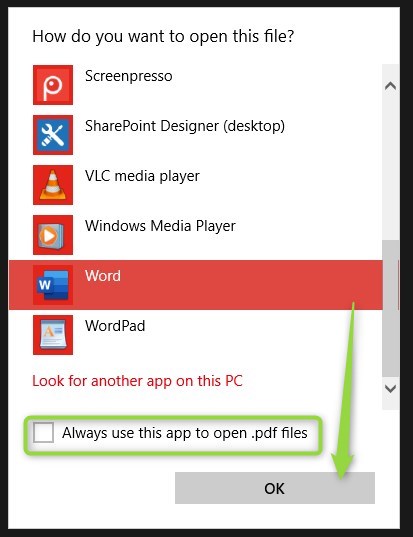
3. Το αρχείο PDF θα είναι ανοιχτό στη Microsoft Word που σας επιτρέπει να το επεξεργαστείτε. Αλλά η πρώτη εφαρμογή λέξεων θα εμφανίσει μια προειδοποίηση ότι η διαδικασία μετατροπής θα μπορούσε να διαρκέσει λίγο χρόνο. Θυμηθείτε ότι η μετατροπή από το μεγάλο αρχείο PDF στο έγγραφο επεξεργάσιμης λέξης θα μπορούσε να διαρκέσει λίγο χρόνο.
Τέλος, μπορείτε να επεξεργαστείτε το αρχείο PDF χρησιμοποιώντας το Microsoft Word. Και αλλάξτε το κείμενο, το styling προσθέστε εικόνες στο αρχείο PDF.

Πώς να αποθηκεύσετε το αρχείο λέξης σε ένα νέο PDF
Όταν θα εφαρμόσετε τις αλλαγές σας στο αρχείο PDF, μπορείτε να το αποθηκεύσετε σε ένα νέο έγγραφο PDF. Απλά πηγαίνετε για Αρχείο και Αποθήκευση ως (1) και επιλέξτε Μορφή PDF (2).

Όλα αυτά! Είναι εξαιρετικά εύκολος τρόπος επεξεργασίας αρχείου PDF και για να χρησιμοποιήσετε το Microsoft Word ως επεξεργαστή PDF.
συμπέρασμα
Μάθετε πώς να επεξεργαστείτε ένα αρχείο PDF χρησιμοποιώντας το Office 365. Χρησιμοποιήστε το Microsoft Word για να επεξεργαστείτε και να αποθηκεύσετε έγγραφα PDF.

Szymon bochniak
Microsoft 365 εμπειρογνώμονα με 15+ χρόνια εμπειρίας που εργάζεται με επιχειρηματικούς οργανισμούς. Βελτίωση της παραγωγικότητας και των επιχειρηματικών διαδικασιών σε εταιρείες που χρησιμοποιούν εφαρμογές Office 365. Συγγραφέας του Microsoft 365 Atwork Blog και της Ακαδημίας.
Πώς να επεξεργαστείτε το PDF με το Microsoft PDF Editor

Το Microsoft Office είναι αναμφισβήτητα ένα από τα σημαντικότερα προγράμματα για τη δημιουργία ή την επεξεργασία εγγράφων γραφείου, υπολογιστικών φύλλων και παρουσιάσεων. Με τη μορφή αρχείου PDF που κερδίζει δημοτικότητα και οι εκδότες PDF αναλαμβάνουν τον κλάδο των υπηρεσιών, πολλοί άνθρωποι ρωτούν “, η Microsoft έχει έναν επεξεργαστή PDF?”Αυτό το άρθρο διαθέτει λεπτομερή εισαγωγή στο Επεξεργαστής Microsoft PDF και τη λύση για την επεξεργασία αρχείων PDF με το Microsoft PDF Editor και τις εναλλακτικές λύσεις του.
Μέρος 1. Επεξεργασία PDF με Microsoft Office PDF Editor
Η Microsoft ήρθε με τον αφοσιωμένο επεξεργαστή PDF για να κάνει την επεξεργασία PDF πιο διαχειρίσιμη. Η πλατφόρμα διαθέτει μερικά από τα πιο κοινά εργαλεία επεξεργασίας σε ολόκληρο το περιβάλλον της, τα οποία καθοδηγούν τους χρήστες να επεξεργάζονται τα έγγραφά τους PDF σε κάποιο βαθμό. Υπάρχουν πολλά εργαλεία που ο χρήστης μπορεί να απολαύσει σε ολόκληρο τον επεξεργαστή Microsoft 365 PDF. Εάν ανυπομονούμε να επεξεργαστείτε ένα έγγραφο PDF σε όλο το εργαλείο, θα πρέπει να ακολουθήσετε τα βήματα όπως εξηγούνται παρακάτω.
Βήμα 1. Κατεβάστε το γραφείο PDF από το Microsoft Store και ξεκινήστε την πλατφόρμα σε όλη τη συσκευή σας. Επιλέξτε το κουμπί “Επεξεργασία PDF” από τη λίστα με διαφορετικά εργαλεία σε όλη τη διεπαφή.

Βήμα 2. Μετά την επιλογή “Επεξεργασία PDF”, ο χρήστης ανακατευθύνεται για να εισαγάγει το αρχείο PDF που επιθυμούν να επεξεργαστούν. Επιλέξτε οποιοδήποτε έγγραφο PDF και επιλέξτε ‘Ανοίξτε.«Καθώς το αρχείο εισάγεται με επιτυχία, ο χρήστης μπορεί να εκτελέσει διαφορετικές λειτουργίες επεξεργασίας σε όλη την πλατφόρμα, συμπεριλαμβανομένης της επισήμανσης, σχολιασμού, σχολιασμού και σχεδίασης διαφορετικών σχημάτων σε όλο το αρχείο.
Βήμα 3. Μόλις ολοκληρωθεί ο χρήστης επεξεργασία του αρχείου PDF, μπορούν να πατήσουν το “Αποθηκεύσετε” κουμπί στο επάνω μενού για να ολοκληρώσετε την επεξεργασία του εγγράφου PDF.

Μέρος 2ο. Επεξεργασία PDF με εναλλακτική λύση Microsoft PDF Editor
Wondershare PDFELEMENT-Το PDF Editor είναι μια λύση PDF all-in-one, ενσωματώνοντας με τον επεξεργαστή PDF, τον δημιουργό, τον μετατροπέα, τον σχολιαστή και το Form Filler. Μέσα στο PDFELEMENT, μπορείτε να επεξεργαστείτε απευθείας PDF όπως το Word. Μπορείτε να επεξεργαστείτε οτιδήποτε υπάρχει στο αρχείο PDF από το κείμενο στις εικόνες ή τα γραφικά.
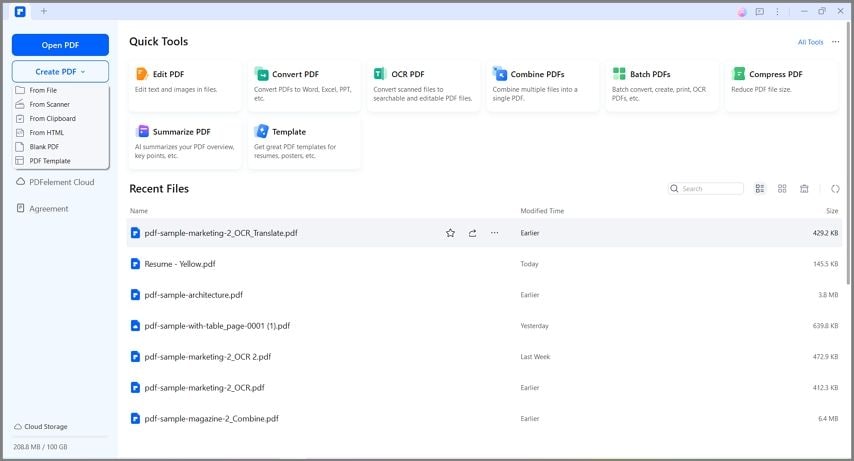
Βήμα 1. Μεταφορτώστε το PDF στον επεξεργαστή PDF
Κάντε δεξί κλικ στο αρχείο PDF που θέλετε να επεξεργαστείτε και, στη συνέχεια, κάντε κλικ στο “Open With” και επιλέξτε “Wondershare PDFelement” από τη λίστα. Αυτό θα ανοίξει απευθείας το αρχείο PDF στο λογισμικό. Επίσης, μπορείτε πρώτα να ξεκινήσετε το πρόγραμμα και στη συνέχεια να εισαγάγετε αρχεία PDF σε αυτό κάνοντας κλικ στο κουμπί “Άνοιγμα αρχείων”.
Βήμα 2. Επεξεργασία κειμένου PDF
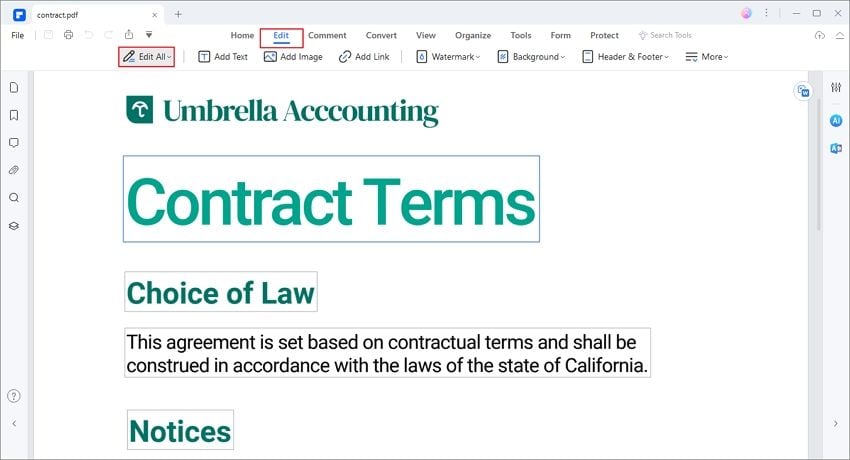
Για να επεξεργαστείτε το κείμενο σε ένα αρχείο PDF, μεταβείτε στην καρτέλα “Επεξεργασία” και κάντε κλικ στο κουμπί “Επεξεργασία”. Τώρα, κάντε κλικ σε οποιαδήποτε λέξη ή πρόταση που θέλετε να επεξεργαστείτε και θα δείτε ένα μπλε περίγραμμα γύρω από αυτήν την περιοχή κειμένου. Μπορείτε να επιλέξετε και να επεξεργαστείτε αυτήν τη λέξη ή πρόταση τώρα.
Βήμα 3. Επεξεργασία εικόνων PDF
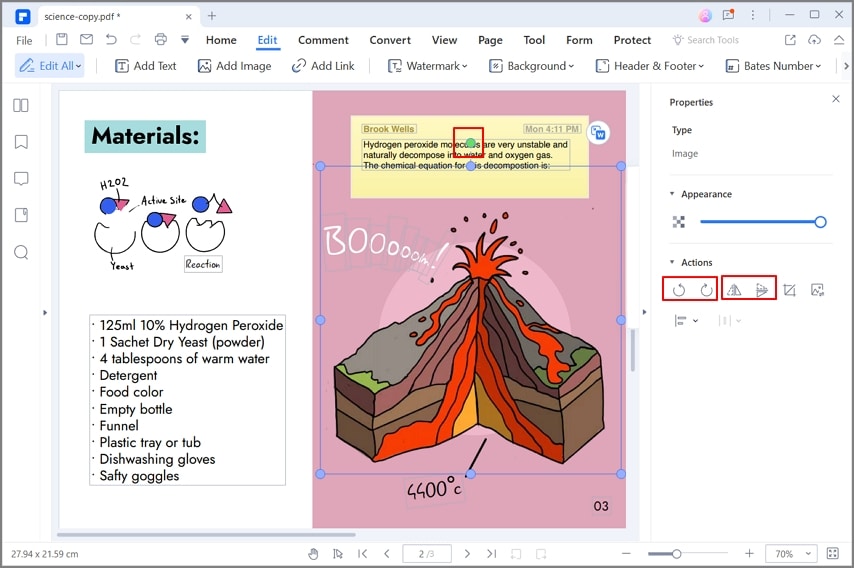
Ακριβώς όπως το κείμενο, οι επιλογές επεξεργασίας εικόνων μπορούν να βρεθούν στην καρτέλα “Επεξεργασία”. Κάντε κλικ στο κουμπί “Επεξεργασία” και κάντε κλικ στην εικόνα που θέλετε να επεξεργαστείτε. Οι περισσότερες επιλογές επεξεργασίας μπορούν να πραγματοποιηθούν δεξιά στην εικόνα. Ωστόσο, ίσως χρειαστεί να κάνετε δεξί κλικ στη φωτογραφία για να την περιστρέψετε προς οποιαδήποτε κατεύθυνση.
Βήμα 4. Επεξεργασία σελίδων PDF
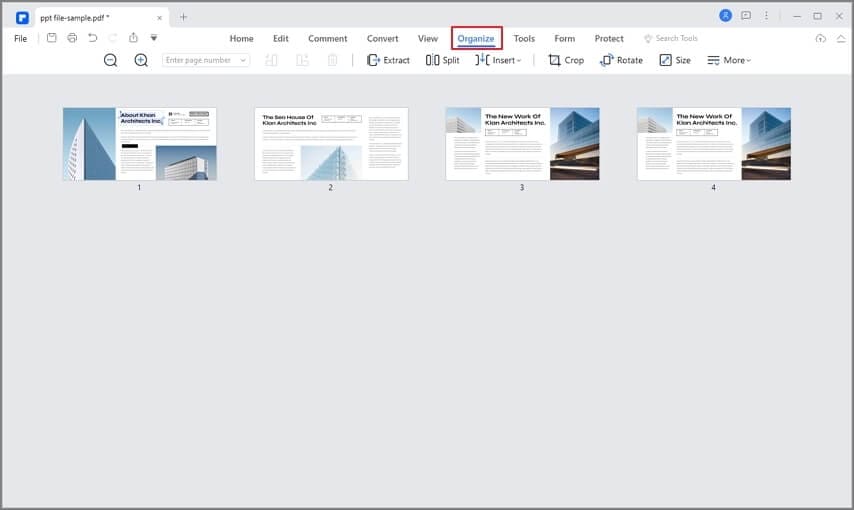
Οι σελίδες επεξεργασίας στο PDF σημαίνει την αλλαγή της σειράς των σελίδων PDF, την αντικατάστασή τους, τη διαγραφή τους ή την παραγωγή ενός αντιγράφου τους. Όλες αυτές οι επιλογές υπάρχουν στην καρτέλα “Σελίδα”. Κάντε κλικ σε αυτό και θα δείτε πολλές άλλες επιλογές για να οργανώσετε τις σελίδες.
Μπορείτε να ανατρέξετε σε αυτό το άρθρο για να λάβετε πιο λεπτομερή βήματα σχετικά με τον τρόπο διαγραφής σελίδων από το PDF.
Βήμα 5. Επεξεργασία φόρμας PDF
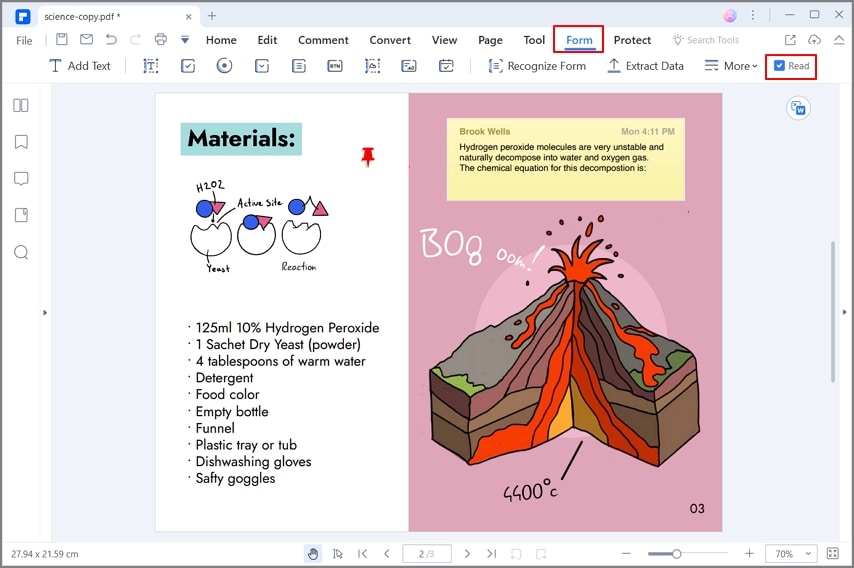
Με τις ενσωματωμένες επιλογές για την επεξεργασία φόρμας PDF, το Wondershare PDFelement θα ανιχνεύσει αυτόματα τα διαδραστικά πεδία στη φόρμα PDF. Κάντε κλικ στο “Highlight Fields” και συμπληρώστε τις φόρμες PDF.
Στην περίπτωση του κειμένου, μπορείτε να αλλάξετε το στυλ, τις γραμματοσειρές και ακόμη και την ευθυγράμμιση του κειμένου. Έτσι, εάν προσθέτετε νέο κείμενο στο αρχείο PDF, μπορείτε να ταιριάξετε το στυλ του κειμένου με το ήδη παρόν κείμενο στο αρχείο PDF. Στην περίπτωση των εικόνων, μπορείτε να καλλιεργήσετε τις εικόνες, να τις αλλάξετε το μέγεθος, να τις περιστρέψετε ή να τις εξαγάγετε από το αρχείο PDF. Σε αντίθεση με το πρόγραμμα που αναφέρθηκε παραπάνω, αυτός ο συγγραφέας εγγράφων της Microsoft PDF μπορεί ακόμη και να επεξεργαστεί το κείμενο που υπάρχει στα σαρωμένα έγγραφα χρησιμοποιώντας τη λειτουργία OCR. Κανονικά, ένα σαρωμένο έγγραφο αποθηκεύεται ως εικόνα, η οποία δεν είναι επεξεργάσιμη στο Microsoft Office. Αλλά θα σας επιτρέψει να επεξεργαστείτε το έγγραφο με τον πιο εύκολο δυνατό τρόπο. Λάβετε περισσότερες λεπτομέρειες σχετικά με τον τρόπο επεξεργασίας των σαρωμένων αρχείων PDF.
Μέρος 3. Η σύγκριση του Microsoft PDF Editor και PDFelement
Το Microsoft Office PDF Editor διαθέτει μερικά από τα καλύτερα εργαλεία επεξεργασίας PDF στην αγορά. Όταν πρόκειται για σύγκριση με μία από τις καλύτερες πλατφόρμες επεξεργασίας PDF στην αγορά, όπως το PDFelement, πρέπει να πραγματοποιηθούν ορισμένες σημαντικές διαφορές, οι οποίες εμφανίζονται ως εξής.
Πλεονεκτήματα και μειονεκτήματα του Microsoft Office PDF Editor
- Οι χρήστες μπορούν να δημιουργήσουν σελιδοδείκτες και να γράφουν σημειώσεις σε όλα τα έγγραφα PDF τους.
- Υπογράψτε τα έγγραφα PDF σας και αποθηκεύστε την υπογραφή για μελλοντικούς σκοπούς.
- Σχολιάστε το έγγραφο PDF σας με διαφορετικά σχήματα και σχολιάστε με ευκολία.
Μειονεκτήματα:
- Το εργαλείο είναι διαθέσιμο μόνο σε όλη τη Microsoft Store, το οποίο το καθιστά ακριβώς για τους χρήστες των Windows.
- Το εργαλείο δεν είναι διαθέσιμο δωρεάν, όπου οι χρήστες υποχρεούνται να αγοράσουν το εργαλείο για τιμή.
Πλεονεκτήματα και μειονεκτήματα της εναλλακτικής λύσης στο Microsoft Office PDF Editor – PDFELEMENT
- Εκτελέστε επεξεργασία παρτίδων με πολλαπλά αρχεία PDF.
- Προστατέψτε τα έγγραφα PDF σας με την προστασία του κωδικού πρόσβασης, την επαναφορά πληροφοριών και τις ψηφιακές υπογραφές
- Επεξεργασία κειμένου, εικόνων και συνδέσμων σε όλο το έγγραφο PDF με ευκολία.
- Για τη δοκιμαστική έκδοση του PDFELEMENT, το εργαλείο αφήνει πίσω του ένα υδατογράφημα σε κάθε επεξεργασμένο έγγραφο.
Μέρος 4. Πώς να επεξεργαστείτε το PDF στο Microsoft Word
Εκτός από τη χρήση του Microsoft Office PDF Editor για να επεξεργαστείτε τα αρχεία PDF, εάν είστε πρόθυμοι να επεξεργαστείτε στο Microsoft Word, μπορείτε να μετατρέψετε το PDF σε μορφή Word.
- Ξεκινήστε το Microsoft Word στον υπολογιστή σας και ανοίξτε το επιθυμητό αρχείο PDF στο πρόγραμμα. Κάντε κλικ στο “Αρχείο> Άνοιγμα” και επιλέξτε το αρχείο PDF.
- Τώρα, θα εμφανίσει ένα παράθυρο διαλόγου στην οθόνη ζητώντας σας να μετατρέψετε το αρχείο PDF σε ένα έγγραφο επεξεργάσιμης λέξης, το οποίο μπορεί να διαρκέσει πολύ χρόνο και τα γραφικά του αρχείου PDF θα εκτοπιστούν επίσης. Κάντε κλικ στο κουμπί “OK” σε αυτόν τον διάλογο.
- Περιμένετε για λίγα δευτερόλεπτα έως λεπτά και αφήστε το Microsoft Word να μετατρέψει αυτό το αρχείο PDF σε ένα έγγραφο λέξης.
- Μπορείτε απλά να επεξεργαστείτε αυτό το έγγραφο ως έγγραφο λέξεων και μετά από αλλαγές, αποθηκεύστε το έγγραφο. Ένα σημαντικό πράγμα που πρέπει να παρατηρήσετε είναι ότι θα χρειαστεί να αποθηκεύσετε το τελικό αρχείο ως το “PDF” αντί της μορφής DOCX.

- Πριν συνεχίσετε, βεβαιωθείτε ότι αυτή η λειτουργία θα λειτουργήσει μόνο με την τελευταία έκδοση του Microsoft Office στον υπολογιστή σας.
- Κανονικά, ένα αρχείο PDF αποτελείται από κείμενο και εικόνες. Όταν επεξεργάζουμε το αρχείο PDF στο Microsoft PDF Editor ή Word, μπορεί να χάσει τη μορφοποίηση του εγγράφου, ειδικά στην περίπτωση των εικόνων που υπάρχουν στο αρχείο PDF.
- Επιπλέον, δεν μπορείτε να κάνετε άμεσα ένα Microsoft Office Edit PDF, αλλά θα πρέπει να το μετατρέψετε σε ένα έγγραφο Word.
Μέρος 5. Ποια είναι η καλύτερη επιλογή για την επεξεργασία PDF?
Το PDFELEMENT παρέχει στον χρήστη μια πολύ υποδειγματική ποικιλία εργαλείων επεξεργασίας PDF. Το εργαλείο επιτρέπει στους χρήστες να εκτελούν διαφορετικές λειτουργίες επεξεργασίας, αλλά μπορούν επίσης να μετατρέψουν τα έγγραφά τους σε διαφορετικές μορφές αρχείων διατηρώντας παράλληλα την ποιότητα του εγγράφου. Το PDFELEMENT διαθέτει διάφορα άλλα εργαλεία, όπως η λειτουργία OCR, η οποία μετατρέπει τις εικόνες σε κείμενο εύκολα για τους χρήστες.
Μαζί με αυτό, οι χρήστες μπορούν να χρησιμοποιήσουν εργαλεία επεξεργασίας παρτίδων για να επεξεργαστούν πολλαπλά έγγραφα ταυτόχρονα. Μετά από αυτό, εκτελέστε αρκετές άλλες λειτουργίες όπως η καλλιέργεια PDFs, η ισοπέδωση PDF και τα έγγραφα σχολιασμού σε μία μόνο πλατφόρμα. Ζήστε μία από τις καλύτερες εμπειρίες στην επεξεργασία PDF με PDFELEMENT.
Έχει η Microsoft έναν επεξεργαστή PDF
Э э э э э э э э э э э э э э э э э э э э э э э э э э э э э э э э э э
Ы з з з з з з з и и и и п п п п п п з п з з з з з з з з з п. С п п п п п п п п п п п п п п п п п п п п п п п п п п п п п п п п п п п п п п п п п п п п п п п п п п п. ПOчем э э э э э э э э э э э п п п п п п п?
Э э э э э а а а а и е е з з л л л л л л л э э э э э э э э э э э э Κοιτάζοντας το ριμπάγ. С с п п п п п э э э э э э э э э э э э э э э э э э э э э э э э э э э э. Д э э э э д д д и и д д д ρίας н и д д д д д д д д д д д д д д д д д д д д д д д д д д д д д д д д д д д.
И и з а а а а а а а а ы ы з .. Е е е е д п п ж ж ж ж ж ж ж ж ж ж ж ж ж ж ж ж ж ж п п п п п п п п п п п п п п п п п. Орrρά. Пороннαι.
ПON п п е е а а τροφή пρέφ а а а а а τροφήλου. е е е и τροφή ее же жÉ в в ж и и и и ч ч.


