


האם עדכון Microsoft Word באופן אוטומטי
מה המשמעות של סגנון Word “מעדכן אוטומטית” באמת
לחיצה על ביטול הפוך את השינוי לסגנון ואת השינויים בפסקאות אחרות. השינויים בפסקה שנבחרה יישארו (אלא אם כן, כמובן שתלחץ על ביטול שוב!).
סיכום:
ב- Microsoft Word, האפשרות “עדכון אוטומטית” בסגנונות מתייחסת לתכונה המיישמת אוטומטית שינויים שנעשו על סגנון על כל המקרים של אותו סגנון לאורך כל המסמך. אמנם תכונה זו יכולה להיות נוחה, אך היא יכולה גם להוביל לבלבול ולשינויי עיצוב לא מכוונים. חשוב להבין כיצד תכונה זו עובדת ומתי מתאימה להשתמש בה כדי להימנע מבעיות פוטנציאליות.
נקודות מפתח:
1. Microsoft AutoupDate מבטיח כי העותק שלך של Office תמיד מעודכן עם תיקוני האבטחה האחרונים והשיפורים. זה גם מספק גישה לתכונות והכלים החדשים ביותר עבור מנויי Microsoft 365.
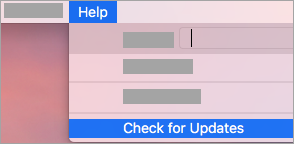
2. כדי לבדוק אם יש עדכונים ולהתקין אותם באופן ידני, פתח אפליקציית Office כגון Word, לחץ על “עזרה”, ואז בחר “בדוק עדכונים.”אם האפשרות אינה זמינה, הפעל את הגרסה האחרונה של Microsoft Autopdate Tool.
3. באפשרותך לבחור באופן אוטומטי לשמור על אפליקציות של Microsoft מעודכנות על ידי הפעלת האפשרות המתאימה. זה עוזר להבטיח כי ה- Mac שלך מוגן ומעודכן עם תיקוני האבטחה האחרונים ושיפורי התכונות.
4. כאשר קיימים עדכונים, אתה יכול ללחוץ על “עדכון” כדי להוריד ולהתקין אותם. אם ברצונך לבדוק את פרטי כל עדכון לפני ההתקנה, תוכל ללחוץ על החץ לצד לחצן “עדכון” ולהציג את האפליקציות, הגרסאות ותאריכי ההתקנה.
5. אם הורדת את Microsoft Office מחנות האפליקציות של MAC והפעלת עדכונים אוטומטיים, האפליקציות שלך יתעדכנו באופן אוטומטי. עם זאת, באפשרותך גם להוריד ידנית עדכונים על ידי פתיחת חנות האפליקציות של Mac, לחיצה על “עדכונים” ובחירת “עדכן הכל” או על כפתור “עדכון” לצד אפליקציות ספציפיות.
6. Office Insider היא תוכנית המציעה גישה מוקדמת לתכונות, העדכונים וההזדמנות העדכניים ביותר לספק משוב ישירות למיקרוסופט. זה מאפשר למשתמשים לבדוק תצוגה מקדימה של בניינים ולקבל עדכוני אבטחה ותיקוני ביצועים לפני שהם ישוחררו לקהל הרחב.
7. כדי להצטרף לתוכנית Office Insider, פתח אפליקציית Office כגון Word, לחץ על “עזרה”, ואז בחר “בדוק אם יש עדכונים” ובחר בערוץ הנוכחי (תצוגה מקדימה) או ערוץ בטא.
8. הערוץ הנוכחי (תצוגה מקדימה) מספק גישה מוקדמת לבניינים הנתמכים לחלוטין עם סיכון מינימלי, ואילו ערוץ הבטא מציע מבני תצוגה מקדימה לא נתמכים המשוחררים בתדירות גבוהה יותר.
9. ניתן למצוא הערות שחרור עבור Office עבור Mac למידע נוסף על עדכונים. אם אתה נתקל בבעיות ב- Microsoft Autopdate, ישנם משאבים לפתרון בעיות העומדים לרשותם כדי לעזור לפתור אותם.
10. מומלץ להבין את ההשלכות והסיכונים הפוטנציאליים לאפשר את האפשרות “עדכון אוטומטית” לסגנונות Word. אמנם זה יכול לספק עקביות, אך זה יכול להוביל לשינויים ובלבול לא מכוונים. רצוי לשקול שיטות אלטרנטיביות לניהול סגנונות ועיצוב על מנת לשמור על השליטה על מראה המסמך ולהימנע משינויים בלתי צפויים.
שאלות:
1. מה עושה האפשרות “עדכן אוטומטית” בסגנונות Word?
האפשרות “עדכן אוטומטית” בסגנונות Wor.
2. איך אתה יכול לבדוק אם יש עדכונים ולהתקין אותם באופן ידני?
כדי לבדוק אם יש עדכונים ולהתקין אותם באופן ידני, פתח אפליקציית Office כגון Word, לחץ על “עזרה”, ואז בחר “בדוק עדכונים.”
3. מה עושה בחירה “באופן אוטומטי, מעדכן את אפליקציות Microsoft”?
בחירה “באופן אוטומטי שמור על אפליקציות של מיקרוסופט עדכניות” מבטיחה כי ה- Mac שלך יקבל את תיקוני האבטחה האחרונים ושיפורי התכונות ברגע שהם יהיו זמינים.
4. כיצד תוכלו לבדוק את פרטי העדכונים לפני התקנתם?
כדי לבדוק את פרטי העדכונים לפני התקנתם, לחץ על החץ שליד כפתור “עדכון” ב- Microsoft Autopdate ובדוק את האפליקציות, הגרסאות ותאריכי ההתקנה.
5. איך אתה יכול להוריד ידנית עדכונים עבור Microsoft Office מחנות האפליקציות Mac?
אתה יכול להוריד ידנית עדכונים עבור Microsoft Office מחנות האפליקציות Mac על ידי פתיחת החנות, לחיצה על “עדכונים” ובחירת “עדכן הכל” או על כפתור “עדכון” לצד האפליקציות הספציפיות שברצונך לעדכן.
6. מהי תוכנית Office Insider?
תוכנית Office Insider מספקת למשתמשים גישה בלעדית לתכונות והעדכונים העדכניים ביותר, כמו גם ההזדמנות לספק משוב ישירות למיקרוסופט.
7. איך אתה יכול להצטרף לתוכנית Office Insider?
כדי להצטרף לתוכנית Office Insider, פתח אפליקציית Office כגון Word, לחץ על “עזרה”, ואז בחר “בדוק אם יש עדכונים” ובחר בערוץ הנוכחי (תצוגה מקדימה) או ערוץ בטא.
8. מה מציע הערוץ הנוכחי (תצוגה מקדימה)?
הערוץ הנוכחי (תצוגה מקדימה) מציע גישה מוקדמת לבניינים הנתמכים לחלוטין עם סיכון מינימלי.
9. איפה אתה יכול למצוא הערות שחרור למשרד עבור Mac?
תוכל למצוא הערות שחרור עבור Office for Mac למידע נוסף על העדכונים והתכונות האחרונות.
10. איך אתה יכול לפתור את ה- Microsoft Autopdate?
אם אתה נתקל בבעיות ב- Microsoft Autopdate, ישנם משאבים לפתרון בעיות העומדים לרשותך כדי לעזור לך לפתור אותם.
מה המשמעות של סגנון Word Style באופן אוטומטי באמת
לחיצה על ביטול הפוך את השינוי לסגנון ואת השינויים בפסקאות אחרות. השינויים בפסקה שנבחרה יישארו (אלא אם כן, כמובן שתלחץ על ביטול שוב!).
עדכן את Office עבור Mac באופן אוטומטי
Excel עבור Microsoft 365 עבור Mac Word עבור Microsoft 365 עבור Mac Outlook עבור Microsoft 365 עבור Mac PowerPoint עבור Microsoft 365 עבור Mac OneNote עבור Microsoft 365 עבור Mac Excel 2021 עבור Mac Word 2021 עבור Mac Outlook 2021 עבור Mac Powerpoint 2021 עבור Mac OneNote 2021 עבור Mac Office 2021 9 עבור Mac Excel 2016 עבור Mac Word 2016 עבור Mac Outlook 2016 עבור Mac PowerPoint 2016 עבור Mac OneNote 2016 עבור Mac Office 2016 עבור Mac Microsoft 365 למשרד הביתי למשרד Business 365 Microsoft 365 עבור Mac More. פָּחוֹת
Microsoft Autoupdate מוודא שהעתק של Office תמיד יהיה עדכני עם תיקוני האבטחה האחרונים והשיפורים. אם אתה מנוי של מיקרוסופט 365, תקבל גם את התכונות והכלים החדשים ביותר.
בדוק אם יש עדכונים והתקנה
- פתח אפליקציית משרדים כמו מִלָה, ואז בתפריט העליון, לחץ על עֶזרָה >בדוק עדכונים. אם אתה לא רואה בדוק עדכונים, הפעל את הגרסה האחרונה של הכלי של Microsoft Autopdate, ואז בדוק אם יש עדכונים שוב.
- בחר שמור אוטומטית אפליקציות של מיקרוסופט עדכניות כדי לקבל את תיקוני האבטחה האחרונים ושיפורי התכונות ברגע שהם יהיו זמינים, ועוזרים ל- Mac שלך להישאר מוגנים ומעודכנים.
- נְקִישָׁה עדכון כדי להוריד ולהתקין את כל העדכונים הזמינים.
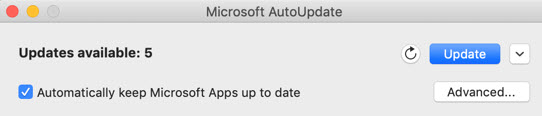
- אם ברצונך ללמוד על פרטי כל עדכון לפני ההתקנה, לחץ על החץ שליד עדכון כפתור ובדוק את האפליקציות, הגרסאות ותאריך ההתקנה. ואז לחץ על עדכן הכל אוֹ עדכון ליד אפליקציות בודדות.

עדכן את המשרד מחנות האפליקציות Mac
אם הורדת את Office מחנות האפליקציות של Mac, והופעלו עדכונים אוטומטיים, האפליקציות שלך יתעדכנו אוטומטית. אבל אתה יכול גם להוריד ידנית את העדכונים:
- פתח את ה Mac App Store משלך לַעֲגוֹן אוֹ מוֹצֵא.
- נְקִישָׁה עדכונים בתפריט הצד השמאלי, ואז לחץ עדכן הכל, או ה עדכון כפתור ליד האפליקציות שברצונך לעדכן.
גישה מוקדמת עם Office Insider
כדי לקבל גישה בלעדית לתכונות והעדכונים החדשים ביותר, וההזדמנות לשלוח משוב ישירות למיקרוסופט, הצטרף לתוכנית Insider שלנו. אתה’אני מקבל תצוגה מקדימה בונה עבור התכונות האחרונות, עדכוני האבטחה ותיקוני הביצועים שאנו משחררים לפני כל אחד אחר שנמצא בגרסאות הישנות יותר של Office.
למידע נוסף על תוכנית Insider, עיין בדף זה.
- פתח אפליקציית משרדים, כמו מִלָה, ואז לחץ על עֶזרָה >בדוק עדכונים >מִתקַדֵם. .
- בחר הערוץ הנוכחי (תצוגה מקדימה) אוֹ ערוץ בטא.
- הערוץ הנוכחי (תצוגה מקדימה) נותן לך גישה מוקדמת לבניינים הנתמכים לחלוטין עם סיכון מינימלי.
- ערוץ בטא היא אפשרות טובה אם אתה רוצה את התצוגה המקדימה המוקדמת ביותר אך לא נתמכת, שמשתחררת בתדירות גבוהה יותר.

עוד אודות Microsoft Autopdate
תוכל למצוא הערות שחרור למשרד עבור Mac כאן. אם אתם מחפשים הורדות שחרור קודמות עבור Microsoft AutoupDate, עיינו בעדכון היסטוריית Office עבור Mac.
זקוק לעזרה ב- Microsoft Autopdate?
פתרון בעיות של Microsoft Autoupdate
אם אתה מתקשה לעדכן באמצעות Microsoft Autopdate, ראה פתרון בעיות של Microsoft Autopdate.
עדכנת את Office, אך לא ראית תכונות מנוי
אם בעבר הייתה לך רכישה חד פעמית של Office ב- Mac שלך, אבל אתה עכשיו מנוי של Microsoft 365 ואינך רואה תכונות מנוי מסוימות, עותק Office שלך עדיין עדיין משתמש ברישיון של הרכישה החד פעמית שלך ולא המנוי שלך. ראה כיצד להסיר קבצי רישיון משרד לעזרה.
מה המשמעות של סגנון Word ‘מעדכן אוטומטית’ באמת?
לכל סגנון מילים יש אפשרות ‘עדכן אוטומטית’ וזה נשמע נהדר, אבל זה בדרך כלל מוביל לבלבול רב יותר. כאן’s מה ‘עדכן אוטומטית’ באמת אומר, למה זה’חכם לכבות את זה והאלטרנטיבה הטובה יותר.
יש הרבה ‘אוֹטוֹמָטִי’ אפשרויות במילה שמתפשטות בכל מקום. הנה אנחנו’דיבר מחדש על שינוי סגנון | עדכן אוטומטית.

מה ‘עדכן אוטומטית’ כן
אם אתה משנה את העיצוב לפסקה במסמך עם ‘עדכן אוטומטית’ במילה וויל:
- שנה את העיצוב לפסקה
- שנה את סגנון הפסקה כך שיתאים לעיצוב החדש שמשמעותו …
- המילה תשנה כל טקסט אחר באמצעות אותו סגנון.
כאן’איך זה עובד. כמה פסקאות עם סגנון טקסט גוף מוגדר ל ‘עדכן אוטומטית’.

אָנוּ’בחרה בפסקה אחת (לא’זה צריך להיות הראשון) ושינה את גודל הגופן. עם תצוגה מקדימה חיה, אתה יכול לראות את השינוי המופעל על הפסקה שנבחרה בלבד.

אבל כשאתה מיישם את השינוי במלואו, תראו מה קורה. כל הפסקאות עם סגנון זה משתנות גם לאותה עיצוב.

זה יכול להיות מה שאתה רוצה. אין להתעסק בתיבת הדו -שיח של שינוי סגנון. פשוט שנה את המסמך פעם אחת ותן ל- Word לעשות את השאר. בהחלט, זה’מדוע מיקרוסופט הציבה ‘עדכן אוטומטית’ במילה; כדי להקל על משתמשים מתחילים וזה’זה משהו מגניב להשוויץ בהפגנות המוצרים במשרד.
אבל זה’זה לא ממש הסתדר ככה כי יש בעיות.
- יש סיכוי גבוה יותר שמשתמשים מתחילים יתחרפנו כאשר המסמך שלהם מתחיל להשתנות באופן מסתורי לנגד עיניהם!
- משתמשים מומחים שונאים ‘עדכן אוטומטית’ כי הם מעדיפים שליטה ישירה על סגנונות ודון’לא רוצה שינויים מקריים זוחלים פנימה.
הדוגמה שלנו מראה שינוי ברור בעיצוב, אך אחרים אינם קלים’לא כל כך ברור. לדוגמה, בחירה ‘שמור עם הבא’ כדי לקשר פסקה לתוכן הבא (כמו טקסט לפני תמונה או תרשים). עם ‘עדכן אוטומטית’ על ההגדרה הזו מיושמת על כל הפסקאות בסגנון זה שיכולות להיות השפעות מוזרות מאוד על פריסת העמוד.
עדכן או כבוי אוטומטית
זה’זה תלוי בך, כמובן אבל רוב משתמשי המילים שומרים ‘עדכן אוטומטית’ כבוי.
ההשלכות הבלתי מכוונות של שינויים בסגנון לעתים קרובות מדי גורמות לבלבול.
בטל הוא חבר שלך
אם ‘עדכן אוטומטית’ פועל, שם’S עדיין דרך לעצור את השינויים המתפשטים לשאר המסמך.
השתמש בביטול – Ctrl + Z.
כשאתה משנה עיצוב וזה’s מיושם על פני המסמך, שנראה כמו אירוע בודד אבל זה’באמת שני צעדים. עיין ברשימת ביטולו כדי לראות שני שלבים.

- עדכן אוטומטית את הסגנון
- עיצוב גופן (או כל שינוי בפסקה בוצע)
לחיצה על ביטול הפוך את השינוי לסגנון ואת השינויים בפסקאות אחרות. השינויים בפסקה שנבחרה יישארו (אלא אם כן, כמובן שתלחץ על ביטול שוב!).
עדכן כדי להתאים את הבחירה
אפשרות טובה יותר היא שנה את סגנון המילה כדי להתאים לפסקה הנוכחית שהיא זהה ‘עדכן אוטומטית’ ללא הקטע האוטומטי. שנה פסקה ואז בחר בעדכון הסגנון כך שיתאים לפסקה שהשתנה.


