


האם ל- Microsoft Word יש יכולת OCR?
Adobe OCR VS. Google OCR VS. Microsoft OCR VS. OCRs אחרים
הכנסתי 7 קבצים (3 PDFs ו -4 תמונות) ל- OneNote עבור OCR. ככל הנראה, OneNote עשה עבודה טובה יותר בתמונות OCR לטקסט מאשר אותו טקסט העתק מ- PDFS, הוא היה מדויק יותר ועוד שלם.
OCR: תכונת הסריקה החשובה ביותר שמעולם לא ידעת שאתה צריך
תוכנת זיהוי תווים אופטי (OCR) עובדת עם הסורק שלך כדי להמיר תווים מודפסים לטקסט דיגיטלי, ומאפשרת לך לחפש או לערוך את המסמך שלך בתוכנית לעיבוד תמלילים. המשך לקרוא למידע נוסף על השימוש ב- OCR ואת היתרונות הרבים שיש לה על סריקה מסורתית.
היתרונות של OCR
חיפוש בקלות בקבצים שנסרקו באמצעות OCR באמצעות מילות מפתח וביטויים.
לאחר שסרק את המסמך שלך באמצעות OCR, ערוך את הטקסט במסגרת תוכנית עיבוד תמלילים לבחירתך.
שמור מקום על ידי שמירה על מידע חשוב על תקליטור במקום בארון תיוק מגושם.
מחיפושים מהירים לחיסכון בשטח, ישנם יתרונות רבים לסריקת המסמכים שלך באמצעות תוכנת OCR:
- לא עוד הקלדה מחדש
אם אתה מפסיד או מוחק בטעות קובץ דיגיטלי חשוב, כגון הצעה או חשבונית, אך עדיין יש לך עותק קשיח, אתה יכול להחליף אותו בקלות במערכת ההגשה הדיגיטלית שלך באמצעות תוכנת OCR כדי לסרוק את הנייר מקורי או טיוטה אחרונה. - חיפושים דיגיטליים מהירים
תוכנת OCR ממירה טקסט סרוק לקובץ עיבוד תמלילים, ומספקת לך את האפשרות לחפש מסמכים ספציפיים באמצעות מילת מפתח או ביטוי. לדוגמה, אתה יכול לחפש ללא מאמץ מאות חשבוניות ולאתר שם או חשבון ספציפיים ברגעים, מבלי שתצטרך לעבור על קבצים נרחבים. - ערוך טקסט
לאחר שסרק את המסמך שלך באמצעות OCR, יש לך אפשרות לערוך את הטקסט במסגרת תוכנית עיבוד תמלילים לבחירתך. סרוק פריטים שעשויים להיות מעודכנים בעתיד כדי לעזור לזרז את תהליך העריכה:
–תכונים משפחתיים
– הסכמים רנטליים
–גוש
– תפיסות
- לחסוך מקום
שחרור שטח אחסון על ידי סריקת מסמכי נייר והובלת המקור לאחסון. אתה יכול בקלות להפוך את ארון ההגשה בשווי מידע לקבצים דיגיטליים הניתנים לעריכה, וליצור מערכת גיבוי המורכבת מתקליטור יחיד. - נְגִישׁוּת
תוכנת OCR היא נגישות שימושית או קלות כלי גישה. משתמשי מחשב לקויי חזון יכולים לסרוק ספרים, מגזינים, פקסים נכנסים או מסמכים אחרים לתוכניות לעיבוד תמלילים שישמשו בשילוב עם כלי עזר לקול מחשב.
כיצד להשתמש ב- OCR
בחר באפשרות הסריקה כדי לסרוק במהירות את המסמכים שלך ליישום Radiris.
המסמך שלך יופיע מודגש בחלון הבית של Radiris, בו תוכל לשנות, לארגן מחדש ולשמור את הטקסט שלך.
כשאתה מוכן, בחר את הסמל זיהוי ושמור כדי לשמור את המסמכים שלך למגוון יישומים.
Radiris Pro OCR תוכנה CD-ROM מגיע עם סורקי ניהול מסמכים של HP ובחר סורקי תמונות ו- All-in-Inse. כדי לבדוק אם מוצר HP שלך מציע תוכנת Radiris Pro OCR, עיין בסעיף הזמינות למטה.
בנוסף, יישום OCR עשוי לטעון אוטומטית בעת התקנת הנהג המוצע באמצעות מדפסות HP מסוימות. אם סורק ה- HP שלך או מדפסת All-in-One לא מציעים תוכנת OCR-או על תקליטור או באמצעות מנהל התקן מדפסת-אתה יכול לרכוש תוכנת Readiris Pro OCR באופן מקוון.
כדי להתקין את התוכנה, בצע את הצעדים הקלים האלה:
- הכנס את התקליטור של Readiris Pro למחשב האישי שלך.
- תיבת דו -שיח של אשף ההתקנה תופיע. הקש “הבא .
- עקוב אחר הנחיות ההתקנה עד להופעת ה- Radiris for HP Home Weelbore Window.
תוכנת OCR שלך הותקנה כעת בהצלחה, ותוכל להתחיל לסרוק את המסמכים שלך!
כדי לסרוק את המסמכים שלך:
- כל שעליך לעשות הוא לטעון מסמכים על הסורק שטוח או למזין המסמכים האוטומטי (ADF).
- בחר סריקה בחלון הבית של Radiris, תחת אפשרויות סריקה.
- המסמך שלך יסרק ויופיע מייד בחלון הבית של יישום Radiris.
- לאחר שהמסמך הסרוק שלך מופיע באפליקציית Radiris, בחר זיהוי + שמור תחת אפשרויות זיהוי כדי לשלוח את המסמך שלך ליישום כמו Microsoft Word, Microsoft Excel, Adobe Acrobat או Internet Explorer, שם אתה יכול לעבוד עם הסריקות שלך כאילו הקלידת אותם ביד ביד!
חיפוש שולחן עבודה של Readiris
תוכנית חיפוש בשולחן העבודה של Readiris תותקן אוטומטית יחד עם יישום Radiris המקורי. כל שעליך לעשות הוא להזין את מילת החיפוש או הביטוי שלך בחלון החיפוש בשולחן העבודה של Readiris והתוכנית תאחזר את כל הקבצים התואמים. אתה יכול אפילו לשכלל את החיפוש שלך בקטגוריות כמו גודל קובץ, תיקיה ותאריך.
להפיק את המרב מ- OCR
לסריקות איכות, הימנע מסמכים המכילים טקסט או כתב יד מסוגננים במיוחד.
Radiris לא יזהה גופנים דמויי “סקריפט” מסוגננים במיוחד, או כל טקסט בכתב יד.
זמינות
סורק התמונות המקצועי של HP Scanjet 8300.
מדפסת HP OfficeJet J4580 All-in-One.
- סורקי ניהול מסמכים: אידיאלי למי שזקוק למהירויות הדפסה גבוהות יותר ומזין מסמכים אוטומטי (ADF) כדי להכיל נפח גדול של סריקות. כדי למצוא את המוצר של HP עם תוכנת OCR המתאימה לצרכי הסריקה שלך, עיין בתרשים ההשוואה בין סורקי ניהול מסמכים של HP.
- סורקי תמונות: למי שזקוק מדי פעם לתמונות באיכות גלריה ולעיתים רחוקות דורש נפח גבוה של סריקות, ישנם כמה סורקי תמונות של HP שמגיעים גם עם תוכנת OCR. בדוק את
Adobe OCR VS. Google OCR VS. Microsoft OCR VS. OCRs אחרים
הכנסתי 7 קבצים (3 PDFs ו -4 תמונות) ל- OneNote עבור OCR. ככל הנראה, OneNote עשה עבודה טובה יותר בתמונות OCR לטקסט מאשר אותו טקסט העתק מ- PDFS, הוא היה מדויק יותר ועוד שלם.
OCR: תכונת הסריקה החשובה ביותר שמעולם לא ידעת שאתה צריך
תוכנת זיהוי תווים אופטי (OCR) עובדת עם הסורק שלך כדי להמיר תווים מודפסים לטקסט דיגיטלי, ומאפשרת לך לחפש או לערוך את המסמך שלך בתוכנית לעיבוד תמלילים. המשך לקרוא למידע נוסף על השימוש ב- OCR ואת היתרונות הרבים שיש לה על סריקה מסורתית.
היתרונות של OCR
חיפוש בקלות בקבצים שנסרקו באמצעות OCR באמצעות מילות מפתח וביטויים.
פעם אתה’VE סרק את המסמך שלך באמצעות OCR, ערוך את הטקסט במסגרת תוכנית עיבוד תמלילים לבחירתך.
שמור מקום על ידי שמירה על מידע חשוב על תקליטור במקום בארון תיוק מגושם.
מחיפושים מהירים לחיסכון בשטח, ישנם יתרונות רבים לסריקת המסמכים שלך באמצעות תוכנת OCR:
- לא עוד הקלדה מחדש
אם אתה מפסיד או מוחק בטעות קובץ דיגיטלי חשוב, כגון הצעה או חשבונית, אך עדיין יש לך עותק קשיח, אתה יכול להחליף אותו בקלות במערכת ההגשה הדיגיטלית שלך באמצעות תוכנת OCR כדי לסרוק את הנייר מקורי או טיוטה אחרונה. - חיפושים דיגיטליים מהירים
תוכנת OCR ממירה טקסט סרוק לקובץ עיבוד תמלילים, ומספקת לך את האפשרות לחפש מסמכים ספציפיים באמצעות מילת מפתח או ביטוי. לדוגמה, אתה יכול לחפש ללא מאמץ מאות חשבוניות ולאתר שם או חשבון ספציפיים ברגעים, מבלי שתצטרך לעבור על קבצים נרחבים. - ערוך טקסט
פעם אתה’VE סרק את המסמך שלך באמצעות OCR, יש לך אפשרות לערוך את הטקסט במסגרת תוכנית עיבוד תמלילים לבחירתך. סרוק פריטים שעשויים להיות מעודכנים בעתיד כדי לעזור לזרז את תהליך העריכה:
–תכונים משפחתיים
– הסכמים רנטליים
–גוש
– תפיסות
- לחסוך מקום
שחרור שטח אחסון על ידי סריקת מסמכי נייר והובלת המקור לאחסון. אתה יכול בקלות להפוך את ארון ההגשה בשווי מידע לקבצים דיגיטליים הניתנים לעריכה, וליצור מערכת גיבוי המורכבת מתקליטור יחיד. - נְגִישׁוּת
תוכנת OCR היא נגישות שימושית או קלות כלי גישה. משתמשי מחשב לקויי חזון יכולים לסרוק ספרים, מגזינים, פקסים נכנסים או מסמכים אחרים לתוכניות לעיבוד תמלילים שישמשו בשילוב עם כלי עזר לקול מחשב.
כיצד להשתמש ב- OCR
בחר באפשרות הסריקה כדי לסרוק במהירות את המסמכים שלך ליישום Radiris.
המסמך שלך יופיע מודגש בחלון הבית של Radiris, בו תוכל לשנות, לארגן מחדש ולשמור את הטקסט שלך.
כאשר אתה’מוכן, בחר בסמל הכרה ושמור כדי לשמור את המסמכים שלך למגוון יישומים.
Radiris Pro OCR תוכנה CD-ROM מגיע עם סורקי ניהול מסמכים של HP ובחר סורקי תמונות ו- All-in-Inse. כדי לבדוק אם מוצר HP שלך מציע תוכנת Radiris Pro OCR, עיין בסעיף הזמינות למטה.
בנוסף, יישום OCR עשוי לטעון אוטומטית בעת התקנת הנהג המוצע באמצעות מדפסות HP מסוימות. אם סורק ה- HP שלך או המדפסת הכל-אחת לא’T להציע תוכנת OCR-או על תקליטור או באמצעות מנהל התקן מדפסת-אתה יכול לרכוש תוכנת Radiris Pro OCR באופן מקוון.
כדי להתקין את התוכנה, בצע את הצעדים הקלים האלה:
- הכנס את התקליטור של Readiris Pro למחשב האישי שלך.
- תיבת דו -שיח של אשף ההתקנה תופיע. הקש “הבא .
- עקוב אחר הנחיות ההתקנה עד להופעת ה- Radiris for HP Home Weelbore Window.
תוכנת OCR שלך הותקנה כעת בהצלחה, ותוכל להתחיל לסרוק את המסמכים שלך!
כדי לסרוק את המסמכים שלך:
- כל שעליך לעשות הוא לטעון מסמכים על הסורק שטוח או למזין המסמכים האוטומטי (ADF).
- בחר סריקה בחלון הבית של Radiris, תחת אפשרויות סריקה.
- המסמך שלך יסרק ויופיע מייד בחלון הבית של יישום Radiris.
- לאחר שהמסמך הסרוק שלך מופיע באפליקציית Radiris, בחר זיהוי + שמור תחת אפשרויות זיהוי כדי לשלוח את המסמך שלך ליישום כמו Microsoft Word, Microsoft Excel, Adobe Acrobat או Internet Explorer, שם אתה יכול לעבוד עם הסריקות שלך כאילו הקלידת אותם ביד ביד!
חיפוש שולחן עבודה של Readiris
תוכנית חיפוש בשולחן העבודה של Readiris תותקן אוטומטית יחד עם יישום Radiris המקורי. כל שעליך לעשות הוא להזין את מילת החיפוש או הביטוי שלך בחלון החיפוש בשולחן העבודה של Readiris והתוכנית תאחזר את כל הקבצים התואמים. אתה יכול אפילו לשכלל את החיפוש שלך בקטגוריות כמו גודל קובץ, תיקיה ותאריך.להפיק את המרב מ- OCR
לסריקות איכות, הימנע מסמכים המכילים טקסט או כתב יד מסוגננים במיוחד.
Radiris לא יזהה מסוגנן במיוחד, “תַסרִיט”-כמו גופנים, או כל טקסט בכתב יד.
זמינות
סורק התמונות המקצועי של HP Scanjet 8300.
מדפסת HP OfficeJet J4580 All-in-One.
- סורקי ניהול מסמכים: אידיאלי למי שזקוק למהירויות הדפסה גבוהות יותר ומזין מסמכים אוטומטי (ADF) כדי להכיל נפח גדול של סריקות. למצוא את מוצר HP עם תוכנת OCR’S זכות לצרכי הסריקה שלך, עיין בתרשים ההשוואה בין סורקי ניהול מסמכים של HP.
- סורקי תמונות: למי שזקוק מדי פעם לתמונות באיכות גלריה ולעיתים רחוקות דורש נפח גבוה של סריקות, ישנם כמה סורקי תמונות של HP שמגיעים גם עם תוכנת OCR. עיין בתרשים ההשוואה של סורק התמונות של HP כדי למצוא את סורק התמונות עם OCR המתאים ביותר לצרכים שלך.
- מדפסות All-in-One: אם תרצו להדפיס, העתקה ופקס יכולות יחד עם היכולת להשתמש ב- OCR בעת סריקה, נסה את מדפסת ה- HP OfficeJet Pro L7780 All-in-One או ה- HP OfficeJet J4580 מדפסת All-in-One-One-One או.
Adobe OCR VS. Google OCR VS. Microsoft OCR VS. OCRs אחרים

ניתן להשתמש ב- Adobe OCR כדי לחלץ טקסט מ- PDFS, אך כיצד הוא משווה לסוגים אחרים של יישומי OCR?
תוכן העניינים להתחבא
למרות של- Adobe OCR יש את מקרי השימוש שלה, יש המון אפשרויות OCR אחרות בשוק. להלן נשווה את Adobe OCR לסוגים אחרים של יישומי OCR פופולריים, כולל חומרה ותוכנה, הן בחינם והן בתשלום.
Adobe OCR VS. טכנולוגיות OCR אחרות
להלן פירוט של Adobe OCR ומגוון רחב של כלי תוכנה אחרים של OCR.
Adobe OCR
Adobe OCR נועד להפוך מסמכים סרוקים ל- PDF הניתנים לחיפוש.
כאן’איך זה עובד:
- Adobe Acrobat משתמש בטכנולוגיית OCR כדי לחלץ תווים כתובים מקובץ תמונה או מסמך סרוק
- Acrobat תעשה כמיטב יכולתו להתאים גופנים ב- PDF למסמך הסרוק שלך
- ניתן לחפש PDFs וניתן להעתיק את הטקסט ולהשתמש בו במסמכים אחרים
- OCR יכול לסרוק PDFs כדי לאפשר ייצוא מסמכים לפורמטים אחרים, כגון Word
OCR משולב ב- Adobe והוא מבוצע אוטומטית כשאתה עוסק בפעילויות מסוימות. לדוגמה, על ידי לחיצה על תפריט הכלים ואז על “ערוך PDF,” Adobe תשתמש אוטומטית ב- OCR כדי לאפשר עריכה.
תכונות אלה יכולות להיות שימושיות מאוד להפיכת מסמכים סרוקים ל- PDFs ו- PDFs לפורמטים אחרים של מסמכים.
עם זאת, יש חסרונות.
השימוש ב- Adobe OCR, למשל אינו בחינם – עליך לרכוש מנוי ל- Adobe Acrobat Pro DC.
כמו כן, הפורמט המועדף שלו הוא PDF שעשוי להיות רצוי או לא רצוי.
Microsoft OCR
Microsoft Office מציעה אפשרות נוספת ל- OCR.
Microsoft OneNote תומך ב- OCR, ומאפשר לך להדפיס מסמכים או להעתיק תמונות ל- OneNote תווים תווים מהתמונות הללו.
פשוט על ידי לחיצה ימנית על תמונה או על תדפיס במסמך OneNote באפשרותך להעתיק טקסט מהתמונה ועל הלוח שלך.
למרות שהייתה תמיכה רבה יותר ב- OCR בגרסאות העבר של Word, OneNote נותרה האפשרות הטובה ביותר לגישה ל- Microsoft OCR.
Google OCR
ניתן להשתמש ב- Google OCR בכמה דרכים, אם כמשתמש תוכנה או כמפתח.
פתיחת תמונה או PDF ב- Google Drive, למשל, מאפשרת לך להמיר תמונה זו למסמך Google, אשר תחלץ אוטומטית טקסט מתמונות עם OCR.
ל- Gmail יש גם תכונה המאפשרת לך לאפשר אוטומטית ל- OCR לתמונות בדוא”ל שלך.
מפתחים יכולים להשתמש גם בגוגל’S API ליצירת יישומי OCR מותאמים אישית.
תוכנת OCR בחינם
יש גם מספר לא מבוטל של כלי תוכנה OCR בחינם באופן מקוון.
רבים מהם מאפשרים לך להעלות תמונה או PDF והם ינסו לחלץ אוטומטית טקסט מאותם קבצים.
למרות שהאיכות אולי לא טובה כמו אדובי, הם חופשיים. למשתמש המזדמן שלא רוצה לשלם עבור מנוי של Adobe, זה עשוי להיות ההימור הטוב ביותר.
חומרת OCR
אפשרות נוספת ל- OCR היא למעשה רכישת חומרת OCR.
מסלול זה הוא היקר ביותר, אך עבור דיגיטציה של מקומות עבודה הזקוקים ליכולות OCR חזקות, זו עשויה להיות הבחירה הנכונה.
בדרך כלל חומרת OCR כוללת מכשירים כמו סורקים. סורקים אלה כוללים גם תוכנת OCR, העשויה להיות קניינית.
השתמש במקרים עבור מכשירי חומרה אלה כוללים ספרי סריקה, סריקת מסמכי נייר, דיגיטציה של רשומות עסקיות ואפילו סריקת אמנות.
מחירי חומרה יכולים להשתנות הרבה, החל ממאות דולרים נמוכים לכמה אלפי או יותר עבור פתרונות בדרגה תעשייתית.
עבור רבים, רכישת מדפסת סורק עשויה להיות הפיתרון העמוס והטוב ביותר. יש להם את היכולת להדפיס וגם לסרוק, ולנכונים יש טכנולוגיית OCR כלולה. בעת רכישת מדפסת סורק, פשוט קרא את פרטי המוצר כדי לקבוע אם הוא כולל OCR או לא. אלה שעושים ימירו לעתים קרובות PDFs למסמכי מילים, מיילים וכדומה.
בחירת תוכנת OCR הנכונה
לא כל תוכנת OCR נוצרת שווה. כפי שראינו לעיל, ישנן מספר אפשרויות, ולכל אחד מהם היתרונות והחסרונות שלה.
להלן כמה שיש לקחת בחשבון:
- מחיר. באופן טבעי, חופשי טוב יותר. עם זאת, ככל שנקודות המחיר גבוהות יותר, כך איכות ה- OCR טובה יותר, באופן כללי. עסק, למשל, שרוצה תוכנת OCR באיכות גבוהה או הגדרת חומרה, עשוי לשקול לבזבז הרבה מאוד. ארגונים מתכוונים לייעל תהליכים עסקיים ורישומי דיגיטציה, למשל, משקיעים לעתים קרובות סכומי עצום בטכנולוגיות OCR.
- השתמש במקרה. נקודה נוספת שיש לקחת בחשבון היא כיצד תשתמש בה. למשתמש המזדמן הסורק מסמך פעם בשבוע, יתכן שיהיה מיותר לשלם עבור פיתרון OCR חזק. עם זאת, כפי שרק ראינו, עסק או מישהו העובד מהבית עשויים להזדקק לפיתרון הרבה יותר מתוחכם ומדויק.
- תְאִימוּת. Adobe OCR ממוקדת באופן טבעי ב- PDFS, מכיוון ש- PDFs הם החברה’תבנית קובץ קניינית. הדבר נכון גם לגבי Do Google Docs, המתמקד בתרגום תמונות לפורמט Google Doc. אם תשתמש באותה זרימת עבודה שוב ושוב, משתלם למצוא הגדרה שעובדת ישירות עם סוג הפילטיפ שאתה צריך.
OCR יכול להיות כלי אוטומציה נוח מאוד ובעל ערך. ולמרות שיש אפשרויות בחינם, במקרים מסוימים, יתכן שיהיה צורך למצוא עבודה או להשקיע בפתרון בתשלום.
מרכז למידה
נניח שרצית לדיגיטציה של מאמר מגזינים או חוזה מודפס. אתה יכול להקדיש שעות בהתאמה מחדש ואז לתקן את טביעות הטעות. או שתוכל להמיר את כל החומרים הנדרשים לפורמט דיגיטלי תוך מספר דקות באמצעות סורק (או מצלמה דיגיטלית) ותוכנת זיהוי תווים אופטי.
מה בדיוק הכוונה ב- OCR?
טרם מובנים את המנגנונים המדויקים המאפשרים לבני אדם להכיר אובייקטים, אך שלושת העקרונות הבסיסיים כבר ידועים על ידי מדענים – יושרה, תכליתיות ויכולת הסתגלות (IPA). עקרונות אלה מהווים את ליבתו של Abbyy Finereader OCR המאפשרים לה לשכפל הכרה טבעית או דמוית אדם.
לתת’תסתכל על האופן בו Finereader OCR מזהה טקסט. ראשית, התוכנית מנתחת את מבנה תמונת המסמך. זה מחלק את הדף לאלמנטים כמו בלוקים של טקסטים, טבלאות, תמונות וכו ‘. השורות מחולקות למילים ואז – לתווים. לאחר שהדמויות הוצאו, התוכנית משווה אותן עם קבוצה של תמונות דפוס. זה מקדם השערות רבות לגבי מה הדמות הזו. התוכנית מבססת על השערות אלה, מנתחת גרסאות שונות של שבירת שורות למילים ומילים לתווים. לאחר עיבוד מספר עצום של השערות הסתברותיות כאלה, התוכנית סוף סוף מקבלת את ההחלטה, ומציגה לך את הטקסט המוכר.
בנוסף, Abbyy Finereader מספקת תמיכה במילון ל -48 שפות. זה מאפשר ניתוח משני של רכיבי הטקסט ברמת המילה. עם תמיכה במילון, התוכנית מבטיחה ניתוח והכרה מדויקים עוד יותר של מסמכים ומפשטת את אימות נוסף של תוצאות ההכרה.
איזו טכנולוגיה נעוצה מאחורי OCR?
זיהוי תווים אופטי, או OCR, הוא טכנולוגיה המאפשרת לך להמיר סוגים שונים של מסמכים, כגון מסמכי נייר סרוקים, קבצי PDF או תמונות שנלכדו על ידי מצלמה דיגיטלית לנתונים הניתנים לעריכה וניתנים לחיפוש.
דמיין אותך’VE קיבל מסמך נייר – לדוגמה, מאמר מגזינים, חוברת או חוזה PDF בן / בת הזוג שלך נשלח אליך בדוא”ל. ברור שסורק אינו מספיק בכדי להנגיש מידע זה לעריכה, נניח ב- Microsoft Word. כל מה שסורק יכול לעשות הוא ליצור תמונה או תמונת מצב של המסמך שאינו אלא אוסף של נקודות שחור ולבן או צבע, המכונה תמונת רסטר. על מנת לחלץ ולחזור מחדש נתונים ממסמכים סרוקים, תמונות מצלמה או PDFs בלבד לתמונה, אתה זקוק לתוכנת OCR שתשמח אותיות על התמונה, תכניס אותם למילים ואז, מילים למשפטים, ובכך מאפשרת לך לגשת ולערוך את תוכן המסמך המקורי.
על אילו עקרונות מבוססים על OCR Finereader?
מערכות זיהוי התווים האופטיות המתקדמות ביותר, כמו Abbyy’S טכנולוגיית OCR מבוססת AI, ממוקדים בשכפול טבעי או “חיה כמו” הַכָּרָה. בלב מערכות אלה טמונים בשלושה עקרונות יסודיים: יושרה, תכליתיות ויכולת הסתגלות. עקרון היושרה אומר כי תמיד יש לראות באובייקט שנצפה כ- “כֹּל” המורכב מחלקים רבים הקשורים זה לזה. העיקרון של התכליתיות מניח שכל פרשנות של נתונים חייבת תמיד לשרת מטרה כלשהי. ועקרון יכולת ההסתגלות פירושו כי התוכנית חייבת להיות מסוגלת למידה עצמית.
אחד לא צריך להיות מומחה OCR כדי לראות את היתרונות של יישום OCR שנבנה על עקרונות ה- IPA. עקרונות אלה מעניקים את התוכנית בגמישות ואינטליגנציה מרבית, ומקרבים אותה ככל האפשר להכרה אנושית.
לאחר שנים של מחקר, Abbyy הצליחה ליישם את עקרונות ה- IPA שתוארו לעיל בטכנולוגיות ה- OCR שלה.
הכרה בתמונות מצלמה דיגיטלית
תמונות שנלכדו על ידי מצלמה דיגיטלית נבדלות ממסמכים סרוקים או מ- PDF של תמונה בלבד. לעתים קרובות יש להם פגמים כמו עיוות בקצוות ואור מעומע, מה שמקשה על מרבית יישומי ה- OCR לזהות נכון את הטקסט. הגרסה האחרונה של Abbyy Finereader PDF תומכת בטכנולוגיית זיהוי אדפטיבי המיועדת במיוחד לעיבוד תמונות מצלמה. הוא מציע מגוון של תכונות לשיפור האיכות של תמונות כאלה, ומספק לך את היכולת להשתמש באופן מלא ביכולות של המכשירים הדיגיטליים שלך.
מידע נוסף על הכרה במצלמה דיגיטלית OCR זמין כאן.
כיצד להשתמש בתוכנת OCR?
השימוש ב- Abbyy Finereader PDF קל: התהליך בדרך כלל מורכב משלושה שלבים: פתוח (סריקה) המסמך, מזהה אותו ואז חסוך בפורמט נוח (.דוק, .RTF, .XLS, .PDF, .Html, .Txt וכו ‘.) או לייצא נתונים ישירות לאחד מיישומי Office כמו Microsoft Word, Excel או Adobe Acrobat.
בנוסף, הגרסה האחרונה של Abbyy Finereader PDF תומכת במצב משימות אוטומטי החיונית כשאתה מתמודד עם משימות שגרתיות באופן קבוע. בעזרת תכונה זו, משימות זיהוי פועלות אוטומטית מבלי שתצטרך לבצע ידנית את כל השלבים שהוזכרו לעיל.
אילו יתרונות מביא לך OCR?
עם PDF של Finereader, המסמך המוכר נראה ממש כמו המקור. תוכנת OCR מתקדמת ועוצמתית מאפשרת לך לחסוך זמן ומאמץ רבות בעת יצירת, עיבוד ושימוש חוזר של מסמכים שונים. עם Abbyy Finereader OCR, אתה יכול לסרוק מסמכי נייר לעריכה ושיתוף נוסף עם הקולגות והשותפים שלך. אתה יכול לחלץ ציטוטים מתוך ספרים ומגזינים ולהשתמש בהם ליצירת לימודי הקורס והעיתונים שלך ללא צורך בהתאמה מחדש. עם מצלמה דיגיטלית ו- Finereader OCR, אתה יכול לתפוס טקסטים בחוץ מכרזות, פוסטרים ולוחות זמנים ואז להשתמש במידע שנלכד למטרותיך. באותו אופן, אתה יכול לתפוס מידע ממסמכי נייר וספרים. לדוגמה, אם אין סורק קרוב בהישג יד או שאתה לא יכול להשתמש בו. בנוסף, אתה יכול להשתמש בתוכנת OCR ליצירת ארכיוני PDF הניתנים לחיפוש.
כל תהליך המרת הנתונים ממסמך הנייר המקורי, תמונה או PDF לוקח פחות מדקה, והמסמך המוכר הסופי נראה ממש כמו המקור!
למד מידע נוסף על האופן בו תוכנת OCR שלנו יכולה לעזור לך בחיי היומיום בתכונות ותועלת תיאורים של תוכנת Finereader עבור Windows ו- Mac.
כיצד לעשות ONENOTE OCR ב- PDF או תמונה (Mac, Windows, iOS, Android)

 28 ביוני 2022
 40.3K


Microsoft OneNote היא תוכנית משרדית חוצה פלטפורמות בחינם לנקוט ולארגן הערות, ומאפשרת למשתמשים להזין טקסט, ליצור טבלאות, אפילו להכניס תמונות, כך שניתן יהיה לשתף את ההערות עם משתמשי OneNote אחרים.
לעשות OCR
מאפיין מרשים של OneNote הוא היכולת המובנית שלה לעשות OneNote OCR. כאן אנו הולכים לשתף כמה עובדות שאתה צריך לדעת על ONENOTE OCR ולהראות לך כיצד לבצע ONENOTE OCR ב- PDF או תמונה, לא משנה שאתה משתמש ב- Microsoft OneNote OCR ב- Mac, Windows, iOS או Android.
- הדרכה מספר 1: ONENOTE OCR PDF או תמונה ב- Mac & Windows
- הדרכה מס ‘2: ONENOTE OCR PDF או תמונה ב- iOS & Android
- מה אם ONENOTE OCR לא עובד?
- 3 דברים שאתה צריך לדעת על ONENOTE OCR
 CISDEM ממיר PDF OCR
OneNote OCR לא עובד? נסה את זה
- בצע OCR על קבצים ותמונות סרוקים, שמור כמילה, Excel, PPT, טקסט, EPUB, HTML וכו ‘.
- OCR מדויק עם עיצוב
- המרת PDF מקורי ל -10+ פורמטים, צור גם PDF ממסמכים אחרים
- המרת אצווה, המירו דפים נבחרים של קובץ
- שמור מאוד על איכות הקובץ
 הורדה חינמית
 הורדה חינמית
מה זה OCROTE OCR?
OCR, השם המלא הוא זיהוי תווים אופטי, זה אומר סיבוב אלקטרוני שהוקלד, טקסט בכתב יד או מודפס לטקסט מקודד מכונה. או לשים את זה פשוט, זה אומר להכיר את הטקסט מקבצים שאינם ניתנים לעיכול/שאינו ניתן לערוך/לא ניתן לחיפוש. Microsoft OneNote OCR מתייחסת לתכונת OCR Microsoft הוסיפה ל- OneNote, ומאפשרת למשתמשים לזהות טקסט מתמונות, תפסים ותדפיסי PDF. אתה רק צריך לבחור בתמונה או בדף, להעתיק את הטקסט, ואז להדביק ל- OneNote או לכלי מעבד טקסט אחר.
הדרכה מספר 1 ONENOTE OCR PDF או תמונה ב- Mac & Windows (2016 ו- 2019)
כדי לבצע OneNote OCR על תמונה או PDF, השלבים ב- Mac דומים למדי לזה במחשב Windows לא משנה שאתה משתמש ב- OneNote 2016 או 2019, אך יש מעט שונה לתמונת OCR PDF או OCR ב- OneNote באייפד/iPhone & Android.
שלבים ל- OneNote OCR PDF ב- Mac או Windows
- הפעל את OneNote במחשב Mac או Windows שלך.
- פתח את קובץ ה- OneNote שלך או פשוט צור קובץ פתק חדש.
- עבור אל הכנס> תדפיס קבצים, ייבא את קובץ ה- PDF ל- OneNote.

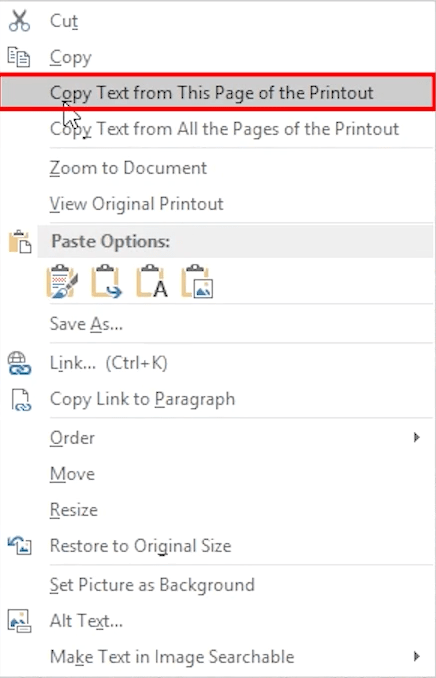
- לחץ באמצעות לחצן העכבר הימני על קובץ ה- PDF, בחר להעתיק מדף זה או מכל הדפים, גם אתה יכול לבחור אפשרות להדבק בהתאם לצרכים שלך.
- הדבק את הטקסט ל- OneNote או למעבדי טקסט אחרים.
תמונת OCR ONENOTE ב- Mac או Windows
- הפעל את Microsoft OneNote עבור Mac או Windows PC.
- פתח את קובץ ה- OneNote שלך או פשוט צור קובץ פתק חדש.
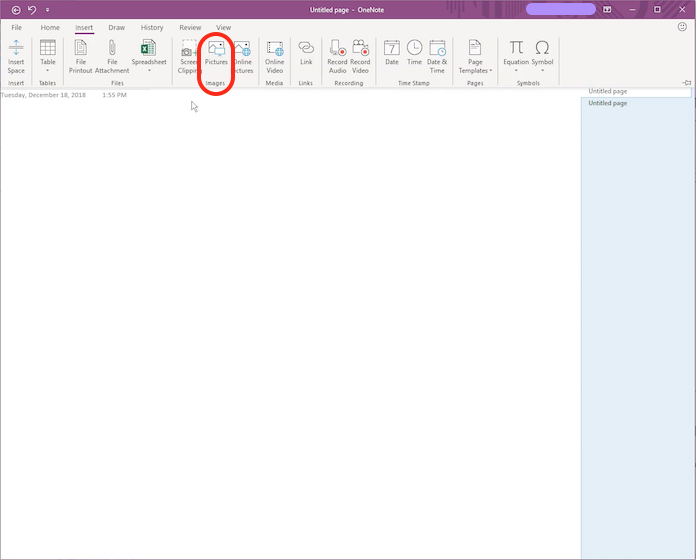
- עבור אל Insert> תמונה, בחר תמונה לייבוא ל- OneNote.
- בצע OneNote OCR על ידי לחיצה ימנית על התמונה ובחר “העתק טקסט מהתמונה”.
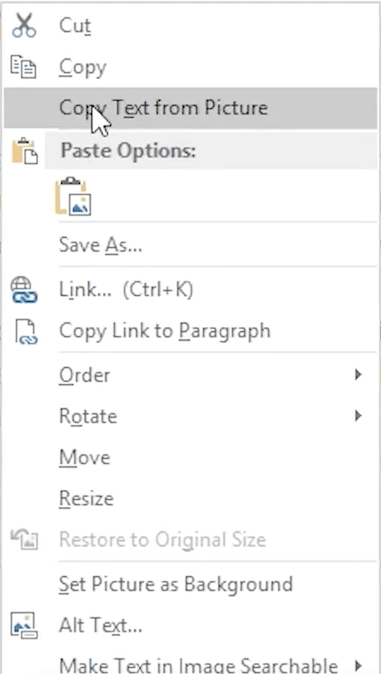
- ללחוץ “פקודה+v” ב- Mac או Ctrl+V ב- Windows כדי להדביק את טקסט התמונה ל- OneNote או למעבדי טקסט אחרים, ואז ערוך לפי הצורך.
הדרכה מס ‘2: ONENOTE OCR PDF או תמונה ב- iOS & Android
מהסיבה שגרסאות OneNote Mobile מאפשרות למשתמשים להעלות תמונות שצולמו ישירות על ידי מצלמת מכשיר iPhone/iPad או Android, משתמשים רבים מעדיפים לעשות OneNote OCR ב- iOS או אנדרואיד, והעקבותיהם הם השלבים:
- הפעל את OneNote עבור iOS או Android.
- פתח את הקובץ האחרון שלך או צור תו חדש.

- הקש על הכנס> תמונות (תדפיס מצלמה/ PDF), מצא את התמונה או PDF שברצונך לבצע ONENOTE OCR.
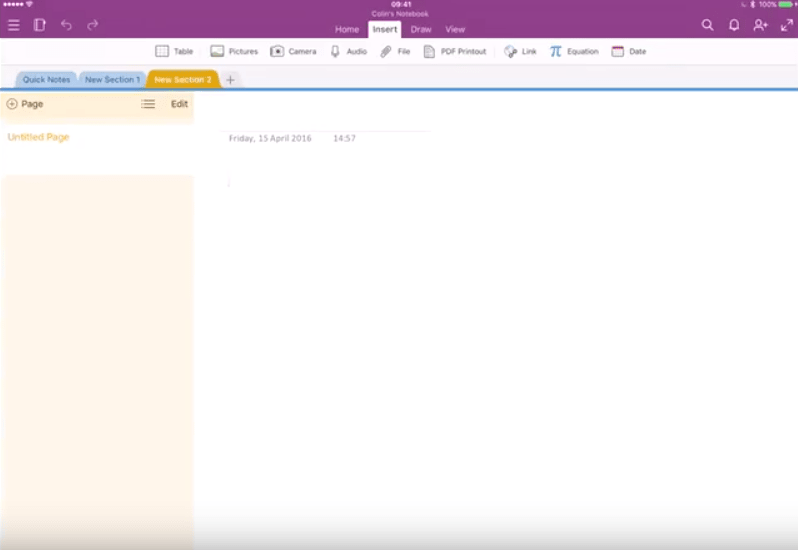
- הקש על התמונה, בחר “העתק טקסט”.
OneNote OCR עשוי לקחת זמן לעיבוד, אתה יכול פשוט לצאת מהקובץ, לחכות לרגע ואז לפתוח אותו מחדש, תמצא את הטקסט ב- PDF או שהתמונה תאפשר להעתיק אותה.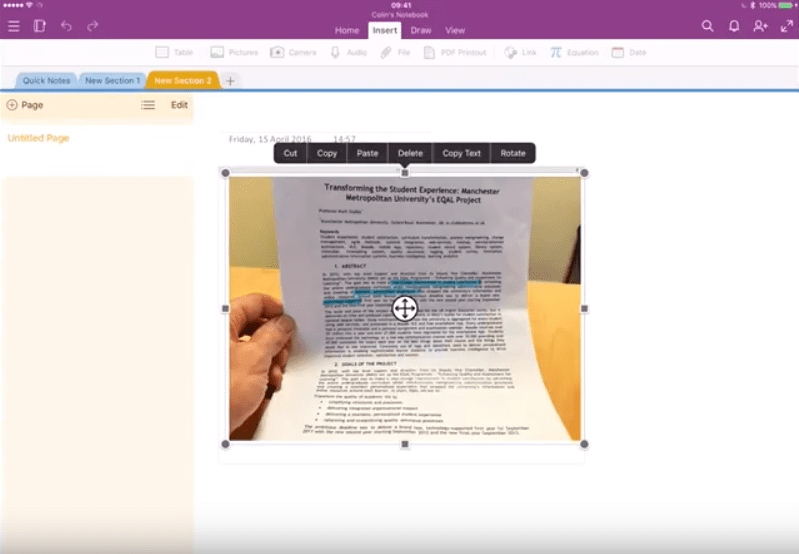
- הדבק את הטקסט ל- OneNote או אפליקציית טקסט אחרת לעריכה נוספת.
מה אם ONENOTE OCR לא עובד?
יש להודות, OneNote נהדר עבור אנשים שצריכים להתמודד עם ניירות על בסיס קבוע, אולם ה- OneNote OCR אינו עובד כראוי כל הזמן. להלן 3 שאלות שנשאלו לעתים קרובות ביותר בנושא ONENOTE OCR:
1. לא יכול להתקין OneNote OCR או שהוא מתרסק כשעובדים על מק.
אני משתמש ב- Mac (MacOS 10.13), ניסיתי להוריד את התוכנית בחנות אפליקציות Mac, גודל החבילה הוא בערך 430MB ולקח לי זמן להתקין תוכנית זו. והבעיה הגדולה ביותר היא שאין לי דרך להריץ את התוכנית הזו, אם כי ניסיתי פעמים רבות, שום דבר לא פועל מלבד דוחות השגיאה.
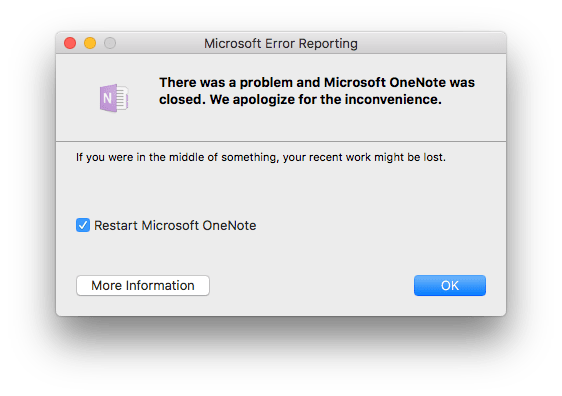
אם אינך מצליח להתקין או להפעיל את התוכנית, אתה מומלץ לאתחל מחדש או להסיר תיקיה ספציפית (~/ספריה/מכולות/com.מיקרוסופט.פתק אחד.מק).אם זה עדיין נכשל, אתה’D עדיף להשתמש ב- Microsoft OneNote עבור Windows, נראה כי OneNote עובד הרבה יותר יציב במחשב Windows מזה ב- Mac.
2. OneNote OCR העתק טקסט מהתמונה לא עובד
לפעמים, OneNote לא מאפשר להעתיק טקסט מהתמונה, במקרה זה, עליך להכניס מחדש את התמונה. אם עדיין לא מצליחים לעבוד, צא מהתוכנית והפעל מחדש את OCR.
3. OneNote OCR העתק טקסט מתדפיסת PDF לא עובד
לאור OneNote’S Better OCR עבודה בתמונות מזה ב- PDF, אתה יכול לשמור תחילה PDF כתמונה, ואז הכנס את התמונה כדי להעתיק טקסט אם אתה לא מצליח להעתיק טקסט מ- PDF מוכנס.
4. שגיאות OCR ONENOTE
לפעמים, OneNote OCR אינו מזהה טקסט מקבצים מבוססי תמונה במדויק. במקרה זה, ראשית וודא שהקובץ המיובא ברור ונקי, ישר ושטוח, ואז בדוק מחדש את תוצאות ה- OCR והתאם ידנית אם שגיאות חוזרות.
יש להודות כי תיקונים אלה אפשריים לפעמים, אך לפעמים אינך יכול לתקן את הבעיה של “OneNote OCR לא עובד”. ואני מניח שמדוע משתמשים רבים מחפשים אלטרנטיבות OCR ONENOTE לצלם את הצרות הללו פעם אחת לכולם. אם אתה נמצא באותו מצב, המשך לקרוא כדי למצוא אלטרנטיבה OCR OneNote.
5. עדיין לא עובד? או רוצה תוצאת OCR טובה יותר?
ואז, אתה רק צריך אלטרנטיבה OCR ONENOTE.
ONENOTE OCR אלטרנטיבי MAC — CISDEM PDF Converter OCR
ממיר CISDEM PDF OCR, הוא ממיר MAC OCR ייעודי להמרה של PDF ילידי וסרוק, אפילו תמונות לפורמטים של 15+, כולל אך לא מוגבלים, Excel, Epub, Text, PPTX, HTML … עם איכות הקובץ המקורית שנשמרה. משתמשים רבים בוחרים CISDEM PDF ממיר OCR בגלל הרבגוניות שלו להמיר כל מיני מסמכים באיכות גבוהה.
CISDEM PDF Converter OCR תכונות:
- קבצים ותמונות סרקו OCR
- קבצי OCR ל -10+ פורמטים הניתנים לעריכה
- להמיר PDFs מקוריים לפורמטים של 15+
- צור PDFs מ- Word, PowerPoint ואחרים
- שמור על איכות הקובץ המקורית
- המרת אצווה
כיצד להשתמש באלטרנטיבה OCROTE OCR?
- הורד והתקן CISDEM PDF Converter OCR.הורדה חינמיתהורדה חינמית
- ייבא PDFS או את קבצי התמונה שייצאת כ- PDF ל- CISDEM.
עבור לממשק “ממיר”, גרור או שחרר קבצי PDF לתוכנית, או לחץ על “+” כדי להוסיף קבצי PDF עבור OCR.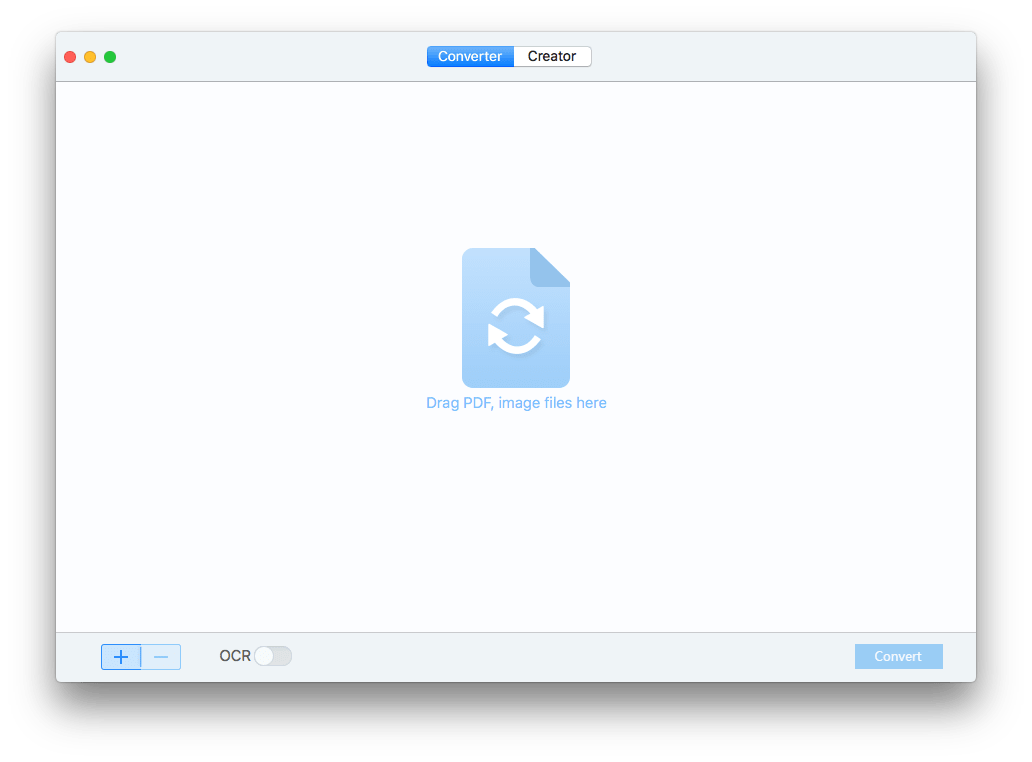
- היכונו ל- OCR.
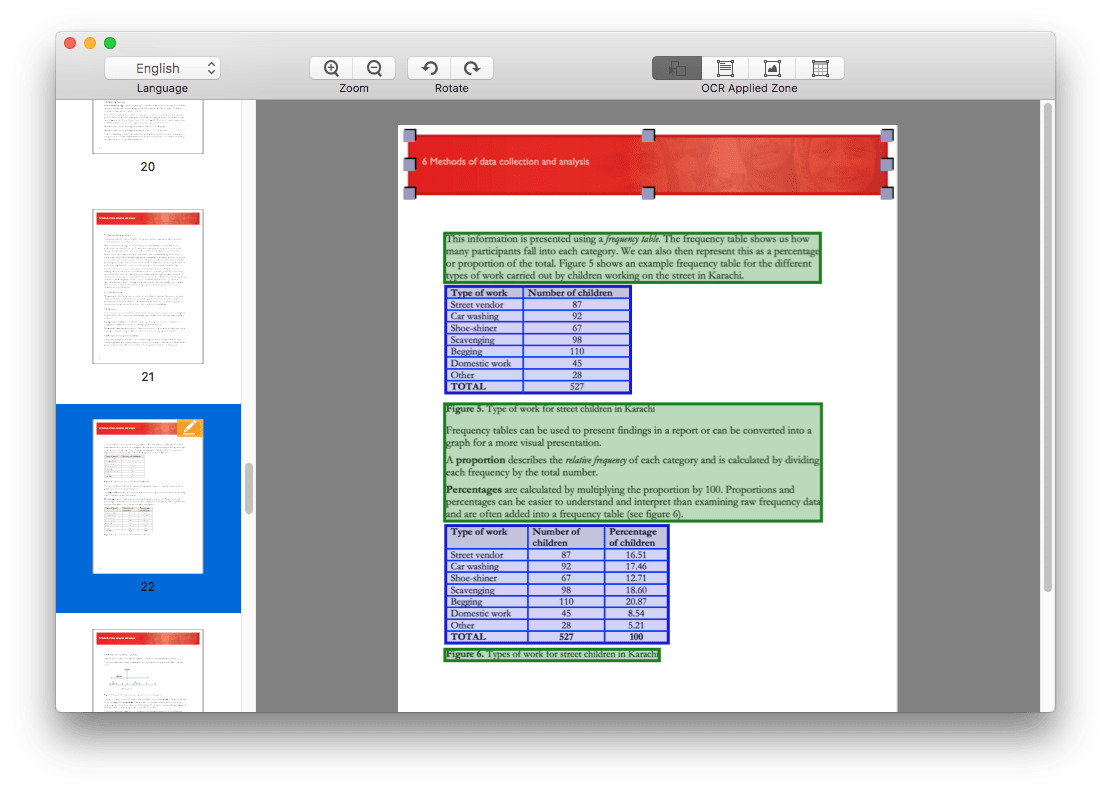
הפעל את כפתור ה- OCR, בחר בשפה וטווח העמודים. בחר בפורמט הפלט לפני OCR.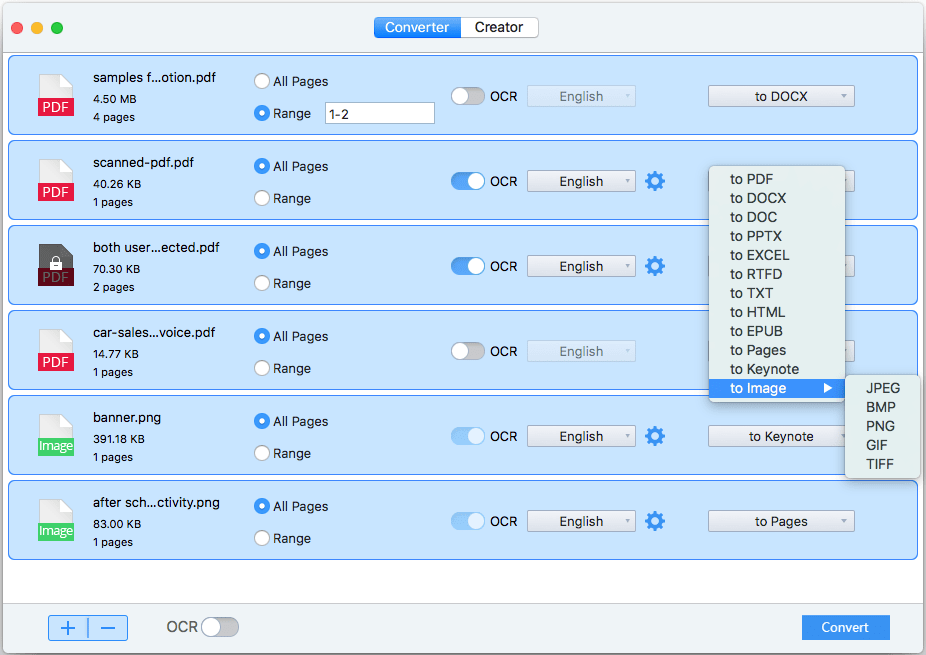 לקבלת תוצאות מדויקות יותר של OCR, באפשרותך ללחוץ על סמל “הגדרות” לצד תפריט השפה. יופיע ממשק חדש, כאשר כל חלק מהאזור המיושם ב- OCR מסומן כטקסטים, תמונות או שולחנות בתיבות צבעוניות שונות. אתה יכול לבדוק אם כל התוכן מסומן כראוי, אם לא, להתאים ידנית. לדוגמה, אם ברצונך להכיר חלק כטבלה, הסר את תיבת הסימן המוגדרת כברירת מחדל, לחץ על “סמן טבלאות” תחת סרגלי כלים של OCR Applied Zone, גרור תיבת סימן כדי לבחור את התוכן שברצונך לזהות כטבלאות. אתה יכול לשנות את גודל תיבת הסימן על ידי גרירת גבולות התיבה.
- לעבד OCR עם אלטרנטיבה OCROTE OCR.
נְקִישָׁה “להמיר” כדי להפוך את קבצי ה- PDF שנבחרו לעריכה. - העתק טקסט מקבצים מבוססי תמונה.
פתח את קובץ ה- OCR-ED והעתק, או ערוך כרצונך.
3 דברים שכדאי לדעת על ONENOTE OCR
#1 זמינות של ONENOTE OCR
כידוע, Microsoft OneNote זמין בכל הפלטפורמות, כולל MacOS, Windows, iOS, Android, אפילו באינטרנט בחינם. למרות שמשתמשים רבים בוחרים להשתמש ב- OneNote המקוון, OneNote מקוון לא’תומך ב- OCR. כפי שאתה יכול לראות בתוצאת הבדיקה הבאה, כשאתה לוחץ על התמונה ימנית על התמונה כדי להתחיל ב- OCR, שום דבר לא קורה, אסור לך לבצע OCR ב- OneNote מקוון.
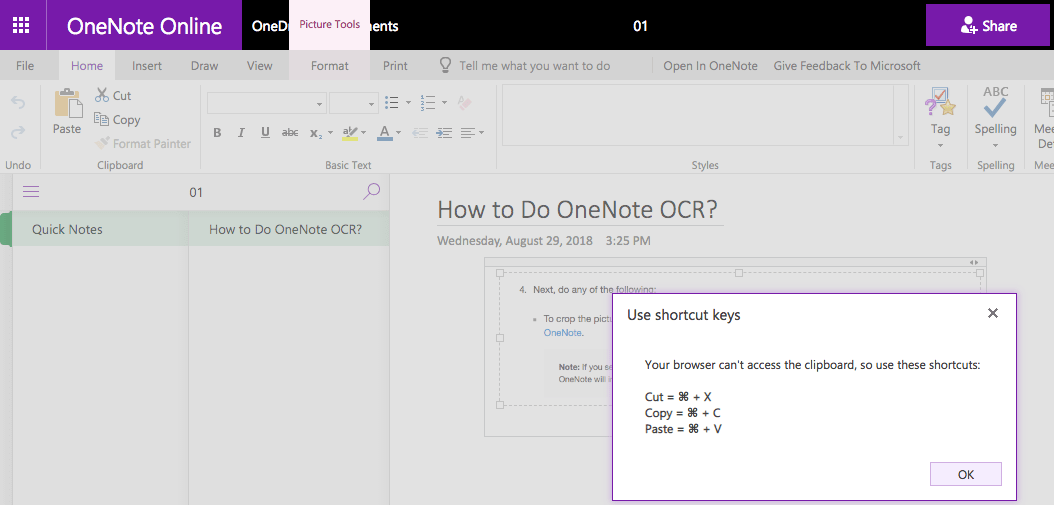
כלומר, OneNote OCR זמין רק בגרסאות ה- MacOS, Windows, iOS ו- Android שלה. הגרסה המקוונת של OneNote לא’תומך ב- OCR. לכן, אם ברצונך להשתמש ב- OneNote OCR, עבור אל גרסאות שולחן העבודה או הנייד שלו.
#2 תמיכת קלט OCR OCROTE
יתכן שהבנת ש- OneNote OCR תומך גם ב- PDF וגם בקובץ התמונה. למעשה, OneNote OCR יכול לעשות יותר.
זה עובד על PDFs ילידים וסרוקים כאחד, אתה רק צריך להכניס אותם כתדפיס PDF.
באשר לתמונות, הוא תומך בכל מיני פורמטים, כמו JPG, PNG, GIF, BMP, TIFF וכו ‘. לא משנה שהתמונה נשמרת מקבצים דיגיטליים אחרים (PDF, Word, Excel או אחרים), או נלכדת ממצלמות טלפון, או סריקה מקבצי נייר. אפילו, OneNote מאפשר למשתמשים להכניס תמונות ישירות ממצלמות המכשיר שלך.
האם OneNote OCR תומך בקבצים בכתב יד?
כן, OneNote OCR תומך בטקסט מוכר מקבצים בכתב יד. עם זאת, תוצאת ה- OCR אינה טובה כפי שצפה, ישנם טקסטים חסרים ותווים לא מדויקים. אלא אם כן אתה עובד על כתבי יד מסודרים, נקיים ופשוטים, אתה’עדיף לנסות תוכנות OCR מקצועיות אחרות.

#3 כמה טוב ONENOTE OCR? (סקירת OCR של OneNote)
יתכן שאתה תוהה כמה טוב ONENOTE OCR. למעשה, אף OCR אינו מושלם להביא דיוק של 100% כקובץ המקורי, לא OneNote OCR.
יתרונות:
- 90%+ דיוק בעת התמודדות עם תמונת טקסט פשוטה
- תומך ב- OCR PDF ותמונות
- קל לשימוש
- חינם לשימוש
חסרונות:
- תוצאות OCR לקויות בעת קריאת טקסטים בתמונת הטבלה, או קבצים מסובכים אחרים
- אין אצווה OCR
- חלץ רק טקסט מ- PDF או תמונה, אין עיצוב
- התרסק לפעמים בלי שום סיבה
הכנסתי 7 קבצים (3 PDFs ו -4 תמונות) ל- OneNote עבור OCR. ככל הנראה, OneNote עשה עבודה טובה יותר בתמונות OCR לטקסט מאשר אותו טקסט העתק מ- PDFS, הוא היה מדויק יותר ועוד שלם.
כמו כן, הכנסתי 8.PDF 7-MB עבור OCR, התוכנית פשוט התרסקה והפכה בכוח. נימנתי, זה עשה OCR אבל התוצאות לא היו הרבה יותר קצרות מהציפיות שלי.
סיכום
אנו מקווים כי מיקרוסופט אוננוטה תתרום מאמצים נוספים לצילום הבעיות הקיימות של OCROT OCR, מכיוון שהיא אכן מביאה לנו שירות טוב וחינמי לניהול הערות. אך לפני שמוצעים פתרונות, נוכל לנסות את חלופות ה- OCR של ONENOTE שהוזכרו לעיל לנוחיותנו.

קוני ויסלי
קוני כותב לאפליקציות פרודוקטיביות של Mac ואפליקציות שירות מאז 2009. כל סקירה ופתרון מבוססים על הבדיקות המעשיות שלה, היא מודעת אנרגטית ואמינה בתחום זה.
7 תוכנת OCR הטובה ביותר לזיהוי טקסטים [2023]

מאת שארלוט | עקוב אחר | עודכן ב- 4 באפריל 2023 | דויטש
מבוא:
ישנן סיבות רבות לחפש זיהוי אופי אופטי או תוכנת OCR. אולי אתה צריך לערוך את הטקסט בתוך תמונה או רוצה לחלץ את הנתונים ממסמך סרוק או מודפס. תוכנת OCR נועדה לזהות את התווים במסמכים שאינם הניתנים לערכה כמו PDFs ותמונות ולהמיר את המסמכים לעותקים הניתנים לעריכה וניתנים לחיפוש.
מכיוון שהצורך בחילוץ טקסט ממסמכים שונים נפוץ מאוד, שפע של תוכנות משרדיות או חברות הציעו כלי OCR. כאן בפוסט זה אנו חושפים גל של תוכנת OCR הטובה ביותר עבורך, שהם חזקים וקלים לשימוש.
מהי תוכנת OCR?
תוכנת OCR היא תוכנית או כלי שיכול לזהות טקסט במסמך דיגיטלי עם טכנולוגיית זיהוי תווים אופטי. המסמך הדיגיטלי מכיל טקסט בכתב יד, מודפס או סרוק, או שהוא צילום מסך.
בדרך כלל, אתה רק צריך לייבא את המסמך שלך (כגון PDF או תמונה) לתוכנה ולחץ על כפתור OCR, תוכנת OCR תוכל לתפוס את הטקסט הכלול וימיר את המסמך לקובץ הניתן לעריכה.
1. SWIFDOO PDF – תוכנת ה- OCR הטובה ביותר למסמכים שלך
אם אתה מנסה למצוא תוכנה ל- OCR PDF או תמונה במדויק ובקלות, נסה ל- SWIFDOO PDF. זוהי תוכנית רב-תכליתית עם מנוע OCR מובנה. זה לא רק ש- OCR יכול להמיר PDFs או תמונות סרוקות ל- Word, קבצי Excel או טקסט רגיל, אלא יש גם קבוצה של כלים שימושיים. חשוב לציין כי הממשק האינטואיטיבי של תוכנת OCR ועיצוב אינטראקציה פשוטים מאפשרים לך לטפל במסמכים שלך רק עם כמה ברזים.
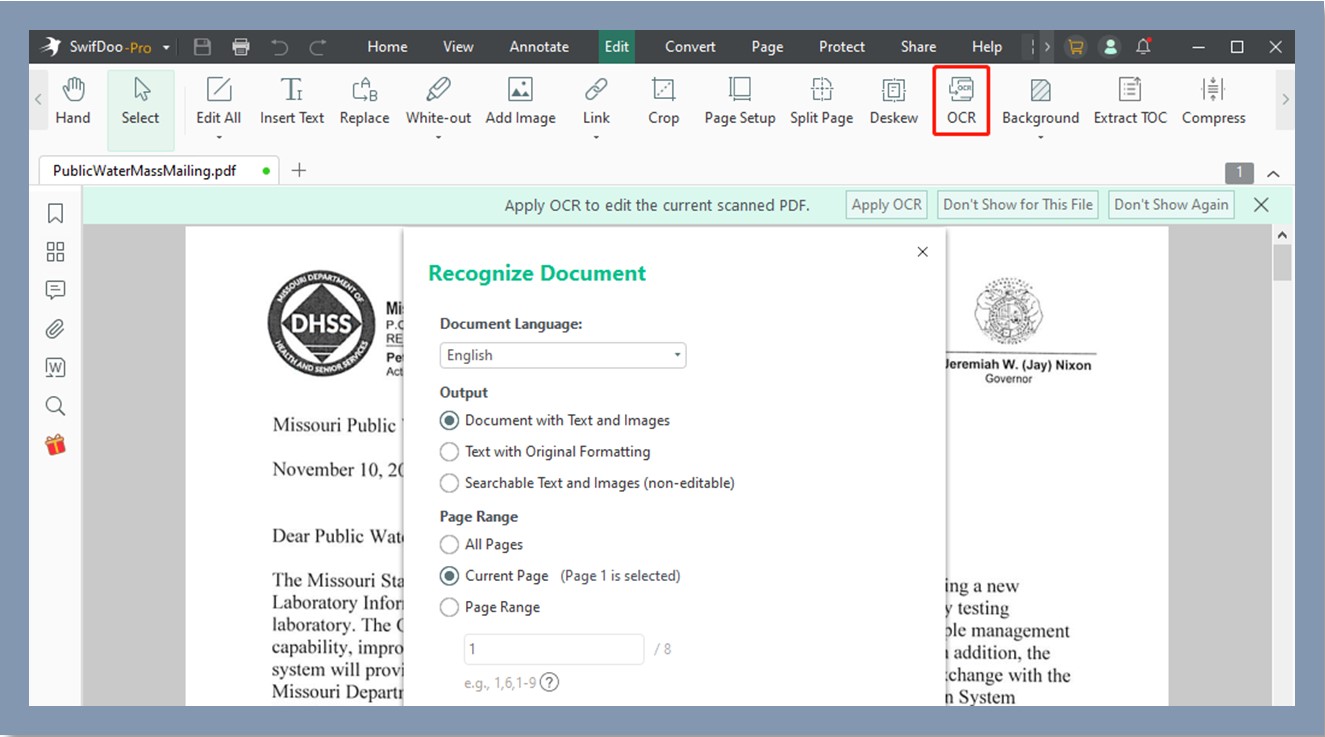
תוכנת OCR זמינה להורדה בחינם ב- Windows 10, Windows 8, 7 ו- Windows 11 האחרונים. מלבד השימוש בו כדי לחלץ טקסט מ- PDFS, אתה יכול גם לערוך טקסט ותמונות ב- PDF, לדחוס, לשלב, לפצל, לארגן ולחתום על PDFS. התוכנה מסוגלת גם להמיר PDFs מתבניות תמונה או לדחיסת קבצי מילים, Excel ותמונה. עם כל התכונות המשולבות, Swifdoo PDF עדיין קטן בגודלו ומהיר לרוץ.
מאפיינים:
- קבצי PDF מבוססי תמונה או סרוקים OCR ותכונת OCR תומכת בשפות מרובות כולל אנגלית וגרמנית.
- להמיר PDFS לקבצים שונים הניתנים לעריכה מבלי לאבד עיצוב ואיכות עם טכנולוגיית OCR מהשורה הראשונה.
- לעבוד כסורק לסרוק מסמכים ל- PDF.
- אפשר לך לערוך את התוכן הקיים ב- PDF, יבול, דחיסה ועשה הרבה יותר עם המסמכים שלך.
2. ננוונטס
Nanonets מפורסמת כתוכנת OCR הטובה ביותר להכרה בכתב יד ועיבוד חשבוניות. מפתחים מעדיפים להשתמש בתוכנה מבוססת AI כדי לחלץ טקסט וטבלאות מהתקבולים, ומסמכים אחרים. טכנולוגיית זיהוי הטקסטים המתקדמת שלה מבטיחה תוצאות זיהוי מדויקות. ניתן לשלב את התוכנית ביישומי משרד רבים לשימוש. קל לניווט בממשק המשתמש של התוכנה.
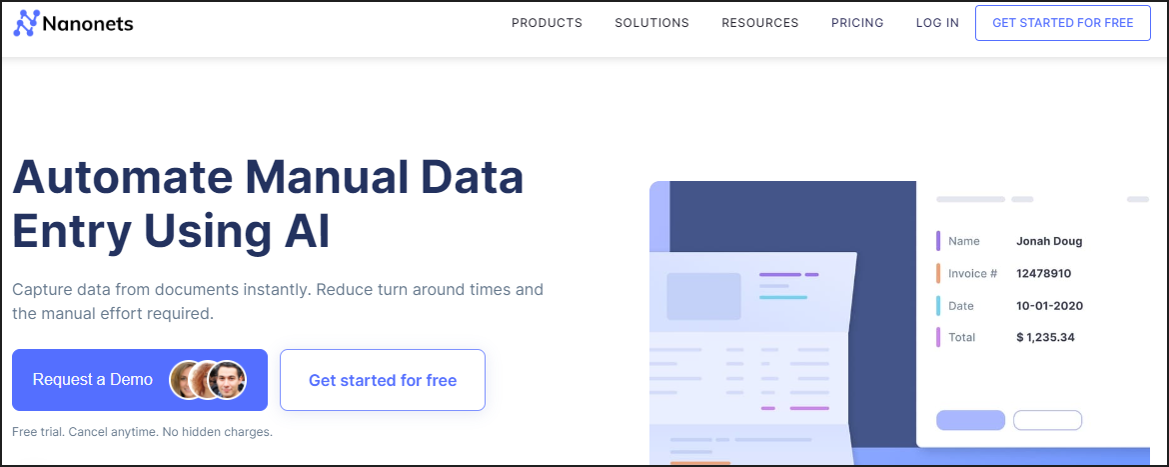
פלטפורמת התוכנה של OCR בולטת עם היכולת להתמודד עם נתונים לא מובנים.
3. Freeocr
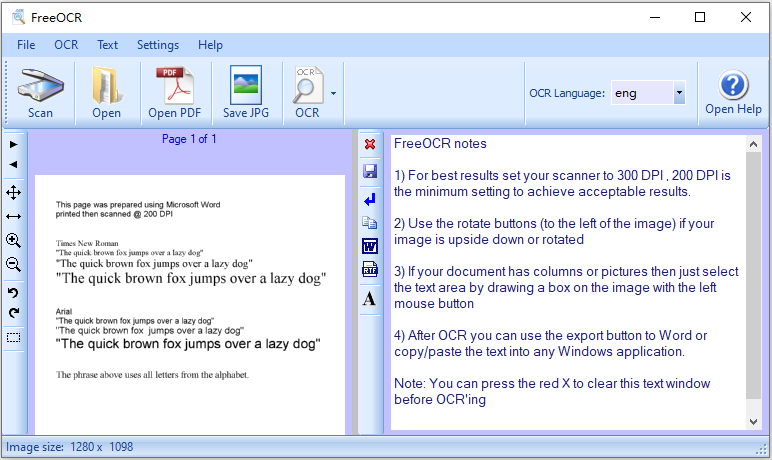
FreeoC. עם התוכנה, PDFS OCR מהיר ויעיל. כל שעליך לעשות הוא לייבא תמונה או PDF לתוכו ולהתחיל את תהליך ה- OCR. זה תומך בהמרת מסמכים סרוקים לקבצי Word או Text. התוכנה מציעה זרימת עבודה פשוטה ואינה דורשת רישום. הממשק מעט מיושן אך עדיין אינטואיטיבי.
4. Google Document AI
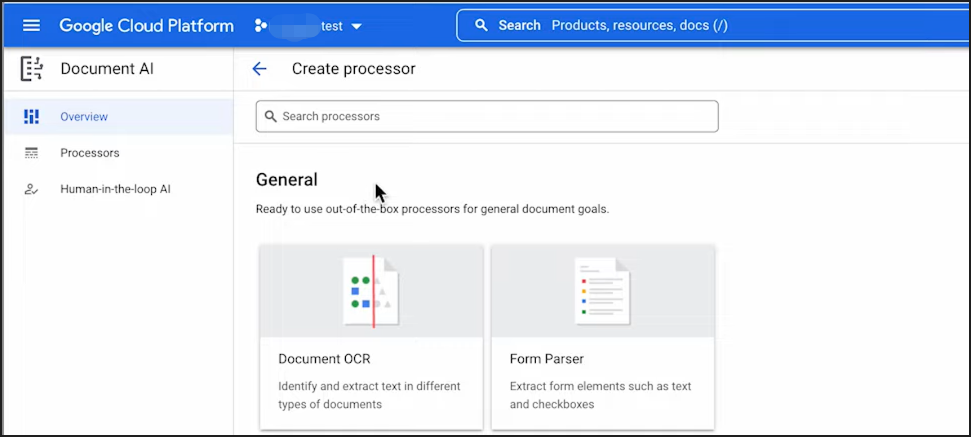
Google Document AI הוא פיתרון לעיבוד מסמכים מ- Google Cloud עם כלי זיהוי תווים אופטי. תוכנת OCR בנויה עם טכנולוגיית למידת מכונות, הופכת את לכידת טקסט ממסמכים לפשוטים להפליא. זה יכול לבצע OCR בסוגים שונים של מסמכים, כגון PDF, PNG, BMP ו- JPEG, לטפסים, רישיון הנהיגה או החוזים שלך.
5. Tesseract
Tesseract הוא רב-פלטפורמות ותוכנת OCR החינמית הטובה ביותר שלך עבור מכשירי Mac, Windows ו- Linux. זהו קוד פתוח ואחת התוכניות המדויקות ביותר לחילוץ טקסט מתמונות ומסמכים שונים. מנוע OCR תומך במאה שפות. זה עובר דרך ממשק שורת פקודה.
6. A9T9
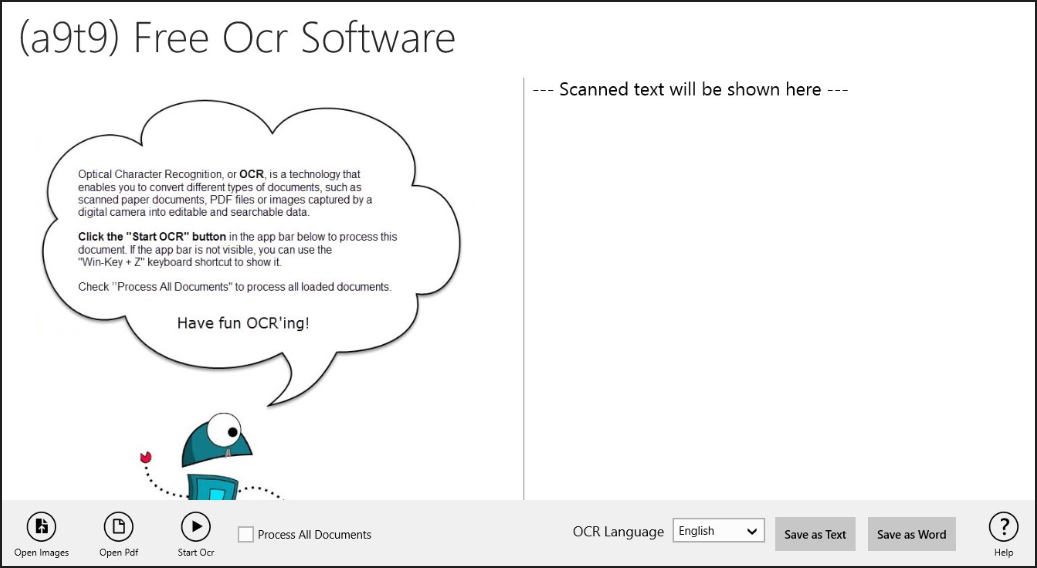
A9T9 נועד להוציא את הטרחה מהכנת קבצי תמונות ו- PDFs ניתנים לעריכה. זוהי אחת מתוכנות ה- OCR החינמיות הטובות ביותר להורדה בחינם. התוכנה החינמית פשוטה להתקנה ולהסרת ההתקנה. זה יכול להמיר סריקות או תמונות המכילות טקסט אך אינו יכול לעבד מסמכים בכתב יד. כלי זה זמין גם כאפליקציית OCR מקוונת ו- OCR API.
7. OCR2EDIT
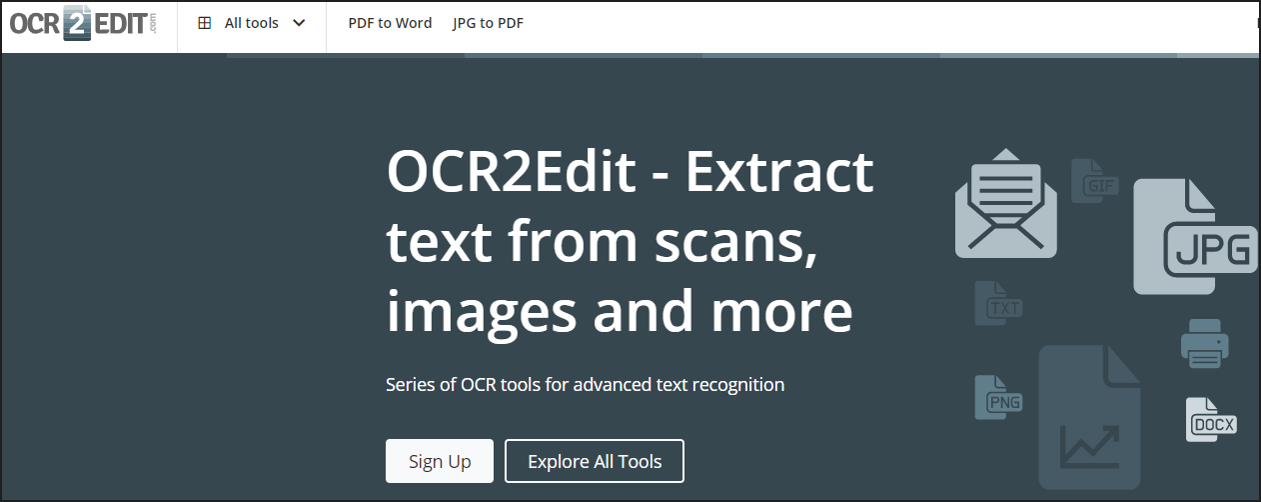
OCR2EDIT הוא אחד מכלי ה- OCR הטובים ביותר בשוק. כאפליקציה מבוססת אינטרנט, היא מאפשרת לך להשלים משימות לזיהוי טקסטים ללא כל רישום או הורדת אפליקציה. תוכנת OCR מציעה חבילת כלים לעיבוד PDFs, תמונות ומסמכים סרוקים. גרסת הפרימיום מאפשרת אצווה OCR להמיר מספר PDFs, תמונות וסריקות למספר טקסט באינטרנט ב- One Go.
סיכום
פוסט זה אסף מספר תוכניות OCR המובילות שיכולות לתמונות OCR, PDFs או מסמכים אחרים. חלקם מספקים תמורה רבה לכסף, חלקם קלים לגישה באופן מקוון, ואחרים עשויים להציע שירות בחינם. בין תוכנות OCR אלה, מומלץ PDF SWIFDOO. זה יכול לקבצי תהליך אצווה ומאפשר לך לעשות הרבה יותר. זהו כלי פרודוקטיביות נהדר להקל על החיים.
שאלות נפוצות
ש: מהי תוכנת ה- OCR הטובה ביותר?
א: התוכנה הטובה ביותר לביצוע OCR במסמכים תלויה בצורך שלך בפועל. אם אתה רק רוצה להפוך PDFS למסמכים הניתנים לעריכה, SWIFDOO PDF עשוי להיות הבחירה הטובה ביותר. מכיוון שהוא יכול להמיר פורמט תמונה ל- PDF, חילוץ טקסט מתמונות אפשרי גם הוא. חשוב לציין שהוא חסכוני במיוחד בהשוואה לתוכנות דומות אחרות.
ש: האם Microsoft OCR חינם?
א: יש כלי מקורי בחינם ב- Microsoft Windows ליישום OCR על צילומי מסך. כדי להשתמש בו, פתח מסמך, לחץ על סמל החיפוש של Windows ולחץ על חיפוש עם כפתור צילום מסך שמופיע, ואז Windows ינצל את הטקסט דרך Bing. לחלופין, באפשרותך להשתמש בעדשת מיקרוסופט כדי להמיר תמונות לקבצי Word או להצטיין.
ש: האם אוכל לעשות OCR עם Word?
א: ל- Microsoft Word יש את יכולת ה- OCR לסריקת תמונה או PDF כדי לחלץ ממנו את הטקסט. כדי לעשות זאת, פתח את ה- PDF שלך ב- Word, או שמור תמונה כ- PDF ופתח את ה- PDF השמור עם Word. לאחר מכן תוכנית Word פועלת כתוכנת OCR כדי להמיר את הקובץ למסמך WOR.
ש: מהי תוכנת PDF הטובה ביותר עבור OCR?
א: SWIFDOO PDF הוא אחד מיישומי התוכנה הטובים ביותר להמרת OCR מ- PDF לטקסט או לתבנית קובץ אחרת הניתנת לעריכה. תוכנת OCR עם טכנולוגיית טקסטים מתקדמת טכנולוגית הופכת את חילוץ טקסט מ- PDFs קל מתמיד.
ש: האם למיקרוסופט יש כלי OCR?
א: כן, מיקרוסופט מספקת מנוע OCR בשם קרא. הכלי לקריאה OCR מאפשר לך לחלץ טקסט מודפס וכתב יד ותומך במסמכים מרובי שפות. הקבצים הנתמכים כוללים תמונות ו- PDFS. זה זמין כשירות ענן ו- API. אתה יכול להשתמש בכלי OCR על ידי מנוי לשירות קוגניטיבי של Microsoft Azure.
- לא עוד הקלדה מחדש


