


Η Motorola έχει εφαρμογή μεταφοράς
Motorola Moto G50
Υποστηριζόμενα δεδομένα:
Επαφές που αποθηκεύονται στην SIM και τη μνήμη τηλεφώνου, συμπεριλαμβανομένων των πληροφοριών των ονομάτων, του αριθμού τηλεφώνου, της εταιρείας, του τίτλου εργασίας, της διεύθυνσης ηλεκτρονικού ταχυδρομείου, του τίτλου εργασίας κ.λπ.
Μηνύματα που περιλαμβάνουν περιεχόμενα κειμένου, όνομα επαφής, αριθμό τηλεφώνου, χρόνο κ.λπ.
Αρχεία καταγραφής κλήσεων, συμπεριλαμβανομένου του ονόματος επαφής, του αριθμού τηλεφώνου, της διάρκειας, του τύπου κλήσεων κ.λπ.
Φωτογραφίες όπως στιγμιότυπα οθόνης, φωτογραφίες που συλλαμβάνονται και κατεβάζονται κ.λπ.
Βίντεο κατεβάστηκαν και καταγράφηκαν κ.λπ.
Μουσική λήψη και αγόρασε online κ.λπ.
[Οδηγός 2019] Μεταφορά δεδομένων από Android σε Motorola μέσα σε λίγα λεπτά
Καθώς η ταχεία ανάπτυξη της σύγχρονης τεχνολογίας, η μεταφορά δεδομένων μεταξύ των τηλεφώνων γίνεται ευκολότερη και ευκολότερη, δεν είναι τόσο δύσκολο αν θέλετε να μεταφέρετε δεδομένα Android από παλιό τηλέφωνο Android στη Motorola. Είναι ένα χρονοβόρο πράγμα για να συγκεντρώσετε επαφές, SMS κ.λπ., μόλις αλλάξετε στη χρήση άλλων τηλεφώνων Android όπως το Moto X και δεν μπορείτε να μεταφέρετε δεδομένα στο προηγούμενο Android πριν το απορρίψετε. Ωστόσο, ευτυχώς, μπορείτε να μεταφέρετε δεδομένα Android με τη Motorola Migrate με εύκολη λειτουργία βήματα.
Η Motorola Migrate είναι ένα πρόγραμμα που αναπτύχθηκε από την Motorola Company. Σας δίνει τη δυνατότητα να μεταφέρετε δεδομένα Android, όπως επαφές, μηνύματα, ιστορικό κλήσεων και άλλα αρχεία πολυμέσων. Μπορείτε εύκολα να αλλάξετε τη μουσική Android στη Motorola σας και να μεταφέρετε SMS από Android σε Motorola γίνεται ευκολότερη και μόλις δοκιμάσετε τη Motorola Migrate.
- Μέρος 1. Μεταφορά δεδομένων από Android σε Motorola
- Μέρος 2ο. Μεταφορά αρχείων από moto σε Android
Μέρος 1: Μεταφορά δεδομένων από Android σε Motorola
Βήμα 1 Επιλέξτε τη λειτουργία μεταφοράς & Παλιός τύπος τηλεφώνου στο Moto
Εκτελέστε την εφαρμογή Motorola Migrate στο Motorola σας x. Τότε θα έχετε λειτουργίες μεταφοράς για να επιλέξετε. Πατήστε “Αποστολή δεδομένων σε αυτήν τη συσκευή”. Τότε μπορείτε να επιλέξετε τον παλιό σας τύπο τηλεφώνου, όπου μεταφέρονται τα αρχεία από. Πατήστε στο “Android”. Στη συνέχεια, κάντε κλικ στην καρτέλα “Επόμενη” στην κάτω δεξιά γωνία.

Βήμα 2 Επιλέξτε Τύποι αρχείων για μετακίνηση
Μπορείτε να επιλέξετε τύπους αρχείων για μεταφορά τώρα. Ισχίο τα στοιχεία που θέλετε, για παράδειγμα, επαφές, μηνύματα, φωτογραφίες, βίντεο, μουσική και αρχεία καταγραφής κλήσεων. Στη συνέχεια, πατήστε την καρτέλα “Επόμενη”.
Θα έχετε τη σελίδα “Ετοιμάστε την άλλη συσκευή σας”. Εάν έχετε κατεβάσει και εγκαταστήσετε την εφαρμογή Motorola Migrate στο παλιό σας τηλέφωνο, κάντε κλικ στο κουμπί “Πατήστε εδώ”. Εάν όχι, πατήστε “Next” και κατεβάστε την εφαρμογή στο παλιό σας τηλέφωνο. Εδώ κάντε κλικ στο “Πατήστε εδώ”.
Η μετανάστευση πρέπει να αναλάβει τη σύνδεσή σας Wi-Fi για λίγα λεπτά για να μεταφέρει τα πράγματα σας. Εάν είστε έτοιμοι να το κάνετε τώρα, επιλέξτε “Συνέχεια” στο pop-up σημείωμα “Συνδέστε”. Τότε θα υπάρχει ένας κωδικός QR στην επόμενη οθόνη.

Βήμα 3 Συνδέστε το Android με τη Motorola
Εκκίνηση εφαρμογής Motorola Migrate στο παλιό σας τηλέφωνο. Εδώ θα πάρουμε το LG G3 για παράδειγμα. Χτυπήστε την καρτέλα “Επόμενη” στην κυρίως οθόνη. Στη συνέχεια, κρατήστε το τηλέφωνο Android πάνω από τη Motorola με τον κωδικό QR που εμφανίζεται στο μπλε τετράγωνο. Τότε η εφαρμογή θα συνδέσει τα δύο τηλέφωνα και σύντομα θα αρχίσει να μεταφέρει.

Υποστηριζόμενα δεδομένα:
Επαφές που αποθηκεύονται στην SIM και τη μνήμη τηλεφώνου, συμπεριλαμβανομένων των πληροφοριών των ονομάτων, του αριθμού τηλεφώνου, της εταιρείας, του τίτλου εργασίας, της διεύθυνσης ηλεκτρονικού ταχυδρομείου, του τίτλου εργασίας κ.λπ.
Μηνύματα που περιλαμβάνουν περιεχόμενα κειμένου, όνομα επαφής, αριθμό τηλεφώνου, χρόνο κ.λπ.
Αρχεία καταγραφής κλήσεων, συμπεριλαμβανομένου του ονόματος επαφής, του αριθμού τηλεφώνου, της διάρκειας, του τύπου κλήσεων κ.λπ.
Φωτογραφίες όπως στιγμιότυπα οθόνης, φωτογραφίες που συλλαμβάνονται και κατεβάζονται κ.λπ.
Βίντεο κατεβάστηκαν και καταγράφηκαν κ.λπ.
Μουσική λήψη και αγόρασε online κ.λπ.
Υποστηριζόμενες συσκευές:
Η Motorola (Moto X, Moto G, Moto E, Droid Ultra, Droid Maxx και Droid Mini), Samsung, Sony, Huawei, LG, Lenovo, Nokia, Zte, Acer, Alcatel, Casio, Danger, Kyocera, Karbonn, Micromax, Pantech, Sharp, Siemens κ.λπ.
Βήμα 4 Μεταφορά δεδομένων από Android στη Motorola
Το Android σας ετοιμάζεται να στείλει αρχεία ενώ ο άλλος ετοιμάζεται για λήψη. Κατά τη μεταφορά, μην απενεργοποιήσετε το Wi-Fi ή αλλάζετε τις ρυθμίσεις Wi-Fi. Βεβαιωθείτε ότι η συσκευή βρίσκεται σε κοντινή απόσταση. Όταν τα δεδομένα μετακινούνται πλήρως, θα σας ζητήσετε “. Στη συνέχεια, κάντε κλικ στο κουμπί “Τέλος” για να τερματίσετε τη διαδικασία.

Μέρος 2: Μεταφορά αρχείων από Moto στο Android
Δεδομένου ότι υπάρχουν μερικά σφάλματα με τη μεταναστεύση της Motorola, όπως δεν εμφανίζεται ο κώδικας QR όταν προσπαθείτε να μετακινήσετε αρχεία από Moto σε Android. Σε αυτή την περίπτωση, δοκιμάστε τα άλλα προγράμματα μεταφοράς όπως το Dotrans. Ξεκινήστε με την εγκατάσταση του προγράμματος στον υπολογιστή σας.
Βήμα 1 Συνδέστε το Moto και το Android σε έναν υπολογιστή
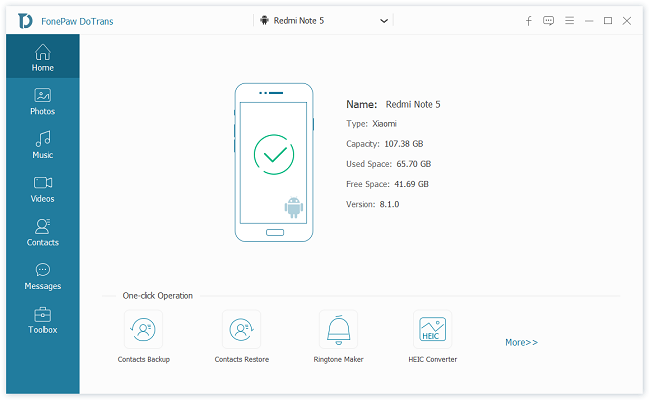
Εκτελέστε dotrans στον υπολογιστή σας. Στη συνέχεια, συνδέστε το τηλέφωνο Motorola και Android στον υπολογιστή με καλώδιο USB. Ορίστε το Moto ως τη συσκευή προέλευσης και το Android ως τηλέφωνο στόχου.
Βήμα 2 Επιλέξτε Τύποι αρχείων για μεταφορά
Μπορείτε να δείτε επιλογές που αναφέρονται στο αριστερό μενού. Επιλέξτε Τύποι αρχείων για μεταφορά κάνοντας κλικ στους τύπους αρχείων, για παράδειγμα, Επαφές, Μηνύματα, Φωτογραφίες, Βίντεο, και τα λοιπά.
Βήμα 3 Αντιγραφή δεδομένων από Moto στο Android
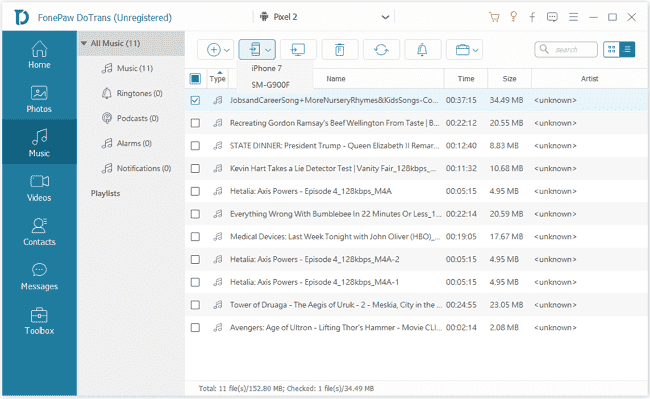
Αφού επιλέξετε έναν τύπο αρχείου, μπορείτε να δείτε όλα τα δεδομένα. Επιλέξτε τα αρχεία που θέλετε να μεταφέρετε στο τηλέφωνό σας Android και, στη συνέχεια, κάντε κλικ στο “Εξαγωγή στη συσκευή”>Όνομα Android. Το πρόγραμμα θα ξεκινήσει τη διαδικασία μεταφοράς.
Motorola Moto G50
Υποστηριζόμενα δεδομένα:
Επαφές που αποθηκεύονται στην SIM και τη μνήμη τηλεφώνου, συμπεριλαμβανομένων των πληροφοριών των ονομάτων, του αριθμού τηλεφώνου, της εταιρείας, του τίτλου εργασίας, της διεύθυνσης ηλεκτρονικού ταχυδρομείου, του τίτλου εργασίας κ.λπ.
Μηνύματα που περιλαμβάνουν περιεχόμενα κειμένου, όνομα επαφής, αριθμό τηλεφώνου, χρόνο κ.λπ.
Αρχεία καταγραφής κλήσεων, συμπεριλαμβανομένου του ονόματος επαφής, του αριθμού τηλεφώνου, της διάρκειας, του τύπου κλήσεων κ.λπ.
Φωτογραφίες όπως στιγμιότυπα οθόνης, φωτογραφίες που συλλαμβάνονται και κατεβάζονται κ.λπ.
Βίντεο κατεβάστηκαν και καταγράφηκαν κ.λπ.
Μουσική λήψη και αγόρασε online κ.λπ.
[Οδηγός 2019] Μεταφορά δεδομένων από Android σε Motorola μέσα σε λίγα λεπτά
Καθώς η ταχεία ανάπτυξη της σύγχρονης τεχνολογίας, η μεταφορά δεδομένων μεταξύ των τηλεφώνων γίνεται ευκολότερη και ευκολότερη, δεν είναι τόσο δύσκολο αν θέλετε να μεταφέρετε δεδομένα Android από παλιό τηλέφωνο Android στη Motorola. Είναι ένα χρονοβόρο πράγμα για να συγκεντρώσετε επαφές, SMS κ.λπ., μόλις αλλάξετε στη χρήση άλλων τηλεφώνων Android όπως το Moto X και δεν μπορείτε να μεταφέρετε δεδομένα στο προηγούμενο Android πριν το απορρίψετε. Ωστόσο, ευτυχώς, μπορείτε να μεταφέρετε δεδομένα Android με τη Motorola Migrate με εύκολη λειτουργία βήματα.
Η Motorola Migrate είναι ένα πρόγραμμα που αναπτύχθηκε από την Motorola Company. Σας δίνει τη δυνατότητα να μεταφέρετε δεδομένα Android, όπως επαφές, μηνύματα, ιστορικό κλήσεων και άλλα αρχεία πολυμέσων. Μπορείτε εύκολα να αλλάξετε τη μουσική Android στη Motorola σας και να μεταφέρετε SMS από Android σε Motorola γίνεται ευκολότερη και μόλις δοκιμάσετε τη Motorola Migrate.
- Μέρος 1. Μεταφορά δεδομένων από Android σε Motorola
- Μέρος 2ο. Μεταφορά αρχείων από moto σε Android
Μέρος 1: Μεταφορά δεδομένων από Android σε Motorola
Βήμα 1 Επιλέξτε τη λειτουργία μεταφοράς και τον παλιό τύπο τηλεφώνου στο Moto
Εκτελέστε την εφαρμογή Motorola Migrate στο Motorola σας x. Τότε θα έχετε λειτουργίες μεταφοράς για να επιλέξετε. Πατήστε “Αποστολή δεδομένων σε αυτήν τη συσκευή”. Τότε μπορείτε να επιλέξετε τον παλιό σας τύπο τηλεφώνου, όπου μεταφέρονται τα αρχεία από. Πατήστε στο “Android”. Στη συνέχεια, κάντε κλικ στην καρτέλα “Επόμενη” στην κάτω δεξιά γωνία.
Βήμα 2 Επιλέξτε Τύποι αρχείων για μετακίνηση
Μπορείτε να επιλέξετε τύπους αρχείων για μεταφορά τώρα. Ισχίο τα στοιχεία που θέλετε, για παράδειγμα, επαφές, μηνύματα, φωτογραφίες, βίντεο, μουσική και αρχεία καταγραφής κλήσεων. Στη συνέχεια, πατήστε την καρτέλα “Επόμενη”.
Θα έχετε τη σελίδα “Ετοιμάστε την άλλη συσκευή σας”. Εάν έχετε κατεβάσει και εγκαταστήσετε την εφαρμογή Motorola Migrate στο παλιό σας τηλέφωνο, κάντε κλικ στο κουμπί “Πατήστε εδώ”. Εάν όχι, πατήστε “Next” και κατεβάστε την εφαρμογή στο παλιό σας τηλέφωνο. Εδώ κάντε κλικ στο “Πατήστε εδώ”.
Η μετανάστευση πρέπει να αναλάβει τη σύνδεσή σας Wi-Fi για λίγα λεπτά για να μεταφέρει τα πράγματα σας. Εάν είστε έτοιμοι να το κάνετε τώρα, επιλέξτε “Συνέχεια” στο pop-up σημείωμα “Συνδέστε”. Τότε θα υπάρχει ένας κωδικός QR στην επόμενη οθόνη.
Βήμα 3 Συνδέστε το Android με τη Motorola
Εκκίνηση εφαρμογής Motorola Migrate στο παλιό σας τηλέφωνο. Εδώ θα πάρουμε το LG G3 για παράδειγμα. Χτυπήστε την καρτέλα “Επόμενη” στην κυρίως οθόνη. Στη συνέχεια, κρατήστε το τηλέφωνο Android πάνω από τη Motorola με τον κωδικό QR που εμφανίζεται στο μπλε τετράγωνο. Τότε η εφαρμογή θα συνδέσει τα δύο τηλέφωνα και σύντομα θα αρχίσει να μεταφέρει.
Υποστηριζόμενα δεδομένα:
Επαφές που αποθηκεύονται στην SIM και τη μνήμη τηλεφώνου, συμπεριλαμβανομένων των πληροφοριών των ονομάτων, του αριθμού τηλεφώνου, της εταιρείας, του τίτλου εργασίας, της διεύθυνσης ηλεκτρονικού ταχυδρομείου, του τίτλου εργασίας κ.λπ.
Μηνύματα που περιλαμβάνουν περιεχόμενα κειμένου, όνομα επαφής, αριθμό τηλεφώνου, χρόνο κ.λπ.
Αρχεία καταγραφής κλήσεων, συμπεριλαμβανομένου του ονόματος επαφής, του αριθμού τηλεφώνου, της διάρκειας, του τύπου κλήσεων κ.λπ.
Φωτογραφίες όπως στιγμιότυπα οθόνης, φωτογραφίες που συλλαμβάνονται και κατεβάζονται κ.λπ.
Βίντεο κατεβάστηκαν και καταγράφηκαν κ.λπ.
Μουσική λήψη και αγόρασε online κ.λπ.
Υποστηριζόμενες συσκευές:
Η Motorola (Moto X, Moto G, Moto E, Droid Ultra, Droid Maxx και Droid Mini), Samsung, Sony, Huawei, LG, Lenovo, Nokia, Zte, Acer, Alcatel, Casio, Danger, Kyocera, Karbonn, Micromax, Pantech, Sharp, Siemens κ.λπ.
Βήμα 4 Μεταφορά δεδομένων από Android στη Motorola
Το Android σας ετοιμάζεται να στείλει αρχεία ενώ ο άλλος ετοιμάζεται για λήψη. Κατά τη μεταφορά, μην απενεργοποιήσετε το Wi-Fi ή αλλάζετε τις ρυθμίσεις Wi-Fi. Βεβαιωθείτε ότι η συσκευή βρίσκεται σε κοντινή απόσταση. Όταν τα δεδομένα μετακινούνται πλήρως, θα σας ζητήσετε “. Στη συνέχεια, κάντε κλικ στο κουμπί “Τέλος” για να τερματίσετε τη διαδικασία.
Μέρος 2: Μεταφορά αρχείων από Moto στο Android
Δεδομένου ότι υπάρχουν μερικά σφάλματα με τη μεταναστεύση της Motorola, όπως δεν εμφανίζεται ο κώδικας QR όταν προσπαθείτε να μετακινήσετε αρχεία από Moto σε Android. Σε αυτή την περίπτωση, δοκιμάστε τα άλλα προγράμματα μεταφοράς όπως το Dotrans. Ξεκινήστε με την εγκατάσταση του προγράμματος στον υπολογιστή σας.
Βήμα 1 Συνδέστε το Moto και το Android σε έναν υπολογιστή
Εκτελέστε dotrans στον υπολογιστή σας. Στη συνέχεια, συνδέστε το τηλέφωνο Motorola και Android στον υπολογιστή με καλώδιο USB. Ορίστε το Moto ως τη συσκευή προέλευσης και το Android ως τηλέφωνο στόχου.
Βήμα 2 Επιλέξτε Τύποι αρχείων για μεταφορά
Μπορείτε να δείτε επιλογές που αναφέρονται στο αριστερό μενού. Επιλέξτε Τύποι αρχείων για μεταφορά κάνοντας κλικ στους τύπους αρχείων, για παράδειγμα, Επαφές, Μηνύματα, Φωτογραφίες, Βίντεο, και τα λοιπά.
Βήμα 3 Αντιγραφή δεδομένων από Moto στο Android
Αφού επιλέξετε έναν τύπο αρχείου, μπορείτε να δείτε όλα τα δεδομένα. Επιλέξτε τα αρχεία που θέλετε να μεταφέρετε στο τηλέφωνό σας Android και, στη συνέχεια, κάντε κλικ στην επιλογή “Εξαγωγή στη συσκευή”> το όνομα του Android. Το πρόγραμμα θα ξεκινήσει τη μετάδοση. Όταν ολοκληρωθεί, κάντε κλικ στο “OK” για να τερματίσετε τη διαδικασία.
Είναι απλό και εύκολο να λειτουργήσει, δεν είναι αυτό? Παρεμπιπτόντως, εάν φοβάστε να χάσετε δεδομένα κατά τη μεταφορά, μπορείτε να δημιουργήσετε αντίγραφα ασφαλείας των δεδομένων σας Android. Εκτός αυτού, εάν θέλετε να διαχειριστείτε τα αρχεία Android σας πριν ή μετά τη μεταφορά, η Dotrans είναι η καλύτερη επιλογή. Δεν μπορεί μόνο να σας βοηθήσει να μεταφέρετε επαφές Android, SMS, βίντεο, φωτογραφίες κ.λπ., Motorola, αλλά σας επιτρέπει επίσης να διαχειριστείτε τα δεδομένα όπως η προσθήκη νέας επαφής, η επεξεργασία των λεπτομερειών πληροφοριών μιας συγκεκριμένης επαφής, συγχωνεύοντας διπλές επαφές, διαγραφή στοιχείων από το τηλέφωνό σας και πολλά άλλα.
Σχετικά Άρθρα
- Motorola Migrate: Μεταφορά δεδομένων από iPhone σε Motorola
- Πώς να ανακτήσετε διαγραμμένα δεδομένα από τη Samsung
- Motorola Migrate: Μεταφορά αρχείων από το Samsung Galaxy στη Motorola

Κισσός
Ο Ivy Bruce είναι ο ιδρυτής και συντακτικός διευθυντής στο Recovery-Android Studio. Μπορείτε επίσης να την βρείτε στο Google+ και το Twitter.
Motorola Moto G50

Μεταφορά περιεχομένου από άλλο τηλέφωνο στο Motorola Moto G50 Android 11.0
Μπορείτε να μεταφέρετε περιεχόμενο, όπως επαφές, μηνύματα, εικόνες και αρχεία ήχου, από άλλο τηλέφωνο στο τηλέφωνό σας.


Βήμα 1 από 3
1. Μεταφορά περιεχομένου από άλλο τηλέφωνο
Μπορείτε να μεταφέρετε τα περιεχόμενα ενός άλλου τηλεφώνου στο τηλέφωνό σας όταν ενεργοποιείται για πρώτη φορά και μετά από μια εργοστασιακή επαναφορά. Όταν εμφανίζεται αυτή η οθόνη, το τηλέφωνό σας είναι έτοιμο να μεταφέρει περιεχόμενα από άλλο τηλέφωνο.
Samsung Smart Switch Mobile
• Εάν δεν μπορείτε να κατεβάσετε μέσω του Google Play Store, ακολουθήστε τις παρακάτω οδηγίες.
– Επανεκκινήστε ένα τηλέφωνο και μεταβείτε στις Ρυθμίσεις → Εφαρμογές → Google Play Store → Clear Cache και Data → Στη συνέχεια, προσπαθήστε να κάνετε λήψη ξανά.
▣ Ο Smart Switch σας δίνει την ελευθερία να μετακινήσετε τις επαφές, τη μουσική, τις φωτογραφίες, το ημερολόγιο, τα μηνύματα κειμένου, τις ρυθμίσεις συσκευών και πολλά άλλα στη νέα συσκευή σας Galaxy. Επιπλέον, το Smart Switch ™ σας βοηθά να βρείτε τις αγαπημένες σας εφαρμογές ή να προτείνετε παρόμοιες στο Google Play ™.
▣ Ποιος μπορεί να μεταφέρει?
• ιδιοκτήτες Android ™
– Ασύρματη μεταφορά: Android 4.0 ή ψηλότερα
– Ασύρματες μεταφορές από μια συμβατή συσκευή Android στη συσκευή Galaxy: Android 4.0 ή υψηλότερο (σημειώστε ότι οι μη-samsung συσκευές με εκδόσεις Android χαμηλότερες από 6.Το 0 μπορεί να συνδεθεί μόνο με συσκευές Galaxy που υποστηρίζουν ένα κινητό AP.·
– Ενσύρματη μεταφορά: Android 4.3 ή υψηλότερο, καλώδιο φορτιστή και υποδοχή USB
• ιδιοκτήτες iOS ™ – χρησιμοποιήστε την επιλογή που’είναι καλύτερο για εσάς:
– Ενσύρματη μεταφορά από τη συσκευή iOS στον γαλαξία σας: iOS 5.0 ή παραπάνω, καλώδιο συσκευής iOS (Lightning ή 30 pin) και σύνδεση USB
– Εισαγωγή από το iCloud ™: iOS 4.2.1 ή υψηλότερο και το αναγνωριστικό της Apple
– PC/MAC Μεταφορά χρησιμοποιώντας το iTunes ™: Smart Switch PC/Mac Software – Ξεκινήστε http: // www.Samsung.com/smartswitch
• Οι ιδιοκτήτες κινητής τηλεφωνίας Windows ™
– Ασύρματες μεταφορές: Windows OS 10
* Σημείωση: Για περισσότερες πληροφορίες και βήμα προς βήμα οδηγίες, μεταβείτε στο http: // www.Samsung.com/smartswitch
▣ Τι μπορεί να μεταφερθεί?
– Επαφές, ημερολόγιο (περιεχόμενο συσκευής μόνο), μηνύματα, φωτογραφίες, μουσική (μόνο περιεχόμενο DRM, δεν υποστηρίζεται για iCloud), βίντεο (μόνο περιεχόμενο DRM)
– Μπορείτε να στείλετε δεδομένα εφαρμογών και διατάξεις στο σπίτι αναβαθμίζοντας τη συσκευή σας Galaxy στο MS (Galaxy S6 ή υψηλότερο).
▣ Ποιες συσκευές υποστηρίζονται?
• Galaxy: Πρόσφατες κινητές συσκευές και δισκία Galaxy (από το Galaxy S2)
* Σημείωση: Για την έκδοση Galaxy S2, το Old OS (GB/ICS) μπορεί να προκαλέσει ασυμβατότητα. Εάν το S2 σας δεν λειτουργεί σωστά, δοκιμάστε μετά την ενημέρωση του υλικολογισμικού.
• Άλλες συσκευές Android:
– HTC, LG, Sony, Huawei, Lenovo, Motorola, Pantech, Panasonic, Kyocera, NEC, Sharp, Fujitsu, Xiaomi, Vivo, Oppo, Coolpad (Dazenf2), Rim (Priv), Yotaphone, Zte (Nubia Z9), Gionee, Lava, Myphone (My28s)
* Σημείωση: Για λόγους όπως η συμβατότητα μεταξύ των συσκευών, ενδέχεται να μην είναι δυνατή η εγκατάσταση και η χρήση έξυπνου διακόπτη σε ορισμένες συσκευές.
1. Για τη μεταφορά δεδομένων, και οι δύο συσκευές πρέπει να διαθέτουν τουλάχιστον 500 MB ελεύθερο χώρο στην εσωτερική τους μνήμη.
2. Εάν χρησιμοποιείτε μια ενσύρματη σύνδεση, η συσκευή σας πρέπει να υποστηρίζει μια επιλογή USB “.
3. Εάν διαθέτετε μια συσκευή μη Samsung που αποσυνδέεται συνεχώς από το ασύρματο δίκτυο, μεταβείτε στο Advanced Wi-Fi στη συσκευή σας, απενεργοποιήστε το “Αρχικοποιήστε το Wi-Fi” και “Αποσυνδέστε το χαμηλό σήμα Wi-Fi” επιλογές και δοκιμάστε ξανά.
(Οι επιλογές που περιγράφονται παραπάνω ενδέχεται να μην είναι διαθέσιμες, ανάλογα με τον κατασκευαστή της συσκευής σας και την έκδοση OS.·
※ Δικαιώματα εφαρμογής
Απαιτούνται τα ακόλουθα δικαιώματα για την υπηρεσία εφαρμογής.
[Απαιτούμενα δικαιώματα]
. Τηλέφωνο: Χρησιμοποιείται για να επιβεβαιώσετε τον αριθμό τηλεφώνου σας
. Αρχεία καταγραφής κλήσεων: Χρησιμοποιείται για τη μεταφορά δεδομένων καταγραφής κλήσεων
. Επαφές: Χρησιμοποιείται για τη μεταφορά δεδομένων επαφών
. Ημερολόγιο: Χρησιμοποιείται για τη μεταφορά δεδομένων ημερολογίου
. SMS: Χρησιμοποιείται για τη μεταφορά δεδομένων SMS
. Αποθήκευση: Χρησιμοποιείται για την αποθήκευση των απαιτούμενων αρχείων για τη μεταφορά δεδομένων
. Μικρόφωνο: Χρησιμοποιείται για ήχο υψηλής συχνότητας κατά την αναζήτηση συσκευών Galaxy.
. Bluetooth: Χρησιμοποιείται για την αναζήτηση κοντινών συσκευών Galaxy χρησιμοποιώντας Bluetooth.
. Τοποθεσία: Χρησιμοποιείται για σύνδεση σε συσκευές χρησιμοποιώντας Wi-Fi Direct, η οποία καθιστά τη θέση σας διαθέσιμη σε κοντινές συσκευές
Εάν η έκδοση λογισμικού του συστήματός σας είναι χαμηλότερη από το Android 6.0, ενημερώστε το λογισμικό για να διαμορφώσετε δικαιώματα εφαρμογών.
Τα προηγουμένως επιτρεπόμενα δικαιώματα μπορούν να επαναφέρονται στο μενού Apps στις Ρυθμίσεις συσκευών μετά την ενημέρωση λογισμικού.
Μετακίνηση από Android σε iPhone, iPad ή iPod Touch
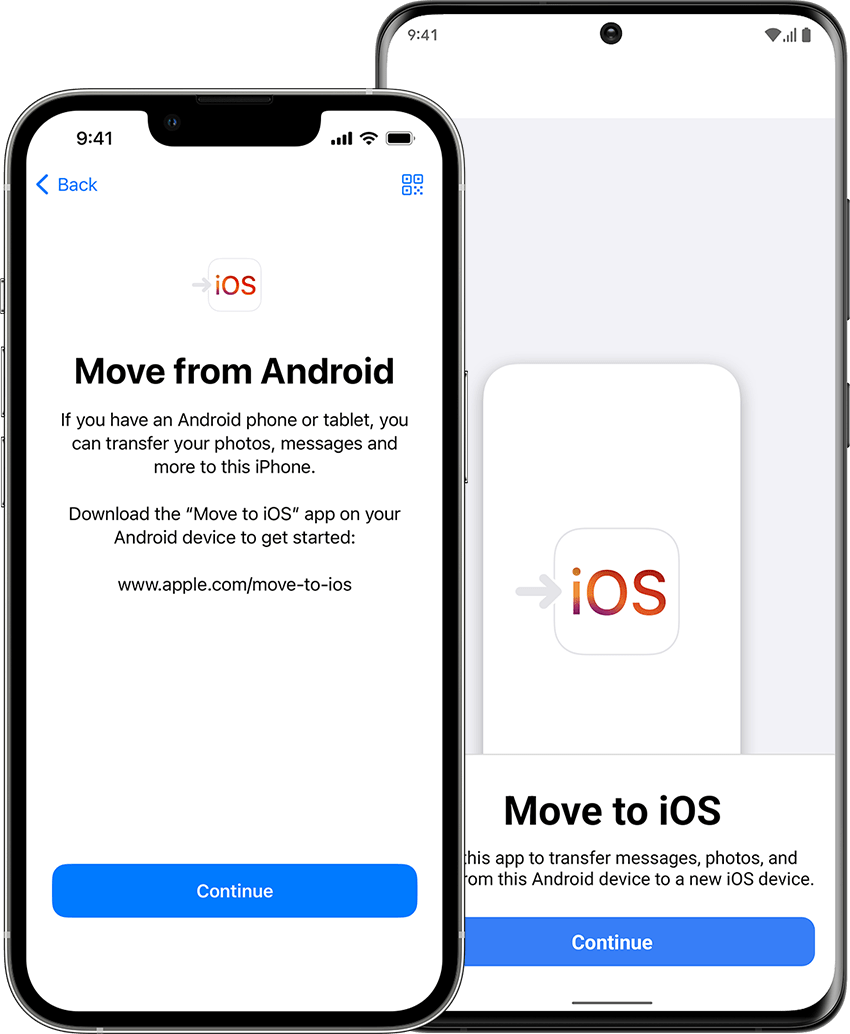
Έτοιμος να μεταφερθεί στο iOS? Κάντε λήψη της εφαρμογής Move to iOS για να λάβετε βοήθεια με τη μετάβαση από τη συσκευή σας Android στο νέο σας iPhone, iPad ή iPod Touch.
Πριν ξεκινήσεις
- Στη συσκευή σας Android, βεβαιωθείτε ότι το Wi -Fi είναι ενεργοποιημένο.
- Συνδέστε τη νέα συσκευή iOS και τη συσκευή σας Android σε πηγή ενέργειας.
- Βεβαιωθείτε ότι το περιεχόμενο που μετακινείτε, συμπεριλαμβανομένου του τι είναι στην εξωτερική κάρτα Micro SD, θα χωρέσει στη νέα συσκευή iOS σας
- Εάν θέλετε να μεταφέρετε τους σελιδοδείκτες Chrome, ενημερώστε την τελευταία έκδοση του Chrome στη συσκευή σας Android.

Ξεκινήστε στη συσκευή της Apple
Ενεργοποιήστε τη νέα συσκευή της Apple και τοποθετήστε την κοντά στη συσκευή σας Android.
Στη συσκευή της Apple, ακολουθήστε τις οδηγίες ρύθμισης της οθόνης.
Στην οθόνη γρήγορης εκκίνησης, πατήστε Ρυθμίστε χειροκίνητα και συνεχίστε να ακολουθείτε τις οδηγίες στην οθόνη. Μπορεί να σας ζητηθεί να ενεργοποιήσετε το esim σας.
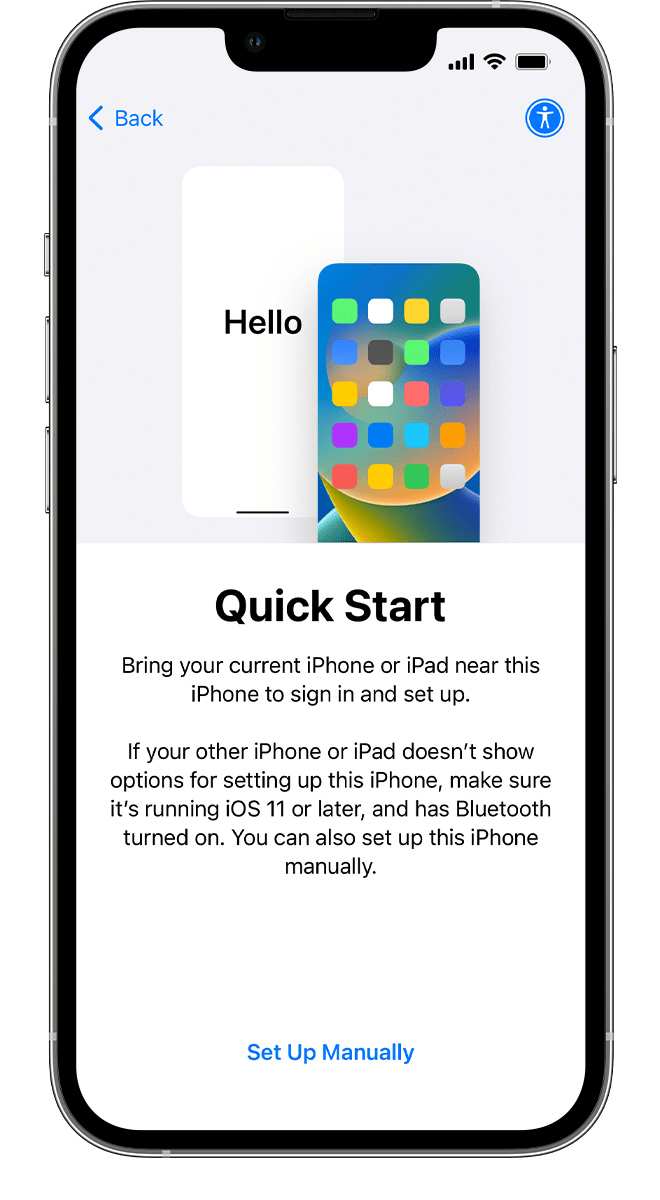
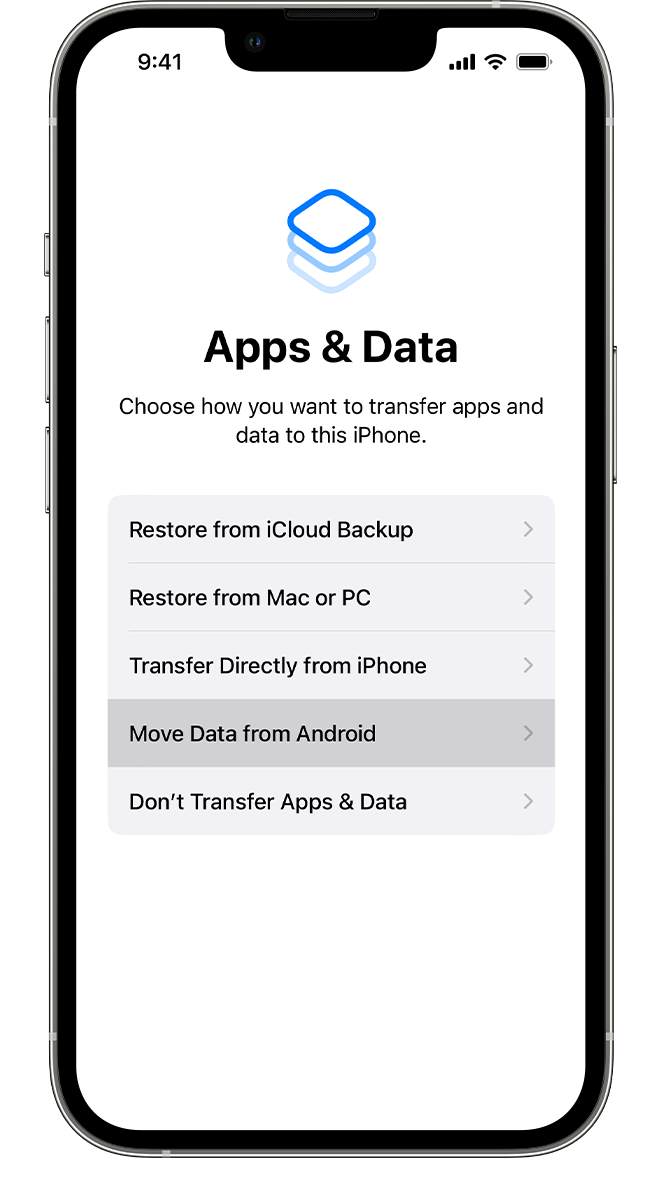
Πατήστε Μετακίνηση δεδομένων από το Android
Αναζητήστε την οθόνη εφαρμογών και δεδομένων. Στη συνέχεια, πατήστε Μετακίνηση δεδομένων από το Android. (Εάν έχετε ήδη ολοκληρώσει τη διαδικασία εγκατάστασης, θα πρέπει να διαγράψετε τη συσκευή iOS και να ξεκινήσετε ξανά. Εάν δεν θέλετε να διαγράψετε, απλά μεταφέρετε το περιεχόμενό σας χειροκίνητα.·
Ανοίξτε τη μετακίνηση στην εφαρμογή iOS
Στη συσκευή σας Android, ανοίξτε τη μετακίνηση στην εφαρμογή iOS. Εάν δεν διαθέτετε την εφαρμογή Moves στην εφαρμογή iOS, μπορείτε να πατήσετε το κουμπί QR Code στη νέα συσκευή iOS και να σαρώσετε τον κωδικό QR χρησιμοποιώντας την κάμερα στη συσκευή σας Android για να ανοίξετε το Google Play Store. Πατήστε Συνεχίστε και διαβάστε τους όρους και τις προϋποθέσεις που εμφανίζονται. Για να συνεχίσετε, πατήστε Συμφωνώ.
Περιμένετε έναν κωδικό
Στη συσκευή σας iOS, πατήστε Συνέχεια όταν βλέπετε τη μετακίνηση από την οθόνη Android. Στη συνέχεια, περιμένετε να εμφανιστεί ένας έξι ή δέκα ψηφίων κώδικα. Εάν η συσκευή σας Android εμφανίζει μια ειδοποίηση που δηλώνει ότι έχετε μια αδύναμη σύνδεση στο Διαδίκτυο, μπορείτε να αγνοήσετε την ειδοποίηση.
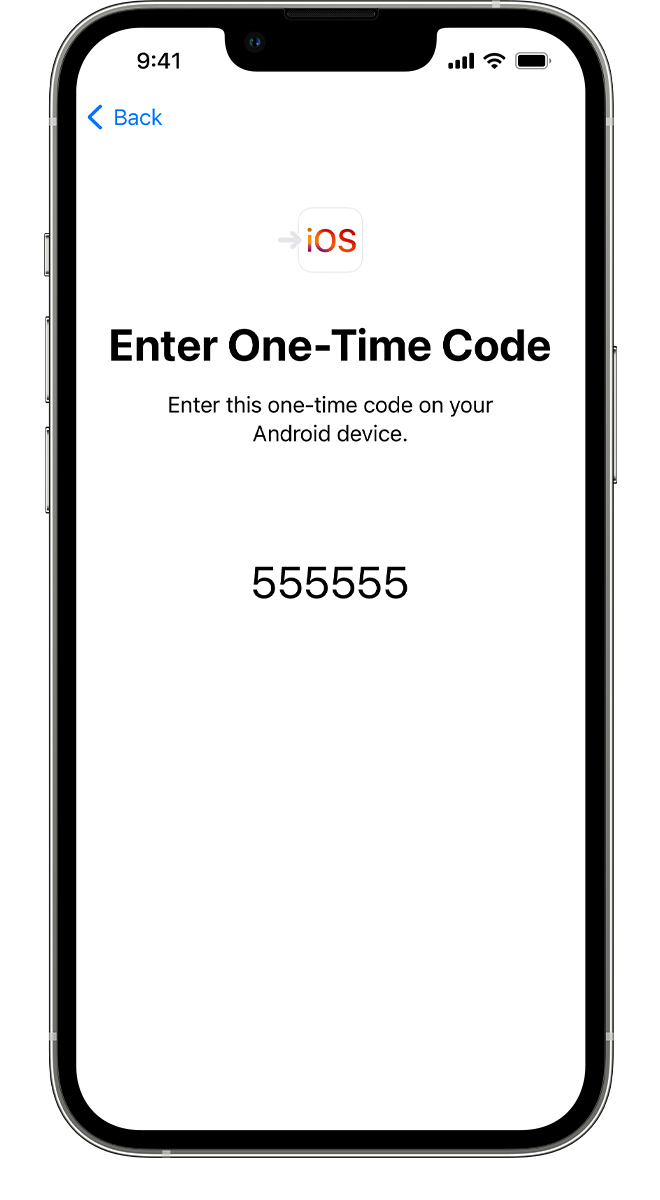
Χρησιμοποιήστε τον κωδικό
Εισαγάγετε τον κωδικό στη συσκευή σας Android.
Συνδεθείτε σε ένα προσωρινό δίκτυο Wi-Fi
Η συσκευή σας iOS θα δημιουργήσει ένα προσωρινό δίκτυο Wi-Fi. Όταν ρωτήθηκε, πατήστε Connect για να συμμετάσχετε σε αυτό το δίκτυο στη συσκευή σας Android. Στη συνέχεια, περιμένετε να εμφανιστεί η οθόνη δεδομένων μεταφοράς.
Επιλέξτε το περιεχόμενό σας και περιμένετε
Στη συσκευή σας Android, επιλέξτε το περιεχόμενο που θέλετε να μεταφέρετε και πατήστε Συνέχεια. Στη συνέχεια – ακόμη και αν η συσκευή σας Android δείχνει ότι η διαδικασία έχει ολοκληρωθεί – αφήστε και τις δύο συσκευές μόνο μέχρι να τελειώσει η γραμμή φόρτωσης που εμφανίζεται στη συσκευή iOS. Κρατήστε τις συσκευές σας κοντά και συνδέστε την τροφοδοσία μέχρι να ολοκληρωθεί η μεταφορά. Η όλη μεταφορά μπορεί να διαρκέσει λίγο, ανάλογα με το πόσο περιεχόμενο κινείται.
Εδώ είναι αυτό που μεταφέρεται: Επαφές, ιστορικό μηνυμάτων, φωτογραφίες και βίντεο κάμερας, άλμπουμ φωτογραφιών, αρχεία και φακέλους, ρυθμίσεις προσβασιμότητας, ρυθμίσεις προβολής, σελιδοδείκτες ιστού, λογαριασμούς αλληλογραφίας, μηνύματα WhatsApp και μέσα και ημερολόγια. Εάν είναι διαθέσιμα τόσο στο Google Play όσο και στο App Store, μερικές από τις δωρεάν εφαρμογές σας θα μεταφερθούν επίσης. Αφού ολοκληρωθεί η μεταφορά, μπορείτε να κατεβάσετε δωρεάν εφαρμογές που είχαν αντιστοιχιστεί από το App Store.
Ρυθμίστε τη συσκευή iOS
Αφού τελειώσει η γραμμή φόρτωσης στη συσκευή σας iOS, πατήστε Τηλεχίας στη συσκευή σας Android. Στη συνέχεια, πατήστε Συνεχίστε τη συσκευή σας iOS και ακολουθήστε τα βήματα στην οθόνη για να ολοκληρώσετε τη ρύθμιση της συσκευής iOS σας.
Τελειώνω
Βεβαιωθείτε ότι όλο το περιεχόμενό σας έχει μεταφερθεί. Η μουσική, τα βιβλία και τα PDF πρέπει να μετακινηθούν με το χέρι.
Πρέπει να πάρετε τις εφαρμογές που βρίσκονταν στη συσκευή σας Android? Μεταβείτε στο App Store στη συσκευή σας iOS για να τα κατεβάσετε.
Εάν χρειάζεστε βοήθεια με τη μεταφορά
- Βεβαιωθείτε ότι έχετε αφήσει και τις δύο συσκευές μόνο μέχρι να ολοκληρωθεί η μεταφορά. Για παράδειγμα, στη συσκευή σας Android, η εφαρμογή μετακίνησης στην εφαρμογή iOS πρέπει να παραμείνει στην οθόνη για όλο το χρόνο. Εάν χρησιμοποιείτε άλλη εφαρμογή ή λάβετε μια τηλεφωνική κλήση στο Android σας πριν τελειώσει η μεταφορά, το περιεχόμενό σας δεν θα μεταφερθεί.
- Στη συσκευή σας Android, απενεργοποιήστε τις εφαρμογές ή τις ρυθμίσεις που ενδέχεται να επηρεάσουν τη σύνδεση Wi-Fi, όπως το Optimizer Connections Sprint ή το Smart Network Switch. Στη συνέχεια, βρείτε Wi-Fi στις ρυθμίσεις, αγγίξτε και κρατήστε κάθε γνωστό δίκτυο και ξεχάστε το δίκτυο. Στη συνέχεια, δοκιμάστε ξανά τη μεταφορά.
- Επανεκκινήστε και τις δύο συσκευές σας και δοκιμάστε ξανά.
- Στη συσκευή σας Android, απενεργοποιήστε τη σύνδεση κυτταρικών δεδομένων σας. Στη συνέχεια, δοκιμάστε ξανά τη μεταφορά.
Εάν χρειάζεστε βοήθεια μετά τη μεταφορά
- Λάβετε βοήθεια εάν τα μηνύματα δεν λειτουργούν όπως αναμένεται αφού έχετε μεταφέρει το περιεχόμενό σας.
- Εάν δεν μπορείτε να δείτε εφαρμογές από τη συσκευή σας Android στη νέα σας συσκευή iOS, βρείτε και κατεβάστε τις στο App Store στη νέα σας συσκευή.
- Μπορεί να διαπιστώσετε ότι μόνο κάποιο περιεχόμενο έχει μεταφερθεί και η συσκευή σας iOS έμεινε εκτός χώρου ή η συσκευή σας iOS μπορεί να φαίνεται πλήρης, παρόλο που η μεταφορά δεν τελείωσε. Εάν ναι, διαγράψτε τη συσκευή iOS και ξεκινήστε ξανά τη μεταφορά. Βεβαιωθείτε ότι το περιεχόμενό σας Android δεν υπερβαίνει τον διαθέσιμο χώρο στη συσκευή iOS σας.
Πληροφορίες σχετικά με προϊόντα που δεν κατασκευάζονται από την Apple ή ανεξάρτητες ιστοσελίδες που δεν ελέγχονται ή δοκιμάζονται από την Apple, παρέχονται χωρίς σύσταση ή έγκριση. Η Apple δεν αναλαμβάνει καμία ευθύνη όσον αφορά την επιλογή, την απόδοση ή τη χρήση ιστοσελίδων ή προϊόντων τρίτων μερών. Η Apple δεν κάνει παραστάσεις σχετικά με την ακρίβεια ή την αξιοπιστία του ιστότοπου τρίτου μέρους. Επικοινωνήστε με τον προμηθευτή για πρόσθετες πληροφορίες.


