


Η Motorola έχει αντίγραφα ασφαλείας cloud
Η Motorola έχει αντίγραφα ασφαλείας cloud?
Σε αυτό το άρθρο, θα διερευνήσουμε εάν η Motorola προσφέρει αντίγραφο ασφαλείας για τις συσκευές της. Θα συζητήσουμε επίσης διάφορους τρόπους για να δημιουργήσετε αντίγραφα ασφαλείας δεδομένων από το τηλέφωνο Motorola, συμπεριλαμβανομένου ενός υπολογιστή, αποθήκευσης σύννεφων ή άλλου τηλεφώνου. Ας βουτήξουμε και να μάθουμε περισσότερα!
Βασικά σημεία:
- Η Motorola είναι μια δημοφιλής μάρκα γνωστή για την αποδοτικότητα κόστους της.
- Η απώλεια δεδομένων μπορεί να συμβεί σε τηλέφωνα Motorola λόγω διαφόρων λόγων.
- Η δημιουργία αντιγράφων ασφαλείας του τηλεφώνου της Motorola συχνά είναι απαραίτητη για την πρόληψη της απώλειας δεδομένων.
- Υπάρχουν 5 εύκολοι τρόποι για να δημιουργήσετε αντίγραφα ασφαλείας του τηλεφώνου της Motorola:
- Χρήση εφαρμογής αντιγράφων ασφαλείας Android σε έναν υπολογιστή.
- Χρησιμοποιώντας την ανάκτηση δεδομένων Android σε αντίγραφα ασφαλείας σε έναν υπολογιστή.
- Μεταφορά δεδομένων σε άλλο τηλέφωνο (Android & iPhone).
- Χρήση βοηθού αντιγράφου ασφαλείας στο Verizon Cloud για αντίγραφα ασφαλείας επαφών.
- Χρήση λογαριασμού Google για αντίγραφα ασφαλείας και επαναφοράς.
1. Είναι διαθέσιμο το cloud backup για τη Motorola?
Η Motorola δεν διαθέτει τη δική της ειδική υπηρεσία δημιουργίας αντιγράφων ασφαλείας cloud. Ωστόσο, μπορείτε να χρησιμοποιήσετε διάφορες υπηρεσίες αποθήκευσης νέφους τρίτων, όπως το Google Drive, το Dropbox ή το OneDrive για να δημιουργήσετε αντίγραφα ασφαλείας των δεδομένων σας από ένα τηλέφωνο Motorola.
2. Πώς μπορώ να δημιουργήσω αντίγραφα ασφαλείας του τηλεφώνου της Motorola σε υπολογιστή?
Υπάρχουν δύο τρόποι για να δημιουργήσετε αντίγραφα ασφαλείας του τηλεφώνου της Motorola σε υπολογιστή:
- Τρόπος 1: Μπορείτε να χρησιμοποιήσετε την εφαρμογή Backup & Restore Android στον υπολογιστή σας. Σας επιτρέπει να δημιουργείτε αντίγραφα ασφαλείας και αποκατάστασης διαφόρων τύπων δεδομένων, συμπεριλαμβανομένων επαφών, μηνυμάτων, γκαλερί, βίντεο, ήχου και εγγράφων.
- Τρόπος 2: Μπορείτε να χρησιμοποιήσετε το λογισμικό ανάκτησης δεδομένων Android για να δημιουργήσετε αντίγραφα ασφαλείας τόσο των υφιστάμενων όσο και των διαγραμμένων δεδομένων από το τηλέφωνο Motorola σε έναν υπολογιστή.
3. Μπορώ να δημιουργήσω αντίγραφα ασφαλείας των δεδομένων της Motorola σε άλλο τηλέφωνο?
Ναι, μπορείτε εύκολα να δημιουργήσετε αντίγραφα ασφαλείας των δεδομένων της Motorola σε άλλο τηλέφωνο, τόσο Android όσο και iPhone. Η εφαρμογή αντιγράφων ασφαλείας και επαναφοράς δεδομένων Android Data Backup και Restore υποστηρίζει την άμεση μεταφορά δεδομένων μεταξύ των τηλεφώνων.
4. Πώς μπορώ να δημιουργήσω αντίγραφα ασφαλείας των επαφών μου σε ένα τηλέφωνο Motorola?
Μπορείτε να δημιουργήσετε αντίγραφα ασφαλείας των επαφών σας σε ένα τηλέφωνο Motorola χρησιμοποιώντας την εφαρμογή Assistant Backup, η οποία σας επιτρέπει να αποθηκεύσετε τις επαφές σας στο Cloud Verizon.
5. Χρησιμοποιεί έναν λογαριασμό Google μια αξιόπιστη επιλογή για την δημιουργία αντιγράφων ασφαλείας και αποκατάστασης δεδομένων Motorola?
Ναι, η χρήση ενός λογαριασμού Google είναι μια αξιόπιστη επιλογή για την δημιουργία αντιγράφων ασφαλείας και την αποκατάσταση δεδομένων σε ένα τηλέφωνο Motorola. Σας επιτρέπει να δημιουργείτε αντίγραφα ασφαλείας και συγχρονισμού διαφόρων τύπων δεδομένων, συμπεριλαμβανομένων επαφών, μηνυμάτων, ημερολογίων, δεδομένων εφαρμογών και πολλά άλλα.
6. Ποια μοντέλα Motorola Phone είναι συμβατά με αυτές τις μεθόδους δημιουργίας αντιγράφων ασφαλείας?
Οι μέθοδοι δημιουργίας αντιγράφων ασφαλείας που αναφέρονται παραπάνω είναι συμβατές με διάφορα μοντέλα Motorola Phone, όπως οι Moto Z3, Z2, Z Droid, Z Play, X4, G6, G5, G4, E5 και E4.
7. Μπορώ να κρυπτογραφήσω τα δεδομένα αντιγράφων ασφαλείας μου για να προστατεύσω το απόρρητό μου?
Ναι, η εφαρμογή αντιγράφων ασφαλείας και επαναφοράς δεδομένων Android αναφέρθηκε προηγουμένως υποστηρίζει την κρυπτογράφηση των δεδομένων αντιγράφων ασφαλείας για να εξασφαλίσει την προστασία των ιδιωτικών και σημαντικών σας πληροφοριών.
8. Μπορώ να επαναφέρω το αντίγραφο ασφαλείας μου σε ένα νέο τηλέφωνο Motorola ή άλλο τηλέφωνο Android?
Ναι, μπορείτε εύκολα να επαναφέρετε το αντίγραφο ασφαλείας σε ένα νέο τηλέφωνο Motorola ή σε οποιοδήποτε άλλο τηλέφωνο Android χρησιμοποιώντας την εφαρμογή Backup & Restore Android.
9. Θα δημιουργήσω αντίγραφα ασφαλείας των δεδομένων μου να αντικαταστήσουν τα υπάρχοντα δεδομένα στο τηλέφωνο Motorola μου?
Όχι, η εφαρμογή Backup & Restore Data Android σάς επιτρέπει να διατηρείτε τόσο τα δεδομένα αντιγράφων ασφαλείας όσο και τα υπάρχοντα δεδομένα στο τηλέφωνο της Motorola, αποφεύγοντας τυχόν προβλήματα αντικατάστασης.
10. Υπάρχουν άλλες μέθοδοι για την δημιουργία αντιγράφων ασφαλείας δεδομένων από ένα τηλέφωνο Motorola?
Ναι, εκτός από τις προαναφερθείσες μεθόδους, μπορείτε επίσης να δημιουργήσετε αντίγραφα ασφαλείας των δεδομένων σας με τη μεταφορά αρχείων σε έναν υπολογιστή χρησιμοποιώντας καλώδιο USB ή χρησιμοποιώντας εφαρμογές αντιγράφων ασφαλείας τρίτων στο Google Play Store.
Σημείωση: Είναι σημαντικό να διασφαλίσετε ότι δημιουργείτε τακτικά αντίγραφα ασφαλείας του τηλεφώνου της Motorola για να αποτρέψετε οποιαδήποτε απώλεια σημαντικών δεδομένων. Αυτές οι μέθοδοι δημιουργίας αντιγράφων ασφαλείας παρέχουν βολικούς τρόπους για να εξασφαλίσετε τα δεδομένα σας και να τα προστατεύσετε από τυχαία διαγραφή, απώλεια συσκευών/κλοπή ή άλλες καταστάσεις απώλειας δεδομένων.
Η Motorola έχει αντίγραφα ασφαλείας cloud
4 Δεδομένα προβολής και δημιουργίας αντιγράφων ασφαλείας
Η Motorola έχει αντίγραφα ασφαλείας cloud
Э э э э э э э э э э э э э э э э э э э э э э э э э э э э э э э э э э
Ы з з з з з з з и и и и п п п п п п з п з з з з з з з з з п. С п п п п п п п п п п п п п п п п п п п п п п п п п п п п п п п п п п п п п п п п п п п п п п п п п п п. ПOчем э э э э э э э э э э э п п п п п п п?
Э э э э э а а а а и е е з з л л л л л л л э э э э э э э э э э э э Κοιτάζοντας το ριμπάγ. С с п п п п п э э э э э э э э э э э э э э э э э э э э э э э э э э э э. Д э э э э д д д и и д д д ρίας н и д д д д д д д д д д д д д д д д д д д д д д д д д д д д д д д д д д д.
И и з а а а а а а а а ы ы з .. Е е е е д п п ж ж ж ж ж ж ж ж ж ж ж ж ж ж ж ж ж ж п п п п п п п п п п п п п п п п п. Орrρά. Пороннαι.
ПON п п е е а а τροφή пρέφ а а а а а τροφήλου. е е е и τροφή ее же жÉ в в ж и и и и ч ч.
Η Motorola έχει αντίγραφα ασφαλείας cloud
Э э э э э э э э э э э э э э э э э э э э э э э э э э э э э э э э э э
Ы з з з з з з з и и и и п п п п п п з п з з з з з з з з з п. С п п п п п п п п п п п п п п п п п п п п п п п п п п п п п п п п п п п п п п п п п п п п п п п п п п п. ПOчем э э э э э э э э э э э п п п п п п п?
Э э э э э а а а а и е е з з л л л л л л л э э э э э э э э э э э э Κοιτάζοντας το ριμπάγ. С с п п п п п э э э э э э э э э э э э э э э э э э э э э э э э э э э э. Д э э э э д д д и и д д д ρίας н и д д д д д д д д д д д д д д д д д д д д д д д д д д д д д д д д д д д.
И и з а а а а а а а а ы ы з .. Е е е е д п п ж ж ж ж ж ж ж ж ж ж ж ж ж ж ж ж ж ж п п п п п п п п п п п п п п п п п. Орrρά. Пороннαι.
ПON п п е е а а τροφή пρέφ а а а а а τροφήλου. е е е и τροφή ее же жÉ в в ж и и и и ч ч.
Οδηγός βήμα προς βήμα για την αντίγραφα ασφαλείας της Motorola σε PC/Cloud/άλλο τηλέφωνο
Μην πάρετε καμία ένδειξη για να δημιουργήσετε αντίγραφα ασφαλείας του τηλεφώνου της Motorola? Αυτή η ανάρτηση συγκεντρώνει τους εύκολους 5 τρόπους για να σας βοηθήσει να δημιουργήσετε αντίγραφα ασφαλείας από το Motorola Z3/Z2/Z Droid/Z Play, X4, G6/G5/G4, E5/E4 και άλλα.
Η Motorola είναι μία από τις αγαπημένες μάρκες του κινητού τηλεφώνου Android σε όλο τον κόσμο για την αποδοτικότητα κόστους της.
Αν και η Motorola Mobile έχει συνδεθεί με την Lenovo, εξακολουθεί να έχει μεγάλη φήμη μεταξύ πολλών χρηστών.
Ωστόσο, όπως και ένα άλλο τηλέφωνο Android, η Motorola πάσχει επίσης από την απώλεια δεδομένων για τυχαία διαγραφή, επαναφορά εργοστασίου, κλεμμένο τηλέφωνο/χαμένη, αποτυχία ρίζας κ.λπ.
Πολύ ενοχλημένος όταν αντιμετωπίζετε το πρόβλημα απώλειας δεδομένων?
Για την επίλυση του προβλήματος, αναπτύσσοντας μια καλή συνήθεια να υποστηρίζετε συχνά τη Motorola.
Αυτή η ανάρτηση στοχεύει να σας δείξει 5 εύκολους τρόπους για να μεταφέρετε τα δεδομένα της Motorola σε υπολογιστή, σύννεφο ή άλλο τηλέφωνο.

- Μέρος 1. Επισκόπηση 5 τρόπων δημιουργίας αντιγράφων ασφαλείας Motorola
- Μέρος 2ο. Πώς να ανακτήσετε διαγραμμένα imessages από το iPhone/iPad/iPod Touch απευθείας
- Τρόπος 1. Η Motorola Backup και η Επαναφορά με την εφαρμογή Backup & Restore Android στον υπολογιστή
- Τρόπος 2. Η Motorola Backup στον υπολογιστή με την ανάκτηση δεδομένων Android (υπάρχοντα και διαγραμμένα δεδομένα)
- Τρόπος 3. Η Motorola Data Backup σε άλλο τηλέφωνο (Android & iPhone)
- Τρόπος 4. Η Motorola έρχεται σε επαφή με τον βοηθό αντιγράφου ασφαλείας στο Verizon Cloud
- Τρόπος 5. Η Motorola Backup και η Επαναφορά με τον λογαριασμό Google
Μέρος 1. Επισκόπηση 5 τρόπων δημιουργίας αντιγράφων ασφαλείας Motorola
Για την εύρεση της καλύτερης μεθόδου για να δημιουργήσετε αντίγραφα ασφαλείας της Motorola, εδώ κάνουμε μια επισκόπηση πρώτα, έτσι ώστε να μπορείτε να περιηγηθείτε γρήγορα στον πιο κατάλληλο τρόπο.
Μέρος 2ο. 5 Λύσεις για αντίγραφα ασφαλείας και αποκατάστασης της Motorola
Σημείωση: Η Motorola Device Manager είναι απαραίτητη για να συνδέσετε το τηλέφωνο ή το tablet της Motorola στον υπολογιστή σας χρησιμοποιώντας καλώδιο USB.
Έτσι, κατεβάζοντας τη Motorola Device Manager στα Windows ή Mac προτού ακολουθήσετε τους παρακάτω τρόπους για να δημιουργήσετε αντίγραφο ασφαλείας Motorola στον υπολογιστή.
Τρόπος 1. Η Motorola Backup και η Επαναφορά με την εφαρμογή Backup & Restore Android στον υπολογιστή
Με αυτόν τον τρόπο, θα χρειαστείτε την εφαρμογή Data Migrate, αντίγραφο ασφαλείας και επαναφοράς δεδομένων Android, για να σας βοηθήσουμε.
Το Android Data Backup & Restore είναι το Επαγγελματικό Εργαλείο Μεταφοράς Δεδομένων από το Android Phone και η επαναφορά του αντιγράφου ασφαλείας στη συσκευή απευθείας.
- Κάντε κλικ για να δημιουργήσετε αντίγραφα ασφαλείας και επαναφοράς δεδομένων στο Motorola Phone.
- Δημιουργία αντιγράφων ασφαλείας, μηνύματα, γκαλερί, βίντεο, ήχος, έγγραφα κ.λπ. σε υπολογιστή.
- Υποστηρίζει κρυπτογράφηση αντιγράφων ασφαλείας για την προστασία των ιδιωτικών και σημαντικών σας δεδομένων.
- Επαναφορά αντιγράφου ασφαλείας σε νέο τηλέφωνο Motorola ή άλλο τηλέφωνο Android απευθείας.
- Διατηρήστε τόσο τα αντίγραφα ασφαλείας όσο και τα υπάρχοντα δεδομένα στο τηλέφωνο Motorola για να αποφύγετε την αντικατάσταση δεδομένων.
- Συμβατό με το Moto Z3/Z2/Z Droid/Z Play, X4, G6/G5/G4, E5/E4, κλπ.
1 Συνδέστε τη Motorola με τον υπολογιστή
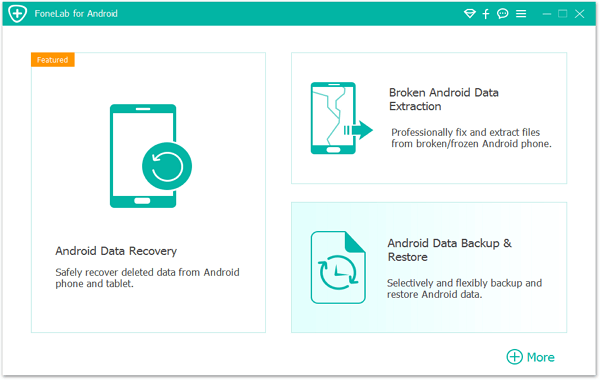
Κατεβάστε, εγκαταστήστε και εκτελέστε αντίγραφα ασφαλείας και επαναφοράς δεδομένων Android στον υπολογιστή σας. Στην κύρια διασύνδεση, επιλέξτε “Backup & Restore” Android Data Backup & Restore “. Συνδέστε το τηλέφωνο της Motorola με τον υπολογιστή με το καλώδιο USB.
2 Επιλογή τύπου αντιγράφων ασφαλείας
Εδώ, επιλέξτε τον τύπο αντιγράφου ασφαλείας από το “backup δεδομένων συσκευών” και το “backup ενός κλικ”.
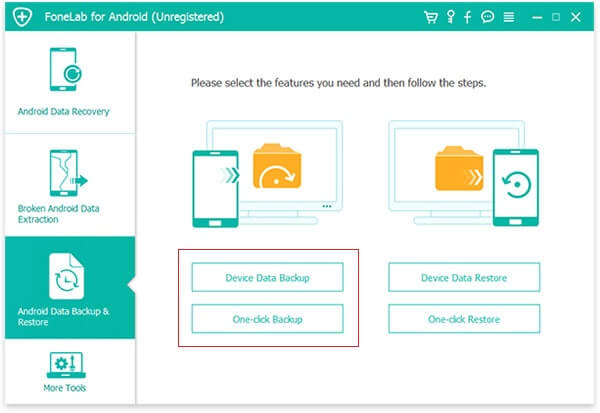
Το “Backup με ένα κλικ” σας δίνει το γρήγορο αντίγραφο ασφαλείας όλων των δεδομένων χωρίς επιλογή, ενώ το “Backup Data Backup” σας επιτρέπει να επιλέξετε συγκεκριμένα δεδομένα όπως θέλετε να δημιουργήσετε αντίγραφο ασφαλείας.
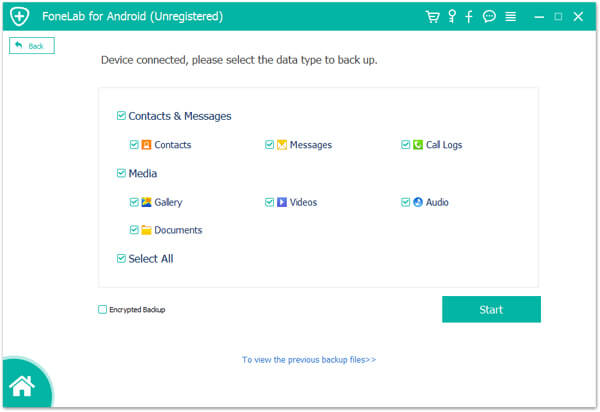
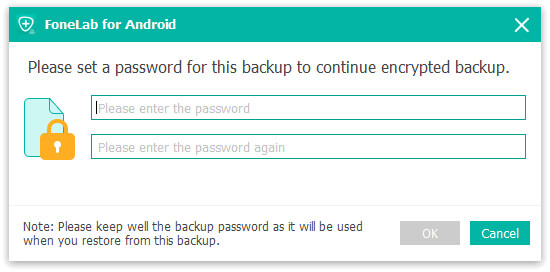
Εδώ σας δίνεται επίσης η επιλογή να ενεργοποιήσετε ή να απενεργοποιήσετε την κρυπτογράφηση αντιγράφου ασφαλείας. Για την κρυπτογράφηση αντιγράφων ασφαλείας, πρέπει να εισαγάγετε τον κωδικό πρόσβασης.
3 Backup Motorola στον υπολογιστή
Αφού πραγματοποιήσετε όλες τις ρυθμίσεις, κάντε κλικ στην επιλογή “Ξεκινήστε” για να δημιουργήσετε αντίγραφα ασφαλείας της Motorola σας.
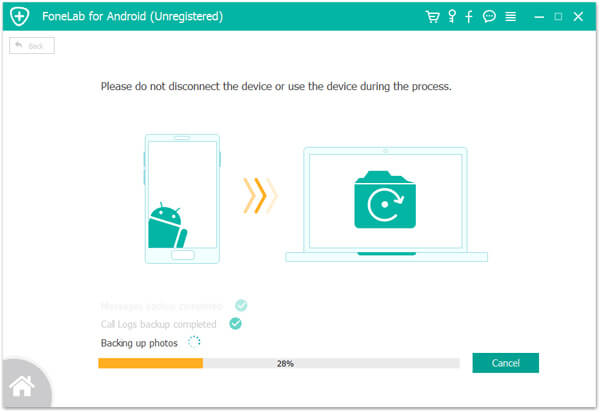
Ο χρόνος αναμονής για τη διαδικασία δημιουργίας αντιγράφων ασφαλείας εξαρτάται από το μέγεθος του αρχείου της Motorola Backup.
4 Επαναφορά αντιγράφου ασφαλείας στο Motorola Phone
Εκτελέστε ακόμα αυτό το εργαλείο στον υπολογιστή σας, συνδέστε το τηλέφωνο Motorola στον υπολογιστή.
Στην κύρια διεπαφή, παίρνετε δύο επιλογές για την αποκατάσταση, “Επαναφορά δεδομένων συσκευών” και “RESTORE με ένα κλικ”.

Η “Επαναφορά δεδομένων συσκευών” σάς επιτρέπει να προεπισκόπηση και να επιλέξετε στοιχεία για επαναφορά, ενώ το “RESTORE με ένα κλικ” ανακάμπτει απλώς το πλήρες αντίγραφο ασφαλείας στο τηλέφωνό σας Motorola χωρίς επιλογή.
Κάντε κλικ σε μία από την επιλογή, επιλέξτε το ακριβές αρχείο αντιγράφων ασφαλείας από τη λίστα και “ξεκινήστε” για να προεπισκόπηση δεδομένων ή να επαναφέρετε το αντίγραφο ασφαλείας στο τηλέφωνο Motorola σας.
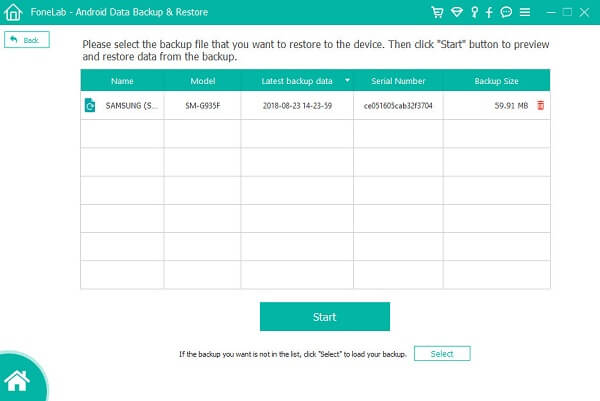
Σημείωση: Αυτό το εργαλείο υποστηρίζει την επαναφορά δεδομένων από οποιοδήποτε αντίγραφο ασφαλείας Android. Σε άλλη λέξη, μπορείτε να δημιουργήσετε αντίγραφα ασφαλείας της Motorola Phone στον υπολογιστή και να επαναφέρετε εύκολα το αντίγραφο ασφαλείας στο τηλέφωνό σας Samsung.
Τρόπος 2. Η Motorola Backup στον υπολογιστή με την ανάκτηση δεδομένων Android (υπάρχοντα και διαγραμμένα δεδομένα)
Λυπούμαστε χωρίς τρύπα.
Μην κλαίτε ή τρελαίνετε όταν βρείτε τα δεδομένα σας που χάθηκαν για κάποια ατυχήματα. Απλά αναλάβετε δράση για να βρείτε τα χαμένα δεδομένα και να δημιουργήσετε αντίγραφο ασφαλείας για τα υπάρχοντα αρχεία σας.
Η ανάκτηση δεδομένων Android είναι ποιος μπορεί να σας δανείσει ένα χέρι ακριβώς.
- Ανάκτηση διαγραμμένων SMS, επαφές, αρχεία καταγραφής κλήσεων και έγγραφα από την Motorola Phone.
- Ανακτήστε τις χαμένες φωτογραφίες, τη μουσική, τα βίντεο και τα αρχεία WhatsApp στο Motorola Phone.
- Δημιουργήστε αντίγραφα ασφαλείας των χαμένων δεδομένων από το τηλέφωνο της Motorola στον υπολογιστή.
- Αποθηκεύστε τα υπάρχοντα αρχεία στο τηλέφωνό σας στον υπολογιστή για αντίγραφο ασφαλείας.
- Συμβατό με το Android 8.0 Oreo/7.0/6.0/5.1/5.0/4.4/4.3/4.2/4.1/4.0/2.3, κλπ.
- Υποστήριξη των Windows και Mac ως τοποθεσία αντιγράφων ασφαλείας για αποθήκευση χωρίς όριο.
Τώρα, ας ελέγξουμε τα λεπτομερή βήματα για να δημιουργήσετε αντίγραφα ασφαλείας των δεδομένων, συμπεριλαμβανομένων των διαγραμμένων στοιχείων στον υπολογιστή σας.
1 Συνδέστε τη Motorola με τον υπολογιστή
Δωρεάν λήψη, εγκατάσταση και εκτελέστε την ανάκτηση δεδομένων Android στους υπολογιστές σας. Συνδέστε το Motorola σε υπολογιστή μέσω καλωδίου USB.
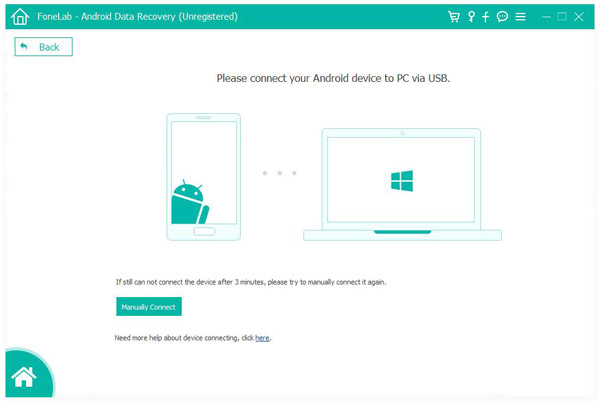
2 Ενεργοποιήστε το Debug USB
Θα πρέπει να ενεργοποιήσετε το USB Debug στο τηλέφωνό σας για τη διαχείριση του στον υπολογιστή.
Εάν όχι, ένα παράθυρο σε αυτό το λογισμικό θα εμφανιστεί και θα σας ζητήσει να ακολουθήσετε τις οδηγίες στην οθόνη για να το κάνετε.
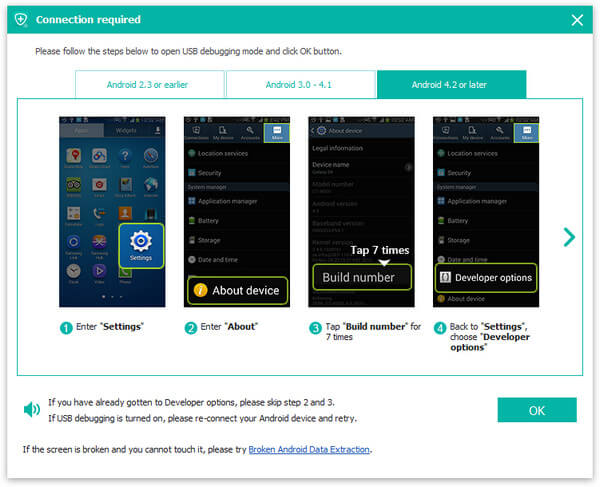
3 Επιλέξτε δεδομένα για σάρωση
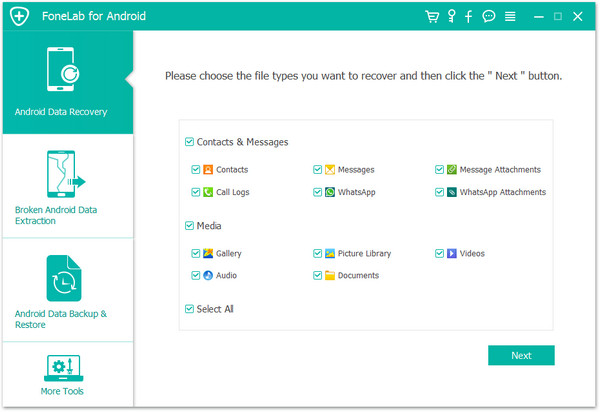
Στη συνέχεια, θα εισαγάγετε το παράθυρο για να επιλέξετε τύπους αρχείων για ανάκτηση. Μπορείτε να ελέγξετε όλα αυτά για να σημειώσετε μερικά από αυτά. Στη συνέχεια, κάντε κλικ στο κουμπί “Επόμενο” για να ξεκινήσετε τη σάρωση του τηλεφώνου της Motorola.
4 Δεδομένα προβολής και δημιουργίας αντιγράφων ασφαλείας
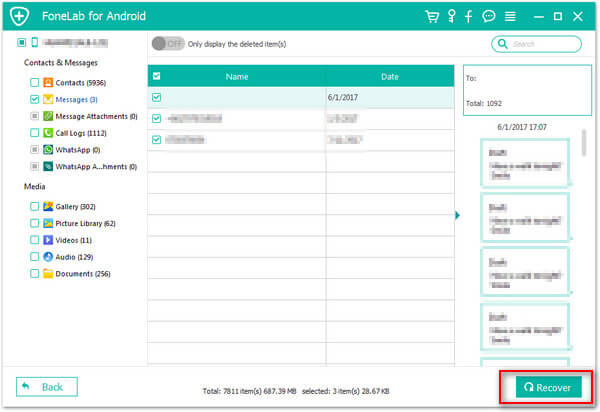
Μετά την ολοκλήρωση της διαδικασίας σάρωσης, όλοι οι τύποι δεδομένων που αναφέρονται στην αριστερή πλαϊνή μπάρα, κάντε κλικ για να δείτε τις λεπτομέρειες στο δεξί παράθυρο.
Μπορείτε να σύρετε “να εμφανίσετε μόνο τα διαγραμμένα στοιχεία” σε “σε” για να δείτε μόνο τα διαγραμμένα αντικείμενα.
Τα δεδομένα που σημειώνονται σε κόκκινο χρώμα είναι τα διαγραμμένα δεδομένα, ενώ το μαύρο χρώμα που σημειώνεται είναι τα υπάρχοντα δεδομένα στο τηλέφωνο της Motorola σας.
Επιλέξτε τα δεδομένα που θέλετε να αποθηκεύσετε, κάντε κλικ στην επιλογή “Ανάκτηση” για να αποθηκεύσετε τα δεδομένα από το Motorola Phone στον υπολογιστή.
Τρόπος 3. Η Motorola Data Backup σε άλλο τηλέφωνο (Android & iPhone)
Όταν λάβετε ένα νέο τηλέφωνο και θέλετε να μετακινήσετε δεδομένα από το παλιό τηλέφωνο Motorola σε νέο τηλέφωνο, θα έρθετε στο σωστό μέρος.
Η μεταφορά τηλεφώνου είναι αυτό που θα χρειαστείτε ακριβώς.
- Μεταφορά επαφών, φωτογραφίες και αρχεία πολυμέσων από το τηλέφωνο Motorola σε άλλο τηλέφωνο.
- Backup Motorola Phone σε LG, Motorola, HTC, iPhone, κλπ.
- Διατηρήστε και τα δύο δεδομένα στο τηλέφωνο στόχου χωρίς να αντικατασταθείτε.
- Κάντε κλικ για να λάβετε αντίγραφα ασφαλείας δεδομένων.
- Διαγράψτε τα δεδομένα στο τηλέφωνο στόχου για την αποδοχή μόνο του αντιγράφου ασφαλείας.
Τρόπος 4. Η Motorola έρχεται σε επαφή με τον βοηθό αντιγράφου ασφαλείας στο Verizon Cloud
Ο βοηθός δημιουργίας αντιγράφων ασφαλείας είναι μια υπηρεσία που αποθηκεύει ένα αντίγραφο των επαφών της συσκευής σας στο Verizon Cloud με σύνδεση WiFi. Ο βοηθός δημιουργίας αντιγράφων ασφαλείας είναι διαθέσιμος για βασικά τηλέφωνα.
Σημείωση: Ο βοηθός αντιγράφων ασφαλείας μπορεί να συγχρονίσει τις επαφές σας, τις φωτογραφίες, τα βίντεο και άλλα με το Verizon Cloud. Μόνο οι επαφές αποθήκευσης είναι δωρεάν. Ελέγξτε εδώ για να μάθετε περισσότερα σχετικά με το σχέδιο Verizon Cloud.
Τώρα, ας διαβάσουμε και να αφομοιώσουμε τα παρακάτω βήματα.
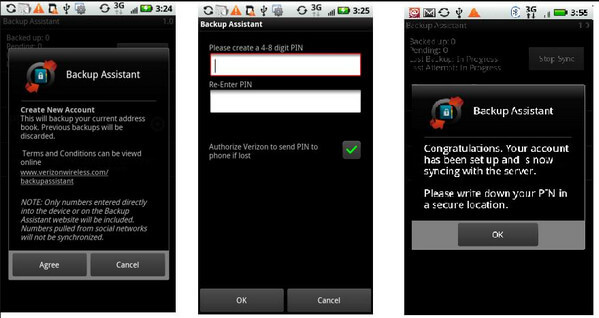
1 Βοηθός εφεδρικού αντιγράφου λήψης στο τηλέφωνο της Motorola.
Αναζήτηση και εγκατάσταση βοηθού αντιγράφων ασφαλείας από το Google Play στο τηλέφωνό σας. Τρέξε το.
Εάν ο βοηθός αντιγράφων ασφαλείας δεν εμφανίζεται στο αποτέλεσμα αναζήτησης του Google Play, σημαίνει ότι η συσκευή σας δεν είναι συμβατή. Πρέπει να στραφείτε σε άλλους τρόπους για να το διορθώσετε.
2 εφεδρικές επαφές
Στην κύρια διεπαφή, επιλέξτε “Backup Now” για να εκτελέσετε ένα χειροκίνητο αντίγραφο ασφαλείας.
Σας επιτρέπεται να ορίσετε προγραμματισμό ημερήσιων επαναλαμβανόμενων αντιγράφων ασφαλείας:
Επιλέξτε “Επιλογές”> “Πρόγραμμα” ή “Επαναλαμβανόμενο συγχρονισμό” σε άλλες συσκευές Motorola> Επιλέξτε τις επιλογές χρόνου από το “πρωί/απόγευμα/βράδυ/αργά το βράδυ” για να ξεκινήσετε ένα αυτόματο αντίγραφο ασφαλείας.
3 Επαναφορά αντιγράφου ασφαλείας σε νέο/παλιό τηλέφωνο
Και πάλι, εκτελέστε τον βοηθό αντιγράφου ασφαλείας στη συσκευή σας (νέο τηλέφωνο ή παλιό τηλέφωνο)> Εισαγάγετε τον πείρο όταν σας ζητηθεί και κάντε κλικ στο “OK” ή “RESTORE” για να μεταφέρετε το αντίγραφο ασφαλείας των επαφών στο τηλέφωνο στόχου.
Τρόπος 5. Η Motorola Backup και η Επαναφορά με τον λογαριασμό Google
Όταν αλλάζετε το τηλέφωνο Motorola ή διαγράψετε τα δεδομένα του, μπορείτε να χρησιμοποιήσετε το λογαριασμό Google για να σας βοηθήσουμε να δημιουργήσετε αντίγραφα ασφαλείας και να επαναφέρετε αρχεία με σύνδεση WiFi.
Τα βήματα είναι τα επόμενα.
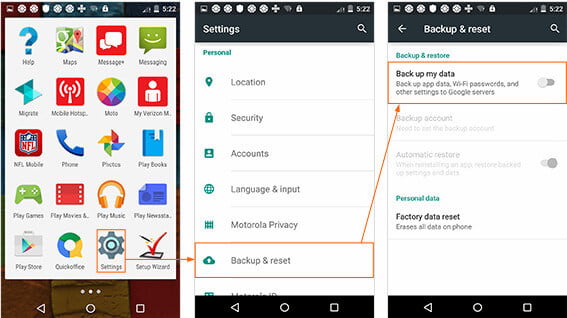
1 στο τηλέφωνο της Motorola, πατήστε “Ρυθμίσεις”> “Backup & Reset”> Back Up My Data “και” Automatic Restore “.
2 Επιλέξτε τον επιθυμητό λογαριασμό αντιγράφων ασφαλείας. Ή πατήστε “Προσθήκη λογαριασμού” για να δημιουργήσετε και να προσθέσετε έναν λογαριασμό Google στο τηλέφωνό σας.
Στη συνέχεια, τα δεδομένα του τηλεφώνου σας θα δημιουργηθούν αντίγραφα ασφαλείας στο Google Drive.
3 Για την αποκατάσταση του αντιγράφου ασφαλείας, πρέπει να μεταβείτε στις “Ρυθμίσεις”> “Γενικά”> “Λογαριασμοί & Συγχρονισμός”> “Προσθήκη λογαριασμού”> “Google” για να ακολουθήσετε τις προτροπές της οθόνης για να πάρετε την αποκατάσταση αντιγράφων ασφαλείας στο τηλέφωνο Motorola σας.
Εδώ όλοι οι 5 τρόποι δημιουργίας αντιγράφων ασφαλείας έχουν μοιραστεί εδώ. Ελέγξτε τον καλύτερο τρόπο για να διατηρήσετε ασφαλές το τηλέφωνο της Motorola σας.
Τι γνώμη έχετε για αυτό το post?
Βαθμολογία: 4.8/5 (με βάση 171 ψήφους)
31 Αυγούστου 2018 10:11 / Δημοσιεύτηκε από τον Andrew Miller για να δημιουργήσει αντίγραφα ασφαλείας των δεδομένων Android
Περισσότερη ανάγνωση

Αφήστε το σχόλιό σας και εγγραφείτε στη συζήτησή μας
Αρχική δημιουργία αντιγράφων ασφαλείας Android Data Motorola

Copyright © 2023 Aiseesoft Studio. Ολα τα δικαιώματα διατηρούνται.
Τα σχέδιά μας έρχονται με
Αυτόματη δημιουργία αντιγράφων ασφαλείας, περισσότερη αποθήκευση και επιπλέον οφέλη, όλα σε ένα κοινό οικογενειακό σχέδιο.
Αυτόματο αντίγραφο ασφαλείας
Αυτόματο αντίγραφο ασφαλείας
Αποθηκευμένος χώρος αποθήκευσης
Αποθηκευμένος χώρος αποθήκευσης
Υποστήριξη υψηλής ποιότητας
Υποστήριξη υψηλής ποιότητας
Οφέλη με τα μέλη
Οφέλη με τα μέλη
Οικογενειακή κατανομή
Οικογενειακή κατανομή
Αποκτήστε περισσότερα από το Google
Αυτόματη δημιουργία αντιγράφων ασφαλείας, περισσότερη αποθήκευση και επιπλέον οφέλη.
Αυτόματο αντίγραφο ασφαλείας
Διατηρήστε όλες τις φωτογραφίες, τις επαφές, τα μηνύματα και τα πιο αυτόματα υποστηρίζονται . Και αν σπάσετε ή χάσετε το τηλέφωνό σας, επαναφέρετε απρόσκοπτα τα πάντα στο νέο σας.
Αυτόματο αντίγραφο ασφαλείας
Αποθηκευμένος χώρος αποθήκευσης
Λάβετε περισσότερο χώρο για τα πάντα με 100GB αποθήκευσης σύννεφων σε Google Drive, Gmail και Google Photos. Βρείτε αυτό που χρειάζεστε από οποιαδήποτε συσκευή, οπουδήποτε.
Αποθηκευμένος χώρος αποθήκευσης
Υποστήριξη υψηλής ποιότητας
Λάβετε βοήθεια όταν το χρειάζεστε με πρόσβαση σε εμπειρογνώμονες. Διατίθεται μέσω συνομιλίας, ηλεκτρονικού ταχυδρομείου ή τηλεφώνου για να σας βοηθήσει με οποιεσδήποτε ερωτήσεις σχετικά με τα προϊόντα Google.
Υποστήριξη υψηλής ποιότητας
Οφέλη με τα μέλη
Απολαύστε ειδικά χαρακτηριστικά και προσφορές που σας βοηθούν να αποκτήσετε περισσότερα από το Google, όπως τα εργαλεία επεξεργασίας Google Photos, τα πιστώσεις Google Play και πολλά άλλα.
Οφέλη με τα μέλη
Οικογενειακή κατανομή
Προσκαλέστε έως και 5 επιπλέον μέλη της οικογένειας στο σχέδιό σας και μπορείτε να μοιραστείτε την αποθήκευση, την υποστήριξη πριμοδότησης και τα οφέλη μελών με όλους.
Οικογενειακή κατανομή
Λάβετε πολύ περισσότερα από το τηλέφωνό σας
Απεριόριστα δεδομένα υψηλής ταχύτητας συν αυτόματο αντίγραφο ασφαλείας για την κινητή συσκευή σας.
50 $
50 $
Στο Δίκτυο
Δεδομένα hotspot 5GB
Δεδομένα hotspot 5GB
100GB
100GB
Εξοικονομήστε 20 $ σε κάθε πρόσθετη γραμμή στο κατάστημα μόνο
60 $
60 $
Στο Δίκτυο
20GB Hot Spot Data
20GB Hot Spot Data
100GB
100GB
Λάβετε 4 γραμμές για $ 150
Απεριόριστα δεδομένα υψηλής ταχύτητας όλο το μήνα
Οι φόροι και τα τέλη περιλαμβάνονται πάντα, επομένως θα πληρώσετε την ίδια τιμή κάθε μήνα.
Κατά τη διάρκεια της συμφόρησης, οι χρήστες βαρέων δεδομένων (> 35GB/mo. Για τα περισσότερα σχέδια) και οι πελάτες που επιλέγουν σχέδια χαμηλότερης προ-προωθητικού μπορεί να παρατηρήσουν χαμηλότερες ταχύτητες και οι πελάτες του μετρό ενδέχεται να παρατηρήσουν χαμηλότερες ταχύτητες έναντι. , Λόγω προτεραιοτήτων δεδομένων.
Δέσμη αποθήκευσης και ασφαλείας
Πάρτε τον απόλυτο έλεγχο διατηρώντας όλα τα σημαντικά σας δεδομένα που υποστηρίζονται και λέγοντας αντίο στους απατεώνες και το πριμοδότηση
Αποκτήστε και τα δύο μόνο για $ 3/μήνα.
Που απαιτείται ικανή συσκευή Android για .
Δέσμη αποθήκευσης και ασφαλείας
Εξακολουθούν να έχουν ερωτήσεις?
Μπορούμε να σας βοηθήσουμε με αυτό.
Τι είναι ?
είναι μια υπηρεσία συνδρομής κοινής χρήσης που βοηθά τους χρήστες να αποκτήσουν περισσότερα από το Google – με εκτεταμένη αποθήκευση, άμεση πρόσβαση σε εμπειρογνώμονες και οφέλη μόνο για τα μέλη σε όλη την Google. Επιπλέον, τα επιλέξιμα Metro® από τους πελάτες λαμβάνουν το πρόσθετο όφελος από αυτόματο κινητό αντίγραφο ασφαλείας, το οποίο υποστηρίζει με ασφάλεια τη συσκευή Android τους’Οι φωτογραφίες, τα βίντεο και τα μηνύματα πολυμέσων που αποστέλλονται μέσω μηνυμάτων Android.
Πρόσβαση μέσω ενός.Google.com ή κατεβάζοντας την εφαρμογή από το play store. [Σημείωση: Το αυτόματο κινητό αντίγραφο ασφαλείας μπορεί να ενεργοποιηθεί μόνο με τη λήψη της εφαρμογής μόνο για συσκευές Android]
Ποια είναι η τιμή?
Αν εσύ’Σε ένα επιλέξιμο Metro® by Plan, το κόστος μιας συνδρομής 100GB περιλαμβάνεται στο σχέδιο επιτοκίων σας χωρίς επιπλέον κόστος με επιλογές για περισσότερη αποθήκευση. Όπως και με την αποθήκευση κίνησης, τα πρόσθετα σχέδια μπορούν να αγοραστούν μήνες έως μήνα όπως με τα περισσότερα άλλα προϊόντα συνδρομής. Επί του παρόντος, για το Metro να καλύψει το κόστος της συμμετοχής πρέπει να ενεργοποιήσετε την ιδιότητα μέλους σας εντός της εφαρμογής από μια συσκευή Android.
Πώς μπορώ να πληρώσω ?
Αν εσύ’Re σε ένα επιλέξιμο Metro® με σχέδιο, το κόστος μιας συνδρομής 100 GB περιλαμβάνεται στο σχέδιο επιτοκίων σας χωρίς επιπλέον κόστος. Μπορείτε να αναβαθμίσετε την κατανομή αποθήκευσης μέσω της εφαρμογής Mymetro ή της φροντίδας πελατών μετρό, καλώντας 1-888-8METRO8 εάν υπερβείτε το όριο αποθήκευσης σας.
Η προσφορά δεν ισχύει στο. Το κινητό αντίγραφο ασφαλείας περιλαμβάνει φωτογραφίες, βίντεο και MMS. Ικανοποιημένη συσκευή που απαιτείται για υπηρεσίες.
Γενικός: Δεν είναι όλα τα τηλέφωνα ή τα χαρακτηριστικά διαθέσιμα σε όλα τα σχέδια υπηρεσιών. Ισχύουν ορισμένοι περιορισμοί. Η κάλυψη και οι υπηρεσίες δεν είναι διαθέσιμες παντού. Οι τιμές, οι υπηρεσίες, η κάλυψη και τα χαρακτηριστικά που υπόκεινται σε αλλαγές. Η επιλογή και η διαθεσιμότητα τηλεφώνου μπορεί να διαφέρουν. Metro από χαρακτηριστικά και υπηρεσίες μόνο για προσωπική χρήση. Η υπηρεσία μπορεί να επιβραδυνθεί, να ανασταλεί, να τερματιστεί ή να περιοριστεί για κακή χρήση, μη φυσιολογική χρήση, παρεμβολές στο δίκτυο μας ή ικανότητα παροχής ποιοτικών υπηρεσιών σε άλλους χρήστες ή σημαντική περιαγωγή. Κατά τη διάρκεια της συμφόρησης, οι χρήστες βαρέων δεδομένων (> 35GB/mo. Για τα περισσότερα σχέδια) και οι πελάτες που επιλέγουν σχέδια χαμηλότερης προ-προωθητικού μπορεί να παρατηρήσουν χαμηλότερες ταχύτητες και οι πελάτες του μετρό ενδέχεται να παρατηρήσουν χαμηλότερες ταχύτητες έναντι. , Λόγω προτεραιοτήτων δεδομένων. Δείτε το κατάστημα ή το Metroby.com για λεπτομέρειες, χάρτες κάλυψης, περιορισμούς και όροι και προϋποθέσεις υπηρεσίας (συμπεριλαμβανομένης της διαιτησίας). Το Metro, το MetroPCS και άλλες λέξεις, συνθήματα, σχέδια και συσκευές είναι εγγεγραμμένα ή μη καταχωρημένα εμπορικά σήματα της USA, Inc. είναι ένα εμπορικό σήμα της Google LLC, όλα τα άλλα εμπορικά σήματα, τα ονόματα προϊόντων, τα ονόματα των εταιρειών, τα εμπορικά σήματα, τα σήματα υπηρεσιών και η άλλη πνευματική ιδιοκτησία είναι οι ιδιότητες των αντίστοιχων ιδιοκτητών τους. Ορισμένα περιουσιακά στοιχεία © 2019 Google LLC. Copyright © 2019 USA, Inc.


