


Η Motorola έχει σύννεφο
Περίληψη:
Αυτό το άρθρο παρέχει έναν τελικό οδηγό για την δημιουργία αντιγράφων ασφαλείας ενός τηλεφώνου Motorola. Ξεκινάει αναφέροντας την επιλογή για την αποκατάσταση της Motorola με το Google Backup και παρέχει τα βήματα για να το κάνετε αυτό. Στη συνέχεια, το άρθρο επικεντρώνεται σε δύο διαφορετικές μεθόδους για να δημιουργήσετε αντίγραφα ασφαλείας ενός τηλεφώνου Motorola – χρησιμοποιώντας το Google One και το Verizon Backup Assistant. Εξηγεί τη διαδικασία δημιουργίας του Google One Backup και υπογραμμίζει τη σημασία της χρήσης ενός κλειδώματος οθόνης PIN, προτύπου ή κωδικού πρόσβασης για προστασία δεδομένων. Το άρθρο αναφέρει επίσης τη διαθεσιμότητα 100 GB αποθήκευσης σύννεφων με την άκρη της Motorola (2022) για 12 μήνες. Επιπλέον, παρέχει οδηγίες σχετικά με τη ρύθμιση του βοηθού δημιουργίας αντιγράφων ασφαλείας της Verizon και την επιλογή του περιεχομένου που πρέπει να δημιουργηθεί αντίγραφα ασφαλείας. Το άρθρο καταλήγει αναφέροντας την επιλογή για την δημιουργία αντιγράφων ασφαλείας Motorola στον υπολογιστή χρησιμοποιώντας εργαλεία Motorola Phone.
Βασικά σημεία:
- Επαναφορά της Motorola με το Google Backup μέσω των επιλογών “Ρυθμίσεις”> “Γενικά”> “.
- Το αντίγραφο ασφαλείας από το Google One επιτρέπει την αυτόματη δημιουργία αντιγράφων ασφαλείας των δεδομένων τηλεφώνου, του περιεχομένου και των ρυθμίσεων στον λογαριασμό Google.
- Τα αντίγραφα ασφαλείας Google One κρυπτογραφούνται με κωδικό πρόσβασης λογαριασμού Google και αποθηκεύονται σε διακομιστές Google.
- Η χρήση ενός κλειδώματος οθόνης PIN, μοτίβου ή κωδικού πρόσβασης βελτιώνει την προστασία δεδομένων για το Google One Backups.
- Ρύθμιση του Google One Backup με πρόσβαση “Ρυθμίσεις”> “Google”> “Backup”.
- Το Google One Backup ενδέχεται να διαρκέσει έως και 24 ώρες για να ολοκληρωθεί.
- Ο Βοηθός Βιβλιοθήκη Verizon παρέχει αποθήκευση cloud για αντίγραφα ασφαλείας της Motorola.
- Ο βοηθός backup της Verizon επιτρέπει την πρόσβαση σε δημιουργία αντιγράφων ασφαλείας οποτεδήποτε και οπουδήποτε.
- Τα αρχεία καταγραφής κλήσεων, τα μηνύματα κειμένου και οι επαφές μπορούν να συγχρονιστούν μόνο, να μην μεταφερθούν, χρησιμοποιώντας τον βοηθό backup της Verizon.
- Το Verizon Backup Assistant Setup απαιτεί τη λήψη και την εγκατάσταση της εφαρμογής, την σύνδεση με τον κωδικό πρόσβασης Verizon και την επιλογή των επιθυμητών περιεχομένων για αντίγραφα ασφαλείας.
- Τα εργαλεία Motorola Phone είναι μια άλλη μέθοδος για την δημιουργία αντιγράφων ασφαλείας Motorola Phone στον υπολογιστή.
Ερωτήσεις:
- Πώς μπορεί να αποκατασταθεί ένα τηλέφωνο Motorola χρησιμοποιώντας το Google Backup?
Για να επαναφέρετε ένα τηλέφωνο Motorola με το Google Backup, ανοίξτε “Ρυθμίσεις”, επιλέξτε “Γενικά” και επιλέξτε “Λογαριασμοί & συγχρονισμός”. Πατήστε στο “Προσθήκη λογαριασμού” και επιλέξτε “Google” για να ακολουθήσετε τις οδηγίες στην οθόνη. - Ποιος είναι ο σκοπός της δημιουργίας αντιγράφων ασφαλείας από το Google?
Το αντίγραφο ασφαλείας από το Google One επιτρέπει την αυτόματη δημιουργία αντιγράφων ασφαλείας του τηλεφώνου περιεχομένου, δεδομένων και ρυθμίσεων στον λογαριασμό Google του χρήστη. Τα αντίγραφα ασφαλείας είναι κρυπτογραφημένα και αποθηκευμένα σε διακομιστές Google. - Τι πρέπει να επιλεγεί για την προστασία δεδομένων στο Google One Backup?
Για να προστατεύσετε τα δεδομένα αντίγραφα ασφαλείας στο Google One Backup, συνιστάται να χρησιμοποιήσετε ένα κλείδωμα οθόνης PIN, μοτίβου ή κωδικού πρόσβασης αντί για ένα κτύπημα ή έξυπνη κλειδαριά. - Πώς μπορεί να ρυθμιστεί το Google One Backup σε ένα τηλέφωνο Motorola?
Για να ρυθμίσετε το Google One Backup, μεταβείτε στην εφαρμογή “Ρυθμίσεις” του τηλεφώνου, επιλέξτε “Google” και επιλέξτε “Backup”. Ακολουθήστε τις οδηγίες στην οθόνη για να ολοκληρώσετε τη ρύθμιση. - Πόσος χρόνος χρειάζεται για να ολοκληρωθεί το Google One Backup?
Το Google One Backup ενδέχεται να διαρκέσει έως και 24 ώρες για να ολοκληρωθεί. - Τι παρέχει ο βοηθός Backup Verizon για τα αντίγραφα ασφαλείας της Motorola?
Η Verizon Backup Assistant παρέχει αποθήκευση σύννεφων για δημιουργία αντιγράφων ασφαλείας δεδομένων Motorola, συμπεριλαμβανομένων εγγράφων, φωτογραφιών, βίντεο και μουσικής. Επιτρέπει επίσης πρόσβαση στα περιεχόμενα αντιγράφων ασφαλείας από οπουδήποτε. - Ποιοι τύποι δεδομένων μπορούν να συγχρονιστούν χρησιμοποιώντας τον βοηθό Backup Verizon?
Ο βοηθός αντιγράφων ασφαλείας Verizon μπορεί να συγχρονίσει τα αρχεία καταγραφής κλήσεων, τα μηνύματα κειμένου και τις επαφές. Ωστόσο, αυτά τα δεδομένα δεν μπορούν να μεταφερθούν. - Πώς μπορεί να ρυθμιστεί ο βοηθός αντιγράφων ασφαλείας Verizon?
Για να ρυθμίσετε τον βοηθό δημιουργίας αντιγράφων ασφαλείας Verizon, κατεβάστε και εγκαταστήστε την εφαρμογή στο τηλέφωνο Motorola. Συνδεθείτε με τον κωδικό πρόσβασης Verizon και ακολουθήστε τις οδηγίες στην οθόνη για να ολοκληρώσετε τη ρύθμιση. - Τα τηλέφωνα Motorola μπορούν να δημιουργηθούν αντίγραφα ασφαλείας σε υπολογιστή?
Ναι, τα τηλέφωνα της Motorola μπορούν να υποστηριχθούν σε έναν υπολογιστή χρησιμοποιώντας εργαλεία Motorola Phone.
Απαντήσεις:
- Για να επαναφέρετε ένα τηλέφωνο Motorola με το Google Backup, ανοίξτε “Ρυθμίσεις”, επιλέξτε “Γενικά” και επιλέξτε “Λογαριασμούς & συγχρονισμός “. Πατήστε στο “Προσθήκη λογαριασμού” και επιλέξτε “Google” για να ακολουθήσετε τις οδηγίες στην οθόνη.
- Το αντίγραφο ασφαλείας από το Google One επιτρέπει την αυτόματη δημιουργία αντιγράφων ασφαλείας του τηλεφώνου περιεχομένου, δεδομένων και ρυθμίσεων στον λογαριασμό Google του χρήστη. Τα αντίγραφα ασφαλείας είναι κρυπτογραφημένα και αποθηκευμένα σε διακομιστές Google, εξασφαλίζοντας την ασφάλεια των δεδομένων.
- Για να προστατεύσετε τα δεδομένα αντίγραφα ασφαλείας στο Google One Backup, συνιστάται να χρησιμοποιήσετε ένα κλείδωμα οθόνης PIN, μοτίβου ή κωδικού πρόσβασης αντί για ένα κτύπημα ή έξυπνη κλειδαριά. Αυτό προσθέτει ένα επιπλέον στρώμα ασφάλειας στα δεδομένα δημιουργίας αντιγράφων ασφαλείας.
- Για να ρυθμίσετε το Google One Backup σε ένα τηλέφωνο Motorola, μεταβείτε στην εφαρμογή “Ρυθμίσεις” του τηλεφώνου. Από εκεί, επιλέξτε “Google” και, στη συνέχεια, επιλέξτε “Backup”. Ακολουθήστε τις οδηγίες στην οθόνη για να ολοκληρώσετε τη διαδικασία εγκατάστασης. Μόλις ρυθμιστεί, τα επιλεγμένα δεδομένα θα δημιουργηθούν αυτόματα αντίγραφα ασφαλείας στον λογαριασμό Google του χρήστη.
- Η διάρκεια ενός αντιγράφου ασφαλείας Google One μπορεί να ποικίλει ανάλογα με το ποσό των δεδομένων που πρόκειται να δημιουργηθεί αντίγραφα ασφαλείας. Σε ορισμένες περιπτώσεις, μπορεί να χρειαστούν έως και 24 ώρες για να ολοκληρωθεί η διαδικασία δημιουργίας αντιγράφων ασφαλείας. Είναι σημαντικό να εξασφαλιστεί μια σταθερή σύνδεση στο Διαδίκτυο κατά τη διάρκεια της διαδικασίας δημιουργίας αντιγράφων ασφαλείας.
- Η Verizon Backup Assistant παρέχει αποθήκευση σύννεφων για δημιουργία αντιγράφων ασφαλείας σημαντικών δεδομένων από ένα τηλέφωνο Motorola. Οι χρήστες μπορούν να αποθηκεύσουν έγγραφα, φωτογραφίες, βίντεο, μουσική και πολλά άλλα. Τα περιεχόμενα δημιουργίας αντιγράφων ασφαλείας μπορούν να έχουν πρόσβαση με ασφάλεια από οποιαδήποτε συσκευή με τον ιστότοπο Verizon ή την εφαρμογή Assistant Assistant Verizon.
- Ενώ ο βοηθός αντιγράφων ασφαλείας Verizon επιτρέπει τον συγχρονισμό των καταγραφών κλήσεων, των μηνυμάτων κειμένου και των επαφών, δεν μεταφέρει αυτά τα δεδομένα στο αντίγραφο ασφαλείας. Αντ ‘αυτού, επιτρέπει στον χρήστη να έχει αντίγραφο των συγχρονισμένων πληροφοριών. Ο χρήστης μπορεί να έχει πρόσβαση και να διαχειριστεί βολικά αυτά τα περιεχόμενα μέσω της ιστοσελίδας Verizon ή της εφαρμογής Assistant Backup Verizon.
- Για να ρυθμίσετε τον βοηθό δημιουργίας αντιγράφων ασφαλείας Verizon, πρώτα, κατεβάστε και εγκαταστήστε την εφαρμογή στο τηλέφωνο Motorola. Μόλις εγκατασταθεί, ανοίξτε την εφαρμογή και συνδεθείτε χρησιμοποιώντας τον κωδικό πρόσβασης Verizon. Ακολουθήστε τις προτροπές στην οθόνη και εισαγάγετε τις απαιτούμενες πληροφορίες για να ολοκληρώσετε τη διαδικασία εγκατάστασης. Μόλις ρυθμιστεί, ο χρήστης μπορεί να επιλέξει τα επιθυμητά περιεχόμενα για να δημιουργηθεί αντίγραφα ασφαλείας, εξασφαλίζοντας τη διαθεσιμότητά του για μεταγενέστερη πρόσβαση και επαναφορά.
- Ναι, τα τηλέφωνα της Motorola μπορούν να υποστηριχθούν σε έναν υπολογιστή χρησιμοποιώντας εργαλεία Motorola Phone. Αυτό το λογισμικό παρέχει στους χρήστες τη δυνατότητα να συνδέσουν τα τηλέφωνα της Motorola σε έναν υπολογιστή και να μεταφέρουν διάφορα δεδομένα, συμπεριλαμβανομένων επαφών, μηνυμάτων, αρχείων καταγραφής κλήσεων, φωτογραφιών, βίντεο και άλλων. Τα εργαλεία τηλεφώνου Motorola επιτρέπουν επίσης αντίγραφα ασφαλείας και αποκατάστασης, προσφέροντας έναν βολικό τρόπο διαχείρισης και διασφάλισης σημαντικών δεδομένων στον υπολογιστή.
Motorola Backup 101: Ultimate Guide για το Backup Motorola Phone
ΣΗΜΕΙΩΣΗ: Εάν πρέπει να επαναφέρετε τη Motorola με το Google Backup, τότε ανοίξτε “Ρυθμίσεις”, επιλέξτε “Γενικά” και πατήστε “Λογαριασμούς & συγχρονισμός”. Πατήστε “Προσθήκη λογαριασμού” και επιλέξτε “Google” για να επαναφέρετε το τηλέφωνό σας Motorola με τον οδηγό στην οθόνη. Αυτό χρειάζεστε και επαναφέρετε τη Motorola Backup και επαναφέρετε τη χρήση της Google.
Δημιουργία αντιγράφων ασφαλείας από το Google

Το αντίγραφο ασφαλείας από το Google One σας επιτρέπει να δημιουργήσετε αντίγραφα ασφαλείας του τηλεφώνου σας. Μπορείτε να δημιουργήσετε αντίγραφα ασφαλείας περιεχομένου, δεδομένων και ρυθμίσεων από το τηλέφωνό σας στον λογαριασμό σας στο Google. Τα αντίγραφα ασφαλείας μεταφορτώνονται σε διακομιστές Google και είναι κρυπτογραφημένα με τον κωδικό πρόσβασης του λογαριασμού σας στο Google.
Το Edge Motorola (2022) έρχεται με 100 GB αποθήκευσης σύννεφων για 12 μήνες. Κάντε κλικ εδώ για να μάθετε περισσότερα σχετικά με τα σχέδια και την τιμολόγηση του Google One.
ΣΗΜΑΝΤΙΚΟ: Για να προστατεύσετε τα δεδομένα σας, χρησιμοποιήστε ένα κλείδωμα οθόνης PIN, μοτίβου ή κωδικού πρόσβασης, αντί για ένα κτύπημα ή έξυπνη κλειδαριά.
Για να ρυθμίσετε το τηλέφωνό σας για αυτόματα αντίγραφα ασφαλείας των αρχείων σας:
- Ανοίξτε το τηλέφωνό σας’Εφαρμογή ρυθμίσεων S.
- Επιλέξτε Google> Backup
Το αντίγραφο ασφαλείας Google One μπορεί να διαρκέσει έως και 24 ώρες. Όταν τα δεδομένα σας αποθηκεύονται, “Επί” θα είναι κάτω από τους τύπους δεδομένων που επιλέξατε.
Κάντε κλικ εδώ για περισσότερες πληροφορίες από το Google.
Ήταν χρήσιμη αυτή η απάντηση?
Ας κρατήσουμε επαφή:
Motorola Home
Προϊόντα
Motorola Home
Υποστήριξη
Σχετικά με
περισσότερες πληροφορίες
© 2023 Motorola Mobility LLC. Όλα τα δικαιώματα διατηρούνται
Η Motorola, το Stylized M Logo, το Moto και η Οικογένεια Moto Marks είναι εμπορικά σήματα της Motorola Trademark Holdings, LLC. Το Lenovo είναι εμπορικό σήμα της Lenovo. Όλα τα άλλα εμπορικά σήματα είναι ιδιοκτησία των αντίστοιχων ιδιοκτητών τους.
Καλώς ήλθατε στην Motorola. Αγοράστε τα smartphones Android, συμπεριλαμβανομένων των νέων Razr, Edge+, Moto G Stylus, Moto G Power και πολλά άλλα.
Όλα τα κινητά τηλέφωνα σχεδιάζονται και κατασκευάζονται από την/For Motorola Mobility LLC, θυγατρική της Lenovo που ανήκει εξ ολοκλήρου.
Ταχεία αποστολή: Ορισμένες παραγγελίες με πολλαπλά προϊόντα και με αναμενόμενο απόθεμα δεν θα είναι διαθέσιμες για ταχεία αποστολή, αν δεν βλέπετε την επιλογή κατά τοκετό, η παραγγελία σας θα αποσταλεί με κανονική παράδοση εδάφους
ΗΠΑ | Αλλαγή τοποθεσίας
Θεωρητικές μέγιστες ταχύτητες που βασίζονται στην τεχνολογία 5G MMWAVE και την συσσωμάτωση οκτώ καναλιών (8cc). Οι πραγματικές ταχύτητες ποικίλλουν ανάλογα με πολλούς παράγοντες, όπως η διαμόρφωση του δικτύου, η δύναμη σήματος, η συμφόρηση του δικτύου, τα φυσικά εμπόδια και ο καιρός. 5G κάλυψη δικτύου (διαθέσιμη σε ορισμένες περιοχές το 2020, επεκτείνοντας μετά από αυτό).
* Ισχύουν οι εξαιρέσεις και οι περιορισμοί. Διαβάστε τους όρους και τις προϋποθέσεις για λεπτομέρειες που περιλαμβάνουν εξαιρέσεις, περιορισμούς, πώς να κάνετε μια αξίωση, να ακυρώσετε την κάλυψη και τον κατάλογο των παρόχων κάλυψης. Για μια πλήρη λίστα εξαιρέσεων, διαβάστε τους λεπτομερείς όρους και προϋποθέσεις εδώ.
† Εάν αγοράσετε προστασία ατυχημάτων Moto Care εντός 30 ημερών από την παραλαβή της συσκευής σας, η κάλυψη αρχίζει την ημερομηνία που αγοράσατε τη συσκευή σας.
‡ Ασφαλής κατάθεση που απαιτείται για ανταλλαγή προκαταβολής. Υπόκειται στη διαθεσιμότητα και τους όρους της συσκευής. Θα λάβετε μια πιστοποιημένη ανακαινισμένη, παρόμοια συσκευή που έχει περάσει αυστηρές δοκιμές λογισμικού και υλικού.
Motorola Backup 101: Ultimate Guide για το Backup Motorola Phone

Οι προδιαγραφές και τα σχέδια των τηλεφώνων της Motorola Lure Lure Smartphone. Το εμπορικό σήμα είναι αρκετό για να κερδίσει την προσοχή σας, δεν είναι’αυτό? Είναι μια διάσημη μάρκα στη βιομηχανία smartphone. Εάν διαθέτετε ένα τηλέφωνο Motorola, τότε μπορείτε να κατανοήσετε καλύτερα αυτήν τη δήλωση. Ωστόσο, σε ορισμένες περιπτώσεις, το τηλέφωνό σας μπορεί να αρχίσει να κακομεταχειρίζεται και να χρειάζεται μια εργοστασιακή επαναφορά, η οποία πάντα έχει ως αποτέλεσμα την απώλεια δεδομένων. Ως εκ τούτου, διατηρώντας το αντίγραφο ασφαλείας Moto θα αποθηκεύσετε την απώλεια δεδομένων. Αυτός ο οδηγός σήμερα θα επικεντρωθεί στις μεθόδους για την δημιουργία αντιγράφων ασφαλείας του τηλεφώνου Motorola. Θα γνωρίσετε για το λογισμικό δημιουργίας αντιγράφων ασφαλείας Motorola και πολλά περισσότερα σε αυτό το περιεχόμενο.
Μέρος 1: Πώς να δημιουργήσετε αντίγραφα ασφαλείας της Motorola με backup της Verizon
Μπορείτε να ικανοποιήσετε τις ανάγκες δημιουργίας αντιγράφων ασφαλείας Moto με τον βοηθό Backup Verizon, μια εφαρμογή αποθήκευσης σύννεφων για επιφάνεια εργασίας και κινητό για την εξοικονόμηση εμπιστευτικών δεδομένων όπως έγγραφα, φωτογραφίες, βίντεο, μουσική κ.λπ. Σας παρέχει ένα μικρό αλλά δωρεάν χώρο αποθήκευσης. Επιπλέον, η εφαρμογή σας δίνει τη δυνατότητα να αποκτήσετε πρόσβαση στο περιεχόμενο αντιγράφων ασφαλείας οποτεδήποτε και οπουδήποτε. Μπορείτε να δημιουργήσετε αντίγραφα ασφαλείας της συσκευής Motorola χρησιμοποιώντας τις υπηρεσίες Verizon Cloud. Ωστόσο, δεν μπορείτε να μεταφέρετε αρχεία καταγραφής κλήσεων, μηνύματα κειμένου και επαφές, αλλά μόνο συγχρονίστε τα. Μπορείτε να αποκτήσετε πρόσβαση στα περιεχόμενα αργότερα με τον ιστότοπο Verizon ή την εφαρμογή του cloud.
Βήμα 1: Κατεβάστε την εφαρμογή.

Εγκαταστήστε την εφαρμογή στο τηλέφωνό σας Motorola από το App Store Device ή κατεβάστε την στην επιφάνεια εργασίας σας για ηλεκτρονική χρήση. Εκτελέστε την εφαρμογή.
Βήμα 2: Ρύθμιση της εφαρμογής

Πατήστε στη δεξιά γωνία της σελίδας και στη συνέχεια ‘Ξεκίνα.’ Όταν ρωτήθηκε, πληκτρολογήστε τον κωδικό πρόσβασης Verizon και συνδεθείτε. Διαφορετικά, θα πρέπει να εισαγάγετε ένα PIN ενός χρόνου που λαμβάνεται στο email σας κατά τη ρύθμιση της εφαρμογής για πρώτη φορά. Κτύπημα ‘Επόμενο,’ Και μην ξεχάσετε να ρυθμίσετε σωστά το προφίλ σας.
Βήμα 3: Επιλέγοντας περιεχόμενα
Επιλέξτε τι θέλετε να δημιουργήσετε αντίγραφα ασφαλείας ελέγχοντας τα πλαίσια και, στη συνέχεια, πατήστε το ‘Επόμενο’ Βρίσκεται στην επάνω δεξιά γωνία.
Μέρος 2: Πώς να δημιουργήσετε αντίγραφα ασφαλείας της Motorola σε PC με εργαλεία τηλεφώνου Motorola
Τα εργαλεία τηλεφώνου Motorola χρησιμεύουν ως μέσο για τη δημιουργία μιας σύνδεσης μεταξύ της συσκευής Motorola και του υπολογιστή σας. Ας μάθουμε ποια διαδικασία πρέπει να ακολουθήσετε για την εφεδρική Motorola.
Βήμα 1: Ακολουθήστε τη διαδικασία εγκατάστασης.
Ακολουθήστε τον οδηγό εγκατάστασης. Το επόμενο βήμα είναι να διαμορφώσετε και να ρυθμίσετε τα πάντα. Μην συνδέσετε το τηλέφωνό σας τώρα.
Βήμα 2: Δημιουργία σύνδεσης

Το’Ώρα να σχηματίσετε μια σύνδεση, αλλά δημιουργήστε πρώτα ένα προφίλ. Επιλέξτε τον τύπο σύνδεσης πριν από τη σύνδεση του τηλεφώνου. Κάντε κλικ στο κουμπί Επόμενο και συνδέστε το στον υπολογιστή. Θα εντοπίσει και η όλη ρύθμιση θα τελειώσει.
Βήμα 3: Δημιουργία αντιγράφων ασφαλείας

Τώρα, μπορείτε εύκολα να δημιουργήσετε αντίγραφα ασφαλείας τα πάντα. Για οποιαδήποτε τεχνική βοήθεια, εγγραφείτε στο διαδίκτυο στο λογισμικό AvanQuest.
Μέρος 3: Πώς να δημιουργήσετε αντίγραφα ασφαλείας της Motorola στο Google Drive
Εάν οι παραπάνω επιλογές αποτύχουν, το Google Drive είναι μια εξαιρετική εναλλακτική λύση για την εφεδρική Motorola. Σε ορισμένες συσκευές, έρχεται προεγκατεστημένο. Επίσης, τα δεδομένα σας θα είναι ασφαλή για μεγάλο χρονικό διάστημα στην πλατφόρμα cloud. Αφήνω’να δείτε πώς μπορείτε να το κάνετε. Τα βήματα μπορεί να διαφέρουν ανάλογα με το είδος του μοντέλου της Motorola, αλλά στις περισσότερες περιπτώσεις αυτό λειτουργεί όπως αναφέρουμε.
Βήμα 1: Κατεβάστε ή ανοίξτε το Google Drive

Κατεβάστε το Google Drive και περιμένετε για λίγα δευτερόλεπτα μέχρι να εγκατασταθεί στο τηλέφωνό σας. Εάν η εφαρμογή είναι ήδη στο τηλέφωνο, τότε ξεκινήστε την. Για το πλήρες αντίγραφο ασφαλείας του τηλεφώνου σας, απλά μεταβείτε στη ρύθμιση> Δημιουργία αντιγράφων ασφαλείας και επαναφορά> Ενεργοποιήστε τα αντίγραφα ασφαλείας των δεδομένων μου ή άλλων ρυθμίσεων> Google> Backup.
Βήμα 2: Μεταβείτε στον κατάλογο αρχείων
Ο απλούστερος τρόπος για κάθε χρήστη της Motorola είναι να μεταβείτε στον κατάλογο αρχείων και να επιλέξετε όλα τα δεδομένα που θέλετε να δημιουργήσετε αντίγραφο ασφαλείας. Κάντε κλικ στο εικονίδιο Share. Βρείτε την αποθήκευση για οδήγηση και πατήστε σε αυτό. Θα αποθηκεύσει το έγγραφό σας, τα μέσα ενημέρωσης και τις επαφές στο Google Drive.
Βήμα 3: Δώστε τις απαιτούμενες λεπτομέρειες
Πριν μεταφορτώσετε τα αρχεία στο Drive Google, θα σας ζητήσει να πληκτρολογήσετε τον τίτλο του εγγράφου, επιλέξτε Λογαριασμό του φακέλου μονάδας όπου θέλετε να αποθηκεύσετε τα αρχεία αντιγράφων ασφαλείας.
Μέρος 4: λογισμικό δημιουργίας αντιγράφων ασφαλείας Motorola
Καθώς η τεχνολογία βελτιώνεται συνεχώς, αυτό’είναι σημαντικό για να δείτε την έλευση του λογισμικού αντιγράφων ασφαλείας για κινητές συσκευές. Αναζητήστε ένα online για το αντίγραφο ασφαλείας Moto, και θα πάρετε πολλά, ένα λαμπρό επίτευγμα των προγραμματιστών λογισμικού. Τα τρία εργαλεία που πρόκειται να συστήσουμε είναι η MobileTrans, DR.Fone και Motorola PC Suite. Αυτά τα λογισμικά και οι λειτουργίες τους είναι εύκολο να απορροφηθούν στο μυαλό σας.
1. MobileTrans – Backup
Το MobileTrans είναι ένα απλό στη χρήση αντιγράφου ασφαλείας και αποκατάστασης λογισμικού για τη συσκευή Windows, Android και iPhone. Αυτό το εργαλείο all-in-one είναι συμβατό και πολλά τηλέφωνα. Η εφαρμογή αφορά τη μεταφορά δεδομένων μεταξύ πολλαπλών συσκευών που εκτελούνται σε διαφορετικά λειτουργικά συστήματα. Διατίθεται για λήψη σε επιτραπέζιους υπολογιστές Windows και Mac. Οι χρήστες μπορούν να εκτελούν πλήρη αντίγραφα ασφαλείας Moto από μόνοι τους χρησιμοποιώντας ένα καλώδιο δεδομένων και το λογισμικό MobileTrans εγκατεστημένο στην επιφάνεια εργασίας τους. Οι χρήστες 50.000.000+ χρησιμοποιούν MobileTrans για την επίτευξη των αντιγράφων ασφαλείας τους σε ένα κλικ. Το μόνο που μπορείτε να τα κάνετε με ασφάλεια χωρίς jailbreaking.
Βήμα 1: Εγκατάσταση εφαρμογής

Πρώτα απ ‘όλα, επισκεφθείτε το https: // mobileTrans.Wondershare.com/ και εγκαταστήστε το MobileTrans.
Βήμα 2: Ξεκινήστε το λογισμικό και διαμορφώστε μια σύνδεση.
Η MobileTrans έχει τη δυνατότητα να μεταφέρει πάνω από οκτώ είδη αρχείων μεταξύ ενός υπολογιστή και ενός τηλεφώνου Android. Ξεκινήστε το λογισμικό και συνδέστε τη συσκευή Motorola στον υπολογιστή σας. Μετακινηθείτε στην επιλογή Backup στην αρχική σελίδα. Πριν από αυτό, περιμένετε το σύστημα να εντοπίσει τη συσκευή σας.
Βήμα 3: Επιλέξτε δεδομένα και μεταφορά

Επιλέξτε τα δεδομένα που σκέφτεστε να κρατήσετε την επιφάνεια εργασίας σας. Κάντε κλικ στο ‘Αρχή’ Για να ξεκινήσετε τη μεταφορά δεδομένων μεταξύ της επιφάνειας εργασίας ή του φορητού υπολογιστή σας και του τηλεφώνου Motorola.
2. Δρ.FONE – Δημιουργία αντιγράφων ασφαλείας τηλεφώνου
Δρ. Το FONE υποστηρίζει πάνω από 8000+ συσκευές Android. Διαθέτει ένα διαισθητικό UX και UI κατάλληλο για τους newbie techies. Το’S ένα εργαλείο που αποτελείται από το διάφορο πρόγραμμα για την ανάκτηση δεδομένων, ξεκλειδώσεις οθόνης, επισκευή συστήματος, μεταφορά δεδομένων, δημιουργία αντιγράφων ασφαλείας και πολλά άλλα. Η ανάκτηση δεδομένων είναι μια πρωταρχική λειτουργία του DR. φώ. Μερικά από τα χαρακτηριστικά που βρίσκονται σε αυτό το πλήρες πακέτο είναι ο διαχειριστής τηλεφώνου, η κλειδαριά οθόνης, η γόμα δεδομένων, η μεταφορά WhatsApp, το τηλέφωνο αντίγραφο ασφαλείας και ούτω καθεξής. Εάν αντιμετωπίσετε οποιοδήποτε πρόβλημα στο τηλέφωνό σας, τότε αυτό το εύχρηστο εργαλείο παρέχει την επιλογή επισκευής συστήματος. Αυτό το εργαλείο είναι ένα από τα καλύτερα λογισμικά αντιγράφων ασφαλείας της Motorola.
Βήμα 1: Εγκατάσταση DR. φώ

Εγκαταστήστε το DR.FONE Toolkit στον υπολογιστή σας ή το φορητό υπολογιστή σας και στη συνέχεια να το ξεκινήσετε.
Βήμα 2: Σύνδεση τηλεφώνων

Πάρτε ένα καλώδιο USB ικανό για μεταφορά δεδομένων και συνδέστε το τηλέφωνο Motorola στον υπολογιστή σας. Όταν η εφαρμογή διαβάζει το τηλέφωνό σας, διατηρήστε την υπομονή για λίγα δευτερόλεπτα.
Βήμα 3: Επιλέξτε Τύποι αρχείων

Η συσκευή σας μπορεί να περιέχει πολλούς τύπους αρχείων που θέλετε να δημιουργήσετε αντίγραφα ασφαλείας. Επιλέξτε τα και κάντε κλικ στο αντίγραφο ασφαλείας. Κύριος’t αποσυνδέστε το τηλέφωνό σας κατά τη μεταφορά.
3. Motorola PC Suite
Η Motorola PC Suite είναι μια συνιστώμενη εφαρμογή για συγχρονισμό της συσκευής της Motorola με τον υπολογιστή. Χρησιμεύει ως ένα άνετο εργαλείο για να μετακινήσετε αρχεία από το τηλέφωνο στον υπολογιστή. Η εφαρμογή έχει την ικανότητα να αποθηκεύει κάθε τύπο αρχείου από το φορητό ακουστικό Motorola σε επιφάνεια εργασίας. Μπορείτε να συγχρονίσετε σχεδόν τα πάντα και να δημιουργήσετε αντίγραφα ασφαλείας του τηλεφώνου σας. Αυτή η εφαρμογή μπορεί να προσφέρει εξαιρετική απόδοση. Επιπλέον, είναι εύκολο στη χρήση και απλό για κατανόηση.
Βήμα 1: Λήψη εφαρμογής

Κατεβάστε το Motorola PC Suite, αναζητώντας την στο Google. Βεβαιωθείτε ότι κατεβάζετε από μια αξιόπιστη πλατφόρμα. Εγκαταστήστε την εφαρμογή στον υπολογιστή ή τον φορητό υπολογιστή σας, ενώ θα διαρκέσουν περίπου 5 λεπτά για την εξαγωγή και τη διαμόρφωση αρχείου.
Βήμα 2: Συσκευή σύνδεσης
Το PC Suite επιτρέπει σε τρεις λειτουργίες σύνδεσης να συγχρονίζουν δεδομένα μεταξύ του συστήματος και του φορητού συμβουλίου της Motorola. Πρέπει να επιλέξετε από USB, σειριακό καλώδιο ή Bluetooth.
Μεταβείτε σε εργαλεία> Οδηγός σύνδεσης> Επιλέξτε τη λειτουργία σύνδεσης και κάντε κλικ στο κουμπί “Επόμενο.” Ο υπολογιστής θα αρχίσει να εντοπίζει συνδεδεμένες συσκευές. Επιλέξτε από τη λίστα των συνδεδεμένων συσκευών και κάντε κλικ “Φινίρισμα.”
Βήμα 3: Δημιουργία αντιγράφων ασφαλείας
Μόλις συνδεθεί το τηλέφωνο με τον υπολογιστή σας, μεταβείτε στον διαχειριστή αρχείων για να εισαγάγετε επαφές, μηνύματα κειμένου και οτιδήποτε άλλο.
συμπέρασμα
Έτσι, ελπίζουμε ότι τώρα ξέρετε πώς να δημιουργήσετε αντίγραφα ασφαλείας της Motorola σας με το καλύτερο λογισμικό στη βιομηχανία. Σας παροτρύνουμε να δοκιμάσετε οποιονδήποτε από το λογισμικό δημιουργίας αντιγράφων ασφαλείας Motorola που αναφέρεται παραπάνω και δείτε τη διαφορά.
AT & T Προσωπικό σύννεφο
Χρησιμοποιήστε το AT & T Personal Cloud για να δημιουργήσετε αντίγραφα ασφαλείας και συγχρονισμού των επαφών, των φωτογραφιών, των βίντεο και άλλων από τη συσκευή σας στο σύννεφο.
Εάν η συσκευή σας δεν διαθέτει προεγκατεστημένη εφαρμογή AT & T Personal Cloud, επισκεφθείτε το Tutorial Apps & Games Download για οδηγίες σχετικά με τον τρόπο λήψης ή την επίσκεψη στο AT & T Personal Cloud για περισσότερες πληροφορίες. Πρέπει να έχετε αναγνωριστικό χρήστη AT & T και κωδικό πρόσβασης για να χρησιμοποιήσετε αυτήν την εφαρμογή.
Σε αυτό το σεμινάριο, θα μάθετε λεπτομέρειες σχετικά με:
• Εκτελέστε την αρχική ρύθμιση
• Πλοηγηθείτε στην αρχική οθόνη και τις ρυθμίσεις πρόσβασης
• Διαχειριστείτε εικόνες και βίντεο (που διαθέτει highlights και flashbacks)
• Επαναφορά και διαχείριση των αρχείων σας
Αρχική εγκατάσταση

1. Μεταβείτε και επιλέξτε AT & T Cloud.
2. Επιλέγω Ξεκίνα.

3. Επιλέξτε το επιθυμητό επίπεδο αποθήκευσης, Στη συνέχεια, επιλέξτε Επόμενο.
Σημείωση: Το AT & T Personal Cloud είναι δωρεάν για τις πρώτες 30 ημέρες. Μετά από αυτό, θα χρεωθείτε. Για περισσότερες πληροφορίες, επιλέξτε Δείτε λεπτομέρειες.

4. Εισάγετε το Αναγνωριστικό χρήστη AT & T και κωδικός πρόσβασης Για τον ασύρματο αριθμό σας και, στη συνέχεια, επιλέξτε Συνδεθείτε.
Σημείωση: Ο προσωπικός λογαριασμός σας AT & T πρέπει να συνδέεται με τον αριθμό τηλεφώνου που έχει εκχωρηθεί στον λογαριασμό.

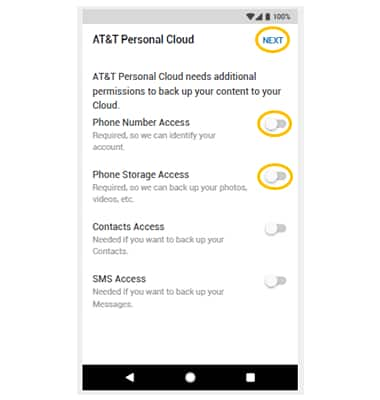
5. Το AT & T Personal Cloud απαιτεί πρόσθετα δικαιώματα για την υποστήριξη του περιεχομένου σας. Επιλέξτε το επιθυμητό δικαιώματα, Στη συνέχεια, επιλέξτε ΕΠΟΜΕΝΟ. Ελέγξτε και επιλέξτε το επιθυμητό κατηγορίες περιεχομένου για αντίγραφο ασφαλείας σύννεφων και επιλέξτε ΕΠΟΜΕΝΟ πάλι.
Σημείωση: Η άρνηση της άδειας θα εμποδίσει την εφαρμογή να δημιουργήσει αντίγραφα ασφαλείας του σχετικού περιεχομένου.

Πλοήγηση στην αρχική οθόνη
Η αρχική οθόνη παρέχει μια προβολή περιεχομένου που έχει πρόσφατα δημιουργηθεί αντίγραφα ασφαλείας.
1. ΕΝΑ Επιτυχής αντίγραφα ασφαλείας υποδεικνύεται στην επάνω δεξιά γωνία (πράσινο σύννεφο με εικονίδιο ελέγχου).
2. Χρησιμοποιώντας Πλοήγηση, μπορείτε να δημιουργήσετε αντίγραφα ασφαλείας των επιθυμητών κατηγοριών περιεχομένου.
3. Πάπυρος Για να δείτε όλο το περιεχόμενο.

Ρυθμίσεις
1. Από την αρχική οθόνη, επιλέξτε το Εικονίδιο πλοήγησης.
2. Από το κέντρο μηνυμάτων, επιλέξτε το Εικονίδιο ρυθμίσεων.

3. Από το μενού Ρυθμίσεις, μπορείτε:
-
- Δείτε το τρέχον σχέδιο αποθήκευσης/αλλαγής
- Επιλέξτε τι να δημιουργήσετε αντίγραφα ασφαλείας και πώς
- Διαχείριση αποθήκευσης
- Διαχείριση ειδοποιήσεων
ΣΗΜΕΙΩΣΗ: Οι διαθέσιμοι τύποι περιεχομένου θα διαφέρουν με βάση το λειτουργικό σύστημα:
-
- Android: Επαφές, φωτογραφίες, βίντεο, μουσική, έγγραφα, μηνύματα, ιστορικό κλήσης
- ios: Επαφές, φωτογραφίες, βίντεο

Καλύτερες στιγμές
Το Highlights View παρουσιάζει τις πιο σχετικές φωτογραφίες από την περασμένη εβδομάδα και επιτρέπει στο χρήστη να αποθηκεύσει το highlight ως άλμπουμ.
Σημείωση: Εάν δεν υπάρχουν διαθέσιμα σημεία, ο χρήστης θα λάβει ένα μήνυμα που θα τους ενθαρρύνει να ελέγξουν σύντομα σύντομα.
1. Από την αρχική οθόνη, επιλέξτε το Εικονίδιο πλοήγησης.
2. Επίλεξε το Εικονίδιο ρυθμίσεων.
3. Επιλέγω Φωτογραφίες και βίντεο.

4. Επιλέγω Καλύτερες στιγμές.
5. Επίλεξε το Εικονίδιο μενού Για να δείτε, να επεξεργαστείτε, να δημιουργήσετε, να μοιραστείτε και άλλα.

Αναδρομές
Το Flashbacks View παρουσιάζει μια προσαρμοσμένη επιλεγμένη επιλογή φωτογραφιών και βίντεο από αυτή την εβδομάδα πριν από ένα χρόνο.
Σημείωση: Εάν δεν υπάρχουν διαθέσιμες αναδρομές, ο χρήστης θα λάβει ένα μήνυμα που να δείχνει ότι δεν υπάρχουν διαθέσιμες αναδρομές από αυτήν την εβδομάδα.
1. Από την αρχική οθόνη, επιλέξτε το Εικονίδιο πλοήγησης.
2. Επίλεξε το Εικονίδιο ρυθμίσεων.
3. Επιλέγω Φωτογραφίες και βίντεο.

4. Επιλέγω Αναδρομές.
5. Επίλεξε το Εικονίδιο μενού Για να δείτε, να επεξεργαστείτε, να δημιουργήσετε, να συνδεθείτε σε μια τηλεόραση και πολλά άλλα.

Διαχείριση αρχείων και επαναφοράς περιεχομένου
Εμείς’D Να είστε λυπημένοι που σας βλέπω να πηγαίνετε, αλλά αν οι ανάγκες σας αλλάξουν, βεβαιωθείτε ότι το περιεχόμενό σας αποθηκεύεται πριν από την ακύρωση της υπηρεσίας.
Για να διαχειριστείτε τα αρχεία σας, επισκεφθείτε τον τρόπο επαναφοράς του περιεχομένου του cloud στο τηλέφωνό σας.
Πώς να δημιουργήσετε αντίγραφα ασφαλείας της Motorola Z/X/G/E
Μερικοί άνθρωποι μπορεί να αναρωτιούνται πότε είναι απαραίτητο να δημιουργήσετε αντίγραφα ασφαλείας ενός έξυπνου τηλεφώνου ή ποιος είναι ο καλύτερος χρόνος δημιουργίας αντιγράφων ασφαλείας δεδομένων? Για να είμαι ειλικρινής, θα πρέπει να το δημιουργήσετε αντίγραφο ασφαλείας, αφού είναι ένα νέο τηλέφωνο. Είναι ωφέλιμο να δημιουργείτε τακτικά αντίγραφα ασφαλείας του τηλεφώνου σας. Εάν διαθέτετε ένα προϊόν Motorola και δεν έχετε ιδέα ποια εφαρμογή δημιουργίας αντιγράφων ασφαλείας Motorola θα επιλέξει, τότε αυτό το άρθρο μπορεί να σας βοηθήσει πολύ.
Να γνωρίζετε ότι είχατε καλύτερη δημιουργία αντιγράφων ασφαλείας της Motorola σας πριν έχετε αυτά τα επόμενα σενάρια, συμπεριλαμβανομένης της επαναφοράς εργοστασίου, της αναβάθμισης του OS, της μεταπώλησης και άλλων παρόμοιων περιπτώσεων.
Σε άλλη λέξη, θα πρέπει να εκμεταλλευτείτε ένα Αντίγραφα ασφαλείας της Motorola Κάθε φορά που θέλετε να κάνετε κάποιες αλλαγές στο έξυπνο τηλέφωνό σας. Για να το κάνετε, μπορείτε να κοιτάξετε τις ακόλουθες παραγράφους για να αποκτήσετε τον καλύτερο βοηθό αντιγράφων ασφαλείας της Motorola.

- Μέρος 1: Backup Motorola με Apeaksoft Android Data Backup & Restore
- Μέρος 2: Δημιουργία αντιγράφων ασφαλείας Motorola με Motorola Migrate
- Μέρος 3: Backup Motorola με το Google
Μέρος 1: Backup Motorola με Apeaksoft Android Data Backup & Restore
Η πιο δημοφιλής μέθοδος και η εξοικονόμηση χρόνου είναι να δημιουργήσετε αντίγραφα ασφαλείας της Motorola σε έναν υπολογιστή. Υπάρχουν ορισμένοι λόγοι που μπορείτε να εξετάσετε. Ο υπολογιστής Windows ή Mac προσφέρει πολύ περισσότερο χώρο αποθήκευσης από το τηλέφωνο της Motorola. Και η δυνατότητα να κλαπεί ή να υποστεί ζημιά είναι μικρότερη από ένα έξυπνο τηλέφωνο. Επιτέλους, αλλά όχι λιγότερο, είναι εύκολο να διαχειριστείτε όλα τα αντίγραφα ασφαλείας της Motorola χωρίς να αντικαταστήσετε το παλιό. Έτσι, αν χρειαστεί να εκμεταλλευτείτε το Motorola Mobile Backup σε PC, το Apeaksoft Android Data Backup & Restore είναι η πρώτη σας επιλογή.
Ένα κλικ για αντίγραφα ασφαλείας και επαναφορά δεδομένων Motorola σε Mac ή PC.
Επιλεκτικά αντίγραφα ασφαλείας και επαναφορά αρχείων Motorola χωρίς απώλεια δεδομένων.
Δημιουργία αντιγράφων ασφαλείας, μηνύματα, αρχείο καταγραφής κλήσεων, σημειώσεις, φωτογραφίες, βίντεο, μουσική κ.λπ.
Υποστήριξη Motorola G6/5/4, Z3/2, E5/4/2, X4, κλπ.
Βήμα 1. Εκκίνηση λογισμικού αντιγράφων ασφαλείας Motorola
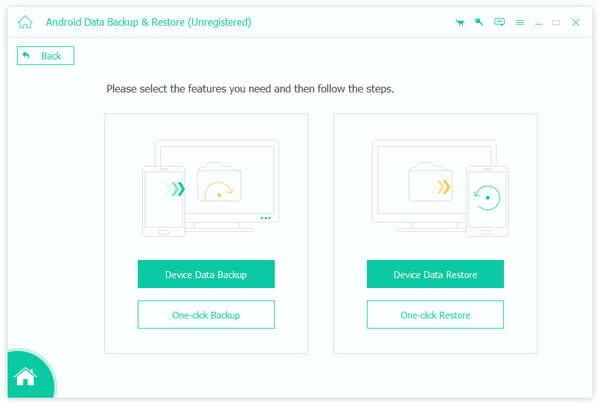
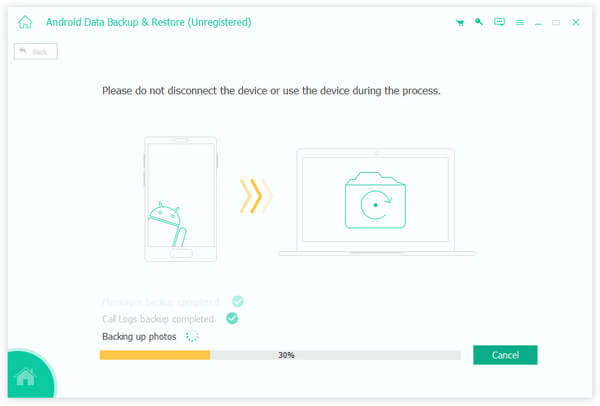
Κατεβάστε το δωρεάν λογισμικό δημιουργίας αντιγράφων ασφαλείας Motorola. Εγγραφείτε και ξεκινήστε το στα Windows ή στον υπολογιστή σας MAC. Επιλέξτε “backup με ένα κλικ” για να δημιουργήσετε αντίγραφα ασφαλείας των δεδομένων Android σας. Διαφορετικά, μπορείτε να χτυπήσετε “αντίγραφα ασφαλείας συσκευών” για να δημιουργήσετε αντίγραφα ασφαλείας Motorola στον υπολογιστή.
Βήμα 2. Συνδέστε τη Motorola σε PC ή Mac
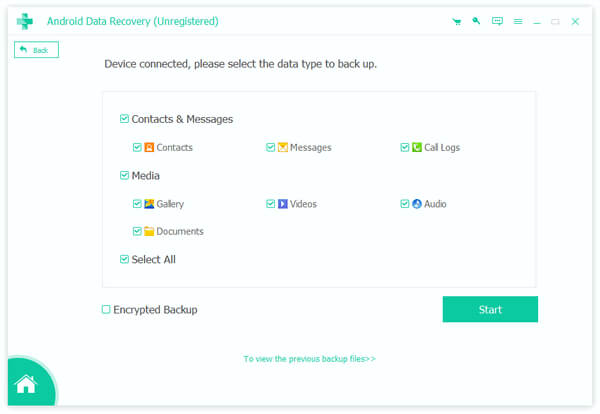
Χρησιμοποιήστε ένα καλώδιο USB για να συνδέσετε τη Motorola με τον υπολογιστή σας. Εάν αποφασίσετε να δημιουργήσετε αντίγραφα ασφαλείας της συσκευής σας Android επιλεκτικά, τότε πρέπει να επιλέξετε τύπους αρχείων μετά τη σύνδεση της συσκευής Android.
Βήμα 3. Δημιουργία αντιγράφων ασφαλείας Motorola σε υπολογιστή
Πατήστε το κουμπί “Έναρξη” για να ξεκινήσετε να δημιουργείτε αντίγραφα ασφαλείας δεδομένων από το τηλέφωνο Motorola στον υπολογιστή αυτόματα. Και μην αποσυνδέετε τη συσκευή σας Android κατά τη διάρκεια της διαδικασίας δημιουργίας αντιγράφων ασφαλείας Motorola.
Αυτό είναι όλο για το πώς να δημιουργήσετε αντίγραφα ασφαλείας της Motorola Data σε αποθήκευση σύννεφων, άλλο smartphone ή υπολογιστή.
Αφού δημιουργήσετε αντίγραφα ασφαλείας της Motorola, μπορείτε εύκολα να επαναφέρετε το αντίγραφο ασφαλείας της Motorola με αυτό το λογισμικό.
Μέρος 2: Δημιουργία αντιγράφων ασφαλείας Motorola με Motorola Migrate
Όπως δείχνει το όνομά της, η Motorola Migrate είναι ένας διαχειριστής αντιγράφων ασφαλείας της Motorola που μπορεί να μεταφέρει δεδομένα από ένα παλιό τηλέφωνο σε ένα νέο. Επιπλέον, μπορείτε ακόμη και να χρησιμοποιήσετε υποστήριξη Bluetooth για να μεταφέρετε επαφές από μη-smartphones ή παραδοσιακά τηλέφωνα.
Ως αποτέλεσμα, μπορείτε να μεταφέρετε φωτογραφίες, βίντεο, ιστορικό κειμένου, ιστορικό κλήσεων και επαφές SIM από Motorola σε εξωτερικούς σκληρούς δίσκους με ευκολία.
Βήμα 1. Εκτελέστε τη Motorola μετεγκατασταθείτε και ρυθμίστε το Motorola ως τηλέφωνο πηγής
Κατεβάστε και εγκαταστήστε την εφαρμογή Motorola Migrate στο τηλέφωνο Motorola και ένα άλλο smartphone που θέλετε να μεταφέρετε αρχεία σε. Στη συνέχεια, εκτελέστε και τις δύο εφαρμογές δημιουργίας αντιγράφων ασφαλείας Motorola, ρυθμίστε το Motorola σας ως το τηλέφωνο πηγής και στη συνέχεια μια άλλη συσκευή Android ή iOS πρέπει να είναι το τηλέφωνο εξόδου.
Βήμα 2. Δημιουργία αντιγράφων ασφαλείας από τη Motorola
Σάρωση του κώδικα QR για να συνδέσετε τις δύο ψηφιακές σας συσκευές. Αργότερα, συνδέστε τα δύο smartphones σας με το ίδιο δίκτυο Wi-Fi. Τώρα μπορείτε να μεταφέρετε όλα τα διαθέσιμα αρχεία από Motorola σε αντίγραφο ασφαλείας. Κάντε κλικ στην επιλογή “Έξοδος” Όταν τελειώσει η διαδικασία δημιουργίας αντιγράφων ασφαλείας της Motorola.
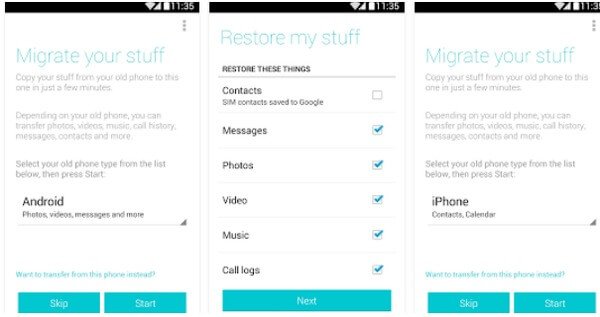
Λοιπόν, μπορείτε επίσης να ακολουθήσετε παραπάνω μεθόδους για να μεταφέρετε δεδομένα από ένα παλιό τηλέφωνο στη Motorola με παρόμοιο τρόπο. Η μόνη διαφορά είναι ότι το τηλέφωνό σας Motorola πρέπει να ρυθμιστεί ως τηλέφωνο εξόδου αυτή τη στιγμή. Έτσι, μπορείτε να χρησιμοποιήσετε τη Motorola Migrate για να λειτουργήσετε επαφές αντιγράφων ασφαλείας Motorola και άλλα αρχεία στον αέρα.
Μέρος 3: Backup Motorola με το Google
Λοιπόν, είναι μια καλή επιλογή να δημιουργήσετε αντίγραφα ασφαλείας και αποκατάστασης της Motorola με τον λογαριασμό σας στο Google. Επομένως, δεν έχει σημασία αν το προηγούμενο τηλέφωνο της Motorola είναι σπασμένο ή απενεργοποιημένο ή απλά θέλετε να αλλάξετε ένα νέο τηλέφωνο ή tablet Android. Ως αποτέλεσμα, μπορείτε να μεταφέρετε όλα τα αρχεία σε άλλη συσκευή μέσα σε δευτερόλεπτα με ασφάλεια.
Βήμα 1. Ενεργοποιήστε τα δεδομένα μου
Επιλέξτε “Ρυθμίσεις” από το αναπτυσσόμενο μενού οθόνης στην κορυφή. Κάντε κλικ στο κουμπί “Backup & Reset”. Και στη συνέχεια, βεβαιωθείτε ότι “υποστηρίζετε τα δεδομένα μου” και “αυτόματη επαναφορά”, ελέγχετε, σημειώστε τα αν όχι.
Βήμα 2. Δημιουργία αντιγράφων ασφαλείας Motorola ασύρματα
Τώρα, κάντε κλικ στο “Λογαριασμός αντιγράφων ασφαλείας” για να επιλέξετε τον λογαριασμό σας στο Google. Εάν δεν έχετε συνδεθεί πριν, πατήστε “Προσθήκη λογαριασμού” για να προσθέσετε ένα νέο λογαριασμό backup Google (Ξεχάσατε το λογαριασμό Google? Ανακτηθείτε.·.
Να γνωρίζετε ότι μόλις συνδεθείτε στον λογαριασμό σας στο Google με αυτήν την Motorola, όλα τα προηγούμενα δεδομένα αντιγράφων ασφαλείας θα αποκατασταθούν και σε αυτήν τη συσκευή. Μετά από αυτό, μπορείτε να λάβετε αυτόματα αντίγραφα ασφαλείας της Motorola με τον λογαριασμό Google.
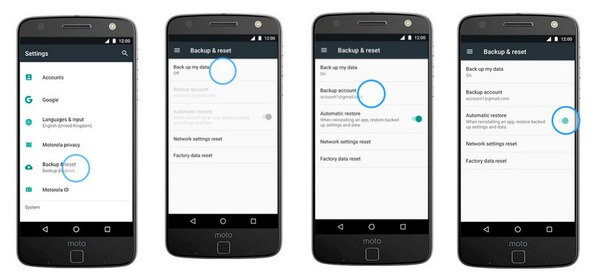
ΣΗΜΕΙΩΣΗ: Εάν πρέπει να επαναφέρετε τη Motorola με το Google Backup, τότε ανοίξτε “Ρυθμίσεις”, επιλέξτε “Γενικά” και πατήστε “Λογαριασμούς & συγχρονισμός”. Πατήστε “Προσθήκη λογαριασμού” και επιλέξτε “Google” για να επαναφέρετε το τηλέφωνό σας Motorola με τον οδηγό στην οθόνη. Αυτό χρειάζεστε και επαναφέρετε τη Motorola Backup και επαναφέρετε τη χρήση της Google.
Αυτό το σεμινάριο σας δείχνει 3 τρόπους για να δημιουργήσετε αντίγραφα ασφαλείας της Motorola Phone. Μπορείτε να χρησιμοποιήσετε τη Motorola Migrate για να μεταφέρετε δεδομένα από ένα τηλέφωνο Motorola σε άλλο τηλέφωνο. Σας επιτρέπεται να χρησιμοποιείτε το Google Cloud Backup για να αποθηκεύσετε δεδομένα από το Motorola Phone στο Cloud. Ο ευκολότερος τρόπος είναι να δημιουργήσετε αντίγραφα ασφαλείας της Motorola Phone στον υπολογιστή με ένα κλικ. Ανεξάρτητα από τη μέθοδο που χρησιμοποιείτε, αυτός ο οδηγός είναι χρήσιμος για εσάς.
- Δημιουργήστε αντίγραφα ασφαλείας των δεδομένων σας
- Πώς να δημιουργήσετε αντίγραφα ασφαλείας του iPhone χωρίς κωδικό πρόσβασης (iPhone XS/X/8/7/6 υποστηριζόμενο)
- Πώς να δημιουργήσετε αντίγραφα ασφαλείας του iPhone σε φορητό υπολογιστή με & χωρίς iTunes
- Πώς να προβάλετε/ελέγχετε τα αντίγραφα ασφαλείας iCloud
- 3 τρόποι δημιουργίας αντιγράφων ασφαλείας Motorola σε PC/Cloud/άλλο τηλέφωνο
- 4 Εύκολοι τρόποι για να ανακτήσετε διαγραμμένα imessages στο iPhone (επιτυχία 100%)
- Κορυφαίοι 3 τρόποι για την ανάκτηση μη αποθηκευμένων αρχείων στο έγγραφο WPS
- Δημιουργία αντιγράφων ασφαλείας ενός τηλεφώνου Android ή tablet στο Mac OS
- Πώς να διορθώσετε το αντίγραφο ασφαλείας iCloud δεν θα ενεργοποιηθεί
- 4 τρόποι συγχώνευσης των επαφών του iPhone για να καταργήσετε τα αντίγραφα
- Πώς να βρείτε την τοποθεσία δημιουργίας αντιγράφων ασφαλείας iTunes
- Πώς να κατεβάσετε και να διατηρήσετε πρωτότυπες φωτογραφίες από το iCloud στο iPhone
- 7 γρήγοροι τρόποι για να διορθώσετε τις φωτογραφίες δεν θα κατεβάσετε από το iCloud [ενημερωμένο]
- 5 καλύτερους τρόπους για να δημιουργήσετε αντίγραφα ασφαλείας των φωτογραφιών iPhone σε Windows και Mac
- Πώς να ξεκλειδώσετε την κρυπτογράφηση αρχείου excel χωρίς κωδικό πρόσβασης
- [Solved] Το αντίγραφο ασφαλείας iCloud δεν εμφανίζεται: διορθώστε το εδώ
- Πώς να δημιουργήσετε αντίγραφα ασφαλείας των φωτογραφιών με τις φωτογραφίες Google
- Πώς να δημιουργήσετε αντίγραφα ασφαλείας του τηλεφώνου Android με ευκολότερο τρόπο
- [Πλήρης Οδηγός] Πώς να δημιουργήσετε αντίγραφα ασφαλείας και αποκατάστασης δεδομένων στη Samsung
- Κέντρο λήψης
- Κατάστημα apeaksoft
- Εταιρία
- Σχετικά με εμάς
- Επικοινωνήστε μαζί μας
- όροι και Προϋποθέσεις
- Πολιτική απορρήτου
- Συμφωνία άδειας
- Προϊόν
- ανάκτηση δεδομένων iPhone
- Ανάκτηση δεδομένων Android
- μεταφορά iPhone
- γόμα iPhone
- Ανάκτηση δεδομένων
- Υποστήριξη
- Κέντρο υποστήριξης
- Λύση
- Χάρτης τοποθεσίας
- Συχνές ερωτήσεις


