


Υποστηρίζει το Multcloud Amazon Drive
Καλύτερες υπηρεσίες διαχείρισης cloud-to-cloud το 2023: Ενοποίηση του ηλεκτρονικού σας χώρου αποθήκευσης
Amazon Drive Sync: 2 απλοί τρόποι και 1 συμβουλή [2023]
Πώς μπορώ να συγχρονίσω αυτόματα τα αρχεία στο Amazon Drive σε μονόδρομη? Μπορείτε να κοιτάξετε προσεκτικά αυτό το άρθρο για να βρείτε 2 διαφορετικούς τρόπους για τον συγχρονισμό μονής κατεύθυνσης του Amazon Cloud Drive. Τι’Περισσότερα, θα βρείτε επίσης μια συμβουλή μπόνους για να συγχρονίσετε πολλούς λογαριασμούς Amazon S3 κάνοντας κλικ μία φορά.
26 Δεκεμβρίου 2022 | 4 λεπτά ανάγνωση
- Επισκόπηση του Amazon Drive δεν συγχρονίζεται
- Πώς να εκτελέσετε το Amazon Drive Sync: 2 Εύκολοι τρόποι
- Συμβουλή μπόνους: Amazon S3 Sync με ένα άλλο σύννεφο
- Στο τέλος
Επισκόπηση του Amazon Drive δεν συγχρονίζεται

Το Amazon Drive (Amazon Cloud Drive) χρησιμοποιείται από πολλούς ανθρώπους σε όλο τον κόσμο για την αποθήκευση δεδομένων σε απευθείας σύνδεση και την επίτευξη ανταλλαγής αρχείων σε απευθείας σύνδεση εύκολα. Αλλά μπορεί να υπάρχουν ορισμένα προβλήματα κατά την αποθήκευση προσωπικών δεδομένων στο Amazon Drive. Ένα από τα πιο συνηθισμένα προβλήματα είναι ότι “Το Amazon Drive δεν συγχρονίζεται”.
Υπάρχουν πολλές καταστάσεις όπου μπορεί να υποφέρετε από σοβαρούς πονοκεφάλους όταν συγχρονίζετε αρχεία στο Amazon Drive. Σε ορισμένες περιπτώσεις, αφού ολοκληρωθεί ο συγχρονισμός του Amazon Drive, δεν μπορείτε να εντοπίσετε τα αρχεία στο Amazon Drive. Επίσης, μπορεί να αντιμετωπίσετε ότι τα επιλεγμένα αρχεία δεν μπορούν να συγχρονιστούν ή η διαδικασία συγχρονισμού κολλήσει σε εξέλιξη.
Υπάρχουν διάφοροι λόγοι για την πρόκληση αυτών των ζητημάτων, όπως η κακή σύνδεση στο Διαδίκτυο, η έλλειψη αποθήκευσης σύννεφων ή η τοπική αποθήκευση, οι συγκρούσεις λογισμικού προστασίας από ιούς κ.λπ. Αλλά αφού εξετάσει αυτόν τον πλήρη οδηγό για το πώς να συγχρονίσετε μονόδρομο στο Amazon Drive αξιόπιστα δωρεάν, μπορείτε να αποφύγετε όλα αυτά τα προβλήματα.
Υπόδειξη: Το Amazon Drive θα κλείσει στις 31 Δεκεμβρίου 2023 και αρχεία μέσων όπως οι φωτογραφίες και τα βίντεο που είναι αποθηκευμένα στο Amazon Drive θα εμφανίζονται μόνο στις φωτογραφίες του Amazon τότε. Εάν έχετε άλλους τύπους αρχείων που πρέπει να δημιουργηθούν αντίγραφα ασφαλείας σε σύννεφα, θα μπορούσατε να επιλέξετε μια άλλη υπηρεσία αποθήκευσης cloud αντ ‘αυτού.
Πώς να εκτελέσετε το Amazon Drive Sync: 2 Εύκολοι τρόποι
Μπορείτε να αποθηκεύσετε σχεδόν οποιοδήποτε είδος δεδομένων στο Amazon Drive για να τοποθετήσετε πρόσθετη προστασία στα προσωπικά και επιχειρηματικά σας δεδομένα. Ωστόσο, το Amazon Drive δεν παρέχει μια επιλογή για συγχρονισμό αρχείων μονής κατεύθυνσης εκτός από τη μεταφορά και τη μεταφόρτωση με μη αυτόματο τρόπο. Σε αυτόν τον οδηγό, θα βρείτε τις ευκολότερες λύσεις για να συγχρονίσετε αρχεία στο Amazon Cloud Drive.
Τρόπος 1. Amazon Drive Sync One Way by Amazon Photos App
Σε αντίθεση με το Google Drive ή το Dropbox, το Amazon Drive δεν’t Παρέχετε μια επίσημη εφαρμογή επιφάνειας εργασίας, αλλά απελευθερώνει την εφαρμογή Amazon Photos για τους χρήστες να δημιουργούν αντίγραφα ασφαλείας αρχείων στο Amazon Cloud Drive και στο Amazon Photos. Αυτή η εφαρμογή μπορεί να συγχρονίσει φωτογραφίες και βίντεο καθώς και άλλα αρχεία στον υπολογιστή σας.
Βήμα 1. Λήψη και εγκατάσταση της εφαρμογής Amazon Photos στον υπολογιστή σας.
Βήμα 2. Συνδεθείτε στην εφαρμογή με τον λογαριασμό σας στο Amazon.
Βήμα 3. Κάντε κλικ Ρυθμίσεις > Συγχρονισμός > Ενεργοποίηση συγχρονισμού.

Βήμα 4. Μετά την επανεκκίνηση του Amazon Photos, επιλέξτε τις διαδρομές στο αναδυόμενο παράθυρο για να ρυθμίσετε τον συγχρονισμό 1-δρόμου Amazon Drive 1-Way.
Βήμα 5. Κάντε κλικ “Ξεκινήστε το συγχρονισμό” Και ο τοπικός σας φάκελος θα συγχρονιστεί με το Amazon Drive.

Τρόπος 2. Amazon Drive Sync με τον Aomei Backupper
Εάν θέλετε να συγχρονίσετε αυτόματα το Amazon Drive σε μονόδρομη ή αμφίδρομη με πρόσθετες ρυθμίσεις, μπορείτε να χρησιμοποιήσετε το λογισμικό τρίτου μέρους, Aomei Backupper. Το Aomei Backupper είναι ένα επαγγελματικό λογισμικό δημιουργίας αντιγράφων ασφαλείας και συγχρονισμού. Με αυτό, μπορείτε εύκολα να συγχρονίσετε το Amazon Drive με υπολογιστές ή άλλες υπηρεσίες αποθήκευσης cloud όπως το Google Drive, το Dropbox και το OneDrive σε καθημερινά, εβδομαδιαία ή μηνιαία προγράμματα.
Βήμα 1. Βεβαιωθείτε ότι η εφαρμογή Amazon Photos έχει εγκατασταθεί στον υπολογιστή σας και έχει συνδεθεί.
Βήμα 2. Κατεβάστε και εγκαταστήστε το Aomei Backupper στον υπολογιστή σας.
Βήμα 3. Κάντε κλικ Συγχρονισμός > Βασικός συγχρονισμός.

Βήμα 4. Κάντε κλικ “Προσθήκη φακέλου” και επιλέξτε έναν τοπικό φάκελο ως πηγή. Στη συνέχεια, κάντε κλικ στο επόμενο κενό για να επιλέξετε το φάκελο του Amazon Drive ως προορισμό.
Βήμα 5. Κάντε κλικ “Ξεκινήστε το συγχρονισμό” Παρακάτω σε μονόδρομο Sync Amazon Drive με το File Explorer ταυτόχρονα.

Υπόδειξη: Θα μπορούσες αναβαθμίζω σε επαγγελματικά ή υψηλότερα σχέδια για να απολαύσετε συγχρονισμό σε πραγματικό χρόνο, συγχρονισμό καθρέφτη και αμφίδρομο συγχρονισμό.
Συμβουλή μπόνους: Amazon S3 Sync με ένα άλλο σύννεφο
Εκτός από το συγχρονισμό του Amazon Cloud Drive με μια τοπική συσκευή, μπορείτε επίσης να συγχρονίσετε μια υπηρεσία αποθήκευσης cloud με ένα άλλο σύννεφο για να προστατεύσετε καλύτερα τα δεδομένα σας και να μοιραστείτε αρχεία με διαφορετικούς χρήστες cloud βολικά. Και μια επαγγελματική υπηρεσία συγχρονισμού cloud-to-cloud, το Multcloud προσφέρει την πιο αποτελεσματική και ασφαλή λειτουργία συγχρονισμού για να συγχρονίσετε δεδομένα μεταξύ των σύννεφων με ένα μόνο κλικ με ένα μόνο κλικ.
- Ενα κλειδί: Συγχρονισμός, δημιουργία αντιγράφων ασφαλείας και μεταφοράς δεδομένων σε σύννεφα.
- Αυτόματο: Συγχρονισμός εκτός σύνδεσης με καθημερινά, εβδομαδιαία ή μηνιαία σχέδια.
- Προσαρμόσιμο: Ρυθμίστε τα φίλτρα για να συμπεριλάβετε ή να αποκλείσετε αρχεία/φακέλους.
- Ασφαλής: Η μετάδοση και η αποθήκευση δεδομένων είναι κρυπτογραφημένες.
Καλύτερες υπηρεσίες διαχείρισης cloud-to-cloud το 2023: Ενοποίηση του ηλεκτρονικού σας χώρου αποθήκευσης
Βήμα 3. Κάντε κλικ Συγχρονισμός > Βασικός συγχρονισμός.
Amazon Drive Sync: 2 απλοί τρόποι και 1 συμβουλή [2023]
Πώς μπορώ να συγχρονίσω αυτόματα τα αρχεία στο Amazon Drive σε μονόδρομη? Μπορείτε να κοιτάξετε προσεκτικά αυτό το άρθρο για να βρείτε 2 διαφορετικούς τρόπους για τον συγχρονισμό μονής κατεύθυνσης του Amazon Cloud Drive. Τι’Περισσότερα, θα βρείτε επίσης μια συμβουλή μπόνους για να συγχρονίσετε πολλούς λογαριασμούς Amazon S3 κάνοντας κλικ μία φορά.
26 Δεκεμβρίου 2022 | 4 λεπτά ανάγνωση
- Επισκόπηση του Amazon Drive δεν συγχρονίζεται
- Πώς να εκτελέσετε το Amazon Drive Sync: 2 Εύκολοι τρόποι
- Συμβουλή μπόνους: Amazon S3 Sync με ένα άλλο σύννεφο
- Στο τέλος
Επισκόπηση του Amazon Drive δεν συγχρονίζεται
Το Amazon Drive (Amazon Cloud Drive) χρησιμοποιείται από πολλούς ανθρώπους σε όλο τον κόσμο για την αποθήκευση δεδομένων σε απευθείας σύνδεση και την επίτευξη ανταλλαγής αρχείων σε απευθείας σύνδεση εύκολα. Αλλά μπορεί να υπάρχουν ορισμένα προβλήματα κατά την αποθήκευση προσωπικών δεδομένων στο Amazon Drive. Ένα από τα πιο συνηθισμένα προβλήματα είναι ότι “Το Amazon Drive δεν συγχρονίζεται”.
Υπάρχουν πολλές καταστάσεις όπου μπορεί να υποφέρετε από σοβαρούς πονοκεφάλους όταν συγχρονίζετε αρχεία στο Amazon Drive. Σε ορισμένες περιπτώσεις, αφού ολοκληρωθεί ο συγχρονισμός του Amazon Drive, δεν μπορείτε να εντοπίσετε τα αρχεία στο Amazon Drive. Επίσης, μπορεί να αντιμετωπίσετε ότι τα επιλεγμένα αρχεία δεν μπορούν να συγχρονιστούν ή η διαδικασία συγχρονισμού κολλήσει σε εξέλιξη.
Υπάρχουν διάφοροι λόγοι για την πρόκληση αυτών των ζητημάτων, όπως η κακή σύνδεση στο Διαδίκτυο, η έλλειψη αποθήκευσης σύννεφων ή η τοπική αποθήκευση, οι συγκρούσεις λογισμικού προστασίας από ιούς κ.λπ. Αλλά αφού εξετάσει αυτόν τον πλήρη οδηγό για το πώς να συγχρονίσετε μονόδρομο στο Amazon Drive αξιόπιστα δωρεάν, μπορείτε να αποφύγετε όλα αυτά τα προβλήματα.
Υπόδειξη: Το Amazon Drive θα κλείσει στις 31 Δεκεμβρίου 2023 και αρχεία μέσων όπως οι φωτογραφίες και τα βίντεο που είναι αποθηκευμένα στο Amazon Drive θα εμφανίζονται μόνο στις φωτογραφίες του Amazon τότε. Εάν έχετε άλλους τύπους αρχείων που πρέπει να δημιουργηθούν αντίγραφα ασφαλείας σε σύννεφα, θα μπορούσατε να επιλέξετε μια άλλη υπηρεσία αποθήκευσης cloud αντ ‘αυτού.
Πώς να εκτελέσετε το Amazon Drive Sync: 2 Εύκολοι τρόποι
Μπορείτε να αποθηκεύσετε σχεδόν οποιοδήποτε είδος δεδομένων στο Amazon Drive για να τοποθετήσετε πρόσθετη προστασία στα προσωπικά και επιχειρηματικά σας δεδομένα. Ωστόσο, το Amazon Drive δεν παρέχει μια επιλογή για συγχρονισμό αρχείων μονής κατεύθυνσης εκτός από τη μεταφορά και τη μεταφόρτωση με μη αυτόματο τρόπο. Σε αυτόν τον οδηγό, θα βρείτε τις ευκολότερες λύσεις για να συγχρονίσετε αρχεία στο Amazon Cloud Drive.
Τρόπος 1. Amazon Drive Sync One Way by Amazon Photos App
Σε αντίθεση με το Google Drive ή το Dropbox, το Amazon Drive δεν’t Παρέχετε μια επίσημη εφαρμογή επιφάνειας εργασίας, αλλά απελευθερώνει την εφαρμογή Amazon Photos για τους χρήστες να δημιουργούν αντίγραφα ασφαλείας αρχείων στο Amazon Cloud Drive και στο Amazon Photos. Αυτή η εφαρμογή μπορεί να συγχρονίσει φωτογραφίες και βίντεο καθώς και άλλα αρχεία στον υπολογιστή σας.
Βήμα 1. Λήψη και εγκατάσταση της εφαρμογής Amazon Photos στον υπολογιστή σας.
Βήμα 2. Συνδεθείτε στην εφαρμογή με τον λογαριασμό σας στο Amazon.
Βήμα 3. Κάντε κλικ Ρυθμίσεις > Συγχρονισμός > Ενεργοποίηση συγχρονισμού.
Βήμα 4. Μετά την επανεκκίνηση του Amazon Photos, επιλέξτε τις διαδρομές στο αναδυόμενο παράθυρο για να ρυθμίσετε τον συγχρονισμό 1-δρόμου Amazon Drive 1-Way.
Βήμα 5. Κάντε κλικ “Ξεκινήστε το συγχρονισμό” Και ο τοπικός σας φάκελος θα συγχρονιστεί με το Amazon Drive.
Τρόπος 2. Amazon Drive Sync με τον Aomei Backupper
Εάν θέλετε να συγχρονίσετε αυτόματα το Amazon Drive σε μονόδρομη ή αμφίδρομη με πρόσθετες ρυθμίσεις, μπορείτε να χρησιμοποιήσετε το λογισμικό τρίτου μέρους, Aomei Backupper. Το Aomei Backupper είναι ένα επαγγελματικό λογισμικό δημιουργίας αντιγράφων ασφαλείας και συγχρονισμού. Με αυτό, μπορείτε εύκολα να συγχρονίσετε το Amazon Drive με υπολογιστές ή άλλες υπηρεσίες αποθήκευσης cloud όπως το Google Drive, το Dropbox και το OneDrive σε καθημερινά, εβδομαδιαία ή μηνιαία προγράμματα.
Βήμα 1. Βεβαιωθείτε ότι η εφαρμογή Amazon Photos έχει εγκατασταθεί στον υπολογιστή σας και έχει συνδεθεί.
Βήμα 2. Κατεβάστε και εγκαταστήστε το Aomei Backupper στον υπολογιστή σας.
Βήμα 3. Κάντε κλικ Συγχρονισμός > Βασικός συγχρονισμός.
Βήμα 4. Κάντε κλικ “Προσθήκη φακέλου” και επιλέξτε έναν τοπικό φάκελο ως πηγή. Στη συνέχεια, κάντε κλικ στο επόμενο κενό για να επιλέξετε το φάκελο του Amazon Drive ως προορισμό.
Βήμα 5. Κάντε κλικ “Ξεκινήστε το συγχρονισμό” Παρακάτω σε μονόδρομο Sync Amazon Drive με το File Explorer ταυτόχρονα.
Υπόδειξη: Θα μπορούσες αναβαθμίζω σε επαγγελματικά ή υψηλότερα σχέδια για να απολαύσετε συγχρονισμό σε πραγματικό χρόνο, συγχρονισμό καθρέφτη και αμφίδρομο συγχρονισμό.
Συμβουλή μπόνους: Amazon S3 Sync με ένα άλλο σύννεφο
Εκτός από το συγχρονισμό του Amazon Cloud Drive με την τοπική συσκευή, μπορείτε επίσης να συγχρονίσετε την υπηρεσία αποθήκευσης cloud με ένα άλλο σύννεφο για να προστατεύσετε καλύτερα τα δεδομένα σας και να μοιραστείτε αρχεία με διαφορετικούς χρήστες σύννεφων βολικά. Και μια επαγγελματική υπηρεσία συγχρονισμού cloud-to-cloud, το Multcloud προσφέρει την πιο αποτελεσματική και ασφαλή λειτουργία συγχρονισμού για να συγχρονίσετε δεδομένα μεταξύ των σύννεφων με ένα μόνο κλικ με ένα μόνο κλικ.
- Ενα κλειδί: Συγχρονισμός, δημιουργία αντιγράφων ασφαλείας και μεταφοράς δεδομένων σε σύννεφα.
- Αυτόματο: Συγχρονισμός εκτός σύνδεσης με καθημερινά, εβδομαδιαία ή μηνιαία σχέδια.
- Προσαρμοσμένο: 10 τρόποι συγχρονισμού σε μονόδρομη, αμφίδρομη ή σε πραγματικό χρόνο.
- Βολικός: Μεταφορά ενός κλειδιού, συγχρονισμός, αντίγραφο ασφαλείας, συγχρονισμός, αντίγραφο ασφαλείας.
- Ασφαλής: 256-bit κρυπτογράφηση και σύστημα εξουσιοδότησης OAuth .
Το Amazon Drive έχει διακόψει τη σύνδεση όλων των υπηρεσιών τρίτων μερών. Έτσι, εδώ παίρνουμε χρησιμοποιώντας τη λειτουργία Sync Cloud για να συγχρονίσουμε το Amazon S3 στο OneDrive ως σύντομο παράδειγμα.
Βήμα 1. Εγγραφείτε για multcloud και συνδεθείτε.
Βήμα 2. Προσθέστε τους λογαριασμούς σας Amazon S3 και OneDrive στο Multcloud αντίστοιχα κάνοντας κλικ “Προσθέστε σύννεφο”.
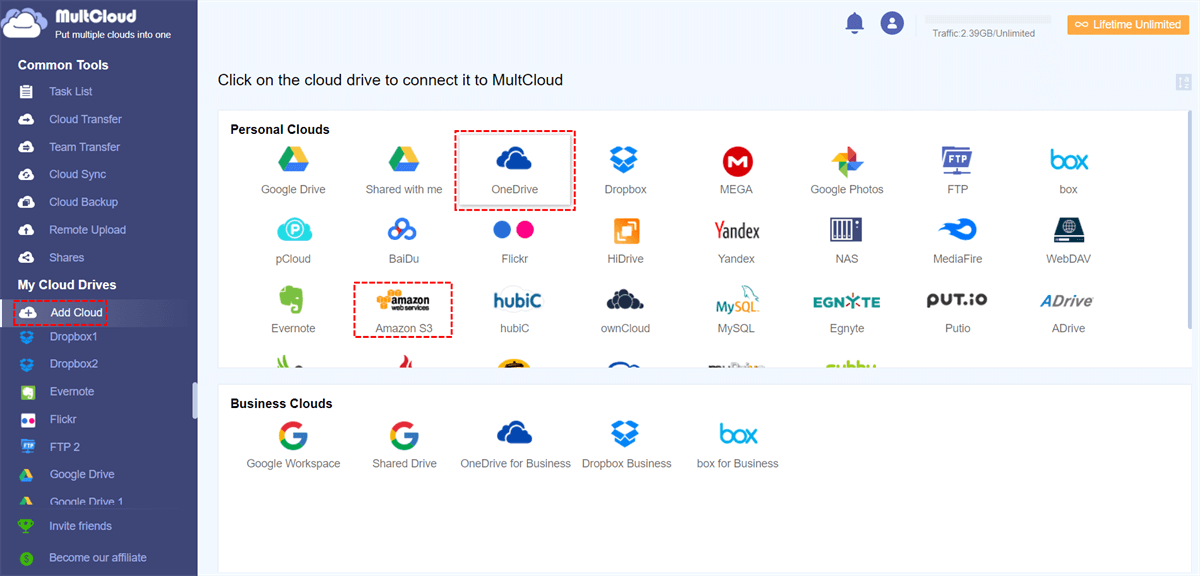
Βήμα 3. Κάντε κλικ “Σύννεφο συγχρονισμός” Αριστερά, επιλέξτε Amazon S3 ή αρχεία και φακέλους σε αυτό ως πηγή και επιλέξτε OneDrive ή ένα φάκελο σε αυτό ως προορισμό.

Βήμα 4. Κάντε κλικ “Επιλογές” Για να επιλέξετε μια λειτουργία συγχρονισμού στο αναδυόμενο παράθυρο. Τότε κάντε κλικ “Αποθηκεύσετε” Για να αποθηκεύσετε τις ρυθμίσεις σας.
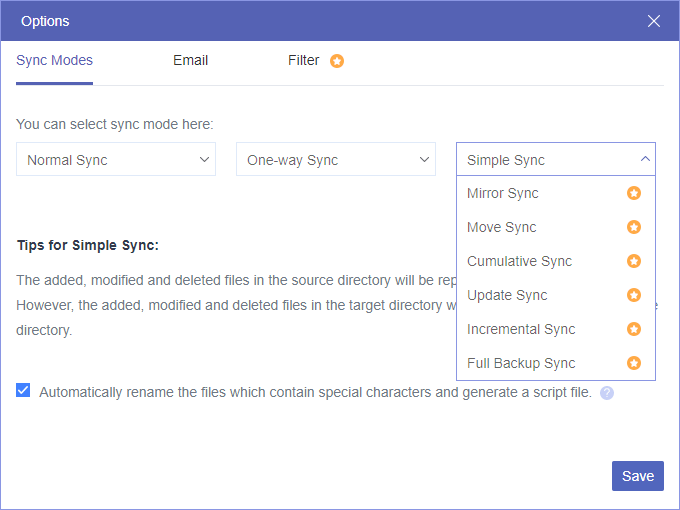
- Όλοι οι χρήστες Multcloud μπορούν να χρησιμοποιήσουν τους 4 χρήσιμους τρόπους: Simple Sync και Sync σε πραγματικό χρόνο σε μονόδρομη και αμφίδρομη.
- Μπορείτε να αναβαθμίσετε σε έναν λογαριασμό Premium Multcloud για να χρησιμοποιήσετε 6 προηγμένες λειτουργίες: συγχρονισμός καθρέφτη, Sync Move, Cumarative Sync, Ενημέρωση συγχρονισμού, αυξητικό συγχρονισμό και πλήρους συγχρονισμού αντιγράφων ασφαλείας σε μονόδρομο.
Βήμα 5. Κάντε κλικ “Συγχρονισμός τώρα” και το multcloud θα συγχρονίσει το Amazon S3 με το OneDrive αμέσως.
Στο τέλος
Με τις οδηγίες βήμα προς βήμα σχετικά με τον τρόπο εκτέλεσης του Amazon Drive Drive Sync με τις φωτογραφίες του Amazon και το Aomei Backupper, τώρα μπορείτε να επιλέξετε τον καλύτερο τρόπο που θέλετε να συγχρονίσετε αρχεία και φακέλους με το Amazon Drive χωρίς καμία δυσκολία.
Εκτός αυτού, όπως φαίνεται παραπάνω, το Multcloud είναι ένας μεγάλος διαχειριστής αποθήκευσης πολλαπλών νέφους που υποστηρίζει όλες τις σημαντικές υπηρεσίες αποθήκευσης cloud όπως το Google Drive, το Dropbox Business, το WASABI, το FTP, το WebDAV, το NAS κ.λπ. Μπορείτε να χρησιμοποιήσετε το Multcloud για να μεταφέρετε μεταξύ λογαριασμών Amazon S3 ή άλλων σύννεφων κάνοντας κλικ σε ένα κουμπί στη λειτουργία μεταφοράς σύννεφων.
Γρήγορα μεταφορά, συγχρονισμό ή αντίγραφο ασφαλείας από το ένα σύννεφο στο άλλο.
Καλύτερες υπηρεσίες διαχείρισης cloud-to-cloud το 2023: Ενοποίηση του ηλεκτρονικού σας χώρου αποθήκευσης

Οι υπηρεσίες διαχείρισης cloud-to-cloud μπορούν να σας βοηθήσουν να μεταναστεύσετε από μια υπηρεσία στην άλλη ή να σας βοηθήσουν να διαχειριστείτε πολλούς λογαριασμούς αποθήκευσης cloud. Συνεχίστε να διαβάζετε για τη λίστα μας για τις καλύτερες επιλογές μεταφοράς cloud-to-cloud και συγχρονισμού.
Από τον Vladimir Sumina (συγγραφέας)
-Τελευταία ενημέρωση: 05 DEC’22 2022-12-05T13: 39: 25+00: 00
Συνήθως συσχετίζουμε τη μετανάστευση σύννεφων με μια επιχείρηση που μετακινεί την υποδομή τους από έναν φυσικό διακομιστή σε έναν πάροχο αποθήκευσης cloud. Ωστόσο, μια υπηρεσία cloud-to-cloud μπορεί να σας βοηθήσει να μετακινήσετε όλα τα προσωπικά σας δεδομένα από μια πλατφόρμα cloud σε άλλη. Για να γίνει αυτή η μετανάστευση δεδομένων όσο το δυνατόν πιο εύκολη και όσο το δυνατόν πιο απρόσκοπτη, εμείς’ve συνέταξε μια λίστα με τις καλύτερες υπηρεσίες διαχείρισης cloud-to-cloud.
Υπάρχουν πολλοί λόγοι για τους οποίους θα θέλατε να μεταναστεύσετε σε μια νέα πλατφόρμα σύννεφων. Για παράδειγμα, η παλιά σας πλατφόρμα θα μπορούσε να έχει αλλάξει το σχέδιο τιμολόγησης και τώρα είναι πολύ ακριβό. Ή θα μπορούσατε να συνειδητοποιήσετε ότι μπορείτε να πάρετε μια καλύτερη προσφορά σε άλλη υπηρεσία με ανώτερα εργαλεία και ασφάλεια. Μετά από όλα, θα μπορούσατε’t stick με μια κακή εφαρμογή αν ένα καλύτερο ήρθε μαζί, και αυτό δεν είναι διαφορετικό.
ΚΛΕΙΔΙΑΚΑ ΠΑΡΑΓΩΓΗ:
- Οι υπηρεσίες διαχείρισης cloud-to-cloud χρειάζονται όταν μια επιχείρηση θέλει να μεταναστεύσει από μια πλατφόρμα αποθήκευσης cloud σε άλλη.
- Οι καλύτερες υπηρεσίες μεταφοράς δεδομένων cloud υποστηρίζουν πολλές διαφορετικές εφαρμογές αποθήκευσης cloud.
- Η αγαπημένη μας υπηρεσία διαχείρισης cloud-to-cloud και η κορυφαία επιλογή είναι πολύ.
Αν και το Multcloud είναι η κορυφαία επιλογή μας για την καλύτερη υπηρεσία μεταφοράς δεδομένων σύννεφων, εμείς’Περιελάμβανε αρκετές άλλες εξαιρετικές υπηρεσίες για μια πλήρη επισκόπηση των καλύτερων πλατφορμών διαχείρισης σύννεφων. Από τις μεταναστεύσεις μιας χρήσης ολόκληρων δεδομένων για τη διάσπαση του περιεχομένου σας σε πολλαπλές υπηρεσίες cloud, αυτή η λίστα θα σας βοηθήσει να επιλέξετε το βέλτιστο για εσάς.
Τι είναι η διαχείριση σύννεφων στο cloud computing?
Η διαχείριση σύννεφων είναι η διαδικασία διαχείρισης υπηρεσιών και προϊόντων που βασίζονται σε σύννεφο. Αυτές περιλαμβάνουν υπηρεσίες αποθήκευσης cloud όπως το Google Drive, συγχρονισμός.com και πολλοί άλλοι. Η διαχείριση σύννεφων συμβάλλει στη βελτιστοποίηση της χρήσης εφαρμογών σύννεφων, ελαχιστοποιεί τον κίνδυνο απώλειας και σφαλμάτων δεδομένων και μειώνει τα περιττά έξοδα που σχετίζονται με το cloud app.
Ο καλύτερος τρόπος για να μετακινήσετε δεδομένα από μια υπηρεσία αποθήκευσης cloud σε άλλη είναι η χρήση μιας υπηρεσίας διαχείρισης cloud-to-cloud. Με τα πολλά χαρακτηριστικά του που επικεντρώνονται γύρω από τις διαδικασίες μετανάστευσης σύννεφων, η επιλογή μας για το νούμερο ένα για αυτό είναι το Multcloud.
Κατά τη σύγκριση των υπηρεσιών αποθήκευσης cloud, υπάρχουν πολλά πράγματα που πρέπει να λάβετε υπόψη πριν κάνετε την επιλογή σας. Αυτά περιλαμβάνουν εργαλεία, χώρο αποθήκευσης, σχέδια τιμολόγησης και πολλά άλλα. Ωστόσο, η αγαπημένη μας υπηρεσία αποθήκευσης cloud είναι το φανταστικό συγχρονισμό.com. Όχι μόνο πλούσια σε χαρακτηριστικά, συγχρονισμός.Το COM επιβάλλει επίσης τη λίστα με την πιο ασφαλή αποθήκευση σύννεφων.
Τι κάνει την καλύτερη υπηρεσία μεταφοράς σύννεφων?
Το πιο σημαντικό πράγμα που πρέπει να λάβετε υπόψη κατά την επιλογή μιας υπηρεσίας μεταφοράς δεδομένων cloud είναι αν υποστηρίζει ή όχι τους τρέχοντες παρόχους αποθήκευσης cloud. Η συνδεσιμότητα είναι απαραίτητη εδώ, οπότε οι καλύτερες υπηρεσίες μεταφοράς cloud-to-cloud υποστηρίζουν ένα ευρύ φάσμα εφαρμογών αποθήκευσης σύννεφων, συμπεριλαμβανομένων των μεγάλων όπως το Dropbox, το Google Drive και το OneDrive και οι λιγότερο δημοφιλείς παρόχους σύννεφων.
Η επόμενη μεγάλη σκέψη είναι αυτό που ψάχνετε να χρησιμοποιήσετε την υπηρεσία για-είναι μια εφάπαξ μεταφορά δεδομένων χύμα ή θέλετε να επενδύσετε σε μακροπρόθεσμα εργαλεία διαχείρισης σύννεφων? Φυσικά, αυτό επηρεάζει δραστικά την τιμή που είστε πρόθυμοι να δεσμευτείτε. Ορισμένες εφαρμογές διαχείρισης σύννεφων υπερέχουν στις μεταναστεύσεις χύδην, ενώ άλλες είναι καλύτερα προσαρμοσμένες για συγχρονισμό και δημιουργία αντιγράφων ασφαλείας.
Τέλος, εκεί’S Ο αριθμός των διαφορετικών δυνατοτήτων μεταφοράς αρχείων και των προτύπων της υπηρεσίας διαχείρισης του cloud, της ταχύτητας μεταφοράς δεδομένων και του πόσο εύκολο στη χρήση είναι.
Ποιες είναι οι καλύτερες υπηρεσίες διαχείρισης cloud-to-cloud?
- Multcloud – Εξαιρετικό για μεταφορές και αντίγραφα ασφαλείας χύδην δεδομένων
- cloudhq-μεταφορά cloud-to-cloud δωρεάν
- CloudFuze – Μεταναστεύει δεδομένα, χρήστες και επίπεδα άδειας
- Cloudsfer – Μετανάστευση Delta, διατηρεί μεταδεδομένα και χαρακτηριστικά αναφοράς
- Odrive – εδραιώνει όλο το χώρο αποθήκευσης σύννεφων, αλλά δεν συγχρονίζεται
Οι πέντε επιλογές μας προσφέρουν κάτι για επιχειρήσεις όλων των μεγεθών και προφίλ, από μεγάλες επιχειρήσεις με εξίσου τεράστιες ανάγκες δεδομένων σε μικρές εταιρείες που επιδιώκουν να διαχειριστούν καλύτερα τις υπηρεσίες cloud τους.
1. Πολύματος
Περισσότερες λεπτομέρειες σχετικά με το Multcloud:
- Τιμολόγηση: Η κυκλοφορία δεδομένων 30GB ανά μήνα στο δωρεάν σχέδιο, 9 $.90 το μήνα για την κυκλοφορία δεδομένων 150GB
- Ιστοσελίδα παροχέα:www.πολύματος.com
- Υποστήριξη για πάνω από 30 πλατφόρμες σύννεφων
- Συγχρονισμός cloud-to-cloud
- Απεριόριστη κυκλοφορία δεδομένων στο ετήσιο σχέδιο
- Χωρίς επιφάνεια εργασίας και εφαρμογές για κινητά
- Ακριβός
Αληθινό στο όνομά του, το Multcloud σάς επιτρέπει να διαχειρίζεστε πολλούς διαφορετικούς λογαριασμούς αποθήκευσης σύννεφων μέσα σε μία εφαρμογή. Το’είναι ένα εξαιρετικό εργαλείο για το cloud backup, συγχρονισμό και για τη μετεγκατάσταση των δεδομένων σας σε διαφορετικές πλατφόρμες αποθήκευσης cloud. Το Multcloud έχει πολλές εύχρηστες επιλογές και υπερέχει στις μεταφορές δεδομένων χύδην, καθιστώντας το ιδανικό για μεταναστεύσεις cloud-to-cloud.
Η δωρεάν επιλογή έρχεται με 30GB μηνιαίας κυκλοφορίας δεδομένων – δύο φορές τι προσφέρει το Google Drive. Το μηνιαίο σχέδιο σας παίρνει 150GB κυκλοφορίας ανά μήνα, αλλά για μεταναστεύσεις μεγάλης κλίμακας με terabytes δεδομένων, θέλετε το ετήσιο απεριόριστο σχέδιο’S απεριόριστη κυκλοφορία δεδομένων. Εάν η έλλειψη εφαρμογής επιφάνειας εργασίας είναι ένα ζήτημα, μπορείτε να δείτε μια λύση διαχείρισης σύννεφων που το έχει: Odrive (μπορείτε επίσης να διαβάσετε το Multcloud VS Odrive Comparison.
Συγχρονισμός και μεταφορά cloud-to-cloud
Με πολυσύνθετο’S Offline Μεταφορά δεδομένων και προγραμματισμό μεταφοράς σύννεφων, δεν χρειάζεται να είστε σε απευθείας σύνδεση για να εποπτεύετε τη μετανάστευση των δεδομένων σας. Επειδή όλα αντιμετωπίζονται από το multcloud’S End, το μόνο που έχετε να κάνετε είναι να ξεκινήσετε ή να προγραμματίσετε τη διαδικασία και μπορείτε να απενεργοποιήσετε με ασφάλεια τον υπολογιστή σας.
Το Multcloud είναι γεμάτο με εξαιρετικές επιλογές που σας δίνουν εξαιρετικό έλεγχο για το πώς θέλετε να χειριστείτε το συγχρονισμό σας μεταξύ των αποθηκών Cloud και της μεταφοράς από το σύννεφο σε σύννεφο.
Μπορείτε να ρυθμίσετε τον τρόπο με τον οποίο θέλετε το Multcloud να χειριστεί διπλά αρχεία και να φιλτράρετε τις επεκτάσεις, κάτι που είναι ιδανικό όταν θέλετε να μεταφέρετε όλα τα αρχεία εικόνας από τις φωτογραφίες Google σε άλλη υπηρεσία. Μάθετε περισσότερα σχετικά με αυτήν την υπηρεσία στην κριτική μας Multcloud.

Ελεύθερος
- 5GB Δεδομένα (ανά μήνα)
ΕΛΕΥΘΕΡΟΣ
Περιορισμένα δεδομένα (1200GB/έτος)
- Κυκλοφορία δεδομένων 100GB (ανά μήνα)
Σχέδιο 1 μηνών
1ετής σχέδιο
59 $.99 χρεώνονται κάθε χρόνο
Περιορισμένα δεδομένα (2400GB/έτος)
- Η κυκλοφορία δεδομένων 200GB (ανά μήνα)
Σχέδιο 1 μηνών
1ετής σχέδιο
99 $.98 χρεώνονται κάθε χρόνο
Απεριόριστα δεδομένα
- Απεριόριστη κυκλοφορία δεδομένων
1ετής σχέδιο
24 $.90 χρεώνονται κάθε χρόνο
Σχέδιο ζωής
249 $ Πληρωμή, μηνιαία τιμή για 3 χρόνια χρήσης
2. σύννεφο
Περισσότερες λεπτομέρειες σχετικά με το CloudHQ:
- Τιμολόγηση: Απεριόριστο δωρεάν συγχρονισμό δωρεάν λογαριασμών αποθήκευσης cloud, 39 $.20 το μήνα για απεριόριστη κυκλοφορία
- Ιστοσελίδα παροχέα:www.σύννεφο.καθαρά
- Δωρεάν συγχρονισμός για δωρεάν εφαρμογές
- Απεριόριστη επισκεψιμότητα δεδομένων στα αμειβόμενα σχέδια
- Ακριβός
- Χωρίς προεπισκοπήσεις αρχείων
Μία από τις καλύτερες λύσεις διαχείρισης cloud, το CloudHQ έχει μερικά πολύ ενδιαφέροντα χαρακτηριστικά που το ξεχωρίζουν από τον υπόλοιπο διαγωνισμό. Για ένα, ενσωματώνεται με πολλές εφαρμογές τρίτων, ιδιαίτερα το χώρο εργασίας Google, αλλά και με το Microsoft Office 365, το Salesforce και το Evernote.
Ένα μεγάλο πλεονέκτημα του CloudHQ είναι το δωρεάν σχέδιο του (θα μιλήσουμε για αυτό με περισσότερες λεπτομέρειες παρακάτω), το οποίο σας επιτρέπει να συγχρονίσετε όλους τους δωρεάν λογαριασμούς αποθήκευσης cloud. Το σχέδιο premium κοστίζει 39 $.20 ανά μήνα. Σε αντίθεση με το multcloud και το cloudfuze, δεν το κάνει’t έχουν κάποια όρια δεδομένων, καθιστώντας την εξαιρετική επιλογή για τη μετανάστευση σύννεφων.
Το CloudHQ επίσης ξεπερνά τα τμήματα ασφαλείας και απορρήτου. Έχει έλεγχο ταυτότητας δύο παραγόντων (2FA), το οποίο είναι ένα εξαιρετικό μέτρο για την ασφάλεια στον κυβερνοχώρο που εξασφαλίζει ότι ο λογαριασμός σας CloudHQ θα παραμείνει ασφαλής ακόμη και αν ο κωδικός πρόσβασής σας έχει κλαπεί. Το’S επίσης συμβατό με το GDPR, ώστε τα ιδιωτικά σας δεδομένα να κερδίσουν’να πωληθεί ή να χρησιμοποιηθεί με άλλο τρόπο.
Η καλύτερη μεταφορά cloud-to-cloud δωρεάν
σύννεφο’Το S Free Plan προσφέρει απεριόριστο συγχρονισμό με δωρεάν λογαριασμούς αποθήκευσης σύννεφων, αλλά εσείς’Θα πρέπει να αναβαθμίσω για να συγχρονιστούν οι λογαριασμοί. Το’είναι ένα εξαιρετικό χαρακτηριστικό εάν θέλετε να διαχειριστείτε πολλαπλούς λογαριασμούς αποθήκευσης cloud σε ένα μέρος χωρίς να χρειάζεται να ξοδέψετε ένα λεπτό, γεγονός που το καθιστά μια επιτακτική εναλλακτική λύση (δείτε τη σύγκριση Multcloud vs CloudHQ). Διαβάστε περισσότερα σχετικά με αυτήν την υπηρεσία στην κριτική CloudHQ.
Ελεύθερος
- Χρήστες: Ενιαίος δωρεάν συγχρονισμός δωρεάν εφαρμογών
ΕΛΕΥΘΕΡΟΣ
Ασφάλιστρο
- Χρήστες: Ενιαία Όρια Δεδομένα
Σχέδιο 1 μηνών
1ετής σχέδιο
118 $ χρεώνεται κάθε χρόνο
Επιχείρηση
- Χρήστες: Τρεις, Πρόσθετοι χρήστες: 70 $ ετησίως, χωρίς όρια δεδομένων
Σχέδιο 1 μηνών
1ετής σχέδιο
300 $ χρεώνεται κάθε χρόνο
Επιχείρηση
- Χρήστες: Προσαρμοσμένοι πρόσθετοι χρήστες: Προσαρμοσμένοι
Υποστήριξη επικοινωνίας για τιμολόγηση
3. Σύννεφο
Περισσότερες λεπτομέρειες σχετικά με το CloudFuze:
- Τιμολόγηση: 9 $.99 το μήνα για 50GB κυκλοφορίας
- Ιστοσελίδα παροχέα:www.σύννεφο.com
- Μεταναστεύει τα επίπεδα των χρηστών και των αδειών
- Υποστήριξη για 40+ cloud υπηρεσίες
- Χωρίς δωρεάν επιλογή
- Περιορισμοί κυκλοφορίας δεδομένων
Το CloudFuze προσανατολίζεται περισσότερο προς τις επιχειρήσεις που έχουν μεγάλο αριθμό διαφορετικών χρηστών και επίπεδα άδειας αρχείων μέσα στις λύσεις αποθήκευσης σύννεφων, τα οποία μπορείτε να μεταναστεύσετε ταυτόχρονα. Υποστηρίζει πάνω από 40 υπηρεσίες αποθήκευσης cloud, συμπεριλαμβανομένου του Egnyte Connect, που είναι το αγαπημένο μας συγχρονισμό αρχείων επιχειρήσεων και υπηρεσία κοινής χρήσης.
Το CloudFuze έχει επίσης ένα σαφές, φιλικό προς το χρήστη UI. Υπάρχει ξεχωριστή ενότητα για τις προσωπικές σας υπηρεσίες αποθήκευσης cloud cloud. Τα εργαλεία μεταναστεύματος, δημιουργίας αντιγράφων ασφαλείας και αναφοράς είναι επίσης εύκολο να διακρίνουν το ένα από το άλλο μέσα στην εφαρμογή. Ο καλός σχεδιασμός όπως αυτός πηγαίνει πολύ μακριά για να κάνει μια εφαρμογή πιο ευχάριστη στη χρήση.
Ωστόσο, αυτό έρχεται με κόστος, όπως το cloudfuze δεν’να έχω δωρεάν επιλογή. Στα 9 $.99 το μήνα, το επίπεδο πληρωμής LITE έρχεται με μόλις 50GB κυκλοφορίας δεδομένων ανά μήνα. Αυτό κάνει το CloudFuze ακατάλληλο για τη χονδρική μετανάστευση σύννεφων και χρησιμοποιείται καλύτερα για την υποστήριξη των χρηστών από πολλαπλά σύννεφα σε ένα μέρος.
Η μετανάστευση άδειας χρήστη και αρχείων CloudFuze
Οι επιχειρήσεις διαθέτουν συνήθως πολλά δεδομένα σχετικά με τους χρήστες και τα δικαιώματα αρχείων. Όταν ολοκληρωθεί η μετανάστευση δεδομένων, οι χρήστες και τα δικαιώματα αρχείων πρέπει συχνά να επαναφέρονται από το μηδέν.
Το CloudFuze σάς δίνει τη μεταφορά ενός απεριόριστου αριθμού χρηστών και χαρτογραφεί τα δεδομένα και τα δικαιώματα τους. Ομοίως, εξοικονομεί επίσης επίπεδα άδειας αρχείων όταν μεταφέρετε δεδομένα από μια πλατφόρμα cloud σε άλλη. Διαβάστε περισσότερα στην πλήρη κριτική CloudFuze.
Προσωπικός
- Κυκλοφορία δεδομένων: 50GB
Σχέδιο 1 μηνών
1ετής σχέδιο
99 $.99 χρεώνονται κάθε χρόνο
Επαγγελματικός
- Κυκλοφορία δεδομένων: 200GB
Σχέδιο 1 μηνών
1ετής σχέδιο
349 $.99 χρεώνονται κάθε χρόνο
Επιχείρηση
Υποστήριξη επικοινωνίας για τιμολόγηση
4. Σύννεφα
Περισσότερες λεπτομέρειες σχετικά με το Cloudsfer:
- Τιμολόγηση: 250MB δωρεάν, 20GB για 25 $
- Ιστοσελίδα παροχέα:www.σύννεφα.com
- Έχει δωρεάν δοκιμή
- Διατηρεί μεταδεδομένα
- Το εργαλείο αναφοράς
- Υποστήριξη για σχεδόν 30 υπηρεσίες αποθήκευσης σύννεφων
- Πολύ ακριβό και περιορισμένο
Το Cloudsfer συνολικά είναι μια πολύ περιορισμένη υπηρεσία διαχείρισης cloud, αλλά προσφέρει κάποιες επιτακτικές επιλογές που θα σας κάνουν τουλάχιστον να το εξετάσετε. Τα 27 συστήματα που υποστηρίζουν περιλαμβάνουν μεγάλα ονόματα όπως το Box.com και ακόμη και μερικούς ιστότοπους κοινωνικών μέσων όπως το Instagram και το Facebook.
Το μεγαλύτερο μειονέκτημα του Cloudsfer είναι το μοντέλο τιμολόγησης του. Αντί να προσφέρει ένα σταθερό σχέδιο τιμολόγησης που σας δίνει μια συγκεκριμένη κυκλοφορία δεδομένων το μήνα, το Cloudsfer έχει επιλέξει να χρεώσει ο Gigabyte. Ξεκινώντας από 25 $ για 20GB, το 1TB των δεδομένων κοστίζει ένα επιβλητικό $ 750. Υπάρχει δωρεάν δοκιμή και μπορείτε να αυξήσετε το ποσό των gigabytes που παίρνετε αναφέροντας τους φίλους σας.
Το’είναι ατυχής το γεγονός ότι το ανώτατο όριο υψηλής τιμής είναι τόσο μεγάλο αποτρεπτικό για τη χρήση του Cloudsfer, καθώς διαθέτει μερικά βολικά χαρακτηριστικά που θα θέλαμε να δούμε σε όλα τα λογισμικά μεταφοράς σύννεφων. Αυτά περιλαμβάνουν την επιλογή για να διατηρήσετε τα αρχικά μεταδεδομένα όλων των αρχείων που μεταναστεύετε, μετανάστευση Delta και ένα ισχυρό εργαλείο αναφοράς που χαρτογραφεί όλα τα μεμονωμένα αρχεία και φακέλους που έχετε μεταναστεύσει.
Διατήρηση αρχικών μεταδεδομένων αρχείων
Το’είναι ατυχής το γεγονός ότι το ανώτατο όριο υψηλής τιμής είναι τόσο μεγάλο αποτρεπτικό με το Cloudsfer, καθώς διαθέτει μερικά βολικά χαρακτηριστικά που θα θέλαμε να δούμε σε όλα τα λογισμικά μεταφοράς σύννεφων.
Αυτά περιλαμβάνουν την επιλογή για τη διατήρηση των αρχικών μεταδεδομένων όλων των αρχείων που μεταναστεύετε, έτσι ώστε τα σχόλια και οι περιγραφές Don’να χαθείτε όταν μεταφέρετε αρχεία από σύννεφο σε σύννεφο.
| Σχέδιο: | Κόστος: |
|---|---|
| Δωρεάν δοκιμή | Ελεύθερος |
| Πακέτο υψηλής ποιότητας | Κυμαίνεται από 25 $ για 20GB έως $ 700 για 1TB |
5. αποτρόπαιος
Περισσότερες λεπτομέρειες σχετικά με το Odrive:
- Τιμολόγηση: Δωρεάν, premium για 99 $ το χρόνο
- Ιστοσελίδα παροχέα:www.αποτρόπαιος.com
- Διαθέτει εφαρμογή επιφάνειας εργασίας
- Επιλογές συνεργασίας
- Κρυπτογράφηση μηδενικής γνώσης
- Χωρίς μηνιαία επιλογή πληρωμής
- Χωρίς συγχρονισμό σύννεφο σε cloud
Αν και δεν διαθέτει συγχρονισμό cloud-to-cloud, το Odrive είναι μια μεγάλη εφαρμογή που εδραιώνει όλες τις υπηρεσίες αποθήκευσης cloud σε ένα κεντρικό κόμβο. Εκτός από τις συνηθισμένες μεγάλες αποθήκες δεδομένων όπως το Google Drive και το OneDrive, υποστηρίζει επίσης εφαρμογές όπως Slack και Wasabi. Επιπλέον, η Odrive λειτουργεί μέσω ενός συνδυασμού διεπαφής ιστού και εφαρμογής επιφάνειας εργασίας – η μόνη υπηρεσία σε αυτόν τον κατάλογο που έχει.
αποτρόπαιος’Το δωρεάν σχέδιο έρχεται με απεριόριστη σύνδεση. Σε συνδυασμό με εξαιρετικές επιλογές κοινής χρήσης που σας επιτρέπουν να δημιουργήσετε συγχρονισμένους φακέλους και weblinks με ημερομηνίες λήξης και κωδικούς πρόσβασης καθιστούν το Odrive ένα εξαιρετικό εργαλείο συνεργασίας. Το σχέδιο premium κοστίζει 99 $ το χρόνο, δεν υπάρχει μηνιαία επιλογή. Έρχεται με περισσότερα χαρακτηριστικά και επιλογές και μπορείτε να το δοκιμάσετε δωρεάν για επτά ημέρες.
Εσείς’θα βρείτε καταπληκτικά χαρακτηριστικά ασφαλείας με το Odrive. Εκτός από την επιλογή να κρυπτογραφήσετε τα αρχεία και τους φακέλους σας με κρυπτογράφηση AES 256-bit, έχει επίσης κρυπτογράφηση μηδενικής γνώσης, πράγμα που σημαίνει ότι μόνο εσείς έχετε τα κλειδιά για τα δεδομένα σας. Ωστόσο, προσέξτε, αν χάσετε – ή ξεχάσετε – τον κωδικό πρόσβασής σας, κερδίσατε’να μην έχετε πρόσβαση στα δεδομένα σας. Για να αποφύγετε αυτό, σας συνιστούμε να χρησιμοποιήσετε έναν διαχειριστή κωδικού πρόσβασης.
Εύχρηστη εφαρμογή επιφάνειας εργασίας
Το Odrive λειτουργεί μέσω ενός συνδυασμού διεπαφής ιστού και εφαρμογής επιφάνειας εργασίας – η μόνη υπηρεσία σε αυτόν τον κατάλογο που έχει ένα. Με τον Odrive’S Desktop Sync Client εγκατεστημένο, παίρνετε ένα είδος κύριου φακέλου όπου μπορείτε να δείτε όλα τα συγχρονισμένα αρχεία υπηρεσίας αποθήκευσης cloud. Το μεγάλο πράγμα είναι ότι αυτά τα αρχεία δεν καταλαμβάνουν χώρο στον υπολογιστή σας μέχρι να επιλέξετε να τα κατεβάσετε.
Ελεύθερος
- Είναι δωρεάν, τέλος της ιστορίας.
ΕΛΕΥΘΕΡΟΣ
Ασφάλιστρο
- Έρχεται με κρυπτογράφηση.
1ετής σχέδιο
99 $ χρεώνεται κάθε χρόνο
Τιμητικές αναφορές: Υπηρεσίες cloud-to-cloud
Εμείς’Το VE επέλεξε τις παραπάνω πέντε επιλογές ειδικά επειδή καλύπτουν ένα ευρύ φάσμα προσωπικών και επαγγελματικών αναγκών μετανάστευσης και διαχείρισης cloud-to-cloud. Ωστόσο, υπάρχουν μερικές ακόμη υπηρεσίες που θα θέλαμε να δώσουμε μια φωνή.
Κούφη
Το Koofr είναι μια υπηρεσία αποθήκευσης cloud, όχι ένας διαχειριστής cloud-to-cloud, αλλά σας επιτρέπει να συνδέσετε άλλες αποθήκες cloud μέσα σε αυτό και να μεταφέρετε αρχεία μεταξύ τους. Παρόλο που το δωρεάν σχέδιο του είναι 10GB αποθηκευτικού χώρου, δεν το κάνει’t Βάλτε ένα όριο σε μεγέθη αρχείων και έχει απεριόριστη κοινή χρήση.
Ένα άλλο καλό πράγμα για το Koofr είναι ότι, σε αντίθεση με τους περισσότερους διαχειριστές cloud-to-cloud, έχει επιτραπέζια και εφαρμογές για κινητά. Μπορείτε να διαβάσετε περισσότερα σχετικά με αυτήν την υπηρεσία στην κριτική μας Koofr.
Υποκινητής.IO
Υποκινητής.Το IO αποκτήθηκε από τη Microsoft στα τέλη του 2019. Από τότε, έχει επαναπροσδιορίσει τις προσπάθειές της για τη μετανάστευση χρηστών από τις μεγάλες πλατφόρμες cloud πάνω από το Office 365. Αν ψάχνετε για μια υπηρεσία διαχείρισης σύννεφων για αυτόν τον σκοπό, τότε ο μετακινούμενος.Θα μπορούσε να είναι μια εξαιρετική επιλογή. Το καλύτερο από όλα, αυτό’S εντελώς δωρεάν – το μόνο που χρειάζεστε για να ξεκινήσετε τη μετανάστευσή σας είναι ένας λογαριασμός Microsoft. Διαβάστε τον κινητήρα μας.IO Review για περισσότερα.
Τελικές σκέψεις
Ελπίζουμε ότι αυτή η λίστα σας βοήθησε εάν σκοπεύετε να μετανοήσετε τα προσωπικά σας δεδομένα ή την εταιρεία σας’S Υποδομή από έναν πάροχο αποθήκευσης cloud σε άλλο. Ενώ το ποσό των δεδομένων που μπορεί να χρειαστεί να μετακινήσετε μπορεί να κάνει αυτό το έργο να φαίνεται τρομακτικό, με τη σωστή μεταφορά δεδομένων σύννεφων και υπηρεσία συγχρονισμού, αυτό δεν doesn’δεν πρέπει να είναι μια περίπλοκη και αγχωτική διαδικασία.
Μια μεγάλη εφαρμογή διαχείρισης σύννεφων, όπως το Multcloud, σας επιτρέπει να ελέγχετε και να έχετε εύκολη πρόσβαση σε όλες τις υπηρεσίες αποθήκευσης cloud και να μεταφέρετε τα δεδομένα σας από και προς μία – ή πολλαπλές εφαρμογές σύννεφων ανάλογα με τις ανάγκες. Με τις πλατφόρμες αποθήκευσης που βασίζονται σε σύννεφο να αλλάζουν συνεχώς το κόστος τους και τον τρόπο που λειτουργούν, αυτή είναι μια θεμελιώδης αναγκαιότητα για κάθε επιχείρηση που αποθηκεύει δεδομένα στο σύννεφο.
Εκεί το έχετε, οι πέντε πρώτες συστάσεις μας για τη διαχείριση του cloud-to-cloud. Ήταν μια στενή κλήση μεταξύ των δύο πρώτων επιλογών μας, με το Multcloud να κερδίζει στενά το CloudHQ, και το Cloudfuze που άξιζε την τρίτη θέση. Το Cloudsfer είναι μια υπερτιμημένη-αν και πλούσια σε χαρακτηριστικά-τέταρτη επιλογή, ενώ η Odrive εδραιώνει το αποθηκευτικό σας χώρο, αλλά στερείται συγχρονισμού.
Τι πιστεύετε για τις επιλογές μας? Προτιμάτε μια άλλη υπηρεσία διαχείρισης cloud-to-cloud? Εάν ναι, ποιο θα χρησιμοποιήσετε για να μεταφέρετε και να συγχρονίσετε μεταξύ των υπηρεσιών αποθήκευσης cloud? Πείτε μας όλα σχετικά με τα παρακάτω σχόλια. Όπως πάντα, σας ευχαριστώ για την ανάγνωση.


