


Λειτουργεί το Multcloud με τις φωτογραφίες του Amazon
Πώς να δημιουργήσετε αντίγραφα ασφαλείας των φωτογραφιών Google σε φωτογραφίες Amazon ή Dropbox
Γρήγορη αναζήτηση:
Πώς να μεταφέρετε φωτογραφίες από το Dropbox στις φωτογραφίες του Amazon
Το Dropbox είναι ένα λαμπρό cloud drive που σας βοηθά να ανεβάσετε εύκολα λαμπρές φωτογραφίες. Ωστόσο, η εμφάνιση του Amazon Photos έδωσε στους χρήστες μια καλύτερη επιλογή όχι μόνο για να ανεβάσουν φωτογραφίες αλλά και να συγχρονίσουν τις φωτογραφίες.
Ως εκ τούτου, η μεταφορά φωτογραφιών από το Dropbox στο Amazon Photo έχει γίνει ένας κανόνας σήμερα. Αυτός ο οδηγός θα σας πει πώς να μεταφέρετε φωτογραφίες από το Dropbox στις φωτογραφίες του Amazon.
- Μέρος 1: Πώς να μεταφέρετε φωτογραφίες από το Dropbox στις φωτογραφίες του Amazon
- Συμβουλή μπόνους: Πώς να μεταφέρετε φωτογραφίες από το Dropbox στο Amazon Photos στο Android
- Μέρος 3: Συχνές ερωτήσεις
Μέρος 1: Πώς να μεταφέρετε φωτογραφίες από το Dropbox στις φωτογραφίες του Amazon
1.1. Μεταφέρετε φωτογραφίες από το Dropbox στο Amazon Photos με μη αυτόματο τρόπο
Αν ψάχνετε να μεταφέρετε φωτογραφίες από το Dropbox στο Amazon Photo με μη αυτόματο τρόπο, μπορείτε να κατεβάσετε τα αρχεία από το Dropbox και στη συνέχεια να ανεβάσετε τα αρχεία τους στο Amazon Photos.
Δείτε πώς μπορείτε να μεταφέρετε φωτογραφίες από το Dropbox στις φωτογραφίες του Amazon
Βήμα 1. Μεταβείτε στον επίσημο ιστότοπο του Dropbox και εισαγάγετε τα διαπιστευτήρια σύνδεσης.
Βήμα 2. Τώρα, θα πρέπει να επιλέξετε όλα τα αρχεία που θέλετε να μεταφορτώσετε στις φωτογραφίες του Amazon.
Βήμα 3. Εγκαταστήστε τις φωτογραφίες του Amazon στον υπολογιστή σας και ξεκινήστε τις μετά.
Βήμα 4. Τώρα, μπορείτε να ανεβάσετε όλα τα αρχεία που κατεβάσατε από το Dropbox.
1.2. Μετατρέψτε τις φωτογραφίες από το Dropbox στο Amazon Prime Photos
Εάν χρειάζεστε βοήθεια για τη μεταφορά εικόνων από το Dropbox στο Amazon Photos με μη αυτόματο τρόπο, μπορείτε να επιλέξετε το Multcloud.
Είναι ένα λαμπρό εργαλείο διαχείρισης cloud drive που μπορεί να μοιράζεται δεδομένα από το ένα cloud drive σε άλλο. Το καλύτερο πράγμα για αυτό το εργαλείο είναι ότι ανεξάρτητα από το πόσα δεδομένα ψάχνετε να μεταφέρετε, το Multcloud το κάνει αβίαστο.
Το Multcloud υποστηρίζει 30+ δίσκους σύννεφων, συμπεριλαμβανομένου του χώρου εργασίας Google, OneDrive, Dropbox Business, Amazon Photos, FTP κ.λπ.
Χαρακτηριστικά
- Σας επιτρέπει να διαχειρίζεστε τα αρχεία σε δίσκους σύννεφων.
- Μπορείτε να μοιραστείτε τα αρχεία από ένα cloud drive σε άλλο με ελάχιστη προσπάθεια.
- Έρχεται με ένα απλό περιβάλλον χρήστη.
- Το Multcloud προσφέρει ειδική προστασία ασφαλείας για δεδομένα και σύννεφα.
- Υποστηρίζει το Drive Cloud 30+.
- Προσφέρει το προσιτό πακέτο premium.
Πώς να μεταφέρετε φωτογραφίες από το Dropbox στις φωτογραφίες του Amazon
Βήμα 1. Επισκεφθείτε την επίσημη ιστοσελίδα του MultCloud και εγγραφείτε με τον λογαριασμό Multcloud.
Βήμα 2. Πατήστε το εικονίδιο ” Add Cloud ” για να προσθέσετε τη μονάδα Dropbox στο Multcloud. Στη συνέχεια, προσθέστε τις φωτογραφίες του Amazon στο Multcloud μετά το χτύπημα του εικονιδίου ‘Add Cloud’ ‘.
Βήμα 3. Μεταβείτε στο εικονίδιο ” cloud transfer ” και επιλέξτε Dropbox ως πηγή σας. Στη συνέχεια, επιλέξτε το Amazon Photos ως τον προορισμό σας. Μπορείτε επίσης να επιλέξετε τους συγκεκριμένους φακέλους και αρχεία ως προορισμό και πηγή.
Βήμα 4. Κάντε κλικ στο εικονίδιο ” μεταφορά τώρα ” για να μεταφέρετε τα επιλεγμένα αρχεία από το Dropbox στο Amazon Photos.
Συμβουλή μπόνους: Πώς να μεταφέρετε φωτογραφίες από το Dropbox στο Amazon Photos στο Android
Μπορείτε επίσης να μεταφράσετε εικόνες από το Dropbox στο Amazon Photos σε μια συσκευή Android. Ακολουθήστε τον παρακάτω οδηγό για να μάθετε πώς να μεταφέρετε φωτογραφίες από το Dropbox στο Amazon Photos στο Android.
Βήμα 1. Εγκαταστήστε και ξεκινήστε τις εφαρμογές Dropbox και Amazon στη συσκευή σας Android και ξεκινήστε τις. Στη συνέχεια, συνδεθείτε με τα διαπιστευτήρια Dropbox και Amazon Photos για να προχωρήσετε.
Βήμα 2. Ξεκινήστε το Dropbox και επιλέξτε τα αρχεία που θέλετε να μεταφέρετε στις φωτογραφίες του Amazon. Στη συνέχεια, πατήστε το εικονίδιο Share και επιλέξτε το εικονίδιο ” Εξαγωγή αρχείου ”.
Τώρα, θα υπάρχουν πολλές εφαρμογές και μπορείτε να επιλέξετε το Amazon Photos, όπου σκοπεύετε να μεταφέρετε τις φωτογραφίες.
Μέρος 3: Συχνές ερωτήσεις
1 Dropbox, Amazon Prime, το οποίο είναι καλύτερο?
Είναι δύσκολο να διαχωρίσουμε το Dropbox και το Amazon Prime, καθώς και οι δύο έρχονται με λαμπρά χαρακτηριστικά για την αποθήκευση φωτογραφιών και άλλων αρχείων.
Το Dropbox μπορεί να είναι μια ευκολότερη επιλογή, αλλά η Amazon Prime παίρνει το προβάδισμα αν συζητήσετε την ασφάλεια δεδομένων και τον συγχρονισμό φωτογραφιών.
Η αποθήκευση των φωτογραφιών στο Amazon Photos είναι μια καλή επιλογή καθώς προστατεύει τις φωτογραφίες σας από την πρόσβαση από τους χάκερς.
2 είναι το Amazon να απαλλαγεί από τις φωτογραφίες του Amazon?
Η Amazon έχει αποσύρει την υποστήριξή της από το Amazon Cloud Drive και προτρέπει τους χρήστες να αποθηκεύουν τα αρχεία στη φωτογραφία του Amazon. Έτσι, οι φωτογραφίες του Amazon δεν πηγαίνουν οπουδήποτε και γίνονται ακόμα πιο ζωτικές.
3 Θα χάσω τις φωτογραφίες μου αν ακυρώσω το Amazon Prime?
Εάν ακυρώσετε το Amazon Prime Premium, δεν θα είστε πλέον σε θέση να αποθηκεύσετε αρχεία σε αυτό. Ωστόσο, μπορείτε να διαγράψετε, να κατεβάσετε ή να δείτε τα αρχεία. Μετά από 180 ημέρες, όλο το περιεχόμενο από το Amazon Prime θα διαγραφεί
Σας ευχαριστούμε που διαβάσατε αυτό το άρθρο. Ελπίζω να βρήκατε χρήσιμο να μεταφέρετε φωτογραφίες από το Dropbox στις φωτογραφίες του Amazon. Εάν έχετε περισσότερες ερωτήσεις ή χρειάζεστε περαιτέρω βοήθεια, μη διστάσετε να ρωτήσετε.
Πώς να δημιουργήσετε αντίγραφα ασφαλείας των φωτογραφιών Google σε φωτογραφίες Amazon ή Dropbox
Γρήγορη αναζήτηση:
Πώς να μεταφέρετε φωτογραφίες από το Dropbox στις φωτογραφίες του Amazon
Το Dropbox είναι ένα λαμπρό cloud drive που σας βοηθά να ανεβάσετε εύκολα λαμπρές φωτογραφίες. Ωστόσο, η εμφάνιση του Amazon Photos έδωσε στους χρήστες μια καλύτερη επιλογή όχι μόνο για να ανεβάσουν φωτογραφίες αλλά και να συγχρονίσουν τις φωτογραφίες.
Ως εκ τούτου, η μεταφορά φωτογραφιών από το Dropbox στο Amazon Photo έχει γίνει ένας κανόνας σήμερα. Αυτός ο οδηγός θα σας πει πώς να μεταφέρετε φωτογραφίες από το Dropbox στις φωτογραφίες του Amazon.
- Μέρος 1: Πώς να μεταφέρετε φωτογραφίες από το Dropbox στις φωτογραφίες του Amazon
- Συμβουλή μπόνους: Πώς να μεταφέρετε φωτογραφίες από το Dropbox στο Amazon Photos στο Android
- Μέρος 3: Συχνές ερωτήσεις
Μέρος 1: Πώς να μεταφέρετε φωτογραφίες από το Dropbox στις φωτογραφίες του Amazon
1.1. Μεταφέρετε φωτογραφίες από το Dropbox στο Amazon Photos με μη αυτόματο τρόπο
Αν ψάχνετε να μεταφέρετε φωτογραφίες από το Dropbox στο Amazon Photo με μη αυτόματο τρόπο, μπορείτε να κατεβάσετε τα αρχεία από το Dropbox και στη συνέχεια να ανεβάσετε τα αρχεία τους στο Amazon Photos.
Δείτε πώς μπορείτε να μεταφέρετε φωτογραφίες από το Dropbox στις φωτογραφίες του Amazon
Βήμα 1. Μεταβείτε στον επίσημο ιστότοπο του Dropbox και εισαγάγετε τα διαπιστευτήρια σύνδεσης.
Βήμα 2. Τώρα, θα πρέπει να επιλέξετε όλα τα αρχεία που θέλετε να μεταφορτώσετε στις φωτογραφίες του Amazon.

Βήμα 3. Εγκαταστήστε τις φωτογραφίες του Amazon στον υπολογιστή σας και ξεκινήστε τις μετά.
Βήμα 4. Τώρα, μπορείτε να ανεβάσετε όλα τα αρχεία που κατεβάσατε από το Dropbox.

1.2. Μετατρέψτε τις φωτογραφίες από το Dropbox στο Amazon Prime Photos
Εάν χρειάζεστε βοήθεια για τη μεταφορά εικόνων από το Dropbox στο Amazon Photos με μη αυτόματο τρόπο, μπορείτε να επιλέξετε το Multcloud.
Είναι ένα λαμπρό εργαλείο διαχείρισης cloud drive που μπορεί να μοιράζεται δεδομένα από το ένα cloud drive σε άλλο. Το καλύτερο πράγμα για αυτό το εργαλείο είναι ότι ανεξάρτητα από το πόσα δεδομένα ψάχνετε να μεταφέρετε, το Multcloud το κάνει αβίαστο.
Το Multcloud υποστηρίζει 30+ δίσκους σύννεφων, συμπεριλαμβανομένου του χώρου εργασίας Google, OneDrive, Dropbox Business, Amazon Photos, FTP κ.λπ.
Χαρακτηριστικά
- Σας επιτρέπει να διαχειρίζεστε τα αρχεία σε δίσκους σύννεφων.
- Μπορείτε να μοιραστείτε τα αρχεία από ένα cloud drive σε άλλο με ελάχιστη προσπάθεια.
- Έρχεται με ένα απλό περιβάλλον χρήστη.
- Το Multcloud προσφέρει ειδική προστασία ασφαλείας για δεδομένα και σύννεφα.
- Υποστηρίζει το Drive Cloud 30+.
- Προσφέρει το προσιτό πακέτο premium.
Πώς να μεταφέρετε φωτογραφίες από το Dropbox στις φωτογραφίες του Amazon
Βήμα 1. Επισκεφθείτε την επίσημη ιστοσελίδα του MultCloud και εγγραφείτε με τον λογαριασμό Multcloud.

Βήμα 2. Πατήστε το εικονίδιο ” Add Cloud ” για να προσθέσετε τη μονάδα Dropbox στο Multcloud. Στη συνέχεια, προσθέστε τις φωτογραφίες του Amazon στο Multcloud μετά το χτύπημα του εικονιδίου ‘Add Cloud’ ‘.
Βήμα 3. Μεταβείτε στο εικονίδιο ” cloud transfer ” και επιλέξτε Dropbox ως πηγή σας. Στη συνέχεια, επιλέξτε το Amazon Photos ως τον προορισμό σας. Μπορείτε επίσης να επιλέξετε τους συγκεκριμένους φακέλους και αρχεία ως προορισμό και πηγή.

Βήμα 4. Κάντε κλικ στο εικονίδιο ” μεταφορά τώρα ” για να μεταφέρετε τα επιλεγμένα αρχεία από το Dropbox στο Amazon Photos.

Συμβουλή μπόνους: Πώς να μεταφέρετε φωτογραφίες από το Dropbox στο Amazon Photos στο Android
Μπορείτε επίσης να μεταφράσετε εικόνες από το Dropbox στο Amazon Photos σε μια συσκευή Android. Ακολουθήστε τον παρακάτω οδηγό για να μάθετε πώς να μεταφέρετε φωτογραφίες από το Dropbox στο Amazon Photos στο Android.
Βήμα 1. Εγκαταστήστε και ξεκινήστε τις εφαρμογές Dropbox και Amazon στη συσκευή σας Android και ξεκινήστε τις. Στη συνέχεια, συνδεθείτε με τα διαπιστευτήρια Dropbox και Amazon Photos για να προχωρήσετε.
Βήμα 2. Ξεκινήστε το Dropbox και επιλέξτε τα αρχεία που θέλετε να μεταφέρετε στις φωτογραφίες του Amazon. Στη συνέχεια, πατήστε το εικονίδιο Share και επιλέξτε το εικονίδιο ” Εξαγωγή αρχείου ”.
Τώρα, θα υπάρχουν πολλές εφαρμογές και μπορείτε να επιλέξετε το Amazon Photos, όπου σκοπεύετε να μεταφέρετε τις φωτογραφίες.
Μέρος 3: Συχνές ερωτήσεις
1 Dropbox, Amazon Prime, το οποίο είναι καλύτερο?
Είναι δύσκολο να διαχωρίσουμε το Dropbox και το Amazon Prime, καθώς και οι δύο έρχονται με λαμπρά χαρακτηριστικά για την αποθήκευση φωτογραφιών και άλλων αρχείων.
Το Dropbox μπορεί να είναι μια ευκολότερη επιλογή, αλλά η Amazon Prime παίρνει το προβάδισμα αν συζητήσετε την ασφάλεια δεδομένων και τον συγχρονισμό φωτογραφιών.
Η αποθήκευση των φωτογραφιών στο Amazon Photos είναι μια καλή επιλογή καθώς προστατεύει τις φωτογραφίες σας από την πρόσβαση από τους χάκερς.
2 είναι το Amazon να απαλλαγεί από τις φωτογραφίες του Amazon?
Η Amazon έχει αποσύρει την υποστήριξή της από το Amazon Cloud Drive και προτρέπει τους χρήστες να αποθηκεύουν τα αρχεία στη φωτογραφία του Amazon. Έτσι, οι φωτογραφίες του Amazon δεν πηγαίνουν οπουδήποτε και γίνονται ακόμα πιο ζωτικές.
3 Θα χάσω τις φωτογραφίες μου αν ακυρώσω το Amazon Prime?
Εάν ακυρώσετε το Amazon Prime Premium, δεν θα είστε πλέον σε θέση να αποθηκεύσετε αρχεία σε αυτό. Ωστόσο, μπορείτε να διαγράψετε, να κατεβάσετε ή να δείτε τα αρχεία. Μετά από 180 ημέρες, όλο το περιεχόμενο από το Amazon Prime θα διαγραφεί
συμπέρασμα
Μπορείτε να λάβετε σημειώσεις από αυτήν την ανάρτηση εάν πρέπει να μάθετε πώς να μεταφέρετε φωτογραφίες από το Dropbox στο Amazon Photos.
Αναφέραμε μερικούς εξαιρετικούς τρόπους μεταφοράς φωτογραφιών από το Dropbox στο Amazon Photos και όλες οι μεθόδους που έχουμε εισαγάγει αξίζει να δοκιμάσετε.
Ωστόσο, ο καλύτερος τρόπος μεταφοράς φωτογραφιών από το Dropbox στο Amazon Photos είναι να χρησιμοποιήσετε τις υπηρεσίες του MultCloud.
Πώς να δημιουργήσετε αντίγραφα ασφαλείας των φωτογραφιών Google σε φωτογραφίες Amazon ή Dropbox
Θέλετε να δημιουργήσετε αντίγραφα ασφαλείας σημαντικών ή σημαντικών φωτογραφιών από τις φωτογραφίες Google στις φωτογραφίες του Amazon αλλά δεν ξέρω πώς? Αυτή η ανάρτηση εξηγεί 2 εύκολους και δωρεάν τρόπους για να αντιγράψετε τις φωτογραφίες Google στις φωτογραφίες του Amazon, ώστε να μπορείτε να επιλέξετε έναν τρόπο σύμφωνα με τις ανάγκες σας!
6 Απριλίου 2023 | Διαβάστε 5 λεπτά
Γρήγορη αναζήτηση:
- Γιατί να δημιουργήσετε αντίγραφα ασφαλείας Google Photos στις φωτογραφίες του Amazon?
- Πώς να δημιουργήσετε αντίγραφα ασφαλείας των φωτογραφιών Google στις φωτογραφίες του Amazon [2 τρόποι]
- Συμβουλή μπόνους: Πώς να δημιουργήσετε αντίγραφα ασφαλείας των φωτογραφιών Google σε άλλο σύννεφο
- Περίληψη
Γιατί να δημιουργήσετε αντίγραφα ασφαλείας Google Photos στις φωτογραφίες του Amazon?

Πιστεύεται ότι πολλοί χρήστες επιλέγουν να αποθηκεύσουν τις φωτογραφίες τους στο σύννεφο, όπως το Google Photos. Το 15 GB αποθήκευσης που παρέχεται από το Google Photos μπορεί πράγματι να κρατήσει πολλές εικόνες, αλλά 15 GB δεν φαίνεται να είναι αρκετές για χρήστες που θέλουν να αποθηκεύσουν πρωτότυπες εικόνες ποιότητας. Για να εξοικονομήσετε χώρο, οι χρήστες πρέπει να συμπιέσουν τις εικόνες υψηλής ποιότητας, οι οποίες είναι προφανώς μια εχθρική επιλογή.
Γιατί λοιπόν να μην δημιουργήσετε αντίγραφα ασφαλείας κάποιων φωτογραφιών υψηλής ποιότητας και υψηλής ανάλυσης από τις φωτογραφίες Google σε άλλες υπηρεσίες cloud, όπως το Amazon Photos? Προσφέρει μια ευρύτερη επιλογή από πρωτότυπες φωτογραφίες ποιότητας σε καλύτερη τιμή. Εδώ μπορείτε να περιμένετε και γιατί πρέπει να δημιουργήσετε αντίγραφα ασφαλείας των φωτογραφιών σας από τις φωτογραφίες του Google στις φωτογραφίες του Amazon.
- Απεριόριστη αποθήκευση φωτογραφιών. Ως μέλος του Amazon Prime, έχετε πρόσβαση σε απεριόριστο χώρο αποθήκευσης φωτογραφιών, ώστε να μην χρειάζεται να πληρώσετε τίποτα επιπλέον για απεριόριστη, μη συμπιεσμένη αποθήκευση φωτογραφιών, συμπεριλαμβανομένων αρχείων πρώτης εικόνας. Έτσι, μπορείτε να ανεβάσετε οποιονδήποτε αριθμό αρχείων πλήρους ανάλυσης και ακατέργαστων εικόνων. Υπέροχα νέα για όποιον αγαπά τη φωτογραφία!
- Συγχρονισμός φωτογραφιών εγκαίρως. Όπως το Google Photos, το Amazon Photos έχει και μια εφαρμογή iOS και μια εφαρμογή Android, ώστε να μπορείτε να συγχρονίζετε φωτογραφίες απευθείας από το τηλέφωνό σας.
Αν νομίζετε ότι δημιουργείτε αντίγραφα ασφαλείας από τις φωτογραφίες από το Google Photos στο Amazon Photos είναι η σωστή επιλογή για εσάς, το ακόλουθο μέρος είναι πώς να το κάνετε.
Πώς να δημιουργήσετε αντίγραφα ασφαλείας των φωτογραφιών Google στις φωτογραφίες του Amazon [2 τρόποι]
Το Amazon Photos είναι πραγματικά μια εξαιρετική εναλλακτική λύση στις φωτογραφίες Google, ειδικά αν είστε Amazon Prime. Και, η αντιγραφή των φωτογραφιών Google στις φωτογραφίες του Amazon δεν είναι δύσκολη. Αυτό το άρθρο σας παρέχει 2 λύσεις και λεπτομερή βήματα λειτουργίας.
Λύση 1: Αντιγράψτε τις φωτογραφίες Google στο Amazon Photos με λήψη και μεταφόρτωση
Εάν χρειάζεται μόνο να δημιουργήσετε αντίγραφα ασφαλείας μερικές φωτογραφίες, μπορείτε να μεταβείτε στον ιστότοπο Google Photos για να κατεβάσετε με μη αυτόματο τρόπο τις φωτογραφίες.
Βήμα 1: Μεταβείτε στο Google Photos από το πρόγραμμα περιήγησής σας.
Βήμα 2: Επιλέξτε με μη αυτόματο τρόπο τις φωτογραφίες που χρειάζεστε για να δημιουργήσετε αντίγραφα ασφαλείας στις φωτογραφίες του Amazon και κάντε κλικ στο κουμπί “Κατεβάστε«.

Βήμα 3: Μεταβείτε στην έκδοση Web του Amazon Photos και κάντε κλικ στο κουμπί “Προσθήκη“Για να τα ανεβάσετε στο Amazon Photos.

Αυτή η μέθοδος είναι κατάλληλη μόνο για την υποστήριξη ενός μικρού αριθμού φωτογραφιών. Για να δημιουργήσετε αντίγραφα ασφαλείας πολλών φωτογραφιών (ή ακόμα και σε ολόκληρες τις φωτογραφίες σας στο Google), θα χρειαστείτε τη βοήθεια του Google Takeout. Το Google Takeout είναι μια επαγγελματική υπηρεσία που σας επιτρέπει να εξάγετε όλα τα είδη δεδομένων από τα προϊόντα Google όπως το Google Drive, το Google Photos, το Gmail, το YouTube κ.λπ. με μία κίνηση.
Λύση 2: Εισαγωγή Google Photos στις φωτογραφίες του Amazon από το Google Takeout
Εάν χρειάζεστε ένα πλήρες αντίγραφο ασφαλείας, μπορείτε να χρησιμοποιήσετε το Google Takeout για να κατεβάσετε όλα τα δεδομένα ταυτόχρονα και να τα ανεβάσετε στο Amazon Photos. Επιπλέον, η Google Takeout είναι μια υπηρεσία που βασίζεται στο διαδίκτυο, οπότε δεν χρειάζεται να εγκαταστήσετε εφαρμογές που καταναλώνουν την αποθήκευση στον υπολογιστή σας. Τώρα μπορείτε να ακολουθήσετε αυτά τα βήματα:
Βήμα 1: Μεταβείτε στο Google Takeout Online. Εάν έχετε ήδη συνδεθεί στο Google στο Chrome, θα συνδεθεί με τον λογαριασμό σας στο Google από προεπιλογή.
Βήμα 2: Κάντε κλικ “Αποεπιλογή όλων“Στην επάνω δεξιά γωνία.
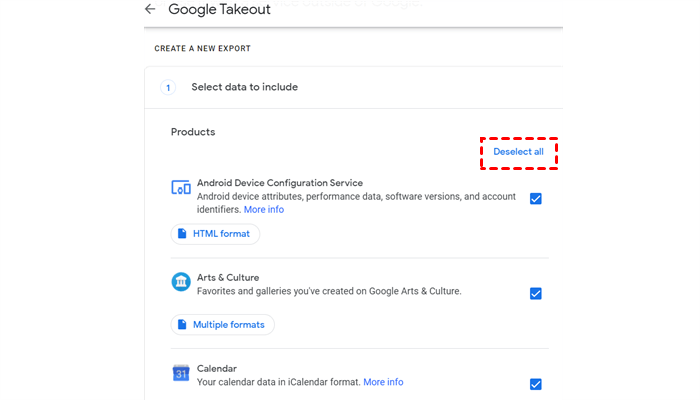
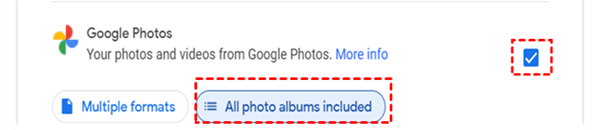
Βήμα 3: Στη συνέχεια, σύρετε προς τα κάτω στο Google Photos. Εάν θέλετε να εξαγάγετε όλες τις φωτογραφίες στο Google Photos, αρκεί να σημειώσετε το Google Photos. Εάν θέλετε μόνο να μετακινήσετε ορισμένους φακέλους στο Google Photos, μπορείτε να κάνετε κλικ “Περιλαμβάνονται όλα τα άλμπουμ φωτογραφιών“Για να αποεπιλέξετε αυτά που δεν θέλετε να εξάγετε.
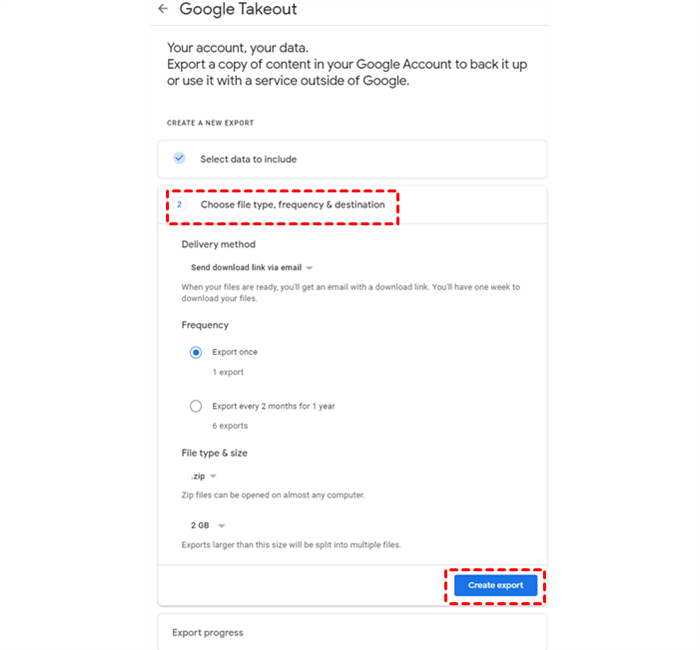
Βήμα 4: Μετά από αυτό, μετακινηθείτε στον δρομέα προς τα κάτω για να πιέσετε το “Επόμενο“κουμπί. Στη συνέχεια, θα σας ζητηθεί να επιλέξετε τον σωστό τύπο αρχείου, συχνότητα και προορισμό αντίστοιχα. Τέλος, κάντε κλικ στο “Δημιουργία εξαγωγής“καρτέλα.
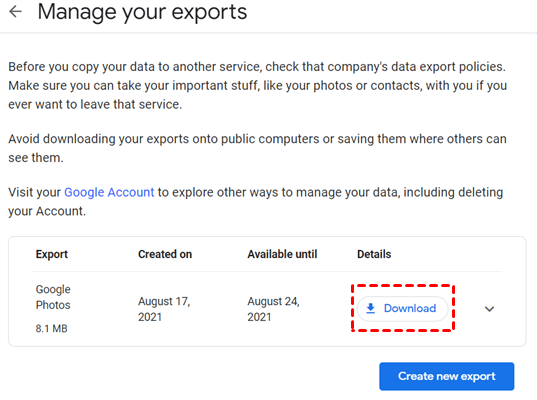
Βήμα 5: Μετά από λίγα λεπτά, μπορείτε να κατεβάσετε το αρχείο στον υπολογιστή σας.
Βήμα 6: Τώρα, ξεκινήστε και συνδεθείτε στις φωτογραφίες σας στο Amazon στον υπολογιστή σας. (Εάν δεν έχετε ήδη εγκαταστήσει τις φωτογραφίες του Amazon, θα πρέπει να το κατεβάσετε και να το εγκαταστήσετε πρώτα.·
Βήμα 7: Κάντε κλικ στο “Αντιγράφων ασφαλείας“Κουμπί στα αριστερά. Τότε κάντε κλικ στο “Προσθήκη αντιγράφου ασφαλείας“Για να επιλέξετε τις φωτογραφίες που εξάγετε από τις φωτογραφίες Google. Εναλλακτικά, μπορείτε να σύρετε και να ρίξετε εικόνες στη διεπαφή του Amazon Photos.
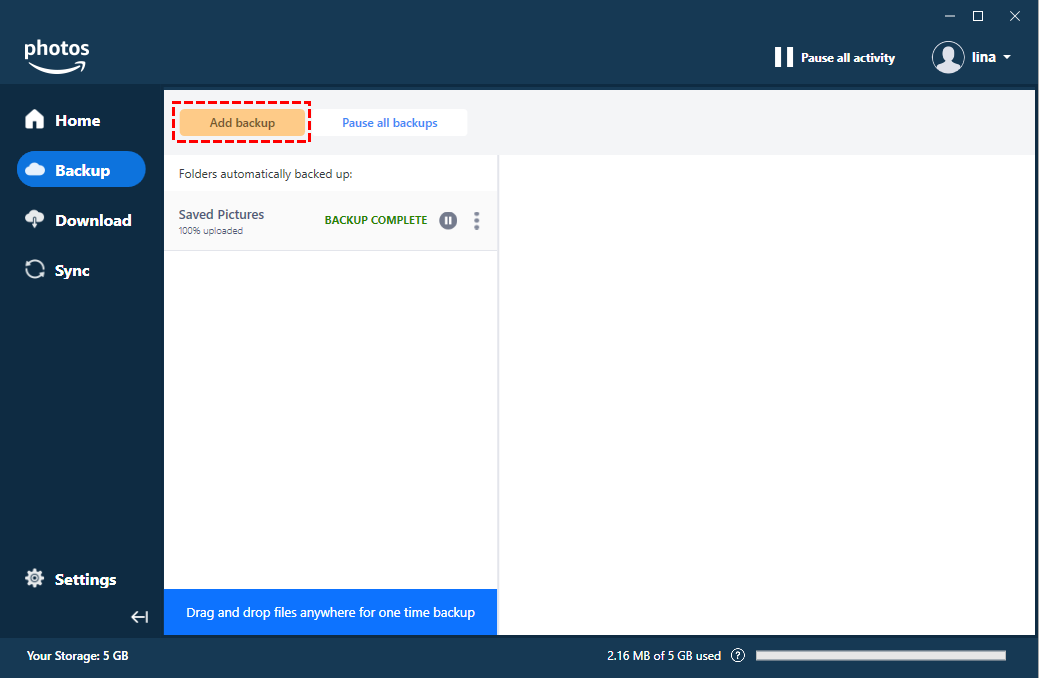
Δείτε πώς μπορείτε να δημιουργήσετε αντίγραφα ασφαλείας των φωτογραφιών Google στις φωτογραφίες του Amazon χρησιμοποιώντας το Google Takeout. Αυτή η μέθοδος είναι ιδανική για τους χρήστες που πρέπει να δημιουργήσουν αντίγραφα ασφαλείας πολλών φωτογραφιών, αλλά ένα πράγμα που πρέπει να σημειωθεί είναι να θυμάστε να αποσυνδέσετε πριν μεταφορτώσετε στις φωτογραφίες του Amazon.
Συμβουλή μπόνους: Πώς να δημιουργήσετε αντίγραφα ασφαλείας των φωτογραφιών Google σε άλλο σύννεφο
Εάν αισθάνεστε ότι οι φωτογραφίες του Amazon δεν είναι κατάλληλες για εσάς, μπορείτε επίσης να επιλέξετε να δημιουργήσετε αντίγραφα ασφαλείας των φωτογραφιών σας σε άλλες δίσκους σύννεφων, όπως το Dropbox, το iCloud Photos, το OneDrive, το Mega, το Amazon S3, το Box ή το Flickr. Σε αυτό το σημείο, μπορείτε να χρησιμοποιήσετε απευθείας την υπηρεσία μεταφοράς αρχείων στο διαδίκτυο-. Με αυτό, μπορείτε εύκολα να δημιουργήσετε αντίγραφα ασφαλείας των φωτογραφιών Google σε δίσκους σύννεφων.
Στη διαδικασία χρήσης του multcloud, οι ακόλουθες προηγμένες λειτουργίες μπορούν να σας βοηθήσουν να επιτύχετε καλύτερα μεταφορά cross-cloud, συγχρονισμό και αντίγραφο ασφαλείας, ακόμα και απομακρυσμένη μεταφόρτωση στο σύννεφο.
(1) Μεταφορά σύννεφων: Αυτή η λειτουργία σάς επιτρέπει να μεταφέρετε δεδομένα μεταξύ πολλαπλών μονάδων σύννεφων. Ειδικά στην περίπτωση της μαζικής μετανάστευσης δεδομένων, το Multcloud μπορεί να συνδυάσει αυτή τη λειτουργία με επαγγελματική τεχνική υποστήριξη για να διευκολύνει τη λειτουργία σας.
(2) Μεταφορά ομάδας: Μεταναστεύστε πολλούς λογαριασμούς επιχειρήσεων από μια πλατφόρμα σύννεφων σε άλλη (Google Workspace, OneDrive for Business, Dropbox Business, Box for Business).
(3) Συγχρονισμός σύννεφων: Αυτή η λειτουργία σάς επιτρέπει να συγχρονίζετε αρχεία ή φακέλους σε δύο ή περισσότερες μονάδες σύννεφων σε πραγματικό χρόνο. Όταν τα δεδομένα χάνονται λόγω ορισμένων λόγων, μπορείτε να ανακτήσετε τα δεδομένα που υποστηρίζονται σε άλλες μονάδες σύννεφων.
(4) Δημιουργία αντιγράφων ασφαλείας cloud: Αυτή η λειτουργία δεν μπορεί μόνο να σας βοηθήσει να δημιουργήσετε αντίγραφα ασφαλείας σημαντικών αρχείων σε άλλες μονάδες νέφους (όπως το Backup Google Photos στο Dropbox), αλλά και να σας βοηθήσουν να διαχειριστείτε καλύτερα τα αρχεία σας. Μετά τη δημιουργία της εργασίας δημιουργίας αντιγράφων ασφαλείας, μπορείτε να δείτε όλες τις εκδόσεις του αρχείου στη λίστα εργασιών και ακόμη και να επαναφέρετε το αρχείο στην προηγούμενη έκδοση.
(5) Απομακρυσμένη μεταφόρτωση: Με αυτή τη λειτουργία, μπορείτε να κατεβάσετε το αρχείο στην αντίστοιχη μονάδα cloud με ανάλυση του αρχείου torrent ή του σύνδεσμου μαγνήτη. Μπορείτε να κατεβάσετε κλασικές ταινίες, μουσική ή άλλα είδη αρχείων μέσω αυτής της μεθόδου.
(6) Άλλες βασικές λειτουργίες: Το MultCloud σας υποστηρίζει επίσης να εκτελέσετε αυτές τις λειτουργίες στα δεδομένα στο Drive Cloud: Κοινή χρήση, λήψη, προεπισκόπηση, αντιγραφή, επικόλληση, μετονομασία κ.λπ., Ακριβώς όπως η επεξεργασία αρχείων στα Windows.
Με την Αντίγραφο ασφαλείας Λειτουργία που αναφέρθηκε παραπάνω, μπορείτε εύκολα να δημιουργήσετε αντίγραφα ασφαλείας δεδομένων σε άλλες μονάδες νέφους. Στη συνέχεια, αυτό το άρθρο χρησιμοποιεί το παράδειγμα δημιουργίας αντιγράφων ασφαλείας Google Photos στο Dropbox.
Πριν κάνετε:
- Βεβαιωθείτε ότι και οι δύο λογαριασμοί σας λειτουργούν σωστά.
- Δημιουργήστε έναν νέο λογαριασμό και, στη συνέχεια, προσθέστε το Google Drive και το Dropbox στο Multcloud.
Μόλις τα πάντα είναι έτοιμα, μπορείτε να ακολουθήσετε τα παρακάτω βήματα για να ολοκληρώσετε τη λειτουργία.
Βήμα 1: Συνδεθείτε στο MultCloud με τον λογαριασμό σας.
Βήμα 2: Προσθέστε τις φωτογραφίες σας στο Google και τους λογαριασμούς Dropbox στο Multcloud. Κάντε κλικ στο “Προσθέστε σύννεφο“Κουμπί, επιλέξτε” Google Photos “, στη συνέχεια ακολουθήστε τις οδηγίες για να το προσθέσετε στο Multcloud. Προσθέστε το dropbox στο multcloud με τον ίδιο τρόπο.
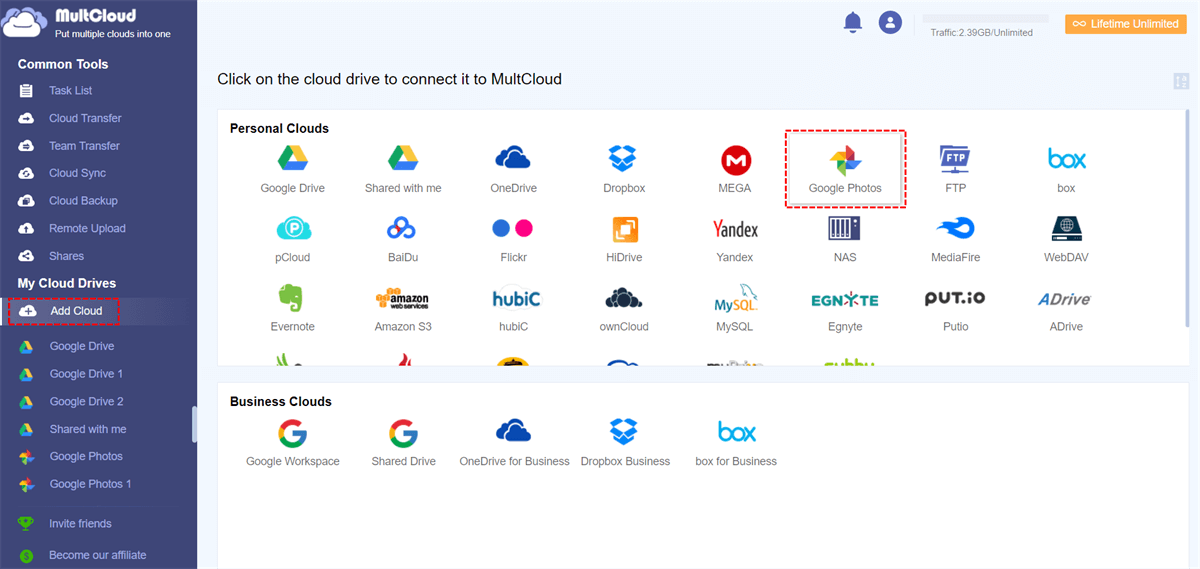
Σημείωση: Επί του παρόντος, το Multcloud υποστηρίζει μόνο το Dropbox, το Dropbox Business, το Google Drive, το Google Workspace, το Google Photos, το Icloud Photos, το OneDrive, το SharePoint Online, το OneDrive for Business, το Mega, το Flickr, το Box, το Box For Business, το Pcloud, το Amazon S3, το Wasabi, το Sugarsync, το Evernote, το CloudMe, το Mydrive, το Web.DE, Yandex, Hidrive, MySQL, Egnyte, Putio, Backblaze, Mediafire, Owncloud, Adrive, Baidu, ακόμη και NAS, Webdav, FTP/SFTP,. Σημειώστε ότι οι φωτογραφίες του Amazon δεν υποστηρίζονται από το Multcloud .
Βήμα 3: Αφού προσθέσετε και τους δύο λογαριασμούς στο Multcloud, κάντε κλικ στο κουμπί “Αντίγραφο ασφαλείας“, Επιλέξτε τις φωτογραφίες σας στο Google ως πηγή, επιλέξτε το Dropbox σας ως προορισμό, κάντε κλικ στο κουμπί”Δημιουργία αντιγράφων ασφαλείας τώρα“Και η διαδικασία θα ξεκινήσει.

Σημειώσεις:
- Μετά το άνοιγμα του “Επιλογές“Διεπαφή, μπορείτε να ορίσετε ειδοποιήσεις email κάνοντας κλικ”ΗΛΕΚΤΡΟΝΙΚΗ ΔΙΕΥΘΥΝΣΗ«.
- Σύμφωνα με το “Πρόγραμμα“Επιλογή, μπορείτε να ορίσετε ένα πρόγραμμα για να δημιουργήσετε αντίγραφα ασφαλείας των αρχείων Google Drive στο Dropbox, όπως καθημερινά, εβδομαδιαία ή μηνιαία αντίγραφα ασφαλείας.
- Εάν θέλετε να δείτε όλες τις εφεδρικές εκδόσεις ενός αρχείου, μπορείτε να μεταβείτε στο “Λίστα εργασιών“Διεπαφή για να το δείτε.
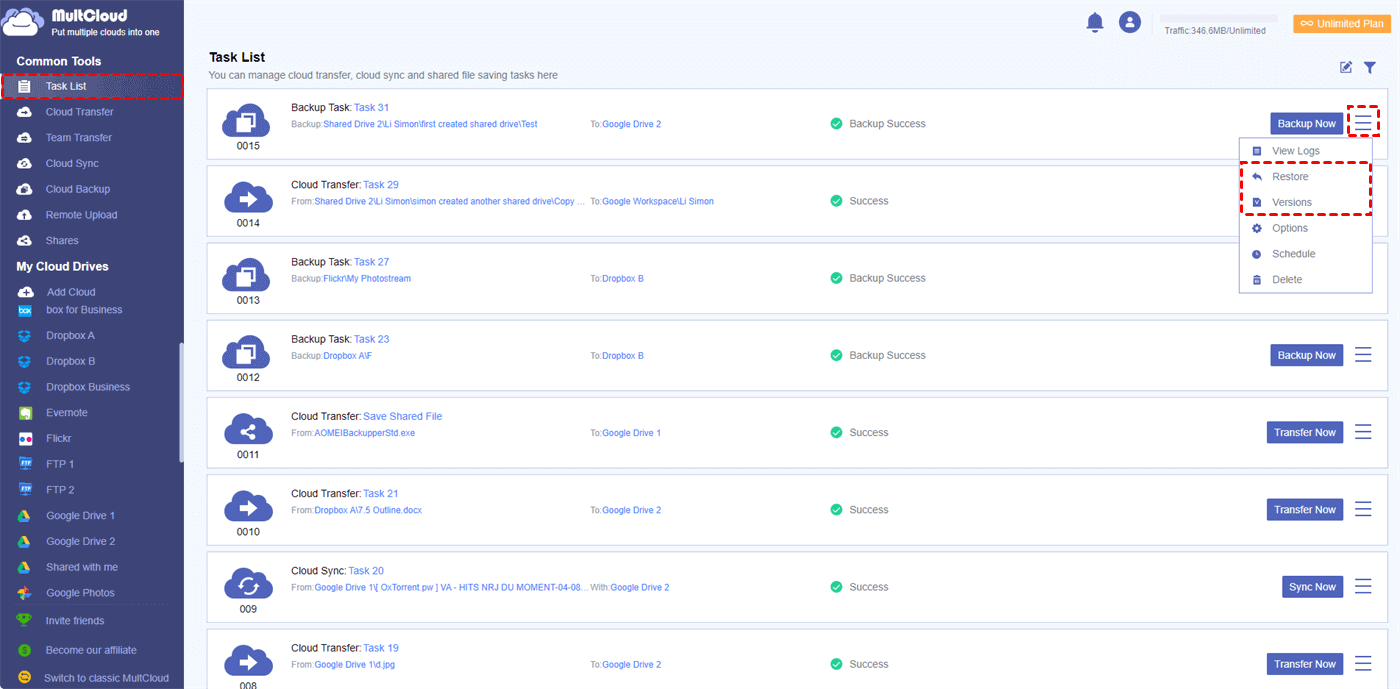
Με αυτόν τον τρόπο, μπορείτε να αποθηκεύσετε τον εαυτό σας το πρόβλημα της λήψης μεμονωμένων φακέλων φωτογραφιών από το Google Photos και τη μεταφόρτωση τους στο Dropbox.
Περίληψη
Με τις μεθόδους που παρέχονται σε αυτό το άρθρο, μπορείτε να δημιουργήσετε αντίγραφα ασφαλείας των φωτογραφιών Google στις φωτογραφίες του Amazon. Εάν η Amazon Photos δεν λειτουργεί για εσάς, μπορείτε επίσης να επιλέξετε να δημιουργήσετε αντίγραφα ασφαλείας του Google Photos σε μια άλλη Drive Cloud, όπως το Dropbox. Για να κάνετε τη διαδικασία δημιουργίας αντιγράφων ασφαλείας απλή και εύκολη, μπορείτε να χρησιμοποιήσετε απευθείας την ηλεκτρονική υπηρεσία δημιουργίας αντιγράφων ασφαλείας — Multcloud για να σας βοηθήσουμε.
Επιπρόσθετα με “Αντίγραφο ασφαλείας“Χαρακτηριστικά που παρέχεται από το MultCloud, μπορείτε επίσης να χρησιμοποιήσετε τη μεταφορά σύννεφων, τη μεταφορά ομάδας, το συγχρονισμό σύννεφων και την απομακρυσμένη μεταφόρτωση σε πιο εύκολα ολοκληρωμένα σύννεφο σε cloud μεταφορά και μεταφόρτωση αρχείων στο σύννεφο από απόσταση.
Γρήγορα μεταφορά, συγχρονισμό ή αντίγραφο ασφαλείας από το ένα σύννεφο στο άλλο.
Καλύτερες εναλλακτικές λύσεις αποθήκευσης σύννεφων για φωτογραφίες Google. Δημιουργήστε αντίγραφα ασφαλείας των φωτογραφιών/βίντεο σας. Μάθετε γιατί οι φωτογραφίες του Amazon δεν είναι εναλλακτική λύση!
Καλύτερες εναλλακτικές λύσεις αποθήκευσης σύννεφων για φωτογραφίες Google. Δημιουργήστε αντίγραφα ασφαλείας των φωτογραφιών/βίντεο σας. Μάθετε γιατί οι φωτογραφίες του Amazon δεν είναι εναλλακτική λύση! https: // roadtopetabyte.Μεσαίο.com/best-cloud-storage-alternatives-for-google-photos-78383f6f90d #googlephotos #amazonphotos. Поrзad бhошш
Καλύτερες εναλλακτικές λύσεις αποθήκευσης σύννεφων για φωτογραφίες Google. Δημιουργήστε αντίγραφα ασφαλείας των φωτογραφιών/βίντεο σας. Μάθετε γιατί οι φωτογραφίες του Amazon δεν είναι εναλλακτική λύση! https: // roadtopetabyte.Μεσαίο.com/best-cloud-storage-alternatives-for-google-photos-78383f6f90d #googlephotos #amazonphotos #Google #Unlimited #Storage #Datahoarder #Datahoarders #Datahoarding #appledatahoarder #Backup #Upload #Download #SwissDatahoarding #SwissDatahoarder
- ПOхOжIжI пиININ
- Поделλί
- ΚΟΜΟΣ в вation
- Дο .. а в з з ζίπ
- Kοмеερι ριζύπο


