


Σας ακούει η Nest?
Περίληψη:
Η κρυφή λειτουργία επιτρέπει στο Google Nest Hub να ακούει όταν εσείς’πλησιέστερα
Η Google δοκιμάζει μια νέα λειτουργία που επιτρέπει στον κόμβο Nest να ανταποκρίνεται στις εντολές χωρίς την ανάγκη για το Word Wake “Hey, Google”. Αυτή η λειτουργία, γνωστή ως Blue Steel, ανιχνεύει αυτόματα όταν κάποιος βρίσκεται κοντά στον κόμβο Nest και του επιτρέπει να λαμβάνει εντολές χωρίς να τους ζητηθεί.
Βασικά σημεία:
- Η Google πειραματίζεται με ένα χαρακτηριστικό που εξαλείφει την ανάγκη για την λέξη “Hey, Google” στο Nest Hub.
- Αυτό το χαρακτηριστικό, που ονομάζεται Blue Steel, επιτρέπει στον κόμβο Nest να ανταποκρίνεται στις εντολές όταν ένα άτομο βρίσκεται σε κοντινή απόσταση χωρίς να ξυπνήσει πρώτα.
- Κανονικά, οι έξυπνοι βοηθοί περιμένουν τη λέξη αφύπνισης για να προστατεύσουν την ιδιωτική ζωή και να αποτρέψουν τη συνεχή παρακολούθηση ή καταγραφή συνομιλιών.
- Το Blue Steel είναι επί του παρόντος διαθέσιμο ως πειραματικό χαρακτηριστικό στο Nest Hub Max.
- Το χαρακτηριστικό ανακαλύφθηκε σε ένα βίντεο YouTube που παρουσιάζει τη λειτουργικότητα.
- Οι ομιλητές της Google Home αντιμετωπίζουν ένα ζήτημα όπου ρωτούν επανειλημμένα αν ο χρήστης θέλει να ακούσει το ραδιόφωνο.
- Πολλοί χρήστες έχουν αναφέρει το πρόβλημα, το οποίο επηρεάζει διαφορετικές συσκευές Google Home, συμπεριλαμβανομένου του Google Home Mini 1st Gen και Google Home Max.
- Το ζήτημα εμποδίζει τους ομιλητές να παίζουν τον επιθυμητό ραδιοφωνικό σταθμό και να προεπιλεγούν στον τελευταίο σταθμό που ακούει.
- Δεν έχει προβλεφθεί σαφής εξήγηση για το γιατί οι ομιλητές της Google Home άρχισαν ξαφνικά να ζητούν να ακούσουν το ραδιόφωνο.
- Οι χρήστες αναζητούν μια λύση για να σταματήσουν τις επαναλαμβανόμενες προτροπές και να εξασφαλίσουν ότι τα ηχεία τους παίζουν τον επιθυμητό ραδιοφωνικό σταθμό.
Ερωτήσεις και απαντήσεις:
- Γιατί το Google πειραματίζεται με μια λειτουργία που επιτρέπει στον κόμβο Nest να ανταποκρίνεται χωρίς το Word “Hey, Google”?
- Ποιο είναι το όνομα του πειραματικού χαρακτηριστικού στο Nest Hub Max?
- Τι ζήτημα βιώνουν τα ηχεία του Google Home?
- Ποιες συσκευές Home Google επηρεάζονται από το θέμα επαναλαμβανόμενων ραδιοφωνικών προτροπών?
- Μπορείτε να δώσετε μια λύση για να σταματήσετε τις επαναλαμβανόμενες προτροπές στα ηχεία του Google Home?
- Ποιος είναι ο σκοπός του πειραματικού χαρακτηριστικού που ονομάζεται Blue Steel?
- Γιατί οι έξυπνοι βοηθοί έχουν σχεδιαστεί για να περιμένουν μια λέξη αφύπνισης?
- Πώς μπορούν οι χρήστες να αρχίσουν να ακούνε το nonstopplay στις συσκευές Google Nest ή Google Home?
- Ποιες ρυθμίσεις βοηθού Google πρέπει να απενεργοποιήσουν ή να προσαρμόσουν οι χρήστες?
- Μπορείτε να προτείνετε τυχόν κοινά προβλήματα με τον βοηθό Google και τις λύσεις τους?
Η Google δοκιμάζει αυτό το χαρακτηριστικό ως εναλλακτική προσέγγιση στους έξυπνους βοηθούς να παρακολουθεί συνεχώς ή να καταγράφει συνομιλίες. Με την αυτόματη ανίχνευση εγγύτητας, ο κόμβος Nest μπορεί να ανταποκριθεί χωρίς να χρειάζεται να ξυπνήσει.
Το πειραματικό χαρακτηριστικό ονομάζεται Blue Steel. Επιτρέπει στον κόμβο Nest να λαμβάνει εντολές χωρίς να απαιτεί την λέξη “hey, google”.
Τα ηχεία της Google Home ζητούν επανειλημμένα τους χρήστες εάν θέλουν να ακούσουν το ραδιόφωνο, ακόμη και όταν ο χρήστης έχει ήδη ζητήσει έναν συγκεκριμένο ραδιοφωνικό σταθμό. Αυτό το ζήτημα επηρεάζει διάφορες συσκευές Google Home.
Το ζήτημα αναφέρεται στο Google Home Mini 1st Gen, στο Google Home Max και σε άλλες συσκευές Google Home. Φαίνεται να επηρεάζει πολλαπλά μοντέλα ηχείων.
Επί του παρόντος, δεν υπάρχει σαφής λύση για αυτό το ζήτημα. Οι χρήστες αναζητούν βοήθεια για να αποτρέψουν τις επαναλαμβανόμενες προτροπές και να κάνουν τα ηχεία τους να παίξουν τον προβλεπόμενο ραδιοφωνικό σταθμό.
Το Blue Steel επιτρέπει στον κόμβο Nest να ανταποκρίνεται στις εντολές χωρίς να χρειάζεται η λέξη “hey, google”, ανιχνεύοντας αυτόματα την παρουσία ενός ατόμου σε κοντινή απόσταση από τη συσκευή.
Οι έξυπνοι βοηθοί περιμένουν μια λέξη αφύπνισης, όπως “hey, google” ή “alexa”. Χωρίς τη λέξη αφύπνισης, θα σήμαινε συνεχή παρακολούθηση ή καταγραφή συνομιλιών, οι οποίες θα μπορούσαν να παραβιάζουν τα πρότυπα απορρήτου.
Για να ακούσετε το nonstopplay, οι χρήστες χρειάζονται λογαριασμό Google και μια συμβατή συσκευή Google, όπως το Google Nest Mini, το Google Nest Audio ή το Google Home Mini. Χρησιμοποιώντας τις φωνητικές εντολές ή την εφαρμογή Google Home, οι χρήστες μπορούν να έχουν πρόσβαση στο ραδιόφωνο Nonstopplay.
Υπάρχουν διάφορες ρυθμίσεις βοηθού Google που οι χρήστες ενδέχεται να εξετάσουν το ενδεχόμενο προσαρμογής ή απενεργοποίησης με βάση τις προτιμήσεις τους. Αυτές οι ρυθμίσεις δεν είναι συγκεκριμένες για τα θέματα που συζητούνται στο άρθρο.
Το άρθρο δεν παρέχει πληροφορίες σχετικά με τα κοινά ζητήματα με τον Βοηθό Google και τις λύσεις τους, καθώς επικεντρώνεται κυρίως στην κρυφή λειτουργία και στο θέμα των επαναλαμβανόμενων προτροπών στα ηχεία του Google Home.
Η κρυφή λειτουργία επιτρέπει στο Google Nest Hub να ακούει όταν εσείς’πλησιέστερα
Για να ρυθμίσετε τις προτιμήσεις τύπου συνταγής, όπως το Vegan, το χορτοφάγο και τη γλουτένη, καθώς και συγκεκριμένες κουζίνες και ακόμη και συγκεκριμένα συστατικά (που δεν είναι διαθέσιμα σε όλες τις χώρες), ανοίξτε την εφαρμογή Google Home, κάντε κλικ στην εικόνα του προφίλ σας, επιλέξτε Βοηθοί Ρυθμίσεις και μετακινηθείτε προς τα κάτω Φαγητο ΠΟΤΟ. Μπορείτε να επιλέξετε τις προτιμήσεις τροφίμων και ακόμη και να δώσετε αντίχειρες πάνω ή κάτω στα συστατικά.
Κοινότητα Google Nest
Η αυτόματη υποδοχή σας βοηθά να περιορίσετε γρήγορα τα αποτελέσματα αναζήτησης σας προτείνοντας πιθανές αντιστοιχίες καθώς πληκτρολογείτε.
Εμφάνιση αποτελεσμάτων για
Αναζήτηση αντί για
Εννοείς:
- Κοινότητα Google Nest
- Ομιλητές και οθόνες
- Πώς να σταματήσετε τα ηχεία της Google ζητούν “Θέλετε .
- Εγγραφείτε στη ροή RSS
- Σημειώστε το θέμα ως νέο
- Σημειώστε το θέμα ως ανάγνωση
- Επιπλέουν αυτό το θέμα για τον τρέχοντα χρήστη
- Σελιδοδείκτης
- Εγγραφείτε
- Βουβός
- Φιλική προς τον εκτυπωτή σελίδα
Πώς να σταματήσετε τα ηχεία της Google ζητούν “Θέλετε να ακούσετε ραδιόφωνο?«
Μέλος της κοινότητας
- Σημειώστε ως νέο
- Σελιδοδείκτης
- Εγγραφείτε
- Βουβός
- Εγγραφείτε στη ροή RSS
- Διαπερατός
- Τυπώνω
- Αναφορά ακατάλληλου περιεχομένου
12-14-2022 09:31 AM-Επεξεργασία 12-14-2022 09:35 π.μ
Χρησιμοποιώ τα ηχεία της Google κάθε μέρα, για να ακούσω το ραδιόφωνο. Έχω ρυθμίσει ρουτίνες, οπότε λέω απλώς “Hey Google, Play Radio X” και παίζει ραδιόφωνο X σε όλα τα ηχεία μου γύρω από το σπίτι.
Για την περασμένη εβδομάδα, κάθε φορά που κάνω μία από τις ραδιοφωνικές μου ρουτίνες, ρωτά αν θέλω να ακούσω το ραδιόφωνο.
Αν λέω ναι, δεν θα παίξει σε όλα τα ηχεία μου και φαίνεται να επιλέγει τον τελευταίο ραδιοφωνικό σταθμό που άκουσα. Με τρελαίνει.
Ανεξάρτητα από τον ραδιοφωνικό σταθμό, λέω πάντα αν θέλω να ακούσω το ραδιόφωνο.
Για ένα, γιατί η Google άρχισε ξαφνικά να ρωτάει αν θέλω να ακούσω το ραδιόφωνο? και πώς το καλό μπορώ να το διορθώσω?
– Η συσκευή είναι ένα Google Home Mini 1st Gen, αλλά κάνει το ίδιο σε όλα τα ηχεία μου και ένα Google Home Max.
Οποιαδήποτε βοήθεια θα ήταν εκπληκτική!
- Ετικέτες:
- Android
- Βοηθός Google στη συσκευή Google Nest
- Google Home (1ο Gen)
Η κρυφή λειτουργία επιτρέπει στο Google Nest Hub να ακούει όταν εσείς’πλησιέστερα
Η Google φαίνεται να πειραματίζεται με ένα νέο χαρακτηριστικό που επιτρέπει στον κόμβο Nest να ανταποκρίνεται στις εντολές χωρίς να ξυπνήσει πρώτα από το “Γεια, Google” εντολή.
Οι έξυπνοι βοηθοί όλων των λωρίδων συνήθως περιμένουν μια λέξη αφύπνισης (όπως “Γεια, Google” ή “Αλέξα”), έτσι ώστε η συσκευή να γνωρίζει πότε’να απευθύνεται και να προστατεύει την ιδιωτική ζωή, που σημαίνει ότι η συσκευή δεν είναι’t συνεχώς παρακολούθηση ή εγγραφή συνομιλιών στο σπίτι.
Ωστόσο, η Google φαίνεται να πειραματίζεται με μια διαφορετική προσέγγιση, όπου ανιχνεύει αυτόματα εάν ένα άτομο βρίσκεται σε κοντινή απόσταση από έναν κόμβο Nest και επιτρέπει στη συσκευή να λαμβάνει εντολές χωρίς να περιμένει τη λέξη αναμονής.
Η επιλογή εμφανίζεται στο “σκυλοτροφή” (ή πειραματικές) Ρυθμίσεις σε μια μονάδα Nest Hub Max, όπως φαίνεται στο βίντεο YouTube ενσωματωμένο παρακάτω, το οποίο πρώτα εντοπίστηκε από το Slashgear.
Το χαρακτηριστικό είναι κρυπτικά ονομασμένο Blue Steel, μια αναφορά στο Pose Ben Stiller’ο χαρακτήρας του κάνει όταν αυτός’κοιτάζοντας απευθείας στην κάμερα.
Το βίντεο του YouTube δείχνει στον ιδιοκτήτη που εκδίδει διάφορες εντολές, όπως ο έλεγχος της πρόβλεψης του καιρού ή η αναπαραγωγή μουσικής από το Spotify, χωρίς να χρειάζεται να εκδώσετε το “Γεια, Google” εντολή.
Ακούστε στο Google Home / Nest Speaker / ΑΚΟΥΩ ΕΠΙ Google
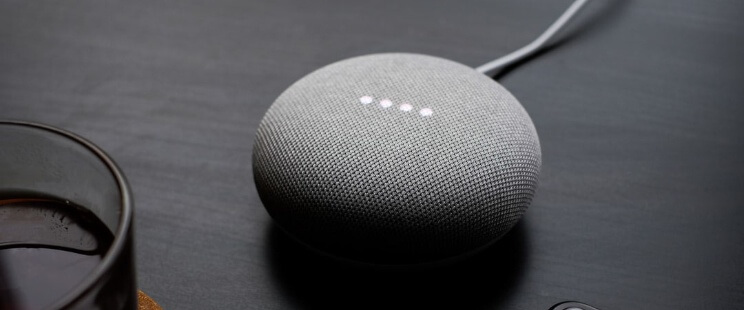
Μπορείτε τώρα να ακούσετε Unstopplay uk Στο Google Nest, το Google Home Smart Speaker ή άλλη συσκευή βοηθού Google
Απλά ρωτήστε τη συσκευή σας…
“Γεια σου Google, μιλήστε με το ραδιόφωνο Nonstopplay”
ή “Γεια σου Google, ζητήστε από το ραδιόφωνο nonstopplay να παίξει”
Εάν είστε οπαδός του nonstopplay, ενός δημοφιλούς διαδικτυακού ραδιοφωνικού σταθμού γνωστό για την ποικιλία μουσικής, ίσως σας ενδιαφέρει να ακούσετε το σταθμό στη συσκευή Google Nest ή Google Home. Ευτυχώς, είναι εύκολο να το κάνετε αυτό και μπορεί να είναι ένας βολικός τρόπος για να απολαύσετε τις αγαπημένες σας μελωδίες στο σπίτι.
Για να ακούσετε το nonstopplay στο Google Nest ή στο Google Home, θα χρειαστεί να έχετε λογαριασμό Google και μια συμβατή συσκευή Google. Αυτό μπορεί να περιλαμβάνει το Google Nest Mini, το Google Nest Audio, το Google Home Mini ή άλλες συσκευές με ενσωματωμένο Google Assistant.
Μόλις ρυθμίσετε τη συσκευή σας Google Nest και έχετε λογαριασμό Google, μπορείτε να αρχίσετε να ακούτε το nonstopplay χρησιμοποιώντας την εφαρμογή Google Home ή χρησιμοποιώντας φωνητικές εντολές.
Για να χρησιμοποιήσετε φωνητικές εντολές, απλά πείτε “Γεια σου Google, μιλήστε με το ραδιόφωνο Nonstopplay” ή “Γεια σου Google, ζητήστε από το ραδιόφωνο nonstopplay να παίξει” Και ο σταθμός θα αρχίσει να παίζει μέσω της συσκευής σας στο Google Home. Μπορείτε επίσης να χρησιμοποιήσετε φωνητικές εντολές για να ελέγξετε την ένταση της μουσικής.
Συνολικά, η ακρόαση του nonstopplay στο Google Nest ή στο Google Home είναι ένας βολικός και εύκολος τρόπος για να απολαύσετε την αγαπημένη σας μουσική. Είτε είστε στο σπίτι, στη δουλειά, είτε εν κινήσει, μπορείτε να χρησιμοποιήσετε τη συσκευή σας στο Google Home για να συντονιστείτε σε nonstopplay και να ανακαλύψετε νέους καλλιτέχνες και κομμάτια.
8 Ρυθμίσεις βοηθού Google που πρέπει να απενεργοποιήσετε ή να προσαρμόσετε

Οι έξυπνες ψηφιακές συσκευές όπως το Google Nest Audio, το Google Nest Hub και το Google Nest Mini συνεχίζουν να αυξάνονται σε δημοτικότητα, αλλά και οι ερωτήσεις που περιβάλλουν το χειρισμό των ιδιωτικών σας πληροφοριών. Ενώ’είναι πιθανώς ασφαλές να πούμε έναν από τον κόσμο’Οι μεγαλύτερες εταιρείες τεχνολογίας (ή οποιοσδήποτε άλλος, για αυτό το θέμα) δεν έχουν’να ακούω ό, τι λέτε στο σπίτι, μερικές φορές προτιμούμε να σφάλουμε από την πλευρά της προσοχής. Οπως λέει και το ρητό; Εμπιστέψου, αλλά επιβεβαίωσε.
- Πώς να ελέγξετε τις ρυθμίσεις απορρήτου Google
- Ελέγξτε τις ηχογραφήσεις και το ιστορικό ιστού
- Απενεργοποιήστε την παρακολούθηση του ιστορικού σας στο YouTube
- Πώς να αλλάξετε τις διαφημίσεις που σας δείχνει η Google
- Μπορεί η Google να σας ακούσει? Προσθήκη ρύθμισης επιβεβαίωσης βοηθού Google
- Απενεργοποίηση κίνησης ή παρακολούθησης ύπνου
- Προσαρμόζω ‘Γεια Google’ ευαισθησία
- Εξατομικεύστε την εμπειρία των πρωινών ειδήσεων σας
- Λάβετε προτάσεις χορτοφαγίας, vegan ή χωρίς γλουτένη από την Google Show 5 Περισσότερα αντικείμενα
Ευτυχώς, η Google μας έδωσε τη δυνατότητα να αλλάξουμε τις ρυθμίσεις απορρήτου στις συσκευές Google για να ταιριάζουν με τα δικά μας επίπεδα άνεσης. Υπάρχουν πολλές επιλογές και επιλογές προσαρμογής που μπορείτε να κάνετε, και μερικές από αυτές ποικίλλουν από τη συσκευή που διαθέτετε. Πολλοί από αυτούς είναι εύκολο να βρεθούν – ειδικά αν ξέρετε τι εσείς’Ψάχνω. Ακολουθούν μερικές ρυθμίσεις βοηθού Google που πρέπει να προσαρμόσετε σε όλα τα gadget σας πριν τις ενσωματώσετε στο σπίτι σας.

Πώς να ελέγξετε τις ρυθμίσεις απορρήτου Google
Ακριβώς έξω από την πύλη, αυτό’είναι πιθανώς μια καλή ιδέα να αξιολογήσετε πώς μοιάζουν οι ρυθμίσεις απορρήτου σας. Ανάλογα με το πότε μπορεί να έχετε υιοθετήσει το οικοσύστημα Google, τα πράγματα μπορεί να έχουν αλλάξει ουσιαστικά. Ορισμένοι κανόνες και οι δηλώσεις της ιδιωτικής ζωής ενημερώνονται συνεχώς. Πληρώνει για να δει πού εσύ’με. Εδώ’πώς να αξιολογήσετε τα βασικά στοιχεία.
- Το Google Home προσθέτει υποστήριξη για χειριστήρια πόρτας γκαράζ
- Οι συσκευές Google Smart Home πήραν πολύ λιγότερο ομιλητικές
- Η Google συνεργάζεται με την ADT για να ξεκινήσει το νέο έξυπνο σύστημα ασφαλείας στο σπίτι
Από την εφαρμογή Google Assistant, κάντε κλικ στην εικόνα του προφίλ σας. Αν εσύ’Αντιμετωπίζετε προβλήματα εντοπισμού αυτού του μενού, απλά πείτε στο Google Assistant “Ανοιχτές ρυθμίσεις βοηθού.” Στη συνέχεια, επιλέξτε το Εσείς σύνθεση. Αυτό θα φέρει ένα μενού με διάφορες διαφορετικές ρυθμίσεις βοηθού που μπορούν να αλλάξουν μεμονωμένα, συμπεριλαμβανομένων των πραγμάτων όπως οι καιρικές μονάδες, η πρόσβαση σε λογαριασμούς, οι αγορές, οι ρυθμίσεις οχημάτων, τα ψευδώνυμα, “τα μέρη σας,” κι αλλα.
Συνιστώμενα βίντεο
Μπορεί να αξίζει τον κόπο να δείτε το Τα μέρη σας Ειδικά καρτέλα, δεδομένου ότι η Google θα έχει αποθηκεύσει προηγούμενα δεδομένα σχετικά με μέρη που μπορεί να μην σας αρέσουν. Το βρήκα, ενώ το έκανα’Το συνειδητοποιήσω, δύο πολύ τυχαίες τοποθεσίες που δεν γνώριζα αναφέρθηκαν. Πατήστε στο Χ τα αφαιρεί από την εφαρμογή.
Ομοίως, κάτω Ψώνια, Μπορεί να βρείτε τι’έχουν σωθεί εκεί είτε ενδιαφέροντα είτε τρομακτικά. Ελέγξτε το και απλά διαγράψτε αυτό που δεν κάνετε’δεν θέλω να σωθούν.
Για να δείτε τι άλλο γνωρίζει η Google για εσάς, κάντε κλικ Διαχειριστείτε τον λογαριασμό σας στο Google Κάτω από τη φωτογραφία του προφίλ σας και, στη συνέχεια, επιλέξτε Διαχειριστείτε τα δεδομένα και το απόρρητό σας.
Ελέγξτε τις ηχογραφήσεις και το ιστορικό ιστού
Σημειωτέον, η ρύθμιση της φωνής και της δραστηριότητας ήχου είναι απενεργοποιημένη από προεπιλογή, εκτός αν επιλέξετε να την ενεργοποιήσετε. Όταν πρόκειται για οποιεσδήποτε φωνητικές εγγραφές, η Google μπορεί να έχει αποθηκεύσει, μπορείτε να ακούσετε τι’εκεί εκεί.
Στην ίδια παρτίδα των ρυθμίσεων, μπορείτε επίσης να δείτε τη δραστηριότητα αναζήτησης ιστού και να διαγράψετε οτιδήποτε μην κάνετε’δεν θέλω να δω εκεί. Για να αποκτήσετε πρόσβαση στις αναζητήσεις σας και να δείτε τι μπορεί να αποθηκευτεί ο ήχος, μεταβείτε στο Ιδιωτικότητα δεδομένων καρτέλα στον λογαριασμό σας στο Google.
Κάτω από Ιστορία Ρυθμίσεις, κάντε κλικ Δραστηριότητα ιστού και εφαρμογής Στη συνέχεια, μετακινηθείτε προς τα κάτω Διαχείριση της δραστηριότητας. Σε αυτή τη σελίδα, μπορείτε να δείτε μια λίστα με την προηγούμενη δραστηριότητα αναζήτησης και τα στοιχεία με ένα εικονίδιο ήχου θα έχουν ένα αρχείο εγγραφής. Πατήστε για να ελέγξετε οποιαδήποτε εγγραφή.
Απενεργοποιήστε την παρακολούθηση του ιστορικού σας στο YouTube
Σύμφωνα με το Ιδιωτικότητα δεδομένων καρτέλα, μπορείτε επίσης να προβάλετε και να προσαρμόσετε το περιεχόμενο που αποθηκεύεται από εφαρμογές και υπηρεσίες Google όπως το YouTube και από άλλες εφαρμογές τρίτων σας’έχει χορηγήσει πρόσβαση στο. Κάτω από αυτές τις ρυθμίσεις, υπάρχει μια εναλλαγή για να απενεργοποιήσετε το ιστορικό σας στο YouTube και μπορείτε επίσης να διαχειριστείτε το ιστορικό επίσης.
Πώς να αλλάξετε τις διαφημίσεις που σας δείχνει η Google
Μπορείτε επίσης να προσαρμόσετε Εξατομίκευση διαφημίσεων που σας επιτρέπει να ενημερώνετε ή να αλλάξετε τις ρυθμίσεις διαφημίσεων ή να απενεργοποιήσετε εντελώς την εξατομίκευση. Πατήστε στη φωτογραφία του προφίλ σας στην εφαρμογή Google Home ή Assistant και, στη συνέχεια, επιλέξτε Διαχειριστείτε τον λογαριασμό σας στο Google. ο Ιδιωτικότητα δεδομένων Η καρτέλα είναι πού να πάτε, και αν μετακινηθείτε κάτω από εσάς’θα δούμε Ρυθμίσεις διαφημίσεων. Ενώ μπορείτε απλά να το αλλάξετε ή να το απενεργοποιήσετε, υπάρχουν μερικές ενδιαφέρουσες μικρές καρτέλες εκεί όπου η Google έχει αναλάβει τα ενδιαφέροντά σας. Η λίστα είναι μεγάλη και μπορεί μερικές φορές να είναι αρκετά ασαφής. Πατήστε για να διαγράψετε τυχόν θέματα που δεν είναι’εφαρμόζουμε. (Διαγράψαμε σιδηροδρομικές μεταφορές, ρομαντικές ταινίες, και με κάποιο τρόπο με έφερε σωστά “όχι γονέας.” Πώς ξέρει?·
Μπορεί η Google να σας ακούσει? Προσθήκη ρύθμισης επιβεβαίωσης βοηθού Google
Αν εσύ’D θέλω να μάθω πότε ξεκινά η Google Assistant και σταματά να σας ακούει, μπορείτε να ενημερώσετε τις ρυθμίσεις στην εφαρμογή Google Home. Αυτό ρυθμίζεται από κάθε συσκευή, όχι στις μεγαλύτερες ρυθμίσεις Google, οπότε ξεκινήστε με την εύρεση της συγκεκριμένης συσκευής σας’S Tile στην εφαρμογή Google Home, κάντε κλικ σε αυτό και, στη συνέχεια, επιλέξτε το Ρυθμίσεις εικονίδιο και επιλέξτε Προσιτότητα από το μενού.
Υπάρχουν δύο ρυθμίσεις σημείωσης εδώ, “Παίξτε Sound Sound” και “Παίξτε τελικό ήχο.” Αυτά θα επιτρέψουν στο Google Assistant να παίξει έναν ήχο όταν ξεκινά και/ή τελειώνει την ακρόαση, οπότε εσείς’Θα ξέρω πάντα.
Απενεργοποίηση κίνησης ή παρακολούθησης ύπνου
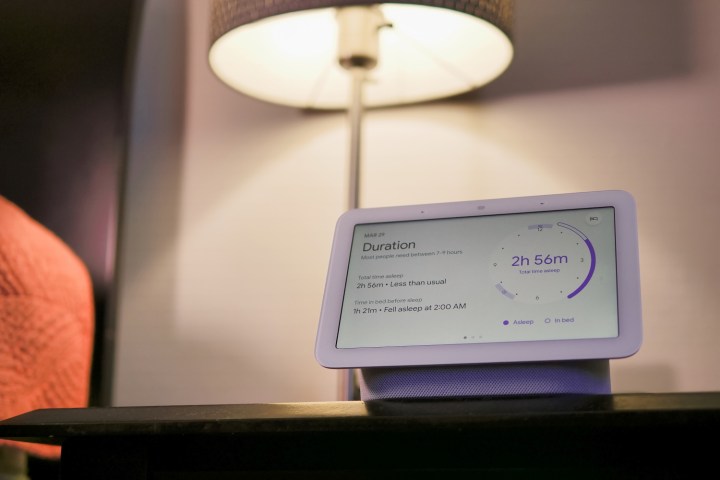
Για τις νεότερες εκδόσεις του Google Nest, υπάρχει η επιλογή να απενεργοποιήσετε την παρακολούθηση και την ανίχνευση ύπνου. Μπορείτε να το κάνετε on-device ή στην εφαρμογή Google Home κάνοντας κλικ στη συσκευή σας και επιλέγοντας το Ρυθμίσεις μηχανισμός.
Για να απενεργοποιήσετε την αίσθηση της κίνησης σε ένα κόμβο φωλιάς, απλά σύρετε την οθόνη του Nest Hub, πατήστε το Ρυθμίσεις εικονίδιο και εναλλαγή του Αίσθηση κίνησης σύνθεση. Όταν απενεργοποιηθεί, η λειτουργία Sense Motion θα σταματήσει να ανιχνεύει κίνηση μπροστά της.
Για να απενεργοποιήσετε τη λειτουργία ανίχνευσης ύπνου, σύρετε από το κάτω μέρος της οθόνης και πατήστε Αίσθηση ύπνου. Όταν απενεργοποιηθεί, η Google θα σταματήσει να αισθάνεται τα πρότυπα ύπνου σας και να παρακολουθεί αυτά τα δεδομένα και να σας δώσει λίγο περισσότερη ιδιωτικότητα.
Για να απενεργοποιήσετε μια κάμερα Google Nest On-Device (αν δεν το κάνει’t έχει ένα κλείστρο απορρήτου), επιλέξτε την κάμερα, επιλέξτε Ρυθμίσεις, και πατήστε το Ενεργοποίηση/απενεργοποίηση κάμερας εντολή. Μπορείτε επίσης να ελέγξετε πότε ενεργοποιείται η κάμερα με πρόγραμμα.
Προσαρμόζω ‘Γεια Google’ ευαισθησία
Η συσκευή Smart Home αντιδρά σε οτιδήποτε ακούγεται από απόσταση “Γεια Google?” Ή ίσως πρέπει να το φωνάξετε από λίγα μέτρα μακριά για να το ενεργοποιήσετε οτιδήποτε. Όποια και αν είναι η περίπτωση, η Google σας δίνει την επιλογή για να προσαρμόσετε την ευαισθησία της λέξης αφύπνισης. Απλώς ανοίξτε την εφαρμογή Google Home, κάντε κλικ στην εικόνα του προφίλ σας και, στη συνέχεια, μεταβείτε στο μενού Settings Assistant Settings. Από εκεί, μπορείτε να βουτήξετε στο “Γεια Google” ευαισθησία μενού, το οποίο σας επιτρέπει να προσαρμόσετε την ανταπόκριση κάθε εφαρμόσιμης συσκευής στο σπίτι σας. Οι περιοχές υψηλής κυκλοφορίας θα μπορούσαν να κάνουν καλά με χαμηλή ευαισθησία, ενώ τα ηχεία που είναι κρυμμένα σε μια γωνία μπορεί να χρειαστούν λίγο ώθηση ακοής.
Εξατομικεύστε την εμπειρία των πρωινών ειδήσεων σας
Ένας από τους σπουδαίους τρόπους με τους οποίους ο βοηθός Google μπορεί να σας βοηθήσει στη ζωή σας είναι να μοιραστείτε μαζί σας μια ενημέρωση για το πρωί’Ετοιμάζεται.
Για να προσαρμόσετε τις ρυθμίσεις ειδήσεων, ανοίξτε την εφαρμογή Google Home και, στη συνέχεια, κάντε κλικ στην εικόνα του προφίλ σας. Στη συνέχεια, κάντε κλικ Βοηθοί Ρυθμίσεις. Μετακινηθείτε προς τα κάτω μέχρι να δείτε Νέα. Θα πρέπει να δείτε μια λίστα με προεπιλεγμένες υπηρεσίες ειδήσεων από τις οποίες η Google τραβάει πληροφορίες από. Μπορείτε να επιλέξετε, να αποεπιλέξετε ή να αλλάξετε τη σειρά αυτών των πηγών ειδήσεων, καθώς και να προσθέσετε άλλους. Μπορείτε επίσης να επιλέξετε τη χώρα από την οποία τραβήχτηκαν οι πηγές ειδήσεων.
Λάβετε προτάσεις χορτοφαγίας, vegan ή χωρίς γλουτένη από το Google
Εάν έχετε μια συσκευή Google Smart Home με μια οθόνη, ίσως γνωρίζετε ότι ένα από τα ενδιαφέροντα χαρακτηριστικά είναι ότι μπορεί να προτείνει συνταγές για εσάς. Απλά πείτε στον βοηθό να παίξει ένα που σας αρέσει. Αλλά αν είστε vegan, χορτοφάγος ή προτιμάτε να τρώτε χωρίς γλουτένη, γνωρίζατε ότι μπορείτε να προσαρμόσετε αυτές τις συνταγές?
Για να ρυθμίσετε τις προτιμήσεις τύπου συνταγής, όπως το Vegan, το χορτοφάγο και τη γλουτένη, καθώς και συγκεκριμένες κουζίνες και ακόμη και συγκεκριμένα συστατικά (που δεν είναι διαθέσιμα σε όλες τις χώρες), ανοίξτε την εφαρμογή Google Home, κάντε κλικ στην εικόνα του προφίλ σας, επιλέξτε Βοηθοί Ρυθμίσεις και μετακινηθείτε προς τα κάτω Φαγητο ΠΟΤΟ. Μπορείτε να επιλέξετε τις προτιμήσεις τροφίμων και ακόμη και να δώσετε αντίχειρες πάνω ή κάτω στα συστατικά.
Πρόκειται μόνο για μια σύντομη λίστα με μερικές από τις πιο συνηθισμένες ρυθμίσεις σχετικά με. Η Google έχει κάνει αρκετά μεγάλα βήματα για να διευκολύνει την εύρεση και την προσαρμογή σχεδόν οποιασδήποτε πτυχής μιας συσκευής Google ή του βοηθού Google – ένα καλό πράγμα, λαμβάνοντας υπόψη όλες τις ανησυχίες για την ιδιωτική ζωή.
Συστάσεις των συντάκτη
- Η νέα εφαρμογή Google Home ξεκινά επίσημα στις 11 Μαΐου
- Τα καλύτερα έξυπνα φώτα για το Google Home
- Η Google σταματά την ενημέρωση των έξυπνων οθονών τρίτων μερών
- Οι καλύτερες έξυπνες οθόνες για το 2023
- Τι είναι το Google Home?


