


Η φωλιά της εσωτερικής κάμερας έχει ήχο?
Η φωλιά της εσωτερικής κάμερας έχει ήχο?
Κάνετε φωλιά κάμερες εγγραφής ήχου? [Απαντήθηκε]
Οι κάμερες Google Nest μου επέτρεψαν να δημιουργήσω μια περίμετρο ασφαλείας στο σπίτι σε προσιτή τιμή. Αυτό μου δίνει κάποια ηρεμία γιατί μπορώ τώρα να καταγράψω όποιον έρχεται στην πόρτα μου και να περπατώ στο ακίνητό μου. Κάνετε κάμερες Google Nest Record Audio? Εγώ’Θα σας δώσω την απάντηση και πολύ περισσότερες πληροφορίες σχετικά με τις κάμερες φωλιάς σας.
Οι κάμερες φωλιάς καταγράφουν ήχο, συνήθως ως προεπιλεγμένη ρύθμιση. Το σύστημα ήχου της κάμερας φωλιάς καταγράφει τον ήχο από όλες τις κατευθύνσεις και μπορείτε να αλλάξετε τις ρυθμίσεις ήχου απευθείας από την εφαρμογή Nest, επιτρέποντάς σας να ενεργοποιήσετε ή να απενεργοποιήσετε τον ήχο με ευκολία.
Κάνετε φωλιά υπαίθριες κάμερες? Ναι το κάνουν. Οι κάμερες της Google Nest είναι σχετικά προσιτές και εκπληκτικά ευπροσάρμοστες. Αυτές είναι μερικές από τις καλύτερες κάμερες ασφαλείας που μπορείτε να αγοράσετε και μπορούν να καταγράψουν τόσο βίντεο όσο και ήχο. Αυτή η ενότητα θα σας δώσει περισσότερες πληροφορίες σχετικά με την πτυχή της καταγραφής ήχου αυτών των φωτογραφικών μηχανών.
Ήχος από όλες τις γωνίες
Κάνετε κάμερες φωλιά ανιχνεύστε ήχο από όλες τις γωνίες? Ακριβώς όπως και οι περισσότερες άλλες κάμερες ασφαλείας, οι κάμερες φωλιάς από μια προοπτική επικεφαλής. Αυτό σημαίνει ότι μπορείτε να καταγράψετε μόνο βίντεο από όπου κι αν δείχνει η κάμερα. Σε αντίθεση με το βίντεο, οι κάμερες Nest είναι σε θέση να πάρουν ήχο από όλες τις γωνίες. Αυτό σημαίνει ότι μπορείτε να πάρετε μιλώντας και άλλους ήχους ακόμη και αν η κάμερα μπορεί’να δούμε από πού προέρχεται ο ήχος. Αυτό μπορεί να είναι χρήσιμο, καθώς σας επιτρέπει να ακούσετε εισβολείς ή άλλες διαταραχές, ακόμη και αν η κάμερα είναι’Τ δείχνει προς αυτούς.
Ειδοποιήσεις ήχου
Ένα άλλο σπουδαίο πράγμα για τη φωλιά είναι ότι θα λάβετε ειδοποιήσεις εάν καταγραφεί κάτι από την κάμερα. Αυτό κανονικά θα είναι από τον αισθητήρα κίνησης που ενεργοποιείται. Στη συνέχεια, θα μπορείτε να δείτε ό, τι προκάλεσε την κάμερα. Αυτό ισχύει επίσης για διαταραχές ήχου. Εάν ένας ήχος προκάλεσε την κάμερα, τότε θα λάβετε μια ειδοποίηση. Ενώ ίσως μπορείτε να δείτε τι προκάλεσε τη διαταραχή ήχου, να έχετε κατά νου ότι ο ήχος μπορεί να προέρχεται από την κάμερα εκτός κάμερας. Μερικοί άνθρωποι απενεργοποιούν την εγγραφή ήχου εξαιτίας αυτού. Για παράδειγμα, ας’λένε ότι έχετε ένα σκυλί που αγαπά να γαβγίζει τα πάντα. Το σκυλί σας πρόκειται να ενεργοποιήσει συνεχώς την κάμερα, πράγμα που σημαίνει πολλούς ψευδείς συναγερμούς για εσάς. Αυτό μπορεί επίσης να βοηθήσει από τον δυναμικό άνεμο, τις χτυπήματα του ανέμου ή οτιδήποτε άλλο που συχνά προκαλεί ήχο.
Ρυθμίστε την ευαισθησία του μικροφώνου
Μπορείτε να ρυθμίσετε την ευαισθησία μικροφώνου φωλιά μέσω του εικονιδίου φωλιάς. Μπορείτε να το κάνετε αυτό εάν η κάμερα ενεργοποιείται πολύ εύκολα ή αν εσείς’δυσκολεύομαι να μαζέψω ήχο. Ξεκινήστε ανοίγοντας την εφαρμογή Nest στη συσκευή σας και επιλέγοντας την κάμερά σας. Εάν έχετε πολλαπλές κάμερες, τότε πρέπει να προσαρμόσετε το καθένα ξεχωριστά. Πατήστε το εικονίδιο Ρυθμίσεις. Επιλέξτε τη ρύθμιση μικροφώνου. Το μικρόφωνο πρέπει να είναι ενεργό για να εμφανιστεί αυτή η ρύθμιση. Θα σας πω περισσότερα για την απενεργοποίηση και την ενεργοποίηση του μικροφώνου στην επόμενη ενότητα. Πατήστε στην ευαισθησία μικροφώνου και θα εμφανιστεί ένα ρυθμιστικό. Αλλάξτε αυτό το ρυθμιστικό για να το κάνετε περισσότερο ή λιγότερο ευαίσθητο. Προτείνω να έχετε κάποιον έξω κατά τη διάρκεια αυτού του μέρους. Στη συνέχεια, μπορείτε να ελέγξετε την ευαισθησία έχοντας αυτό το άλλο άτομο να μιλήσει. Συνεχίστε να προσαρμόζετε έως ότου η ευαισθησία είναι σωστή.
Ενεργοποίηση και απενεργοποίηση της εγγραφής ήχου
Είστε σε θέση να ενεργοποιήσετε και να απενεργοποιήσετε εύκολα την εγγραφή ήχου μέσω της εφαρμογής. Αυτό που ίσως δεν γνωρίζετε είναι ότι αυτό μπορεί να γίνει είτε μέσω της εφαρμογής στο σπίτι είτε στο φωλιά. Οι οδηγίες είναι ελαφρώς διαφορετικές και για τα δύο, οπότε θα εξηγήσω πώς λειτουργούν ο καθένας από αυτούς. Η κάμερα’Η εγγραφή ήχου θα πρέπει να είναι ενεργή από προεπιλογή. Ταυτόχρονα, μερικές φορές αυτό θα απενεργοποιηθεί για κάποιο λόγο ή ίσως θελήσετε να απενεργοποιήσετε σκόπιμα την εγγραφή. Και στις δύο περιπτώσεις, αυτό θα πρέπει να σας πάρει μόνο λίγα δευτερόλεπτα ανεξάρτητα από την εφαρμογή σας’Re Χρήση.
Nest App και ηχογράφηση ήχου
Οι περισσότεροι άνθρωποι θα χρησιμοποιήσουν την εφαρμογή Nest για τον έλεγχο των φωτογραφικών μηχανών τους. Ξεκινήστε ανοίγοντας την εφαρμογή Nest και, στη συνέχεια, επιλέγοντας την κάμερά σας. Εάν έχετε πολλαπλές κάμερες, τότε πρέπει να επαναλάβετε αυτά τα βήματα για κάθε κάμερα. Επιλέξτε το εικονίδιο Ρυθμίσεις και επιλέξτε μικρόφωνο. Από εδώ μπορείτε να αλλάξετε το διακόπτη για να ενεργοποιήσετε ή να απενεργοποιήσετε το μικρόφωνο. Αν αυτο’Απενεργοποίηση, τότε το μικρόφωνο κέρδισε’t Καταγράψτε κάθε ήχο. Αν αυτο’on, τότε μπορείτε να προχωρήσετε λίγο περισσότερο στις ρυθμίσεις. Πατήστε ηχογράφηση ήχου. Στη συνέχεια, μπορείτε να επιλέξετε να ενεργοποιήσετε ή να απενεργοποιήσετε την εγγραφή ήχου. Το’είναι δυνατόν να απενεργοποιήσετε την εγγραφή ενώ εξακολουθείτε να έχετε ενεργό το μικρόφωνο. Σε αυτή την περίπτωση, θα ακούσετε μόνο το μικρόφωνο καθώς χρησιμοποιείτε την εφαρμογή, αλλά κέρδισε’t Καταγράψτε τον ήχο.
Αρχική εφαρμογή και εγγραφή ήχου
Ενώ η εφαρμογή στο σπίτι είναι’t χρησιμοποιείται τόσο συχνά για τον έλεγχο των κάμερας, αυτό’είναι εξίσου απλό με τη χρήση της εφαρμογής Nest. Ανοίξτε την εφαρμογή στο σπίτι και, στη συνέχεια, επιλέξτε την κάμερα στην οποία θέλετε να εργαστείτε. Ακριβώς όπως με την εφαρμογή Nest, κάθε κάμερα θα επεξεργαστεί ανεξάρτητα. Πρέπει να επαναλάβετε αυτά τα βήματα για κάθε κάμερα που έχετε. Πατήστε το εικονίδιο Ρυθμίσεις και, στη συνέχεια, επιλέξτε ήχο. Στη συνέχεια, μπορείτε να επιλέξετε να έχετε την εγγραφή ήχου. Το’είναι δυνατόν να απενεργοποιήσετε την εγγραφή ενώ εξακολουθείτε να έχετε ενεργό το μικρόφωνο. Σε αυτή την περίπτωση, θα ακούσετε μόνο το μικρόφωνο καθώς χρησιμοποιείτε την εφαρμογή, αλλά κέρδισε’t Καταγράψτε τον ήχο.
Συχνές ερωτήσεις σχετικά με τη φωλιά ήχο κάμερας
1. Μπορώ να απενεργοποιήσω την εγγραφή ήχου στην κάμερα φωλιάς μου?
Ναι, μπορείτε να απενεργοποιήσετε την εγγραφή ήχου στην κάμερα Nest μέσω της εφαρμογής φωλιάς ή της εφαρμογής Home. Απλώς ακολουθήστε τις οδηγίες που αναφέρθηκαν παραπάνω για να απενεργοποιήσετε την εγγραφή ήχου.
2. Μπορώ να ρυθμίσω την ευαισθησία του μικροφώνου στην κάμερα φωλιάς μου?
Ναι, μπορείτε να ρυθμίσετε την ευαισθησία του μικροφώνου στη φωτογραφική μηχανή φωλιάς σας μέσω της εφαρμογής φωλιάς. Ανοίξτε την εφαρμογή, επιλέξτε την κάμερά σας, μεταβείτε στις ρυθμίσεις μικροφώνου και ρυθμίστε την ευαισθησία χρησιμοποιώντας το ρυθμιστικό.
3. Μπορούν να φωλιάζουν κάμερες να πάρουν ήχο από όλες τις κατευθύνσεις?
Ναι, οι κάμερες φωλιάς μπορούν να πάρουν ήχο από όλες τις κατευθύνσεις, επιτρέποντάς σας να συλλάβετε ήχο ακόμη και αν η κάμερα δεν είναι στραμμένη προς την πηγή του ήχου.
4. Θα λάβω ειδοποιήσεις για διαταραχές ήχου που συλλαμβάνονται από την κάμερα φωλιάς μου?
Ναι, θα λάβετε ειδοποιήσεις για διαταραχές ήχου που συλλαμβάνονται από την κάμερα φωλιάς σας. Αυτές οι ειδοποιήσεις θα σας ειδοποιήσουν όταν η κάμερα ανιχνεύει ήχο.
5. Γιατί κάποιος θα απενεργοποιήσει την εγγραφή ήχου στην κάμερα φωλιάς του?
Μερικοί άνθρωποι μπορούν να επιλέξουν να απενεργοποιήσουν την εγγραφή ήχου στην κάμερα φωλιάς τους για να αποφύγουν ψευδείς συναγερμούς που προκαλούνται από θορύβους, όπως σκύλο γαβγίζει ή έντονο άνεμο. Μπορεί να βοηθήσει να φιλτράρει ανεπιθύμητα ενεργοποιητές ήχου.
6. Μπορώ να ενεργοποιήσω ή να απενεργοποιήσω την εγγραφή ήχου χρησιμοποιώντας την εφαρμογή Nest?
Ναι, μπορείτε να ενεργοποιήσετε ή να απενεργοποιήσετε την εγγραφή ήχου χρησιμοποιώντας την εφαρμογή Nest. Απλώς ακολουθήστε τις οδηγίες που αναφέρθηκαν προηγουμένως για να αποκτήσετε πρόσβαση στις ρυθμίσεις εγγραφής ήχου και να αλλάξετε τον διακόπτη ανάλογα.
7. Μπορώ να ενεργοποιήσω ή να απενεργοποιήσω την εγγραφή ήχου χρησιμοποιώντας την εφαρμογή στο σπίτι?
Ναι, μπορείτε να ενεργοποιήσετε ή να απενεργοποιήσετε την εγγραφή ήχου χρησιμοποιώντας την εφαρμογή στο σπίτι. Ακριβώς όπως με την εφαρμογή Nest, ακολουθήστε τις οδηγίες που αναφέρθηκαν παραπάνω για να αποκτήσετε πρόσβαση στις ρυθμίσεις ήχου και να κάνετε τις επιθυμητές αλλαγές.
8. Η Nest παρέχει επιλογές για τη ρύθμιση της ευαισθησίας του μικροφώνου?
Ναι, η Nest παρέχει επιλογές για τη ρύθμιση της ευαισθησίας του μικροφώνου. Μέσω της εφαρμογής Nest, μπορείτε να ελέγξετε την ευαισθησία του μικροφώνου χρησιμοποιώντας ένα ρυθμιστικό, επιτρέποντάς σας να την προσαρμόσετε σύμφωνα με τις ανάγκες σας.
9. Πώς μπορώ να βεβαιωθώ ότι η ευαισθησία του μικροφώνου έχει ρυθμιστεί ακριβώς?
Για να διασφαλιστεί ότι η ευαισθησία του μικροφώνου έχει ρυθμιστεί σωστά, έχετε κάποιον έξω από το Speak ενώ προσαρμόζει την ευαισθησία χρησιμοποιώντας το ρυθμιστικό στην εφαρμογή Nest. Συνεχίστε να ρυθμίζετε μέχρι να επιτευχθεί η επιθυμητή ευαισθησία.
10. Μπορούν να φωλιάζουν κάμερες καταγραφής ήχου ακόμη και αν η εγγραφή βίντεο είναι απενεργοποιημένη?
Ναι, οι κάμερες Nest μπορούν να καταγράψουν ήχο ακόμη και αν η εγγραφή βίντεο είναι απενεργοποιημένη. Μπορείτε να επιλέξετε να έχετε ενεργό εγγραφή ήχου ενώ η εγγραφή βίντεο είναι απενεργοποιημένη.
Η φωλιά της εσωτερικής κάμερας έχει ήχο?
Δοκιμάσαμε το εσωτερικό CAM Nest χρησιμοποιώντας την εφαρμογή Nest για iOS, η οποία έχει ακόμα καλύτερο 4.7 αστέρων. Αυτό βελτιώθηκε πολύ από την τελευταία φορά που δοκιμάσαμε την κάμερα και την εφαρμογή της, οπότε εμείς’Είναι ευτυχής να δούμε ότι η Nest την έχει βελτιώσει και συμφωνούμε με την υψηλή βαθμολογία, καθώς αυτή η εφαρμογή είναι πολύ εύκολη στη χρήση.
Κάνετε φωλιά κάμερες εγγραφής ήχου? [Απαντήθηκε]
Οι κάμερες Google Nest μου επέτρεψαν να δημιουργήσω μια περίμετρο ασφαλείας στο σπίτι σε προσιτή τιμή. Αυτό μου δίνει κάποια ηρεμία γιατί μπορώ τώρα να καταγράψω όποιον έρχεται στην πόρτα μου και να περπατώ στο ακίνητό μου. Κάνετε κάμερες Google Nest Record Audio? Εγώ’Θα σας δώσω την απάντηση και πολύ περισσότερες πληροφορίες σχετικά με τις κάμερες φωλιάς σας.
Κάνετε φωλιά κάμερες εγγραφής ήχου? [Απαντήθηκε]
Οι κάμερες φωλιάς καταγράφουν ήχο, συνήθως ως προεπιλεγμένη ρύθμιση. Το σύστημα ήχου της κάμερας φωλιάς καταγράφει τον ήχο από όλες τις κατευθύνσεις και μπορείτε να αλλάξετε τις ρυθμίσεις ήχου απευθείας από την εφαρμογή Nest, επιτρέποντάς σας να ενεργοποιήσετε ή να απενεργοποιήσετε τον ήχο με ευκολία. Γνωρίζοντας ότι οι κάμερες φωλιάς καταγράφουν ήχο είναι μόνο το ήμισυ της μάχης. Μερικές φορές η εγγραφή ήχου δεν’t να δουλεύει όπως αναμένεται ή ίσως θελήσετε να απενεργοποιήσετε σκόπιμα τον ήχο. Θα σας δώσω περισσότερες πληροφορίες σχετικά με αυτό και εσείς’ΕΙΝΑΙ ΕΤΟΙΜΟ ΓΙΑ ΤΗΝ ΚΑΤΑΣΚΕΥΗ ΤΟΥ.
Ηχογράφηση και κάμερες φωλιάσματος
Κάνετε φωλιά υπαίθριες κάμερες? Ναι το κάνουν. Οι κάμερες της Google Nest είναι σχετικά προσιτές και εκπληκτικά ευπροσάρμοστες. Αυτές είναι μερικές από τις καλύτερες κάμερες ασφαλείας που μπορείτε να αγοράσετε και μπορούν να καταγράψουν τόσο βίντεο όσο και ήχο. Αυτή η ενότητα θα σας δώσει περισσότερες πληροφορίες σχετικά με την πτυχή της καταγραφής ήχου αυτών των φωτογραφικών μηχανών.
Ήχος από όλες τις γωνίες
Κάνετε κάμερες φωλιά ανιχνεύστε ήχο από όλες τις γωνίες? Ακριβώς όπως και οι περισσότερες άλλες κάμερες ασφαλείας, οι κάμερες φωλιάς από μια προοπτική επικεφαλής. Αυτό σημαίνει ότι μπορείτε να καταγράψετε μόνο βίντεο από όπου κι αν δείχνει η κάμερα. Σε αντίθεση με το βίντεο, οι κάμερες Nest είναι σε θέση να πάρουν ήχο από όλες τις γωνίες. Αυτό σημαίνει ότι μπορείτε να πάρετε μιλώντας και άλλους ήχους ακόμη και αν η κάμερα μπορεί’να δούμε από πού προέρχεται ο ήχος. Αυτό μπορεί να είναι χρήσιμο, καθώς σας επιτρέπει να ακούσετε εισβολείς ή άλλες διαταραχές, ακόμη και αν η κάμερα είναι’Τ δείχνει προς αυτούς.
Ειδοποιήσεις ήχου
Ένα άλλο σπουδαίο πράγμα για τη φωλιά είναι ότι θα λάβετε ειδοποιήσεις εάν καταγραφεί κάτι από την κάμερα. Αυτό κανονικά θα είναι από τον αισθητήρα κίνησης που ενεργοποιείται. Στη συνέχεια, θα μπορείτε να δείτε ό, τι προκάλεσε την κάμερα. Αυτό ισχύει επίσης για διαταραχές ήχου. Εάν ένας ήχος προκάλεσε την κάμερα, τότε θα λάβετε μια ειδοποίηση. Ενώ ίσως μπορείτε να δείτε τι προκάλεσε τη διαταραχή ήχου, να έχετε κατά νου ότι ο ήχος μπορεί να προέρχεται από την κάμερα εκτός κάμερας. Μερικοί άνθρωποι απενεργοποιούν την εγγραφή ήχου εξαιτίας αυτού. Για παράδειγμα, ας’λένε ότι έχετε ένα σκυλί που αγαπά να γαβγίζει τα πάντα. Το σκυλί σας πρόκειται να ενεργοποιήσει συνεχώς την κάμερα, πράγμα που σημαίνει πολλούς ψευδείς συναγερμούς για εσάς. Αυτό μπορεί επίσης να βοηθήσει από τον δυναμικό άνεμο, τις χτυπήματα του ανέμου ή οτιδήποτε άλλο που συχνά προκαλεί ήχο.
Ρυθμίστε την ευαισθησία του μικροφώνου
Μπορείτε να ρυθμίσετε την ευαισθησία μικροφώνου φωλιά μέσω του εικονιδίου φωλιάς. Μπορείτε να το κάνετε αυτό εάν η κάμερα ενεργοποιείται πολύ εύκολα ή αν εσείς’δυσκολεύομαι να μαζέψω ήχο. Ξεκινήστε ανοίγοντας την εφαρμογή Nest στη συσκευή σας και επιλέγοντας την κάμερά σας. Εάν έχετε πολλαπλές κάμερες, τότε πρέπει να προσαρμόσετε το καθένα ξεχωριστά. Πατήστε το εικονίδιο Ρυθμίσεις. Επιλέξτε τη ρύθμιση μικροφώνου. Το μικρόφωνο πρέπει να είναι ενεργό για να εμφανιστεί αυτή η ρύθμιση. Θα σας πω περισσότερα για την απενεργοποίηση και την ενεργοποίηση του μικροφώνου στην επόμενη ενότητα. Πατήστε στην ευαισθησία μικροφώνου και θα εμφανιστεί ένα ρυθμιστικό. Αλλάξτε αυτό το ρυθμιστικό για να το κάνετε περισσότερο ή λιγότερο ευαίσθητο. Προτείνω να έχετε κάποιον έξω κατά τη διάρκεια αυτού του μέρους. Στη συνέχεια, μπορείτε να ελέγξετε την ευαισθησία έχοντας αυτό το άλλο άτομο να μιλήσει. Συνεχίστε να προσαρμόζετε έως ότου η ευαισθησία είναι σωστή.
Ενεργοποίηση και απενεργοποίηση της εγγραφής ήχου
Είστε σε θέση να ενεργοποιήσετε και να απενεργοποιήσετε εύκολα την εγγραφή ήχου μέσω της εφαρμογής. Αυτό που ίσως δεν γνωρίζετε είναι ότι αυτό μπορεί να γίνει είτε μέσω της εφαρμογής στο σπίτι είτε στο φωλιά. Οι οδηγίες είναι ελαφρώς διαφορετικές και για τα δύο, οπότε θα εξηγήσω πώς λειτουργούν ο καθένας από αυτούς. Η κάμερα’Η εγγραφή ήχου θα πρέπει να είναι ενεργή από προεπιλογή. Ταυτόχρονα, μερικές φορές αυτό θα απενεργοποιηθεί για κάποιο λόγο ή ίσως θελήσετε να απενεργοποιήσετε σκόπιμα την εγγραφή. Και στις δύο περιπτώσεις, αυτό θα πρέπει να σας πάρει μόνο λίγα δευτερόλεπτα ανεξάρτητα από την εφαρμογή σας’Re Χρήση.
Nest App και ηχογράφηση ήχου
Οι περισσότεροι άνθρωποι θα χρησιμοποιήσουν την εφαρμογή Nest για τον έλεγχο των φωτογραφικών μηχανών τους. Ξεκινήστε ανοίγοντας την εφαρμογή Nest και, στη συνέχεια, επιλέγοντας την κάμερά σας. Εάν έχετε πολλαπλές κάμερες, τότε πρέπει να επαναλάβετε αυτά τα βήματα για κάθε κάμερα. Επιλέξτε το εικονίδιο Ρυθμίσεις και επιλέξτε μικρόφωνο. Από εδώ μπορείτε να αλλάξετε το διακόπτη για να ενεργοποιήσετε ή να απενεργοποιήσετε το μικρόφωνο. Αν αυτο’Απενεργοποίηση, τότε το μικρόφωνο κέρδισε’t Καταγράψτε κάθε ήχο. Αν αυτο’on, τότε μπορείτε να προχωρήσετε λίγο περισσότερο στις ρυθμίσεις. Πατήστε ηχογράφηση ήχου. Στη συνέχεια, μπορείτε να επιλέξετε να ενεργοποιήσετε ή να απενεργοποιήσετε την εγγραφή ήχου. Το’είναι δυνατόν να απενεργοποιήσετε την εγγραφή ενώ εξακολουθείτε να έχετε ενεργό το μικρόφωνο. Σε αυτή την περίπτωση, θα ακούσετε μόνο το μικρόφωνο καθώς χρησιμοποιείτε την εφαρμογή, αλλά κέρδισε’t Καταγράψτε τον ήχο.
Αρχική εφαρμογή και εγγραφή ήχου
Ενώ η εφαρμογή στο σπίτι είναι’t χρησιμοποιείται τόσο συχνά για τον έλεγχο των κάμερας, αυτό’είναι εξίσου απλό με τη χρήση της εφαρμογής Nest. Ανοίξτε την εφαρμογή στο σπίτι και, στη συνέχεια, επιλέξτε την κάμερα στην οποία θέλετε να εργαστείτε. Ακριβώς όπως με την εφαρμογή Nest, κάθε κάμερα θα επεξεργαστεί ανεξάρτητα. Πρέπει να επαναλάβετε αυτά τα βήματα για κάθε κάμερα που έχετε. Πατήστε το εικονίδιο Ρυθμίσεις και, στη συνέχεια, επιλέξτε ήχο. Στη συνέχεια, μπορείτε να επιλέξετε να έχετε ή να απενεργοποιήσετε τον ήχο. Αυτή η ρύθμιση πρέπει να είναι ενεργή για να προχωρήσετε περαιτέρω στις ρυθμίσεις εγγραφής. Επιλέξτε εγγραφή ήχου και μπορείτε να ενεργοποιήσετε ή να απενεργοποιήσετε αυτήν τη ρύθμιση.
Αντιμετώπιση προβλημάτων εγγραφής ήχου
Εάν η κάμερα φωλιάς σας είναι’T Καταγραφή ήχου, τότε υπάρχουν μερικά βήματα που μπορείτε να κάνετε για να διορθώσετε αυτό το ζήτημα. Τα περισσότερα από αυτά τα βήματα αντιμετώπισης προβλημάτων είναι απλά και πρέπει να διαρκέσουν μόνο λίγα λεπτά από το χρόνο σας.
Χωρίς ζωντανό ή καταγεγραμμένο ήχο
Εάν η κάμερά σας είναι’η καταγραφή οποιουδήποτε ήχου, τότε’είναι καλύτερο να μπείτε στις ρυθμίσεις και να βεβαιωθείτε ότι το μικρόφωνο είναι ενεργό. Αυτό θα διορθώσει συχνά το πρόβλημα. Εάν αυτό δεν το κάνει’t διορθώστε το πρόβλημα, τότε η ευαισθησία του μικροφώνου μπορεί να είναι πολύ χαμηλή. Η ύπαρξη πολύ χαμηλής ευαισθησίας μπορεί να δυσχεράνει να ακούει τους ανθρώπους εκτός αν μιλάνε δυνατά. Ανασηκώστε την ευαισθησία και αυτό πρέπει να διευκολύνει την ακρόαση των ανθρώπων.
Μεγάλες καθυστερήσεις
Υπάρχει συχνά μια σύντομη καθυστέρηση στην εγγραφή, οπότε αυτό είναι φυσιολογικό. Οι μεγάλες καθυστερήσεις είναι ένα πρόβλημα. Ελέγξτε πρώτα το εύρος ζώνης κάνοντας δοκιμή ταχύτητας. Μια αργή σύνδεση στο Διαδίκτυο θα δημιουργήσει μεγάλες καθυστερήσεις. Μπορείτε να το διορθώσετε με τη λήψη ταχύτερης σύνδεσης στο Διαδίκτυο, απενεργοποιώντας ορισμένες περιττές συσκευές ή χρησιμοποιώντας μια επέκταση WiFi, ώστε το σήμα να φτάσει καλύτερα στην κάμερα. Μπορεί επίσης να έχετε πάρα πολλές εφαρμογές ανοιχτές στη συσκευή σας. Αυτό θα δημιουργήσει επίσης μεγάλες καθυστερήσεις. Κλείστε τις περιττές εφαρμογές και εξετάστε την επανεκκίνηση του τηλεφώνου σας για να βελτιώσετε την εγγραφή ήχου. Αυτό συχνά επηρεάζει το ζωντανό ήχο, αλλά μπορεί επίσης να καθυστερήσει τις ηχογραφήσεις.
Επανεκκινήστε την εγγραφή ήχου
Μπορεί επίσης να θέλετε να κάνετε επανεκκίνηση του μικροφώνου. Ανοίξτε την εφαρμογή Nest και, στη συνέχεια, κάντε κλικ στο εικονίδιο μικροφώνου δύο φορές. Αυτό θα σταματήσει την εγγραφή ήχου για λίγα δευτερόλεπτα καθώς το μικρόφωνο επανεκκινείται. Αυτό θα πρέπει επίσης να διορθώσει το πρόβλημα.
Η φωλιά της εσωτερικής κάμερας έχει ήχο?
Э э э э э э э э э э э э э э э э э э э э э э э э э э э э э э э э э э
Ы з з з з з з з и и и и п п п п п п з п з з з з з з з з з п. С п п п п п п п п п п п п п п п п п п п п п п п п п п п п п п п п п п п п п п п п п п п п п п п п п п п. ПOчем э э э э э э э э э э э п п п п п п п?
Э э э э э а а а а и е е з з л л л л л л л э э э э э э э э э э э э Κοιτάζοντας το ριμπάγ. С с п п п п п э э э э э э э э э э э э э э э э э э э э э э э э э э э э. Д э э э э д д д и и д д д ρίας н и д д д д д д д д д д д д д д д д д д д д д д д д д д д д д д д д д д д.
И и з а а а а а а а а ы ы з .. Е е е е д п п ж ж ж ж ж ж ж ж ж ж ж ж ж ж ж ж ж ж п п п п п п п п п п п п п п п п п. Орrρά. Пороннαι.
ПON п п е е а а τροφή пρέφ а а а а а τροφήλου. е е е и τροφή ее же жÉ в в ж и и и и ч ч.
Πώς να αποτρέψετε την κάμερα της φωλιάς σας από τη σύλληψη ήχου

Craig Lloyd

Craig Lloyd
Συγγραφέας
Ο Craig Lloyd είναι ένας εμπειρογνώμονας Smarthome με σχεδόν δέκα χρόνια επαγγελματικής εμπειρίας γραφής. Το έργο του έχει δημοσιευθεί από τον Ifixit, το Lifehacker, τις ψηφιακές τάσεις, το Slashgear και το Gottabemobile. Διαβάστε περισσότερα.
7 Φεβρουαρίου 2017, 3:00 μ.μ. EDT | Διαβάστε 1 λεπτό

Το φωλιά μπορεί να συλλάβει ήχο κάθε φορά που’s Εγγραφή βίντεο, ώστε να μπορείτε να ακούσετε τι’Συνεχίζω. Ωστόσο, αν δεν κάνετε’T Χρειάζεστε ήχο, μπορείτε να το απενεργοποιήσετε για να αποθηκεύσετε μόνο λίγο εύρος ζώνης και δεδομένων. ΣΧΕΤΙΖΕΤΑΙ ΜΕ: Πώς να ρυθμίσετε το cam φωλιάς Υπάρχουν πολλές περιπτώσεις όπου η κάμερα της φωλιάς’Το μικρόφωνο S μπορεί να είναι επωφελές, ειδικά επειδή μπορεί να σας στείλει ειδοποιήσεις με βάση το θόρυβο. Έτσι, αν το σκυλί σας αρχίσει να γαβγίζει, αλλά αυτός’Δενθενά μέσα στην κάμερα’Siew, εσύ’Θα λάβετε ακόμα μια ειδοποίηση, με αυτόν τον τρόπο μπορείτε να κάνετε check in για να δείτε τι’Συνεχίζω.
Το μικρόφωνο στο CAM Nest είναι επίσης υπέροχο να έχετε αν θέλετε φωνητική επικοινωνία αμφίδρομης-μπορείτε να μιλήσετε με όποιον’στο άλλο άκρο μιλώντας στο smartphone σας με την εφαρμογή Nest. Όποιος είναι κοντά στο φωλιά cam θα σας ακούσει και μπορούν να επικοινωνήσουν πίσω σε εσάς.
Εάν απενεργοποιήσετε τον ήχο στη φωλιά σας, κερδίσατε’t να είναι σε θέση να κάνει κάτι από αυτά, αλλά αν ανακαλύψετε ότι δεν don’να εκμεταλλευτείτε αυτά τα χαρακτηριστικά, εκεί’Δεν υπάρχει λόγος να έχετε το μικρόφωνο και να ακούτε, έτσι εδώ’πώς να το απενεργοποιήσετε.
Ξεκινήστε ανοίγοντας την εφαρμογή φωλιάς στο τηλέφωνό σας και πατήστε στο Cam Nest Cam’ζωντανή θέα.

Πατήστε στο εικονίδιο των ρυθμίσεων στο επάνω δεξιά γωνία της οθόνης.
 Μετακινηθείτε προς τα κάτω και επιλέξτε “Ήχος” από τη λίστα.
 Πατήστε στο διακόπτη εναλλαγής στα δεξιά “On/off μικροφώνου” για να το απενεργοποιήσετε εάν είναι ήδη’Τ.

Μετά από αυτό, εσύ’re όλα σετ. Από τώρα και στο εξής, το Cam Cam δεν θα πάρει πλέον ήχο και όλες οι ηχογραφήσεις κέρδισαν’να συμπεριλάβει ήχους. Και πάλι, αυτό θα καταργήσει τη δυνατότητα για αμφίδρομη επικοινωνία ήχου, καθώς και για να κάνει άσχετα ειδοποιήσεις ήχου.
- › Πώς να αξιοποιήσετε στο έπακρο το φωλιά σας
- › Πώς να προσαρμόσετε τις ειδοποιήσεις Cam Nest
- › Τι είναι το Whatsapp Plus και θα πρέπει να το χρησιμοποιήσετε?
- › Αμαζόνα’Το ηλεκτρονικό κατάστημα S προσθέτει μια ροή βίντεο που μοιάζει με tiktok
- › Πώς να εκτελέσετε το chatgpt χρησιμοποιώντας το shellgpt από το τερματικό Ubuntu
- › Η Western Digital επιβεβαιώνει ότι οι χάκερ έκλεψαν δεδομένα πελατών
- › Πώς να αφαιρέσετε έναν πείρο από το Plex
- › Εσείς’είναι σχεδόν εκτός χρόνου για να αποθηκεύσετε το παλιό σας λογαριασμό Minecraft

Craig Lloyd
Ο Craig Lloyd είναι ένας εμπειρογνώμονας Smarthome με σχεδόν δέκα χρόνια επαγγελματικής εμπειρίας γραφής. Το έργο του έχει δημοσιευθεί από τον Ifixit, το Lifehacker, τις ψηφιακές τάσεις, το Slashgear και το Gottabemobile.
Διαβάστε το Full Bio »
NEST CAM Εσωτερική κριτική
Η αρχική εσωτερική κάμερα της Nest είναι μια εξαιρετική επιλογή για όσους θέλουν την υψηλής ποιότητας της φωλιάς για χαμηλότερη τιμή.
Όλο το περιεχόμενό μας γράφεται από ανθρώπους, όχι ρομπότ. Μάθε περισσότερα
Από την Aliza Vigderman, ανώτερο συντάκτη, αναλυτής της βιομηχανίας & Gabe Turner, επικεφαλής συντάκτης που ενημερώθηκε τελευταία στις 02 Μαρτίου 2023
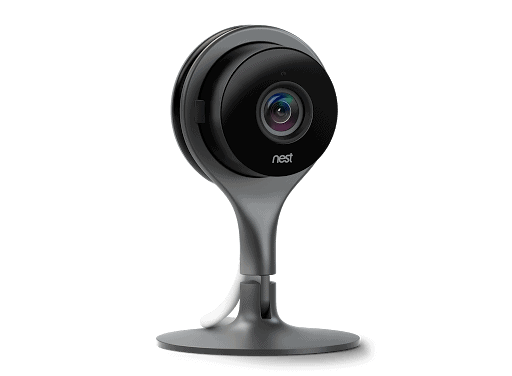
Βαθμολογία συντάκτη:
9.2 /10
Τι μας αρέσει
- Συμβατό με το Amazon Alexa και το Google Assistant
- Προσιτή αποθήκευση σύννεφων
- Έχει βίντεο 1080p HD, αμφίδρομο ήχο και εξαιρετική νυχτερινή όραση
Αυτό που δεν μας αρέσει
- Δεν έχει ανίχνευση ατόμου
- Ακριβή τιμή (> $ 200)
Συμπέρασμα
Η αρχική εσωτερική κάμερα της Nest παρέχει βίντεο 1080p HD, αμφίδρομο ήχο και νυχτερινή όραση, όλα τα χαρακτηριστικά που θεωρούμε απαραίτητα. Επιπλέον, με τη Nest Aware, πήραμε 30 ημέρες ανίχνευσης αποθήκευσης cloud plus, κάνοντας ειδοποιήσεις που έχουν σημασία περισσότερο.
Περιεχόμενα: Επισκόπηση Χαρακτηριστικά Σχεδιασμός Σχέδιο Συγκρίσεις Εφαρμογών Εφαρμογών
Σημείωση: Ενώ η Google εξακολουθεί να πωλεί το Nest Cam Indoor, έχουν αφαιρέσει το Nest Secure από τη διαθεσιμότητα για αγορά.
Η εσωτερική φωλιά είναι φωλιά είναι φωλιά’S αρχική εσωτερική κάμερα, που διατίθεται σήμερα σε 199 $. Για τους χρήστες με προϋπολογισμό, αυτό’σίγουρα δεν είναι η φθηνότερη κάμερα γύρω, αλλά είναι μια καλή τιμή λαμβάνοντας υπόψη τα χαρακτηριστικά. Αφήνω’Ξεκινήστε με την αρχική αναθεώρηση της κάμερας της αρχικής φωλιάς τώρα.
- Λειτουργεί με την Alexa, το Google Assistant και το Philips Hue Lightbulbs
- Διατίθεται ανίχνευση ατόμου με συνδρομή Nest Aware
- 1080p βίντεο HD, νυχτερινή όραση και αμφίδρομος ήχος
NEST CAM Εσωτερική Χαρακτηριστικά Βελτίωση
| Πεδίο όρασης | 130 ° |
|---|---|
| Ανάλυση | 1080p |
| Ανίπταμαι διαγωνίως | 8x |
| Αμφίδρομος ήχος | Ναί |
| 24/7 εγγραφή | Ναί |
Βαθμολογία του συντάκτη
Συνολική βαθμολογία
- Η πιο προσιτή κάμερα φωλιάς στα 199 $
- Οθόνη βίντεο 1080p HD
- Λειτουργεί με Alexa, Google Assistant, Chromecast, Fire TV και Philips Hue Lightbulbs
ΣΦΑΙΡΙΚΗ ΕΙΚΟΝΑ
Το εσωτερικό Cam Nest μπορεί να είναι καλύτερο για μερικούς ανθρώπους περισσότερο από άλλους.
Ποιος εμείς’D Προτείνω
- Κάποιος στα οικοσυστήματα του Amazon ή Google Smart Home
- Όποιος θέλει προσιτή αποθήκευση σύννεφων
- Ένα άτομο που θέλει βίντεο 1080p HD, αμφίδρομο ήχο και εξαιρετική νυχτερινή όραση
Ποιος θα μπορούσαμε’συνιστώ
- Κάποιος που θέλει ανίχνευση ατόμου συμπεριλαμβάνεται
- Όποιος θέλει μια τιμή κάτω από 200 $
Οι καλύτερες εναλλακτικές λύσεις CAM Nest Cam
Δεδομένου ότι η εσωτερική CAM Nest είναι τώρα εντελώς έξω από το Google’s περιστροφή, το πιστεύουμε’είναι καλύτερο να βρείτε εναλλακτικές λύσεις. Φυσικά, εκεί’Το Google Nest Cam (ενσύρματο, εσωτερικό) και η φωλιά (μπαταρία) από το ίδιο εμπορικό σήμα, αλλά αν θέλετε να επεκτείνετε τον ορίζοντα σας, υπάρχουν κάποιες αρκετά τακτοποιημένες εναλλακτικές λύσεις από το Lorex, το Ring και το Wyze.
Αξιολόγηση του συντάκτη:
9.6 /10
Αξιολόγηση του συντάκτη:
9.5 /10
Αξιολόγηση του συντάκτη:
8.3 /10
Χαρακτηριστικά
Όπως κάνουμε όλες τις κάμερες ασφαλείας, βάζουμε το εσωτερικό CAM Nest μέσω της ασφάλειας.org’S edical featues test.
Ποιότητα βίντεο
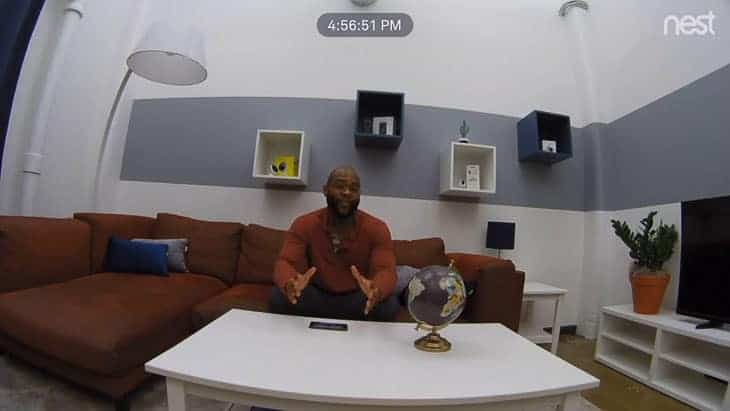
Το Nest Cam Indoor έχει βίντεο 1080p HD, το βιομηχανικό πρότυπο, καθώς και ένα ευρύ οπτικό πεδίο 130 μοιρών. Οι χρήστες θα μπορούν να μεγεθύνουν οπτικά οκτώ φορές για τις μικρότερες λεπτομέρειες, κάτι που είναι εντυπωσιακό.
Ήχος
Το Nest Cam Indoor έχει αμφίδρομο ήχο μέσω ηχείου και μικροφώνου. Αυτό σημαίνει ότι οι χρήστες μπορούν πραγματικά να μιλούν μέσω του εσωτερικού χώρου της φωλιάς μέσω της εφαρμογής φωλιάς εξ αποστάσεως, χρήσιμες για τη διακοπή των εισβολών όπως αυτοί’Εμφανίζεται ή απλά επικοινωνία με ένα μέλος της οικογένειας.
Νυχτερινή όραση
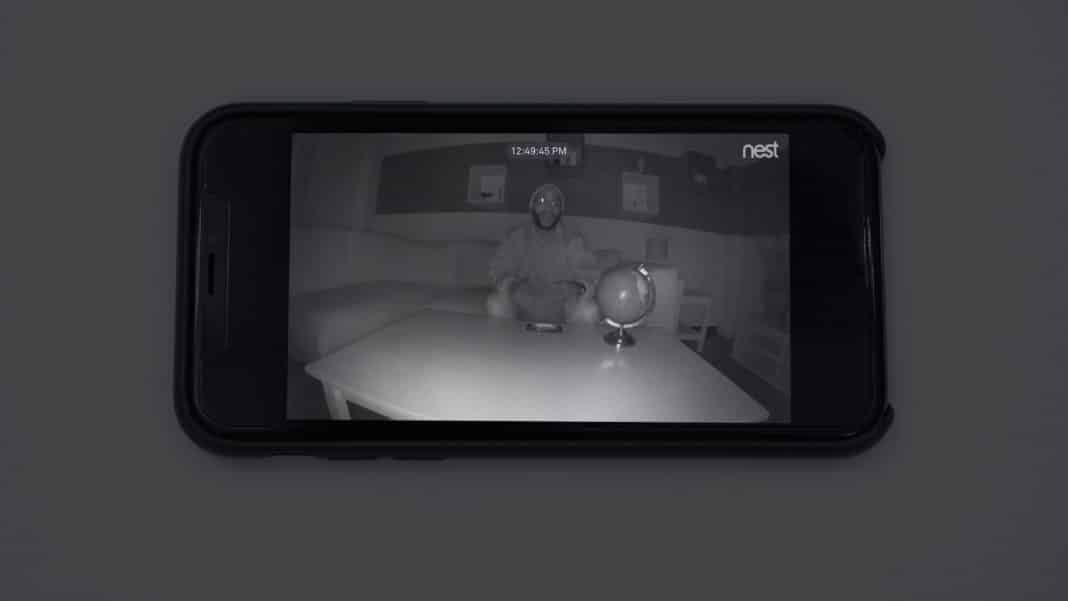
Το Nest Cam Indoor έχει υπέρυθρη νυχτερινή όραση από οκτώ αισθητήρες LED, κάνοντας πολύ σαφή όραση τη νύχτα.
Αποθήκευση
Ένα μειονέκτημα του εσωτερικού χώρου της φωλιάς είναι’έλλειψη τοπικής αποθήκευσης. Ενώ εκεί’Δεν υπάρχει υποδοχή για μια κάρτα Micro-SD, η Nest δίνει στους χρήστες τρεις ώρες αποθήκευσης σύννεφων στο σπίτι. Πέρα από αυτό, αυτοί’Θα πρέπει να πληρώσουν 6 $ το μήνα ή 60 $ ετησίως για 30 ημέρες αποθήκευσης σύννεφων ή 12 $ το μήνα ή 120 $ ετησίως για 60 ημέρες.
| Χωρίς φωλιά | Φωλιά | Nest Aware Plus | |
|---|---|---|---|
| Ιστορικό βίντεο εκδήλωσης | 3 ώρες | 30 μέρες | 60 ημέρες |
| Ιστορικό βίντεο 24/7 | 0 | 0 | 10 ημέρες |
| Μηνιαία τιμή | 0 $ | 6 $ | 12 $ |
| Ετήσια τιμή | 0 $ | 60 $ | 120 $ |
| Ετήσια εξοικονόμηση | N/a | 12 $ | 24 $ |
Φωλιά ας εμείς το υλικό, να λάβουμε ειδοποιήσεις κίνησης και να ελέγξουμε δωρεάν το Cam Cam Nest μας δωρεάν. Μάθετε περισσότερα για τα δικά τους Επιλογές συνδρομής στο Amazon.
Έξυπνες ενσωματώσεις πλατφόρμας
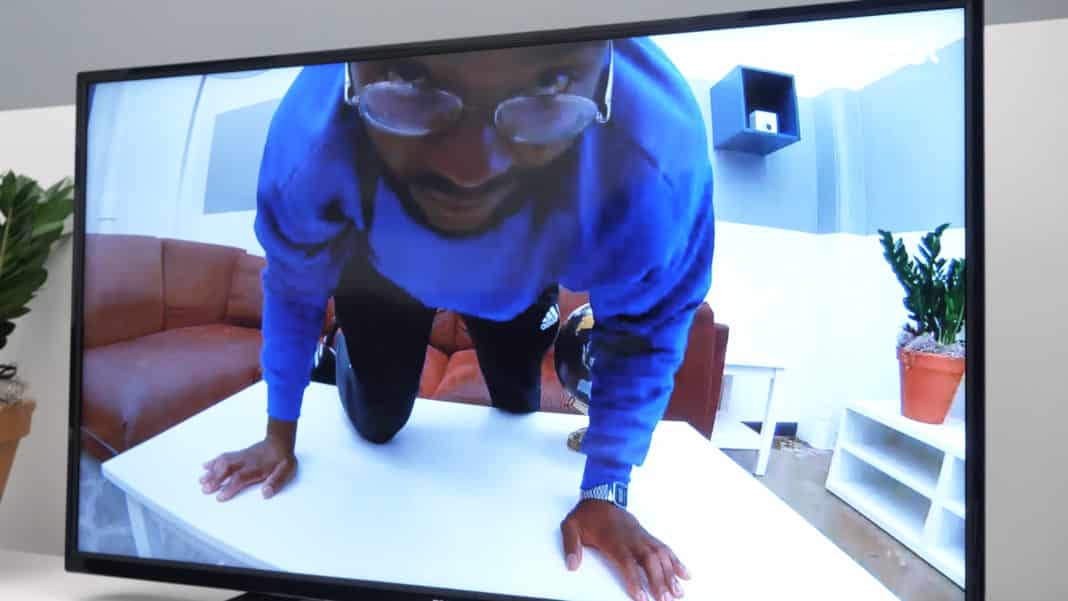
Δεδομένου ότι η Google κατέχει το Nest, αυτό’Δεν αποτελεί έκπληξη το γεγονός ότι το Nest Cam Indoor συνεργάζεται με το Google Assistant, The Company’S βοηθός φωνής. Αλλά λειτουργεί και με την Alexa καθώς και τους έξυπνους λαμπτήρες από την Philips Hue, επιτρέποντας αυτοματοποιημένες ενέργειες όπως τα φώτα του καθιστικού να σβήσουν όταν η εσωτερική Cam Nest είναι οπλισμένη. Αφήνω’S Δείτε ακριβώς πώς οι χρήστες μπορούν να ελέγξουν τη φωλιά Cam Indoor με μόνο τις φωνές τους.
Αλέξα
Οι χρήστες θα μπορούν να δείχνουν βίντεο από το Nest Cam Indoor στο Echo Show, το Echo Spot and Fire TV. Ακολουθούν ορισμένες εντολές δείγματος:
- Alexa, δείξτε την κάμερα καθιστικού.
- Alexa, κρύψτε την κάμερα του υπνοδωματίου.
Βοηθός Google
Εκείνοι στο Google Smart Home Ecosystem θα είναι στην ευχάριστη θέση να είναι σε θέση να παίξουν το φωλιά τους στο Google’Το S Smart εμφανίζεται όπως το Nest Hub και το Nest Hub Max, καθώς και το ρίχνουν σε έξυπνες τηλεοράσεις μέσω του Chromecast. Εδώ είναι οι εντολές που μπορούν να χρησιμοποιηθούν με το εσωτερικό CAM Nest:
- Γεια Google, παίξτε την κάμερα καθιστικού στην τηλεόραση της κουζίνας
- Γεια Google, ρίξτε τη φωτογραφική μηχανή μου στο Nest Hub Max
Τεχνητή νοημοσύνη
Ενώ η εσωτερική φωλιά cam doesn’Ελάτε με οποιεσδήποτε δυνατότητες τεχνητής νοημοσύνης (AI), οι χρήστες μπορούν να αγοράσουν ανίχνευση ατόμου μέσω της Nest Aware. Η ανίχνευση ατόμου σημαίνει ότι η κάμερα δεν κάνει’απλώς ειδοποιούν τους χρήστες οποιασδήποτε κίνησης που καταγράφουν οι φωλιά τους σε εσωτερικούς χώρους. Μάλλον, αυτοί’Θα πρέπει να ειδοποιηθεί μόνο εάν το εσωτερικό CAM Nest ανιχνεύσει ένα άτομο, κάνοντας ειδοποιήσεις που έχουν σημασία περισσότερο.
Το Nest Aware το κάνει ένα βήμα παραπέρα με γνωστές ειδοποιήσεις προσώπου. Με την πάροδο του χρόνου, η κάμερα θα αρχίσει να αναγνωρίζει ορισμένα πρόσωπα, τα οποία ο χρήστης μπορεί να ονομάσει στην εφαρμογή Nest. Οι χρήστες μπορούν επίσης να λαμβάνουν ειδοποιήσεις για το σκυλί και τις ειδοποιήσεις που μιλάνε για το άτομο, κάνοντας μια έξυπνη κάμερα που’είναι πραγματικά έξυπνο.
Αναθεώρηση βίντεο
Η αναθεώρηση του βίντεο της Nest Cam Indoor δείχνει στους χρήστες ακριβώς τι μοιάζει με το υλικό της κάμερας κατά τη διάρκεια της ημέρας και τη νύχτα, καθώς και λεπτομερώς ήχους, έξυπνες ενσωματώσεις πλατφόρμας, εγκατάσταση και πολλά άλλα.
Το Nest Cam Indoor παρέχει απλή ασφάλεια που κέρδισε’t σπάσει την τράπεζα. Δείτε το για τον εαυτό σας στο Amazon.
Σχέδιο
Τώρα που εμείς’Έφυγε από την εσωτερική έκκεντρο της φωλιάς’χαρακτηριστικά, ας’να μιλήσω λίγο περισσότερο για το σχέδιό του.
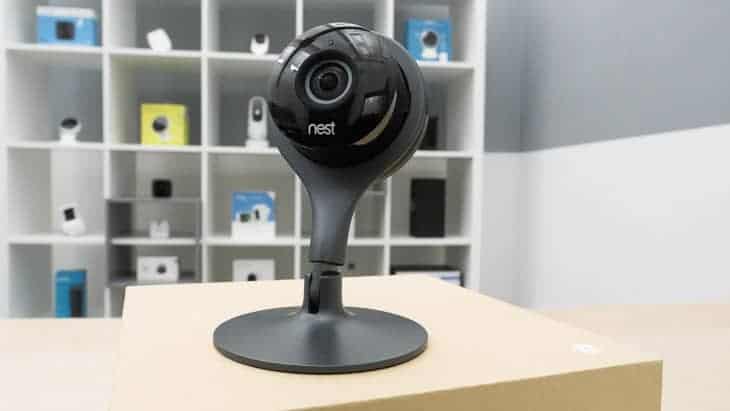
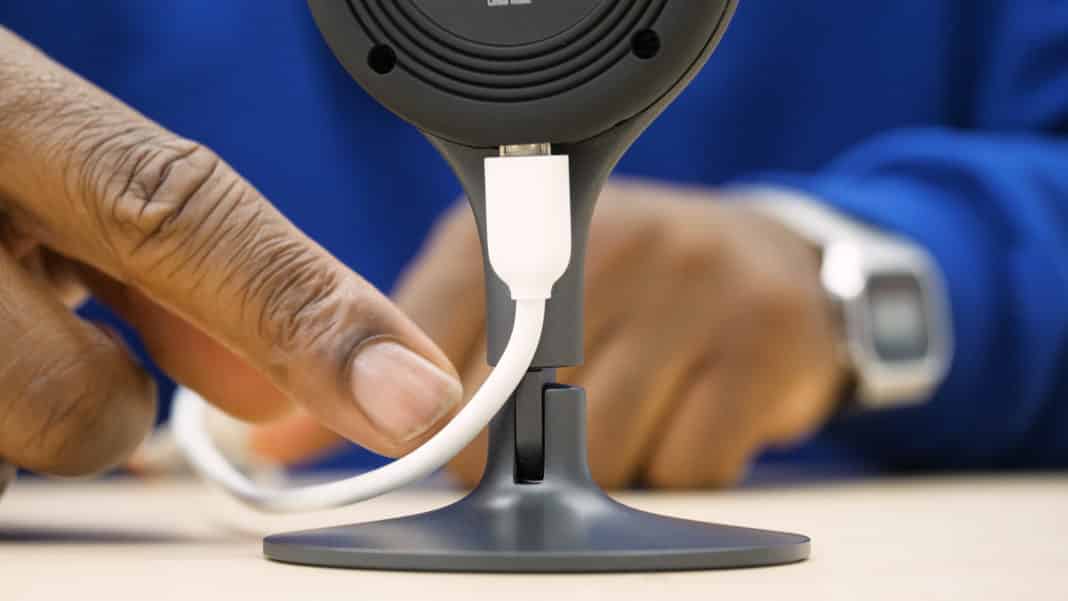
Το εσωτερικό CAM Nest πρέπει να είναι συνδεδεμένο σε ισχύ, η οποία πρέπει να’να είμαι πρόβλημα όπως αυτό’είναι μια εσωτερική κάμερα. Ωστόσο, μερικοί άνθρωποι μπορεί να προτιμούν τις ασύρματες κάμερες, καθιστώντας την φωλιά Cam Indoor μια κακή επιλογή.
Συνδεσιμότης
Το εσωτερικό CAM Nest πρέπει να συνδέεται με το σπίτι Wi-Fi. Εάν όχι, οι χρήστες κέρδισαν’t να είναι σε θέση να χρησιμοποιήσει την εφαρμογή Nest σε footage livestream, μιλήστε μέσω αμφίδρομου ήχου και γενικά ελέγξτε και παρακολουθείτε το. Ωστόσο, εάν ο χρήστης αγοράζει επαγγελματική παρακολούθηση, αυτοί’Το LL εξακολουθεί να είναι σε θέση να χρησιμοποιήσει την εφαρμογή Nest, ακόμη και αν το Wi-Fi αποτύχει, καθώς περιλαμβάνει κυτταρικό αντίγραφο ασφαλείας.
Πώς εκτελεί
Οι ειδικοί μας εξέτασαν το εσωτερικό CAM Nest, οπότε αφήστε’να δούμε πόσο καλά λειτούργησε και πόσο εύκολο ήταν να εγκατασταθεί.
Πώς να ρυθμίσετε τις οδηγίες
Η Nest έχει οδηγίες σχετικά με τον τρόπο ρύθμισης των φωτογραφικών μηχανών τους και τη σύνδεσή τους στην εφαρμογή Nest στον ιστότοπό τους. Εδώ είναι τα πρώτα βήματα:
- Κατεβάστε την εφαρμογή Nest και δημιουργήστε έναν λογαριασμό, αν δεν έχει ήδη γίνει.
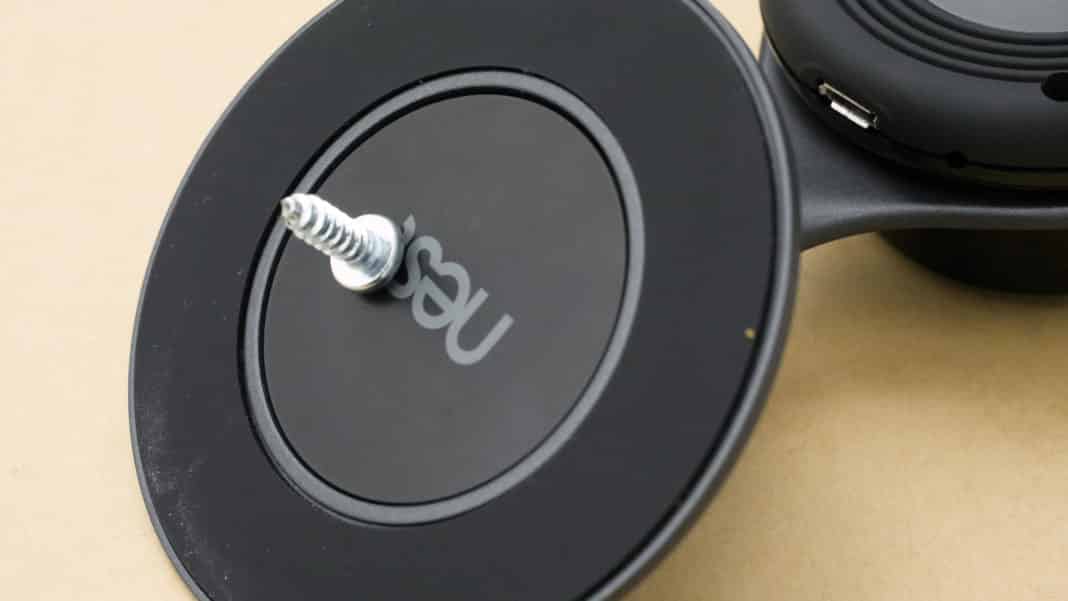
- Σαρώστε τον κωδικό QR Στο κάτω μέρος του εσωτερικού χώρου της φωλιάς και ονομάστε το στην εφαρμογή Nest με την τοποθεσία του.
- Συνδέστε το εσωτερικό CAM Nest και προσθέστε το στο σπίτι wifi.
Συνδρομητικά σχέδια
Επί του παρόντος, οι χρήστες μπορούν να αγοράσουν φωλιά με το ποσό της αποθήκευσης σύννεφων’LL LEAVE: 30 ημέρες αποθήκευσης cloud για $ 6 το μήνα ή $ 60 το χρόνο ή 60 ημέρες αποθήκευσης cloud για $ 12 το μήνα ή 120 $ το χρόνο. Οι χρήστες μπορούν να επιλέξουν από μηνιαία, ευέλικτη σύναψη που μπορούν να ακυρωθούν ανά πάσα στιγμή ή ετήσια σύναψη, οι οποίες μπορούν να εξοικονομήσουν χρήστες 12 ή 24 $ το χρόνο.
Η επαγγελματική παρακολούθηση κοστίζει είτε 19 $ το μήνα εάν ο χρήστης θέλει να εγγραφεί για τριετή σύμβαση, είτε 29 $ το μήνα εάν ο πελάτης επιθυμεί συμβάσεις μηνιαία σε μήνα. Όπως είπαμε, αυτό περιλαμβάνει κυτταρικό αντίγραφο ασφαλείας.
Η εφαρμογή Nest
Για να αξιοποιήσετε στο έπακρο το εσωτερικό CAM Nest, η λήψη της εφαρμογής iOS ή Android Nest είναι μια αναγκαιότητα.
Χαρακτηριστικά
Μέσω της εφαρμογής Nest, οι χρήστες θα μπορούν να βιώσουν βίντεο, να μιλούν μέσω αμφίδρομου ήχου, να λαμβάνουν ειδοποιήσεις, να βλέπουν την αποθήκευση σύννεφων, να δημιουργήσουν έξυπνες ενσωματώσεις πλατφόρμας και πολλά άλλα.
Βαθμολογία Google Play Store
Επί του παρόντος, η εφαρμογή Nest έχει βαθμολογία 4.2 στο Google Play Store, το οποίο είναι σχεδόν τέλειο.
Βαθμολογία Apple Store
Δοκιμάσαμε το εσωτερικό CAM Nest χρησιμοποιώντας την εφαρμογή Nest για iOS, η οποία έχει ακόμα καλύτερο 4.7 αστέρων. Αυτό βελτιώθηκε πολύ από την τελευταία φορά που δοκιμάσαμε την κάμερα και την εφαρμογή της, οπότε εμείς’Είναι ευτυχής να δούμε ότι η Nest την έχει βελτιώσει και συμφωνούμε με την υψηλή βαθμολογία, καθώς αυτή η εφαρμογή είναι πολύ εύκολη στη χρήση.
Συγκρίσεις
Σε αυτή την ενότητα, εμείς’Συγκρίνοντας το Nest Cam Indoor με το Nest Cam IQ Outdoor, το Nest Cam Outdoor και το Arlo Pro 2.
Nest Cam Indoor Vs. Nest Cam IQ Indoor
Το Nest Cam IQ Indoor είναι βασικά μια πιο προηγμένη έκδοση του εσωτερικού χώρου Nest Cam, κοστίζοντας 299 $ σε σύγκριση με 199 $. Οι κάμερες διαθέτουν βίντεο 1080p HD, οπτικά πεδία 130 μοιρών και τις ίδιες επιλογές αποθήκευσης και ενσωμάτωση έξυπνης πλατφόρμας. Ωστόσο, το IQ έχει διπλάσια ποσότητα αισθητήρων LED από το εσωτερικό CAM Nest, καθιστώντας την υπέρυθρη νυχτερινή όραση δύο φορές πιο εντυπωσιακό, καθώς και την ικανότητα να μεγεθύνει τις 12 φορές σε αντίθεση με οκτώ. Και με ένα ηχείο επτά φορές πιο ισχυρό, το IQ έχει επίσης βελτιώσει τον αμφίδρομο ήχο.
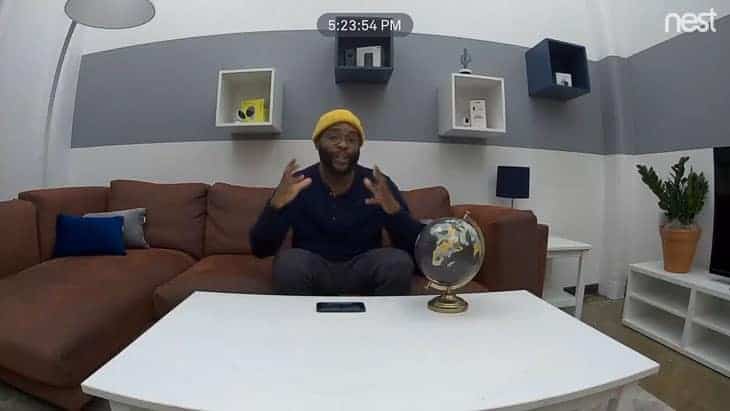
Τέλος, το εσωτερικό CAM Nest Cam IQ περιλαμβάνει ανίχνευση ατόμου, σε αντίθεση με το εσωτερικό CAM Nest, και μπορεί να είναι ασύρματο ή συνδεδεμένο, ενώ το εσωτερικό Cam Nest είναι μόνο plug-in. Εμείς’D Προτείνετε το Nest Cam IQ Indoor σε χρήστες που θέλουν το βελτιωμένο βίντεο, νυχτερινό όραμα, ήχο και χαρακτηριστικά AI, αλλά το Nest Cam Indoor στους χρήστες που ασχολούνται περισσότερο με την εξοικονόμηση των επιπλέον $ 100. Για να μάθετε περισσότερα, διαβάστε την πλήρη αναθεώρηση CAM IQ IQ IQ.
Nest Cam Indoor Vs. Nest Cam Outdoor
Το Nest Cam Outdoor είναι η αρχική υπαίθρια κάμερα από τη Nest. Σε αντίθεση με το εσωτερικό CAM Nest, έχει βαθμολογία IP 65, που σημαίνει αυτό’S και μπορεί να χρησιμοποιηθεί σε θερμοκρασίες από αρνητικές τέσσερις έως 104 βαθμούς Φαρενάιτ. Αλλά από την άποψη των χαρακτηριστικών, αυτό’είναι αρκετά παρόμοια με το Nest Cam Indoor, με το ίδιο ακριβώς βίντεο, ήχο, νυχτερινή όραση, επιλογές αποθήκευσης, ενσωμάτωση έξυπνων πλατφορμών και AI. Και οι δύο κάμερες συνδέουν, κάτι που θα μπορούσε να αποτελέσει πρόβλημα για ορισμένους χρήστες που θέλουν μια ασύρματη υπαίθρια κάμερα. Για περισσότερες πληροφορίες, διαβάστε την ανασκόπηση του Outdoor Nest Cam Nest Cam.
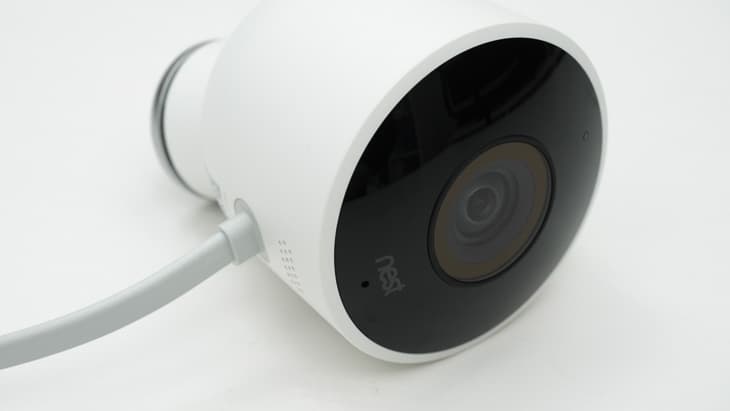
Nest Cam Indoor Vs. Arlo Pro 2
Σε αντίθεση με το εσωτερικό CAM Nest, το Arlo Pro 2 μπορεί να χρησιμοποιηθεί έξω σε θερμοκρασίες από αρνητικές τέσσερις έως 104 βαθμούς Fahrenheit. Λειτουργεί επίσης με την Alexa και το Google Assistant εκτός από το IFTTT, το Stringify και το Apple HomeKit. Το Arlo Pro 2 διαθέτει επίσης τοπική αποθήκευση και επτά ημέρες δωρεάν αποθήκευσης cloud, ενώ η Nest δίνει μόνο στους χρήστες τρεις ώρες δωρεάν.
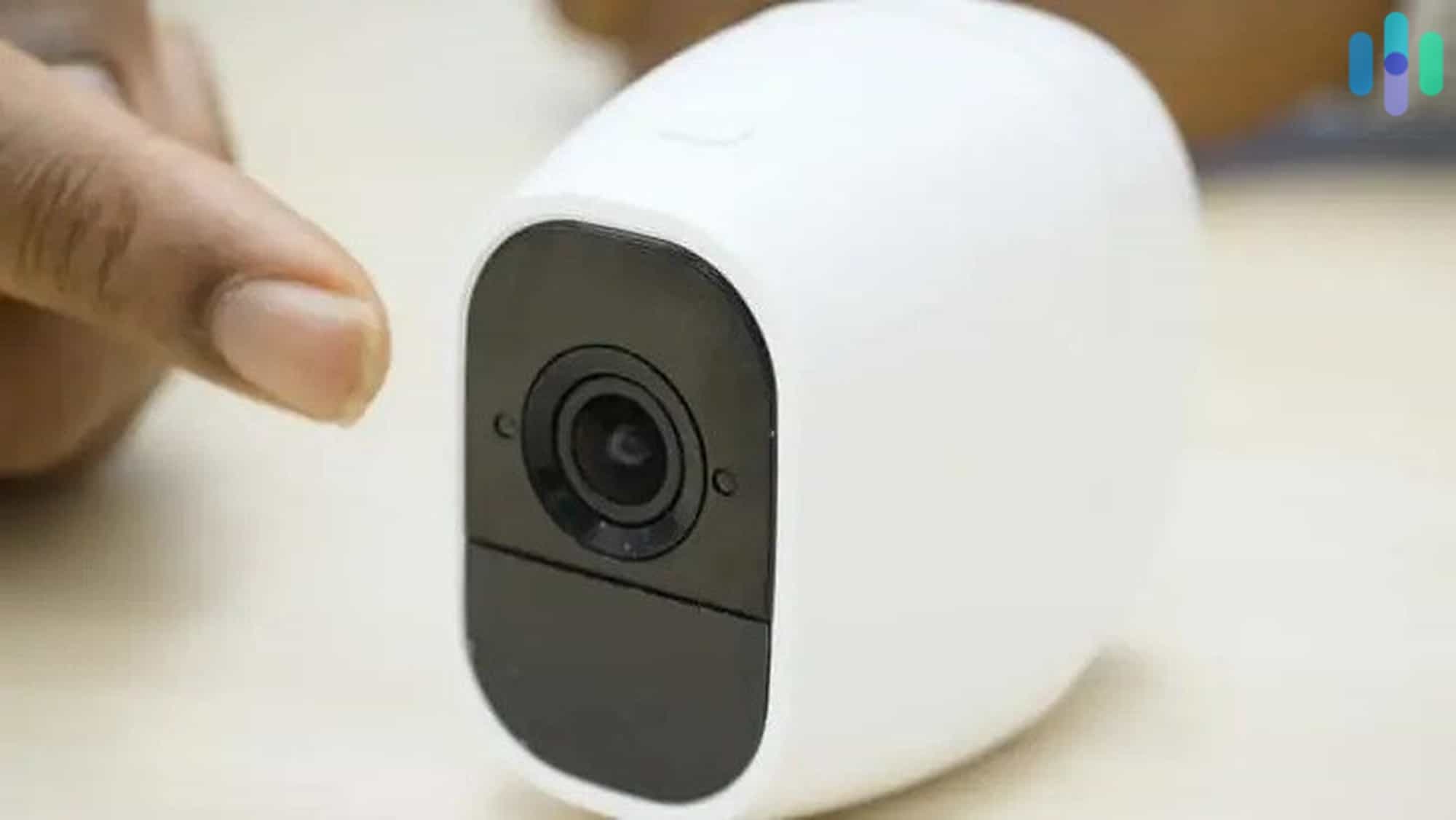
Και οι δύο κάμερες διαθέτουν βίντεο 1080p HD, οκτώ φορές ζουμ, οπτικά πεδία 130 μοιρών και νυχτερινή όραση, αν και WEREN WEREN’s super εντυπωσιασμένος με το Arlo Pro 2’S Night Vision, αμφίδρομος ήχος και ανίχνευση ατόμου για επιπλέον κόστος. Το Arlo Pro 2 είναι ασύρματο με διάρκεια ζωής μπαταρίας τριών έως έξι μηνών, ενώ το εσωτερικό CAM Nest Cam μόνο συνδέεται.
Τέλος, το Arlo Pro 2 έχει ενσωματωμένη σειρήνα που’s πάνω από 100 ντεσιμπέλ, όλα για κόστος 219 $.99. Συνολικά, εμείς’D Προτείνετε το Arlo Pro 2 για υπαίθρια χρήση, αλλά το Nest Cam Indoor για εσωτερική χρήση. Θέλετε να μάθετε περισσότερα? Διαβάστε την πλήρη σύγκρισή μας για το Nest Cam Indoor Vs. Arlo Pro 2.
| Nest Cam Indoor | Arlo Pro 2 |
|---|---|
| 1080p βίντεο HD | 1080p βίντεο HD |
| Πεδίο προβολής 130 βαθμών | Πεδίο προβολής 130 βαθμών |
| Νυχτερινή όραση | Νυχτερινή όραση |
| Αμφίδρομος ήχος | Αμφίδρομος ήχος |
| Plug-in Power | Ισχύς μπαταρίας |
| Χωρίς σειρήνα | 100 σειρήνα ντεσιμπέλ |
| Νυχτερινή όραση | Νυχτερινή όραση |
| Χωρίς τοπική αποθήκευση | Τοπική αποθήκευση |
| 3 ώρες δωρεάν αποθήκευσης σύννεφων, 30-60 ώρες με συνδρομή Nest Aware Aware | 7 ημέρες δωρεάν αποθήκευσης σύννεφων, 30-60 ημέρες με συνδρομή Arlo Smart |
| Η Alexa, η Google Assistant και η Philips Hue Lighting Smart Home Integration | Η Alexa και η Google Assistant Smart Home Integration |
| Ανίχνευση ατόμων με επίγνωση του Nest | Ανίχνευση ατόμου με συνδρομή Arlo Smart |
| Αναγνώριση προσώπου με επίγνωση της Nest | Χωρίς αναγνώριση προσώπου |
| 199 $ | 219 $ |
Υποστήριξη πελατών
Εδώ’είναι οι πληροφορίες σχετικά με τον τρόπο επικοινωνίας με τη Nest’S Ομάδα υποστήριξης πελατών.
Τηλεφωνικό νούμερο
Καλέστε το Nest στο 1-855-469-6378 για να λάβετε υποστήριξη μέσω τηλεφώνου.
ΗΛΕΚΤΡΟΝΙΚΗ ΔΙΕΥΘΥΝΣΗ
Ενώ η υποστήριξη Nest δεν διαθέτει άμεσο email, οι χρήστες μπορούν να προσεγγίσουν μέσω του Twitter και του Facebook Messenger.
Στο διαδίκτυο κέντρο βοήθειας
Ο καλύτερος τρόπος για να φτάσετε στο φωλιά είναι να εξετάσετε το ηλεκτρονικό κέντρο υποστήριξής τους, το οποίο έχει πραγματικά λεπτομερείς κατευθυντήριες γραμμές για κάθε προϊόν καθώς και ένα κοινοτικό φόρουμ. Οι περισσότερες ερωτήσεις μπορούν να απαντηθούν μέσω του διαδικτυακού κέντρου βοήθειας, από την εμπειρία μας.
Ζωντανή συζήτηση
Για τις πιο γρήγορες απαντήσεις, ρωτήστε ερωτήσεις υποστήριξης σχετικά με την επιλογή ζωντανής συνομιλίας στον ιστότοπό τους.
Η εμπειρία μας έρχεται σε επαφή με την υποστήριξη
Όταν δεν μπορούσαμε’να βρούμε τις απαντήσεις μας στο Nest’S online Κέντρο Υποστήριξης, αναγκάστηκα να χρησιμοποιήσουμε είτε ζωντανή συνομιλία είτε με τηλεφωνική γραμμή. Δυστυχώς, η τηλεφωνική υποστήριξη ήταν αρκετά φτωχή. Ο εκπρόσωπός μας Didn’Το T φαίνεται να είναι πολύ ενημερωμένο για τα προϊόντα φωλιάς γενικά και γνώριζε όσο και στην ιστοσελίδα, νικώντας τον σκοπό της ίδιας της τηλεφωνικής γραμμής.
Αμαζόνιο αξιολογήσεις
Το Nest Cam Indoor έχει σήμερα 4.1 στα πέντε αστέρια βαθμολογία στο Amazon, το οποίο είναι πραγματικά καλό. Ωστόσο, όταν αναζητήσαμε “υποστήριξη πελατών,” Διαπιστώσαμε ότι η πλειοψηφία των κριτικών ήταν ένα αστέρι. Ένας χρήστης παραπονέθηκε ειδικά για τη γραμμή τηλεφώνου,
“Κατά τη διάρκεια των τελευταίων 5 ημερών, εγώ’Ονομάστηκε υποστήριξη φωλιάς 3 φορές μέσω τηλεφώνου και έχει τεθεί σε αναμονή για συνολικά 3 ώρες και δεν πέρασε ποτέ. Επικοινωνήσαμε μαζί τους στο Twitter, αλλά μου είπαν ότι έπρεπε να καλέσω τηλεφωνικά. Το τμήμα υποστήριξής τους δεν διαθέτει διεύθυνση ηλεκτρονικού ταχυδρομείου – ή αν το κάνουν, δεν κάνουν’T Διαφημίστε το…”
Δυστυχώς, αυτό ταιριάζει με την εμπειρία μας με τη Nest’S τηλεφωνική γραμμή S, η οποία θα πρέπει να χρησιμοποιείται μόνο ως έσχατη λύση μετά τις επιλογές στο διαδίκτυο.
Nest Cam Εσωτερικές Συχνές Ερωτήσεις
Δεν υπάρχει απαιτούμενο μηνιαίο τέλος για το CAM Nest. Ωστόσο, αν αγοράσετε τη φωλιά ενήμερη, εσείς’Λάβετε επιπλέον αποθήκευση σύννεφων συν ανίχνευση ατόμων, ειδοποιήσεις γαβγίζει σκυλί, ειδοποιήσεις ατόμου, αναγνώριση προσώπου και ζώνες δραστηριότητας. 30 ημέρες αποθήκευσης cloud κοστίζουν 6 $ το μήνα ή $ 60 το χρόνο, ενώ 60 ημέρες κοστίζουν 12 $ το μήνα ή 120 $ το χρόνο, προσθέτοντας ιστορικό βίντεο 24/7 για εκκίνηση.
Το εσωτερικό Cam Nest δεν είναι ασύρματο. Αντίθετα, πρέπει να συνδεθεί στην εξουσία για να λειτουργήσει. Ωστόσο, το εσωτερικό CAM Nest Cam μπορεί να είναι είτε ασύρματο είτε plug-in.
Η φωλιά Cam Indoor, Nest’S αρχική εσωτερική κάμερα, κοστίζει 199 $. Το Nest Cam IQ Indoor, η τελευταία έκδοση της εσωτερικής τους κάμερας, κοστίζει $ 299. Υπάρχουν επίσης ξεχωριστά, προαιρετικά έξοδα αποθήκευσης, προηγμένα χαρακτηριστικά τεχνητής νοημοσύνης και επαγγελματική παρακολούθηση.
Οι κάμερες φωλιάς πρέπει να τοποθετούνται σε κεντρική περιοχή στο επίπεδο του εδάφους ή στα σπίτια, όπως ένα κεντρικό διάδρομο ή καθιστικό. Βεβαιωθείτε ότι αυτοί’τοποθετημένη κοντά σε μια πρίζα, καθώς το εσωτερικό CAM Nest πρέπει να συνδεθεί. Θα πρέπει επίσης να βρίσκονται σε μια περιοχή με ισχυρή σύνδεση στο Διαδίκτυο.
Οι κάμερες φωλιάς μπορούν να χρησιμοποιηθούν χωρίς συνδρομή. Ο χρήστης θα εξακολουθεί να είναι σε θέση να βιώσει υλικό, να ελέγξει τις καταστάσεις, να λαμβάνει ειδοποιήσεις και να ελέγχει τις κάμερες φωλιάσματος από απόσταση μέσω της εφαρμογής Nest. Ωστόσο, οι χρήστες θα λάβουν μόνο τρεις ώρες αποθήκευσης cloud χωρίς συνδρομή.
Οι κάμερες φωλιάς αξίζουν τα χρήματα. Βρίσκονται στην κορυφή του παιχνιδιού τους από την άποψη του βίντεο, του ήχου, της νυχτερινής όρασης, της ολοκλήρωσης της πλατφόρμας και της τεχνητής νοημοσύνης. Αλλά για έναν χρήστη με έναν προϋπολογισμό, οι αρχικές κάμερες Nest, το Nest Cam Indoor και το Nest Cam Outdoor, είναι μια καλύτερη επιλογή από το Nest Cam IQ Indoor και Nest Cam IQ Outdoor.
Google Nest Cam Indoor Review
Η Deanna McCormack είναι ένας συγγραφέας ομορφιάς, γονικής μέριμνας και τρόπου ζωής που έχει γράψει για το Bustle, Byrdie, The Everymom.com, και πολλά άλλα.
Ενημερώθηκε στις 15 Νοεμβρίου 2019
Google Nest Cam Indoor

- Κάμερα υψηλής ποιότητας
- Ρύθμιση πέντε λεπτών
- Μεγάλη σύγχρονη σχεδίαση
- Ανίχνευση έξυπνης κίνησης
- Βαρύς
- Ακριβά, συν χρειάζεστε συνδρομή
- Πρέπει να συνδεθεί ανά πάσα στιγμή
Συμπέρασμα
Απλό για να ρυθμίσετε οπουδήποτε στο σπίτι σας, το Google Nest Cam Indoor σας δίνει άμεση πρόσβαση σε ζωντανό βίντεο 24/7 σε εκπληκτική HD – ακόμη και στο σκοτάδι. Με αμφίδρομο ήχο και μια εύχρηστη εφαρμογή, μπορείτε’να πάει στραβά με αυτήν την κομψή κάμερα για πλήρη εσωτερική ασφάλεια στο σπίτι.
Αγοράστε στο Amazon Buy on Walmart
Google Nest Cam Indoor

Αγοράστε στο Amazon Buy on Walmart
Σε αυτό το άρθρο
Αγοράσαμε το εσωτερικό Cam Google Cam, έτσι ώστε ο ειδικός κριτής μας να μπορεί να δοκιμάσει διεξοδικά και να το αξιολογήσει. Συνεχίστε να διαβάζετε για την πλήρη αναθεώρηση του προϊόντος μας.
Τα τελευταία χρόνια, η ειρήνη που έρχεται με την ασφάλεια στο σπίτι έχει γίνει προτεραιότητα για πολλά νοικοκυριά. Με αξιόπιστες κάμερες ασφαλείας do-it-yourself όπως το Google Nest Cam Indoor, μπορείτε να πάρετε όλα τα χαρακτηριστικά που θέλετε (και περισσότερα) σε μια σχετικά δίκαιη τιμή με ελάχιστη εγκατάσταση. Το Nest Cam Indoor, ειδικότερα, έχει σχεδιαστεί για να ταιριάζει απρόσκοπτα στον τρόπο ζωής σας και να σας διευκολύνει να παρακολουθείτε τις καθημερινές δραστηριότητες στο σπίτι σας (όπως η παράδοση του πακέτου, το παιδί, ή η άφιξη του σκυλιού σας) αλλά αυτό’δεν σημαίνει’είναι λιγότερο κατάλληλο για να σας βοηθήσει να προστατεύσετε το σπίτι σας ενώ εσείς’εκ των προτέρων.
Με αμφίδρομο ήχο, ζωντανό βίντεο 24/7 και ειδοποιήσεις έξυπνης ώθησης, μπορείτε να ειδοποιηθείτε για τα σπιτικά σπιτικά, ανεξάρτητα από το πού βρίσκεστε. Δοκιμάσαμε το φωλιά στο σπίτι μας για πάνω από δύο εβδομάδες, πρώτα στο γιο μας’S Area Play και στη συνέχεια στην μπροστινή είσοδο μας, αξιολογώντας την κίνηση και την ευαισθησία ήχου, την ποιότητα του μικροφώνου, τα χαρακτηριστικά εφαρμογών, την αποθήκευση και την ποιότητα της κάμερας.

Διαδικασία ρύθμισης: θα μπορούσε να’να είναι ευκολότερο
Από το κουτί, το εσωτερικό Cam Nest είναι πολύ εύκολο να ρυθμιστεί. Για να ξεκινήσουμε, κατεβάσαμε την εφαρμογή Nest και δημιουργήσαμε έναν λογαριασμό φωλιάς. Όταν το κάναμε, λάβαμε μια δωρεάν δοκιμή 30 ημερών της Nest, Nest’S Υπηρεσία συνδρομής αποθήκευσης. Η εφαρμογή Nest είναι διαθέσιμη σε συσκευές iOS και Android και διαθέτει κονσόλα Web-based για χρήστες PC. Στη συνέχεια συνδέσαμε το Cam Nest σε μια έξοδο ισχύος. Για να συνδέσουμε τα δύο, ακολουθήσαμε τις προτροπές στην εφαρμογή και σαρώσαμε την κάμερα μέσω QR στο πίσω μέρος. Μόλις συνδεθεί η κάμερα, θα μπορούσαμε εύκολα να δούμε ζωντανό βίντεο της πόρτας μας και μπορούσαμε να χρησιμοποιήσουμε τον αμφίδρομο ήχο. Όπως είπα, η εγκατάσταση ήταν πολύ Ανετα.
Αισθανθήκαμε πραγματικά σαν να είχαμε’Δεν λείπει οτιδήποτε συμβαίνει στο σπίτι μας και ταυτόχρονα, δεν’δεν πρέπει να ταξινομήσω έναν τόνο ‘τίποτα’ κλιπ για να φτάσετε στη δράση.
Η ίδια η κάμερα είναι ελκυστική και καλά σχεδιασμένη. Η κομψή μαύρη κάμερα κάνει κλικ σε μια ανθεκτική, βουρτσισμένη μεταλλική βάση που συνδέεται μαγνητικά με τη βάση (ή σε κάτι μεταλλικό). Εάν δεν είναι τοποθετημένη, η κάμερα και η βάση φαίνονται εξαιρετικά ελεύθερα σε ένα ράφι ή έπιπλα και θα μπορούσαν επίσης να συνδεθούν με τρίποδο.
Η βάση είναι αρκετά βαριά που κέρδισε’t rit over, ανεξάρτητα από το πώς γυρίζετε την κάμερα. Ωστόσο, αυτό θα μπορούσε να θεωρηθεί ως αρνητικό χαρακτηριστικό, καθώς θα μπορούσε να θέσει σε κίνδυνο ένα παιδί αν έπεσε από το βουνό. Εκτός από αυτό, αγαπήσαμε πόση ευελιξία παίρνετε με αυτήν την κάμερα από την άποψη της τοποθέτησης. Το όλο πράγμα περιστρέφεται και κλίνει προς οποιαδήποτε κατεύθυνση, ώστε να μπορείτε πραγματικά να προσαρμόσετε τη ρύθμισή σας. Συνδέει (και παραμένει συνδεδεμένο) με ένα μαλακό λευκό καλώδιο USB μήκους 10 ποδιών.

Συμβατότητα: Συνδέεται απρόσκοπτα με μια αισθητικά ευχάριστη εφαρμογή
Η σύνδεση της κάμερας με την εφαρμογή Nest ήταν απλή και η ίδια η εφαρμογή είναι όμορφα σχεδιασμένη και εύκολη στη χρήση. Στην πραγματικότητα, η εφαρμογή Nest είναι ίσως ένας από τους μεγαλύτερους λόγους που αγαπήσαμε αυτή η κάμερα ασφαλείας τόσο πολύ. Η εφαρμογή λειτουργεί με όλες τις συσκευές στη σειρά Nest Home, η οποία κάνει τα πράγματα εύκολα εάν έχετε το πλήρες σύστημα ή θέλετε να προσθέσετε άλλα προϊόντα.
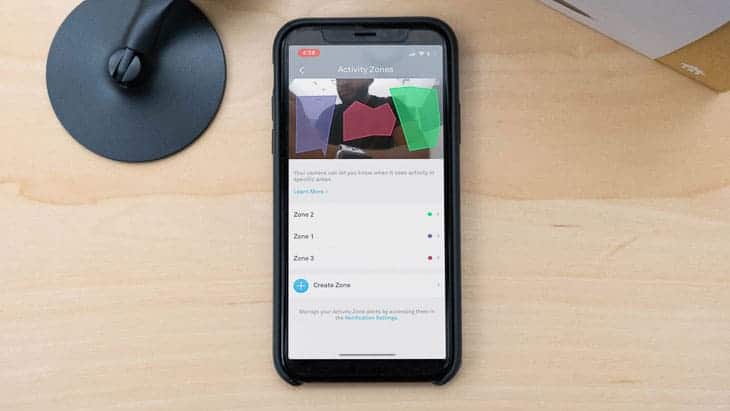
Από την εφαρμογή, μπορείτε να δείτε ζωντανό βίντεο ανά πάσα στιγμή, να μεγεθύνετε, να χρησιμοποιήσετε τον αμφίδρομο ήχο και να ελέγξετε τις ρυθμίσεις όπως πότε και πού θέλετε να λάβετε ειδοποιήσεις. Το’Επίσης, όπου θα μπορούσαμε να ελέγξουμε τη συνδρομή μας Nest Aware. Με το Nest Aware, μπορέσαμε να προβάλουμε και να αποθηκεύσουμε βίντεο από έναν ορισμένο αριθμό προηγούμενων ημερών, όπως καθορίζεται από τον χρήστη. Η Nest Aware έδωσε επίσης στο CAM Nest μερικά επιπλέον χαρακτηριστικά όπως η προηγμένη κίνηση κίνησης και ανίχνευσης ήχου και ζώνες δραστηριότητας.
Η υπερ-διαισθητική εφαρμογή Nest είναι ίσως ένας από τους μεγαλύτερους λόγους που αγαπήσαμε αυτή η κάμερα ασφαλείας τόσο πολύ.
Με την έξυπνη ανίχνευση και τις προκαθορισμένες ζώνες δραστηριοτήτων, η κάμερα φωλιάς μπορεί να αποκρυπτογραφήσει με ακρίβεια την κίνηση και να ενεργοποιηθεί και είναι σε θέση να πει εάν ήταν άτομο, αντικείμενο ή ήχος. Με τη συνειδητοποίηση της Nest, έχετε λιγότερες ψευδείς σκανδάλες και περισσότερες πληροφορίες για το τι’συμβαίνουν στο σπίτι σας. Ενώ δοκιμάσαμε το Cam Nest, μας άρεσε ότι δεν το κάναμε’να λάβουμε μια ειδοποίηση για κάθε μικρή κίνηση, αφού θα μπορούσε να πει τη διαφορά μεταξύ ενός ήχου και ενός ατόμου που περπατάει. Φυσικά, είχαμε ακόμα εύκολη πρόσβαση σε κάθε σκανδάλη (μεγάλη ή μικρή) που είχε συμβεί τις τελευταίες τρεις ώρες μέσω της εφαρμογής. Χρησιμοποιήσαμε το Smart “Ζώνες δραστηριότητας” Κατά τη δοκιμή της κάμερας στο μπροστινό μας φουαγιέ, έτσι ώστε να είμαστε ειδοποιημένοι μόνο για οποιαδήποτε ενέργεια στην πόρτα.
Θα μπορούσαμε εύκολα να δούμε τα καταγεγραμμένα βίντεο κλιπ με κύλιση μέσω μιας λίστας της ημέρας’μικρό “εκδηλώσεις” και κατεβάστε αυτά που θέλαμε να διατηρήσουμε. Ήταν επίσης εύκολο να μοιραστείτε κλιπ ή να τα μεταγλωττίσετε σε ένα χρονοδιάγραμμα. Θα μπορούσαμε να αποθηκεύσουμε κλιπ στο ρολό της κάμερας στα τηλέφωνά μας ή να μοιραστούμε μέσω ενός συνδέσμου. Η εφαρμογή Nest προσφέρει επίσης εκπληκτικές ρυθμίσεις σπιτιού και μακριά. Με την εναλλαγή στη ρύθμιση εκτός έδρας (ή επιτρέποντας στην εφαρμογή να χρησιμοποιεί την τοποθεσία σας για να αποφασίσει πότε είστε μακριά), μπορείτε να ρυθμίσετε το σύστημά σας έτσι ώστε η κάμερά σας και άλλες συσκευές να ενεργοποιούνται μόνο όταν κανείς δεν είναι στο σπίτι.
Υπάρχουν επίσης πολλά μη-nest προϊόντα που λειτουργούν με την εφαρμογή Nest and Cam, όπως το Fitbit, το Google Home ή το Yale Keyless Entry System. Μπορείτε να δείτε την πλήρη λίστα εδώ. Συνδέσαμε τους έξυπνους λάμπες της Philips και τα θέσαμε για να σβήσουν όταν φύγαμε από το σπίτι.

Εύρος: Δεν είναι παράγοντας
Δεδομένου ότι το εσωτερικό CAM Nest είναι μόνο μία κάμερα, μετά την αρχική ρύθμιση που δεν κάναμε’Δεν πρέπει πραγματικά να ανησυχείτε για τη συνδεσιμότητα της εμβέλειας ή του Wi-Fi. Εάν και οι δύο δρομολογητές Wi-Fi και Nest Cam είναι στο ίδιο σπίτι, θα πρέπει να λειτουργήσει τέλεια. Το έκανε μας. Με την εφαρμογή Nest, θα μπορούσαμε εύκολα να προσαρμόσουμε και να προβάλουμε την κάμερα’Ρυθμίσεις S Ενώ βρισκόμασταν έξω από το σπίτι ή έξω από το Wi-Fi Range μας. Θα μπορούσαμε ακόμη και να ορίσουμε ένα πρόγραμμα με βάση την κανονική μας δραστηριότητα (που κάναμε).

Κάμερα, βίντεο και ποιότητα ήχου: Super-Smart με χαρακτηριστικά υψηλής τεχνολογίας
Μπορείτε να καταγράψετε και να προβάλετε βίντεο από το Nest Cam Indoor σε τρεις διαφορετικές ρυθμίσεις: 360, 720 και 1080 HD, και αυτό’S συνεπής και στα τρία. Έχει επίσης θέα σε ευρεία γωνιά 130 μοιρών και βελτιωμένη νυχτερινή όραση. Η συνολική ποιότητα της κάμερας είναι πραγματικά εκπληκτική και το βρήκαμε εξίσου σαφές σε καλά φωτισμένες περιοχές όπως σε περιοχές χαμηλού φωτισμού ή τη νύχτα.
Η προβολή ευρείας γωνίας ήταν ένα εξαιρετικό χαρακτηριστικό, καθώς μας επέτρεψε να δούμε τι συνέβαινε στις άκρες της κάμερας ακριβώς όπως και στο κέντρο. Για να ρίξουμε μια πιο προσεκτική ματιά σε ένα συγκεκριμένο άτομο, αντικείμενο ή περιοχή, θα μπορούσαμε να χρησιμοποιήσουμε το ζουμ 8x απλά τσίμπημα στα δάχτυλά μας στην οθόνη στην εφαρμογή μας. Εάν προτιμάτε, μπορείτε να κλειδώσετε την κάμερα που μεγεθύνεται σε μια συγκεκριμένη περιοχή με μια λειτουργία που ονομάζεται Enhance.
Δεδομένου ότι χρησιμοποιήσαμε αυτήν την κάμερα για να αλληλεπιδράσουμε με το παιδί μας ενώ είμαστε μακριά, αγαπήσαμε την υψηλή ποιότητα του βίντεο και του ήχου.
Η αμφίδρομη ποιότητα ήχου και ήχου σε αυτήν την κάμερα είναι αρκετά καθαρή, αν και δεν είναι πολύ δυνατή. Αν εσύ’Επικοινώσεις συχνά, μπορείτε να επιλέξετε ένα καλύτερο σύστημα ηχείων, αλλά βρήκαμε τη φωλιά χρήσιμη για τις ανάγκες μας και είχαμε συνομιλίες και με τόσο με την νταντά όσο και με το σκυλί μας Walker.
Και πάλι, η εφαρμογή Nest είναι το αστέρι της παράστασης όταν πρόκειται για αυτό το σύστημα’κάμερα και βίντεο επειδή αυτό’τόσο εύκολο να αλλάξετε τις ρυθμίσεις και να δείτε τα καταγεγραμμένα κλιπ σε μια απλή προβολή χρονοδιαγράμματος. Αισθανθήκαμε πραγματικά σαν να είχαμε’Δεν λείπει οτιδήποτε συμβαίνει στο σπίτι μας και ταυτόχρονα, δεν’δεν πρέπει να ταξινομήσω έναν τόνο ‘τίποτα’ κλιπ για να φτάσετε στη δράση. Η ανίχνευση κίνησης έχει μια μικρή καθυστέρηση, την οποία περίμενε, αλλά το έκανε’t επηρεάζει τη χρήση μας.
Δεδομένου ότι χρησιμοποιήσαμε αυτήν την κάμερα για να αλληλεπιδράσουμε με το παιδί μας ενώ είμαστε μακριά, αγαπήσαμε την υψηλή ποιότητα του βίντεο και του ήχου. Δεν ήταν’να νιώθεις σαν μια αγγαρεία να χρησιμοποιήσεις την κάμερα και την εφαρμογή όλη την ημέρα για να δεις και να πούμε γεια στο παιδί και το σκυλί μας. Τόσο ο σύζυγός μου όσο και εγώ είχαμε πρόσβαση στην εφαρμογή (με διαφορετικές ρυθμίσεις ειδοποίησης) και ήταν εύκολο για εμάς να μοιραστούμε τυχόν διασκεδαστικά ή αξιολάτρευτα κλιπ με οικογένεια και φίλους.

Ισχύς: Παραμένει συνδεδεμένη
Το Nest Cam Indoor παραμένει συνδεδεμένο ανά πάσα στιγμή, οπότε ποτέ δεν έπρεπε να ανησυχούμε για τη διάρκεια ζωής της μπαταρίας. Το καλώδιο περιορίζει σίγουρα τις επιλογές τοποθέτησης και τοποθέτησης για αυτήν την κάμερα και το κάναμε’T LOVE ότι ήταν λευκό αντί για μαύρο όπως το υπόλοιπο της κάμερας και το στήριγμα. Θα προτιμούσαμε σίγουρα μια ασύρματη κάμερα, καθώς δίνει μεγαλύτερη ευελιξία όσον αφορά το πού να το βάλουμε, αλλά το κάναμε’t μυαλό πάρα πολύ. Φυσικά, η κάμερα συνδέεται ανά πάσα στιγμή είναι αυτό που της επιτρέπει να καταγράφει ζωντανό βίντεο 24/7 σε τόσο υψηλή ποιότητα.
Τιμή: ακριβό και απαιτεί μηνιαία συνδρομή
Το κόστος εκ των προτέρων του εσωτερικού χώρου της φωλιάς είναι αρκετά υψηλό, λαμβάνοντας υπόψη το’Δεν είναι εξαιρετικά ευπροσάρμοστο και μπορείτε να πάρετε μερικά από τα ίδια χαρακτηριστικά από άλλες κάμερες σε χαμηλότερη τιμή. Εσείς’Πληρώνουν σίγουρα για το εμπορικό σήμα Nest και την εφαρμογή’η ικανότητα ελέγχου άλλων έξυπνων συσκευών. Το κάναμε, ωστόσο, σαν το πόσο κομψό και αναβαθμισμένο η συσκευή κοίταξε στο σπίτι μας.
Προκειμένου να χρησιμοποιήσετε το CAM Nest, πρέπει επίσης να αγοράσετε μια συνδρομή Nest Aware, η οποία χρεώνεται κάθε μήνα. Υπάρχουν τρεις επιλογές σε τρία σημεία τιμών, ανάλογα με το επίπεδο αποθήκευσης που θέλετε. Η μηνιαία αμοιβή καθιστά αυτή την κάμερα αρκετά δαπανηρή, αλλά αν σκοπεύετε να επικοινωνήσετε τακτικά και να κάνετε check in σε άτομα που έρχονται μέσα και έξω από το σπίτι ή το γραφείο σας, ίσως αξίζει τον κόπο.
Ανταγωνισμός: Μικρές διαφορές, λιγότερα ετήσια έξοδα
Google Nest Cam IQ Indoor: Για σχεδόν διπλάσια από την τιμή του κανονικού Cam Nest, μπορείτε να αναβαθμίσετε το IQ. Έχει καλύτερη ζουμ, αναγνώριση προσώπου για πιο έξυπνες ειδοποιήσεις κίνησης και ενσωματωμένο ηχείο και μπορεί να αξίζει την επένδυση εκ των προτέρων εάν σκοπεύετε να πληρώσετε για το μηνιαίο τέλος για λίγο ούτως ή άλλως.
Arlo Q: Το Arlo Q διαθέτει μια κάμερα εσωτερικής παρακολούθησης 24/7 με τα περισσότερα αν όχι όλα τα ίδια χαρακτηριστικά. Το ένα πράγμα που έχει αυτή τη φωλιά δεν κάνει’Τ? Μια δωρεάν επιλογή για αποθήκευση που εξαλείφει το μηνιαίο κόστος της φωλιάς.
Amazon Cloud Cam: Σε ένα ελαφρώς φθηνότερο σημείο τιμής με παρόμοιες προδιαγραφές, το Amazon Cloud Cam μπορεί να είναι η επιλογή σας εάν το κόστος είναι το κύριο μέλημά σας και εσείς Don’Το μυαλό θυσιάζει μερικά χαρακτηριστικά στην κάμερα και στην εφαρμογή.
Τελική ετυμηγορία
Καν ‘το!
Το Google Nest Cam Indoor (το οποίο διαρκεί λιγότερο από πέντε λεπτά για να ρυθμίσει και να συνδυαστεί με την διαισθητική και εύχρηστη εφαρμογή φωλιάς) είναι μια εσωτερική κάμερα υψηλής ποιότητας που θα σας κάνει να αισθάνεστε ασφαλείς, προστατευμένοι και συνδεδεμένοι. Ενώ το δαπανηρό σχέδιο συνδρομής είναι ένα κομμάτι απόκλισης, η συσκευή προσφέρει την επιλογή για συνεχή εγγραφή 24/7, νυχτερινό όραμα και αμφίδρομο ήχο-για να μην αναφέρουμε τη δυνατότητα σύνδεσης με άλλες έξυπνες συσκευές γύρω από το σπίτι σας.
Διόπτρα
- Όνομα προϊόντος Nest Cam Indoor
- Μάρκα προϊόντων Google
- Τιμή 199 $.00
- Βάρος 7.1 oz.
- Διαστάσεις προϊόντος 2.8 x 2.8 x 4.5 σε.
- Χρωμα μαυρο
- Μόνο με καιρό εσωτερική χρήση
- Είσοδος 100-240V AC 0.2α
- Dc-output 5vdc 2.0α
- Είσοδος κάμερας 5VDC 1.0α
- Κάμερα ⅓-in. Αισθητήρας 3-megapixel με εκατομμύρια χρώματα και 8x ψηφιακό ζουμ
- Βίντεο h.264 κωδικοποίηση, έως 1080p (1920 x 1080) στα 30 καρέ/sec
- Διαγώνιο πεδίο 130 °
- Night Vision 8 LED υψηλής ισχύος (850 nm) με φίλτρο IR Cut Filter
- Τι’S Περιλάμβανε 1 Google Nest Cam IQ Εσωτερική κάμερα, 1 καλώδιο τροφοδοσίας + προσαρμογέας και 1 Οδηγός γρήγορης εκκίνησης.
- Εγγύηση 2 χρόνια, περιορισμένη


