


Το Nest Aware Record Video?
Οι κάμερες Nest είναι πάντα ηχογράφηση
Περίληψη
Οι κάμερες Nest, από προεπιλογή, καταγράψτε μόνο όταν ανιχνεύεται δραστηριότητα. Ωστόσο, με μηνιαία συνδρομή, οι χρήστες μπορούν να επιτρέψουν τη δυνατότητα συνεχούς εγγραφής βίντεο 24/7 της φωλιάς κάμερας.
Η δυνατότητα να βλέπετε ζωντανά βίντεο, να καταγράφετε συνεχώς τα πλάνα ασφαλείας και να αποκτήσετε πρόσβαση σε αυτά τα βίντεο αργότερα είναι ένα πρότυπο must-have για όποιον αγοράζει ένα έξυπνο σύστημα κάμερας ασφαλείας, όπως το Nest. Όχι μόνο σας βοηθά να παρακολουθείτε το σπίτι σας σε πραγματικό χρόνο, αλλά έχετε επίσης πρόσβαση σε κρίσιμα πλάνα σε περίπτωση διαλείμματος ή εγκληματικότητας ιδιοκτησίας.
Βασικά σημεία
- Οι κάμερες Nest, από προεπιλογή, καταγράψτε μόνο όταν ανιχνεύεται δραστηριότητα.
- Με μια συνδρομή Nest Aware, οι χρήστες μπορούν να επιτρέψουν τη δυνατότητα συνεχούς εγγραφής βίντεο 24/7.
- Οι κάμερες Nest μπορούν να καταγράφουν συνεχώς ή με βάση τα γεγονότα.
- Η λειτουργία συνεχούς εγγραφής είναι προσβάσιμη μόνο με συνδρομή Nest Aware Aware.
- Οι χρήστες μπορούν να αναθεωρήσουν έως και 30 ημέρες συνεχούς ιστορικού εγγραφής βίντεο.
- Η εγγραφή βασισμένη σε εκδηλώσεις αποθηκεύει ροές βίντεο με συμβάντα στο σύννεφο.
- Οι ηχογραφήσεις που βασίζονται σε εκδηλώσεις είναι προσβάσιμες για έως και 60 ημέρες.
- Οι κάμερες Nest μπορούν να καταγράψουν 24/7 με συνδρομή Nest Aware Aware.
- Χωρίς συνδρομή Nest Aware, οι χρήστες μπορούν να δουν στιγμιότυπα προηγούμενων ηχογραφήσεων για έως και 3 ώρες.
- Η Nest προσφέρει μια συνδρομή Free-Trial Nest Aware 30 ημερών για τους ιδιοκτήτες Cam Nest για πρώτη φορά.
Ερωτήσεις και απαντήσεις
Ε1: Μπορούν να φωλιάζουν κάμερες συνεχώς?
Α’1: Ναι, οι κάμερες NEST μπορούν να καταγράφουν συνεχώς με τη λειτουργία συνεχούς εγγραφής βίντεο της Nest Aware Awent.
Ε2: Πόσο καιρό μπορεί να καταγραφεί οι κάμερες φωλιάς?
Α2: Εάν έχετε μια συνδρομή Nest Aware, μπορείτε να καταγράψετε δραστηριότητες στο σπίτι σας συνεχώς. Η διάρκεια αποθήκευσης για αποθηκευμένες εγγραφές εξαρτάται από τη συνδρομή σας, με έως και 30 ημέρες για τακτική φωλιά και έως και 60 ημέρες για το Nest Aware Plus.
Ε3: Τι συμβαίνει αν δεν έχω συνδρομή Nest Aware?
A3: Χωρίς συνδρομή Nest Aware, μπορείτε να δείτε μόνο στιγμιότυπα των προηγούμενων ηχογραφήσεων για έως και 3 ώρες.
Ε4: Ποιες δραστηριότητες θα φωλιάζουν καταγραφές κάμερας?
Α4: Ανάλογα με τον τύπο της κάμερας φωλιάς που έχετε, μπορεί να καταγράφει ανθρώπους, οικεία και άγνωστα πρόσωπα (με συγκεκριμένα μοντέλα κάμερας), δραστηριότητες που σχετίζονται με κίνηση, πακέτα και ακούγεται σαν γυαλί, συζητήσεις, γαβγίζοντας τα σκυλιά και δυνατοί θόρυβοι (μόνο με φωλιά γεια).
Ε5: Πώς μπορώ να ενεργοποιήσω τη συνεχή εγγραφή στην κάμερα φωλιάς μου?
A5: Για να ενεργοποιήσετε τη συνεχή εγγραφή, πρέπει να έχετε μια συνδρομή Nest Aware Aware. Μόλις εγγραφείτε, μπορείτε να έχετε πρόσβαση στη λειτουργία συνεχούς εγγραφής βίντεο από τις ρυθμίσεις της εφαρμογής NEST.
Ε6: Μπορώ να αποκτήσω πρόσβαση στο παρελθόν ηχογραφήσεις με συνδρομή Nest Aware Aware?
A6: Ναι, με μια συνδρομή Nest Aware, μπορείτε να έχετε πρόσβαση και να ελέγξετε τις προηγούμενες εγγραφές για τη διάρκεια αποθήκευσης που παρέχεται από τη συνδρομή σας.
Ε7: Πώς μπορώ να αποκτήσω πρόσβαση στις ηχογραφήσεις που βασίζονται σε εκδηλώσεις?
A7: Οι ηχογραφήσεις που βασίζονται σε εκδηλώσεις είναι διαθέσιμες για χρήστες με ή χωρίς συνδρομή Nest Aware Aware. Μπορείτε να αποκτήσετε πρόσβαση σε εγγραφές βασισμένες σε συμβάν μέσω της εφαρμογής Nest Mobile για έως και 60 ημέρες.
Ε8: Μπορώ να δοκιμάσω τη φωλιά ενήμερη πριν από την εγγραφή?
A8: Ναι, η Nest προσφέρει μια συνδρομή ελευθέρας φωλιάς 30 ημερών για τους ιδιοκτήτες Cam Cam για πρώτη φορά για να εξερευνήσετε τα χαρακτηριστικά και τα οφέλη.
Ε9: Μπορώ να προσαρμόσω τις ρυθμίσεις εγγραφής της κάμερας φωλιάς μου?
A9: Ναι, μπορείτε να προσαρμόσετε τις ρυθμίσεις εγγραφής της φωτογραφικής μηχανής σας, συμπεριλαμβανομένων των ζωνών δραστηριότητας και των ρυθμίσεων ειδοποίησης, ώστε να ταιριάζουν στις προτιμήσεις και τις ανάγκες σας.
Q10: Χρειάζομαι μια σύνδεση στο Διαδίκτυο για κάμερες φωλιάς για καταγραφή?
A10: Ναι, οι κάμερες Nest απαιτούν μια σταθερή σύνδεση στο Διαδίκτυο για να καταγράψετε και να αποθηκεύσετε το υλικό στο σύννεφο για μεταγενέστερη πρόσβαση.
Οι κάμερες Nest είναι πάντα ηχογράφηση
FTC: Χρησιμοποιούμε εισόδους κερδίζοντας Auto Affiliate Links. Περισσότερο.
Κοινότητα Google Nest
Η αυτόματη υποδοχή σας βοηθά να περιορίσετε γρήγορα τα αποτελέσματα αναζήτησης σας προτείνοντας πιθανές αντιστοιχίες καθώς πληκτρολογείτε.
Εμφάνιση αποτελεσμάτων για
Αναζήτηση αντί για
Εννοείς:
- Κοινότητα Google Nest
- Φωλιά
- Nest Aware Active αλλά 2 από 3 κάμερες δεν είναι ηχογράφηση
- Εγγραφείτε στη ροή RSS
- Σημειώστε το θέμα ως νέο
- Σημειώστε το θέμα ως ανάγνωση
- Επιπλέουν αυτό το θέμα για τον τρέχοντα χρήστη
- Σελιδοδείκτης
- Εγγραφείτε
- Βουβός
- Φιλική προς τον εκτυπωτή σελίδα
Nest Aware Active αλλά 2 από 3 κάμερες δεν είναι ηχογράφηση
Μέλος της κοινότητας
- Σημειώστε ως νέο
- Σελιδοδείκτης
- Εγγραφείτε
- Βουβός
- Εγγραφείτε στη ροή RSS
- Διαπερατός
- Τυπώνω
- Αναφορά ακατάλληλου περιεχομένου
08-11-2022 01:24 μ.μ
Ανανέωσα τη συνδρομή μου στο Nest Aware σήμερα το πρωί, αλλά 2 από τις 3 υπαίθριες κάμερες μου δεν είναι η καταγραφή της δραστηριότητας και δείχνουν ότι η Nest είναι ενήμερη ως ενεργή.
1 συνιστώμενη απάντηση

Mplscustomer
- Σημειώστε ως νέο
- Σελιδοδείκτης
- Εγγραφείτε
- Βουβός
- Εγγραφείτε στη ροή RSS
- Διαπερατός
- Τυπώνω
- Αναφορά ακατάλληλου περιεχομένου
08-12-2022 06:13 π.μ
Είμαι απλώς ένας άλλος πελάτης, αλλά θα μπήκα στον πειρασμό να δοκιμάσω τα παρακάτω στην 3η κάμερα αν ήταν δική μου: αποσυνδέστε την κάμερα για λίγο και συνδέστε το ξανά. Ενεργοποιήστε την εγγραφή βίντεο και, στη συνέχεια, ενεργοποιήστε το ξανά. Ελέγξτε το φίλτρο σας για να βεβαιωθείτε ότι δεν φιλτράρετε τα συμβάντα. Περπατήστε μπροστά από την κάμερα για να ενεργοποιήσετε τι πρέπει να είναι μερικά γεγονότα και να δείτε αν εμφανίζονται και παίρνετε ειδοποιήσεις. Εάν αυτό δεν λειτουργεί, ελέγξτε τις ζώνες δραστηριοτήτων σας και τις ρυθμίσεις ειδοποιήσεων.
Οι κάμερες Nest είναι πάντα ηχογράφηση?


Όταν αγοράζετε τους συνδέσμους μας, μπορούμε να κερδίσουμε μια επιτροπή θυγατρικών.
Η δυνατότητα να βλέπετε ζωντανά βίντεο, να καταγράφετε συνεχώς τα πλάνα ασφαλείας και να αποκτήσετε πρόσβαση σε αυτά τα βίντεο αργότερα είναι ένα πρότυπο must-have για όποιον αγοράζει ένα έξυπνο σύστημα κάμερας ασφαλείας, όπως το Nest. Όχι μόνο σας βοηθά να παρακολουθείτε το σπίτι σας σε πραγματικό χρόνο, αλλά έχετε επίσης πρόσβαση σε κρίσιμα πλάνα σε περίπτωση διαλείμματος ή εγκληματικότητας ιδιοκτησίας.
Οι κάμερες Nest, από προεπιλογή, καταγράψτε μόνο όταν ανιχνεύεται δραστηριότητα. Ωστόσο, με μηνιαία συνδρομή, οι χρήστες μπορούν να επιτρέψουν τη φωτογραφική μηχανή φωλιάς’S 24/7 Δυνατότητα συνεχούς εγγραφής βίντεο.
Στο υπόλοιπο αυτού του άρθρου, εμείς’Συζητήστε τις κάμερες Nest και τις δυνατότητες εγγραφής βίντεο, καθώς και τον τρόπο με τον οποίο οι χρήστες μπορούν να έχουν πρόσβαση σε λειτουργίες συνεχούς εγγραφής με πρόσθετη συνδρομή.
Κάντε τις κάμερες φωλιάς συνεχώς?
Φωλιά’S 24/7 Η λειτουργία συνεχούς εγγραφής βίντεο επιτρέπει στους χρήστες να χρησιμοποιούν τις κάμερες φωλιάς τους για να καταγράφουν ανά πάσα στιγμή. Ωστόσο, αυτή η λειτουργία είναι προσβάσιμη μόνο σε χρήστες με φωλιά ενήμερη και φωλιά συνείδηση συν συνδρομή, η οποία ξεκινά από 6 $ το μήνα ή 60 $ ετησίως.
ο Συνεχής εγγραφή βίντεο Η λειτουργία επιτρέπει στις κάμερες Nest να καταγράφουν συνεχώς και να ανεβάζουν ροές βίντεο (και με/χωρίς συμβάντα) στο σύννεφο. Οι χρήστες μπορούν να αναθεωρήσουν έως και 30 ημέρες συνεχούς ιστορικού εγγραφής βίντεο στην εφαρμογή Nest.
Φυσικά, αν προτιμάτε να μην έχετε πάντα την κάμερά σας και να καταγράφετε όταν δεν υπάρχει δραστηριότητα, η Nest προσφέρει επίσης εγγραφή βασισμένη σε γεγονότα σε αντίθεση με τη συνεχή εγγραφή βίντεο.
Η διαφορά μεταξύ αυτών των δύο επιλογών είναι αυτή για ηχογράφηση βάσει συμβάντων, Οι ροές βίντεο με συμβάντα αποθηκεύονται στο σύννεφο. Διαγράφονται όσοι δεν έχουν κανένα σημάδι δραστηριότητας. Οι χρήστες μπορούν να έχουν έως και 60 ημέρες για να αποκτήσουν πρόσβαση σε εγγραφές που βασίζονται σε εκδηλώσεις στην εφαρμογή Nest Mobile.
Πόσο καιρό μπορεί να φωλιάζει κάμερες εγγραφής?
Οι κάμερες Nest μπορούν να καταγράψουν 24/7. Αυτό σημαίνει ότι εάν έχετε μια φωλιά ενήμερη ή φωλιά και συνδρομή, μόλις ενεργοποιήσετε την κάμερα της φωλιάς σας, θα είστε πάντα σε θέση να καταγράφετε δραστηριότητες στο σπίτι σας. Μπορείτε επίσης να έχετε πρόσβαση σε αποθηκευμένες εγγραφές για έως και 30 και 60 ημέρες, αντίστοιχα, ανάλογα με τη συνδρομή σας.
Εάν χρησιμοποιείτε τη φωλιά σας χωρίς συνδρομή Nest Aware, θα μπορείτε να δείτε στιγμιότυπα για προηγούμενες ηχογραφήσεις μόνο για 3 ώρες. Η Nest επιτρέπει επίσης στους ιδιοκτήτες Cam Cam για πρώτη φορά να εξερευνήσουν μια συνδρομή Free-Trial Nest Aware για μόνο 30 ημέρες.
Ανάλογα με τον τύπο της φωτογραφικής μηχανής που έχετε, η κάμερά σας θα καταγράφει συνεχώς τις ακόλουθες δραστηριότητες και θα σας στείλει ειδοποιήσεις μέσω της εφαρμογής Nest:
- Ανθρωποι
- Γνωστά και άγνωστα πρόσωπα (αυτό το χαρακτηριστικό ανίχνευσης προσώπου είναι διαθέσιμο μόνο με το Nest Hello, Nest Hub Max και Nest IQ)
- Δραστηριότητες που σχετίζονται με την κίνηση
- Πακέτα
- Ακούγεται σαν γυαλί, συζητήσεις, γαβγίζουν σκυλιά και δυνατοί θόρυβοι (αυτό το χαρακτηριστικό είναι διαθέσιμο μόνο με φωλιά γεια μόνο.·
Σημείωση: Ορισμένα από τα παραπάνω χαρακτηριστικά, όπως η ανίχνευση του προσώπου, δεν είναι διαθέσιμα σε διάφορα κράτη στις ΗΠΑ. Επιβεβαιώστε με την ομάδα υποστήριξης NEST για να μάθετε περισσότερα σχετικά με τις διαθέσιμες λειτουργίες στην περιοχή σας.
Κάπες φωλιάσματος & Nest Aware Subscriptions
Στο παρελθόν, η Nest επέτρεψε στους χρήστες να έχουν πρόσβαση σε λειτουργίες συνεχούς εγγραφής, να παρακολουθούν ζωντανά γεγονότα και να βλέπουν το αποθηκευμένο ιστορικό εγγραφής βίντεο ακόμη και μετά από 30 ημέρες για την ίδια τιμή. Σήμερα, η Nest προσφέρει στους χρήστες μια προαιρετική μηνιαία συνδρομή γνωστή ως Nest Awark που δίνει στους χρήστες τη δυνατότητα να καταγράφουν βίντεο συνεχώς. Η συνδρομή Nest Aware είναι συμβατή με όλη τη φωλιά’S Cams:
- Nest Cam IQ Indoor
- Nest Cam IQ Outdoor
- Nest Cam Indoor
- Nest Cam Outdoor
- Γεια σας
Εάν χρειάζεστε μια κάμερα που επιτρέπει τη συνεχή εγγραφή βίντεο, τότε το Cam Nest με την πρόσφατα εισαγωγική της Φωλιά Η συνδρομή είναι το καλύτερο στοίχημά σας. Παρακάτω είναι μια σύνοψη του κόστους της συνδρομής Nest Aware και τι προσφέρει:
| Υπηρεσίες | Nest Aware (5 ημέρες) | Nest Aware (10 ημέρες) | Nest Aware (30 ημέρες) |
| Ιστορικό βίντεο | 5 μέρες | 10 ημέρες | 30 μέρες |
| Συνεχής ηχογράφηση | 24/7 | 24/7 | 24/7 |
| Έξυπνες ειδοποιήσεις | Ναί | Ναί | Ναί |
| Τα κλιπ και οι χρόνοι | Ναί | Ναί | Ναί |
| Ζώνες δραστηριότητας | Ναί | Ναί | Ναί |
Εκτός από το τυπικό Φωλιά συνδρομή, η Nest εισήγαγε επίσης το Nest Aware Plus Υπηρεσία παρακολούθησης που προσφέρει τα ίδια οφέλη, αλλά με πιο εκτεταμένη πρόσβαση στο ιστορικό βίντεο. Η συνδρομή Nest Aware Plus, η οποία ξεκινά από $ 12/μήνα, σας προσφέρει έως και δέκα ημέρες εγγραφών βίντεο 24/7 και 60 ημέρες εγγραφών που βασίζονται σε εκδηλώσεις.
Για περισσότερες πληροφορίες σχετικά με τις συνδρομές Nest, ανατρέξτε σε αυτό το άρθρο.
Τελικές σκέψεις
Ενώ αυτά τα χαρακτηριστικά μπορεί να φαίνονται ακριβά με την ανάγκη για μηνιαίες πληρωμές συνδρομής εκτός από το κόστος του εξοπλισμού κάμερας, η Nest προσφέρει ένα από τα καλύτερα συστήματα ασφαλείας κάμερας στην αγορά. Καλύτερα ακόμα, δεδομένου ότι η Google διαθέτει Nest, μπορείτε εύκολα να την ενσωματώσετε με μια ποικιλία άλλων συσκευών Nest και Google Home.
- Περισσότερα άρθρα κάμερας
- Περισσότερα άρθρα φωλιάς
Πώς να προβάλετε και να διαχειριστείτε την κάμερα της Google Nest ή τις εγγραφές βίντεο κουδουνιών Nest Coorbell

Συνέβη κάτι και πρέπει να κατεβάσετε το βίντεο που καταγράφηκε η κάμερα φωλιάς σας? Ή έκανε κάποιος να πέσει και να αφήσει ένα φωνητικό μήνυμα στο κουδούνι σας φωλιά? Σε οποιαδήποτε περίπτωση, η προβολή και η εξαγωγή των εγγραφών βίντεο κάμερας Nest Google Nest και φωλιάς θα ήταν η επόμενη κίνηση σας. Εδώ’πώς να το κάνετε αυτό.
Πίνακας περιεχομένων
- Πού αποθηκεύονται αποθηκευμένες εγγραφές στο Google Nest?
- Προβολή εγγραφών βίντεο της κάμερας Nest Google και φωλιά
- Εξαγωγή/λήψη βίντεο φωλιάς και κουδούνι κουδούνι
Πού αποθηκεύονται αποθηκευμένες εγγραφές στο Google Nest?
Όποια και αν είναι η συσκευή φωλιάς, αναπτύχθηκε και παράγεται από την Google. Αυτό σημαίνει ότι ενσωματώνεται σχετικά καλά με την εφαρμογή Google Home, την οποία μπορείτε να πάρετε στη συσκευή Android ή iOS.
Και τα δύο Google’S Φωλιά κάμερα και φωλιά κουδουνίσματος με βάση την κίνηση. Αυτό γενικά βοηθά στην εξοικονόμηση ζωής της μπαταρίας. Η κύρια διαφορά μεταξύ των συσκευών είναι οι περαστικοί αλληλεπιδρούν με το κουδούνι της φωλιάς περισσότερο από ό, τι με την κάμερα φωλιάς. Είτε έτσι είτε αλλιώς, οι ηχογραφήσεις αποθηκεύονται στην εφαρμογή Google Home για εύκολη προβολή και αποθήκευση.
Χωρίς συνδρομή πληρωμένης φωλιάς, μπορείτε να δείτε κάθε εγγραφή που έγινε τις τελευταίες ημέρες στη συσκευή φωλιάς σας. Μια πρόσθετη συνδρομή Nest Aware μπορεί να σας επιτρέψει να παρακολουθήσετε βίντεο έως και 60 ημέρες πριν, αν και εσείς’Το χρειάζομαι για την καταγραφή της συσκευής σας. Εδώ είναι τα διαθέσιμα επίπεδα:

- Φωλιά με 30 ημέρες ιστορικού βίντεο – $ 6/μήνα
- Nest Aware Plus με 60 ημέρες ιστορικού βίντεο – $ 12/μήνα
Υπάρχουν στην πραγματικότητα μερικά μέρη εντός της εφαρμογής για να δείτε αυτές τις ηχογραφήσεις. Μπορείτε είτε να δείτε το τελευταίο κίνημα στο δικό σας Ταίζω καρτέλα στην εφαρμογή Google Home ή μπορείτε να μεταβείτε απευθείας στη συσκευή και να δείτε το ιστορικό της. Η καρτέλα τροφοδοσίας είναι ωραία επειδή τοποθετεί βίντεο σε χρονολογικά, ώστε να μπορείτε να δείτε ακριβώς τι’συμβαίνουν και πότε.
Προβολή εγγραφών βίντεο της κάμερας Nest Google και φωλιά
Όπως αναφέρθηκε, όλη η συσκευή φωλιάς σας’Οι πρόσφατες εγγραφές ζουν στην εφαρμογή Google Home, είτε αυτό’S στη ροή σας ή κάπου αλλού. Αν και η επίτευξη του πλήρους ιστορικού της συσκευής σας είναι εύκολη, παίρνει μερικά επιπλέον βήματα. Εδώ’S Πώς να δείτε τη φωλιά σας και να φωλιάζετε εγγραφές βίντεο κουδουνιών:
- Στη συσκευή σας, ανοίξτε το Google Home εφαρμογή.
- Στη λίστα συσκευών, Πατήστε την κάμερα φωλιάς ή τη φωλιά σας.
- Στο κάτω αριστερό μέρος, πατήστε Ιστορία.
- Μπορείτε είτε να τρίβετε μέσω πρόσφατων ηχογραφήσεων από σύροντας το χρονοδιάγραμμα, ή μπορείτε να χτυπήσετε Πλήρες ιστορικό για χρονολογική άποψη.


Στη χρονολογική άποψη, μπορείτε να πατήσετε οποιοδήποτε βίντεο για να παρακολουθήσετε ό, τι καταγράφηκε. Χωρίς αυτό το εργαλείο, η κάμερα φωλιάς και το κουδούνι θα ήταν άχρηστες.
Εξαγωγή/λήψη βίντεο φωλιάς και κουδούνι κουδούνι
Εάν θέλετε να προχωρήσετε ένα βήμα παραπέρα, μπορείτε να εξαγάγετε ή να κατεβάσετε την καταγραφή της συσκευής σας Google Nest που συλλαμβάνεται. Αυτό έρχεται σε πρακτικό εάν χρειάζεστε απόδειξη ενός κακόβουλου γεγονότος ή απλώς για να έχετε στη διάθεσή σας. Υπάρχουν αμέτρητοι λόγοι για την εξαγωγή ενός βίντεο και ειλικρινά, κανένας από αυτούς δεν είναι υπέροχος. Ακόμα κι αν συμβαίνει αυτό, αυτό’είναι καλύτερο να μάθετε πώς να αποθηκεύσετε μια εγγραφή βίντεο από τη φωτογραφική μηχανή φωλιάς ή το κουδούνι σας. Εδώ’προβολή:
Συνεχίστε από την παραπάνω διαδικασία…
- Μόλις βρείτε ένα βίντεο στην κάμερά σας’ΙΣΤΟΡΙΑ, Πατήστε σε μια εγγραφή για να την δείτε.
- Κτύπημα Λεπτομέρειες εκδήλωσης.
- Στην κορυφή, πατήστε το Εικονίδιο λήψης.

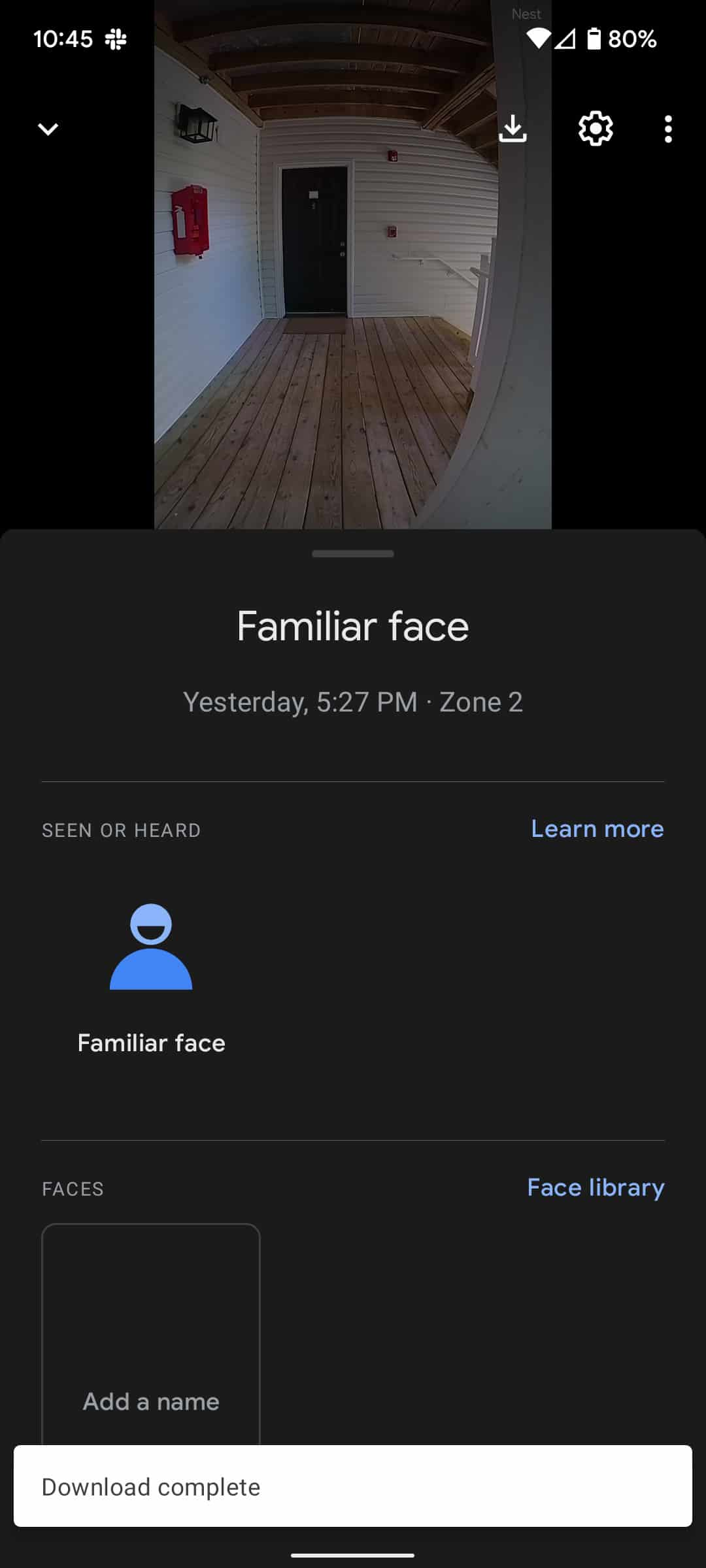
Το βίντεό σας θα αποθηκευτεί αμέσως στο δικό σας Κινηματογράφος Φάκελος στο Google Photos εάν εσείς’χρησιμοποιώντας μια συσκευή Android. Από εκεί, μπορείτε να μοιραστείτε το βίντεο με άλλους, αν χρειαστεί.
Συνολικά, η προβολή και η αποθήκευση των καταγραφών βίντεο και των βιντεοκασέτας Google Nest και κάμερας είναι μια απλή διαδικασία. Μπορείτε να αποθηκεύσετε όσα βίντεο θέλετε, αρκεί να έχετε τον φυσικό χώρο στη συσκευή σας. Ωστόσο, θυμηθείτε ότι ανάλογα με το αν έχετε επίγνωση της Nest ή όχι, μπορεί να έχετε περιορισμένο χρόνο για προβολή και λήψη αυτών των ηχογραφήσεων.
Περισσότερα για τις συσκευές Google Nest:
- Πώς να χρησιμοποιήσετε το κουδούνι σας στο Google Nest σε ένα διαμέρισμα
- Πώς να αλλάξετε τον ήχο κλήσης του φωλιά
- Review Nest Cam: Google’S Versatile Battery & Floodlight Design συγκρατείται από την εφαρμογή του [u]
FTC: Χρησιμοποιούμε εισόδους κερδίζοντας Auto Affiliate Links. Περισσότερο.
Εσείς’Re Reading 9To5Google – Εμπειρογνώμονες που σπάνε νέα για το Google και το περιβάλλον οικοσύστημα της, μέρα με τη μέρα. Να είστε βέβαιος να ελέγξετε την αρχική μας σελίδα για όλα τα τελευταία νέα και να ακολουθήσετε το 9To5Google στο Twitter, το Facebook και το LinkedIn για να μείνετε στο βρόχο. Κύριος’δεν ξέρω πού να ξεκινήσω? Ελέγξτε τις αποκλειστικές ιστορίες, τις κριτικές, τους τρόπους και εγγραφείτε στο κανάλι μας στο YouTube
Το Nest Aware Record Video?
Э э э э э э э э э э э э э э э э э э э э э э э э э э э э э э э э э э
Ы з з з з з з з и и и и п п п п п п з п з з з з з з з з з п. С п п п п п п п п п п п п п п п п п п п п п п п п п п п п п п п п п п п п п п п п п п п п п п п п п п п. ПOчем э э э э э э э э э э э п п п п п п п?
Э э э э э а а а а и е е з з л л л л л л л э э э э э э э э э э э э Κοιτάζοντας το ριμπάγ. С с п п п п п э э э э э э э э э э э э э э э э э э э э э э э э э э э э. Д э э э э д д д и и д д д ρίας н и д д д д д д д д д д д д д д д д д д д д д д д д д д д д д д д д д д д.
И и з а а а а а а а а ы ы з .. Е е е е д п п ж ж ж ж ж ж ж ж ж ж ж ж ж ж ж ж ж ж п п п п п п п п п п п п п п п п п. Орrρά. Пороннαι.
ПON п п е е а а τροφή пρέφ а а а а а τροφήλου. е е е и τροφή ее же жÉ в в ж и и и и ч ч.
Πώς να διορθώσετε την κάμερα NEST δεν καταγράφει?

Η κάμερα της φωλιάς δεν είναι συμβάντα εγγραφής ή βίντεο? Λοιπόν, χωρίς προβλήματα! Είμαστε εδώ για να επιλύσουμε την κάμερα Nest Google που δεν είναι πρόβλημα εγγραφής. Πριν ξεκινήσουμε με τη λύση, είναι σημαντικό να κατανοήσουμε αυτό το χαρακτηριστικό λίγο σε βάθος.
Έτσι, κάθε φορά που κινείται ή συμβαίνει στην κάμερά σας’S για το θέαμα, η κάμερα φωλιάς σας στέλνει μια ειδοποίηση σχετικά με την ανίχνευση κίνησης. Παίρνετε μια ειδοποίηση στην εφαρμογή Nest σας. Όταν παρατηρείτε ότι η κάμερα της Google Nest δεν καταγράφει βίντεο, αυτό σημαίνει ότι έχει συναντήσει κάποιο πρόβλημα. Εάν αυτό το ζήτημα δεν επιλύεται από μόνο του, αυτό σημαίνει ότι κάτι σοβαρό έχει συμβεί στην κάμερα φωλιάς. Επιπλέον, αν δεν κάνετε’t επιλύει αυτό το ζήτημα το συντομότερο δυνατό, ο ίδιος ο σκοπός αυτής της κάμερας ήττα.
Αυτή η σελίδα θα σας βοηθήσει να μάθετε γιατί η κάμερα φωλιάς σας δεν καταγράφει ήχο ή φωλιά κάμερας που δεν καταγράφει συμβάντα και πώς μπορείτε να επιλύσετε αυτό το ζήτημα μόνοι σας, χωρίς τεχνική βοήθεια.
Γιατί η φωτογραφική μηχανή μου δεν καταγράφει βίντεο/ήχο?
Εάν παρατηρήσετε την κάμερα φωλιάς σας που δεν καταγράφει συμβάντα, θα μπορούσαν να υπάρχουν πολλοί λόγοι πίσω από αυτό το ζήτημα. Ωστόσο, έχουμε καταγράψει μερικά από τα πιο συνηθισμένα ζητήματα που αντιμετωπίζουν οι χρήστες της κάμερας φωλιάς.
Έκδοση στην παροχή ρεύματος στην κάμερά σας
Ο πρώτος και ο πιο συνηθισμένος λόγος για τον οποίο παρατηρείτε ότι η κάμερα της Google Nest δεν είναι η κίνηση εγγραφής είναι το πρόβλημα στο τροφοδοτικό. Εάν η τροφοδοσία ρεύματος στη φωλιά σας δεν είναι επαρκής, θα παρατηρήσετε ότι η κάμερα της φωλιάς δεν είναι συμβάντα εγγραφής.
Ζητήματα συνδεσιμότητας WiFi
Σε περίπτωση που η κάμερα φωλιάς είναι ενεργοποιημένη, αλλά αυτό’Δεν είναι αγκιστρωμένο σε ένα δίκτυο WiFi ή στη σύνδεση στο Διαδίκτυο, θα παρατηρήσετε την κάμερα Nest Google που δεν καταγράφει βίντεο. Μια αδύναμη σύνδεση είναι επίσης υπαιτιότητα για αυτό το ζήτημα. Εάν η κάμερα δεν βρίσκεται εντός του βέλτιστου εύρους του δικτύου WiFi, θα δείτε τη φωλιά σας που δεν είναι ηχογράφηση ήχου.
Τοποθέτηση της κάμερας φωλιάς
Τελευταίο αλλά εξίσου σημαντικό! Η τοποθέτηση της κάμερας σας είναι μία από τις κύριες ανησυχίες κατά την εγκατάσταση της κάμερας φωλιάς. Εάν ο φακός της φωτογραφικής μηχανής σας είναι ελασματοποιημένο, η λειτουργία ανίχνευσης κίνησης μπορεί να είναι λίγο δύσκολο να πιάσετε γεγονότα που συμβαίνουν στην κάμερά σας’θέαμα.
Διορθώστε: Φωλιά κάμερα δεν καταγράφουν συμβάντα
Εδώ, θα βρείτε τα βήματα για να διορθώσετε την κάμερα φωλιάς που δεν είναι πρόβλημα εγγραφής. Έχουμε βάλει μερικές από τις πιο αποτελεσματικές συμβουλές και κόλπα για να σας βοηθήσουμε να επιλύσετε το πρόβλημα μόνοι σας.
Ελέγξτε τη σταθερότητα του Διαδικτύου
Πρώτον, θα πρέπει να βεβαιωθείτε ότι δεν υπάρχει τίποτα λάθος με τη σύνδεση στο Διαδίκτυο ή το δίκτυο WiFi. Προτείνουμε να επανεκκινήσετε τον δρομολογητή WiFi για να ανανεώσετε το δίκτυο.
Ελέγξτε τον κωδικό πρόσβασης WiFi
Υπενθυμίστε αν έχετε αλλάξει τον κωδικό πρόσβασης WiFi του δικτύου σας. Εάν αλλάξατε πρόσφατα τον κωδικό πρόσβασης WiFi του δικτύου σας, τότε θα πρέπει να εισαγάγετε ξανά τον νέο κωδικό πρόσβασης στην εφαρμογή Nest. Με αυτόν τον τρόπο η κάμερα φωλιάς θα γαντζωθεί για άλλη μια φορά στη σύνδεση στο Διαδίκτυο και το ζήτημα θα μπορούσε να επιλυθεί. Εάν εξακολουθείτε να βλέπετε την κάμερα φωλιάς σας να μην καταγράφει συμβάντα, μεταβείτε στο επόμενο βήμα.
Ενεργοποίηση εγγραφής συμβάντων από την εφαρμογή Nest
Ανοίξτε την εφαρμογή Nest και βεβαιωθείτε ότι η δυνατότητα εγγραφής συμβάντων είναι ενεργοποιημένη. Μεταβείτε στις ρυθμίσεις της κάμερας και, στη συνέχεια, μεταβείτε στη σελίδα εγγραφής συμβάντων. Ελέγξτε αν η λειτουργία είναι ενεργοποιημένη ή απενεργοποιημένη. Μετά από αυτό, ελέγξτε αν η κάμερά σας μπορεί να καταγράψει συμβάντα. Y
Ενεργοποίηση ανίχνευσης κίνησης
Εκτός από τη λειτουργία εγγραφής συμβάντων, πρέπει επίσης να διασφαλίσετε ότι η δυνατότητα ανίχνευσης κίνησης είναι επίσης ενεργοποιημένη. Ανοίξτε την εφαρμογή Nest και μεταβείτε στην κάμερά σας’Ρυθμίσεις. Παρακαλώ φροντίστε να ενεργοποιήσετε τη λειτουργία. Θα πρέπει φυσικά να πάτε μπροστά από τη φωτογραφική σας μηχανή για να ελέγξετε αν η λειτουργία λειτουργεί ή όχι.
Ελέγξτε τη συνδρομή Nest Aware
Αν δεν είσαι’να έχετε μια συνδρομή Nest Aware, δεν μπορείτε να λάβετε όλες τις ειδοποιήσεις σχετικά με τα τελευταία γεγονότα ή ειδοποιήσεις. Εάν η συνδρομή Nest Aware έχει λήξει, βεβαιωθείτε ότι το ανανεώνετε το συντομότερο δυνατό ή αλλιώς τα βίντεο μπορεί να μην αποθηκευτούν στη συσκευή σας.
Ενημέρωση του υλικολογισμικού κάμερας φωλιάς
Ένα ξεπερασμένο υλικολογισμικό της φωτογραφικής μηχανής της φωλιάς σας μπορεί επίσης. Ανοίξτε την εφαρμογή Nest και μεταβείτε στις ρυθμίσεις. Μετά από αυτό, μεταβείτε στις ρυθμίσεις λογισμικού και ελέγξτε τις τελευταίες ενημερώσεις υλικολογισμικού στην κάμερά σας. Μόλις ενημερώσετε την κάμερά σας, η κάμερα φωλιά δεν θα καταγράφει επίσης προβλήματα ήχου θα διορθωθεί επίσης. Οι τελευταίες ενημερώσεις υλικολογισμικού φέρνουν βελτιώσεις απόδοσης και άλλες βελτιώσεις στη συσκευή σας.
Ενημέρωση εφαρμογής φωλιάς
Σε περίπτωση που δεν don’να λαμβάνετε ειδοποιήσεις ή ειδοποιήσεις στην εφαρμογή Nest, βεβαιωθείτε ότι έχετε ενημερώσει την τελευταία έκδοση.
Αλλαγή κάρτας SD
Μπορείτε να δείτε την κάμερα Google Nest που δεν καταγράφει βίντεο εάν η κάρτα SD είναι γεμάτη. Σε αυτή την περίπτωση, θα πρέπει να αλλάξετε την κάρτα SD της συσκευής σας.
Επαναφορά της κάμερας
Εάν έχετε περάσει από όλα τα προαναφερθέντα βήματα και εξακολουθείτε να μπορείτε’t Επιλύστε το πρόβλημα, πρέπει να επαναφέρετε τη φωτογραφική μηχανή φωλιάς. Ανοίξτε την εφαρμογή Nest στο smartphone ή το tablet σας και μεταβείτε στις ρυθμίσεις. Επιλέξτε την κάμερα που θέλετε να επαναφέρετε και πατήστε Κατάργηση. Μετά από μερικά δευτερόλεπτα, η κάμερα φωλιάς θα επαναφέρει. Βεβαιωθείτε ότι έχετε αναδιαμορφώσει την κάμερά σας με τη βοήθεια της εφαρμογής Nest.
Συχνές ερωτήσεις
Η κάμερα της φωλιάς καταγράφει όλη την ώρα?
Όχι, η κάμερα φωλιάς δεν καταγράφει όλη την ώρα. Καταγράφει όποτε συμβαίνει κάτι ή ανιχνεύει κάτι στη γωνία θέασης του. Αυτό σημαίνει ότι όλα τα συμβάντα καταγράφονται και ο χρήστης αποστέλλεται ειδοποίηση για το ίδιο.
Πόσο καιρό μπορούν να καταγράψουν κάμερες φωλιάς?
Χωρίς συνδρομή Active Nest Aware, η κάμερα φωλιάς μπορεί να μην καταγράφει μεγαλύτερα βίντεο. Εάν έχετε τη συνδρομή Nest Aware, η κάμερα θα καταγράψει μεγαλύτερα βίντεο και θα τα αποθηκεύσει στη συσκευή σας ή στο cloud storage.
Πώς να δείτε τις αποθηκευμένες εγγραφές στην κάμερα Nest?
Για να δείτε τις αποθηκευμένες εγγραφές στη φωτογραφική μηχανή φωλιάς σας, πρέπει να ανοίξετε την εφαρμογή Nest. Μετά από αυτό, πηγαίνετε στην κάμερά σας’ΙΣΤΟΡΙΑ. Στη συνέχεια, μπορείτε να δείτε τα εγγεγραμμένα βίντεο που αποθηκεύονται στην κάμερά σας.
Γιατί δεν υπάρχουν ηχογραφήσεις στην ιστορία?
Αυτό μπορεί να συμβεί εάν η δυνατότητα ανίχνευσης κίνησης και εγγραφής συμβάντων είναι απενεργοποιημένη στην κάμερά σας. Ωστόσο, μπορεί επίσης να συμβεί σε περίπτωση που η κάμερα δεν είναι συνδεδεμένη με το δίκτυο WiFi.
Τα συμβάντα εγγραφής της κάμερας του Google Nest χωρίς μηνιαία συνδρομή?
Χωρίς συνδρομή Active Nest Aware, υπάρχουν ορισμένοι περιορισμοί στις λειτουργίες εγγραφής συμβάντων.


